Akuvox SmartPlus Cloud soporta integración con el candado Dormakaba, permitiendo a los usuarios desbloquear cómodamente el candado en sus aplicaciones SmartPlus.
Para lograr la integración, los instaladores deben crear primero la cuenta de la App Dormakaba, luego añadir bloqueos en la App Dormakaba y asignar bloqueos a los proyectos deseados en la plataforma SmartPlus.
Nota
Actualmente, SOLO SmartPlus Ucloud (American Cloud) soporta esta integración.
Para instaladores
Crear cuenta de la app Dormakaba
Inicia sesión en la plataforma SmartPlus con una cuenta de instalador.
Haz clic en Integración en la columna de la izquierda.
Haz clic en Guía de usuario a la derecha y puedes ver los pasos para añadir los candados.
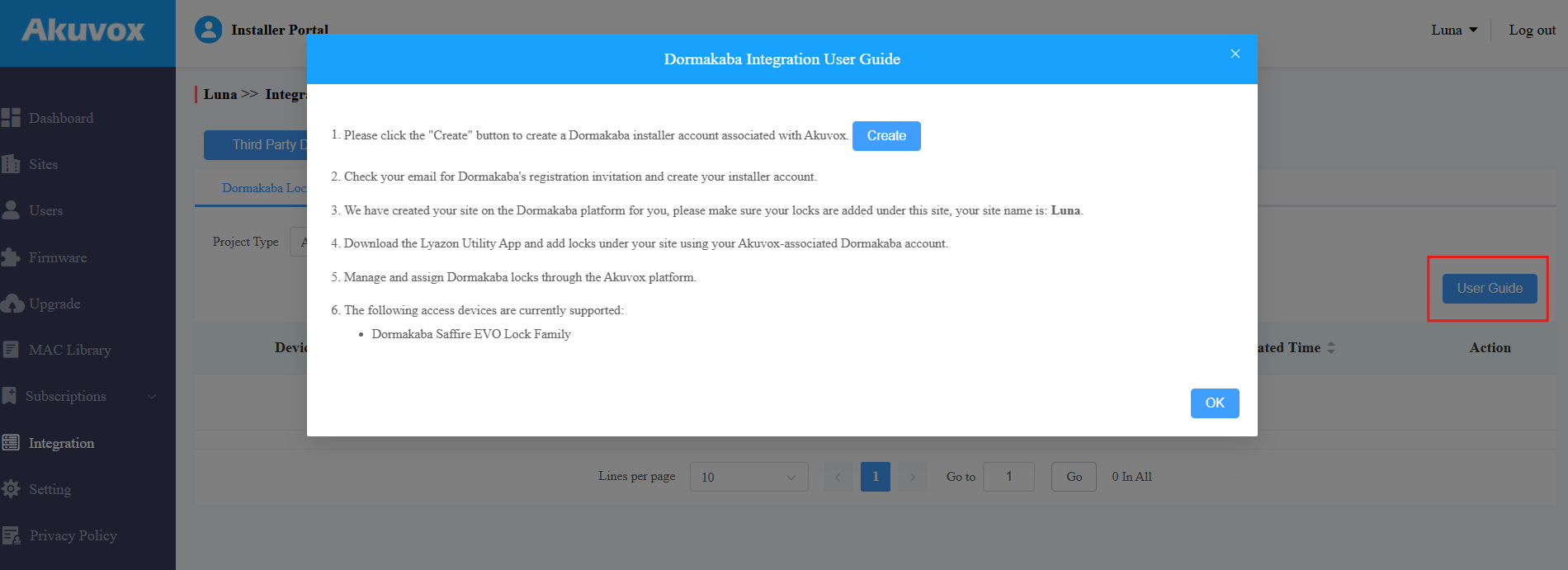
Haz clic en Crear para crear la cuenta de instalador de Dormakaba. Rellena la información. La dirección de correo electrónico se utiliza para recibir correos de Dormakaba.
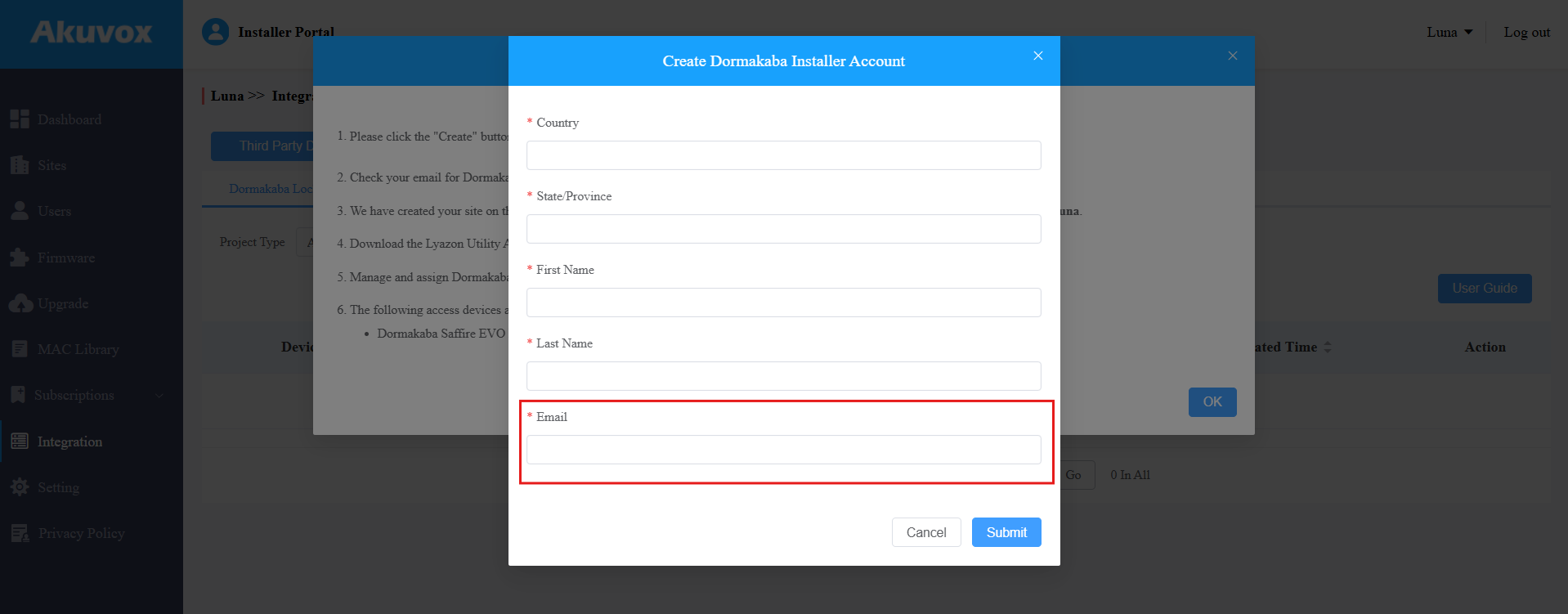
Haz clic en Enviar y recibirás el correo electrónico de invitación de inscripción de Dormakaba.
Introduce la información para registrarte en una cuenta.
Nota
La dirección de correo electrónico debería ser la misma que se usó para solicitar la cuenta de Dormakaba en la plataforma SmartPlus.
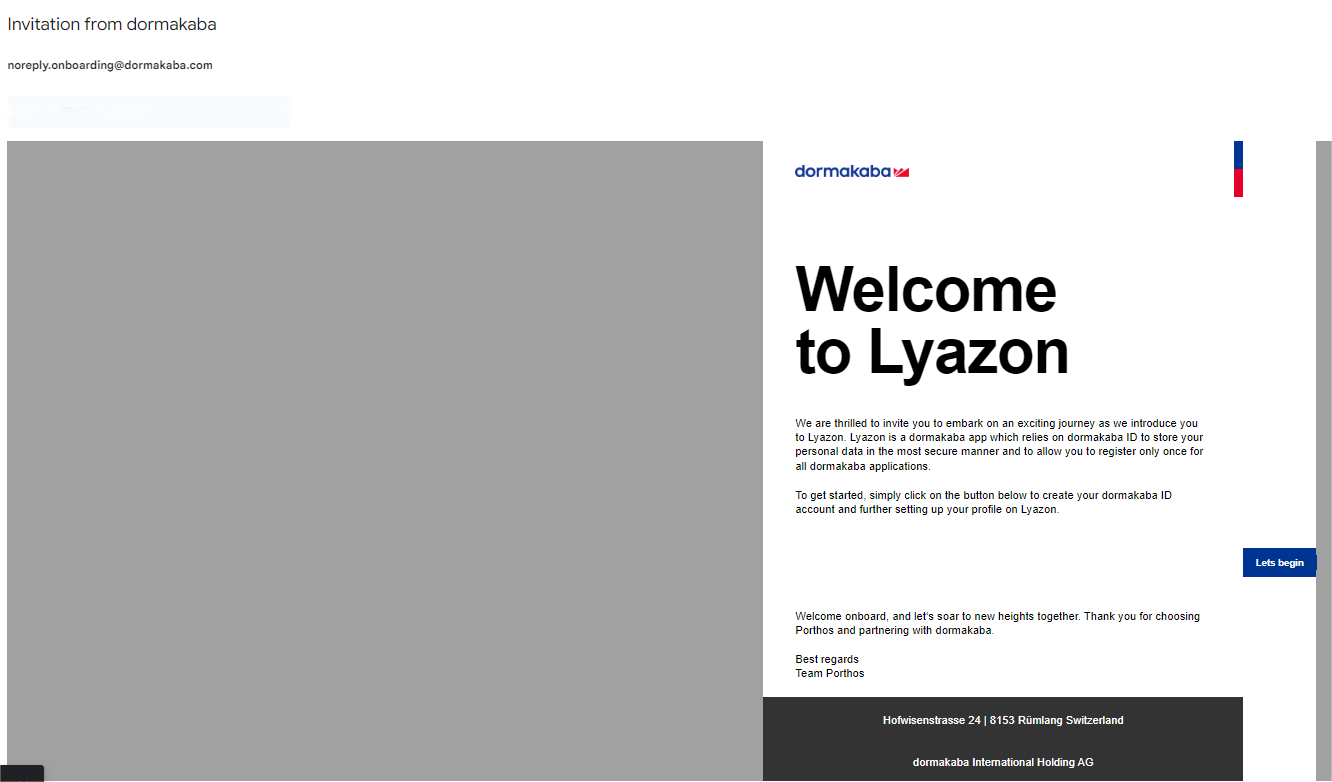
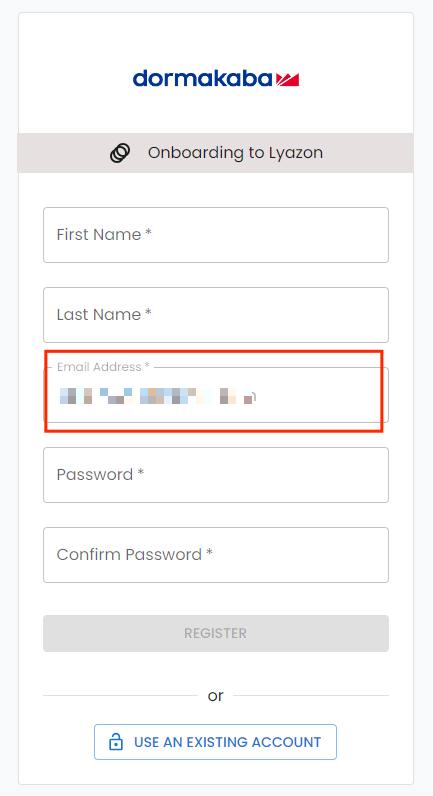
Una vez que el registro se acepte, se te informará de descargar la aplicación Dormakaba Layzon Utility para la gestión de cerraduras.
Habilitar la integración de Dormakaba
Después de vincular tu cuenta de instalador con la cuenta de Dormakaba, activa la integración en la interfaz de añadir o editar el proyecto.
Para proyectos unifamiliares, después de crear la cuenta de Dormakaba, se creará automáticamente un sitio llamado Single Family Site en la app Dormakaba.
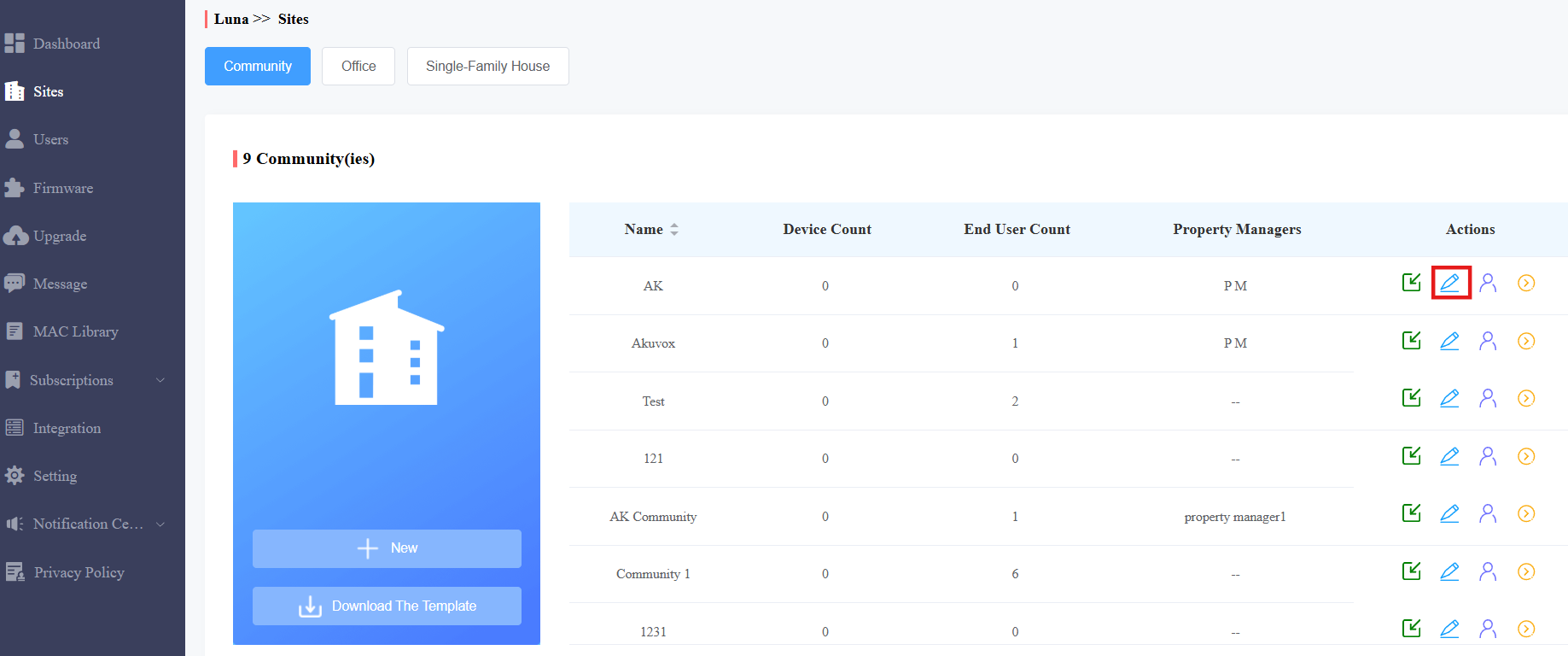
Haz clic
 en el proyecto objetivo o haz clic en +Nuevo para crear un nuevo proyecto.
Desplázate hasta el final de la página de Información Avanzada .
Consulta la opción Dormakaba.
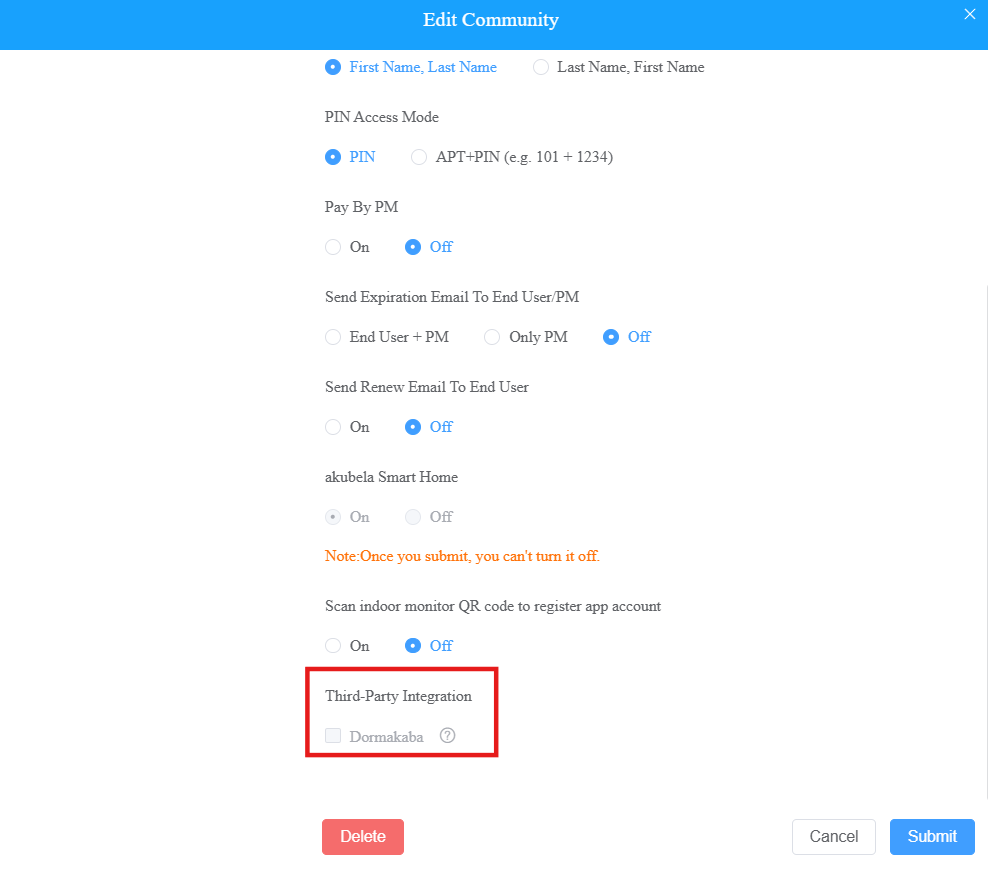
Haz clic en Enviar.
Tras activar la integración, un sitio con el mismo nombre que la comunidad se añadirá automáticamente a tu cuenta de Dormakaba.
Añadir cerraduras en la app Dormakaba
Inicia sesión en la aplicación utilitaria Dormakaba Layzon con la cuenta que esté registrada.
Busca el sitio con el mismo nombre que la comunidad objetivo o el Sitio Unifamiliar.
Pulsa Buscar Bloquear para añadir bloqueos.
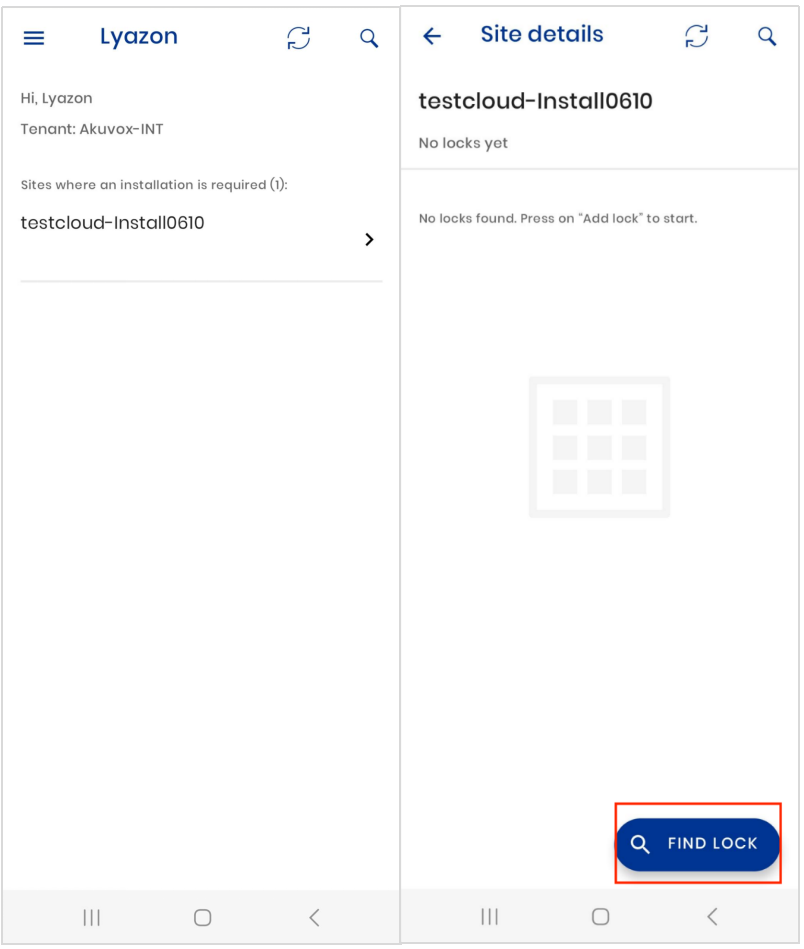
Introduce *#*# en el candado objetivo, y la aplicación la buscará y se mostrará en la lista. O puedes pulsar Mostrar Todo para mostrar todas las cerraduras mediante detección Bluetooth.
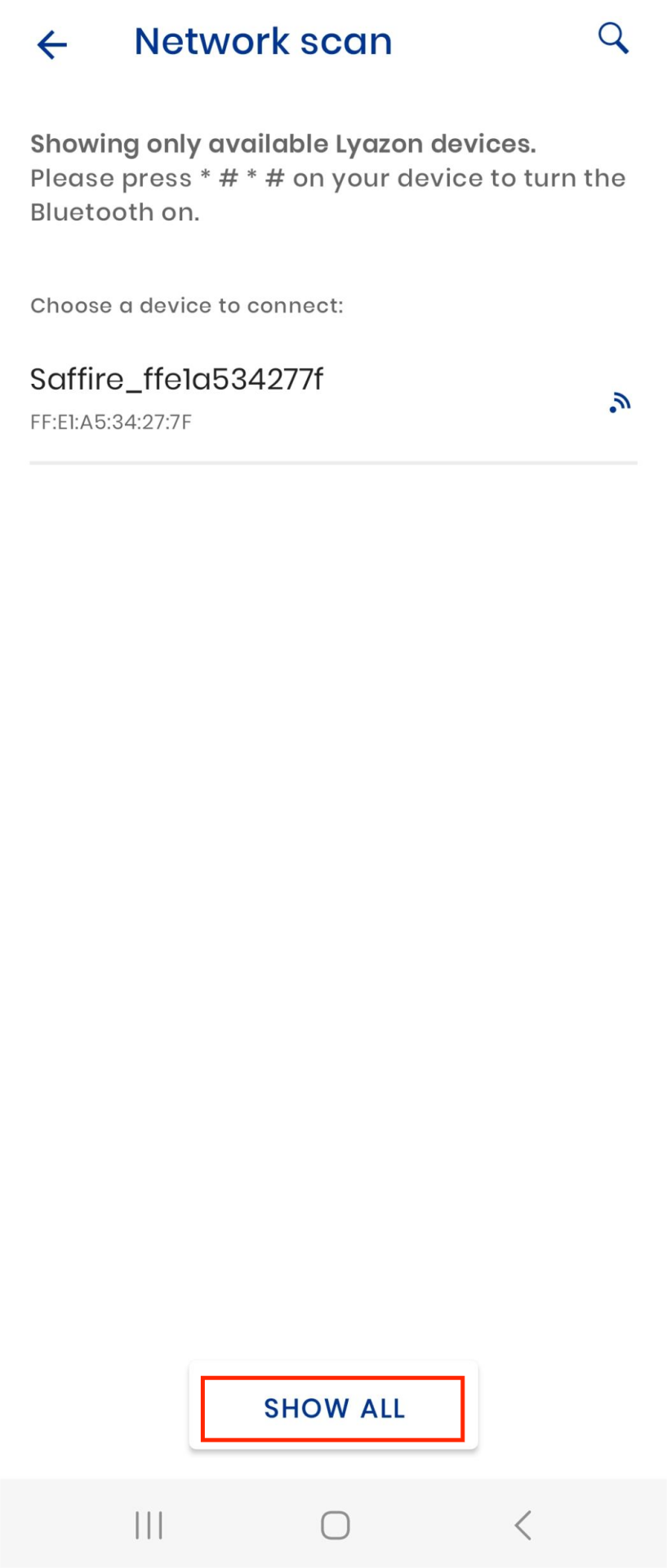
Sigue las instrucciones en pantalla para terminar de añadir cerraduras.
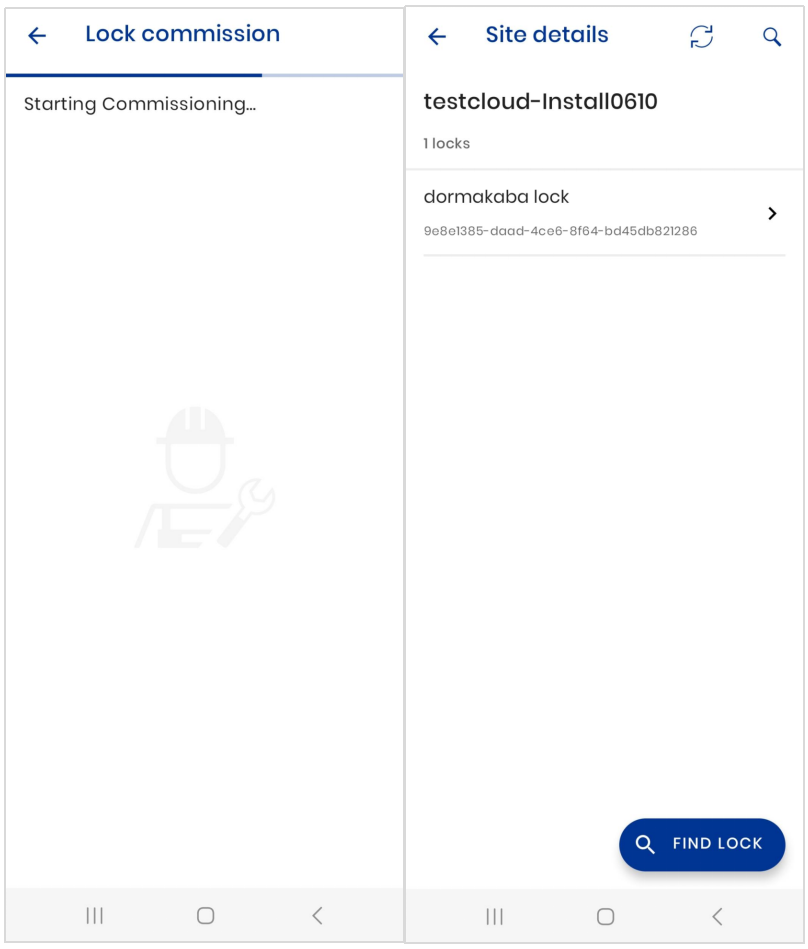
Asignar cerraduras en la plataforma SmartPlus
Haz clic en Integración en la columna de la izquierda.
Haz clic en Actualizar lista de cerraduras para mostrar las cerraduras añadidas más recientemente.
Haz clic
 para asignar la cerradura a un apartamento, edificio o zona específica. También puedes vincular la cerradura a un teléfono puerta Akuvox. Tras enlazar, la cerradura se mostrará en la lista de relés del teléfono de entrada en lugar de en la página principal de la app SmartPlus. Se desbloqueará cada vez con el disparador del relé.
Nota
Los siguientes dispositivos con versiones específicas de firmware o soporte superior que enlazan a cerraduras Dormakaba:
S539: 539.30.10.213 S532: 532.30.10.228
X912: 912.30.11.49 X915 V2: 2915.30.10.202
X916: 916.30.10.210 R29: 29.30.10.306
R28 V2: 228.30.10.135 R25A: 25.30.10.22
E16 V2: 216.30.0.48 E18: 18.30.4.29
R20 V5: 320.30.10.125 E12 V2: 312.30.2.104
A094: 92.30.10.112 A08: 108.30.10.120
A05 V2: 205.30.10.104 A03: 103.30.10.111
A02/A01: 101.30.10.108 X910: 2910.30.11.28
S535: 535.30.10.233 A095: 95.30.10.110
R25K: 25.30.10.117
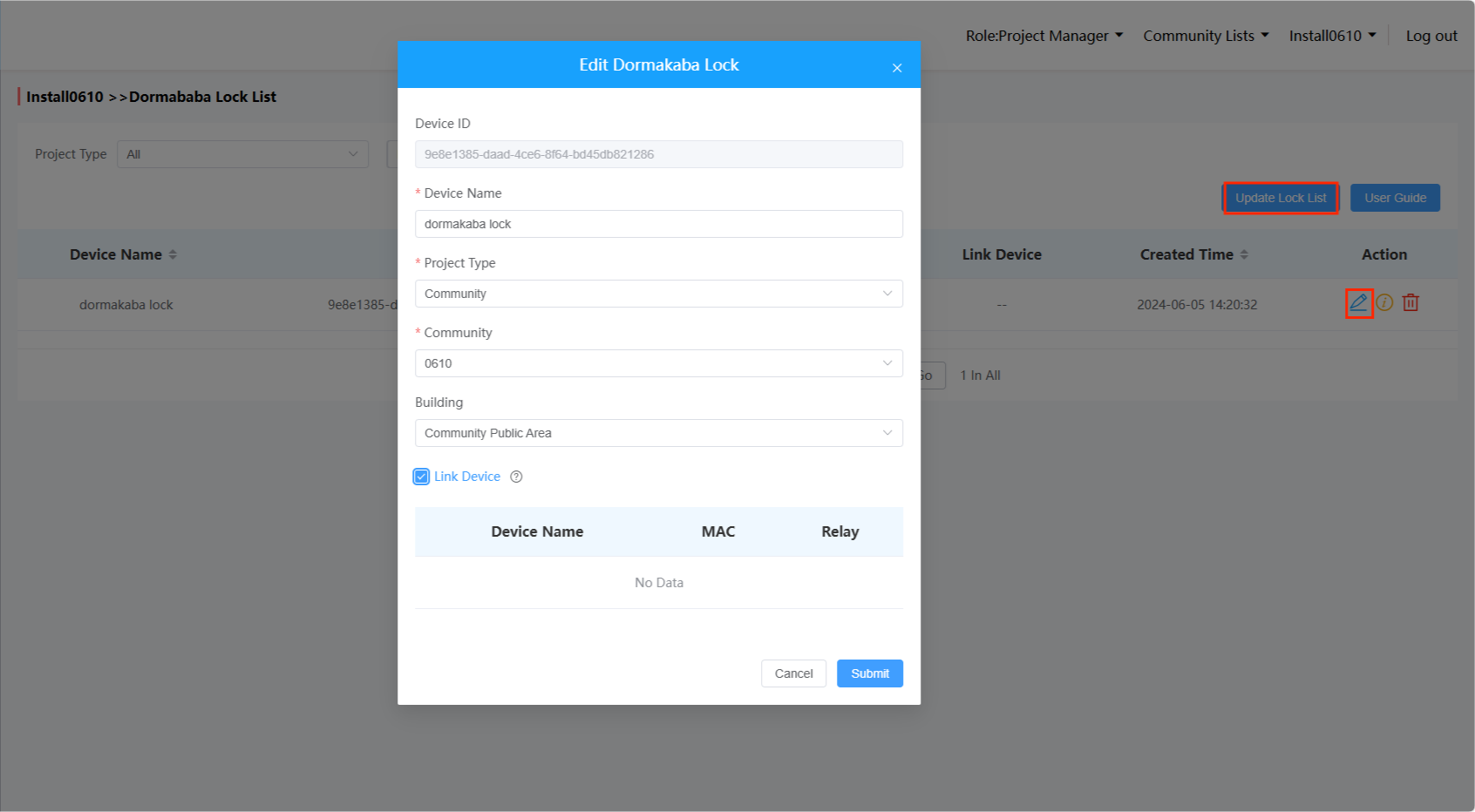
Después de asignar el bloqueo a un proyecto, puedes
Haz clic
 para desvincularlo del proyecto.
Haz clic
 para eliminar la cerradura. También será eliminado de la app Dormakaba. Necesitas volver a poner la cerradura para usarla.
Haz clic
 para ver la información de la cerradura.
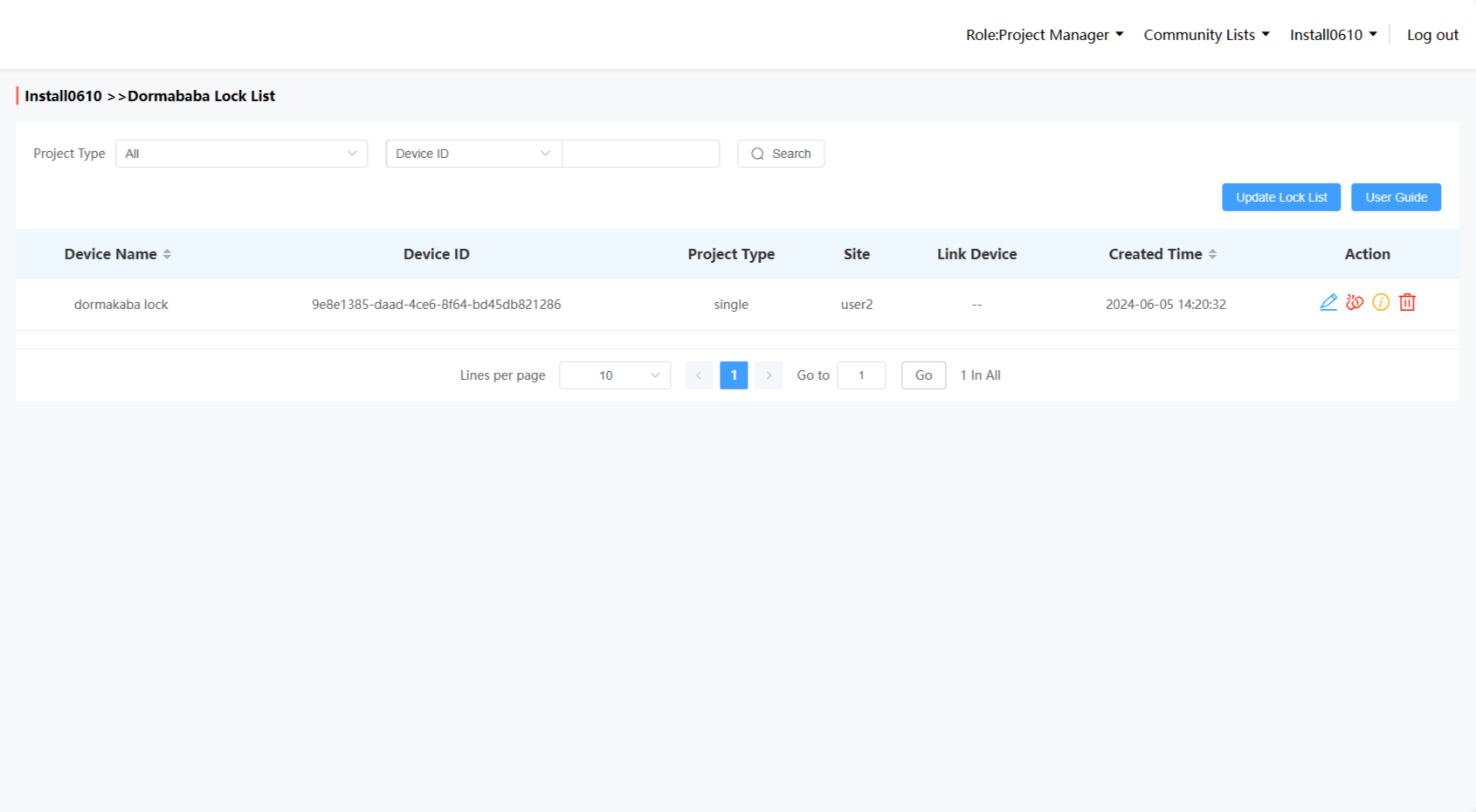
Revisa las cerraduras asignadas
Después de añadir la cerradura Dormakaba, puedes comprobar su información y desvincularla en un proyecto específico.
En un proyecto de un solo inquilino
Ve a un sitio específico de viviendas unifamiliares y haz clic
 en el usuario deseado.
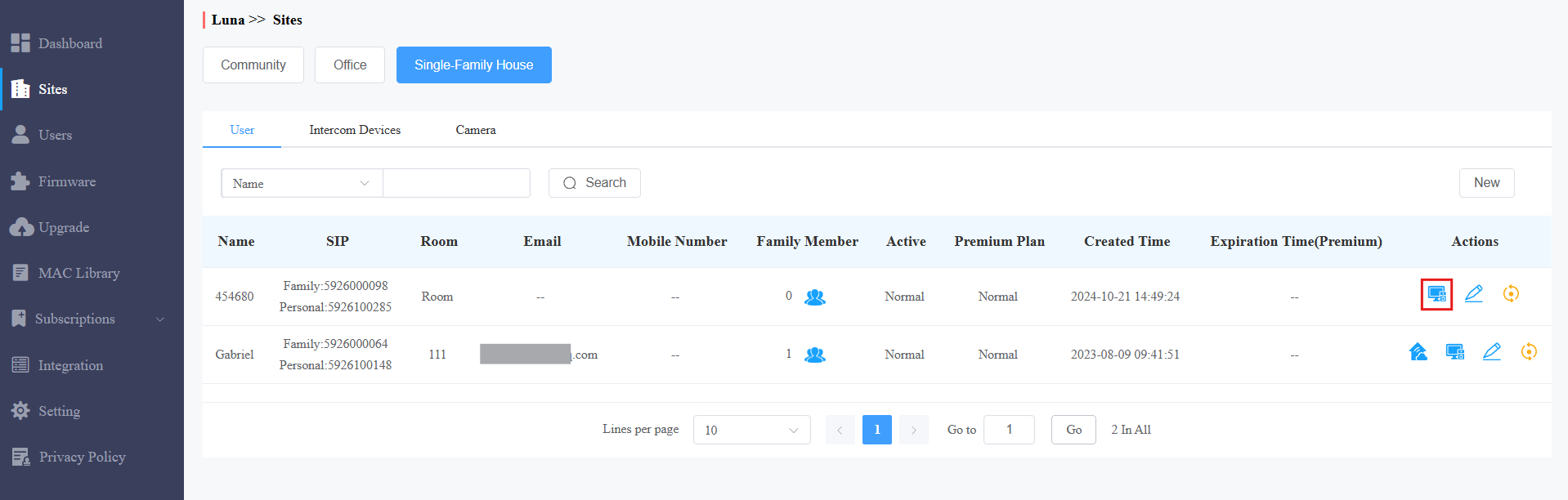
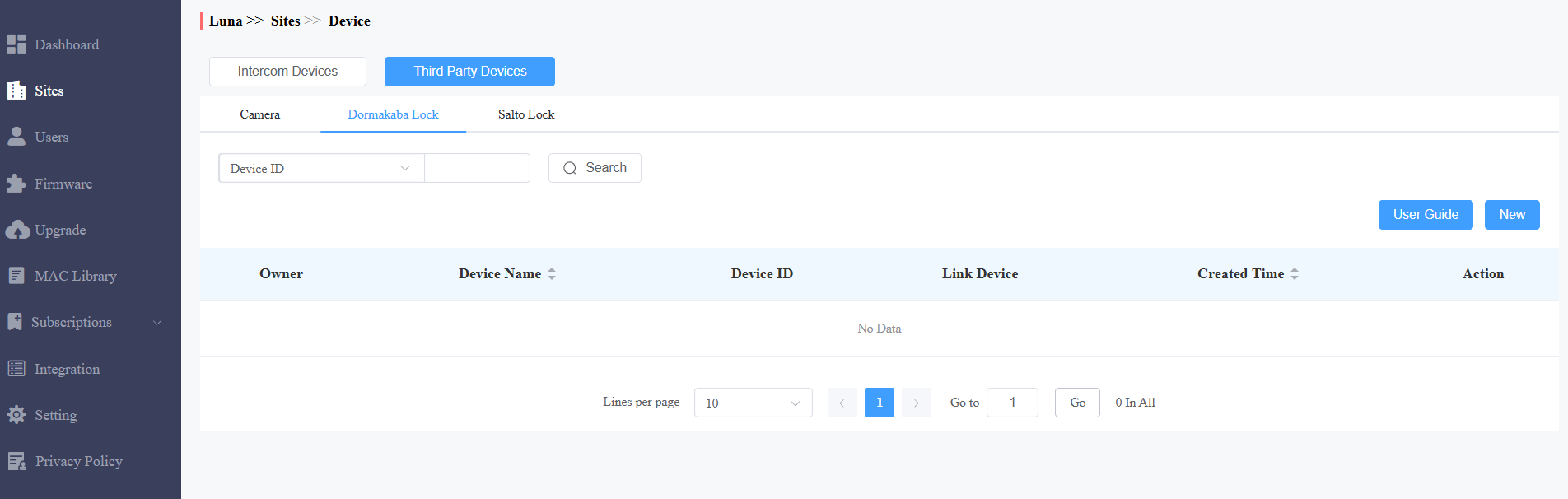
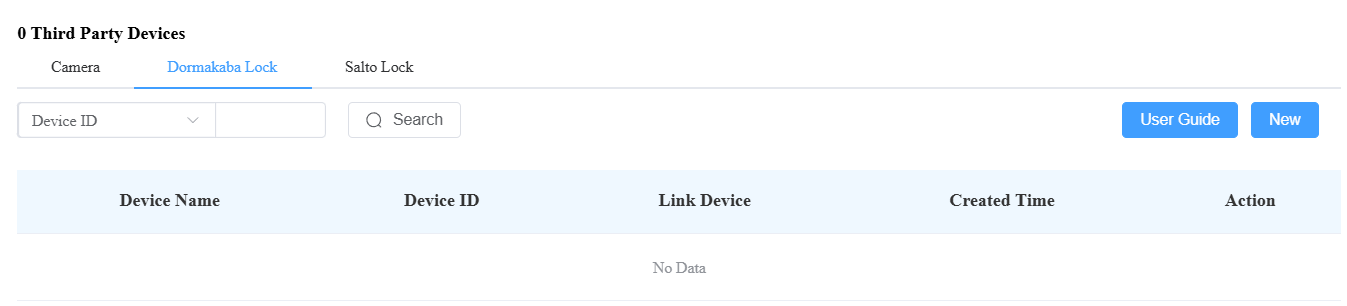
Haz clic en Dispositivos de terceros.
Haz clic en Candado Dormakaba , donde se mostrarán los candados asignados.
Puedes hacer clic en Nuevo para asignar el candado añadido al sitio.
En un proyecto comunitario
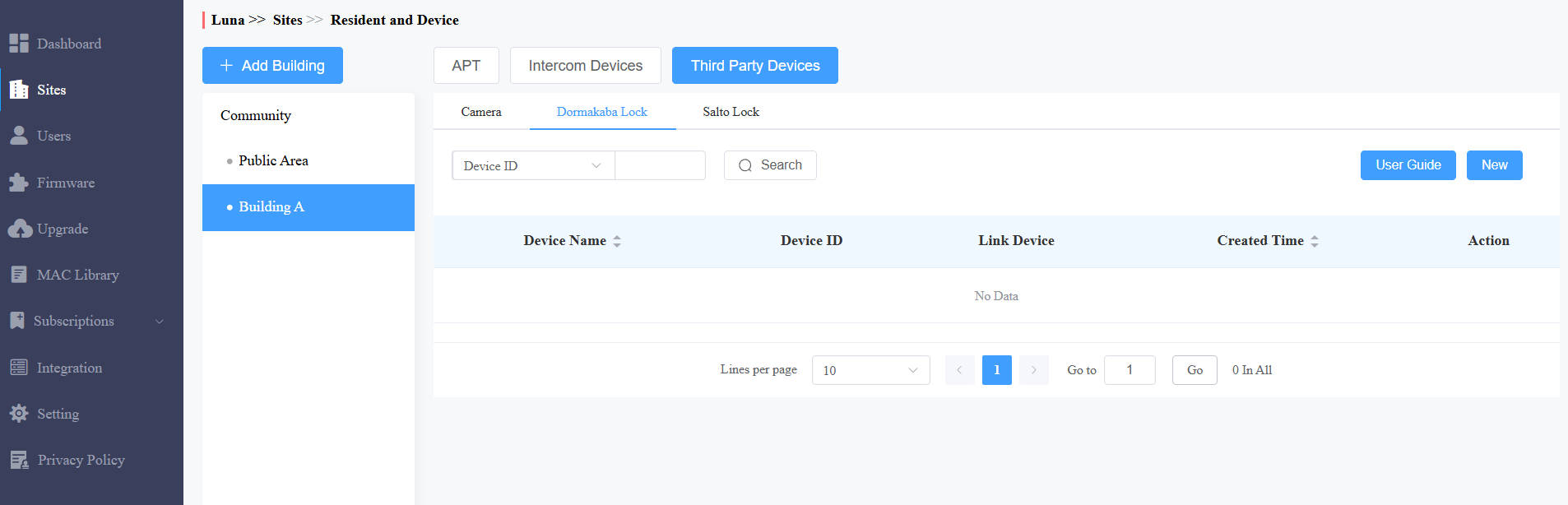
Haz clic en la zona o edificio deseado.
Haz clic en Dispositivos de terceros y selecciona Candado Dormakaba , donde se mostrarán los candados asignados.
Puedes hacer clic en Nuevo para asignar el candado añadido a la zona/edificio.
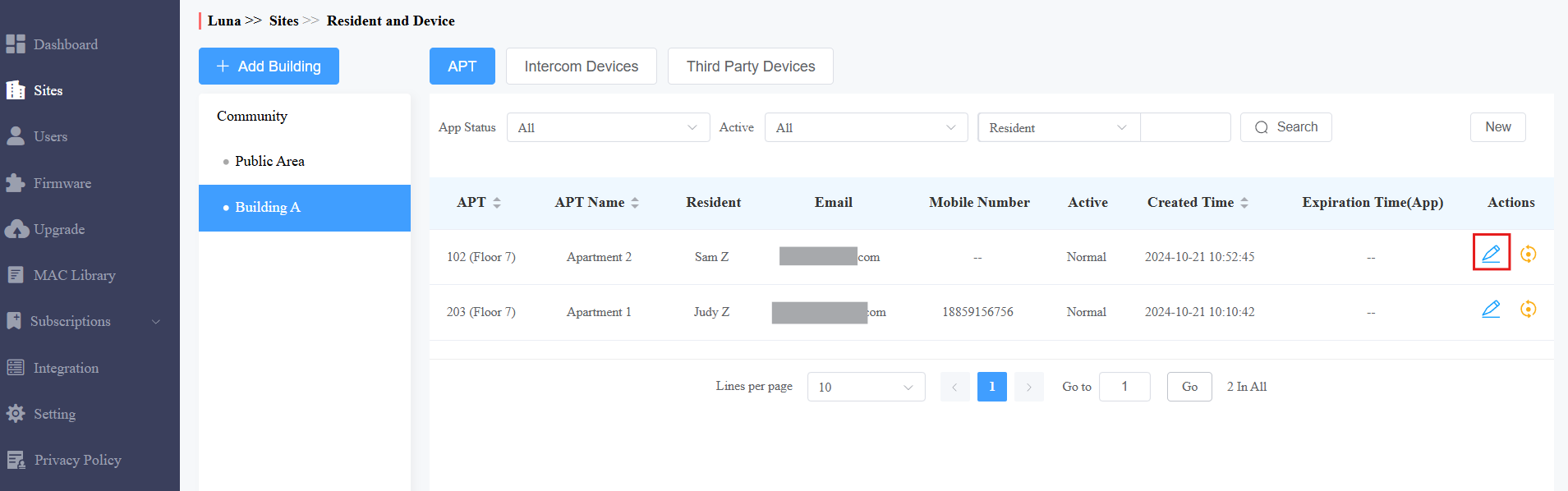
Si el bloqueo está asignado a un usuario específico, haz clic
en el usuario y desplázate hasta la sección de Dispositivos de Terceros .
Pago por la integración
La integración requiere pago.
Para proyectos comunitarios, puedes pagar si el modo de cobro por proyecto es Por instalador , que se selecciona al crear la comunidad.
Para proyectos familiares de una sola casa, necesitas permiso de tu distribuidor para pagar las tasas.
Haz clic en Suscripción en la columna de la izquierda.
Selecciona el tipo de proyecto y haz clic en Activar.
Selecciona el proyecto objetivo y elige el tipo de servicio de bloqueo de terceros .
Comprueba el artículo deseado.
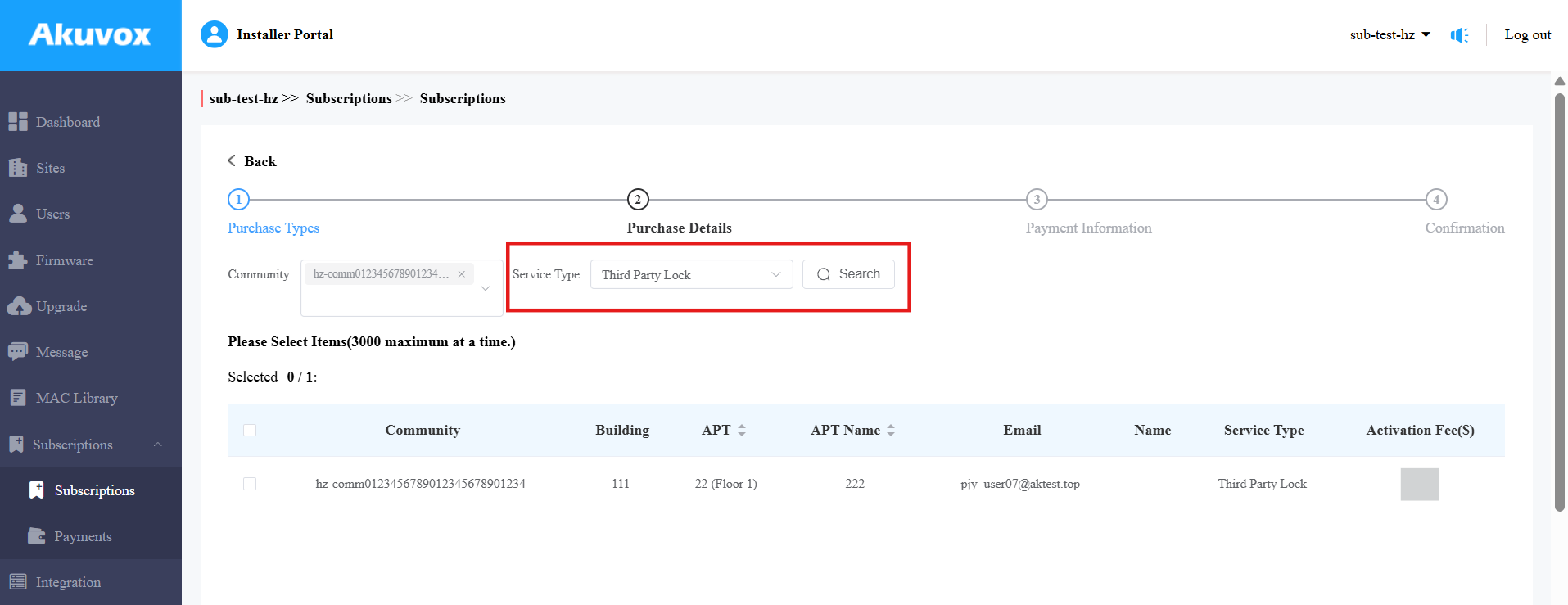
Haz clic en Siguiente y completa la información de facturación.
Haz clic en Pagar y sigue las instrucciones en pantalla para completar el pago.
Tras la activación, se enviará un correo electrónico de notificación a los administradores de propiedades (proyectos comunitarios) o a los usuarios finales (proyecto familiar de una sola casa).
Para gestores de propiedades
Después de que los instaladores asignen cerraduras a los proyectos, puedes gestionar las cerraduras.
Pago por la integración
Si tus instaladores han configurado el Modo de Cobro como Por Gestores de Propiedades, tienes que pagar por la integración antes de usar las cerraduras.
Si el modo de cobro es por instalador, el módulo de suscripción estará oculto en el portal web del administrador de propiedades SmartPlus.
Inicia sesión en la plataforma SmartPlus con una cuenta de administrador de propiedades.
Haz clic en Suscripción en la columna de la izquierda.
Haz clic en Activar.
Elige el tipo de servicio de cerradura de terceros .
Comprueba el artículo deseado.
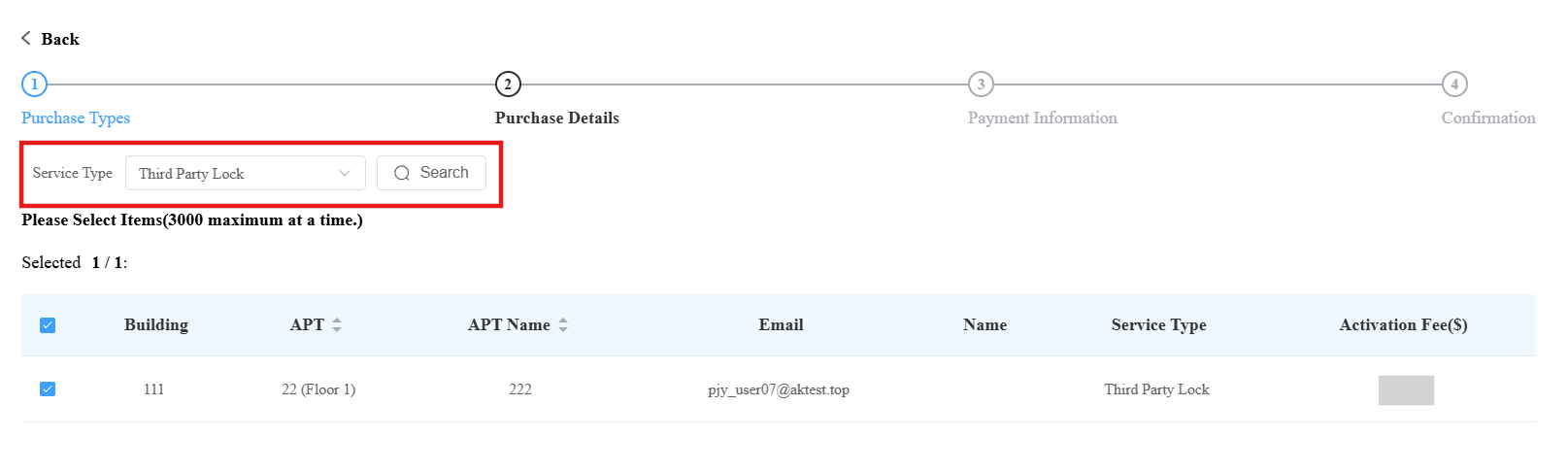
Haz clic en Siguiente y completa la facturación.
Haz clic en Pagar y sigue las instrucciones en pantalla para completar el pago.
Tras la activación, se te enviará un correo electrónico de notificación.
Revisa y monta cerraduras
Haz clic en Dispositivos en la columna izquierda.
Haz clic en Dispositivos de terceros > cerradura Dormakaba.
Puedes:
comprobar la información de la cerradura;
Ver los detalles haciendo clic
 en ;
en ;Modifica el nombre del candado haciendo clic
 en .
en .

Sincronizar el PIN de usuario y la tarjeta RF para abrir cerraduras
Puedes controlar si sincronizas el PIN del usuario y la tarjeta RF para abrir los candados Dormakaba. Una vez habilitados, los usuarios pueden abrir cerraduras directamente con sus PINs y tarjetas RF creadas por ti en SmartPlus Cloud.
Para activar la función, haz clic en Configuración en la columna de la izquierda.
Haz clic en Configuración avanzada.
Consulta la opción Dormakaba .
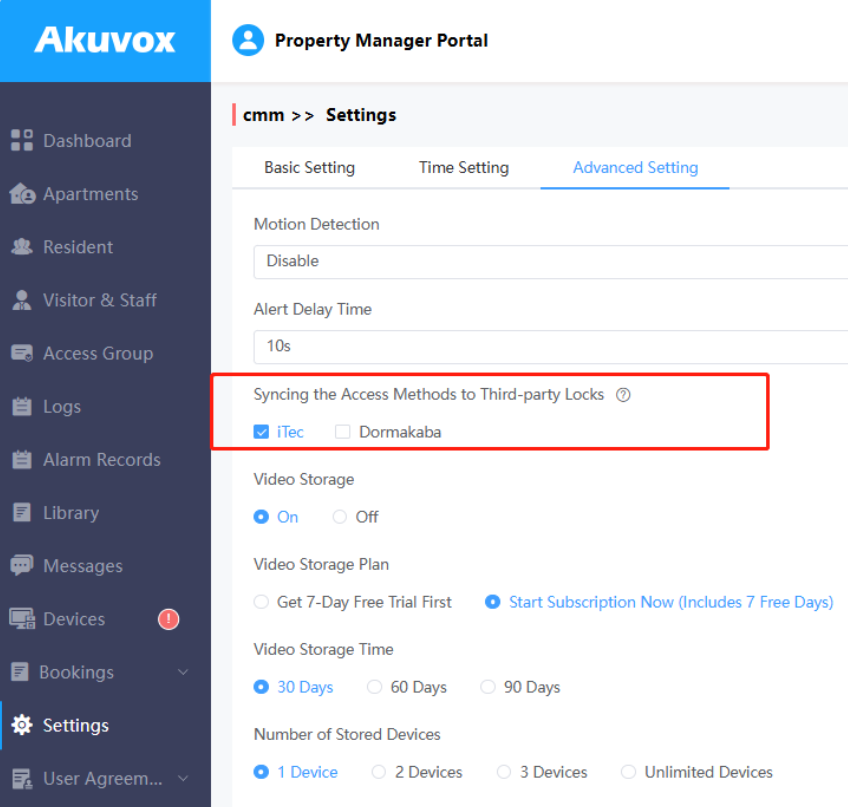
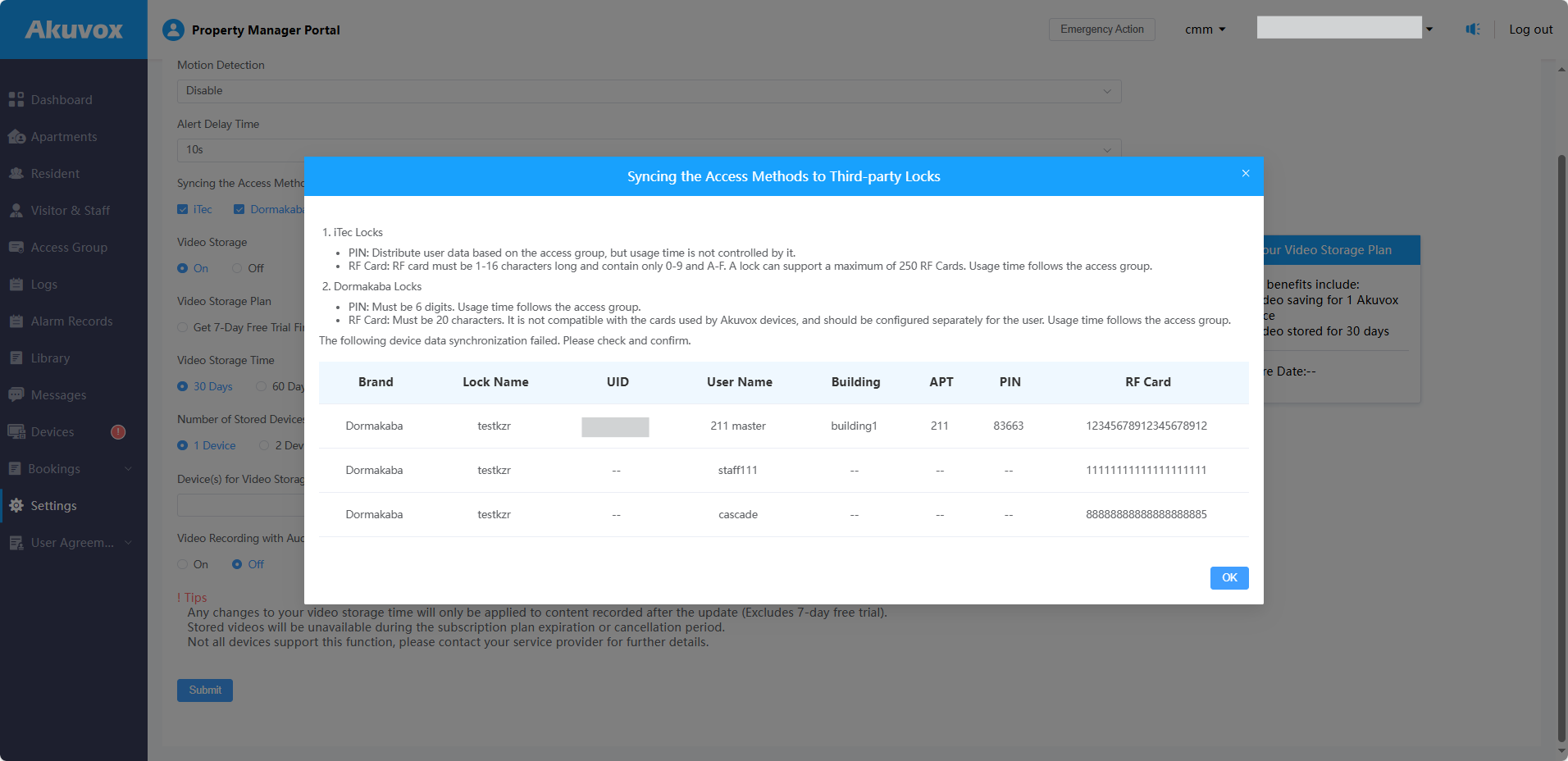
Haz clic en Enviar para iniciar la sincronización. Puede que tarde unos segundos.
Una vez que el progreso alcance el 100%, se mostrará la sincronización fallida.
Nota
PIN: Debe ser de 6 dígitos.
Tarjeta RF: Debe ser de 20 caracteres.
Abrir cerraduras con la app SmartPlus
Puedes abrir cerraduras que se usan en el espacio público.
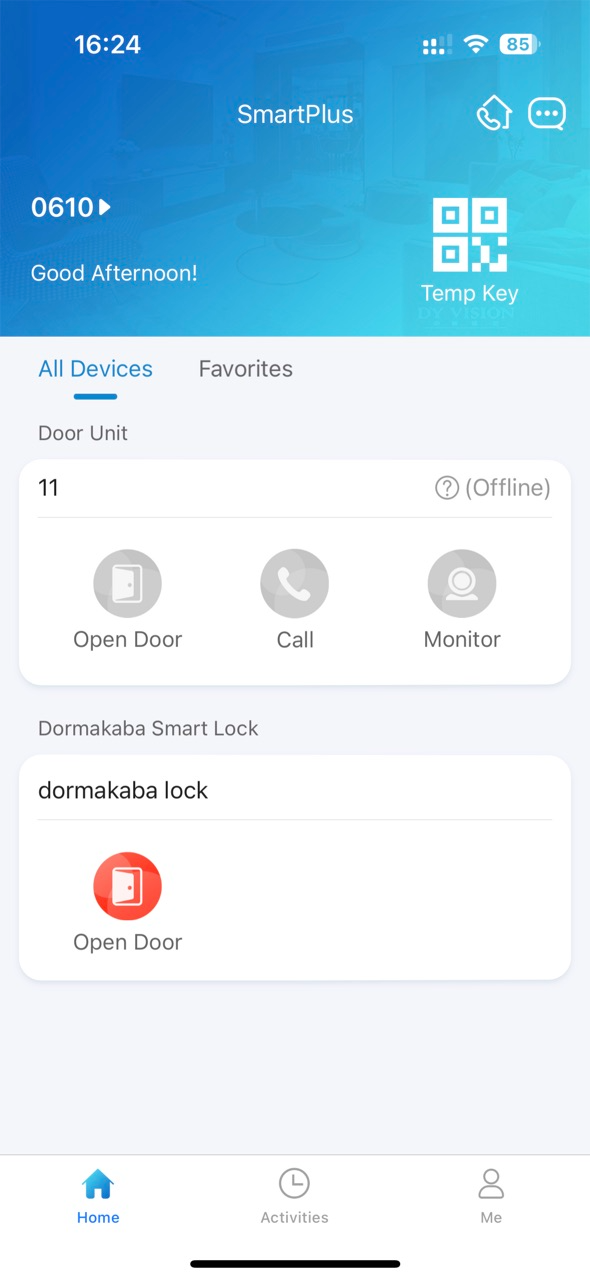
Toca Abrir puerta en la página principal cuando no esté vinculado a un teléfono de puerta.
Cuando esté vinculado, pulsa Abrir puerta del teléfono con puerta vinculado para abrir la cerradura. La cerradura también se puede abrir al pulsar Desbloquear durante la monitorización y la llamada.
Para usuarios finales
Puedes desbloquear y gestionar los candados de Dormakaba con SmartPlus Apps después de que los instaladores asignen los candados.
Nota
La aplicación SmartPlus con la versión 7.10.0008 (Android)/7.10.9 (iOS) o superior soporta esta función.
Abre la cerradura
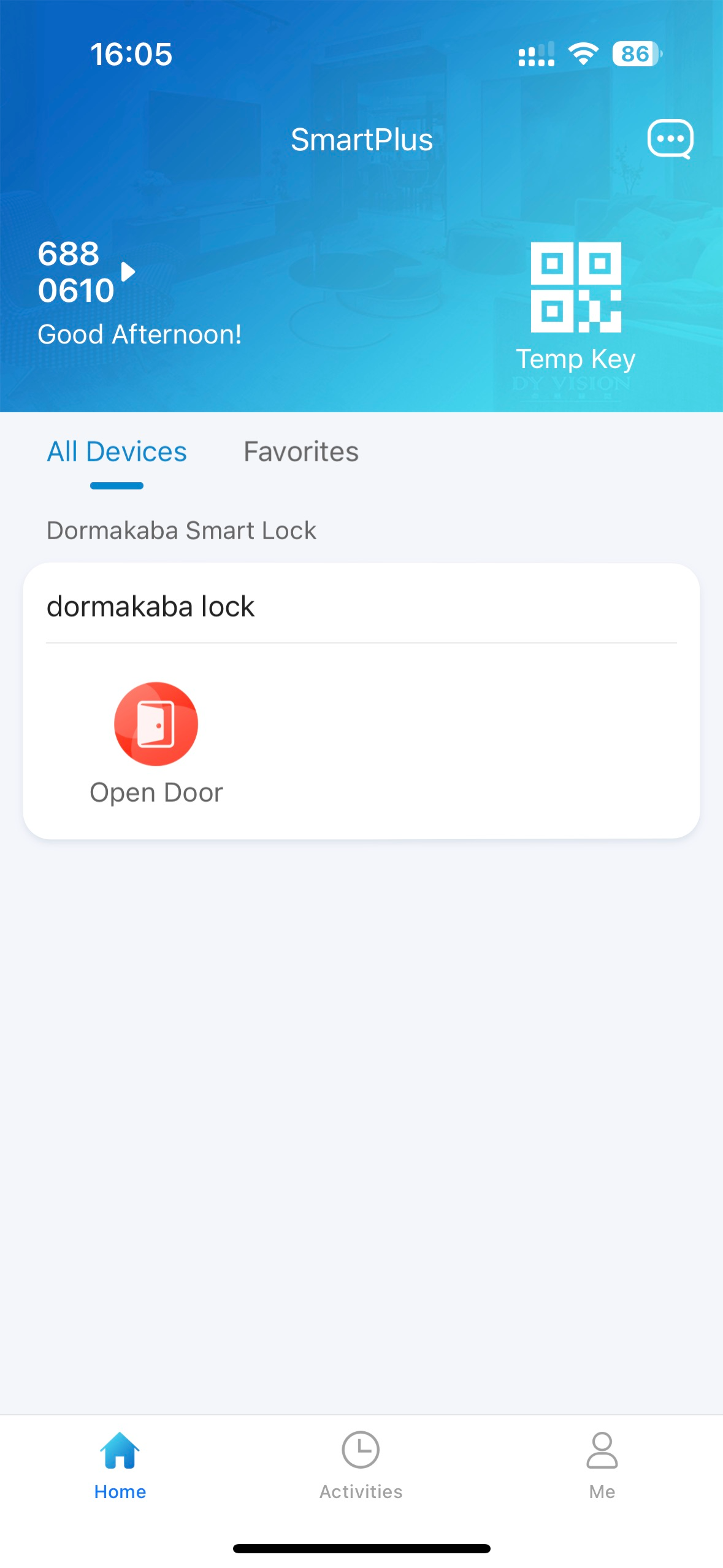
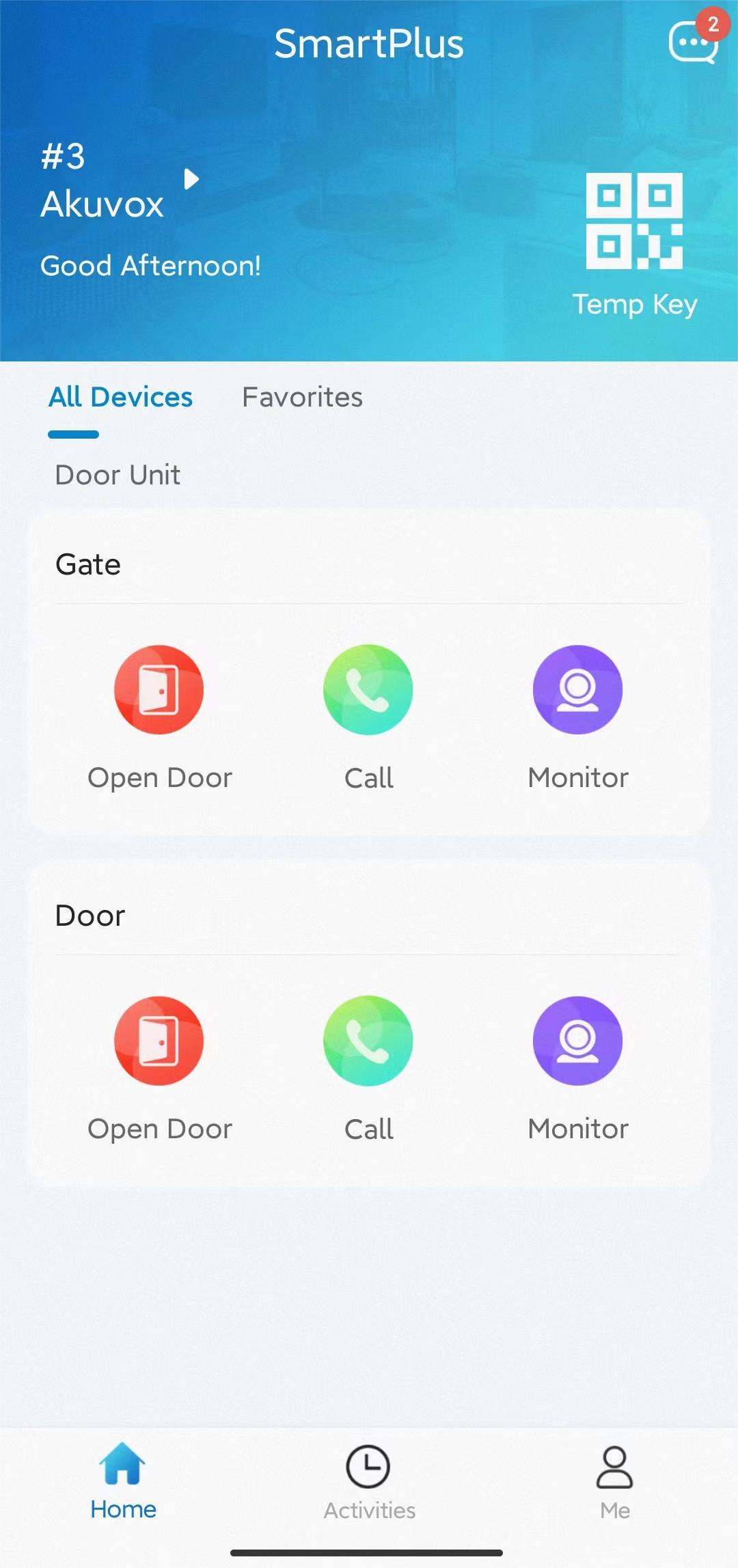
Desbloquea la cerradura en la página principal cuando no esté vinculada a un teléfono de entrada.
Cuando esté vinculado, pulsa Abrir puerta del teléfono con puerta vinculado para abrir la cerradura. La cerradura también se puede abrir al pulsar Desbloquear durante la monitorización y la llamada.
Montar la esclusa
Cuando la cerradura esté asignada a tu apartamento, puedes configurarla. Para cerraduras usadas en zonas públicas, no se pueden hacer modificaciones.
Ve a la página de Me > Gestión de Dispositivos > Dispositivos de Terceros .
Toca Dormakaba y selecciona la cerradura específica que se va a configurar.
En la página de Configuración , puedes:
Cambia el nombre de la cerradura.
Conecta la cerradura al relé de un teléfono de puerta. Al activar el relé, el bloqueo se desbloqueará simultáneamente.
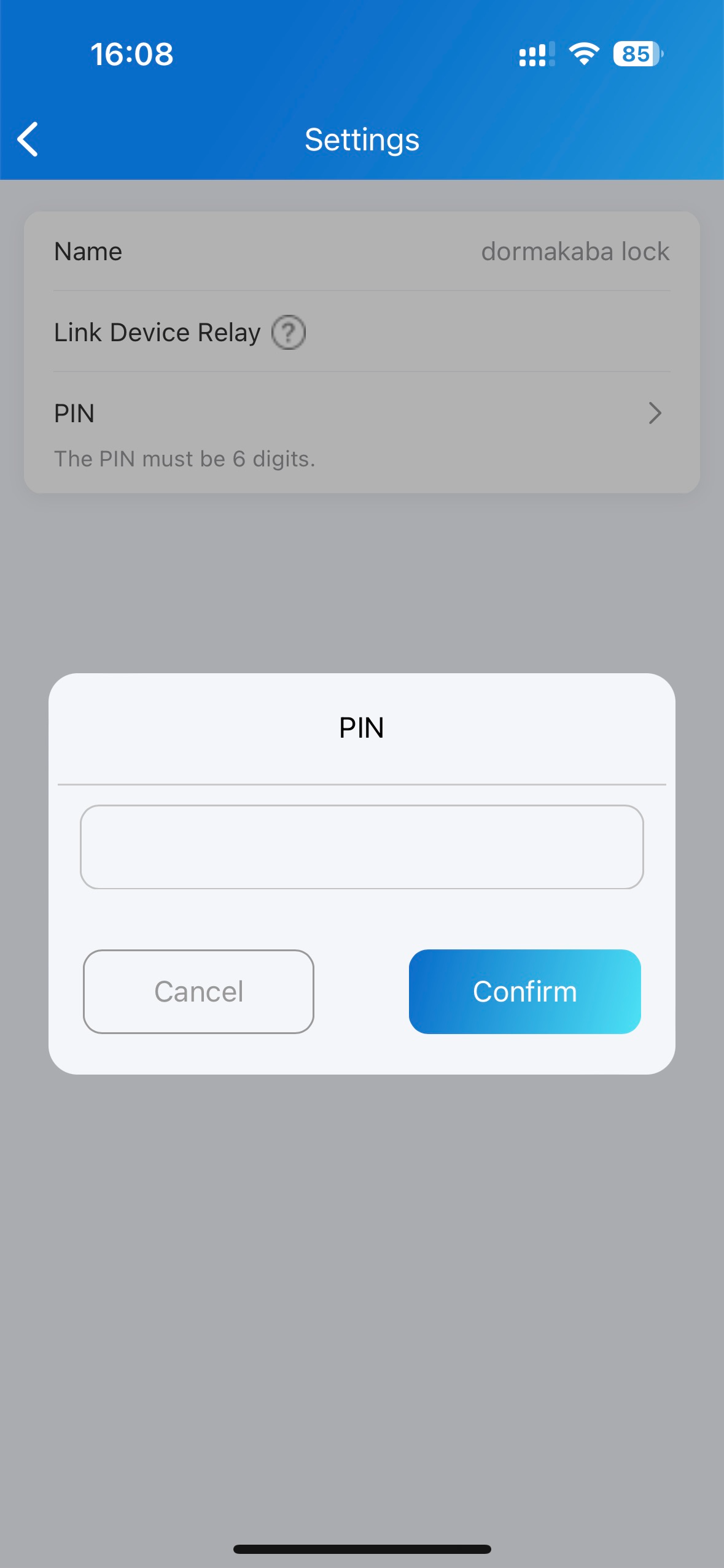
Configura un PIN para abrir la cerradura. El PIN se introduce en la cerradura. Cuando la cerradura está vinculada a un teléfono puerto, la configuración PIN no está disponible.
Sincronizar PIN y tarjeta RF para abrir cerraduras
Puedes controlar si sincronizas tus PINs y tarjetas RF para abrir cerraduras Dormakaba. Una vez habilitado, puedes usar directamente los PINs y tarjetas RF creadas en la app SmartPlus para abrir cerraduras Dormakaba.
Nota
PIN: Debe ser de 6 dígitos.
Tarjeta RF: Debe ser de 20 caracteres.
Tócame > autorización.
Selecciona el PIN de apertura de la puerta o la tarjeta RF.
Habilitar Dormakaba.
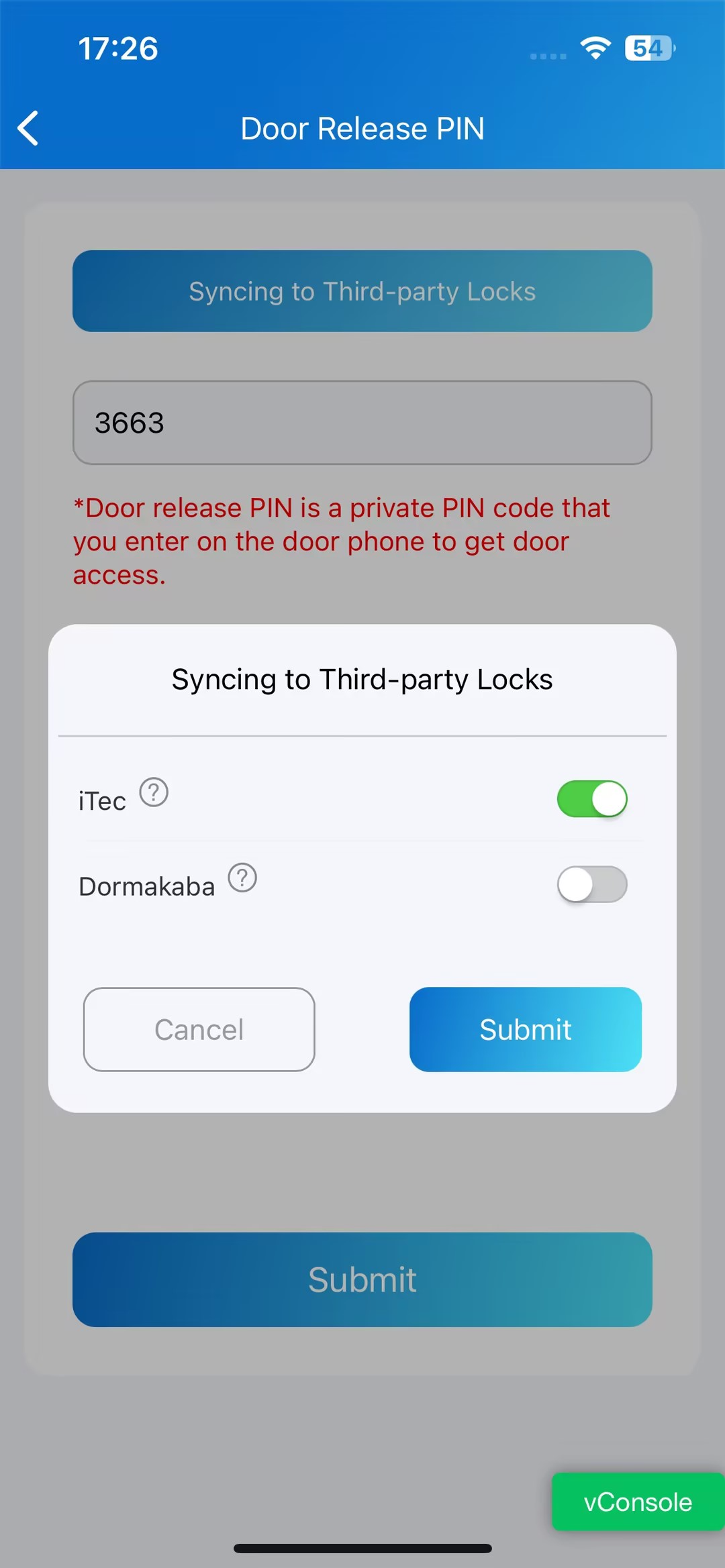
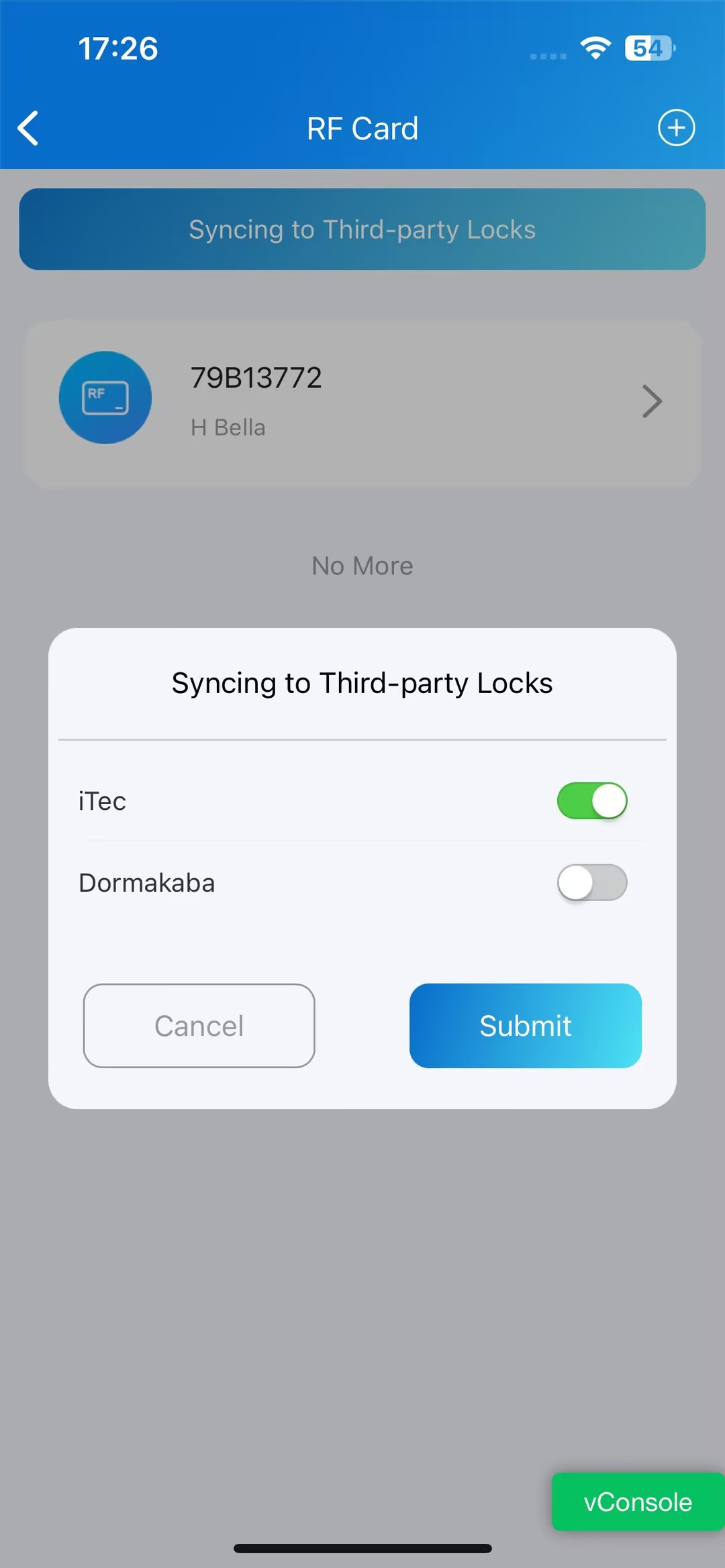
Haz clic en Enviar.