Akuvox SmartPlus Cloud soporta integración con la cerradura iTec, lo que permite a los usuarios desbloquear la cerradura cómodamente en sus aplicaciones SmartPlus.
Para lograr la integración, los instaladores deben tener primero una cuenta iTec , luego vincular la cuenta a la cuenta de instalador SmartPlus y asignar bloqueos a los proyectos deseados en la plataforma SmartPlus.
Para instaladores
Vincula la cuenta iTec
Inicia sesión en la plataforma SmartPlus Cloud con una cuenta de instalador.
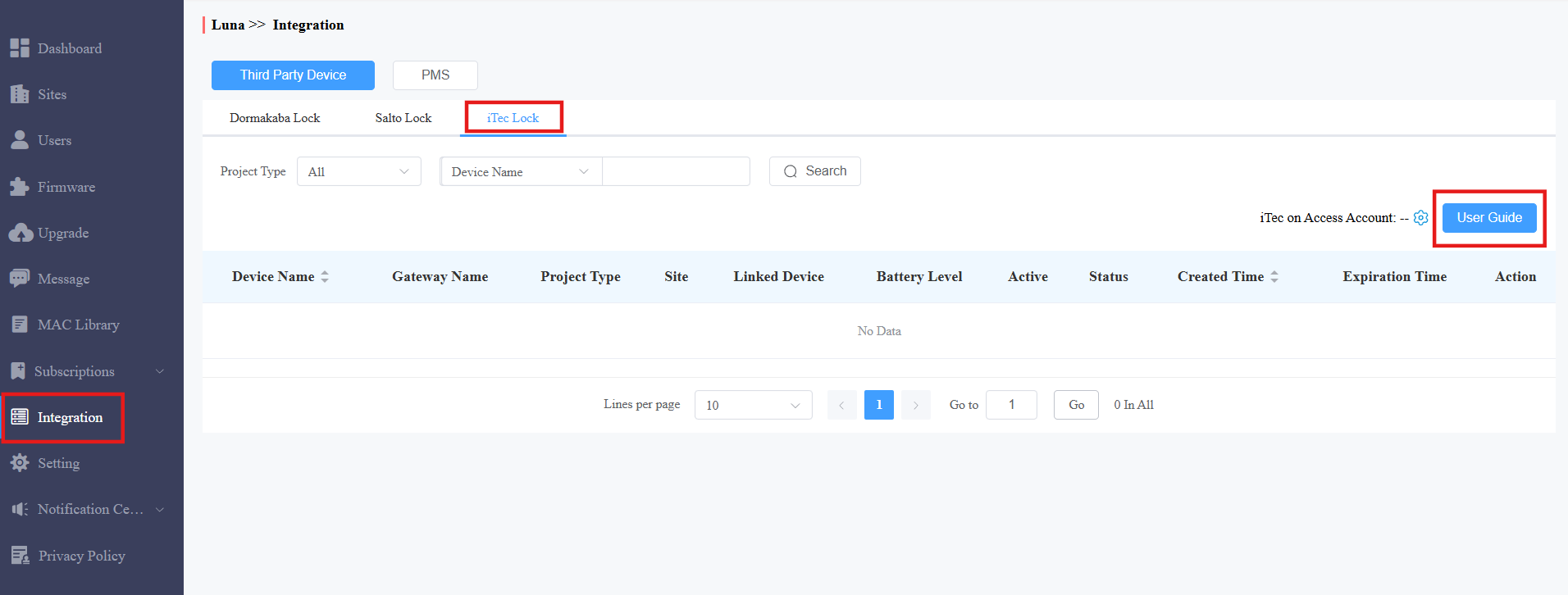
Haz clic en Integración en la columna izquierda y selecciona iTec Lock. Puedes hacer clic en la Guía de usuario a la derecha para ver los pasos de integración.
Haz clic
 para vincular la cuenta de iTec.
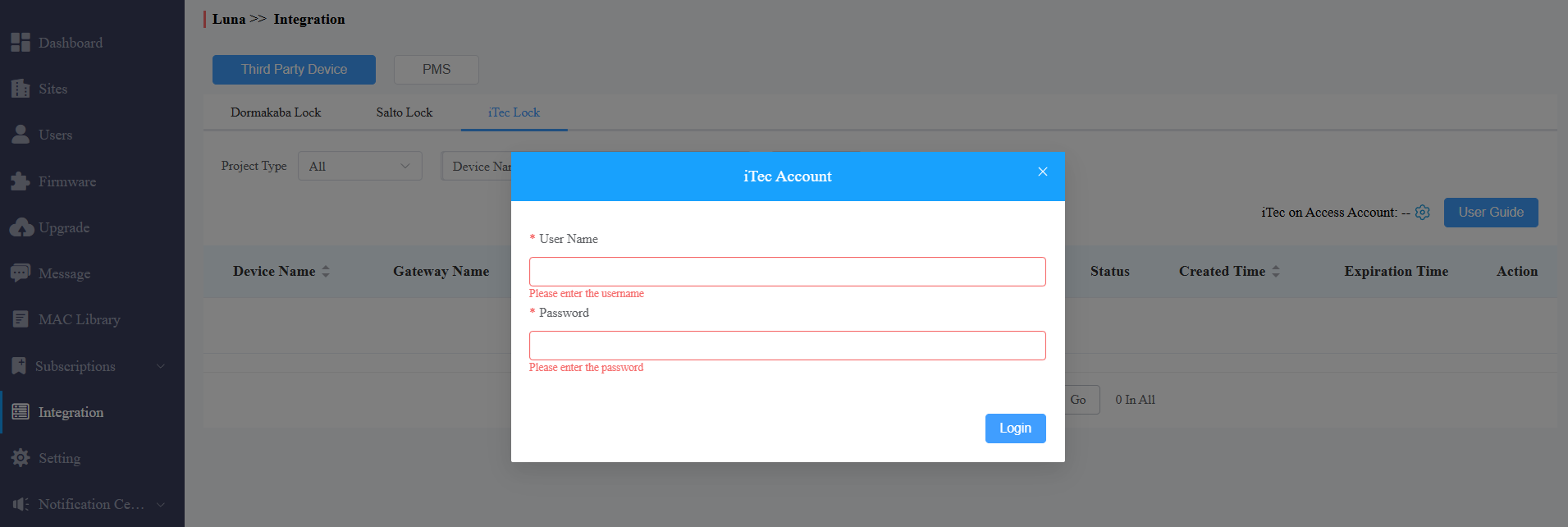
Introduce el usuario y la contraseña de la cuenta iTec.
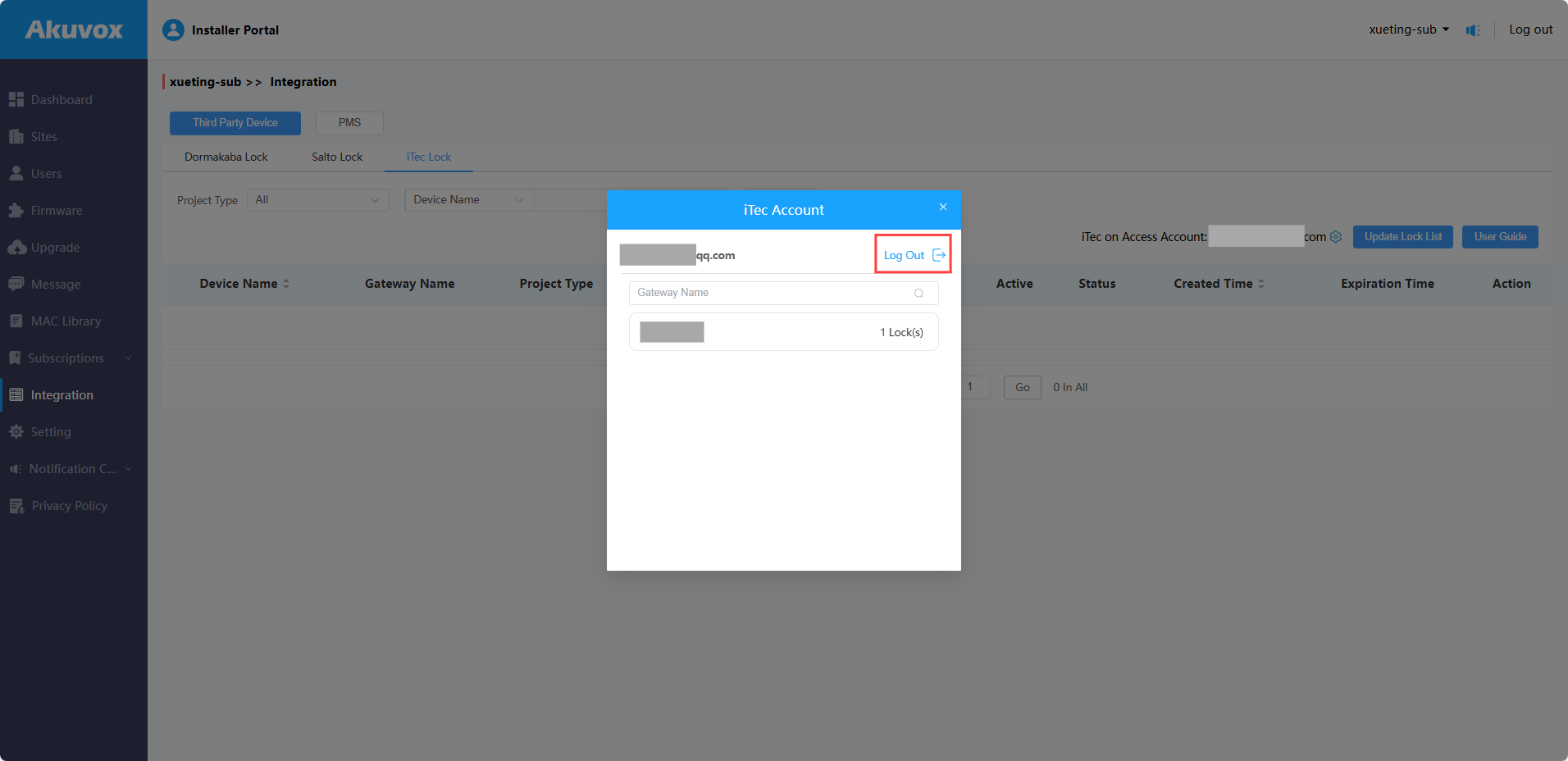
Después de vincular, la cuenta vinculada se mostrará y podrás hacer clic para cancelar la vinculación y ver la lista de gateway.
Asignar cerraduras
Selecciona el tipo de proyecto. Si es un proyecto comunitario, selecciona Sitio y Edificio.
Nombra la cerradura.
Puedes vincular la cerradura a un teléfono puerta Akuvox. Tras enlazar, la cerradura se mostrará en la lista de relés del teléfono de entrada en lugar de en la página principal de la app SmartPlus. Se desbloqueará cada vez con el disparador del relé.
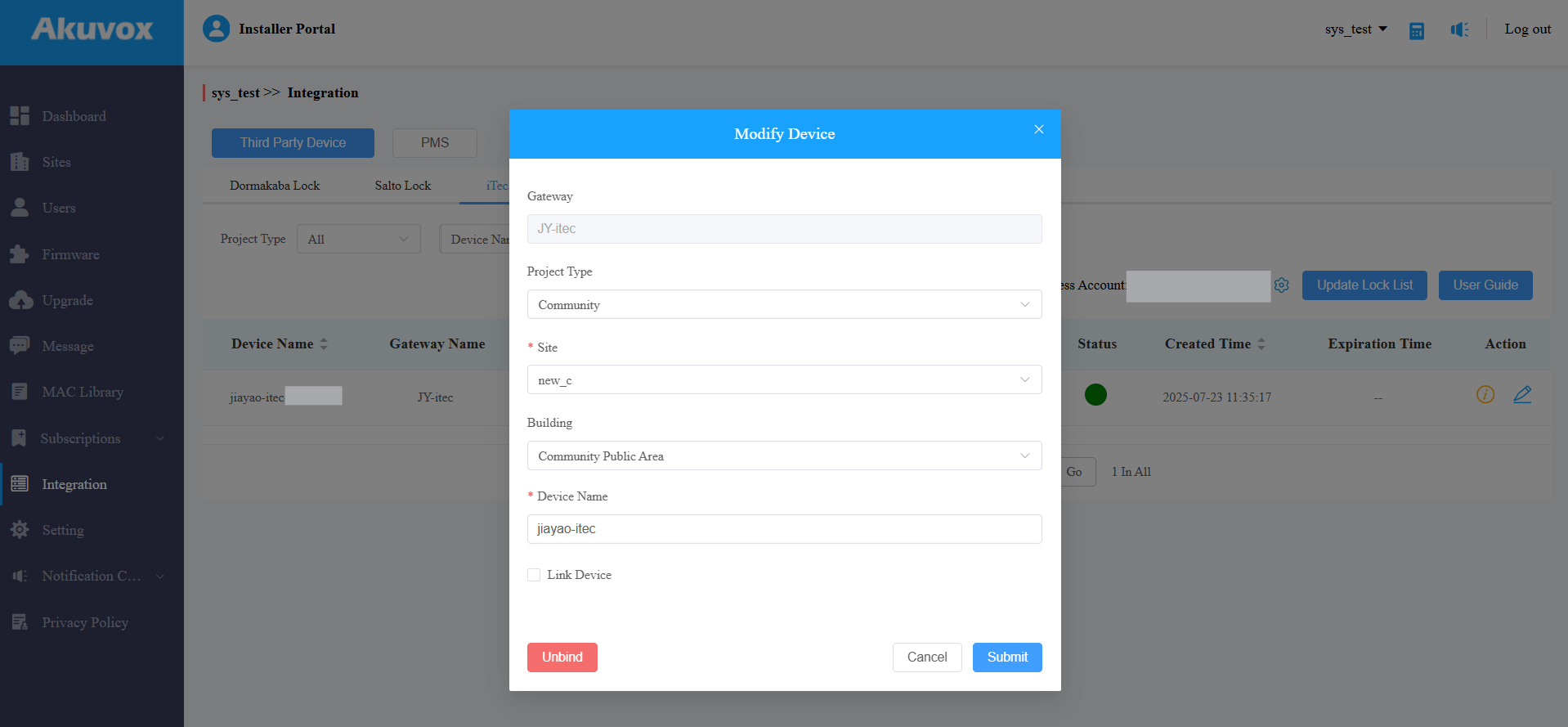
Haz clic en Enviar.
Nota
Los siguientes dispositivos con versiones específicas de firmware o soporte superior que se conectan a cerraduras iTec:
S539: 539.30.10.213 S532: 532.30.10.228
X912: 912.30.11.49 X915 V2: 2915.30.10.202
X916: 916.30.10.210 R29: 29.30.10.306
R28 V2: 228.30.10.135 R25A: 25.30.10.22
E16 V2: 216.30.0.48 E18: 18.30.4.29
R20 V5: 320.30.10.125 E12 V2: 312.30.2.104
A094: 92.30.10.112 A08: 108.30.10.120
A05 V2: 205.30.10.104 A03: 103.30.10.111
A02/A01: 101.30.10.108 X910: 2910.30.11.28
S535: 535.30.10.233 A095: 95.30.10.110
R25K: 25.30.10.117
Modificar cerraduras
Puedes comprobar el nivel de batería de la cerradura y ver la información detallada haciendo clic
 en .
en .Cuando el nivel de batería sea inferior al 10% o 5%, se enviarán notificaciones a las aplicaciones SmartPlus de los administradores o usuarios finales.
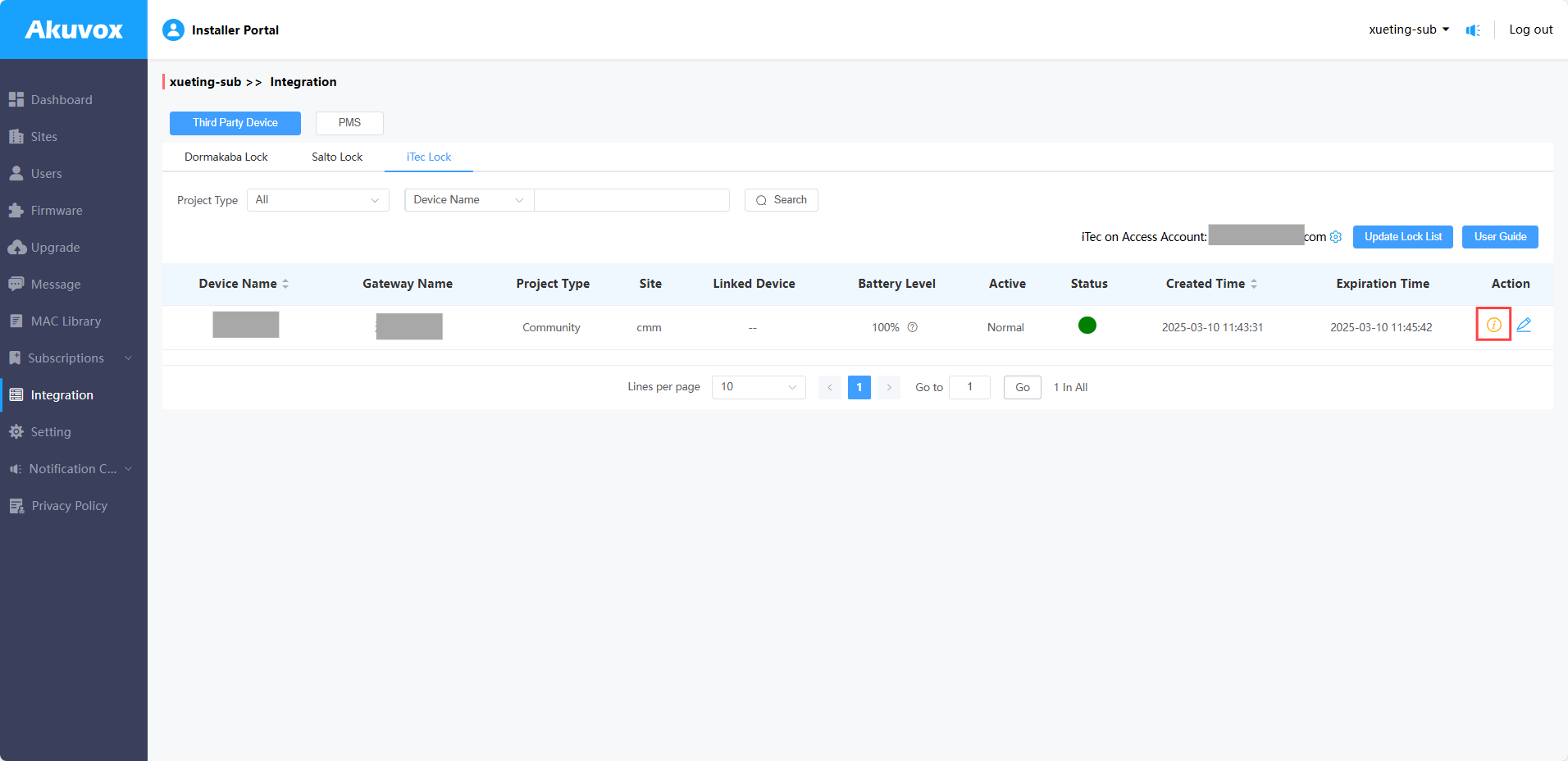
Cambia el nombre de la cerradura y envíala a un teléfono de puerta Akuvox haciendo clic
 en . Tras enlazar, la cerradura se mostrará en la lista de relés del teléfono de entrada en lugar de en la página principal de la app SmartPlus. Se desbloqueará cada vez con el disparador del relé.
Desvincula la cerradura del sitio haciendo clic en Desvincular.
Revisa las cerraduras asignadas
Después de añadir la cerradura iTec, puedes consultar su información y desvincularla en un proyecto específico.
En un proyecto unifamiliar
Ve a un sitio específico de viviendas unifamiliares y haz clic
 en el usuario deseado.
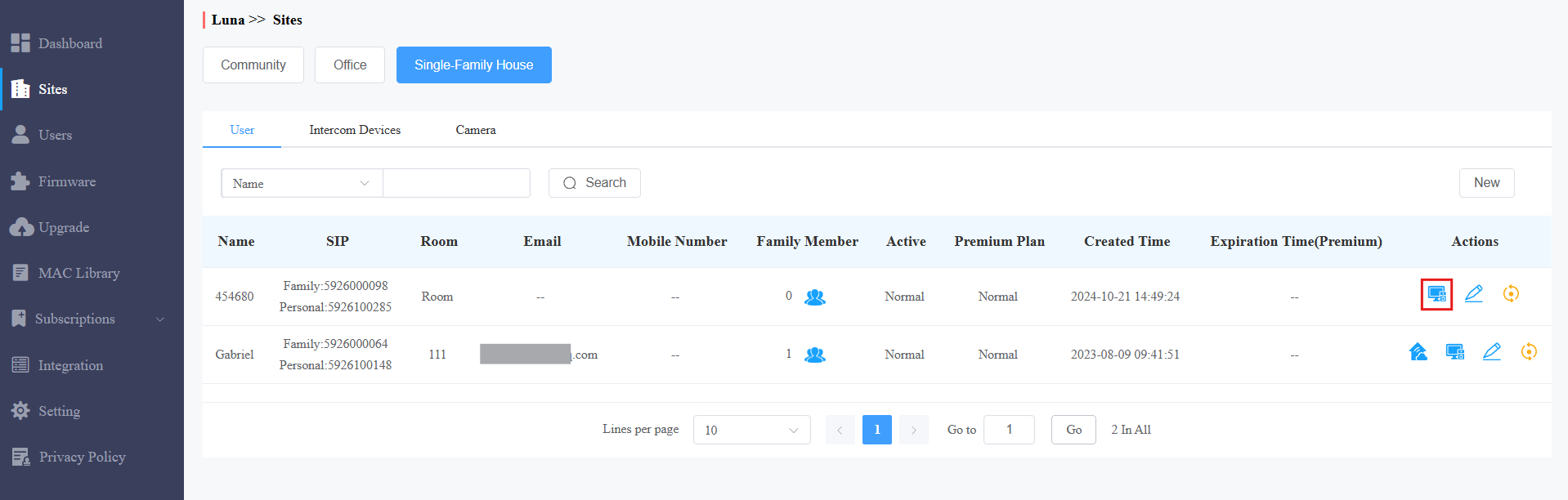
Haz clic en Dispositivos de terceros.
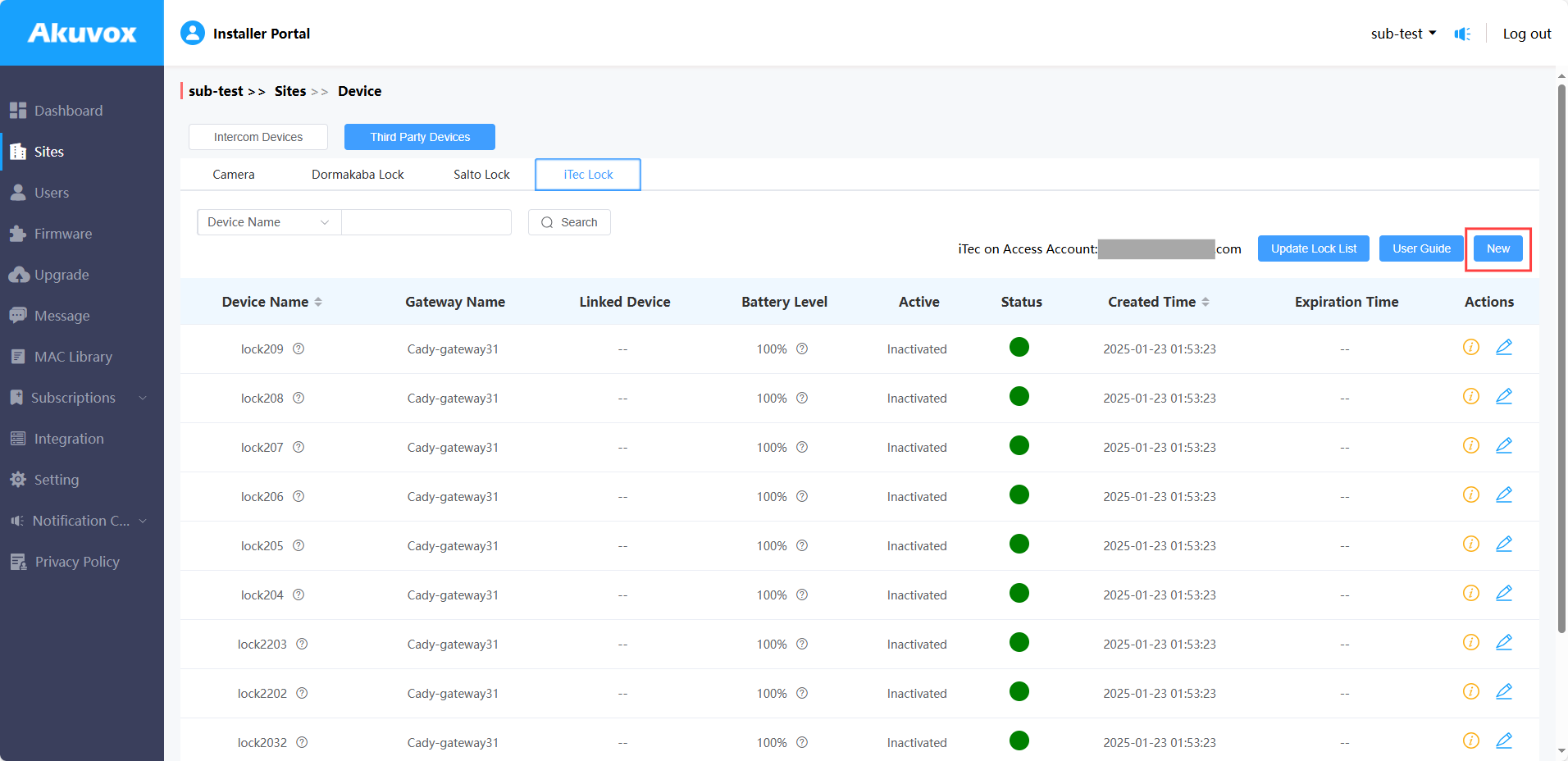
Haz clic en iTec Lock donde se mostrarán el(los) candado(s) asignado(s).
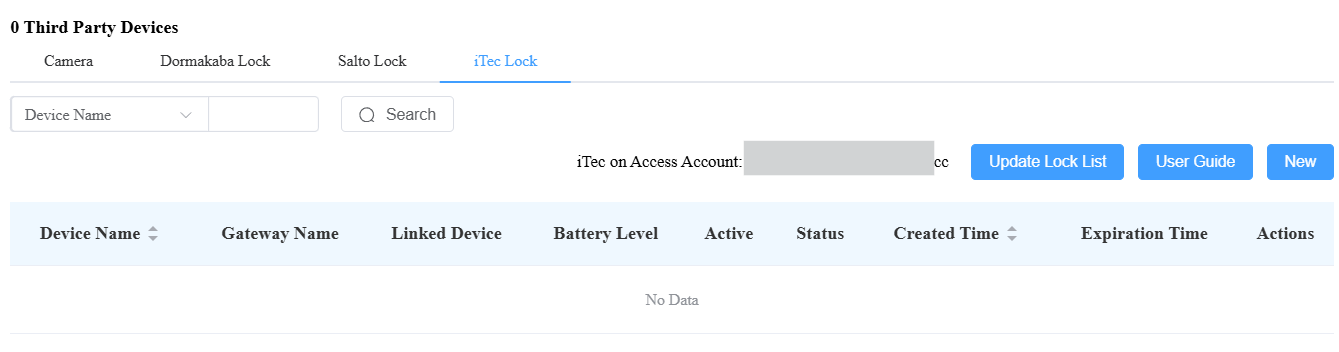
Puedes hacer clic en Nuevo para seleccionar la pasarela y añadir el bloqueo al sitio; Conecta la cerradura a un teléfono de puerta.
Haz clic
para cambiar el propietario de la cerradura; modifica el nombre del dispositivo; enlázalo a un teléfono portero; desvincularlo del sitio.
En un proyecto comunitario
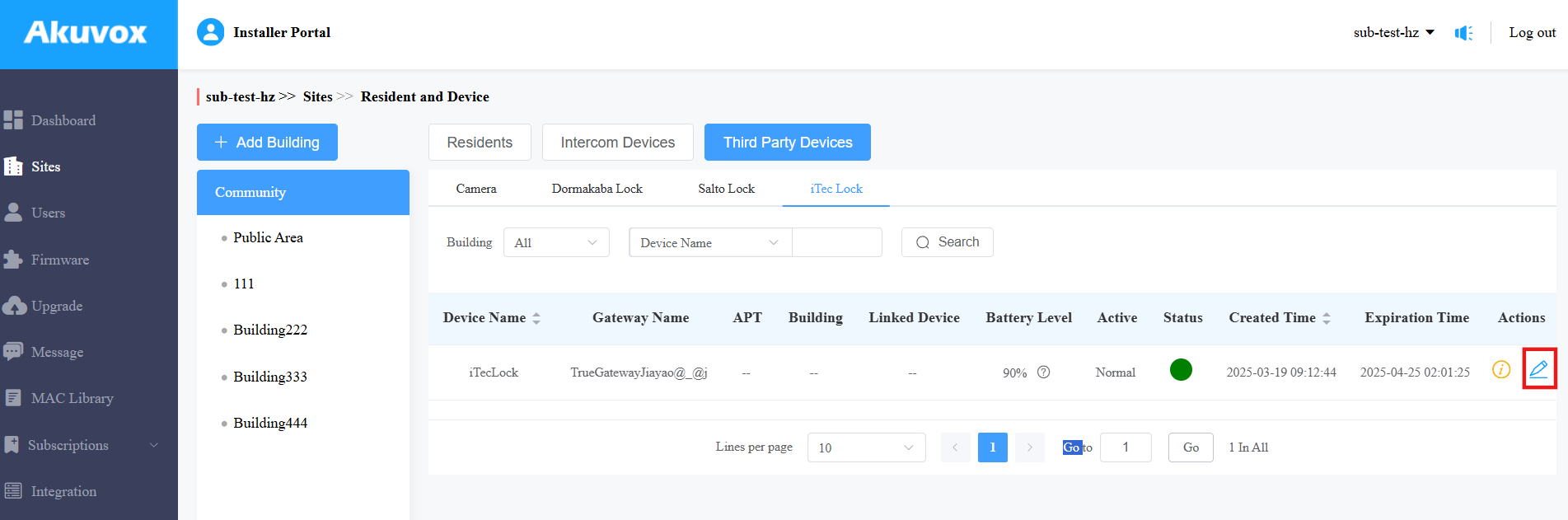
Ve a un proyecto comunitario específico y haz clic en la zona o edificio que desean donde se instala la cerradura.
Haz clic en Dispositivos de terceros y selecciona cerradura iTec , donde se mostrarán el(los) candado(s) asignado(s).
Puedes hacer clic en Nuevo para añadir el candado a la zona/edificio; Enlázalo a un teléfono de puerta.
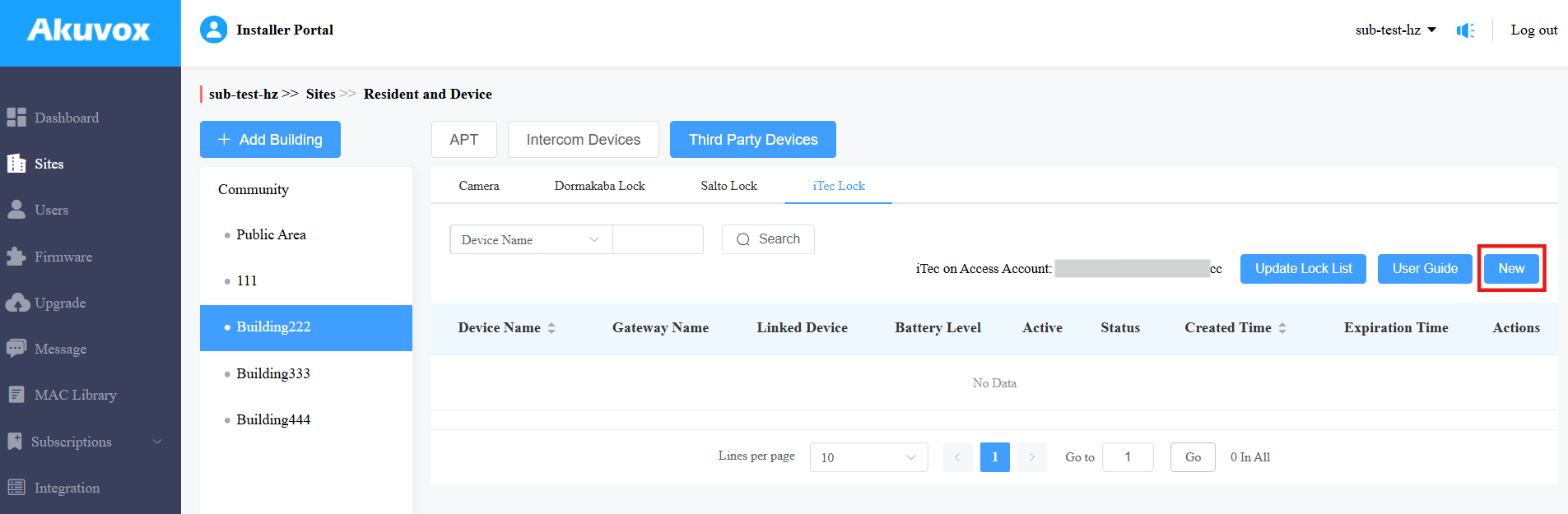
Haz clic
para cambiar el edificio; modifica el nombre del dispositivo; enlázalo a un teléfono portero; desvincularlo del sitio.
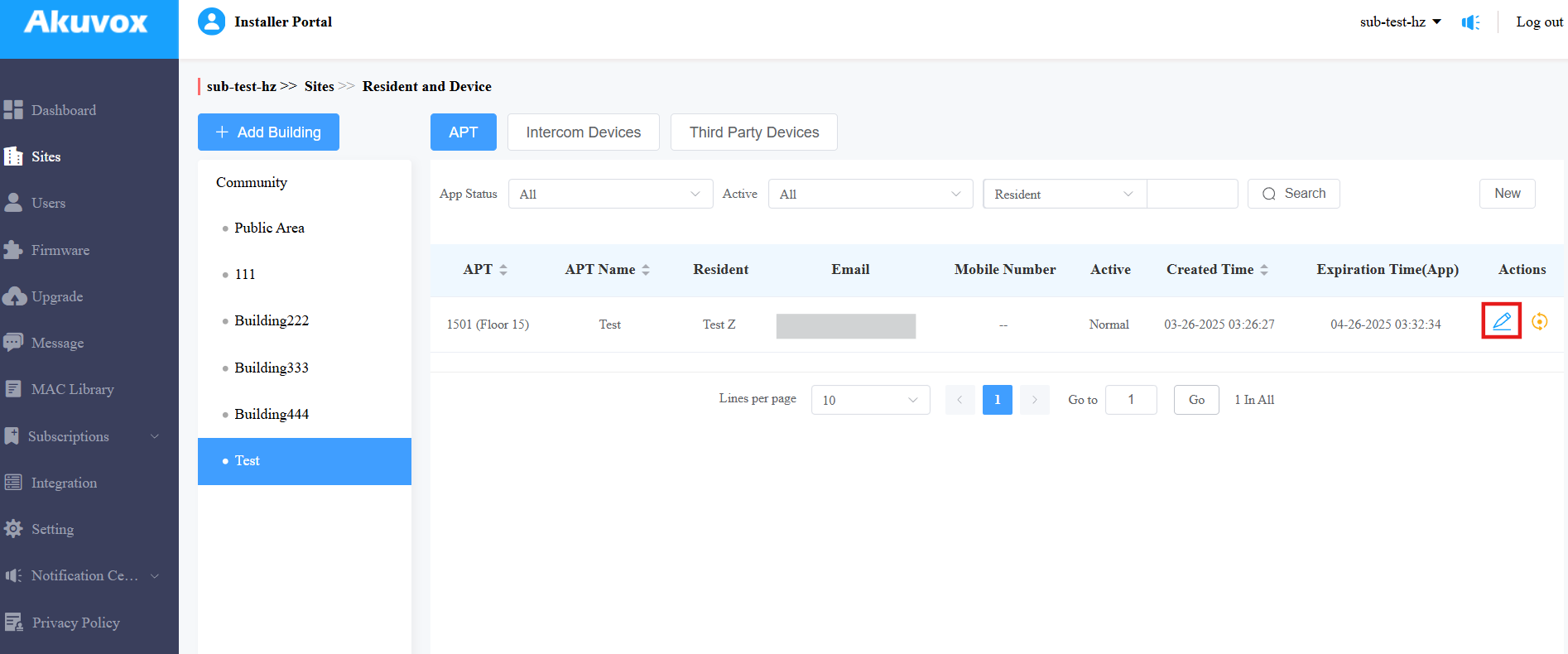
Si el bloqueo está asignado a un usuario específico, haz clic en el usuario y desplázate hasta la sección de Dispositivos de Terceros .
Pago por la integración
La integración requiere pago.
Para proyectos comunitarios, puedes pagar si el modo de cobro por proyecto es Por Instalador, que se selecciona al crear la comunidad.
Para proyectos familiares de una sola casa, necesitas permiso de tu distribuidor para pagar las tasas.
Haz clic en Suscripción en la columna de la izquierda.
Selecciona el tipo de proyecto y haz clic en Activar.
Selecciona el proyecto objetivo y elige el tipo de servicio de bloqueo de terceros .
Comprueba el artículo deseado.
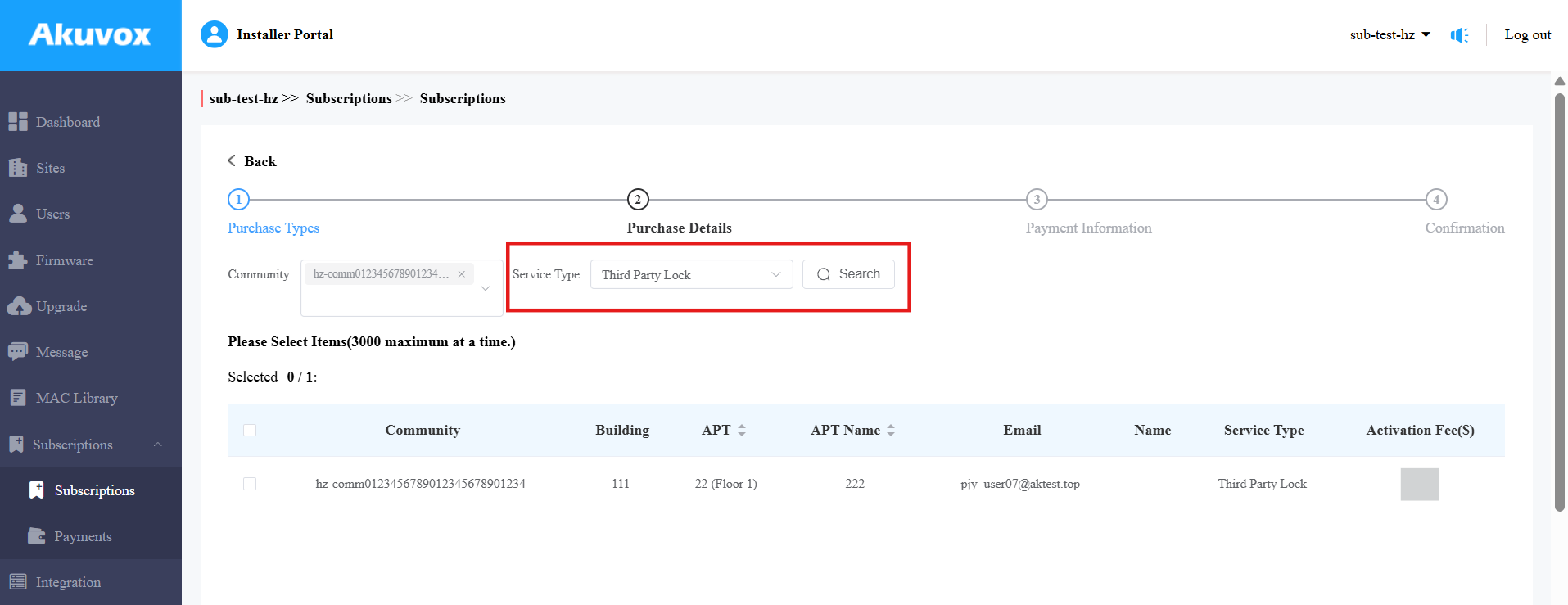
Haz clic en Siguiente y completa la información de facturación.
Haz clic en Pagar y sigue las instrucciones en pantalla para completar el pago.
Tras la activación, se enviará un correo electrónico de notificación a los administradores de propiedades (proyectos comunitarios) o a los usuarios finales (proyecto familiar de una sola casa).
Para gestores de propiedades
Después de que los instaladores asignen cerraduras a los proyectos, puedes gestionar las cerraduras.
Pago por la integración
Si tus instaladores han configurado el Modo de Cobro como Por Gestores de Propiedades, tienes que pagar por la integración antes de usar las cerraduras.
Si el modo de cobro es por instalador, el módulo de suscripción estará oculto en el portal web del administrador de propiedades SmartPlus.
Inicia sesión en la plataforma SmartPlus con una cuenta de administrador de propiedades.
Haz clic en Suscripción en la columna de la izquierda.
Haz clic en Activar.
Elige el tipo de servicio de cerradura de terceros .
Comprueba el artículo deseado.
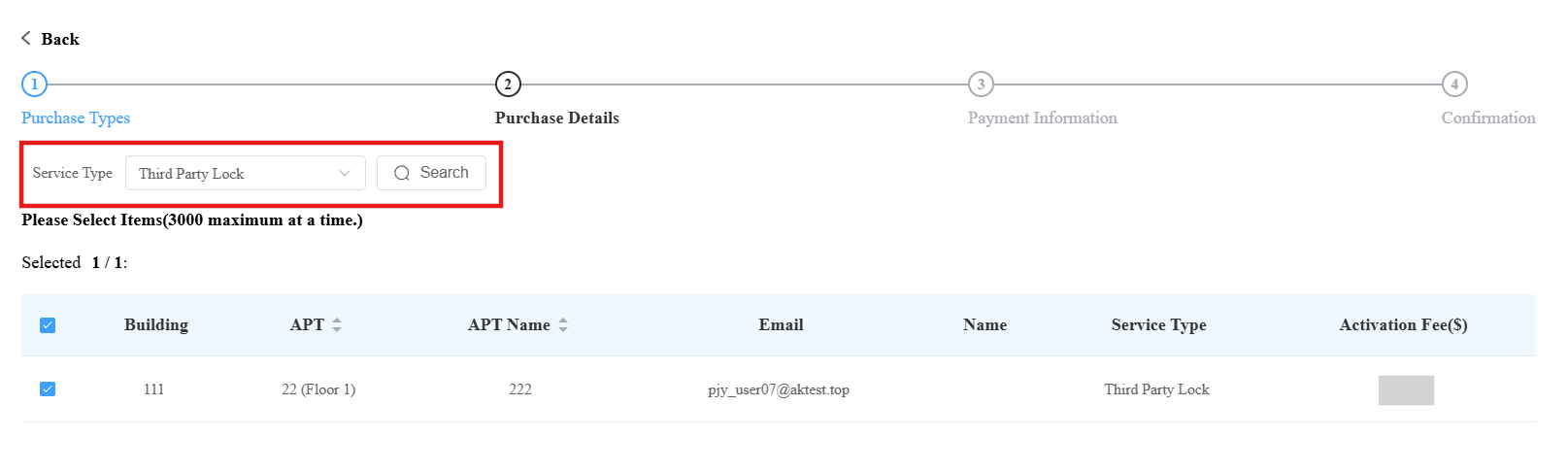
Haz clic en Siguiente y completa la facturación.
Haz clic en Pagar y sigue las instrucciones en pantalla para completar el pago.
Tras la activación, se te enviará un correo electrónico de notificación.
Revisa y monta cerraduras
Haz clic en Dispositivos en la columna izquierda.
Haz clic en Dispositivos de terceros > cerradura iTec.
Puedes:
comprobar el nivel de batería de la cerradura;
Consulta la información detallada haciendo clic
en ;Modificar el nombre del dispositivo haciendo clic
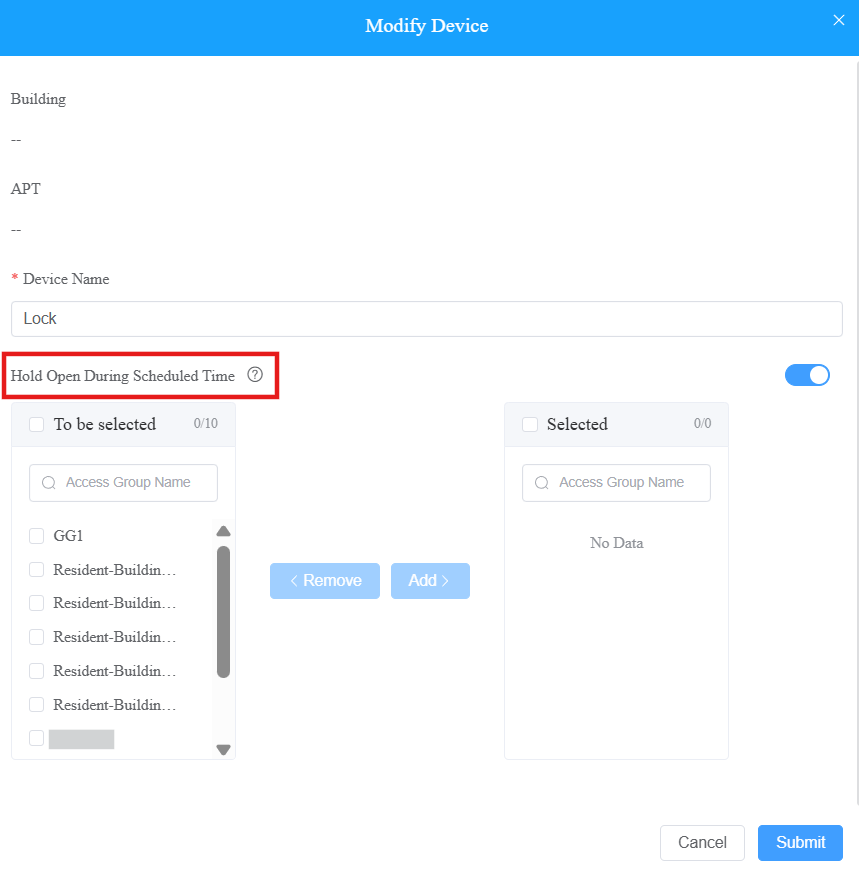
en ;Mantén la cerradura abierta durante los horarios programados haciendo clic
en .

Para mantener la cerradura abierta durante los horarios programados, selecciona un grupo de acceso y muévelo de la caja izquierda a la derecha.
Nota
SOLO se puede aplicar un grupo de acceso.
Durante el tiempo programado, la cerradura permanece abierta después de abrirse. NO se abrirá automáticamente cuando llegue la hora.
Haz clic aquí para ver cómo montar un grupo de acceso.
Sincronizar el PIN de usuario y la tarjeta RF para abrir cerraduras
Puedes controlar si sincronizas el PIN del usuario y la tarjeta RF para abrir cerraduras iTec. Una vez habilitados, los usuarios pueden abrir cerraduras directamente con sus PINs y tarjetas RF creadas por ti en SmartPlus Cloud.
Para activar la función, haz clic en Configuración en la columna de la izquierda.
Haz clic en Configuración avanzada.
Mira la opción iTec .
Nota
PIN: Debe de ser de 4 a 8 dígitos. Una cerradura puede soportar un máximo de 150 PINs. Los usuarios pueden usar sus PINs para abrir la cerradura iTec en cualquier momento, ilimitado por el grupo de acceso.
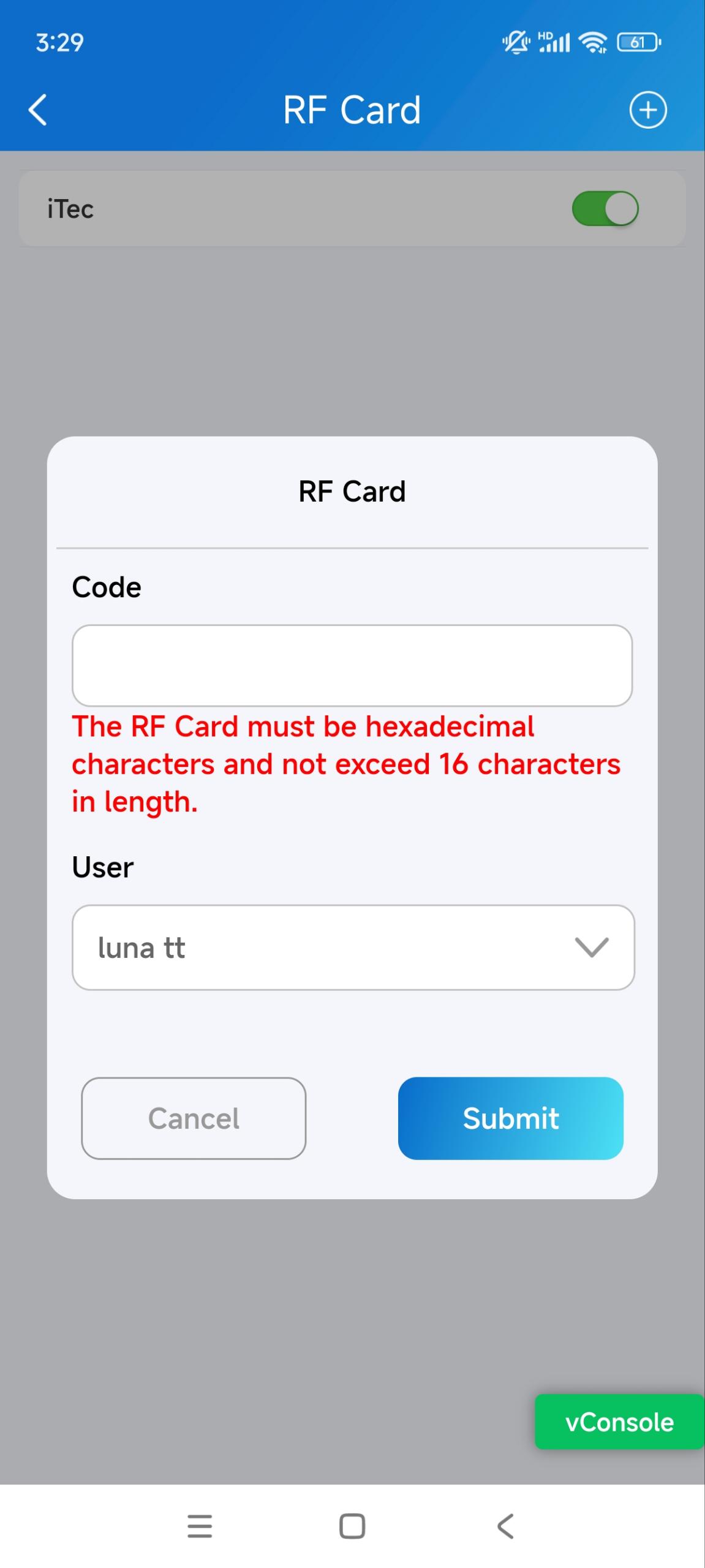
Tarjeta RF: Debe tener entre 1 y 16 caracteres y contener solo 0-9 y A-F. Un candado puede soportar un máximo de 250 tarjetas RF. El uso de tarjetas RF para abrir las cerraduras está limitado por el grupo de acceso.
Por ejemplo, si un usuario es añadido a un grupo de acceso con el horario de apertura de la puerta limitado de 8:00 a.m. a 22:00 p.m. El usuario puede usar la tarjeta RF para abrir la puerta durante este tiempo mientras utiliza el PIN en cualquier momento.
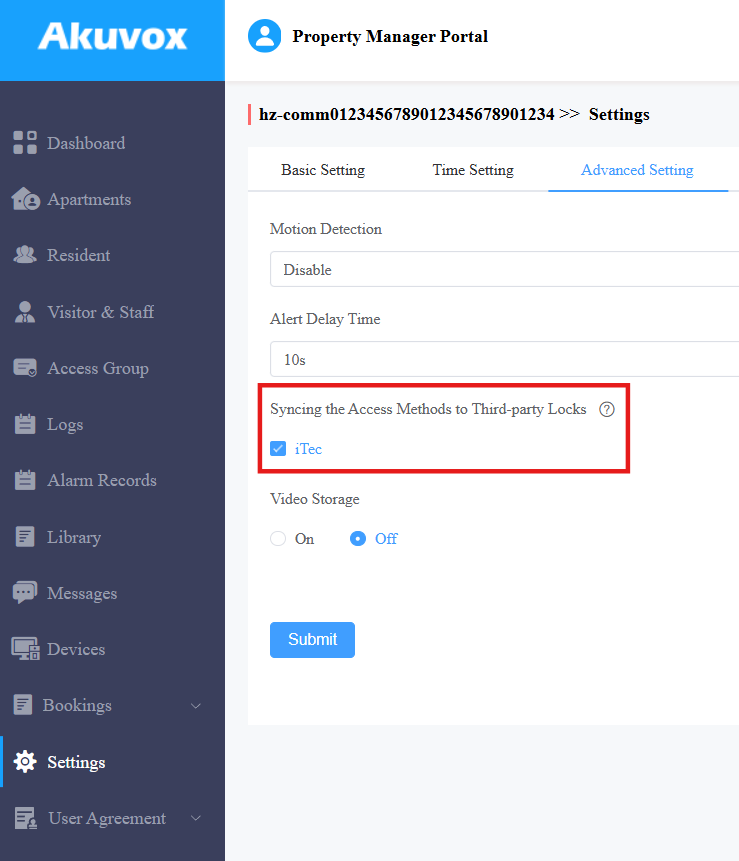
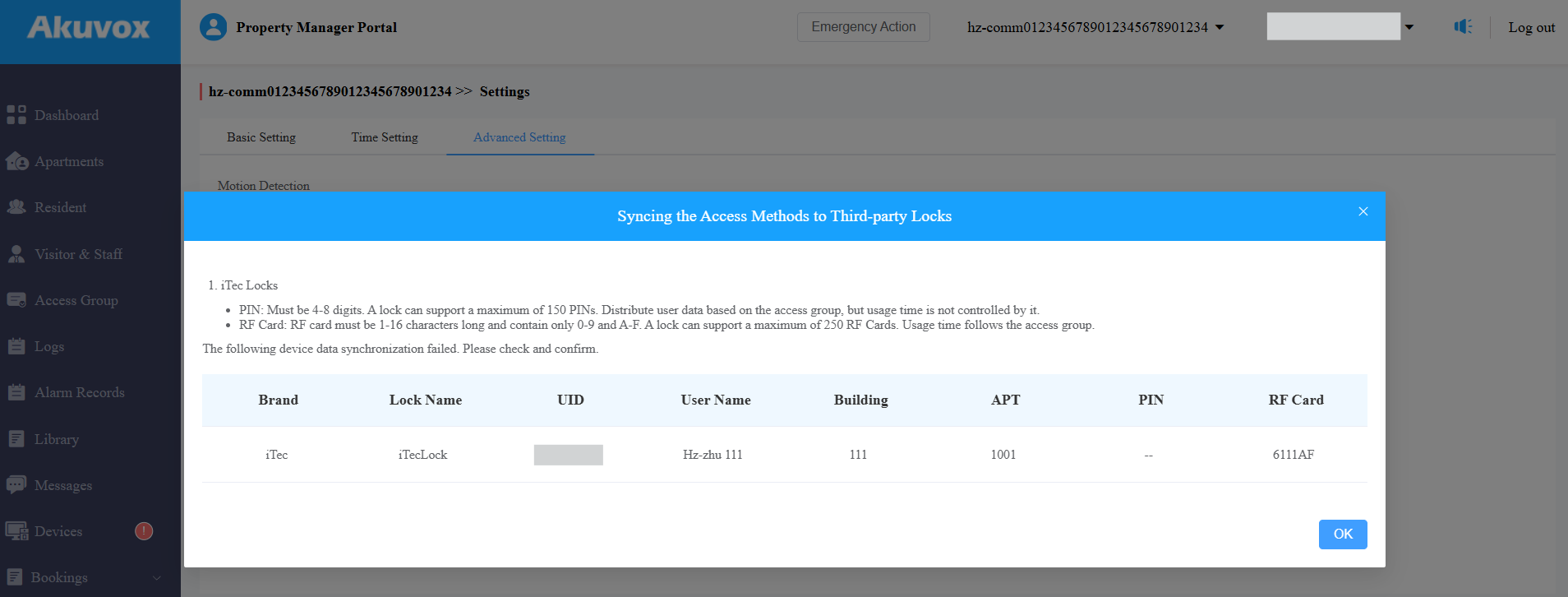
Haz clic en Enviar para iniciar la sincronización. Puede que tarde unos segundos.
Una vez que el progreso alcance el 100%, se mostrará la sincronización fallida.
Abrir cerraduras con la app SmartPlus
Puedes abrir cerraduras que se usan en el espacio público.
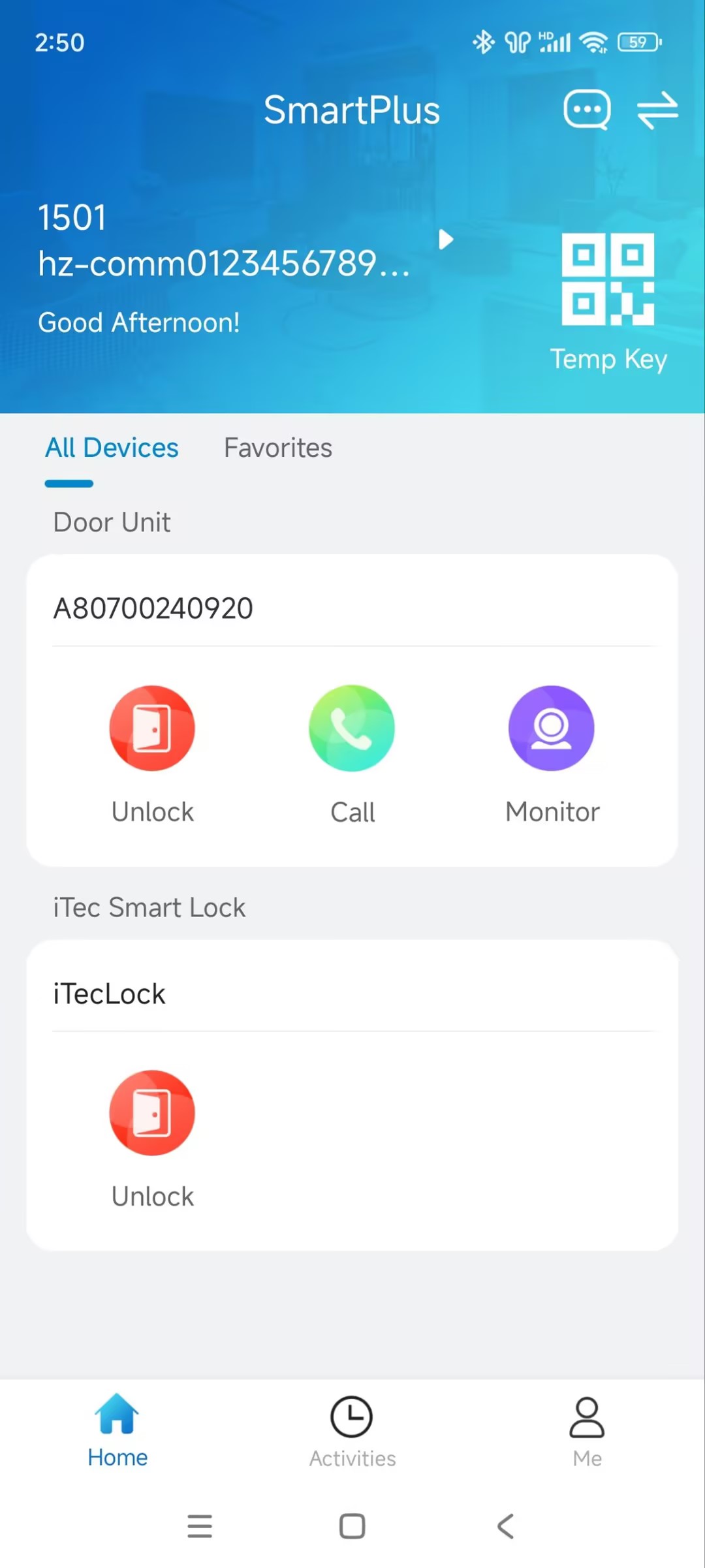
Toca Desbloquear en la página principal cuando no esté vinculado a un teléfono de entrada.
Cuando está vinculado, se abrirá con el relé del teléfono de puerta. Toca Desbloquear el teléfono de la puerta vinculada para abrir la cerradura. La cerradura también se puede abrir al pulsar Desbloquear durante la monitorización y la llamada.
.jpg)
Para usuarios finales
Con una cuenta de maestro familiar, puedes gestionar los candados iTec con SmartPlus Apps después de que los instaladores asignen los candados.
Nota
La app SmartPlus con la versión 7.10.0008 (Android)/7.10.9 (iOS) o superior soportan el control de cerraduras iTec.
Abre la cerradura
Desbloquea la cerradura en la página principal cuando no esté vinculada a un teléfono de entrada.
Cuando esté vinculado, pulsa Desbloquear el teléfono de la puerta vinculado para abrir la cerradura. La cerradura también se puede abrir al pulsar Desbloquear durante la monitorización y la llamada.
Montar la esclusa
Cuando la cerradura esté asignada a tu apartamento, puedes configurarla. Para cerraduras usadas en zonas públicas, puedes comprobar su estado, nivel de batería y dispositivo vinculado, pero no hacer modificaciones.
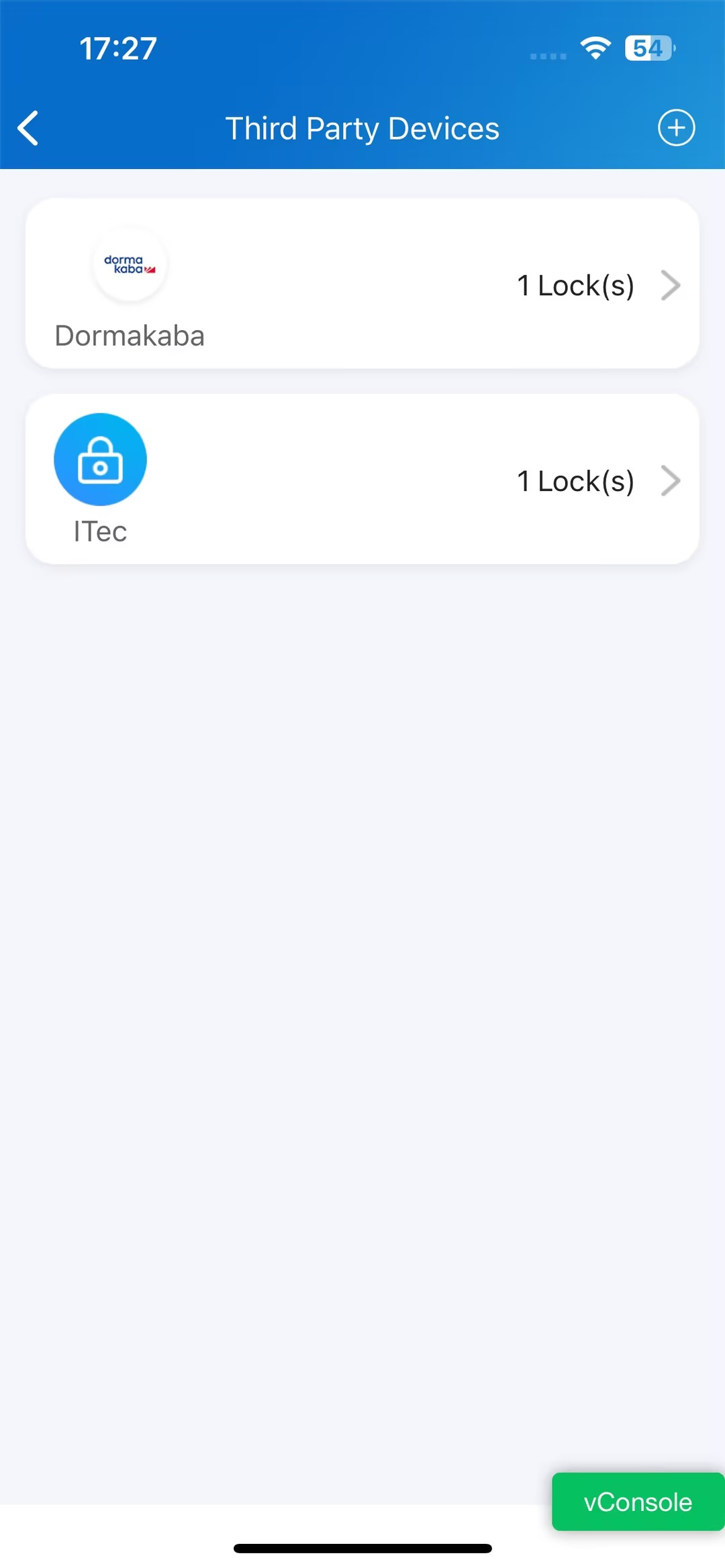
Ve a la página de Me > Gestión de Dispositivos > Terceros Dispositivos.
Toca iTec y selecciona la cerradura específica que vas a configurar.
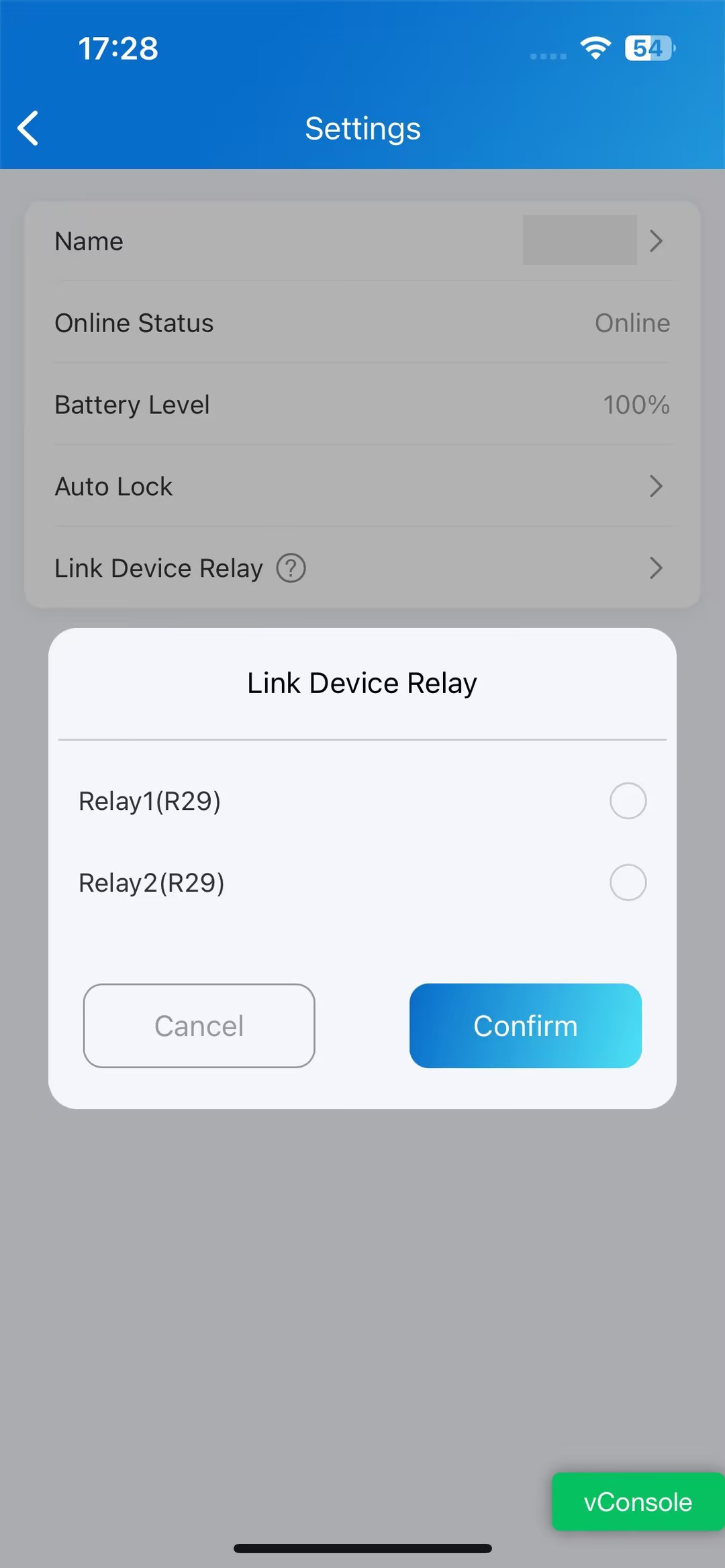
En la página de Configuración , puedes:
Comprueba el estado de la cerradura.
Comprueba el nivel de batería. La app SmartPlus enviará notificaciones de batería baja cuando el nivel de batería sea del 15%, 10% y 5%.
activar/desactivar la función de bloqueo automático y establecer la hora de bloqueo automático. Esta función bloquea la cerradura automáticamente tras cierto tiempo.
Conecta la cerradura al relé de un teléfono de puerta.
Sincronizar PIN y tarjeta RF para abrir cerraduras
Puedes controlar si sincronizas tus PINs y tarjetas RF para abrir cerraduras iTec. Una vez habilitada, puedes usar directamente los PINs y tarjetas RF creadas en la app SmartPlus para abrir cerraduras iTec.
Tócame > autorización.
Selecciona el PIN de apertura de la puerta o la tarjeta RF.
El PIN debería ser de 4 a 8 dígitos.
El código de la tarjeta RF debe ser de 1 a 16 caracteres y contener solo 0-9 y A-F.
Activa iTec.
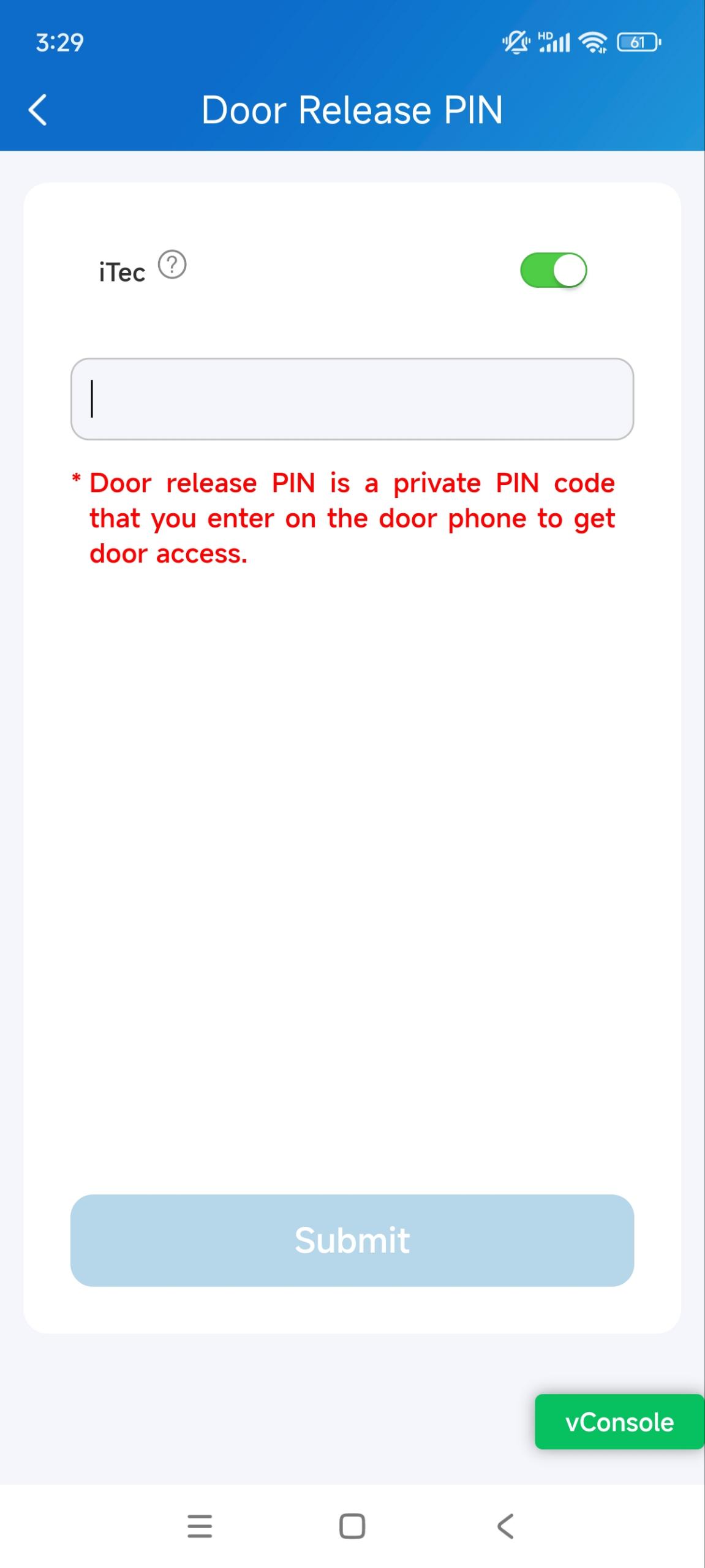
Haz clic en Enviar.