Los teléfonos de puerta Akuvox pueden integrarse con el software de gestión de hitos, logrando la gestión remota de los ajustes, entradas y relés de vídeo. Los usuarios también pueden ver vídeos con el Smart Client XProtect.
Nota
Los siguientes modelos de dispositivos con versiones específicas de firmware o superiores soportan esta función:
R29: 29.30.10.234;
R27: 227.30.10.2.
La versión de software probada es XProtect 2019/2020 R3.
Topología de integración
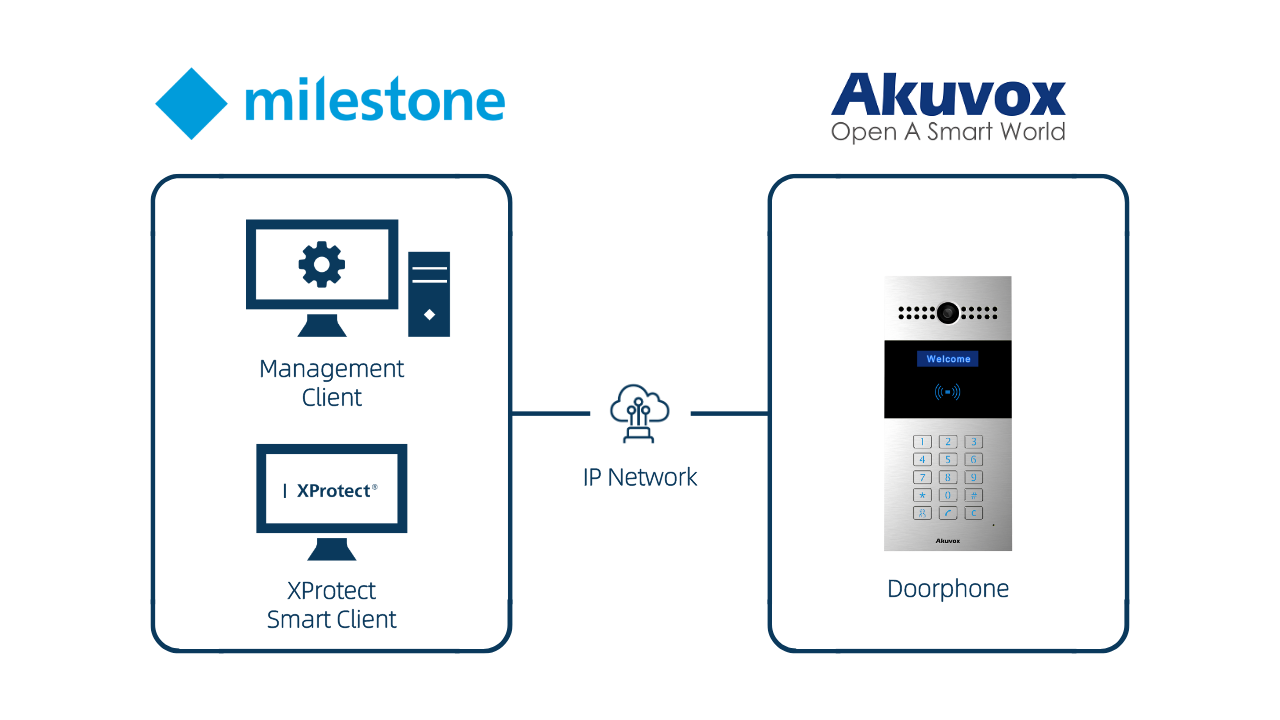
El intercambio de datos entre el sistema de hitos y el teléfono puerta Akuvox puede realizarse a través de una red basada en IP. En esta solución, el sistema Milestone se refiere a un conjunto de software instalado en un ordenador, que incluye la aplicación Management Client y la aplicación Smart Client XProtect.
Antes de que empieces
Asegúrate:
Los dispositivos Akuvox se instalan y encienden correctamente;
Has obtenido el software XProtect desde la web oficial de Milestone y lo has instalado;
Tu ordenador está en la misma LAN que los dispositivos Akubox.
Configura el teléfono de puerta Akuvox
Utiliza la IP del dispositivo para iniciar sesión en su interfaz web. El nombre de usuario inicial y la contraseña son ambos de administrador.
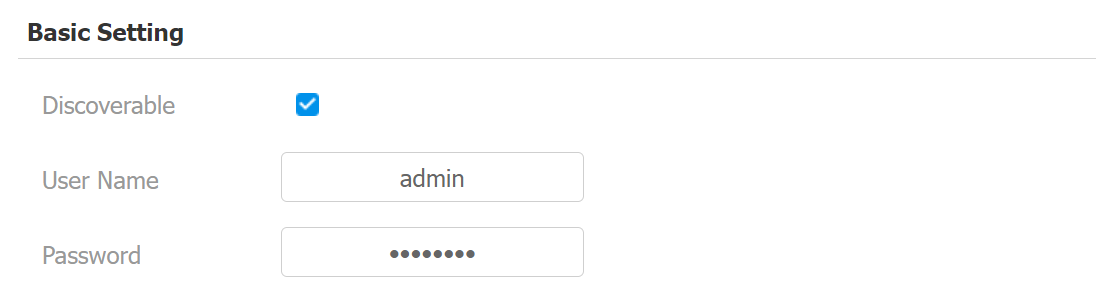
Ve a Interphone > ONVIF > interfaz de Configuración Básica y marca la casilla Descubrible .
Personaliza el nombre de usuario y la contraseña.
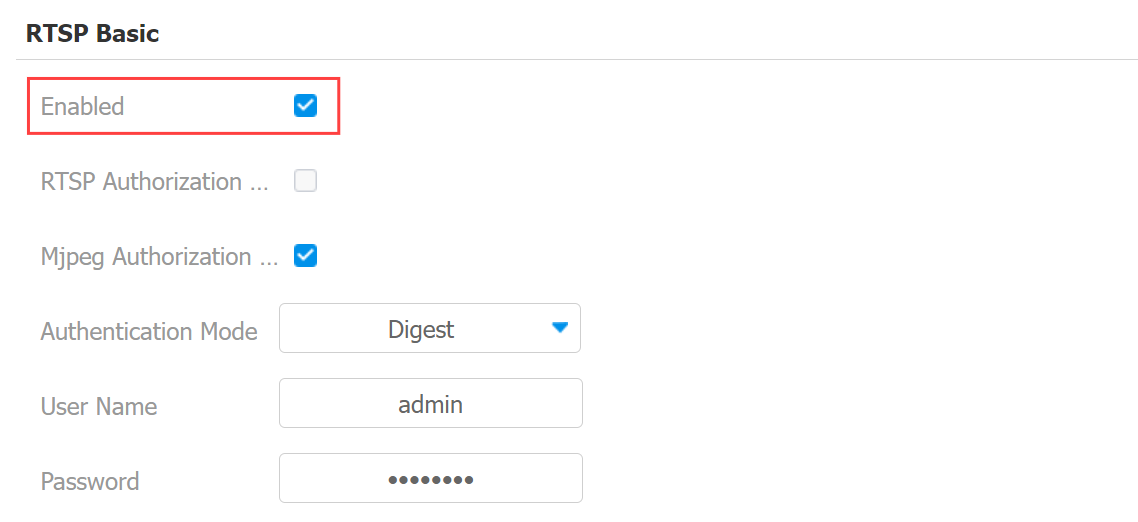
Ve a Interphone > RTSP > RTSP Basic y activa RTSP.
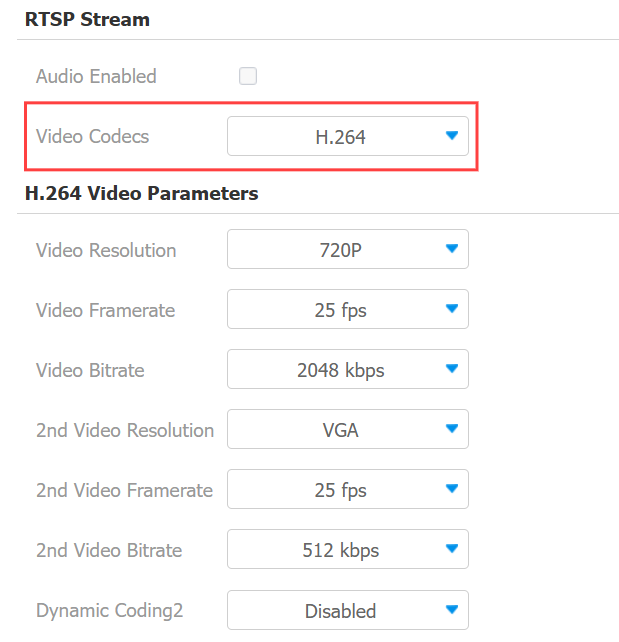
Desplázate hasta la parte RTSP Stream y pon el códec de vídeo en H.264.
Configurar el software de gestión de vídeo de hitos
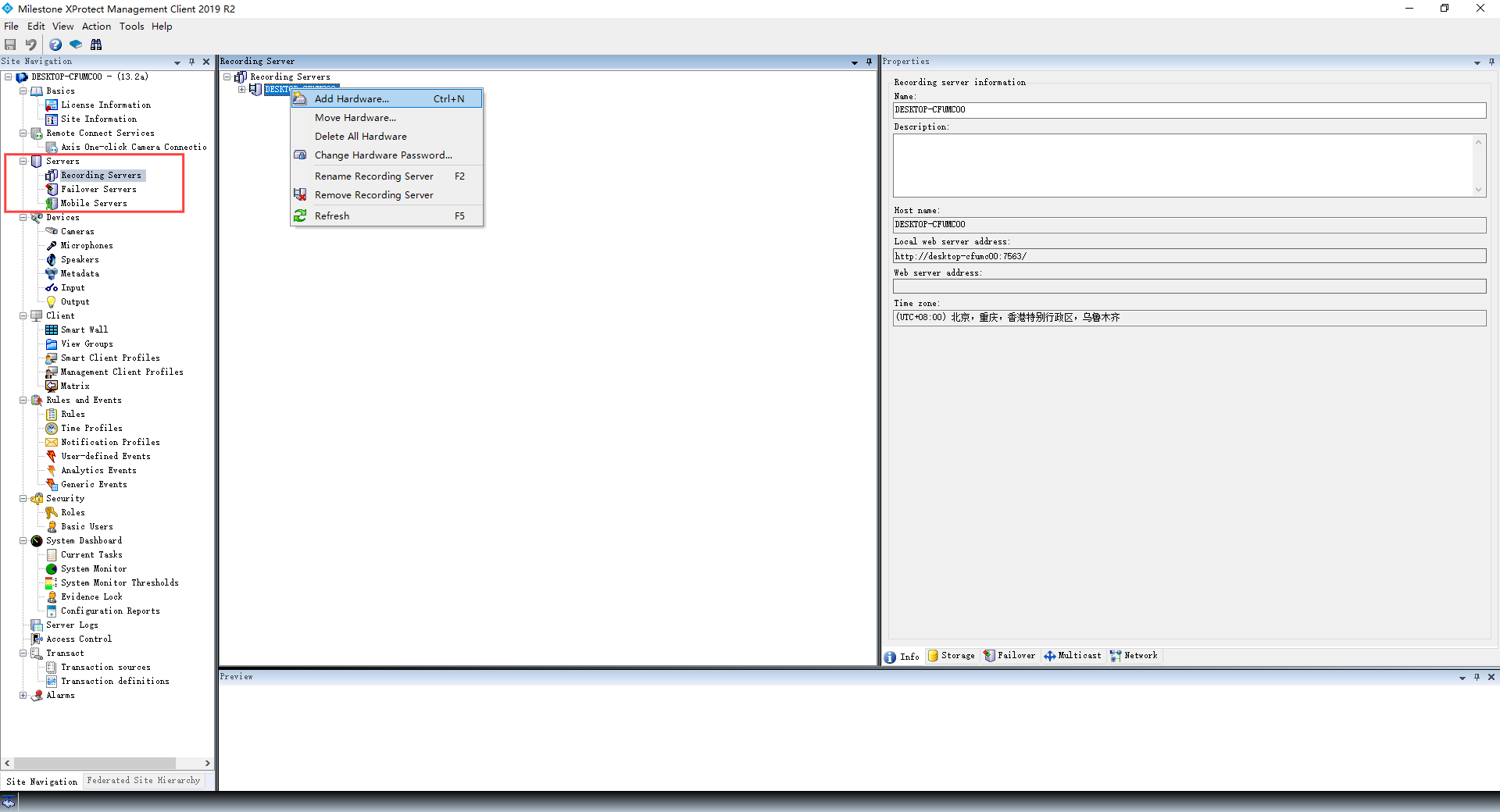
Servidores de clic > servidores de grabación en el cliente de gestión Milestone XProtect.
Haz clic derecho en tu servidor de grabación y selecciona Añadir hardware. Si el servidor aún no está autorizado, tienes que hacer clic en Autorizar primero.
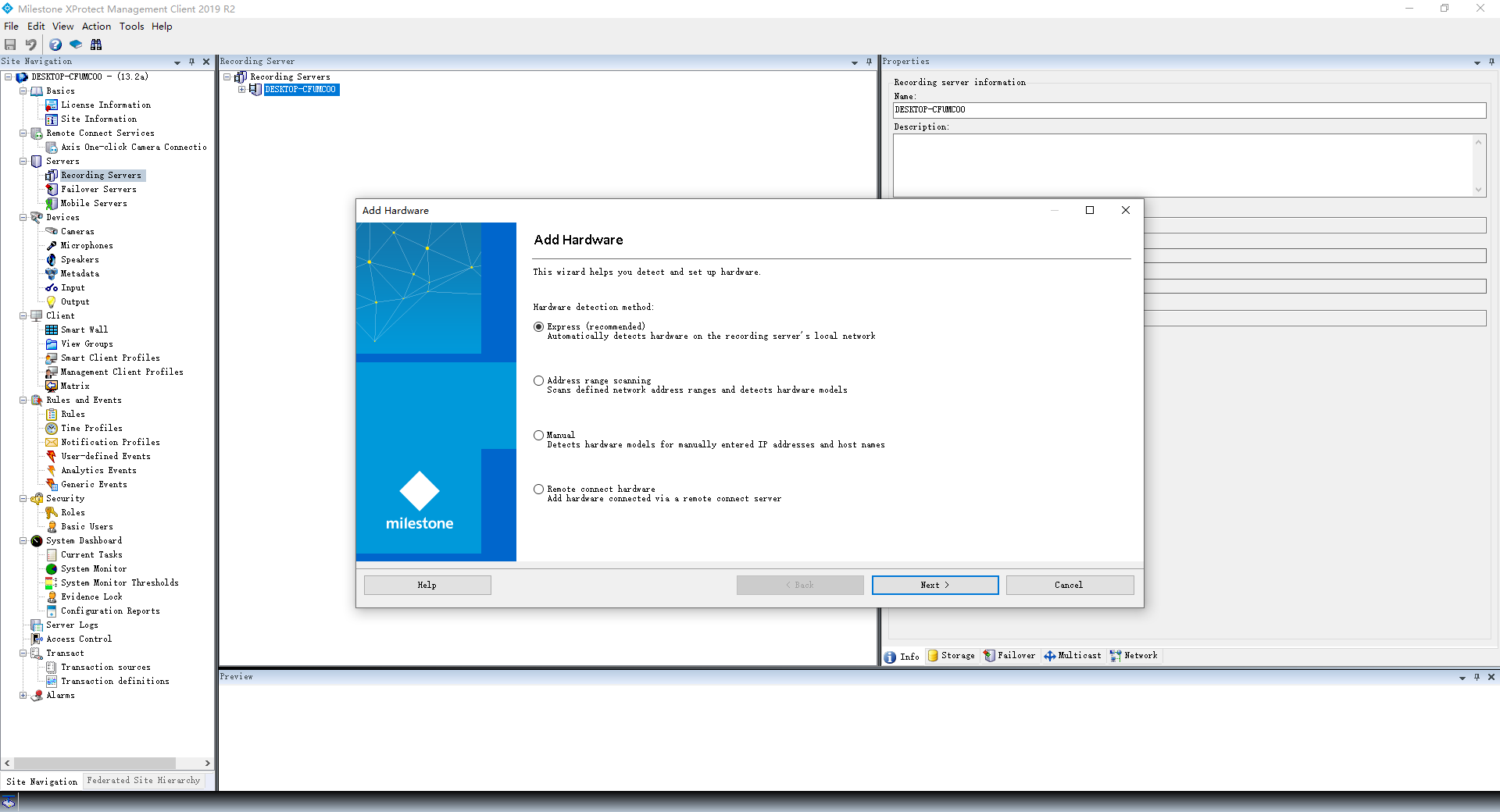
Selecciona cómo se va a añadir el dispositivo. Haz clic en la opción recomendada Expresar y haz clic en Siguiente. Si la opción Express falla al añadir el dispositivo, puedes probar la opción Manual .
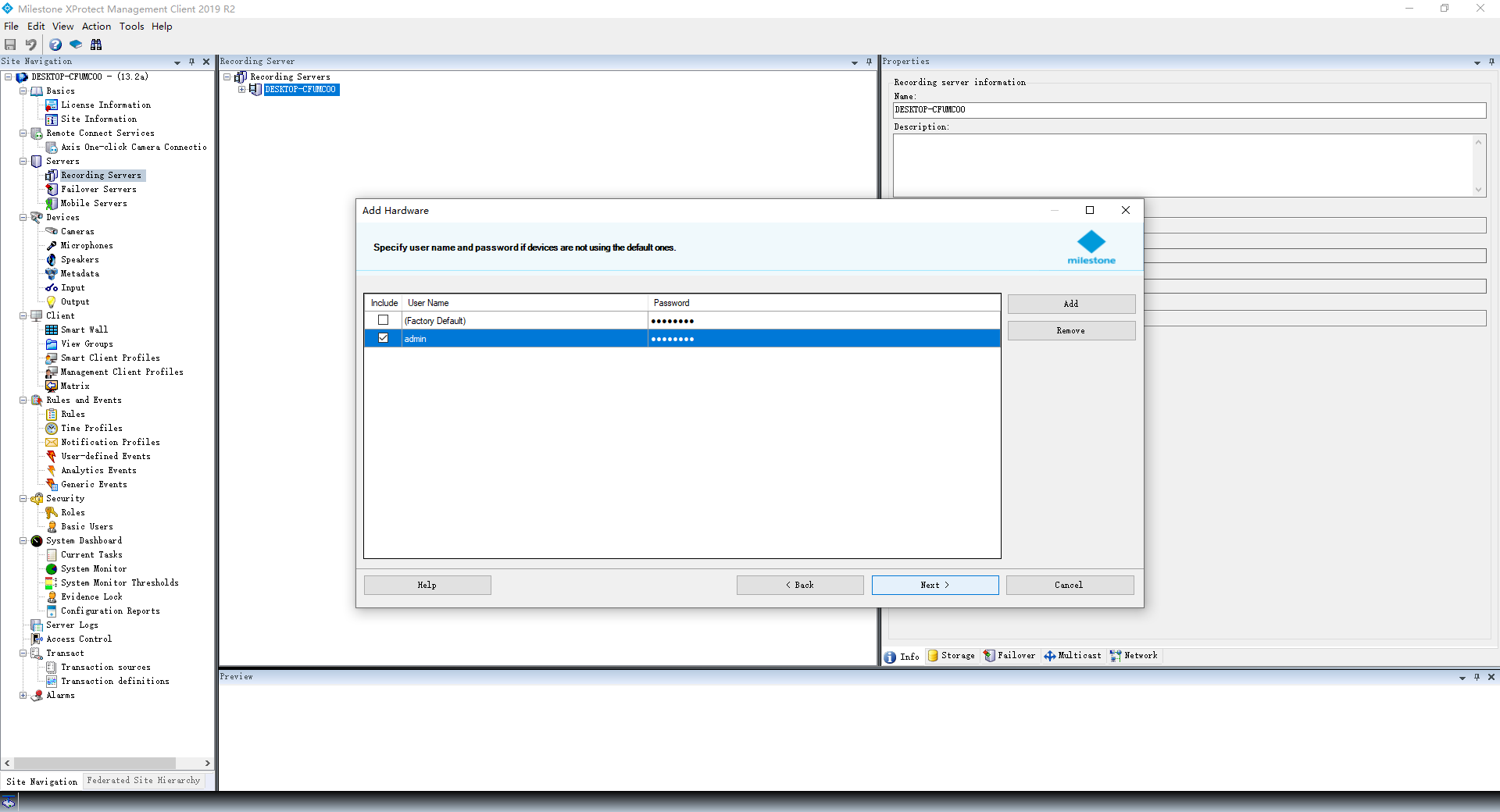
Haz clic en Añadir para añadir el teléfono puerta Akuvox y rellena el nombre de usuario y la contraseña configurados en el portal web del dispositivo.
Haz clic en Siguiente. Milestone buscará dispositivos ONVIF en tu red. Una vez que se encuentre el intercomunicador, aparecerá con el mensaje "Éxito".
Mira el teléfono de la puerta y haz clic en Siguiente.
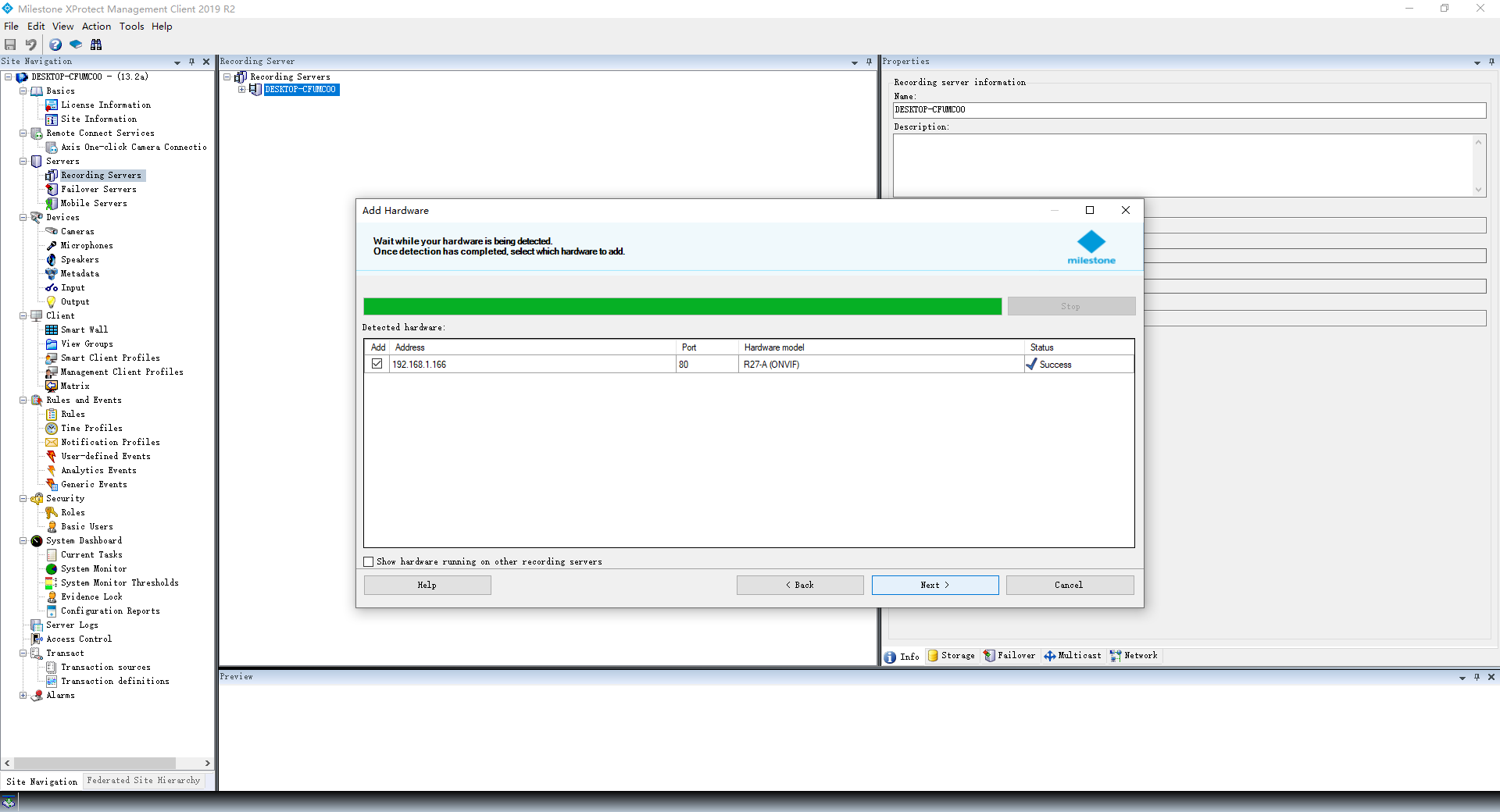
Un aviso te informará si el dispositivo se ha añadido correctamente.
Haz clic en Siguiente.
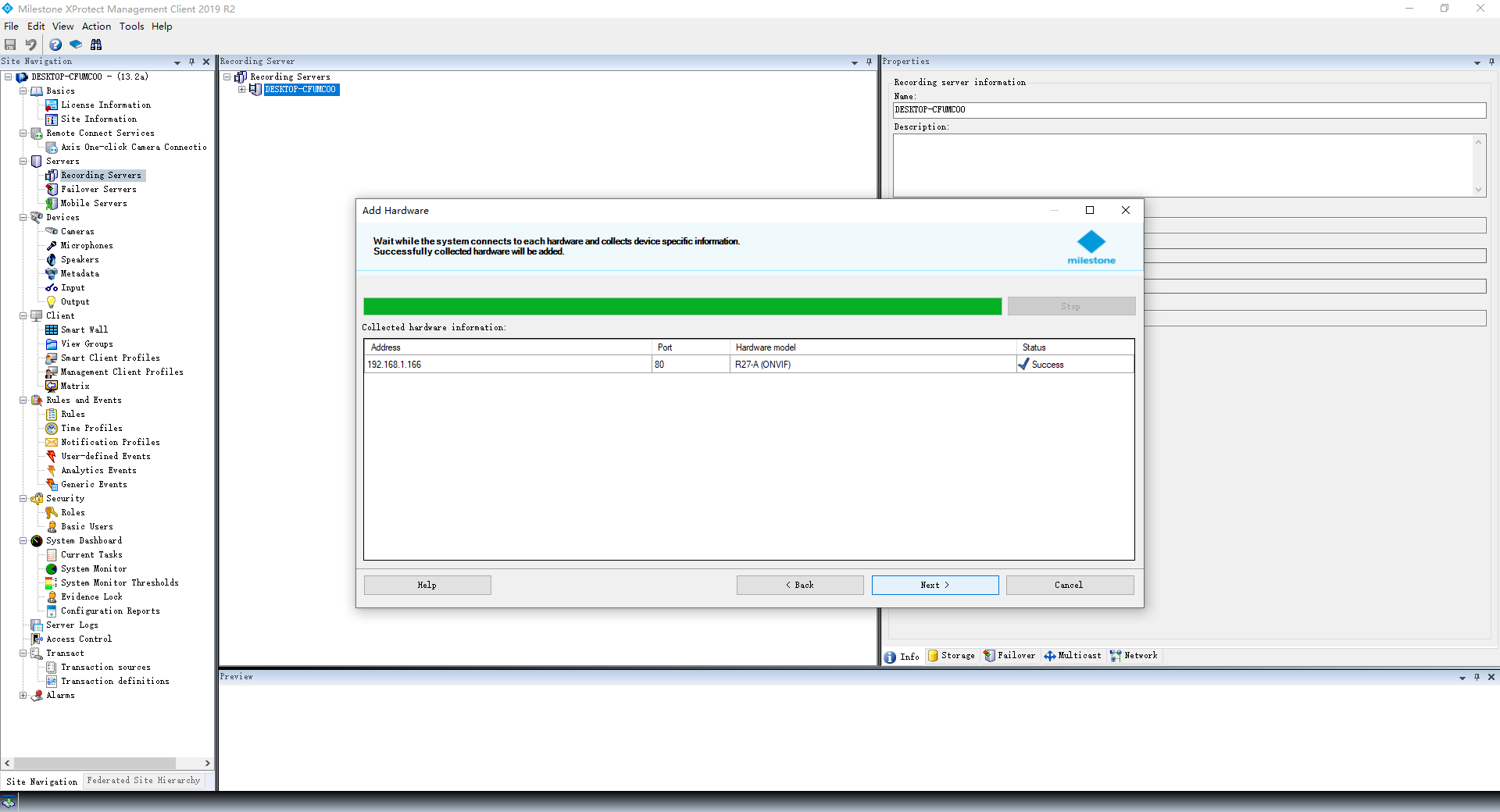
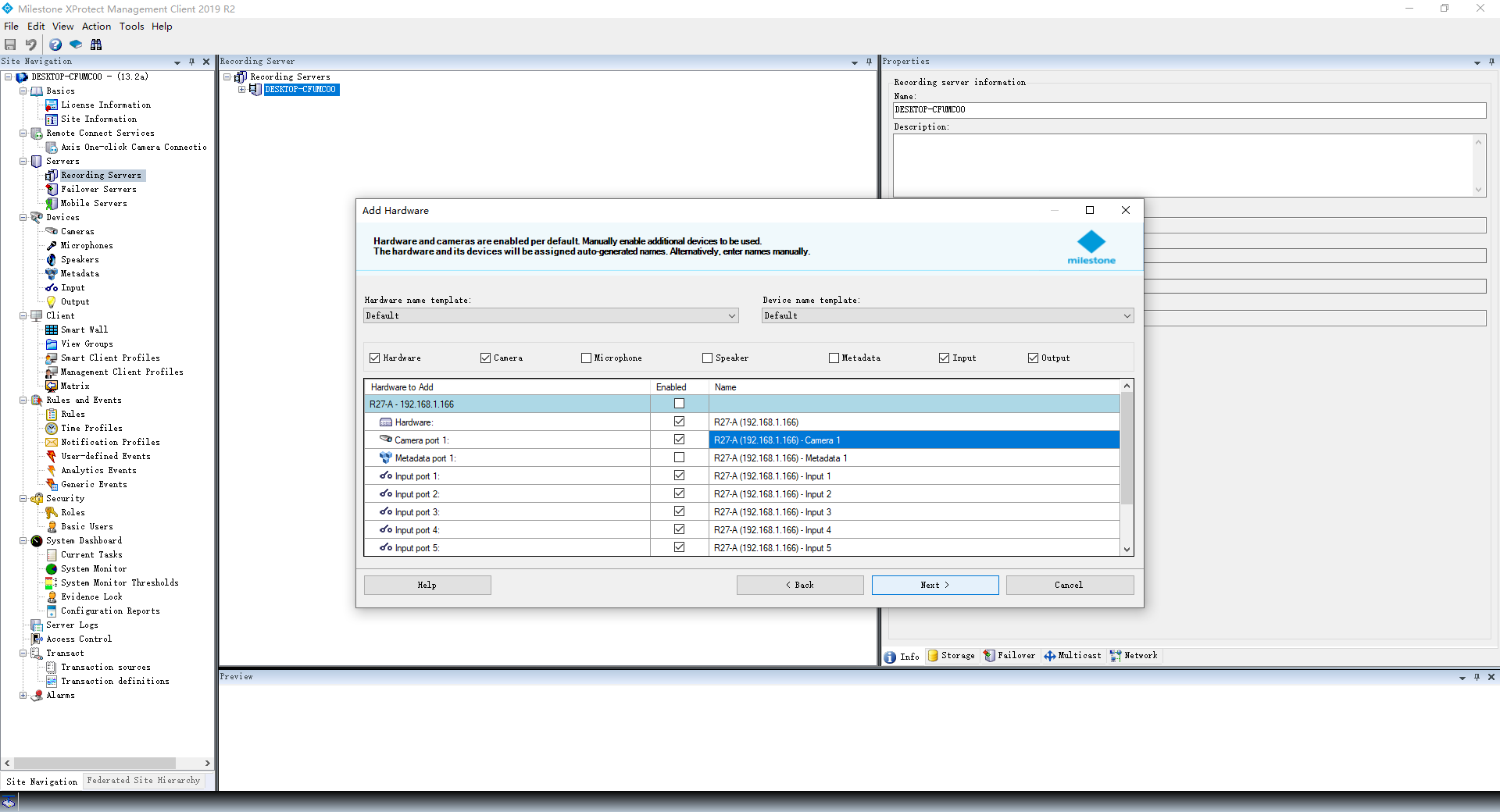
Comprueba el hardware deseado y haz clic en Siguiente.
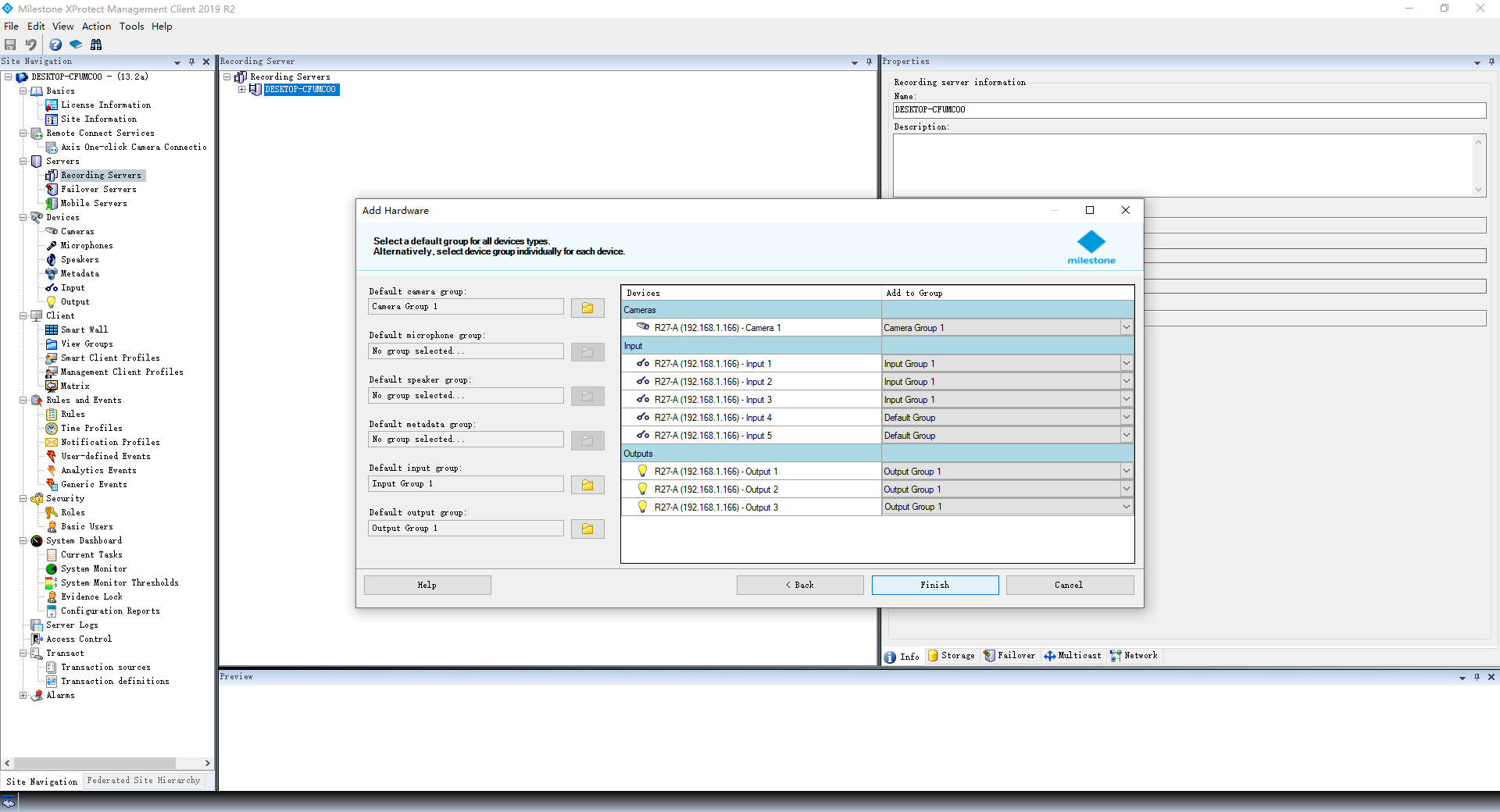
Añade el hardware elegido a los grupos. Si no has creado un grupo,
un. Haz clic en la carpeta de un grupo en particular.
b. Haz clic en el icono de Añadir. El grupo se creará con un nombre predeterminado; Puedes cambiarlo durante este paso. Asegúrate de que el grupo esté seleccionado, resaltado por el color azul de fondo.
c. Haz clic en OK para establecer el grupo como predeterminado para este tipo de hardware.
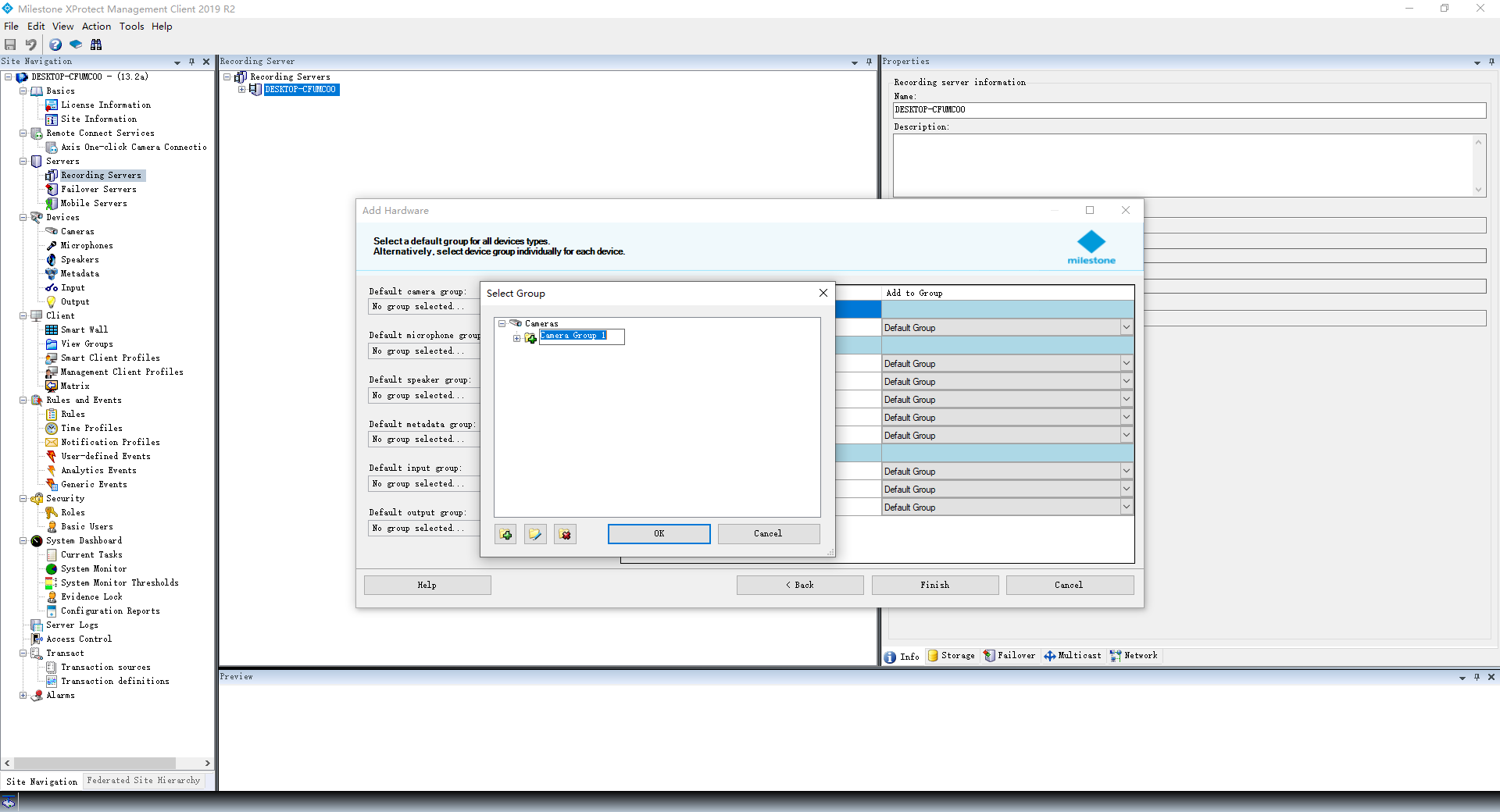
Haz clic en Terminar.
Una vez terminado, verás los dispositivos añadidos y sus periféricos. Los periféricos no añadidos previamente estarán marcados con una cruz roja; Puedes añadirlos a los grupos.
Puedes:
renombrar tanto los dispositivos como los periféricos;
ver el flujo de vídeo desde la cámara;
comprobar el estado de la entrada;
Activa el relé desde la salida.

Control de salidas y monitor
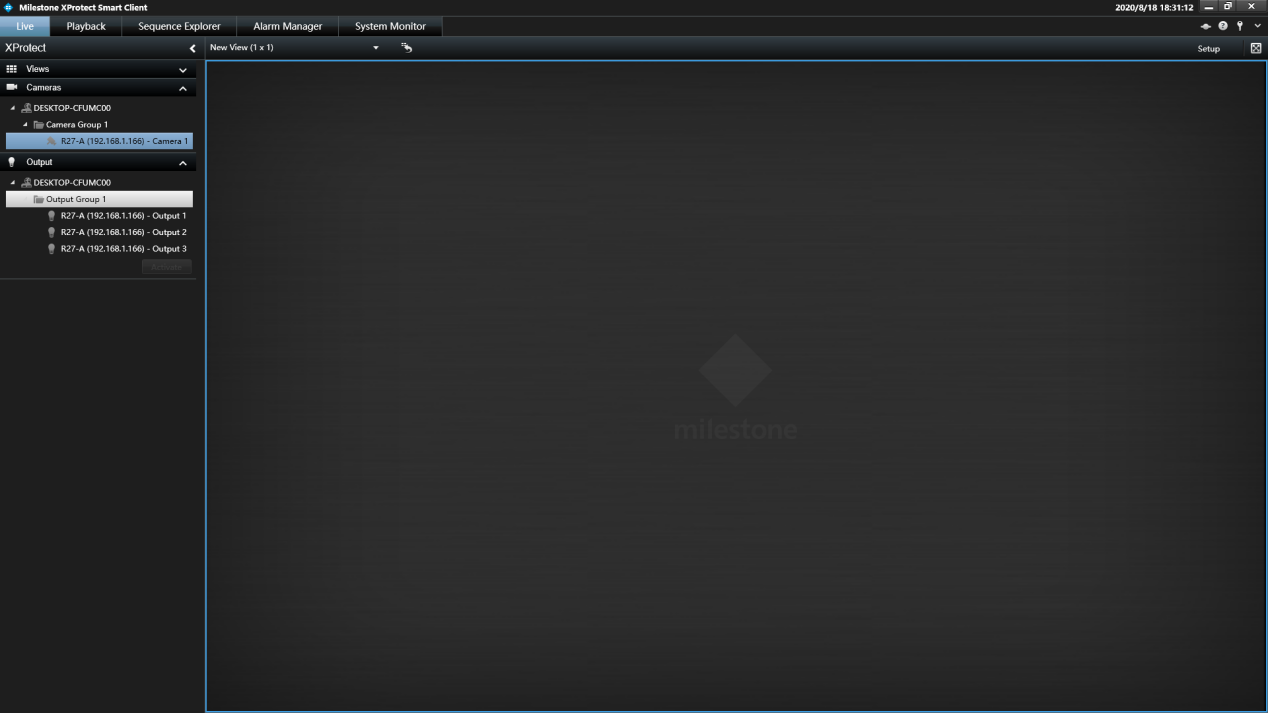
Inicia el cliente inteligente Milestones para monitorización de vídeo (diseñado para personal de seguridad). En la primera vez, verás:
Lado izquierdo: Secciones para cámaras añadidas y salidas creadas.
Lado derecho: Al principio no se muestra una vista previa de vídeo.
Arrastra la cámara deseada desde el lado izquierdo.
Súbelo en cualquier ventana del lado derecho. Por favor, ten en cuenta que esta configuración es solo para el inicio de sesión actual.
Selecciona la salida (relé) adecuada.
Haz clic en el botón Activar como se muestra en la imagen adjunta.