Esta guía muestra cómo integrar un teléfono Akuvox con Nx Witness para habilitar la transmisión de vídeo y audio, el desbloqueo remoto de puertas y la gestión de eventos del teléfono portero.
Antes de que empieces
Asegúrate de que el teléfono Akuvox y el ordenador que ejecuta Nx Witness estén conectados a la misma red IP.
Asegúrate de tener acceso de administrador al teléfono de entrada y al Testigo de Nx Witness.
Comprueba que el modelo del teléfono portero y la versión del firmware estén soportados.
Modelo y versión compatibles
Modelo | Versión mínima de firmware | Visión en directo | Desbloqueando | Audio bidireccional | Gestión de eventos |
|---|---|---|---|---|---|
E16V2 | 216.30.12.33 | ✓ | X | X | X |
S535 | 535.30.11.37 | ✓ | ✓ | ✓ | 535.30.11.42 o posterior |
R29 | 29.30.10.745 | ✓ | ✓ | ✓ | X |
X915V2 | 2915.30.10.822 | ✓ | ✓ | ✓ | 2915.30.10.822 o después |
S539 | 539.30.10.710 | ✓ | ✓ | ✓ | X |
S538 | 538.30.10.720 | ✓ | ✓ | ✓ | X |
E21V2 | 321.30.10.46 | ✓ | ✓ | X | X |
R20V5 | 320.30.12.109 | ✓ | ✓ | ✓ | X |
R25 | 25.30.11.3 | ✓ | ✓ | ✓ | X |
R28V2 | 228.30.11.110 | ✓ | ✓ | ✓ | X |
X912 | 912.30.13.3 | ✓ | ✓ | ✓ | X |
S532 | 532.30.10.406 | ✓ | ✓ | ✓ | X |
E12V2 | 312.30.11.109 | ✓ | ✓ | X | X |
E13 | 13.30.10.48 | ✓ | ✓ | ✓ | X |
E18V2 | 218.30.11.204 | ✓ | X | X | X |
X910 | 2910.30.11.112 | ✓ | ✓ | ✓ | X |
X916 | 916.30.10.604 | ✓ | ✓ | ✓ | X |
A05V2 | 205.30.11.127 | ✓ | X | X | X |
A15 | 1115.30.10.408 | ✓ | ✓ | ✓ | X |
DB01 | 201.30.10.22 | ✓ | ✓ | ✓ | X |
Topología de integración
El teléfono puerta Akuvox y el ordenador que ejecuta Nx Witness se comunican a través de una red IP.
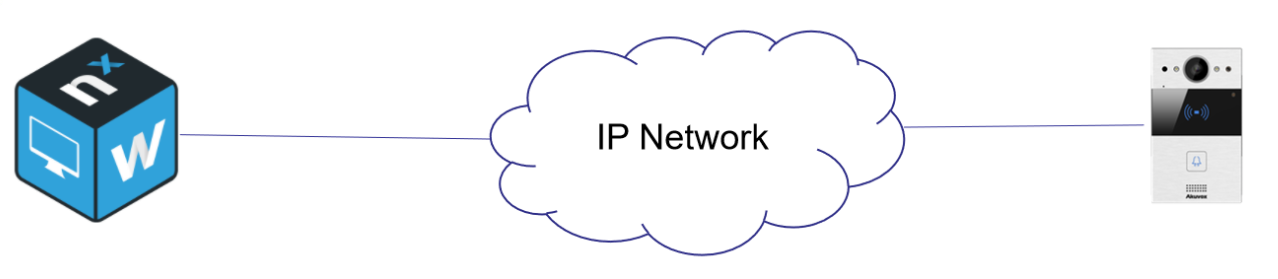
Parte 1: Añadir el teléfono de puerta Akuvox a Nx Witness
Prepara el teléfono de entrada
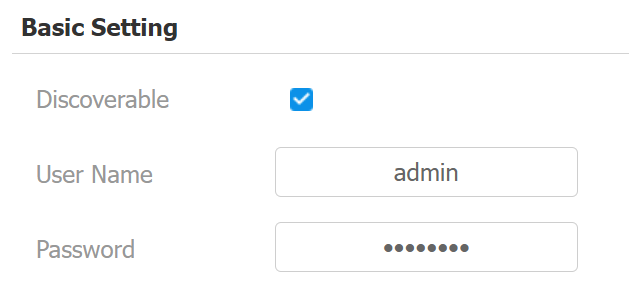
Usa la IP del teléfono para iniciar sesión en su interfaz web con el nombre de usuario y la contraseña. El valor predeterminado es administrador.
Ve a Vigilancia > interfaz ONVIF y activa Discoverable.
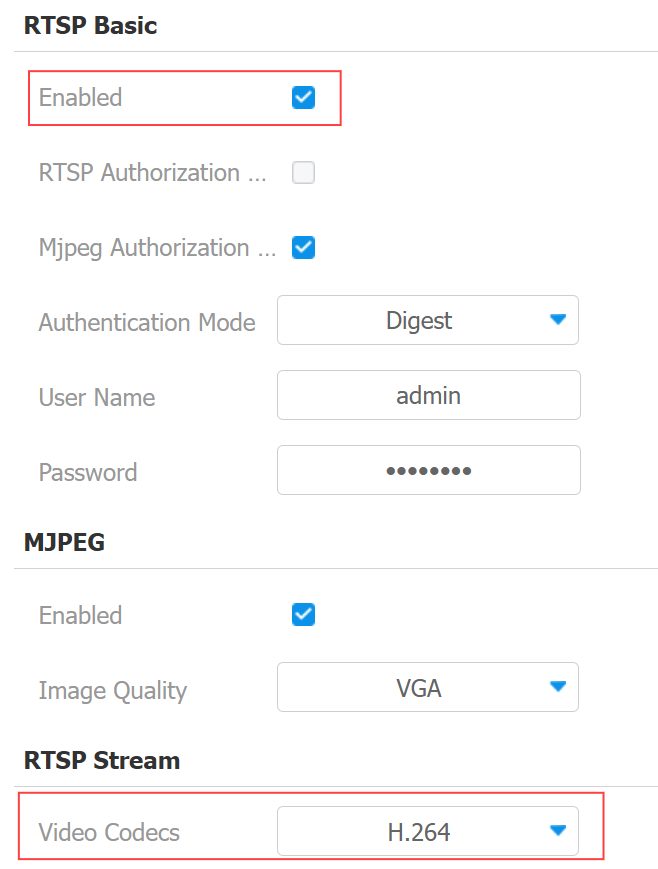
Luego, ve a la interfaz de Vigilancia > RTSP . Activa el servidor RTSP y configura el códec de vídeo en formato H.264 .
Activa la autorización RTSP si es necesario. Si está activada, establece el nombre de usuario y la contraseña que se requieren al añadir el teléfono de entrada al servidor Nx Witness.
Añade el dispositivo manualmente en el servidor de testigos de Nx
Usa este método si quieres añadir el teléfono de puerta directamente con su dirección RTSP.
Haz clic en Añadir dispositivo en el menú principal.
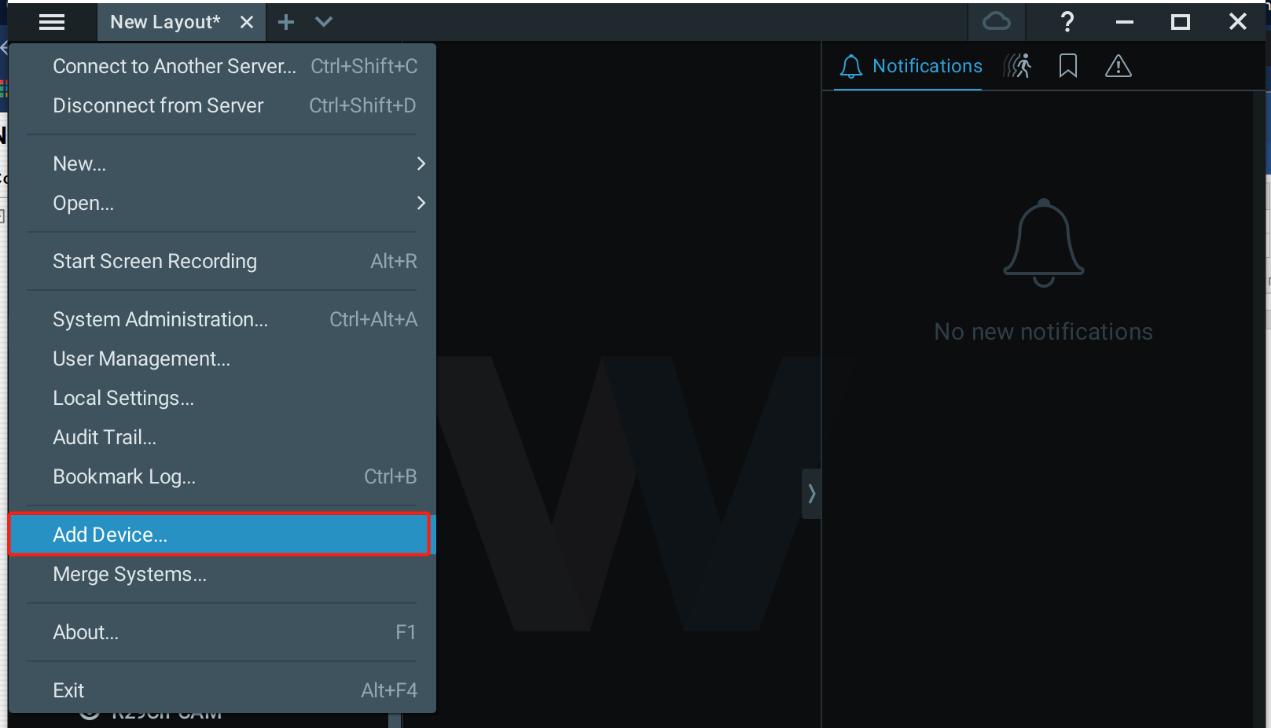
Introduce la dirección RTSP del teléfono de entrada usando el siguiente formato:
rtsp://{Device IP address}/live/ch00_0Marca para usar el puerto predeterminado.
Haz clic en Buscar para encontrar la opción de teléfono puerto.
Selecciona el resultado de búsqueda deseado.
Haz clic en Añadir todos los dispositivos.

Descubre el dispositivo automáticamente
Tras activar ONVIF Discoverable en el teléfono de entrada, los dispositivos disponibles aparecerán en la lista de cámaras.
Parte 2: Obtener transmisión de vídeo y audio
Activar la transmisión en el teléfono
Usa la IP del teléfono para iniciar sesión en su interfaz web con el nombre de usuario y la contraseña. El valor predeterminado es administrador.
Ve a la interfaz de Vigilancia > RTSP . Activa el servidor RTSP y configura el códec de vídeo en formato H.264 . Si es R20A, también necesitas activar Audio.
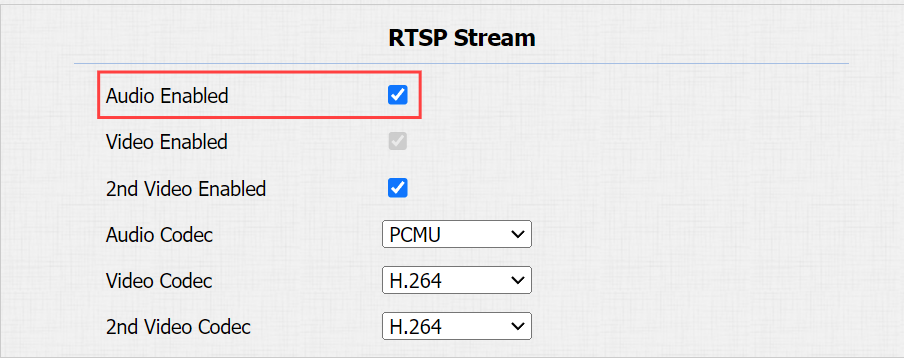
Haz clic en Enviar para guardar la configuración.
Habilitar audio en Nx Witness
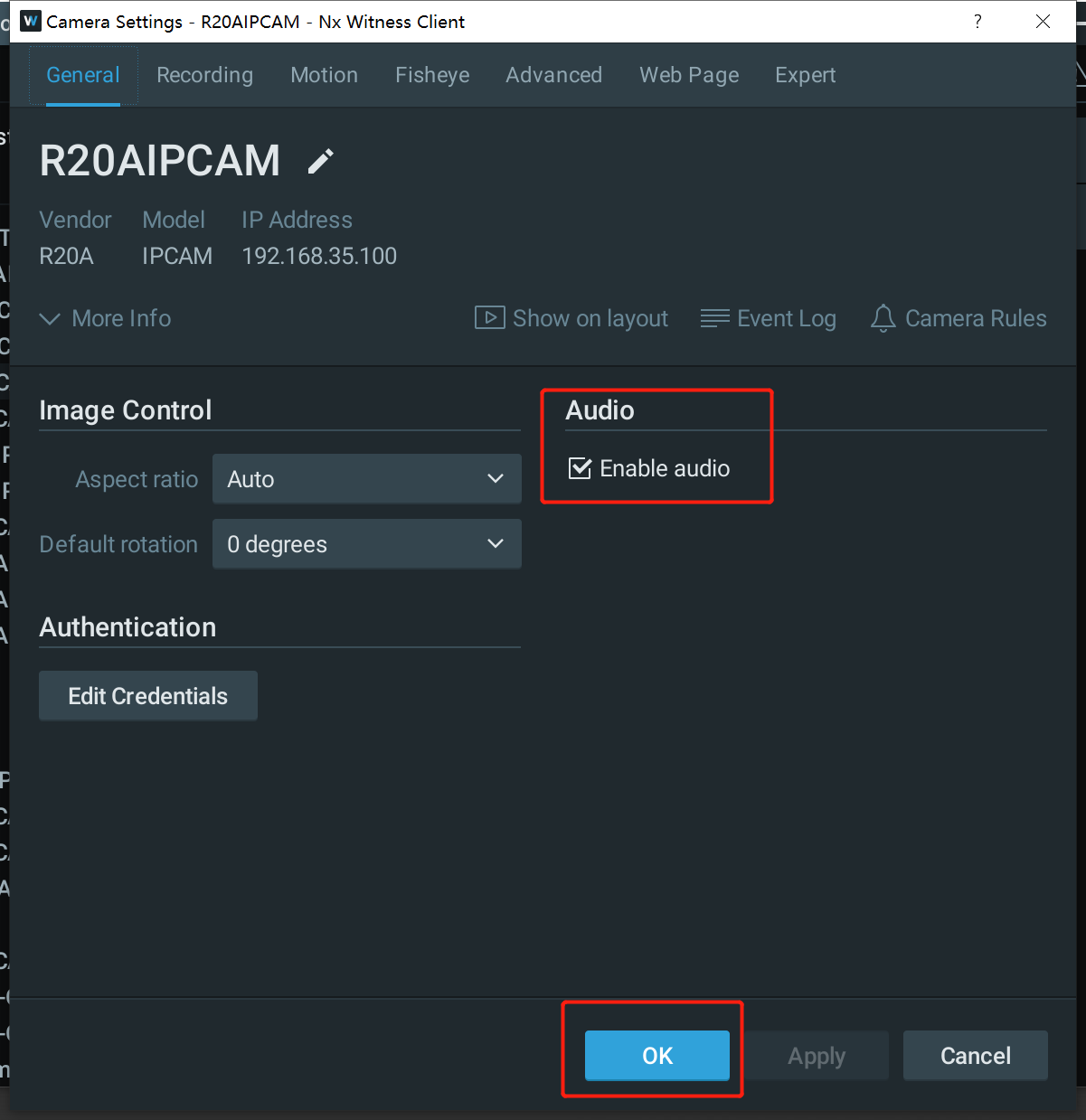
Haz clic derecho en tu cámara y selecciona Configuración de cámara. Activa el audio y haz clic en Aceptar para guardar la configuración.
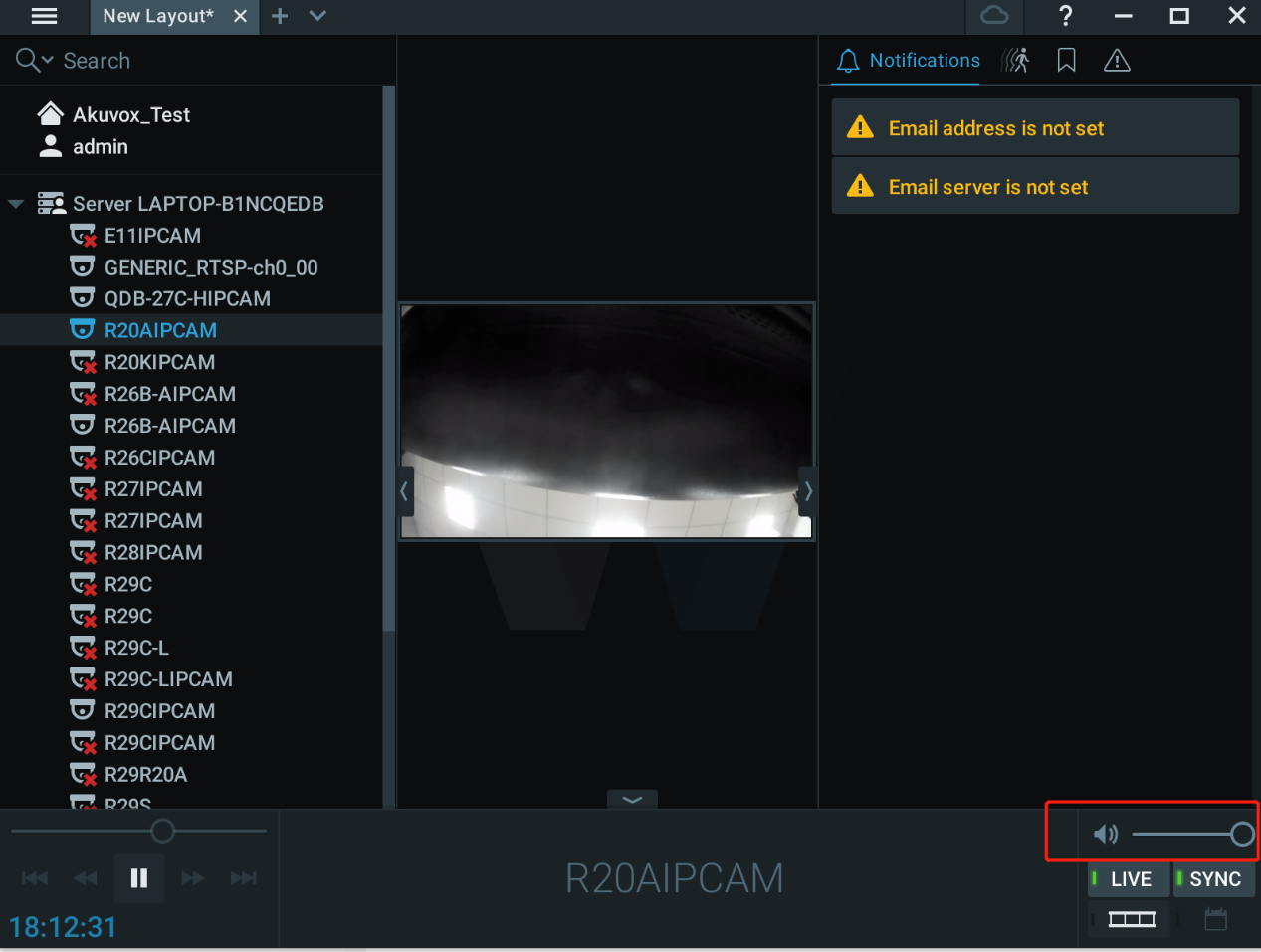
Arrastra el flujo de la cámara del intercomunicador al diseño desde la lista de dispositivos, igual que cualquier otra cámara. En la vista en vivo o grabando, puedes ajustar el volumen de audio en la esquina inferior derecha de Nx Witness.
Parte 3: Activar el desbloqueo remoto de puertas
Puedes configurar Nx Witness para abrir la puerta a través del teléfono Akuvox.
El flujo de trabajo básico es:
Nx Witness → Camera Rule → solicitud HTTP → Akuvox Doorphone → Relay activado
Activar el desbloqueo de puerta HTTP en el teléfono de puerta
Ve a Control de Acceso > Relay > Open Relay vía interfaz HTTP .
Activa la función.
Establece el nombre de usuario y la contraseña para desbloquear puertas HTTP.
El formato del comando HTTP depende de si el Modo de Alta Seguridad está activado.
Cuando se habilita el modo de alta seguridad
Utiliza uno de los siguientes formatos:
http://{username}:{password}@{deviceIP}/fcgi/OpenDoor?action=OpenDoor&DoorNum=1o
http://{deviceIP}/fcgi/OpenDoor?action=OpenDoor&DoorNum=1
Cuando se desactiva el modo de alta seguridad
Se soportan los siguientes formatos:
http://{username}:{password}@{deviceIP}/fcgi/OpenDoor?action=OpenDoor&DoorNum=1
http://{deviceIP}/fcgi/OpenDoor?action=OpenDoor&DoorNum=1
http://{deviceIP}/fcgi/do?action=OpenDoor&UserName={username}&Password={password}&DoorNum=1
DoorNum se refiere al relé que se va a activar. Para el relé A, DoorNum=1; para el relé B, DoorNum=2.
Nota
DoorNum=1controla el Relé A, yDoorNum=2controla el Relé B.Si el teléfono no proporciona Modo de Alta Seguridad, utiliza el formato de comandos heredado:
http://{deviceIP}/fcgi/do?action=OpenDoor&UserName={username}&Password={password}&DoorNum=1
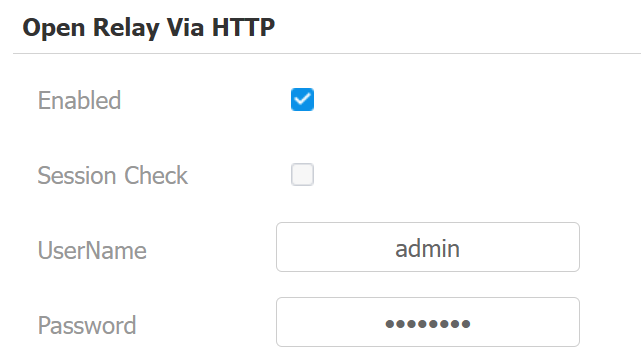
Haz clic en Enviar para guardar la configuración.
Crear una regla de desbloqueo en Nx Witness
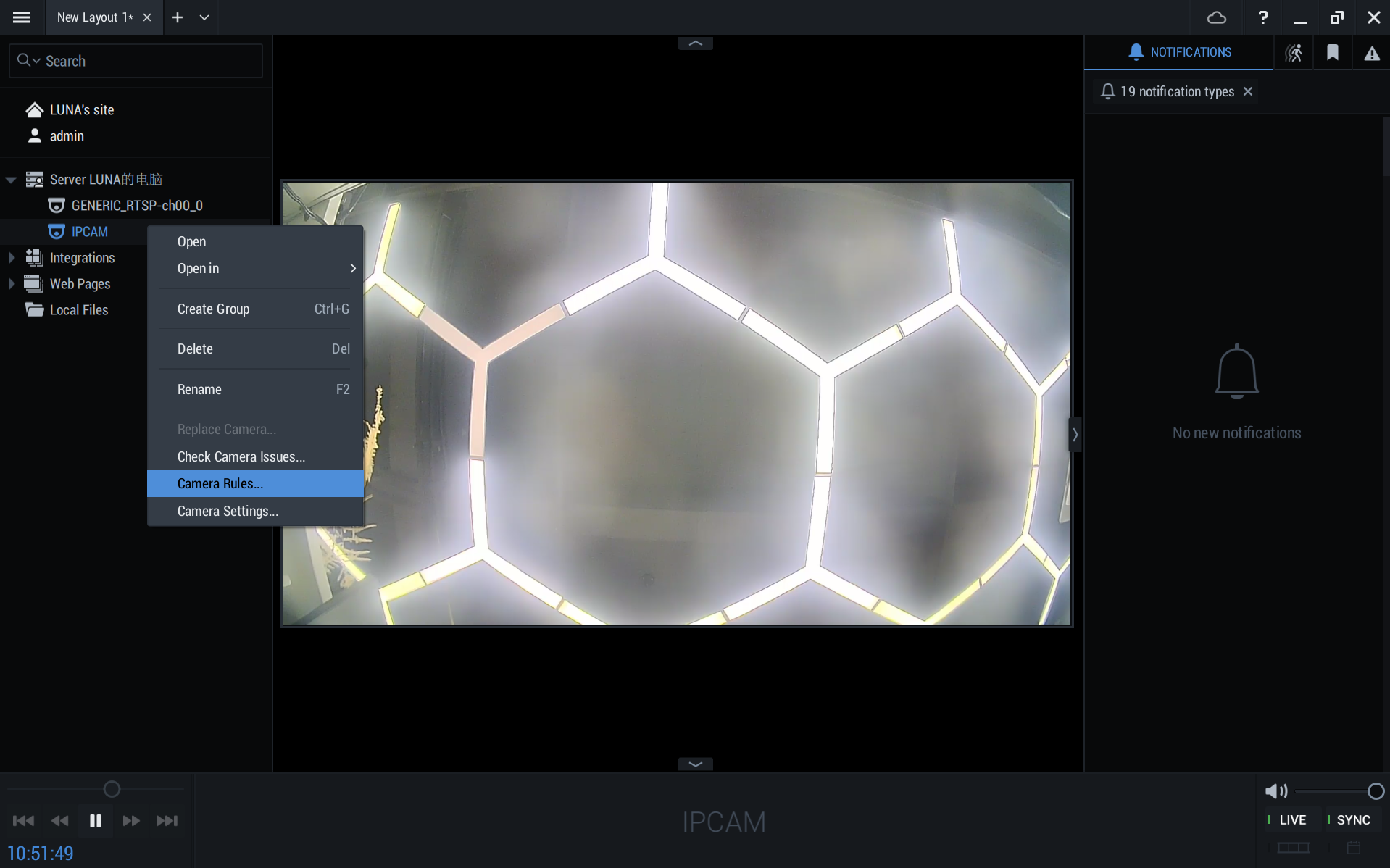
Haz clic derecho en la cámara objetivo y selecciona Reglas de cámara.

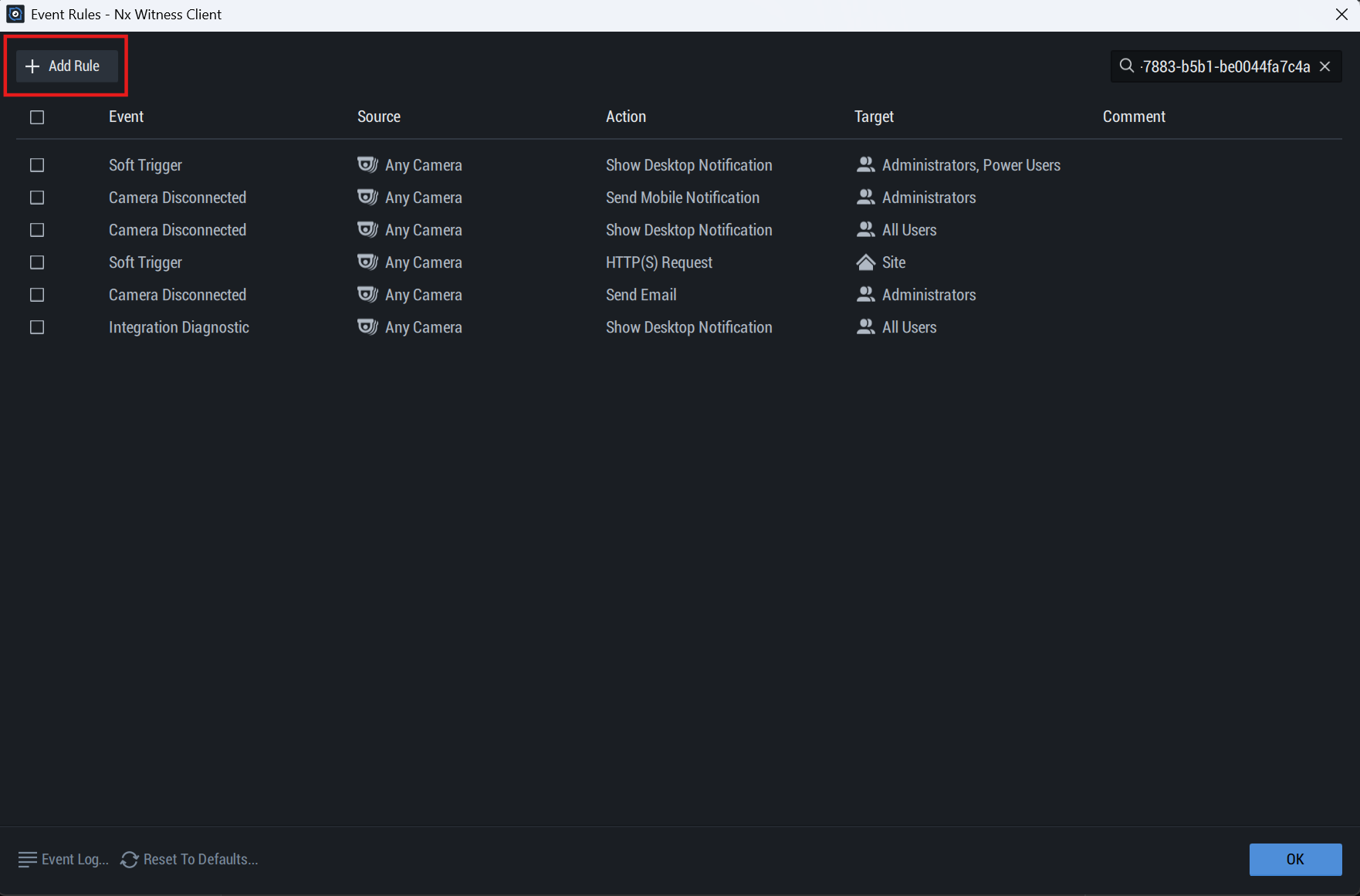
Haz clic en Añadir para crear una nueva regla.
Selecciona Disparador suave en la lista Cuando, en Cámara objetivo.
Define los roles disponibles para este evento
Selecciona Hacer solicitud HTTP en la lista de acciones
Entra el comando HTTP de desbloqueo.
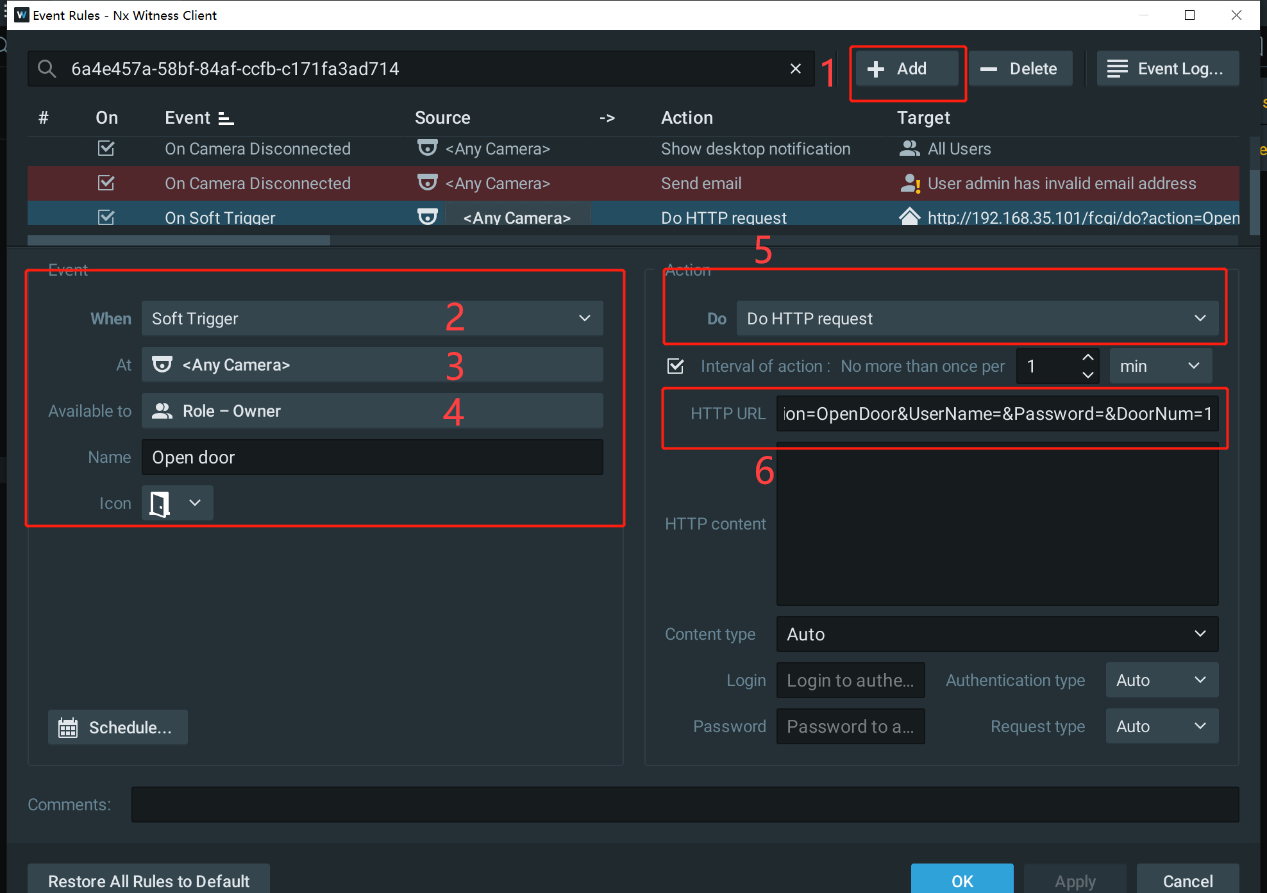
Haz clic en OK para guardar la configuración.
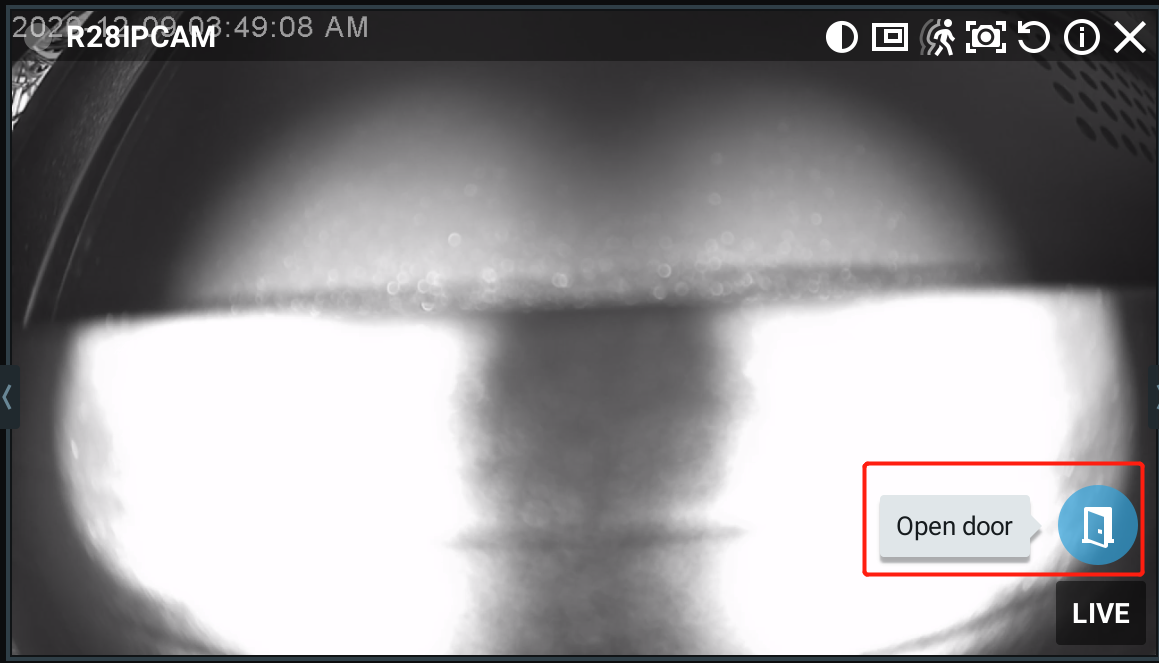
Haz clic en el icono de Puerta Abierta en la vista en directo y se activará el relé del teléfono portero.
Parte 4: Eventos con porteros en Nueva York Testigo
La integración de eventos permite que el teléfono de puerta envíe información de eventos a Nx Witness. Nx Witness puede entonces comparar el evento recibido con una regla de cámara configurada y realizar la acción definida en esa regla.
Por ejemplo, Nx Witness puede mostrar una notificación de escritorio cuando se recibe un evento coincidente. Otras acciones disponibles también pueden configurarse según tus necesidades.
Nota
Esta función está actualmente soportada en los siguientes modelos.
S535: 535.30.11.42 o posterior.
X915V2: 2915.30.10.822 o posterior.
Configurar el envío de eventos en el teléfono de entrada
Navega hasta la dirección IP del teléfono en un navegador. Inicia sesión con el nombre de usuario y la contraseña (admin/admin por defecto).
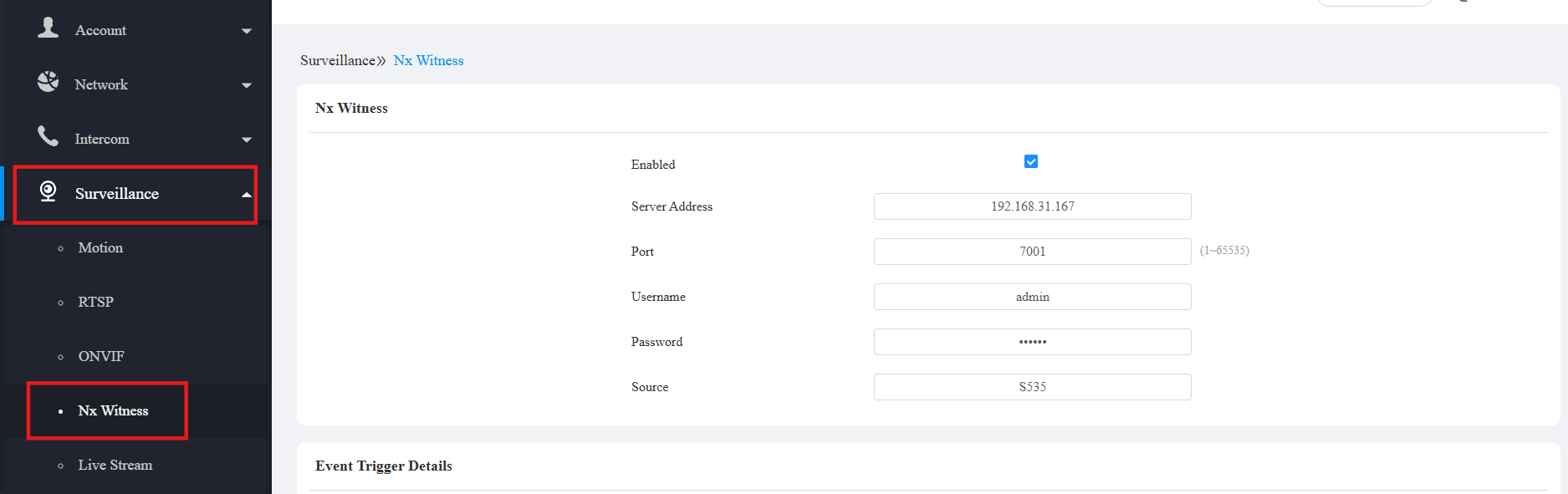
Ve a la interfaz de Vigilancia > Testigo de Nx .
Activa Nx Witness.
Introduce la dirección IP del Servidor Testigo de Nx en la Dirección del Servidor.
Aquí entra el puerto Nx Witness Server en el puerto. El puerto predeterminado es 7001.
Introduce el nombre de usuario y la contraseña de la cuenta Nx Witness en Nombre de usuario y contraseña.
Introduce un identificador de dispositivo en Fuente.
El valor configurado aquí se utiliza para identificar el teléfono de puerta al coincidir con eventos en Nx Witness.
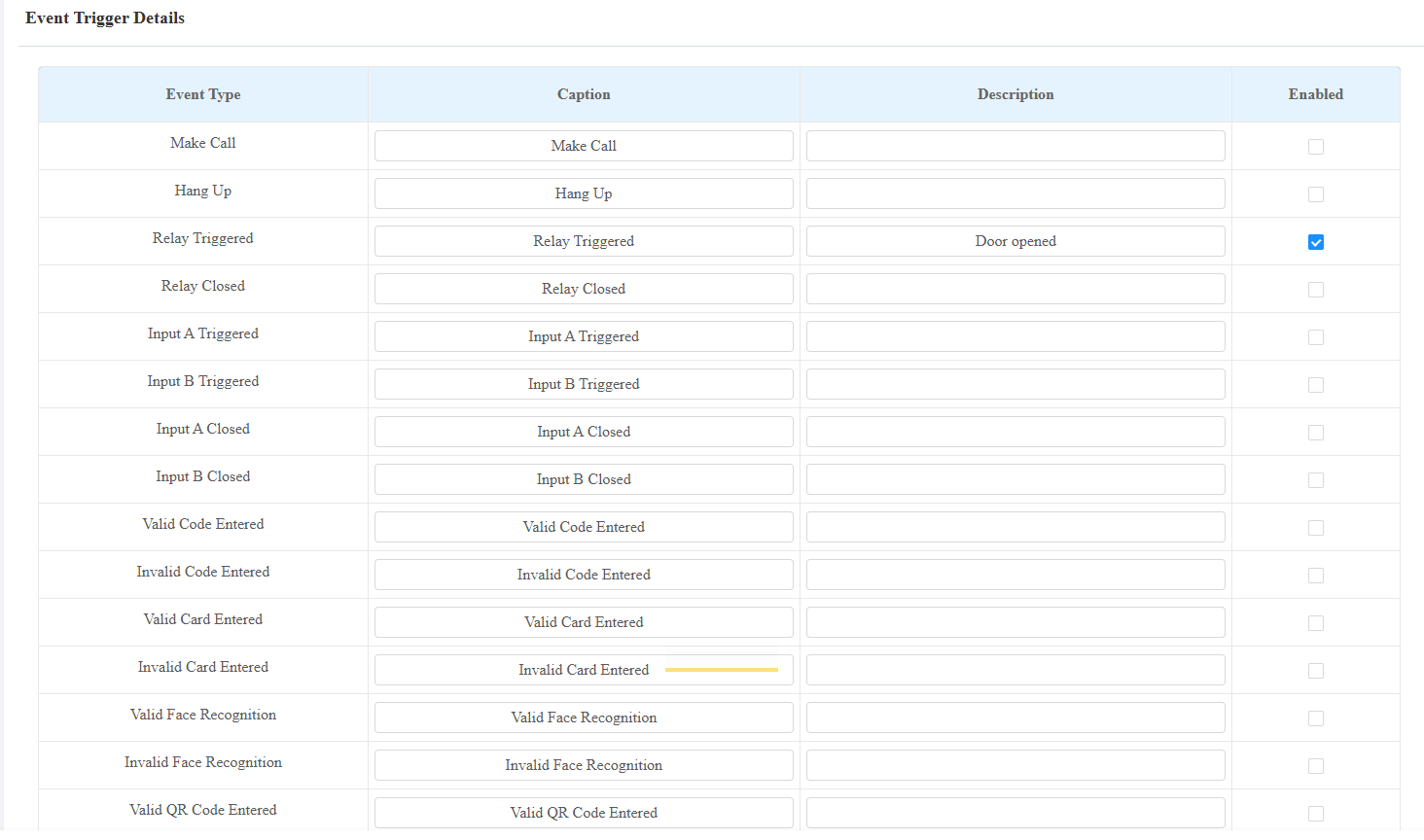
En Detalles del Desencadenante del Evento, activa los eventos que quieres enviar a Nx Witness.
Configura el pie de foto y la descripción de cada evento habilitado según sea necesario.
Nota
Los valores de Fuente y Subtítulo configurados en el teléfono de entrada se utilizan para identificar y coincidir con el evento correspondiente en Nx Witness. Asegúrate de que los valores configurados en la regla de eventos de Nx Witness corresponden a los configurados en el teléfono de entrada.
Haz clic en Enviar para guardar la configuración.
Establece la regla del evento en Nx Witness
Haz clic derecho en la cámara objetivo y selecciona Reglas de Cámara.
Haz clic en +Añadir regla para crear una nueva regla.
En Evento Cuando, selecciona Evento Genérico.
En Fuente, selecciona Contiene palabras clave e introduce el mismo valor configurado en el campo Fuente del teléfono portero.
En Subtítulo, selecciona Contiene palabras clave e introduce el mismo valor configurado en el campo Subtitulado del teléfono portero.
En Descripción, selecciona palabras clave Contiene e introduce el mismo valor configurado en el campo Descripción del teléfono portero.
En Hacer acción, selecciona la acción deseada y configura los parámetros correspondientes. En este ejemplo, selecciona Mostrar notificación de escritorio para mostrar una notificación cuando ocurra el evento.
Selecciona los roles de usuario que deben recibir la notificación.
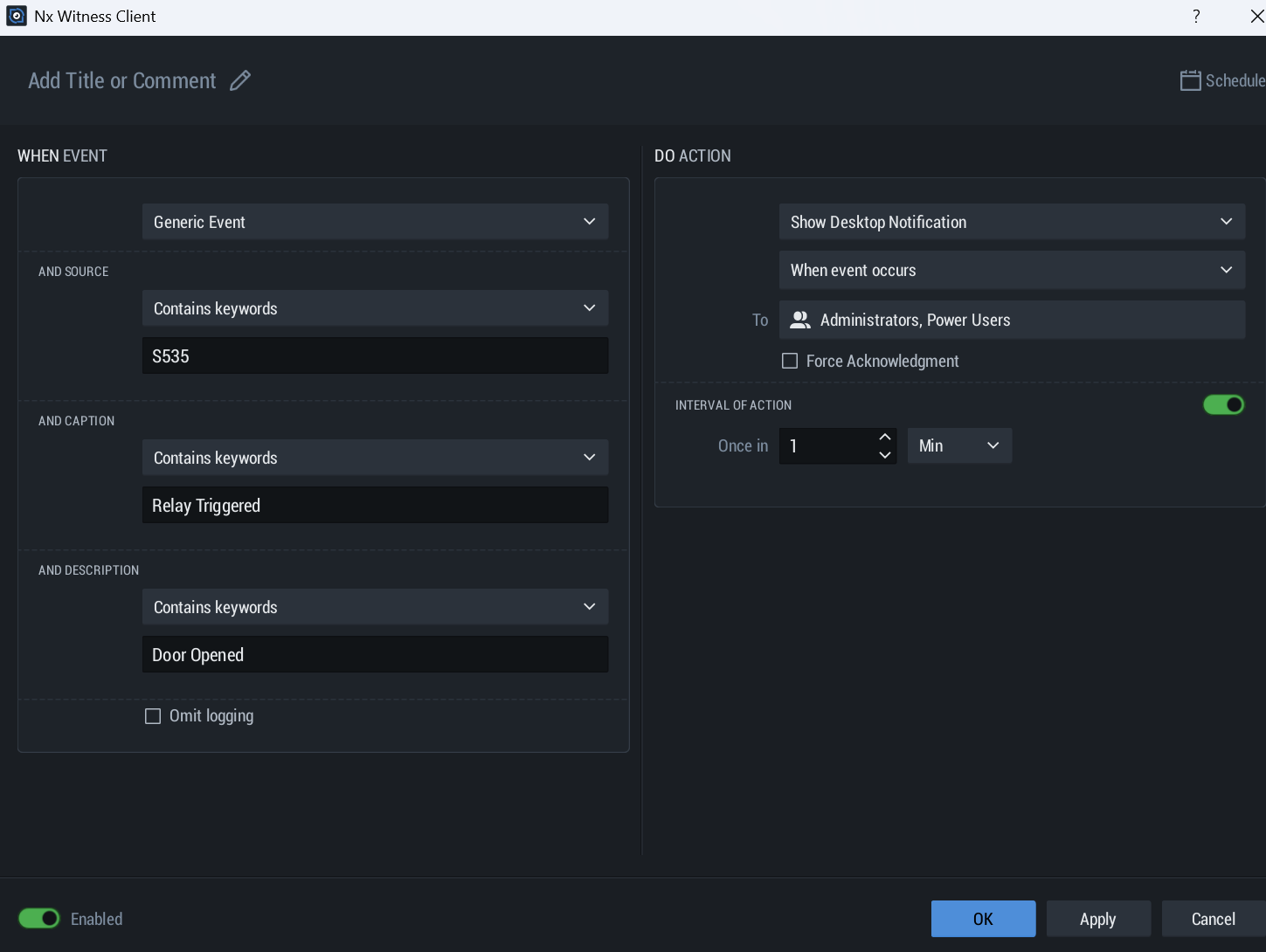
Asegúrate de que la regla esté activada.
Haz clic en Aceptar para guardar la regla.
Cuando el evento configurado ocurre en el teléfono de puerta, Nx Witness recibe el evento y ejecuta la acción configurada.