Akuvox SmartPlus Cloud soporta integración con cámaras de terceros. Tras la integración, los usuarios pueden monitorizar los flujos de vídeo tanto de dispositivos Akuvox como de cámaras externas, permitiendo una cobertura de monitorización ampliada.
Los instaladores también pueden vincular cámaras de terceros a dispositivos Akuvox para que los usuarios puedan cambiar fácilmente entre transmisiones de vídeo.
Cámaras de terceros soportadas
Marcas | Modelos de cámaras probados |
|---|---|
Uniview | IPC3614LE-ADF28K-G |
TPLINK | TL-IPC544TP-WB6 |
Hikvision | DS-2CD3346P1-L |
Dahua | DH-3H3200-ADW |
Milesight | MS-C2962-FIPB |
EJE | No especificado |
Tiandy | TC-C321N ESPECIFICACIONES: I3/E/Y/2,8mm |
Mira la guía en vídeo
¿Prefieres una guía visual?
Ver: [Vídeo] Integración de Akuvox con cámaras de terceros
Antes de que empieces
Antes de configurar, asegúrate de:
La cámara soporta RTSP
La cámara soporta ONVIF
La red de cámaras es accesible
Las credenciales RTSP están disponibles
Para instaladores
Inicia sesión en la plataforma SmartPlus Cloud con una cuenta de instalador.
Proyectos de viviendas unifamiliares
Visita la página de la Casa Unifamiliar .
Haz clic
 en el usuario deseado.
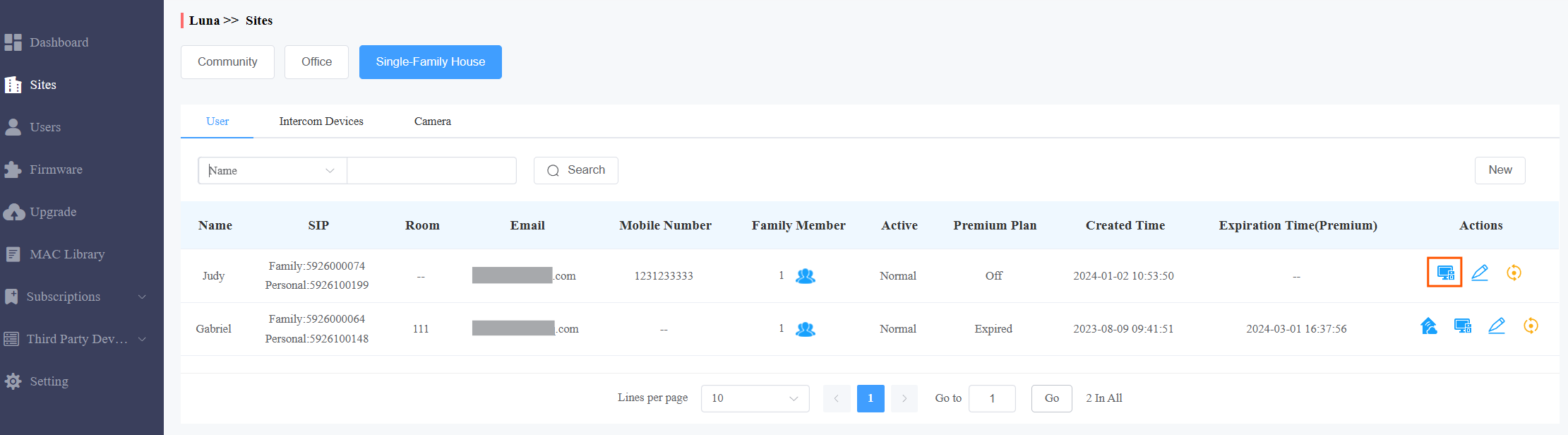
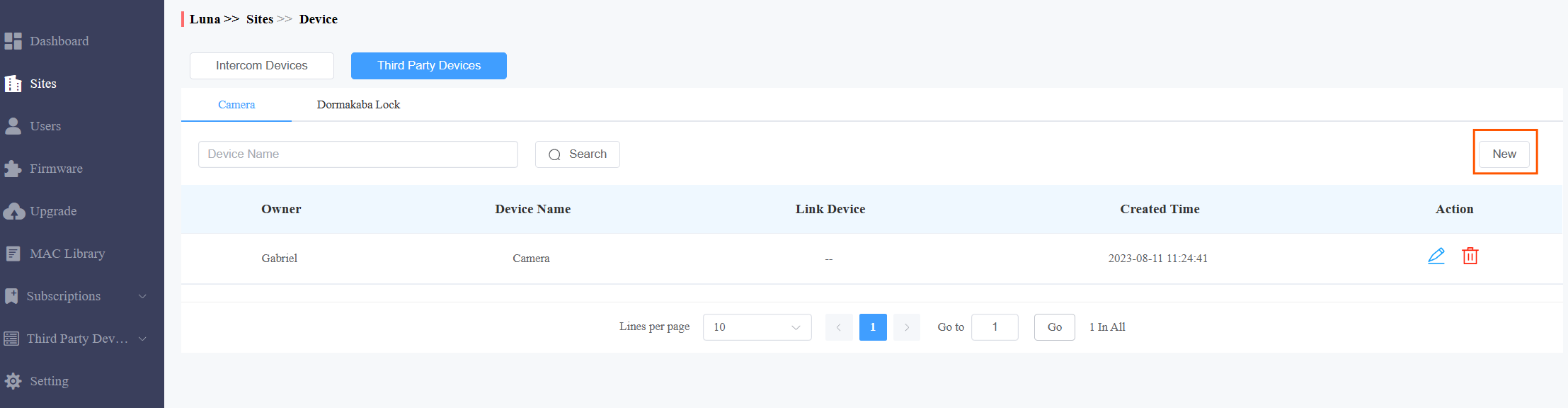
Haz clic en dispositivos de terceros y cámara. Haz clic en Nuevo a la derecha.
Nombra el dispositivo e introduce su dirección RTSP en formatos como rtsp://ip:port o rtsp://domain:port. Por favor, confirma el formato de la URL con el fabricante de la cámara.
Nota
Si la dirección RTSP utiliza una dirección IP de red local (por ejemplo, 192.168.x.x), el teléfono móvil que ejecuta la aplicación SmartPlus debe estar conectado a la misma LAN que la cámara para ver la transmisión.
Si el teléfono utiliza datos móviles u otra red, la transmisión de vídeo no será accesible.
Para permitir la visualización remota, configura la dirección RTSP usando la dirección IP pública de la cámara.
Introduce el nombre de usuario y la contraseña para la autenticación proporcionados por el fabricante de la cámara.
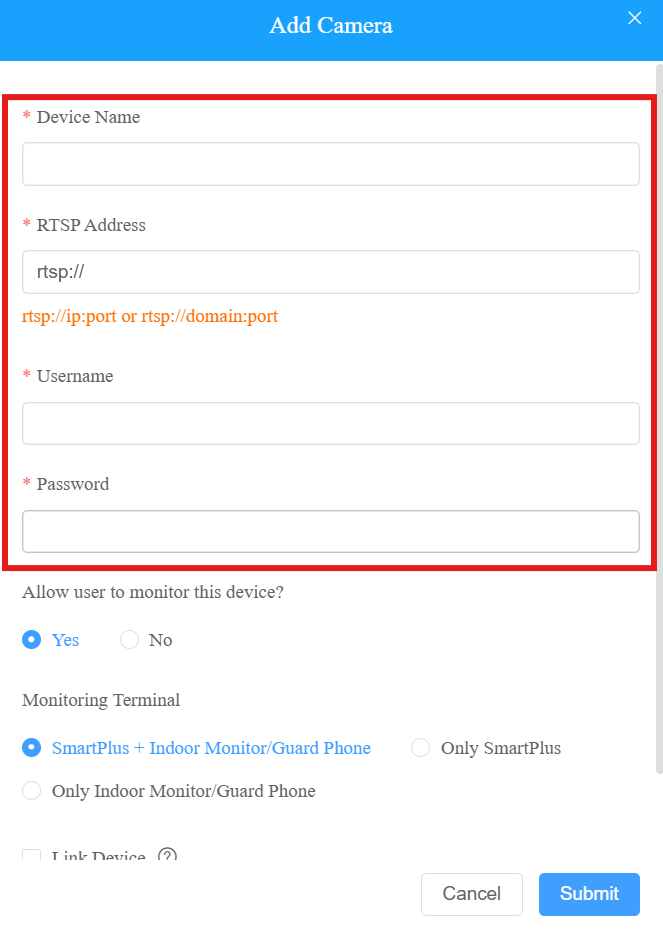
Preguntasi los usuarios pueden ver el flujo de monitorización a través de sus monitores interiores y las aplicaciones SmartPlus.
Si es así, especifica los canales.
Puedes vincular la cámara a un dispositivo Akuvox haciendo clic en Enlace de dispositivo. Esto afecta a cómo los usuarios finales ven el flujo de vídeo de la cámara.
Especifica qué método se utiliza para obtener instantáneas de cámaras de terceros. Las instantáneas se mostrarán en el registro de puertas del dispositivo vinculado.
ONVIF (Usar credenciales RTSP)
Soporta cámaras ONVIF donde el nombre de usuario y la contraseña ONVIF coinciden con las credenciales RTSP.
Cuando se selecciona esta opción, no se requiere información adicional; el nombre de usuario y la contraseña RTSP se utilizan para capturar instantáneas.
Esta es la opción predeterminada.
ONVIF (Credenciales personalizadas)
Soporta cámaras ONVIF donde el nombre de usuario y la contraseña ONVIF difieren de las credenciales RTSP.
Cuando se seleccione esta opción, introduce el nombre de usuario y la contraseña.
Instantánea vía URL
Captura instantáneas usando una URL.
Cuando esté seleccionada esta opción, introduzca la URL.
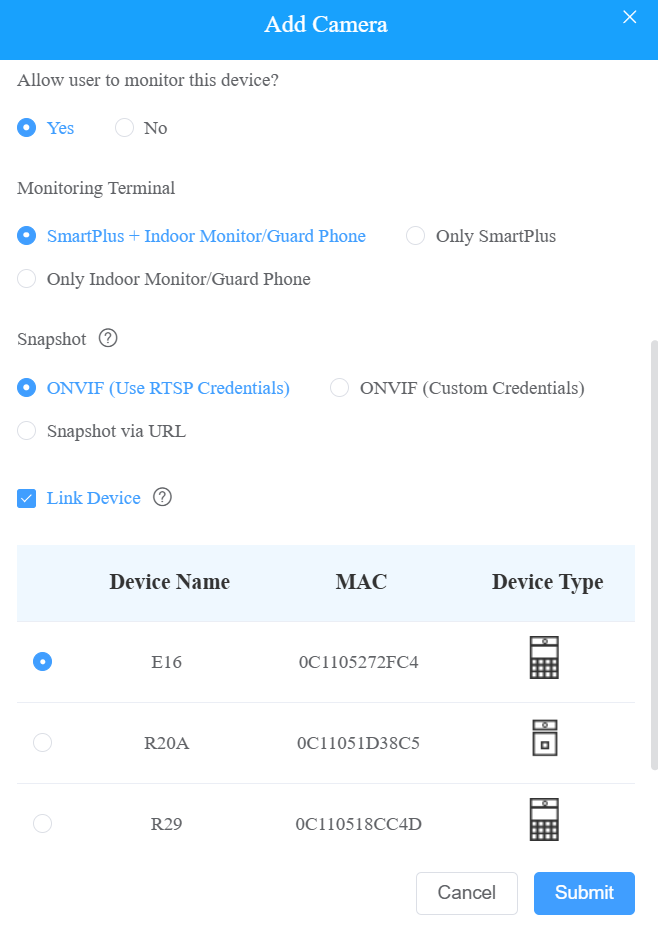
Haz clic en Enviar para guardar la configuración.
Proyectos comunitarios
Ve a la comunidad objetivo y navega hasta la zona donde está instalada la cámara.
Haz clic en Dispositivos de terceros y haz clic en Cámara.
Haz clic en Nuevo a la derecha.
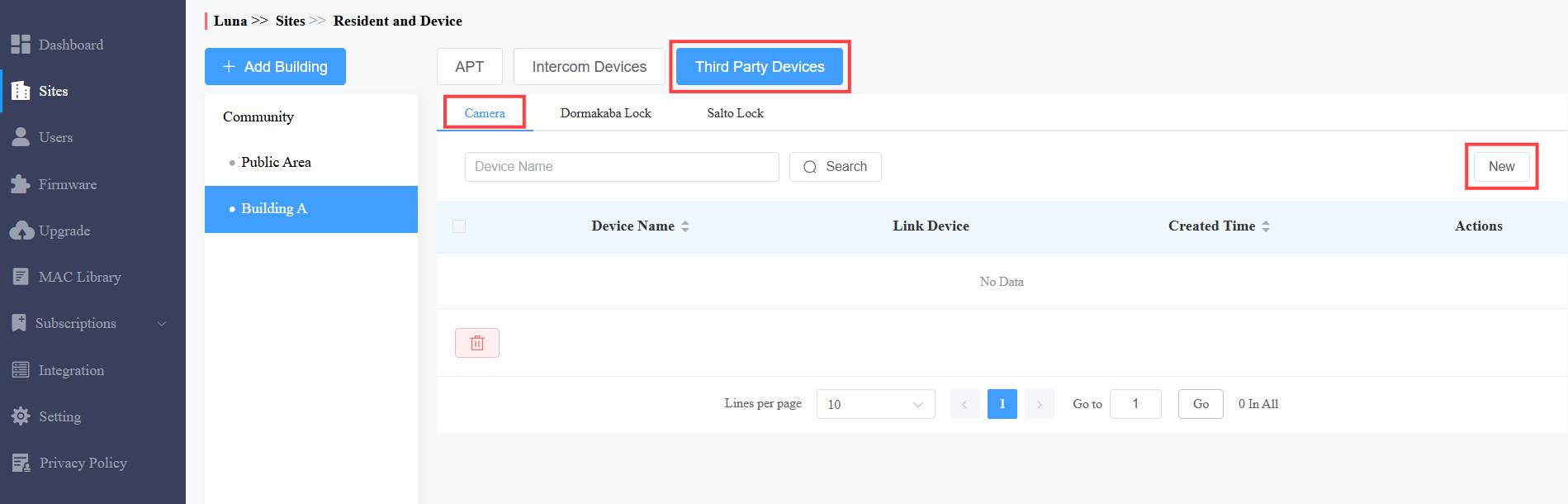
Nombra el dispositivo e introduce su dirección RTSP en formatos como rtsp://ip:port o rtsp://domain:port.
Por favor, confirma el formato de la URL con el fabricante de la cámara.
Nota
Si la dirección RTSP utiliza una dirección IP de red local (por ejemplo, 192.168.x.x), el teléfono móvil que ejecuta la aplicación SmartPlus debe estar conectado a la misma LAN que la cámara para ver la transmisión.
Si el teléfono utiliza datos móviles u otra red, la transmisión de vídeo no será accesible.
Para permitir la visualización remota, configura la dirección RTSP usando la dirección IP pública de la cámara.
Introduce el nombre de usuario y la contraseña para la autenticación proporcionados por el fabricante de la cámara.
Determina si los usuarios pueden ver el flujo de monitorización a través de sus monitores interiores y las aplicaciones SmartPlus.
Si es así, especifica los canales.
Puedes vincular la cámara a un dispositivo Akuvox haciendo clic en Enlace de dispositivo. Esto afecta a cómo los usuarios finales ven el flujo de vídeo de la cámara.
Cuando la cámara está conectada a un dispositivo Akubox, se captura una instantánea de la cámara y se muestra junto con la instantánea del dispositivo en el registro de la puerta.
Especifica qué método se utiliza para obtener instantáneas:
ONVIF (Usar credenciales RTSP)
Soporta cámaras ONVIF donde el nombre de usuario y la contraseña ONVIF coinciden con las credenciales RTSP.
Cuando se selecciona esta opción, no se requiere información adicional; el nombre de usuario y la contraseña RTSP se utilizan para capturar instantáneas.
Esta es la opción predeterminada.
ONVIF (Credenciales personalizadas)
Soporta cámaras ONVIF donde el nombre de usuario y la contraseña ONVIF difieren de las credenciales RTSP.
Cuando se seleccione esta opción, introduce el nombre de usuario y la contraseña.
Instantánea vía URL
Captura instantáneas usando una URL de instantánea.
Cuando se seleccione esta opción, introduzca la URL proporcionada por el proveedor de servicios.
Compatibilidad de dispositivos
Dispositivos que soportan enlace de cámara
Modelo | Versión del firmware | Modelo | Versión del firmware |
|---|---|---|---|
X915 V1 | 915.30.10.110 | X910 | 2910.30.11.28 |
X915 V2 | 2915.30.10.106 | R29 | 29.30.3.217 |
X912 | 912.30.11.29 | R28 V2 | 228.30.10.135 |
X916 | 916.30.10.204 | R25A | 25.30.10.22 |
R25K | 25.30.10.117 | R20 V5.0 | 320.30.4.10 |
S539 | 539.30.10.114 | S535 | 535.30.10.233 |
S532 | 532.30.1.19 | A08 | 108.30.11.16 |
E18 | 18.30.10.236 | E16 V2 | 216.30.11.3 |
E12 V2 | 312.30.10.237 | E16 V3 | 416.30.11.206 |
S538 | 538.30.10.705 | X912 | 912.30.12.207 |
A01/A02 | 101.30.11.109 | A03 | 103.30.11.105 |
Dispositivos que permiten obtener instantáneas de cámaras de terceros
Modelo | Versión del firmware | Modelo | Versión del firmware |
|---|---|---|---|
A08 | 108.30.11.210 | R29 | 29.30.10.712 |
R20 | 320.30.12.16 | X915V2 | 2915.30.10.707 |
A095 | 95.30.11.6 | A094 | 92.30.11.106 |
E18 | 18.30.11.108 | R28V2 | 228.30.11.17 |
X916 | 916.30.10.508 | S539 | 539.30.10.605 |
A01/A02 | 101.30.11.109 | S535 | 535.30.11.8 |
S538 | 538.30.10.705 | R25 | 25.30.10.206 |
E16V2 | 216.30.12.7 | E16V3 | 416.30.12.5 |
A03 | 103.30.11.105 |
Para usuarios finales
Puedes ver los streams de monitorización con aplicaciones SmartPlus y/o monitores interiores.
En la aplicación SmartPlus
Cuando la cámara NO esté vinculada a un teléfono de entrada, toca Monitor directamente en la página principal.
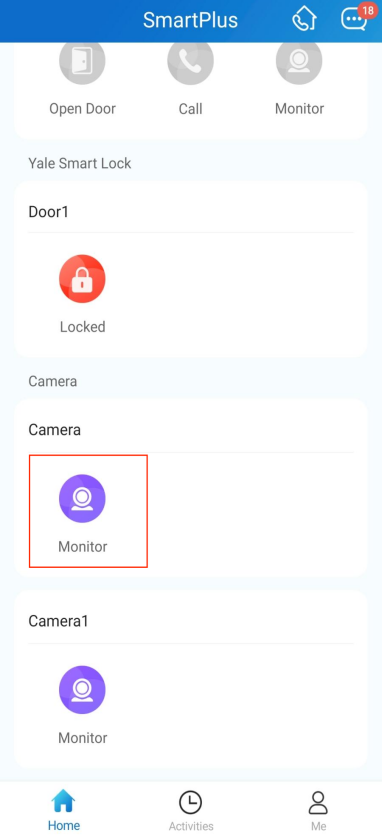
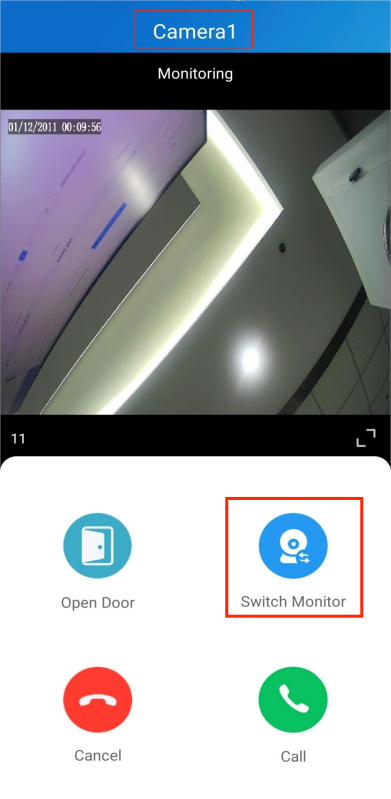
Cuando la cámara está vinculada a un teléfono de entrada, no se mostrará en la página principal. Toca Monitor del teléfono de puerta vinculado y cambia a la transmisión de vídeo de la cámara.
En el monitor interior
Cuando la cámara NO esté conectada a un teléfono o a un terminal de control de acceso, toca Monitor en la pantalla de inicio y toca el icono de Añadir.
Puedes ver el nombre de la cámara en la lista. Tócalo para mostrar la transmisión en directo.
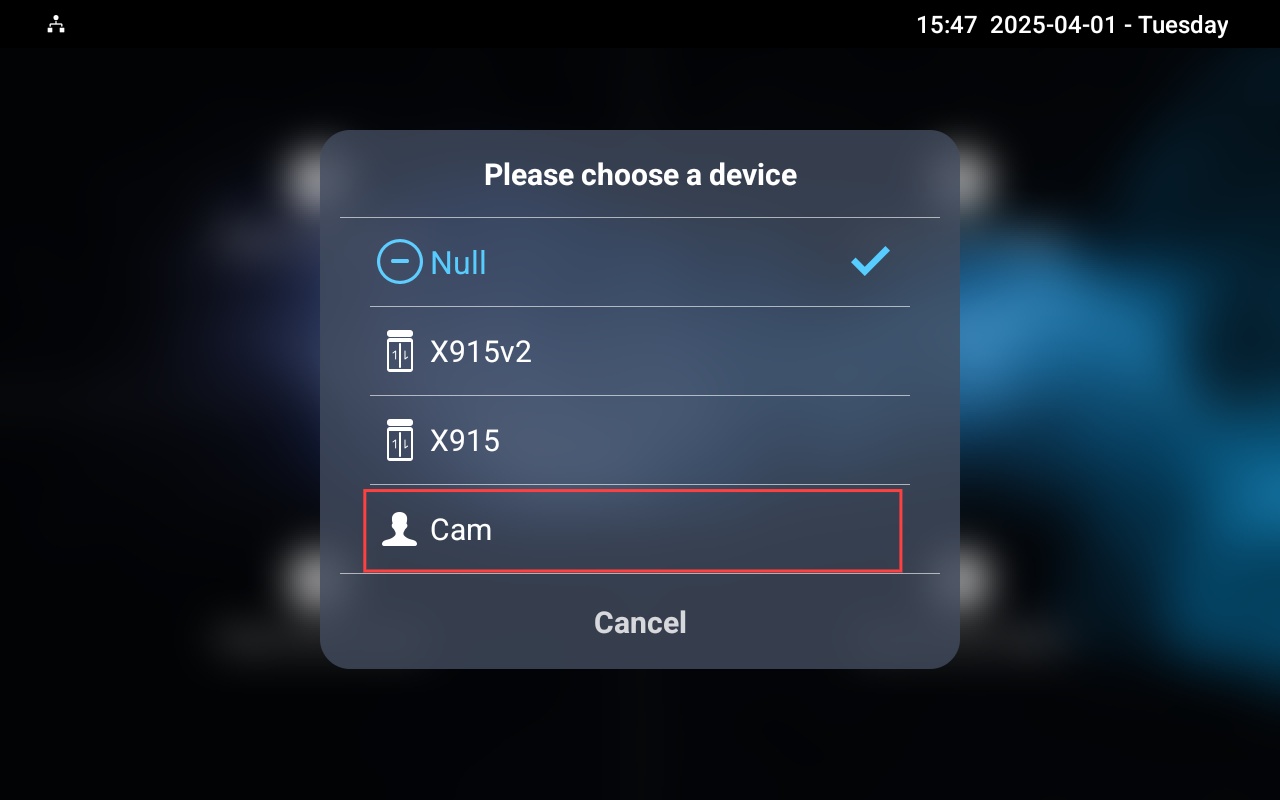
Cuando la cámara está vinculada a un teléfono o a un terminal de control de acceso, no aparecerá en la lista de dispositivos de monitorización.
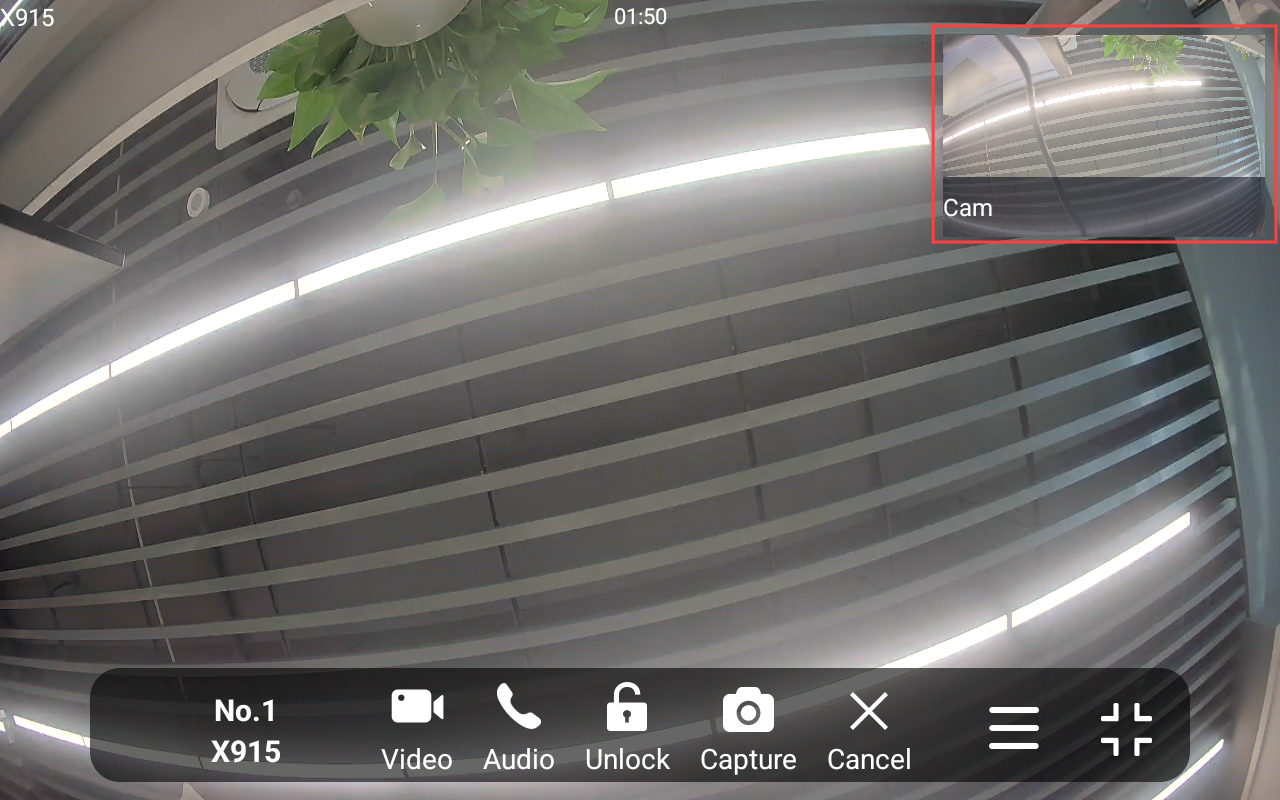
La transmisión en directo de la cámara puede verse en una pequeña ventana mientras se monitoriza la señal del dispositivo, así como durante una llamada o vista previa de llamada.
Para ampliar la transmisión de la cámara, simplemente toca la pequeña pantalla en la esquina superior derecha.
Nota
Si la cámara está vinculada a un terminal de control de acceso sin cámara incorporada, el nombre del terminal seguirá apareciendo en la lista de monitores, pero el flujo de vídeo será de la cámara de terceros.