El Akuvox SmartPlus Cloud soporta integración con el Sistema de Gestión de Propiedades de MRI (PMS).
Con esta integración, los nuevos inquilinos incorporados en MRI se sincronizarán con SmartPlus Cloud. Los gestores de propiedades pueden mantener fácilmente una base de datos para la gestión de inquilinos.
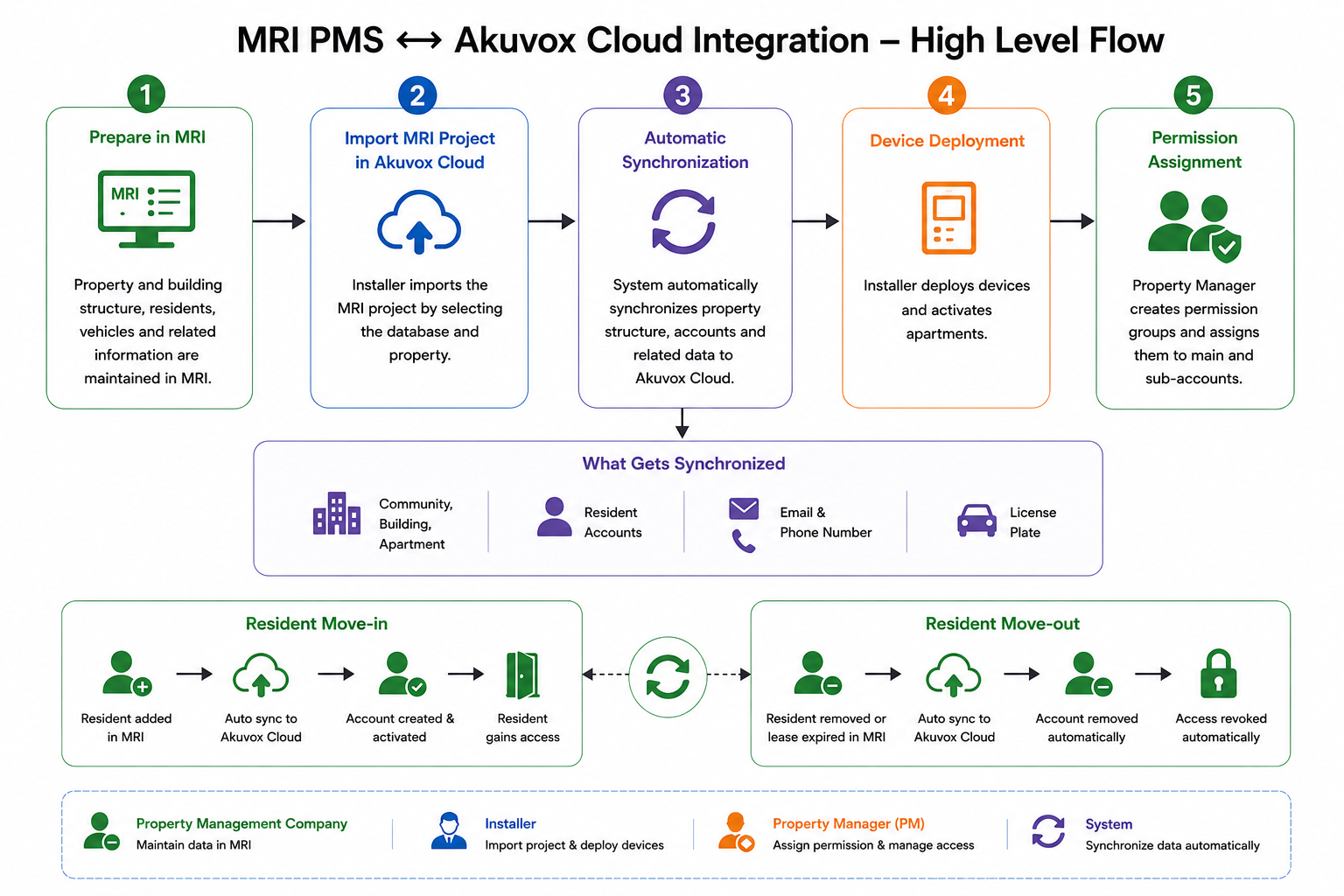
Resumen
La integración sincroniza automáticamente los datos de propiedades de la resonancia magnética en Akuvox Cloud.
La sincronización incluye:
Estructura comunitaria (Propiedad, Edificio y Unidad)
Cuentas de residentes (nombre, correo electrónico, número de teléfono)
Matrícula
Requisitos previos
Antes de sincronizarla, la empresa de gestión debe obtener la siguiente información de la empresa de resonancia magnética y proporcionarla al equipo de Akuvox:
ID de socio
Nombre de la base de datos
Nombre del servicio web
Contraseña
API URL
La cuenta de instalador que gestionará el proyecto
Paso 1: Crear la estructura de la propiedad en la resonancia magnética
Inicia sesión en el sistema de resonancia magnética con tu cuenta.
Selecciona SaaS de bienvenida.
Introduce el ID del cliente.
Busca Configuración y Mantenimiento.
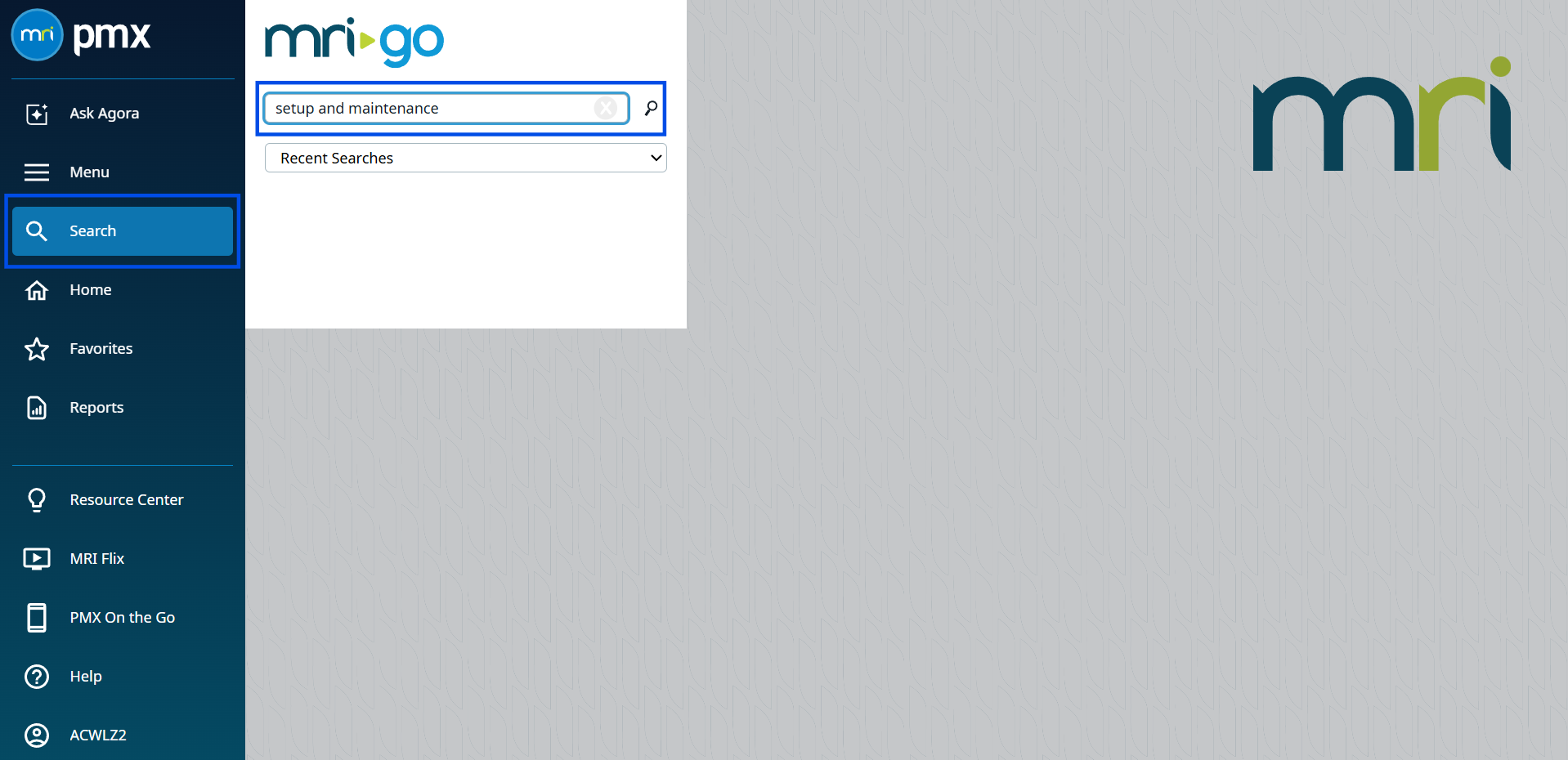
Seleccione Configuración de la propiedad en Gestión Residencial.
Haz clic en Añadir propiedad.
.png)
Configura la información de la propiedad.
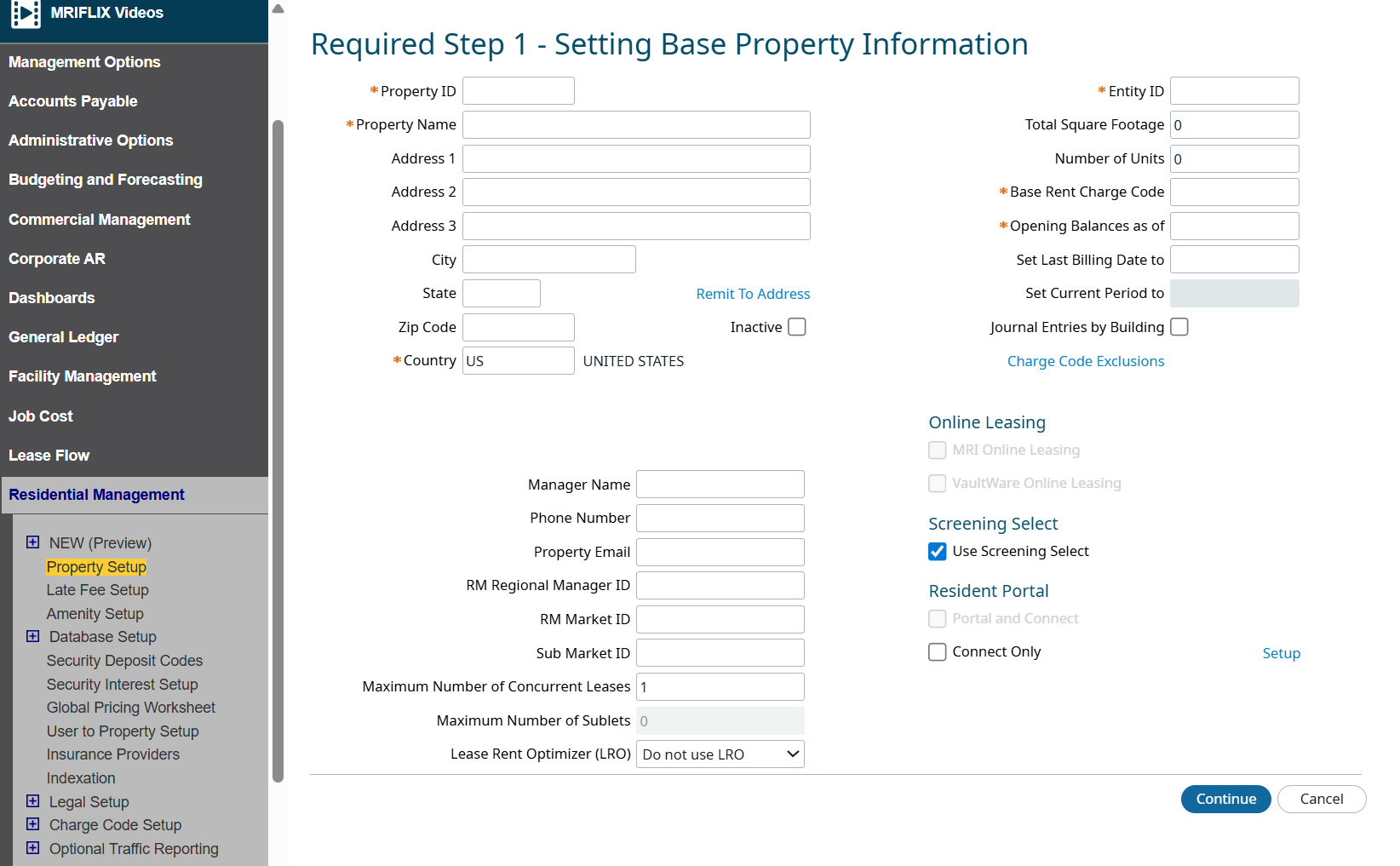
Haz clic en Continuar para configurar Edificios y Unidades.
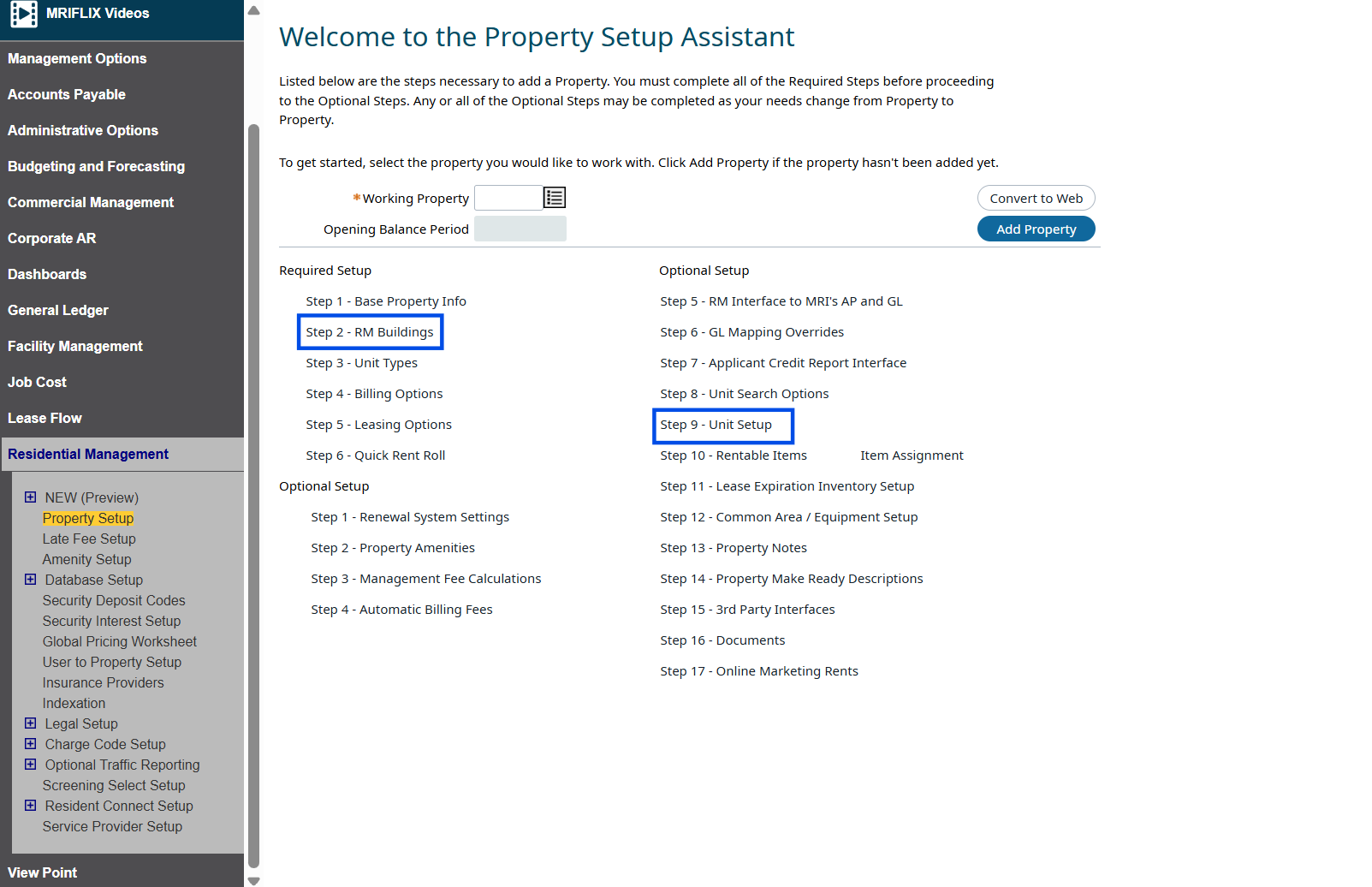
Selecciona el Paso 2 - RM Buildings para crear edificios.
Selecciona Paso 9 - Configuración de unidades para crear unidades.
Paso 2: Añadir residentes en la resonancia magnética
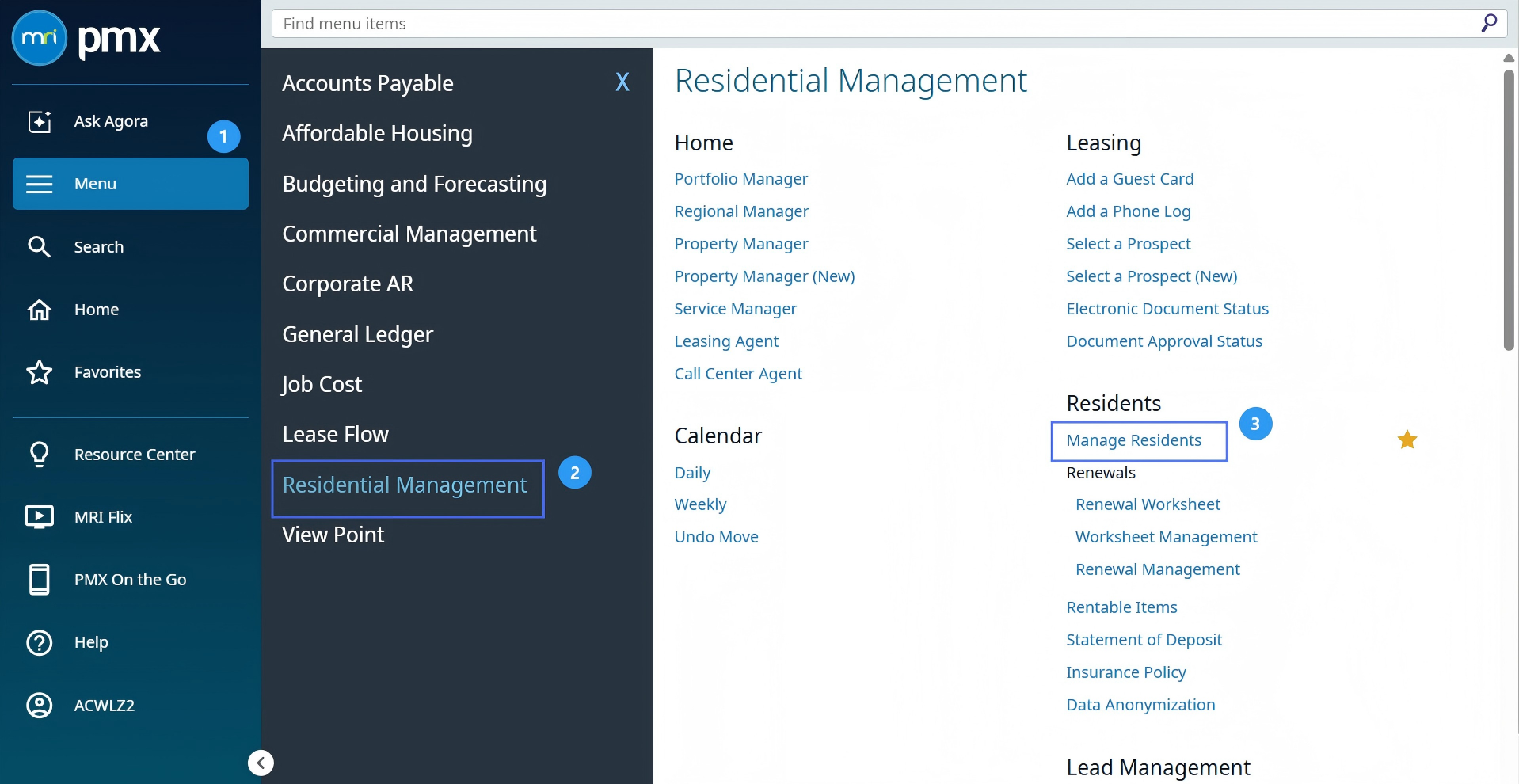
Haz clic en el menú > Gestión residencial > Gestionar residentes.
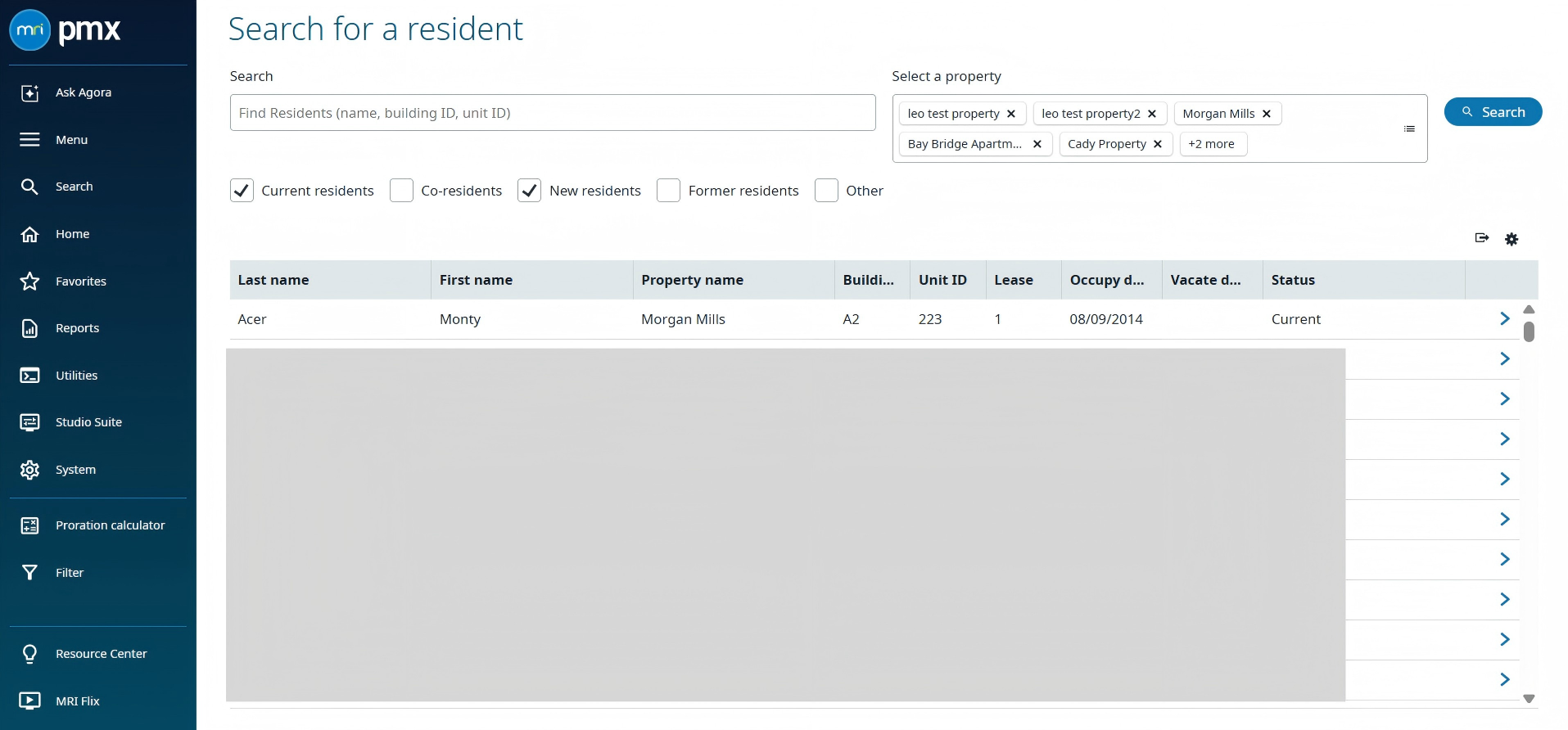
Selecciona un residente objetivo.
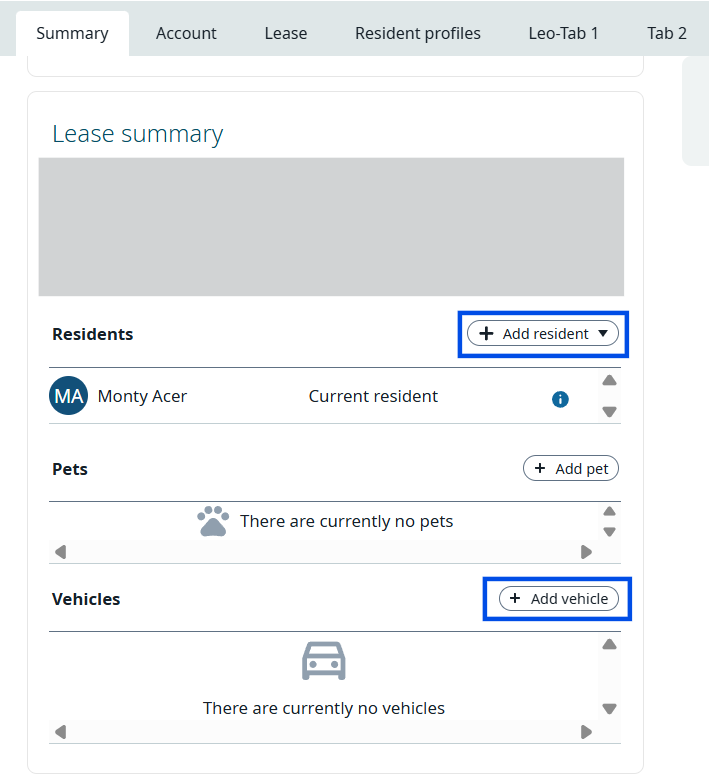
Haz clic en +Añadir residente para añadir un residente.
Haz clic en +Añadir vehículo para añadir la matrícula.
Paso 3: Instalar el paquete de integración Akuvox
Antes de conectar el proyecto MRI a Akuvox Cloud, instala el paquete Akuvox Integration Gateway en MRI Web.
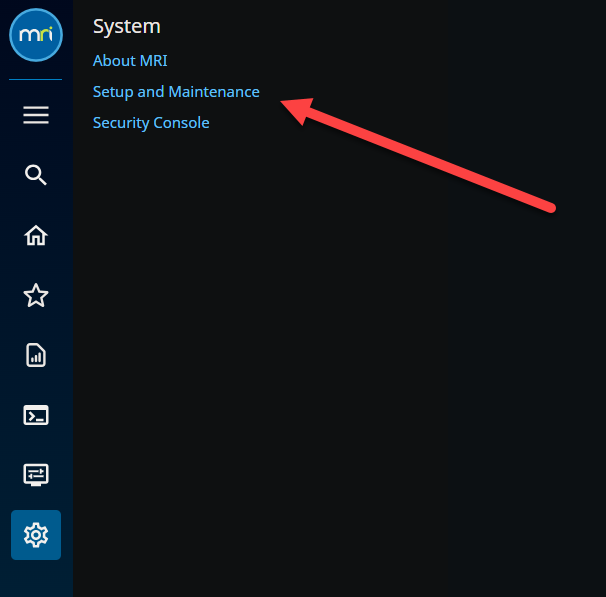
Desde el panel izquierdo de la página principal, selecciona el icono de engranaje.
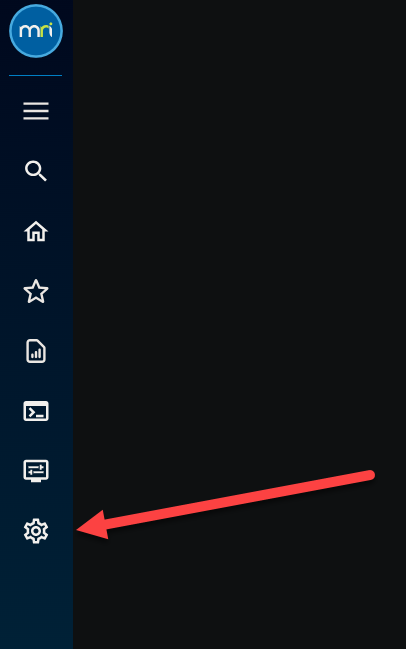
Selecciona Configuración y Mantenimiento.
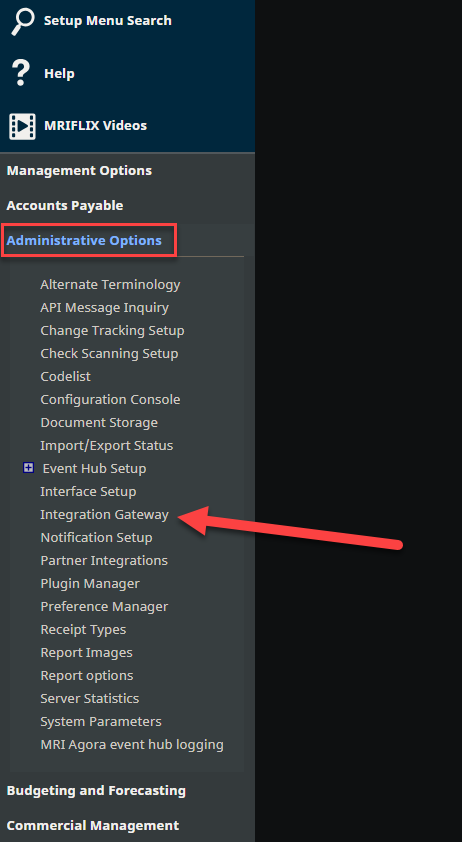
Selecciona opciones administrativas > Integration Gateway.
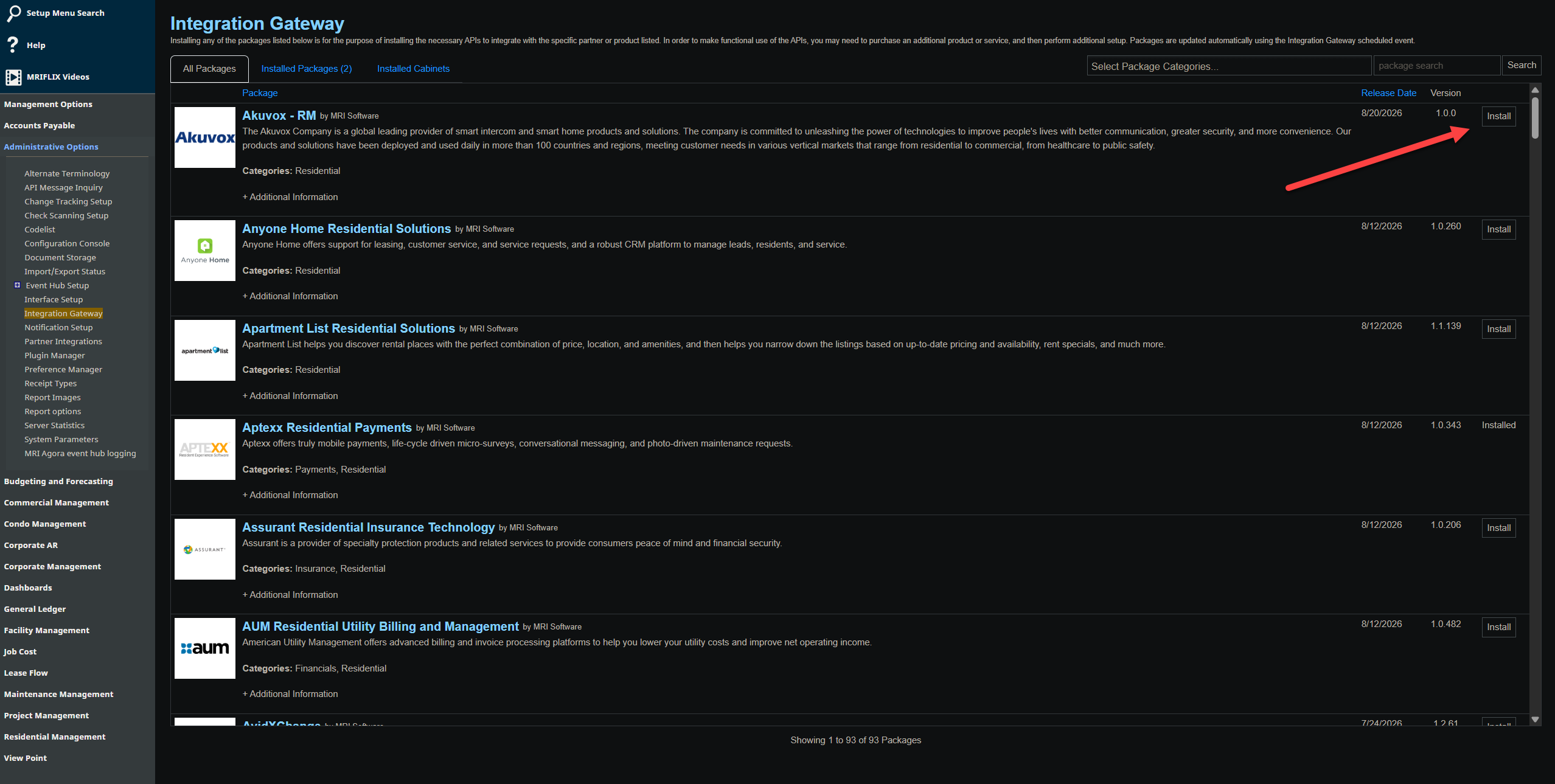
Selecciona Instalar junto a Akuvox – RM.
Haz clic en Confirmar para continuar.
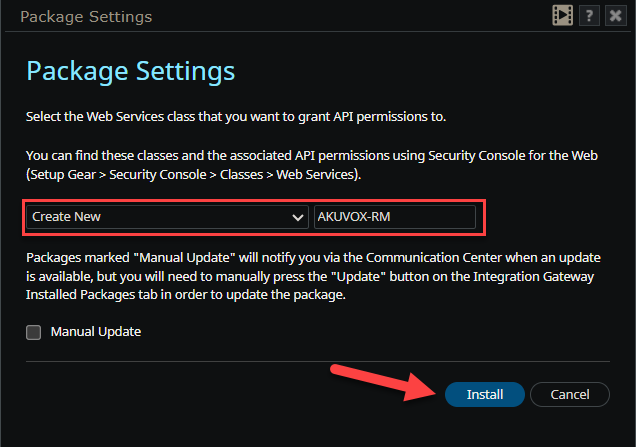
Permite que la Pasarela de Integración cree la clase AKUVOX-RM y selecciona Instalar.
Espera a que la instalación esté completa.
Confirma que el estado cambia a Instalado.

Nota
Puede que necesites abrir otra página en Configuración y Mantenimiento y luego volver a la página de la Pasarela de Integración para confirmar que el estado del paquete ha cambiado a Instalado.
Paso 4: Contacta con el soporte de resonancia magnética
Tras instalar el paquete Akuvox Integration Gateway, contacte con el soporte de MRI para completar la configuración backend requerida para la integración de Akuvos.
Configuración de la nube Akuvox
Una vez que el proyecto de resonancia magnética esté listo, el instalador puede importarlo a Akuvox Cloud.
Inicia sesión en la plataforma cloud con tu cuenta de instalador.
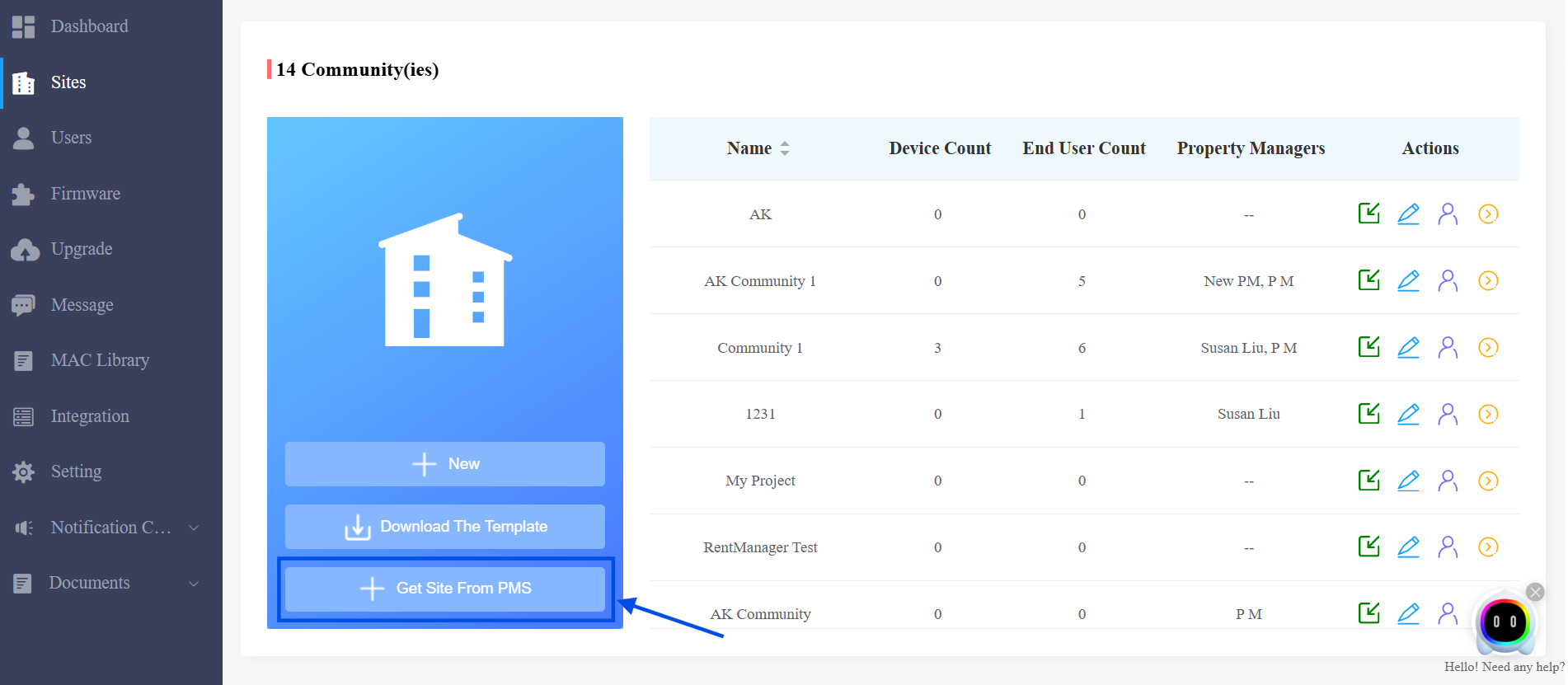
Selecciona Comunidades en el panel de control.
Haz clic en Obtener sitio desde PMS.
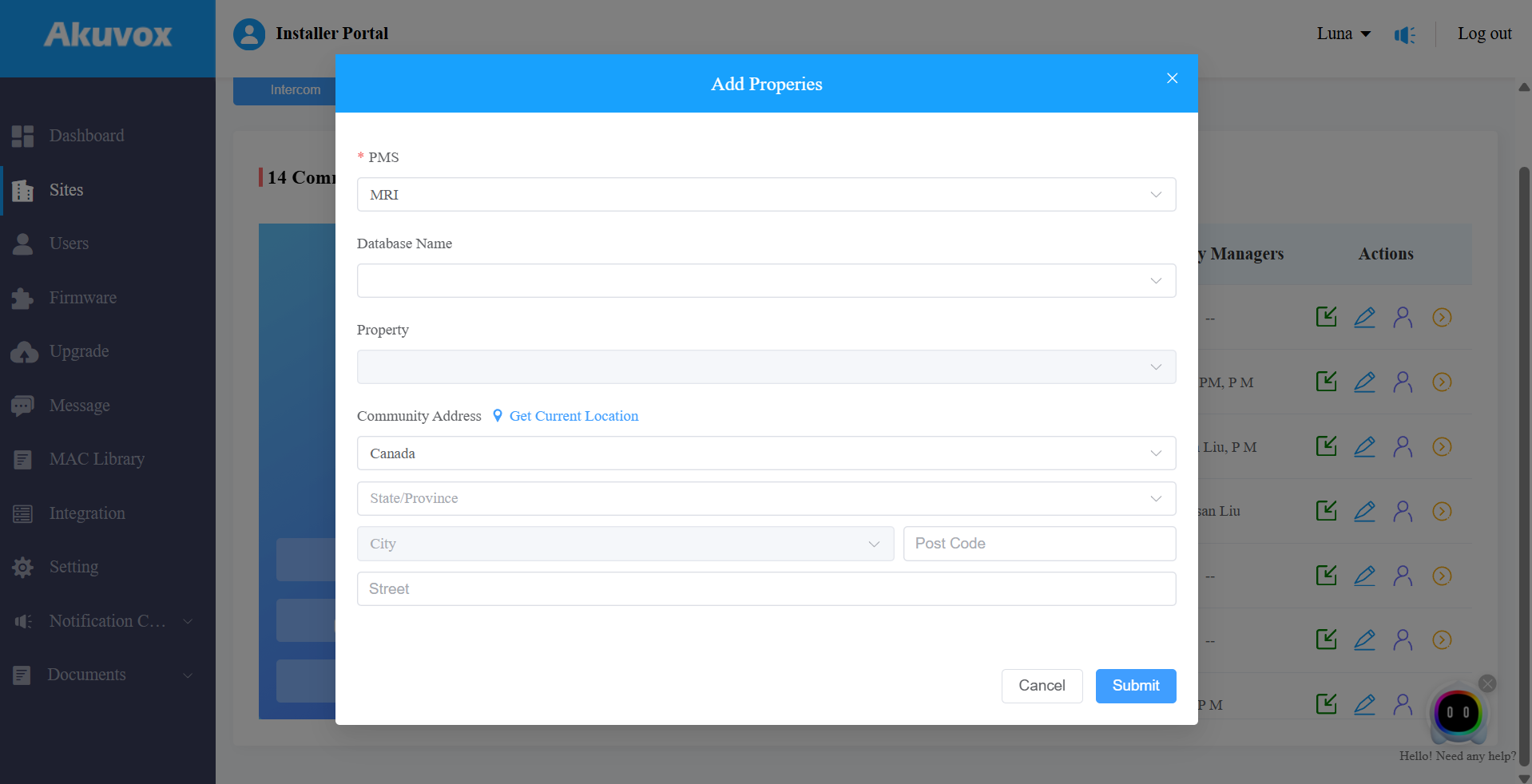
Selecciona la resonancia magnética.
Selecciona el nombre de la base de datos.
Selecciona la propiedad objetivo.
El sistema sincronizará automáticamente la propiedad de la MRI según reglas de mapeo predefinidas.
Reglas de sincronización
Tras la importación del proyecto, el sistema sincroniza los datos de la resonancia magnética en Akuvox Cloud según las siguientes reglas.
Sincronización de Comunidad y Edificios
El sistema automáticamente:
Crea un proyecto comunitario
Crea edificios basados en la estructura del edificio de la resonancia magnética
Crea apartamentos (APT) bajo los edificios correspondientes
Sincronización de cuentas
Basándose en la relación entre residentes y unidades:
Se crea automáticamente una cuenta principal para cada apartamento
Los residentes con contratos de alquiler activos se sincronizan como subcuentas
Los residentes se sincronizan según lo siguiente:
Last Update TimeSi está vacío,
ResidentNameIDen orden descendente
Un residente se considera activo cuando la fecha actual está dentro: OccupyDate ~ LeaseEnd
Despliegue de dispositivos y permisos de acceso
Una vez completada la sincronización:
El instalador instala los dispositivos según el diseño del proyecto.
El administrador de la propiedad crea grupos de permisos.
El Administrador de la Propiedad asigna grupos de permisos a los residentes (subcuentas).