Configuración de llamadas IP
Una llamada IP es una llamada directa entre dos dispositivos de intercomunicación que utilizan sus direcciones IP, sin servidor ni PBX. Las llamadas IP funcionan cuando los dispositivos están en la misma red.
Realizar llamadas IP
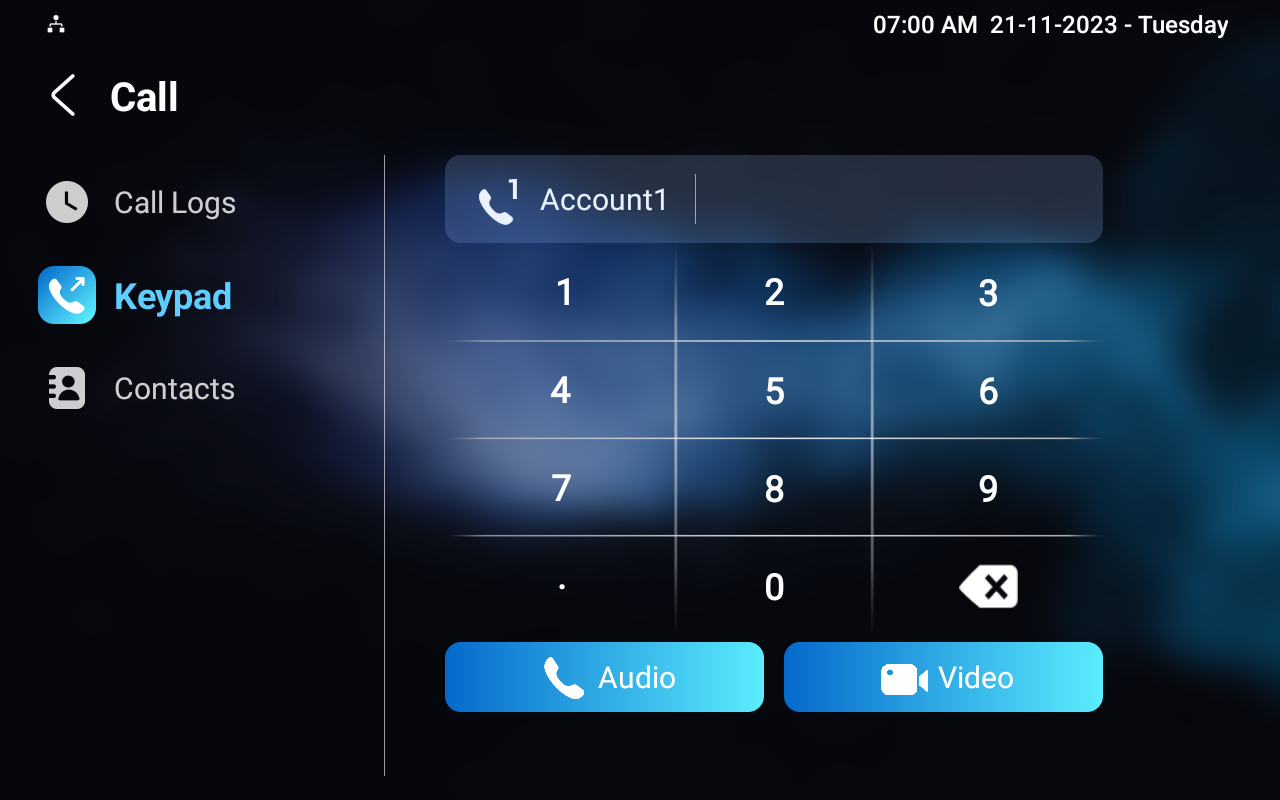
Haz una llamada IP directa desde la pantalla del dispositivo Llamada > teclado .
Introduce la dirección IP, por ejemplo, 192.168.35.123, en el teclado suave, selecciona la cuenta para hacer la llamada y pulsa la pestaña de Audio o Vídeo para llamar.
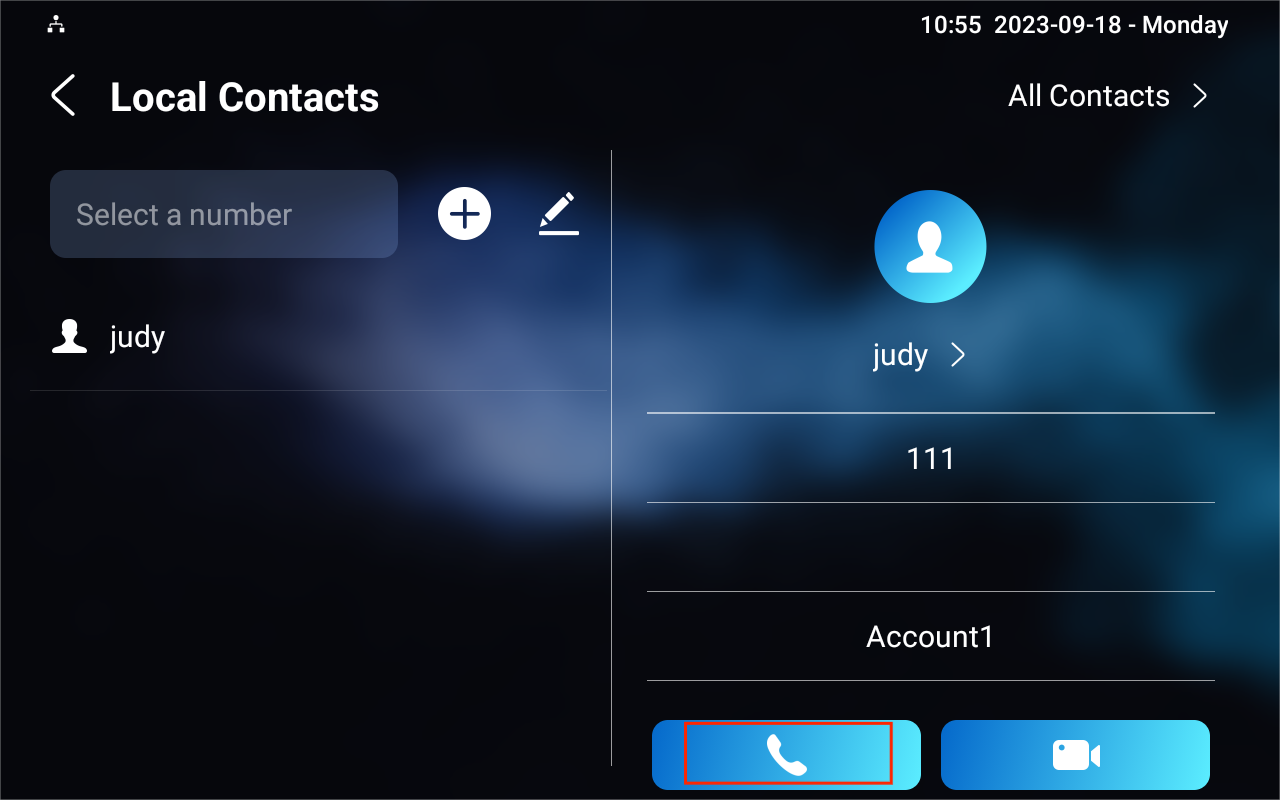
Además, también puedes realizar llamadas IP en la pantalla de Contactos > Contactos Locales .
Establecimiento de llamadas IP
Para configurar la función de llamada IP y el puerto, ve a la función web de Llamada > Dispositivo > interfaz Otros .
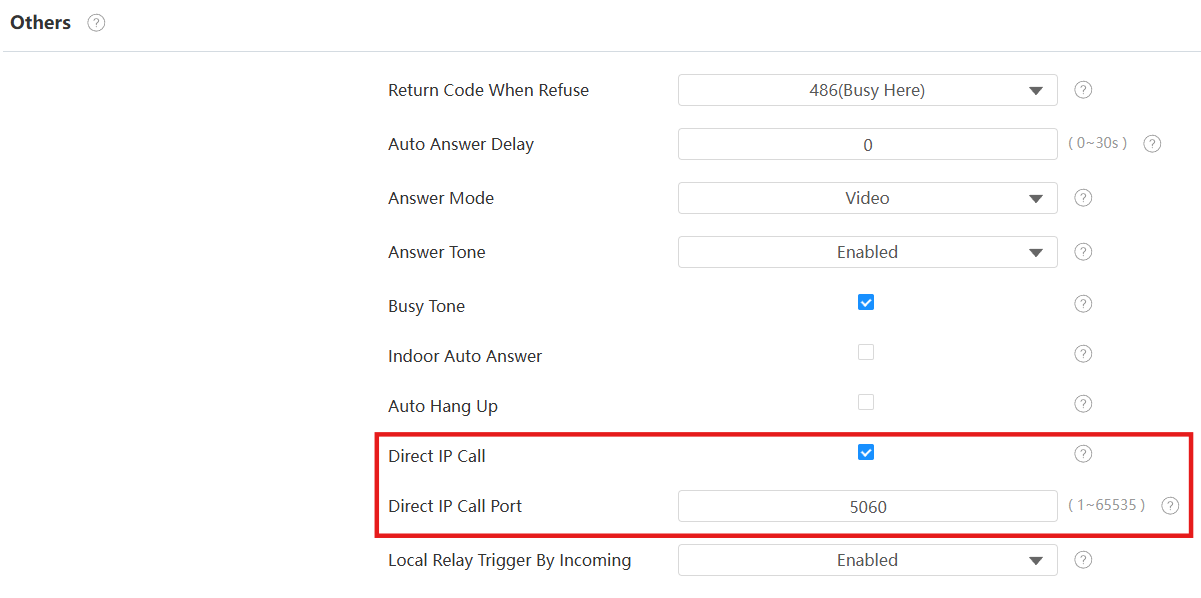
Llamada IP directa: Si no permite que se realicen llamadas IP directas en el dispositivo, puede desmarcar la casilla para terminar la función.
Puerto de llamada IP directa: Configura el puerto para llamadas IP directas. El valor predeterminado es 5060, con un rango de 1 a 65535. Si introduces un valor dentro de este rango distinto a 5060, asegúrate de que sea consistente con el dispositivo correspondiente para la transmisión de datos.
Configuración de llamadas SIP
El Protocolo de Inicio de Sesión (SIP) es un protocolo de transmisión de señalización utilizado para iniciar, mantener y terminar llamadas.
Una llamada SIP utiliza SIP para enviar y recibir datos entre dispositivos SIP, y puede utilizar internet o una red local para ofrecer una comunicación de alta calidad y segura. Iniciar una llamada SIP requiere una cuenta SIP, una dirección SIP para cada dispositivo y configurar los ajustes SIP en los dispositivos.
Registro de la cuenta SIP
Cada dispositivo necesita una cuenta SIP para realizar y recibir llamadas SIP.
Los dispositivos de intercomunicación Akuvox soportan la configuración de dos cuentas SIP, que pueden registrarse en dos servidores independientes.
Haz clic aquí para ver el ejemplo de registro de cuenta SIP.
En la pantalla del dispositivo, navega a Configuración > Avanzar > pantalla de cuenta SIP .
(1).png "screenshots (12)(1).png")
Cuenta 1/Cuenta 2: El dispositivo soporta 2 cuentas SIP.
- La cuenta 1 es la cuenta predeterminada para el procesamiento de llamadas. Además, se utilizará cuando se active el servicio Akuvox SmartPlus Cloud.
- El sistema cambia a la Cuenta 2 si la Cuenta 1 no está registrada.
Activo: Comprueba activar la cuenta SIP registrada.
Etiqueta: La etiqueta del dispositivo.
Nombre de visualización: La designación de la Cuenta 1 o 2 que se mostrará en el propio dispositivo en la pantalla de llamada.
Nombre del registro: Igual que el nombre de usuario del servidor PBX.
Nombre de usuario: Igual que el nombre de usuario del servidor PBX para la autenticación.
Contraseña: Lo mismo que la contraseña del servidor PBX para la autenticación.
El registro de la cuenta SIP también puede configurarse en la interfaz web del dispositivo > la Cuenta Básica > SIP .
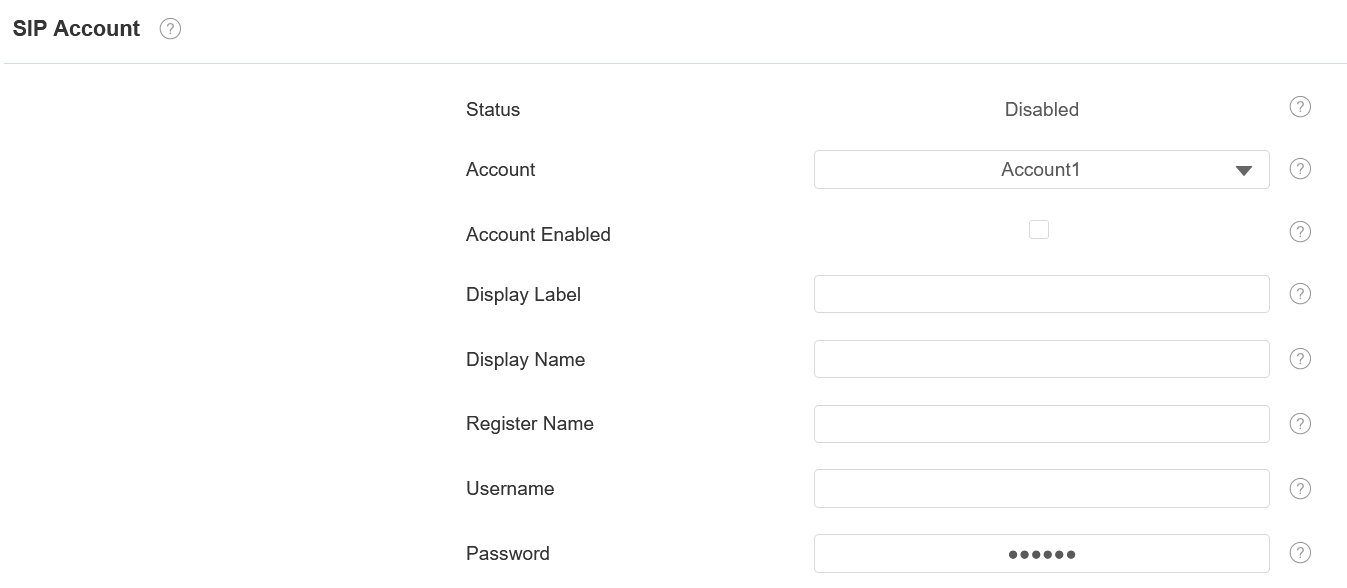
Estado: Indica si la cuenta SIP está registrada o no.
Relato: Elige la cuenta para configurarla.
Etiqueta de visualización: La etiqueta del dispositivo.
Nombre de visualización: La designación de la Cuenta 1 o 2 se mostrará en el propio dispositivo en la pantalla de llamada.
Nombre del registro: Igual que el nombre de usuario del servidor PBX.
Nombre de usuario: Igual que el nombre de usuario del servidor PBX para la autenticación.
Contraseña: Lo mismo que la contraseña del servidor PBX para la autenticación.
Propina
Cuando el dispositivo está conectado a SmartPlus Cloud, la etiqueta de visualización, el nombre del registro y el nombre de usuario mostrarán su número SIP.
Configuración del servidor SIP
Los servidores SIP permiten a los dispositivos establecer y gestionar sesiones de llamada con otros dispositivos de intercomunicación utilizando el protocolo SIP. Pueden ser servidores de terceros o PBX integrado en un monitor interior Akuvos.
Para configurarlo, ve a Configuración > Avanzado > pantalla de cuenta SIP o navega a la interfaz de la Cuenta web > Basic > SIP Account .
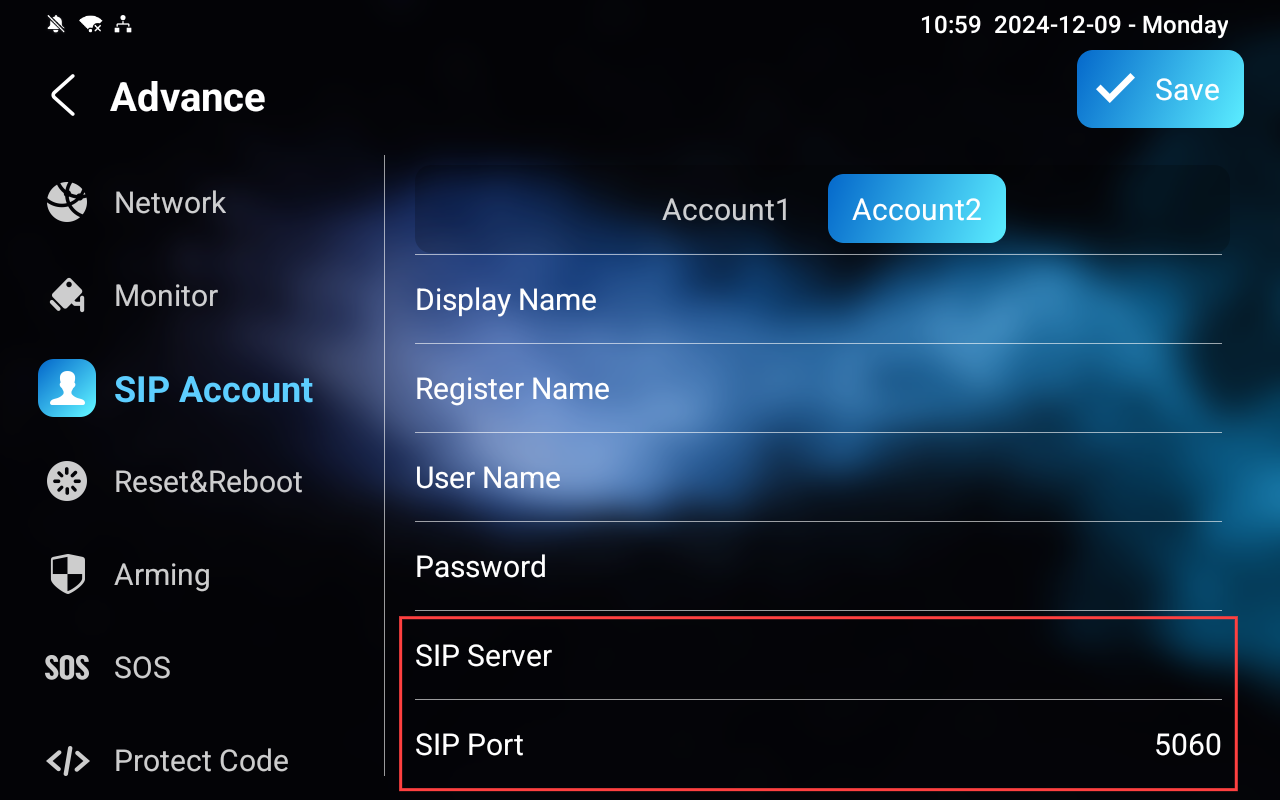

Dirección del servidor: Introduce la dirección IP del servidor o su nombre de dominio.
Puerto: Especifica el puerto del servidor SIP para la transmisión de datos.
Periodo de registro: Define el límite de tiempo para el registro de cuentas SIP. El reregistro automático se iniciará si el registro de la cuenta falla dentro de este periodo especificado.
Servidor Proxy saliente
Un servidor proxy saliente recibe y reenvía todas las solicitudes al servidor designado. Es una configuración opcional, pero si se configura, todas las futuras solicitudes SIP se envían allí en primer lugar.
Para configurarlo, navega a la interfaz de Cuenta > Básica .
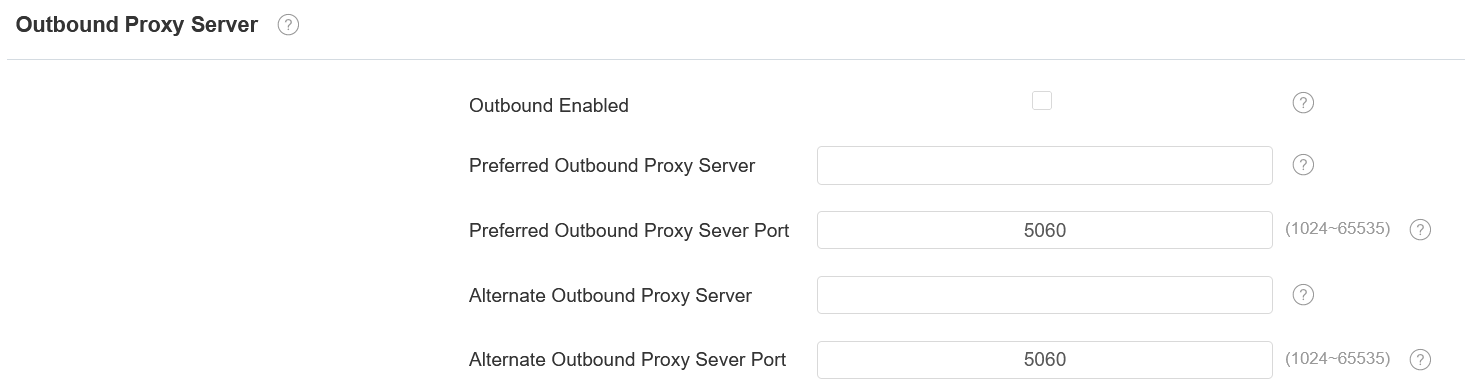
Servidor Proxy Saliente Preferido: Introduce la dirección IP del proxy SIP.
Puerto preferido del servidor proxy saliente: Establece el puerto para establecer una sesión de llamada a través del servidor proxy saliente.
Servidor Proxy Alternativo de Salida: Introduce la dirección IP del proxy SIP que se usará cuando el proxy principal falle.
Puerto alternativo de servidor proxy saliente: Configura el puerto proxy para establecer una sesión de llamada a través del servidor proxy saliente de respaldo.
Configuración de DND y Return Code de llamada SIP
La función No Molestar (DND) evita llamadas SIP entrantes no deseadas, asegurando un enfoque ininterrumpido. También te permite configurar un código para enviar al servidor SIP al rechazar una llamada.
Para configurarlo, ve a la función de Llamada > Dispositivo > interfaz DND .
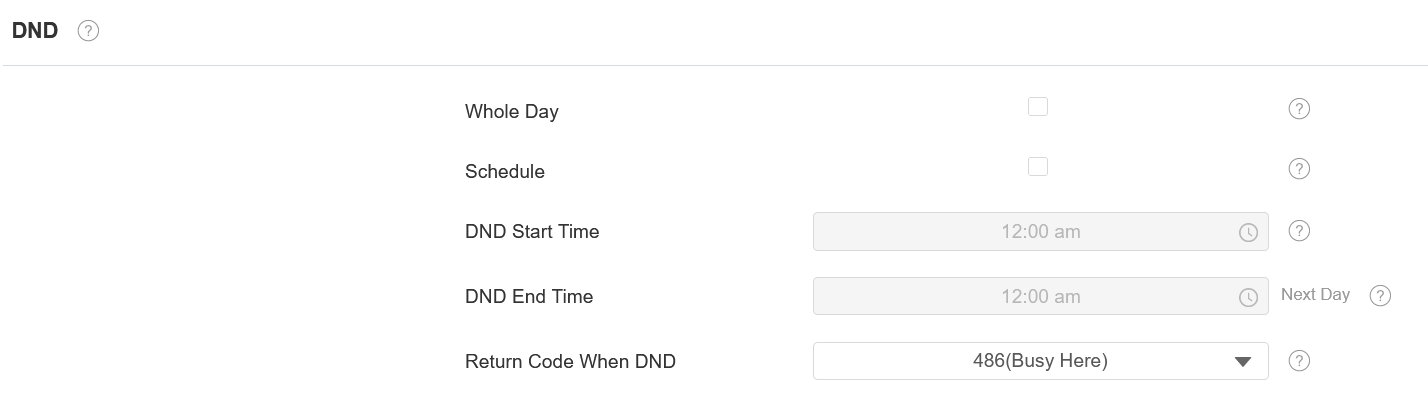
DND: Comprueba Día Completo o Horario para activar la función de D&D. La función DND está desactivada por defecto.
Horario: Determina el periodo de abandonar seleccionando la hora de inicio y la hora de fin de la fecha de abandono.
Código de retorno al DND: Especificar el código enviado al llamante a través del servidor SIP al rechazar una llamada entrante en modo DND.
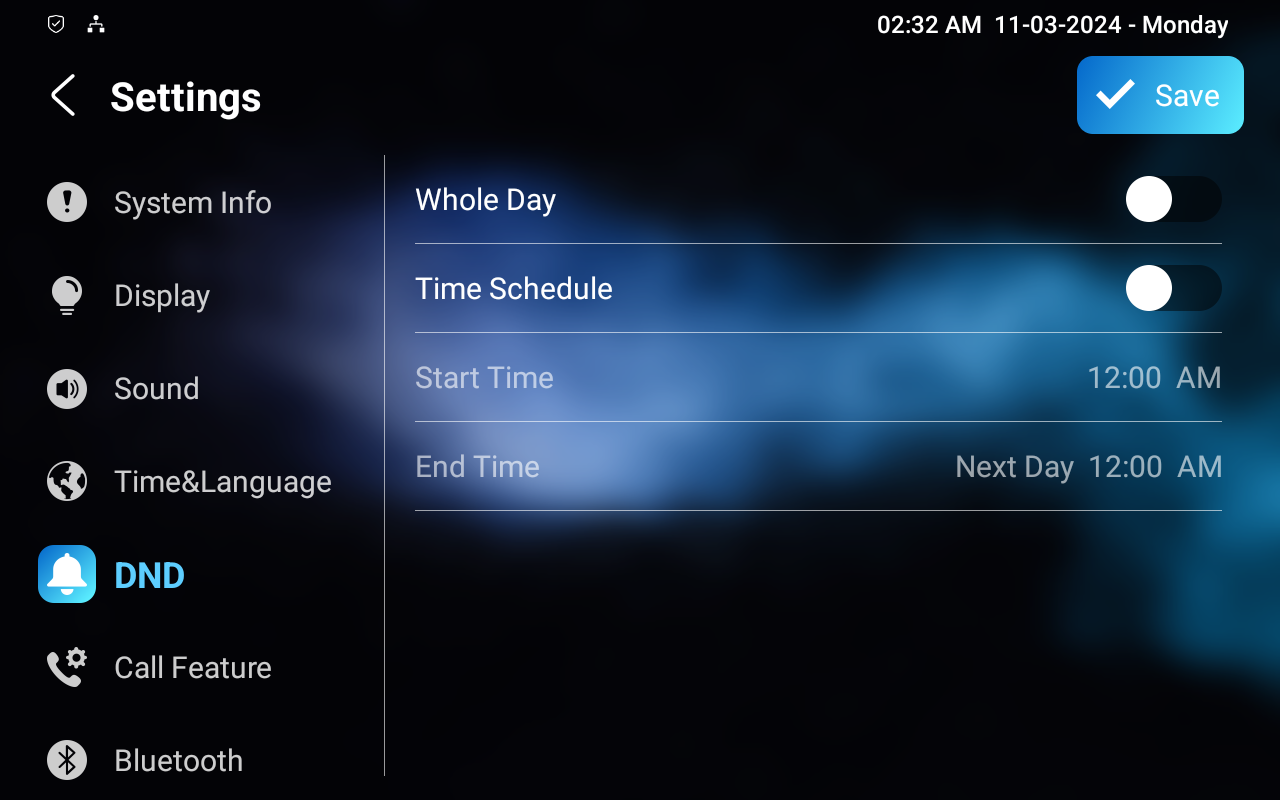
También puedes configurar el DND en el dispositivo. Toca Configuración > DND.
Configuración RTP local de dispositivos
El Protocolo de Transporte en Tiempo Real (RTP) permite a los dispositivos transmitir datos de audio y vídeo a través de una red en tiempo real.
Para usar RTP, los dispositivos necesitan una variedad de puertos. Un puerto es como un canal de datos en una red. Configurando puertos RTP en tu dispositivo y router, puedes evitar interferencias de red y mejorar la calidad de audio y vídeo.
Para configurarlo , ve a la interfaz de Red > Avanzado > RTP local .

Inicio del puerto RTP: El valor del puerto para establecer el punto de inicio del rango exclusivo de transmisión de datos.
Puerto máximo RTP: El valor del puerto para establecer el punto final para el rango exclusivo de transmisión de datos.
Configuración de Tipos de Transmisión de Datos
Los dispositivos de intercomunicación Akuvox soportan cuatro protocolos de transmisión de datos: Protocolo de Datagramas de Usuario (UDP), Protocolo de Control de Transmisión (TCP), Seguridad de la Capa de Transporte (TLS) y DNS-SRV.
Para configurarlo , ve a la interfaz de Cuenta web > Basic > Transport Type.

UDP: Un protocolo de capa de transporte poco fiable pero muy eficiente. Es el protocolo de transporte por defecto.
TCP: Un protocolo de capa de transporte menos eficiente pero fiable.
TLS: Un protocolo de capa de transporte cifrado y seguro. Selecciona esta opción si deseas cifrar los mensajes SIP para mayor seguridad o si el servidor de la otra parte usa TLS. Para usarlo, necesitas subir certificados para autenticación.
DNS-SRV: Un registro de servicio DNS define la ubicación de los servidores. Este registro incluye el nombre de host y el número de puerto del servidor, así como los valores de prioridad y peso que determinan el orden y la frecuencia de uso del servidor.
Protección contra SIP Hacking
La escucha telefónica por Internet es un ataque de red que permite a partes no autorizadas interceptar y acceder al contenido de las sesiones de comunicación entre usuarios de intercomunicador. Esto puede exponer información sensible y confidencial a los atacantes. La protección contra SIP hacking es una técnica que protege las llamadas SIP para que no sean comprometidas en Internet.
Para configurarlo, ve a la interfaz de Cuenta web > Llamada > Avanzada .
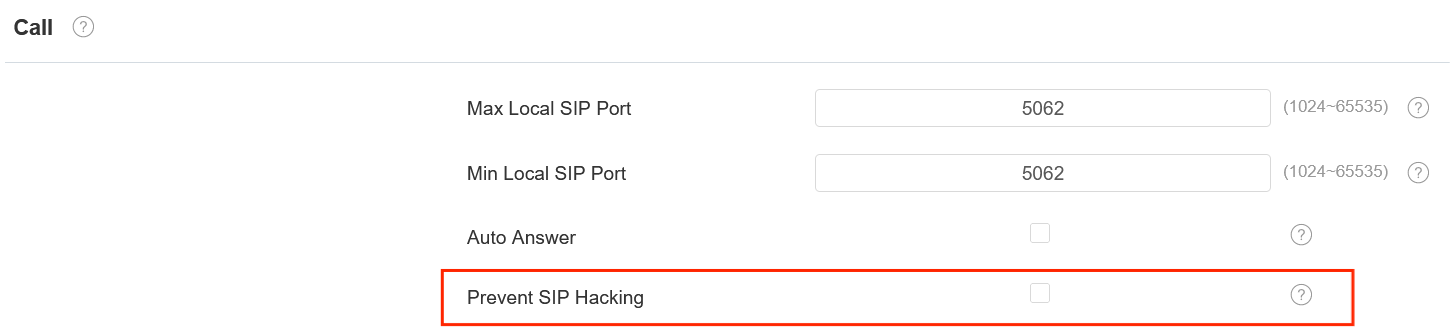
Previene el hackeo de SIP: Activa esta función para que solo recibas llamadas de contactos de la lista blanca. Esto protege la información privada y secreta de los usuarios frente a posibles hackers durante las llamadas SIP.