El monitor interior cuenta con un servidor PBX incorporado que permite que el dispositivo funcione como monitor de intercomunicación y como SIP PBX, por lo que los usuarios no se molestan en preparar una PBX SIP adicional. La PBX soporta funciones de llamada forward, transferencia, conferencia, grupo de llamada, etc. Puedes configurarlo en la pantalla del dispositivo o en la interfaz web.
Nota
La función PBX no está soportada en la versión 567.30.114.503, pero sí en la versión 567.30.114.803. En general, está disponible en versiones de firmware anteriores a 567.30.114.503 y posteriores a 567.30.114.803.
En el dispositivo
Para configurarlo, ve a Ajustes > Ajustes Avanzados > pantalla de PBX .
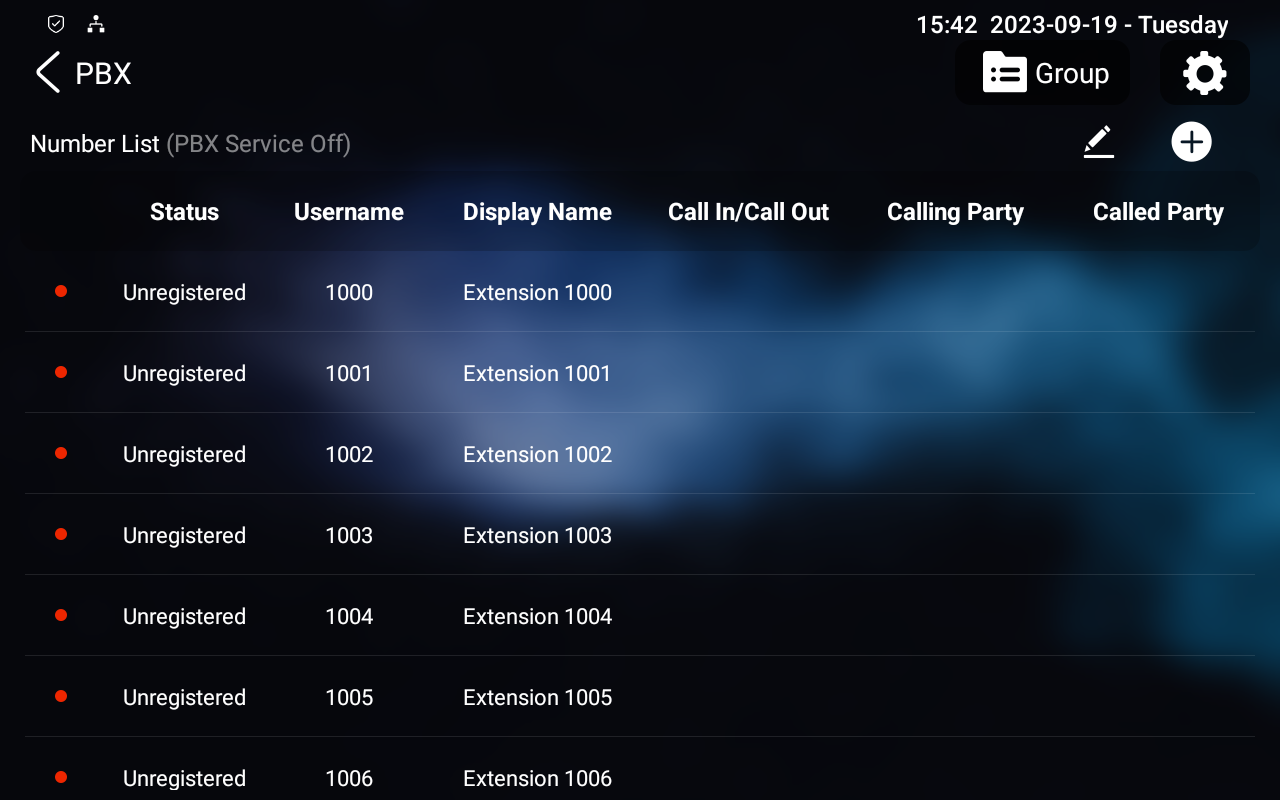
Habilitar el servicio PBX
En la pantalla de la PBX, toca el icono  de Configuración en la esquina superior derecha para activar la PBX. Después de encender el servidor PBX, puedes comprobar la dirección del servidor y el puerto en la esquina superior izquierda.
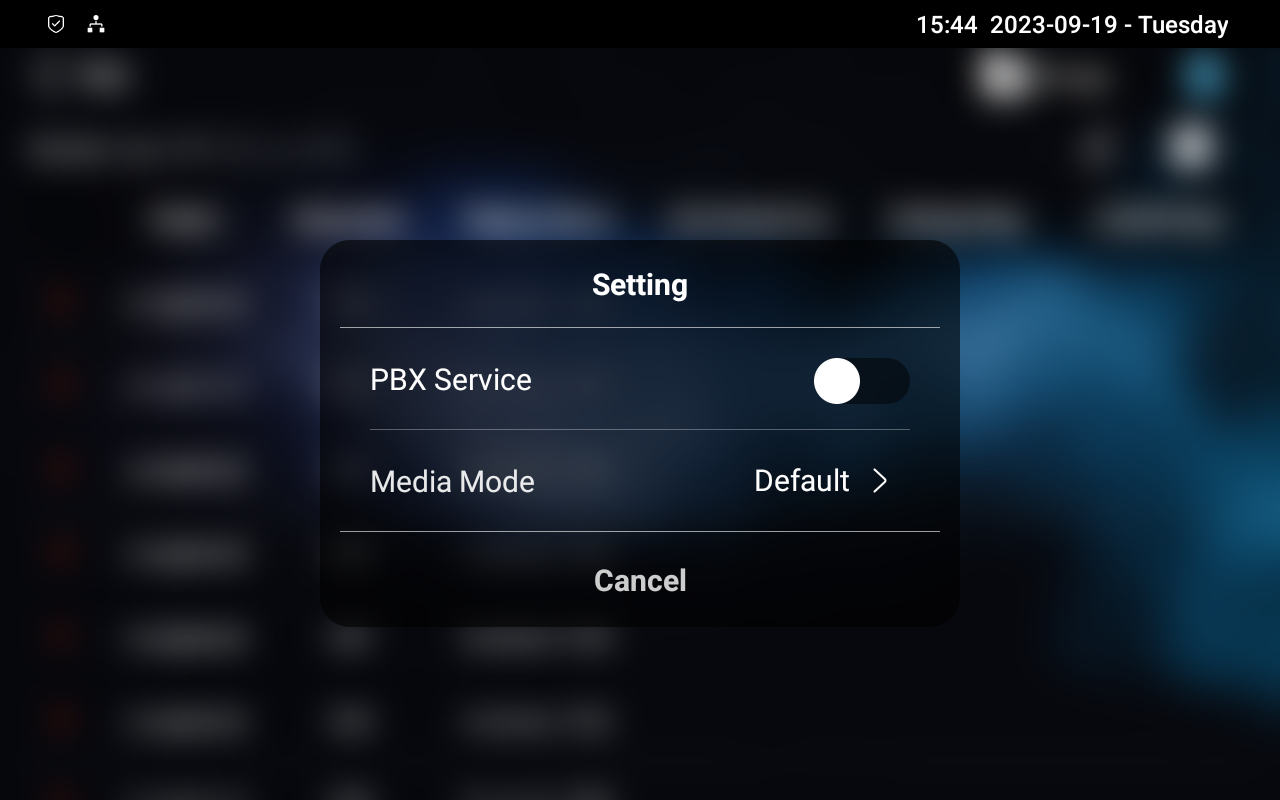
Modo Medios:
Por defecto: Seleccionarlo cuando los dispositivos de intercomunicación estén desplegados en la misma red LAN.
Bypass: Seleccionarlo cuando los dispositivos se desplieguen en diferentes redes LAN donde la PBX sirve como puente o medio para la transmisión de datos en red.
Gestionar cuentas PBX
Puedes consultar la información básica de la PBX, como el estado de la cuenta de la PBX, tocando  en la esquina superior derecha. Luego, selecciona la fila deseada tocando .
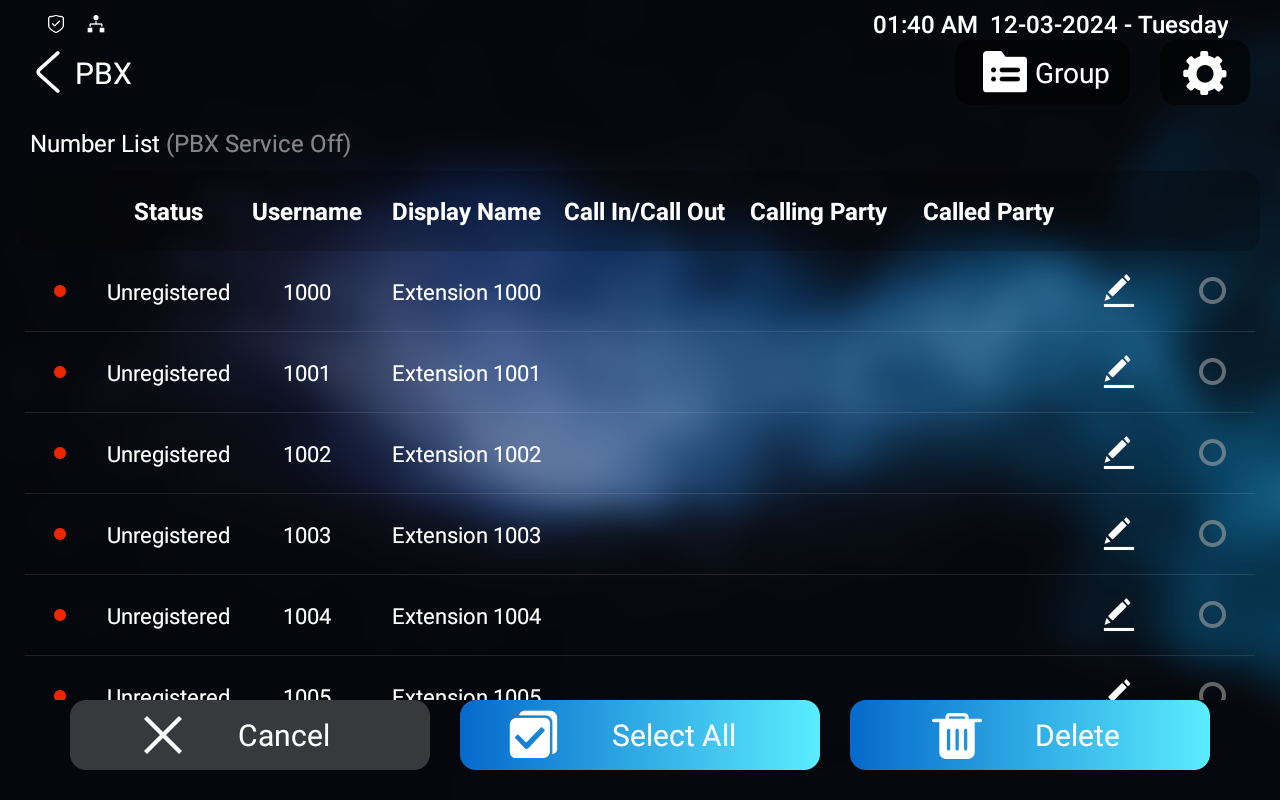
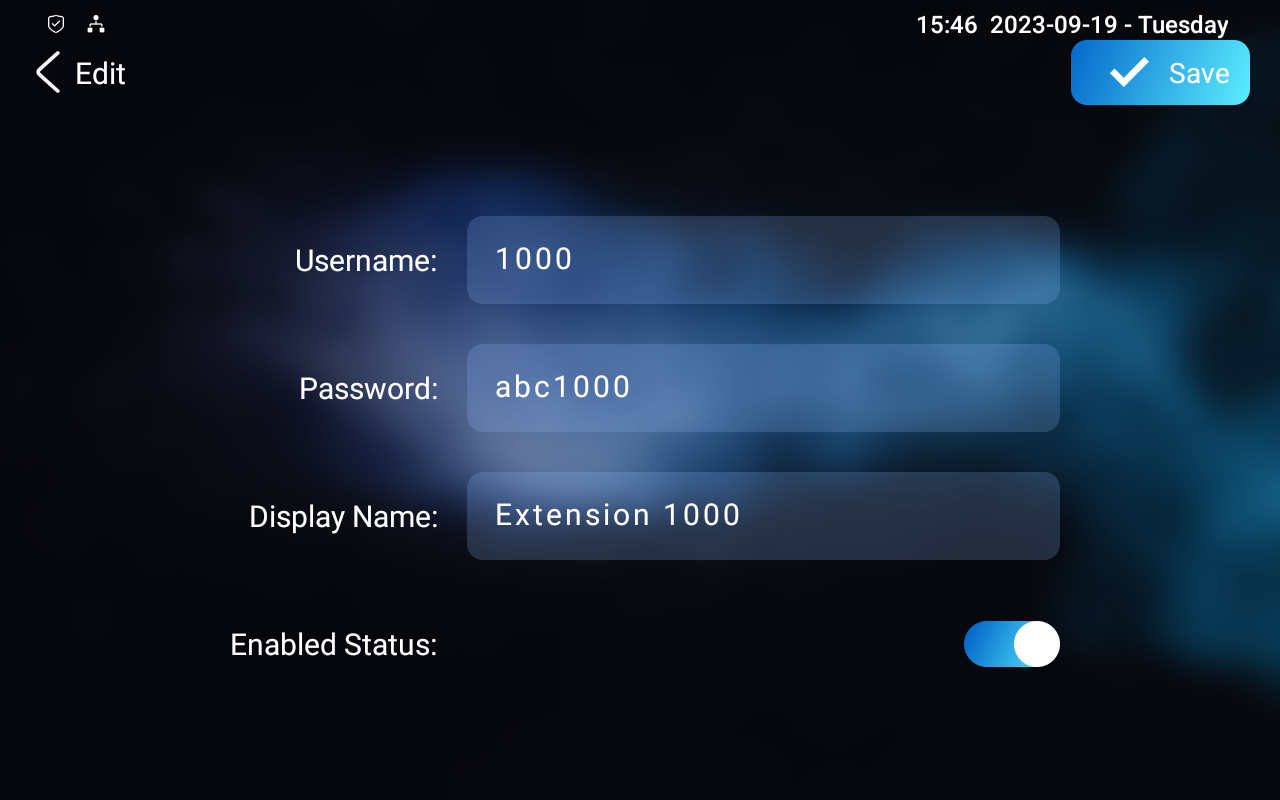
Estado: Indica si la cuenta está registrada o no.
Nombre de usuario: Introduce el número de extensión registrado en el servidor SIP.
Nombre de visualización: Introduce el nombre visible de esta cuenta, que aparecerá en otros dispositivos al realizar llamadas.
Contraseña: Introduce la contraseña de los usuarios correspondientes.
Estado habilitado: Activar o desactivar la cuenta SIP.
Llamar fuera/Llamar fuera: Estado de llamada de esta cuenta.
Parte de la llamada: El número de llamada.
Fiesta de llamadas: El número de llamada.
Gestionar grupos de PBX
Se puede añadir un número a diferentes grupos de anillos. Una vez recibidas una llamada entrante, los números de un grupo se activan al mismo tiempo.
Toca Agrupar en la esquina superior derecha para añadir un nuevo grupo de anillo o editar el grupo existente.
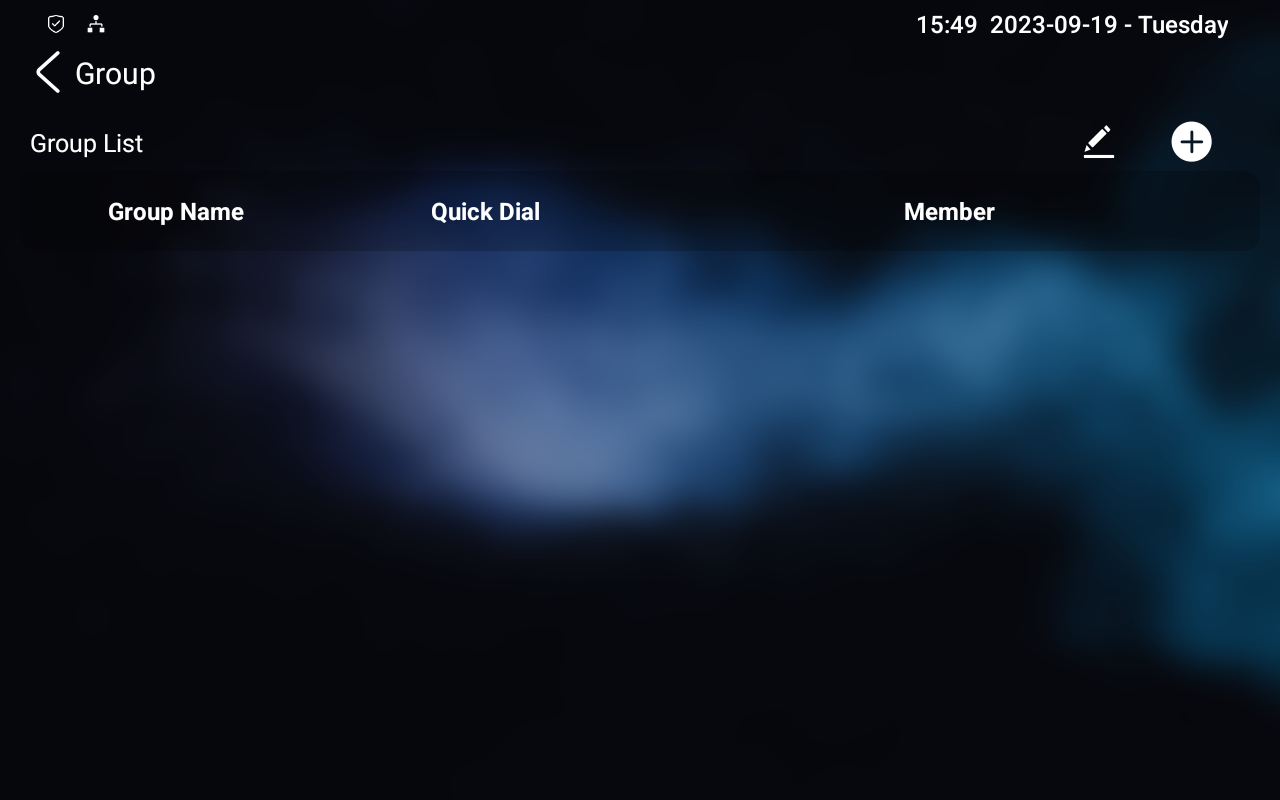
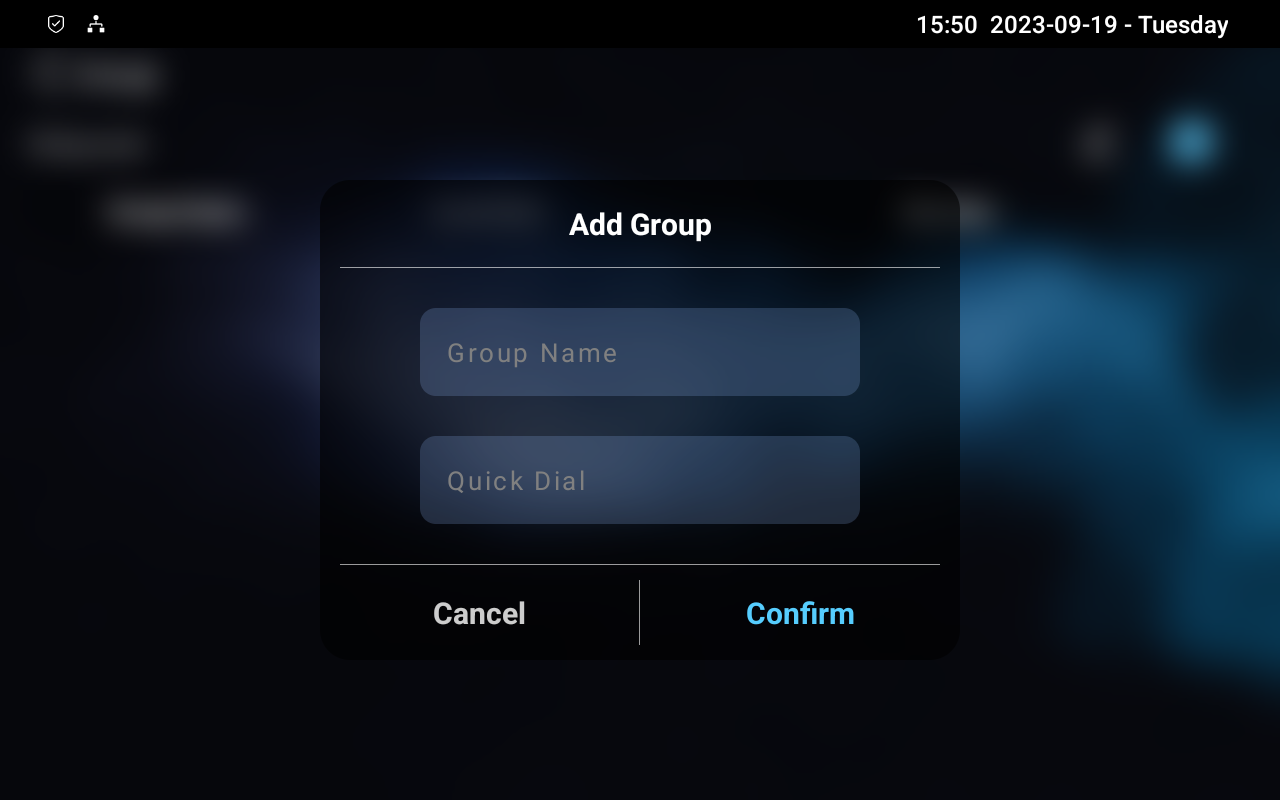
Nombre del grupo: Nombra el grupo.
Marcación rápida: Introduce el número que se usa para llamar a los miembros del grupo.
Miembro: Seleccione el número registrado de la lista de números pulsando el área debajo de Miembro.
Interfaz en la web
Habilitar el servicio PBX
Para configurar la función de la PBX en la web, ve a la interfaz PBX > Basic .
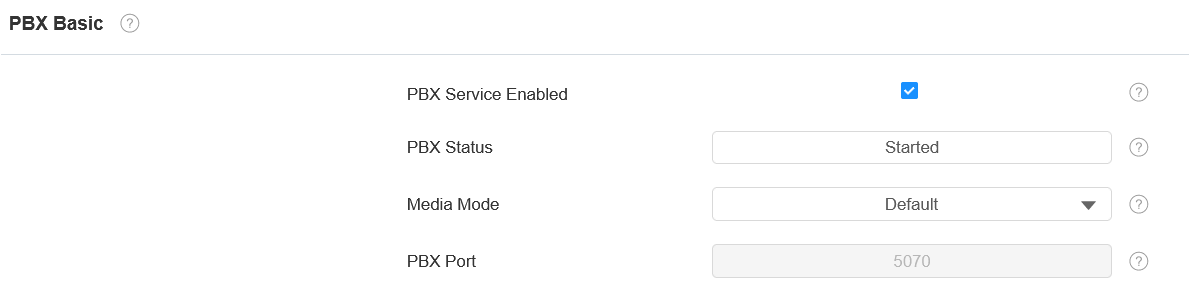
Estado del PBX: Indica si el PBX está encendido o apagado.
Modo Medios:
Por defecto: Seleccionarlo cuando los dispositivos de intercomunicación estén desplegados en la misma red LAN.
Bypass: Seleccionarlo cuando los dispositivos se desplieguen en diferentes redes LAN donde la PBX sirve como puente o medio para la transmisión de datos en red.
Puerto PBX: Mostrar el puerto del servidor.
Gestionar cuentas PBX
Puedes añadir o editar cuentas en la interfaz PBX > Basic .
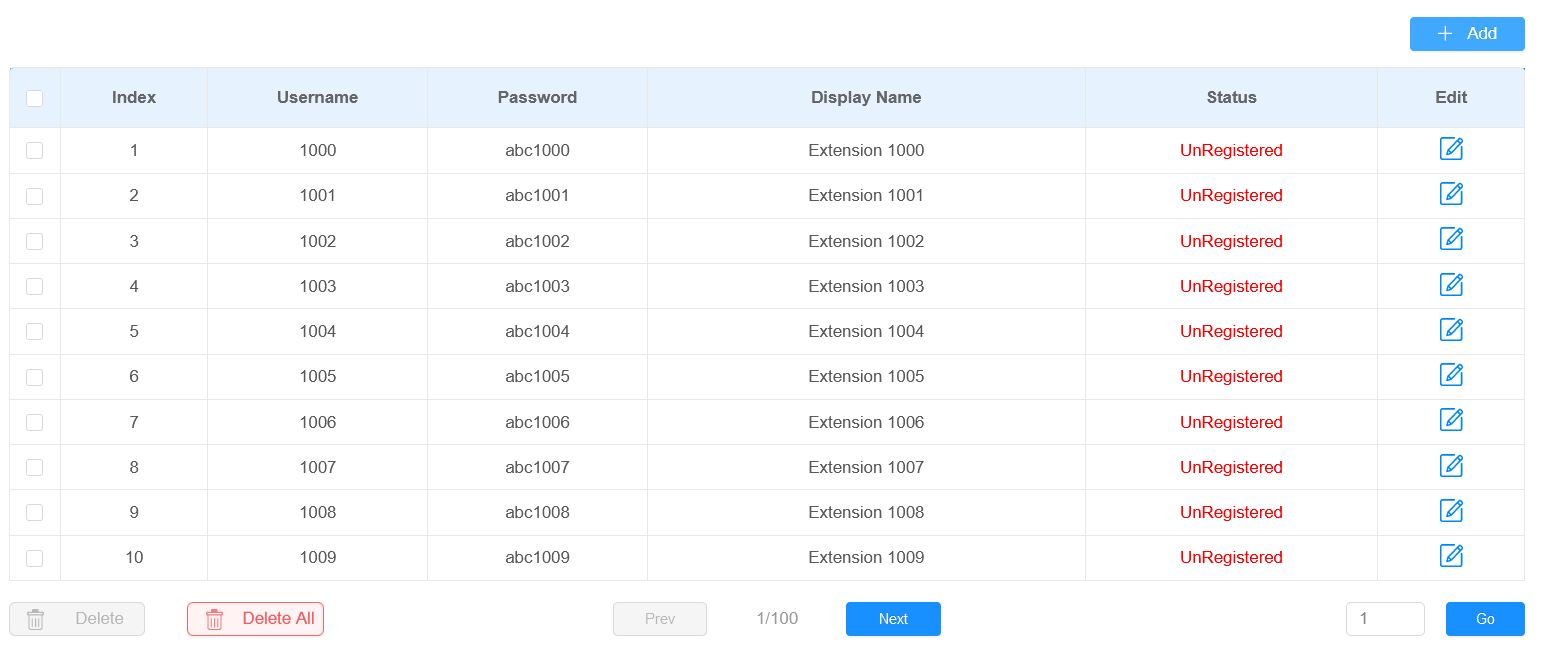
Nombre de usuario: Introduce el número de extensión registrado en el servidor SIP.
Contraseña: Introduce la contraseña de los usuarios correspondientes.
Nombre de visualización: Introduce el nombre visible de esta cuenta, que aparecerá en otros dispositivos al realizar llamadas.
Estado: Indica si la cuenta está registrada o no.
Gestionar grupos de PBX
Para configurar grupos PBX, ve a la interfaz de PBX > Ring Group . Haz clic en +Añadir o  para crear o modificar un grupo.
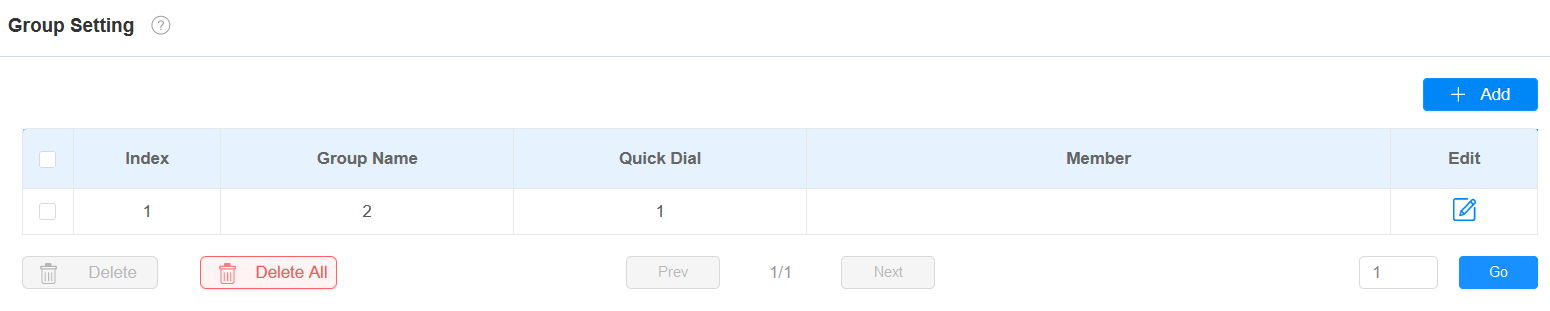
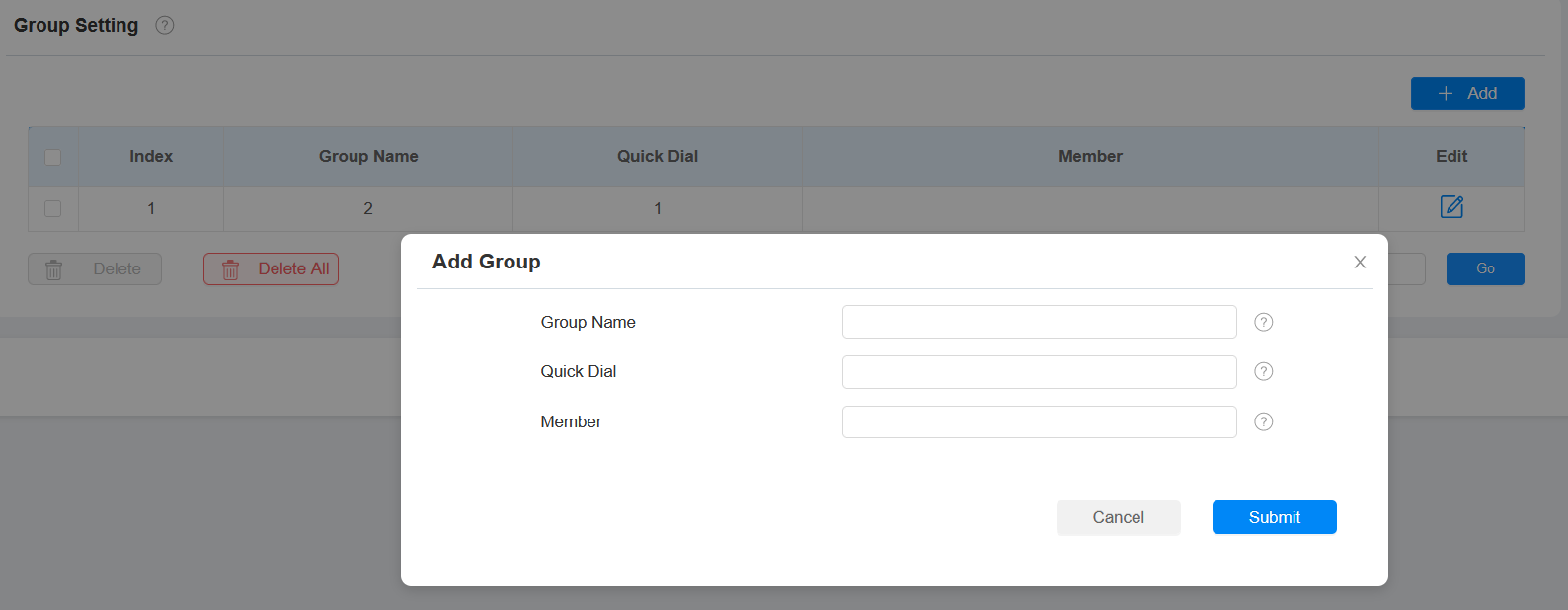
Nombre del grupo: Nombra el grupo.
Marcación rápida: Introduce el número que se usa para llamar a los miembros del grupo.
Miembro: Seleccione el número registrado de la lista de números.