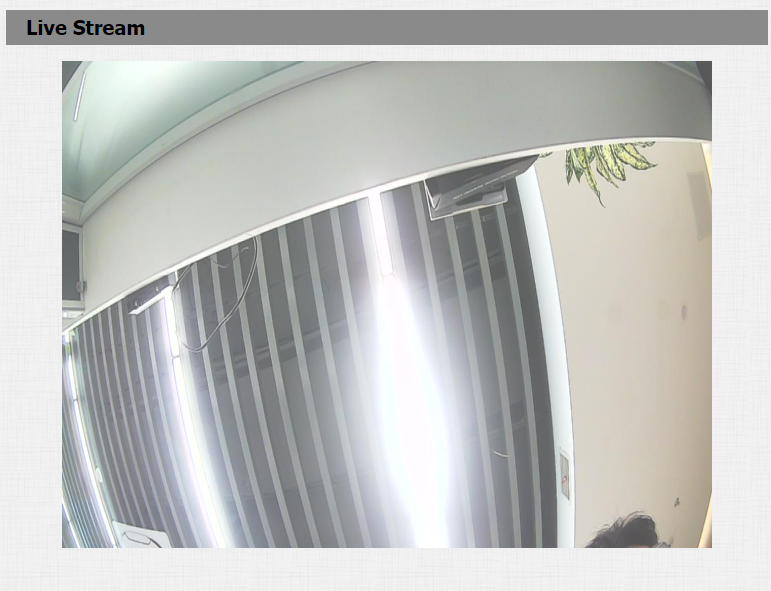
MJPEG y RTSP son los principales tipos de flujo de monitorización que se discuten en este capítulo.
MJPEG, o Motion JPEG, es un formato de compresión de vídeo que utiliza imágenes JPEG para cada fotograma de vídeo. Los dispositivos Akuvox muestran transmisiones en directo en la interfaz web y capturan capturas de pantalla de monitorización en formato MJPEG. Los ajustes relacionados con MJPEG determinan la calidad del vídeo y el estado de encendido/apagado de la función de transmisión en directo.
RTSP significa Real Time Streaming Protocol (Protocolo de Transmisión en Tiempo Real). Puede utilizarse para transmitir vídeo y audio desde las cámaras de terceros al dispositivo. Puedes añadir la transmisión de una cámara añadiendo su URL. El formato URL de los dispositivos Akuvox es rtsp://Device's IP/live/ch00_0
ONVIF es un foro de interfaz de vídeo en red abierta. Permite al dispositivo escanear y descubrir cámaras o dispositivos de intercomunicación con funciones ONVIF activadas. Las transmisiones en directo obtenidas a través de ONVIF están esencialmente en formato RTSP.
Monitorización de Flujos RTSP
La función RTSP permite que monitores interiores Akuvox, o dispositivos de terceros, obtengan la transmisión en directo desde el teléfono de entrada.
Puedes configurar las credenciales de autenticación RTSP y los parámetros de vídeo.
Configuración básica RTSP
Debes configurar la función RTSP en el interfono web del dispositivo > RTSP > RTSP Basic en cuanto a autorización, autenticación y contraseña RTSP, etc., antes de poder usar la función.
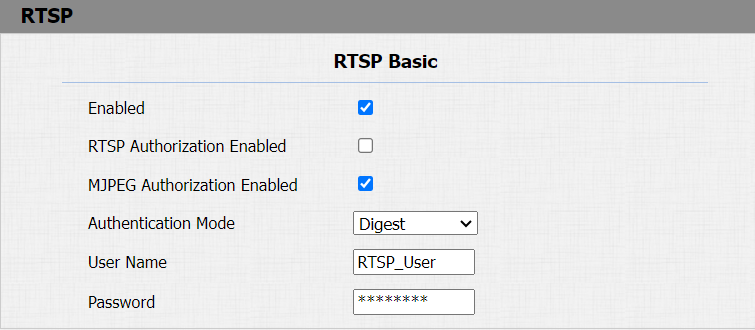
Configuración de parámetros:
- Autorización RTSP habilitada: activa o desactiva la autorización RTSP. Si activas la autorización RTSP, debes introducir el tipo de autenticación RTSP, el nombre de usuario RTSP y la contraseña RTSP en el dispositivo de intercomunicación, como un monitor interior, para autorización.
- Modo de autenticación: selecciona el tipo de autenticación RTSP entre Basic y Digest. Basic es el tipo de autenticación por defecto.
Configuración RTSP OSD
Esta función se utiliza para añadir una marca de agua al vídeo o imagen RTSP. Para proteger al propietario del vídeo o imagen. Para hacer esta configuración en la web, interfono > RTSP > interfaz de configuración RTSP OSD.

Configuración de parámetros:
- RTSP OSD Color: hay cinco opciones de color: Blanco, Negro, Rojo, Verde y Azul para el texto con marca de agua RTSP.
- Texto RTSP OSD: introduce el texto personalizado que quieres mostrar para la marca de agua.
Configuración de Stream RTSP
El flujo RTSP puede usar H.264 o Mjpeg como códec de vídeo. Si eliges H.264, también puedes ajustar la resolución de vídeo, la tasa de bits y otros ajustes.
Ve a Interphone > RTSP > interfaz RTSP Stream .
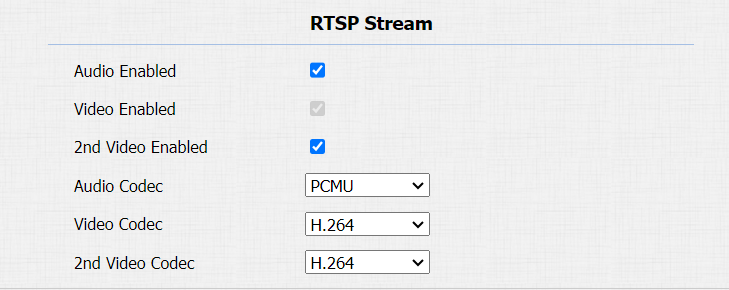
Configuración de parámetros:
- Audio habilitado: marca para activar el audio RTSP, lo que significa que el teléfono también puede enviar información de audio al monitor mediante RTSP.
- Video habilitado: el teléfono portátil puede enviar información de vídeo al monitor. Tras activar la función RTSP, el RTSP de vídeo se activa por defecto y no puede modificarse.
- 2º Video2 activado: Los teléfonos Akuvox soportan 2 transmisiones RTSP, puedes activar la segunda.
- Códec de audio: elige un códec de audio adecuado para audio RTSP.
- Códec de vídeo/2º vídeo: elige un códec de vídeo adecuado para vídeo RTSP.
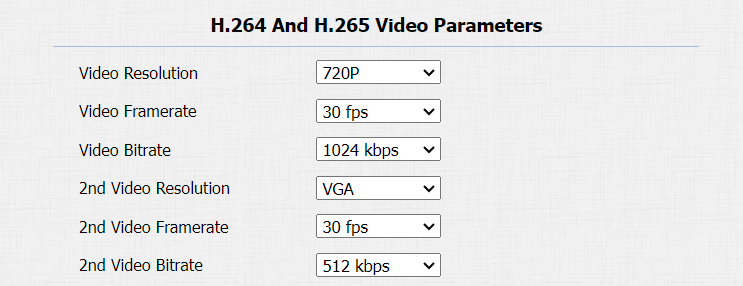
Configuración de parámetros:
- Resolución de vídeo: selecciona resoluciones de vídeo entre seis opciones: QCIF, QVGA, CIF, VGA, 4CIF y 720P. La resolución predeterminada de vídeo es 4CIF. y el vídeo del teléfono puede no poder mostrarse en el monitor interior si la resolución está superior a 4CIF.
- Tasa de fotogramas de vídeo: 30fps es la tasa de fotogramas de vídeo por defecto.
- Tasa de bits de vídeo: selecciona la tasa de bits de vídeo entre seis opciones: 128 kbps, 256 kbps, 512 kbps, 1024 kbps, 2048 kbps y 4096 kbps según tu entorno de red. La tasa de bits predeterminada de vídeo es 2048 kpbs.
- Segunda resolución de vídeo: selecciona la resolución de vídeo para el segundo canal de streaming de vídeo. Mientras que la solución de vídeo predeterminada es VGA.
- 2º Tasa de fotogramas de vídeo: selecciona la tasa de fotogramas de vídeo para el segundo canal de streaming de vídeo. 25fps es la tasa de fotogramas de vídeo por defecto para el segundo canal de streaming de vídeo.
- Segundo Bitrate de vídeo: selecciona la tasa de bits de vídeo para el segundo canal de streaming de vídeo. Mientras que el segundo canal de streaming de vídeo es de 512 kbps por defecto.
Captura de imágenes MJPEG
Puedes tomar una imagen de monitorización en formato Mjpeg con el dispositivo. Para ello, tienes que activar la función Mjpeg y elegir la calidad de imagen.
Ve a Interphone > RTSP > RTSP Basic e Intercom > RTSP > interfaz MJPEG Video Parameters .
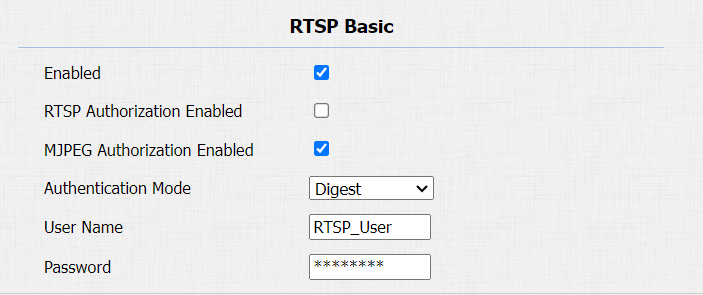
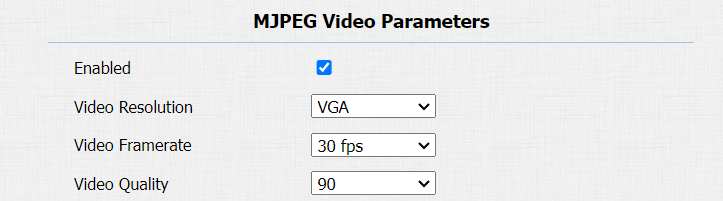
Configuración de parámetros:
- Autorización MJPEG: marquéala para acceder a vídeo del dispositivo o capturas de pantalla en tiempo real a través de un navegador (dirección http como: http://device IP:8080/video.cgi (vídeo dinámico), http://device IP:8080/jpeg.cgi (captura de pantalla estática)).
- Resolución de vídeo: selecciona resoluciones de vídeo entre seis opciones: QCIF, QVGA, CIF, VGA, 4CIF y 720P. La resolución predeterminada de vídeo es 4CIF. Y el vídeo del teléfono puede no poder mostrarse en el monitor interior si la resolución está superior a 4CIF.
- Tasa de fotogramas de vídeo: 30fps es la tasa de fotogramas de vídeo por defecto.
- Calidad de vídeo: la tasa de bits de vídeo va de 50 a 90.
NACK
El acuse de recibo negativo (NACK) indica un fallo o error en la transmisión o procesamiento de datos. Se utiliza para solicitar la retransmisión o señalar la falla al emisor para garantizar la integridad de los datos.
Para activar NACK, navega a la función Llamada > Teléfono > Otros.

Configuración de parámetros:
- NACK habilitado: activar el NACK. Puede usarse para evitar la pérdida de paquetes de datos en el entorno de red débil cuando se descontinuan y se producen imágenes de vídeo mosaico.
Transmisión de vídeo
Puedes acceder al vídeo en tiempo real desde la cámara del dispositivo usando el monitor interior Akuvox u otros dispositivos de terceros como Network Video Recorder (NVR). Activar y configurar la función ONVIF en el dispositivo permitirá que su vídeo sea visible en otros dispositivos.
Haz clic aquí para ver un ejemplo de uso de la función ONVIF: la integración con el Sistema Uniview NVR.
Navega a Interfono > interfaz ONVIF .
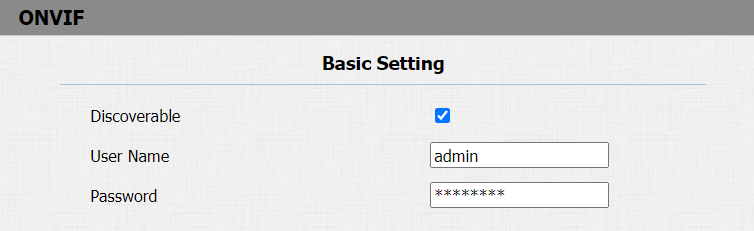
Configuración de parámetros:
- Descubrible: marca la casilla para activar el modo Descubrible. Si seleccionas Descubrible , el vídeo de la cámara del teléfono puede ser buscado por otros dispositivos.
- Nombre de usuario: introduce el nombre de usuario. Por defecto es administrador .
- Contraseña: introduce la contraseña. Por defecto es administrador .
Una vez completada la configuración, puedes introducir la URL en el dispositivo de terceros para ver la transmisión de vídeo.
Por ejemplo: http://IP dirección:80/onvif/device_service
- Rellena la dirección IP específica del teléfono en la URL.
Retransmisión en directo
Hay dos formas de comprobar el vídeo en tiempo real desde el dispositivo. Una es ir a la interfaz web del dispositivo y ver el vídeo allí. La otra es introducir la URL correcta en el navegador web y acceder directamente al vídeo.
Navega a Interfono > interfaz de Live Stream .