Configuración de la red de dispositivos
Para garantizar un funcionamiento normal, asegúrese de que el dispositivo tenga su dirección IP correctamente configurada o obtenida automáticamente desde el servidor DHCP.
En el dispositivo
Comprueba y configura la conexión de red en la pantalla de Configuración > Configuración Avanzada > Red.
(1).png "screenshots (10)(1).png")
Tipo de IP: El modo DHCP es la conexión de red predeterminada. El dispositivo será asignado automáticamente por el servidor DHCP con una dirección IP, máscara de subred, pasarela predeterminada y dirección del servidor DNS. En modo IP estático, la dirección IP, la máscara de subred, la pasarela predeterminada y la dirección del servidor DNS deben configurarse manualmente según el entorno real de la red.
Dirección IP: Configura la dirección IP cuando se seleccione el modo IP estático. Para acceder a la configuración web del dispositivo, tu ordenador debe estar conectado a la misma red local que el dispositivo.
Máscara de subred: Una máscara de subred indica a tu dispositivo qué direcciones IP forman parte de tu red local y cuáles no. Por ejemplo, si la máscara de subred es 255.255.255.0, significa que dispositivos con IPs iniciales similares (como 192.168.1.x) están en la misma red.
Gateway: La pasarela es como un puente entre tu dispositivo y otras redes, como internet. Normalmente, es la dirección IP de tu router.
Tipo DNS: El Sistema de Nombres de Dominio (DNS) es el sistema o red general que gestiona la traducción de nombres de dominio (como www.example.com) a direcciones IP (como 192.0.2.1), que los ordenadores utilizan para identificarse entre sí en una red.
DDNS: DNS dinámico. Se obtiene automáticamente a través del servidor DHCP.
DNS estático: Cuando se seleccione el DNS, debe introducir el DNS manualmente.
Servidor DNS preferido y alternativo: Los servidores DNS preferido y alternativo. El dispositivo se conectará al servidor alternativo cuando el principal no esté disponible.
Hotspot habilitado: Con él activado, S567 puede proporcionar la red para otros dispositivos.
Red preferida: Especifica la conexión de red preferida, WLAN o Ethernet. Por defecto es Ethernet. Cuando Ethernet no está disponible, el dispositivo cambiará automáticamente a una conexión WLAN y viceversa.
Nota
Puedes pulsar Información del Sistema y luego Red en la pantalla de Configuración para comprobar el estado de red del dispositivo.
El código por defecto para introducir ajustes avanzados es 123456.
Interfaz en la web
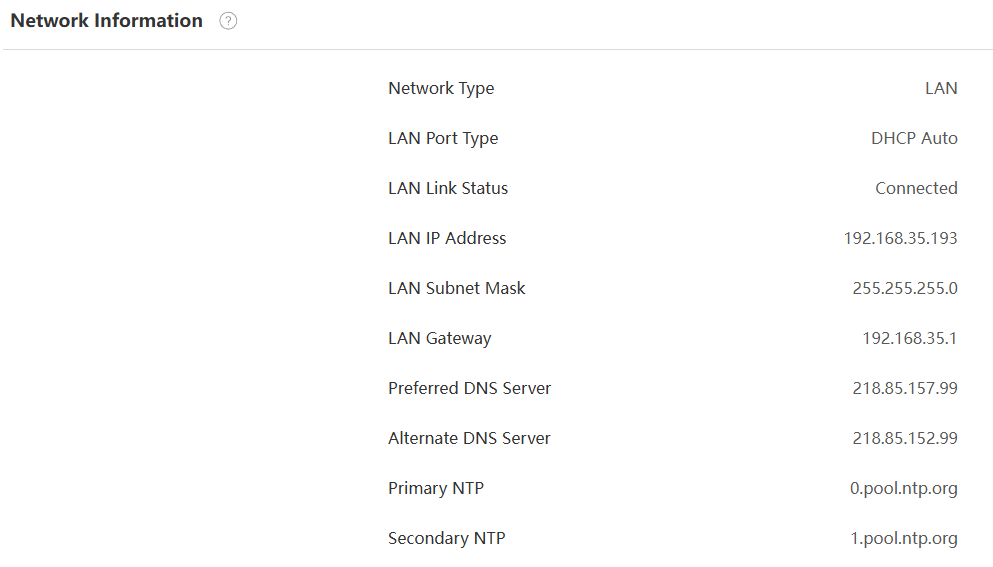
Comprueba la red en la interfaz de Estado > Información de la red web.
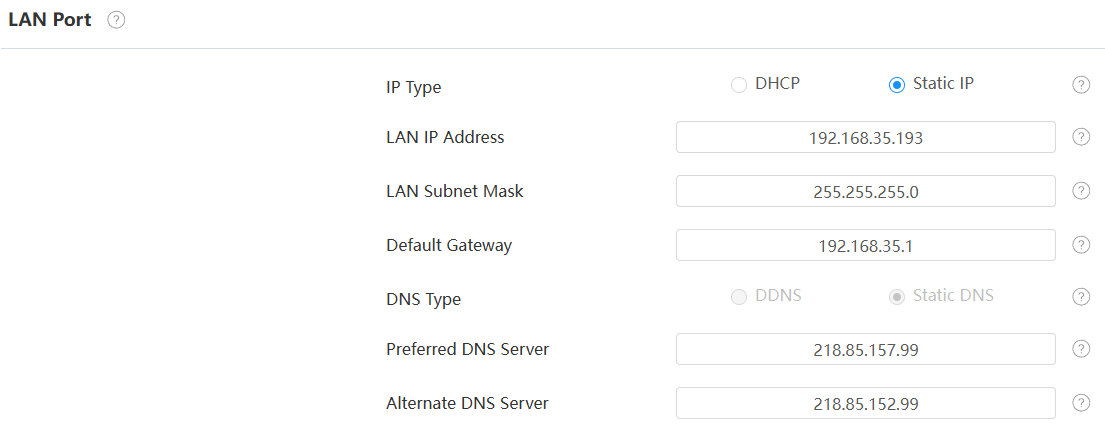
Comprueba y configura la conexión de red en la interfaz web de > Basic > LAN Port.
Tipo:
El modo DHCP permitirá que el monitor interior sea asignado automáticamente por el servidor DHCP con dirección IP, máscara de subred, pasarela predeterminada y dirección DNS.
La IP estática te permite introducir manualmente la dirección IP, la máscara de subred, la puerta de enlace predeterminada y la dirección DNS según el entorno real de red.
Dirección IP LAN: Configura la dirección IP cuando se seleccione el modo IP estático. Para acceder a la configuración web del dispositivo, tu ordenador debe estar conectado a la misma red local que el dispositivo.
Máscara de subred LAN: Una máscara de subred indica a tu dispositivo qué direcciones IP forman parte de tu red local y cuáles no. Por ejemplo, si la máscara de subred es 255.255.255.0, significa que dispositivos con IPs iniciales similares (como 192.168.1.x) están en la misma red.
Gateway por defecto: El gateway es como un puente entre tu dispositivo y otras redes, como internet. Normalmente, es la dirección IP de tu router.
Tipo DNS: El Sistema de Nombres de Dominio (DNS) es el sistema o red general que gestiona la traducción de nombres de dominio (como www.example.com) a direcciones IP (como 192.0.2.1), que los ordenadores utilizan para identificarse entre sí en una red.
DDNS: DNS dinámico. Se obtiene automáticamente a través del servidor DHCP.
DNS estático: Cuando se seleccione el DNS, debe introducir el DNS manualmente.
Servidor DNS Preferente/Alternativo: El dispositivo se conectará al servidor alternativo cuando el servidor principal no esté disponible.
Para activar el punto de acceso WLAN, accede a la interfaz de >acceso > Avanzado de Red WLAN .

Despliegue de dispositivos en la red
Para facilitar el control y la gestión de dispositivos, configura dispositivos de intercomunicación Akuvox con detalles como ubicación, modo de operación, dirección y números de extensión.
Despliega el dispositivo en la red web > interfaz de configuración de > Conexión avanzada .
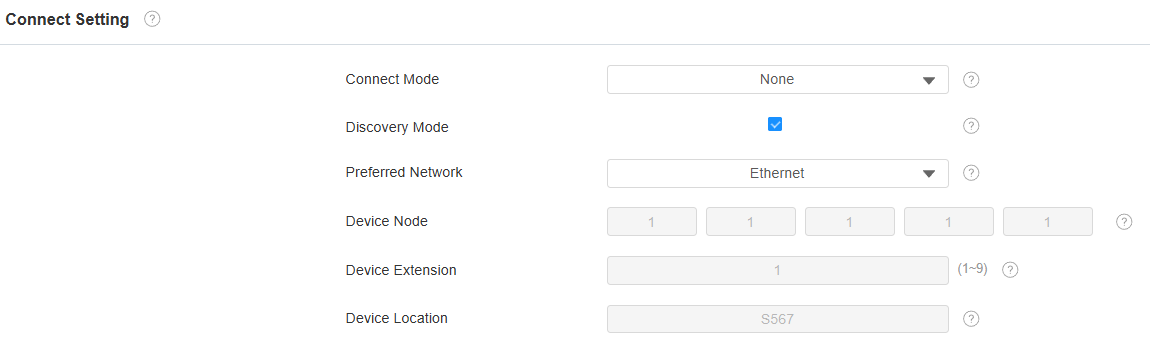
Modo Conexión: Se configura automáticamente según la conexión real del dispositivo con un servidor específico en la red, como SDMC, Cloud o Nue.
Ninguno: Ninguno es la configuración predeterminada de fábrica, lo que indica que el dispositivo no está en ningún tipo de servidor. Los dispositivos se conectan directamente entre sí o dentro de una red local (LAN) sin depender de servidores externos.
Nube: El dispositivo está conectado a SmartPlus Cloud, un sistema basado en la nube que simplifica la gestión del acceso a la propiedad. El modo Cloud permite que los dispositivos interactúen inteligentemente entre sí y con la aplicación móvil SmartPlus, haciendo copias de seguridad diarias y en diferentes hosts. Se adapta a proyectos que requieren un despliegue y gestión inteligentes, flexibles y seguros.
SDMC: El dispositivo está conectado al SDMC, una plataforma de gestión diseñada para proyectos locales. El modo SDMC gestiona y hace copias de seguridad de datos de forma remota en una red local. También cuenta con muchas características adecuadas para proyectos que requieren alta privacidad, menor coste y gestión centralizada.
Modo descubrimiento: Activado por defecto. Disponible para el modo servidor Sin Ninguno . El dispositivo puede ser detectado por otros dispositivos en la red. Cuando se desactiva, el dispositivo quedará oculto y no será descubierto por otros dispositivos.
Red preferida: Especifica la conexión de red preferida, WLAN o Ethernet. Por defecto es Ethernet. Cuando Ethernet no está disponible, el dispositivo cambiará automáticamente a una conexión WLAN y viceversa.
Nodo de dispositivo: Disponible para modo servidor Sin Ninguno . No editable en modo Cloud y SDMC. Se puede usar para llamar al dispositivo. Especifica la dirección del dispositivo introduciendo la información de ubicación del dispositivo de izquierda a derecha: Comunidad, Edificio, Unidad, Planta y Habitación en secuencia.
Extensión de dispositivo: Disponible para modo servidor Non . No editable en modo Cloud y SDMC. El número de extensión del dispositivo va de 0 a 10.
Ubicación del dispositivo: La ubicación en la que se instala y utiliza el dispositivo. Disponible para el modo servidor Sin Ninguno . No editable en modo Cloud y SDMC.
Configuración NAT del dispositivo
La Traducción de Direcciones de Red (NAT) permite a los dispositivos en una red privada usar una única dirección IP pública para acceder a internet u otras redes públicas. NAT guarda las direcciones IP públicas limitadas y oculta las direcciones IP internas y los puertos del mundo exterior.
Para registrar cuentas SIP en servidores de terceros en una Red de Área Amplia (WAN), necesitas activar la función RPort en los dispositivos de intercomunicación para establecer una conexión estable.
Para configurar NAT, ve a Cuenta > Básico > interfaz NAT .

Dirección del servidor de aturdimiento: Establece la dirección del servidor SIP en la Red de Área Amplia (WAN).
Puerto: Configura el puerto del servidor SIP.
Luego ve a Account > Advanced > interfaz NAT .

RPort: Activa el RPort cuando el servidor SIP está en WAN para el registro de la cuenta SIP.
Configuración HTTP web del dispositivo
Esta función gestiona el acceso a los sitios web del dispositivo. El dispositivo soporta el método de acceso remoto HTTPS.
Configúralo en la interfaz de Red > Advanced > Web Server .

Puerto HTTPS: Establece el puerto HTTPS dentro del rango válido.
Configuración SNMP
El Protocolo Simple de Gestión de Red (SNMP) es un protocolo para gestionar dispositivos de red IP. Permite a los administradores de red monitorizar dispositivos y recibir alertas para condiciones que llamen la atención. SNMP proporciona variables que describen la configuración del sistema, organizadas en jerarquías y descritas por Bases de Información de Gestión (MIBs).
Configúralo en la interfaz de Red > Avanzado .

Puerto: Establece un puerto específico para la transmisión de datos desde 1024-65535.
IP de confianza: Introduce la dirección IP de terceros.
Configuración Bluetooth del dispositivo
Necesitas activar la función Bluetooth en el dispositivo antes de poder emparejar el monitor interior con otros dispositivos Bluetooth. Para configurarlo, ve a Configuración > pantalla Bluetooth .
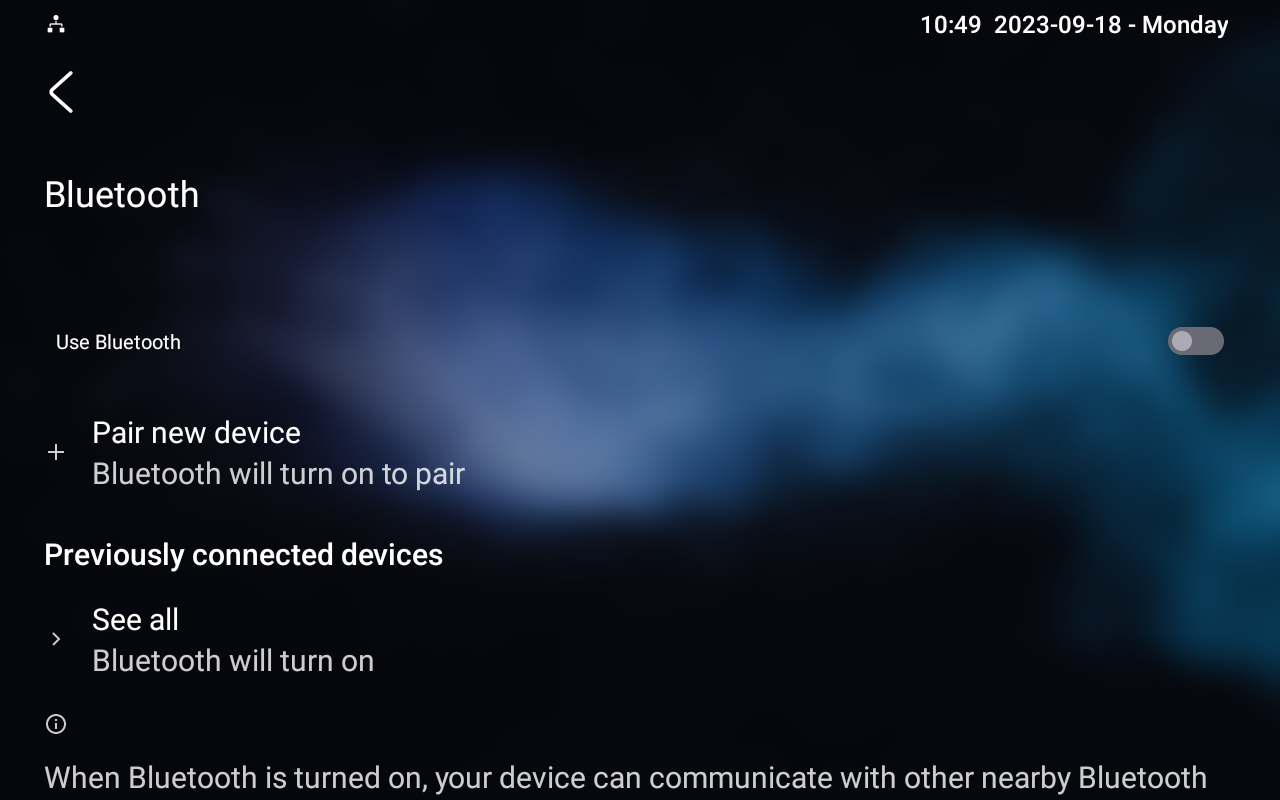
Usa Bluetooth: Cuando esté activado, otros dispositivos Bluetooth se mostrarán.
Emparejar nuevo dispositivo: Toque para emparejar con dispositivos Bluetooth disponibles.
Dispositivos previamente conectados: Toca Ver todo para ver los dispositivos conectados anteriormente.
Configuración Wi-Fi del dispositivo
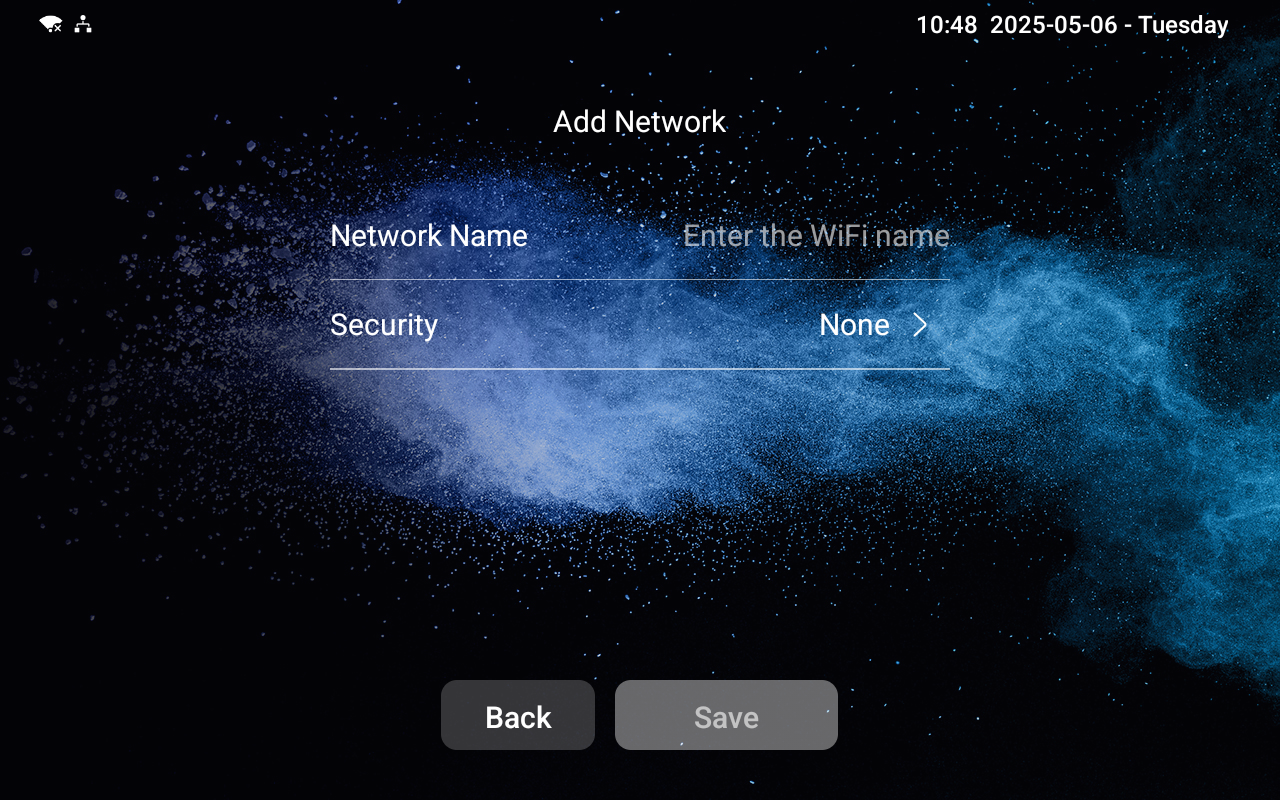
Configura el Wi-Fi en la pantalla de Configuración del dispositivo > Wi-Fi .
Toca el Wi-Fi deseado e introduce la contraseña para conectarte.
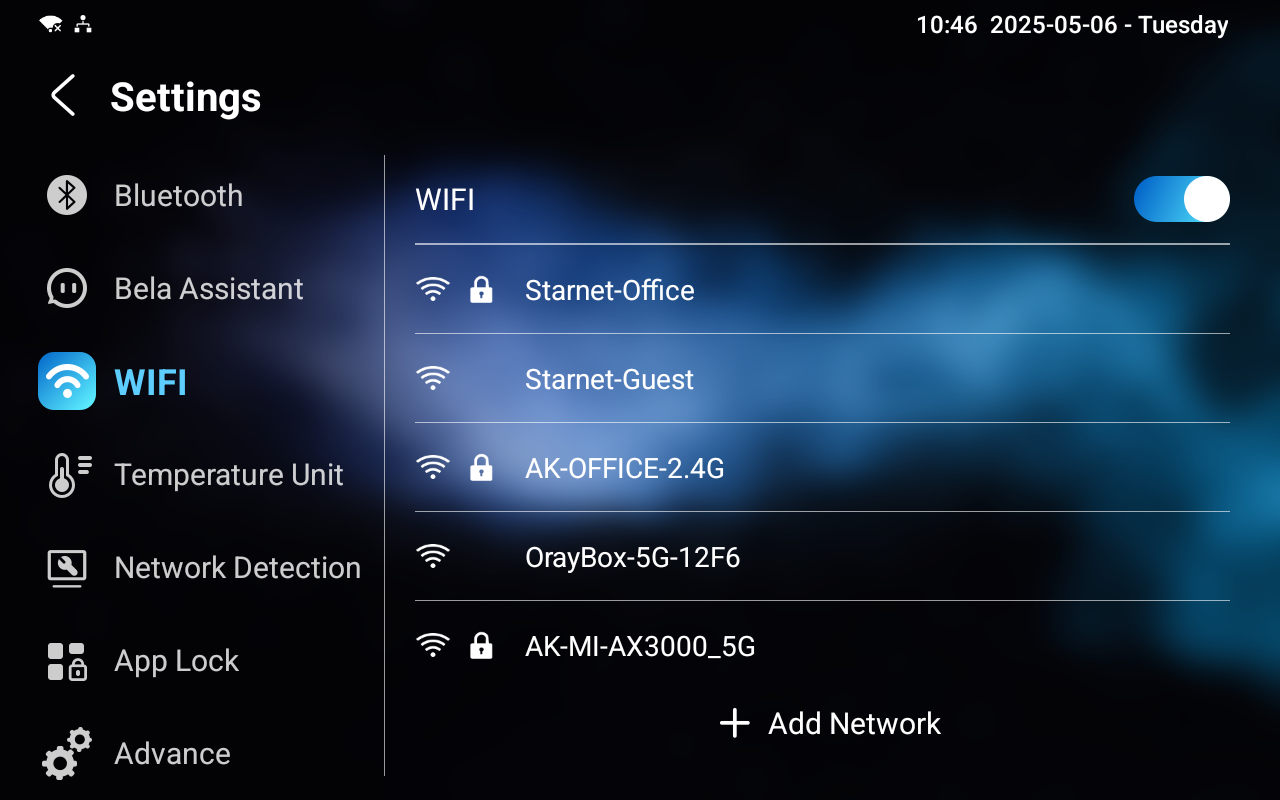
Añadir red: Toca para añadir un Wi-Fi manualmente.
Seguridad: Selecciona el tipo de cifrado de red e introduce la contraseña para conectarte. El predeterminado es Ninguno.