En el dispositivo
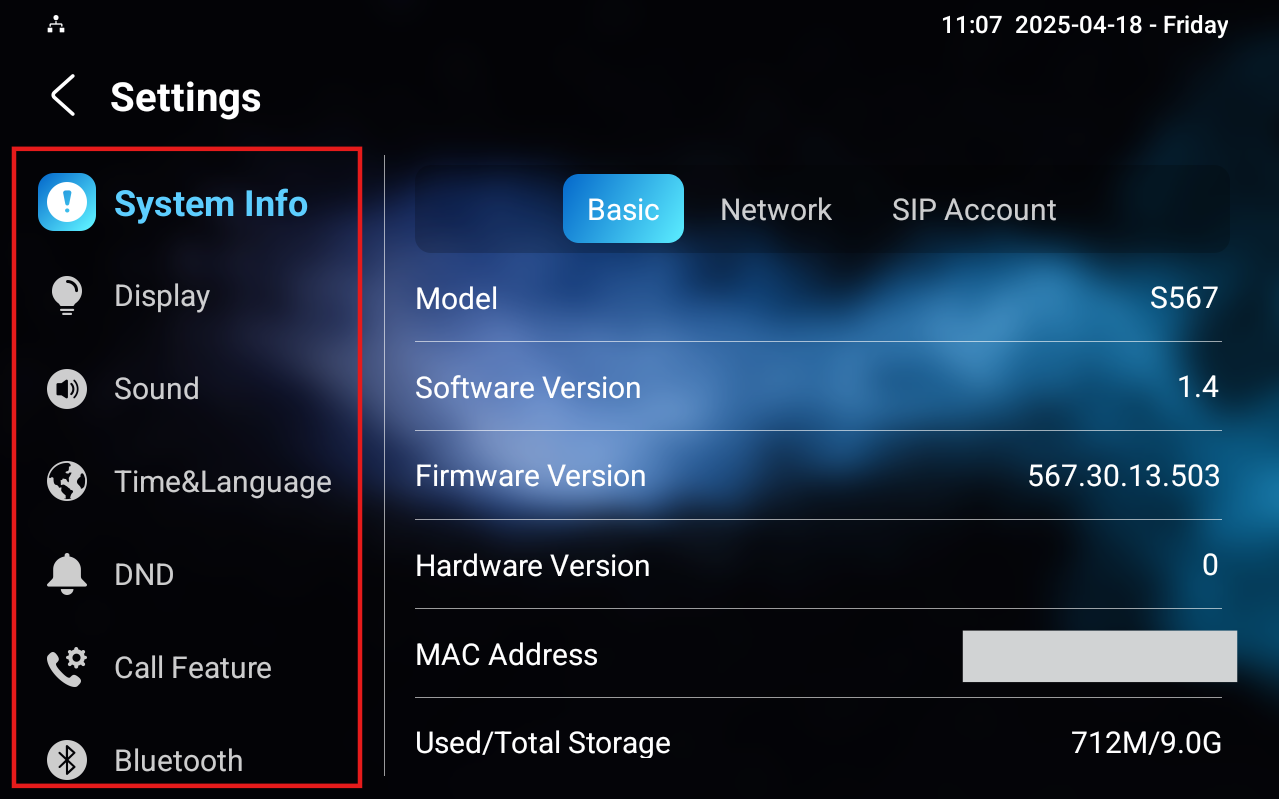
Puedes configurar una variedad de funciones de la pantalla en cuanto a brillo, protector de pantalla y tamaño de fuente, etc.
Navega a la Configuración del dispositivo > a la pantalla de visualización .
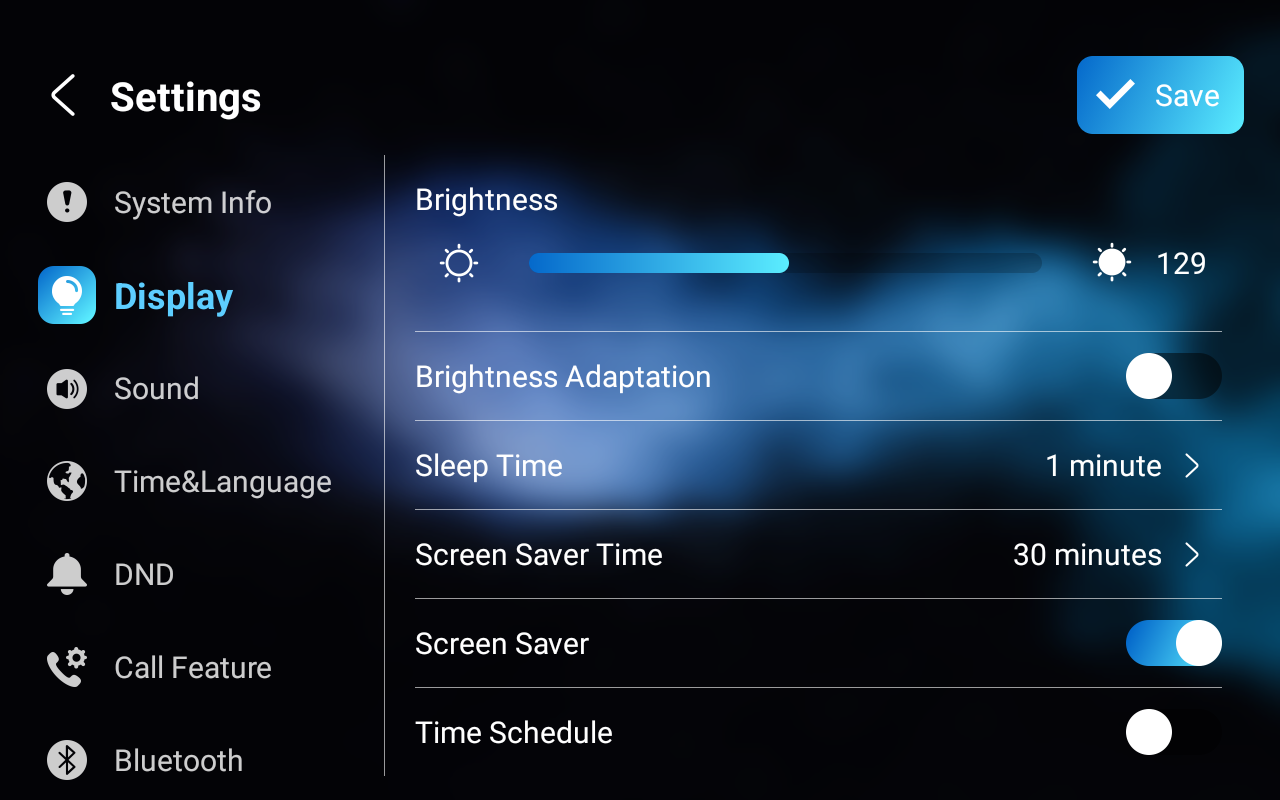
Brillo: Mueve la barra azul para ajustar el brillo de la pantalla. El brillo por defecto es 145.
Nota
No puedes ajustar el brillo de la pantalla manualmente cuando la Adaptación de Brillo está activada.
Adaptación de brillo: Permite que el dispositivo se ajuste automáticamente a la luz natural.
Tiempo de sueño: Ajusta el tiempo de sueño según el protector de pantalla (de 15 segundos a 30 minutos).
Si el protector de pantalla está activado, el tiempo de suspensión aquí es la hora de inicio del protector de pantalla. Por ejemplo, si lo pones en 1 minuto, el protector de pantalla se iniciará automáticamente cuando el dispositivo no funcione durante 1 minuto.
Si el protector de pantalla está desactivado, el tiempo de suspensión aquí es el tiempo de apagado de pantalla. Por ejemplo, si lo configuras en 1 minuto, la pantalla se apagará automáticamente cuando el dispositivo no funcione durante 1 minuto.
Tiempo de protector de pantalla: El tiempo para mostrar el protector de pantalla.
Protector de pantalla: Determina si mostrar el protector de pantalla cuando el dispositivo entra en modo de suspensión.
Horario de tiempo: Decide el rango específico que mostrar el salvapantallas.
Tipo de protector de pantalla:
Fotos locales: Muestra las imágenes subidas al monitor interior como protector de pantalla.
Vídeos locales: Mostrar vídeos desde el monitor interior como protector de pantalla
Reloj: Muestra el reloj como protector de pantalla.
Bloqueo de pantalla: Bloquea la pantalla después de apagar la pantalla (apaga la pantalla). Debes introducir el código para desbloquear la pantalla. El código por defecto es 123456.
Limpieza de pantalla: Permite a los usuarios limpiar la pantalla sin provocar cambios no deseados en la configuración.
Tamaño de fuente: Selecciona el tamaño de fuente entre cuatro opciones: Pequeño, Normal, Grande y Enorme.
Luz de respiración: Activa o desactiva la luz de respiración.
Papel pintado: Es para la selección local de papel pintado.
Estilo de tema: Elige el estilo temático preferido entre las opciones disponibles. El estilo se aplica a todas las pantallas.
Cambio automático de temática de festival: Cuando está activado, el protector de pantalla y el fondo de pantalla cambiarán automáticamente cuando lleguen los siguientes festivales.
Año Nuevo - 1.1
San Valentín - 2.14
Día de la Tierra - 4.22
Día Internacional del Trabajador - 5.1
Halloween - 10.31
Navidad - 12:25
Modo despertar:
Manual: Toca la pantalla para activar el dispositivo.
Auto: Acércate al dispositivo para despertarlo. Es la opción predeterminada.
Distancia de despertar: Selecciona la distancia para despertar el dispositivo. La distancia corta es de 30 cm y la larga distancia es de 80 cm.
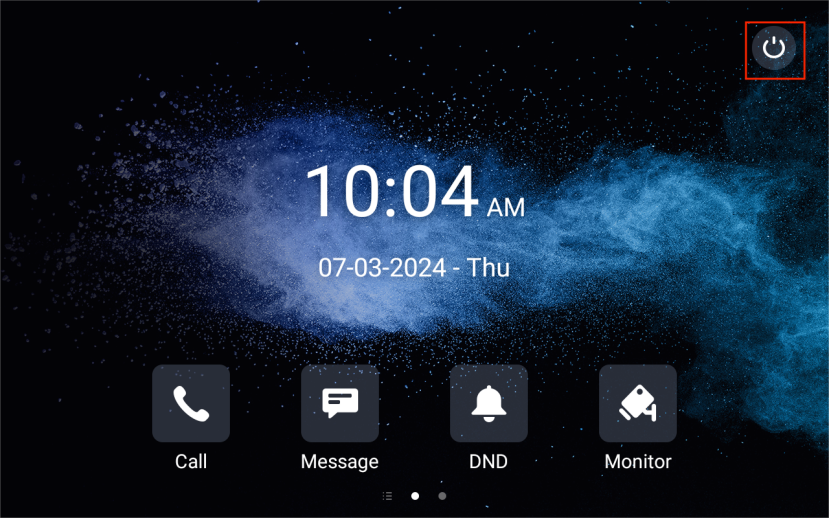
Los usuarios también pueden apagar la pantalla manualmente tocando el icono .
.
Interfaz en la web
Puedes configurar la pantalla en la interfaz de Configuración de Dispositivo > Pantalla > Configuración de Protector de Pantalla .
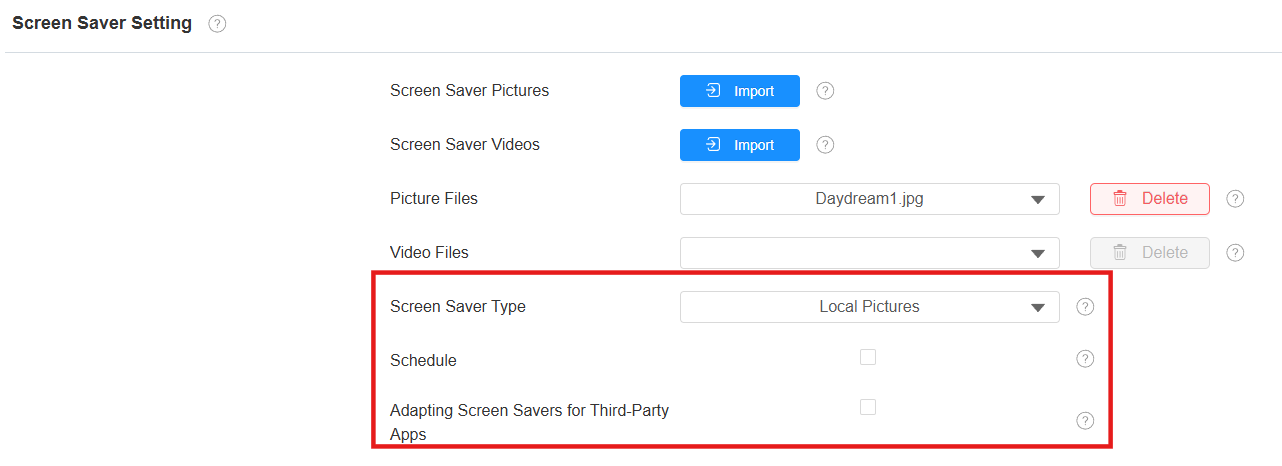
Tipo de protector de pantalla:
Fotos locales: Muestra las imágenes subidas al monitor interior como protector de pantalla.
Vídeos locales: Mostrar vídeos desde el monitor interior como protector de pantalla
Reloj: Muestra el reloj como protector de pantalla.
Horario: Decide el rango de tiempo específico para mostrar el protector de pantalla.
Adaptación de guardapantallas para aplicaciones de terceros: Esta función mantiene las aplicaciones de terceros ejecutándose en segundo plano. Cuando está activada, la pantalla se apaga sin protector de pantalla. Los parámetros del protector de pantalla estarán ocultos en la interfaz web y en el dispositivo.
Para configurar el tiempo de suspensión de la pantalla, desplázate hasta la Configuración de Pantalla en la misma interfaz. Además, puedes configurar si mostrar la hora en la pantalla de inicio.
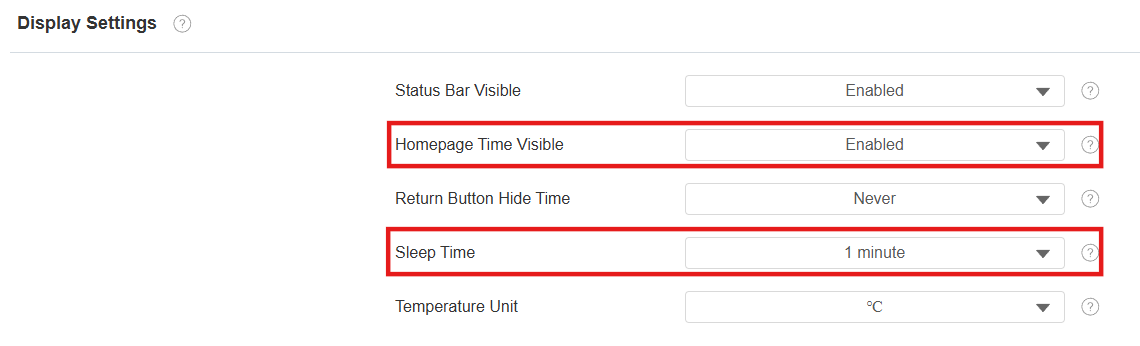
Tiempo visible en la página principal: Activado por defecto. Si está desactivado, el tiempo quedará oculto en la pantalla de inicio.
Tiempo de sueño: Si el protector de pantalla está activado, el tiempo de suspensión es la hora de inicio del protector de pantalla. Por ejemplo, si lo pones en 1 minuto, el protector de pantalla se iniciará automáticamente cuando el dispositivo no funcione durante 1 minuto. Si el protector de pantalla está desactivado, esta se apagará automáticamente cuando el dispositivo no funcione durante 1 minuto.
Para activar la adaptación de brillo, ve a Ajustes > interfaz Básica > Adaptación de Brillo .

Adaptación de brillo: Permite que el dispositivo se ajuste automáticamente a la luz natural. Cuando está activado, no puedes ajustar el brillo manualmente.
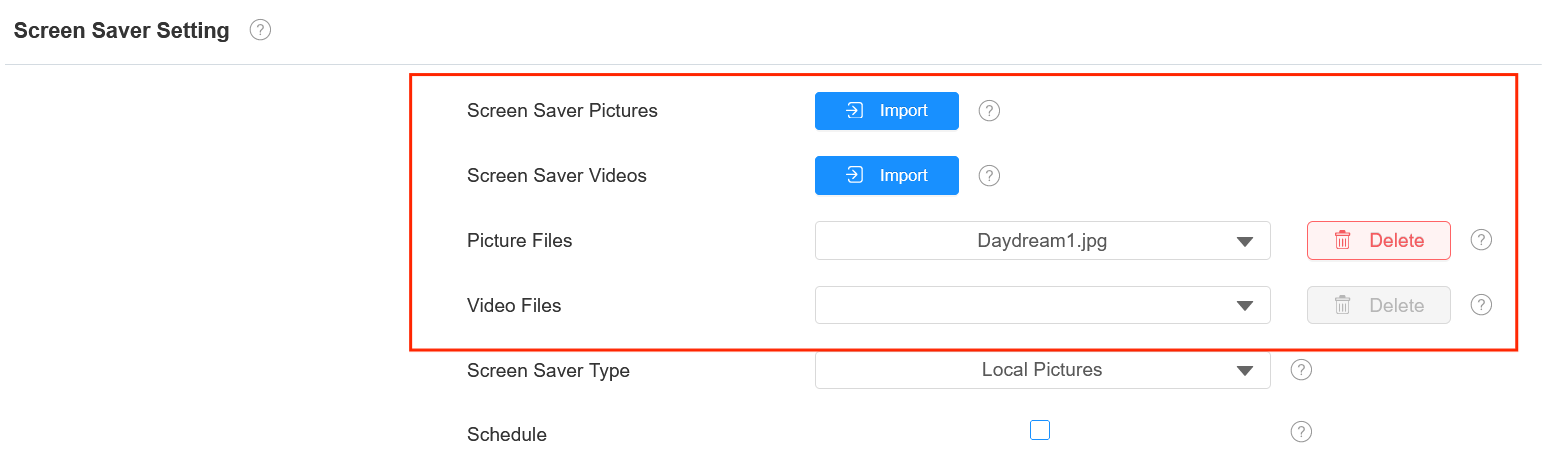
Protector de pantalla de subida
Puedes subir imágenes o vídeos con protector de pantalla al dispositivo para un propósito público o para una experiencia visual mejor.
Navega a la interfaz web de Dispositivo > Configuración de pantalla > Configuración de protector de pantalla .
Puedes hacer clic en Borrar para eliminar los archivos existentes.
Nota
Las imágenes subidas deben estar en formato JPG, JPEG o PNG con un máximo de 2M. La resolución recomendada es 1280*800.
Las imágenes anteriores con un orden de identificación específica se sobrescriben cuando se produzca la designación repetitiva de imágenes en el mismo orden de identificación.
Los vídeos subidos deben estar en formato MP4, WMV o AVI con un máximo de 500M. La resolución recomendada es 720P/1080P.
Subir fondo de pantalla
Puedes personalizar la imagen de fondo de tu pantalla en la web del dispositivo para lograr el efecto visual y la experiencia para los usuarios.
Navega a Dispositivo > Configuración de pantalla > interfaz de fondo de pantalla.

Nota
Las fotos subidas deben estar en formato JPG, JPEG, PNG con un máximo de 2M.
La resolución recomendada es 1280*800.
Imagen de arranque del dispositivo de subida
Puedes subir la imagen de arranque para que se muestre durante el proceso de arranque del dispositivo.
Ve a Configuración de pantalla > dispositivo> Interfaz del logo de arranque .
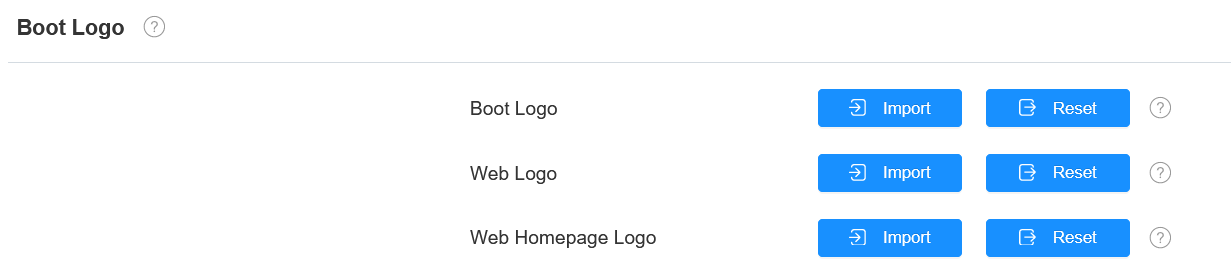
Logo de arranque: El logo aparecerá en pantalla cuando reinicies el dispositivo. Formatos soportados: ZIP y PNG; Tamaño máximo: 1280*800 PNG.
Logotipo web: El logo aparecerá en la esquina superior izquierda de la interfaz web. Formatos soportados: JPG y PNG; Tamaño máximo: 252*76 PNG.
Logotipo de la página web: El logo aparecerá en la página de inicio de sesión de la interfaz web. Formatos soportados: JPG y PNG; Tamaño máximo: 182*55 PNG.
Enfoque para despertar
Puedes despertar manualmente el dispositivo tocando la pantalla del dispositivo, o activarlo automáticamente al acercarte dentro de la distancia preestablecida. Para configurarlo, ve a Configuración > interfaz básica > dispositivo de despertar .

Modo despertar:
Manual: Toca la pantalla para activar el dispositivo.
Auto: Acércate al dispositivo para despertarlo. Es la opción predeterminada.
Distancia de despertar: Selecciona la distancia para despertar el dispositivo. La corta distancia es de 30 cm. La distancia larga es de 80 cm.
Pantalla de inicio
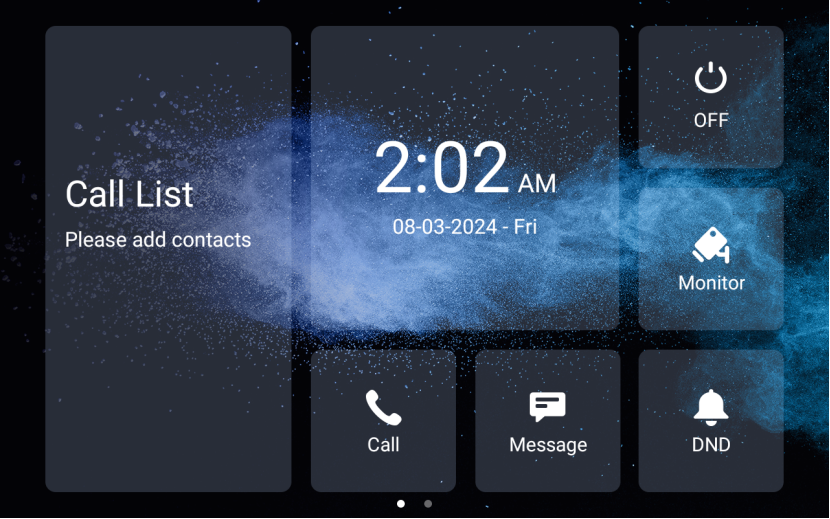
Puedes seleccionar la pantalla de inicio predeterminada o lista de llamadas y elegir el estilo temático preferido.
Ve a Configuración de Pantalla > interfaz > Tema .
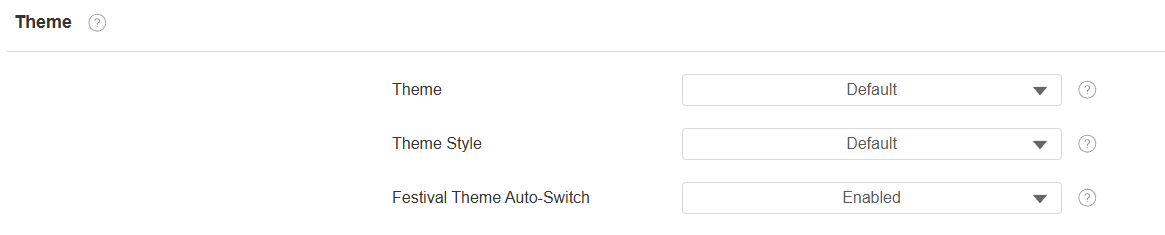
Cambio automático de temática de festival: Cuando está activado, el protector de pantalla y el fondo de pantalla cambiarán automáticamente cuando lleguen los siguientes festivales.
Año Nuevo - 1.1
San Valentín - 2.14
Día de la Tierra - 4.22
Día Internacional del Trabajador - 5.1
Halloween - 10.31
Navidad - 12:25
Pantalla de inicio predeterminada:
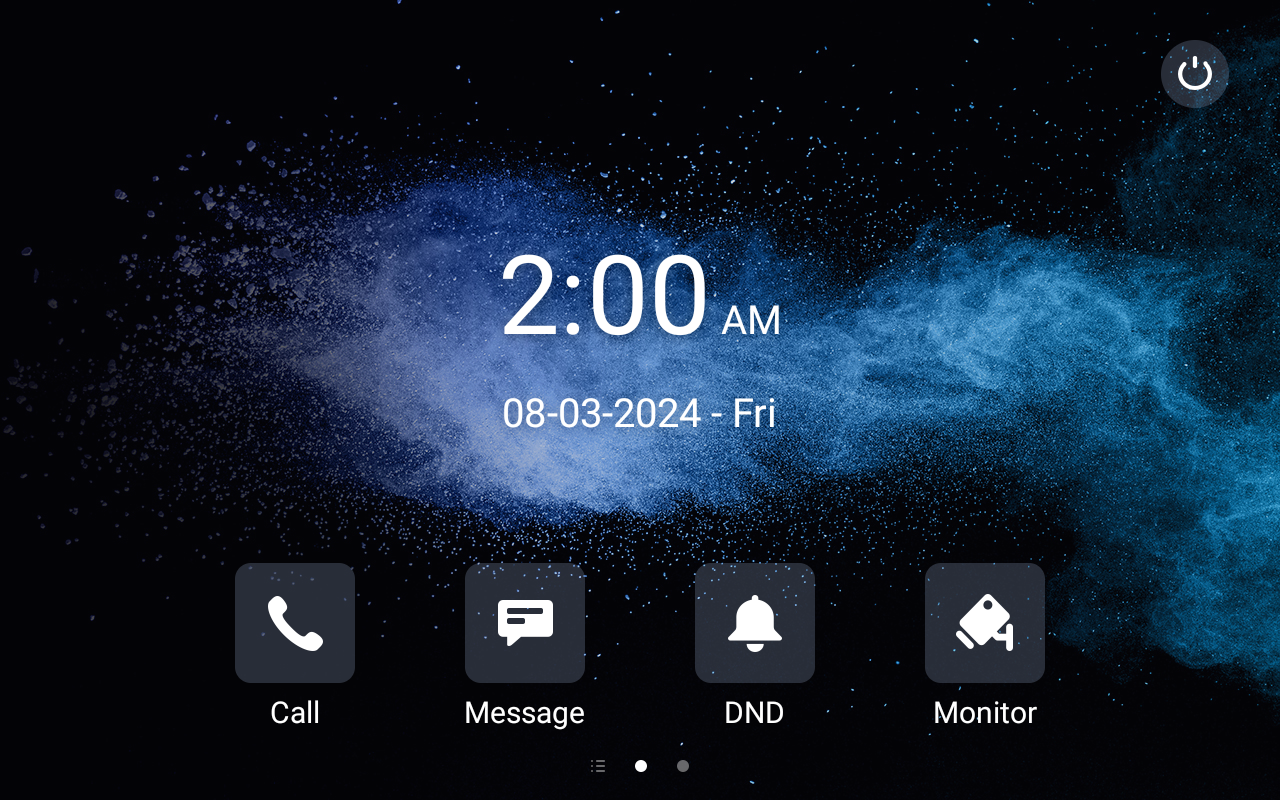
Pantalla principal de la lista de llamadas:
Configuración de la pantalla de la barra de estado
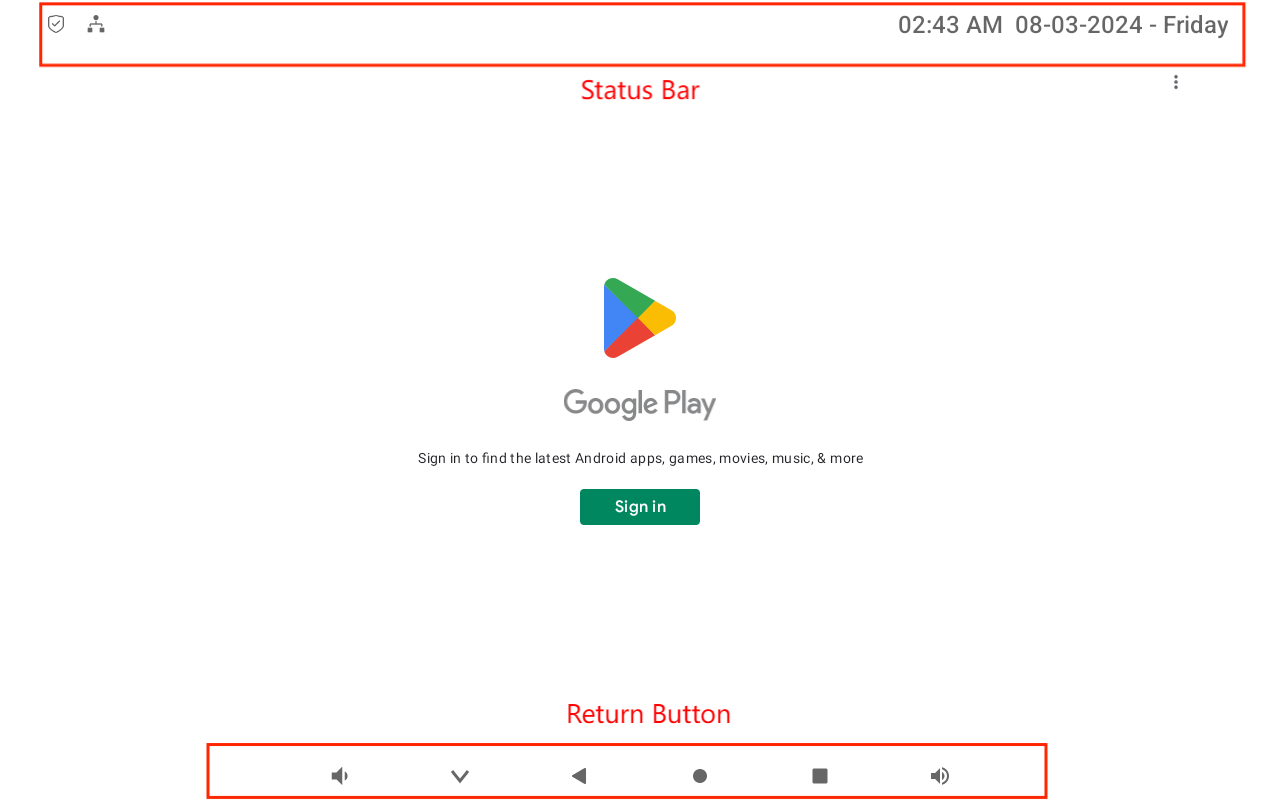
Puedes configurar si mostrar la barra de estado y el botón de retorno al ejecutar una aplicación de terceros.
Para configurarlo, ve a la interfaz de Configuración de Pantalla > Dispositivo > Configuración de Pantalla .
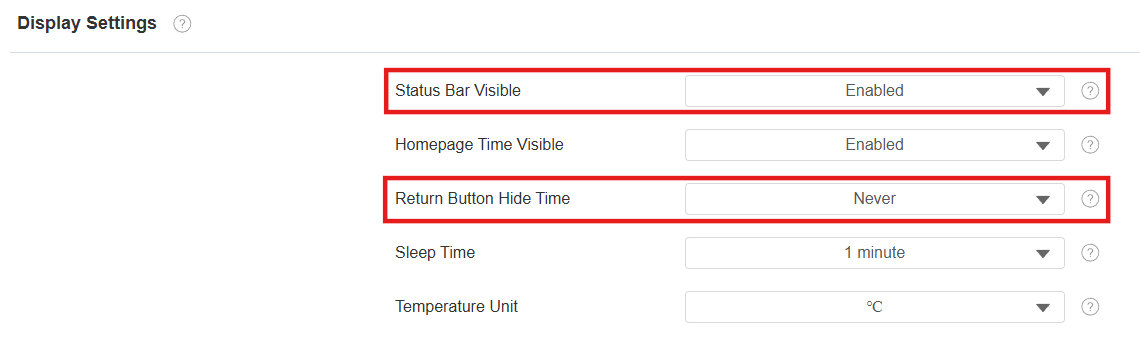
Barra de estado visible: Determina si mostrar la barra de estado al ejecutar una aplicación de terceros.
Tiempo de ocultación del botón de retorno: Determina que el botón de retorno estará oculto durante ciertos segundos. Si seleccionas Nunca, el botón seguirá mostrándose. Los usuarios pueden deslizarse hacia arriba en la pantalla para que aparezca el botón.
Visualización de funciones en la pantalla de configuración
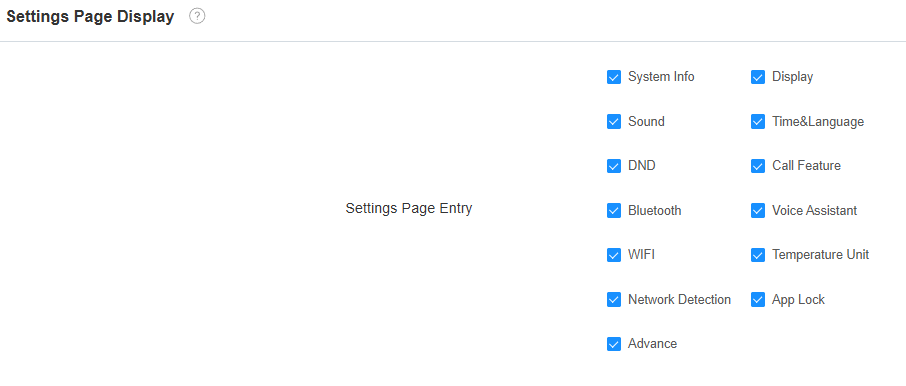
Puedes configurar las funciones para que se muestren en la pantalla de Configuración .
Configúralo en la interfaz de Configuración de Pantalla > Configuración > Configuración de Página .
Pantalla de la pestaña de inicio
El monitor interior Akuvox permite personalizar la visualización de iconos en la pantalla de inicio y la pantalla de Más para facilitar la operación de los usuarios.
Interfaz en la web
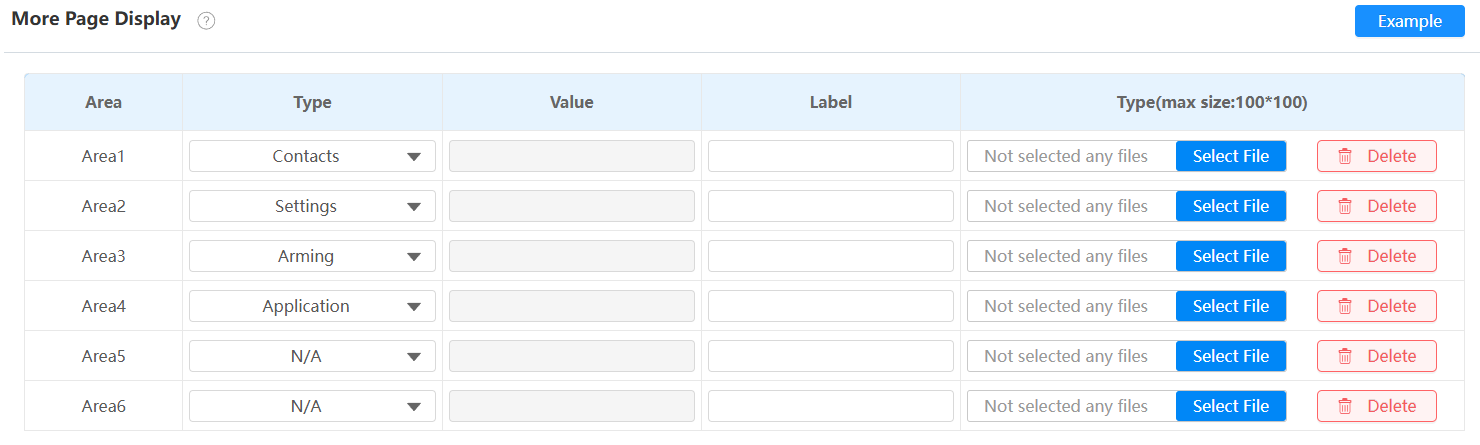
Para configurarlo, navega a la interfaz de Configuración de Pantalla > Dispositivo .
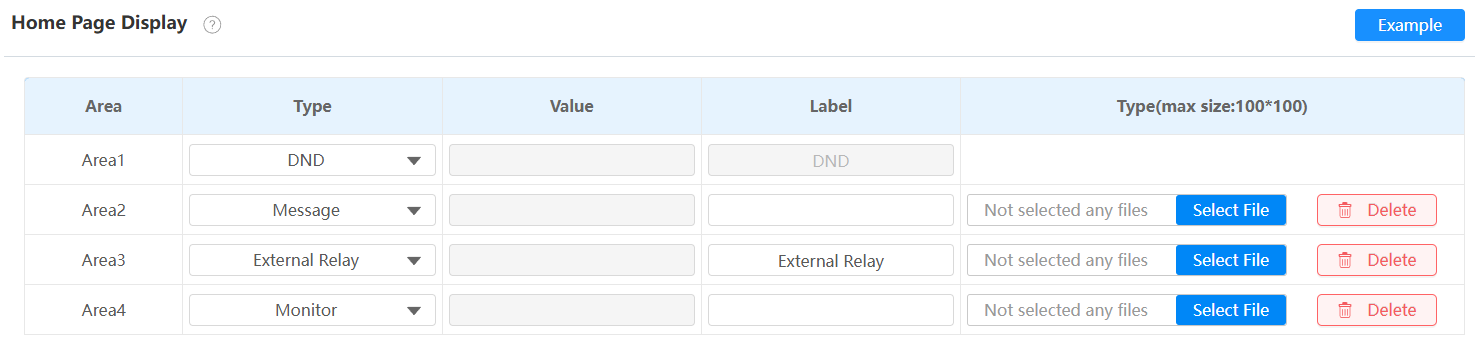
Escribe: Selecciona el icono funcional que se mostrará en la pantalla de inicio.
Valor:
El campo de valor para APK personalizado se rellenará automáticamente si ya has instalado una aplicación de terceros.
Cuando seleccionas Navegador, debes introducir la URL del navegador antes de que se pueda mostrar el icono del navegador.
Cuando seleccionas Desbloquear, puedes seleccionar el comando de desbloqueo desde Remote Relay HTTP1-10 (Configurar Remote Relay HTTP en la interfaz Device > Relay ). Si el valor queda en blanco, la pestaña adoptará la opción de Pulsación Prolongada de la tecla RF para desbloquear en reposo en la interfaz Dispositivo > Relé .
Cuando seleccionas Conserje, puedes introducir un número de marcación rápida en el campo Valor.
Etiqueta: Nombra el icono. El icono de DND no puede cambiarse de nombre.
Escribe: Haz clic para subir la imagen del icono. El tamaño máximo de icono es 100*100. El formato de imagen puede ser JPG, JPEG o PNG.
Puedes hacer clic en Ejemplo para ver la disposición de los iconos.
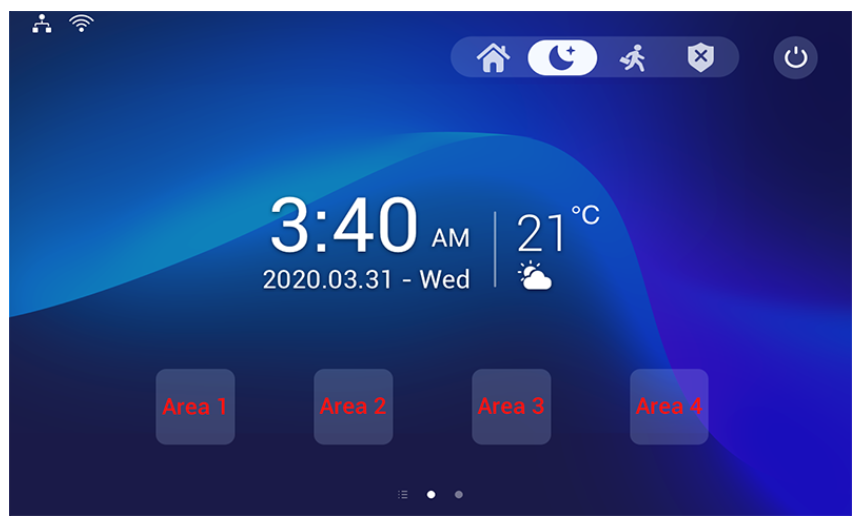
Para acceder fácilmente a la aplicación de terceros, puedes crear un icono de Aplicación en la pantalla de inicio. Toca el icono y ejecuta la aplicación deseada.
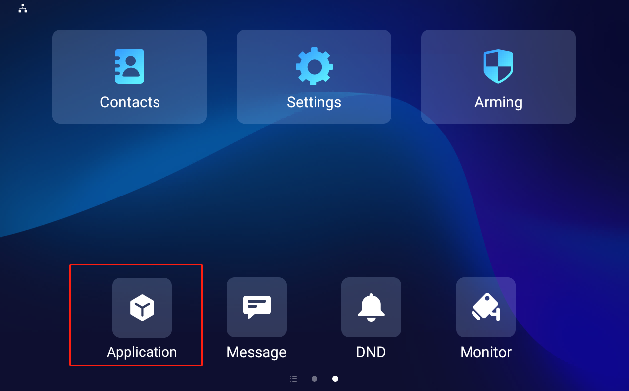
Configura los iconos que se muestran en Más Visualización de Página en la misma interfaz.
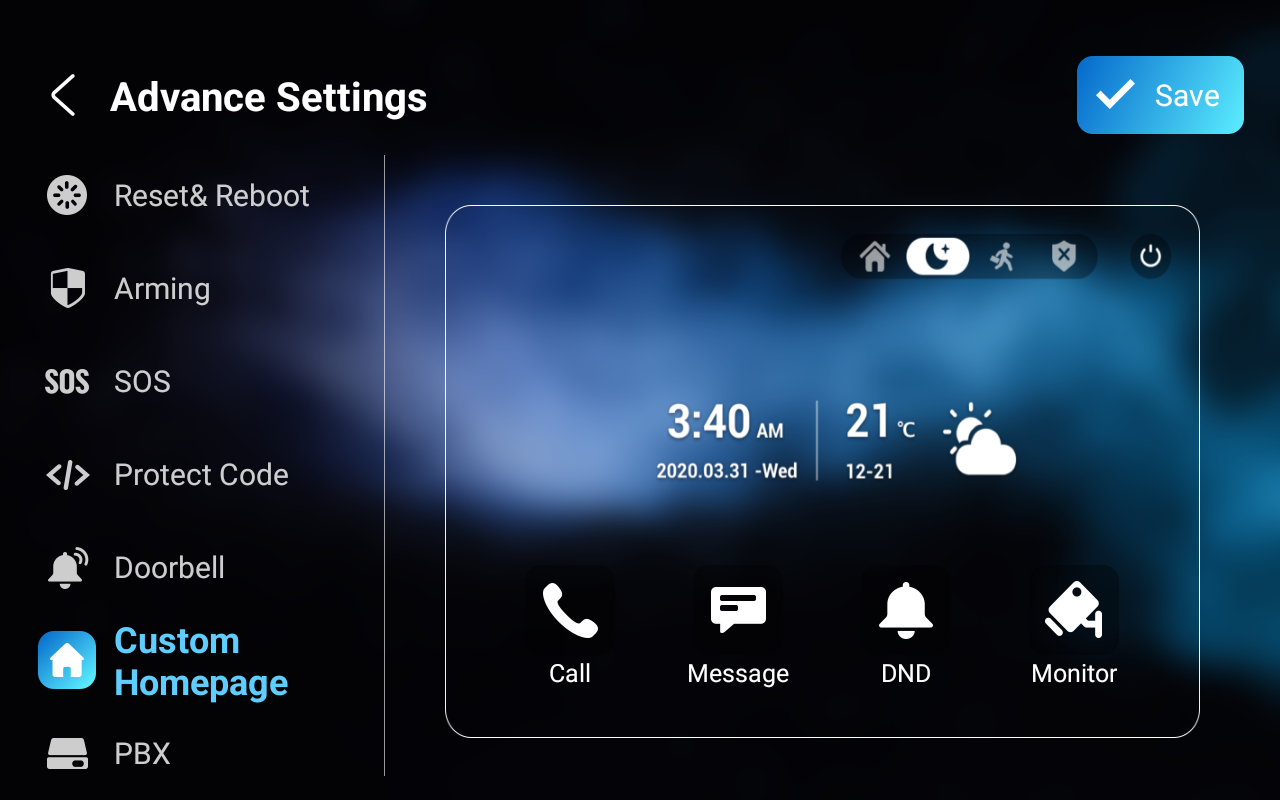
También puedes personalizar la pantalla de la página principal seleccionando tus funciones favoritas en la pantalla del dispositivo.
Para configurarlo, toca Ajustes > Ajustes Avanzados e introduce el código de sistema por defecto 123456. Toca Página principal personalizada y luego cualquiera de los iconos para seleccionar la función deseada.
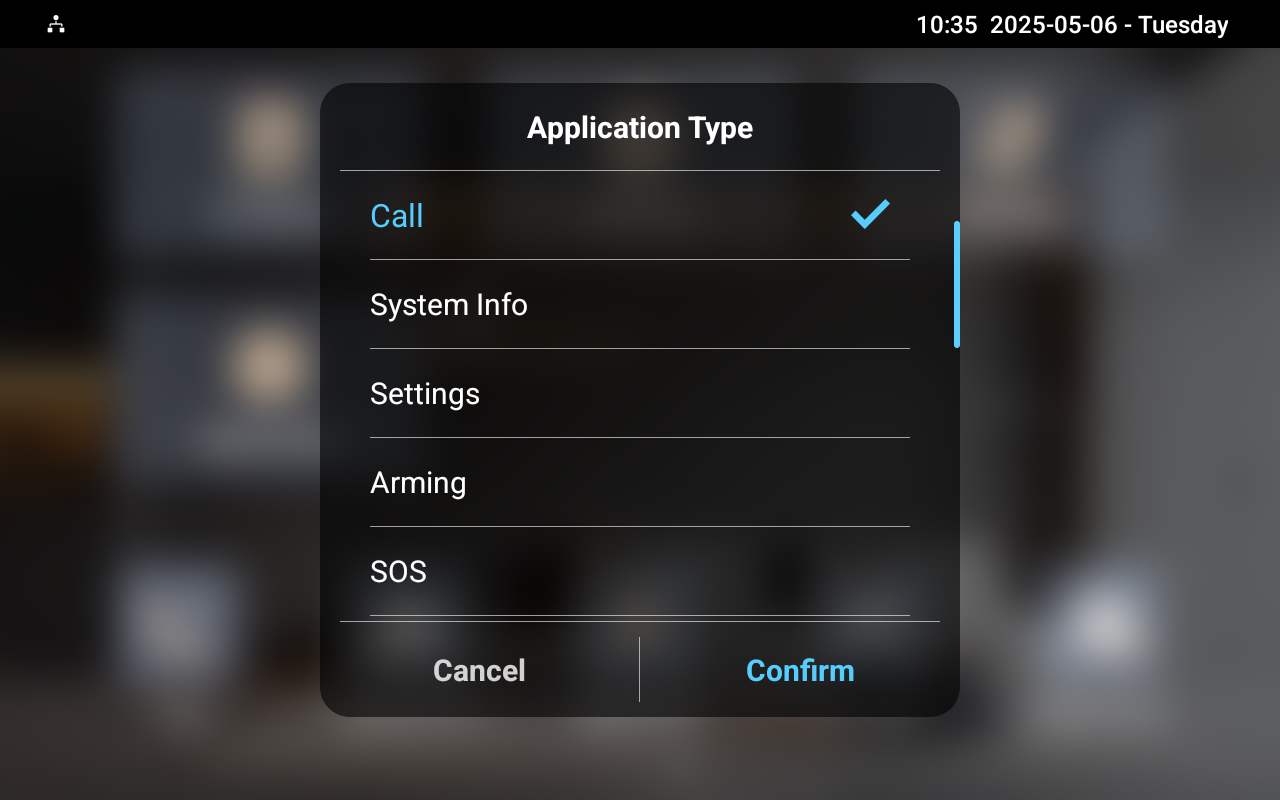
En el dispositivo
Los usuarios pueden pulsar una pestaña durante unos 3 segundos en la pantalla de inicio o más para cambiar el tipo de aplicación.
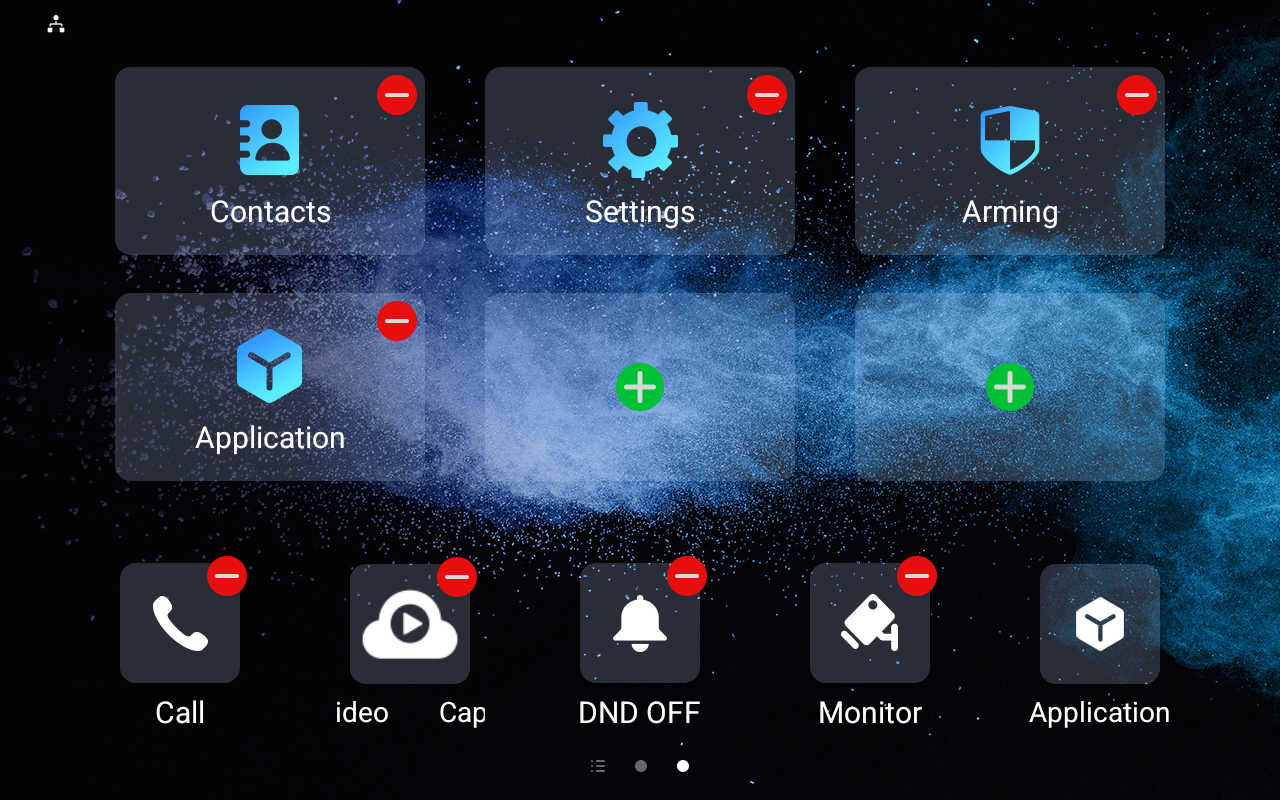
Los usuarios pueden eliminar y añadir pestañas deseadas manteniendo pulsado una pestaña específica hasta que 
 aparezcan iconos.
Toca para quitar una pestaña y toca para añadir una.
Configuración de las pestañas de función
Puedes configurar la visualización de pestañas funcionales en las pantallas de hablar, monitorizar y previsualizar llamadas.
Para configurar pestañas en la pantalla de Habla , ve a Configuración de Pantalla de Dispositivo > > tecla suave en la interfaz de Página de Conversación .
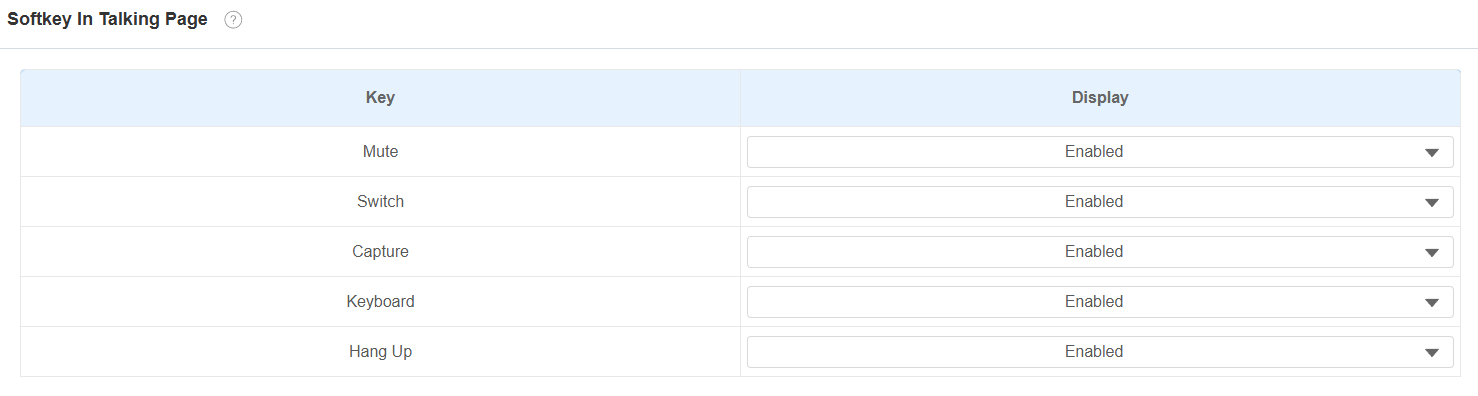
Mudo: Toca para silenciar las voces.
Cambio: Toca para cambiar entre el modo de vídeo y el modo de audio hablando.
Captura: Toca para hacer una captura de pantalla de la pantalla hablada.
Teclado: Toca para mostrar el teclado.
Cuelga: Toca para colgar la llamada.
Para configurar pestañas en la pantalla de Vista previa de llamadas , ve a Configuración de Pantalla > > tecla suave en la interfaz de la Página de Vista Previa de Llamada .

Captura: Toca para hacer una captura de pantalla de la pantalla de previsualización.
Respuesta: Toca para contestar la llamada entrante.
Cuelga: Toca para colgar la llamada.
Para configurar pestañas en la pantalla del Monitor , ve a Configuración de Pantalla > > tecla suave en la interfaz de Página del Monitor .
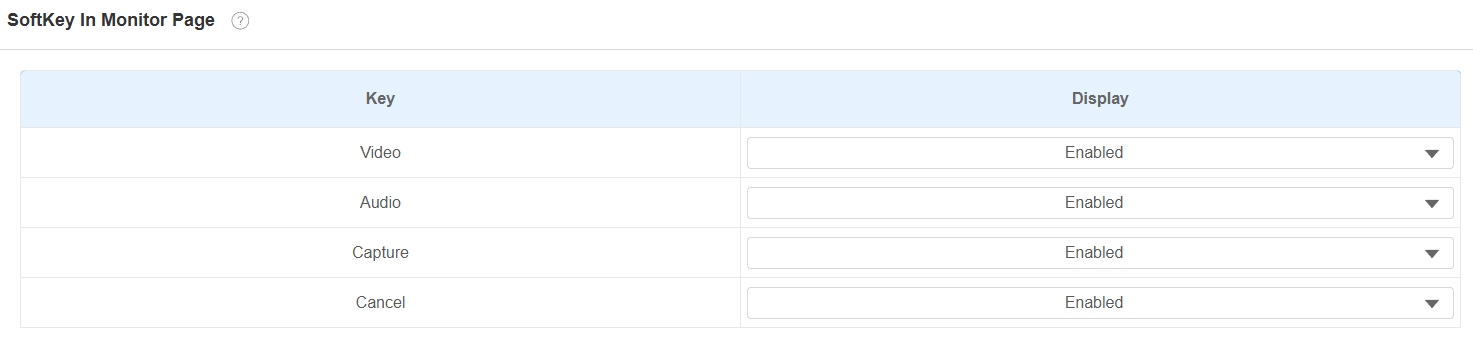
Vídeo: Toca para hacer una videollamada al teléfono de puerta.
Audio: Toca para hacer una llamada de audio al teléfono de la puerta.
Captura: Toca para hacer una captura de pantalla de la pantalla del monitor.
Cancelar: Toca para salir de la pantalla del monitor.
Configuración de las pestañas de desbloqueo
Puedes personalizar la pestaña de desbloqueo y seleccionar el tipo de relé en la pantalla de habla, monitor y llamada para la apertura de la puerta.
Para configurar la pestaña de desbloqueo en la pantalla de conversación, ve a Dispositivo > Relé > interfaz de Tecla Suave en la Página de Conversación .
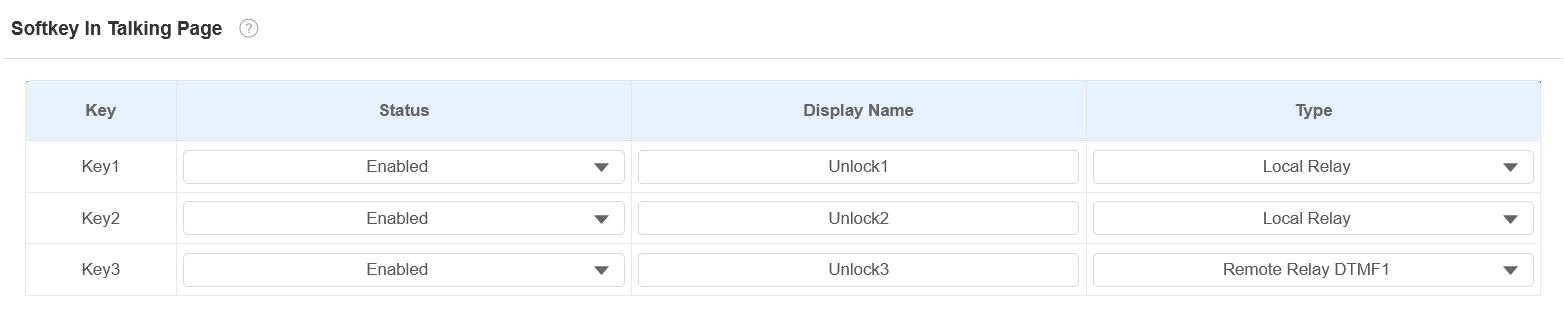
Estado: Con la opción activada, la pestaña de desbloqueo se mostrará en la pantalla de conversación.
Nombre de visualización: Nombra la pestaña de desbloqueo.
Tipo: Selecciona el tipo de disparador del relé según la configuración real. Cuando configuras Tipo en Relé Remoto HTTP1-10 y el teléfono está conectado a varias cerraduras, las opciones de desbloqueo se mostrarán cuando los usuarios pulsen la pestaña Desbloquear. En este caso, los usuarios pueden abrir una puerta específica manteniendo las demás cerradas.
Desplázate hacia abajo para configurar la pestaña de desbloqueo en la pantalla del Monitor en la sección de Teclas Suaves en el Monitor .
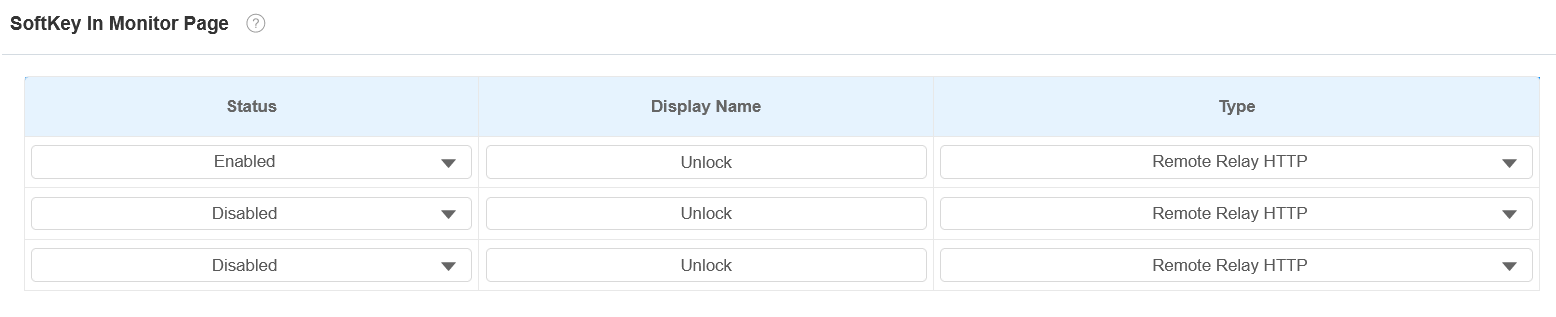
Estado: Con ella activada, la pestaña de desbloqueo se mostrará en la pantalla del monitor.
Nombre de visualización: Nombra la pestaña de desbloqueo.
Tipo: Selecciona el tipo de disparador del relé según la configuración real. Cuando configuras Tipo como Relé Remoto HTTP1-10 y el teléfono está conectado a varias cerraduras, las opciones de desbloqueo se mostrarán cuando los usuarios toquen la pestaña Desbloquear. En este caso, los usuarios pueden abrir una puerta específica manteniendo las demás cerradas.
Desplázate hacia abajo para configurar la pestaña de desbloqueo en la pantalla de Vista previa de llamadas en la sección de Tecla Suave en la página de Vista previa de llamadas .

Estado: Con la opción activada, se mostrará en la pantalla de vista previa de la llamada.
Nombre de visualización: Nombra la pestaña de desbloqueo.
Tipo: Selecciona el tipo de disparador del relé según la configuración real. Cuando configuras Tipo en Relé Remoto HTTP1-10 y el teléfono está conectado a varias cerraduras, las opciones de desbloqueo se mostrarán cuando los usuarios pulsen la pestaña Desbloquear. En este caso, los usuarios pueden abrir una puerta específica manteniendo las demás cerradas.
Nota
Por favor, consulta el capítulo de Configuración de Control de Acceso para conocer los diferentes tipos de desbloqueo configurados.
Configuración de la Visualización de Temperatura
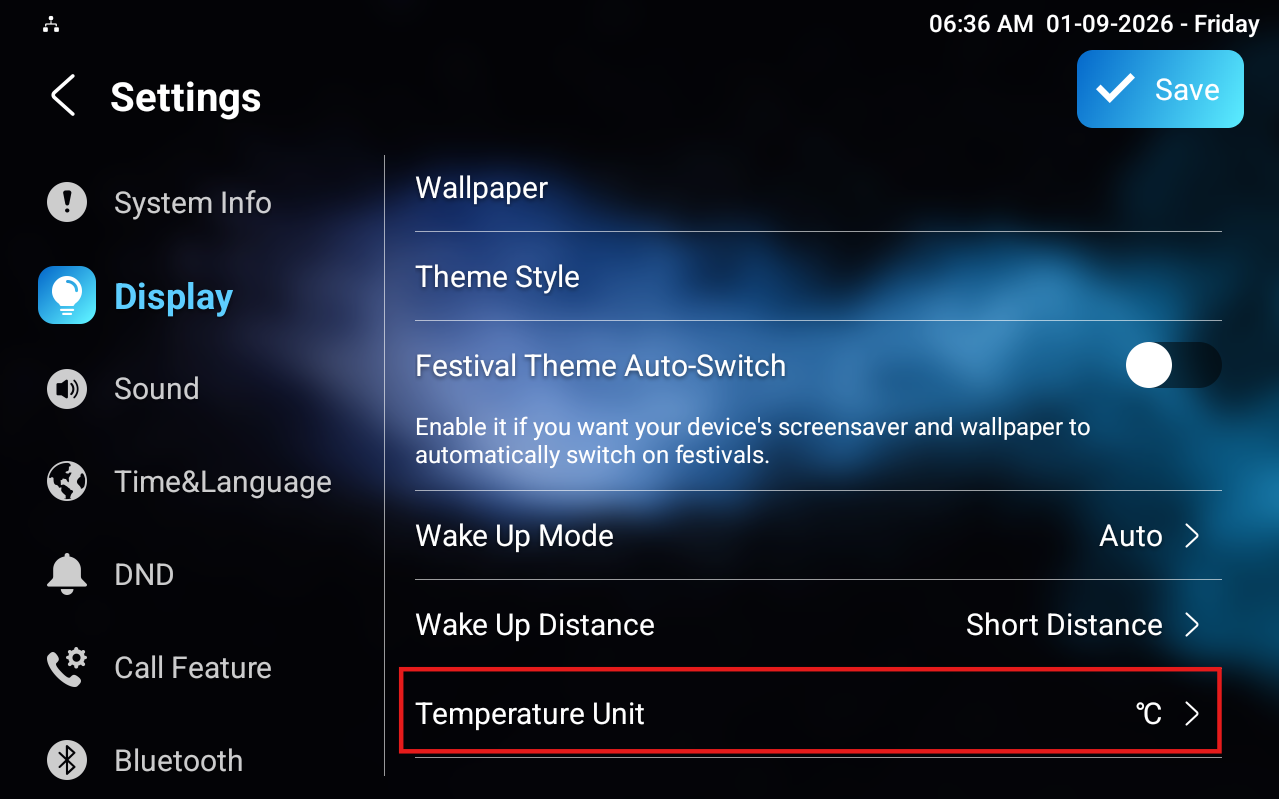
Cuando el dispositivo está conectado a SmartPlus Cloud, la información de temperatura se mostrará en la pantalla de inicio del dispositivo.
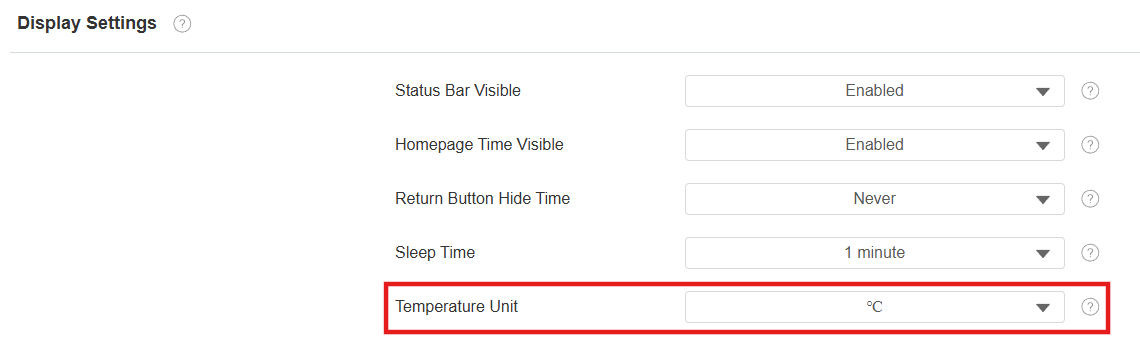
Puedes cambiar la unidad de temperatura entre Fahrenheit y Celsígrados en el dispositivo.
Para configurarlo, ve a la pantalla de Configuración > Pantalla.
O configúralo en la interfaz de Configuración de Pantalla > Configuración de Pantalla > Configuración de Pantalla .
Nota
Por favor, consulte Configurar la pantalla meteorológica en monitores interiores para detalles de configuración.