Puedes configurar las funciones de pantalla del dispositivo, como el protector de pantalla, para ofrecer a los usuarios una mejor experiencia visual y operativa.
Pantalla de inicio
El dispositivo soporta temas de Villa, Edificio, Autenticación Multifactor, Office y Alfanuméricos. Puedes aplicar el tema deseado a diferentes escenarios.
Nota
El tema Office es efectivo cuando el dispositivo está conectado a la Nube de Acceso Inteligente.
Selecciona el tema en la interfaz de Configuración > Tecla/Visualización > Tema .

Villa | Edificio | Autenticación multifactor |
|---|---|---|
|
|
|
Alfanumérico | Oficina | Aparcamiento |
|
|
|
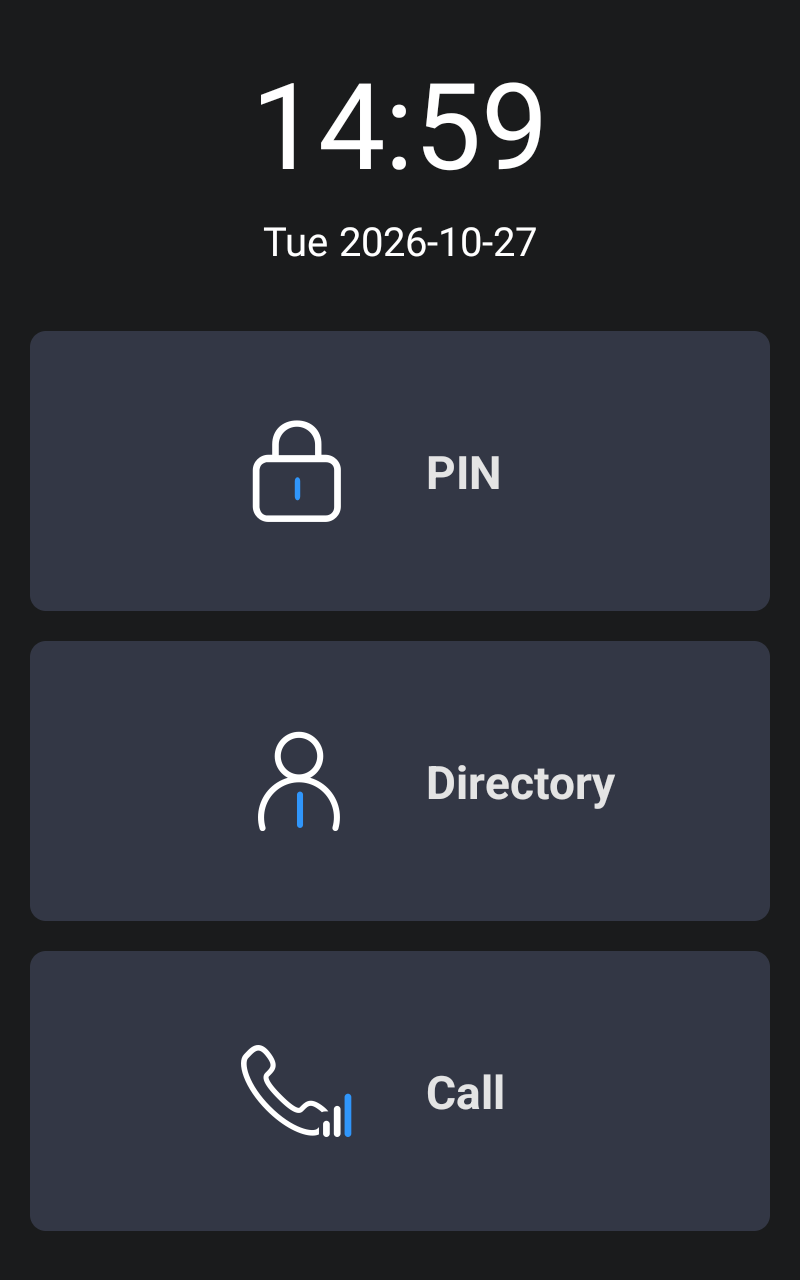
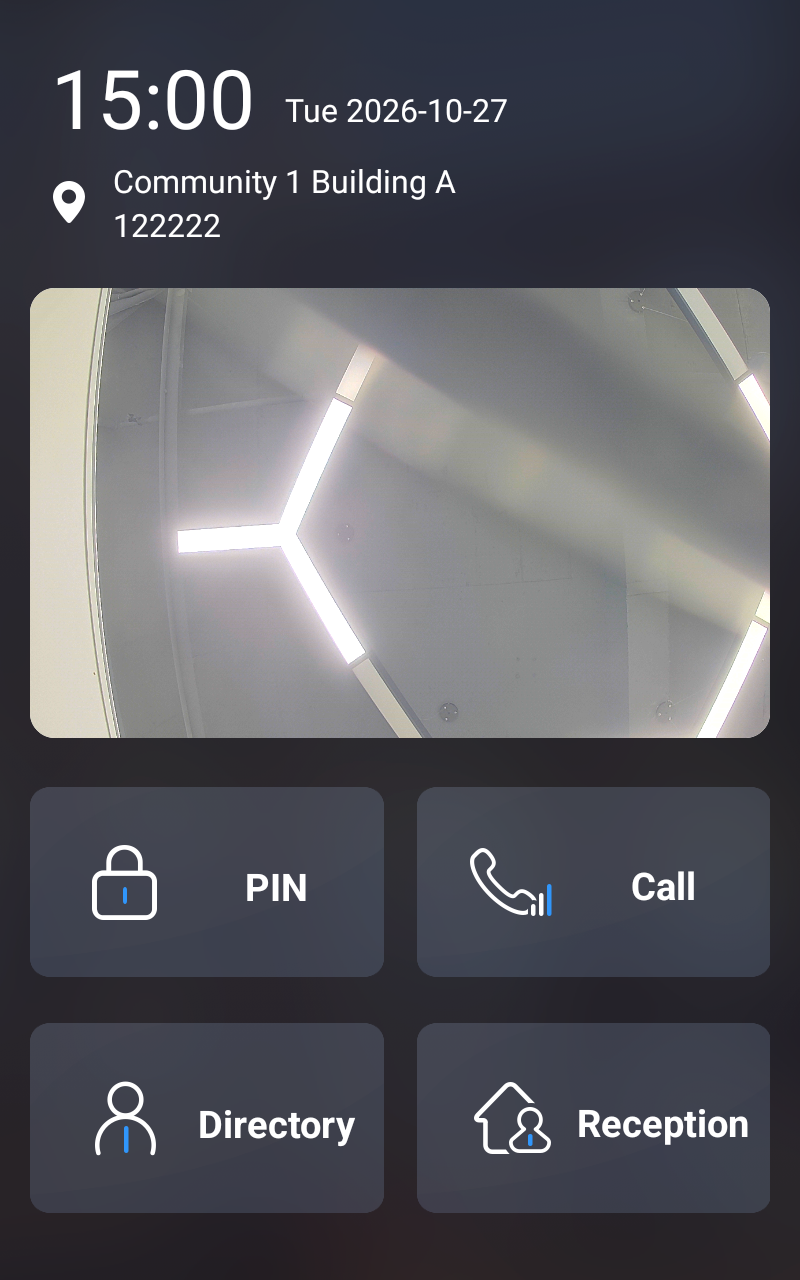
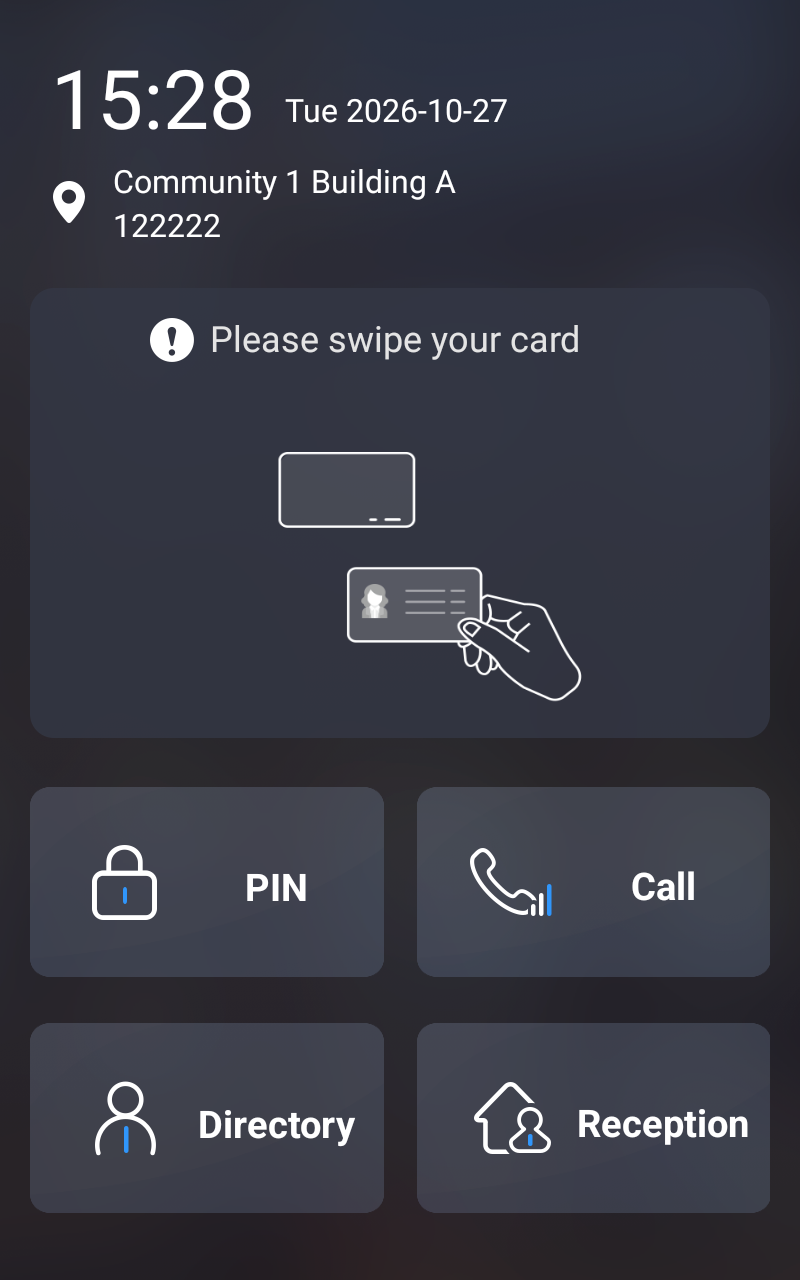
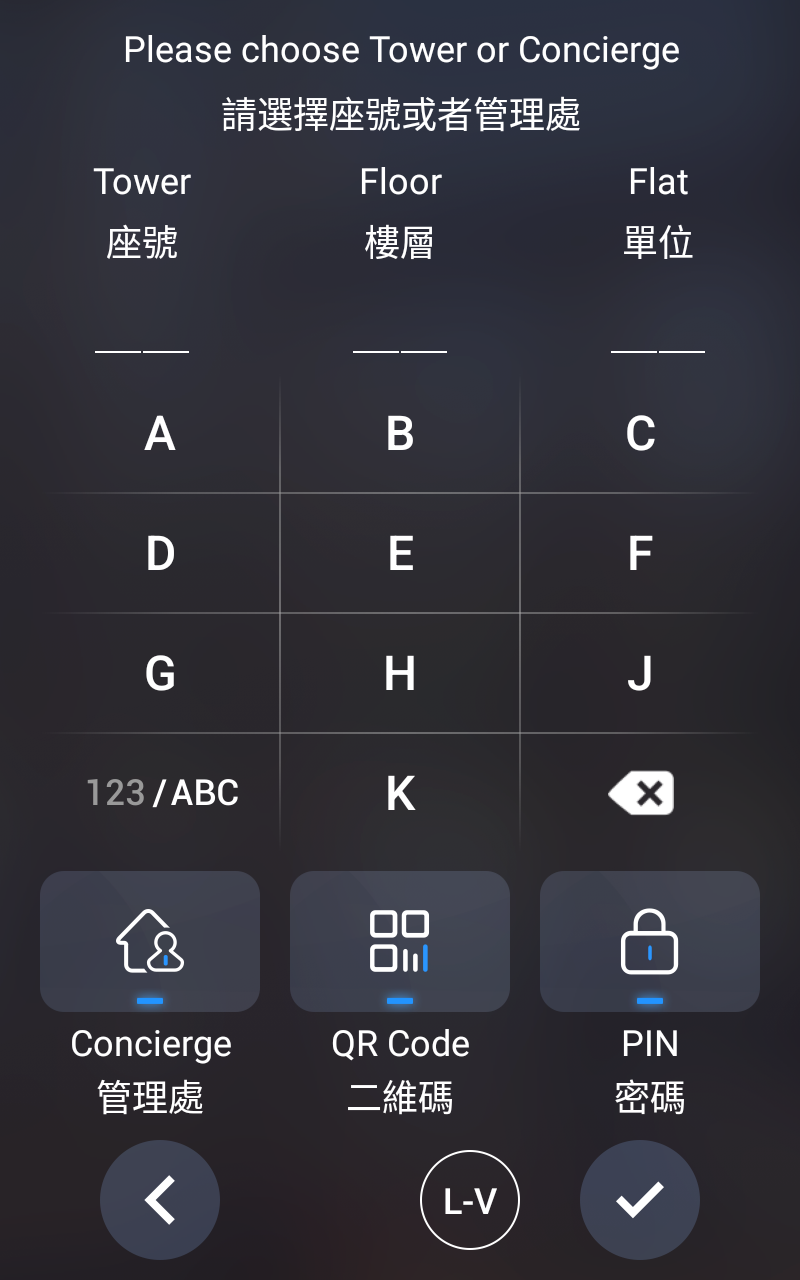
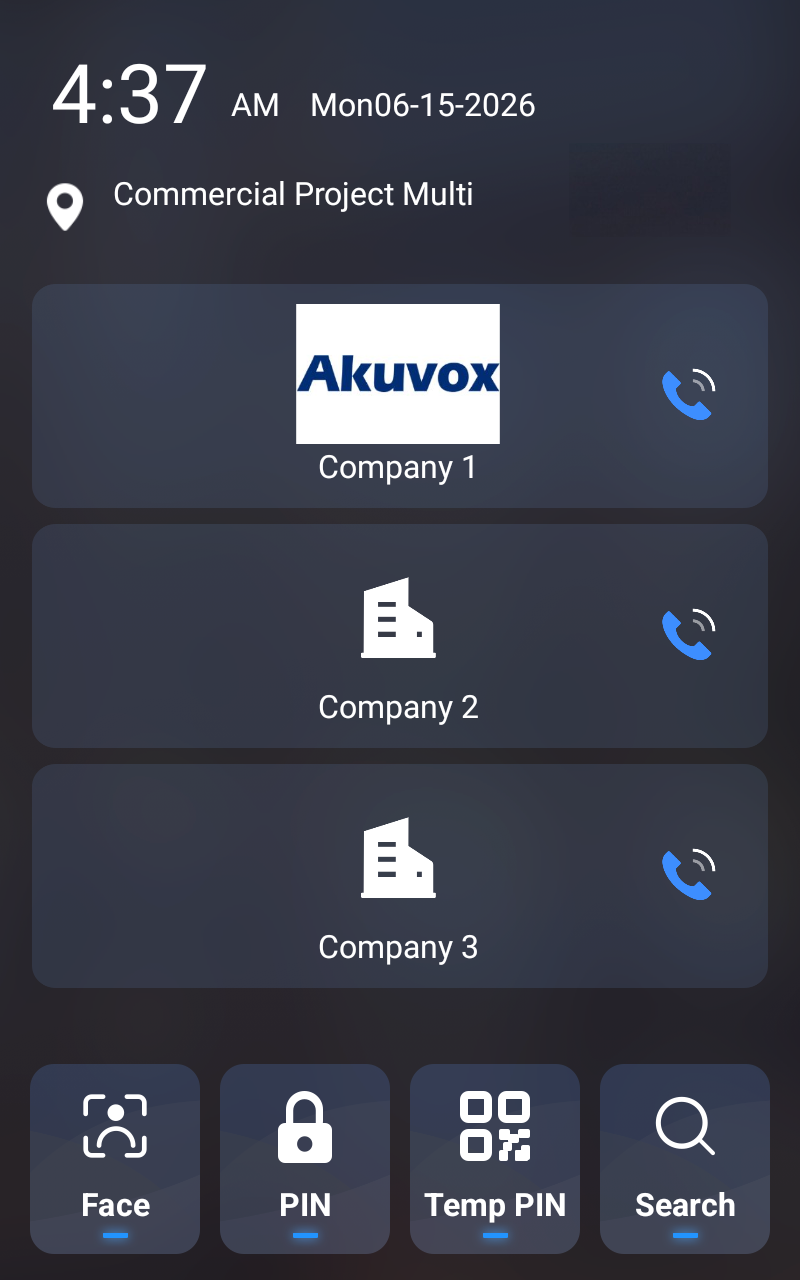
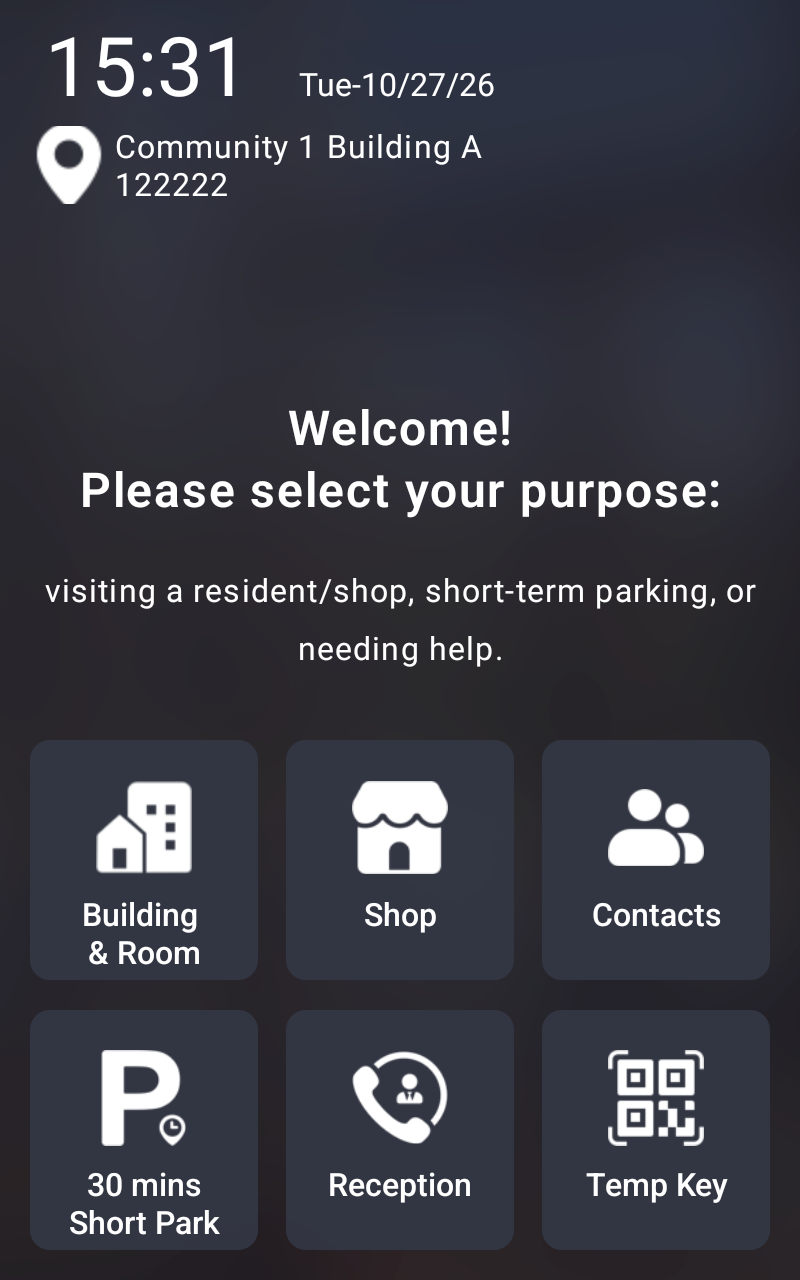
Tema de la Villa
Puedes configurar la pantalla para la disposición del icono de Inquilino, el icono PIN y el icono de llamada en la pantalla principal en modo Villa.
Configúralo en la Configuración > Teclas/Pantalla > Control de Vista de la interfaz Tema de la Villa .
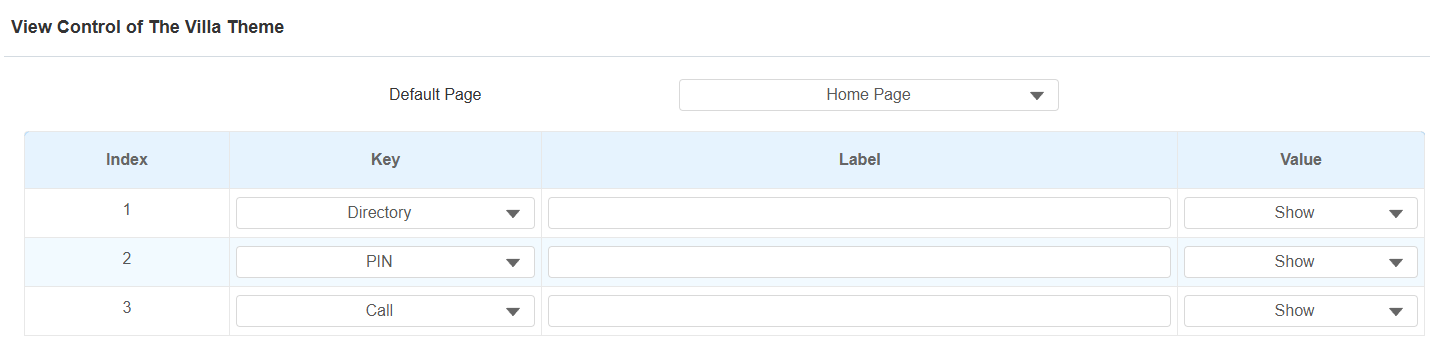
Página predeterminada: Selecciona el tipo de visualización de la página principal.
Página principal: La pantalla predeterminada con tres iconos verticales redondos, Directorio, PIN y Llamada.
Llamada: Muestra la pantalla de dial como la página principal.
Directorio: Muestra la pantalla de Contacto como la página principal.
PIN: Muestra la pantalla PIN como la página principal.
Nota
Si cambias del modo Edificio al modo Villa y tu pantalla de inicio anterior estaba configurada en Página de inicio, se mostrarán los iconos de tres rondas de Inquilinos, PIN y Llamada. Sin embargo, si tu tipo de pantalla anterior era Llamar, Inquilinos o PIN, solo aparecerán los iconos resaltados correspondientes en la parte superior de la pantalla de inicio en lugar de los tres iconos de ronda de la página principal.
Clave: Seleccione la clave que se mostrará desde Directorio, PIN y Llamada.
Etiqueta: Nombra la clave. El nombre no cambiará el atributo de la clave.
Valor: Mostrar la clave o no.
Tema de Marcación Rápida en Villa
La marcación rápida es una función que permite la creación de pestañas o combinaciones organizadas de pestañas para mostrarlas en la pantalla de la diala del dispositivo. Pulsando estas pestañas específicas, puedes hacer llamadas rápidas sin necesidad de introducir ningún número de marcado.
Configúralo en la interfaz de Configuración > Tecla/Pantalla > Modo de Visualización de la interfaz de llamada (Marcación Rápida ).

Opciones | Descripciones |
|---|---|
Estándar | Hora de visualización y teclado. |
Auto | Muestra todos los botones de marcación rápida configurados por los usuarios. |
1 Clave | Muestra un solo contrato sin el teclado. |
1 tecla + teclado | Muestra un solo botón de marcación con el teclado. |
2 Teclas+ Teclado | Muestra hasta 2 botones de marcación con el teclado. |
4 Teclas + Teclado | Muestra hasta 4 botones de marcación con el teclado. |
8 Keys | Puedes mostrar hasta 8 botones de marcación sin el teclado. |
16 Keys | Muestra hasta 16 botones de marcación sin el teclado. |
64 teclas | Puedes mostrar hasta 64 botones de marcación sin el teclado. |
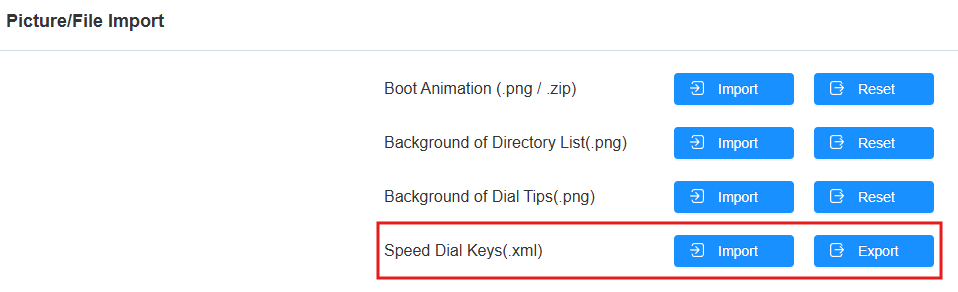
Puedes importar y exportar números de marcación rápida para una configuración rápida.
Desplázate hasta la sección de Importación de Imágenes/Archivos .
Tema del edificio
Puedes configurar la visualización de claves en el tema Edificio en la Clave > Configuración > Clave en la página principal de la interfaz Tema Edificio .
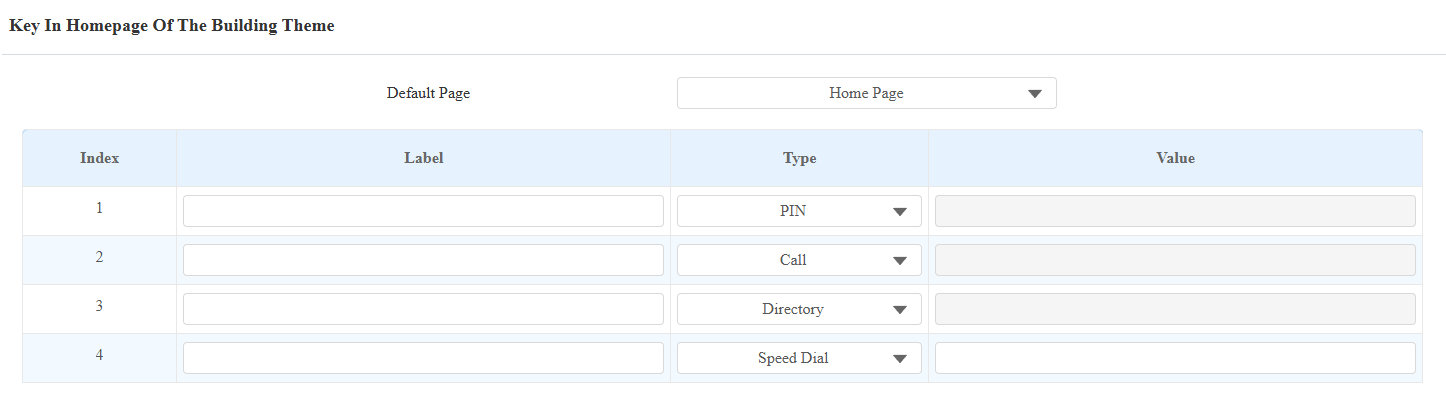
Página predeterminada: Selecciona el tipo de visualización de la página principal.
Página principal: El predeterminado muestra las pestañas de PIN, Llamada, Directorio y Recepción, así como la caja de reconocimiento facial.
Llamada: Muestra la pantalla de dial como la página principal.
Directorio: Muestra la pantalla de Contacto como la página principal.
PIN: Muestra la pantalla PIN como la página principal.
Etiqueta: Nombra la clave. El nombre no cambiará el atributo de la clave.
Tipo: Selecciona el tipo de clave.
Valor: Está disponible para aquellas funciones que necesitan configurarse con números, como Marcación Rápida.
Tema de oficina
Puedes configurar la visualización de teclas en el tema Office en la sección de Configuración > Clave/Pantalla > Clave en la página principal de la interfaz del tema Office .
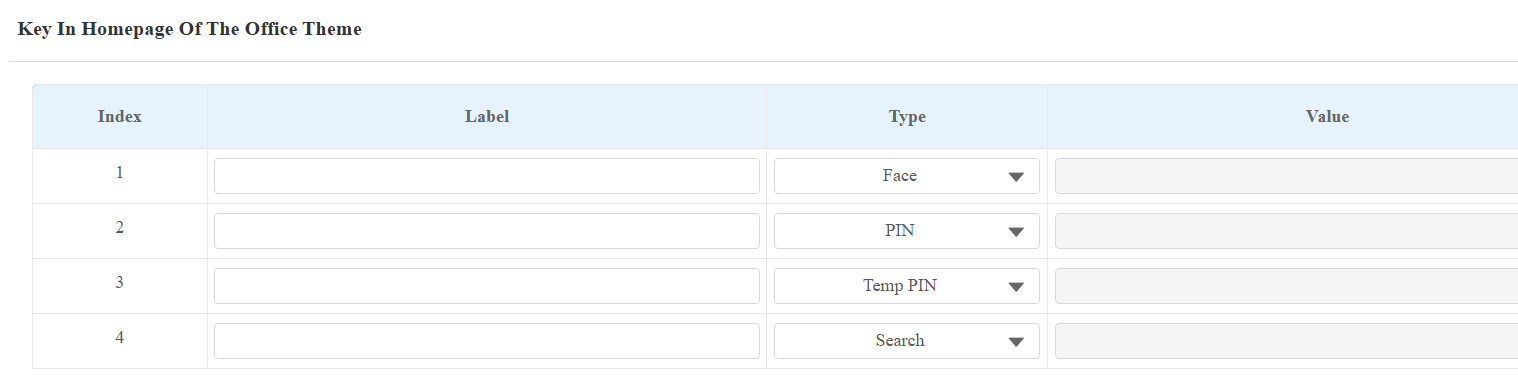
Etiqueta: Nombra la clave. El nombre no cambiará el atributo de la clave.
Valor: Está disponible para aquellas funciones que necesitan configurarse con números, como Marcación Rápida.
Tipo: Selecciona el tipo de clave.
La tecla de búsqueda permite buscar grupos y directorios.
La tecla Cara permite mostrar la caja de reconocimiento facial.
Cuando se selecciona Relay , puedes especificar qué relé abrir y aplicar un horario dentro del cual el relé permanezca activado.

Visualización de hora y lugar en el tema de la oficina
Puedes configurar si mostrar la hora y la ubicación del dispositivo en la pantalla de inicio.
Configúralo en la interfaz de Configuración > Teclas/Pantalla > Visualización de la página principal .

Tiempo visible: Si está desactivado, el tiempo no se mostrará en la pantalla de inicio.
Ubicación visible: Si está desactivada, la ubicación no aparecerá en la pantalla de inicio.
Tema de autenticación multifactor
Puedes configurar la visualización de la clave en el tema de Autenticación Multifactor en la página principal de Configuración > Clave/Visualización > Clave en la interfaz Tema de Autenticación Multifactor .
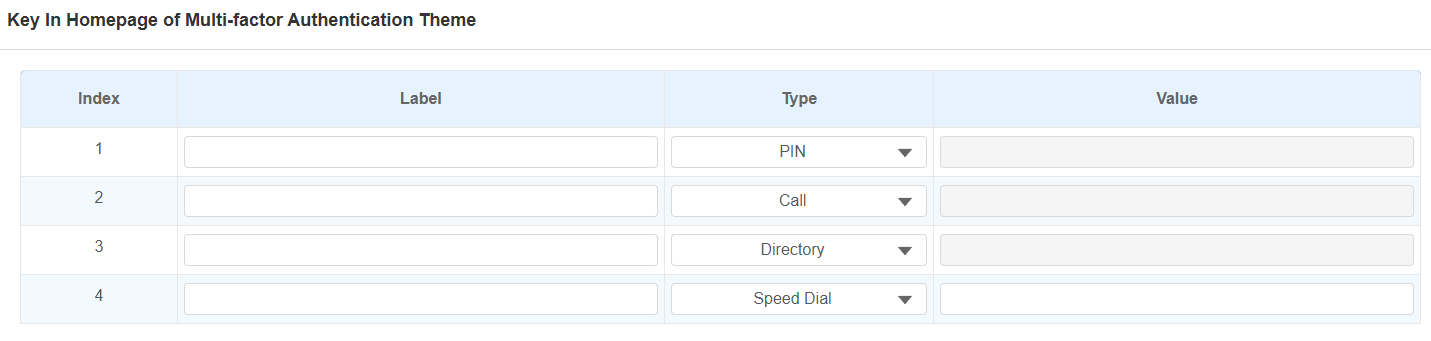
Etiqueta: Nombra la clave. El nombre no cambiará el atributo de la clave.
Tipo: Selecciona el tipo de clave.
Valor: Está disponible para aquellas funciones que necesitan ser configuradas con números, como Marcación Rápida.
Modo de autenticación de acceso
El teléfono de entrada permite una autenticación dual para el acceso a la puerta, utilizando una combinación de dos métodos: PIN, tarjeta RF o reconocimiento facial. Cuando el modo está configurado, los usuarios deben abrir la puerta en el orden de los métodos elegidos.
Configúralo en la interfaz de Configuración > Clave/Pantalla > Modo de Autenticación de Acceso .
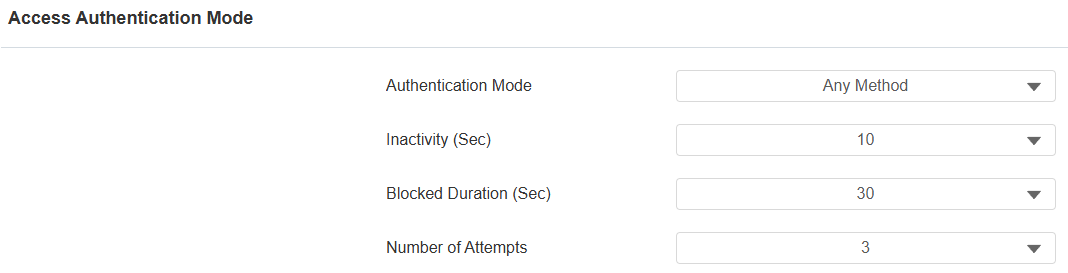
Modo de autenticación: Determina cómo desbloquear la puerta usando diferentes métodos. Ten en cuenta que el orden de la autenticación en dos pasos es importante.
Cualquier método: Permite todos los métodos de acceso.
Rostro + PIN: Escanea primero la cara y luego introduce el código PIN.
Cara + Tarjeta: Escanea primero la cara y luego desliza la tarjeta RF.
Tarjeta + PIN: Pasa primero la tarjeta RF y luego introduce el código PIN.
Inactividad (Sec): Establece el tiempo de espera de autenticación para la segunda autenticación. Por ejemplo, en la autenticación Face+PIN , si configuras el tiempo de espera de autenticación en 10 segundos, los usuarios deben introducir el código PIN 10 segundos después de pasar por el reconocimiento facial; de lo contrario, la pantalla volverá a la pantalla de inicio.
Duración del bloqueo (Sec): Establece el tiempo de bloqueo para la primera autenticación. Por ejemplo, si fijas el número de intentos en 3 y los usuarios no pasan la segunda autenticación tres veces, entonces los usuarios serán bloqueados temporalmente en la primera autenticación según el tiempo de bloqueo.
Número de intentos: El número de intentos permitidos a los usuarios para la segunda autenticación.
Configuración de marcación rápida en el tema de autenticación multifactor de edificio/oficina/
La función de Marcación Rápida permite a los usuarios realizar llamadas rápidas pulsando una pestaña específica sin introducir ningún número.
Para configurarlo, ve a la interfaz de Configuración > Tecla/Pantalla > Configuración de Marcación Rápida .
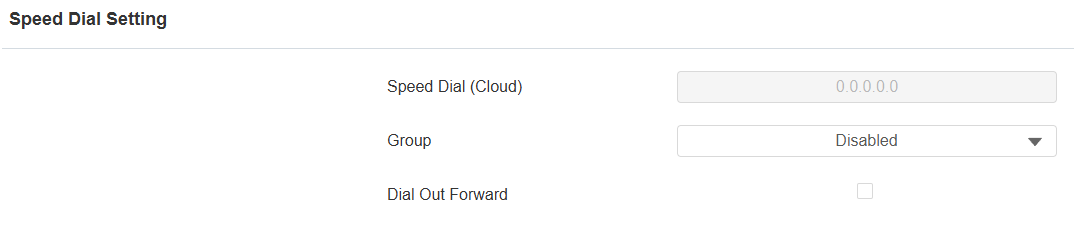
Grupo:
Discapacidad:
Cuando el dispositivo está conectado a la nube, Desactivado significa que la llamada se realizará a otros dispositivos y a la aplicación SmartPlus según el lugar donde esté instalado.
Cuando el dispositivo se despliega localmente, la llamada se realizará al número que rellenes en el campo de valor de la clave de Marcación Rápida (Recepción).
[Nombre del grupo Cloud]: La llamada se realizará a todos los contactos del grupo. El nombre del grupo Cloud es el nombre APT.
Reenvío de marcación: Cuando está habilitado, todas las llamadas salientes del dispositivo — independientemente del tipo de llamada (IP, SIP, Contacto, Llamada Web, etc.) — serán redirigidas al número objetivo configurado para la clave de Recepción. Si se configuran varios números, se utilizará el primero.
Modo: Cuando esté activado el reenvío de marcación, configura el horario cuando la función esté funcionando. También puedes seleccionar Desactivar Automáticamente y decidir después de cuántas horas se desactivará la función.
Acción de marcación rápida en el tema de autenticación multifactor de edificios/oficinas
Puedes configurar la pestaña de recepción en los temas Edificio, Oficina o Autenticación Multifactor, con la que los usuarios pueden hacer una llamada y abrir la puerta.
Configúralo en la Configuración > Tecla/Pantalla > Acción de Marcación Rápida en la interfaz de Tema de Autenticación Multifactor .
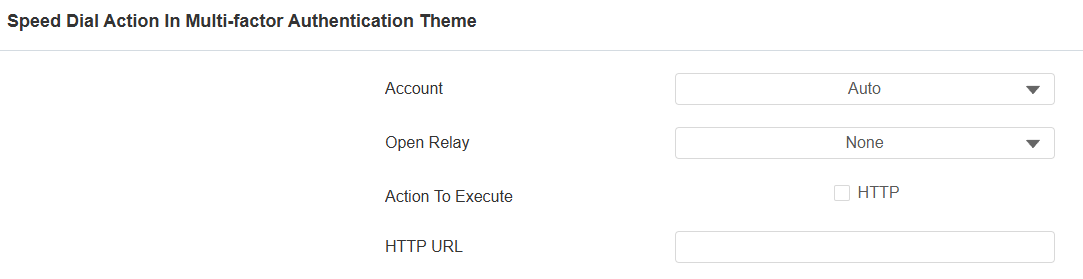
Cuenta: Selecciona la cuenta para hacer la llamada. Se aplica a la cuenta registrada. Si ambas cuentas están registradas, se usa Cuenta1 cuando se selecciona Default.
Relé abierto: Selecciona el relé que se va a activar junto con la llamada.
Acción para ejecutar: Establece la acción para que se active con la llamada. Cuando se activa, el mensaje HTTP puede capturarse y mostrarse en los paquetes correspondientes. Para aprovechar esta función, activa el servidor HTTP e introduce el contenido del mensaje en el recuadro designado a continuación.
URL HTTP: Introduce la URL HTTP para realizar ciertas acciones. El formato de envío del mensaje es http://HTTP contenido de la IP/mensaje del servidor.
Tema alfanumérico
El Tema Alfanumérico se utiliza en el apartamento con el número de habitación que lleva tanto el alfabeto inglés como los números.
Configúralo en la interfaz de Configuración > Tecla/Pantalla > Configuración de Pantalla .
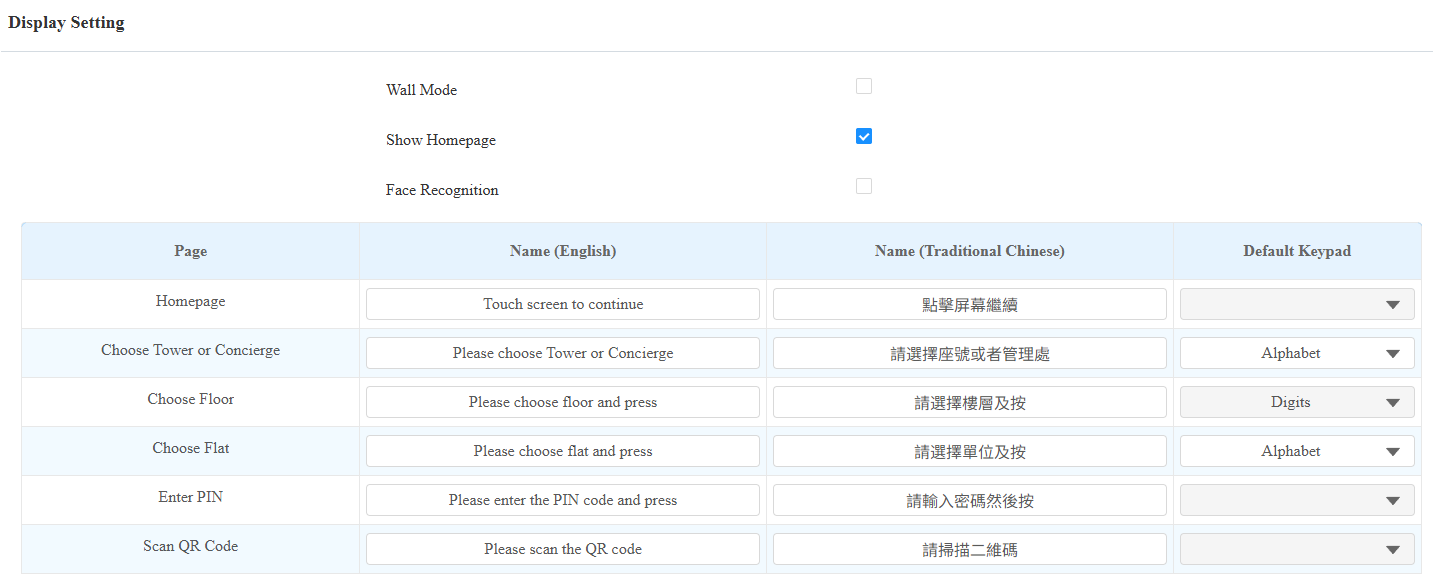
Modo Pared: Activa esto para configurar el dispositivo como periférico. En este modo, los visitantes solo pueden tocar la pestaña de Marcación Rápida (Conserje), la pestaña de Tecla Temporal (código QR) y la pestaña PIN en la pantalla de inicio (con teclado de marcación). No pueden realizar llamadas introduciendo información de torre, planta o plano.
Mostrar página principal: Activa esto para mostrar un cartel. Esto permite a los visitantes ver un póster (pantalla) antes de acceder a la pantalla de inicio.
Reconocimiento facial: Activa o desactiva el reconocimiento facial.
Nombre: Crea prompts para las siguientes pantallas: Página principal, Elige torre o conserje, Elige planta, Introduce PIN y escanea el código QR.
Teclado predeterminado: Elige entre un teclado numérico o un teclado alfabético para las entradas Torre y Flat.
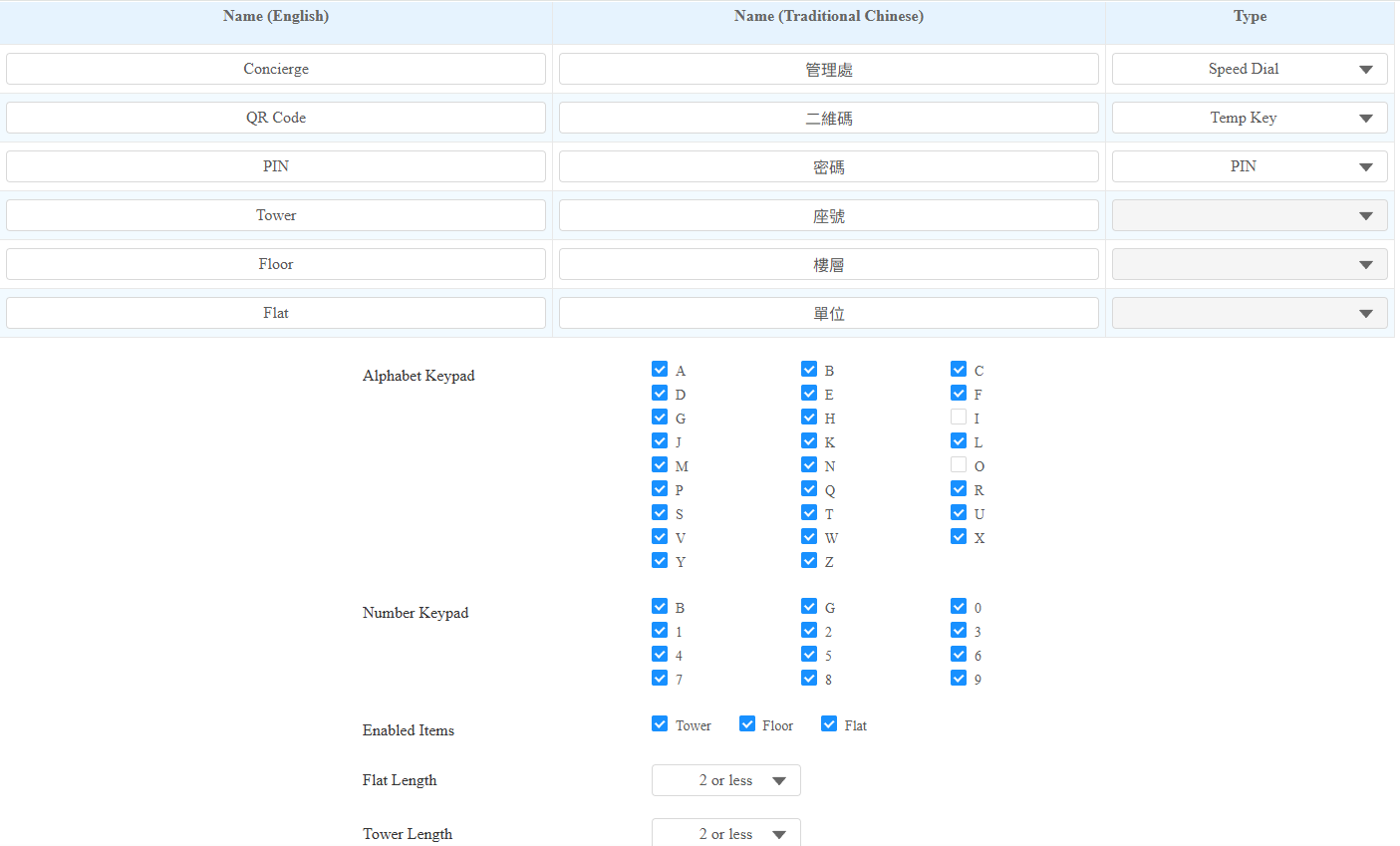
Nombre: Cambia los nombres del Conserje, el Código QR y los iconos PIN si es necesario.
Teclado del alfabeto: Selecciona las letras alfabéticas que quieres mostrar en el teclado.
Teclado numérico: Elige los números y alfabetos que se mostrarán en el teclado digital.
Activar objetos: Elige mostrar u ocultar las siguientes pestañas en pantalla: Torre, Planta y Apartamento.
Longitud plana: Selecciona una longitud máxima para flats: 1, 2 o menos, 3 o menos, y 4 o menos.
Longitud de torre: Seleccione una longitud máxima para torres: 1, 2 o menos, 3 o menos, y 4 o menos.
Tema del aparcamiento
Diseñado para escenarios de aparcamiento comunitario, este tema configura el dispositivo para la gestión del acceso de visitantes en las entradas de aparcamiento.
Esta opción solo está disponible para dispositivos añadidos al Área Pública de un proyecto comunitario en SmartPlus Cloud.
Haz clic aquí para ver la configuración en la nube.
Selecciona el tema del Parking y configúralo en la interfaz de Configuración > Llave/Pantalla .
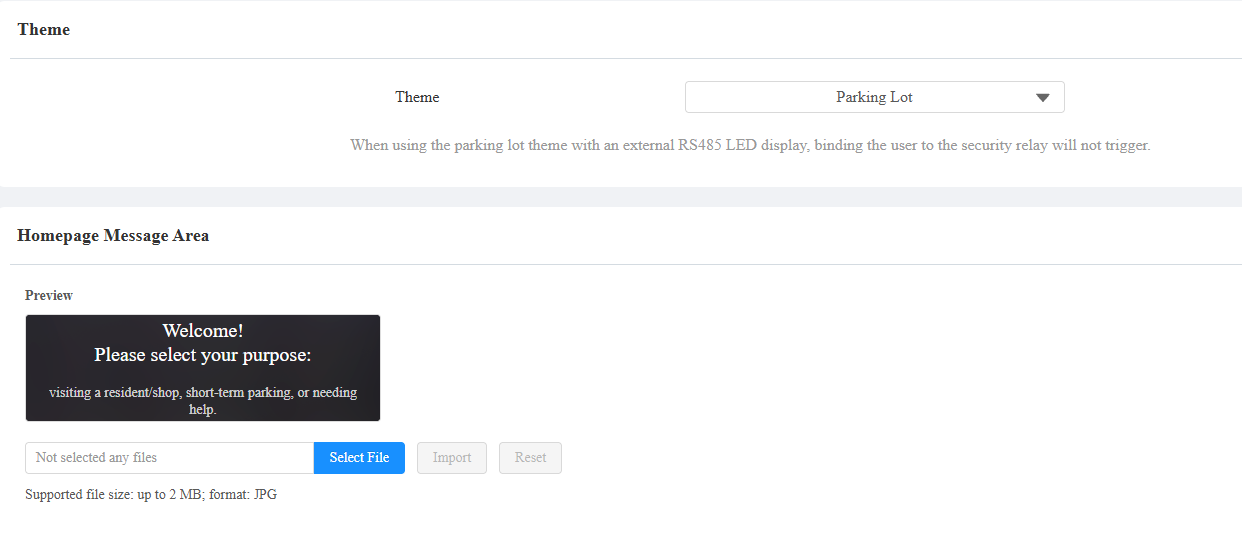
Página principal Área del mensaje: Sube una imagen de banner de bienvenida personalizada mostrada en la página principal del tema del aparcamiento. Esto permite a los gestores de propiedades o instalaciones reemplazar el mensaje de bienvenida por defecto por una imagen específica del sitio. Tamaño de archivo soportado: hasta 2 MB; formato: JPG.
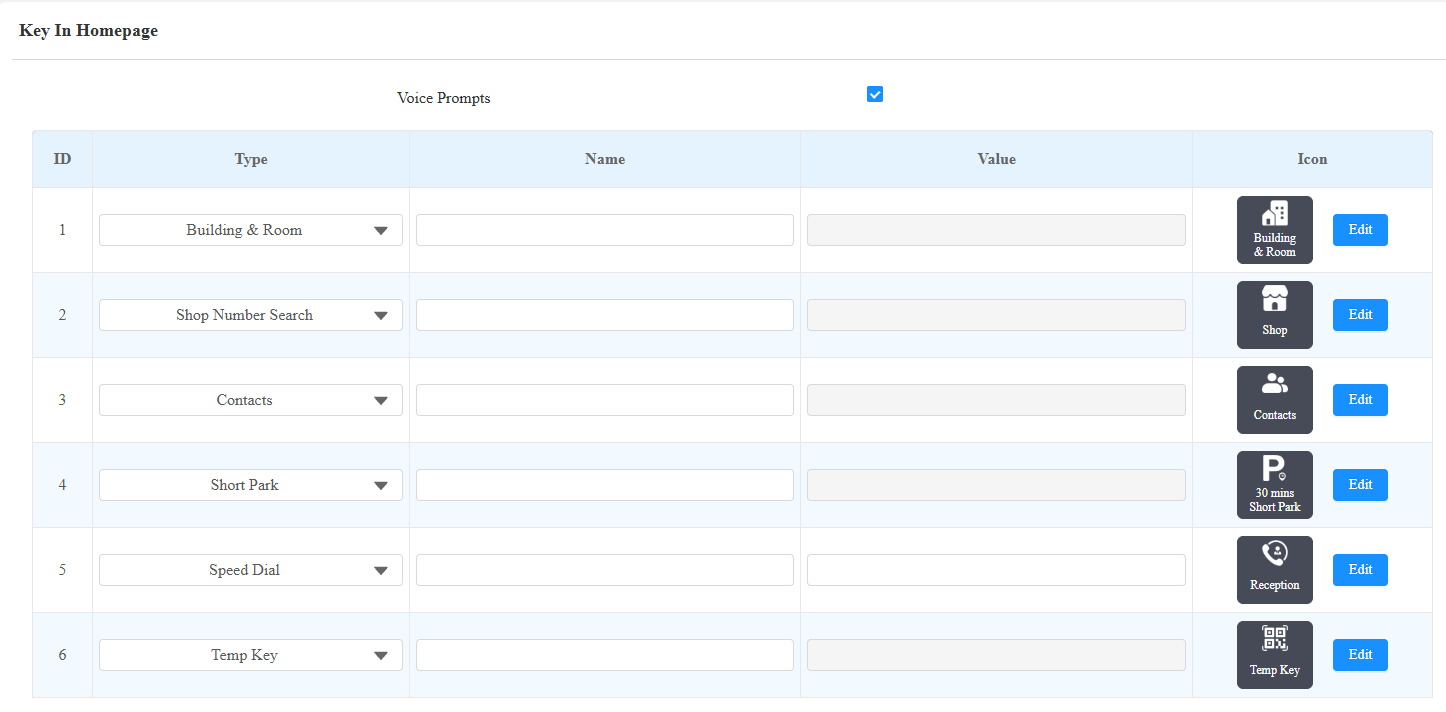
Indicaciones de voz: La instrucción de voz se reproduce cuando los usuarios pulsan una tecla en la pantalla de inicio.
Tipo: Selecciona el tipo de clave.
Nombre: Nombra la clave. El nombre no cambiará el atributo de la clave.
Valor: Disponible para la función que necesita configurarse con números, como Marcación Rápida.
Icono: Haz clic en Editar para subir un icono personalizado. Tamaño de archivo soportado: hasta 1 MB; formato: JPG.
Configuración de la pestaña de recepción en tema del aparcamiento
Puedes configurar la pestaña de recepción en el tema de Parking Lot, con la que los usuarios pueden hacer una llamada.
Configúralo en la interfaz de Configuración > Tecla/Pantalla > Acción de Recepción .
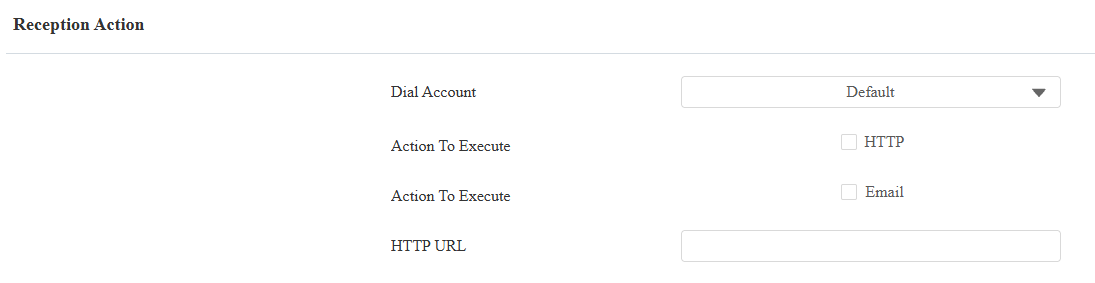
Cuenta de marcar: Selecciona la cuenta para hacer la llamada. Se aplica a la cuenta registrada. Si ambas cuentas están registradas, se usa Cuenta1 cuando se selecciona Default.
Acción a ejecutar: Configura la acción para que se active con la llamada.
HTTP: Cuando se activa, el mensaje HTTP puede capturarse y mostrarse en los paquetes correspondientes. Para utilizar esta función, activa el servidor HTTP e introduce el contenido del mensaje en el recuadro designado a continuación.
URL HTTP: Introduce la URL HTTP para realizar ciertas acciones. El formato para enviar el mensaje es el contenido de la IP/mensaje del servidor http://HTTP.
Correo electrónico: Envía una notificación a la dirección de correo preconfigurada.
Configuración de prompts
Puedes subir indicaciones para varios escenarios en el tema del Parking Lot.
Configúralo en la interfaz de Configuración > Tecla/Pantalla > Configuración de Prompts .
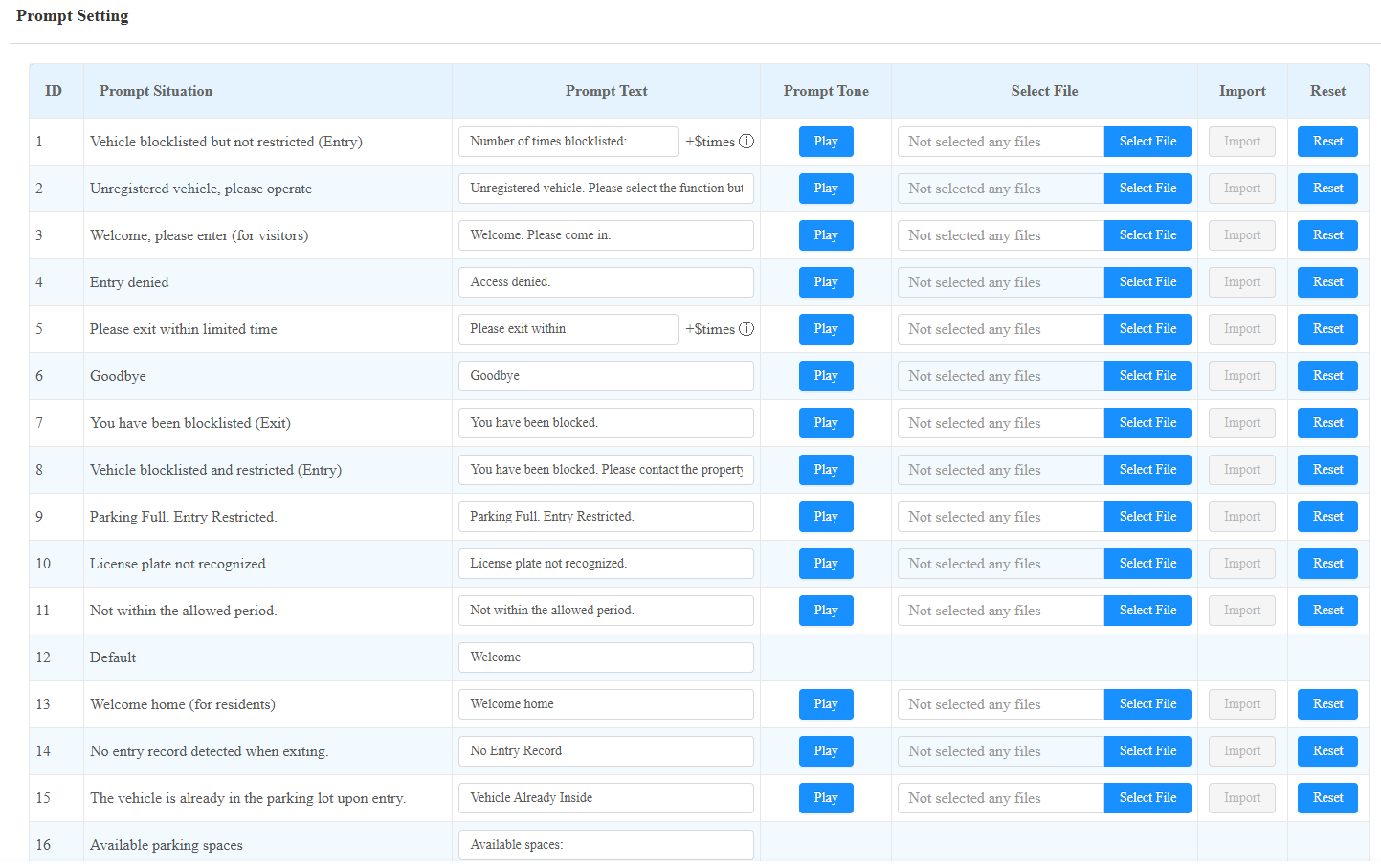
Importación: El archivo debe estar en .wav formato sin limitaciones de tamaño.
Ajuste de la cámara LPR
La configuración de la cámara LPR configura el mapeo entre cámaras LPR de terceros y relés locales para el control de acceso de vehículos.
Cada cámara se identifica por su dirección MAC y se asigna a una entrada o salida con un relé correspondiente. Cuando se detecta un vehículo, el dispositivo envía la información de la cámara a la nube, que activa el relé mapeado para controlar el acceso.
Configúralo en la interfaz de Configuración > Tecla/Pantalla > Configuración de la cámara LPR .
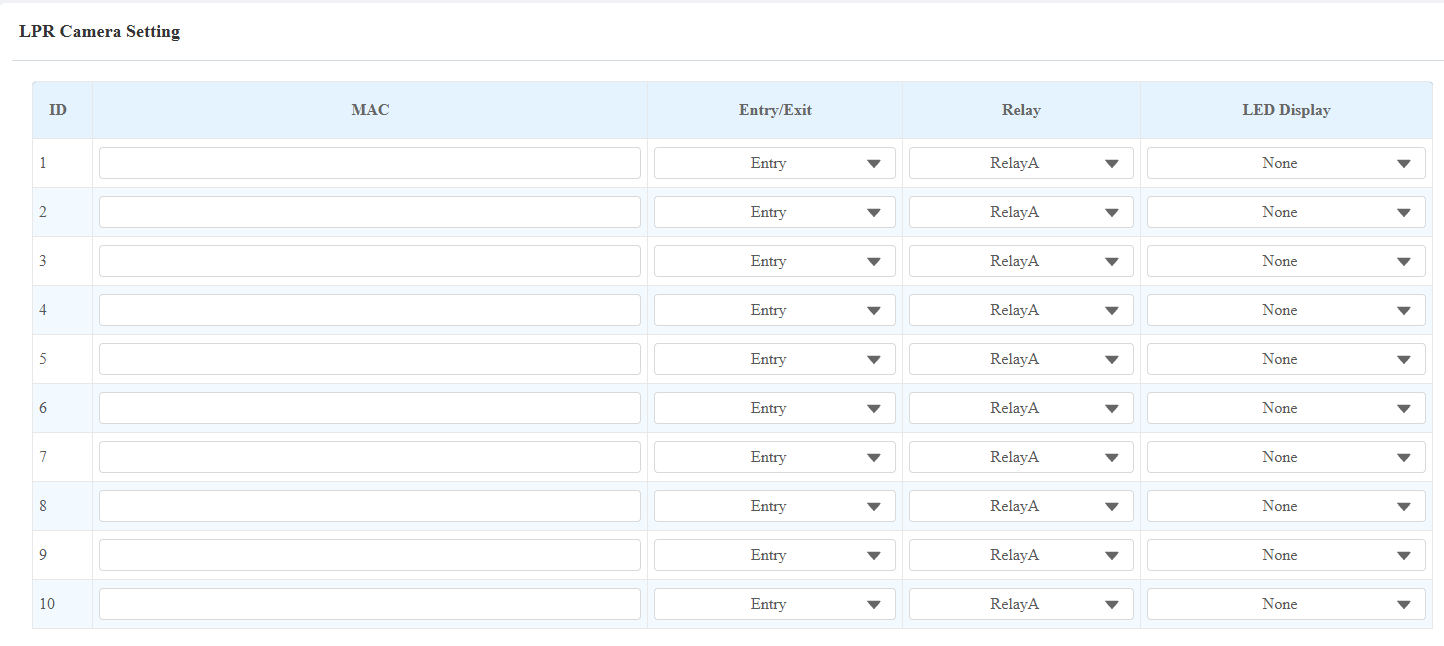
MAC: La dirección MAC de la cámara LPR que se asociará con esta entrada/salida.
Entrada/Salida: Especifica si la cámara LPR está situada en un punto de entrada o salida.
Relé: Especifica qué relé se activa.
Pantalla LED: La pantalla LED configurada asociada a la cámara LPR. Consulta el capítulo Integración con Dispositivos de Terceros para la configuración de la pantalla LED.
Configuración lingüística del edificio/Autenticación multifactor/Tema de aparcamiento
Puedes configurar la visualización del idioma en el tema de Edificio, Autenticación Multifactor o Aparcamiento en la configuración > Clave/Pantalla > Idioma de la interfaz Tema de Edificio/Autenticación Multifactor .

Idioma: Cuando está desactivada, las opciones de idioma se ocultan en la pantalla de inicio.
Idiomas 1-4: Puedes seleccionar cuatro idiomas para mostrarlos en la pantalla de inicio.
Orden de la tecla de marcación
El dispositivo ofrece opciones de pantalla con teclado normal y codificada. Optar por la configuración de codificación significa que la disposición de las teclas se aleatoriza cada vez, mejorando la seguridad al evitar el espionaje de contraseñas.
Configúralo en la interfaz de PIN > Configuración Pantalla>/Pantalla, Modo de Visualización del Teclado de Teclado.

Visualización de prompts de texto
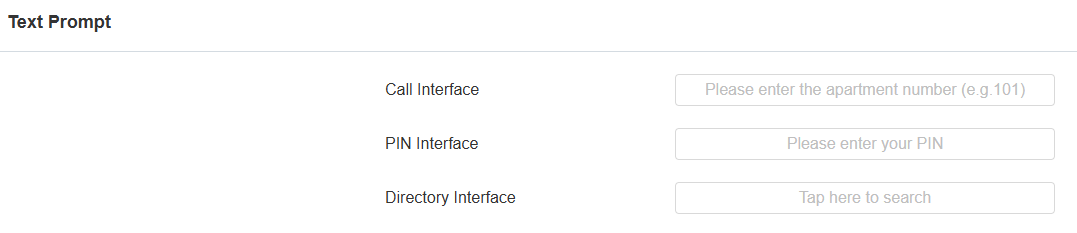
Puedes configurar las indicaciones de texto en las pantallas de Llamada, PIN y Directorio.
Configúralos en la pantalla de Configuración > Tecla/Pantalla > Prompt de Texto . El prompt de texto tiene una longitud máxima de 63 caracteres.
Configuración del protector de pantalla
Puedes configurar la duración del protector de pantalla así como el tiempo para que la pantalla se desactive tanto para proteger como para reducir la energía.
En la web
Configura el protector de pantalla en el dispositivo web > la interfaz LCD > la interfaz de visualización de espera .
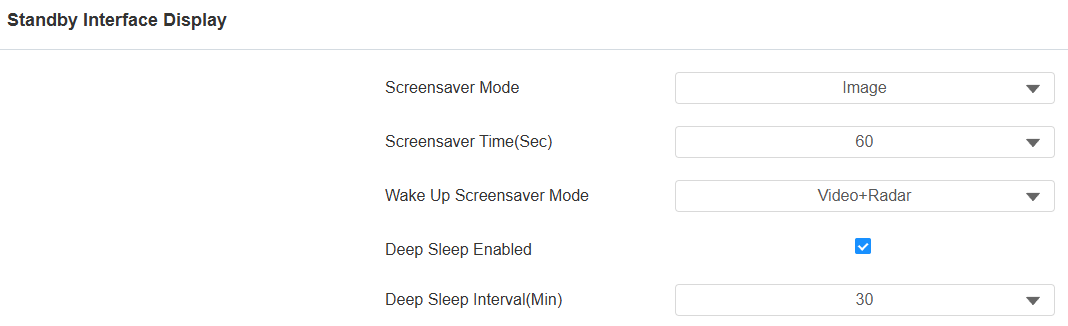
Modo protector de pantalla:
Ninguno: La pantalla se mantiene encendida sin entrar en modo protector de pantalla.
En blanco: La pantalla se apagará.
Imagen: La imagen subida se mostrará como protector de pantalla.
Tiempo de salvapantallas (Seg): Ajusta la hora de inicio del protector de pantalla de 5 segundos hasta 180 segundos. El protector de pantalla se inicia cuando el dispositivo detecta que no hay operación o cuando nadie se acerca.
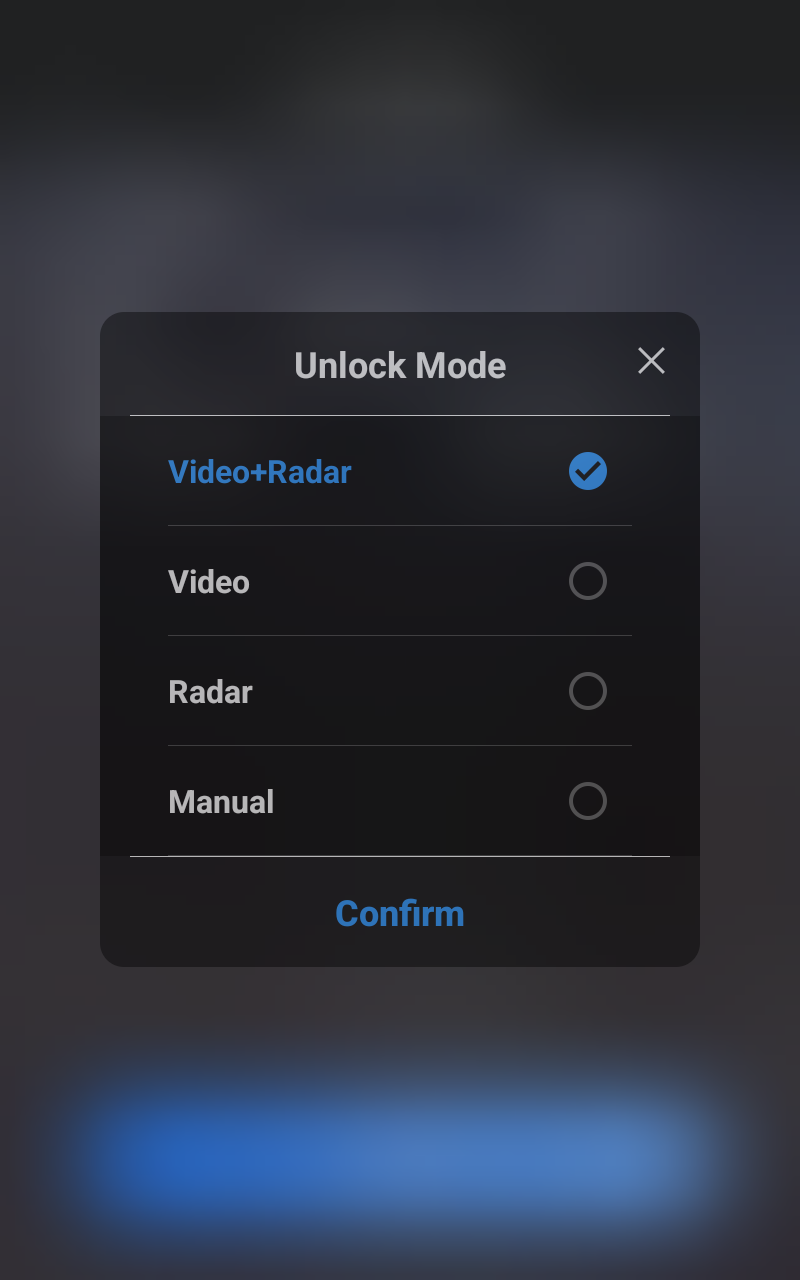
Modo salvapantallas de despertar:
Vídeo: Despierta la pantalla mediante detección de movimiento basada en vídeo. Concéntrate en analizar la información visual captada por cámaras.
Radar: Despierta la pantalla mediante detección por radar. Ofrece mayor alcance y mejor detección en condiciones de mala visibilidad.
Vídeo+Radar: Combina la detección de vídeo y radar para activar la pantalla.
Manual: Toca y activa la pantalla.
Suspensión profunda activada: La pantalla se apagará cuando el protector de pantalla alcance el final de la duración predefinida.
Intervalo de sueño profundo (Min): Ajusta la duración del tiempo del protector de pantalla antes de que la pantalla se apague.
Nota
El modo salvapantallas de despertar no se puede cambiar cuando el modo protector de pantalla está configurado como pantalla en blanco .
En el dispositivo
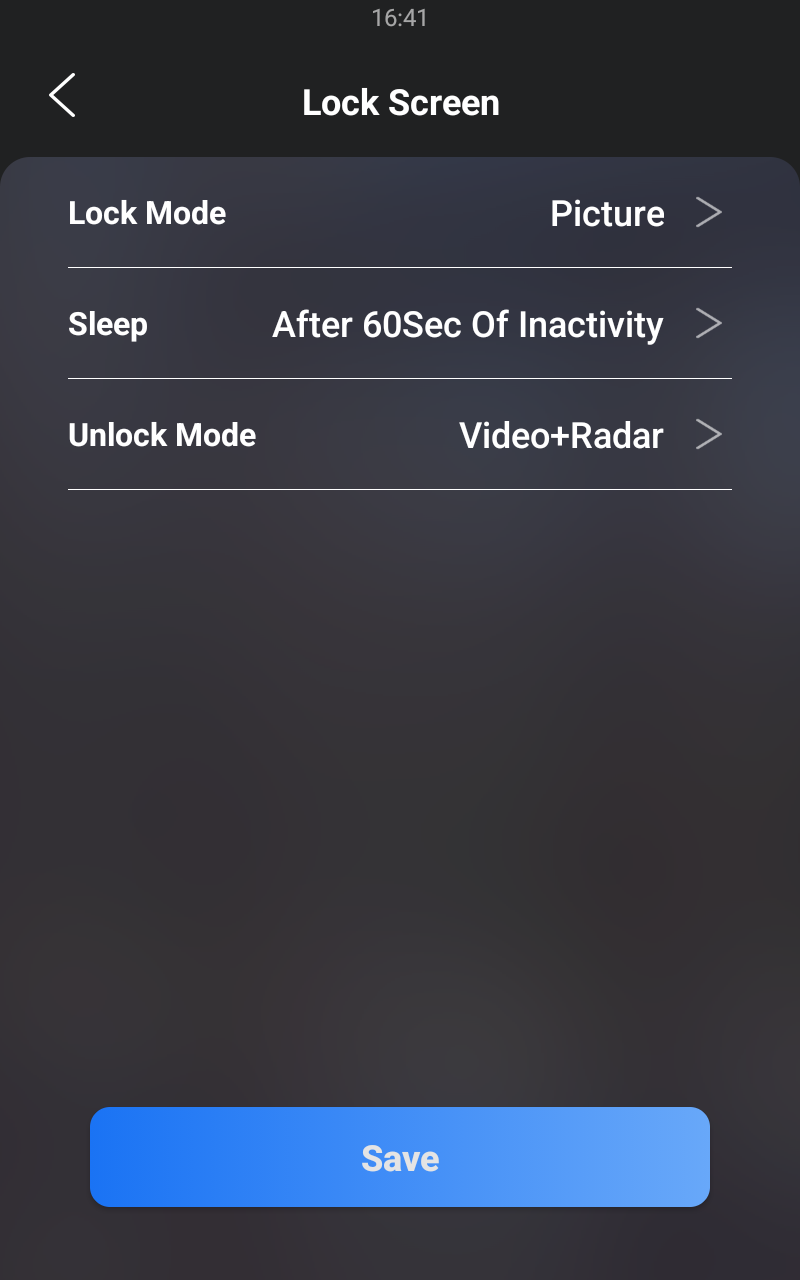
También puedes configurar el protector de pantalla en la pantalla de Configuración > Configuración Básica> Pantalla de bloqueo .
Protector de pantalla de subida
Puedes subir imágenes de salvapantallas individualmente o en lotes al dispositivo a través de la interfaz web, mejorando la experiencia visual o con fines publicitarios.
Configúralo en el dispositivo web > la interfaz LCD > el salvapantallas de subida .
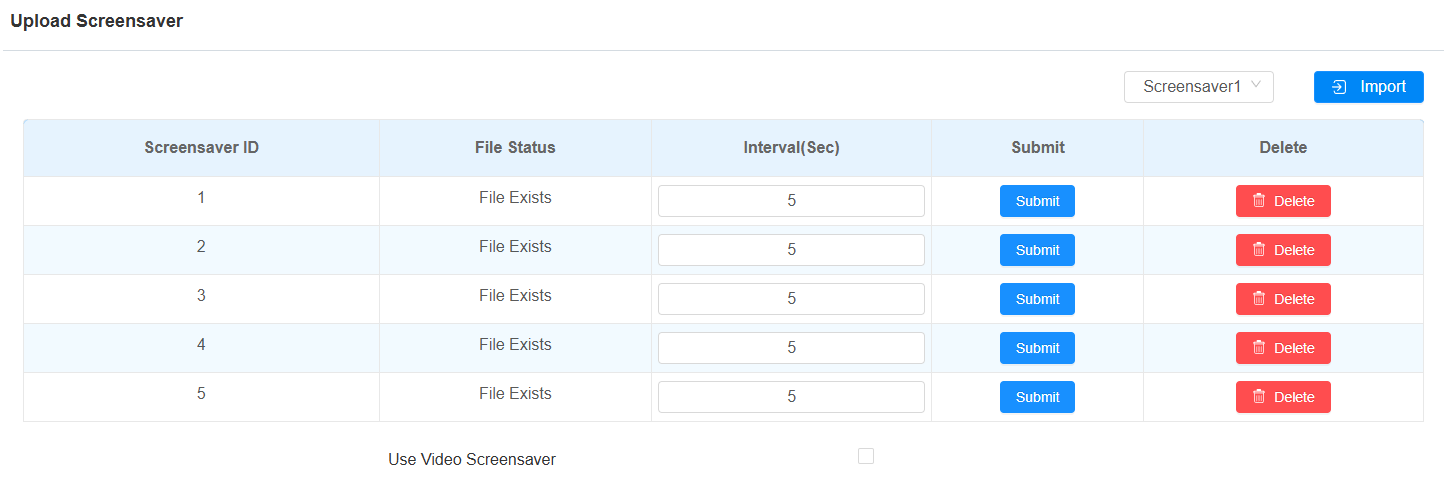
Usa protector de pantalla de vídeo: Comprueba que subas vídeos como protector de pantalla.
El protector de pantalla de vídeo solo se aplica cuando el modo protector de pantalla es Imagen.
El dispositivo solo soporta reproducir vídeos sin sonido.
Si está desactivado, se usará el protector de pantalla.
Estado: Si el vídeo se sube, mostrará el nombre del archivo.
Subida: Tamaño máximo del archivo: 100M, formato: .mp4/.avi/.3gp.
Nota
Las imágenes subidas deben estar en formato JPG con un máximo de 2 millones de píxeles.
La resolución recomendada es 1080x1920.
La foto anterior con un pedido de identificación específica se sobrescribirá cuando se suba la foto con el mismo DNI.
Imagen de arranque del dispositivo de subida
Puedes subir la imagen de arranque para que se muestre durante el proceso de arranque del dispositivo.
Configúralo en la web : Configuración > Clave/Pantalla > Interfaz de Importación de Imágenes/Archivos .

Nota
Las fotos subidas deben estar en formato . png o .zip.
Tamaño máximo .zip archivo: 20MB; Tamaño máximo de imagen: 1MB; Resolución máxima: 800*1280.
Subir imagen de fondo de la lista de directorios de dispositivos
Puedes subir una imagen de fondo que funcione para la pantalla de directorios. Si usas la función de apariencia , la opción de Subir fondo quedará oculta.
Configúralo en la web : Configuración > Clave/Pantalla > Interfaz de Importación de Imágenes/Archivos .
Nota
Las fotos subidas deben estar en formato .png o .jpg.
Tamaño máximo de imagen: 1MB; Resolución máxima: 800*1280.
Historial de subida de las puntas de marcación
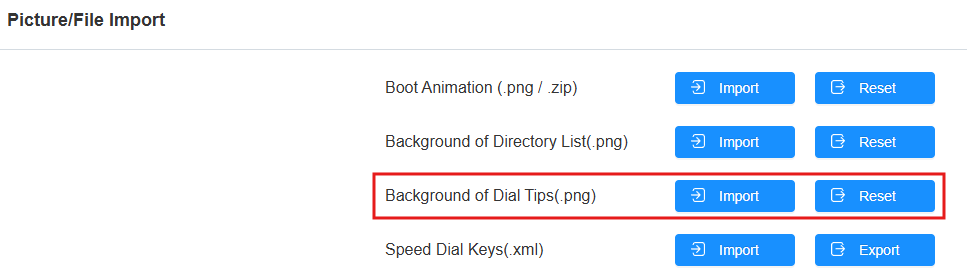
Puedes subir el fondo que aparece en la zona de tiempo de la pantalla del Dial en el tema de la Villa.
Configúralo en la interfaz de Configuración > Tecla/Pantalla > Importación de Imágenes/Archivos .
Nota
Tamaño máximo de la imagen: 1MB, resolución recomendada: 800*400.
Prompt de texto de puerta abierta
Puedes activar el mensaje de texto de la puerta abierta tanto para el éxito como el fracaso al abrir la puerta. Y también puedes hacer que el teléfono portero muestre la información del usuario cuando los usuarios usan credenciales como tarjetas RF para acceder.
Configúralo en la interfaz web de Control de Acceso > Relé > Puerta Abierta con Prompt .
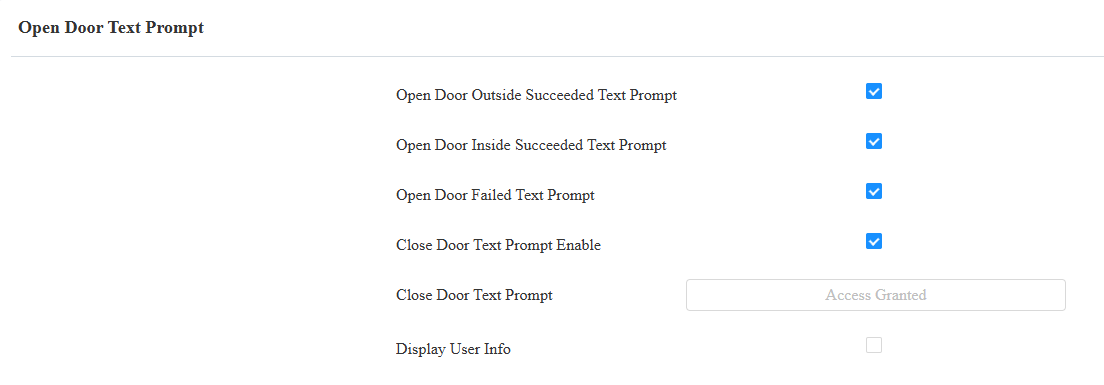
Abrir puerta exterior Prompt de texto exitoso: Mostrar un mensaje de texto después de que la puerta se abra por los métodos de acceso soportados por el dispositivo, excepto el botón de salida.
Abrir la puerta dentro Prompt de texto exitoso: Muestra un mensaje de texto después de abrir la puerta pulsando un botón de salida (la entrada se activa).
Prompt de texto fallido para abrir la puerta: Mostrar una notificación de texto después de que la puerta falle.
Activar prompt de texto de cierre de puerta: El prompt de texto de cierre de puerta funciona para el(los) relé(s) configurado(s) en modo Bistable. Cuando los usuarios cierran la puerta con sus credenciales, el prompt se mostrará en la pantalla del dispositivo.
Aviso de texto fallido de cierre de puertas: El predeterminado es Acceso Concedido. Puedes personalizarlo con hasta 63 caracteres.
Mostrar información de usuario: Mostrar la información del usuario después del reconocimiento facial o deslizar la tarjeta RF. Por ejemplo, si el reconocimiento facial tiene éxito, aparecerá en la pantalla del dispositivo la notificación de texto "Acceso concedido" con el ID de usuario y el nombre. Si falla, aparecerá la notificación de texto "Acceso denegado" con "Desconocido, Nombre: Desconocido".
Apariencia
En la temática del edificio , el dispositivo ofrece diversas opciones de apariencia, adaptándose a diferentes necesidades estéticas y ambientes de festival.
Cambia la apariencia en la interfaz de Configuración > Tecla/Pantalla > Apariencia .
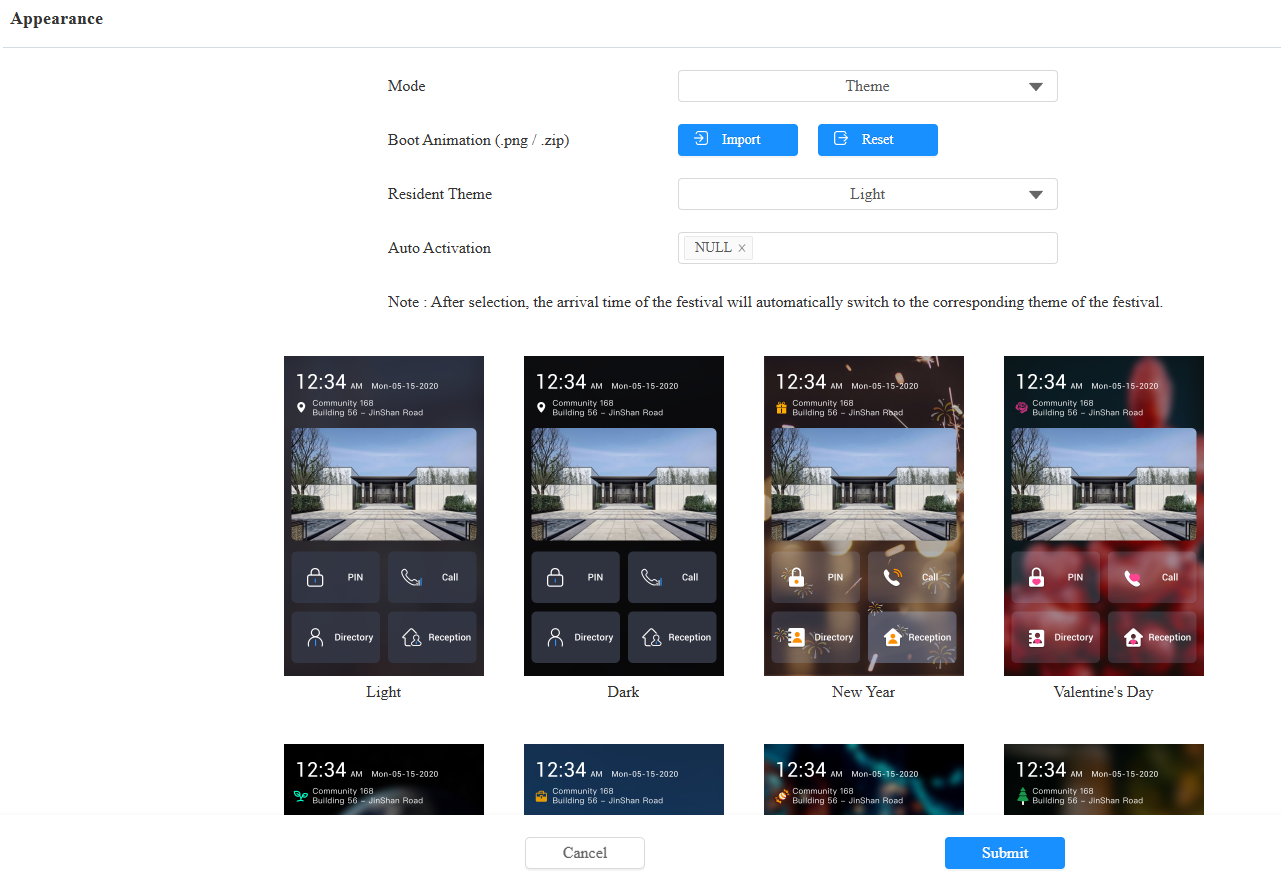
Modo:
Tema: La opción predeterminada. Cuando se selecciona, puedes marcar la opción de apariencia deseada.
Personalización: Cuando se selecciona, puedes subir imágenes de iconos para las pestañas deseadas, como PIN, Llamada y Directorio.
Tema residente: Selecciona la apariencia deseada.
Activación automática: Nulo por defecto. Selecciona la(s) aparición(es) deseada(s) del festival. El dispositivo cambiará automáticamente a la aparición durante el festival.