Esta guía es un manual de configuración paso a paso para la función de Aparcamiento Inteligente en la Nube Akuvox, exclusivamente para gestores de propiedades (PMs).
Cubre todo el flujo de trabajo operativo, incluyendo activación de características, creación de aparcamientos, configuración de reglas, gestión de vehículos/puertas, con definiciones claras de todas las reglas de configuración, detalles de operación, lógica de validación y gestión de excepciones.
Antes de que empieces
Antes de configurar el aparcamiento inteligente, asegúrate de:
Se ha activado el servicio de aparcamiento inteligente.
Tus dispositivos de aparcamiento están ejecutando una versión de firmware compatible.
Todos los dispositivos están correctamente conectados a la red y se añaden al proyecto.
Nota
La disponibilidad de características puede variar según la región. Contacta con Akuvox para obtener información de soporte local.
Permiso de configuración
Tanto los instaladores como los gestores de proyecto pueden activar la función de Aparcamiento Inteligente.
Función | Permiso |
|---|---|
Instalación | Activa el aparcamiento inteligente durante la instalación del proyecto. |
Administrador de propiedades | Activa el aparcamiento inteligente en la página de Configuración > Configuración Avanzada . |
Compatibilidad de dispositivos
Las funciones completas de gestión inteligente de aparcamiento solo están soportadas actualmente en la versión R29 que ejecuta la versión 29.30.10.712 o posterior.
Otros modelos compatibles actualmente ofrecen únicamente funciones de reconocimiento de matrículas para residentes y UHF.
Modelo | Versión (o superior) | Modelo | Versión (o superior) |
|---|---|---|---|
R28 V2 | 228.30.10.231 | R20 | 320.30.11.30 |
R25 | 25.30.10.117 | X915 V2 | 2915.30.10.420 |
X916 | 916.30.10.346 | X910 | 2910.30.11.28 |
X912 | 912.30.11.107 | E16 V2 | 216.30.10.208 |
E18 | 18.30.10.247 | A01/A02 | 101.30.10.206 |
A08 | 108.30.11.8 | A094 | 92.30.10.205 |
A03 | 103.30.10.204 | S539 | 539.30.10.403 |
A095 | 95.30.10.110 | S535 | 535.30.11.8 |
S538 | 538.30.10.705 |
Reconocimiento de matrículas fuera de línea
A partir de la versión 29.30.10.714, el R29 soporta reconocimiento offline de matrículas y control local de acceso al vehículo.
Cuando el dispositivo pierde temporalmente la conexión a la nube, los vehículos residentes y los vehículos de emergencia aún pueden ser reconocidos localmente mediante datos en caché.
Durante la operación fuera de línea:
Los vehículos residentes pueden entrar y salir con normalidad.
Los vehículos de emergencia pueden entrar y salir con normalidad.
No se permite el acceso de vehículos visitantes.
Los registros de reconocimiento de vehículos generados durante el periodo fuera de línea se sincronizan automáticamente con la nube tras la reconexión.
Métodos de reconocimiento de vehículos
Akuvox ofrece dos formas principales de identificar vehículos y abrir puertas.
Método 1: Utiliza una cámara LPR (Reconocimiento de Matrículas) de terceros para reconocer la matrícula del vehículo.
Método 2: Utiliza el lector de tarjetas de largo alcance Akuvox ACR-CPR12 para reconocer la tarjeta UHF acoplada al parabrisas del vehículo.
Por favor, comprueba qué método se utiliza en tu proyecto. Si se utiliza el Método 2 , tienes que introducir tanto el número de matrícula como el número de la tarjeta UHF al gestionar vehículos. Si se utiliza el Método 1 , solo se requiere el número de matrícula.
Resumen de las características principales
Smart Parking permite el control de acceso comunitario de vehículos, la gestión de recursos de aparcamiento y la monitorización de datos operativos, con capacidades clave que incluyen:
Acceso automático al vehículo: Soporta el reconocimiento de matrículas mediante cámaras LPR de terceros y el reconocimiento de tarjetas UHF mediante lectores de tarjetas Akuvox ACR-CPR12.
Gestión integral de aparcamientos: Crea/edita aparcamientos, configura plazas, asocia barreras de puerta y marca manualmente las salidas de vehículos.
Normas personalizables: Duración del aparcamiento para visitantes/carga, restricciones de giro en U, acceso de vehículos de emergencia y acceso automático programado.
Control de vehículos: Añadir vehículos temporales o a largo plazo, gestionar la lista de bloqueo, registrar las infracciones de los residentes y consultar los registros de acceso.
Operaciones basadas en datos: estadísticas de aparcamiento, exportación de registros, cálculo automático de tarifas y monitorización en tiempo real de la duración del aparcamiento por parte de los visitantes.
Prioridad de reconocimiento de vehículos: Si un vehículo tiene configuradas tanto una matrícula como una tarjeta UHF, la plataforma solo envía el código de la tarjeta UHF al teléfono de puerta. El dispositivo utiliza reconocimiento de tarjeta UHF e ignora la matrícula.
Para volver a reconocer matrículas, elimina la configuración de la tarjeta UHF de ese vehículo. Consulta el Módulo 9 para los pasos.
Flujo de trabajo de configuración general
Puedes seguir esta orden para evitar anomalías funcionales.
Escalón | Acción | Donde |
1 | Crea un aparcamiento | Módulo 1 |
2 | Configurar reglas básicas (visitante / giro en U / emergencia / acceso programado) | Módulos 4–7 |
3 | Dispositivos de puerta asociados | Módulo 8 |
4 | Añadir vehículos a largo plazo y temporales | Módulo 9 |
5 | Operaciones diarias (registros, violaciones, lista de bloqueo) | Módulos 2, 3, 9 |
Resumen del Sistema de Aparcamiento Inteligente
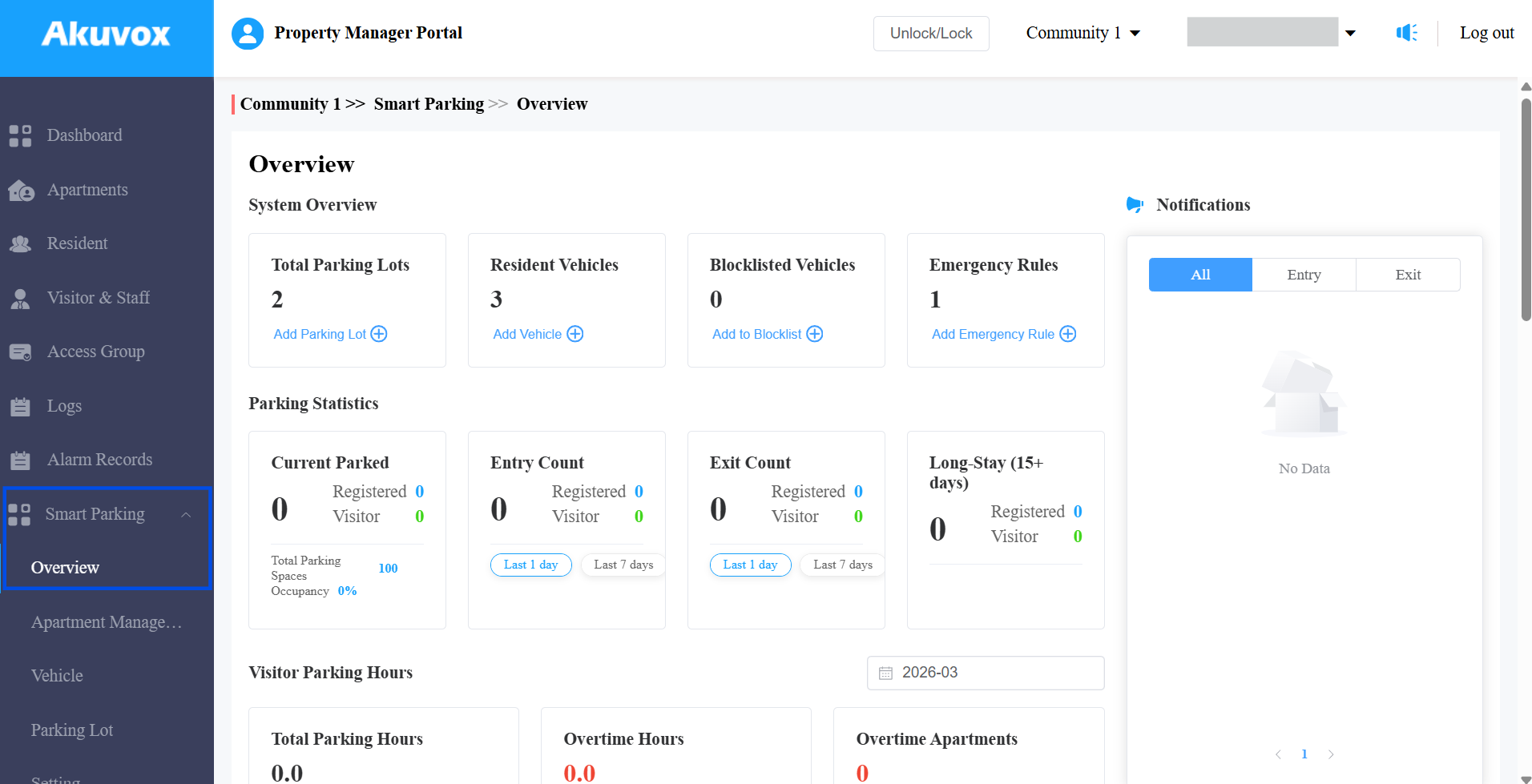
La sección de Resumen del Sistema te ofrece un resumen rápido del estado del sistema de aparcamiento. Te ayuda a entender el uso general de aparcamiento, la actividad del vehículo y las excepciones sin abrir varias páginas.
Desde esta sección, también puedes usar botones de acceso directo para añadir rápidamente recursos de aparcamiento o gestionar vehículos.
Módulo 1: Crear un aparcamiento
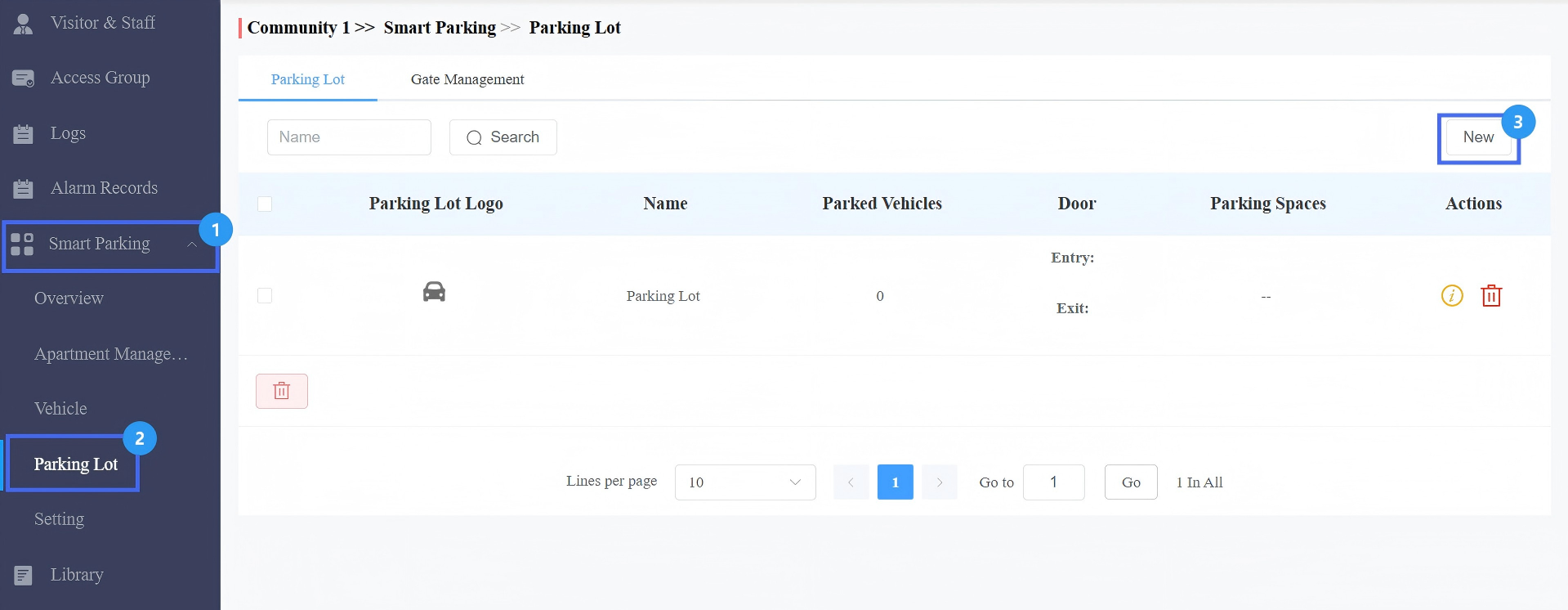
Inicia sesión en la plataforma SmartPlus Cloud con tu cuenta de gestión privada.
Haz clic en Aparcamiento > Aparcamiento Inteligente en el menú izquierdo.
Haz clic en Nuevo a la derecha para crear un nuevo aparcamiento.
Nombra el aparcamiento.
[Opcional]Sube el logo del aparcamiento. Los requisitos son : imagen cuadrada, ≥200x200px, formatos compatibles: JPG/JPEG/PNG/BMP.
Selecciona el modo puerta:
Puerta simple: El sistema identifica automáticamente el reconocimiento del primer vehículo como Entrada y el segundo como Salida.
Múltiples puertas: Define qué puerta es la entrada y cuál la salida.
[Opcional]Configurar plazas de aparcamiento (0~65535). Esto determina el número máximo de vehículos permitidos en un aparcamiento al mismo tiempo.
[Opcional]Establezca si permitir la entrada de vehículos cuando el aparcamiento esté lleno. El valor predeterminado es No, lo que significa que cuando el número de vehículos alcanza el límite, no pueden entrar nuevos vehículos.
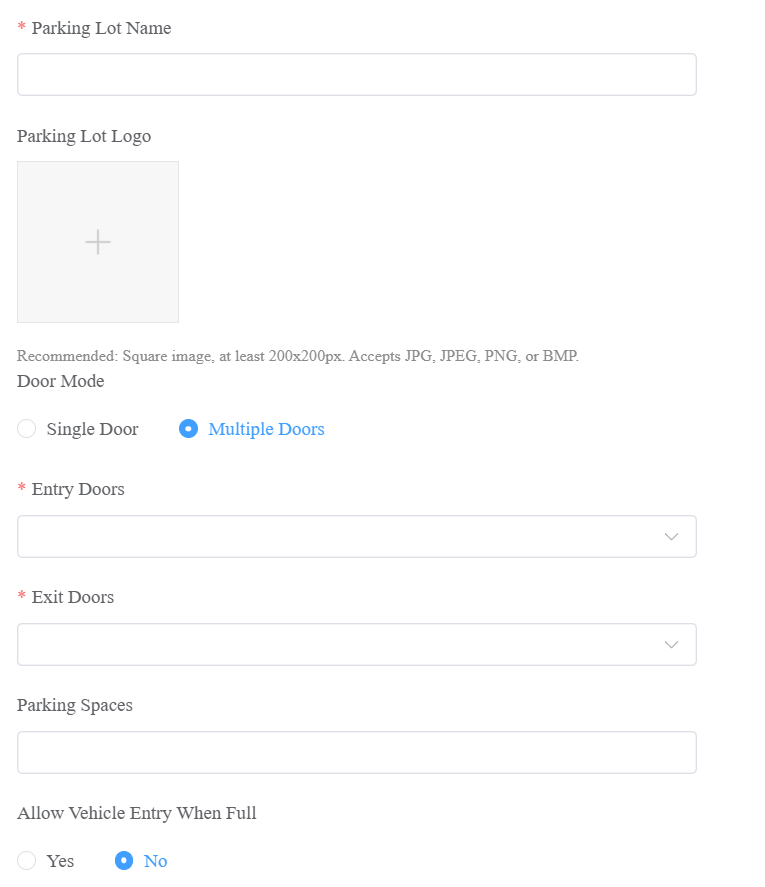
Haz clic en Enviar.
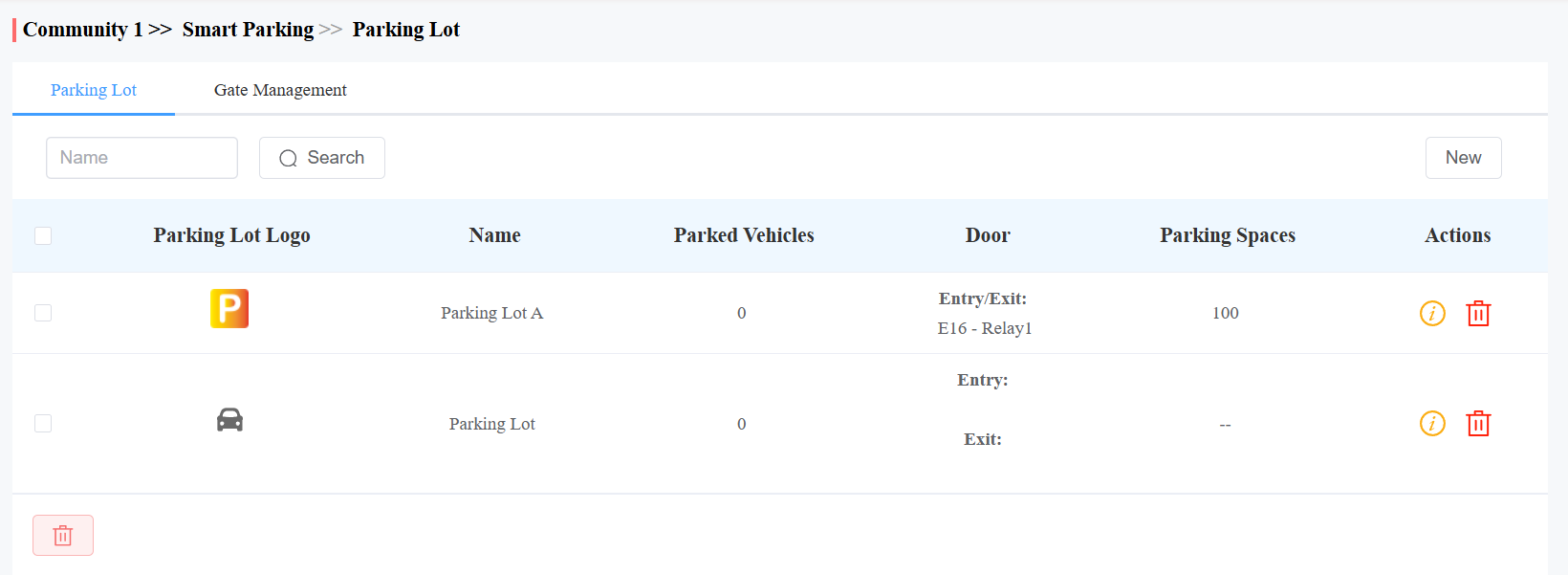
Después de crear el aparcamiento, puedes ver el número de vehículos aparcados.
Haz clic
 para eliminarlo.
Haz clic
 para ver más detalles y modificar la configuración.
Módulo 2: Marcar vehículos saliendo manualmente
Marcar manualmente la salida de los vehículos para escenarios especiales (por ejemplo, fallo en el reconocimiento de cámaras LPR, salida manual del vehículo) para garantizar la precisión del número de plazas de aparcamiento y los registros de acceso en la plataforma.
Precaución
Si te saltas este paso tras una captura fallida de salida, el recuento de plazas de aparcamiento sigue siendo incorrecto. Esto puede hacer que el sistema bloquee incorrectamente la entrada cuando cree que el solar está lleno, incluso cuando hay plazas disponibles.
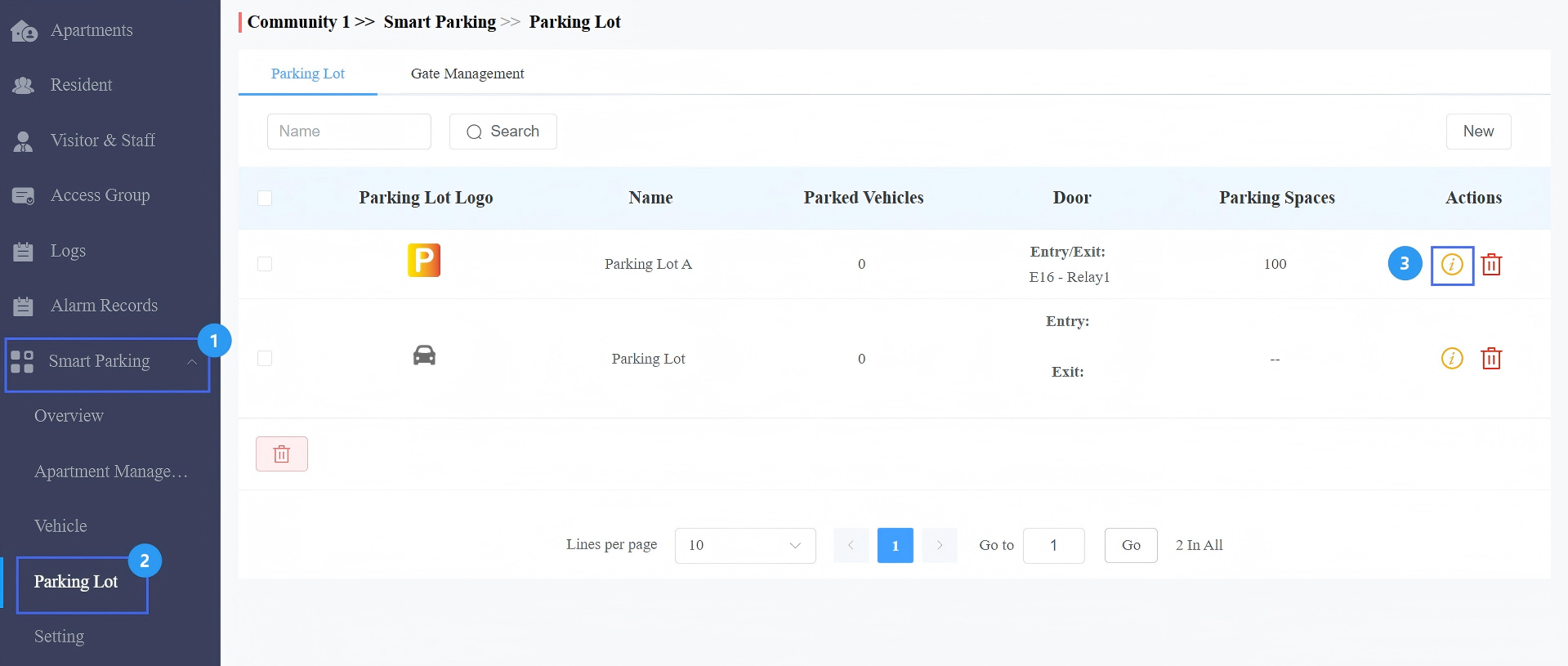
Haz clic en Aparcamiento Inteligente > Aparcamiento.
Haz clic
en el aparcamiento objetivo.
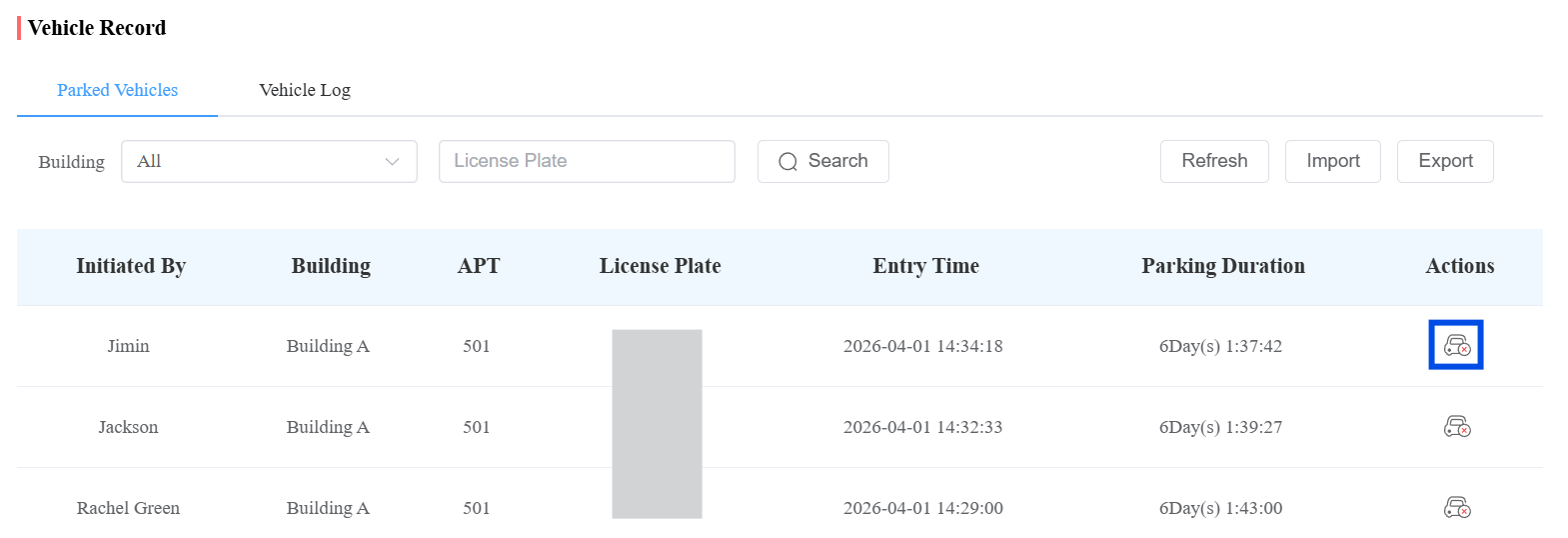
Haz clic
 en la columna Acciones para marcar manualmente que el vehículo ha salido del aparcamiento.
Módulo 3: Ver registros de vehículos
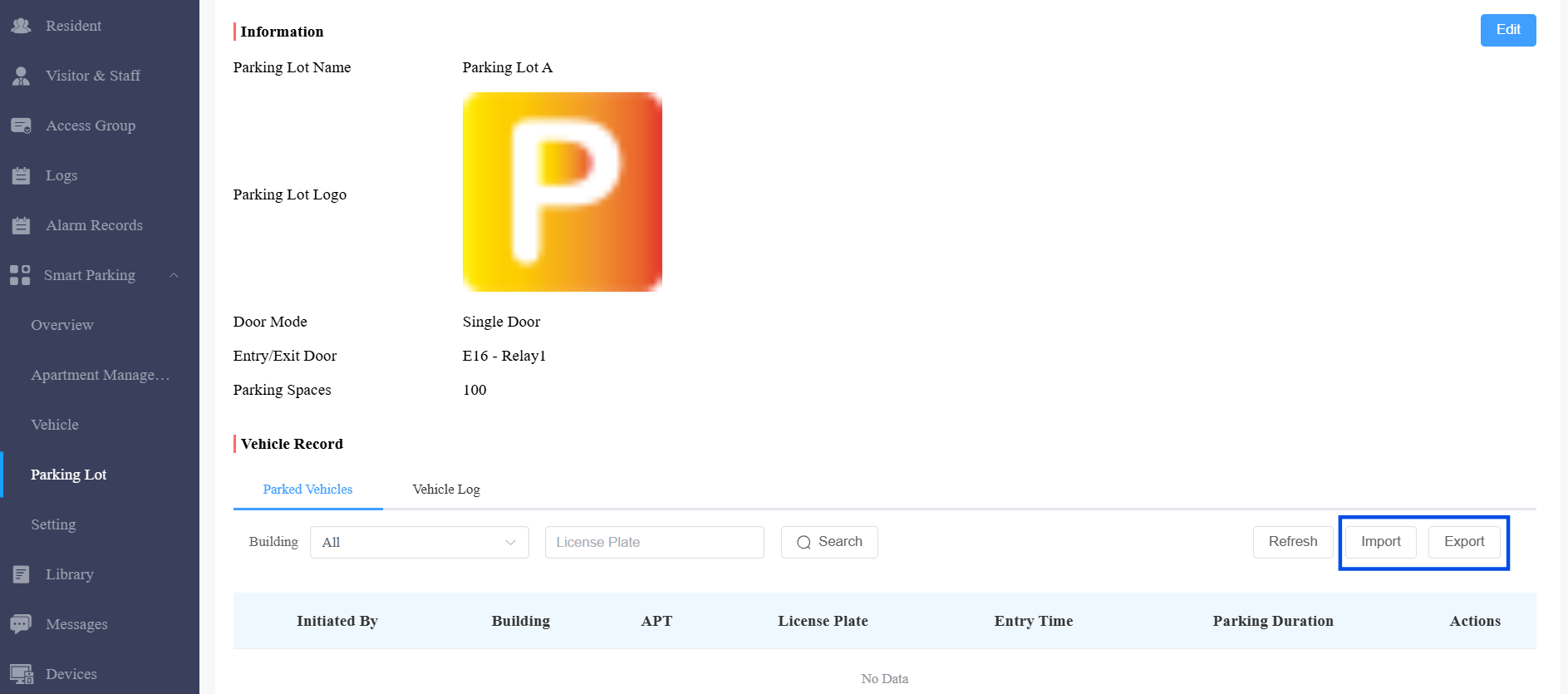
Haz clic en Aparcamiento Inteligente > Aparcamiento.
Haz clic
en el aparcamiento objetivo.Haz clic en Registro de vehículos, donde puedes:
Comprueba la hora de entrada/salida del vehículo y la duración del aparcamiento.
Haz clic en Importar para subir vehículos que ya están en el aparcamiento.
Haz clic en Exportar para descargar los registros.
La plantilla de importación:

Módulo 4: Gestión del tiempo de aparcamiento para visitantes
El tiempo de aparcamiento para visitantes define cuánto tiempo pueden aparcar los vehículos visitantes de forma gratuita.
Por qué configurarlo:
Controlar la duración del aparcamiento para visitantes
Prevenir el abuso prolongado de aparcamiento por parte de visitantes
Soporte para cobrar horas extra automáticas
Mejorar la rotación de aparcamiento
Habilitar el tiempo de aparcamiento gratuito para visitantes
Haz clic en Aparcamiento Inteligente > Configuración.
Activa la función.
Configura el tiempo de aparcamiento gratuito para visitantes por apartamento (minutos al mes) (0~65535 minutos) y la tarifa de cobro de horas extra (tarifa por minuto).
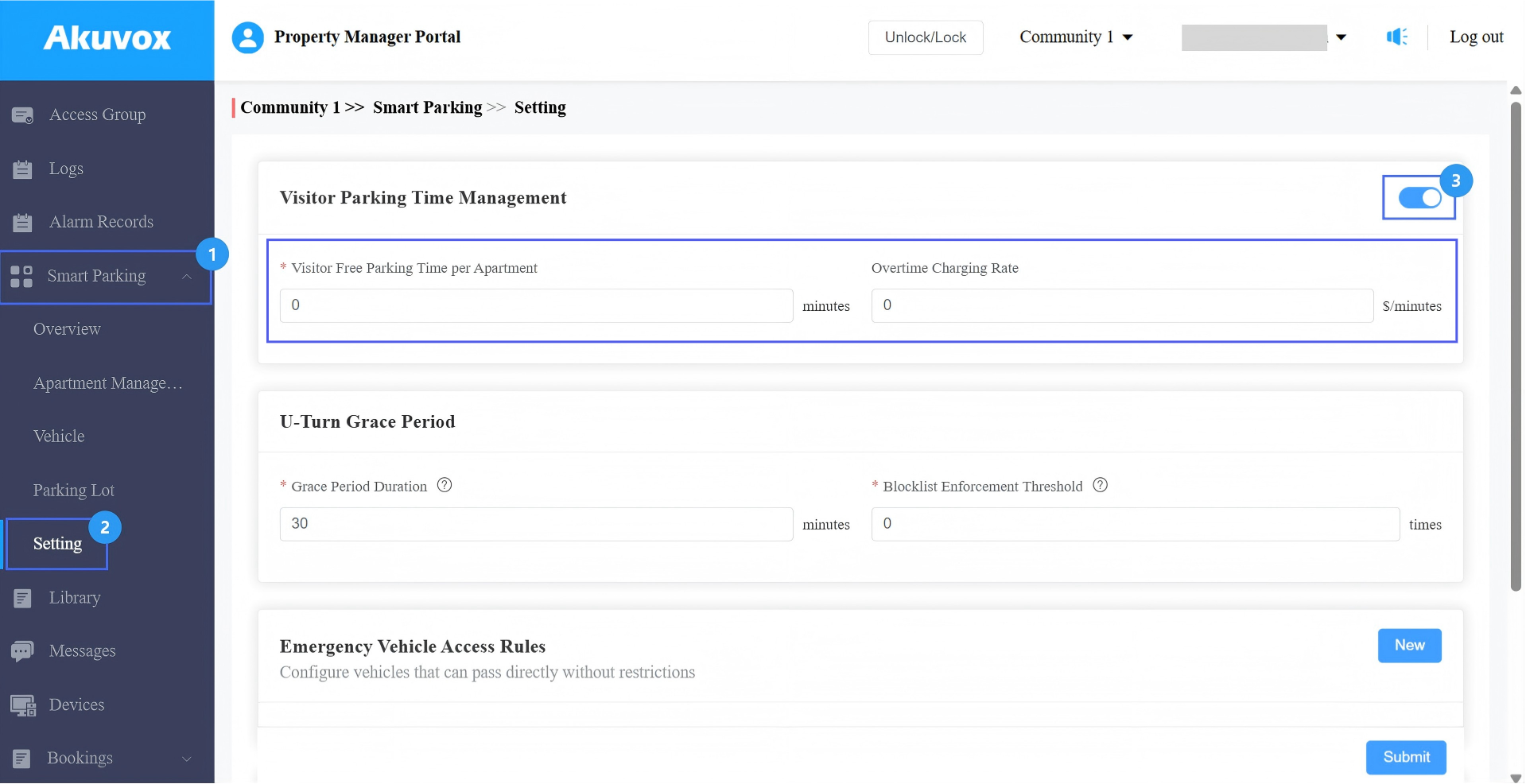
Envía la configuración.
Tras la configuración, las estadísticas de aparcamiento para visitantes de apartamentos se hacen visibles. Las tarifas de horas extra para visitantes pueden calcularse automáticamente.
Configuración del aparcamiento para visitantes del apartamento
Puedes definir el tiempo de aparcamiento para visitantes por piso.
Haz clic en Apartamentos.
Haz clic
 en un apartamento específico, o haz una configuración en masa marcando los apartamentos y haciendo clic en Editar por lotes.
 Elige Seguir Configuración del Proyecto (configurada en la interfaz Smart Parking > Settings) o Personalizada.
Si se selecciona la opción Personalizada , especifica el tiempo de aparcamiento libre para visitantes (0~65535 minutos) del apartamento.
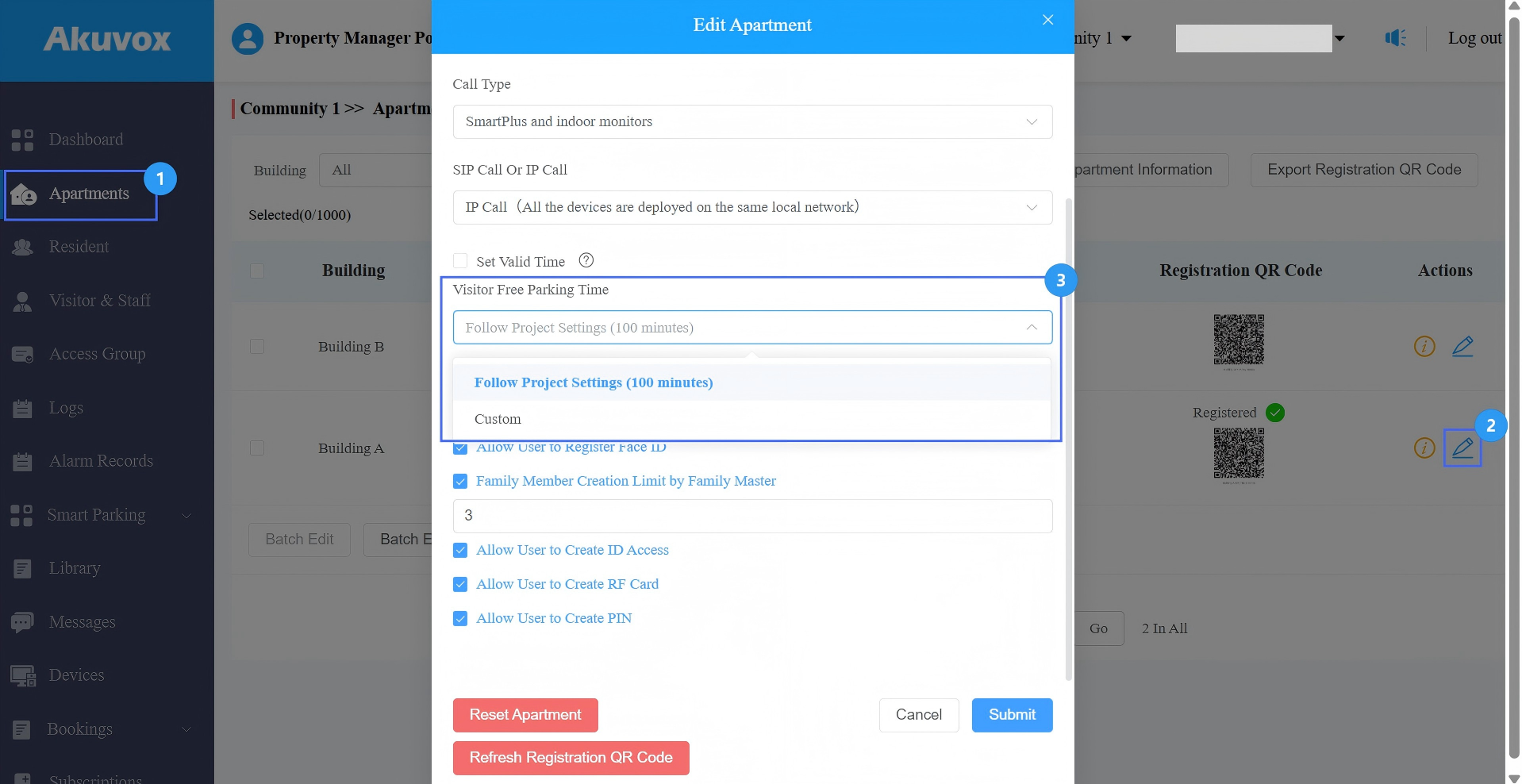
Envía la configuración.
Ver el tiempo de aparcamiento gratuito para visitantes
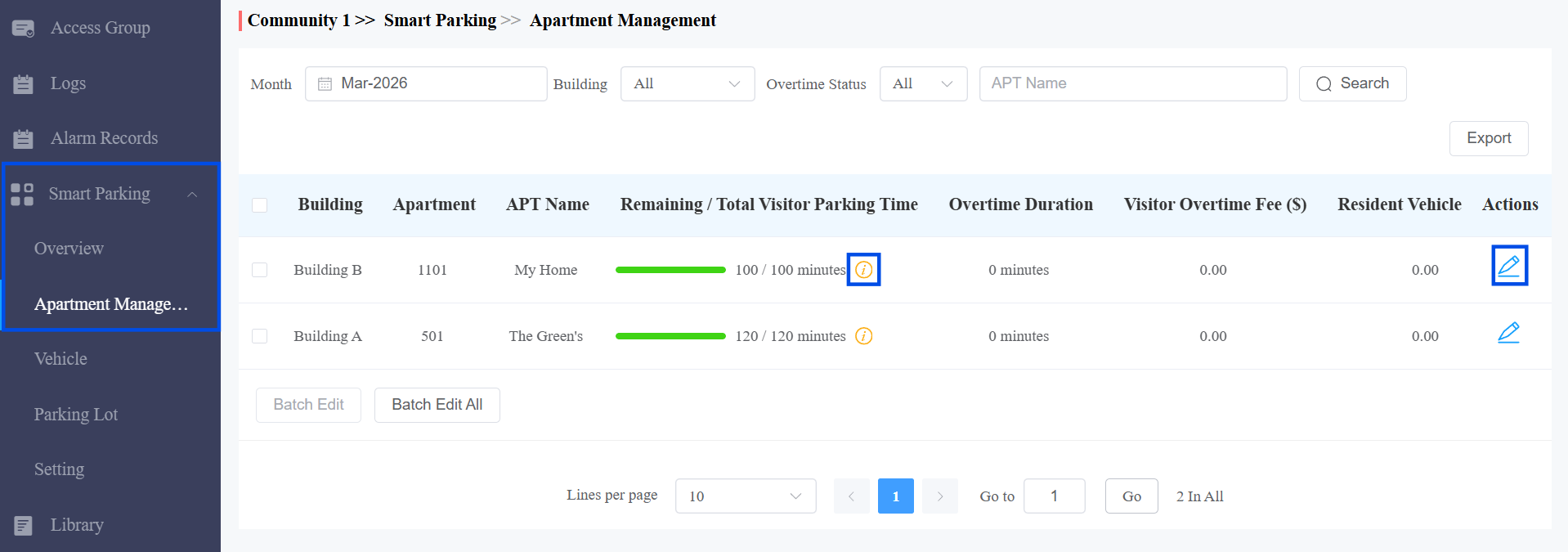
Puedes consultar el tiempo de aparcamiento usado/total de visitantes en la interfaz de Gestión de Apartamentos de Aparcamiento > Inteligente .
Esta sección está disponible SOLO cuando está activada la función de Tiempo de Aparcamiento Libre para Visitantes .
Puedes hacer clic  para ver el horario de aparcamiento usando los detalles y hacer clic
  para modificar el horario.
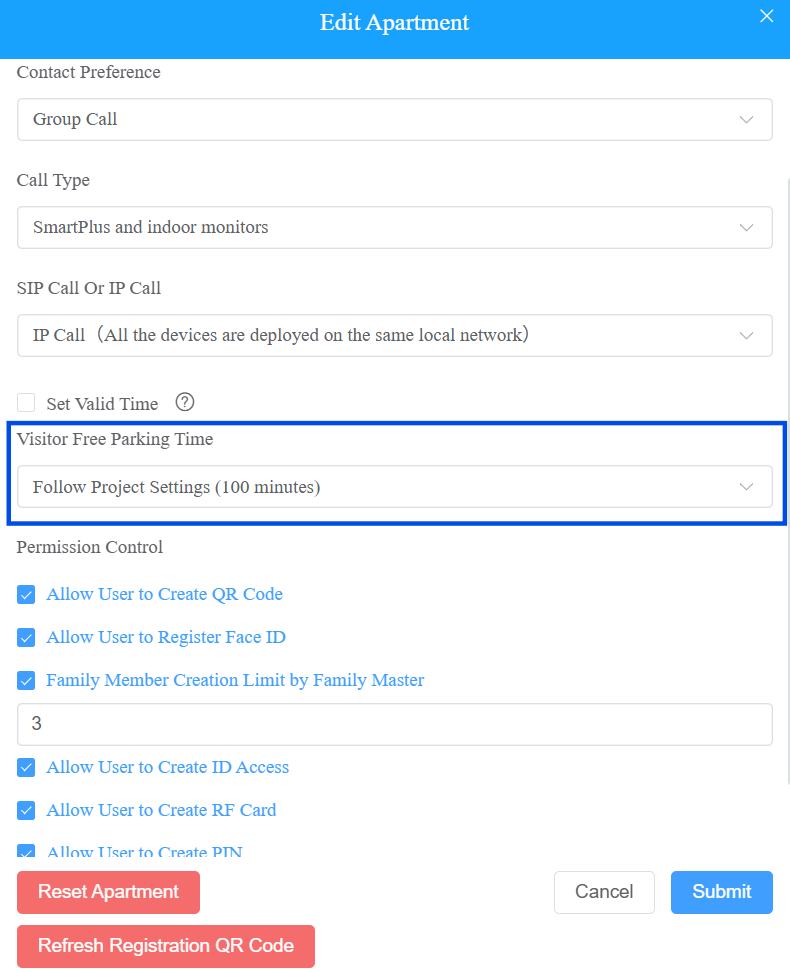
Documentación relacionada
Para los pasos detallados de operación sobre el acceso de vehículos de visitantes, por favor consulte: Configurar el acceso de vehículos visitantes al aparcamiento.
Módulo 5: Restricciones a los cambios en U
Esto define cuánto tiempo puede permanecer un vehículo antes de salir sin considerarse aparcado.
Ejemplo:
Si el periodo de gracia = 30 minutos:
La salida de un vehículo en menos de 30 minutos → se considera un giro en U
Las salidas de vehículos tras 30 minutos → cuentan como aparcamiento
Haz clic en Aparcamiento Inteligente > Configuración.
Configura la duración del periodo de gracia (0~65535). Ponerlo en 0 significa que no hay restricciones.
Configura el umbral de aplicación de la lista de bloqueo. Esto define cuántas infracciones de inversión en U se permiten antes de la restricción. Por ejemplo, si está configurado en 5, en la sexta infracción, el vehículo será incluido en la lista de bloqueo.
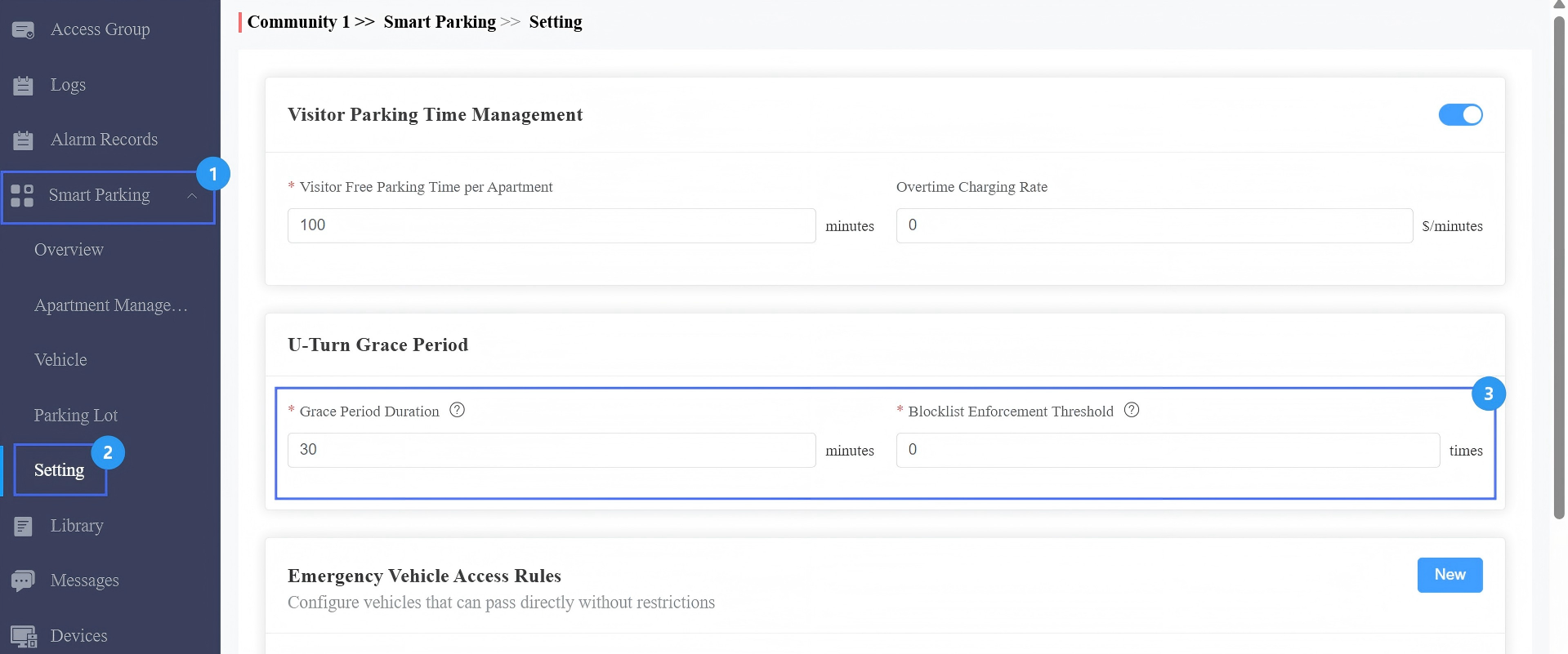
Envía la configuración.
Módulo 6: Normas de Acceso a Vehículos de Emergencia
Las Normas para Vehículos de Emergencia permiten que vehículos específicos entren en cualquier momento.
Esto garantiza el acceso de emergencia, evita intervenciones manuales y mejora la respuesta de seguridad.
Haz clic en Aparcamiento Inteligente > Configuración.
Haz clic en Nuevo en la sección de Normas de Acceso a Vehículos de Emergencia .
Introduce el nombre de la regla.
Introduce el prefijo y/o sufijo de la matrícula.
Solo el prefijo → coincide con el prefijo para entrar
Solo el sufijo → coincidir para entrar
Ambos → coinciden con ambos para entrar
Introduce la descripción de la regla según lo necesites.
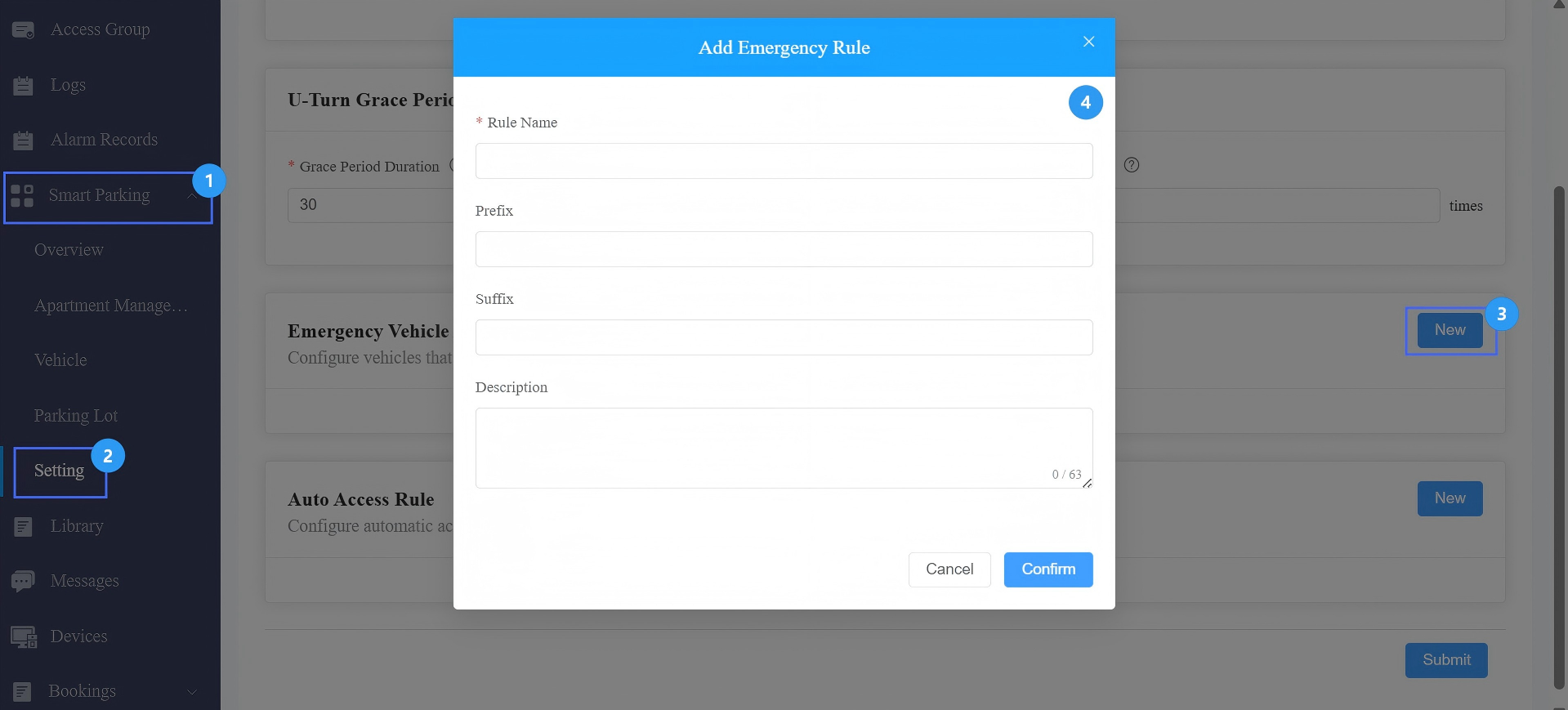
Envía la configuración.
Nota
Los vehículos de emergencia anulan las restricciones de la lista de bloqueo. Esta regla tiene la máxima prioridad en el sistema.
Hasta 20 reglas soportadas.
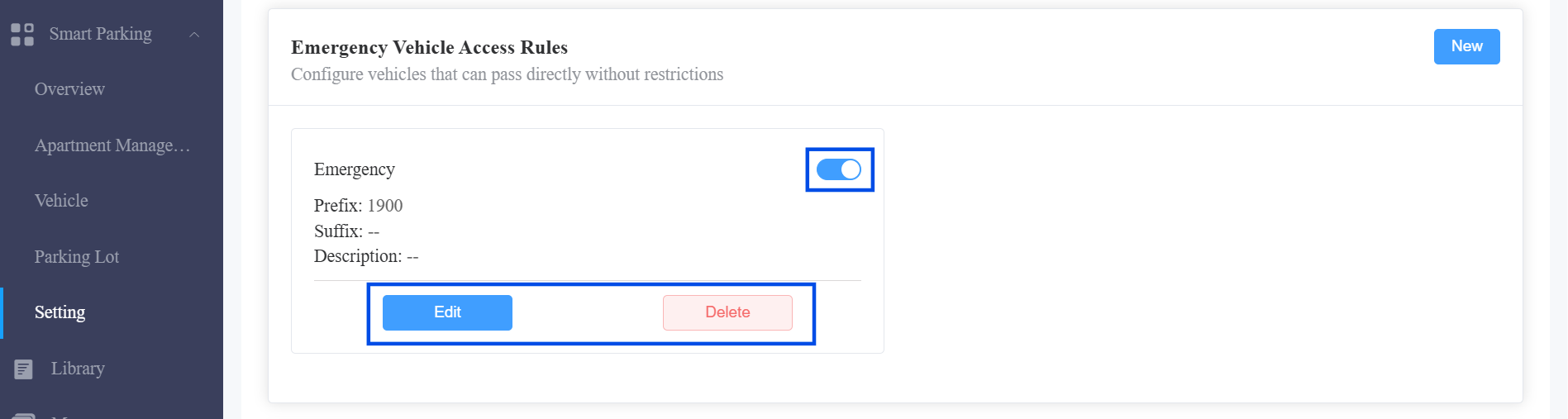
Después de crear la regla, puedes activar o desactivar el interruptor para activarla/desactivarla, hacer clic en Editar para modificarla y Eliminar para eliminarla.
Módulo 7: Reglas de acceso automático
Las Reglas de Acceso Automático permiten que todos los vehículos entren automáticamente durante una ventana temporal configurada; no se realiza ninguna comprobación individual del vehículo durante ese periodo. Esto es útil para eventos abiertos o horarios programados de acceso público.
Haz clic en Aparcamiento Inteligente > Configuración.
Haz clic en Nuevo en la sección de Norma de Acceso Automático .
Introduce el nombre de la configuración.
Especifica el tiempo de acceso automático.
Introduce la descripción de la regla según lo necesites.
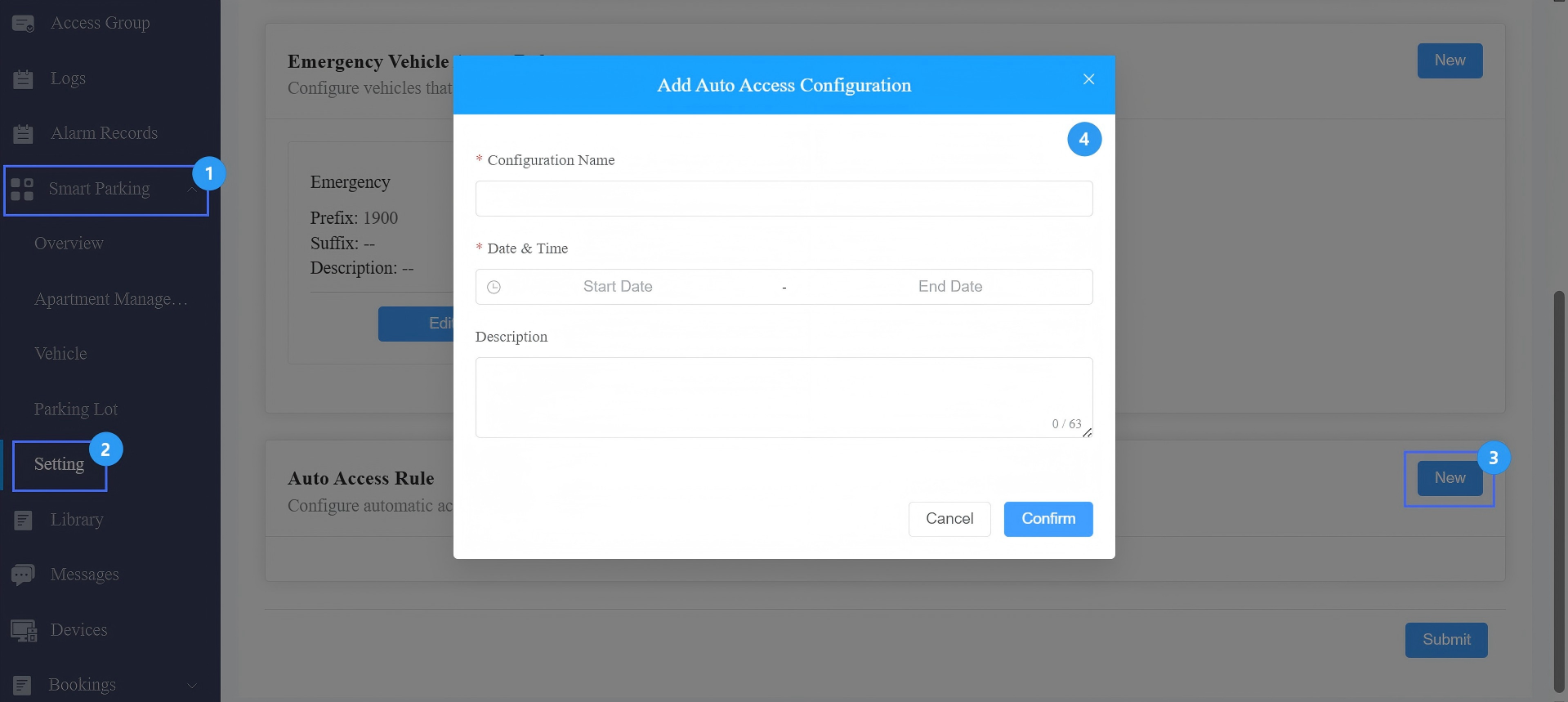
Envía la configuración.
Nota
Hasta 20 reglas soportadas.
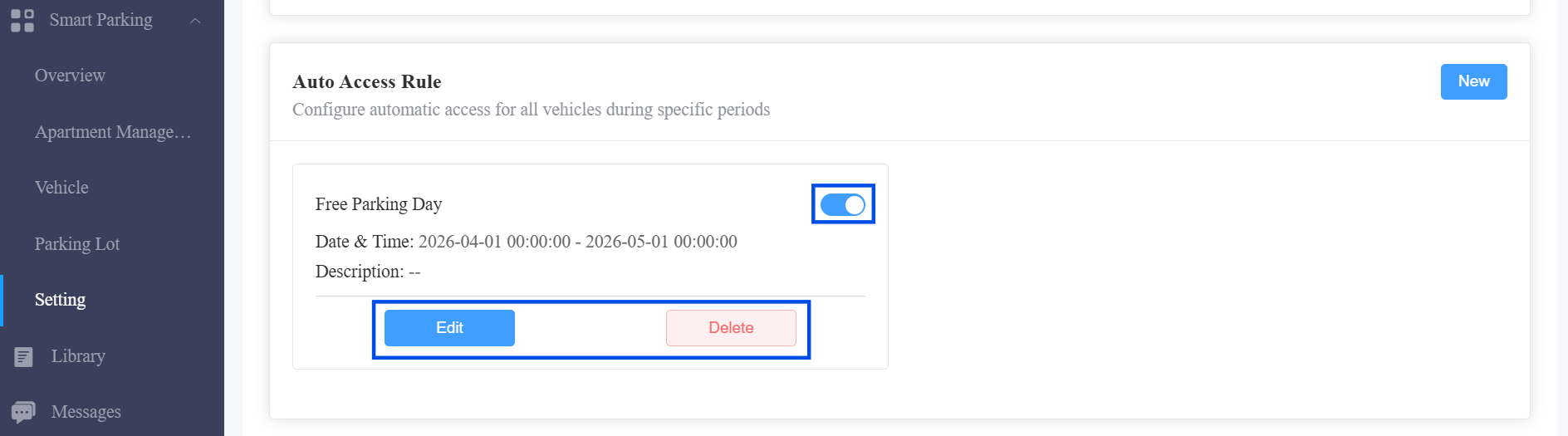
Después de crear la regla, puedes activar o desactivar el interruptor para activarla/desactivarla, hacer clic en Editar para modificarla y Eliminar para eliminarla.
Módulo 8: Gestión de puertas
La gestión de puertas se utiliza para mostrar información sobre las puertas de entrada/salida en los aparcamientos.
Haz clic en Aparcamiento Inteligente > Gestión de Puertas > Aparcamiento > Nuevo.
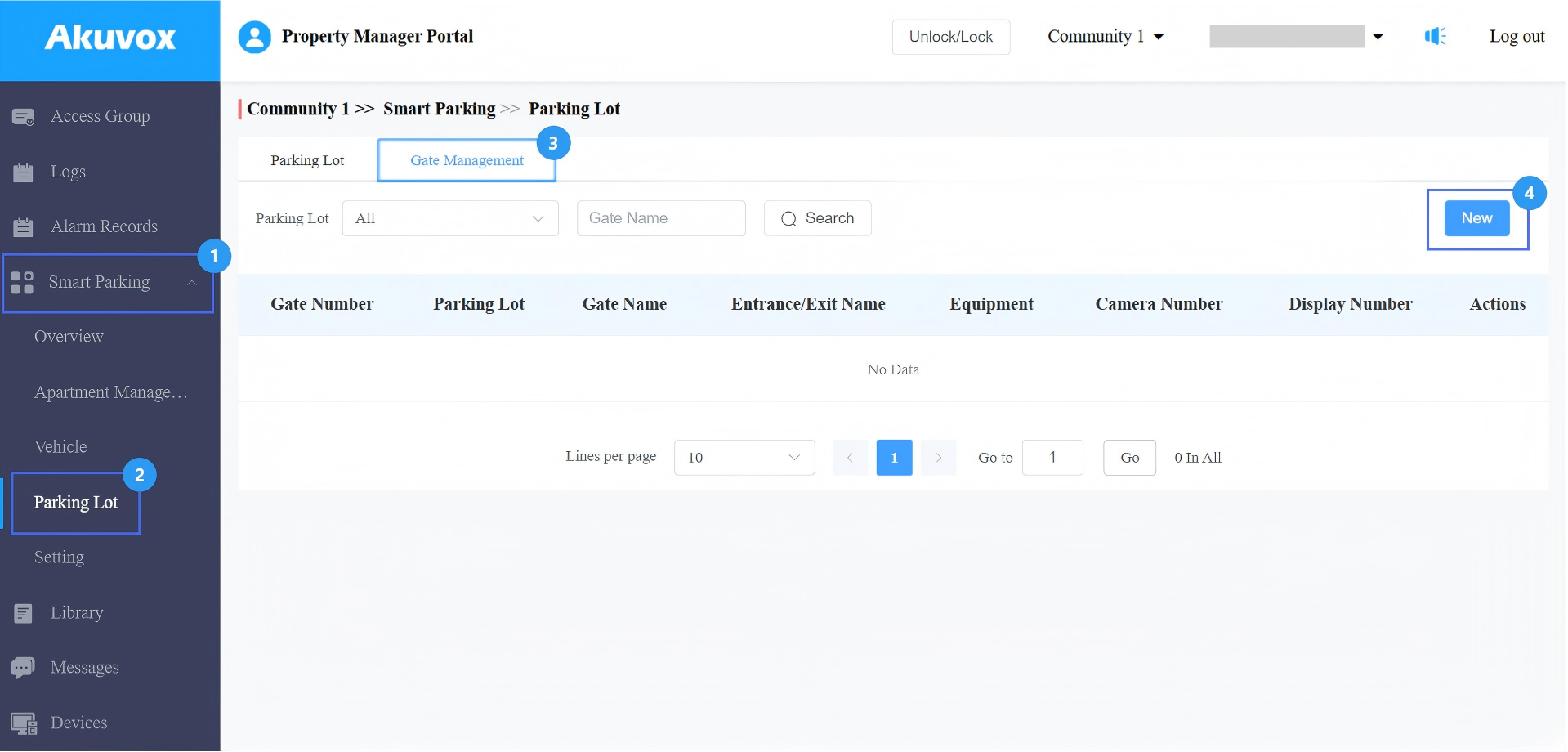
Introduce un número de puerta único para distinguir la puerta de las demás.
Elige el aparcamiento.
Introduce el nombre de la puerta, por ejemplo, Puerta de Salida.
Selecciona el nombre de entrada/salida de la lista.
Asocia el equipo necesario.
Si está marcado la opción Cámara y/o pantalla de visualización , especifica el número del dispositivo.
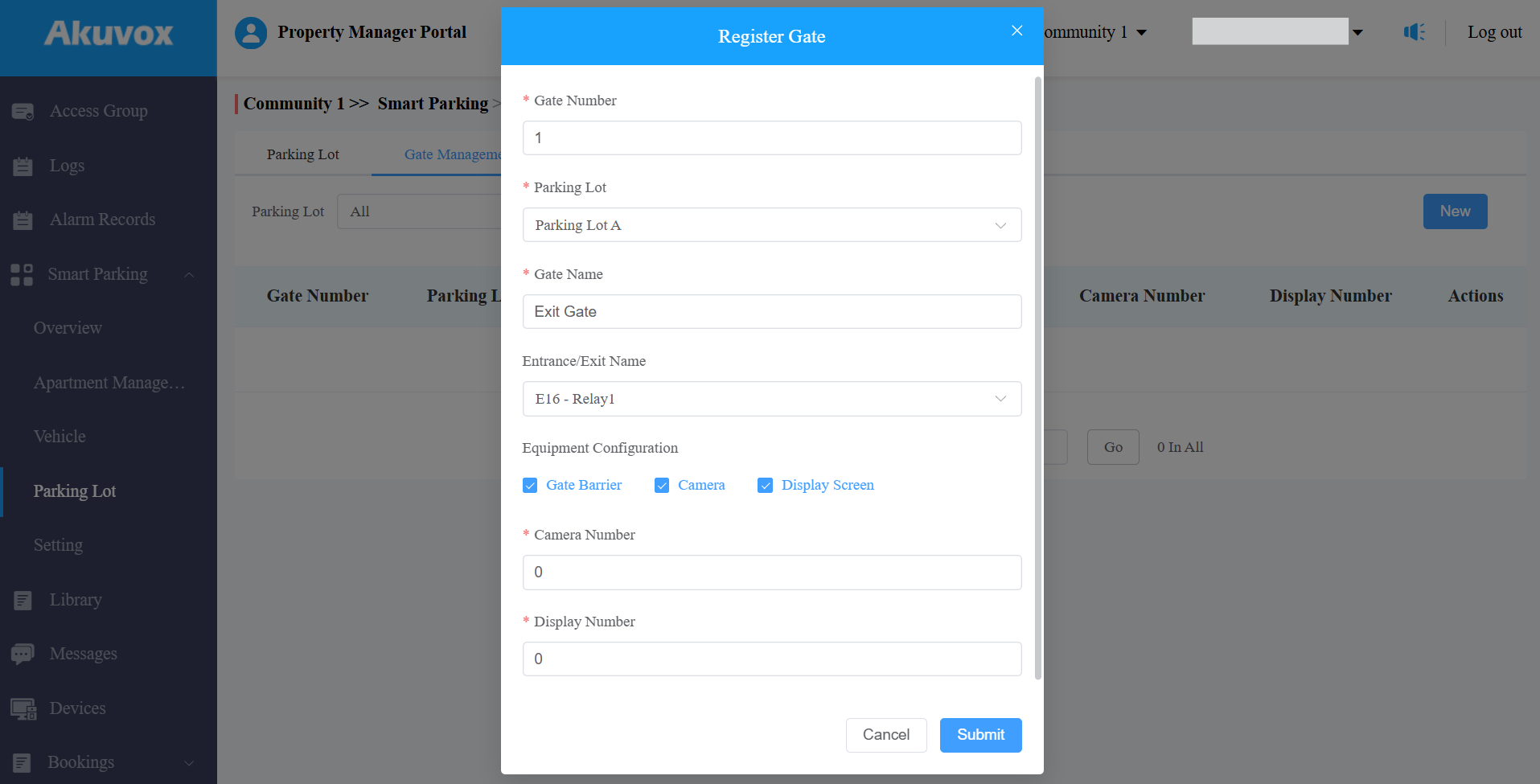
Envía la configuración.
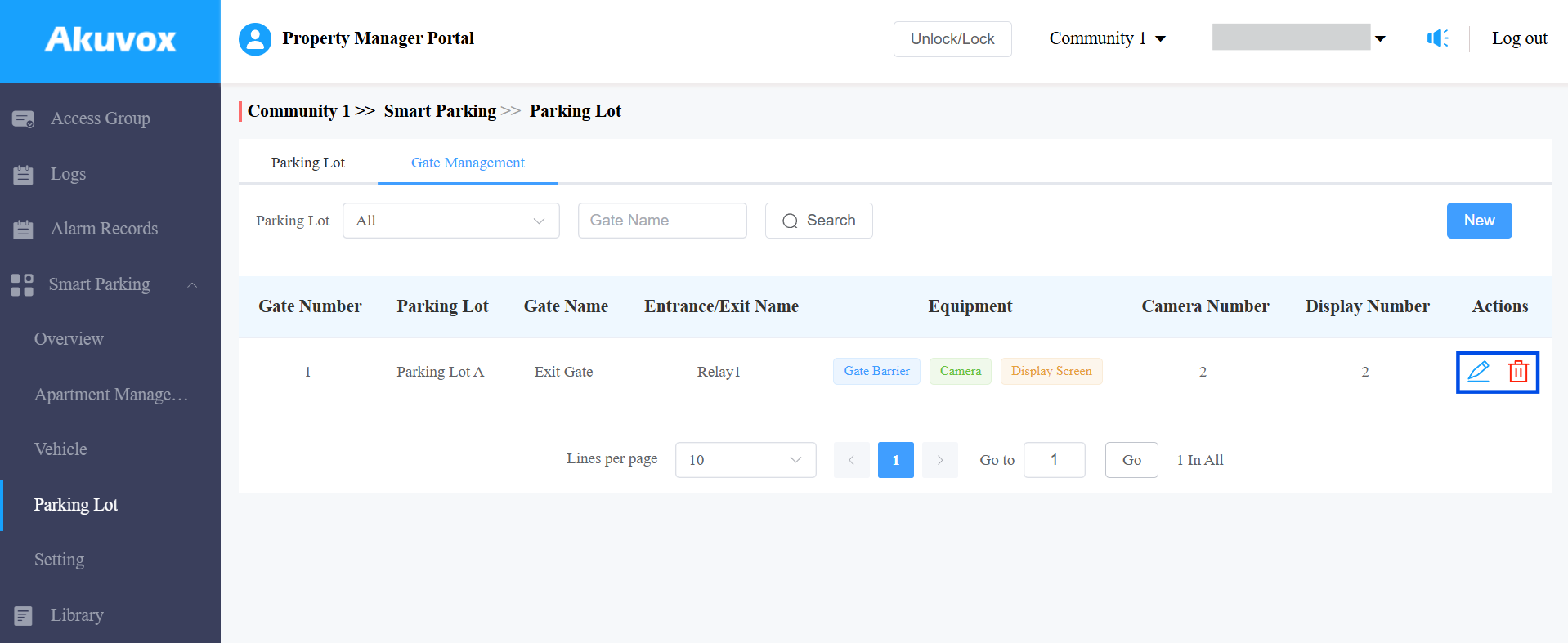
Después de crear una puerta, haz clic para modificar la configuración y
  eliminarla.
Módulo 9: Gestión de vehículos
Puedes añadir vehículos, consultar registros de entrada, configurar cuotas mensuales de aparcamiento y añadir comentarios.
Añadir vehículos
Haz clic en Aparcamiento Inteligente > Vehículo > Nuevo.
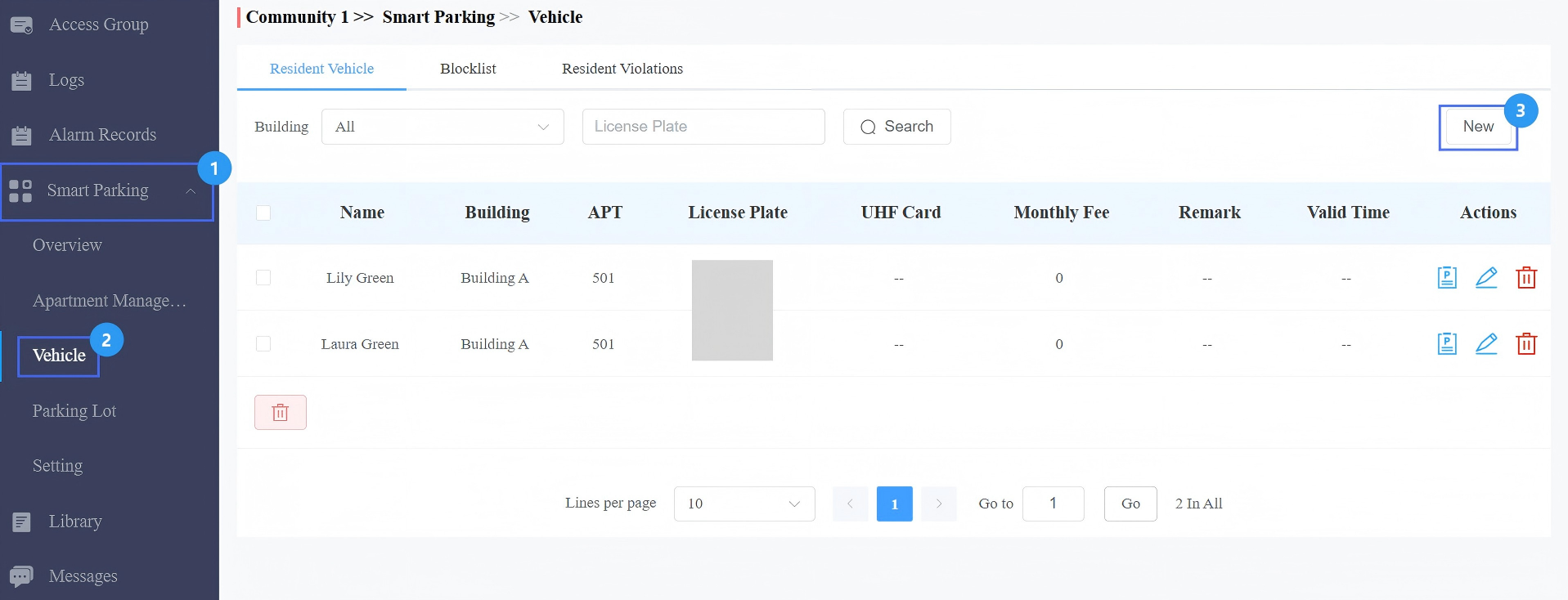
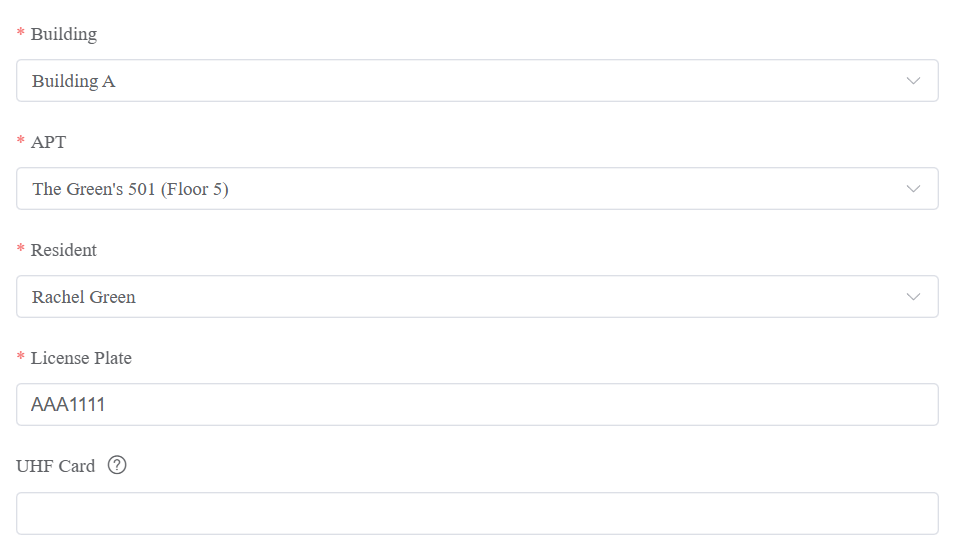
Selecciona el edificio, el apartamento y el residente.
Configura la matrícula y la tarjeta UHF.
Matrícula: Introduce el número que identifique la cámara LPR de terceros.
Tarjeta UHF: Introduzca el código de la tarjeta que el dispositivo Akuvox ACR-CRP12 identifica.
Si ambos están llenos, la nube SOLO emitirá el código de la tarjeta UHF al teléfono de entrada.
Configurar el vehículo a largo plazo. Está activado por defecto. Si está incapacitado, fija un periodo para que el vehículo pueda entrar y salir del aparcamiento.
Fija la cuota mensual para el residente.
Añade comentarios según sea necesario.
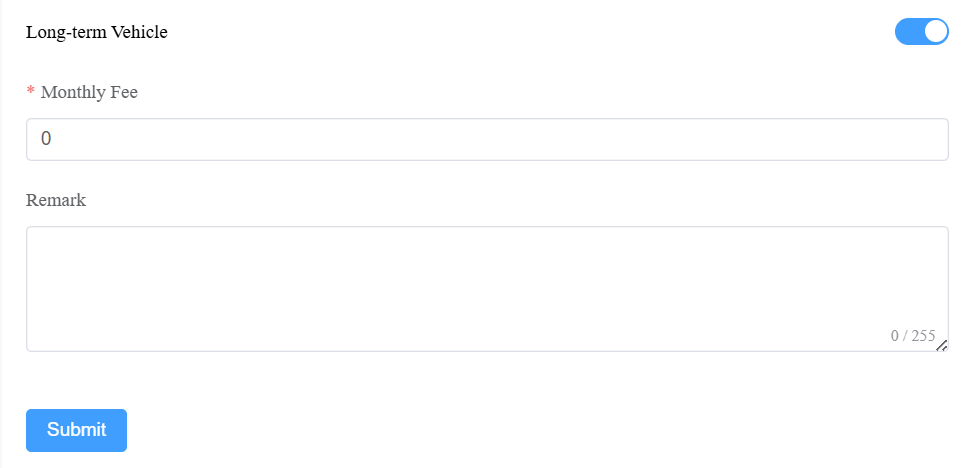
Envía la configuración.
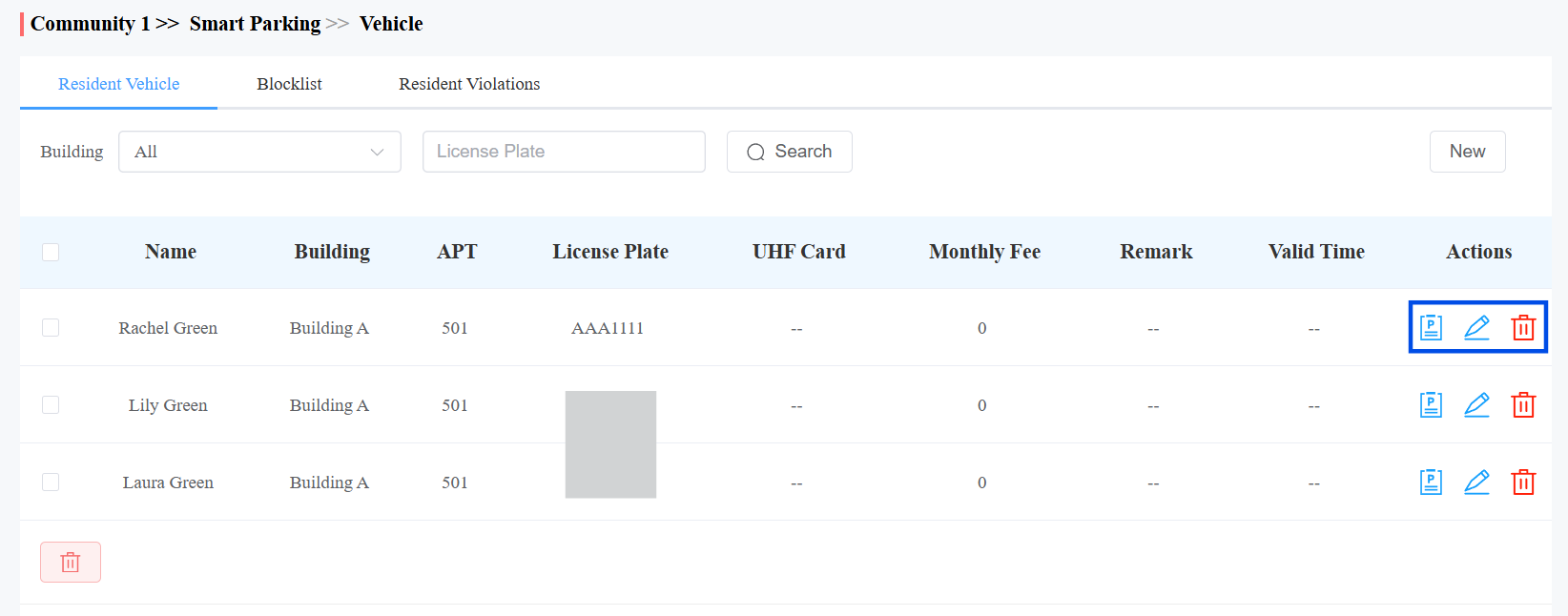
Después de añadir el vehículo, puedes hacer clic  para ver sus registros de entrada/salida, modificar
  la configuración y
  retirar el vehículo.
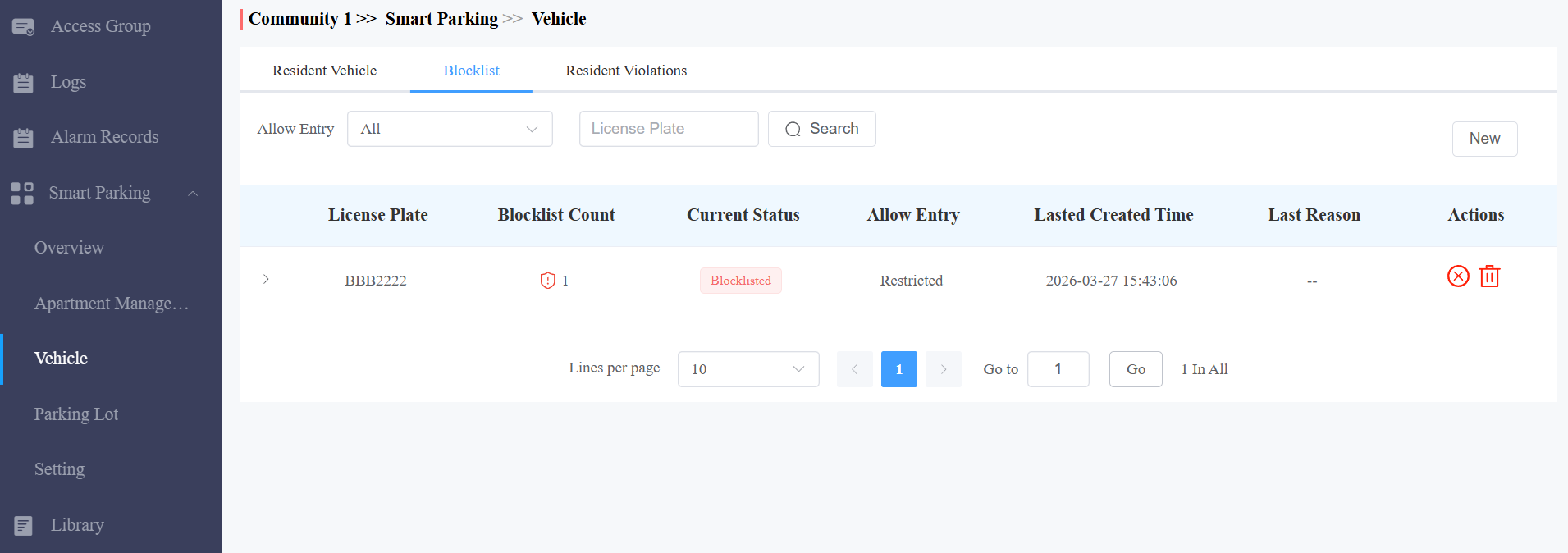
Gestión de la lista de bloqueo
Los vehículos en la lista de bloqueo pueden salir, pero NO PUEDEN entrar en el aparcamiento.
Para bloquear manualmente un vehículo, haz clic en Aparcamiento Inteligente > Vehículo > Lista de bloqueo > Nuevo.
Introduce la matrícula.
Introduce la razón según sea necesario.
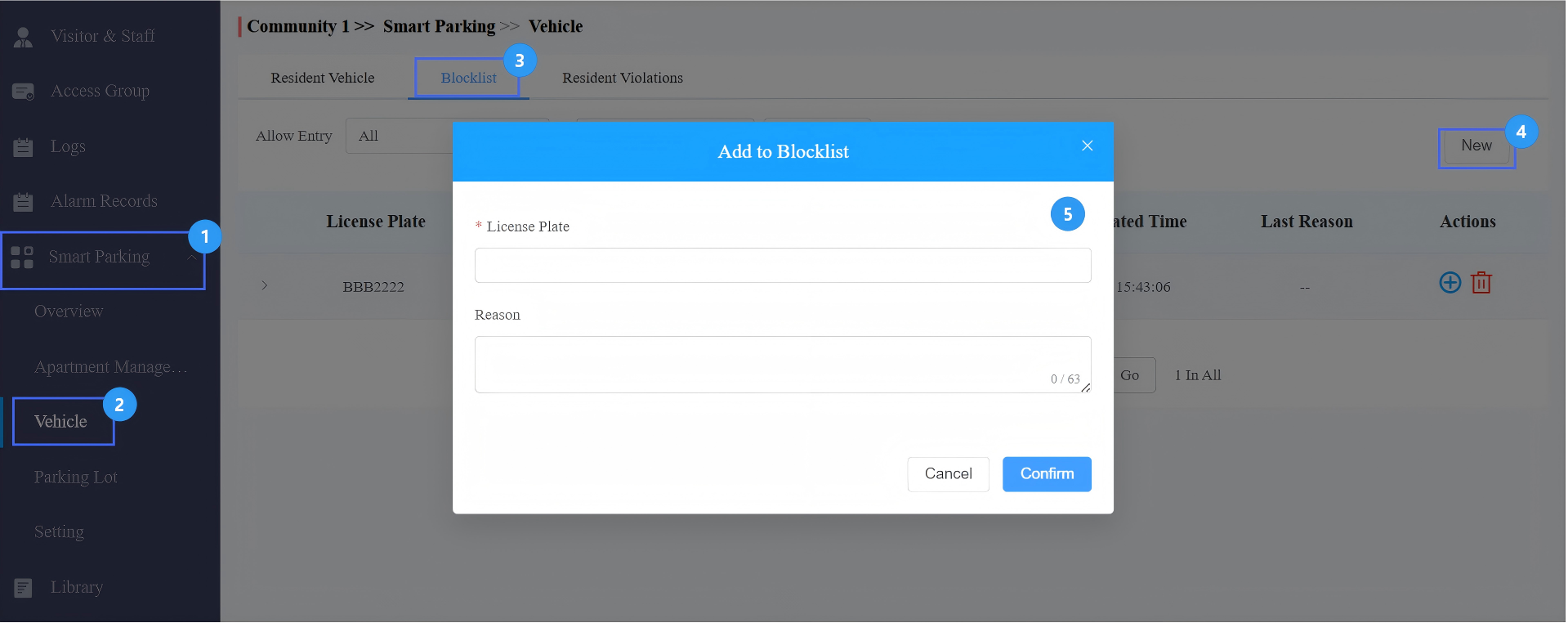
Envía la configuración.
Después de añadir el vehículo a la lista de bloqueo, aparecerá en la lista.
Para desbloquear, haz clic  para eliminarlo de la lista de bloqueo. Su estado actual cambiará a Retirado y el vehículo podrá entrar en el aparcamiento.
Nota
En el caso siguiente, incluso si el vehículo está en la lista de bloqueo, aún puede entrar.
Solo se bloqueó debido al tiempo de espera del giro en U, y el número de infracciones del giro en U ≤ el umbral configurado.
Gestión de Infracciones de los Residentes
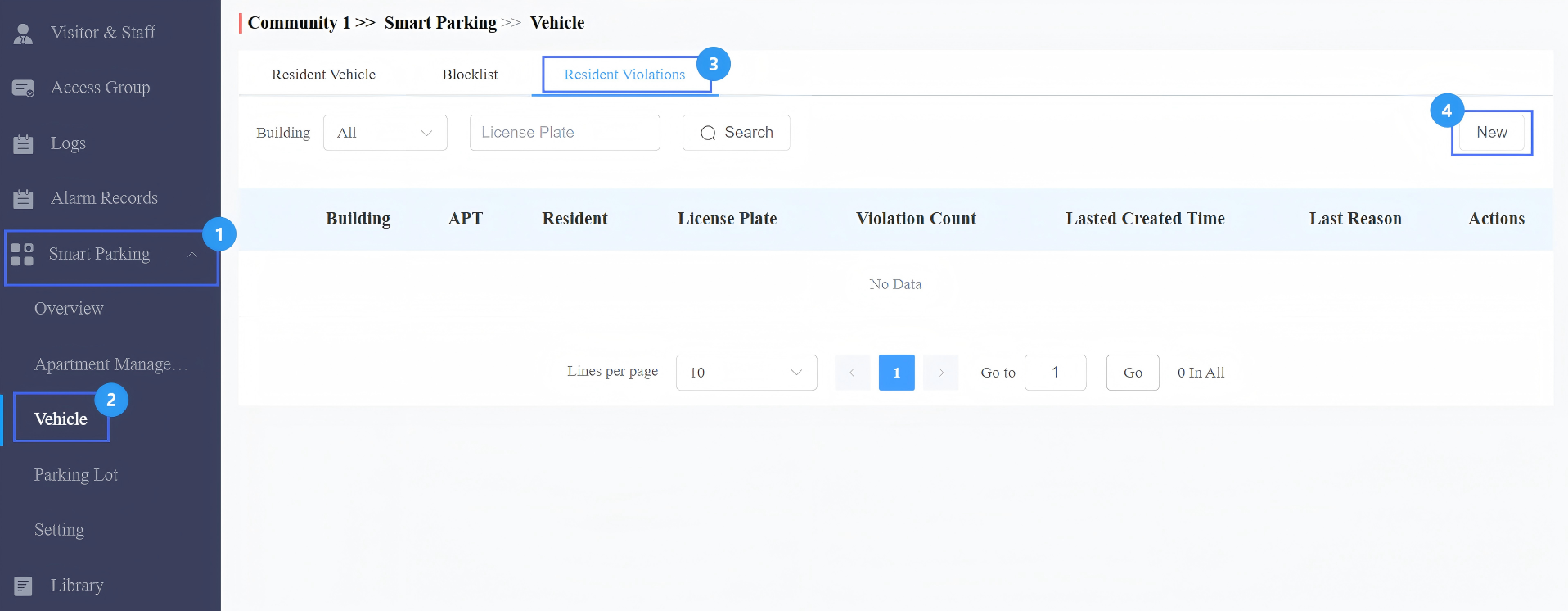
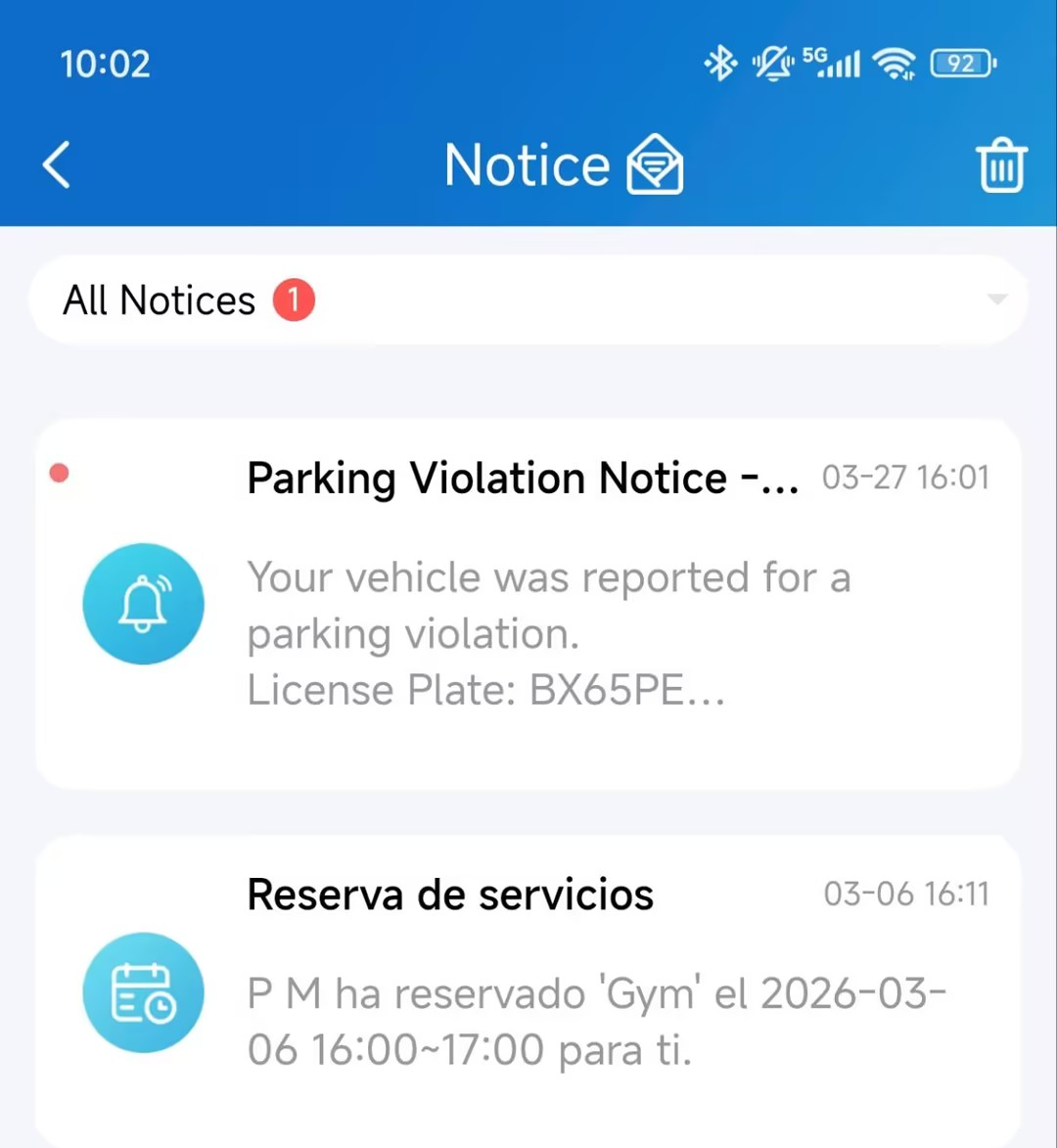
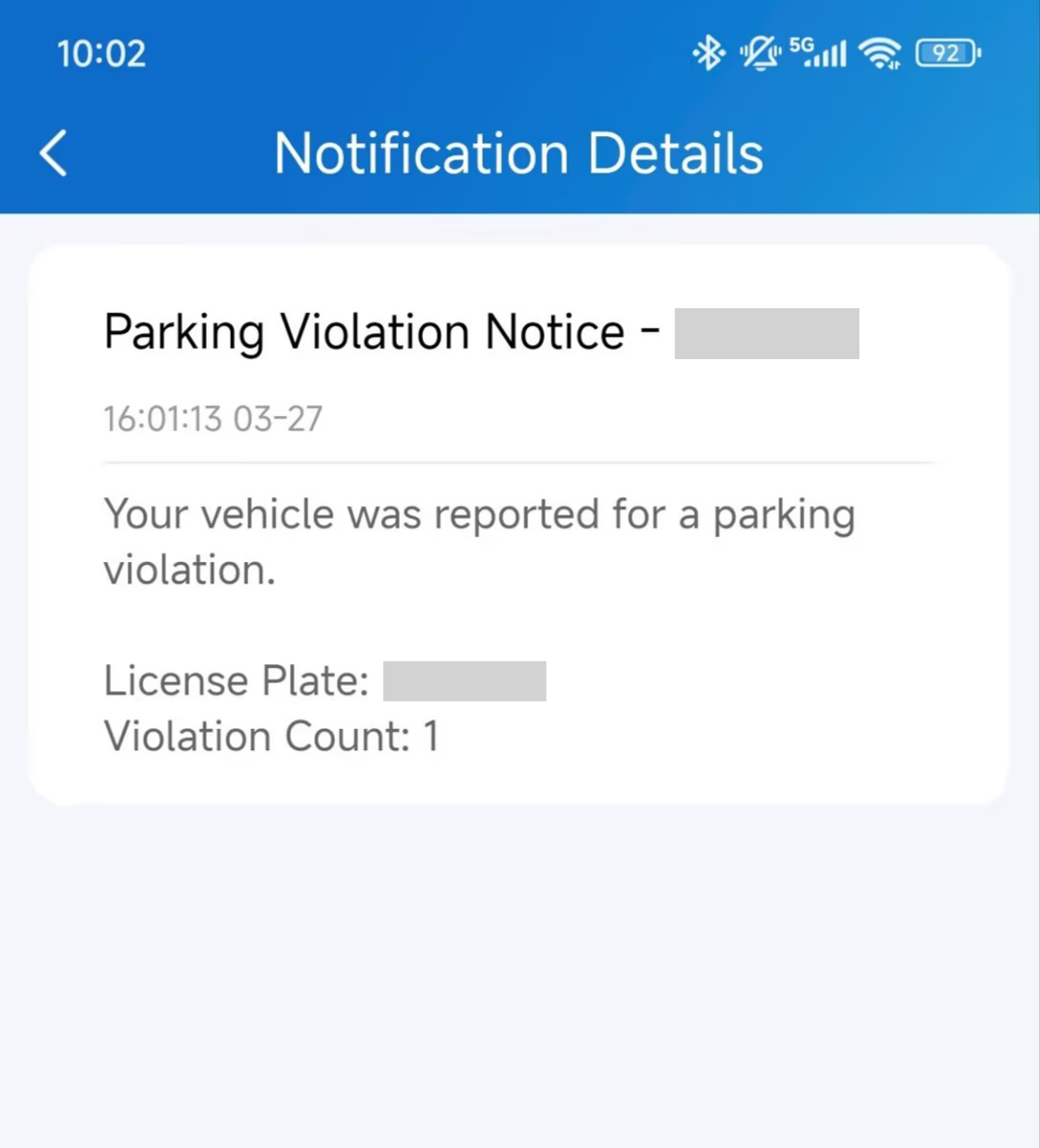
Puedes registrar las infracciones de vehículos de los residentes y enviar notificaciones a la aplicación SmartPlus del residente.
Haz clic en Aparcamiento inteligente > vehículo > infracciones de residentes > Nuevo.
Selecciona el edificio, el piso, el residente y la matrícula.
Introduce la razón según sea necesario.
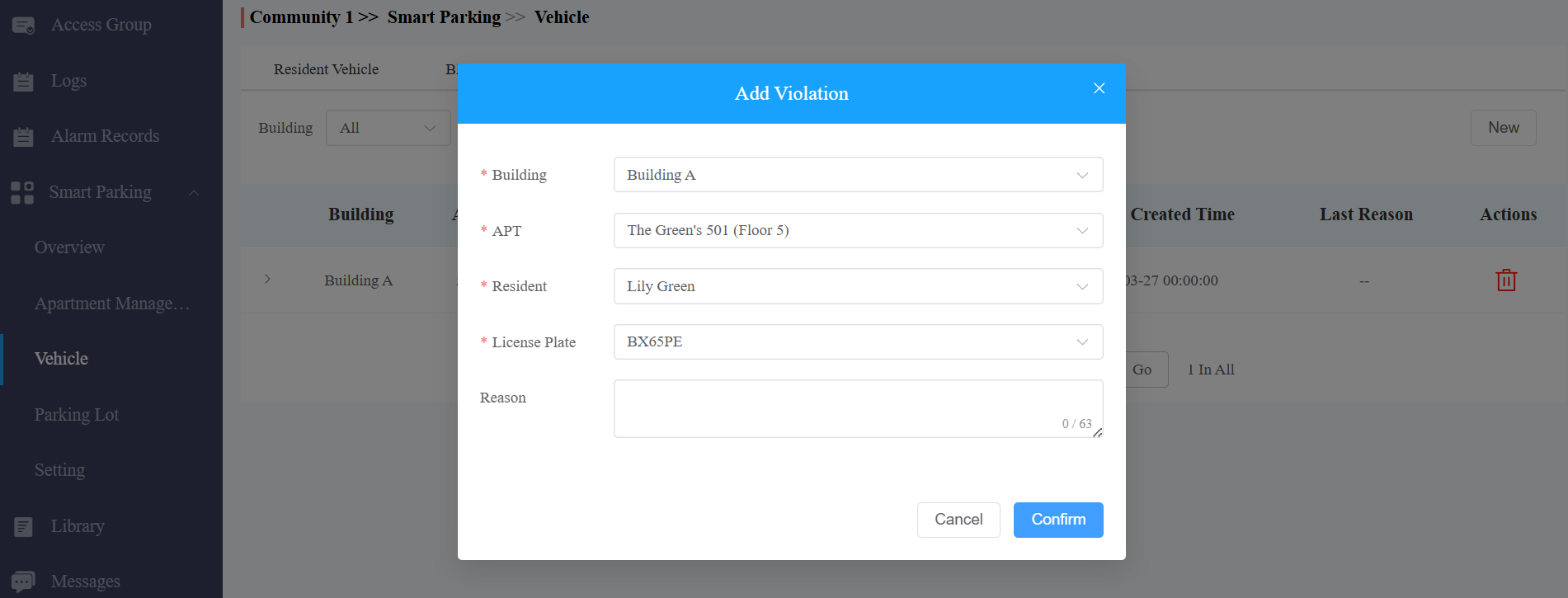
Envía la configuración.
El residente recibirá la notificación.
Referencia de Prioridad de Reglas
Cuando varias reglas están activas al mismo tiempo, el sistema resuelve los conflictos usando el siguiente orden de prioridad. Una regla de prioridad más alta siempre anula una de menor nivel.
Prioridad | Gobierno | Comportamiento |
1 (Más alto) | Regla de Vehículos de Emergencia | Concede la entrada sin importar cualquier otra restricción, incluido el estado de lista de bloqueo. |
2 | Restricción de la Lista de Bloqueo | Bloquea la entrada de vehículos no urgentes que estén bloqueados. |
3 | Regla de Acceso Automático | Permite la entrada a todos los vehículos durante la ventana horaria configurada, anulando las comprobaciones estándar del vehículo. |
4 | Vehículo a largo plazo / Temporal | Acceso estándar a vehículos basado en el horario configurado y los permisos. |
5 (Más bajo) | Defecto del visitante | Los vehículos visitantes siguen la duración del aparcamiento y las normas de carga establecidas en el Módulo 4. |