Puedes subir dispositivos a SmartPlus Cloud con la aplicación instaladora de AK-Partner una vez que estén correctamente configurados localmente y tengan acceso a internet.
Nota
La versión de AK-Partner debería ser 1.0.6 (Android)/1.0.4 (iOS) o superior.
El siguiente dispositivo con una versión de firmware específica o superior soporta esta función.
C313W-LP-2: 311.30.15.231
C313W V3: 313.30.15.504
S562W: 562.30.15.24
C310: 310.30.15.25
R28 V2: 228.30.10.233
E18: 18.30.11.12
S535: 535.30.11.13
Asegúrate de que todos los dispositivos estén añadidos a la biblioteca MAC de tu distribuidor antes de funcionar.
Sube monitores interiores y teléfonos de puerta en apartamentos
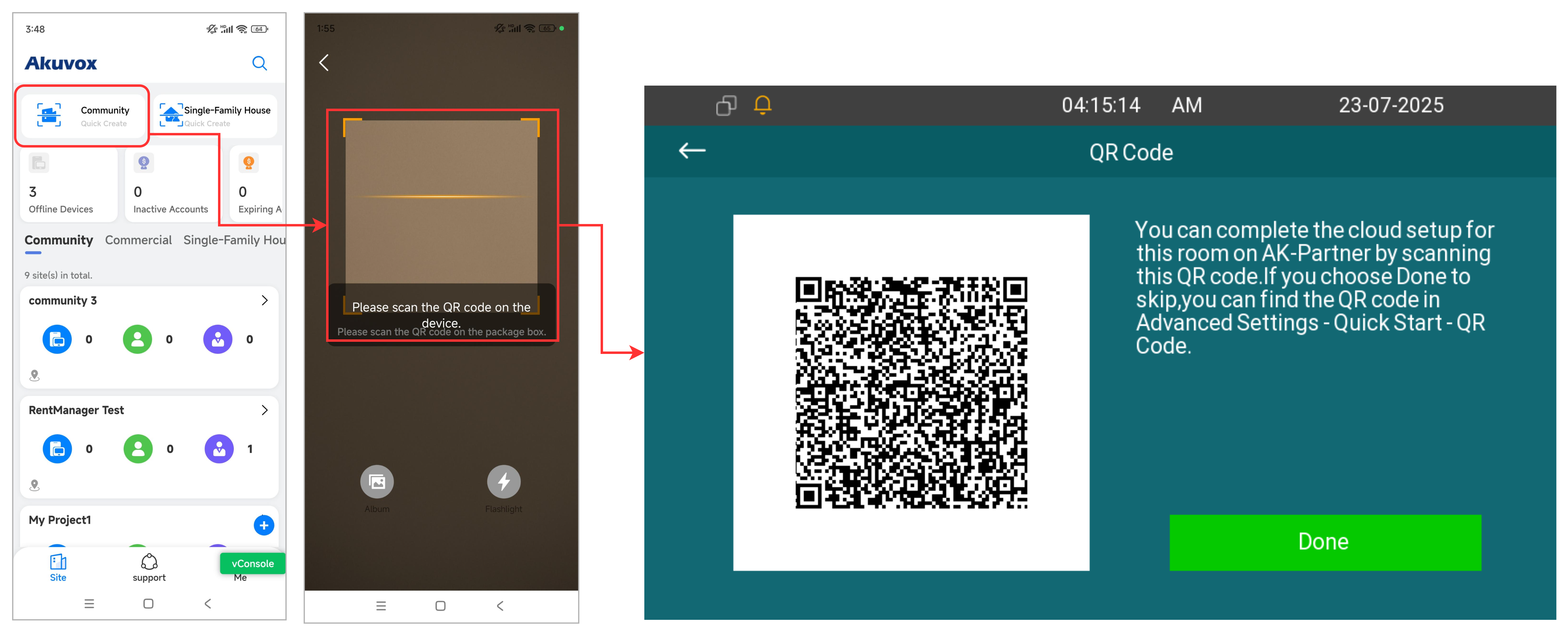
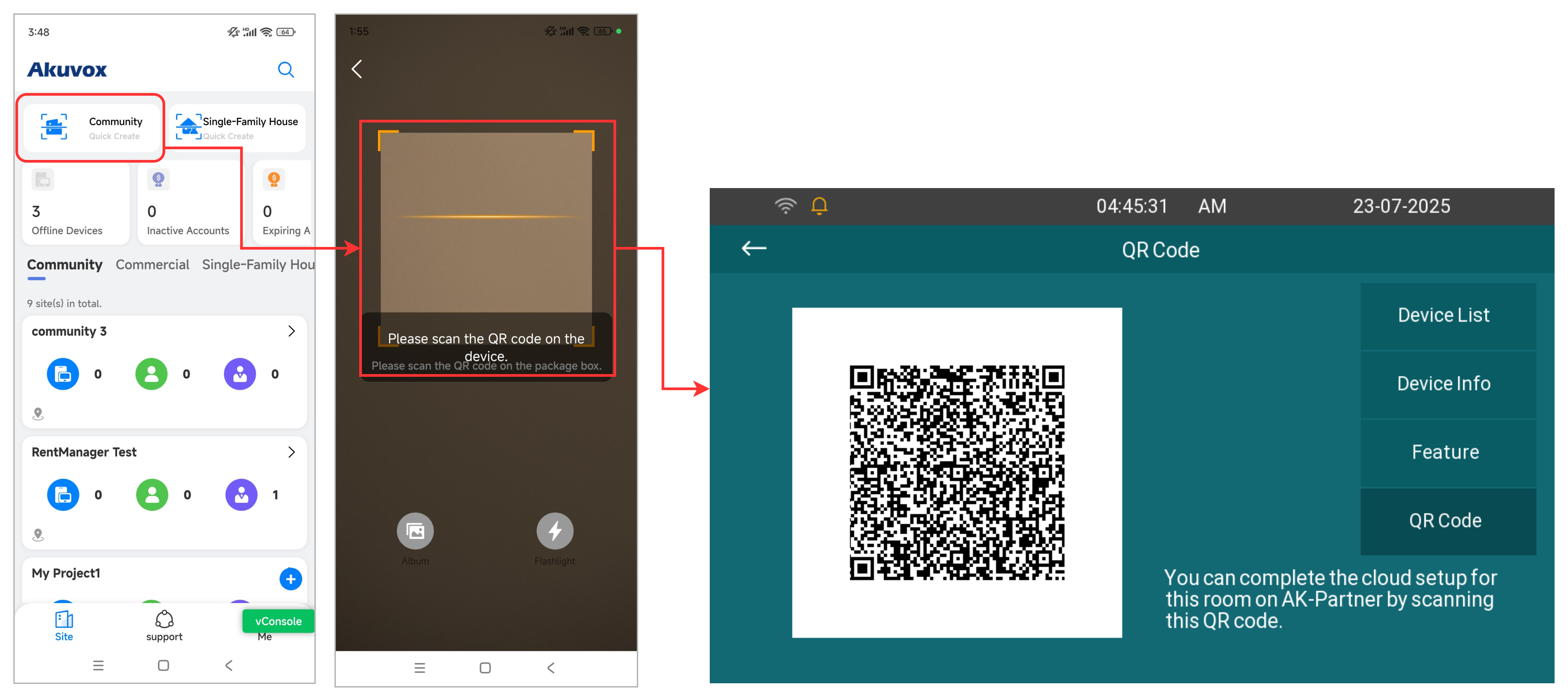
Un código QR se mostrará en el monitor interior después de que termines de configurarlo y acceda a Internet. Escanea el código QR con AK-Partner para añadir el dispositivo. Una vez que el monitor interior se añade a la nube, también se subirán todos los dispositivos emparejados con él en la habitación.
Si te saltas este paso en la configuración inicial, puedes encontrar el código QR en la pantalla de Configuración Avanzada > Inicio Rápido > Código QR .
En la pantalla inicial de configuración
Pulsa Crear Rápido de la Comunidad en la página principal de la app AK-Partner.
Escanea el código QR en el monitor interior.
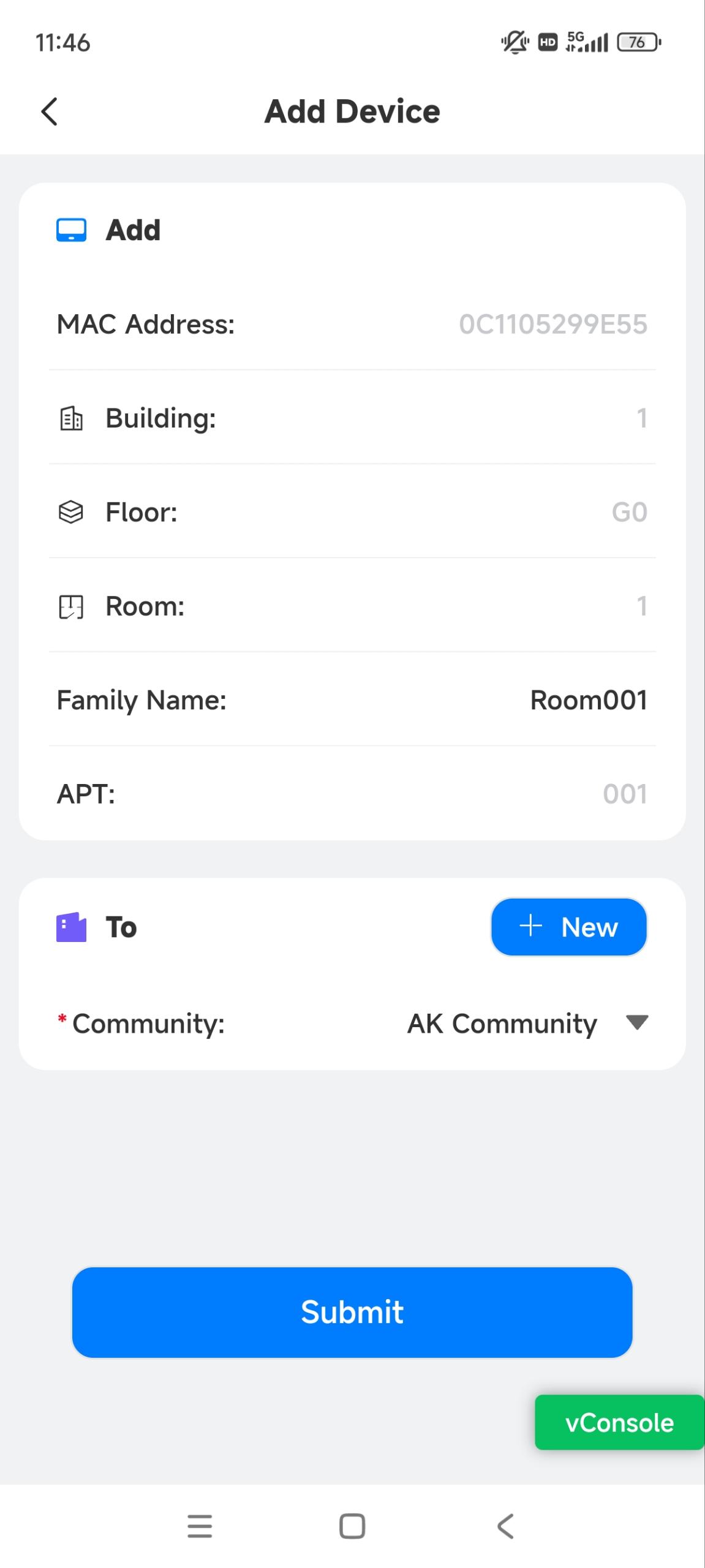
Selecciona la comunidad en la app. Puedes pulsar +Nuevo para crear una nueva comunidad. Haz clic aquí para ver las instrucciones sobre cómo crear una comunidad.
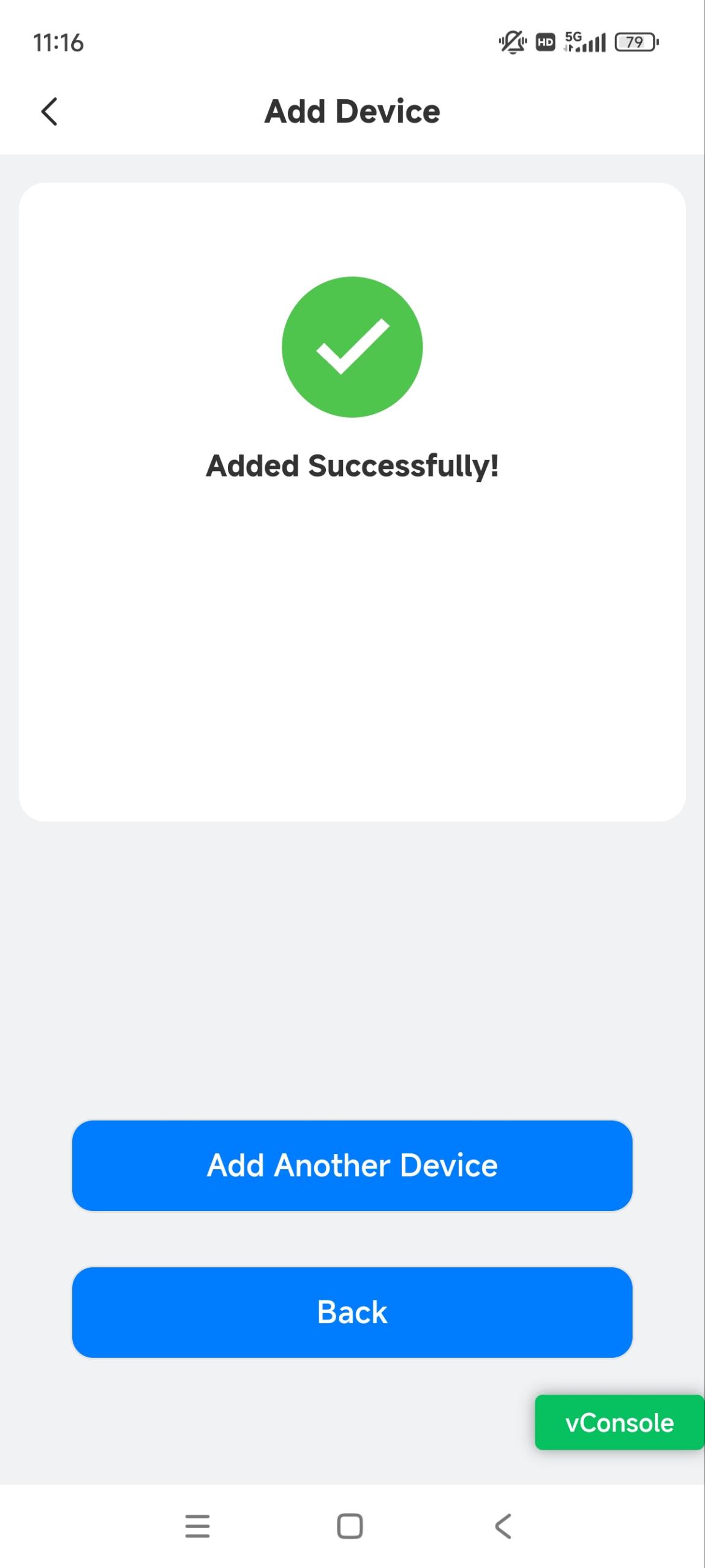
Pulsa enviar. Si se añade correctamente, se mostrará. Puedes pulsar Añadir otro dispositivo para seguir añadiendo dispositivos a la nube. O bien, pulsa Atrás para volver a la página principal.
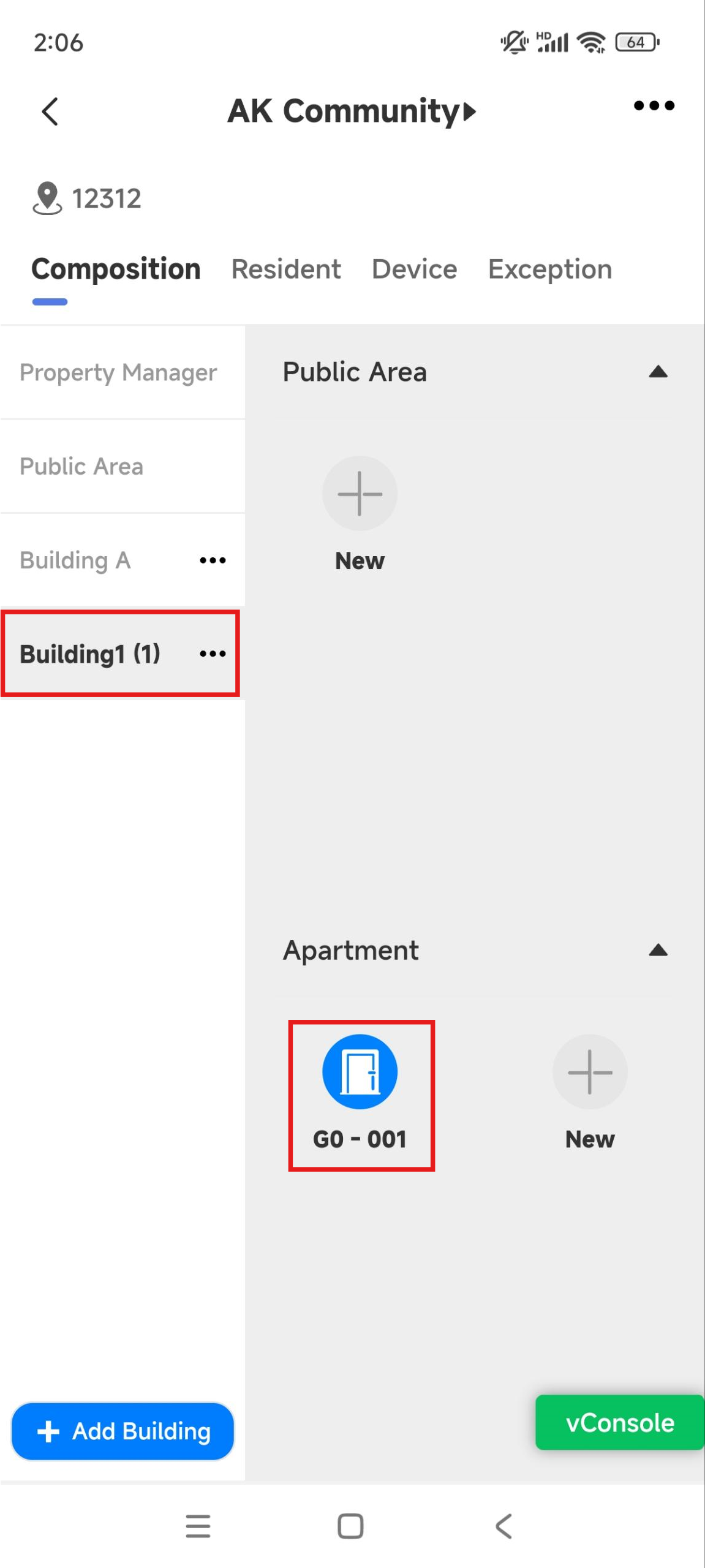
Toca el nombre de la comunidad en la página principal. Se crea un edificio por defecto y un apartamento.
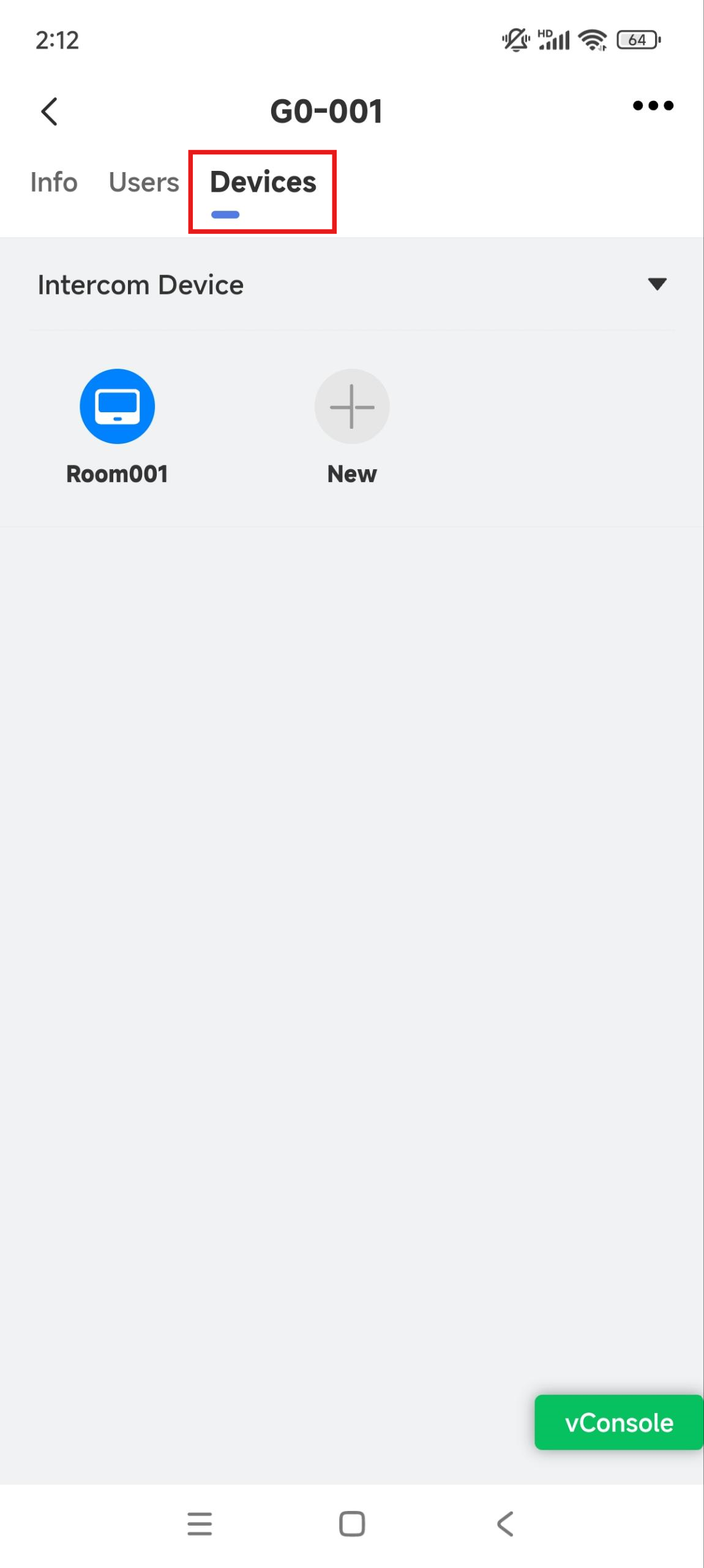
Puedes tocar el apartamento para ver su información y seleccionar Dispositivos para comprobar el dispositivo que acaba de añadir.
.jpg)
En la pantalla de inicio rápido
En la pantalla de Inicio Rápido , puedes consultar la lista de dispositivos, la información del dispositivo, descubrir teléfonos privados y subir dispositivos a la nube escaneando un código QR.
Pulsa más > Ajustes > avanzar. La contraseña predeterminada para acceder a la configuración avanzada es 123456.
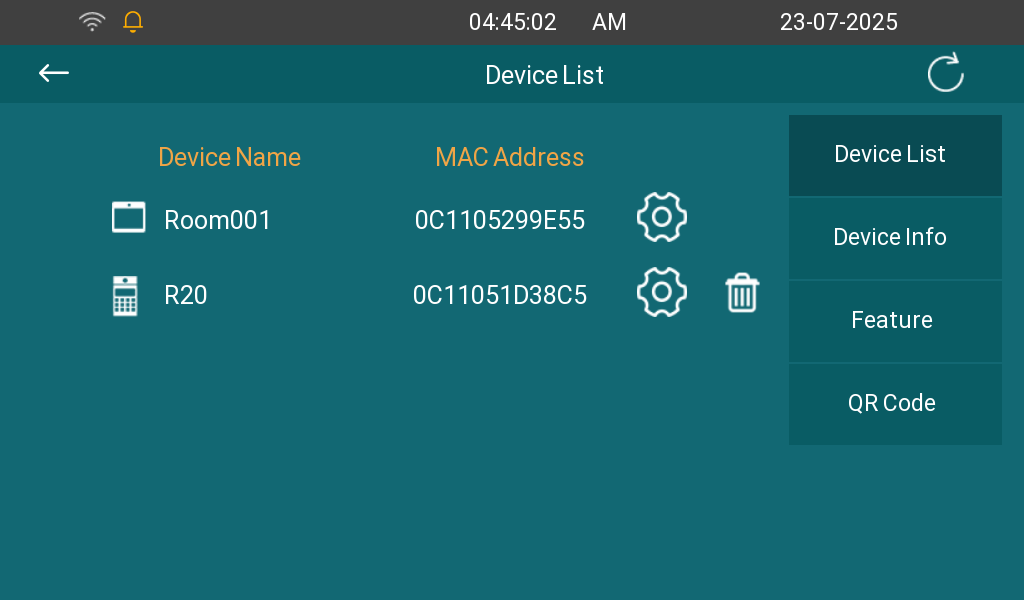
Pulsa Inicio Rápido. Donde puedes consultar la lista de dispositivos. Toca
 para modificar la configuración del dispositivo.
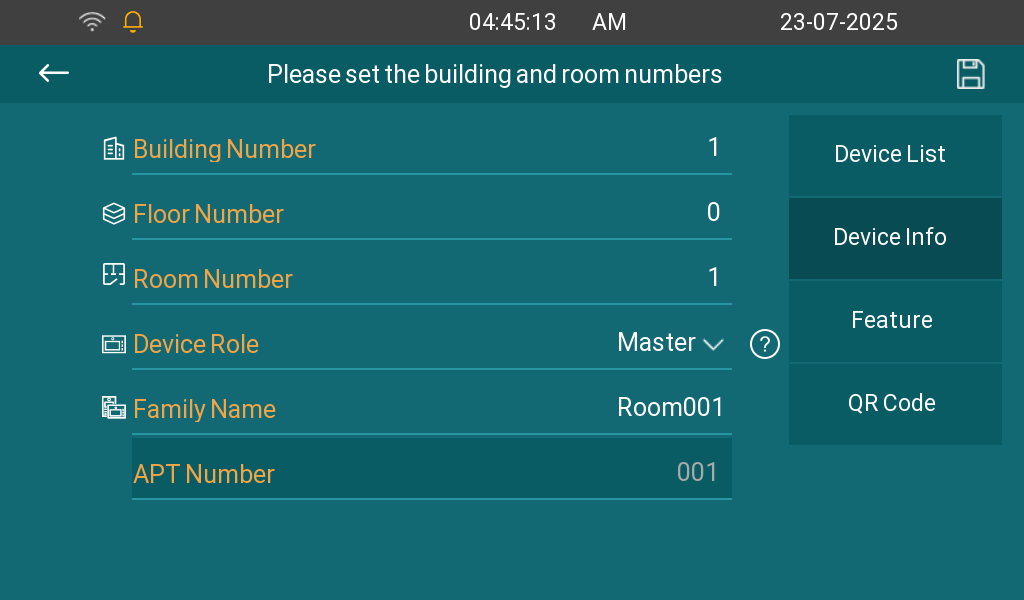
Toca Información del dispositivo para modificar los números de edificios y habitaciones.
Función de toque. Consulta Discovery Private Door Phone para escanear y añadir teléfono(s) de puerta en la misma LAN. Una familia puede tener hasta 9 teléfonos privados con puerta telefónica.
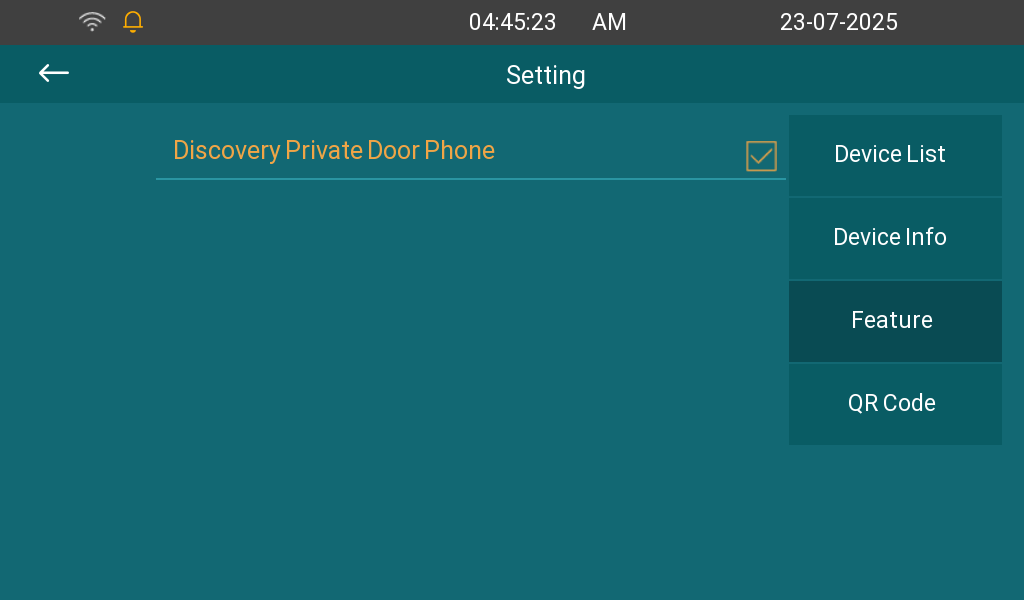
Pulsa el código QR. Escanea el código QR con la app AK-Partner para crear el apartamento en la nube y añadir el dispositivo.
Sube teléfonos puerta en áreas públicas
Escanea el código QR en el teléfono con la app AK-Partner.
Para mostrar el código QR,
Para S535
Pulsa 9999 > el icono de Marcación > 3888 > Confirma en la pantalla de Marcación para acceder a los ajustes.
Pulsa Configuración de ubicación.
Pulsa el icono del código QR en la esquina superior derecha.
Para R28
Pulsa *2396# en el teléfono de la puerta.
Pulsa 4 para mostrar el código QR.
Para E18
Mantén pulsada la pantalla de inicio hasta que aparezca la pantalla de entrada del PIN.
Introduce el PIN del sistema. El predeterminado es "Admin321.".
Pulsa Información del sistema > el icono del código QR en la esquina superior derecha.
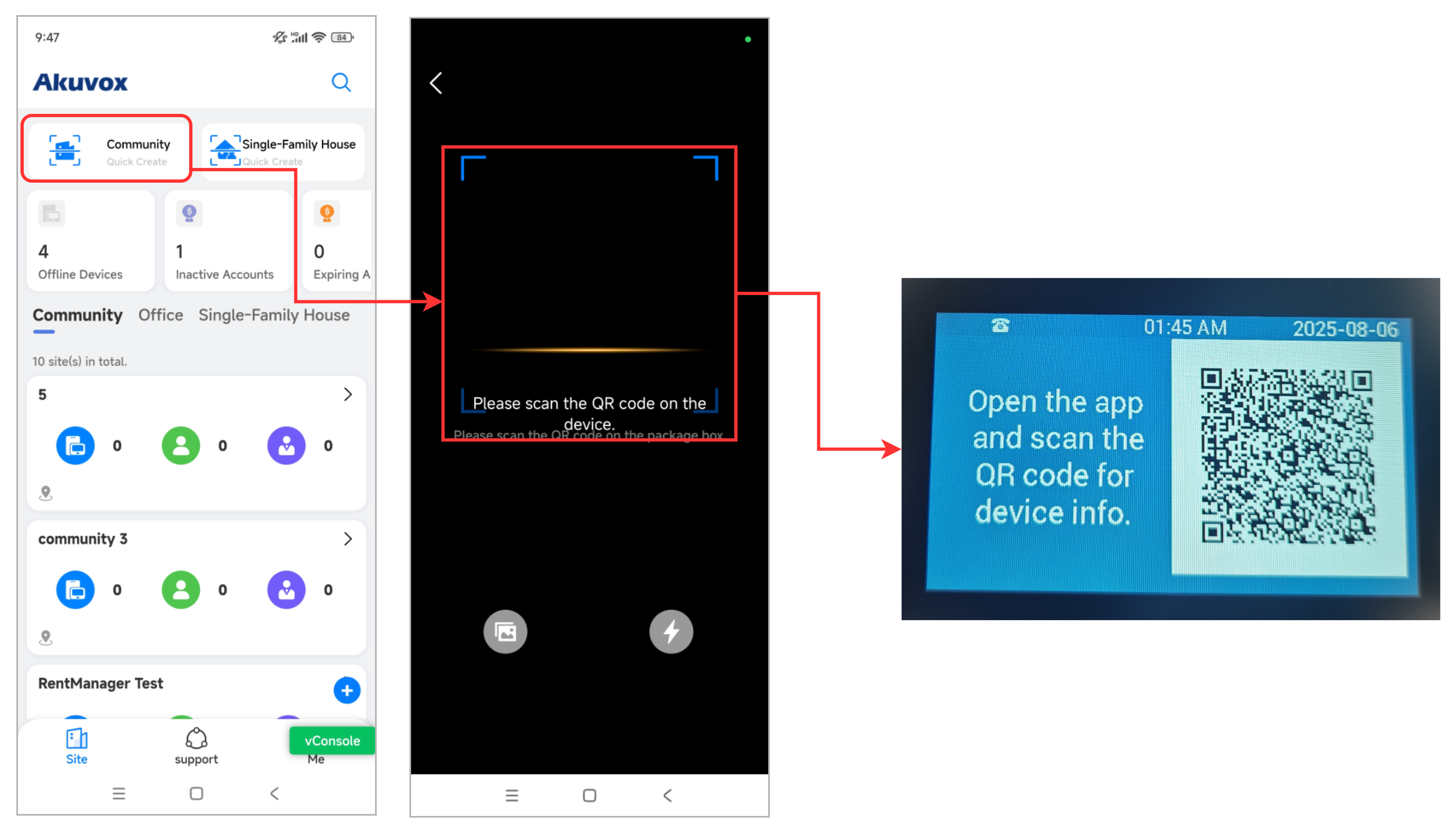
Luego, escanea el código usando la app AK-Partner.
Pulsa Crear Rápido Comunidad en la página principal de la app.
Escanea el código QR del teléfono de puerta.
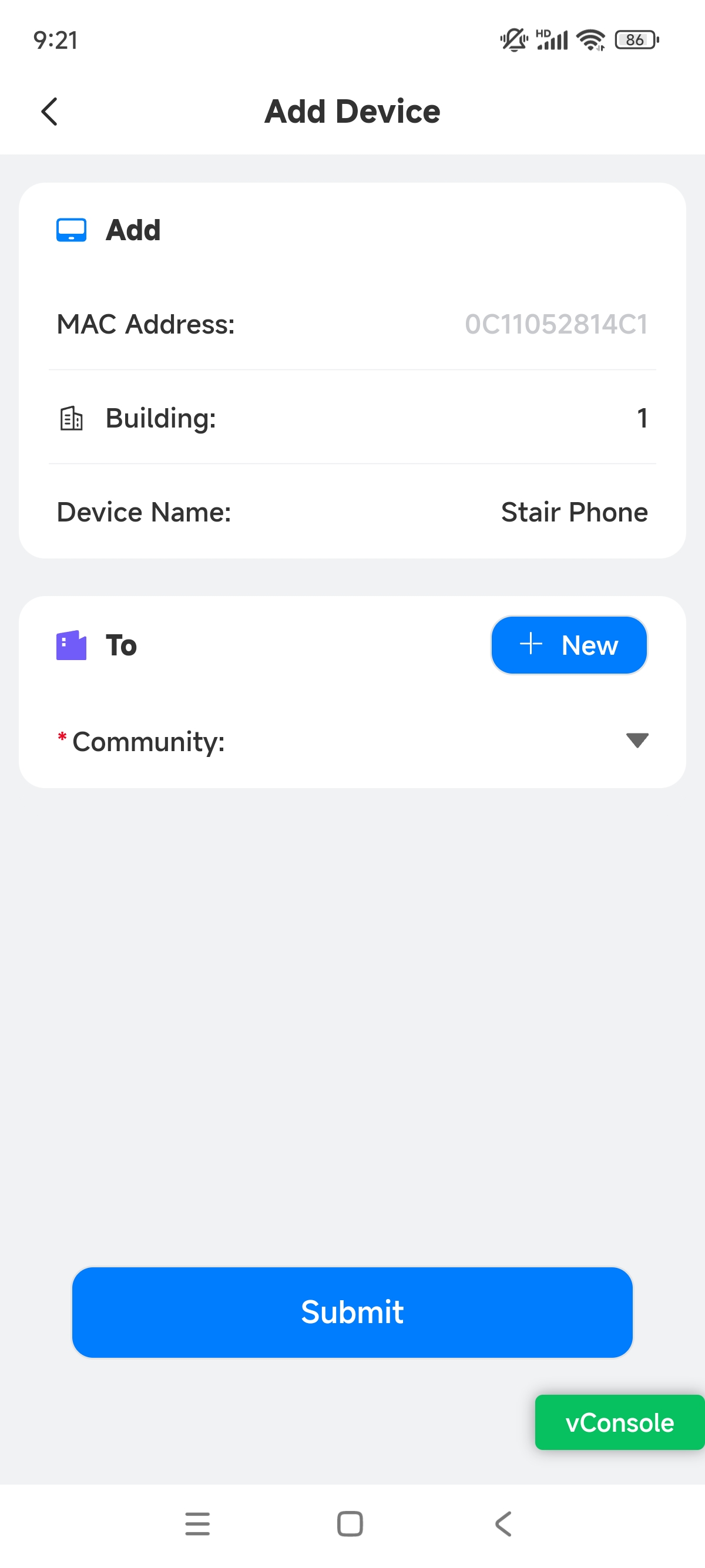
Puedes cambiar el número del edificio y el nombre del dispositivo en la app.
Selecciona la comunidad. Puedes pulsar +Nuevo para crear una nueva comunidad. Haz clic aquí para ver las instrucciones sobre cómo crear una comunidad.
Pulsa enviar. Si se añade correctamente, se mostrará. Puedes pulsar Añadir otro dispositivo para seguir añadiendo dispositivos a la nube. O bien, pulsa Atrás para volver a la página principal.
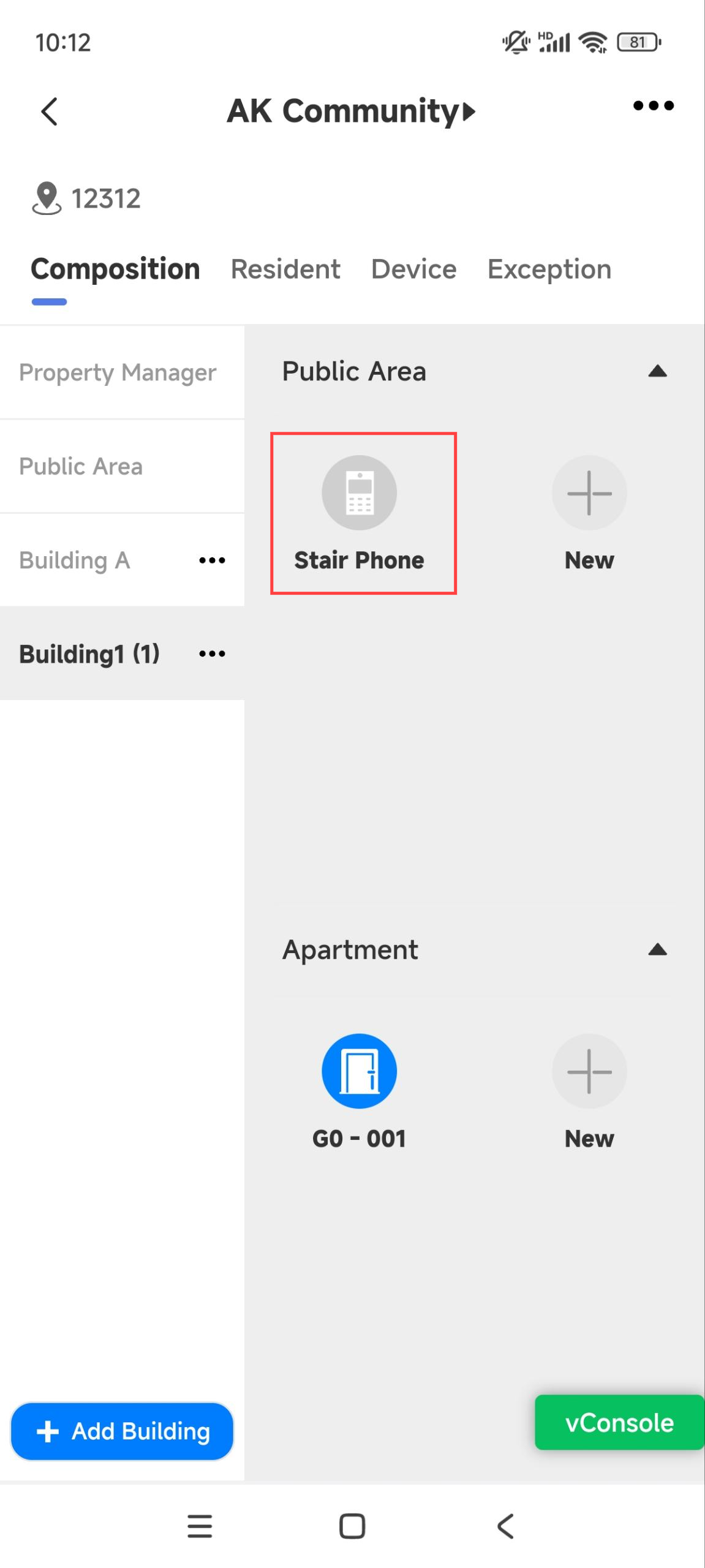
Toca el nombre de la comunidad en la página principal y toca el edificio donde está instalado el dispositivo. Se puede ver que el dispositivo está añadido.
Para los usuarios finales: Registrar cuentas SmartPlus
Puedes registrar cuentas SmartPlus escaneando un código QR en el monitor interior una vez conectado a SmartPlus Cloud. Si te saltas este paso, puedes encontrar el código QR en la pantalla de Configuración de Más > > de la cuenta SmartPlus .
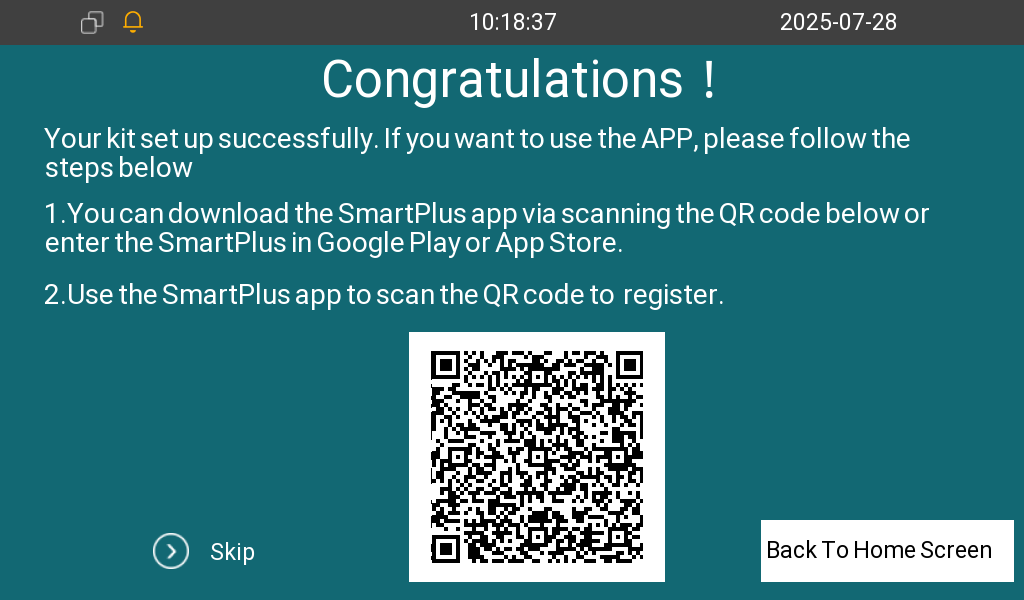
La pantalla inicial de configuración
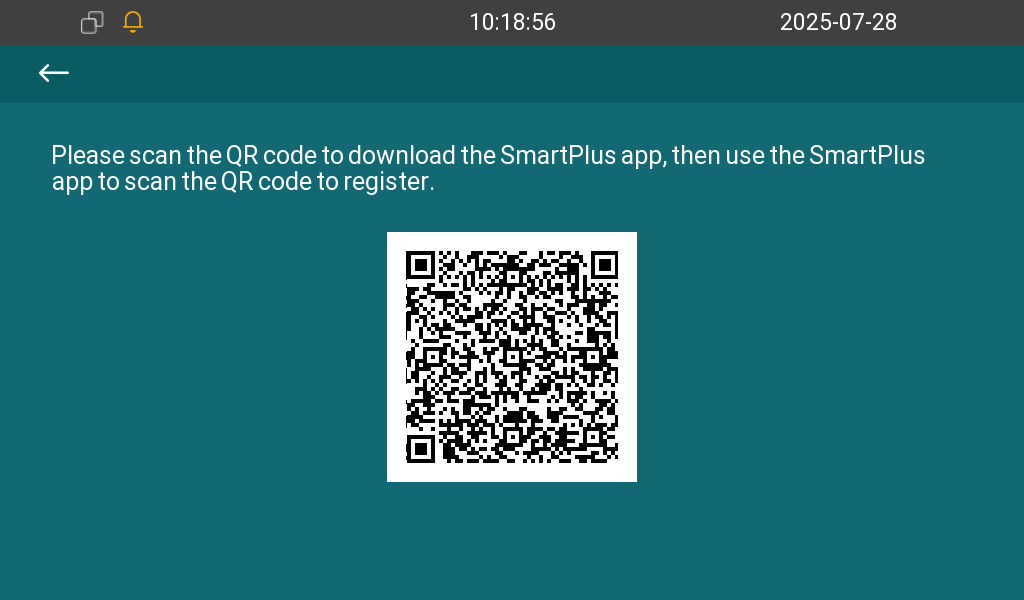
Pantalla de cuenta SmartPlus
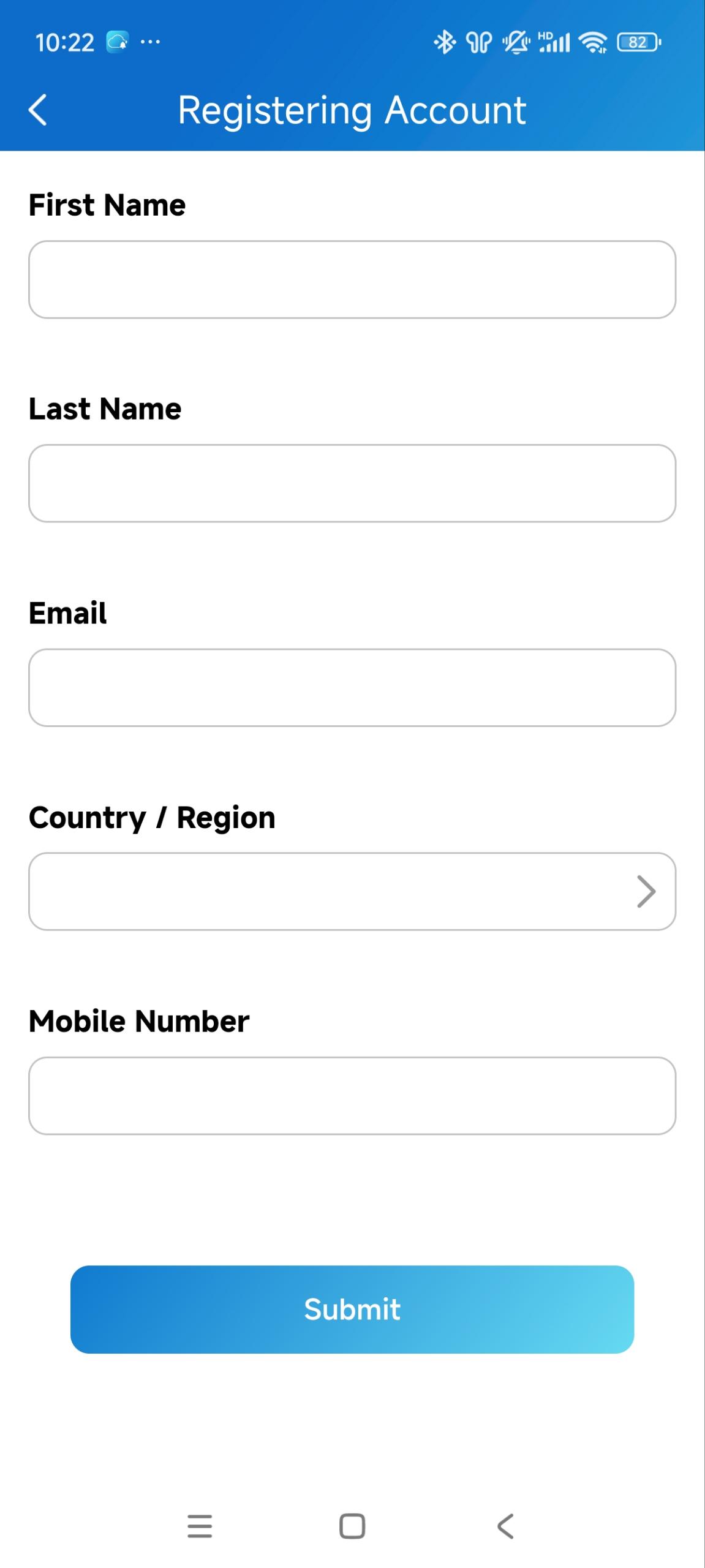
Escanea el código QR con tu aplicación SmartPlus y rellena la información para registrarte.