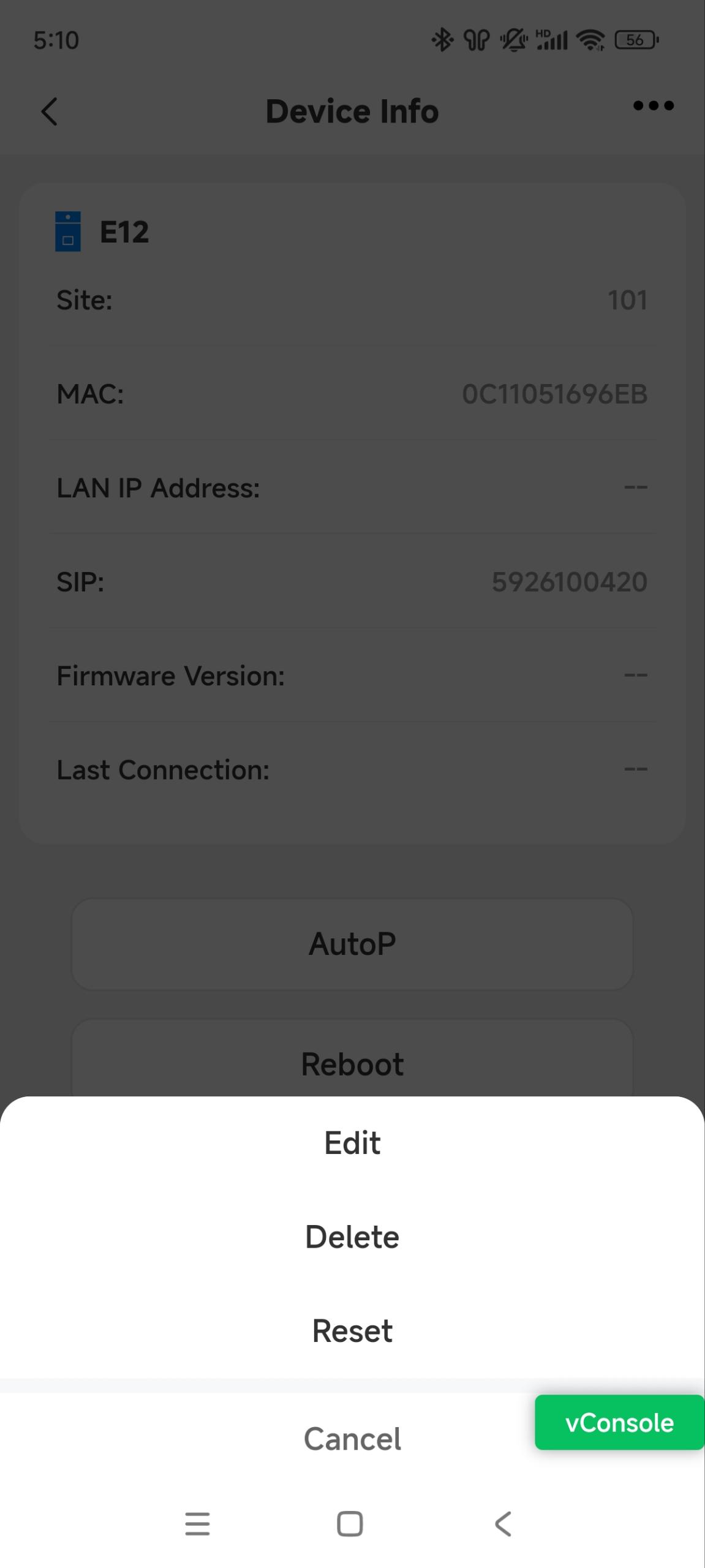
Añadir un proyecto
Toca
 en la página principal y selecciona Comunidad.
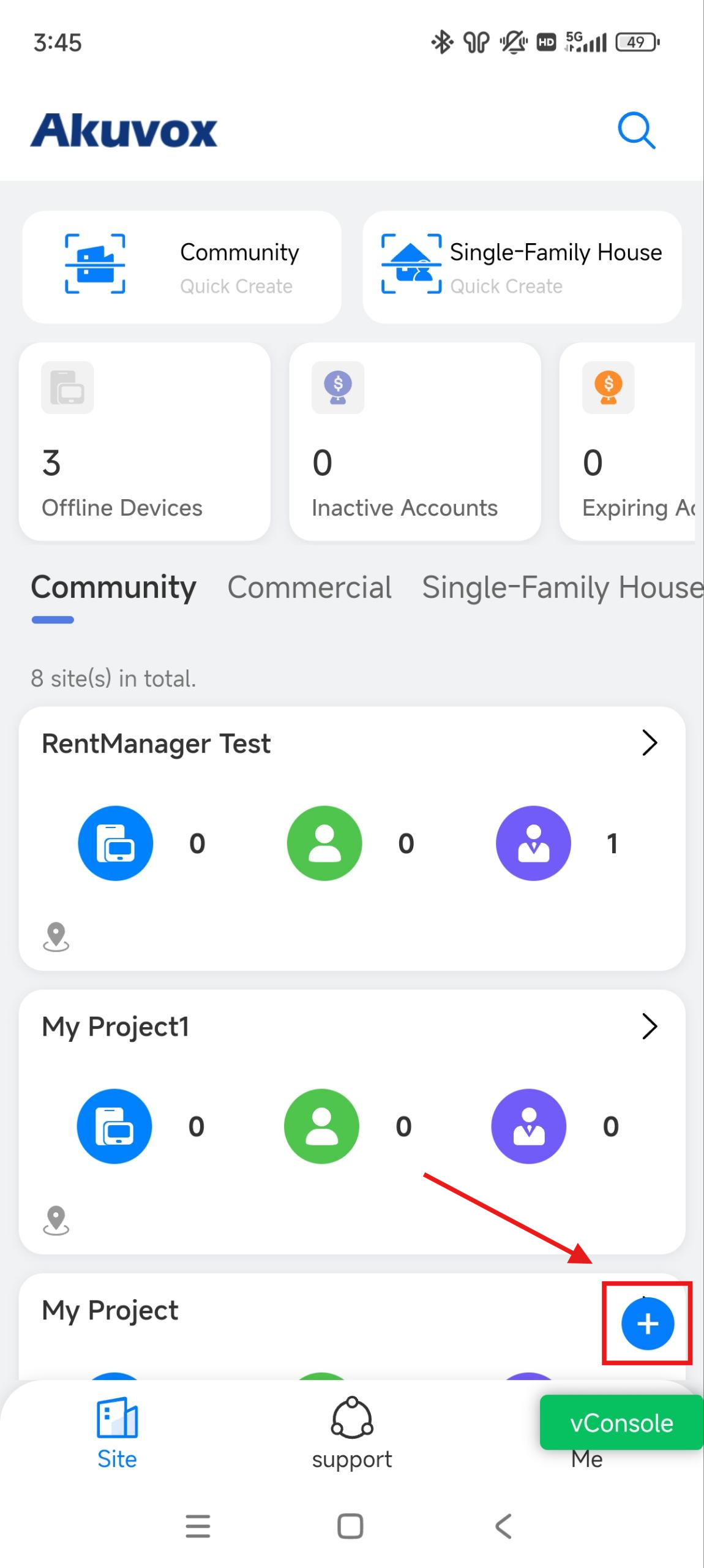
Configura los datos de la comunidad. Consulta la descripción de cada elemento en el gráfico a continuación.
No. | Nombre del artículo | Descripción |
|---|---|---|
1 | Nombre de la comunidad | Introduce el nombre de la comunidad. |
2 | Discurso comunitario | Selecciona la dirección de la comunidad según la cual el monitor interior pueda acceder a las condiciones meteorológicas locales. Las condiciones de temperatura y meteorología se mostrarán en la pantalla principal del dispositivo. Haz clic aquí para ver los modelos que permiten mostrar las condiciones meteorológicas y la configuración detallada. |
3 | Huso horario | Selecciona la zona horaria de la comunidad. |
4 | Formato horario | 24 horas o 12 horas. |
5 | Formato de fecha | Seleccione el formato de fecha (Y/M/D; M/D/Y; D/M/Y). |
6 | Servicio de línea fija | El servicio de línea fija permite la comunicación entre un teléfono/teléfono móvil e dispositivos de interfono. El servicio de línea fija es una característica premium dentro del plan de características. |
7 | Plan de características |
Haz clic aquí para ver las diferencias entre los planes básicos y premium. |
8 | Permiso de la Gestión de Control de Acceso |
|
9 | Escanear el código QR del monitor interior para registrar la cuenta de la app | Está activado por defecto. Los residentes pueden escanear el código QR en el monitor interior para registrar su cuenta de SmartPlus App en el kit de instalación, el kit de interfono y las soluciones de red autoorganizantes. |
Editar/Eliminar proyectos
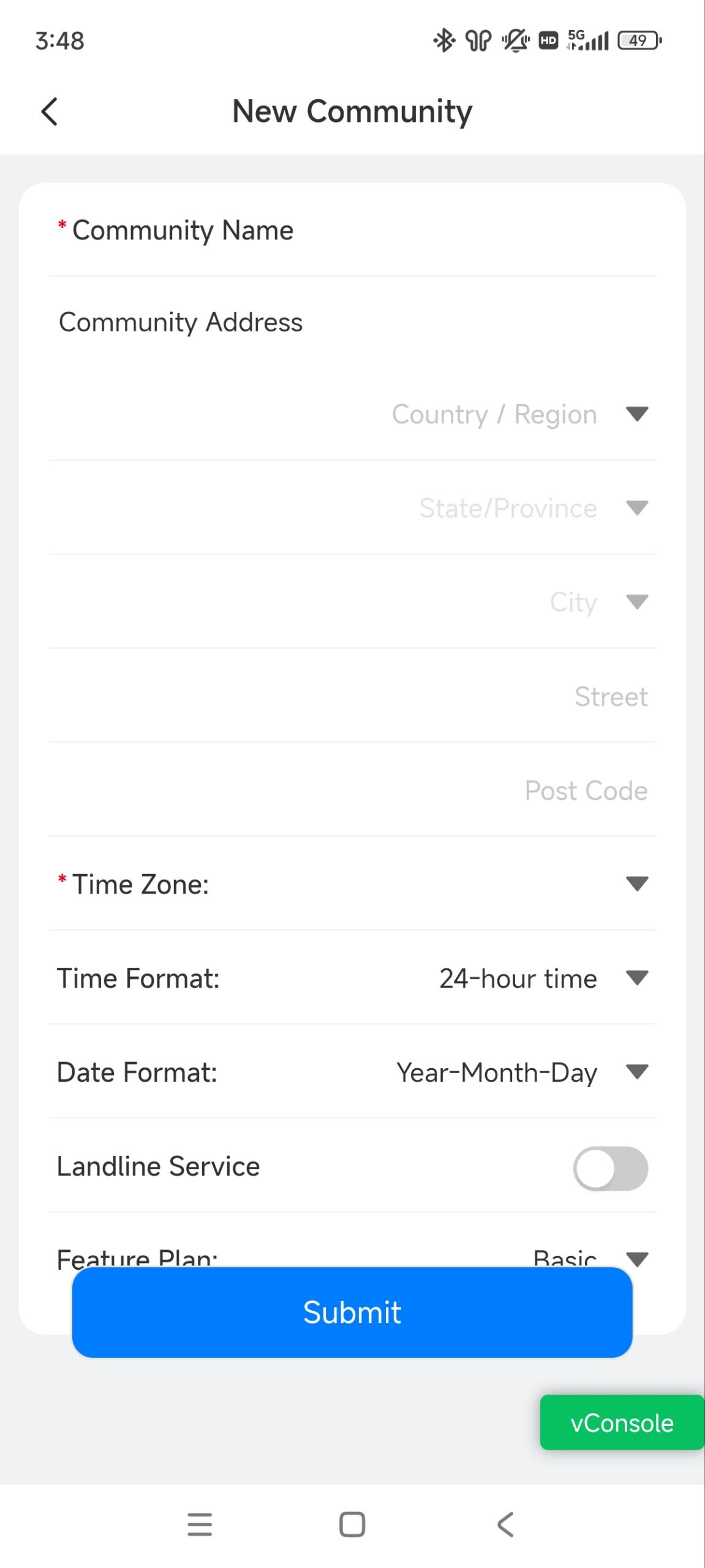
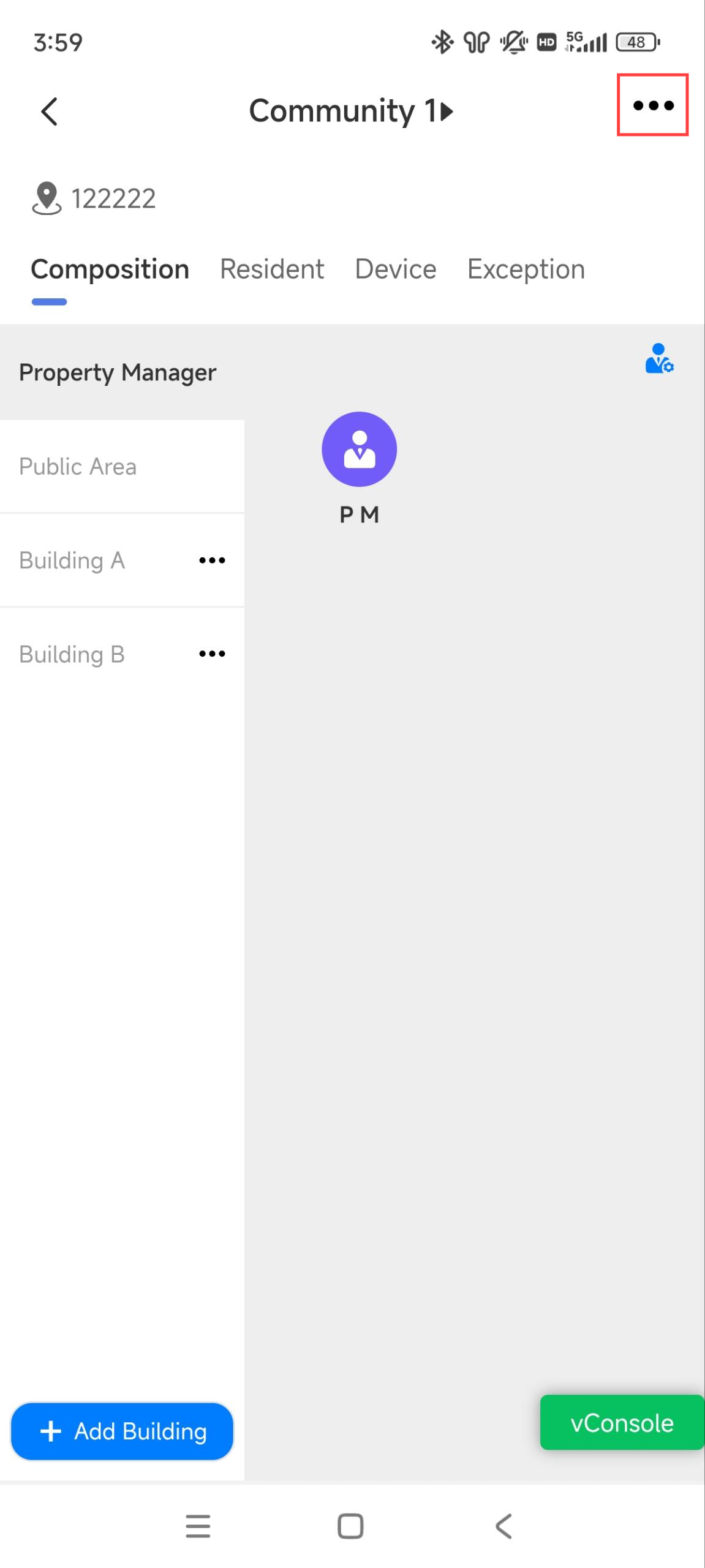
En la página principal, toca una comunidad deseada. O buscarlo introduciendo su nombre en el cuadro de búsqueda superior.
Toca
 en la esquina superior derecha.
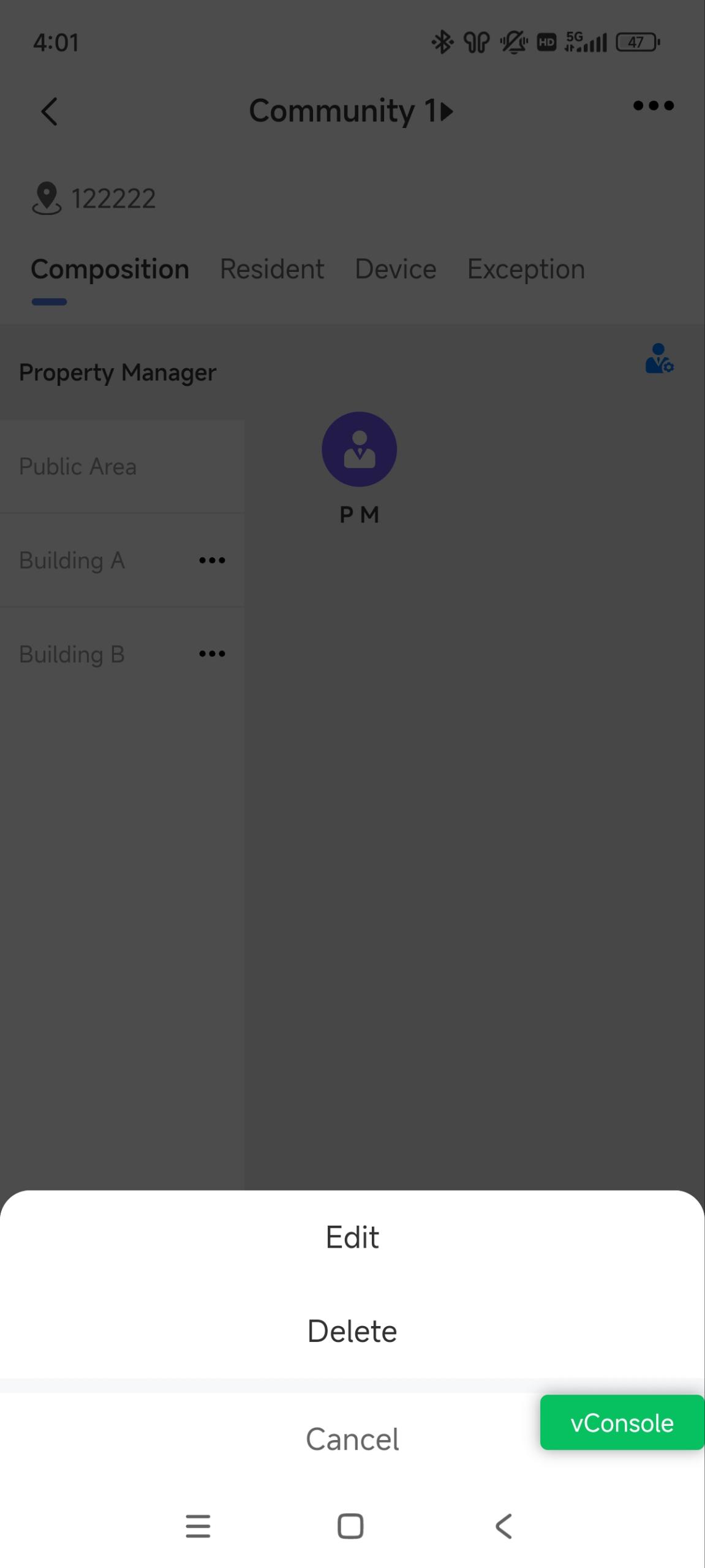
Toca Editar para modificar la configuración del proyecto y Borrar para eliminarlo.
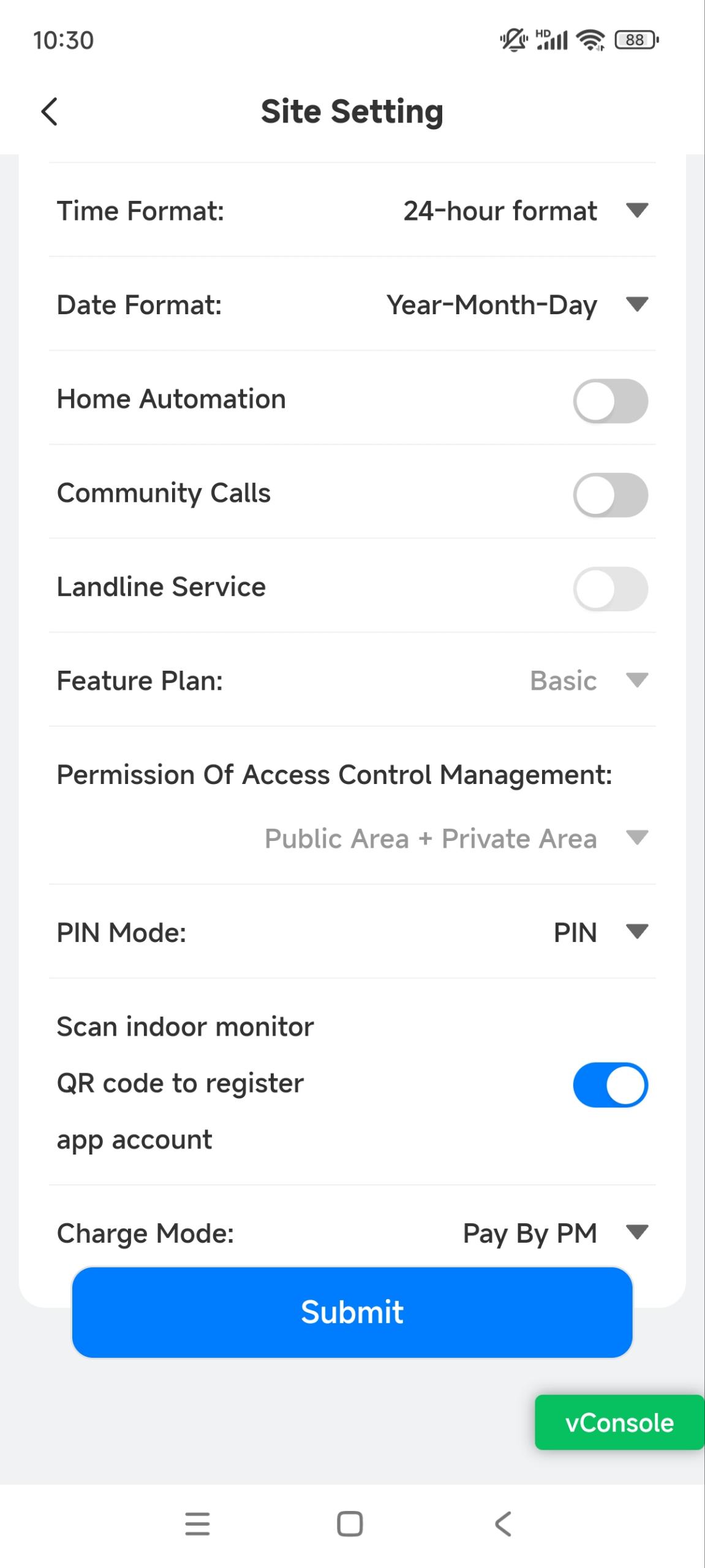
Al modificar la configuración, puedes ver y configurar ajustes adicionales:
Domótica: Actívalo para los usuarios que instalaron dispositivos inteligentes para el hogar como monitores interiores X933H y C319H para el servicio de domótica.
Llamadas comunitarias: Con esta activada, los residentes pueden comunicarse mediante aplicaciones SmartPlus y entre monitores interiores y aplicaciones SmartPlus.
Nota: Esta función solo está disponible cuando tu distribuidor la activa.
Modo PIN: El PIN requiere introducir el código PIN para acceder a la puerta; APT+PIN requiere introducir el número del apartamento seguido del código PIN.
Modo de Cobro: Pagar por PM significa que los gestores de propiedades pueden pagar por el servicio SmartPlus en la plataforma cloud de gestores; Pagar por instalador indica que puedes pagar por el servicio en la plataforma en la nube.
Nota
No puedes cambiar el Plan de Funcionalidades ni el Permiso de la Gestión de Control de Acceso al editar el proyecto.
Añadir edificios en una comunidad
Una vez creada la comunidad, se requiere añadir edificios antes de añadir residentes al edificio deseado.
Toca la comunidad deseada en la página principal, o búscala introduciendo su nombre en el cuadro superior de búsqueda.
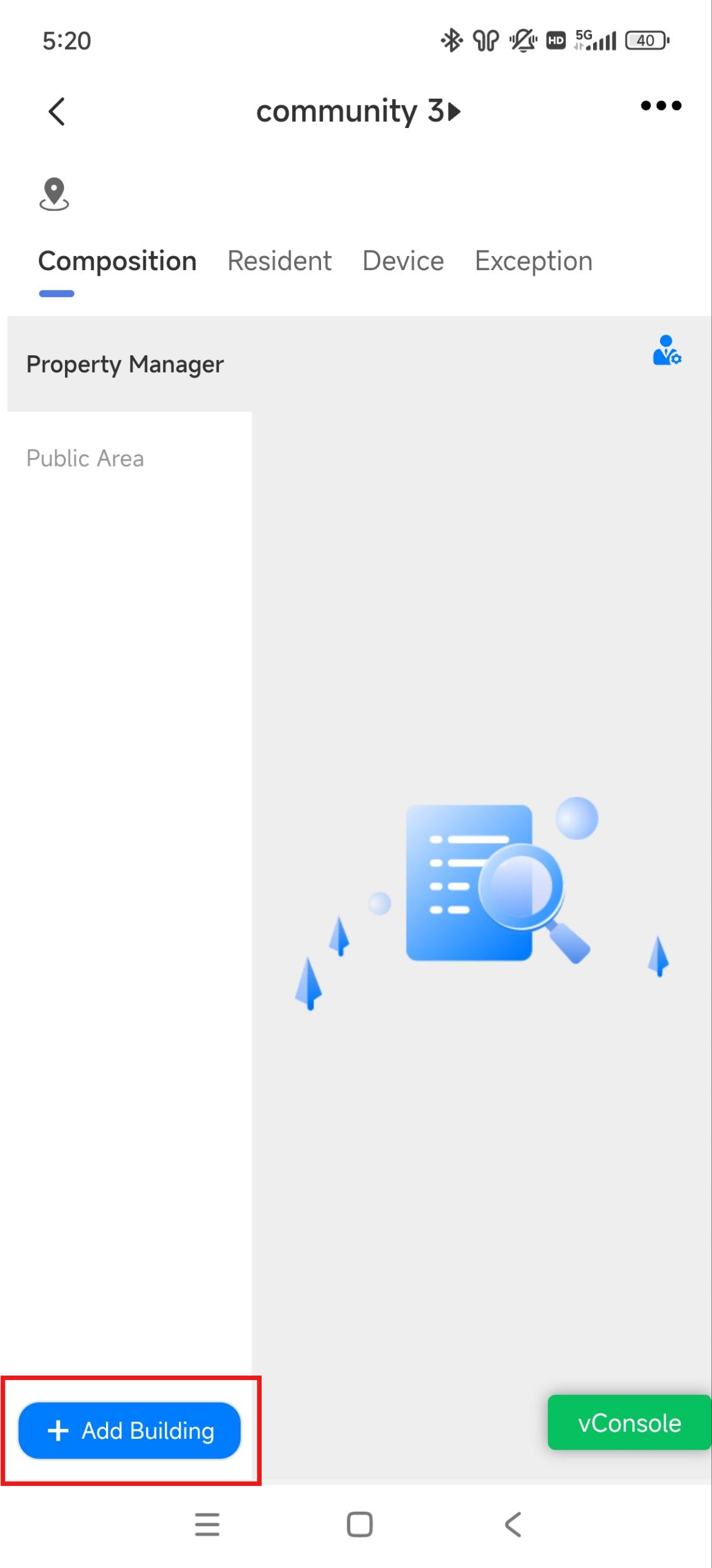
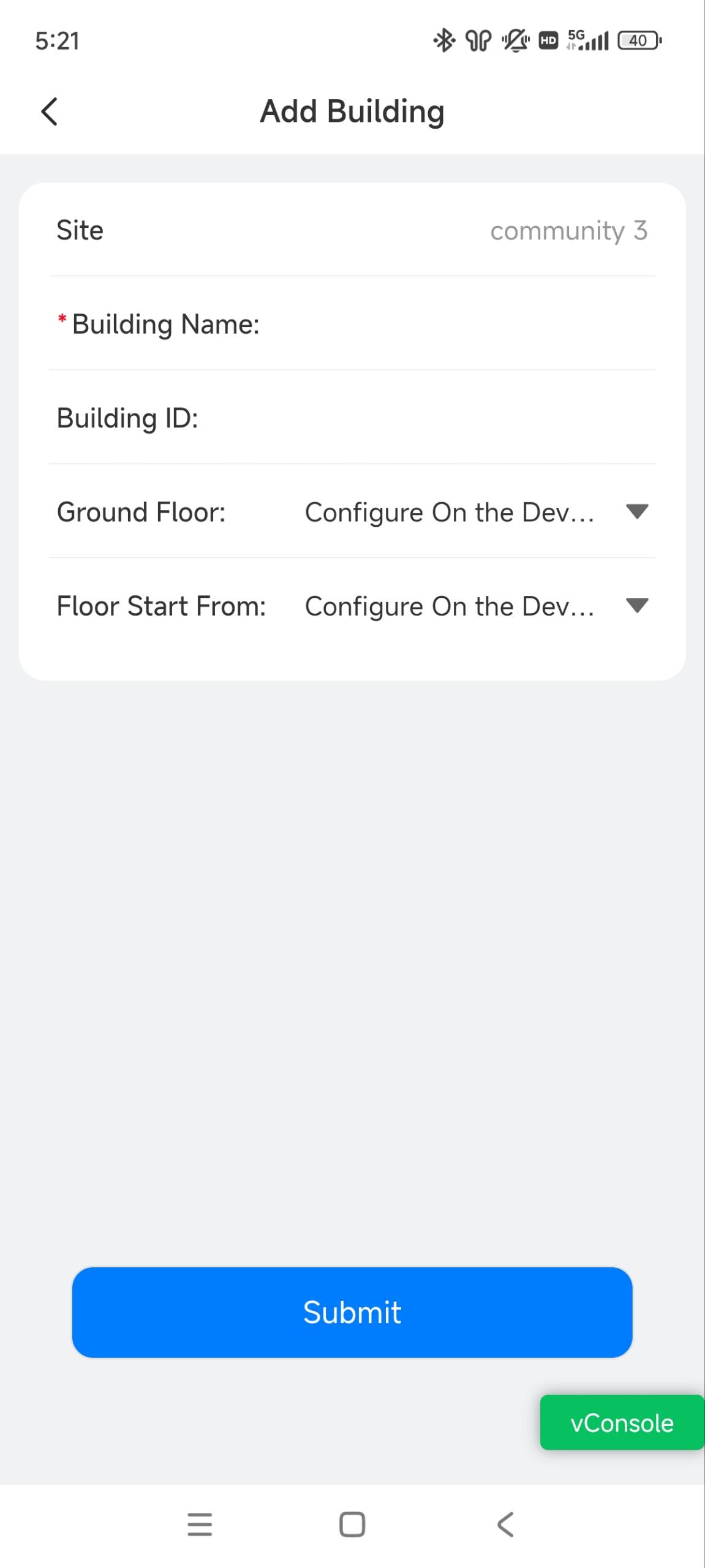
Toca +Añadir edificio en la esquina inferior izquierda.
Introduce el nombre del edificio.
Establece el ID del edificio del 1 al 99[Opcional]. Se utiliza para diferenciar apartamentos con el mismo número entre diferentes edificios. Los usuarios pueden pulsar ID del edificio#Número de apartamento en las puertas telefónicas para llamar al apartamento objetivo.
Selecciona la planta baja. Si la planta baja está configurada en el dispositivo y la configuración del dispositivo tiene prioridad, elige Configurar en el dispositivo.
Coloca la planta de salida. Si la planta de inicio está configurada en el dispositivo y la configuración del dispositivo tiene prioridad, elige Configurar en el dispositivo.
Nota
Los siguientes modelos de dispositivos con una versión de firmware específica o soporte superior usando Building ID para llamar.
R20K V5: 320.30.11.45
R28 V2: 228.30.10.233
S532: 532.30.10.265
Añadir apartamentos en un edificio
Después de añadir edificios en un proyecto comunitario, puedes añadir apartamentos en edificios específicos.
Toca la comunidad deseada en la página principal, o búscala introduciendo su nombre en el cuadro superior de búsqueda.
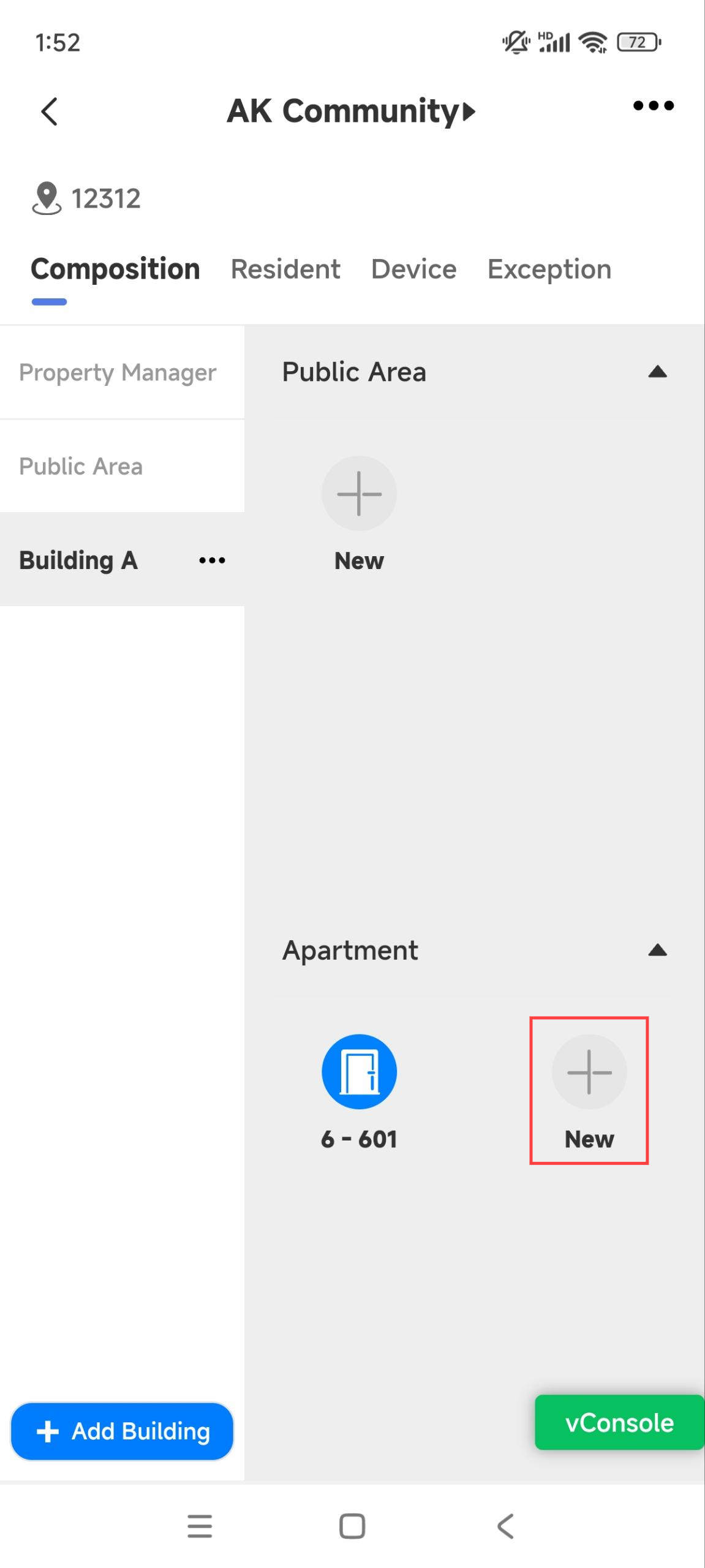
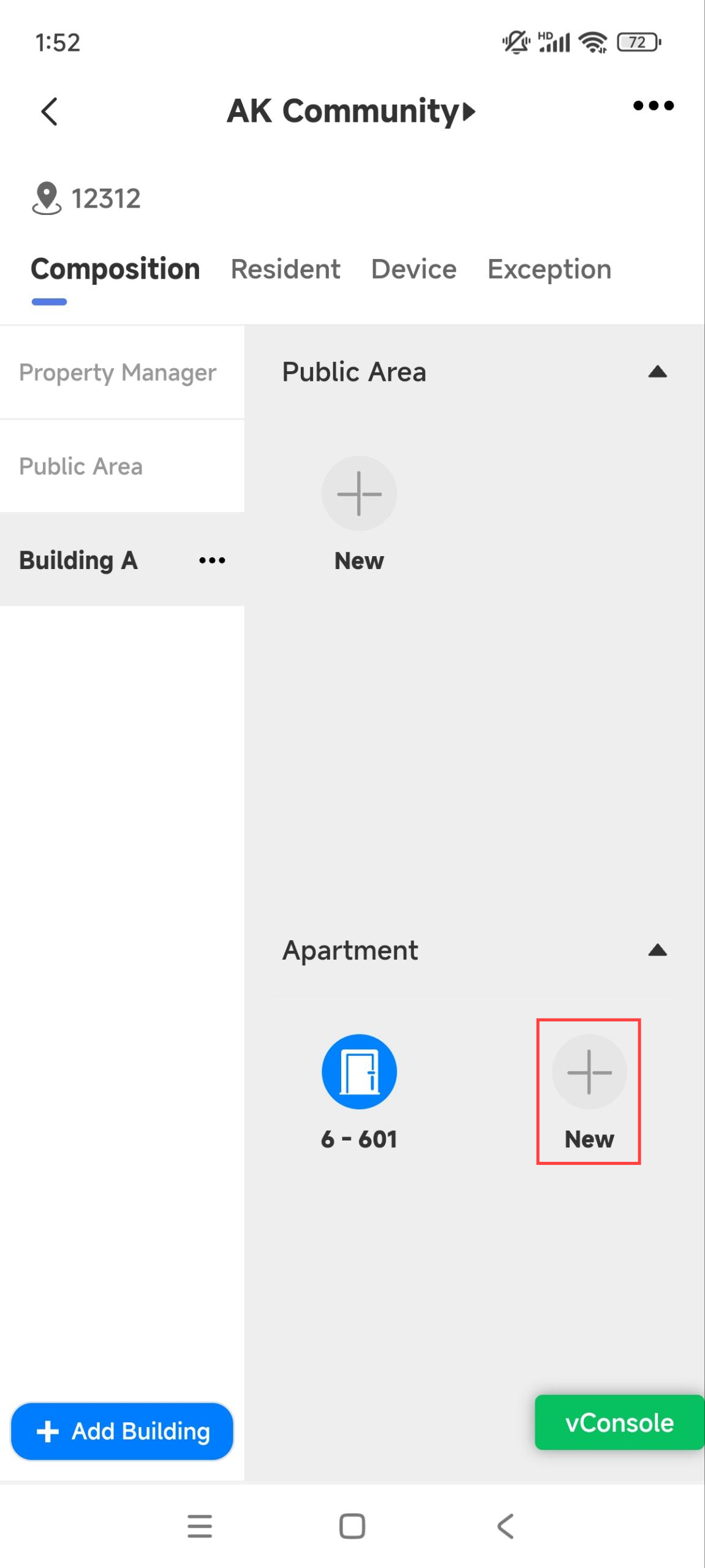
Toca el edificio deseado y luego Nuevo.
Rellena la información del apartamento. Consulta la descripción de cada elemento en el gráfico a continuación.
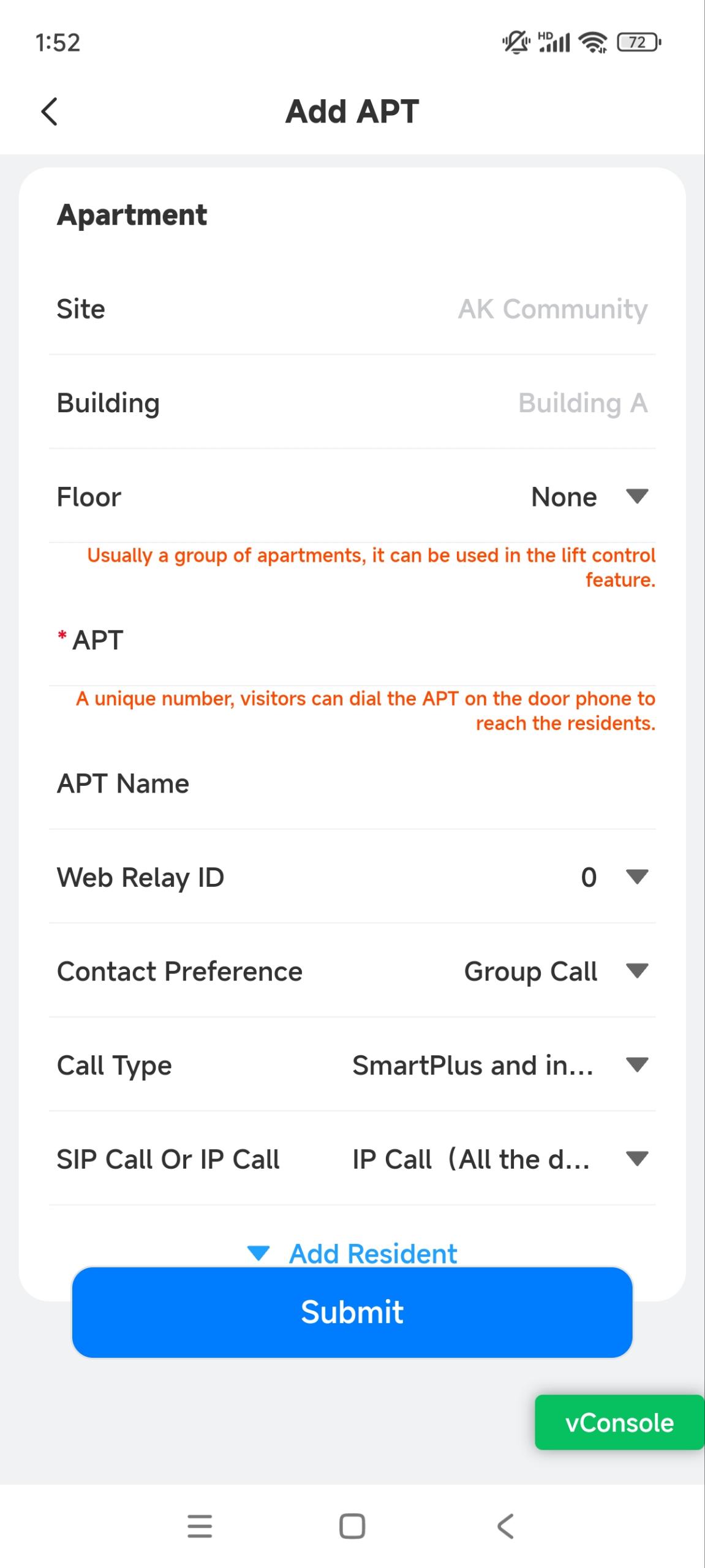
Al crear el piso, puedes pulsar Agregar residente para añadir residentes. Por favor, consulte el capítulo Añadir Residentes de la Comunidad para más detalles.
No. | Nombre del artículo | Descripción |
|---|---|---|
1 | Suelo |
Nota: EC33 con la versión 33.30.1.11 o superior admite seleccionar plantas desde -10 hasta 128, y G0 a G2. |
2 | APT | Rellena el número del piso. Apoya la introducción de números, letras y "#", por ejemplo, 2#123A. Nota:
|
3 | Nombre APT | Rellena el nombre del piso. |
4 | ID de retransmisión web | Introduce el número ID de la acción del relé web. Seleccionas el ID de acción del relé web específico para realizar una acción concreta. Nota: El relé web debe configurarse primero en la interfaz web del teléfono portero . |
5 | Preferencia de contacto | Selecciona Llamada de grupo o llamada de secuencia.
Nota: Los siguientes modelos con versiones específicas de firmware o superiores soportan la función de llamada de secuencia.
|
6 | Tipo de llamada | Selecciona el tipo de llamada deseado. Por ejemplo, si se selecciona la opción SmartPlus y monitores interiores , al hacer una llamada desde el teléfono de entrada, tanto la aplicación SmartPlus del residente como el monitor interior recibirán la llamada. |
7 | Llamada SIP o llamada IP | Esta opción decide cómo se comunican los dispositivos.
|
Gestión de residentes
Puedes añadir, editar y eliminar a los residentes de la comunidad, así como restablecer las contraseñas de sus cuentas.
Añadir residentes
Toca la comunidad deseada en la página principal, o búscala introduciendo su nombre en el cuadro superior de búsqueda.
Toca el edificio deseado y toca Nuevo para añadir un piso.
Toca Añadir residente después de rellenar la información del apartamento. Consulta la descripción de cada elemento en el gráfico a continuación.
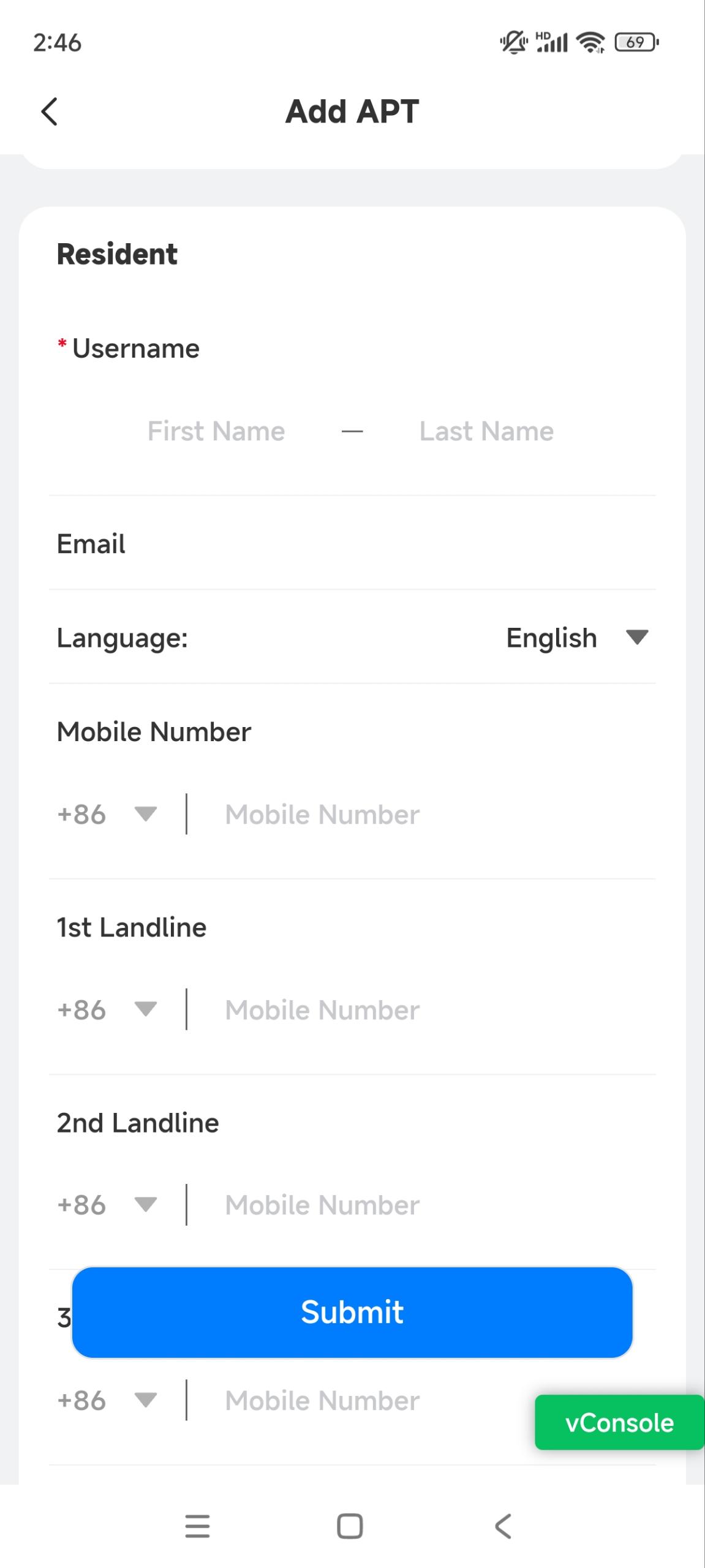
No. | Nombre del artículo | Descripción |
|---|---|---|
1 | Nombre de usuario | Rellena el nombre del residente. |
2 | Correo electrónico | La dirección de correo electrónico se utiliza para recibir notificaciones de Akuvox. |
3 | Idioma | El lenguaje de los correos electrónicos recibidos por el residente. |
4 | Número de móvil | El número de teléfono móvil puede usarse para recibir un código de verificación por SMS de Akuvox para iniciar sesión en la app SmartPlus. Por favor, asegúrate de que el prefijo sea correcto. |
5 | Números de línea fija 1º/2º/3º |
|
6 | Plantas accesibles |
|
7 | Observación | Puedes añadir comentarios para que los usuarios identifiquen su identidad, como "inquilino" o "residente". |
Añadir miembros de la familia
Toca el proyecto comunitario deseado en la página principal, o búscalo introduciendo su nombre en el cuadro superior de búsqueda.
Elige el edificio y el piso deseados.
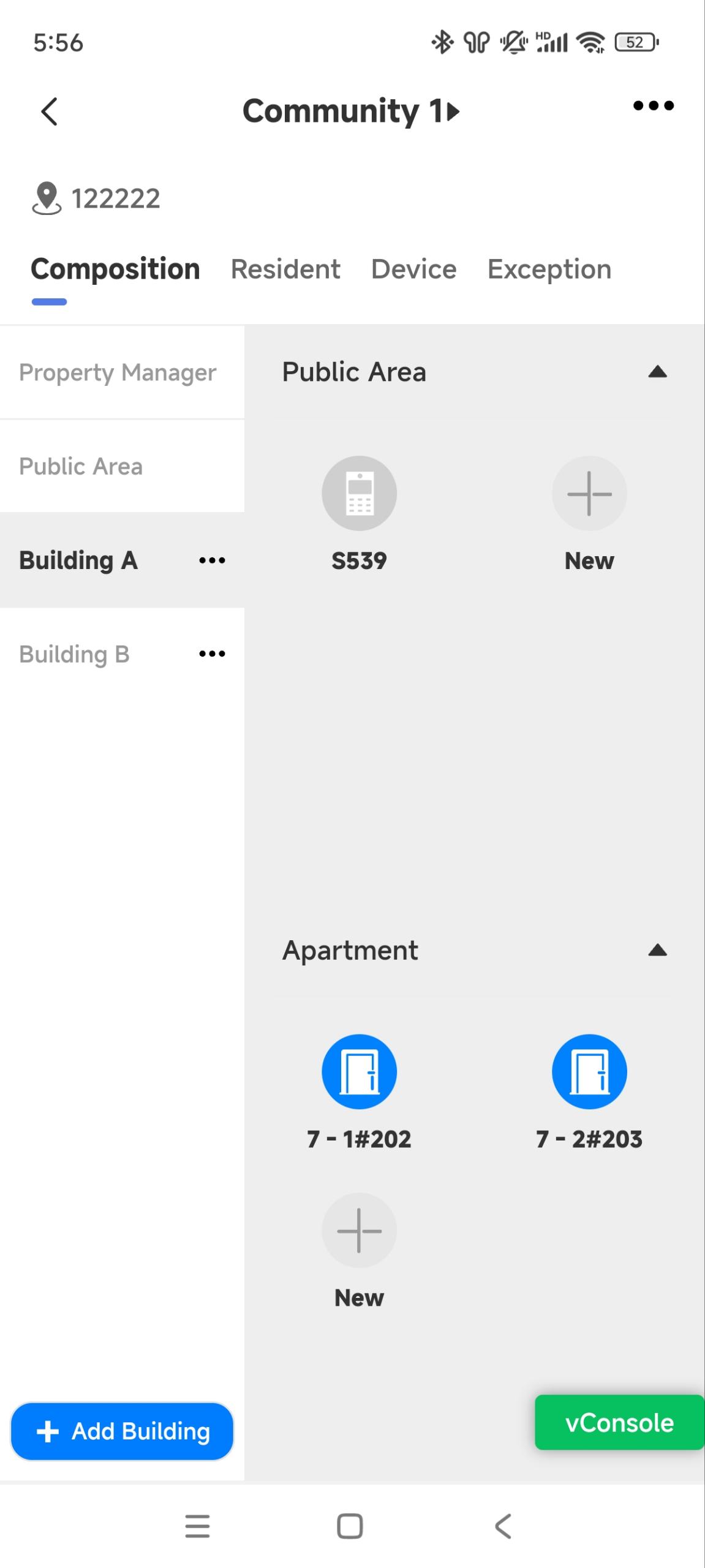
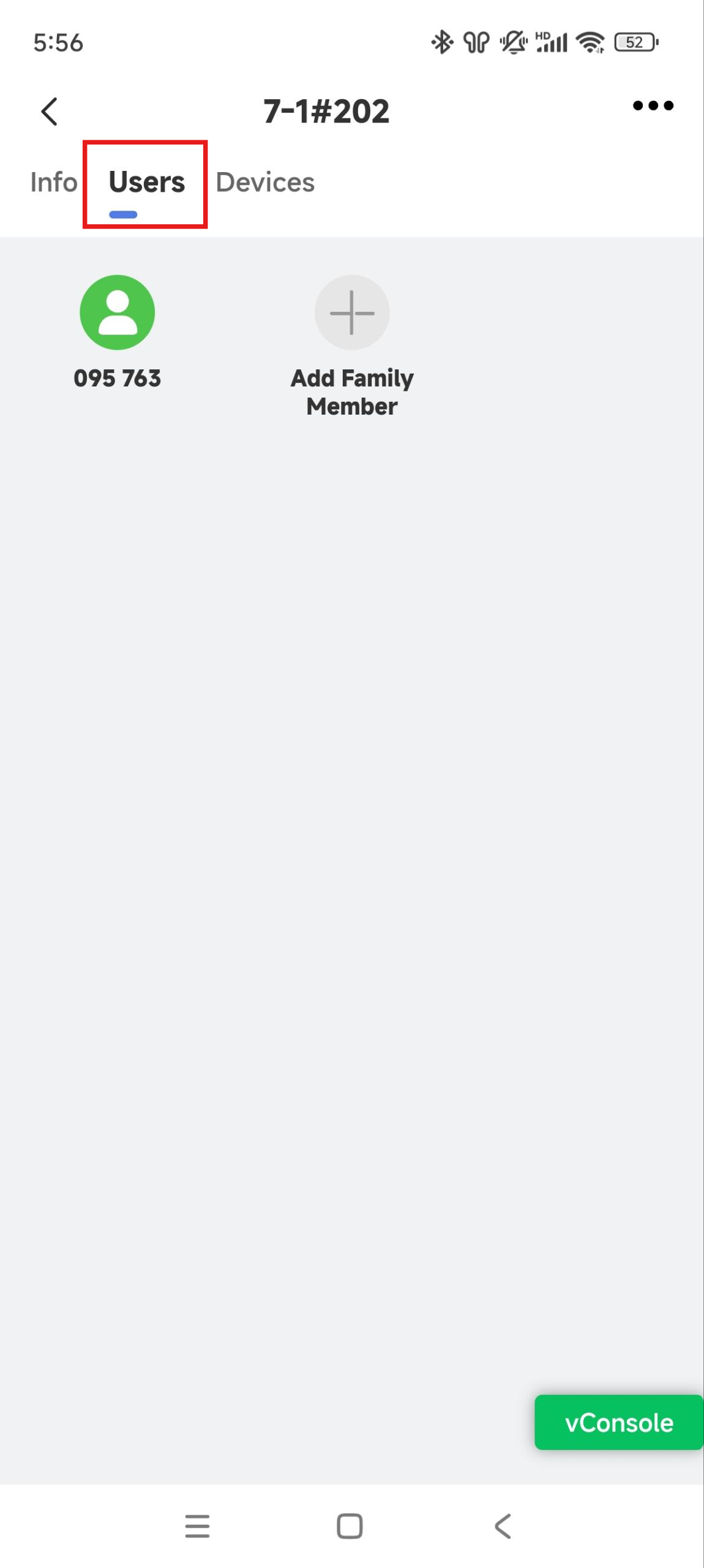
Selecciona Usuarios y pulsa Añadir miembro de la familia.
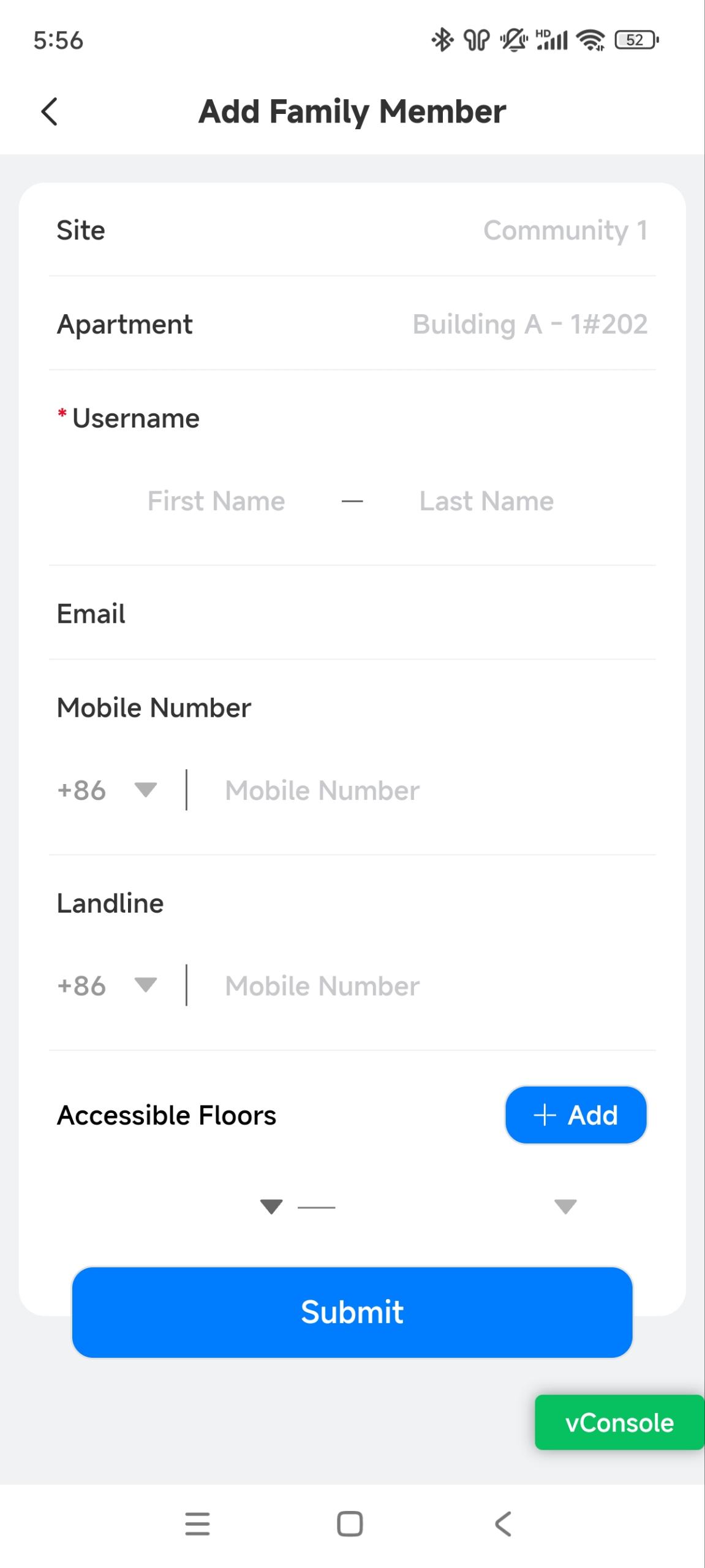
Rellena la información del usuario.
La dirección de correo electrónico o el número de móvil se utiliza para recibir la información de inicio de sesión de la aplicación SmartPlus. Por favor, asegúrate de que el prefijo esté correcto antes de introducir el número de teléfono móvil y el número de teléfono fijo.
Elige los pisos accesibles. Esta configuración funciona con el sistema de control de elevación Akuvox . Los residentes pueden tomar el ascensor hasta sus plantas accesibles en edificios específicos.
Editar y eliminar residentes
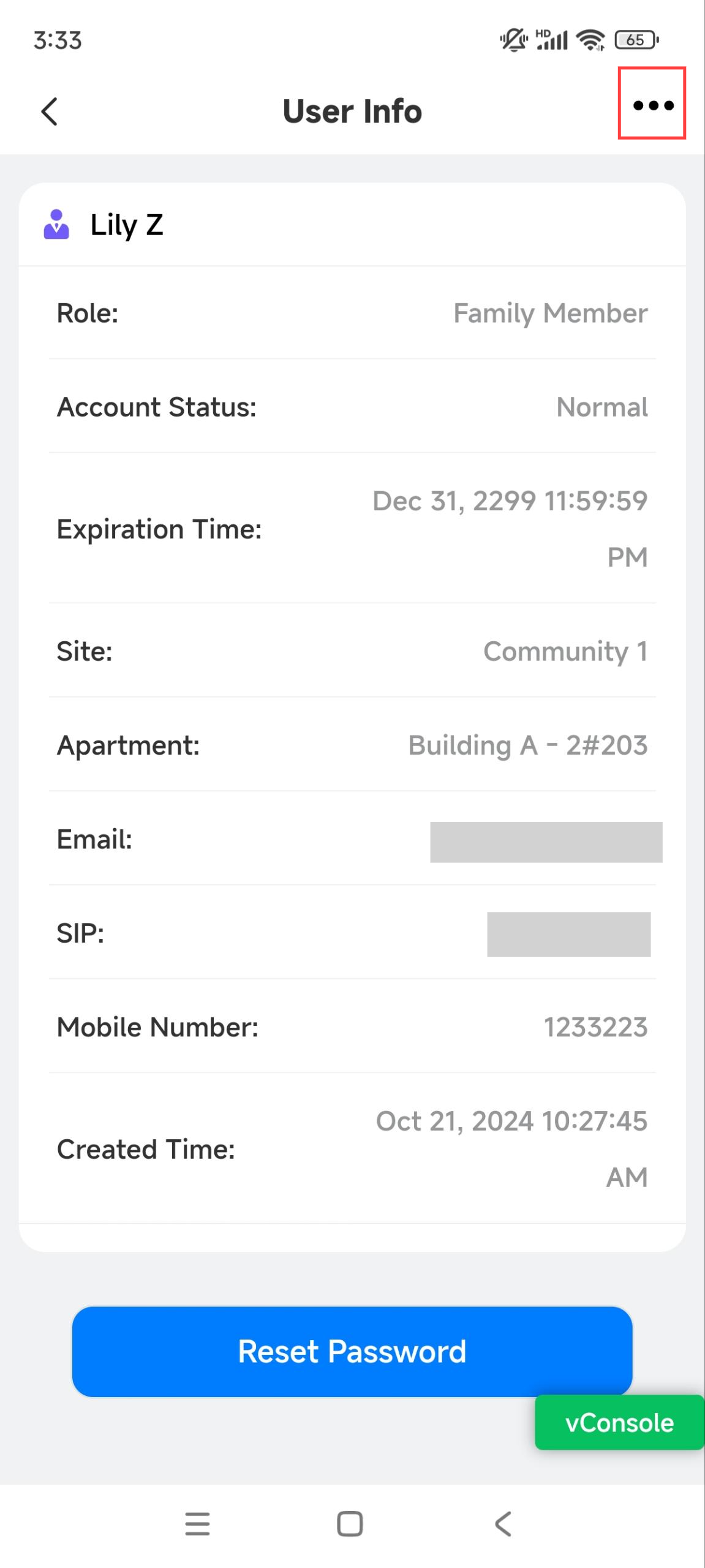
Toque
 en la comunidad deseada. O bien, busca al residente introduciendo el nombre de usuario en el cuadro de búsqueda superior.
Toca al usuario objetivo.
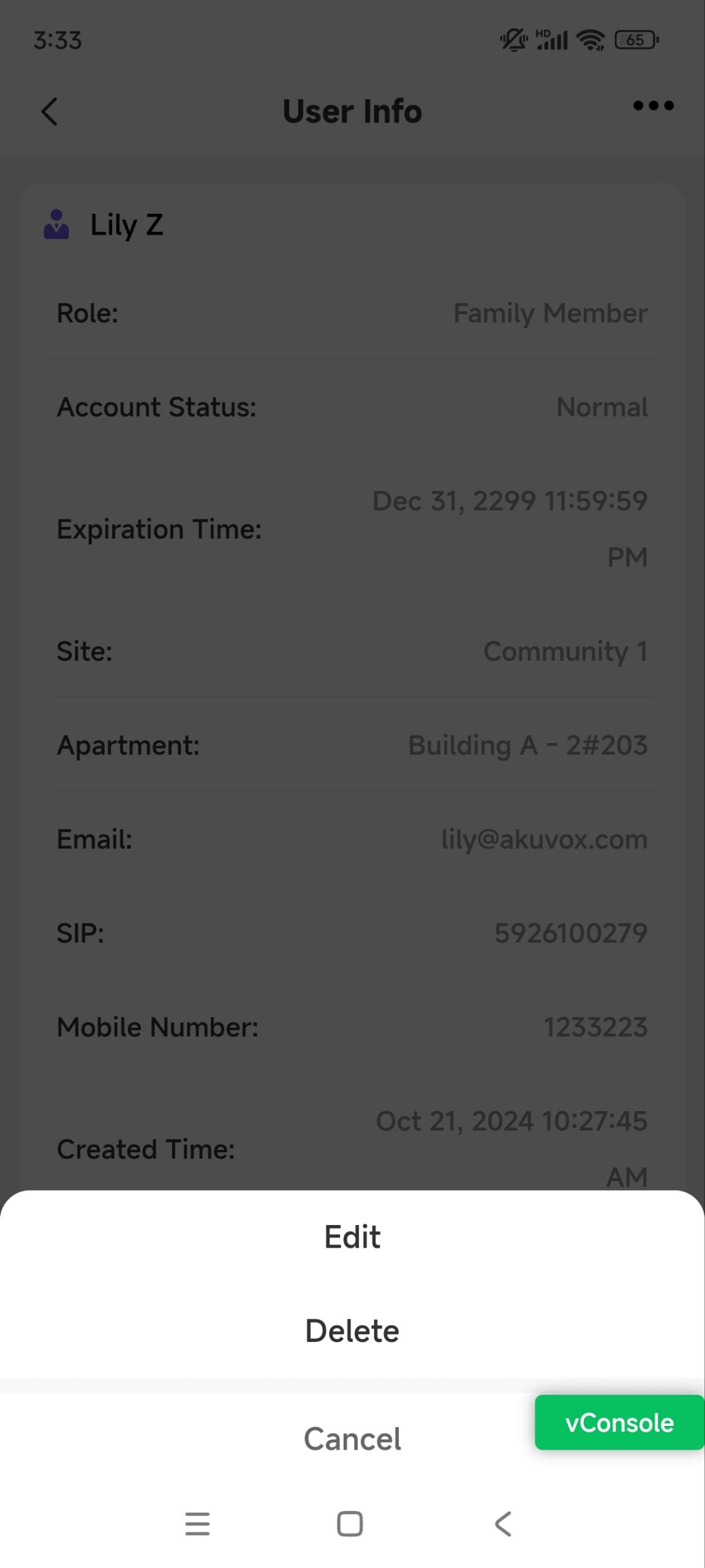
Toca
 en la esquina superior derecha.
Toca Editar para modificar la información de la cuenta; Pulsa Borrar para eliminarlo.
Restablecer contraseña para residentes
Puedes restablecer las contraseñas maestras de las cuentas de los usuarios a petición suya. Con sus direcciones de correo electrónico rellenadas, los residentes recibirán el correo de restablecimiento de contraseña.
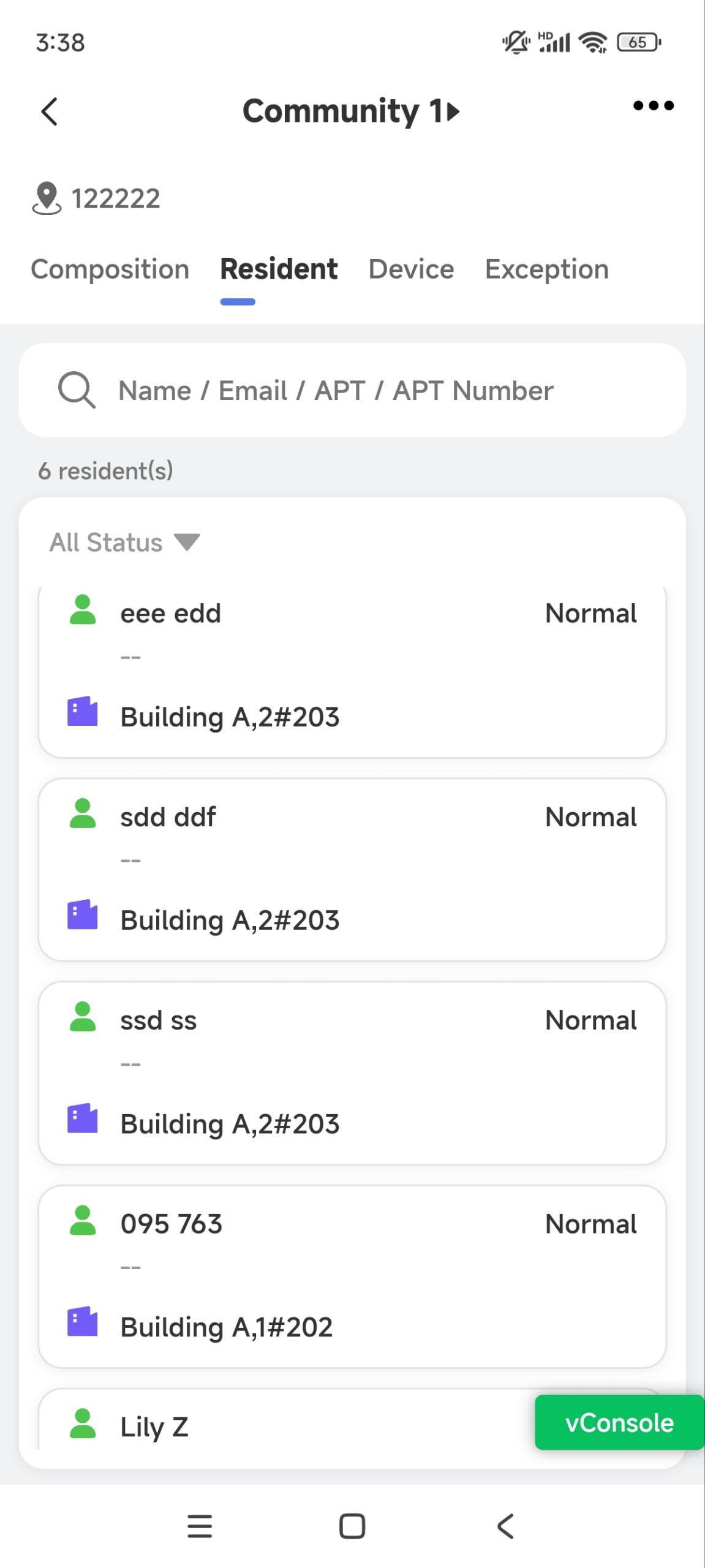
En la página principal, pulsa
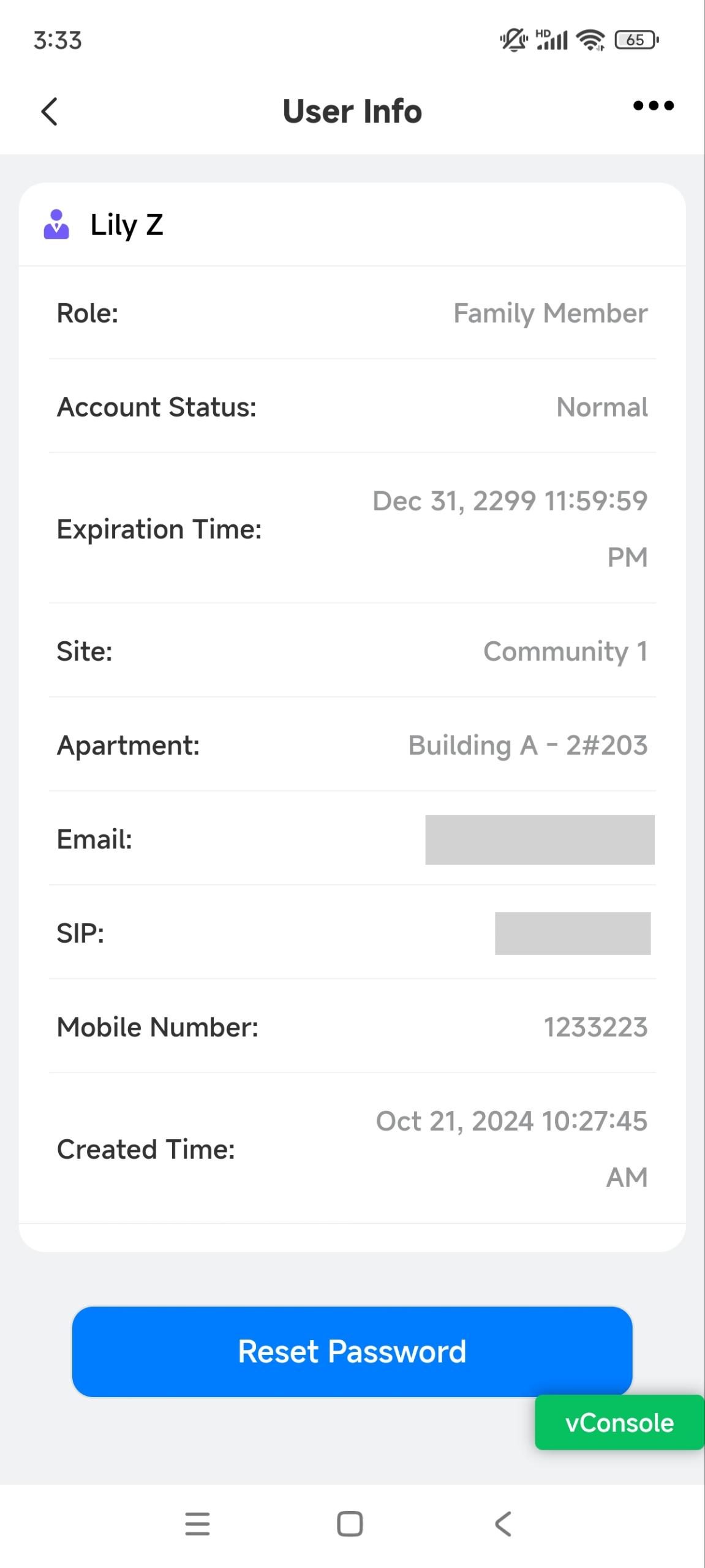
en la comunidad deseada o busca al residente introduciendo el nombre de usuario en el cuadro superior de búsqueda.Elige al residente deseado.
Toca restablecer contraseña y confirma.
Gestión de dispositivos
Puedes añadir y gestionar dispositivos de intercomunicación en proyectos específicos. Antes de añadir dispositivos, asegúrate de que hayan sido añadidos a la biblioteca MAC de tu distribuidor.
Añadir un dispositivo de intercomunicación al área pública
Toca el proyecto comunitario deseado o búscalo introduciendo su nombre en el cuadro superior de búsqueda.
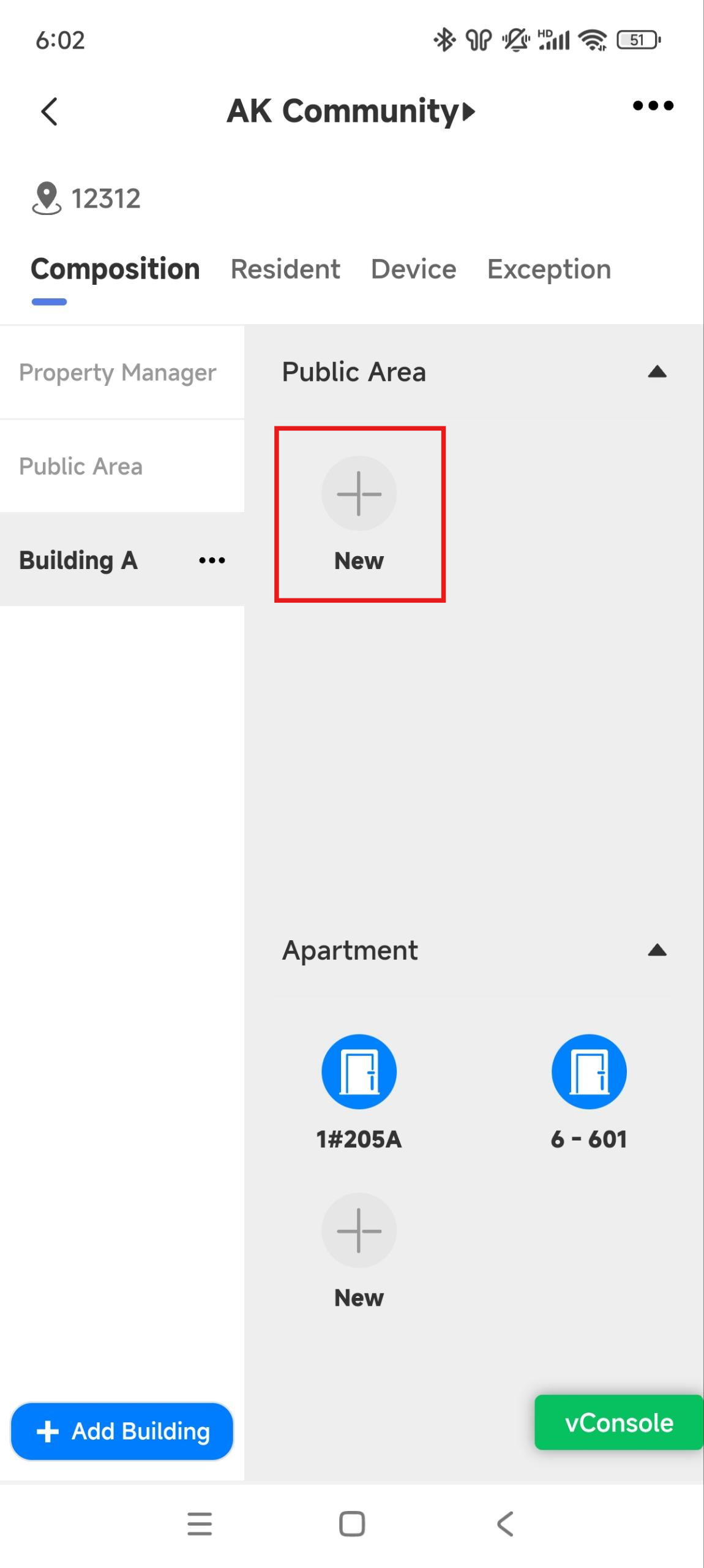
Selecciona Área Pública o el edificio deseado. Por ejemplo, si seleccionas el Edificio A, significa que el dispositivo está instalado en la zona pública del Edificio A.
Pulsa Nuevo.
Rellena la información del dispositivo. Puedes introducir automáticamente la MAC del dispositivo pulsando Escanear para escanear el código de barras del paquete o la parte trasera del dispositivo.
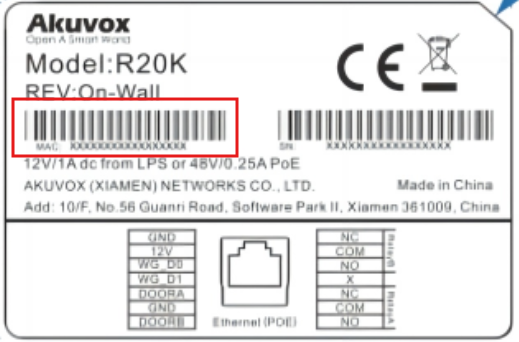
Consulta la descripción de cada elemento en el gráfico a continuación.
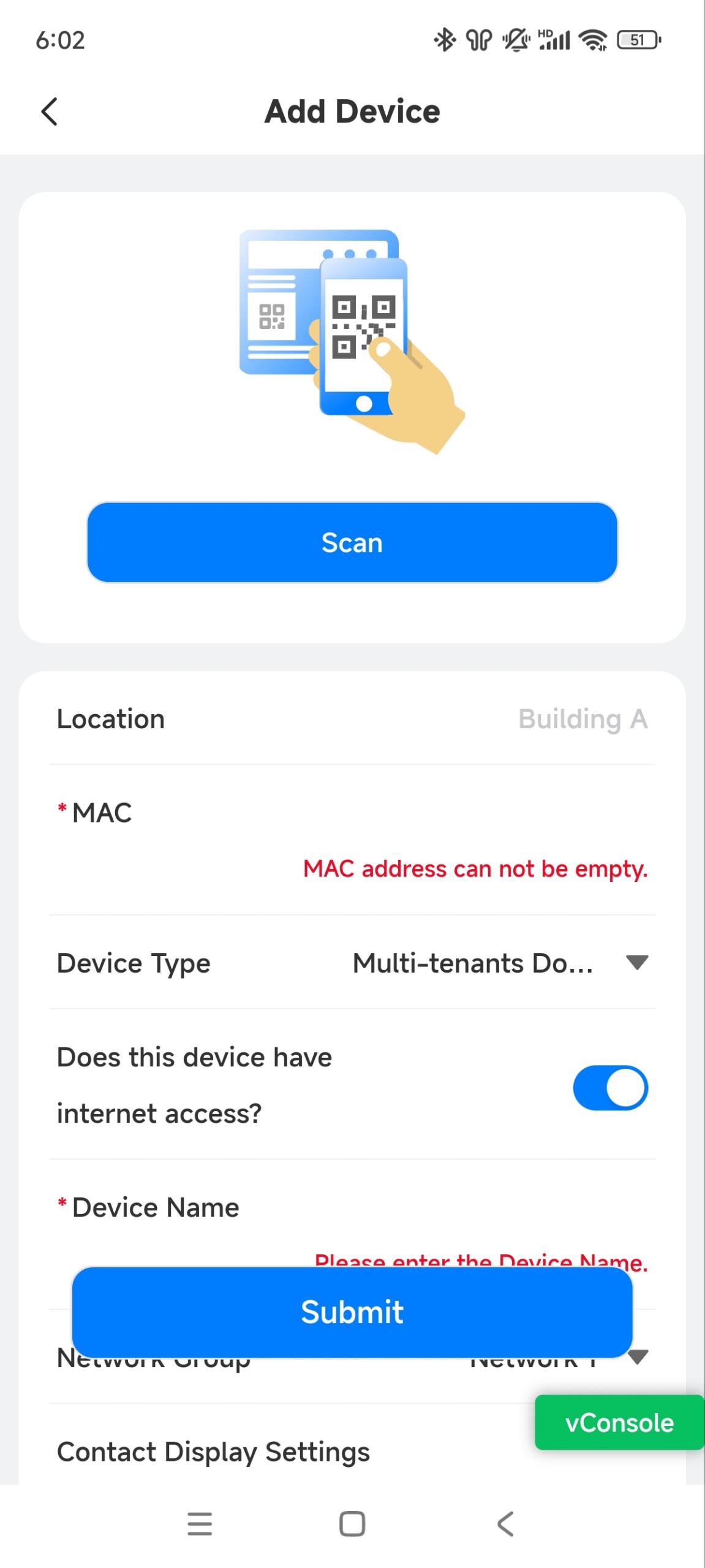
Independientemente del tipo de dispositivo, el tipo de dispositivo, la dirección MAC, el grupo de red y el nombre del dispositivo deben configurarse. | ||
No. | Nombre del campo | Descripción |
1 | MAC | Escribe la dirección MAC del dispositivo o escanéala en el paquete del dispositivo o en la parte trasera del dispositivo. |
2 | Tipo de dispositivo | Selecciona el tipo de dispositivo. |
3 | Nombre del dispositivo | Nombra el dispositivo para distinguirlo de los demás. |
4 | Grupo de Red | Según cómo se comunican los dispositivos, selecciona el grupo de red.
|
Para añadir un teléfono de puerta o un terminal de control de acceso, se deben configurar las siguientes opciones. | ||
1 | ¿Este dispositivo tiene acceso a internet? | Esta opción aparece solo después de que el supergestor active la Solución Offline de Doorphone para tu distribuidor.
Nota: Haz clic aquí para ver la configuración detallada de la función de transferencia de llamadas. |
2 | Configuración de pantalla de contactos | La opción está disponible para dispositivos instalados en áreas públicas de edificios específicos, y el tipo de dispositivo es Doorphone Multi-inquilino. Elige qué se muestra en la pantalla de directorio del dispositivo. |
3 | Permitir a los usuarios monitorizar este dispositivo | Está activado por defecto.
|
4 | Dirección IP | Cuando se desactive la opción de acceso a internet del dispositivo, introduce la dirección IP estática del teléfono de entrada para que sus llamadas puedan ser transferidas. |
5 | Edificios | La opción solo es para los dispositivos instalados en el Área Pública Comunitaria.
|
6 | Nombre del relevo | Rellena el nombre del relé, que puede ser la ubicación del dispositivo. |
7 | Código DTMF | Introduce el código DTMF para el acceso a la puerta. |
8 | Método de acceso | Selecciona métodos de acceso específicos para activar el relé deseado. Por ejemplo, si seleccionas PIN para Relé1 y Tarjeta RF para Relé2, cuando los usuarios introducen códigos PIN en el teléfono portero, solo se activará Relé1 y viceversa. Los siguientes modelos con versiones específicas de firmware o superiores soportan esta característica:
Nota: Si la página principal de SmartPlus o la página de diálogo de SmartPlus no están marcadas, los iconos correspondientes no aparecerán en la página principal de la app. |
9 | Añadir relé | Puedes añadir más relés si es necesario. |
10 | Añadir relé de seguridad | Añade el relé de seguridad si el teléfono está conectado a un relé de seguridad Akuvox SR01 para el control de acceso. |
Para añadir un monitor interior, se deben configurar las siguientes opciones adicionalmente. | ||
1 | Función de armado | Cuando esté activado, el icono de armado estará disponible en las aplicaciones SmartPlus de los usuarios para armar y desactivar. |
2 | Relevo | Enciende o apaga el relé incorporado del dispositivo y ponle nombre al relé. |
Añadir un dispositivo de interfono a un piso
Después de crear un piso para un residente, puedes añadir los dispositivos de intercomunicación privados del residente.
Toca el proyecto comunitario deseado o búscalo introduciendo su nombre en el cuadro superior de búsqueda.
Elige el edificio y el piso deseados.
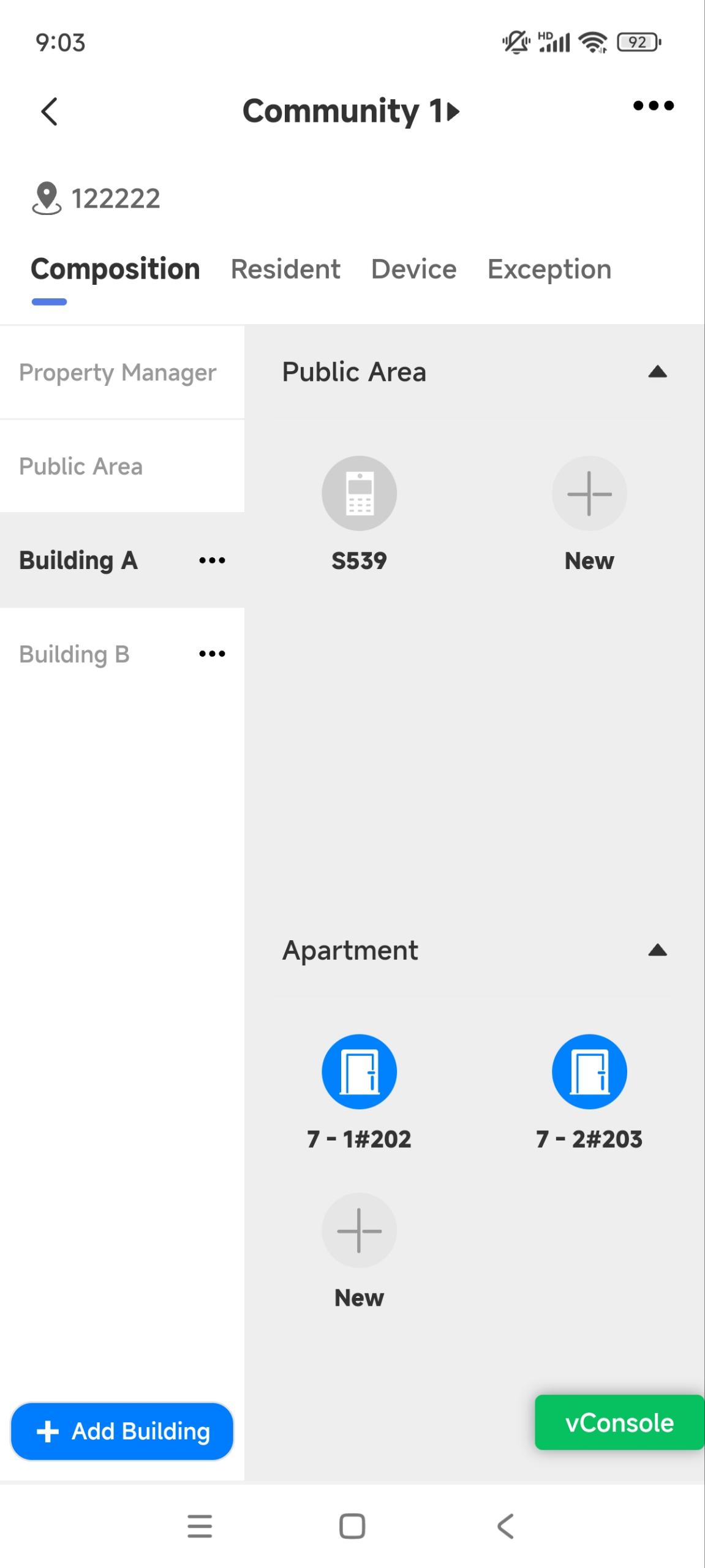
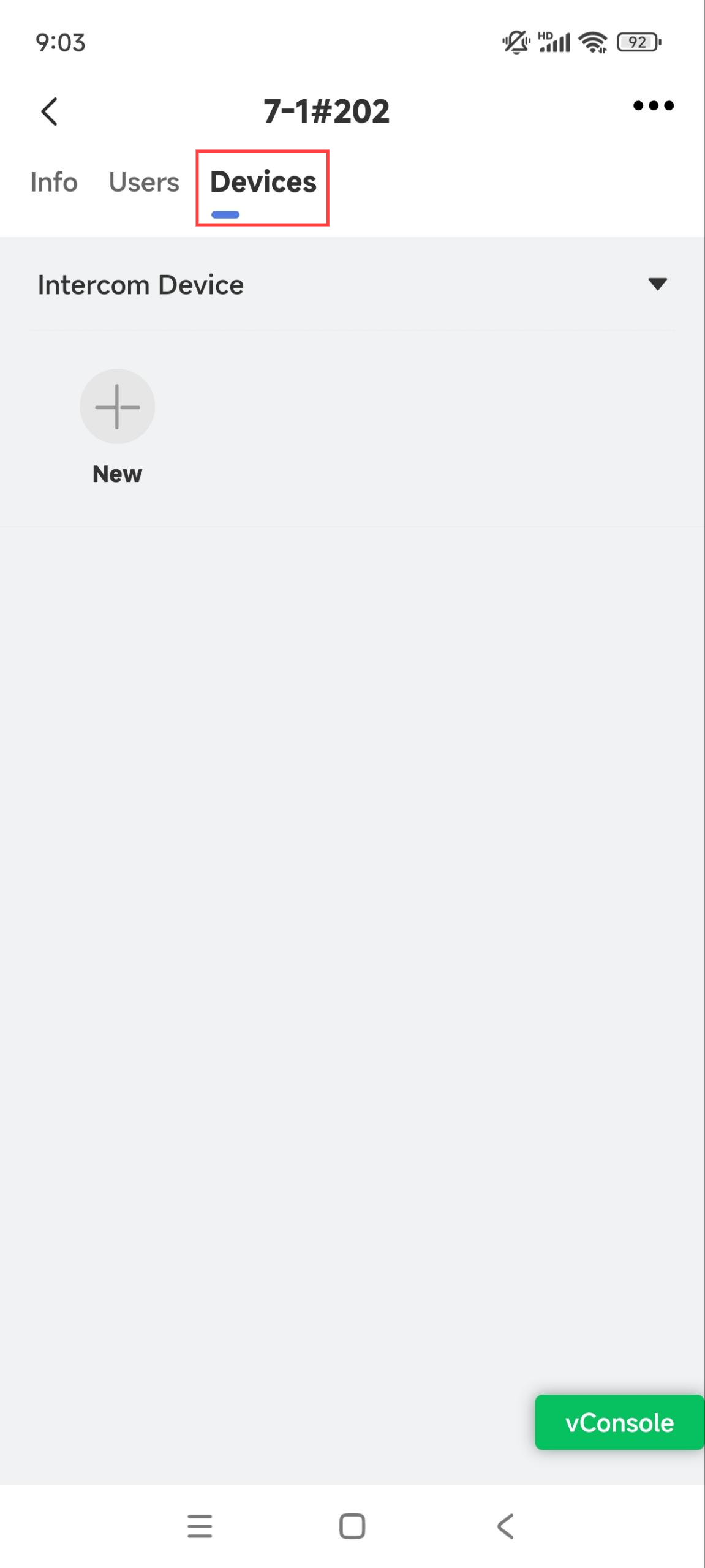
Selecciona Dispositivos y pulsa Nuevo.
Rellena la información del dispositivo. Puedes introducir automáticamente la MAC del dispositivo pulsando Escanear para escanear el código de barras del paquete o la parte trasera del dispositivo.
Consulta la descripción de cada elemento en el gráfico a continuación.
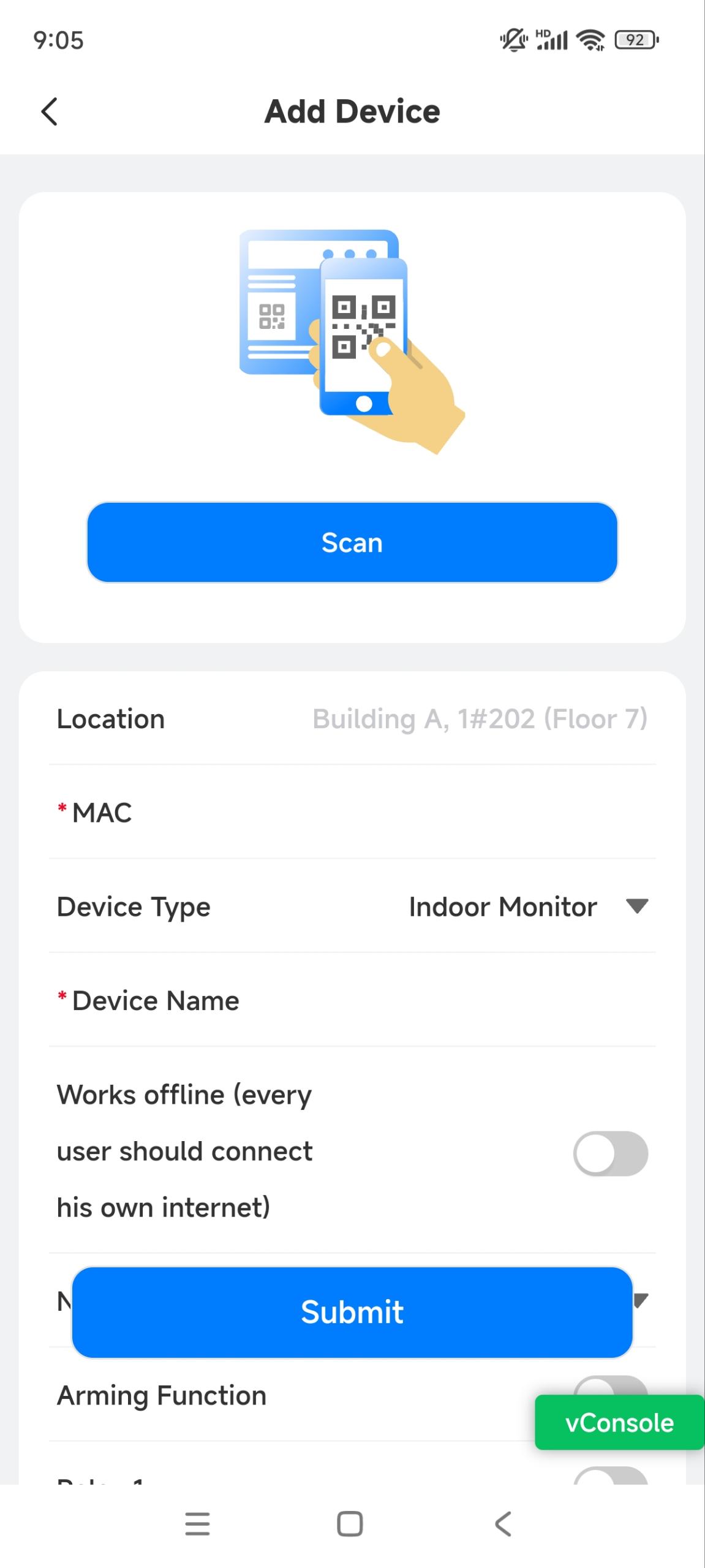
Independientemente del tipo de dispositivo que añadas, el tipo de dispositivo, la dirección MAC, el grupo de red y el nombre del dispositivo deben configurarse. | ||
No. | Nombre del campo | Descripción |
1 | MAC | Escribe la dirección MAC del dispositivo o escanea el código de barras del dispositivo para rellenarlo automáticamente. |
2 | Tipo de dispositivo | Selecciona el tipo de dispositivo. |
3 | Grupo de Red | Según cómo se comunican los dispositivos, selecciona el grupo de red.
|
4 | Nombre del dispositivo | Nombra el dispositivo para distinguirlo de los demás. |
Para añadir un teléfono de puerta o un terminal de control de acceso, se deben configurar las siguientes opciones. | ||
1 | ¿Este dispositivo tiene acceso a internet? | Esta opción aparece solo después de que el supergestor active la Solución Offline de Doorphone para tu distribuidor.
|
2 | Dirección IP | Cuando se desactive la opción de acceso a internet del dispositivo, introduce la dirección IP estática del teléfono de entrada para que sus llamadas puedan ser transferidas. |
3 | Permitir a los usuarios monitorizar este dispositivo | Está activado por defecto.
|
4 | ¿Permitir que los usuarios pongan la puerta abierta? | Está desactivado por defecto.
|
5 | Nombre del relevo | Rellena el nombre del relé, que puede ser la ubicación del dispositivo. |
6 | Código DTMF | Introduce el código DTMF para el acceso a la puerta. |
7 | Método de acceso | Selecciona métodos de acceso específicos para activar el relé deseado. Por ejemplo, si seleccionas PIN para Relé1 y Tarjeta RF para Relé2, cuando los usuarios introduzcan códigos PIN en el teléfono portero, solo se activará Relé1, y viceversa. Los siguientes modelos con versiones específicas de firmware o superiores soportan esta característica:
|
8 | Añadir relé | Puedes añadir más relés si es necesario. |
9 | Añadir relé de seguridad | Añade el relé de seguridad si el teléfono está conectado a un relé de seguridad Akuvox SR01 para el control de desbloqueo de puertas. |
Para añadir un monitor interior, se deben configurar las siguientes opciones adicionalmente. | ||
1 | Funciona sin conexión | Cuando está activado, el dispositivo transferirá las llamadas desde los teléfonos de puerta offline a la app SmartPlus.
|
2 | Función de armado | Cuando esté activado, el icono de armado estará disponible en las aplicaciones SmartPlus de los usuarios para armar y desactivar. |
3 | Relevo | Enciende o apaga el relé incorporado del dispositivo y ponle nombre al relé. |
Editar y eliminar un dispositivo de intercomunicación
Después de añadir un dispositivo de intercomunicación, puedes cambiar su configuración o eliminarlo.
Toca el proyecto comunitario deseado en la página principal. O bien, busca el dispositivo introduciendo el nombre del dispositivo o la MAC en el cuadro superior de búsqueda.
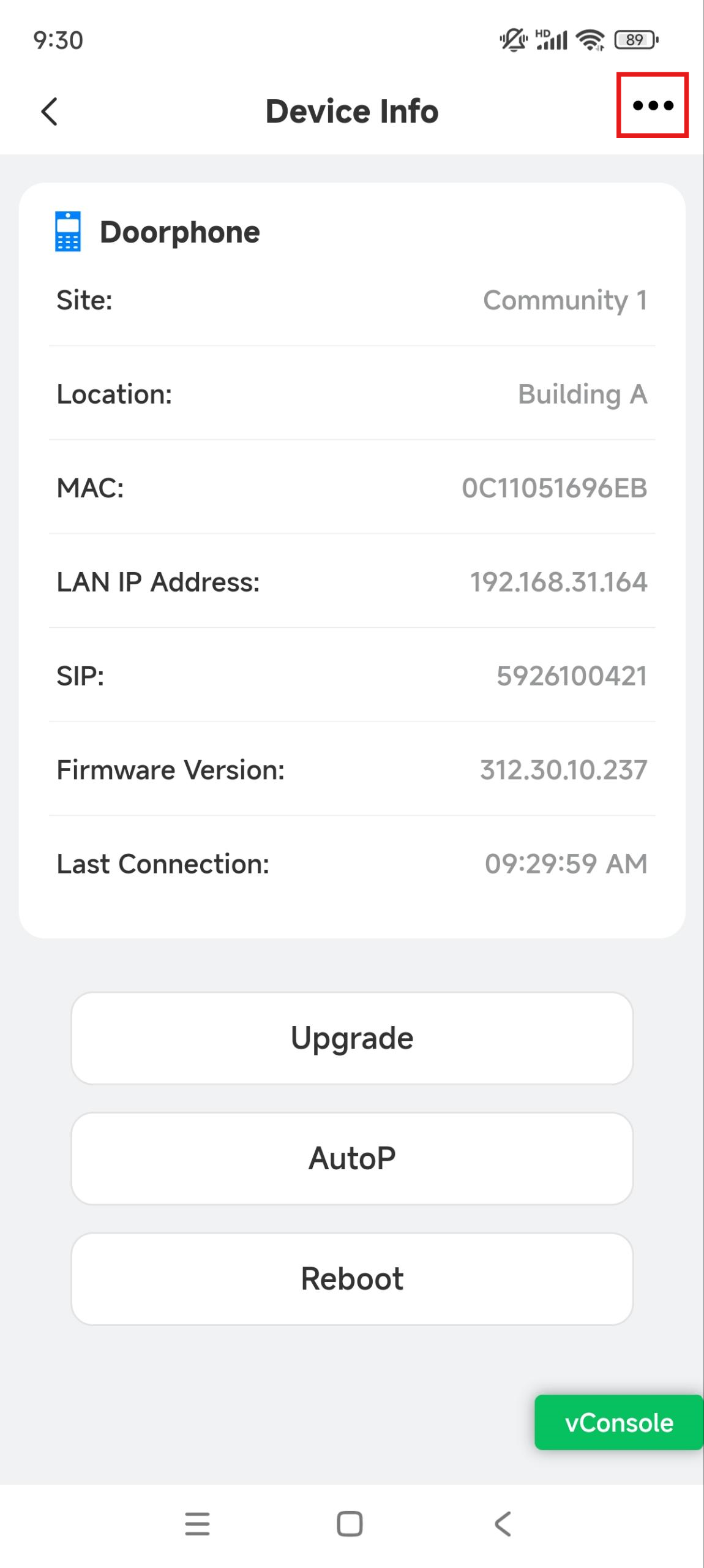
Toca el dispositivo deseado. Si el icono del dispositivo es gris, el dispositivo está desconectado. En ese caso, cambiar sus ajustes no tendrá efecto.
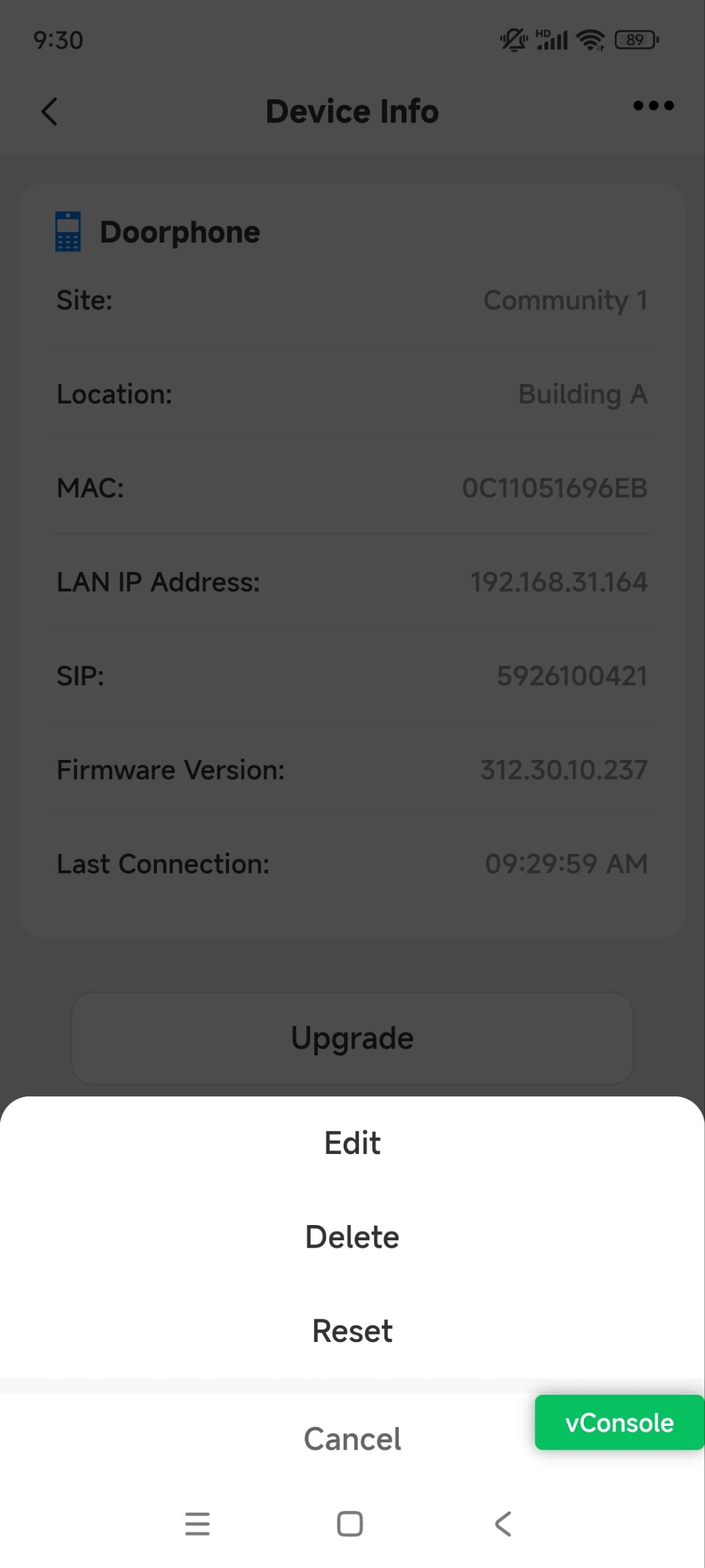
Toca
en la esquina superior derecha. Pulsa Editar para modificar la configuración del dispositivo; Pulsa Borrar para eliminarlo.
Configurar remotamente un dispositivo de intercomunicación
Puedes reiniciar, reiniciar, actualizar y realizar el auto-provisionamiento (AutoP) remoto del dispositivo en la app.
Toca el proyecto comunitario deseado en la página principal. O bien, busca el dispositivo introduciendo el nombre del dispositivo o la MAC en el cuadro superior de búsqueda.
Toca el dispositivo deseado. Si el icono del dispositivo es gris, está desconectado. En ese caso, la configuración remota no tendrá efecto.
En la página de información del dispositivo, elige la acción deseada.
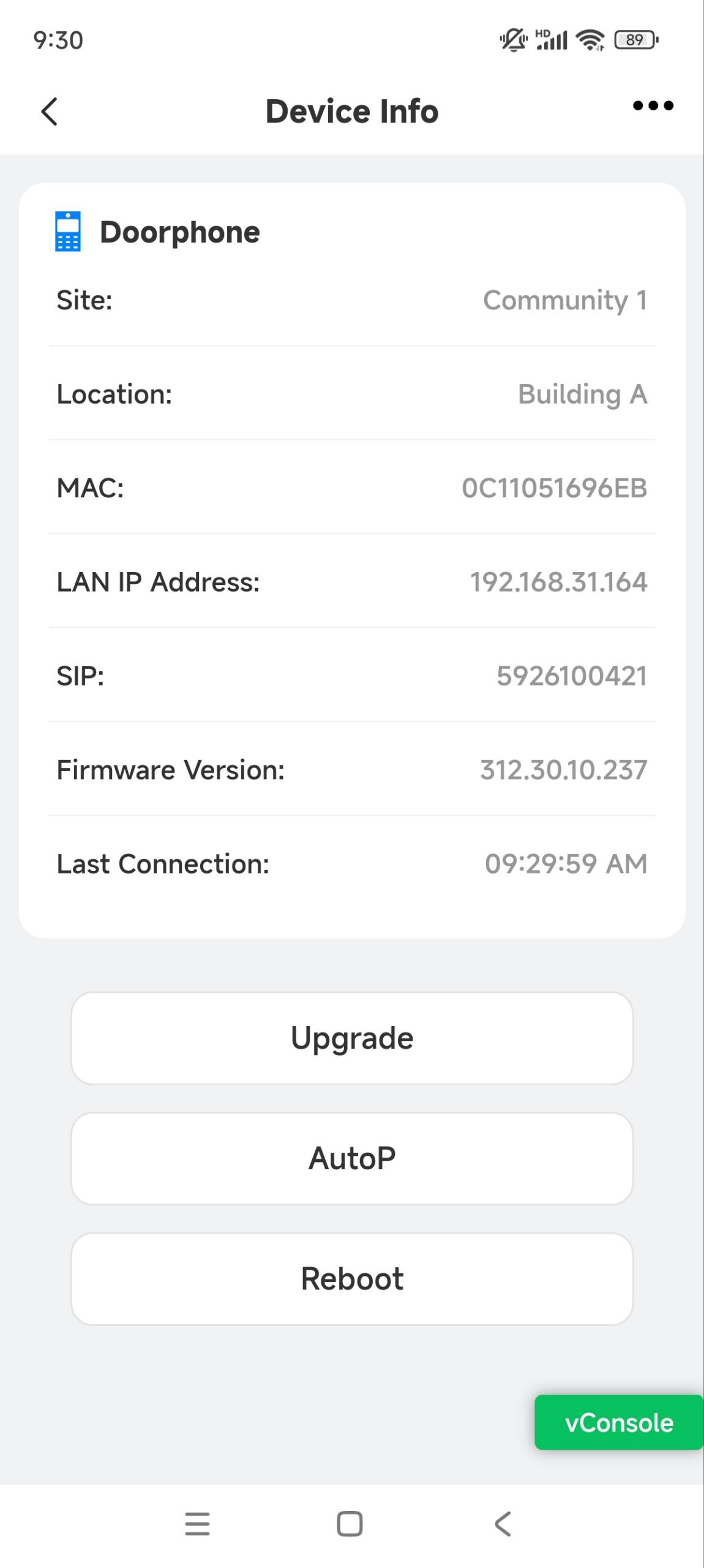
Actualizar el dispositivo
Toca Actualizar y elige la versión de firmware deseada.
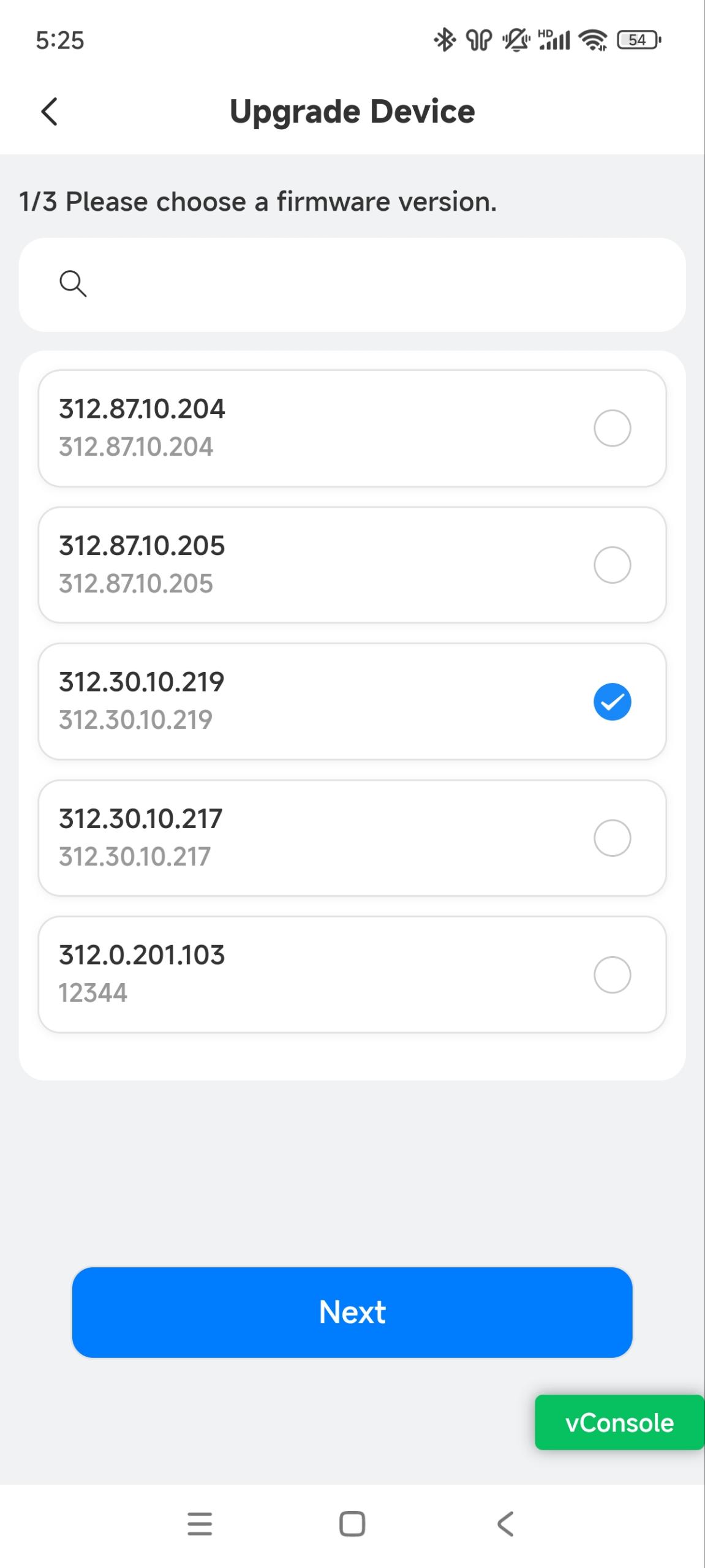
Toca el siguiente.
Establece la hora de actualización o pulsa Actualizar ahora.
Consulta la información de la mejora antes de pulsar Enviar.
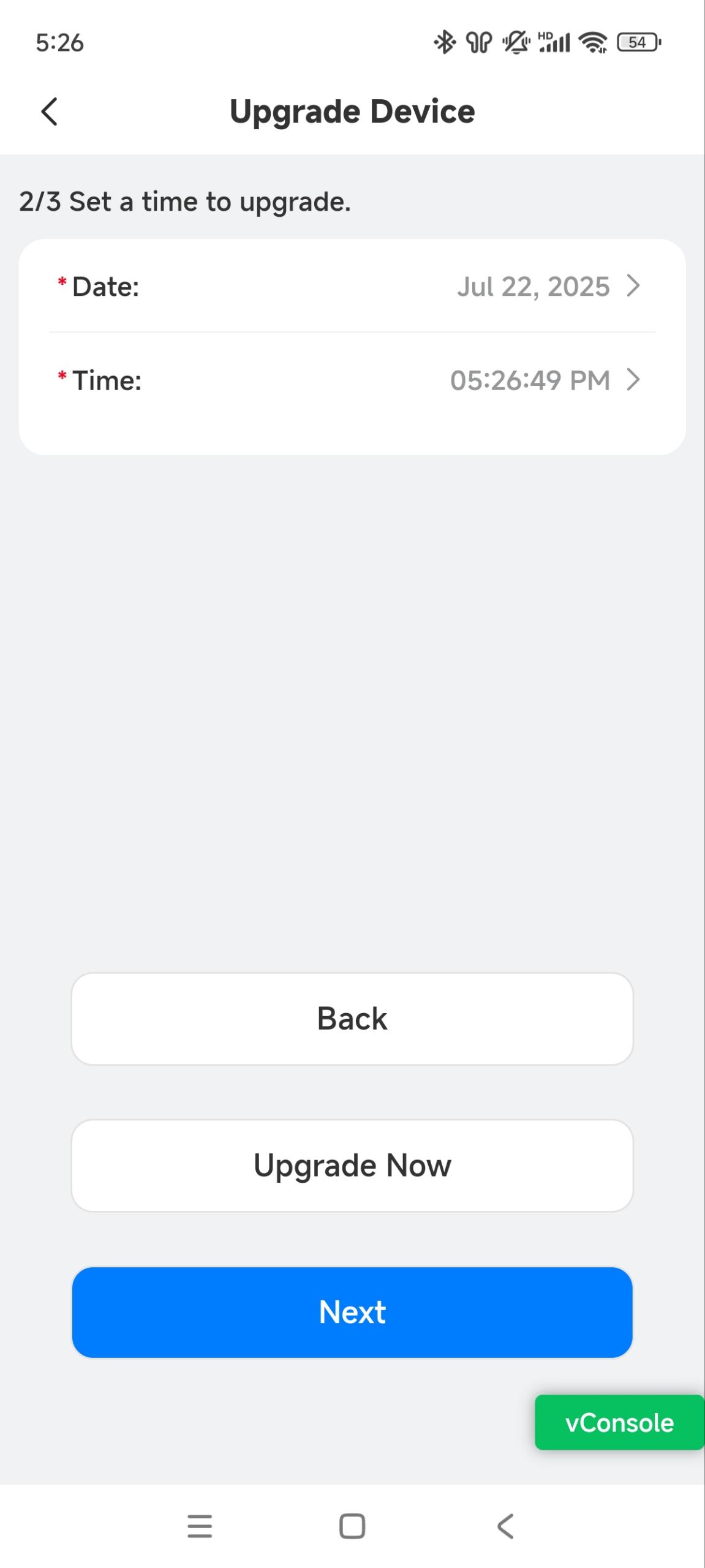
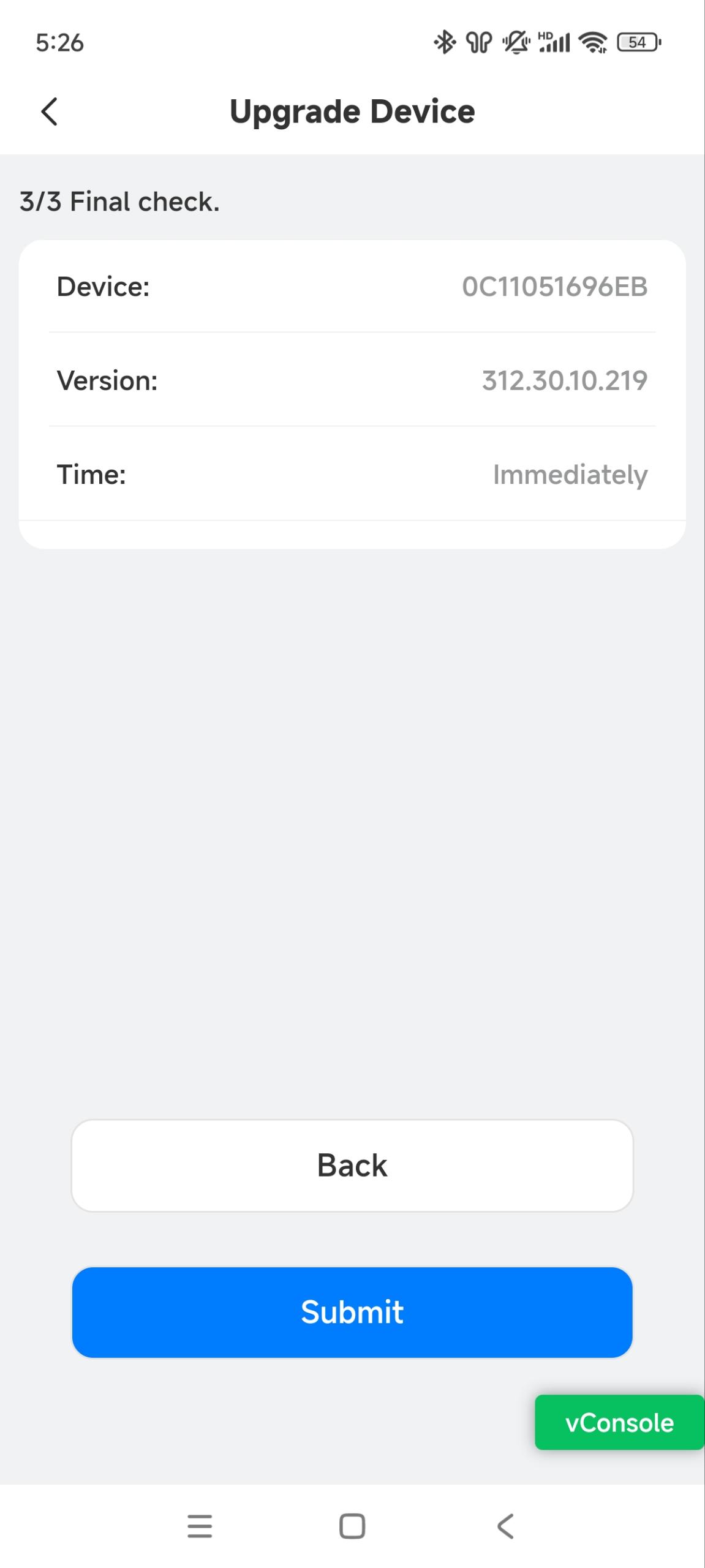
Cuando termine la actualización, revisa la versión del firmware en la página de información del dispositivo.
Realizar AutoP para el dispositivo
Puedes emitir comandos AutoP al dispositivo.
Pulsa AutoP e introduce el(los) comando(s). Si quieres llevar el comando una vez, pulsa AutoP de una sola vez.
Pulsa enviar. Se mostrará el Éxito de Modificar.
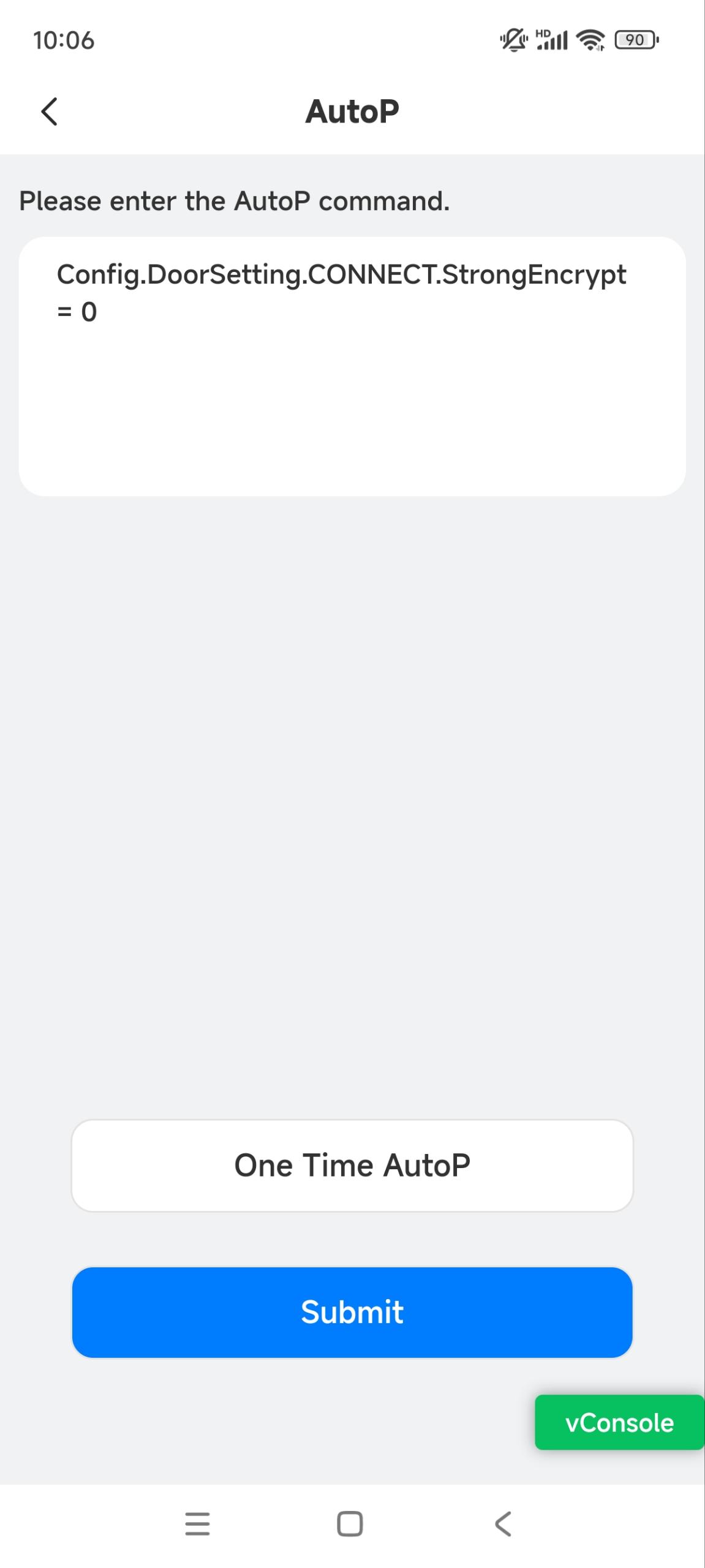
Comprueba si el comando se emite correctamente en la interfaz web del dispositivo.
Reinicia y reinicia el dispositivo
Pulsa Reiniciar para reiniciar el dispositivo.
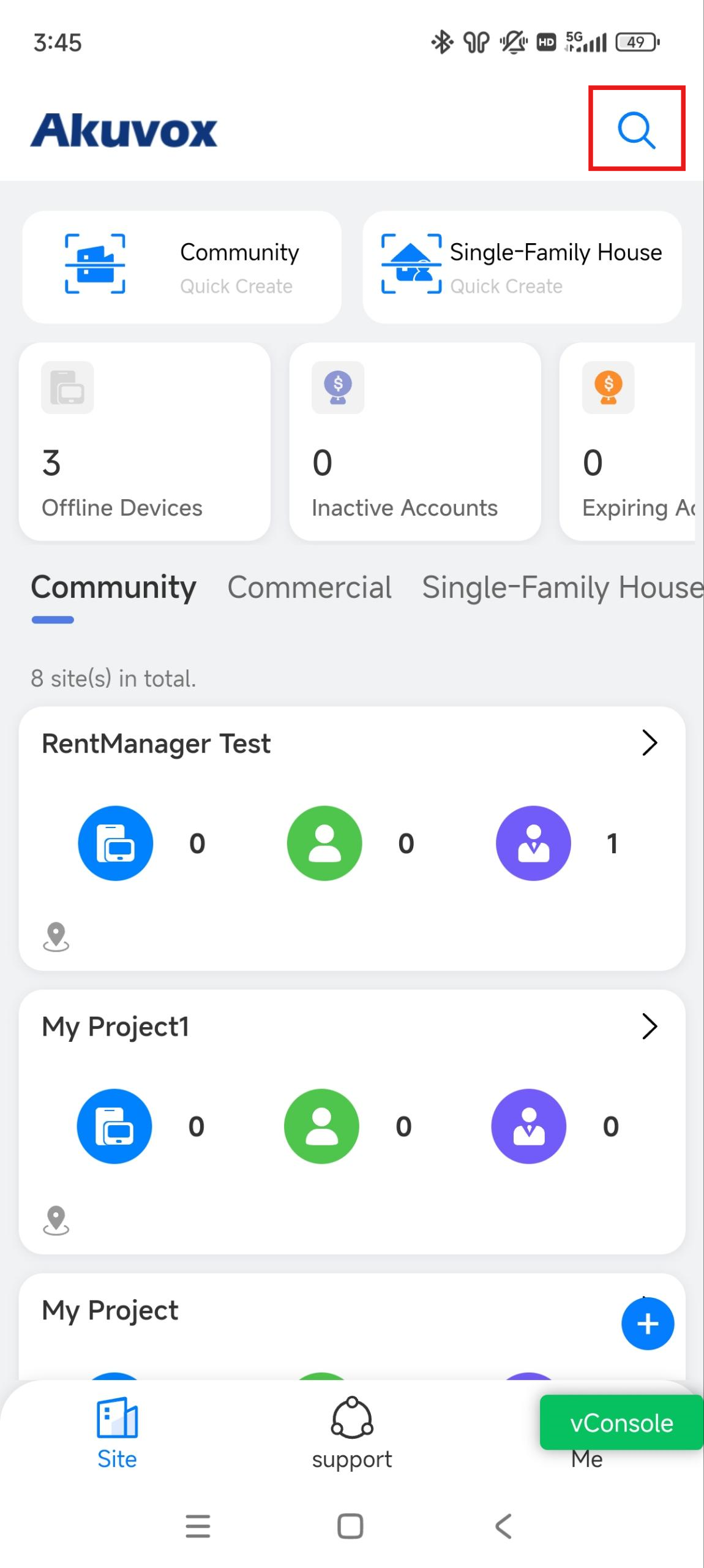
Toca
en la esquina superior derecha y Reset para restablecer el dispositivo a los ajustes de fábrica.