Antes de que empieces
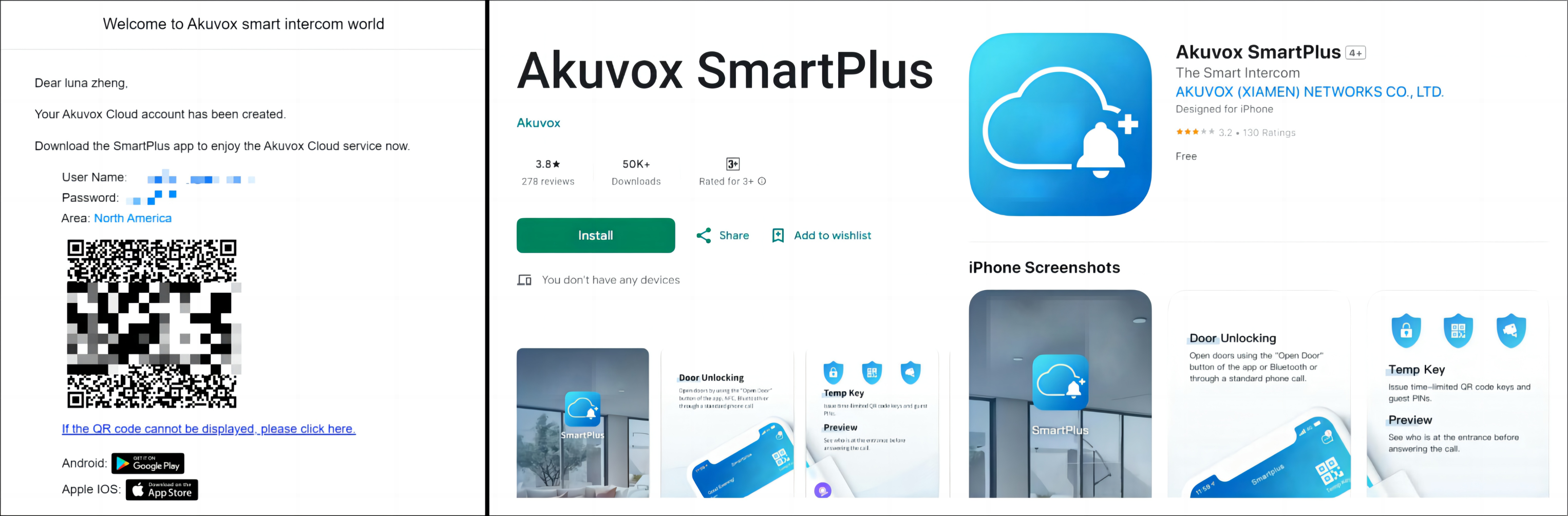
Proporciona un nombre de usuario y una dirección de correo electrónico para que los instaladores creen una cuenta de SmartPlus App. Si quieres iniciar sesión por SMS, proporciona también tus números de teléfono móvil.
Abre el correo de inicio de sesión enviado por Akuvox. Por favor, revisa la carpeta de spam si el correo no se encuentra en la bandeja de entrada.
Descarga la última aplicación SmartPlus desde Android, Google Play o la App Store de iOS.
Puedes consultar el vídeo o las instrucciones por texto que aparecen a continuación.
Esquema del vídeo
00:00—Resumen
00:10—Preparación
00:55—Inicia sesión en la app SmartPlus con diferentes métodos
02:15—Restablecer la contraseña de la app SmartPlus
Iniciar sesión
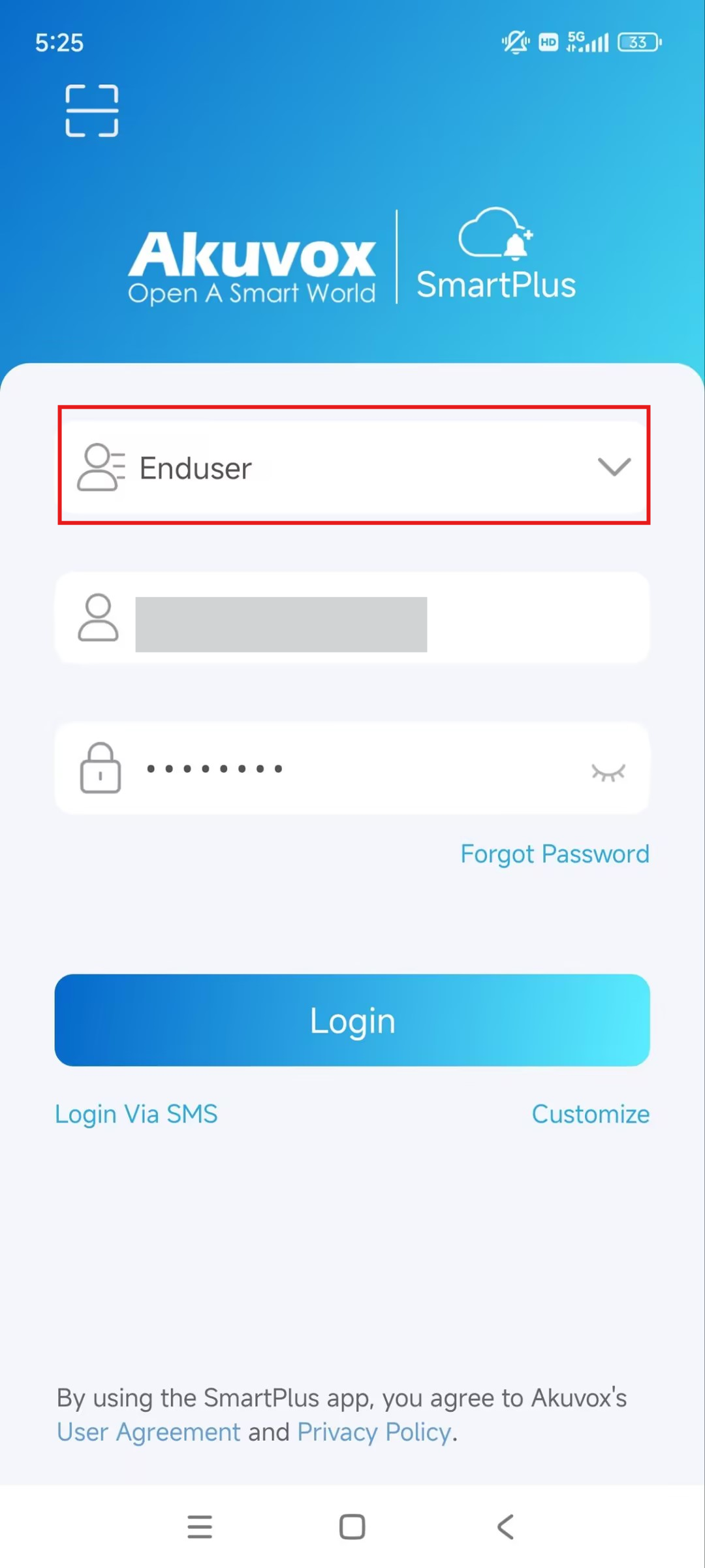
Abre la app y selecciona el rol entre Usuario Final, Administrador de la Propiedad y Administrador.
Hay tres opciones de inicio de sesión: escaneo de códigos QR, Inicio de sesión con nombre de usuario y Inicio de sesión por SMS.
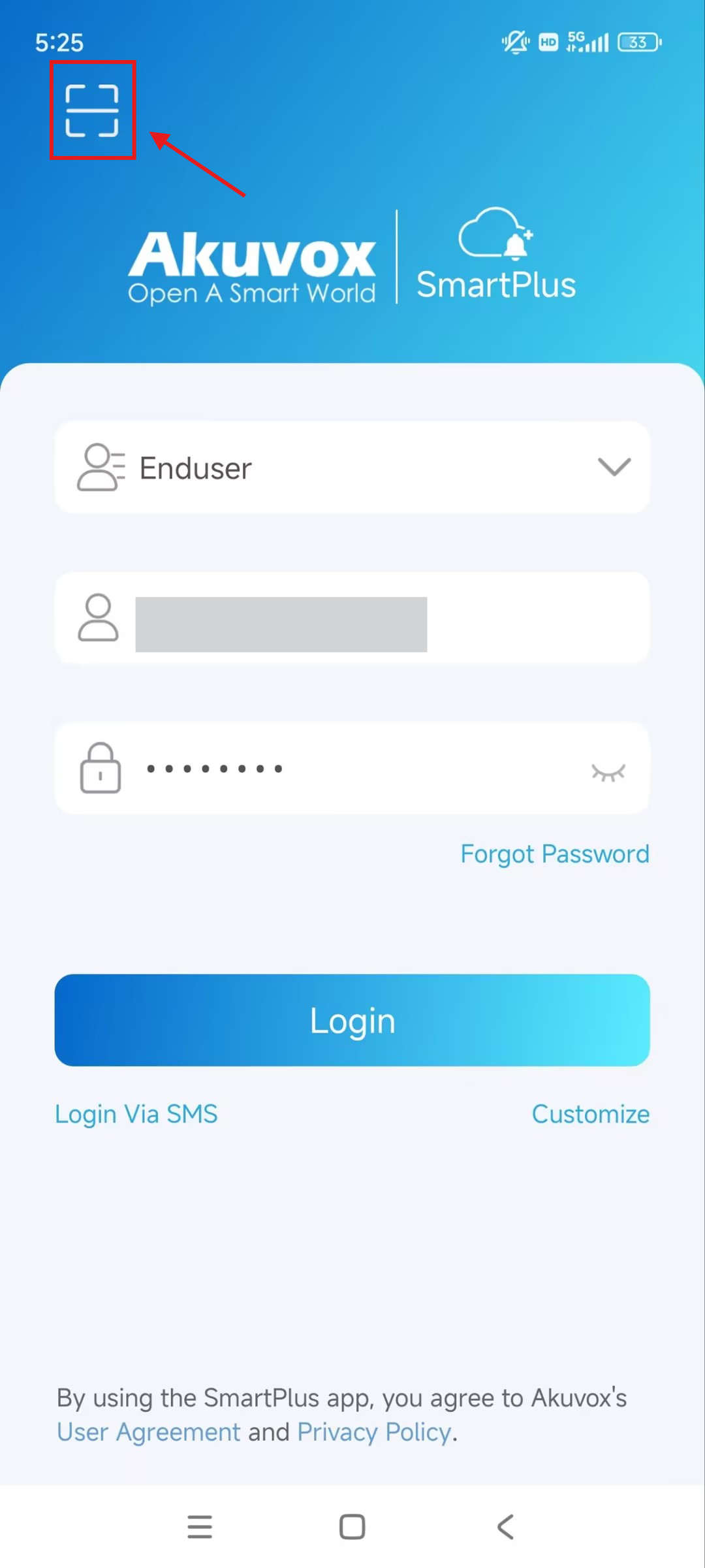
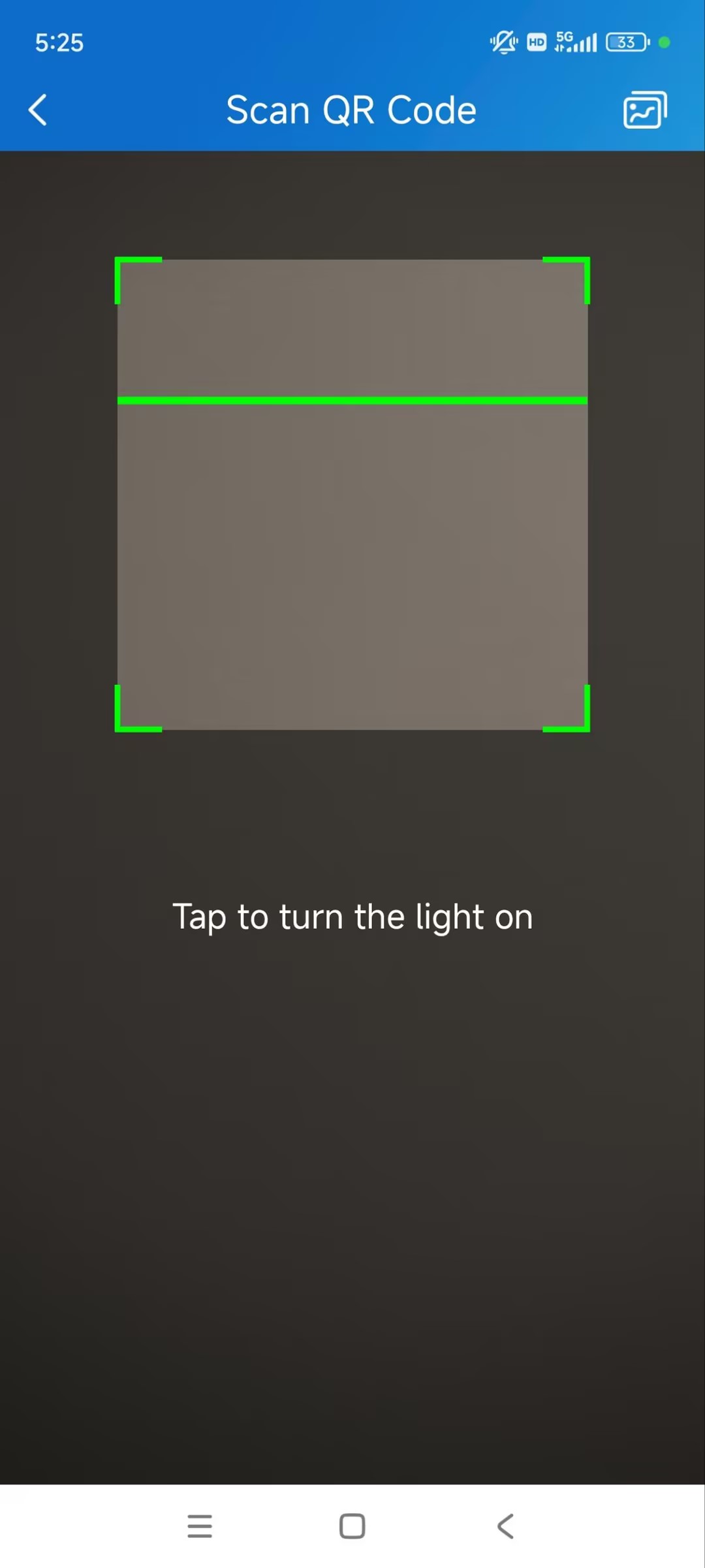
Iniciar sesión mediante código QR
un. Toca el icono de escaneo en la esquina superior izquierda.
b. Centra el código QR incluido en el correo de inicio de sesión en la vista de la cámara. O bien, selecciona el código QR del álbum  local.
Iniciar sesión con nombre de usuario
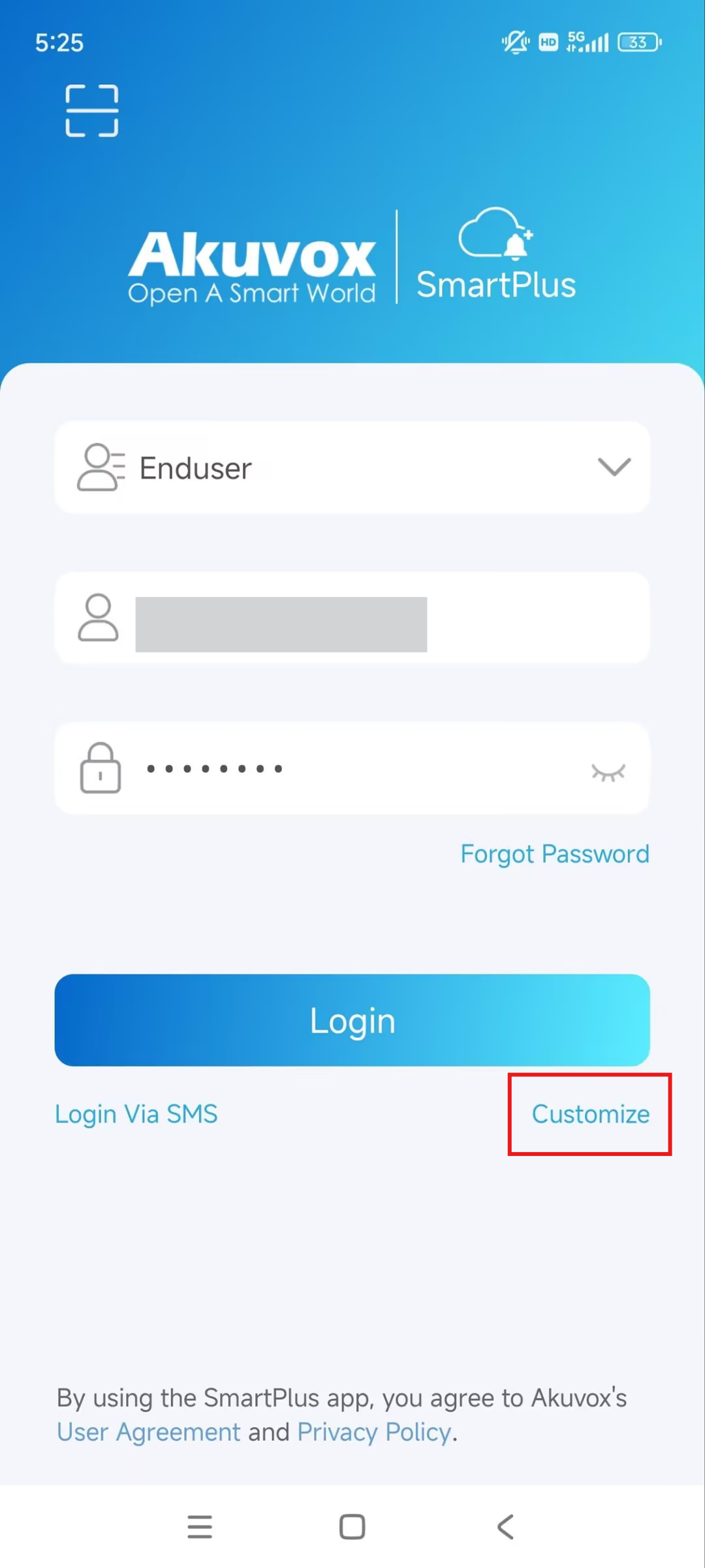
un. Introduce el nombre de usuario y la contraseña incluidos en el correo de inicio de sesión.
b. Elige el área en la esquina inferior derecha y haz clic en Iniciar sesión.
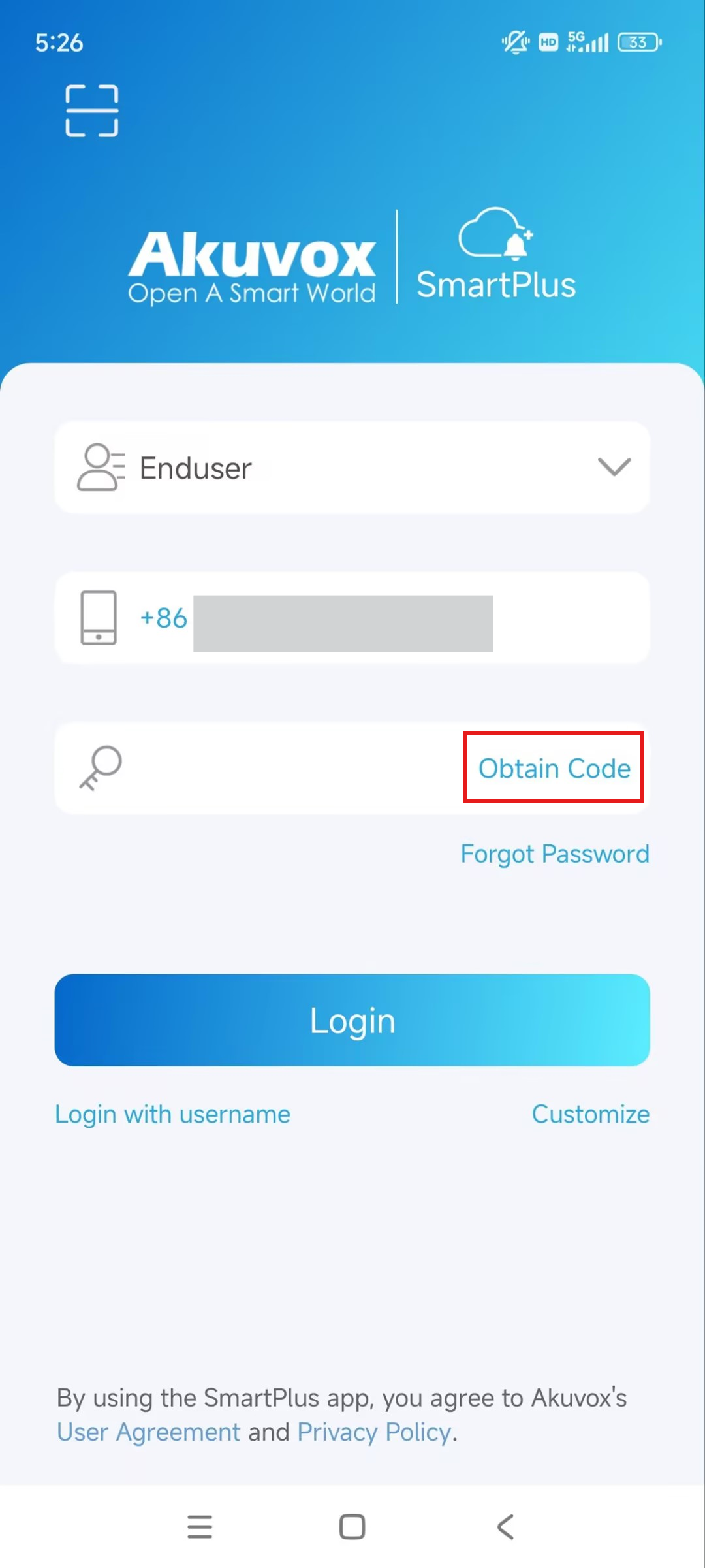
Iniciar sesión vía SMS
un. Haz clic en Iniciar sesión vía SMS en la esquina inferior izquierda para cambiar la vista.
b. Haz clic en Obtener código y te enviará un mensaje de texto con un código de verificación.
c. Introduce el código y haz clic en Iniciar sesión.