Los instaladores y gestores de propiedades pueden restablecer la contraseña de acceso de la app SmartPlus para los usuarios. Los usuarios también pueden restablecer la contraseña ellos mismos en la aplicación SmartPlus.
Mira la guía en vídeo
¿Prefieres una guía visual?
Observar: [Instalador][PM] Restablecer la contraseña de la app SmartPlus
Reinicio en la plataforma de instalación en la nube
Inicia sesión en la plataforma cloud con una cuenta de instalador.
Navega al tipo de proyecto objetivo: Comunidad, Comercial o Sitio unifamiliar.
Comunidad
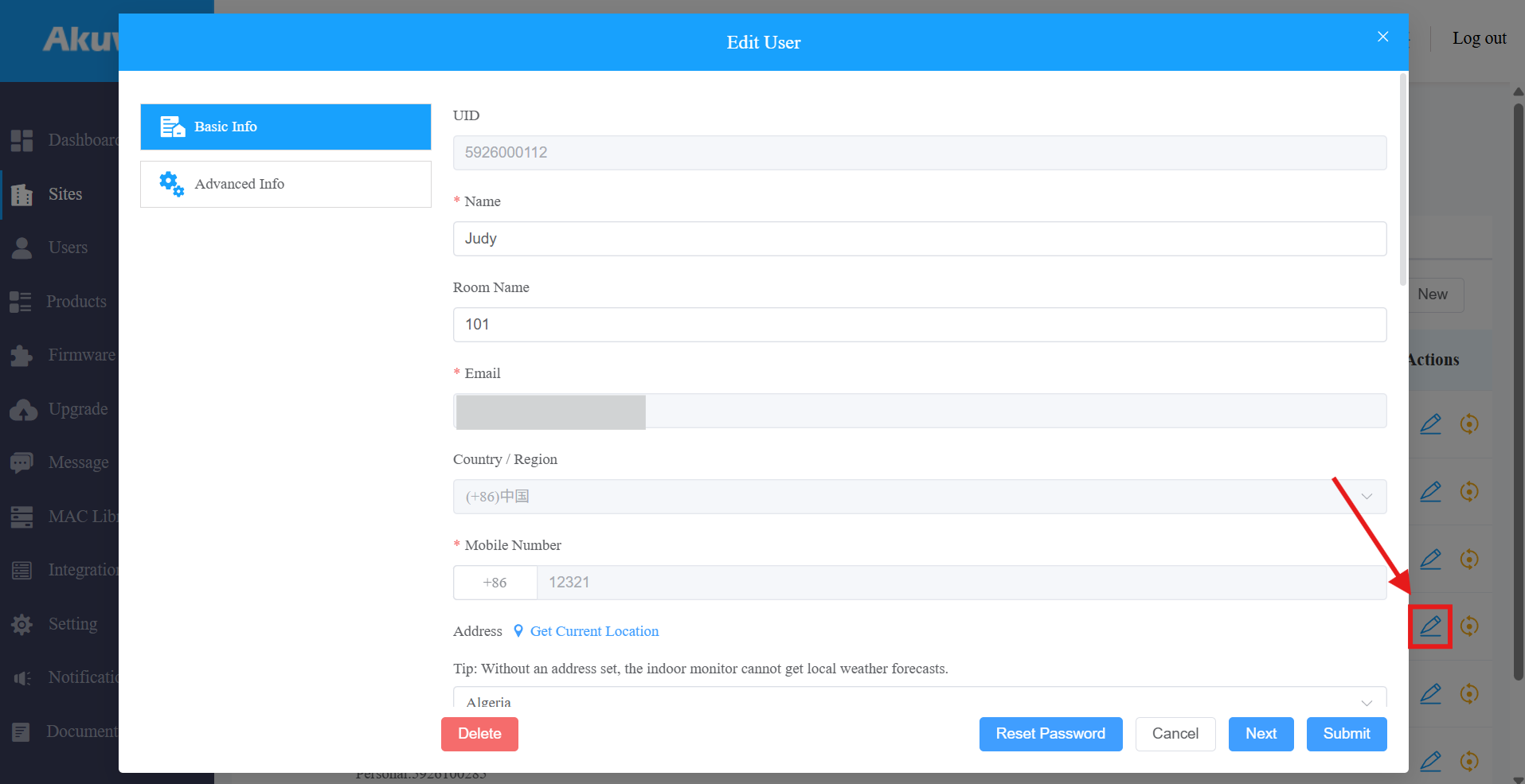
Haz clic
 en el proyecto objetivo.
 Haz clic
 del residente objetivo.
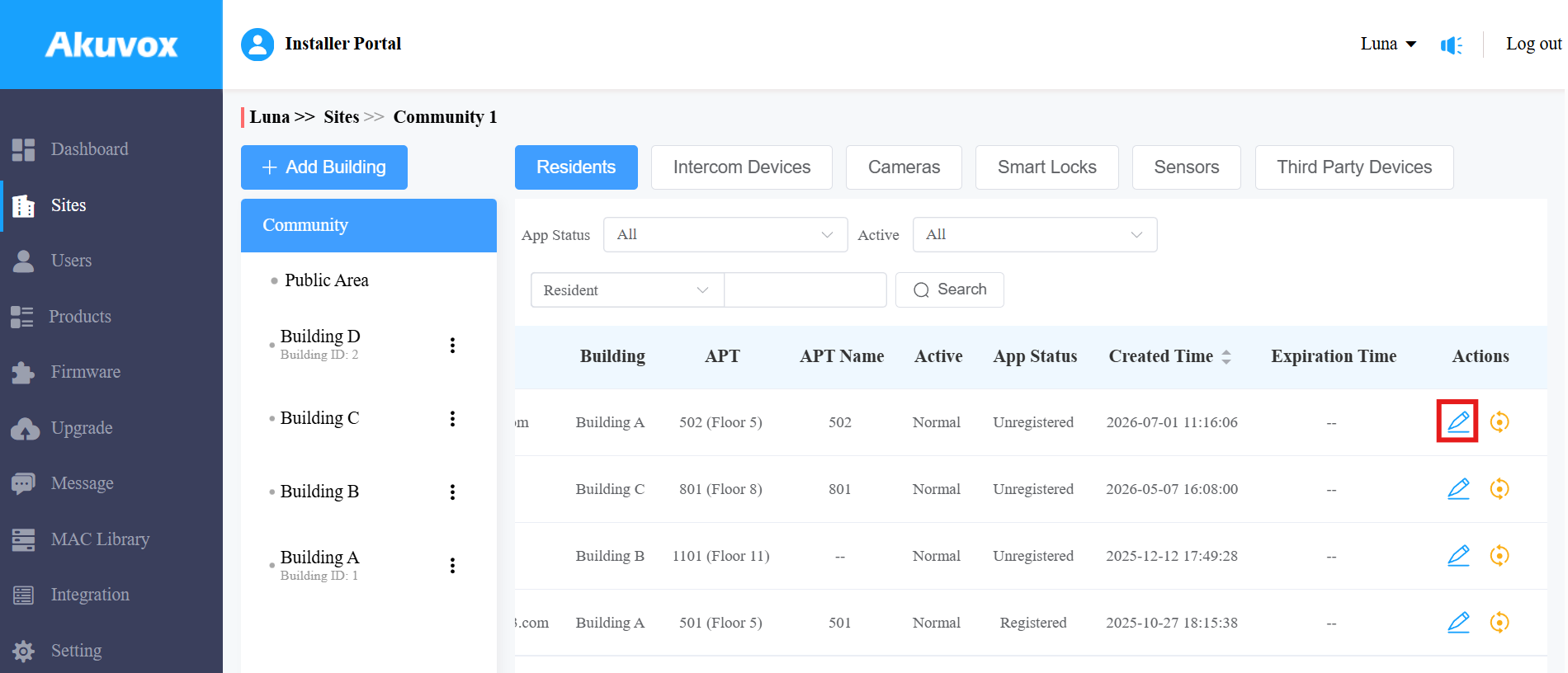
Haz clic
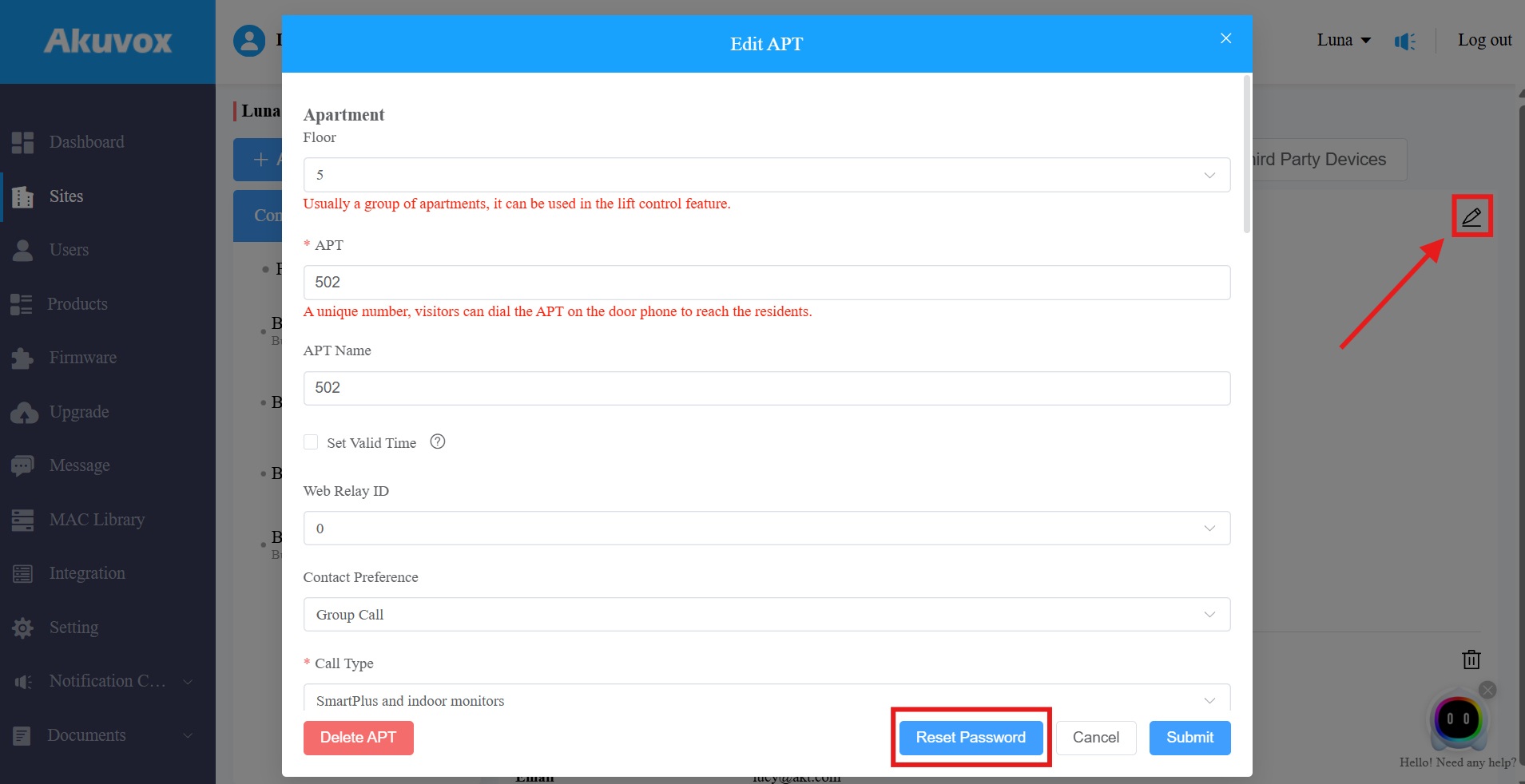
 en la esquina superior derecha.
Haz clic en restablecer contraseña.
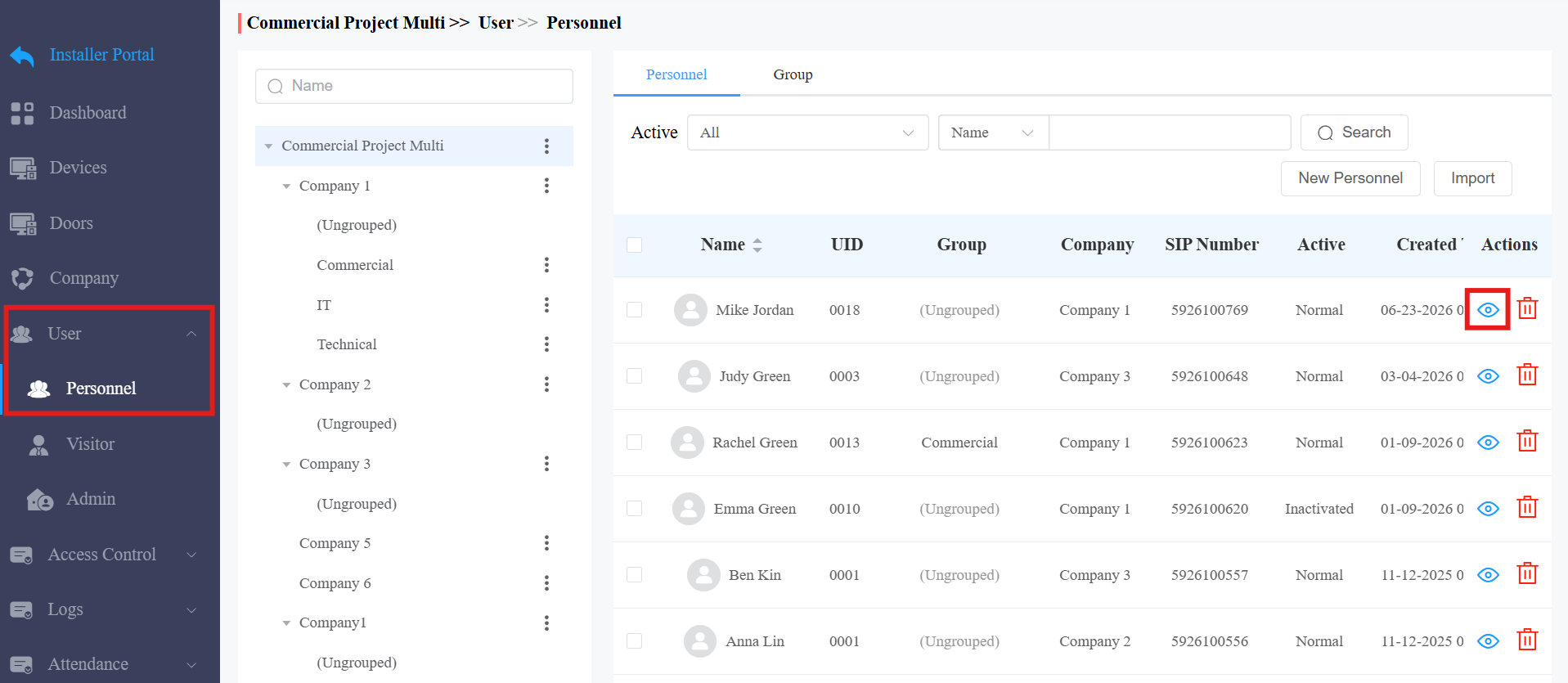
Comercial
Haz clic
en el proyecto objetivo. Ve a Personal > Usuarios.
Haz clic
 en el usuario objetivo.
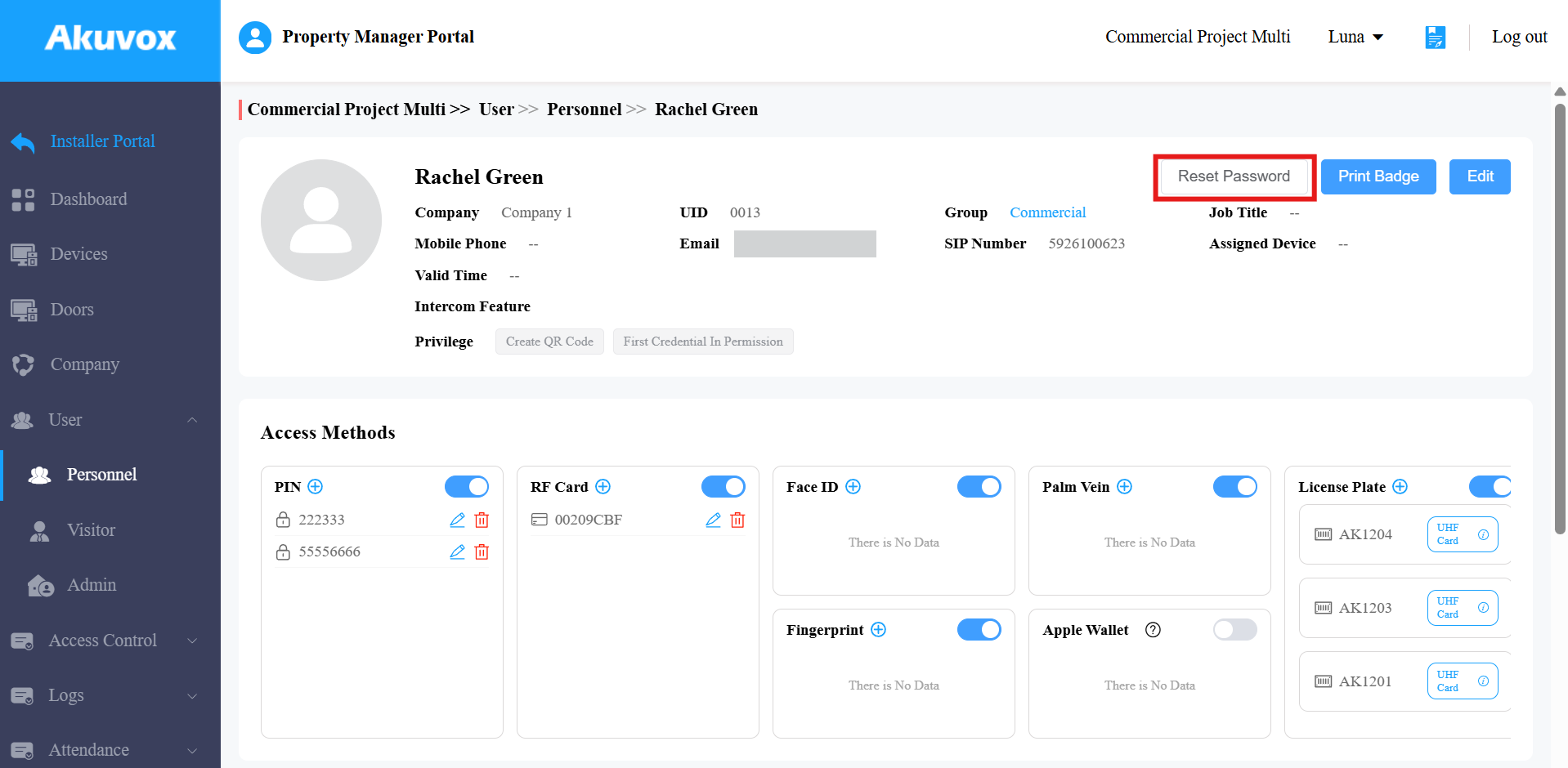
Haz clic en Restablecer contraseña en la esquina superior derecha.
Vivienda unifamiliar
Haz clic
del residente objetivo. Haz clic en Restablecer contraseña en la esquina inferior derecha.
Resultado
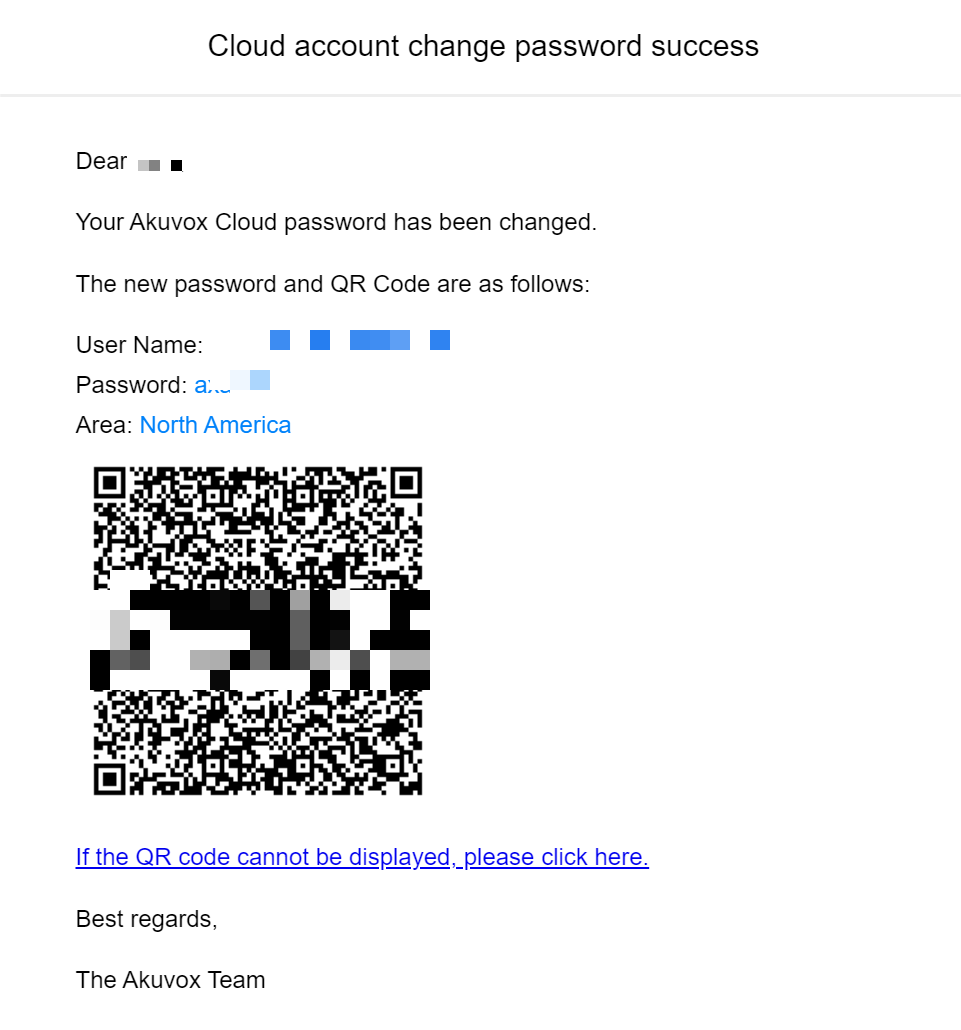
El usuario recibirá un correo electrónico con la nueva contraseña y el código QR.
Restablecimiento en la plataforma de la nube de Property Manager
Inicia sesión en la plataforma SmartPlus Cloud desde una cuenta de administrador de propiedades.
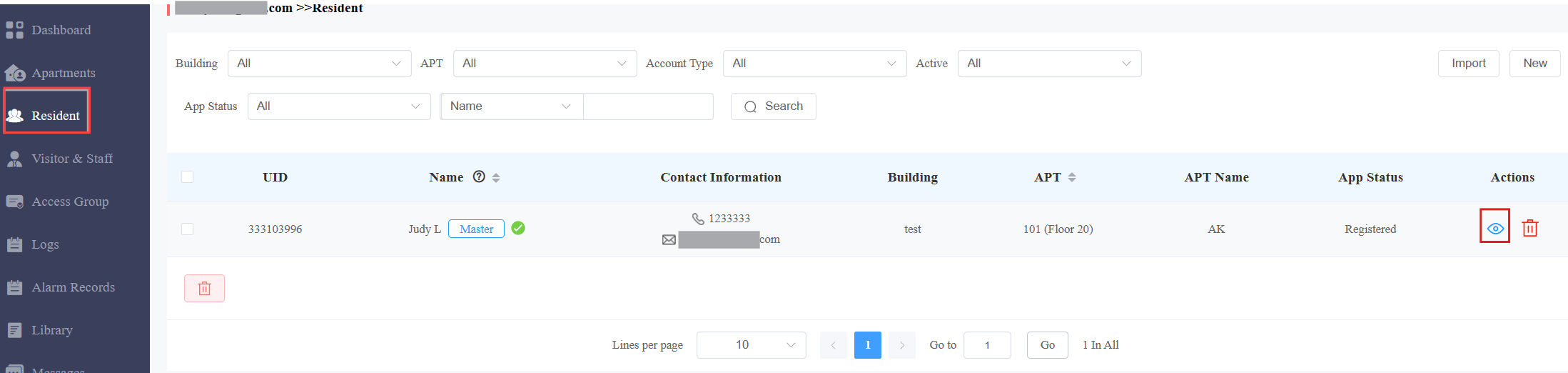
Haz clic en Residente en el módulo izquierdo y selecciona al usuario deseado haciendo clic
 .
.
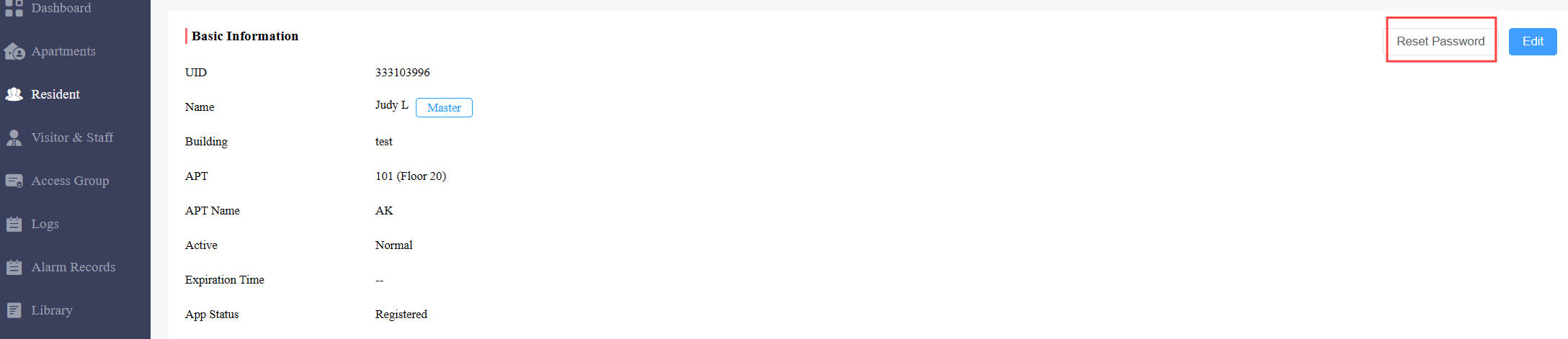
Haz clic en Restablecer contraseña a la derecha.
El usuario recibirá un correo electrónico con la nueva contraseña y el código QR.
Restablecimiento en la app SmartPlus por parte de los usuarios
Restablecerlo por correo electrónico o número de teléfono móvil.
Restablecimiento por correo electrónico
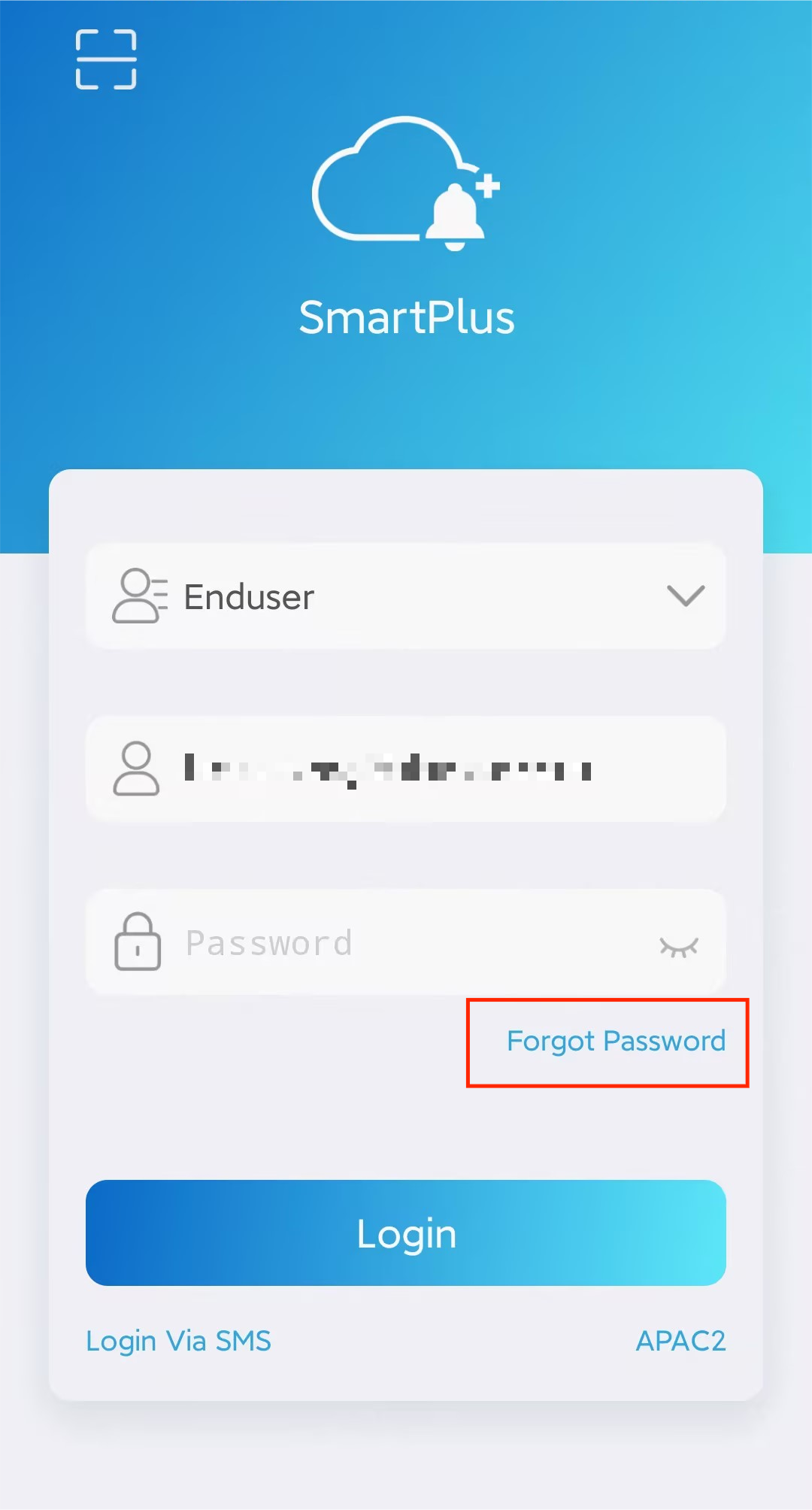
Pulsa Olvidar contraseña en la pantalla de inicio de sesión.
Selecciona el tipo de cuenta entre Usuario Final y Administrador de Propiedades, e introduce la dirección de correo electrónico utilizada para iniciar sesión en la app.
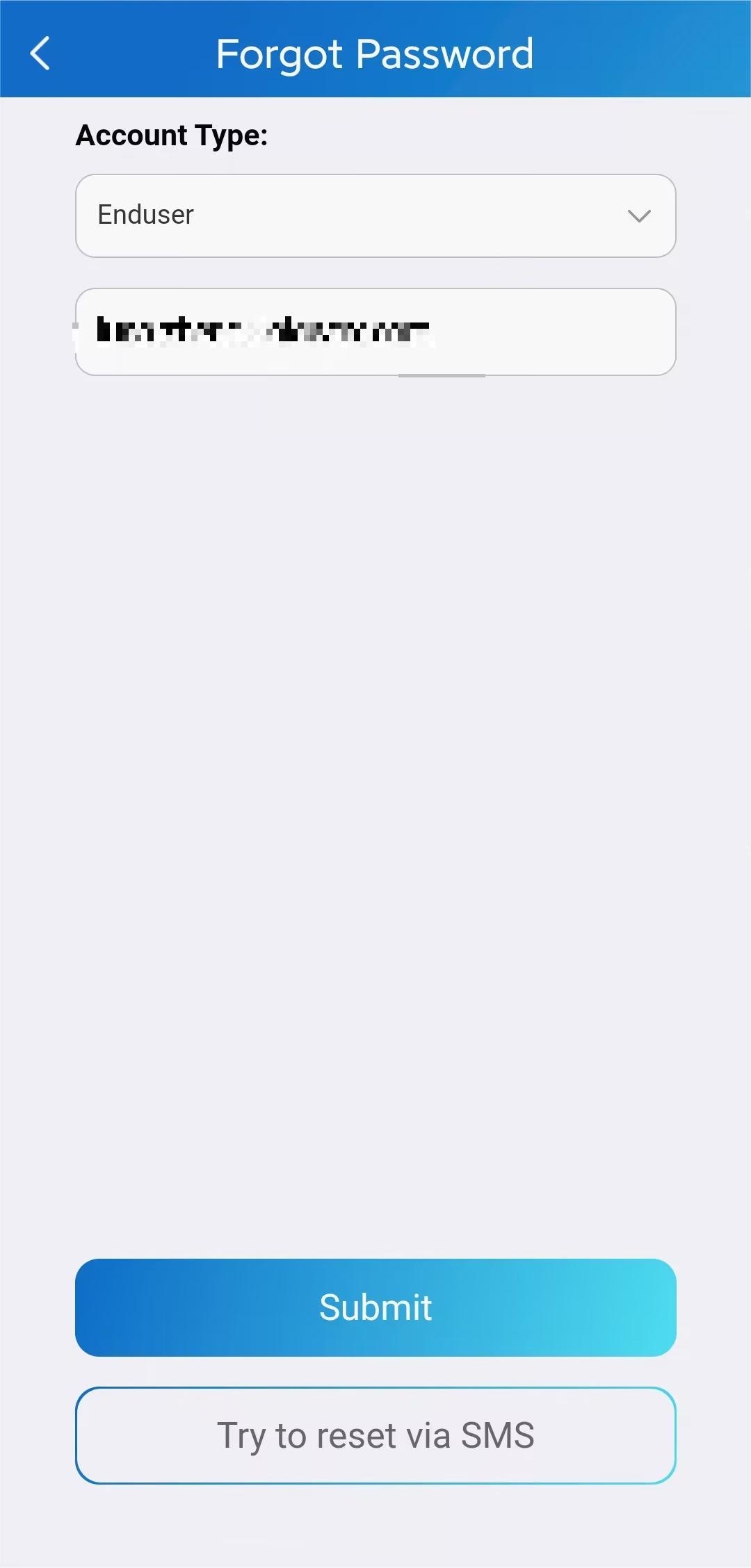
Haz clic en Enviar.
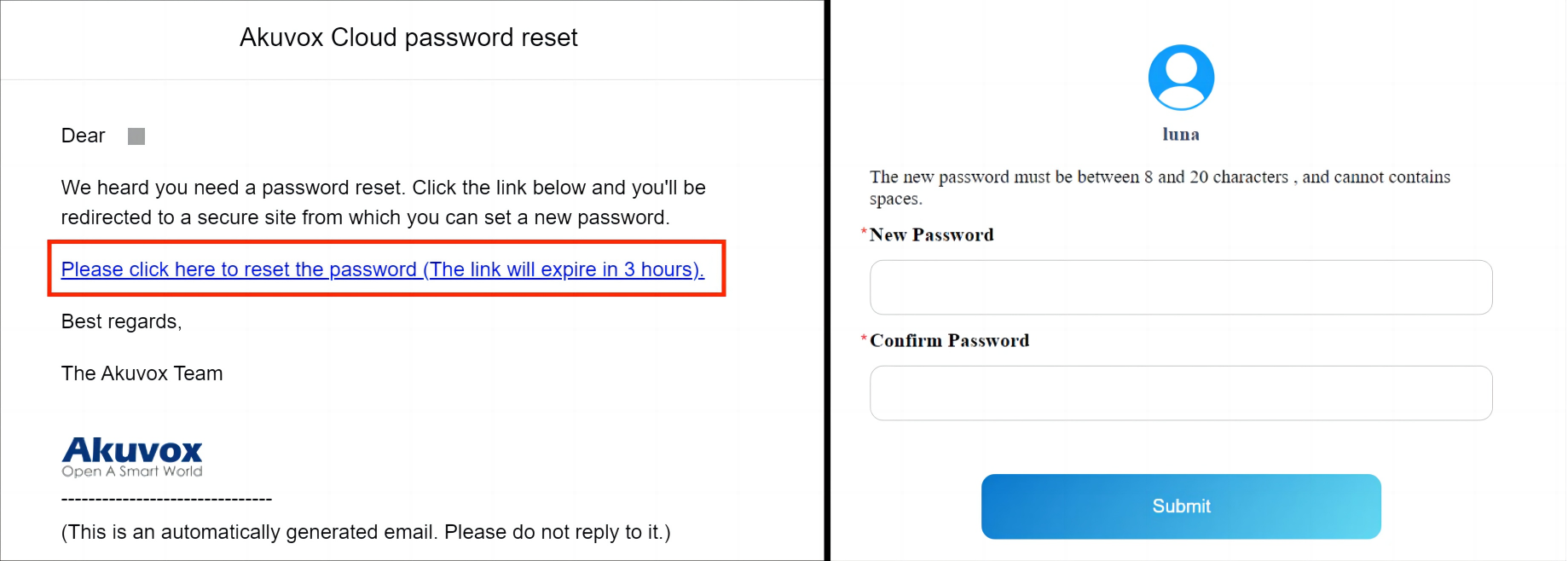
El usuario recibirá entonces un correo electrónico con un enlace de reinicio.
Restablecimiento mediante número de teléfono móvil
Solo cuando los usuarios proporcionan sus números de teléfono móvil a los instaladores pueden restablecer contraseñas a través de números de teléfono.
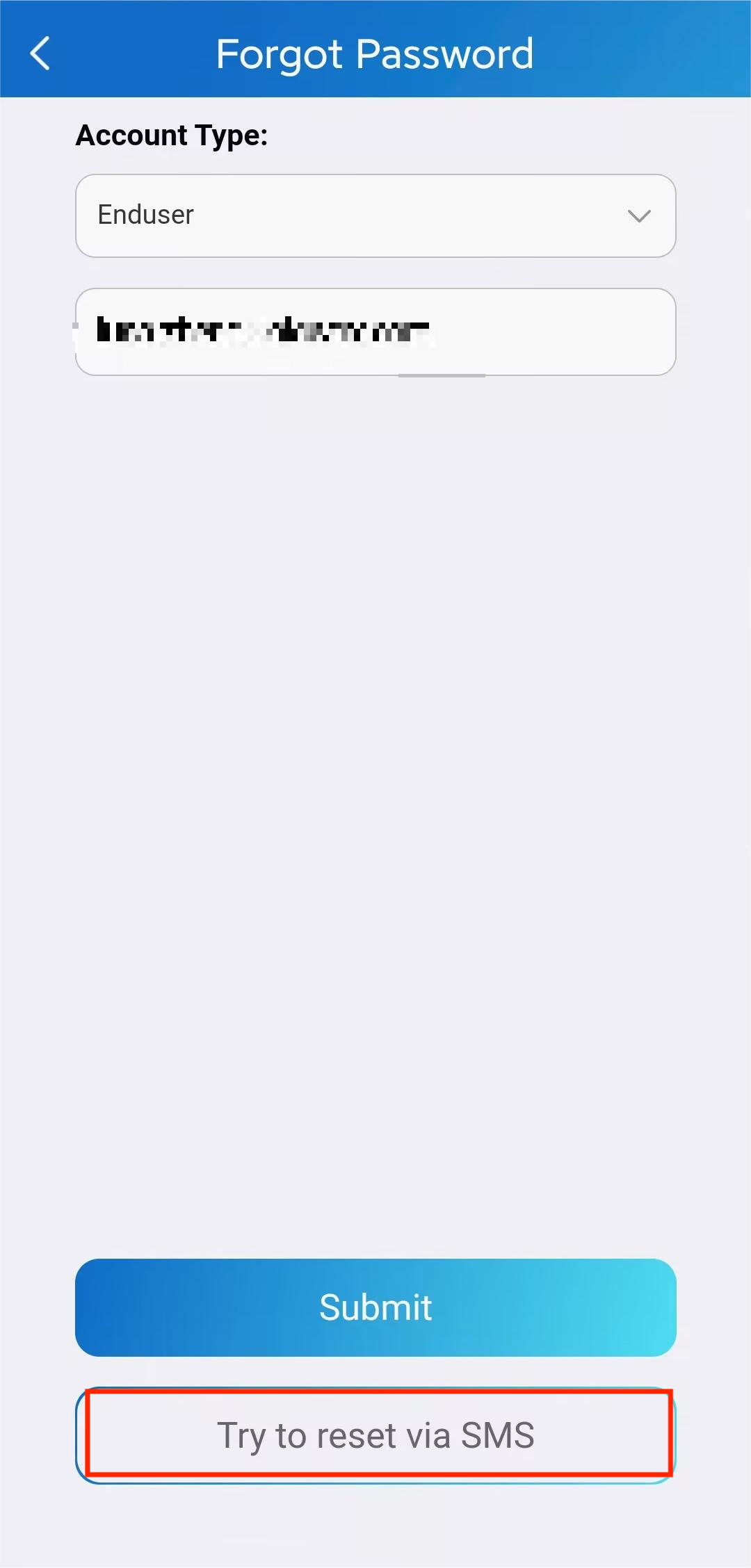
Toca Intentar restablecer por SMS para cambiar la vista.
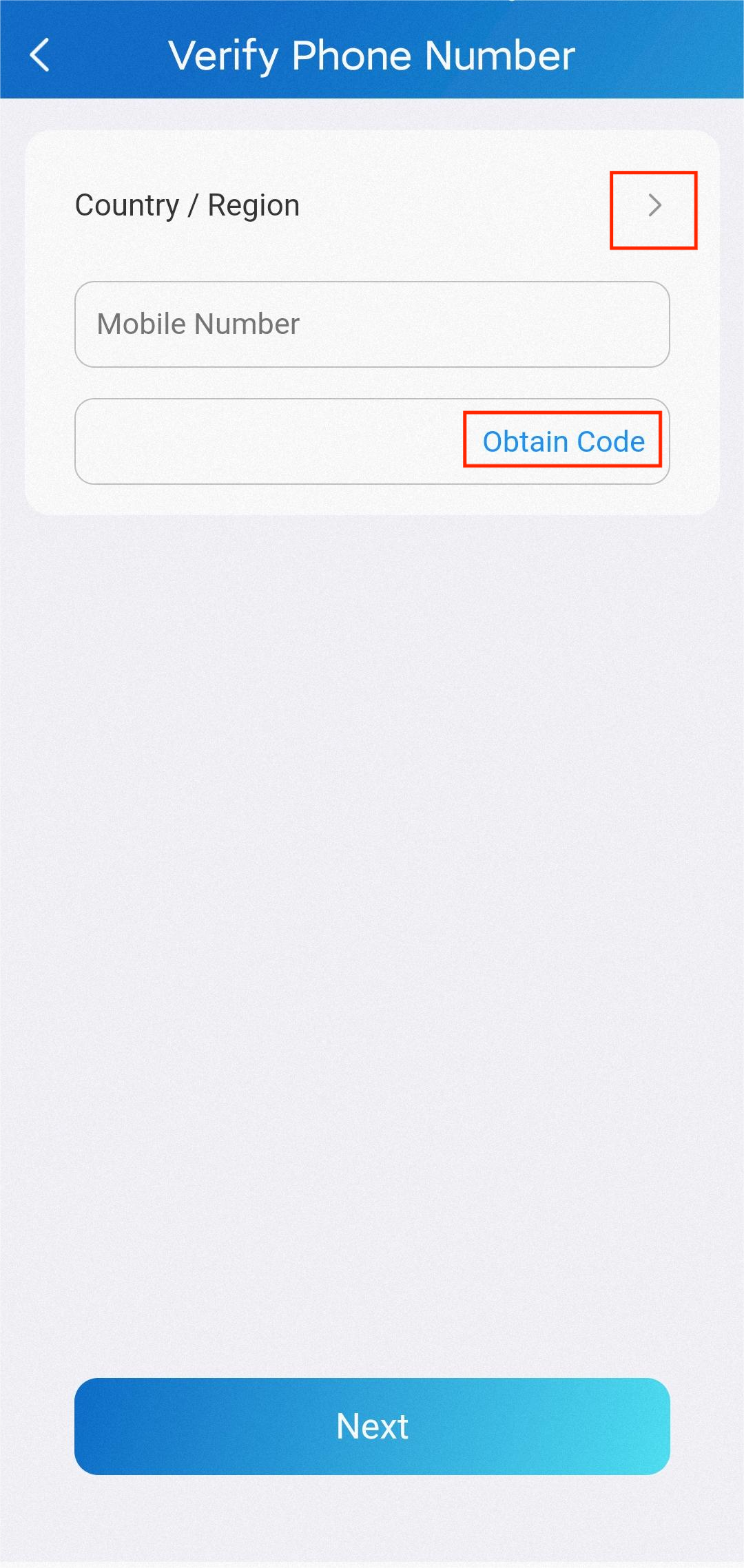
Selecciona el prefijo de área tocando
.png) .
.Introduce el número de teléfono móvil y pulsa Obtener Código para recibir el código de verificación.
Introduce la nueva contraseña y confírmala.
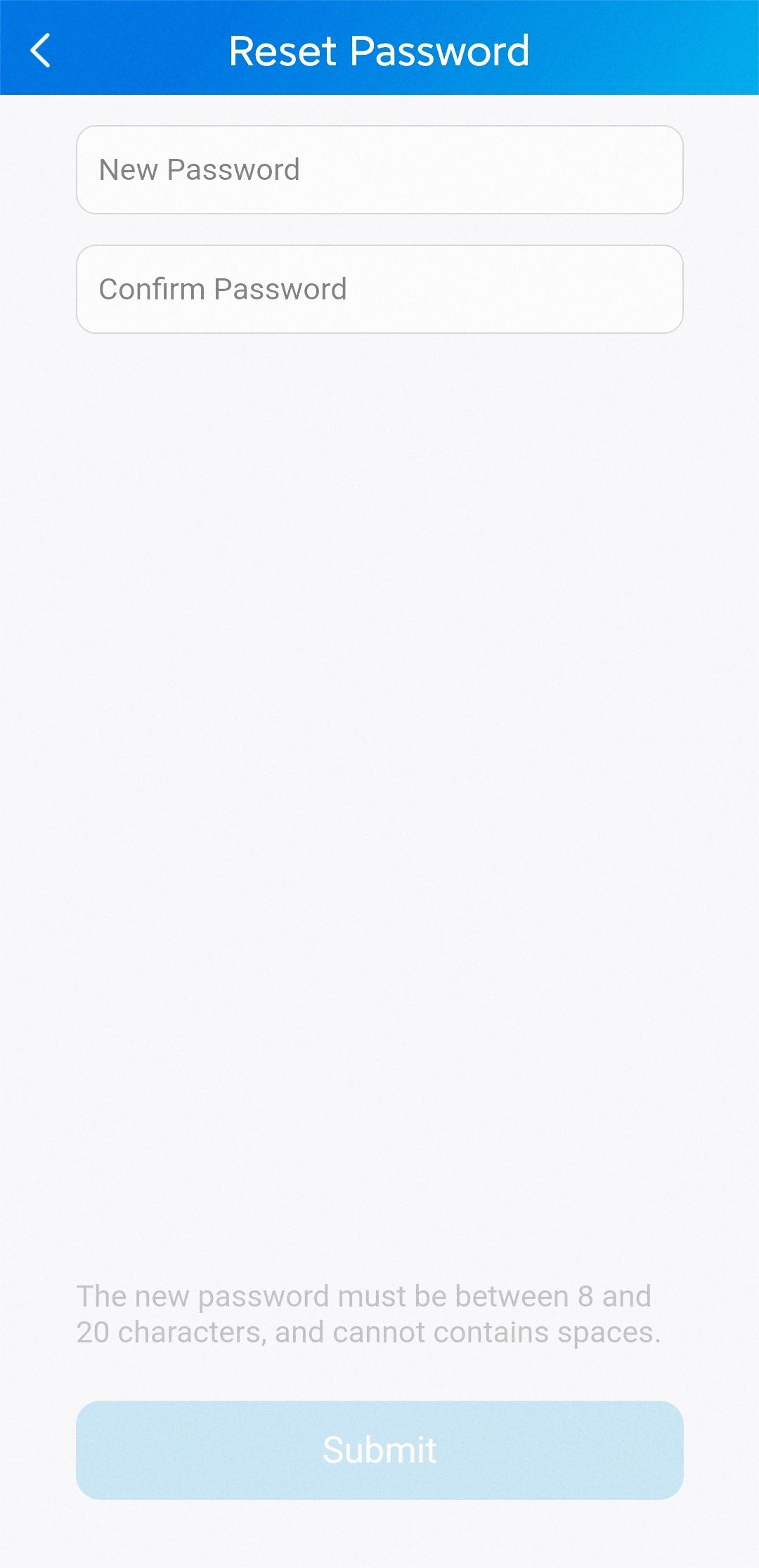
5. Haz clic en Enviar.
El mensaje "Modificar contraseña con éxito" aparecerá después de restablecer la contraseña.
