Esta guía presenta los métodos básicos de configuración de acceso a puertas en teléfonos puerta Akuvox, ayudando a instaladores y gestores de propiedades a entender rápidamente cómo los usuarios pueden abrir puertas y cómo asignar credenciales de acceso.
Resumen
Para habilitar el acceso por puertas, necesitas:
Crea un usuario.
Asigna uno o más métodos de acceso.
Especifica permisos de retransmisión y acceso.
Los métodos de acceso soportados incluyen:
PIN privado
Tarjeta RF
Reconocimiento facial (dependiente del modelo)
DTMF durante una llamada
Botón de salida (conexión por hardware)
…
Nota
Los métodos de acceso soportados varían según el modelo.
Añadir usuarios en la interfaz web de los teléfonos portátiles
Todos los teléfonos portátiles permiten añadir usuarios a través de su interfaz web.
Puedes añadir un solo usuario o varios usuarios en un lote en la interfaz web del teléfono portero. En este procedimiento, puedes configurar el ID del usuario y los métodos de acceso a la puerta y nombre.
Esta parte toma como ejemplo R29 con la versión 29.30.10.607.
Añadir un solo usuario
Utiliza la IP del dispositivo para iniciar sesión en su interfaz web. El nombre de usuario y la contraseña iniciales son admin.
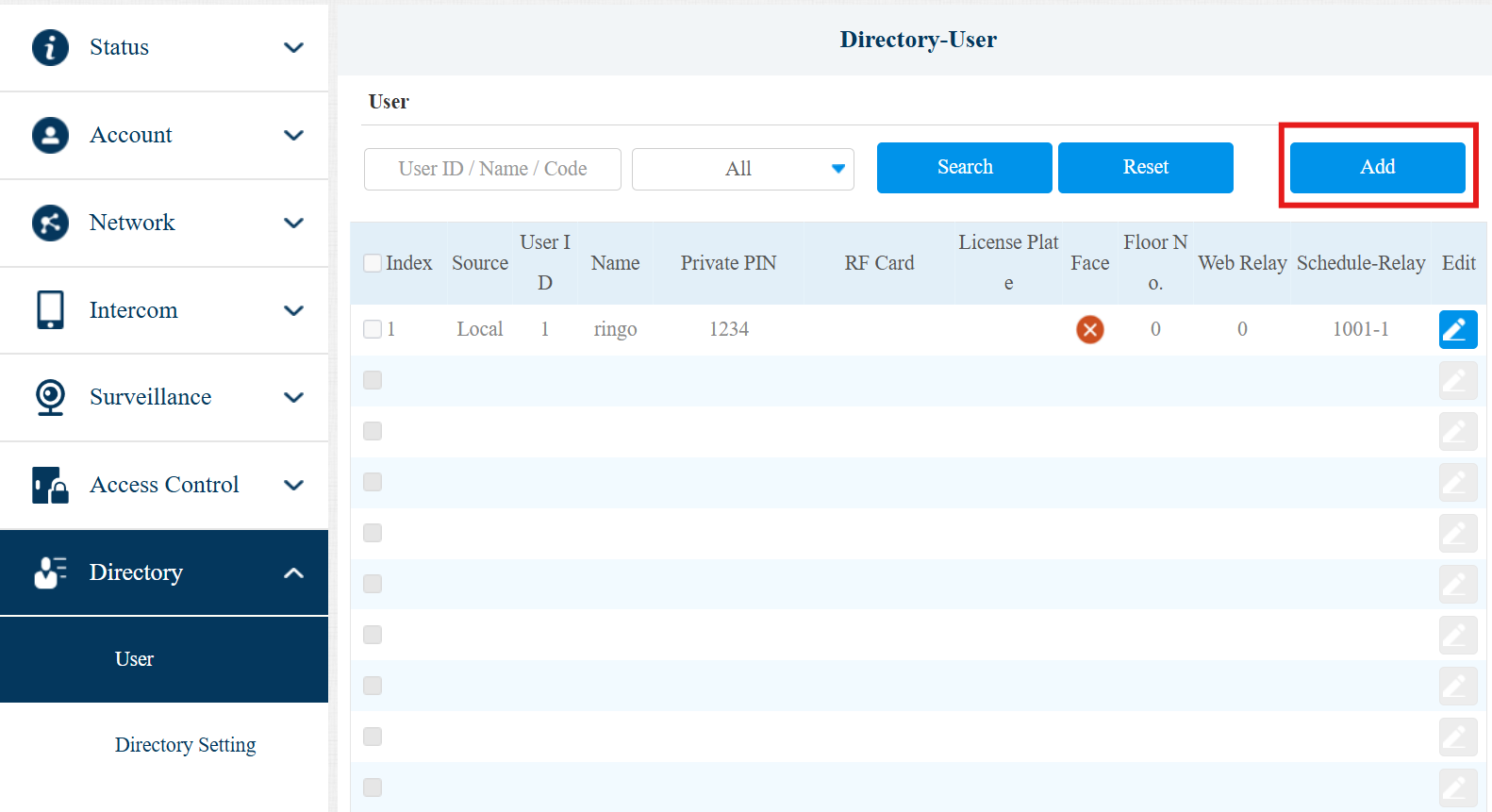
Navega al Directorio > interfaz de usuario . Haz clic en Añadir.
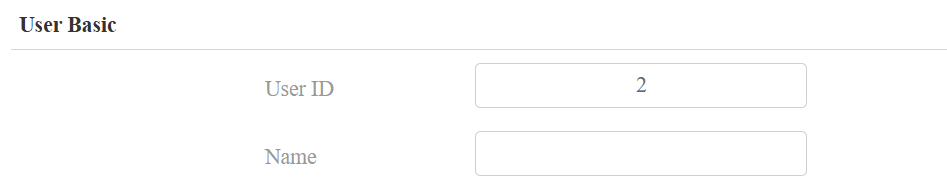
Establece el nombre de usuario y asigna un ID de usuario único para identificación. El sistema generará el ID de usuario automáticamente.
Configura los métodos de acceso deseados:
PIN privado: Introduce el código PIN en un plazo de 2-8 dígitos. Ten en cuenta que los dispositivos sin teclado numérico no permiten abrir puertas mediante PIN privados.

Tarjeta RF: Haz clic en Obtener y coloca la tarjeta en el lector de tarjetas. El código de la tarjeta se adquirirá automáticamente. O también puedes introducir el código manualmente.
Para asignar más de una carta al usuario, haz clic en +Añadir. Un usuario puede tener como máximo 5 cartas.

Nota
E12 y E16 solo soportan tarjetas IC.
Para conocer los tipos de tarjetas compatibles con modelos específicos, haz clic aquí.
Rostro: Selecciona una foto completa de tu conductor local. Tras añadir al usuario con éxito, el estado cambiará de No registrado a Registrado. Haz clic en Restablecer si quieres volver a subir la imagen.
.png)
(1).png)
Configura la configuración de acceso antes de enviar la información.
Relé: Especifica el relé que se va a activar.
Web Relay: Especifica el ID de los comandos de acción del web relay que hayas configurado.
Edificio: Opcional. El edificio residencial del usuario.
Planta nº: Especifique la(s) planta(s) a la que el usuario puede acceder a través del ascensor.
Habitación nº: Opcional. El número de habitación del usuario.
Horario: Concede al usuario acceso para abrir puertas designadas durante los periodos preestablecidos reubicando el(los) horario(s) deseado(s) del cuadro izquierdo al derecho. Además de los horarios personalizados, hay 2 opciones predeterminadas:
- Siempre: Permite la apertura de puertas sin limitaciones en el número de puertas abiertas durante el periodo válido.
- Nunca: Prohíbe abrir la puerta.
Haz clic en Enviar.
.png)
Añadir usuarios en un lote
Cuando los usuarios sean tantos que no puedes añadirlos uno a uno, puedes añadirlos en un lote.
1. Utilizar la IP del dispositivo para iniciar sesión en su interfaz web. El nombre de usuario y la contraseña predeterminados son administrador.
2. Navega hasta el Directorio > usuario. Haz clic en Exportar para exportar los datos del usuario.

Nota
Añade primero a un usuario para que sirva como plantilla, o aparecerá el mensaje "Archivo no encontrado".
Configura AES (Advanced Encryption Standard) solo cuando el archivo de configuración esté cifrado con AES.
3. Extrae el archivo .tgz y abre el archivo .csv en él, introduciendo la información del usuario (ID de usuario, nombre, código PIN y código de tarjeta).
4. Guarda el archivo y comprémelo en el archivo .tgz .

Nota
Este método no admite importar datos faciales.
Se recomienda usar la herramienta 7-Zip para editar el archivo si tu sistema informático es Windows.
5. Haz clic en Seleccionar archivo, elige el archivo .tgz de tu controlador local y haz clic en Importar para subir el archivo.
"Archivo subido exitoso" aparecerá tras importar con éxito.

Añadir usuarios en la pantalla del teléfono puerta
Los usuarios también pueden ser añadidos directamente en la pantalla del teléfono portero.
Por favor, mira el vídeo para los pasos detallados: [Vídeo] Añadir usuarios para abrir puertas en la pantalla del dispositivo
Excepción
Para añadir tarjetas en X912, R27 y R28, consulta el artículo Añadir tarjetas en X912, R27 y R28 para pasos detallados.
Métodos adicionales de apertura de puertas
Además de las credenciales de usuario, las puertas también pueden abrirse mediante:
DTMF durante una llamada
Los residentes pueden pulsar un código DTMF durante una llamada para desbloquear la puerta.
👉 Mira el vídeo de configuración: [Vídeo] Abrir la puerta durante una llamada usando DTMFConexión con botón de salida
Se puede conectar un botón físico de salida al dispositivo para desbloquearlo en interiores.
👉 Mira el vídeo de configuración: [Vídeo] Conecta un botón de salida pulsador al teléfono puerta para abrir la puerta