El Akuvox SmartPlus Cloud permite mostrar, filtrar y resolver diferentes tipos de registros de alarma.
Esta guía explica cada tipo de alarma y los pasos para verlas y resolverlas.
Alarma de emergencia | Muestra los eventos de desbloqueo de emergencia provocados por emergencias como incendios. |
Alarma de Activación | Muestra los registros de alarma subidos por monitores interiores activados por eventos de activación/desactivación de seguridad. |
Alarma de manipulación | Muestra las alarmas de manipulación activadas por alguien que elimina a la fuerza los dispositivos de acceso. |
Alarma de atención | Muestra las alarmas de caída y salida de cama detectadas por el Akuvox MR01. |
Alarma de detección de cámara | Muestra alarmas activadas por la cámara IP Akubox. |
Antes de empezar
Todos los registros de alarma se acceden desde la misma ubicación en el portal de Akuvox Cloud. Completa estos dos pasos una vez antes de ver cualquier tipo de alarma:
Inicia sesión en la plataforma en la nube desde tu cuenta de administrador de propiedades.
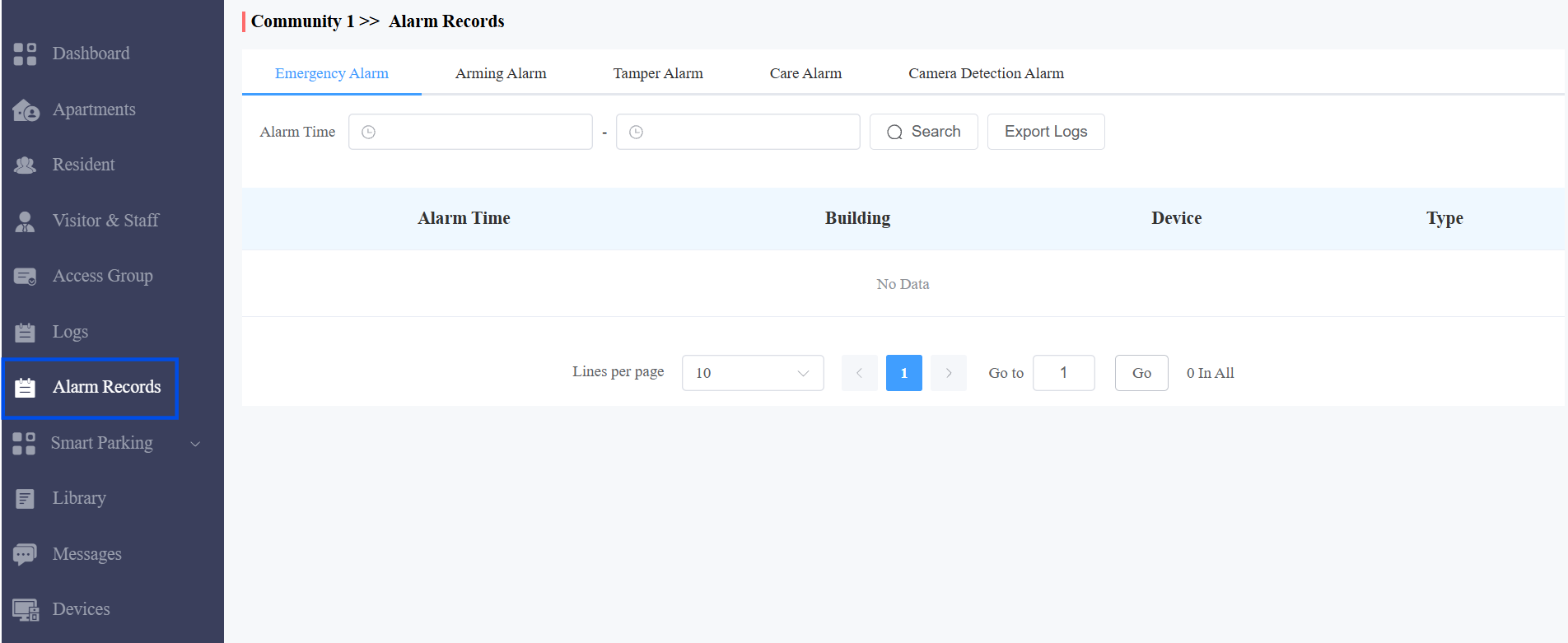
En la barra lateral izquierda, haz clic en Registro de alarmas. La página se abre por defecto en la pestaña de Alarma de Emergencia — haz clic en la pestaña correspondiente para cambiar el tipo de alarma.
Alarma de emergencia
Las alarmas de emergencia se activan cuando ocurre un evento de desbloqueo de emergencia en un dispositivo de acceso, como una emergencia de incendio que requiere abrir puerta inmediatamente.
Haz clic en la pestaña de Alarma de Emergencia .
Utiliza el filtro de Hora de Alarma y el botón de Búsqueda para acotar los registros por rango de fechas.
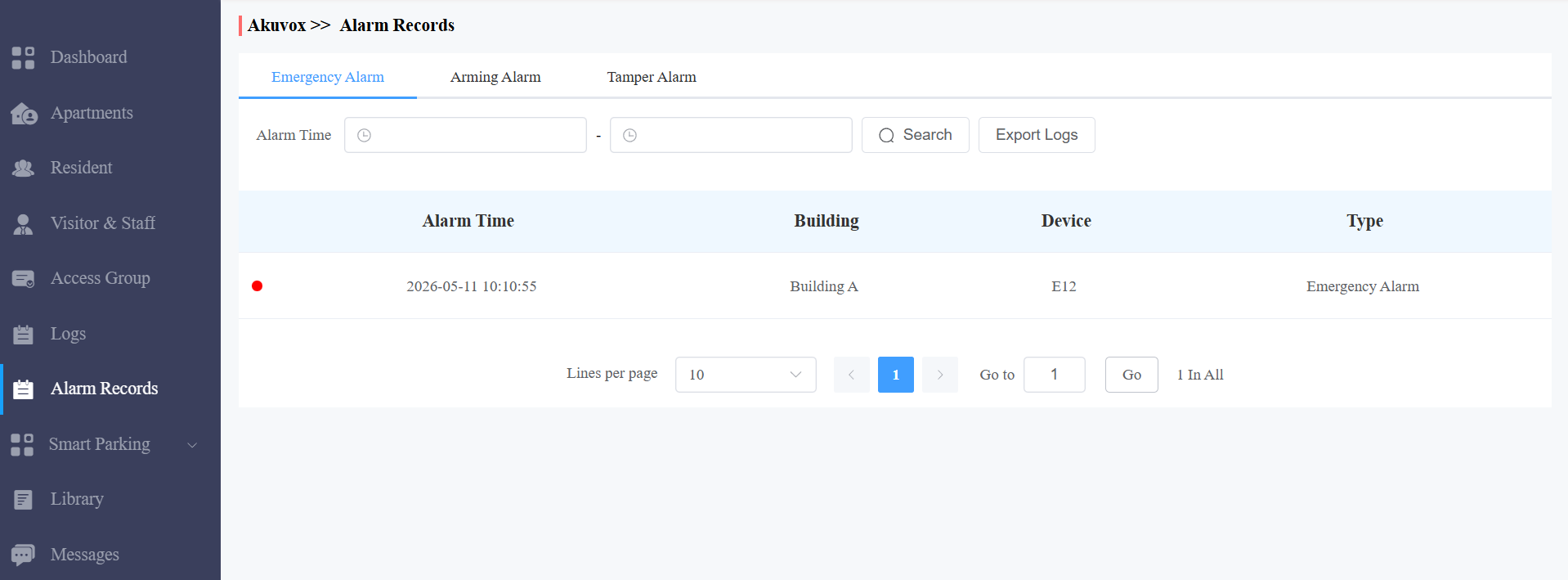
La tabla de resultados muestra: Hora de alarma, Edificio, Dispositivo y Tipo.
Haz clic en exportar registros para descargar registros y revisarlos sin conexión.
Nota
Las alarmas de emergencia son únicamente registros informativos. No se requiere resolución manual — los eventos se registran automáticamente cuando se activan.
Alarma de Activación
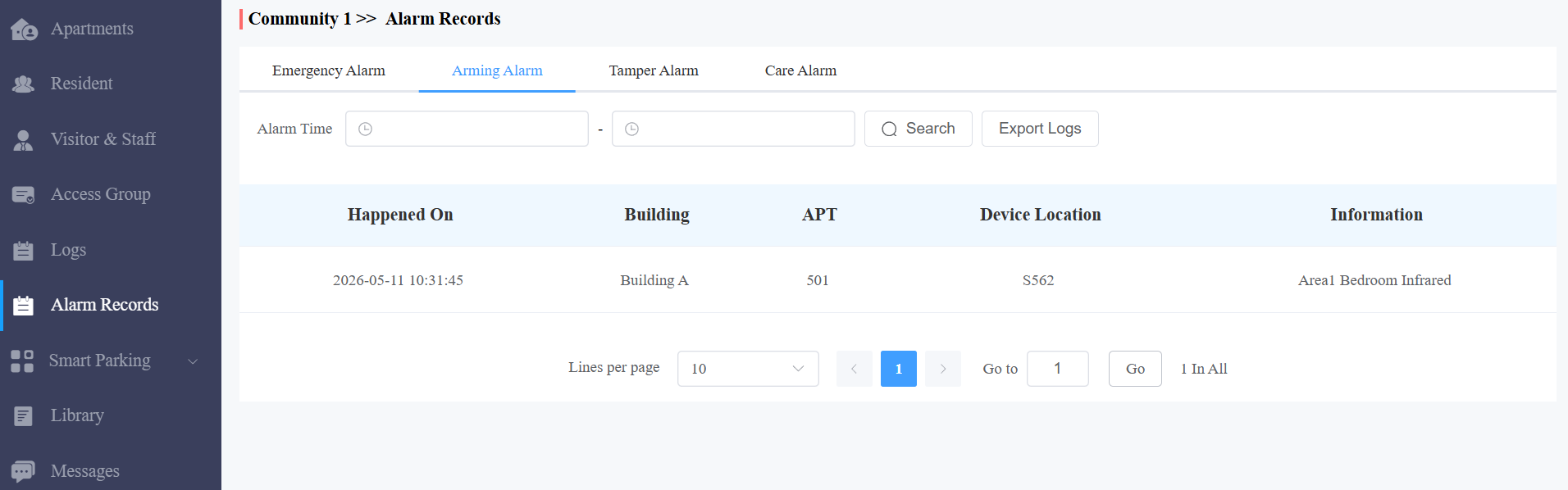
Arming Alarm registra eventos de seguridad subidos por monitores interiores cuando un residente arma o desactiva una zona de seguridad. Útil para gestores de propiedades que auditan actividades de seguridad.
Haz clic en la pestaña de Activar la alarma .
Utiliza el filtro de Hora de Alarma y el botón de Búsqueda para refinar los registros por fecha y intervalo de tiempo.
La tabla de resultados muestra: Hora de alarma, edificio, apartamento, dispositivo y detalles de alarma.
Haz clic en Exportar registros para descargar registros con fines de auditoría.
Nota
Las alarmas de armado no requieren resolución manual. Si se detectan eventos inesperados de armamiento o desactivación, contacte con el residente correspondiente para un seguimiento.
Alarma de manipulación
Se activa cuando alguien fuerza o retira físicamente un dispositivo de acceso Akuvox de su montaje. Estas alarmas requieren atención rápida ya que pueden indicar una brecha de seguridad.
Modelos y versiones compatibles (o superiores):
La subida de alarma de manipulación requiere soporte de firmware. Asegúrate de que tu dispositivo esté usando la versión mínima que se indica a continuación:
Modelo
Firmware
Modelo
Firmware
A01/A02
101.30.10.222
A03
103.30.10.208
A05 V2
205.30.10.150
A08
108.30.11.27
A094
92.30.10.219
X915V2
2915.30.10.524
S539
539.30.10.409
E12
312.30.11.9
E16V2
216.30.11.16
X912
912.30.11.209
R29
29.30.10.437
R25
25.30.10.117
R20V5
320.30.11.103
X916
916.30.10.508
S535
535.30.11.8
S538
538.30.10.705
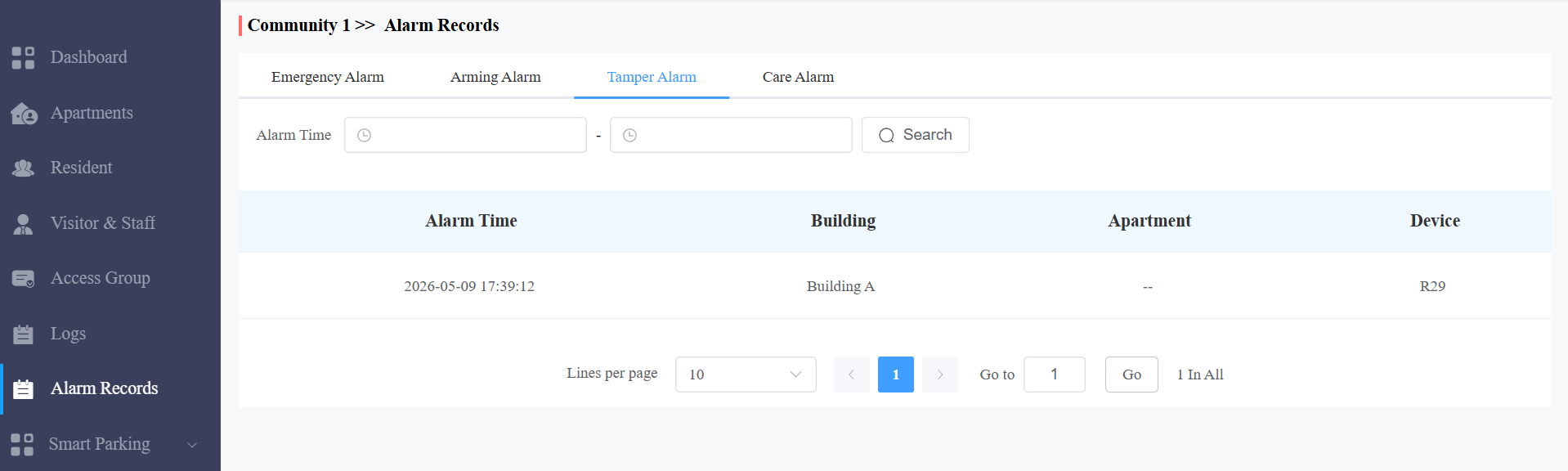
Haz clic en la pestaña de Alarma de manipulación .
Utiliza el filtro de Hora de Alarma y el botón de Búsqueda para refinar los registros por rango de fechas.
La tabla de resultados muestra: Hora de alarma, Edificio, Apartamento y Dispositivo afectado.
Nota
Las alarmas de manipulación indican un posible incidente físico de seguridad. Inspecciona rápidamente el dispositivo afectado en el lugar para evaluar los daños y determinar si debe volver a asegurarlo o reemplazarlo.
Alarma de atención
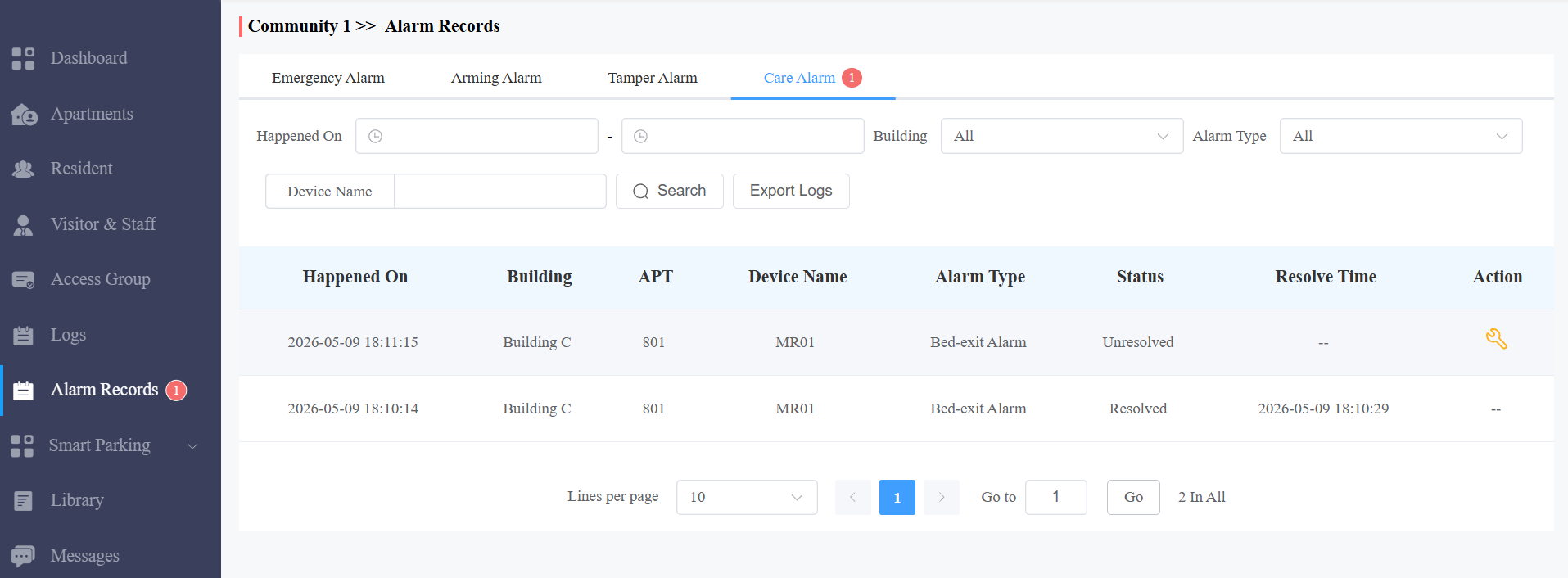
Generado por el sensor Akuvox MR01 cuando se detecta una caída o salida de cama. A diferencia de otros tipos de alarmas, las Alarmas de Cuidado tienen un estado No Resolto/Resuelto y deben ser resueltas manualmente por el personal tras atender al residente.
Haz clic en la pestaña de Alarma de Cuidado .
Utiliza el filtro Ocurrió En para establecer un rango de fechas, y filtra por Edificio y/ o Tipo de Alarma (Alarma de Caída o Alarma de Salida de Cama) para reducir los resultados.
Introduce un nombre de dispositivo y haz clic en Buscar para localizar un dispositivo específico.
La tabla de resultados muestra: Ocurrió, Edificio, APT, Nombre del dispositivo, Tipo de alarma, Estado, Tiempo de resolución y Acción.
Después de atender físicamente al residente, marca la alarma como resuelta en el portal haciendo clic
 en .
en .El estado se actualiza inmediatamente a Resuelto, y el tiempo de Resolución se registra automáticamente.
Nota
Las alarmas resueltas no pueden revertirse a No Resoltas. Asegúrate de que la situación se aborde completamente antes de resolverla. Todos los registros resueltos permanecen visibles para fines de auditoría.
Alarma de detección de cámara
Se activa cuando se activa un evento de detección configurado (como detección de movimiento, cruce de línea, intrusión y más) en una cámara IP Akuvox.
También puedes acceder a esta página desde el panel de control de Monitorización haciendo clic en Ver todo en el resumen de la alarma de una cámara: ambos caminos abren la misma página.
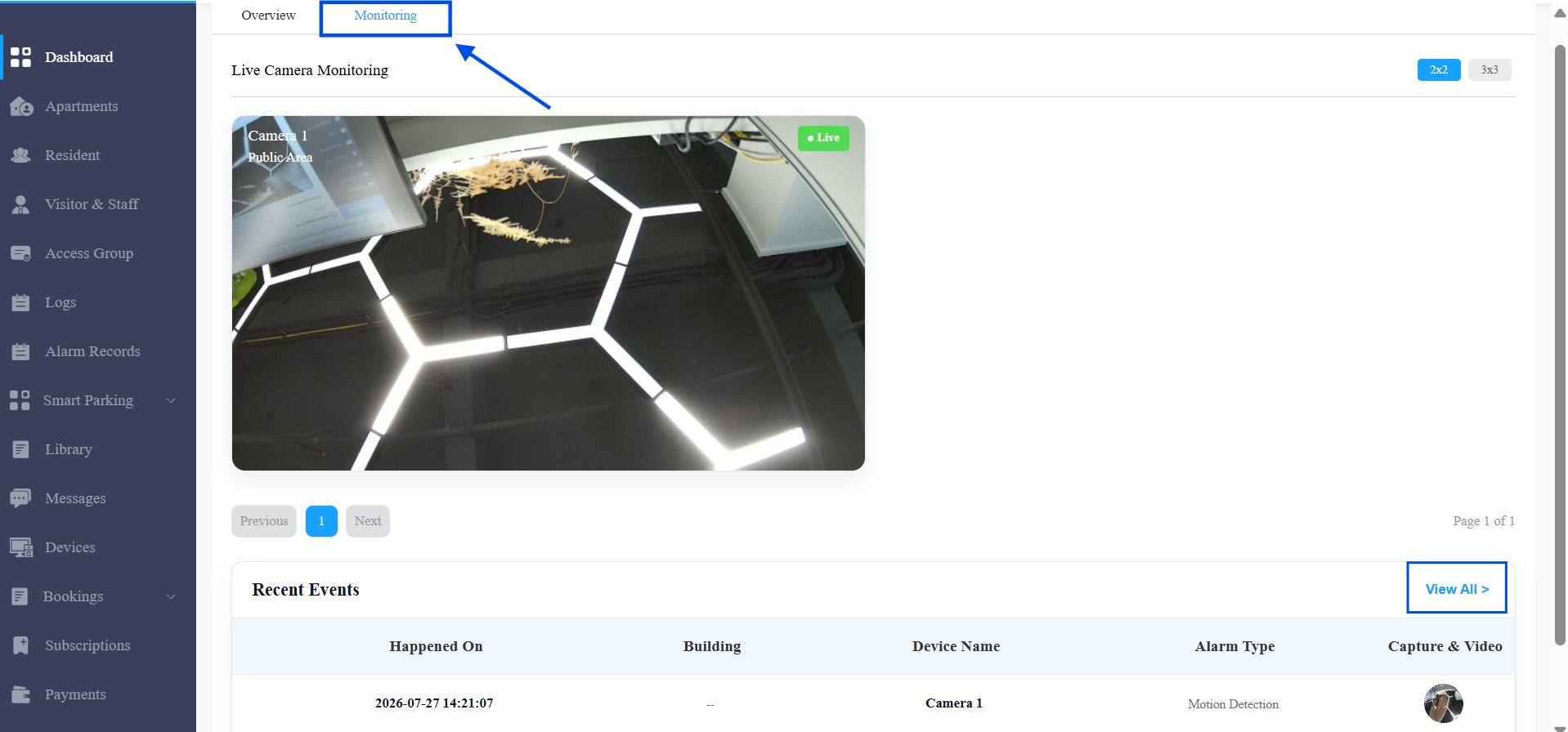
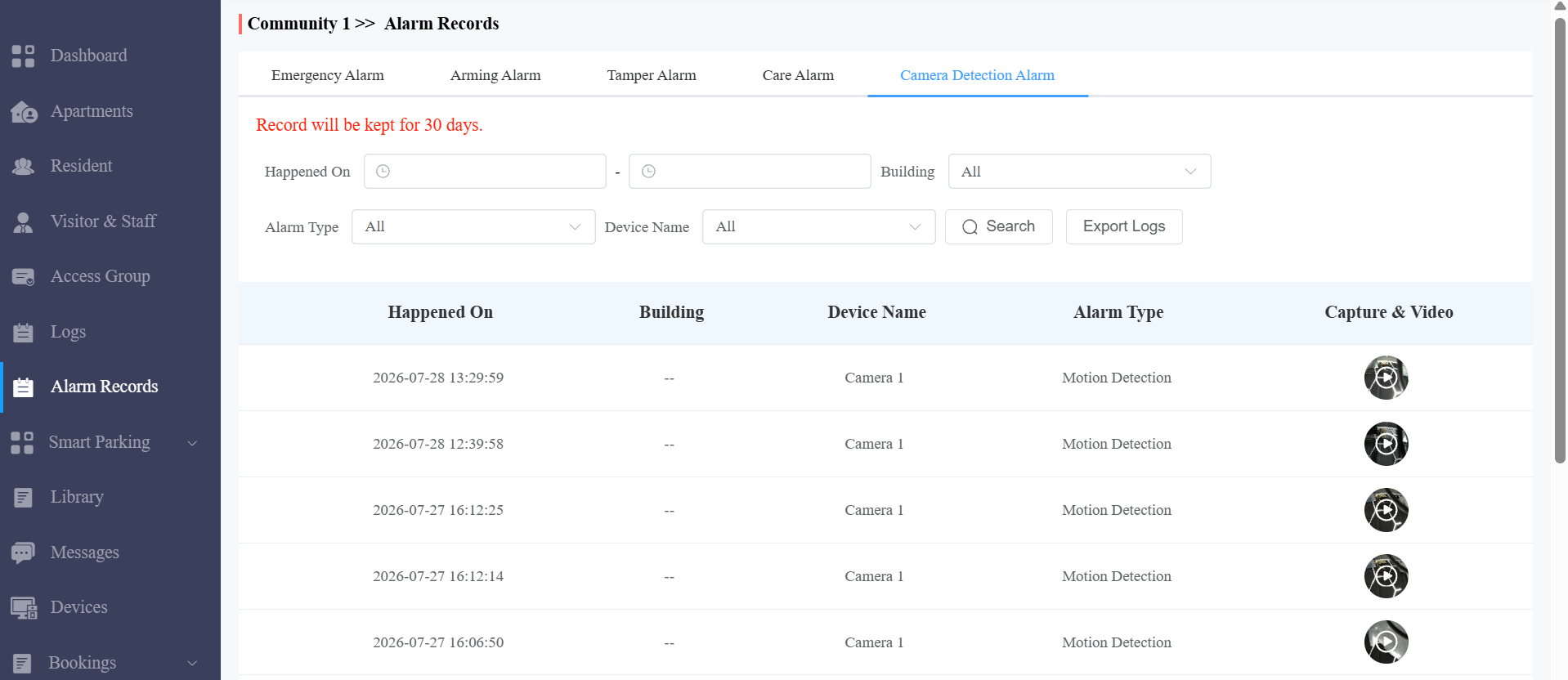
Haz clic en la pestaña de Alarma de Detección de Cámara .
Utiliza el filtro Ocurrió On para establecer un rango de fechas, y filtra por Edificio y/ o Tipo de Alarma para reducir los resultados.
La tabla de resultados muestra: Hora de alarma, Edificio, Dispositivo, Tipo de alarma y Captura y Vídeo.
Haz clic en la imagen de la columna Captura y Vídeo para ver la captura de pantalla, o en el vídeo grabado si la Memoria de Vídeo está habilitada para esa cámara.
Haz clic en Exportar registros para descargar registros. Elige Solo registro o Registro y captura (incluye una captura de pantalla — el primer fotograma del vídeo grabado si está habilitado el Almacenamiento de Vídeo), selecciona un rango de fechas y haz clic en Exportar.
Nota
Las alarmas de detección de cámara son solo registros informativos. No se requiere resolución manual: los eventos se registran automáticamente cuando se activan. Las alarmas no leídas se marcan con un punto rojo en la tabla de resultados.