Ce manuel vous guide dans l’utilisation du lecteur de cartes de bureau Akuvox ACR-CID12 avec son outil logiciel. Il est basé sur la version logicielle V1.02. L’ACR-CID12 vous permet d’acquérir facilement des données de cartes ou de plaques UHF.
Aperçu du produit
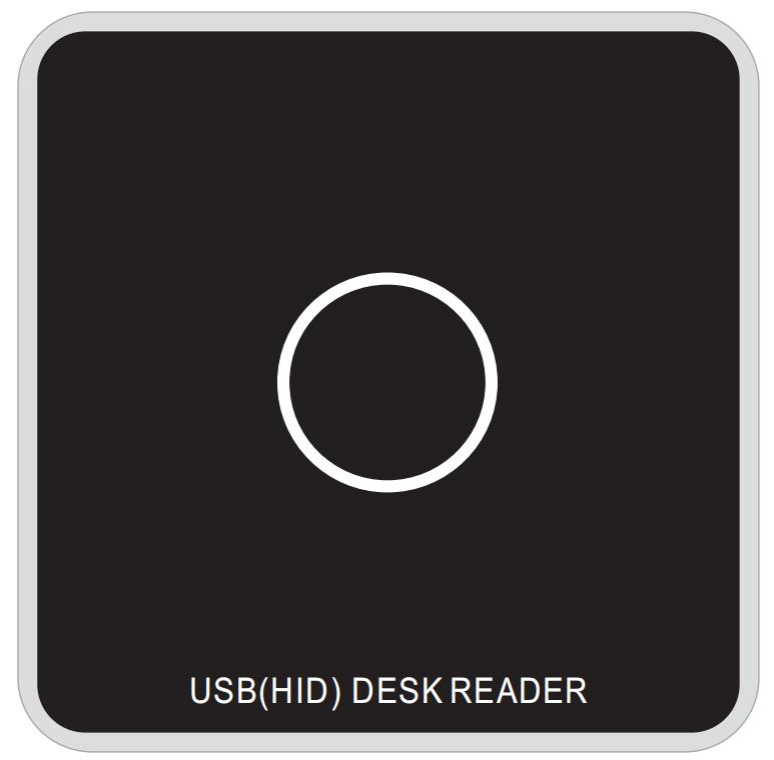
L’ACR-CID12 d’Akuvox est un lecteur de cartes de bureau ultra-haute fréquence sans contact avec un design USB plug-and-play. Il offre une forte intégration, une forte anti-interférence, une taille compacte et des performances stables, permettant un accès rapide aux informations sur des cartes ultra-haute fréquence lorsqu’elles sont connectées à un ordinateur.
Avant de commencer
Assurez-vous :
vous avez acquis la dernière version de l’outil ACR-CID12 auprès du support technique d’Akuvotx.
ACR-CID12 est connecté à votre ordinateur via USB. Il émet un bip et la lumière bleue reste allumée, indiquant une initiation réussie.
Connexion de périphérique
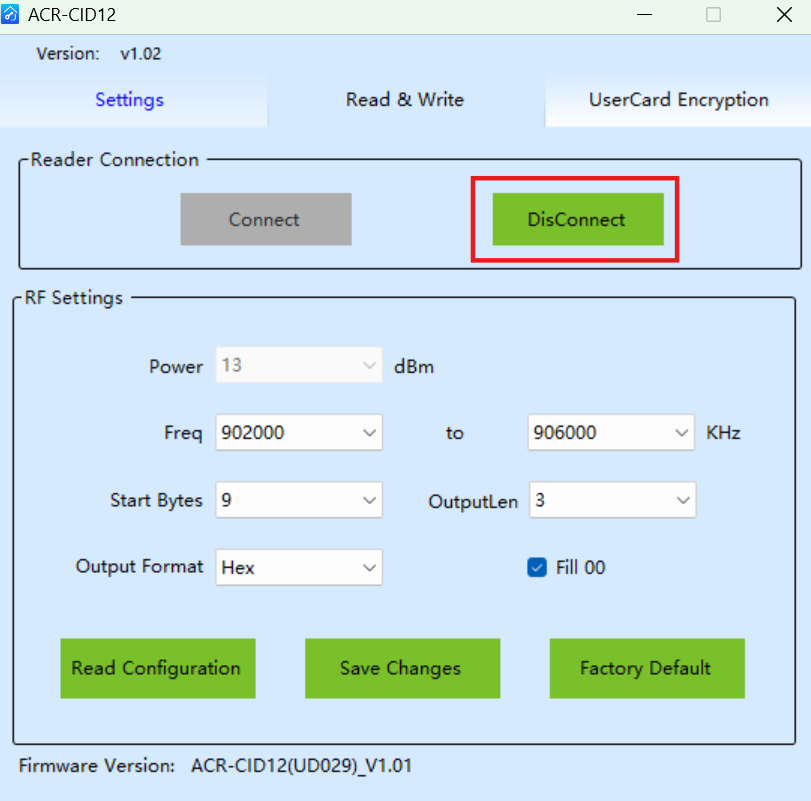
Exécutez l’outil ACR-CID12 et cliquez sur Connecter. Lorsque votre ordinateur détecte et se connecte à ACR-CID12, « Connexion réussie » s’affiche dans le coin inférieur gauche.
Vous pouvez cliquer sur Déconnecter pour couper la connexion.
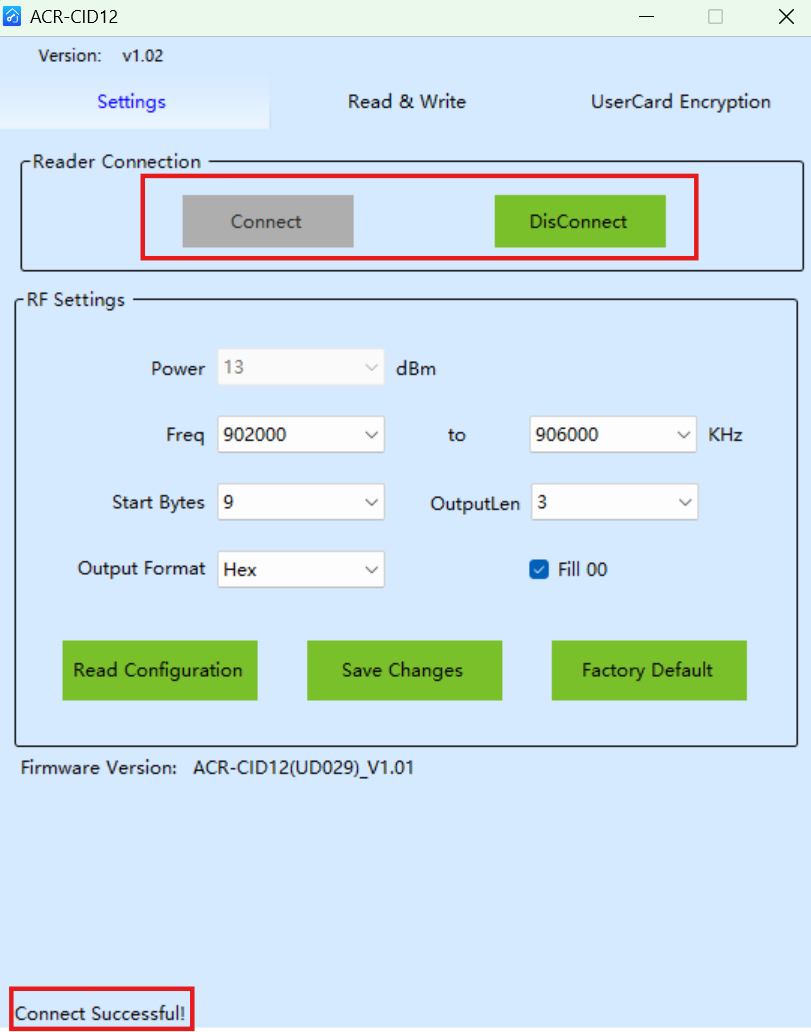
Configuration de base
Vous pouvez changer le langage logiciel, le mettre à jour à la dernière version, et obtenir la configuration actuelle de l’appareil.
Langue choisie
Vous pouvez sélectionner le langage logiciel.
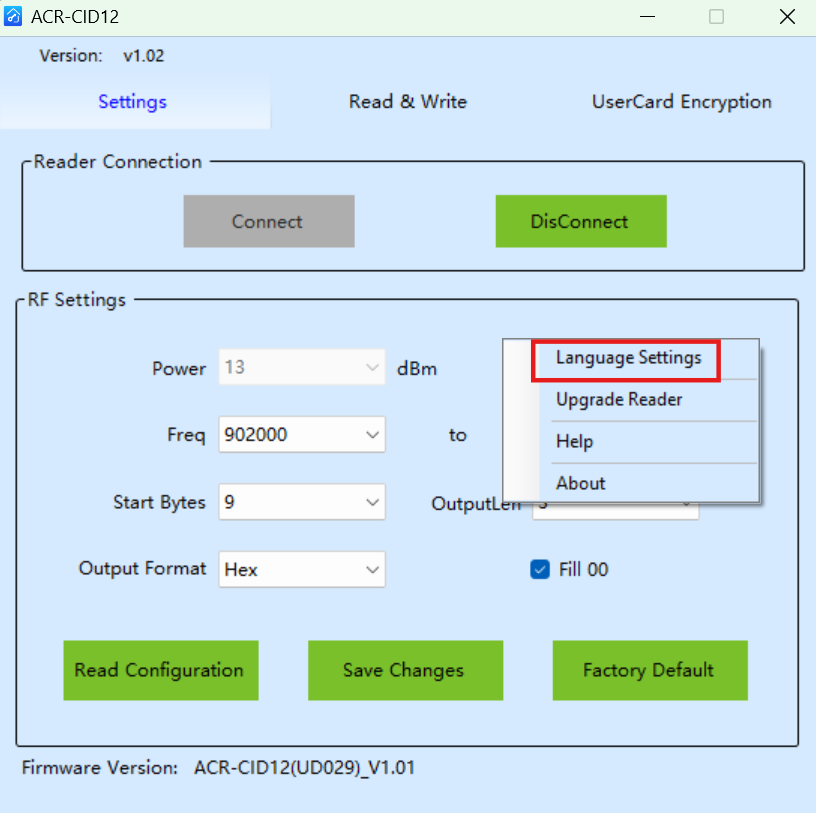
Faites un clic droit sur n’importe quelle interface et cliquez sur Paramètres de langue.
Choisissez la langue entre l’anglais et le chinois simplifié. On vous demandera de redémarrer le logiciel pour que le changement soit efficace et de reconnecter l’appareil.
Mise à niveau de l’appareil
Vous pouvez mettre à jour l’appareil vers la dernière version.
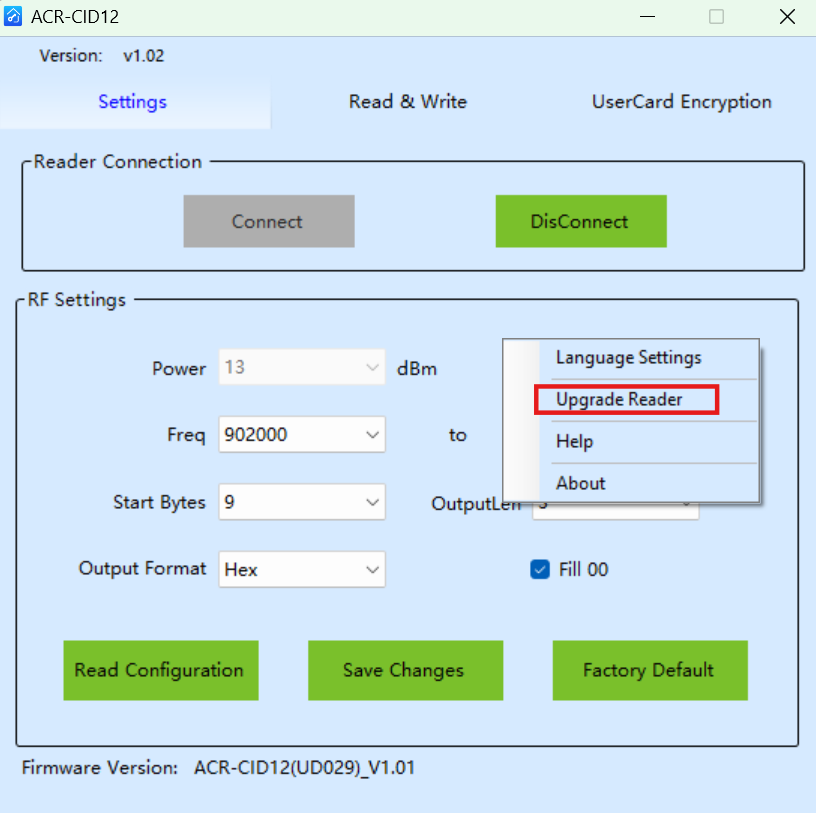
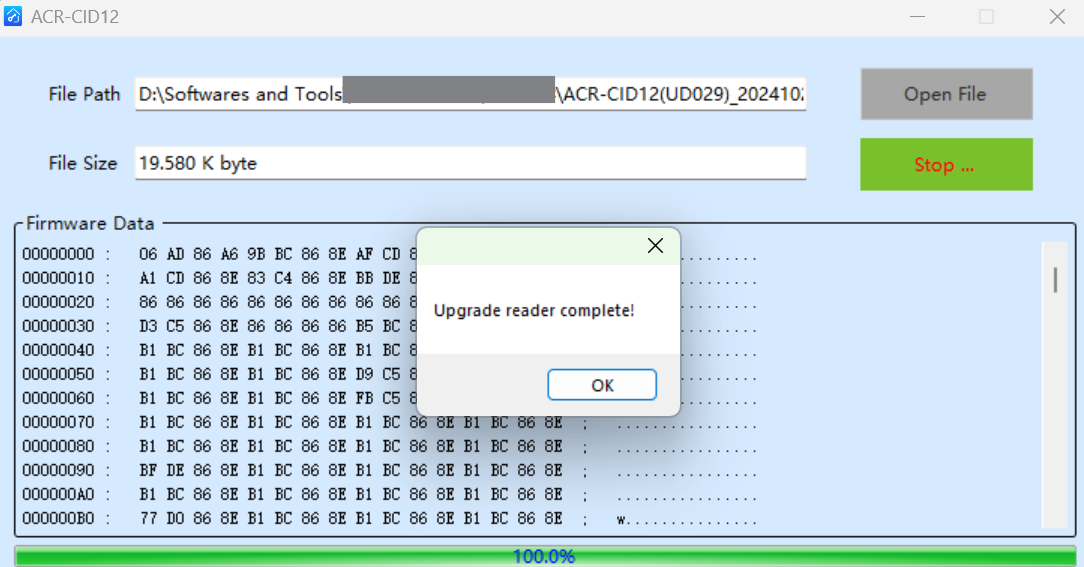
Faites un clic droit sur n’importe quelle interface et cliquez sur Améliorer le lecteur.
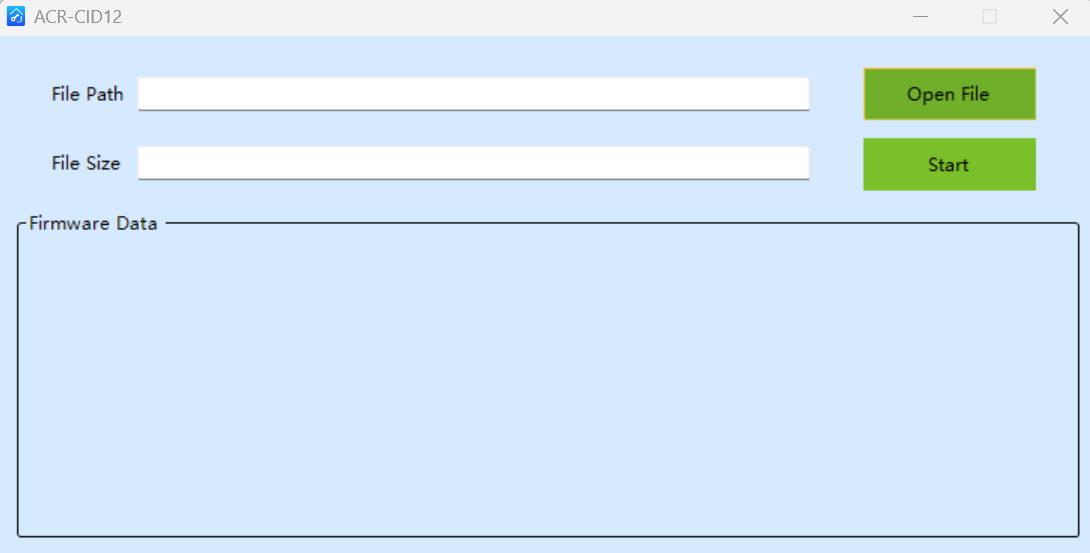
Cliquez sur ouvrir fichier et sélectionnez le fichier depuis votre pilote.
Cliquez sur Démarrer pour mettre à jour. Merci de ne pas fermer la fenêtre d’amélioration tant que la barre de progression n’a pas atteint 100 %.
Lire la configuration
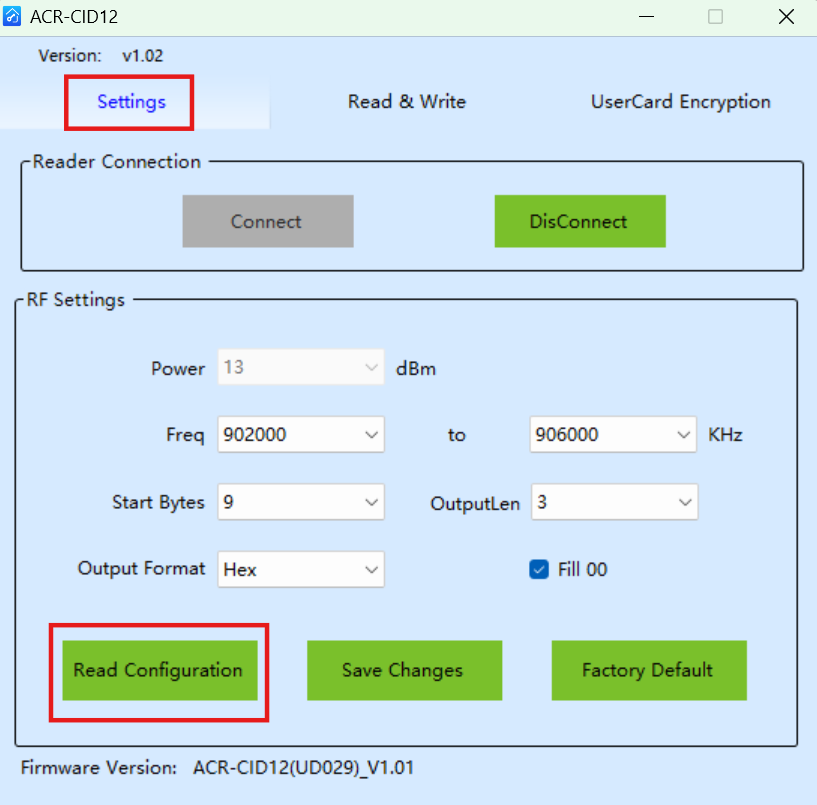
Vous pouvez obtenir la configuration actuelle de l’appareil en cliquant sur Lire la configuration dans l’interface des Paramètres .
Modifications de sauvegarde
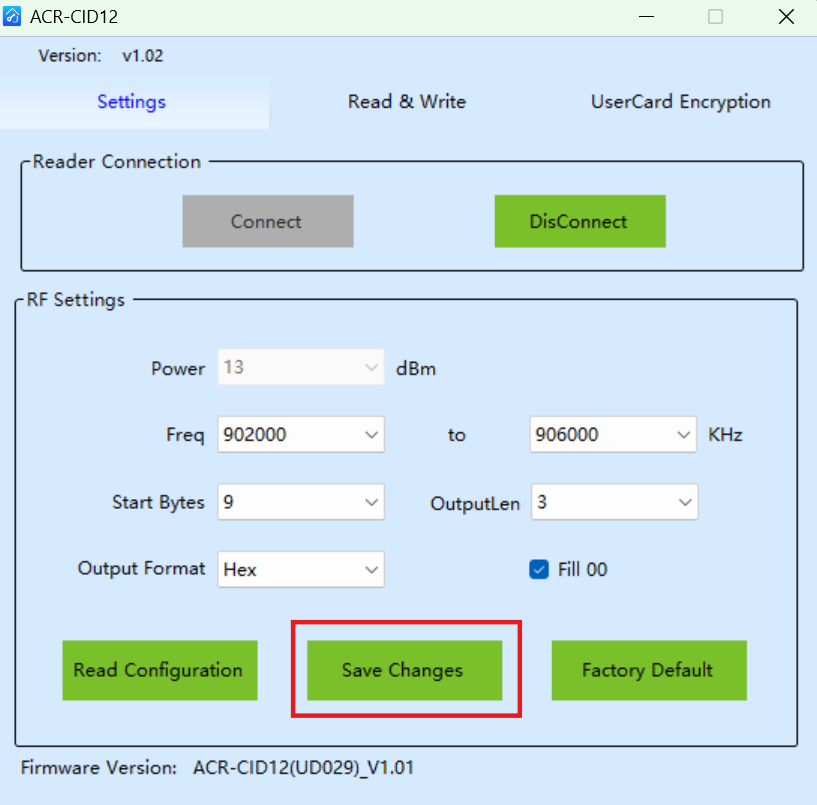
Vous devez cliquer sur Enregistrer les modifications pour confirmer la configuration après modifications.
Cet onglet fonctionne pour l’interface des Paramètres .
Réinitialisez l’appareil aux paramètres d’usine
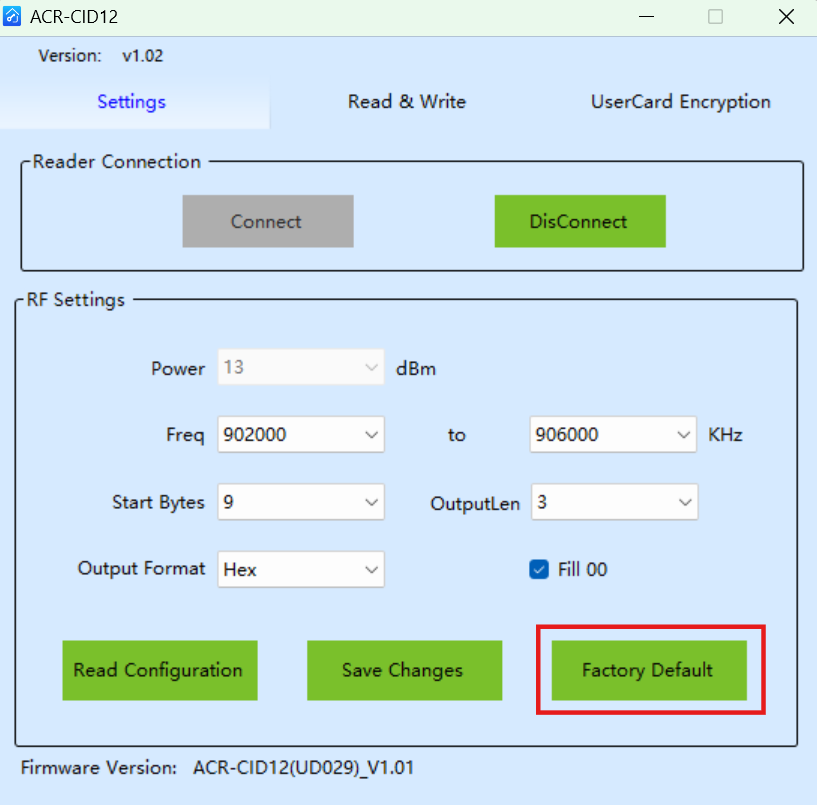
Vous pouvez réinitialiser les paramètres RF à leurs paramètres d’usine en cliquant sur Paramètres par défaut dans l’interface des Paramètres .
Paramètres RF
Vous pouvez configurer des paramètres tels que la longueur et le format de la sortie des données de la carte avant d’utiliser l’appareil pour produire le code de la carte. Après la configuration, cliquez sur Enregistrer les modifications pour confirmer les paramètres.
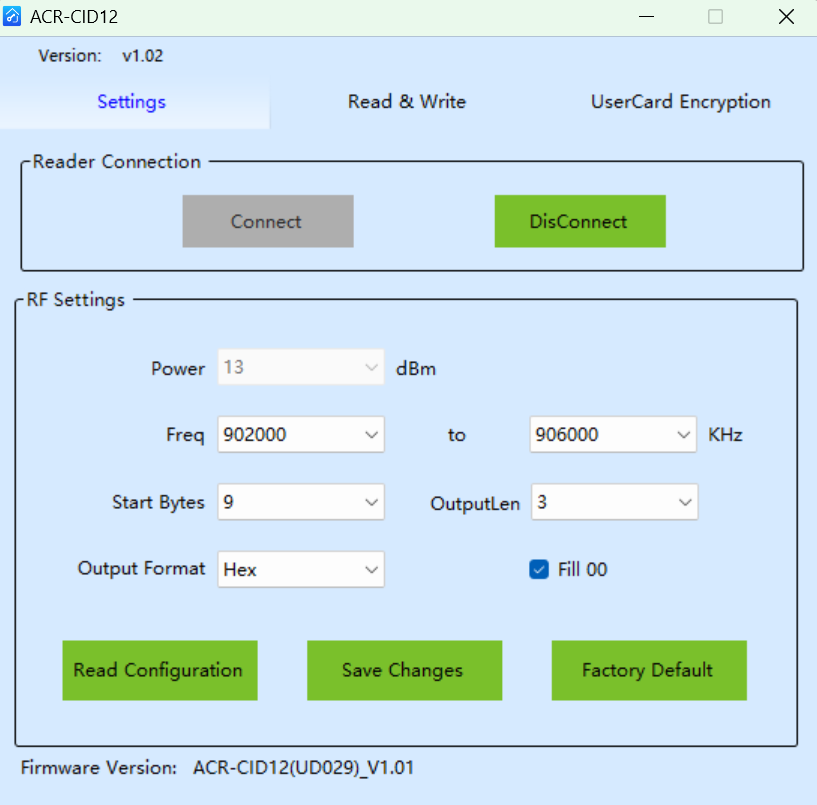
Puissance : C’est 13 dBm par défaut.
Fréquence : Définissez la plage de fréquences pour une lecture précise des cartes UHF, qui couvre au maximum 8 portées. Par exemple, vous pouvez régler la fréquence de 902000 à 906000KHz mais pas 902000 à 906500KHz.
Concepts
Différents types de cartes fonctionnent à des fréquences spécifiques. Les réglages de fréquence influencent directement la compatibilité et les performances du lecteur de cartes.
Le lecteur de cartes de bureau ACR-CID12 fonctionne pour les cartes Ultra Haute Fréquence (UHF) fonctionnant entre 860 et 960MHz.
1 MHz = 1 000 kHz.
Octets de départ : Définissez les octets de départ pour la sortie des données de la carte. C’est 9 par défaut.
Longueur de sortie : Définissez la longueur des données de sortie en fonction des octets de départ. C’est 3 par défaut.
Format de sortie : Il est hexadécidial par défaut, ce qui permet d’identifier le code de la carte par les appareils Akuvosx.
Remplir 00 : Vérifiez cette option lorsque vous mettez les octets de début à 9 et la longueur de sortie à 3. Cela permet aux téléphones Akuvox d’identifier et de faire correspondre le code de la carte. Il est activé par défaut.
Le format Wiegand configuré dans les portières Akuvox et ACR-CRP12 influence les réglages RF de l’ACR-CID12. Veuillez consulter le tableau pour les réglages :
Téléphones de porte | ACR-CRP12 | ACR-CID12 | |||
|---|---|---|---|---|---|
Mode lecteur de cartes Wiegand | Wiegand Format | Octets de démarrage | Longueur de sortie | Format de sortie | Remplissez 00 |
Wiegand 26 | Wiegand 26 | 9 | 3 | Malédiction | ✔ |
Wiegand 34 | Wiegand 34 | 0 | 4 | Malédiction | X |
Wiegand 58 | Wiegand 58 | 0 | 7 | Malédiction | X |
Lire et écrire
Concepts
Code électronique de produit (EPC) : un identifiant unique utilisé pour identifier et suivre des produits individuels, généralement composé d’une chaîne de chiffres et de lettres fournissant des informations sur le produit, telles que le fabricant, le type de produit et le numéro de série.
Espace utilisateur : une section de stockage de données personnalisable au sein de la carte RFID. Le segment Zone utilisateur n’est PAS pris en charge par les balises UHF Akuvox.
Identifiant de transaction (TID) : un identifiant unique pour l’etiquetage RFID elle-même, généralement inscrit dans l’étiquette lors de la fabrication et ne pouvant être modifié. Il sert à identifier l’étiquette, garantissant que chaque balise est unique pour l’authentification et le suivi.
Avec l’outil ACR-CID12, vous pouvez écrire et lire des sections spécifiques de la carte UHF.
Mot de passe d’accès
Pour accéder et modifier les données de la carte, vous devez entrer le mot de passe d’entrée, qui est 00000000 par défaut. Actuellement, le mot de passe ne peut pas être modifié.
Lire et écrire EPC
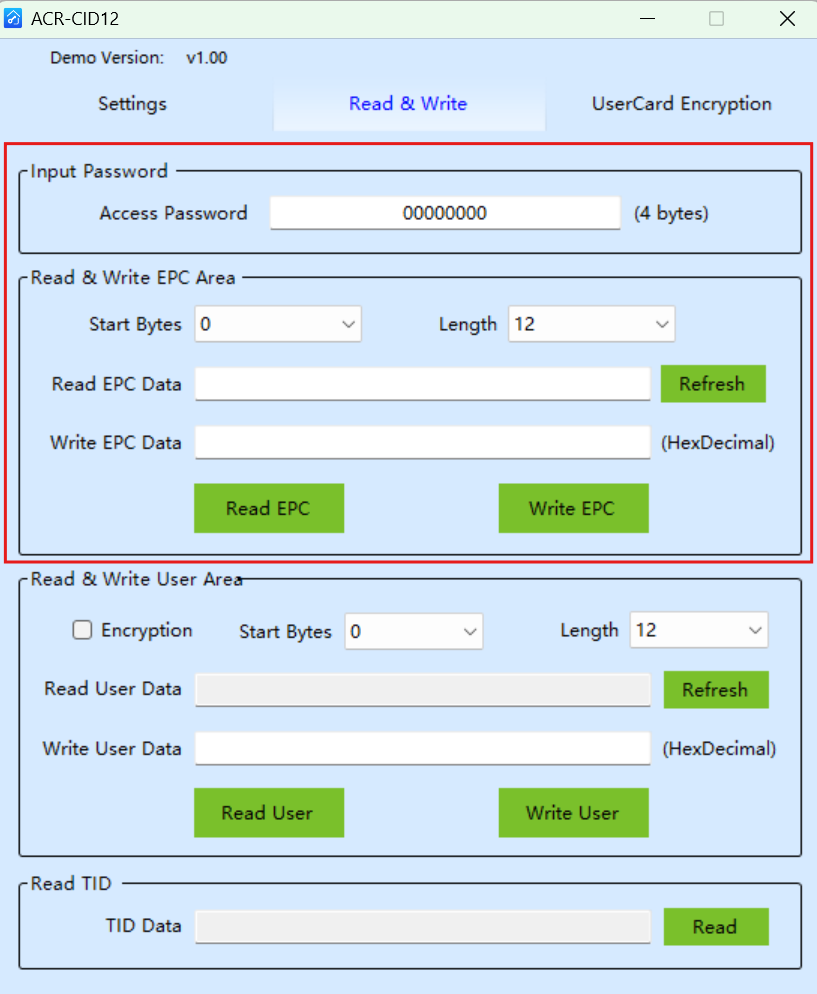
Entrer le mot de passe : Saisissez le mot de passe d’accès avant de lire et d’écrire la zone EPC.
Octets de départ : Définissez les octets de départ pour lire et écrire l’EPC.
Longueur : Sélectionnez la longueur en fonction des octets de départ sélectionnés.
Lisez les données EPC : cliquez sur Lire EPC et les données seront affichées ici.
Écrire les données EPC : Saisissez les données à écrire et cliquez sur Écrire EPC.
Lire TID
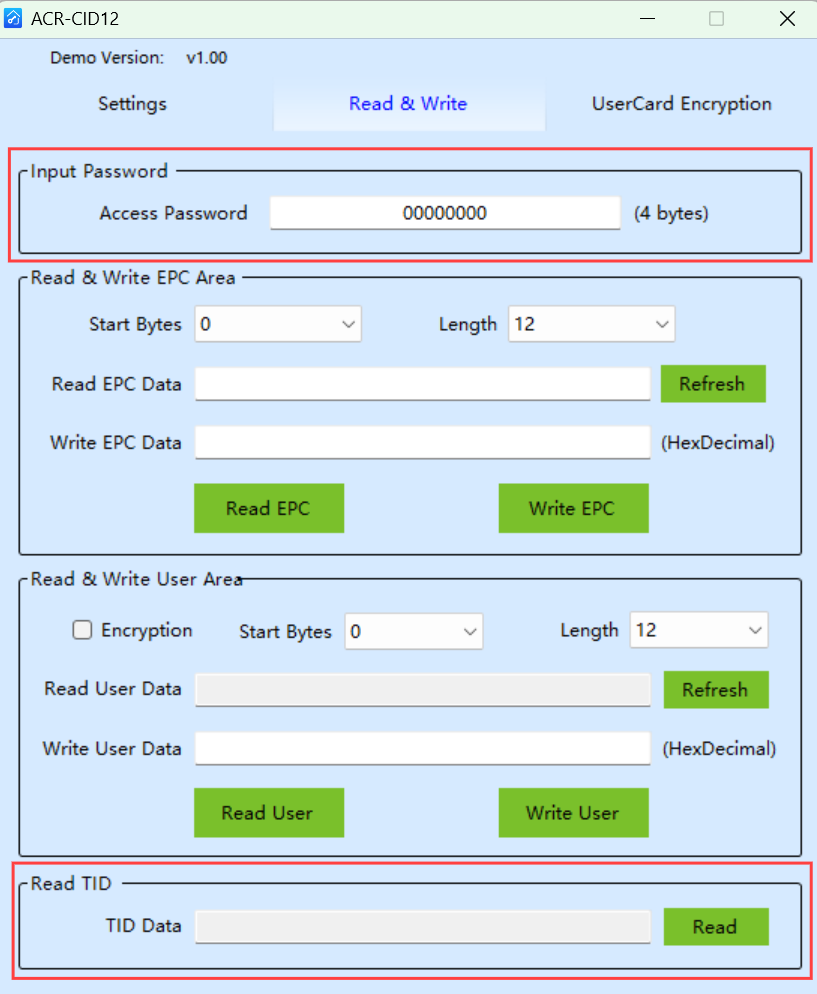
Saisissez le mot de passe : Entrez le mot de passe d’accès avant de lire le TID.
Données TID : Cliquez sur Lire et les données seront affichées ici.
Chiffrement des cartes utilisateur
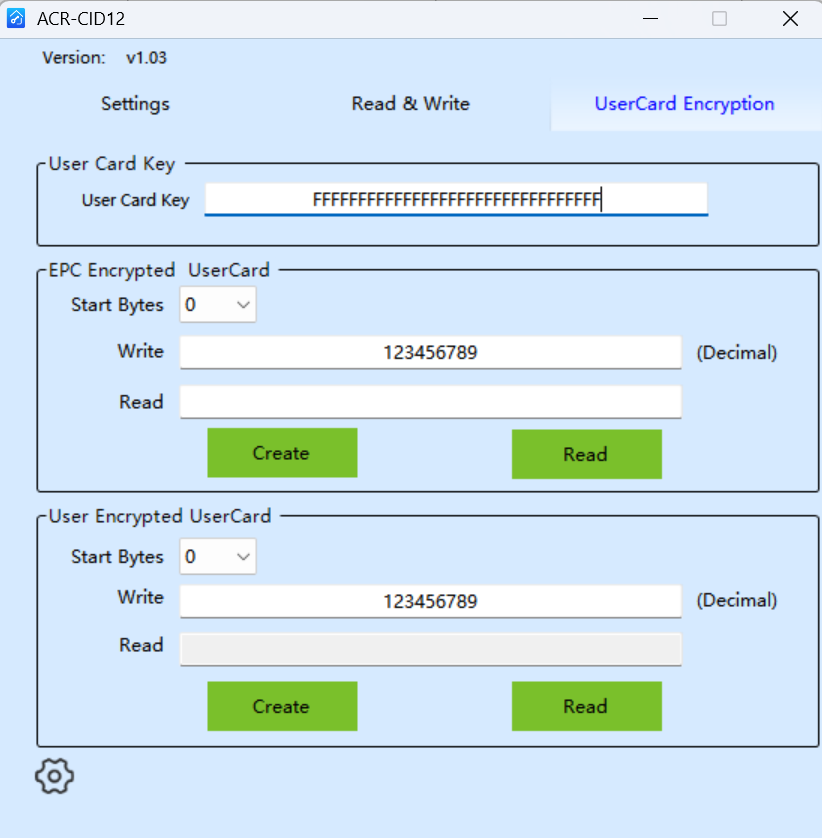
Vous pouvez chiffrer l’ID de la carte et l’écrire sur une carte UHF Akuvox en utilisant une clé de carte utilisateur partagée. Après chiffrement, la carte ne peut être reconnue que par l’ACR-CRP12 configuré avec la même clé. Sinon, le lecteur ne peut pas obtenir une carte valide.
Définir la clé de carte utilisateur
Sélectionnez Chiffrement de la carte utilisateur.
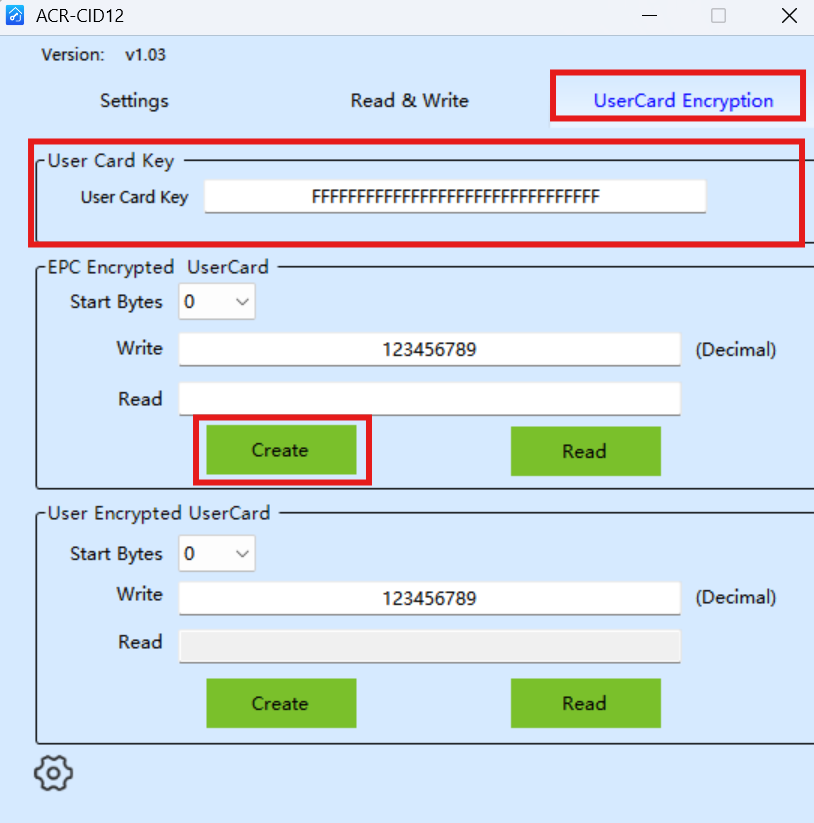
Dans le champ Clé de la Carte Utilisateur , saisissez la clé de chiffrement. Par défaut, il y a 32 caractères hexadécimaux F (F caractères). La clé doit correspondre à la clé de carte configurée sur le lecteur apparié ACR-CRP12 .
Cliquez sur Créer dans la section Carte utilisateur chiffrée EPC.
Lire et écrire EPC (Crypté)
Entrez la clé de la carte utilisateur.
Saisissez l’ID de la carte comme une valeur décimale dans le champ Écriture .
Cliquez sur Créer. L’identifiant de la carte est chiffré à l’aide de la clé de carte utilisateur et écrit sur le segment EPC de la carte.
Pour vérifier, cliquez sur Lire.
Obtenir le code de carte
Après configuration, vous pouvez utiliser l’ACR-CID12 pour obtenir rapidement le code de la carte.
Cliquez sur Déconnecter pour couper la connexion entre votre ordinateur et l’appareil tout en l’allumant via USB.
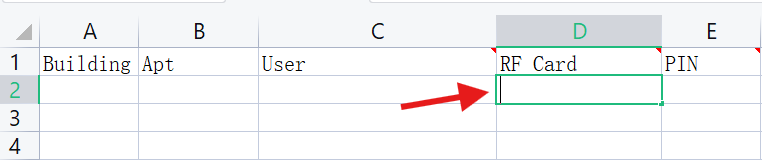
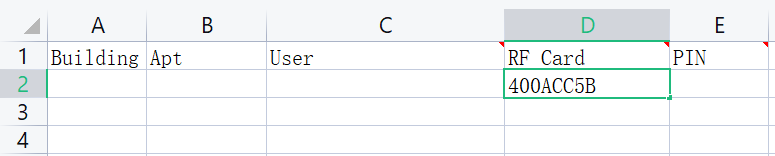
Déplacez le curseur de votre souris à l’endroit où le code de la carte doit être affiché.
Placez la carte près de l’appareil, elle émet un bip et clignote verte une fois.
Le code sera saisi automatiquement.