(1).jpg)
Ce manuel vous guide dans l'utilisation du logiciel ACRM, l'outil de configuration du lecteur de cartes de bureau Akuvox ACR-CID01, ainsi que la carte d'accès physique Bkey. Il est basé sur la version logicielle V1.0.0.6.
Aperçu du produit
L'ACR-CID01 est un lecteur et encodeur de cartes de bureau efficace et multifonctionnel, conçu spécifiquement pour les systèmes de contrôle d'accès modernes. Il prend en charge la connexion à un ordinateur via une clé USB pour lire rapidement les informations sur les cartes d'accès RFID/Bkey.
.png)
Avant de commencer
S’assurer:
Vous avez acquis et installé la dernière version du ACRMfichier .
ACR-CID01 est connecté à votre ordinateur via USB. Pendant le démarrage, l'appareil fera clignoter une lumière bleue. Après une initiation réussie, la lumière bleue reste allumée.
Connectez-vous
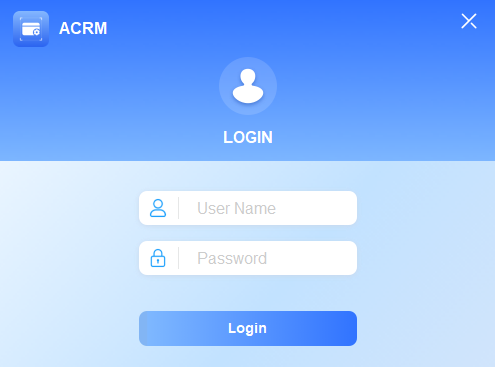
Vous pouvez vous connecter soit avec le compte Admin, soit avec le compte Super Manager.
Le nom d'utilisateur et le mot de passe sont tous deux administrateur pour le compte administrateur.
Le nom d'utilisateur et le mot de passe sont tous deux des supermanages pour le compte Super Manager.
Le super manager a une autorisation supplémentaire pour améliorer l'Akuvox Bkey.
Mise à niveau de Bkey
Pour mettre à niveau Bkey avec l'outil ACRM, veuillez contacter le support technique d'Akuverox.
Aperçu de l'installation ACR-CID01
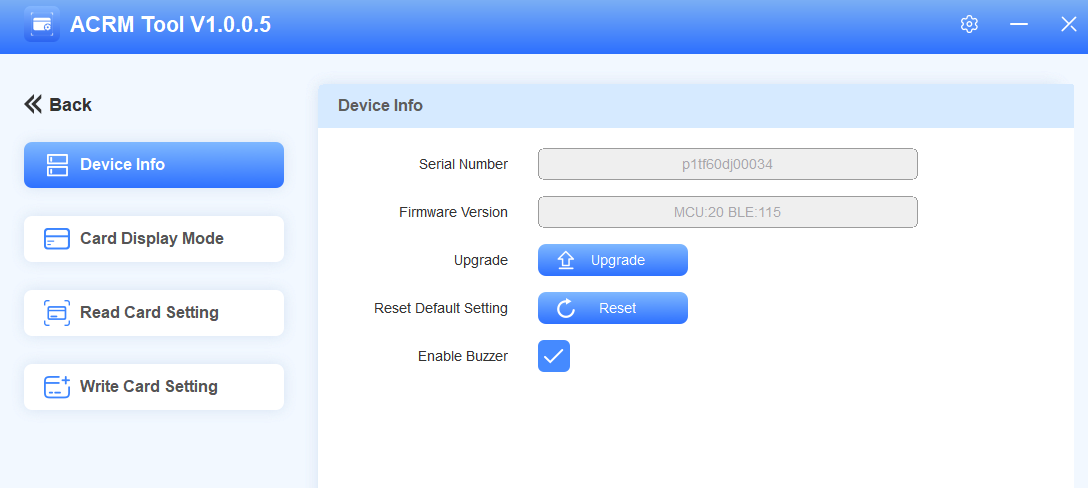
L'interface d'installation ACR-CID01 se compose de quatre modules.
Informations sur l'appareil : Affichez les informations de l'appareil. Vous pouvez mettre à jour l'appareil, le réinitialiser aux paramètres d'usine, et activer/désactiver le buzzer.
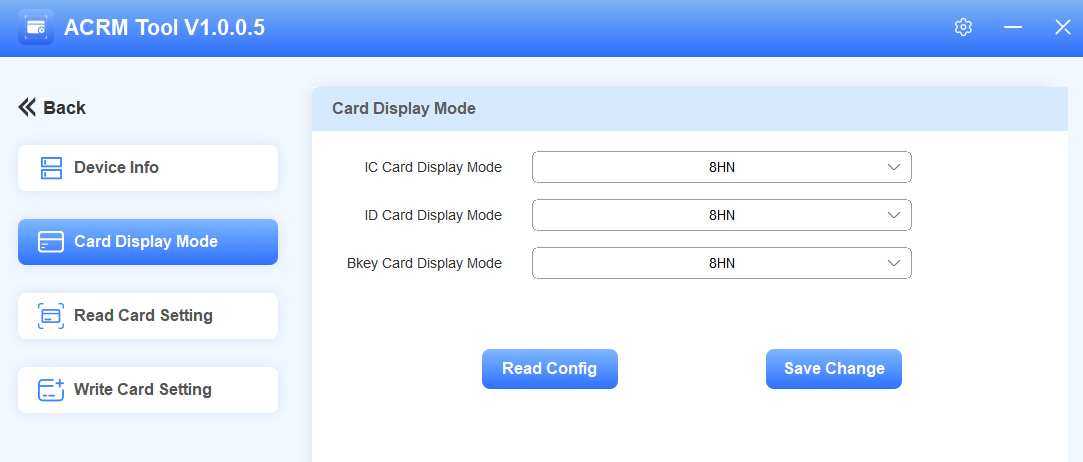
Mode d'affichage de la carte : Réglez le mode d'affichage de la carte IC/ID/Bkey.
Paramètres de carte de lecture : Sélectionnez un type spécifique de carte IC pour la lecture.
Réglage des cartes d'écriture : Écrire les données pour les cartes Mifare Classic, Mifare Plus ou Desfire.
Configuration de base
Vérifiez les informations de l'appareil
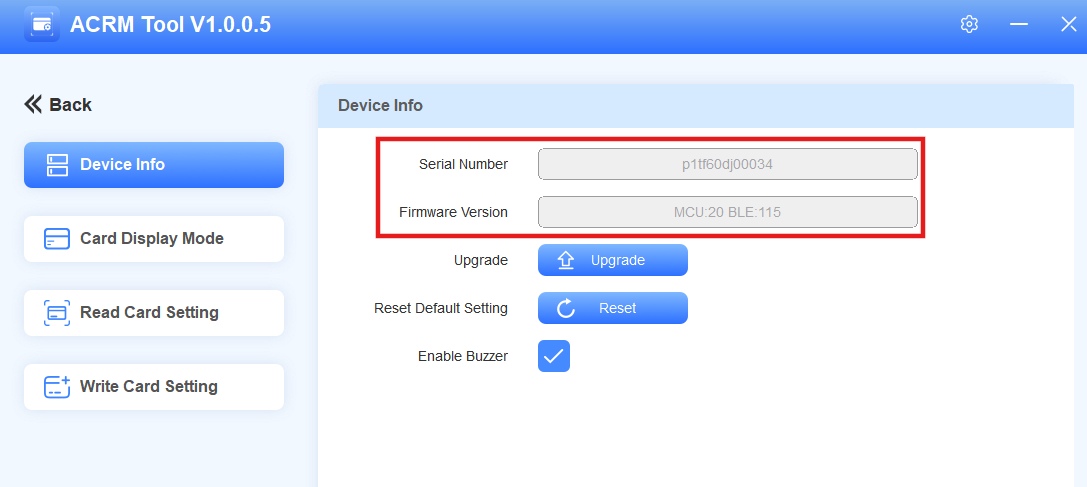
Vous pouvez voir le numéro de série de l'appareil et la version du firmware sur l'interface Info de l'appareil .
Changer de langage
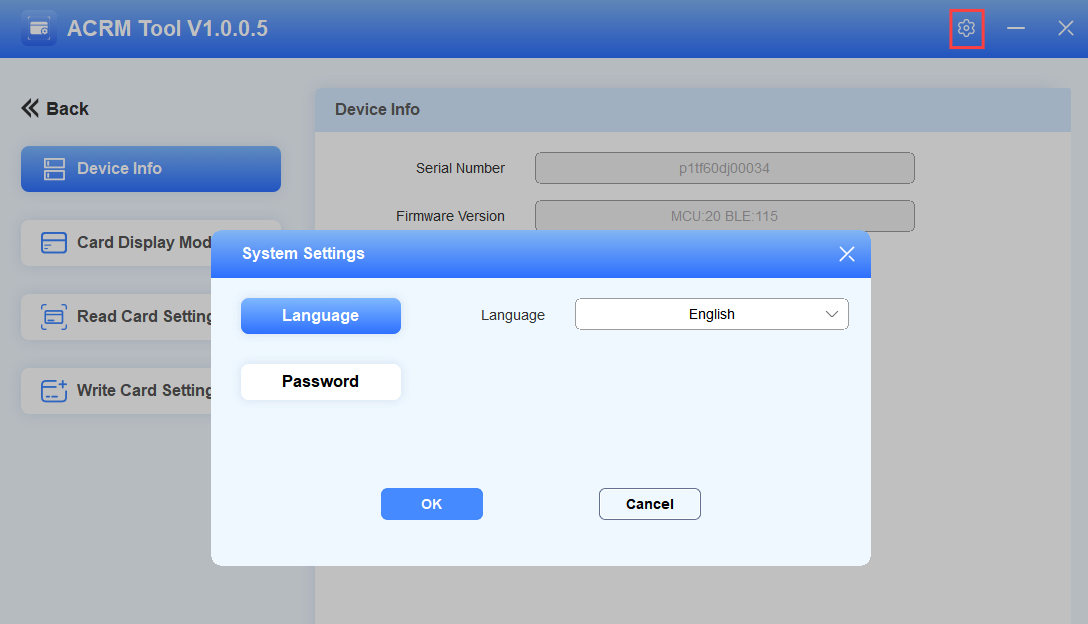
Vous pouvez changer la langue de l'outil en anglais ou en chinois simplifié.
Cliquez
 en haut à droite.
Sélectionnez la langue souhaitée et cliquez sur OK.
Après confirmation, cliquez sur Annuler pour fermer la fenêtre des paramètres système , et le langage de l'outil est modifié.
Changer le mot de passe
Vous pouvez changer le mot de passe de connexion de l'outil.
Cliquez
en haut à droite et cliquez sur mot de passe.Saisissez le mot de passe actuel et définissez le nouveau mot de passe.
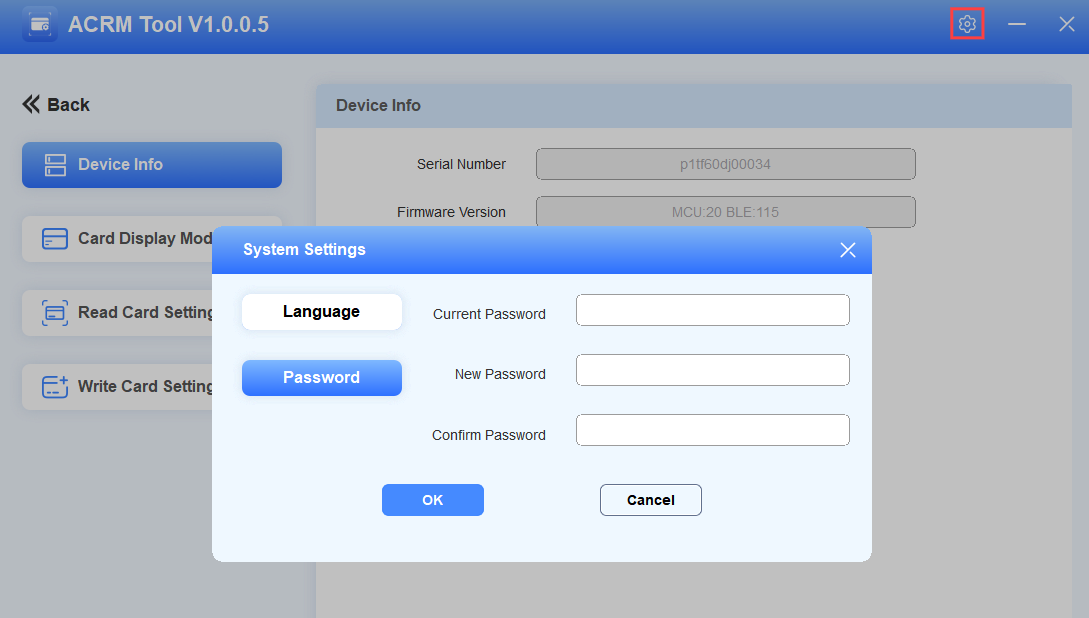
Cliquez sur OK. « Modifier le mot de passe avec succès » s'affichera.
Mise à niveau de l'appareil
Vous pouvez mettre à niveau l'ACR-CID01 vers la dernière version.
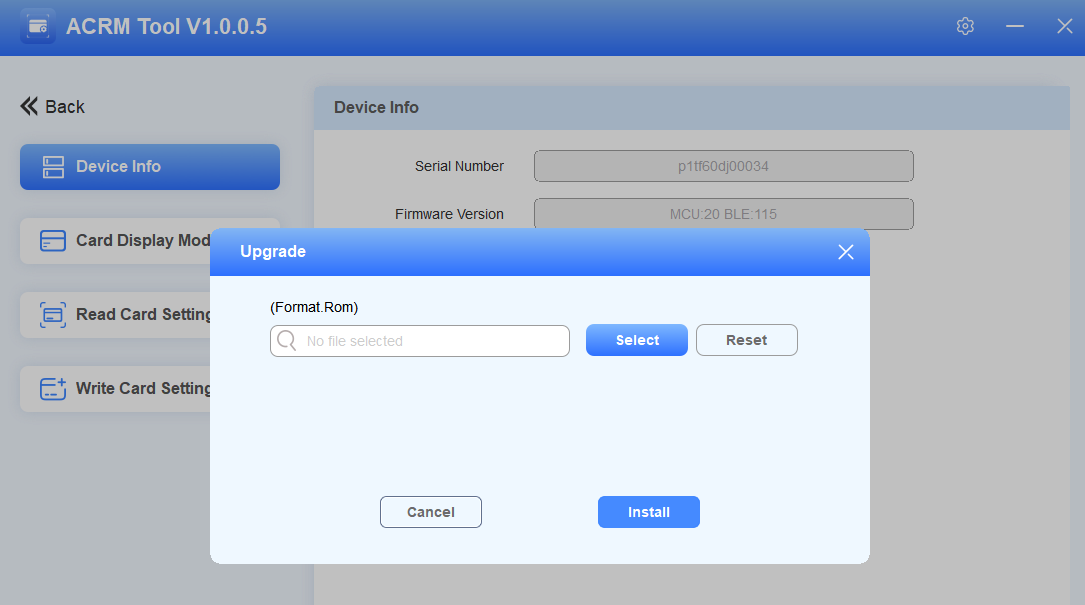
Cliquez sur Mettre à niveau dans l'interface Informations de l'appareil.
Sélectionnez le fichier .rom depuis votre chauffeur local.
Cliquez sur Installer.
Lorsque la barre de progression atteint 100 %, la mise à niveau est terminée. Une fenêtre contextuelle vous indiquera si la mise à niveau est réussie.
Réinitialisez l'appareil aux paramètres d'usine
Vous pouvez réinitialiser les paramètres aux paramètres d'usine.
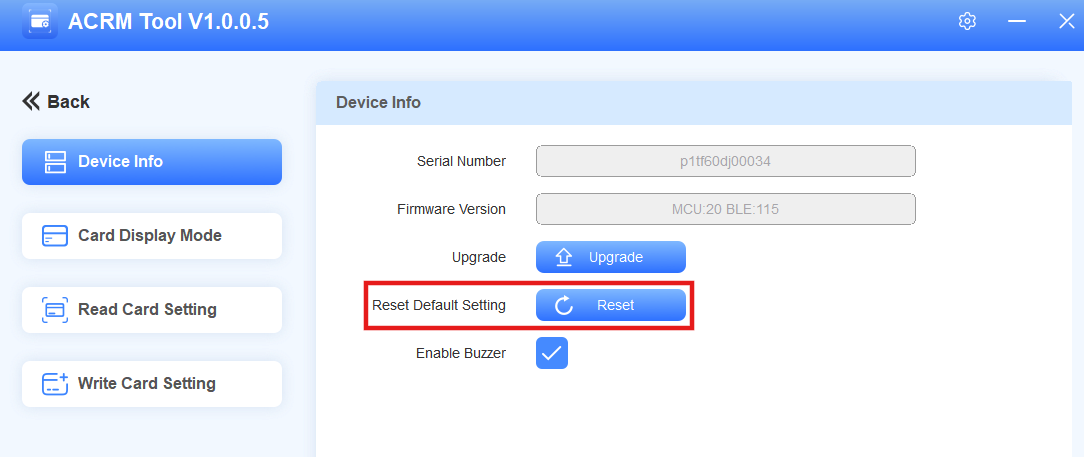
Cliquez sur Réinitialiser dans l'interface Informations de l'appareil.
Cliquez sur OK pour confirmer. « Réinitialiser le réglage par défaut réussi ! » apparaîtra. Le mot de passe de connexion, la lecture des cartes et la configuration de l'écriture ne seront pas réinitialisés.
Réglez le buzzer
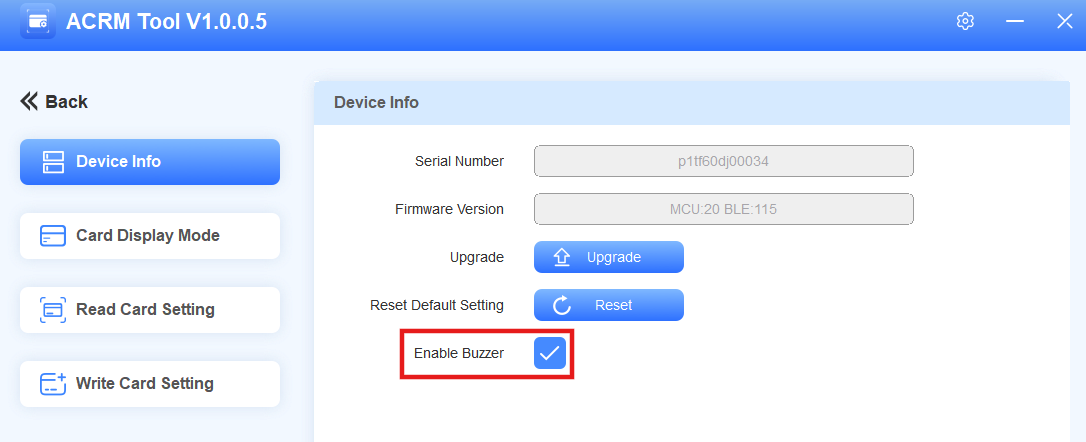
Vous pouvez activer/désactiver le buzzer en passant les cartes.
Activez ou désactivez le buzzer dans l'interface Informations de l'appareil . Il est activé par défaut.
Sélection du mode d'affichage des cartes
Vous pouvez sélectionner le mode d'affichage de carte IC/ID/Bkey dans l'interface du mode d'affichage de la carte . Le défaut est 8HN.
Écriture de cartes
Les cartes Mifare Classic, Mifare Plus et Desfire sont des cartes équipées de chiffrement.
Si les cartes sont nouvelles et non configurées, il faut écrire les données de la carte avant de les utiliser.
Si les cartes sont chiffrées par le fournisseur de services tiers, veuillez confirmer les informations de chiffrement avec ce fournisseur avant d'utiliser l'ACR-CID01 pour lire les cartes.
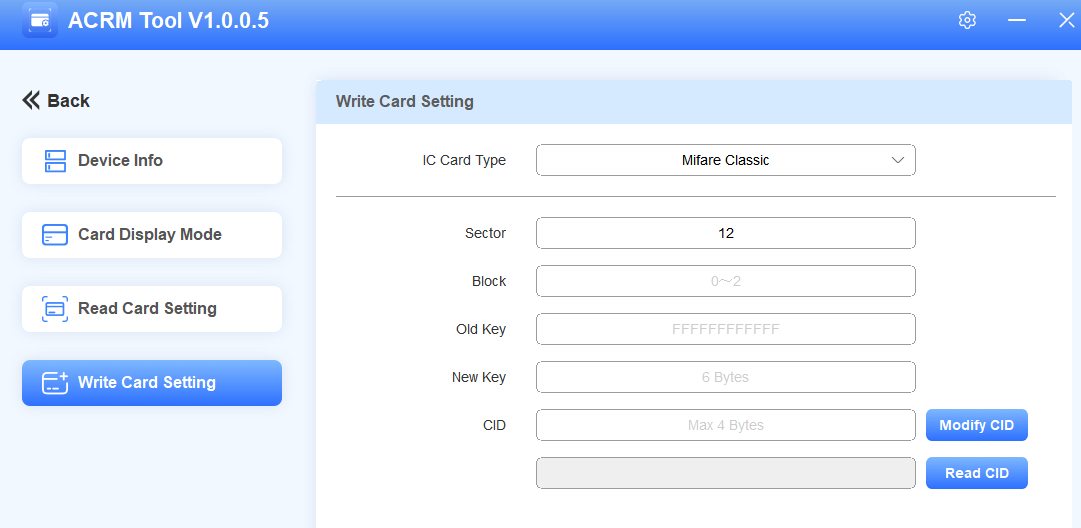
Vous pouvez écrire des cartes sur l'interface Write Card Setting .
Mifare Classic
Concepts
La mémoire d'une carte Mifare est divisée en 16 secteurs (des secteurs 0 à 15) et chaque secteur est divisé en 4 blocs (des blocs 0 à 3).
Sector/Bloc est l'endroit où vous écrivez les données de carte chiffrées.
Chaque bloc stocke 16 octets. Les 6 premiers octets sont la clé A et les 6 derniers sont la clé B. Ils servent à protéger chaque secteur.
La clé de bloc A est l'endroit où vous écrivez le mot de passe (clé) d'authentification.

Placez la carte sur l'ACR-CID01 tout en posant la carte.
Réglez le type de carte IC sur Mifare Classic.
Entrez le numéro de secteur (0 à 15) qui stocke les données chiffrées de la carte.
Entrez le nombre de bloc (0 à 2).
Entrez l'ancienne clé de bloc. Si c'est une nouvelle carte, la clé est « FFFFFFFFFFFF » (insensible à la majuscule) par défaut. Sinon, veuillez le confirmer auprès du prestataire.
Voici la nouvelle clé de 6 octets.
Réglez le CID (le code de la carte de sortie) avec un maximum de 4 octets.
Cliquez sur Modifier le CID. « Écriture réussie de la carte » apparaît.
Pourboire
Si l'écriture de la carte échoue, retirez-la, remettez-la sur l'ACR-CID01 et réessayez.
Vous pouvez cliquer sur Lire le CID pour vérifier le code de la carte.
Mifare Plus
Concepts
Les cartes Mifare Plus prennent en charge un niveau prépersonnalisé et trois niveaux de sécurité (SL), fonctionnant à un seul niveau de sécurité à tout moment et ne pouvant être basculés qu'à un niveau supérieur.
SL0 : Stocker les clés préconfigurées pour la configuration, y compris les clés de changement de niveau et les clés AES pour l'accès mémoire.
SL1 : Les cartes sont entièrement compatibles avec les cartes MIFARE Classic 1K/4K, leur permettant de fonctionner sans interruption dans les systèmes MIFARE Classic existants.
SL2 : Exiger une authentification AES et utiliser MIFARE Classic CRYPTO1 pour la sécurité des données.
SL3 : Exiger AES pour l'authentification, assurer la sécurité des communications et maintenir l'intégrité des données.
Placez la carte sur l'ACR-CID01 tout en posant la carte.
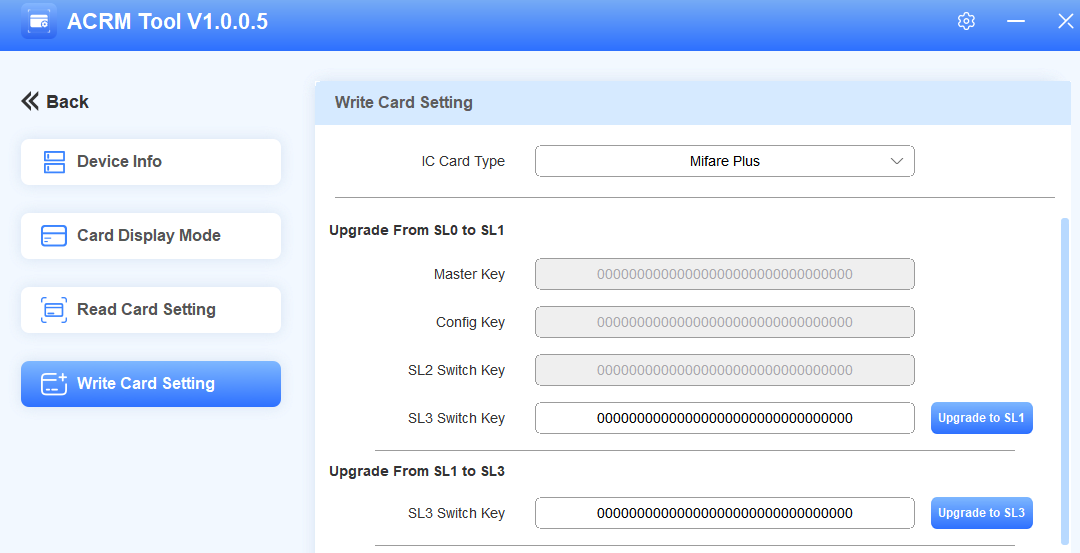
Réglez le type de carte IC sur Mifare Plus. La clé maîtresse, la clé de configuration et la clé de commutation SL2 ne peuvent pas être modifiées.
Améliore la carte. Si c'est une nouvelle carte, elle doit au moins être mise à niveau en SL1 pour être utilisée.
Pour faire passer la carte de SL0 à SL1, personnalisez la clé de commutation SL3 avec un maximum de 16 octets. Ensuite, cliquez sur Passer à SL1.
Pour faire passer la carte de SL1 à SL3, saisissez la clé de commutation SL3 que vous avez définie. Ensuite, cliquez sur Passer à SL3.
La carte ne peut pas être améliorée de SL0 à SL3.
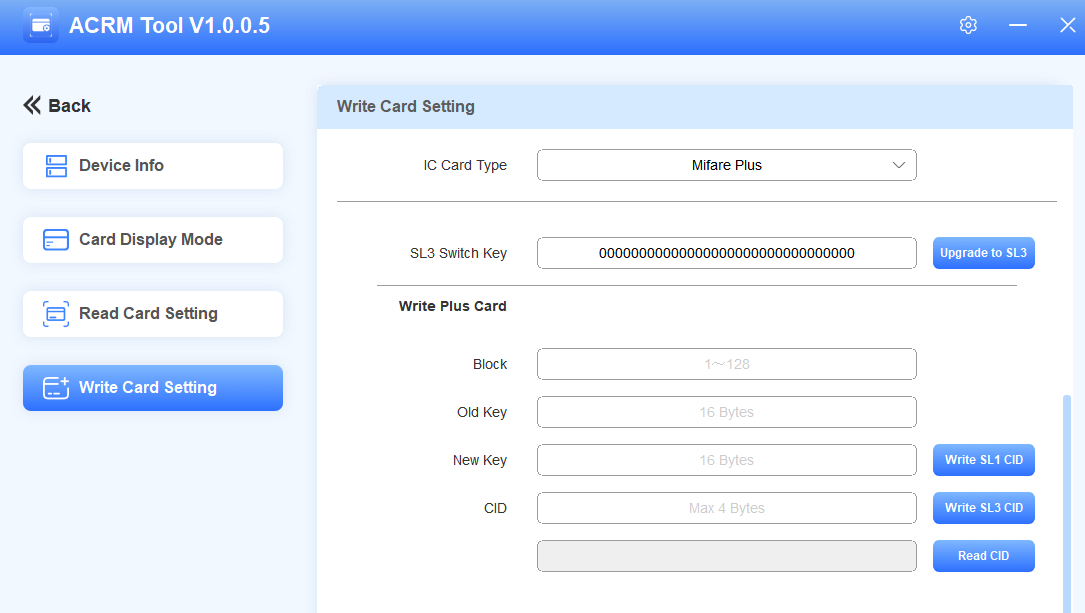
Entrez le numéro de bloc (de 1 à 128). Ne saisissez pas ces numéros : « 3, 7, 11, 15, 19, 23, 27, 31, 35, 39, 43, 47, 51, 55, 59, 63, 67, 71, 75, 79, 83, 87, 91, 95, 99, 103, 107, 111, 115, 119, 123, 127 ».
Note
La mémoire d'une carte Mifare est divisée en plusieurs secteurs et chaque secteur est divisé en 4 blocs (des blocs 0 à 3). Sector/Bloc est l'endroit où vous écrivez les données de carte chiffrées.
Le bloc 3 (le quatrième bloc) sert à stocker la clé. Par conséquent, évitez d'entrer le numéro du quatrième bloc dans chaque secteur.
Entrez l'ancienne clé. Il est par défaut en 32 bits F (insensible à la majuscule) pour les nouvelles cartes. Sinon, veuillez le confirmer auprès du prestataire.
Personnalisez la nouvelle touche de 16 octets et cliquez sur Écrire la carte.
Écrire SL1 CID : Écrire la clé dans la carte SL1.
Écrire SL3 CID : Écrire la clé dans la carte SL3.
Pourboire
Si l'écriture de la carte échoue, retirez-la, remettez-la sur l'ACR-CID01 et réessayez.
Vous pouvez cliquer sur Lire le CID pour vérifier le code de la carte.
Desfire
Concepts
Les cartes Fire DES (Data Encryption Standard) prennent en charge des algorithmes de chiffrement avancés, y compris l'AES, offrant un haut niveau de sécurité pour les transactions de données.
Chaque carte possède des applications, et chaque application peut stocker des fichiers et 14 clés. Ce sont des éléments essentiels pour lire les cartes de Désincendie.
Placez la carte sur l'ACR-CID01 tout en posant la carte.
Créer une application
Réglez le type de carte IC sur « Desthrow ». Sélectionnez le type de cryptomonnaie PICC parmi AES et DES. Pour les cartes Akuvox Desfire, c'est DES. Si c'est une carte tierce, veuillez la confirmer auprès du fournisseur de service.
Si vous devez formater la carte, entrez le PICC et cliquez sur Formater. Par défaut est 0 sur 32 bits pour les cartes Akuvox Desfire.
Personnalisez l'identifiant de l'application de 1 à 16 777 215. Il est conseillé d'entrer un hexadécimal à 6 chiffres si vous souhaitez utiliser l'appareil avec des portières Akuvox ou des terminaux de contrôle d'accès.
Fixez le nombre de clés à 14 au maximum. Le nombre de clés détermine l'ID de la clé. Par exemple, si vous entrez 4, vous pouvez définir 4 touches avec les identifiants 0, 1, 2 et 3.
Cliquez sur Créer une application. « Créer une application avec succès » s'affichera.
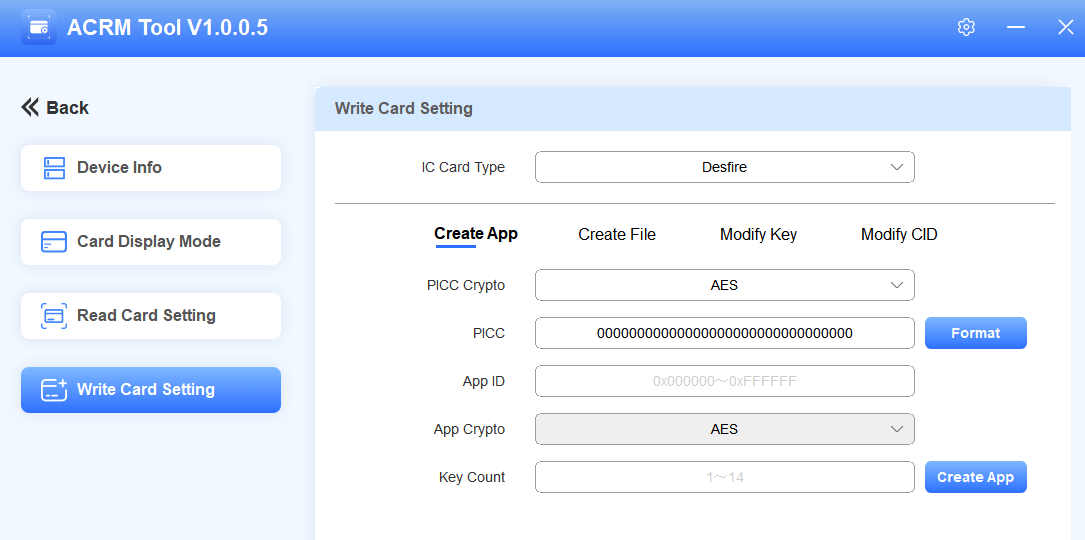
Créer un fichier
Saisissez l'ID de l'application que vous avez défini dans l'interface Créer une application .
Entrez la clé Application.
Si c'est une carte Akuvox Desfire, elle est 0 sur 32 bits par défaut.
Si c'est une carte tierce, veuillez la confirmer auprès du fournisseur de service.
Saisissez l'identifiant de clé en fonction du nombre de clés que vous avez sélectionné dans l'interface Créer une application . Par exemple, si le nombre de clés est de 1, alors l'ID de clé est 0. Si c'est 2, l'ID de la clé pour la première clé est 0, la seconde est 1.
Personnalisez l'ID du fichier de 0 à 31.
Définir les permissions clés. Vous pouvez accorder des permissions à des clés spécifiques.
Saisissez l'identifiant de clé correspondant lorsque vous devez lire et/ou écrire le CID de la carte. Veuillez noter que la fonction de Changement de Clé n'est actuellement pas disponible.
Si le nombre de clés est de 1, vous pouvez fixer toutes les valeurs à 0.
Cliquez sur Créer un fichier. « Fichier créé avec succès » apparaîtra.
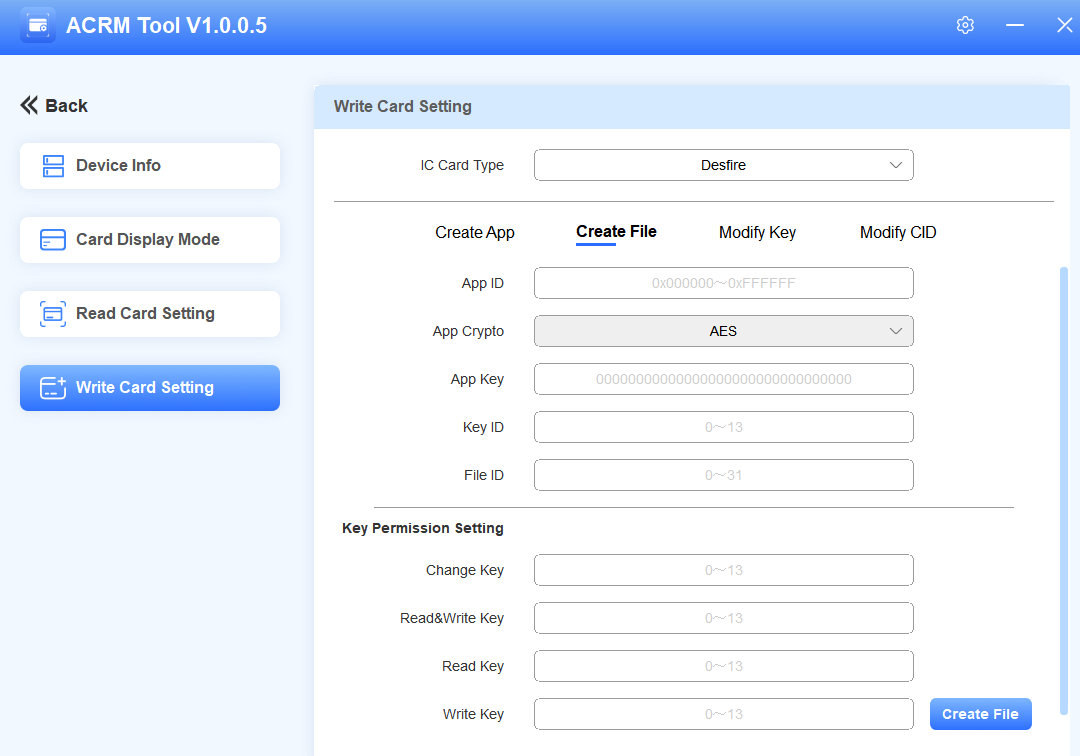
Après avoir créé l'application et le fichier, le chiffrement de la carte est effectué. Si vous souhaitez changer la clé App et le code de la carte, allez plus loin dans les sections Modifier la clé et Modifier le CID .
Modifier la clé
Vous pouvez modifier la clé App de certaines touches. Ensuite, attribuez différentes clés au personnel avec différentes permissions pour définir les cartes.
Saisissez l'ID de l'application et l'ID de clé souhaité.
Voici l'Ancienne Clé.
Entrez la nouvelle touche et cliquez sur Modifier la touche.
Pourboire
Si l'écriture de la carte échoue, retirez-la, remettez-la sur l'ACR-CID01 et réessayez.
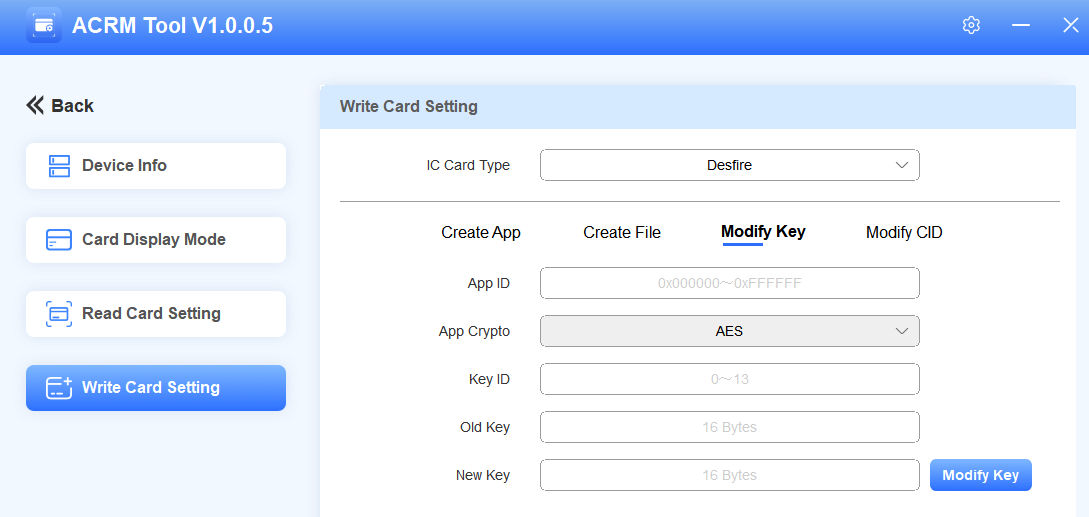
Modification du CID
Saisissez l'ID de l'application et l'ID de la clé. Veuillez noter que cette clé doit recevoir la permission d'écrire et de lire le CID sur l'interface Create File .
Saisissez la clé d'application et l'identifiant du fichier.
Voici le nouveau CID avec au maximum 4 octets.
Vous pouvez cliquer sur Lire le CID pour vérifier le code de la carte.
Pourboire
Si l'écriture de la carte échoue, retirez-la, remettez-la sur l'ACR-CID01 et réessayez.
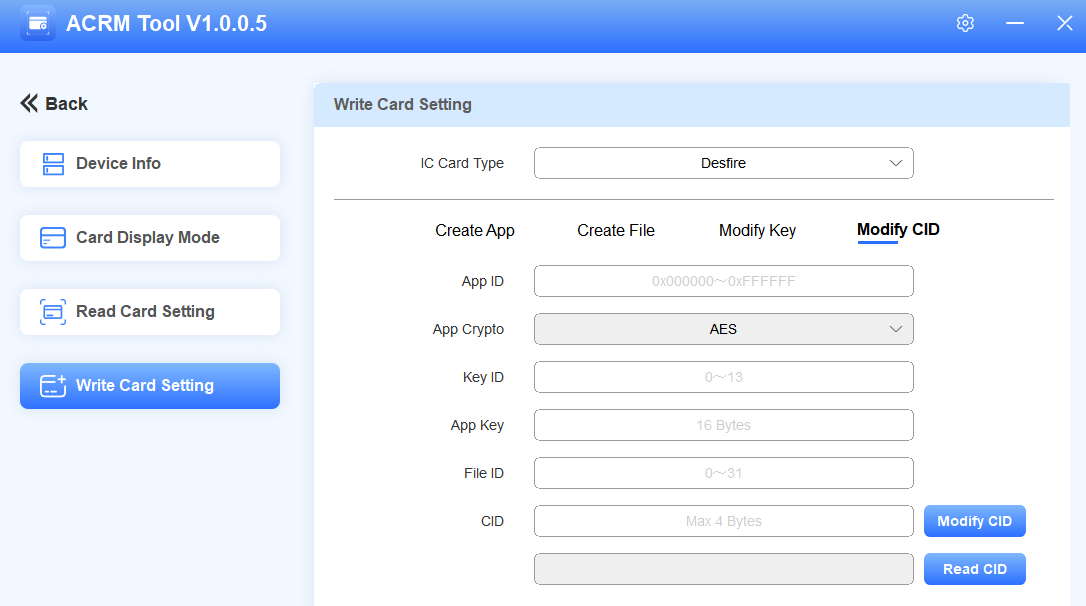
Lecture de cartes
L'ACR-CID01 prend en charge la lecture des cartes CI non chiffrées, Mifare Classic, Mifare Plus et cartes Desfire. Avant de lire les cartes, assurez-vous de choisir le bon type de carte IC.
Note
Pour les cartes non chiffrées, vous pouvez envoyer les codes en plaçant directement la carte sur l'appareil.
Pour les cartes à fonctionnalités de chiffrement, il faut d'abord les chiffrer.
Si la carte est chiffrée et fournie par le fournisseur de services tiers, veuillez confirmer les informations de chiffrement auprès du fournisseur.
Si la carte n'est pas chiffrée, vous pouvez utiliser l'ACR-CID01 pour la chiffrer. Veuillez vous référer à la Card Writing section.
Sélectionnez le type de carte IC dans l'interface de Réglage de la carte de lecture .
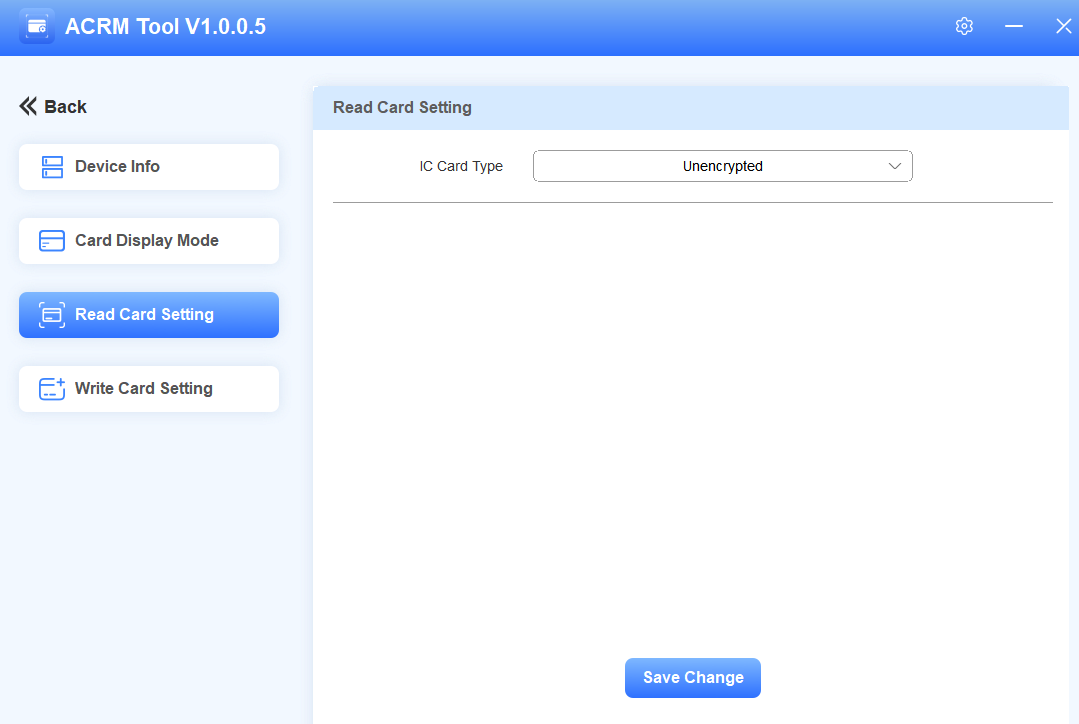
Cartes non chiffrées
Réglez le type de carte IC sur Non chiffré , qui est l'option par défaut.
Cliquez sur Enregistrer la modification.
Déplacez le curseur de votre souris vers la boîte désirée et placez la carte sur l'appareil.
Le code de la carte s'affichera automatiquement.

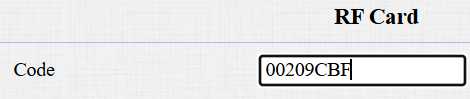
Mifare Classic
Réglez le type de carte IC sur Mifare Classic.
Entrez les secteurs et les numéros de bloc qui stockent les données chiffrées de la carte.
Entrez la touche de blocage.
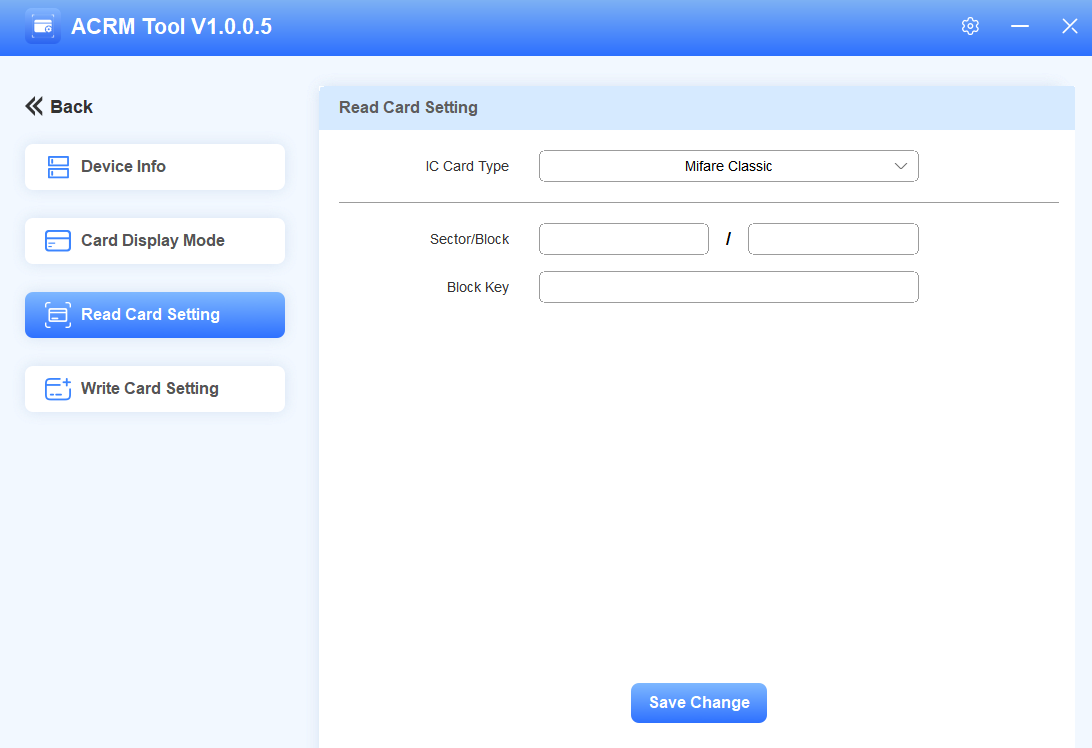
Cliquez sur Enregistrer la modification.
Déplacez le curseur de votre souris vers la boîte désirée et placez la carte sur l'appareil. Le code de la carte s'affichera automatiquement.
Mifare Plus
Réglez le type de carte IC sur Mifare Plus. Vous pouvez configurer trois choix. Cela signifie que vous pouvez utiliser trois types de cartes Mifare Plus. Lors du passage d'une carte, tant qu'une des options correspond à la clé SL1 ou 3 de la carte, le code de carte dans le bloc que vous avez spécifié sera affiché.
Spécifiez le(s) bloc(s) à lire dans le(s) choix(s).
Saisissez la ou les clés SL1 ou SL3.
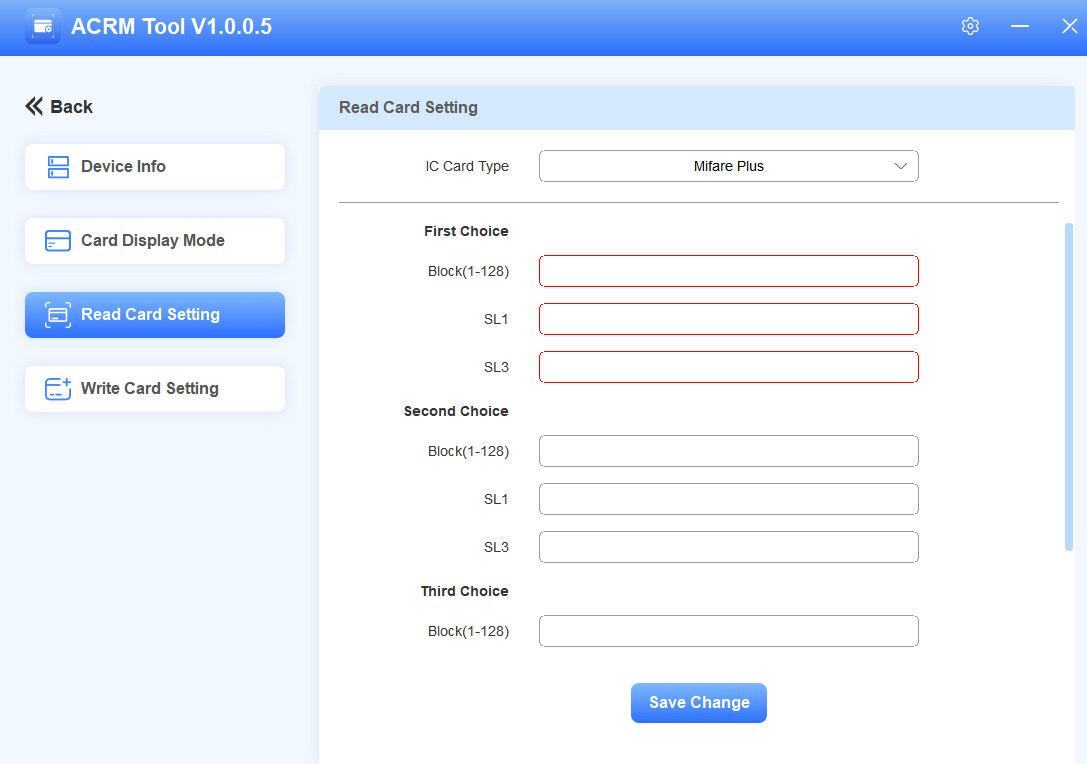
Cliquez sur Enregistrer la modification.
Déplacez le curseur de votre souris vers la boîte désirée et placez la carte sur l'appareil. Le code de la carte s'affichera automatiquement.
Desfire
Réglez le type de carte IC sur « Desthrow ».
Saisissez l'ID de l'application, l'ID du fichier, l'ID de la clé et la clé de l'application.
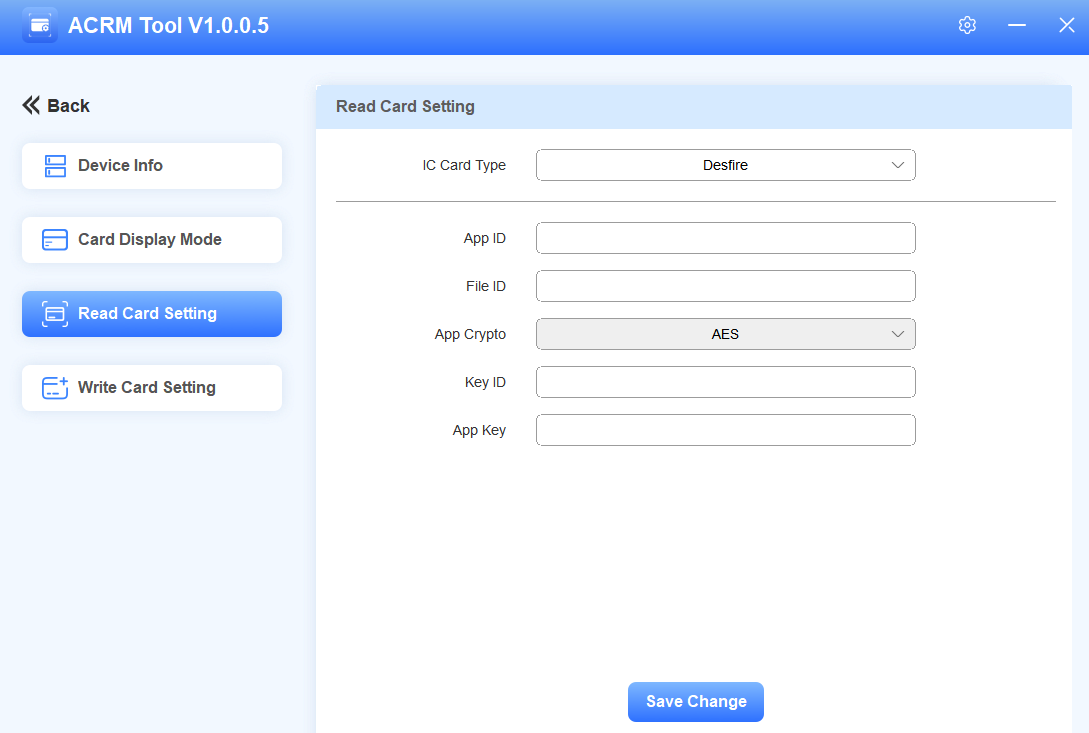
Cliquez sur Enregistrer la modification.
Déplacez le curseur de votre souris vers la boîte désirée et placez la carte sur l'appareil. Le code de la carte s'affichera automatiquement.