Ce manuel vous guide dans l'utilisation du logiciel ACRM, l'outil de configuration de l'émetteur de cartes HID de bureau Akuvox ACR-CID11. Il est basé sur la version logicielle 3.0.0.9.
Aperçu du produit
L'ACR-CID11 est un émetteur de carte multifonctionnel qui dispose d'un firmware haute performance et d'une interface de communication USB.
Il permet une émission et une lecture de cartes flexibles et efficaces pour diverses technologies RFID.
Il prend en compte des protocoles standards de l'industrie tels que ISO14443A/B, ISO15693 et ISO18092, garantissant la compatibilité avec une large gamme de cartes à puce et d'étiquettes, y compris HID iCLASS, MIFARE et NFC.
Ce lecteur compact et polyvalent est couramment utilisé dans le contrôle d'accès, l'assiduité du temps et d'autres systèmes de sécurité.
Avant de commencer
Assurez-vous :
Vous avez acquis et installé la dernière version de l'ACRM HID.
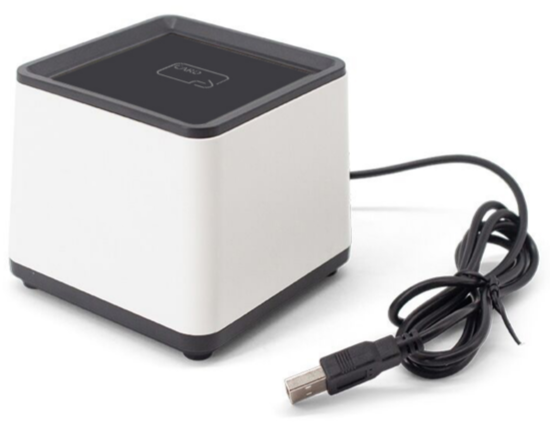
ACR-CID11 est connecté à votre ordinateur via USB. Lors du démarrage, l'appareil fera clignoter une lumière verte.
Connexion
Connectez-vous avec le nom d'utilisateur et le mot de passe par défaut, admin.
Aperçu de l'installation ACR-CID11
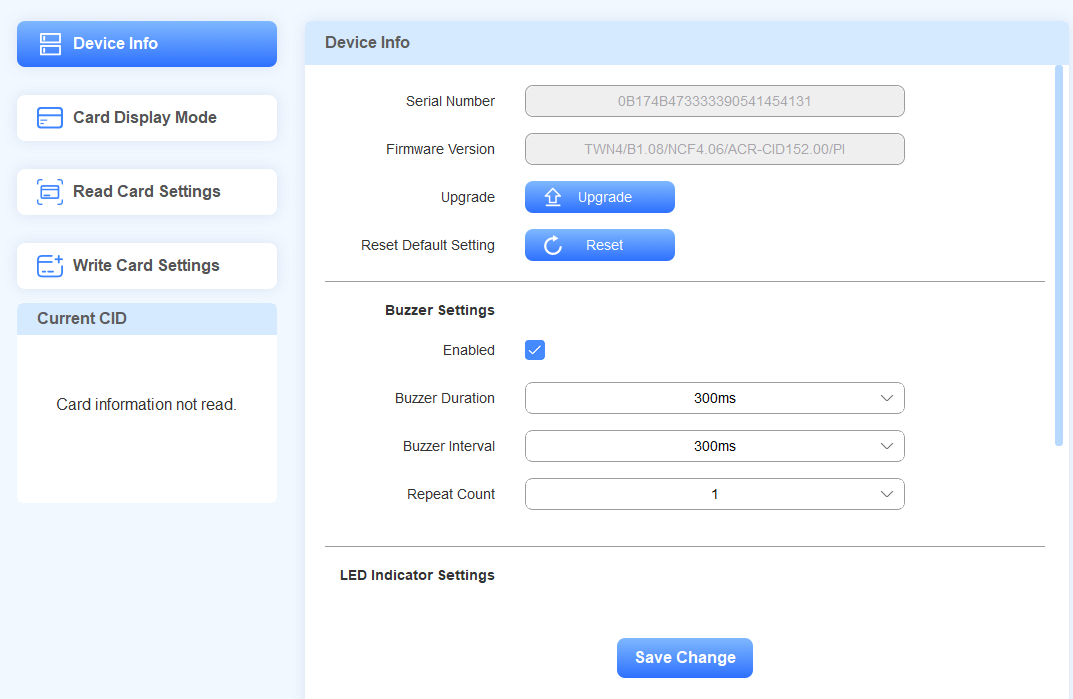
L'interface d'installation ACR-CID11 se compose de quatre modules.
Informations sur l'appareil : Affichez les informations de l'appareil. Vous pouvez mettre à jour l'appareil, le réinitialiser aux paramètres d'usine, activer/désactiver le buzzer, et configurer le voyant indicateur.
Mode d'affichage de la carte : Réglez le mode d'affichage de la carte IC/ID.
Réglage de carte de lecture : Sélectionnez un type de carte spécifique pour la lecture.
Paramètres de carte d'écriture : Écrire les données pour les cartes Mifare Classic, Mifare Plus, Desfire, HID iClass ou HID iClass Seos.
Configuration de base
Vérifiez les informations de l'appareil
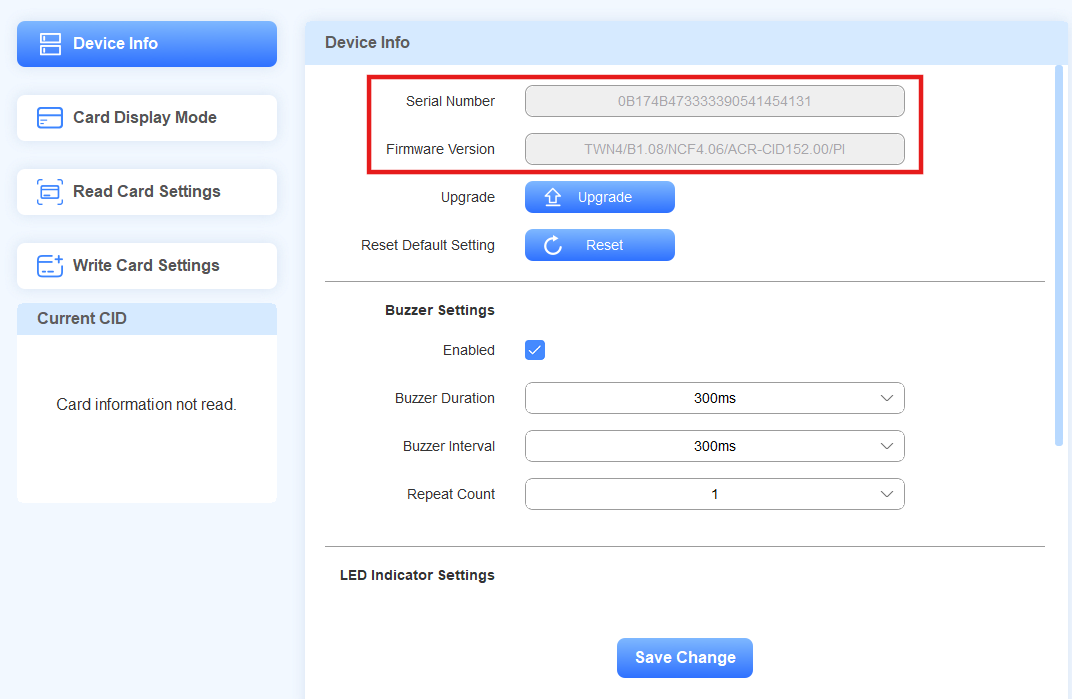
Vous pouvez voir le numéro de série de l'appareil et la version du firmware sur l'interface Info de l'appareil .
Changer de langage
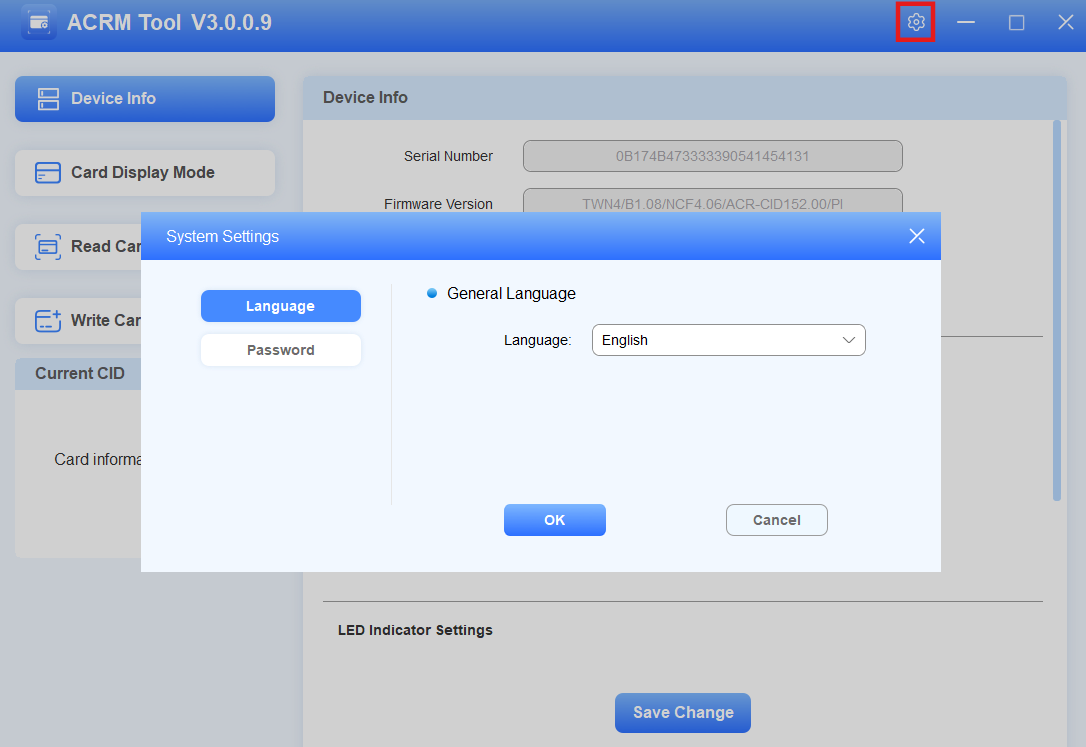
Vous pouvez changer la langue de l'outil en anglais ou en chinois simplifié.
Cliquez
 en haut à droite.
Sélectionnez la langue souhaitée et cliquez sur OK.
Changer le mot de passe
Vous pouvez changer le mot de passe de connexion de l'outil.
Cliquez
en haut à droite et cliquez sur Mot de passe.Saisissez le mot de passe actuel et définissez le nouveau mot de passe avec un maximum de 63 caractères.
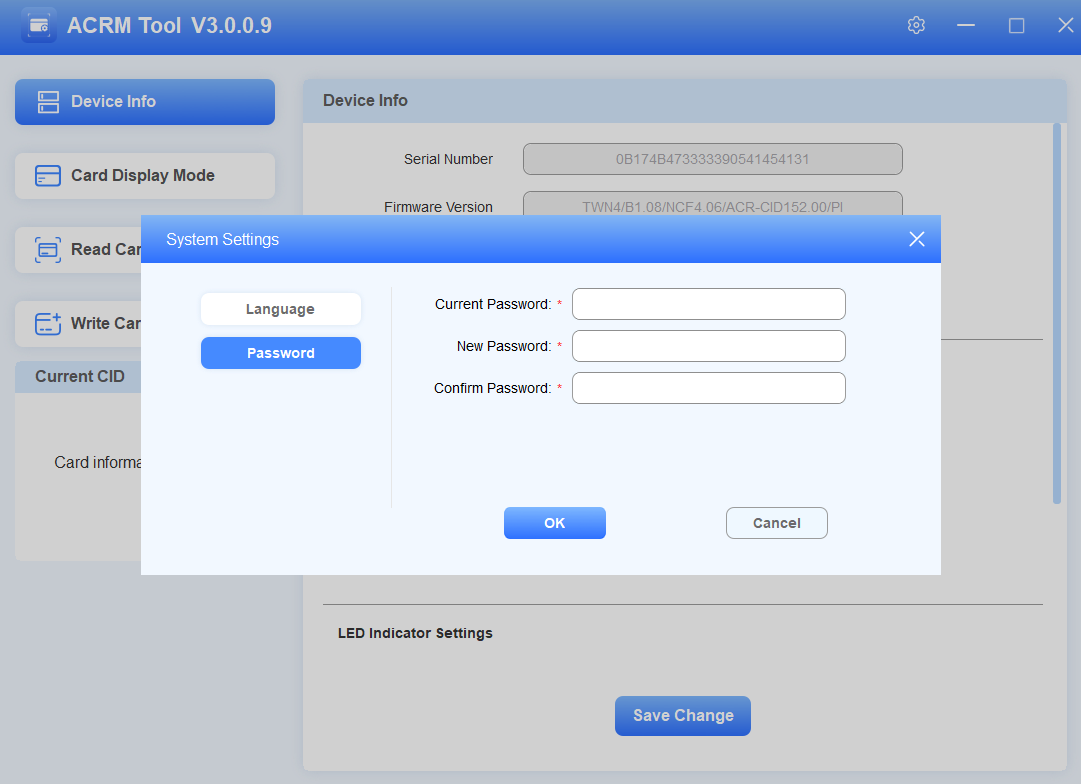
Cliquez sur OK. « Modifier le mot de passe avec succès » s'affichera.
Mise à niveau de l'appareil
Vous pouvez mettre à jour l'ACR-CID11 vers la dernière version.
Cliquez sur Mettre à niveau dans l'interface Informations de l'appareil.
Sélectionnez le fichier .rom depuis votre chauffeur local.
Cliquez sur Installer. On vous demandera s'il faut recommencer pour terminer la mise à niveau.
Confirmez la mise à jour et redémarrez l'appareil.
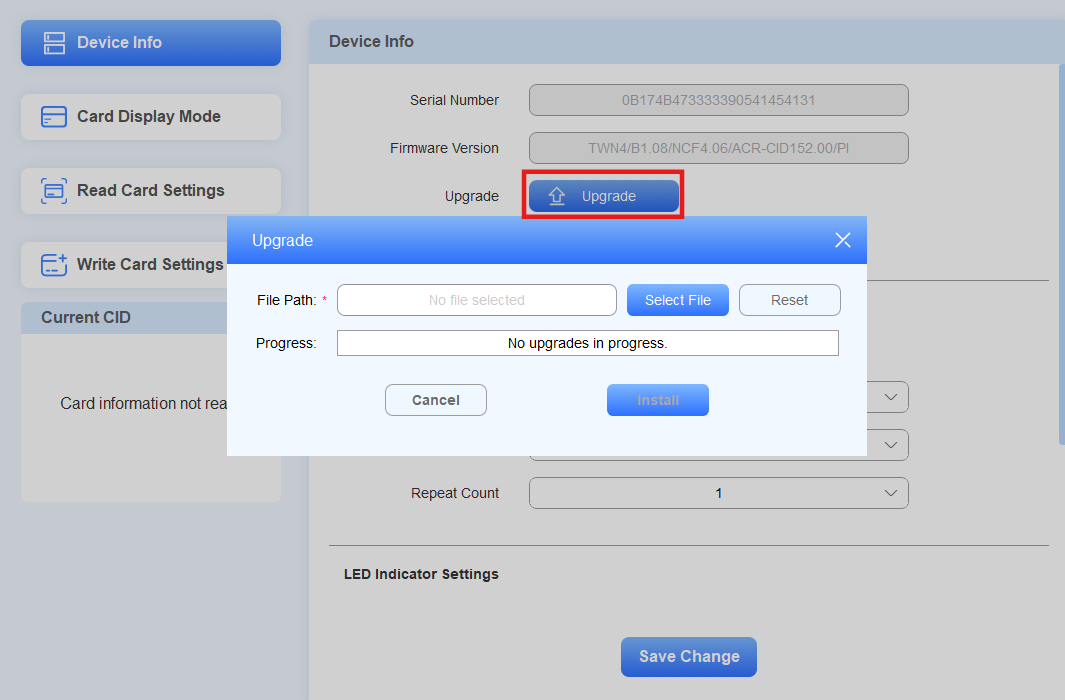
Lorsque la barre de progression atteint 100 %, une fenêtre contextuelle vous indiquera si la mise à niveau a réussi.
Réinitialisez l'appareil aux paramètres d'usine
Vous pouvez réinitialiser les paramètres aux paramètres d'usine.
Cliquez sur Réinitialiser dans l'interface Informations de l'appareil .
Cliquez sur OK pour confirmer. « Réinitialiser le réglage par défaut réussi ! » apparaîtra. Le mot de passe de connexion, la lecture des cartes et la configuration de l'écriture ne seront pas réinitialisés.
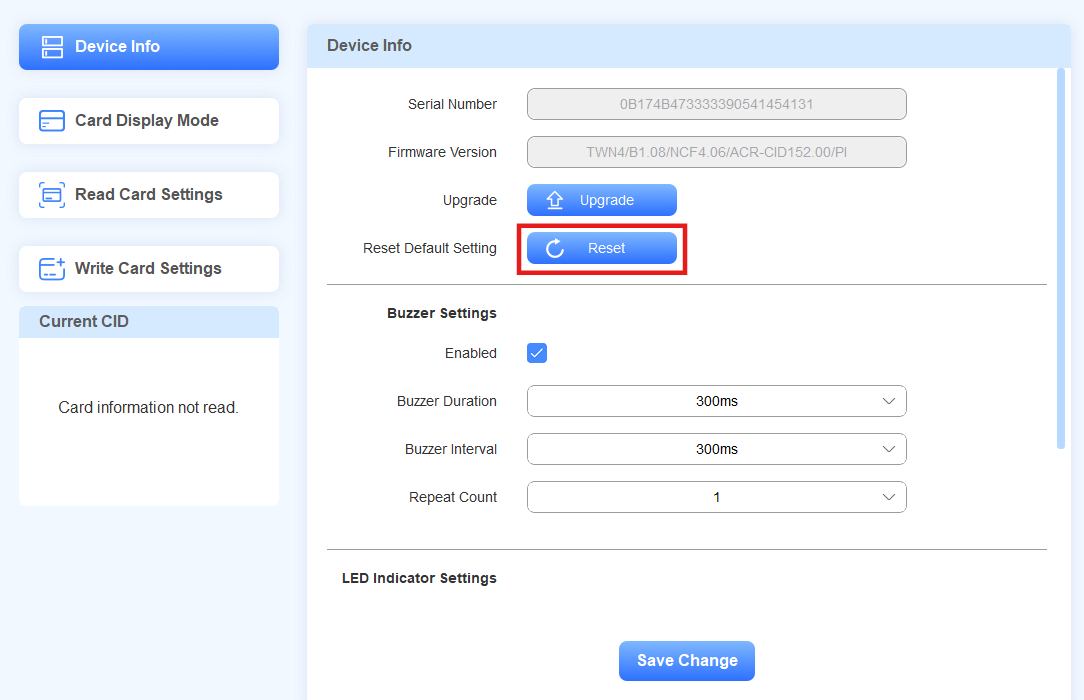
Réglez le buzzer
Vous pouvez configurer le buzzer pour faire passer les cartes via l'interface Info de l'appareil .
Activé : Activez/désactivez le buzzer. Activé par défaut.
Durée du buzzer : La durée de chaque bip. La valeur varie de 100 à 1000 ms. Par défaut, c'est 300 ms.
Intervalle de sonnerie : L'intervalle entre deux bips. La valeur varie de 100 à 1000 ms. Par défaut, c'est 300 ms.
Nombre de répétitions : Définissez combien de fois le buzzer sonnera, de 1 à 10 fois. Par défaut, c'est 1.
Après configuration, cliquez sur Enregistrer la modification.
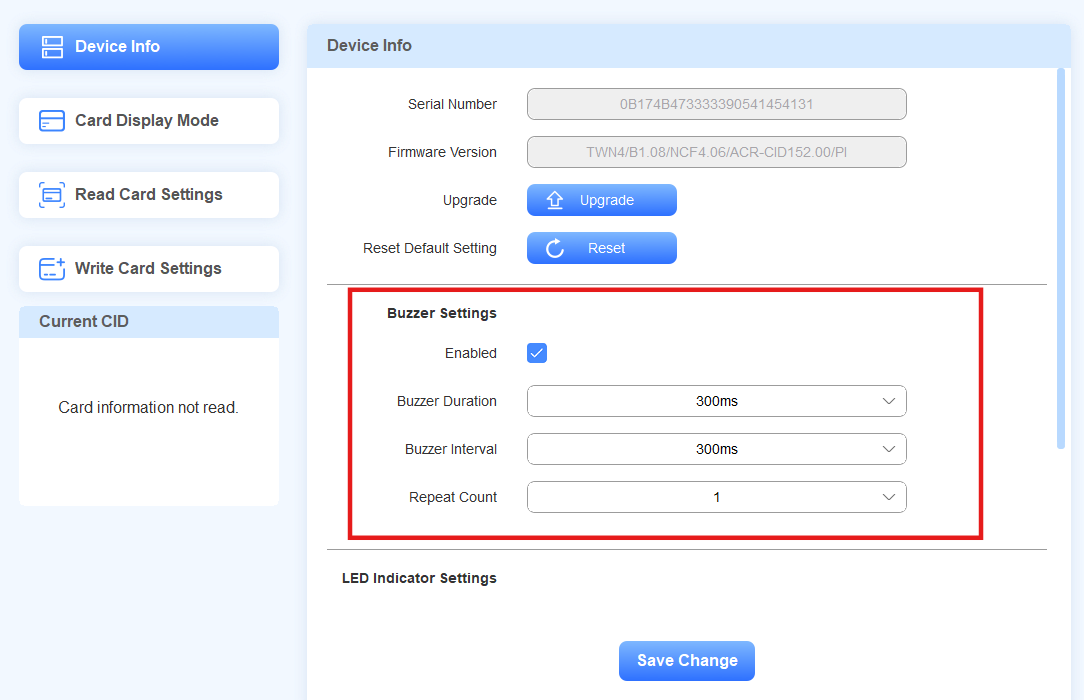
Allume la lumière
Vous pouvez configurer le voyant sur l'interface Info de l'appareil .
Activé : Allumez/éteignez le voyant lumineux. Activé par défaut.
Couleur de clignardage : Sélectionnez la couleur de la lumière de clignote : Vert, Blanc ou Bleu. Le défaut est vert.
Durée du clignement : la durée de chaque clignement. La valeur varie de 100 à 1000 ms. Par défaut, c'est 300 ms.
Intervalle de clignement : L'intervalle entre deux clignements. La valeur varie de 100 à 1000 ms. Par défaut, c'est 300 ms.
Répétez le nombre : Définissez combien de fois la lumière clignotera. La valeur maximale est calculée dynamiquement en fonction des paramètres de Durée et d' Intervalle de Clignement . Par défaut, c'est 1.
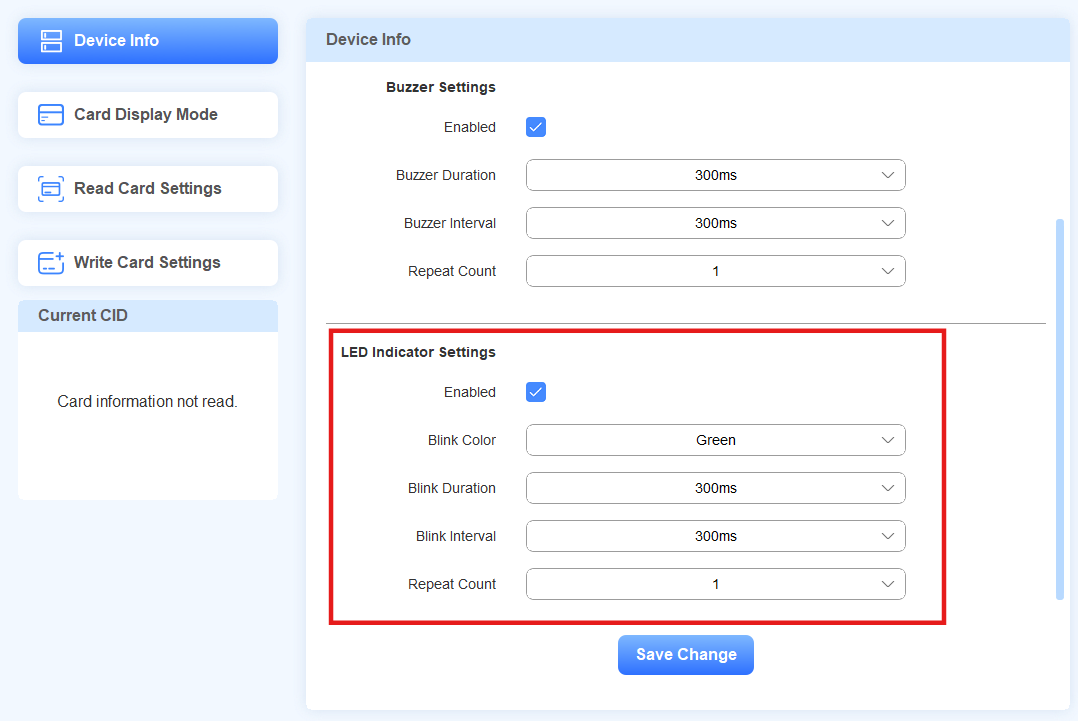
Lire le CID actuel
Après avoir défini le type de carte correct dans Paramètres de la carte de lecture, lancez la carte sur l'ACR-CID11 pour afficher son CID sur le module CID actuel .
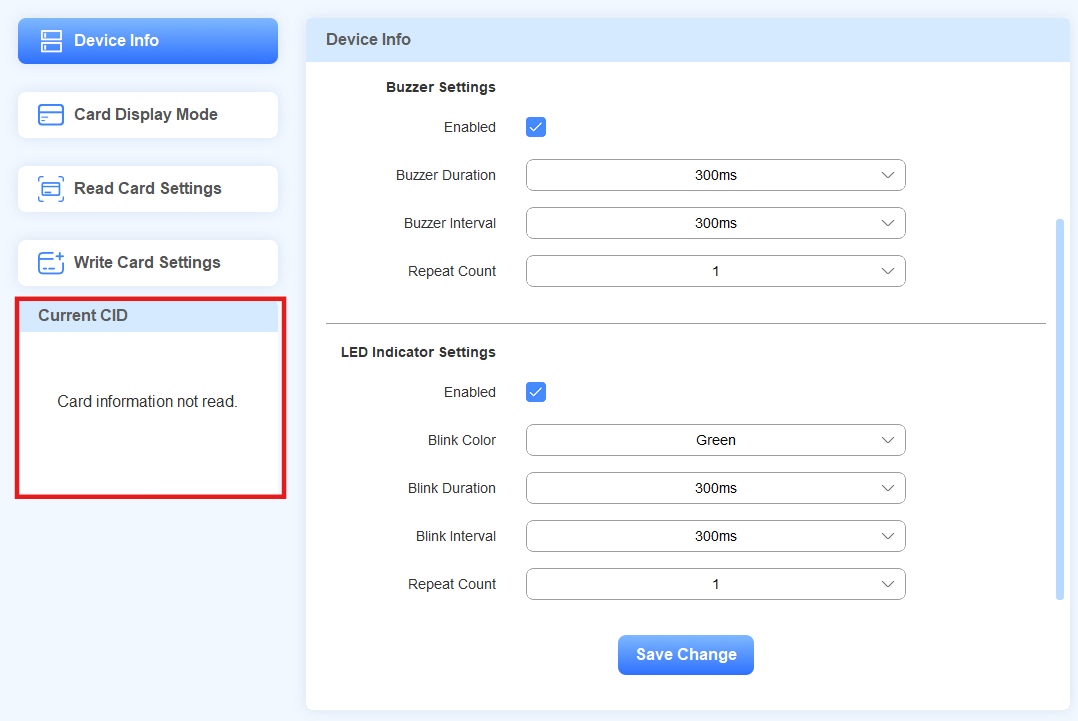
Sélection du mode d'affichage des cartes
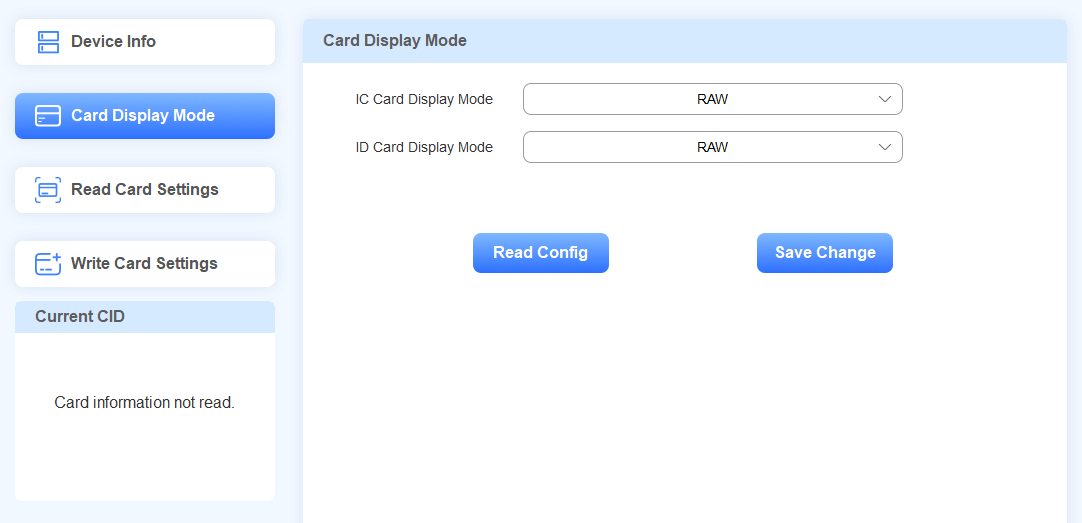
Vous pouvez sélectionner le mode d'affichage de carte IC/ID dans l'interface du mode d'affichage de la carte .
Cliquez sur Enregistrer Modifier après avoir sélectionné les modes.
Écriture de cartes
Mifare Classic, Mifare Plus, cartes Desfire, HID iClass et HID iClass Seos sont des cartes équipées de chiffrement.
Si les cartes sont nouvelles et non configurées, il faut écrire les données de la carte avant de les utiliser.
Si les cartes sont chiffrées par le fournisseur de services tiers, veuillez confirmer les informations de chiffrement avec le fournisseur avant d'utiliser l'ACR-CID11 pour lire les cartes.
Vous pouvez écrire des cartes sur l'interface Write Card Setting .
Mifare Classic
Concepts
La mémoire d'une carte Mifare est divisée en 16 secteurs (des secteurs 0 à 15), chaque secteur étant divisé en 4 blocs (des blocs 0 à 3).
Le secteur/bloc est l'endroit où vous écrivez les données de la carte.
Chaque bloc stocke 16 octets. Les 6 premiers octets sont la Clé A, et les 6 derniers sont la Clé B. Ils servent à protéger chaque secteur.
La clé de bloc A est l'endroit où vous écrivez le mot de passe (clé) d'authentification.

Placez la carte sur l'ACR-CID11 tout en posant la carte.
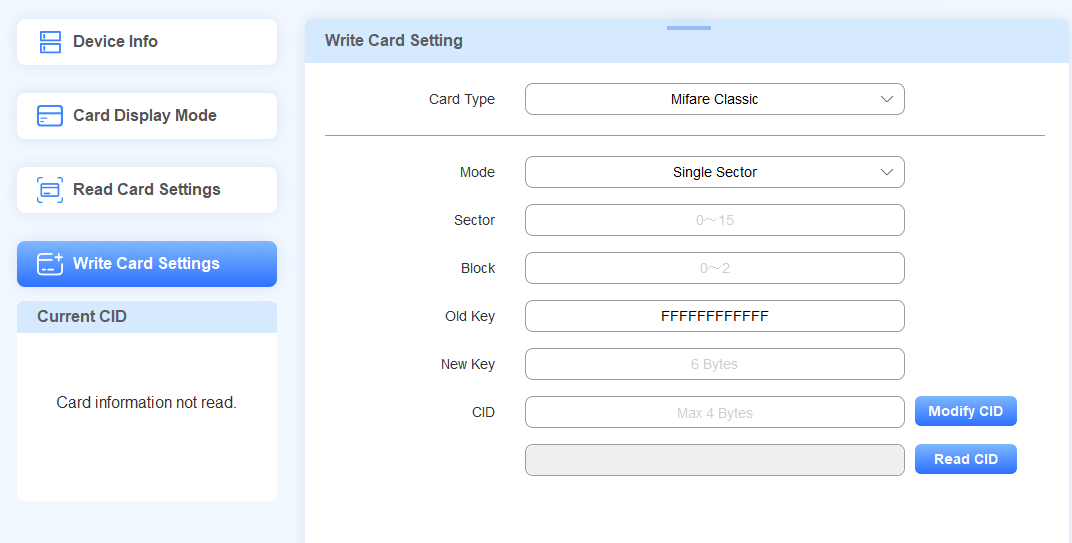
Mettez le type de carte sur Mifare Classic.
Sélectionnez secteur unique ou plusieurs secteurs.
En mode secteur unique
Saisissez le numéro de secteur (0 à 15) qui stocke les données de la carte.
Entrez le nombre de bloc (0 à 2).
Entrez l'ancienne clé de bloc. Si c'est une nouvelle carte, la clé est « FFFFFFFFFFFF » (insensible à la majuscule) par défaut. Sinon, veuillez le confirmer auprès du prestataire.
Voici la nouvelle clé de 6 octets.
Réglez le CID (le code de la carte de sortie) avec un maximum de 4 octets.
Cliquez sur Modifier le CID. « Écriture réussie de la carte » apparaît.
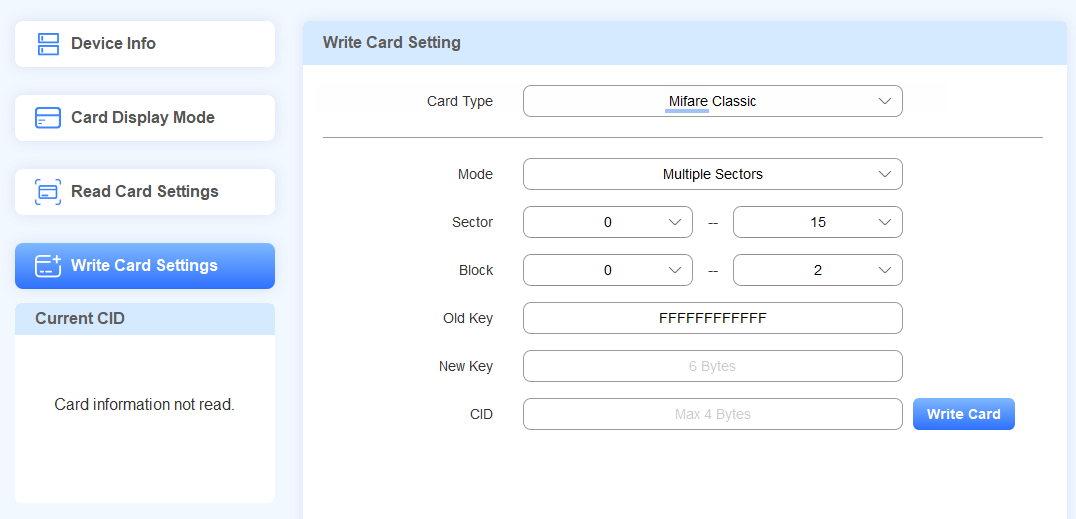
En mode Secteur Multiple
Sélectionnez les secteurs de départ et de fin.
Sélectionnez les blocs de début et de fin.
Entrez l'ancienne clé de bloc. Si c'est une nouvelle carte, la clé est « FFFFFFFFFFFF » (insensible à la majuscule) par défaut. Sinon, veuillez le confirmer auprès du prestataire.
Voici la nouvelle clé de 6 octets.
Réglez le CID (le code de la carte de sortie) avec un maximum de 4 octets.
Cliquez sur Écrire la carte. « Écriture réussie de la carte » apparaît.
Mifare Plus
Concepts
Les cartes Mifare Plus prennent en charge un niveau pré-personnalisé et trois niveaux de sécurité (SL), fonctionnant à un seul niveau de sécurité à tout moment, et ne peuvent être basculées qu'à un niveau supérieur.
SL0 : Stocker les clés préconfigurées pour la configuration, y compris les clés de changement de niveau et les clés AES pour l'accès mémoire.
SL1 : Les cartes sont entièrement compatibles avec les cartes MIFARE Classic 1K/4K, leur permettant de fonctionner sans interruption dans les systèmes MIFARE Classic existants.
SL2 : Exiger une authentification AES et utiliser MIFARE Classic CRYPTO1 pour la sécurité des données.
SL3 : Exiger AES pour l'authentification, assurer la sécurité des communications et maintenir l'intégrité des données.
Placez la carte sur l'ACR-CID11 tout en posant la carte.
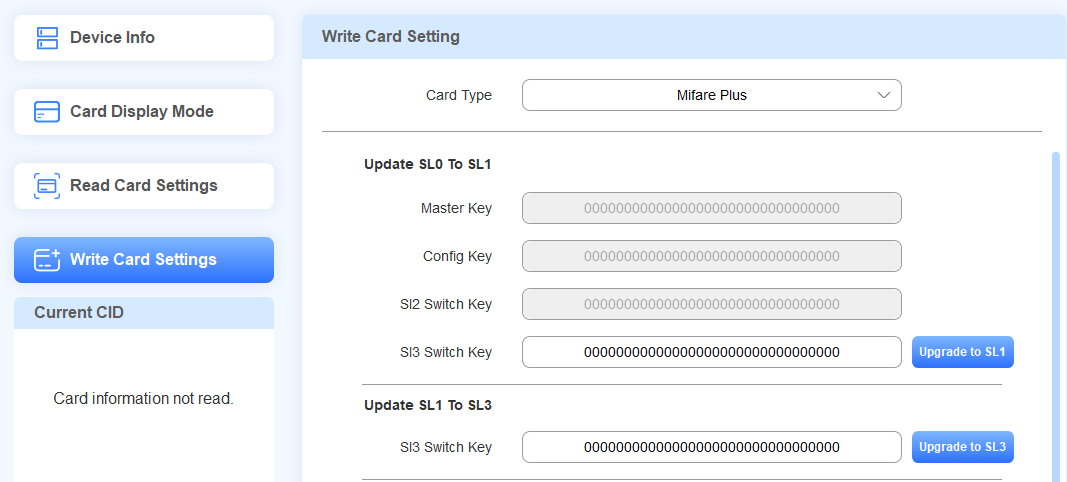
Réglez le type de carte sur Mifare Plus. La clé maîtresse, la clé de configuration et la clé de commutation SL2 ne peuvent pas être modifiées.
Améliore la carte. Si c'est une nouvelle carte, elle doit au moins être mise à niveau en SL1 pour être utilisée.
Pour faire passer la carte de SL0 à SL1, personnalisez la clé de commutation SL3 avec un maximum de 16 octets. Ensuite, cliquez sur Passer à SL1.
Pour faire passer la carte de SL1 à SL3, saisissez la clé de commutation SL3 que vous avez définie. Ensuite, cliquez sur Passer à SL3.
La carte ne peut pas être améliorée de SL0 à SL3.
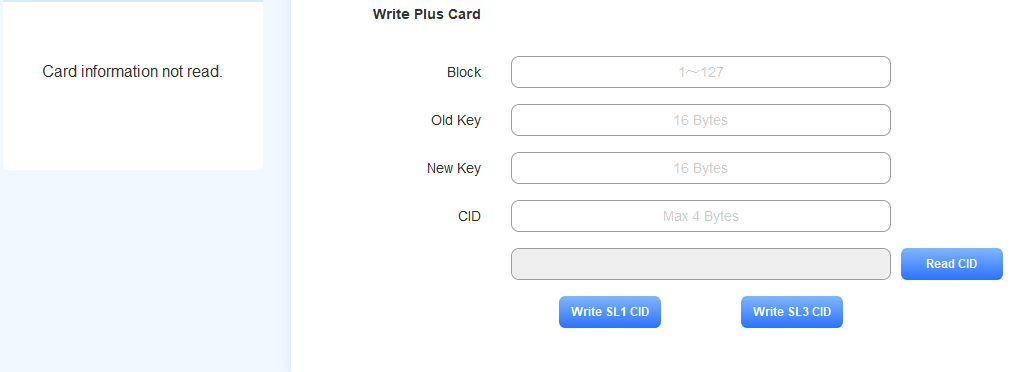
Entrez le numéro de bloc (de 1 à 128). Ne saisissez pas ces numéros : « 3, 7, 11, 15, 19, 23, 27, 31, 35, 39, 43, 47, 51, 55, 59, 63, 67, 71, 75, 79, 83, 87, 91, 95, 99, 103, 107, 111, 115, 119, 123, 127 ».
Note
La mémoire d'une carte Mifare est divisée en plusieurs secteurs, et chaque secteur est divisé en 4 blocs (des blocs 0 à 3). Le secteur/bloc est l'endroit où vous écrivez les données de la carte.
Le bloc 3 (le quatrième bloc) sert à stocker la clé. Par conséquent, évitez d'entrer le numéro du quatrième bloc dans chaque secteur.
Entrez l'ancienne clé. Il est par défaut en 32 bits F (insensible à la majuscule) pour les nouvelles cartes. Sinon, veuillez le confirmer auprès du prestataire.
Personnalisez la nouvelle touche de 16 octets et cliquez sur Écrire la carte.
Écrire SL1 CID : Écrire la clé dans la carte SL1.
Écrire SL3 CID : Écrire la clé dans la carte SL3.
Conseil
Si l'écriture de la carte échoue, retirez-la, remettez-la sur l'ACR-CID11, puis réessayez.
Vous pouvez cliquer sur Lire le CID pour vérifier le code de la carte.
Desfire
Concepts
Les cartes Fire DES (Data Encryption Standard) prennent en charge des algorithmes de chiffrement avancés, y compris l'AES, offrant un haut niveau de sécurité pour les transactions de données.
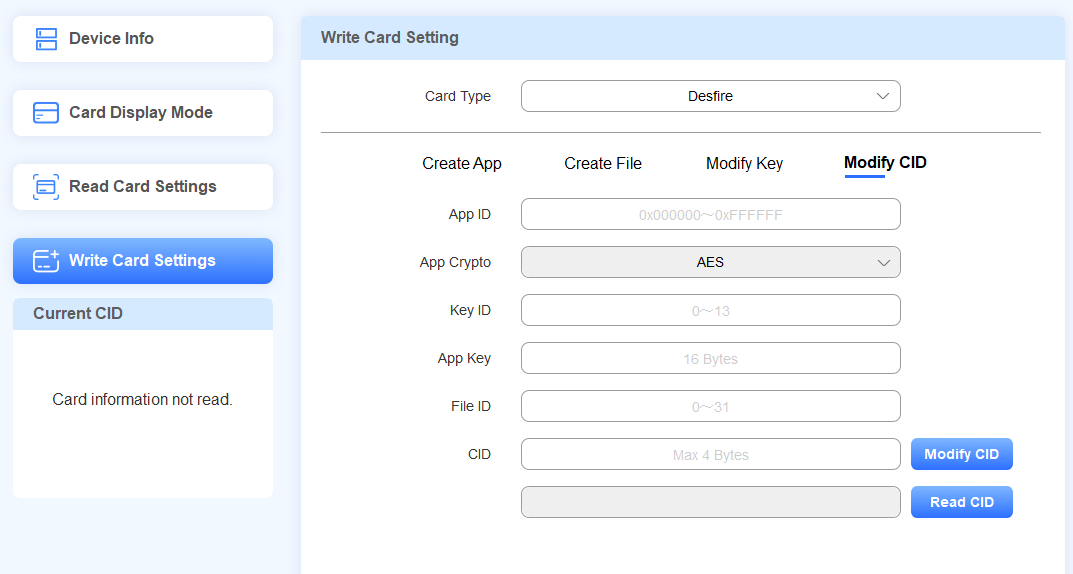
Chaque carte possède des applications, et chaque application peut stocker des fichiers et 14 clés. Ce sont des éléments essentiels pour lire les cartes de Désincendie.
Placez la carte sur l'ACR-CID11 tout en posant la carte.
Créer une application
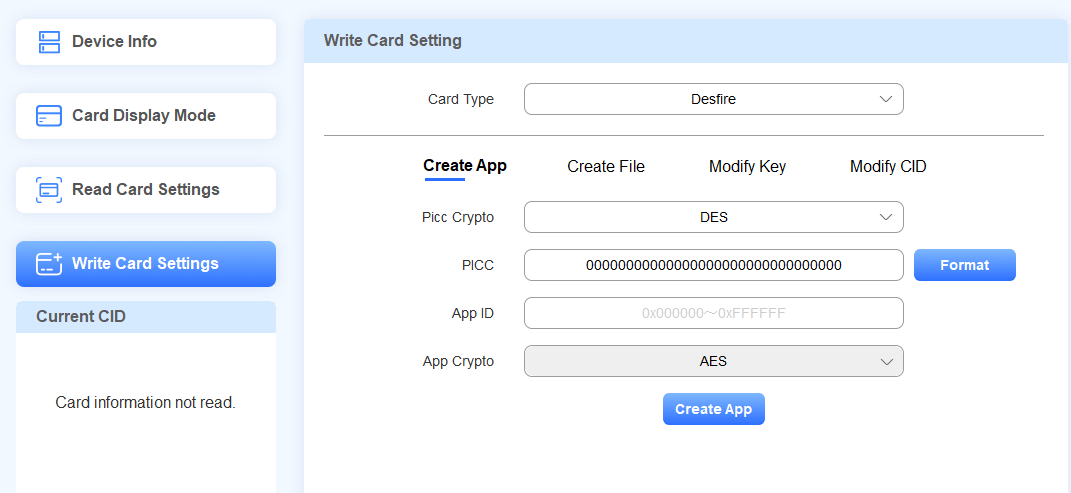
Mettez le type de carte sur Disparition. Sélectionnez le type de cryptomonnaie PICC parmi AES et DES. Pour les cartes Akuvox Desfire, c'est DES. Si c'est une carte tierce, veuillez la confirmer auprès du fournisseur de service.
Si vous devez formater la carte, entrez le PICC et cliquez sur Formater. Par défaut est 0 sur 32 bits pour les cartes Akuvox Desfire.
Personnalisez l'identifiant de l'application de 1 à 16 777 215. Il est conseillé d'entrer un hexadécimal à 6 chiffres si vous souhaitez utiliser l'appareil avec des portières Akuvox ou des terminaux de contrôle d'accès.
Cliquez sur Créer une application. « Créer une application avec succès » s'affichera.
Créer un fichier
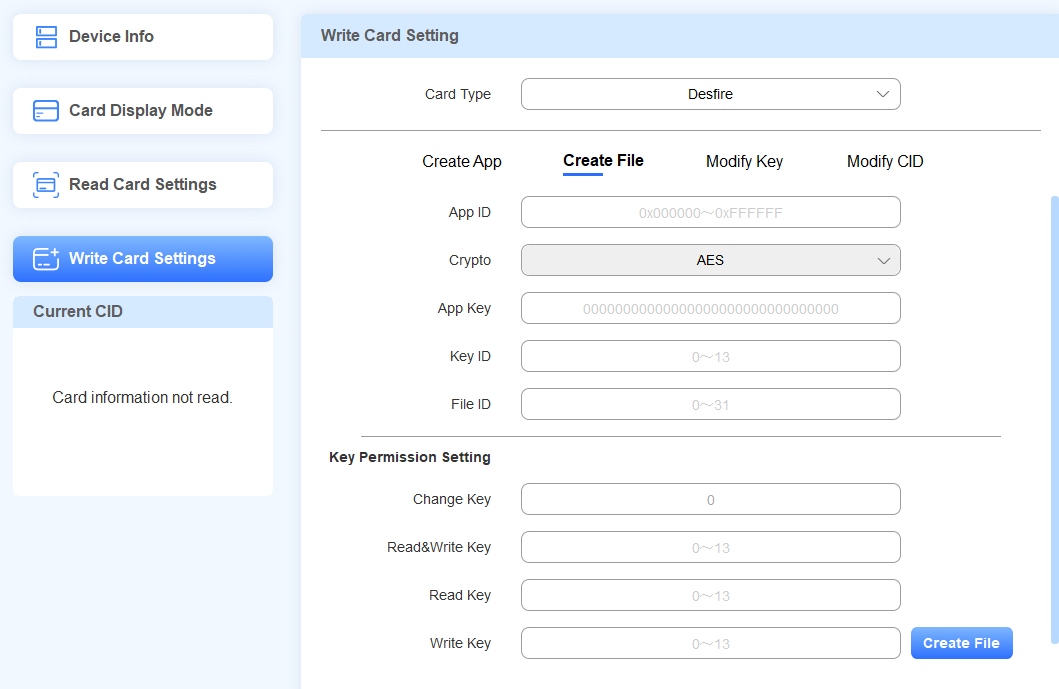
Saisissez l'ID de l'application que vous avez défini dans l'interface Créer une application .
Entrez la clé Application.
Si c'est une carte Akuvox Desfire, elle est 0 sur 32 bits par défaut.
Si c'est une carte tierce, veuillez la confirmer auprès du fournisseur de service.
Entrez l'identifiant de la clé. Par défaut, il y a 14 clés. Le premier identifiant de clé est 0, le second est 1, et ainsi de suite.
Personnalisez l' ID du fichier de 0 à 31.
Définir les permissions clés. Vous pouvez accorder des permissions à des clés spécifiques.
Saisissez l'identifiant de clé correspondant lorsque vous devez lire et/ou écrire le CID de la carte. Veuillez noter que la fonction de Changement de Clé n'est actuellement pas disponible.
Cliquez sur Créer un fichier. « Fichier créé avec succès » apparaîtra.
Après avoir créé l'application et le fichier, le chiffrement de la carte est effectué. Si vous souhaitez changer la clé App et le code de la carte, allez plus loin dans les sections Modifier la clé et Modifier le CID .
Modifier la clé
Vous pouvez modifier la clé App de certaines touches. Ensuite, attribuez différentes clés au personnel avec différentes permissions pour définir les cartes.
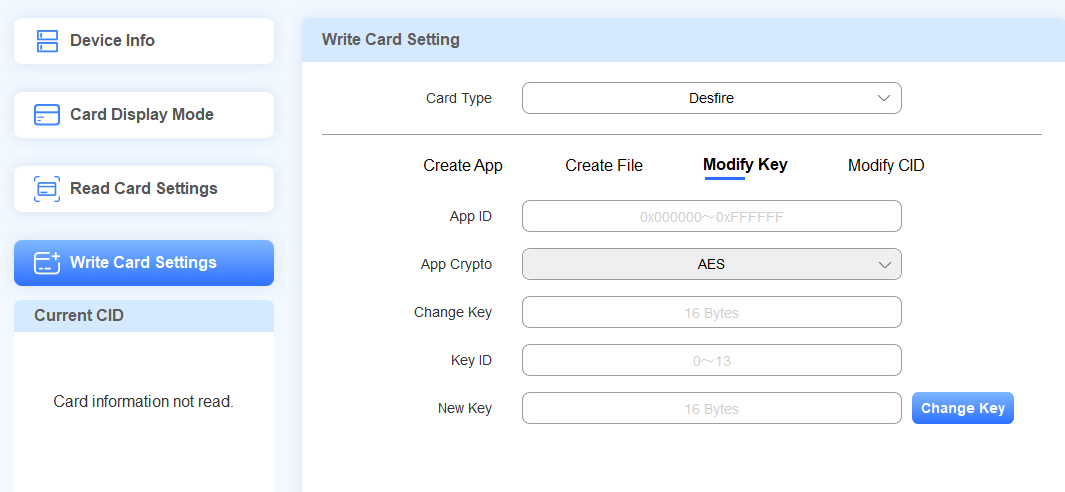
Saisissez l' ID de l'application et la touche de changement.
Entrez l'ID de clé désiré.
Entrez la nouvelle touche et cliquez sur Modifier la touche.
Conseil
Si l'écriture de la carte échoue, retirez-la, remettez-la sur l'ACR-CID11 et réessayez.
Modification du CID
Saisissez l' ID de l'application et l'ID de la clé. Veuillez noter que cette clé doit recevoir la permission d'écrire et de lire le CID sur l'interface Create File .
Saisissez la clé de l'application et l'identifiant du fichier.
Entrez le nouveau CID avec au maximum 4 octets et cliquez sur Modifier CID.
Vous pouvez cliquer sur Lire le CID pour vérifier le code de la carte.
Conseil
Si l'écriture de la carte échoue, retirez-la, remettez-la sur l'ACR-CID11, puis réessayez.
HID iClass
Concepts
HID iClass est une technologie de carte à puce sans contact développée par HID Global. C'est un système de contrôle d'accès et d'identification largement utilisé qui assure un accès sécurisé aux bâtiments, ordinateurs et autres zones restreintes.
Les cartes HID iClass stockent les données sur plusieurs secteurs sécurisés ou « blocs » sur la puce de la carte, permettant un stockage flexible des données et un contrôle d'accès.
Les cartes iClass HID comportent généralement 16 blocs, numérotés de 1 à 16. Chaque bloc peut stocker jusqu'à 8 octets de données.
Les blocs 1 à 13 sont généralement utilisés pour la zone d'application, où les données de contrôle d'accès et d'autres informations peuvent être stockées.
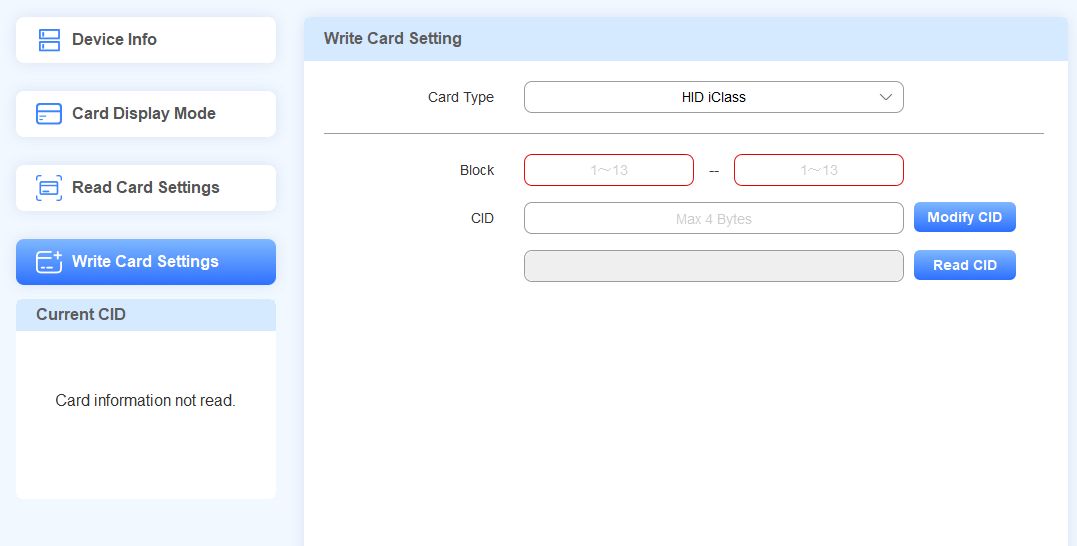
Spécifiez la plage de blocs de début et de fin (par exemple, 1 à 13) où vous souhaitez écrire les données.
Placez la carte sur l'ACR-CID11 tout en posant la carte.
Mettez le type de carte sur HID iClass.
Réglez les blocs de début et de fin (1~13).
Entrez le CID avec un maximum de 4 octets.
Cliquez sur Modifier le CID.
Vous pouvez cliquer sur Lire le CID pour vérifier le code de la carte.
Conseil
Si l'écriture de la carte échoue, retirez-la, remettez-la sur l'ACR-CID11, puis réessayez.
HID iClass Seos
Concepts
HID iClass Seos est une technologie avancée de carte à puce sans contact développée par HID Global. Il s'agit d'une évolution de la plateforme iClass HID originale, offrant des fonctionnalités de sécurité améliorées et une flexibilité accrue.
Fichier d'annuaire d'applications (ADF) : Dans la technologie HID iCLASS SEOS, un ADF est l'endroit où les données d'une application spécifique sont stockées. Un ADF dispose de son propre ensemble de clés (chiffrement et clés MAC) qui établissent un canal de messagerie sécurisé entre le lecteur et la carte pour protéger les données en transit.
Clé du Code d'Authentification du Message (MAC) : Cette clé est utilisée pour générer une signature unique pour les données transférées.
Clé de chiffrement (ENC) : Cette clé sert à chiffrer les données transférées entre l'identifiant et le lecteur.
Clé d'authentification (AUTH) : Cette clé est utilisée dans une authentification mutuelle entre la carte et le lecteur.
Placez la carte sur l'ACR-CID11 tout en posant la carte.
Modifier la clé
Réglez le type de carte sur HID iClass SEOS.
Sélectionnez l' ID de répertoire souhaité (ADF0~2) pour écrire les données.
Entrez les anciennes clés MAC, ENC et Auth avec un maximum de 16 octets. Si c'est une nouvelle carte qui n'a pas été configurée, laissez ces champs vides.
Voici les nouvelles clés MAC, ENC et Authentification avec un maximum de 16 octets.
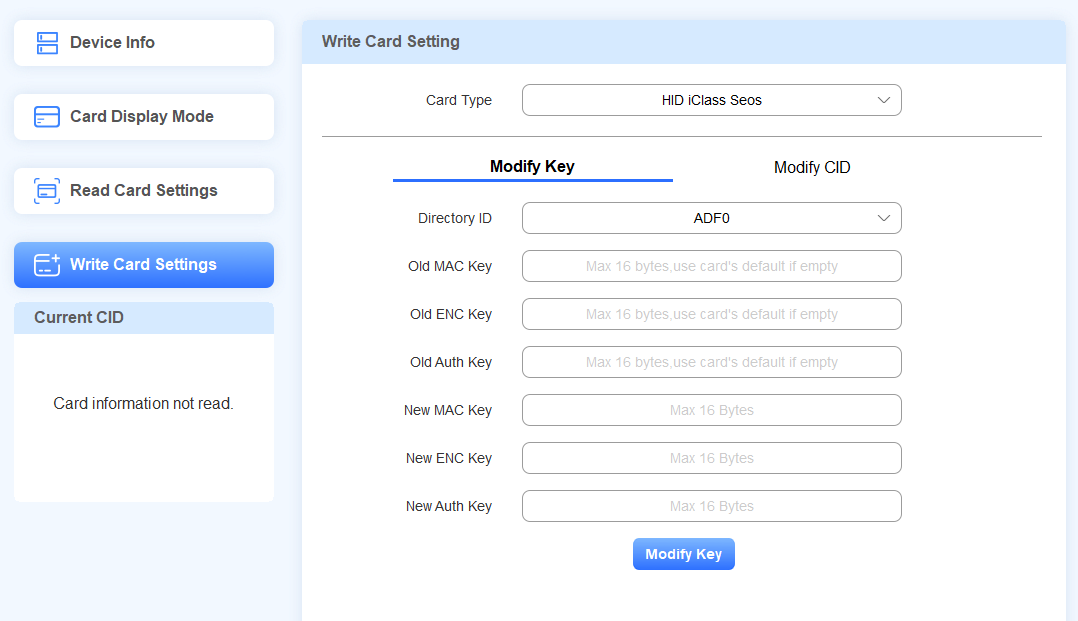
Cliquez sur Modifier la touche.
Modification du CID
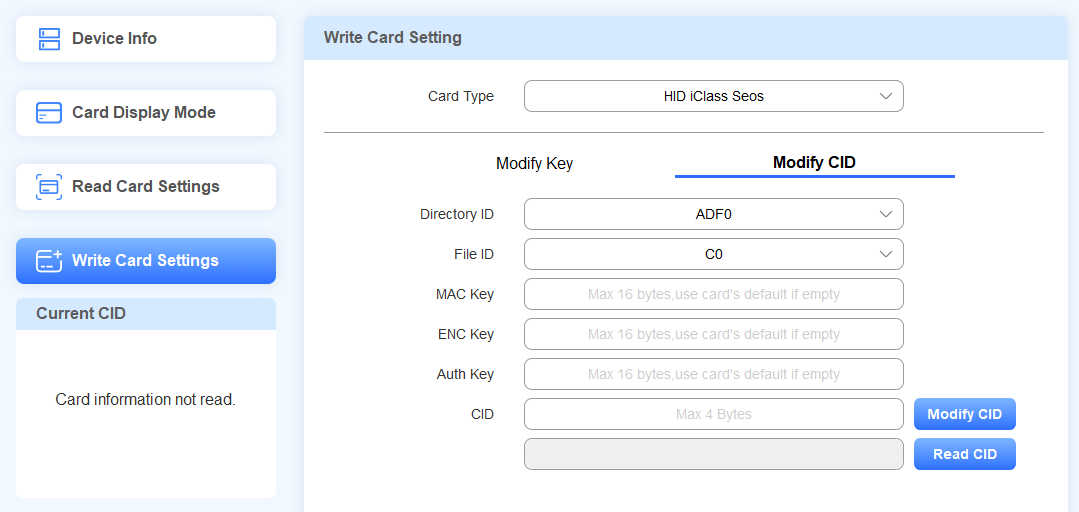
Sélectionnez Modifier le CID.
Choisissez l' ID de répertoire et l' ID de fichier désirés pour écrire les données. Chaque fichier peut écrire un code de carte.
Les options de fichiers pour différents répertoires sont :
ADF0 : C0
ADF1 : C0
ADF2 : C0/C1/C2/C3/C4/C5/C6/C7
Voici les clés MAC, ENC et Auth.
Entrez le CID avec un maximum de 4 octets.
Cliquez sur Modifier le CID.
Vous pouvez cliquer sur Lire le CID pour vérifier le code de la carte.
Lecture de cartes
L'ACR-CID011 prend en charge la lecture des cartes IC/ID non chiffrées, ainsi que des cartes Mifare Classic, Mifare Plus, Desfire, HID iClass et HID iClass Seos. Avant de lire les cartes, assurez-vous de choisir le bon type de carte.
Note
Pour les cartes non chiffrées, vous pouvez envoyer les codes en plaçant directement la carte sur l'appareil.
Pour les cartes à fonctionnalités de chiffrement, il faut d'abord les chiffrer.
Si la carte est chiffrée et fournie par le fournisseur de services tiers, veuillez confirmer les informations de chiffrement avec le fournisseur.
Si la carte n'est pas chiffrée, vous pouvez utiliser l'ACR-CID11 pour la chiffrer. Veuillez consulter la section Écriture de cartes .
Sélectionnez le type de carte dans l'interface de Réglage de la Carte de lecture .
Cartes non chiffrées
Réglez le type de carte sur Non chiffré, qui est l'option par défaut.
Cliquez sur Enregistrer la modification.
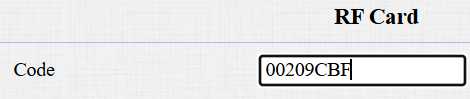
Déplacez le curseur de votre souris vers la boîte désirée et placez la carte sur l'appareil.
Le code de la carte s'affichera automatiquement.

Mifare Classic
Mettez le type de carte sur Mifare Classic.
Saisissez les numéros de secteur et de bloc qui stockent les données de la carte.
Entrez la touche de blocage.
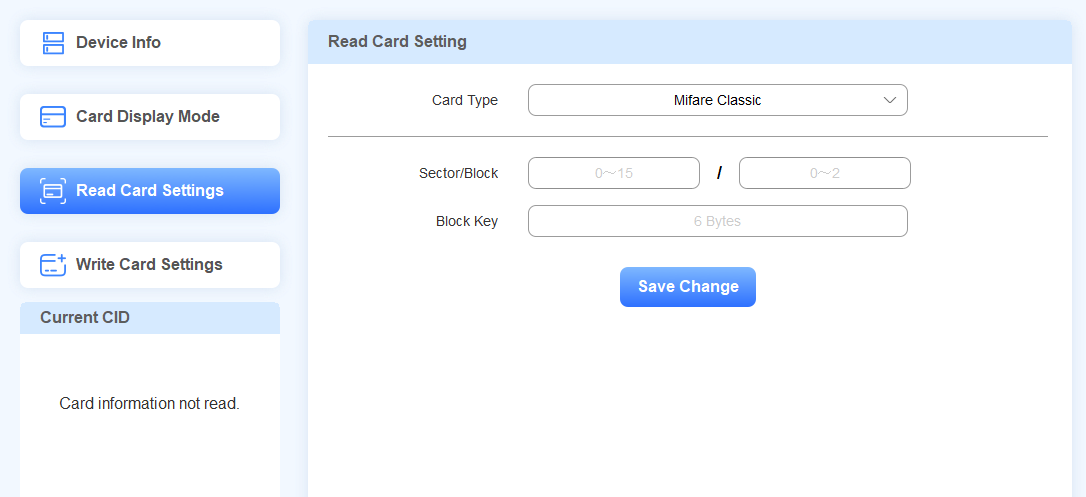
Cliquez sur Enregistrer la modification.
Déplacez le curseur de votre souris vers la boîte désirée et placez la carte sur l'appareil. Le code de la carte s'affichera automatiquement.
Mifare Plus
Réglez le type de carte sur Mifare Plus. Vous pouvez configurer trois choix. Cela signifie que vous pouvez utiliser trois types de cartes Mifare Plus. Lors du passage d'une carte, tant qu'une des options correspond à la clé SL1 ou 3 de la carte, le code de carte dans le bloc que vous avez spécifié sera affiché.
Spécifiez le(s) bloc(s) à lire dans le(s) choix(s).
Saisissez la ou les clés SL1 ou SL3.
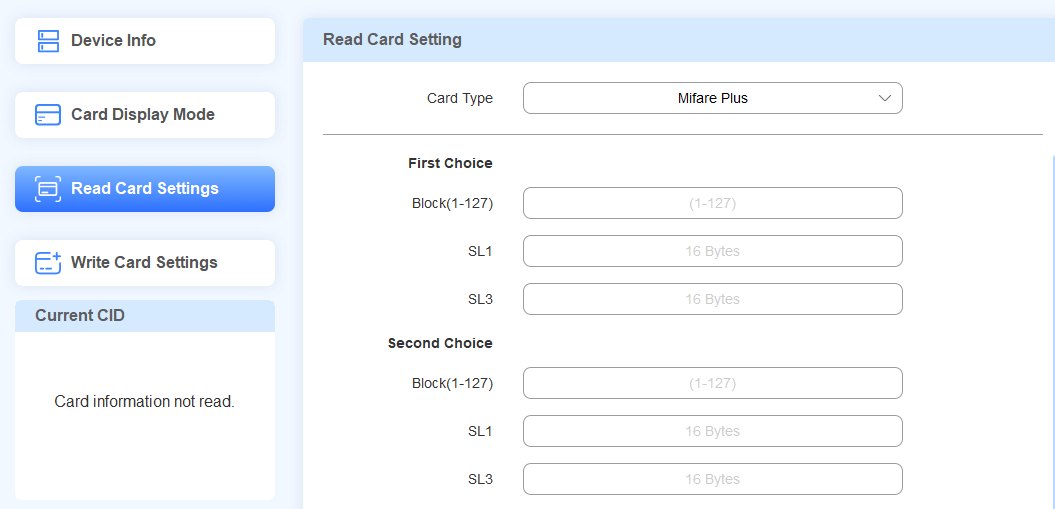
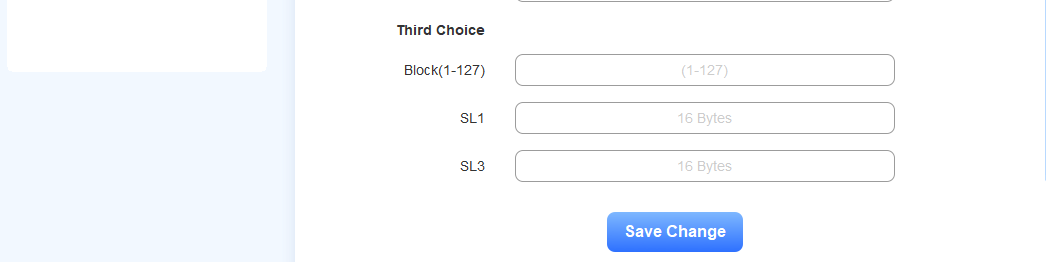
Cliquez sur Enregistrer la modification.
Déplacez le curseur de votre souris vers la boîte désirée et placez la carte sur l'appareil. Le code de la carte s'affichera automatiquement.
Desfire
Mettez le type de carte sur Disparition.
Saisissez l'ID de l'application, l'ID du fichier, l'ID de la clé et la clé de l'application.
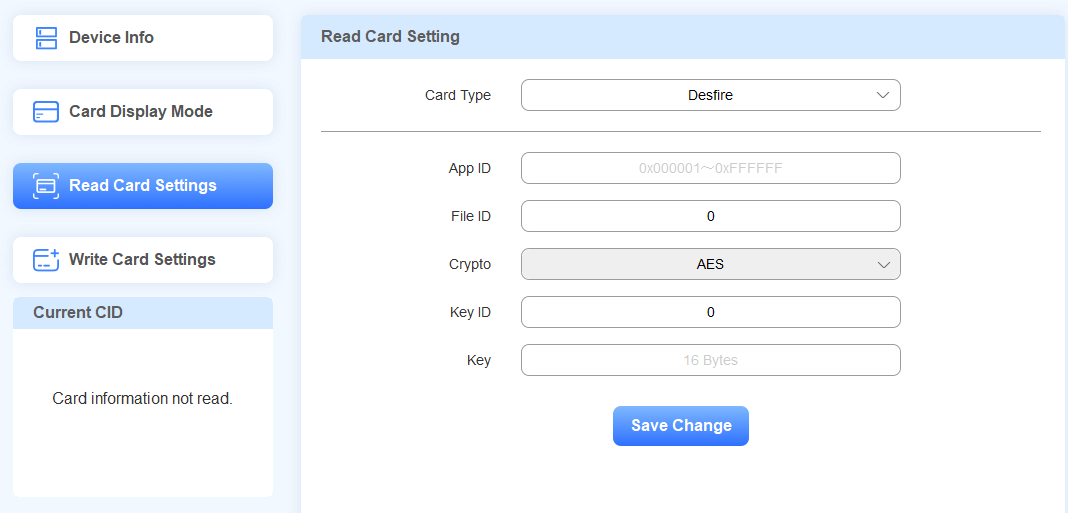
Cliquez sur Enregistrer la modification.
Déplacez le curseur de votre souris vers la boîte désirée et placez la carte sur l'appareil. Le code de la carte s'affichera automatiquement.
HID iClass
Mettez le type de carte sur HID iClass.
Entrez le numéro de bloc.
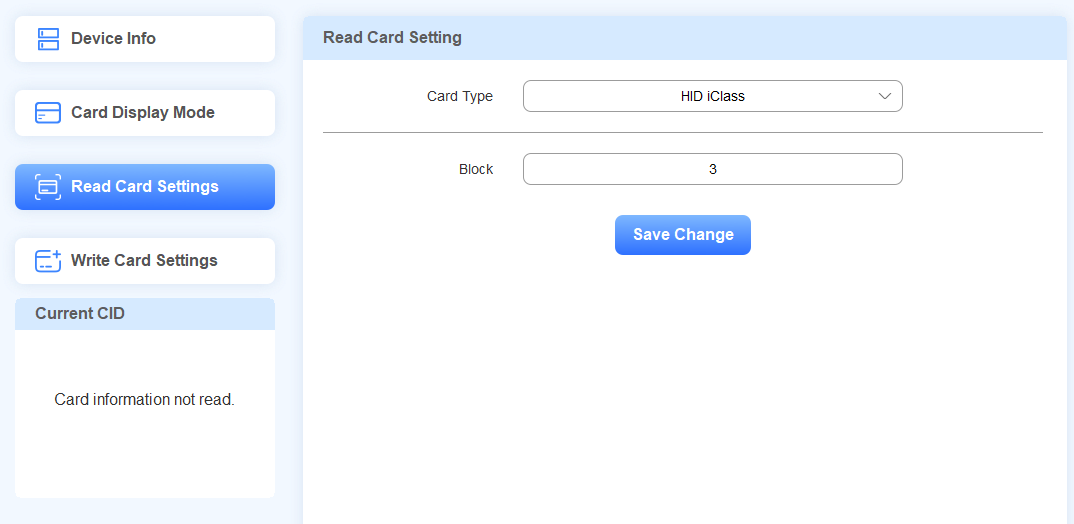
Cliquez sur Enregistrer la modification.
Déplacez le curseur de votre souris vers la boîte désirée et placez la carte sur l'appareil. Le code de la carte s'affichera automatiquement.
HID iClass Seos
Choisissez l'ID de répertoire et l'ID de fichier.
Voici les clés ENC, MAC et Auth.
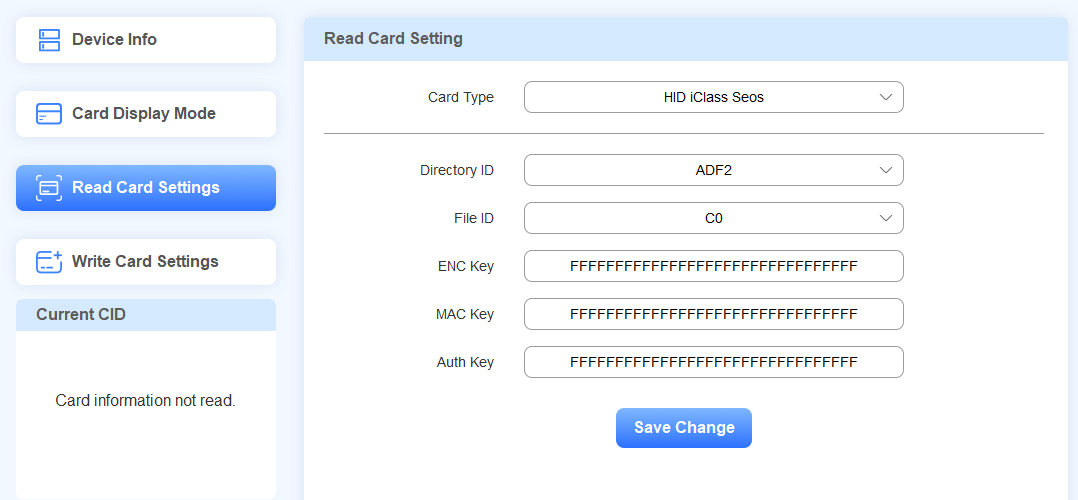
Cliquez sur Enregistrer la modification.
Déplacez le curseur de votre souris vers la boîte désirée et placez la carte sur l'appareil. Le code de la carte s'affichera automatiquement.
Lisez les cartes HID sur les téléphones portiers / terminaux de contrôle d'accès
Les portières Akuvox spécifiques et les terminaux de contrôle d'accès prennent en charge la lecture des cartes HID iClass et iClass Seos pour l'ouverture des portes.
Avant de lire, vous devez configurer l'appareil.
Modèles et versions compatibles (ou supérieures) :
X915 V2 HID iClass : 2915.30.10.524.
A08 HID iClass : 108.30.11.41.
Prenons X915 comme exemple.
Chiffrer les cartes HID
Les cartes HID doivent être chiffrées avant de les lire.
Consultez les sections HID iClass et HID iClass Seos pour le chiffrement des cartes avec ACR-CID11.
Lisez les cartes iClass HID pour ouvrir des portes
Utilisez l'IP de l'appareil (scannée par IP Scanner) pour vous connecter à son interface web. Le nom d'utilisateur initial et le mot de passe sont admin.
Allez dans Gestion des appareils > Contrôle d'accès > interface de réglage de carte .
Définir le type de chiffrement de la carte iClass HID sur iClass.
Entrez le numéro de bloc, qui se trouve dans la plage configurée lors du chiffrement de la carte.

Cliquez sur Envoyer.
Attribuer la carte à un utilisateur
Ensuite, assignez la carte à un utilisateur.
Allez dans Annuaire > Interface utilisateur .
Cliquez sur +Ajouter pour ajouter un nouvel utilisateur ; Cliquez
 pour modifier un modèle existant.
Faites défiler jusqu'à la section Carte RF & BKey .
Placez la carte sur le lecteur de carte du téléphone et cliquez sur Obtenir.
Le code de la carte s'affichera automatiquement.

Cliquez sur Soumettre après avoir terminé les autres paramètres.
L'utilisateur peut ouvrir la porte en faisant glisser la carte sur le téléphone porteur.
Lisez les cartes HID iClass Seos pour l'ouverture de porte
Utilisez l'IP de l'appareil (scannée par IP Scanner) pour vous connecter à son interface web. Le nom d'utilisateur initial et le mot de passe sont admin.
Allez dans Gestion des appareils > Contrôle d'accès > interface de réglage de carte .
Définir le type de chiffrement de la carte iClass HID sur iClass SEOS.
Sélectionnez les identifiants de répertoire et de fichier, qui sont identiques à ceux configurés sur ACR-CID11.
Voici les clés ENC, MAC et Auth, qui sont identiques à celles configurées sur ACR-CID11.
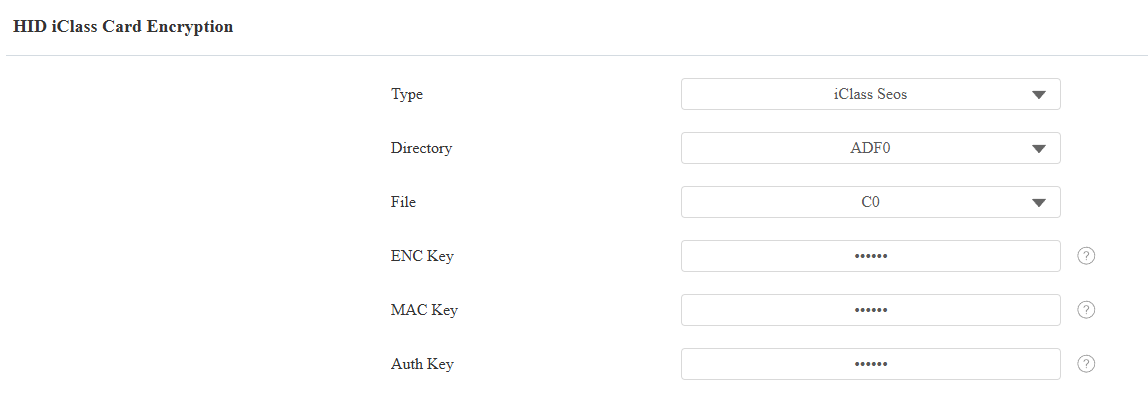
Cliquez sur Envoyer.
Attribuer la carte à un utilisateur
Ensuite, assignez la carte à un utilisateur. L'utilisateur peut ouvrir la porte en faisant glisser la carte sur le téléphone porteur.