À propos de ce manuel
Ce manuel s'adresse aux administrateurs qui doivent gérer correctement le personnel, les appareils, les configurations de contrôle d'accès, la présence du personnel et les horaires de service sur Akuvox ACMS (Access Control Management System).
Ce manuel s'applique à la version 2.2.0.4 de l'ACMS. Pour de nouvelles informations ou la dernière version logicielle, veuillez consulter notre support technique.
Aperçu du produit
L'ACMS (Access Control Management System) est conçu avec l'idée que le personnel, les appareils, le contrôle d'accès, la présence du personnel et le planning des quarts soient séparés dans leurs configurations, qui pourront ensuite être intégrées pour former un contrôle d'accès et une gestion des présences complets et intégrés.
Les utilisateurs utilisant ACMS pourront :
- Obtenir la synchronisation des données entre l'ACMS et les appareil(s).
- Gérer le personnel et les informations du département du contrôle d'accès.
- Personnalisez votre planning de contrôle d'accès et votre groupe d'autorité pour l'accès à la porte, et vérifiez et surveillez les journaux pour des raisons de sécurité.
- Gérer la présence du personnel, le planning des équipes.
- Recherchez, vérifiez et exportez le rapport de présence.
- Importez et exportez les données système pour faciliter le partage et la configuration du système.
Modèles et versions compatibles :
L'ACMS s'applique actuellement aux terminaux de contrôle d'accès A01/A02/A03/A05/A08, aux portières E16, E18, X915S et R29, ainsi qu'aux contrôleurs d'accès A094.
ACMS Installation
Exigences d'installation
Avant l'installation du logiciel ACMS, vous devez vous assurer que les exigences d'installation suivantes sont respectées :
- Système d'exploitation Windows 7 ou supérieur.
- Un seul ACMS est autorisé dans le même réseau local (LAN).
- Aucun logiciel SDMC et ACMS n'est activé sur votre ordinateur personnel ou sur d'autres ordinateurs personnels dans le même réseau.
- Aucun appareil n'est connecté à l'Akuvox SmartPlus.
- Le pare-feu de votre ordinateur est désactivé.
- Le logiciel antivirus est désactivé.
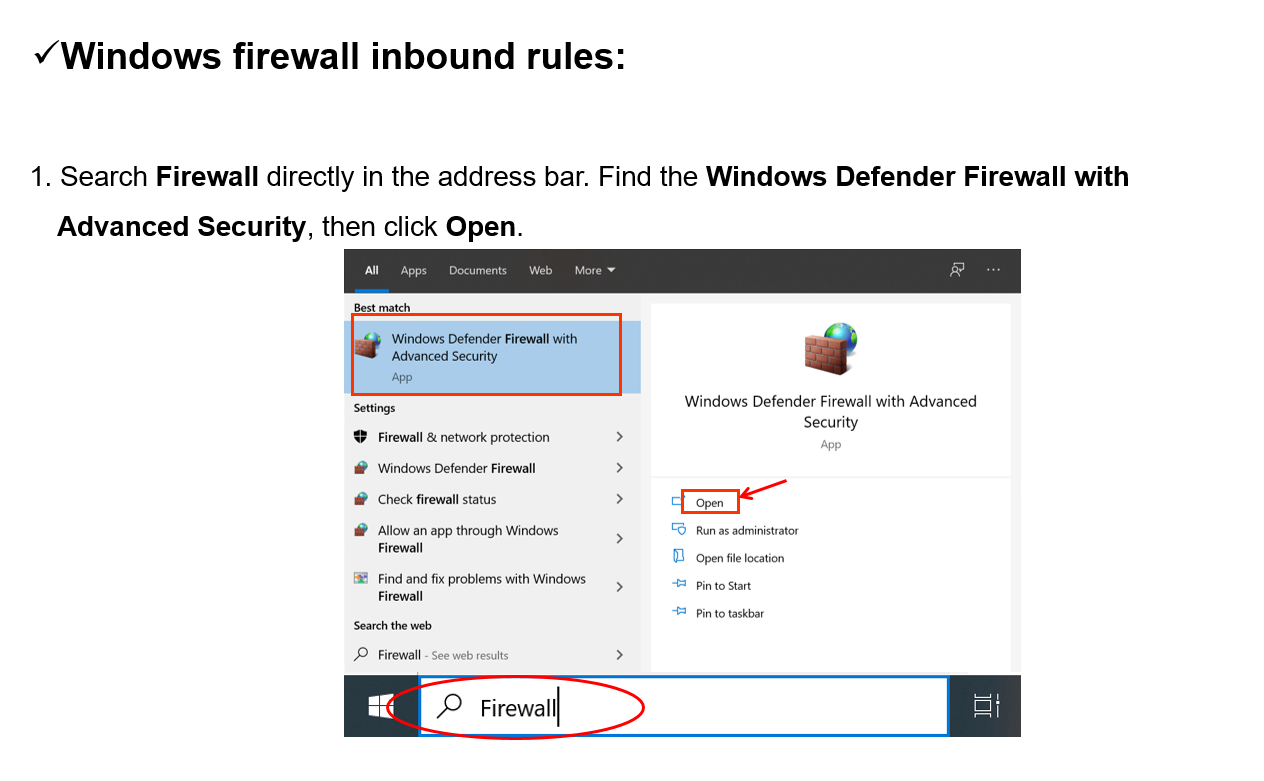
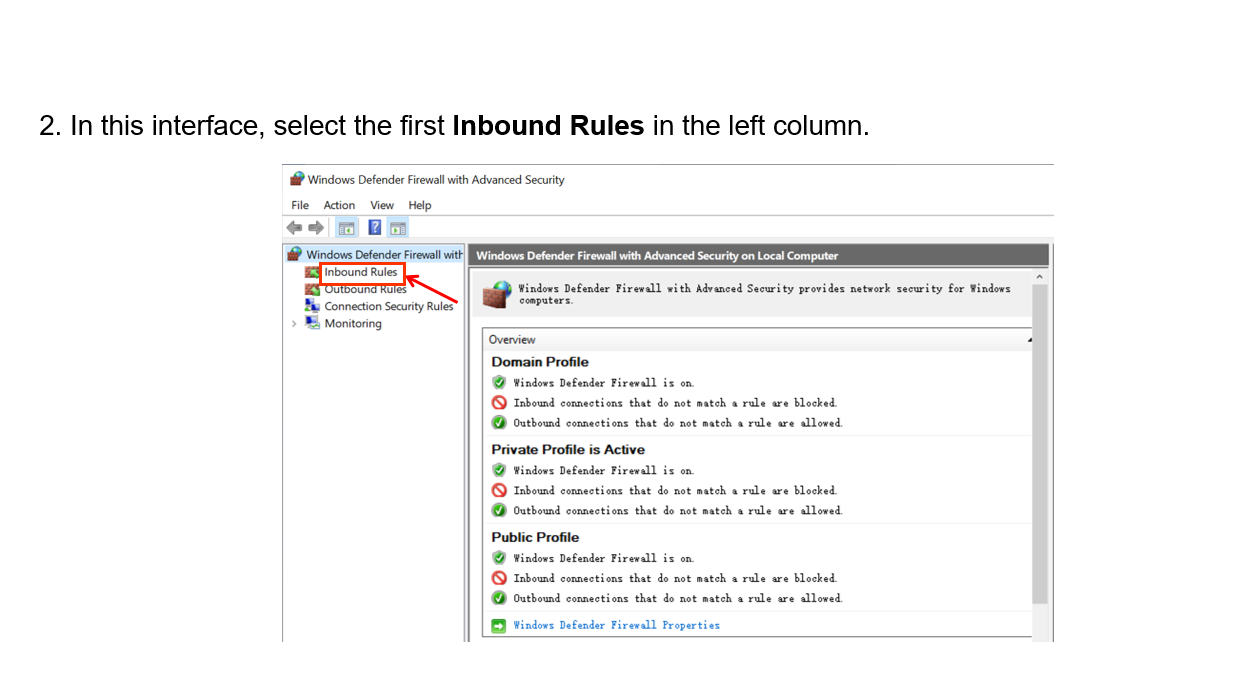
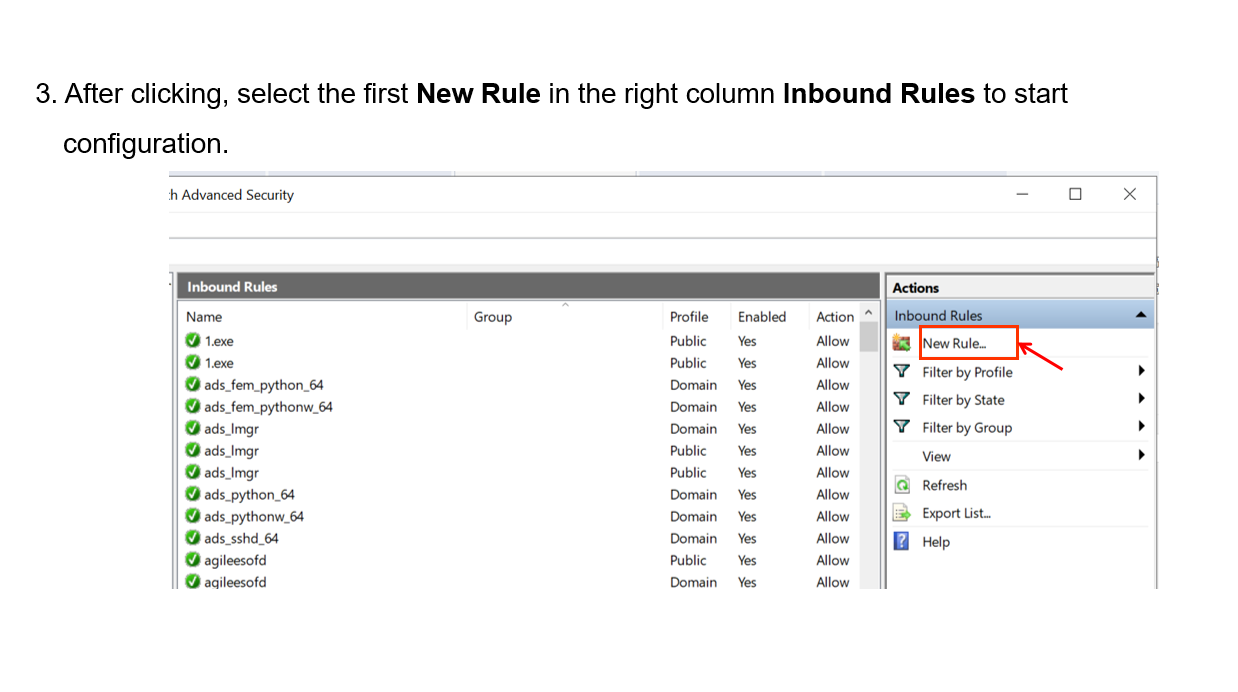
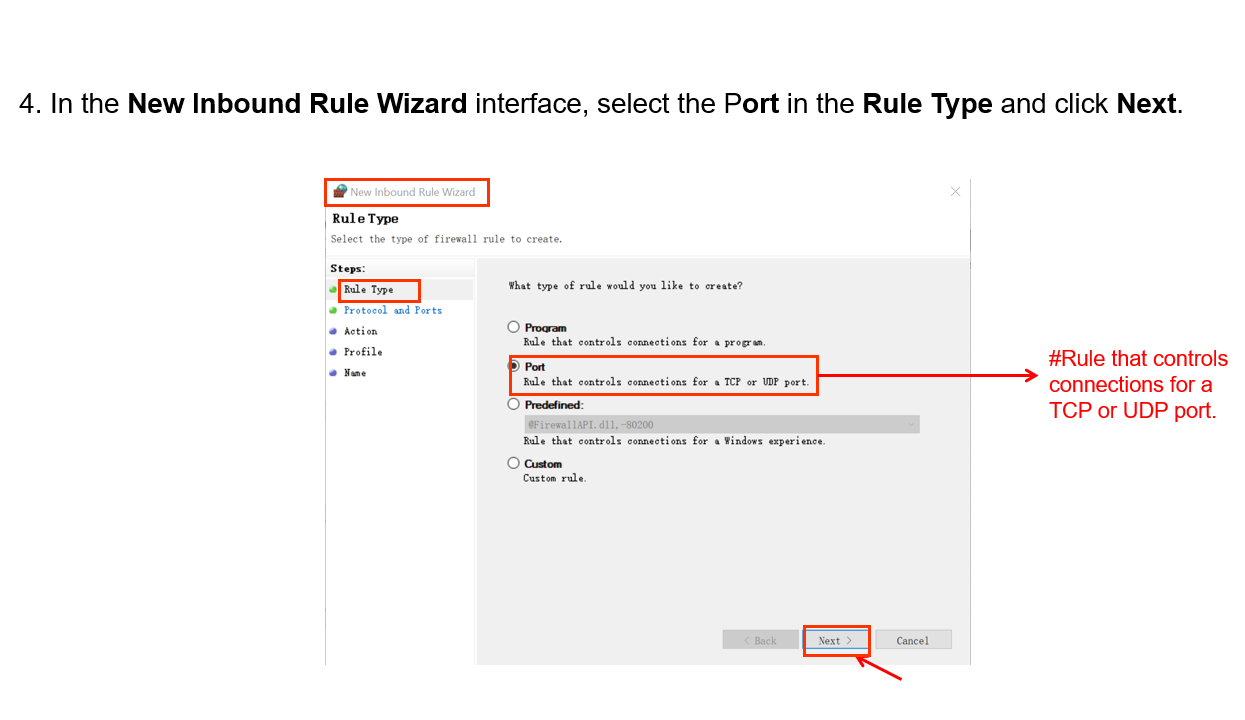
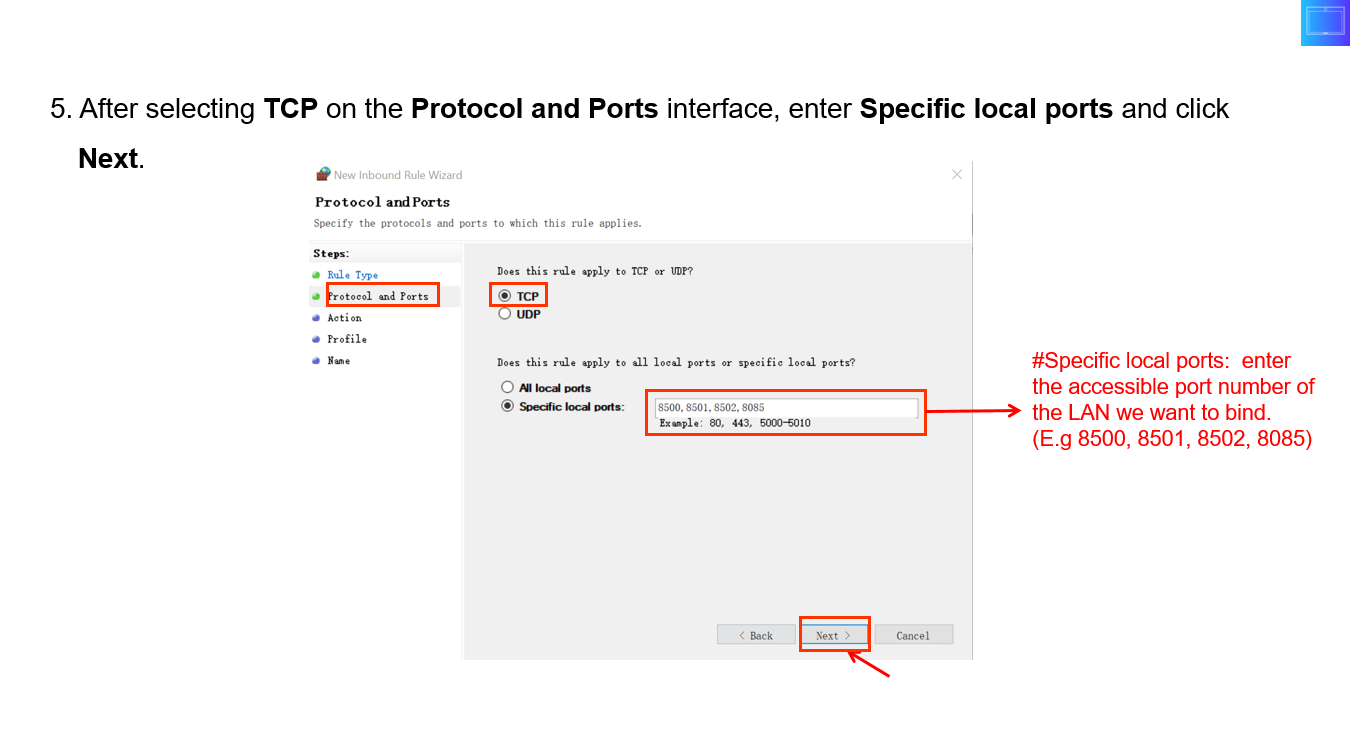
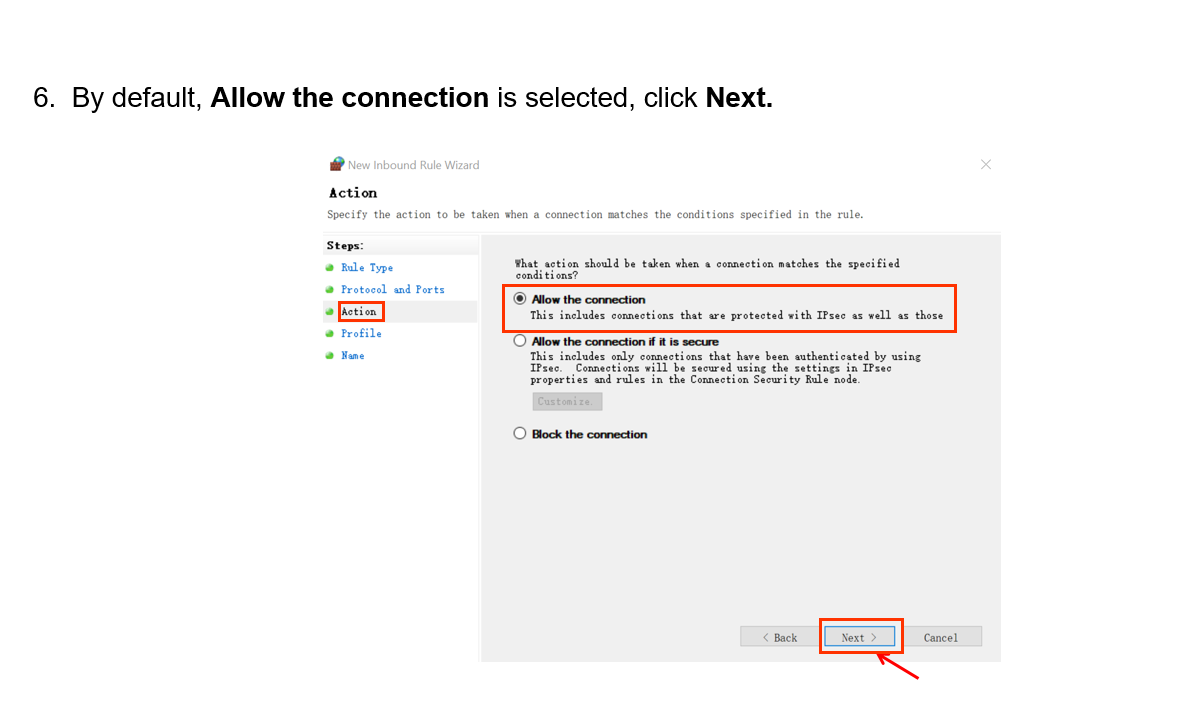
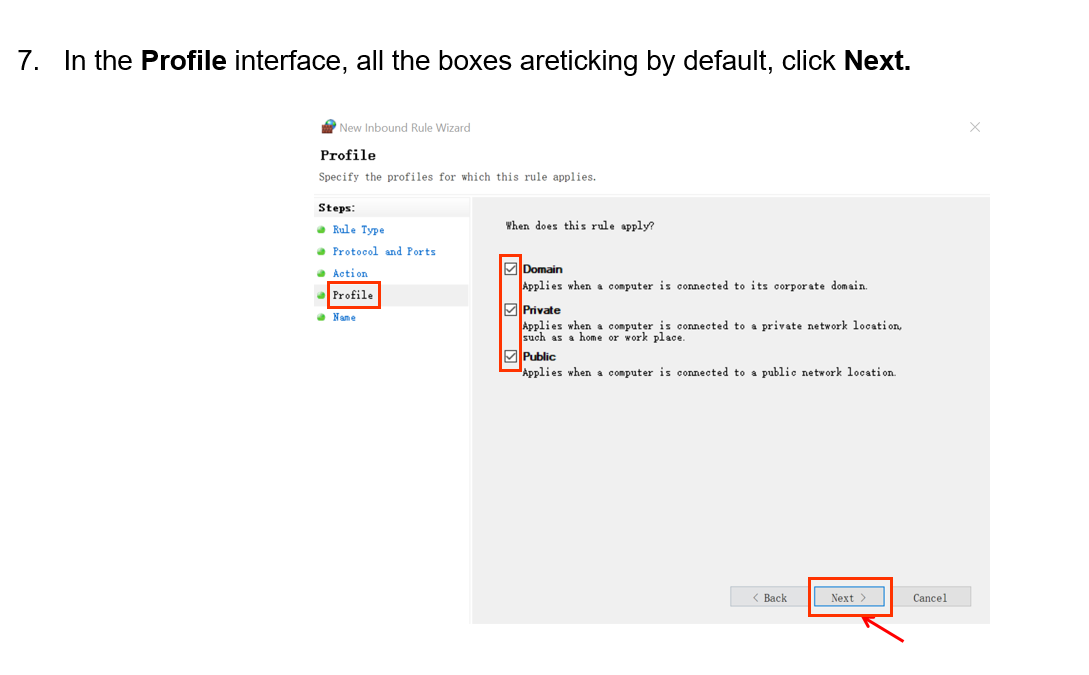
Si le pare-feu n'est pas désactivé, veuillez ajouter les ports suivants à la liste blanche.
- 8500 --- port de réception multicast (UDP)
- Port d'écoute 8501 --- TCP
- 69 --- port de service TFTP (UDP)
Étapes
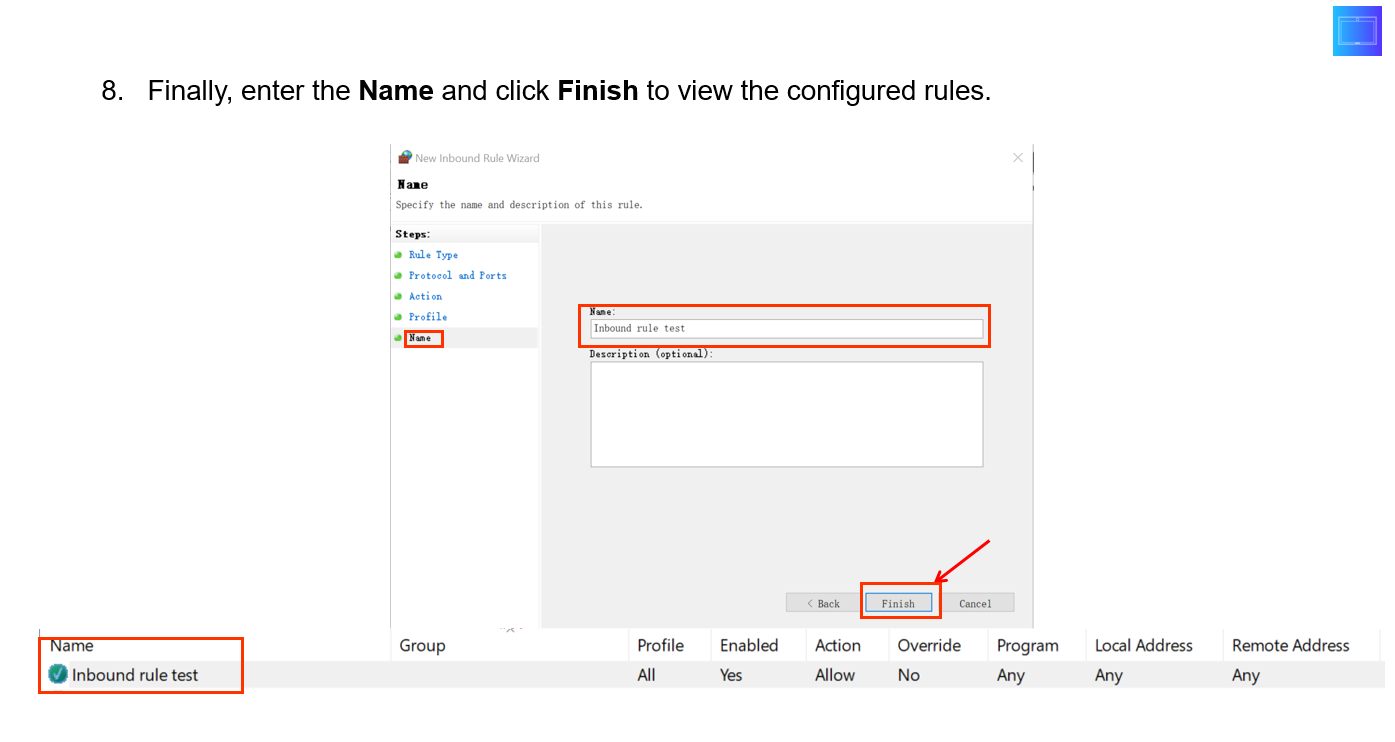
Installer ACMS
ACMS doit être installé sur votre ordinateur à l'aide de fichiers compressés.
- Décompressez le fichier zip ACMS. AK.2.0.1.7.
- Cliquez sur le fichier setup.exe ACMS.
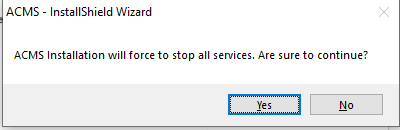
- Cliquez sur « Oui » dans la fenêtre pop-out pour poursuivre l'installation.
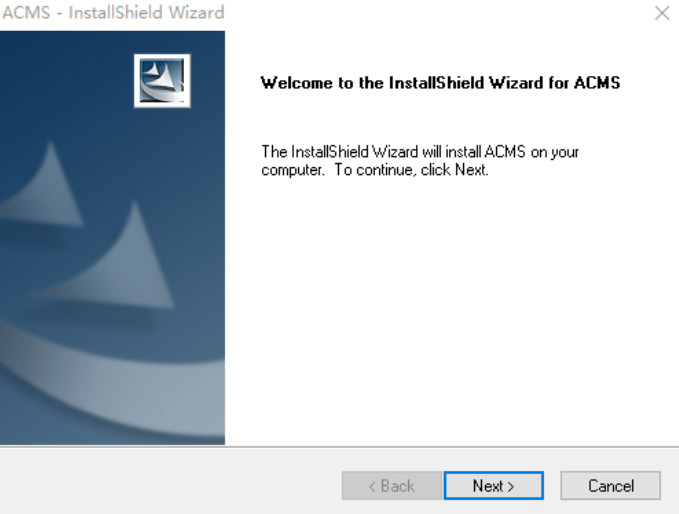
4. Cliquez sur Suivant pour passer à l'étape suivante.
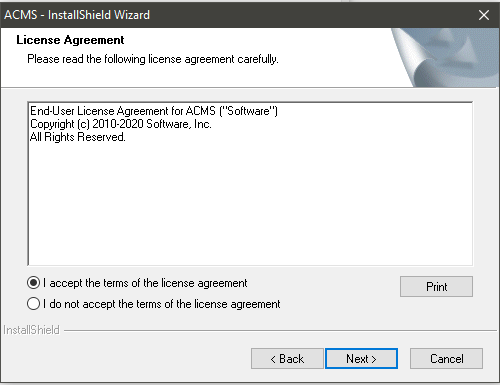
5. Cliquez sur Suivant pour accepter l'accord.
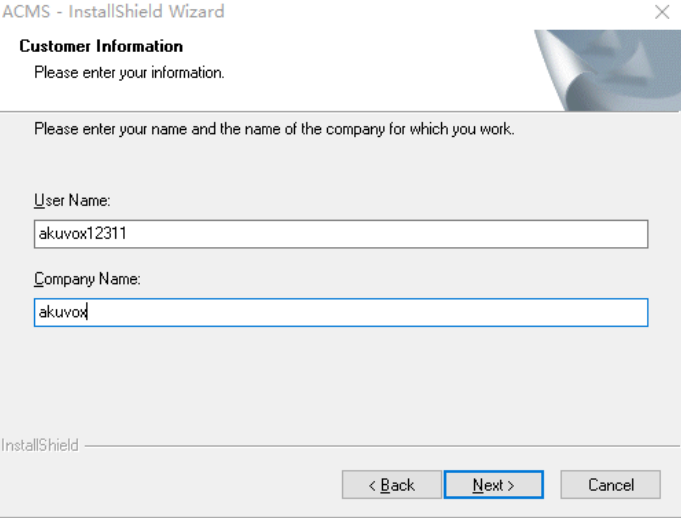
6. Saisissez le nom d'utilisateur et le nom de l'entreprise et cliquez sur Suivant.
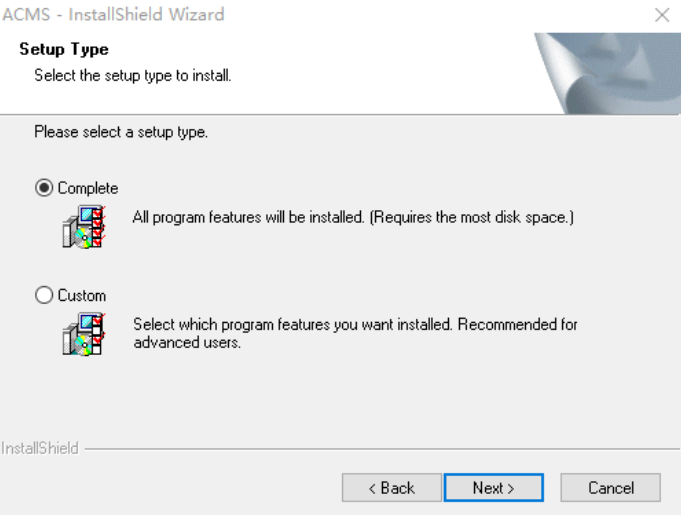
7. Sélectionnez par défaut le chemin d'installation ou l'autre chemin selon vos préférences et cliquez sur Suivant.
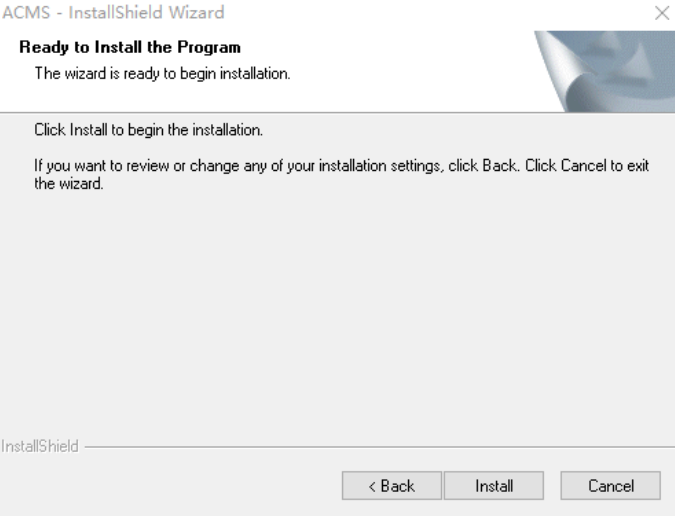
8. Cliquez sur Installer pour terminer l'installation.
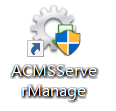
- Une fois l'installation terminée, vous verrez l'icône ACMS ainsi que l'icône ACMSSeverManage sur votre bureau.

- Le chemin d'installation ACMS doit être composé de caractères anglais.
Configurez le logiciel de gestion ACMSServer
ACMSServer Manage est un logiciel installé avec l'ACMS. Le logiciel est conçu pour fournir deux types de services appelés ACMSService et WatchdogService.
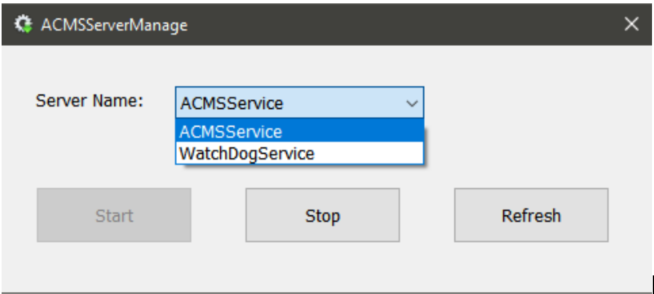
- ACMSService : ce service est utilisé pour faciliter la communication bidirectionnelle entre l'ACMS et les dispositifs de transmission des données, il faut donc activer le service pour assurer le bon fonctionnement de l'ACMS.
- Watchdog Service : Watchdog fonctionnera automatiquement à l'issue de son installation par défaut. WatchdogService est responsable de la surveillance de l' état ACMSSevice . Pour être plus précis, Watchdog active automatiquement ACMSService dès qu'il constate qu' ACMSService ne fonctionne pas, ce qui signifie qu'ACMSServicetourne sans interruption ou sera de nouveau opérationnel à condition que Watchdog soit activé.
Connexion ACMS
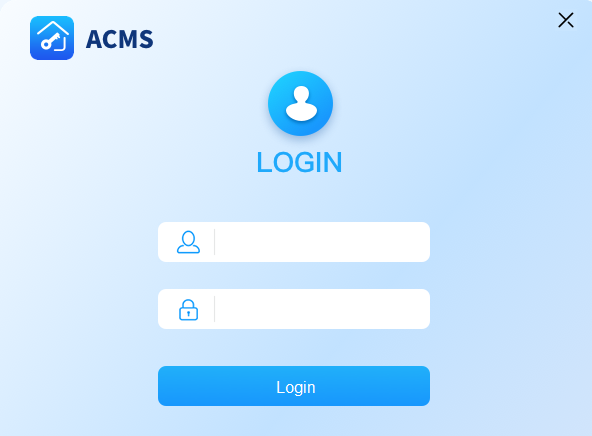
Pour se connecter à ACMS, vous devez entrer par défaut l' administrateur du nom d'utilisateur, et l' administrateur du mot de passe.
Pour vous déconnecter, il suffit de cliquer  en haut à droite de l'écran.
Configurer la connexion réseau
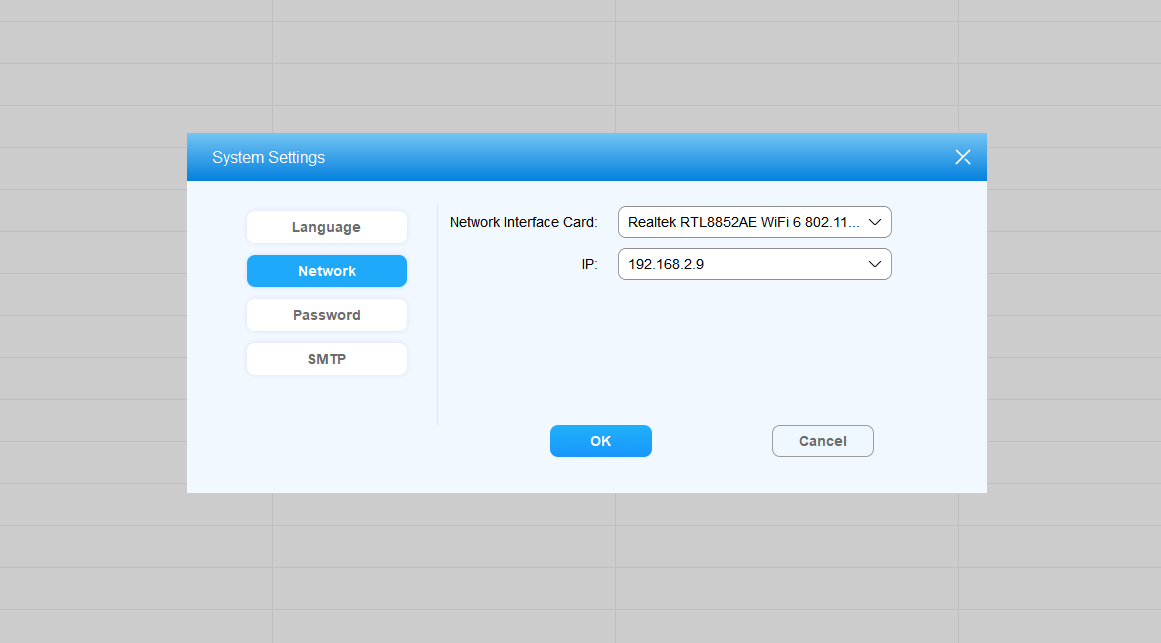
Pour assurer une transmission normale de données et une interaction avec d'autres appareils, vous devez sélectionner un adaptateur réseau qui sera équipé d'une adresse IP correspondante afin d'établir un port de transmission de données unique entre l'ACMS et les appareils.
- Nous recommandons d'activer un seul adaptateur réseau sur votre PC.
- Cliquez
 en haut à droite et sélectionnez Paramètres système, puis sélectionnez Réseau.
 - Sélectionnez votre adaptateur réseau avec son adresse IP correspondante.
Introduction de l'interface principale ACMS
L'interface principale de l'ACMS se compose principalement de quatre modules, à savoir le module Gestion des dispositifs, le module Gestion du personnel, le module Accès et le module Présence.
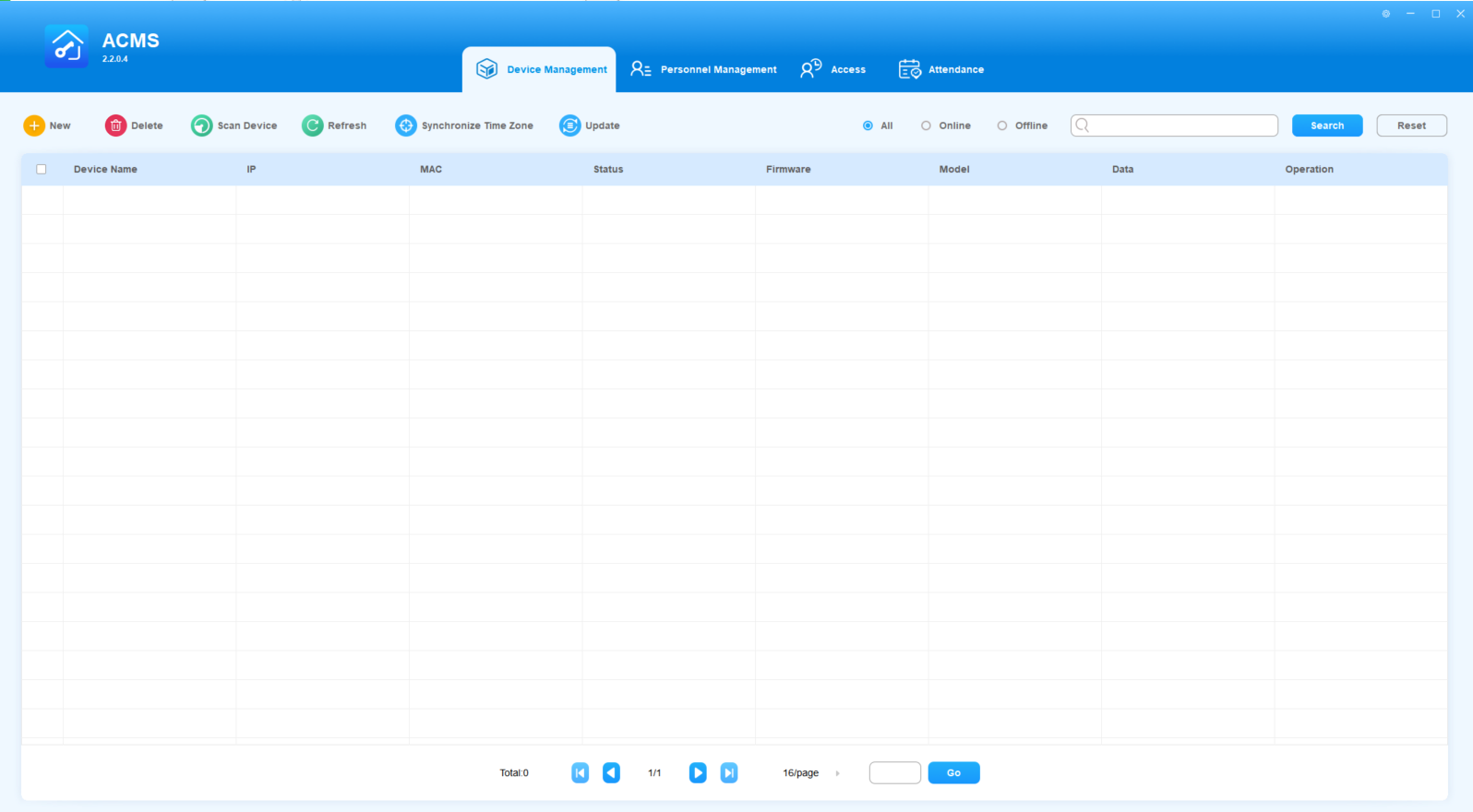
- Module de gestion des appareils : utilisé pour ajouter, supprimer et rechercher les appareils ainsi que synchroniser les données et le fuseau horaire avec l'appareil.
- Module de gestion personnelle : utilisé pour gérer les données de personnel basées sur les départements en termes de création de départements, de gestion des informations sur le personnel et d'attribution de numéros PIN et de cartes configurés au personnel ou au personnel d'un groupe d'autorité d'accès sélectionné.
- Module d'accès : utilisé pour créer et gérer un inventaire des plannings de contrôle d'accès, et il sert de plateforme sur laquelle vous pouvez gérer et déployer le contrôle d'accès en établissant une relation correspondante entre l'appareil, le département, le personnel et le planning de contrôle d'accès, formant ainsi un groupe d'autorité. De plus, vous pouvez gérer l'importation et l'exportation des données du journal de porte, du journal de température, ainsi que le journal de journaux.
- Module d'assiduité : utilisé pour gérer les jours fériés, les points de présence, le planning des équipes, les relevés de présence, les rapports, etc.
Gestion des dispositifs
Dans le module de gestion des appareils, vous pouvez gérer l'appareil en ajoutant, éditant, supprimant l'appareil individuellement ou en batch, et en synchronisant le fuseau horaire avec le(s) périphérique(s) correspondant(s) que vous avez sélectionné. Vous pouvez également rechercher dans les données.
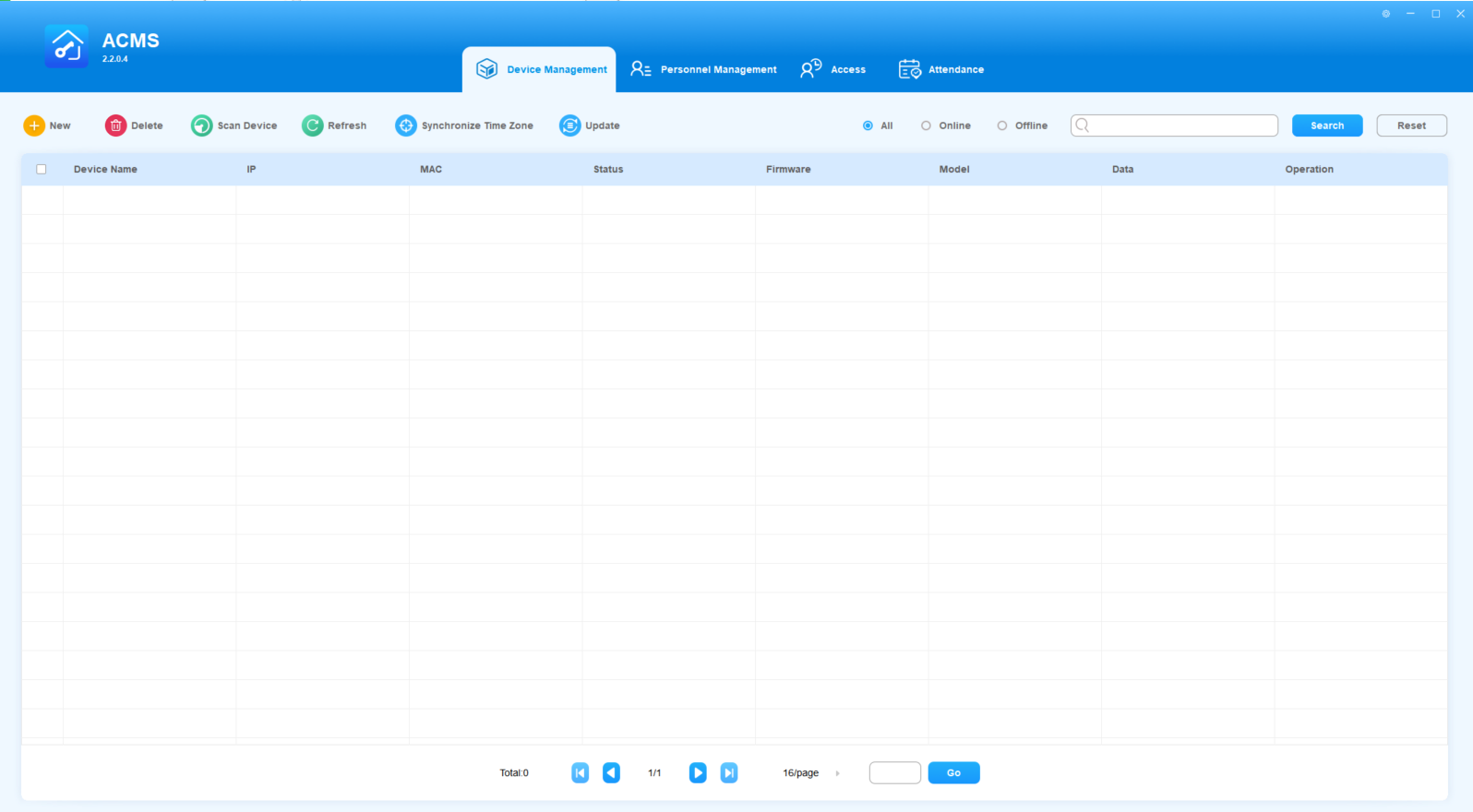
Ajouter un dispositif
L'ajout d'un appareil dans ACMS peut se faire manuellement ou par numérisation.
Lorsqu'un appareil est en mode auto-configuration et ajouté à ACMS, il passe automatiquement en mode ACMS. Ce mode peut être confirmé en accédant à l'interface web de l'appareil et en allant dans Statut > Informations > Informations produit.
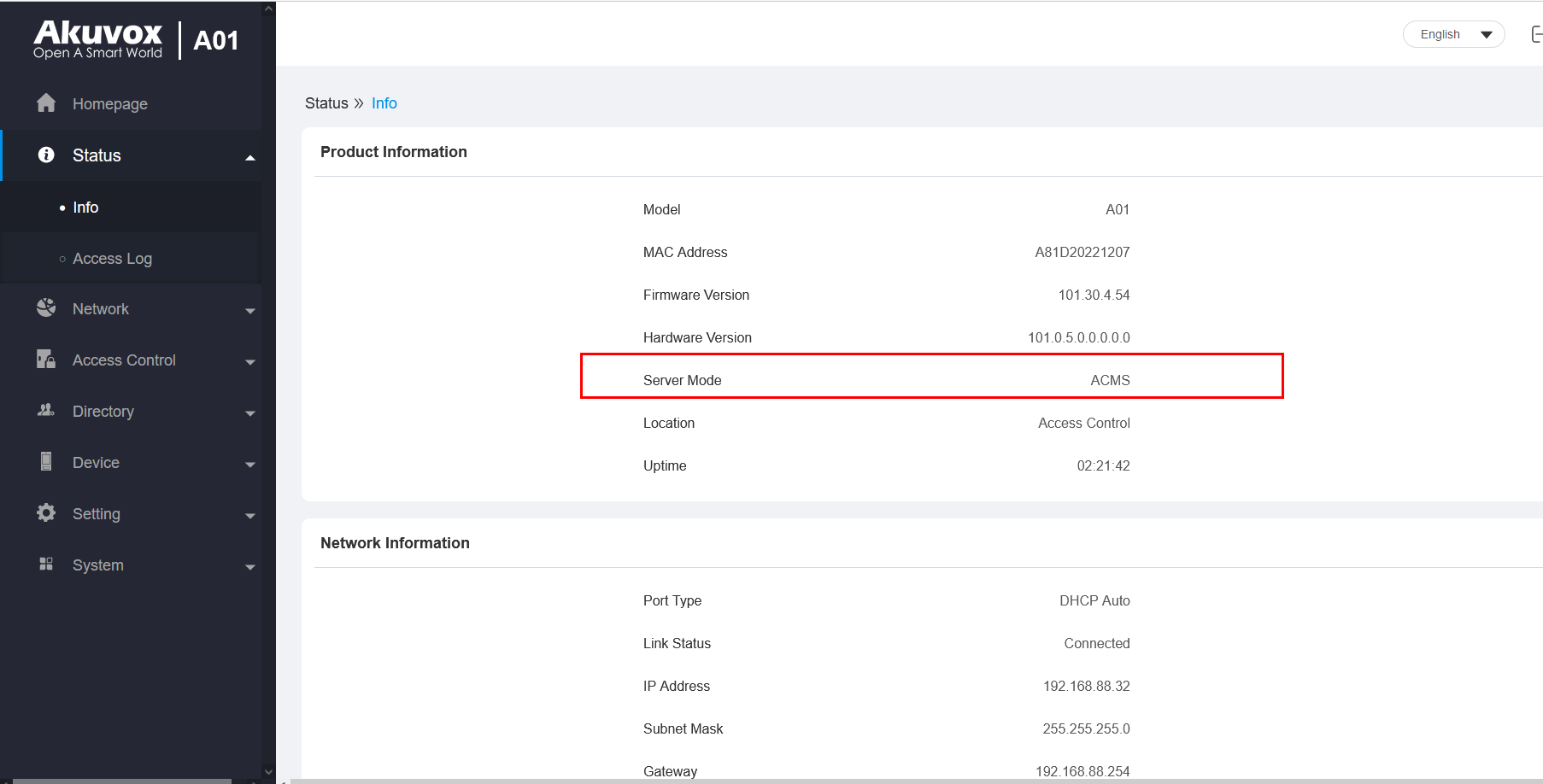
- Pour scanner et ajouter des appareils efficacement, ils ne peuvent pas être connectés au SmartPlus Cloud.
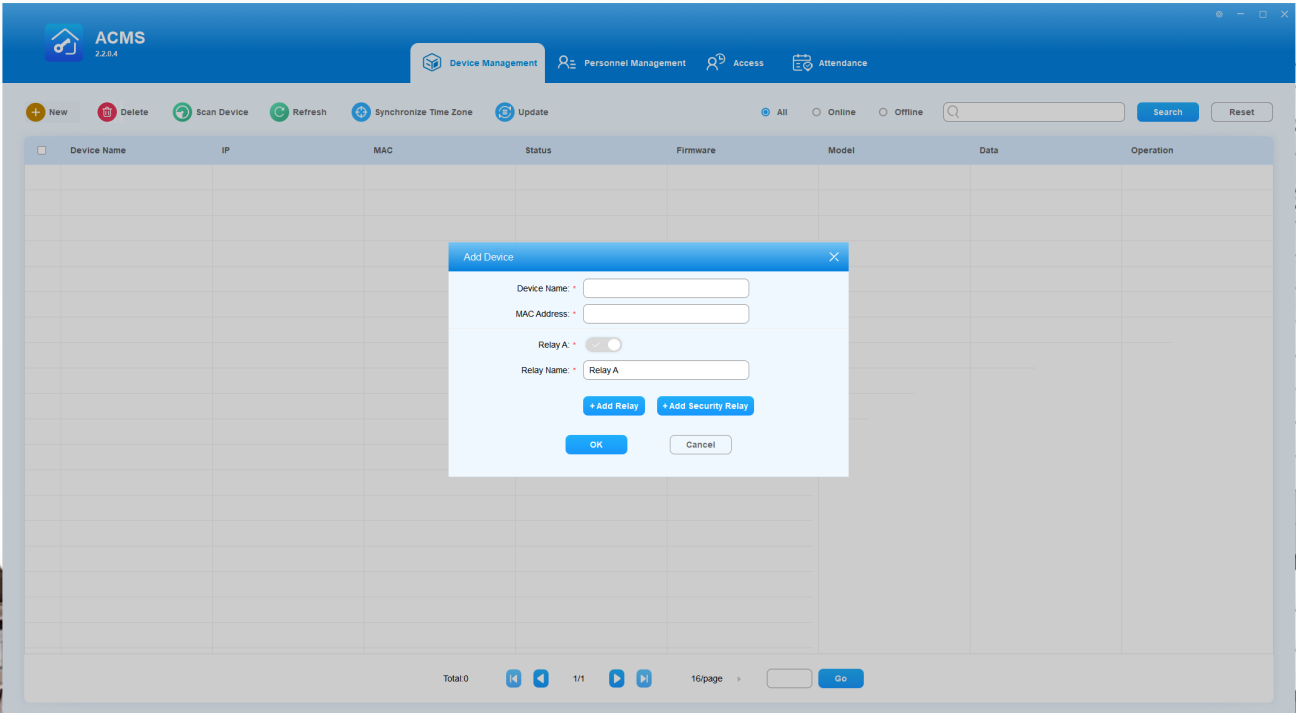
Ajouter l'appareil manuellement
- Cliquez sur Nouveau
 en haut à gauche pour ouvrir la page Ajouter un appareil.
 - Faites comme suit :
- Saisissez le nom de l'appareil et son adresse MAC.
- Cliquez sur Ajouter un relais ou Ajouter un relais de sécurité pour ajouter des relais supplémentaires si nécessaire.
- Vous pouvez ouvrir 4 relais et 2 relais de sécurité au maximum, avec au moins un relais ou relais de sécurité requis. Le nom du relais peut être modifié.
3. Cliquez sur OK. L'appareil ajouté et ses informations seront affichés à l'écran de gestion des appareils.
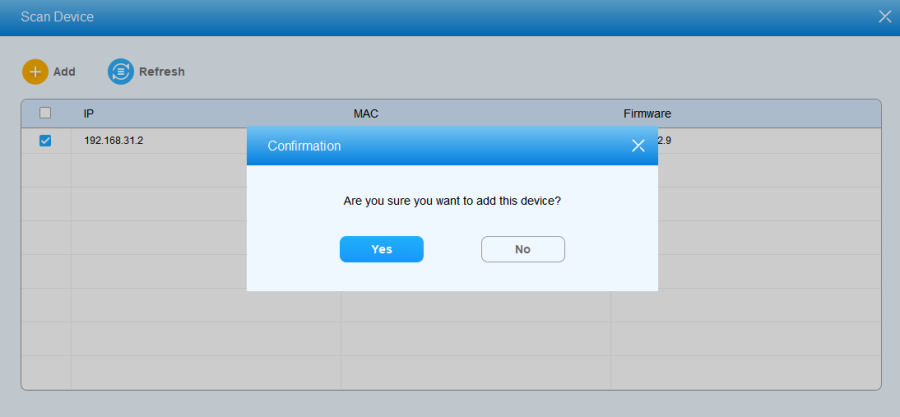
Ajouter un appareil par balayage
- Cliquez sur Dispositif
 de balayage pour découvrir tous les appareils dans le même réseau LAN.
 - Cliquez sur Actualiser
 pour actualiser la liste des appareils si besoin.
 - Cochez les appareils désirés et ajouter, cliquez sur Ajouter
 .
. - Cliquez sur Oui quand on vous le demande.
- Si un périphérique est ajouté par balayage ou existe déjà dans ACMS, et que l'ACMS est ensuite mis à niveau vers la dernière version, l'appareil disposera, par défaut, de quatre relais (bien que certains appareils n'en aient pas réellement quatre, l'interface peut toujours afficher quatre options de relais) et deux relais de sécurité activés.
Dispositif d'édition
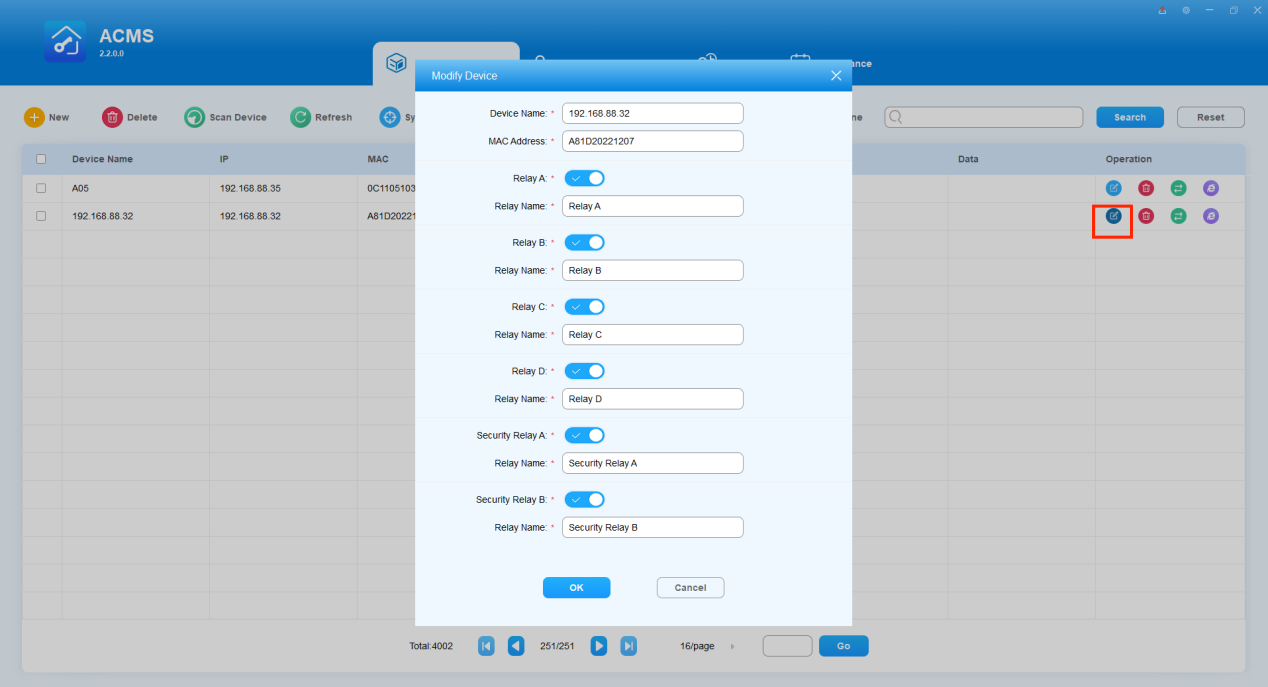
Vous pouvez modifier l'appareil si besoin.
- Cliquez
 sur l'appareil désiré.
 - Modifie le nom de l'appareil, l'adresse MAC, ou ajoute ou désactive des relais selon vos besoins.
- Cliquez sur OK.
Supprimer le dispositif
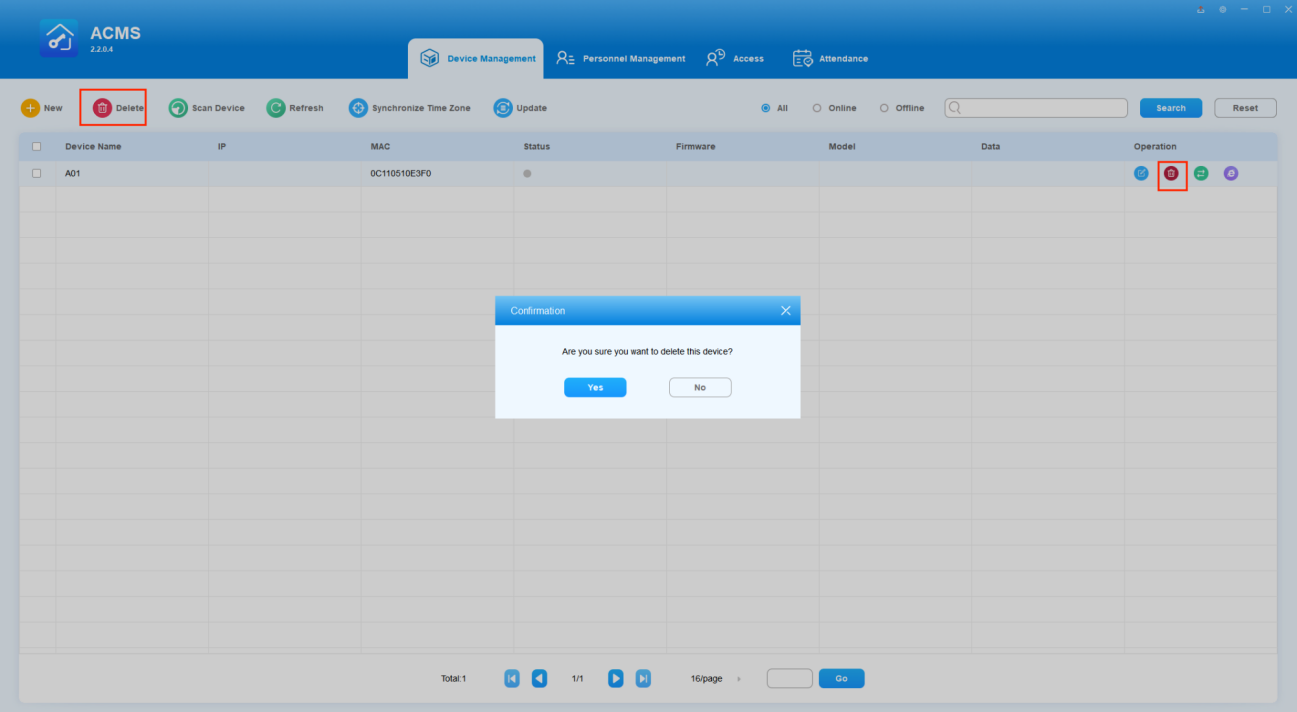
Pour retirer un appareil, faites comme suit.
- Cochez la case à cocher pour l'appareil ou les appareils spécifiques que vous souhaitez supprimer.
- Cliquez sur
 l'appareil spécifique pour supprimer l'appareil ou vous pouvez supprimer plusieurs appareils en cliquant sur
  pour supprimer l'appareil en même temps.
 - Cliquez sur Oui.
Dispositifs de recherche
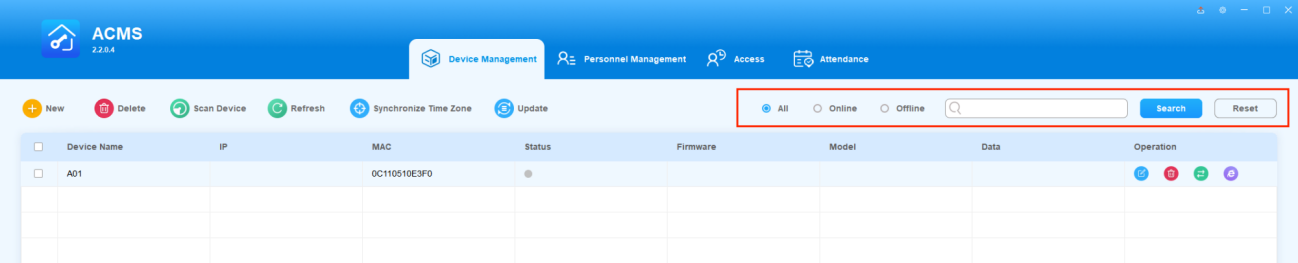
La recherche d'appareil peut être effectuée en filtrant d'abord l'état de l'appareil indiqué dans Tout, En ligne et hors ligne avant d'entrer les informations de recherche pour la recherche ciblée.
- Cliquez pour sélectionner les conditions de filtrage entre Tout, En ligne et hors ligne.
- Saisissez les informations telles que Nom de l'appareil, MAC, IP et Firmware et cliquez sur Rechercher. Vous pouvez cliquer sur Réinitialiser pour effacer les informations dans le champ Recherche .
Rafraîchir les informations sur l'appareil
Lorsque des modifications sont apportées aux informations de l'appareil affichées à l'écran de gestion des appareils, telles que l'adresse IP, le MAC, le statut, le firmware, le mode et plus encore, vous pouvez mettre à jour ces informations en cliquant  dans la barre d'onglets supérieure.

Aller à l'interface web de l'appareil en un clic
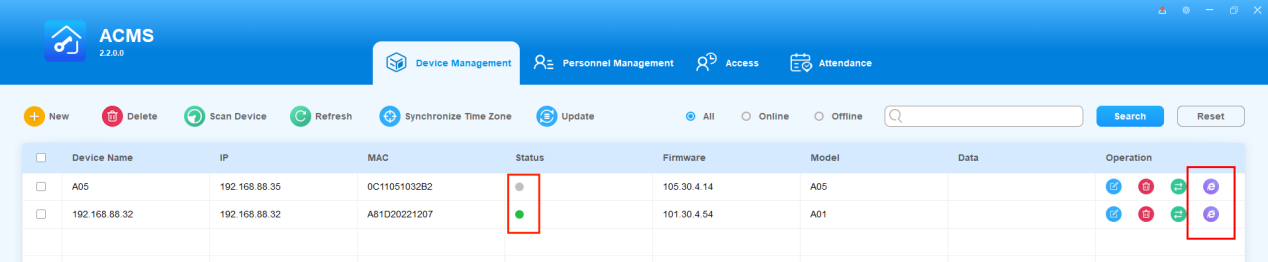
Vous pouvez accéder à l'interface web de n'importe quel appareil EN LIGNE en cliquant sur son  icône dans la colonne Opération.
- Un appareil en ligne est indiqué par un point vert dans la colonne Statut, tandis qu'un appareil hors ligne est un point gris. Vous ne pouvez accéder à l'interface web d'un appareil en ligne qu'en cliquant dessus.
Synchronisation entre ACMS et appareils
Données d'authentification d'accès par synchronisation
L'ACMS est capable de faciliter la synchronisation des données d'authentification des accès aux portes, par exemple les empreintes digitales et les données faciales, entre l'ACMS et l'appareil ou les appareils.
Obtenir des données à partir des périphériques
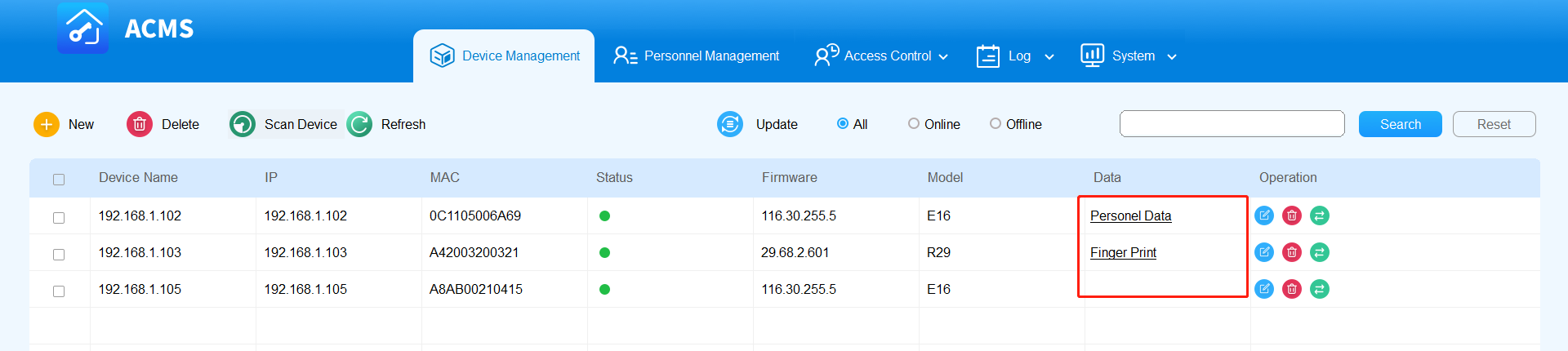
La colonne Données affiche les identifiants pour les données d'authentification des accès à la porte, telles que les empreintes digitales, obtenues de chaque appareil. Lorsqu'un nouvel appareil est ajouté, cette colonne reste initialement vierge jusqu'à ce que les données soient récupérées de l'appareil.
Pour demander des données à un appareil, faites comme suit.
- Assurez-vous que l'appareil que vous souhaitez est en ligne, puis cliquez
 dans sa colonne Fonctionnement.

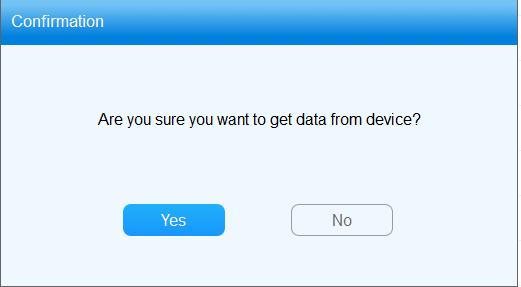
2. Clique Oui sur la fenêtre de confirmation, le système commencera à récupérer les données de l'appareil.
3. L'identifiant de données correspondant s'affichera alors dans la colonne Données.
- Pour un dispositif de contrôle d'accès, les données obtenues sont des données de reconnaissance faciale pour tout le personnel, affichées sous la forme de Données du personnel dans la colonne Données.
- Pour un appareil R29, les données obtenues sont des données d'empreintes digitales et sont affichées sous forme d'empreintes digitales.
Envoyer des données aux appareils
Pour transférer les données d'authentification des accès aux portes entre appareils, vous pouvez synchroniser les données obtenues d'un appareil à un autre. Par exemple, si vous avez des données d'empreintes digitales pour les utilisateurs 1, 2 et 3 sur l'appareil A, vous pouvez synchroniser ces données avec l'appareil B. Cela permettra aux utilisateurs 1, 2 et 3 d'utiliser leurs empreintes digitales pour accéder à l'appareil B.
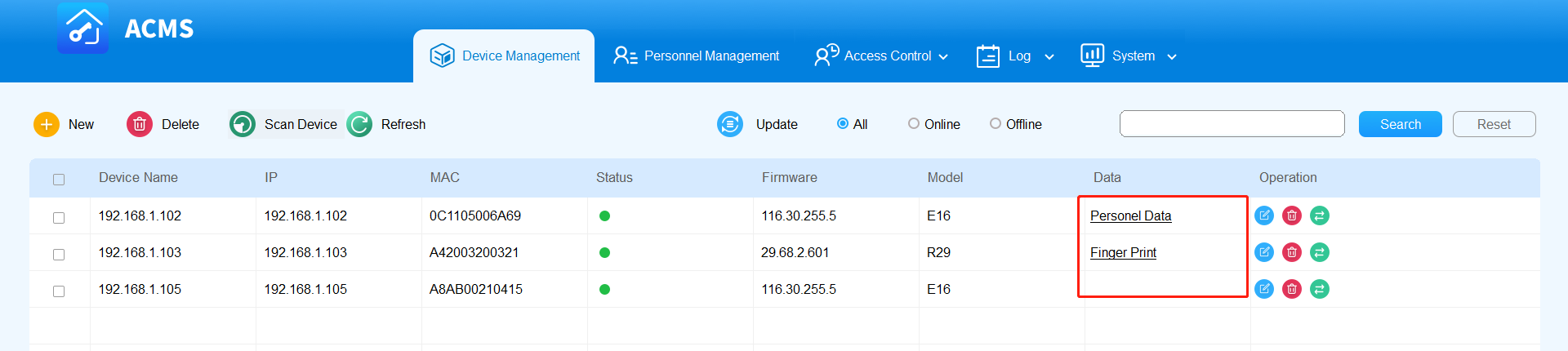
1. Trouvez l'appareil dont vous avez besoin pour ses données d'accès à la porte, et cliquez sur le type de données dans la colonne Données.
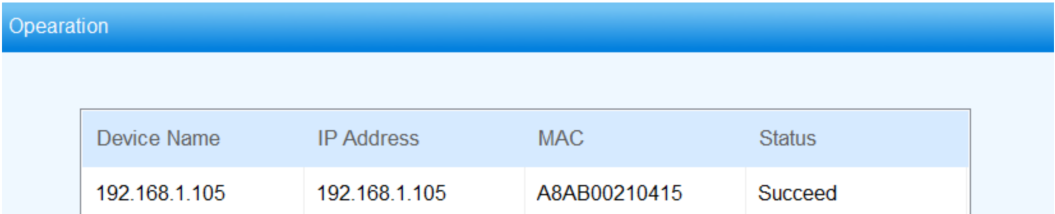
2. L'écran Données de synchronisation avec l'appareil s'ouvre. Cochez l'appareil auquel vous souhaitez appliquer les données.
- Si les données à synchroniser sont des empreintes digitales, alors la liste des appareils n'affiche que le R29 disponible.
- S'il s'agit de données de personnel à synchroniser, alors la liste des appareils n'affiche que les dispositifs de contrôle d'accès disponibles.
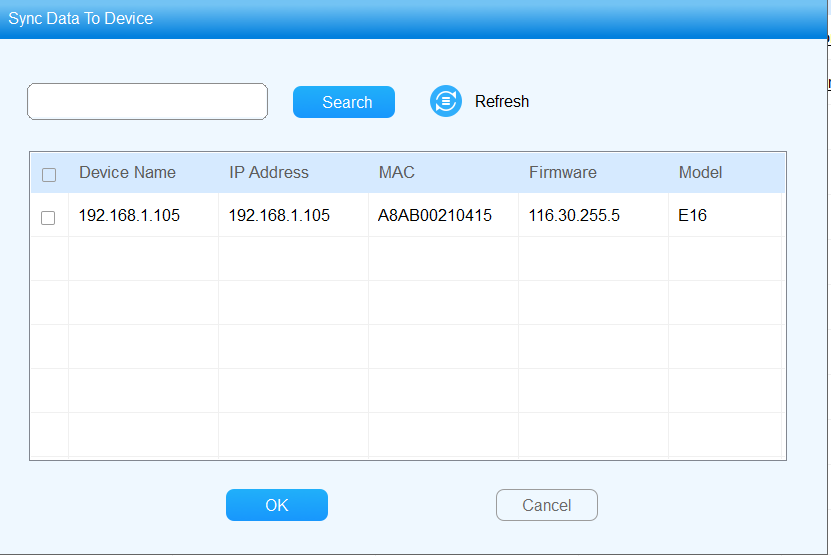
3. Cliquez sur OK. Attendez que le statut de l'appareil change pour être Réussi.
Synchronisez le fuseau horaire avec les appareils
Dans la version 2.2 et ultérieure, lors de la connexion à ACMS, l'appareil recevra une mise à jour avec le fichier de fuseau horaire de l'ordinateur et le fuseau horaire actuel. Cela garantit des horaires constants des deux côtés et évite les inconstances horaires dues à l'heure d'été.
Si le fuseau horaire de l'ordinateur change, pour le synchroniser avec certains appareils, faites comme suit.
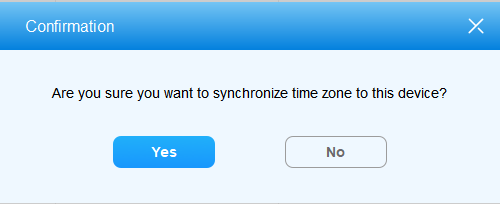
- Cochez le(s) appareil(s) désiré(s) et cliquez sur Synchroniser le fuseau horaire dans la barre d'onglet supérieure.

2. Confirmez le fonctionnement en cliquant sur Oui.
Mise à jour des changements de contrôle d'accès des appareils
Pour appliquer les configurations et modifications du contrôle d'accès, incluant à la fois le personnel et le groupe d'accès, aux appareils correspondants, vous devez les synchroniser manuellement.
Groupe d'Autorité de mise à jour
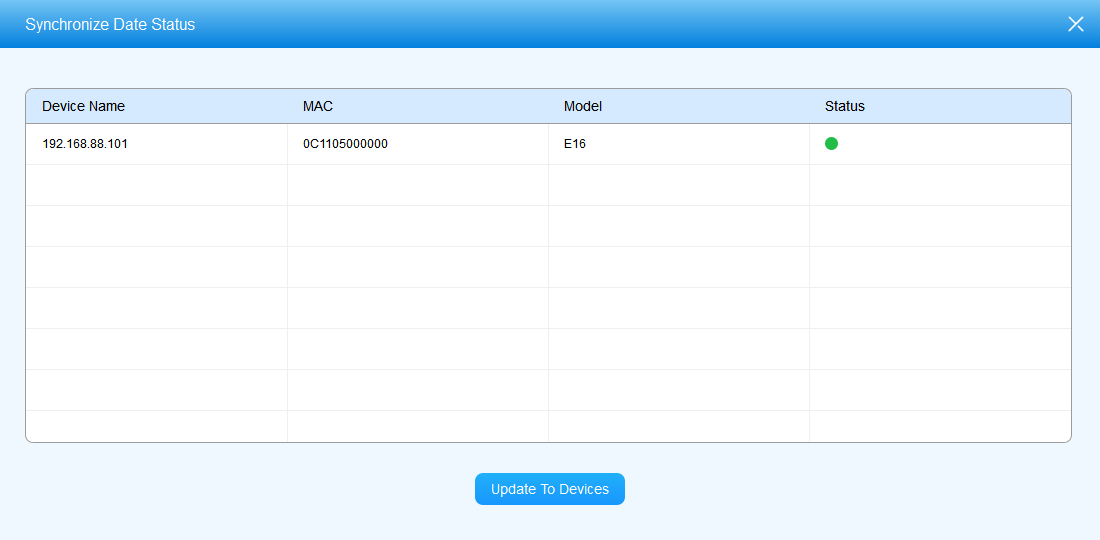
La fonction Authority de mise à jour permet de synchroniser les modifications apportées au groupe d'autorité associé aux appareils. Si des modifications sont apportées au groupe d'autorité, le bouton Mettre à jour l'autorité apparaît en haut à droite  . Cliquer sur le bouton vous mènera à une page affichant tous les appareils associés. Pour envoyer les mises à jour, cliquez simplement sur Mettre à jour vers les appareils. Une fois les modifications envoyées avec succès, le bouton disparaîtra.
Mise à jour du groupe de personnel et d'autorité
Si vous effectuez des modifications dans les écrans du Personnel ou du Groupe d'Autorité, vous devez aller sur la page Gestion des appareils, sélectionner les appareils concernés, puis cliquer  pour envoyer les modifications aux appareils.
Gestion de l'accès au personnel
Le module de gestion du personnel est principalement conçu pour gérer le département et le personnel en termes d'addition, de suppression, d'édition du personnel et du département, de l'importation et de l'exportation des données et photos du personnel, ainsi que de l'ajustement du département pour le personnel. Vous pouvez également rechercher le personnel pour trouver les informations nécessaires.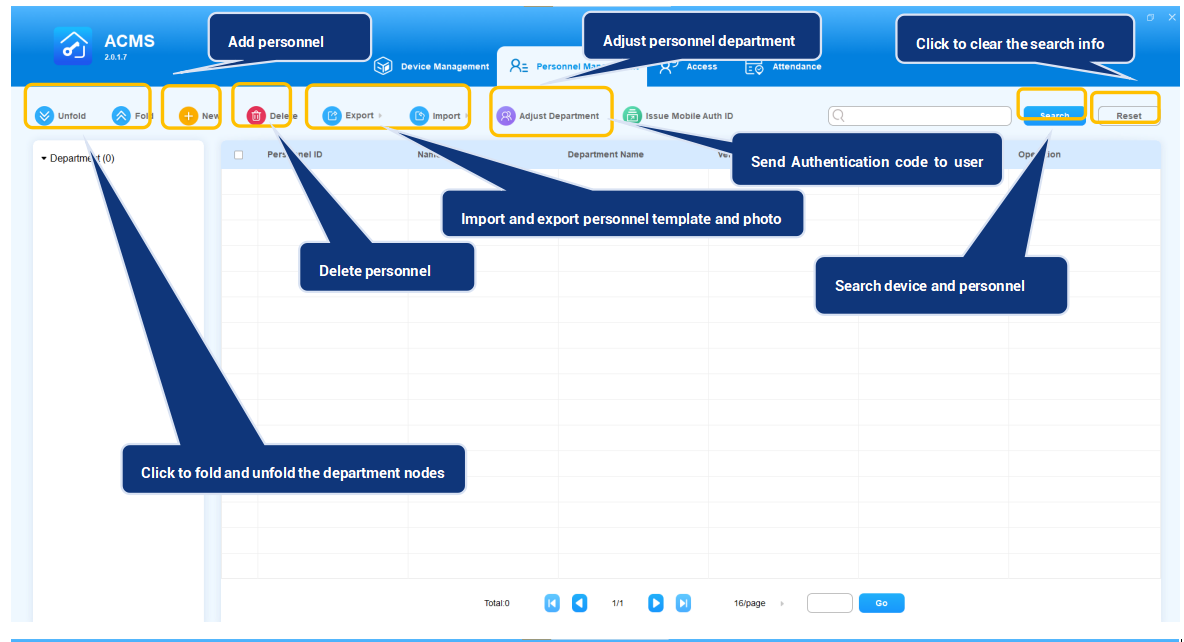
Ajouter le département
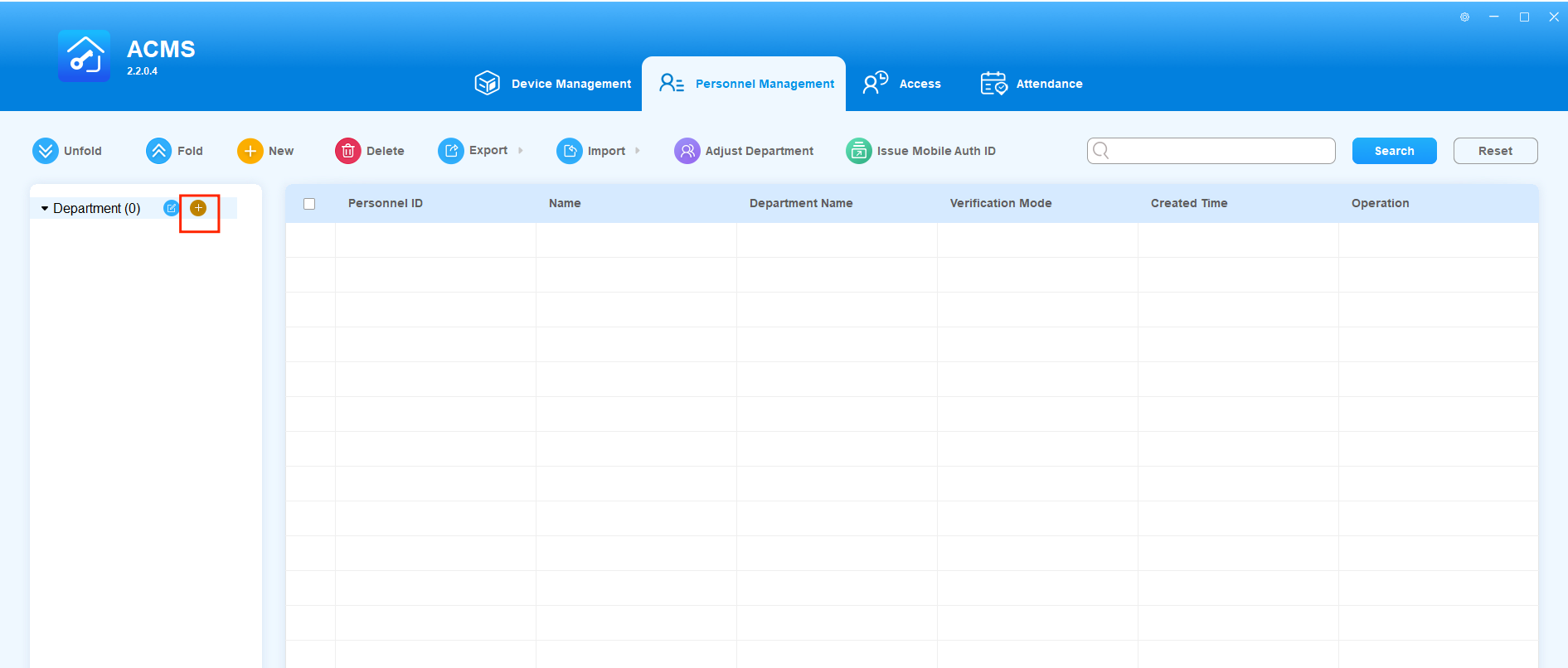
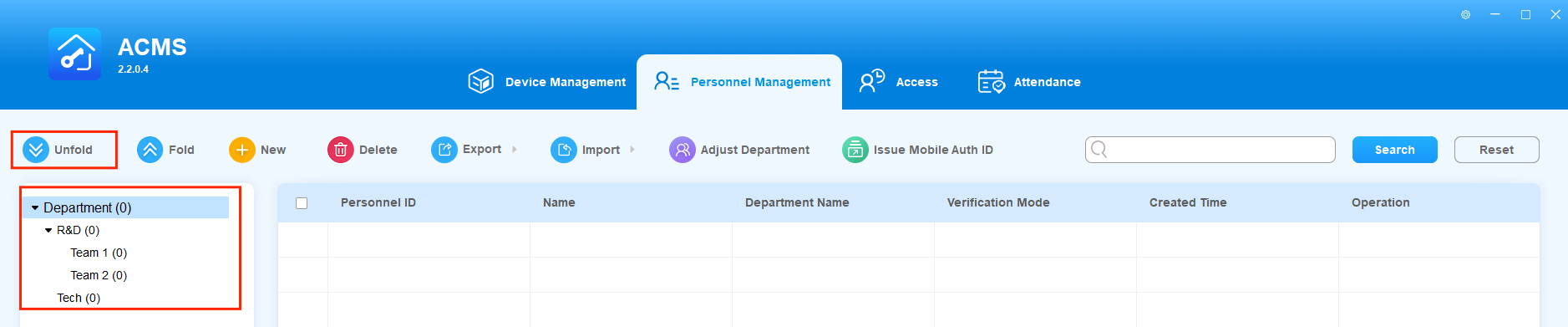
Les départements sont structurés en nœuds. Chaque niveau du nœud peut être étendu au niveau proche des nœuds subordonnés par ordre décroissant, cependant, il n'y a pas de limitation sur le nombre de nœuds subordonnés parallèlement. Vous pouvez gérer et ajouter le personnel au département désigné à différents niveaux de nœuds.
- Cliquez
 sur le nœud racine.
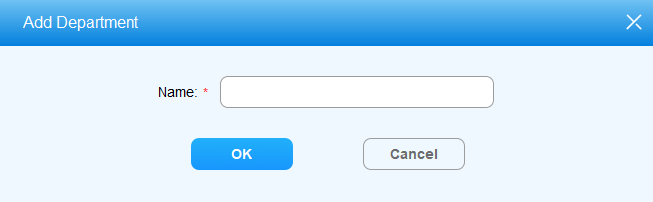
 - Entrez le nom du département pour ajouter un département.
3. Cliquez sur OK pour confirmer.
S'il y a plusieurs départements, vous pouvez cliquer pour  les afficher rapidement.
Vous pouvez aussi cliquer  pour plier la liste.

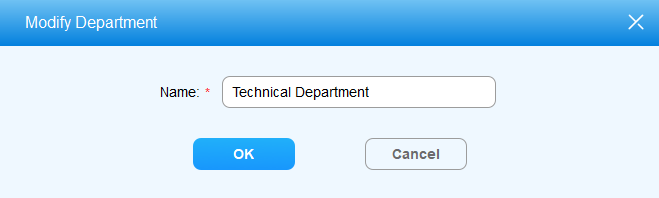
Nom du département d'édition
- Cliquez sur
 le département pour lequel vous souhaitez changer le nom.
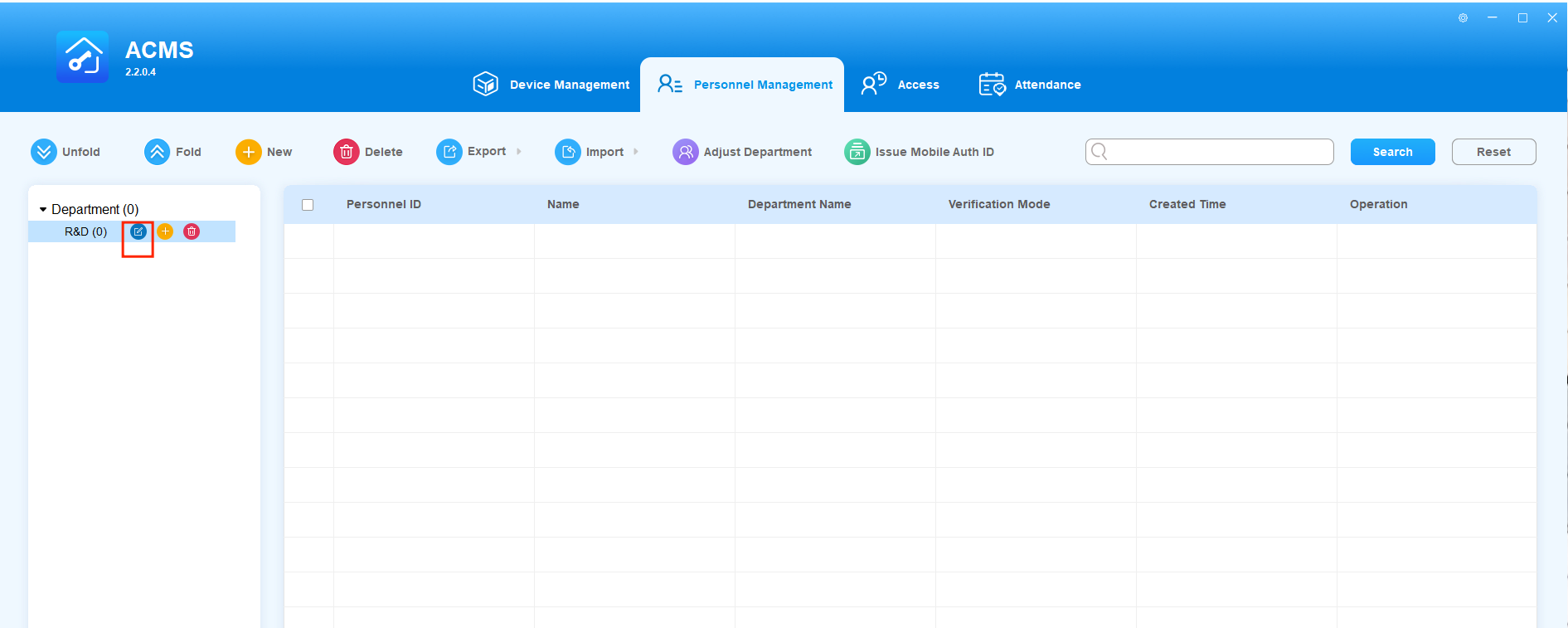
2. Changez le nom du département selon vos besoins, et cliquez sur OK pour confirmer.
Supprimer le département
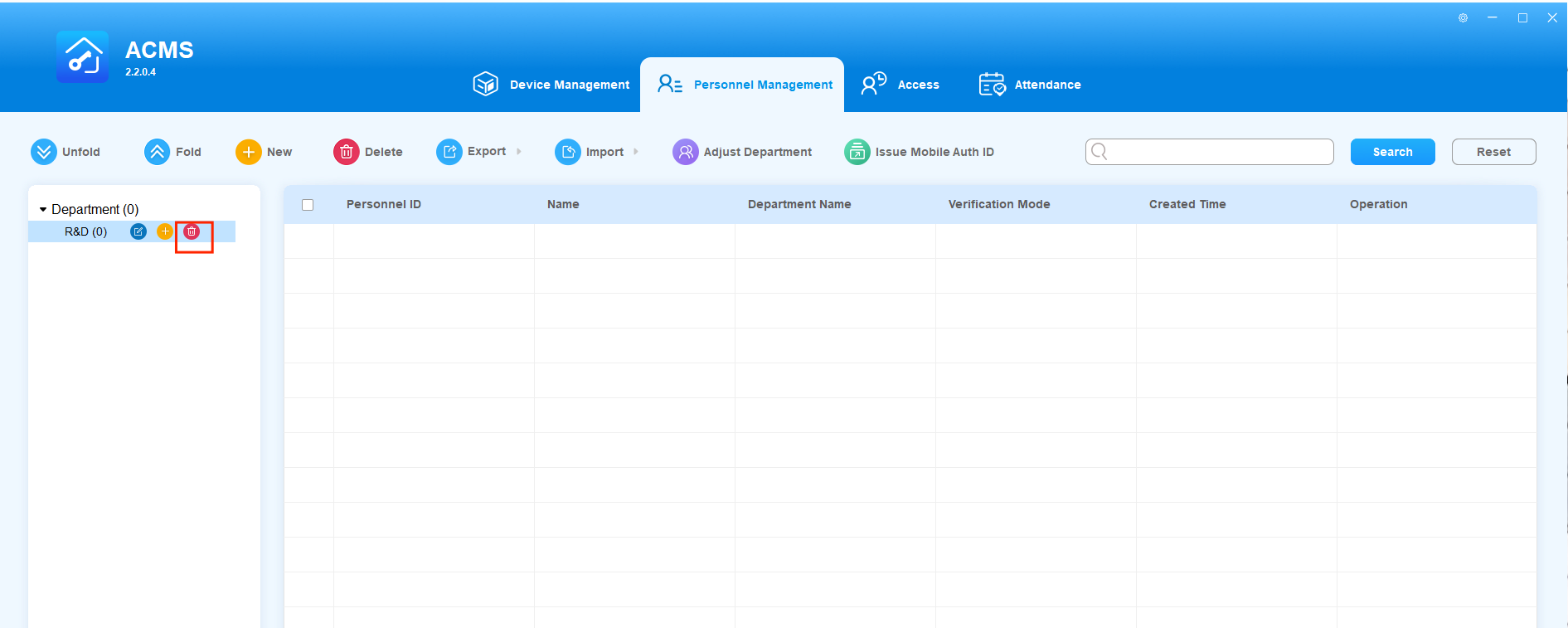
Vous pouvez supprimer le département que vous avez créé si besoin.
- Cliquez sur
 le département que vous souhaitez supprimer.
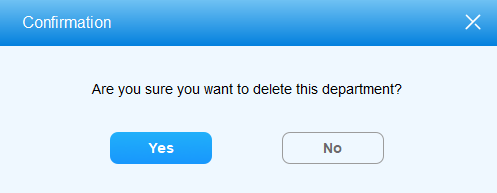
2. Cliquez sur Oui pour confirmer.
- Le Département ne peut pas être supprimé par défaut.
- Ce n'est que lorsque le département (sauf le département par défaut) n'a pas d'autres remplaçants ou de personnel qu'il peut être supprimé.
Ajout de personnel
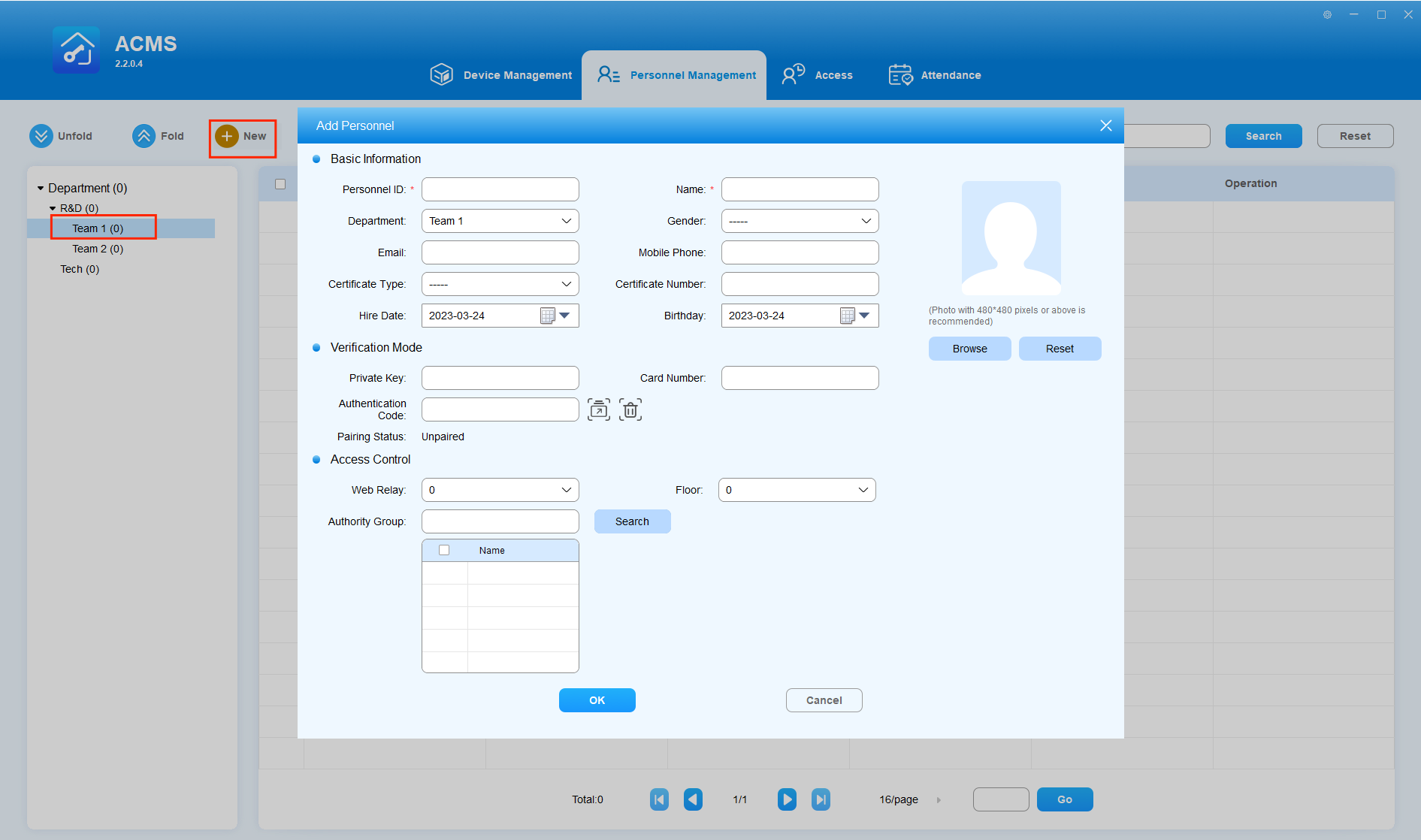
Vous pouvez ajouter du personnel dans le département désigné où vous saisissez les informations du personnel telles que le nom du personnel, la pièce d'identité, la photo, etc. En attribuant au personnel le code PIN et le numéro de carte pour l'accès à la porte.
- Cliquez sur le département dans lequel vous souhaitez ajouter du personnel.
- Cliquez
 pour accéder à l'interface Ajouter du personnel .
 - Entrez les informations du personnel.
- Cliquez sur le navigateur pour télécharger la photo du personnel et cliquez sur Réinitialiser si vous souhaitez effacer la photo.
- Cochez la case à cocher pour sélectionner le groupe d'autorité que vous avez créé dans le module de contrôle d'accès , ou vous pouvez rechercher le groupe d'autorité sur le champ.
- Cliquez sur OK pour confirmer.
Informations clés pour l'ajout de personnel
Non. | Informations | Description |
1 | Identification du personnel* | Le numéro d'identification du personnel (numéro d'employé) est l'information requise qui ne peut être composée que d'alphabets ou de chiffres d'un maximum de 23 caractères. |
2 | Nom* | Le nom du personnel est l'information requise, avec un maximum de 63 caractères. |
3 | Département | Le champ département affiche automatiquement le nœud (sous-département) immédiatement subordonné au département exact que vous avez sélectionné. Si le département que vous sélectionnez n'a aucun nœud (sous-département) sous lui, alors le nœud du département sélectionné sera affiché. Par exemple : si vous cliquez et sélectionnez le nœud « Formation technique » sous le nœud parent « Département technique », alors les informations du nœud pour la « Formation technique » s'afficheront. |
4 | Genre | Le genre est « --- » par défaut, vous pouvez sélectionner « Homme » ou « Femme ». |
5 | Messagerie électronique | L'email est laissé vide par défaut avec un maximum de 127 caractères. |
6 | Téléphone portable | Le téléphone mobile est laissé vide par défaut, vous pouvez entrer le numéro de téléphone mobile qui ne doit pas dépasser 63 caractères. |
7 | Type de certificat | Vous pouvez sélectionner le type de certificat (type ID) dans la liste déroulante selon vos besoins. |
8 | Numéro de certificat | Vous pouvez entrer le numéro d'identification spécifique nécessaire au personnel avec un maximum de 63 caractères. |
9 | Date d'embauche | Le jour d'embauche fait référence à la date de début de l'employé. |
10 | Anniversaire | La date de naissance fait référence aux données de naissance de l'employé. |
11 | Clé privée | Saisissez le code PIN configuré pour l'accès à la porte. Le code PIN ne peut être composé que de chiffres (2 à 8 caractères combinés) et ne doit pas être dupliqué. |
12 | Numéro de carte | Vous pouvez entrer plusieurs numéros de carte d'identité séparés par « ; » avec au maximum 63 caractères. Et le numéro d'identification ne doit pas être dupliqué. |
13 | Code d'authentification | Un code d'authentification est utilisé pour ouvrir la porte via l'application My MobileKey . Cliquez Note :
|
14 | Statut de couple | Il affichera « Apparié » si le code d'authentification que vous avez obtenu a déjà été configuré dans My MobileKey. Il affichera « Non apparié » si le code que vous avez obtenu n'a pas été configuré dans l'application. |
15 | Web Relais | Sélectionnez le relais Web associé au personnel. Par défaut, c'est 0. Après la synchronisation avec l'appareil, vous pouvez vérifier ces informations en allant sur la page User > Web Relay de l'interface utilisateur. |
16 | Sol | Sélectionnez le(s) numéro(s) d'étage auquel le personnel est autorisé à accéder. |
17 | Groupe d'autorité | Recherchez et sélectionnez le groupe d'autorité qui comprend un ensemble désigné de plannings de contrôle d'accès aux portes, d'appareils et de personnel pour l'accès à la porte. |
 pour obtenir le code, ou cliquez
  pour supprimer le code.
- La ou les photos du personnel à télécharger pour la reconnaissance faciale peuvent être en format .jpg, .jpeg ou .png avec moins de 10 Mo.
- Plusieurs types d'accès aux portes tels que le visage, le code PIN et le numéro de carte d'identité, ainsi que les codes d'authentification peuvent être pris en charge simultanément selon vos besoins. Le groupe d'autorité (groupe, nom et appareil) doit être attribué à la personne avant que le type d'accès mentionné ci-dessus puisse être valide. Cependant, toutes ces données doivent d'abord être synchronisées avec l'appareil désigné sur le module de gestion de l'appareil.
 L'icône apparaîtra en haut à droite de l'écran à chaque modification du paramètre du groupe d'autorité, vous devrez cliquer sur l'icône pour synchroniser les modifications apportées à l'appareil(s).
Code d'authentification d'envoi
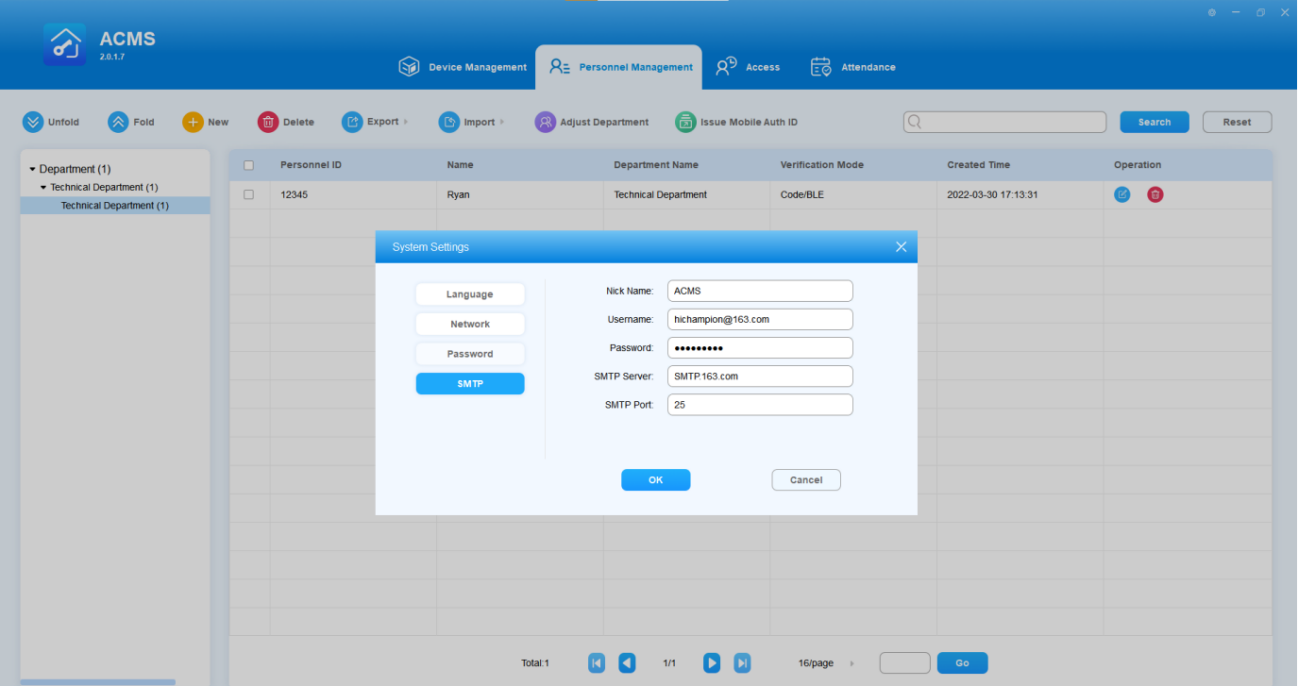
Un code d'authentification peut être envoyé à vos utilisateurs ciblés via l'application My MobileKey. Vous devrez d'abord configurer votre serveur STMP, puis sélectionner les utilisateurs auxquels vous souhaitez envoyer le code.
- Cliquez en
 haut à droite, sélectionnez Paramètres système dans la liste déroulante, puis sélectionnez SMTP.
 - Remplissez, par exemple, votre nom ou le nom de votre entreprise pour l'identification, puis saisissez votre adresse e-mail et votre mot de passe.
- Remplissez le serveur SMTP et le port SMTP de votre messagerie.
Une fois tout configuré, le code d'authentification peut être envoyé au compte de l'utilisateur depuis votre e-mail.
Pour envoyer le code d'authentification aux utilisateurs sélectionnés, faites comme suit :
- Sélectionnez Module de gestion du personnel, puis sélectionnez
 .
. - Sélectionnez les utilisateurs auxquels vous souhaitez envoyer le code d'authentification. Vous pouvez chercher le personnel si besoin.
- Cliquez sur OK pour la confirmation.
Modifier le personnel
Après avoir ajouté du personnel, vous pouvez modifier les informations sur le personnel si nécessaire.
- Cliquez ou
 double-cliquez sur la ligne spécifique du personnel à éditer.
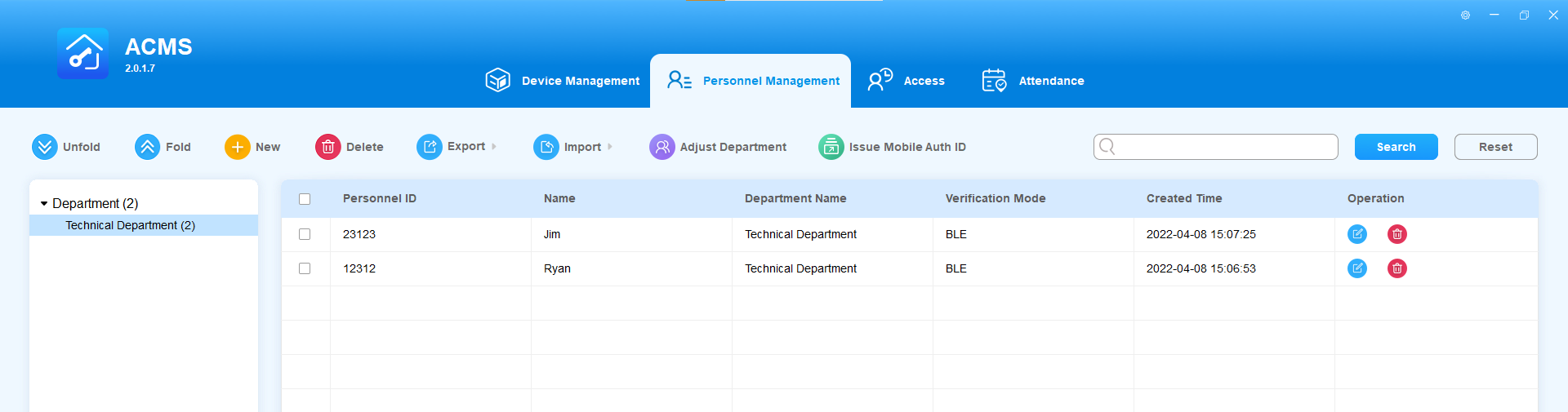
2. Modifier les informations du personnel que vous souhaitez modifier.
3. Cliquez sur OK pour la confirmation.
- L'identifiant du personnel ne peut pas être modifié ni modifié.
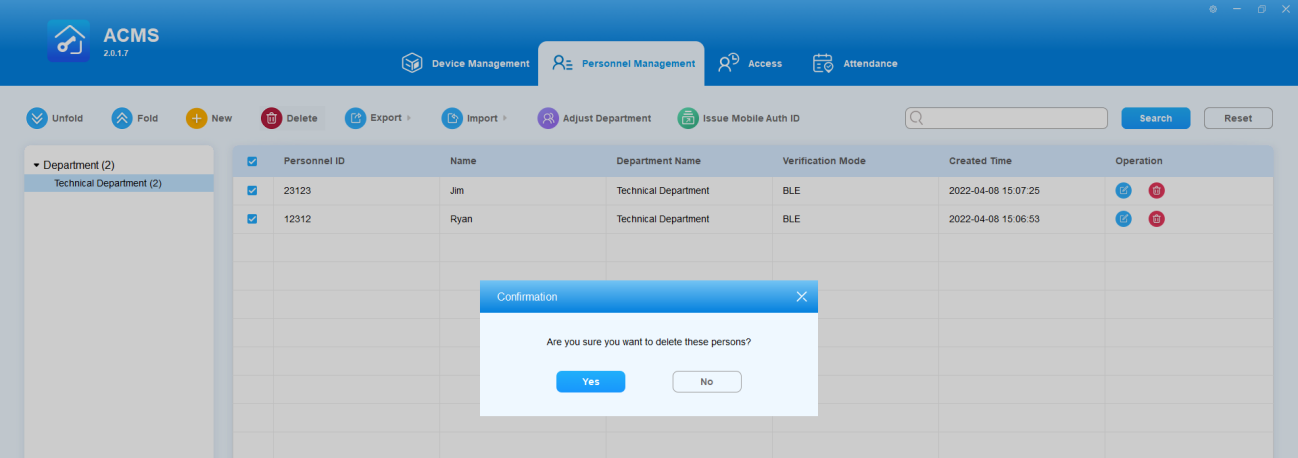
Supprimer le personnel
Le personnel peut être supprimé séparément ou par lots.
- Supprimer le personnel séparément
- Cliquez
 sur le personnel spécifique à supprimer.
 - Cliquez sur OUI pour confirmer.
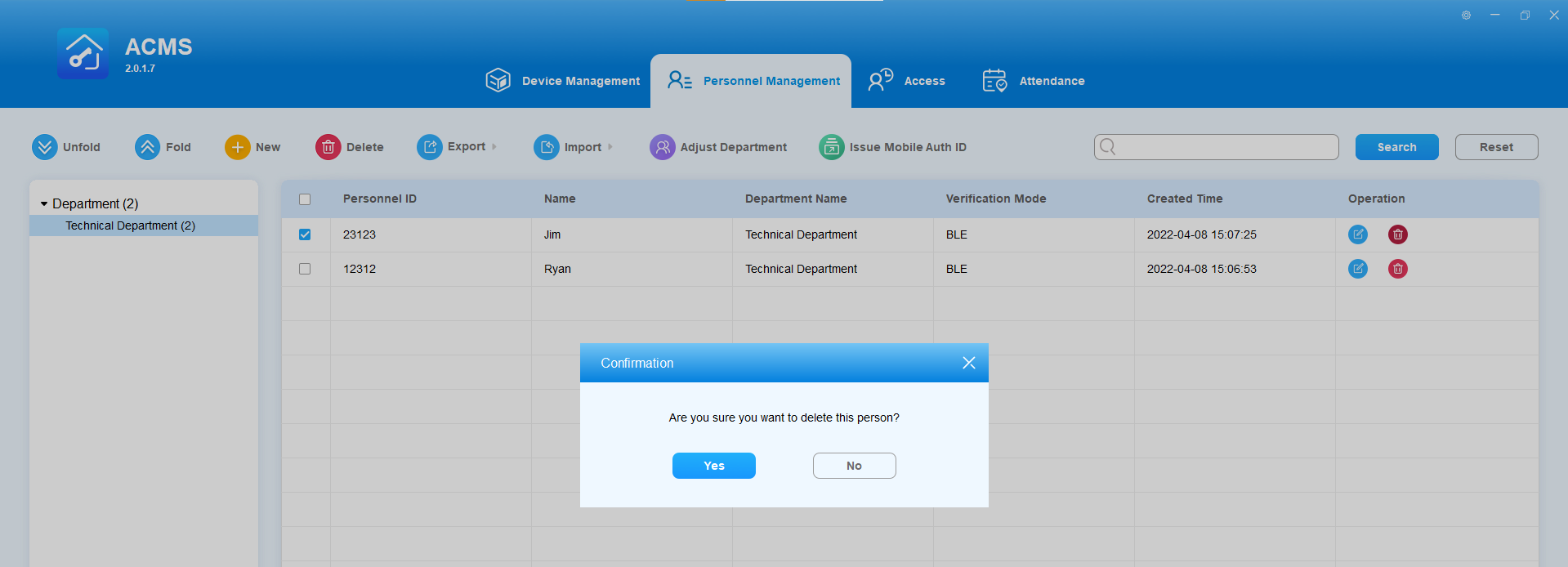
- Supprimer le personnel dans le lot
- Cochez la case du personnel à supprimer.
- Cliquez
 pour supprimer le personnel coché.
 - Cliquez sur Oui pour confirmer.
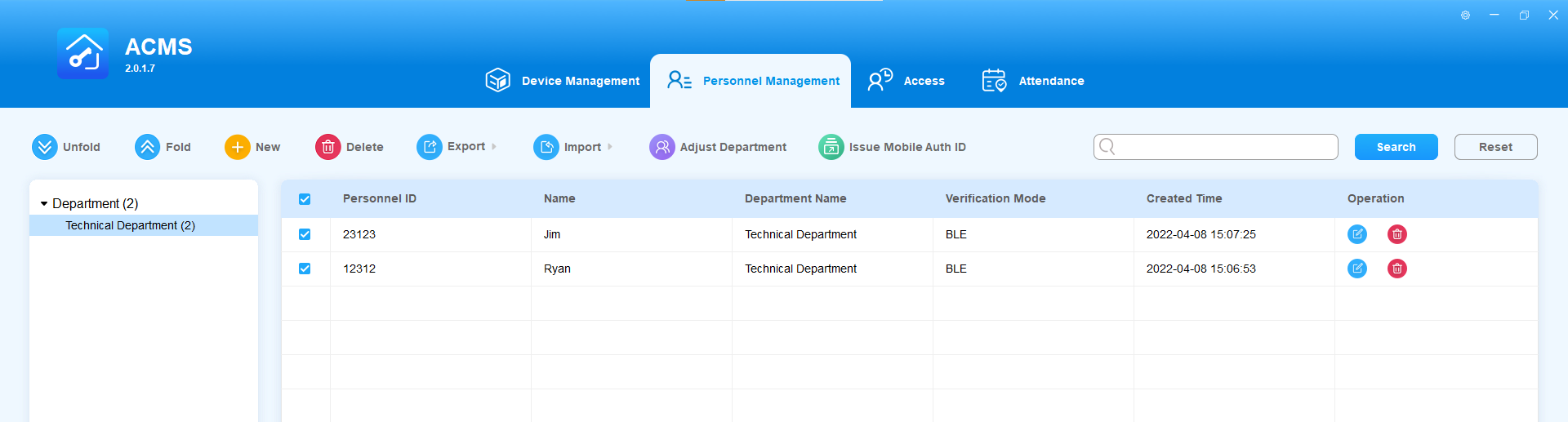
Données du personnel d'importation et d'exportation
L'ACMS permet d'importer et d'exporter des données de personnel, y compris les informations et les photos du personnel, pour la commodité de la gestion du personnel.
Montant des données personnelles
- Informations sur le personnel d'importation
- Cliquez
 et cliquez sur « Importer du personnel » dans la liste déroulante.
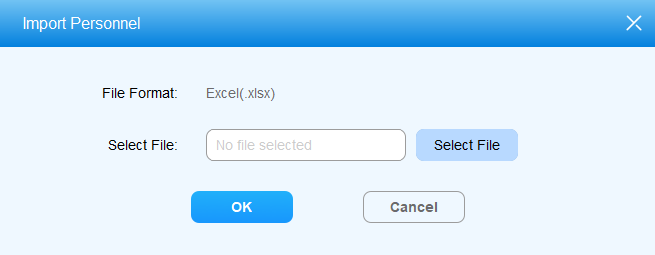
2. Cliquez sur Sélectionner fichier pour trouver le fichier à télécharger.
3. Cliquez pour sélectionner le fichier de données du personnel .xlsx et cliquez sur Ouvrir pour télécharger le fichier.
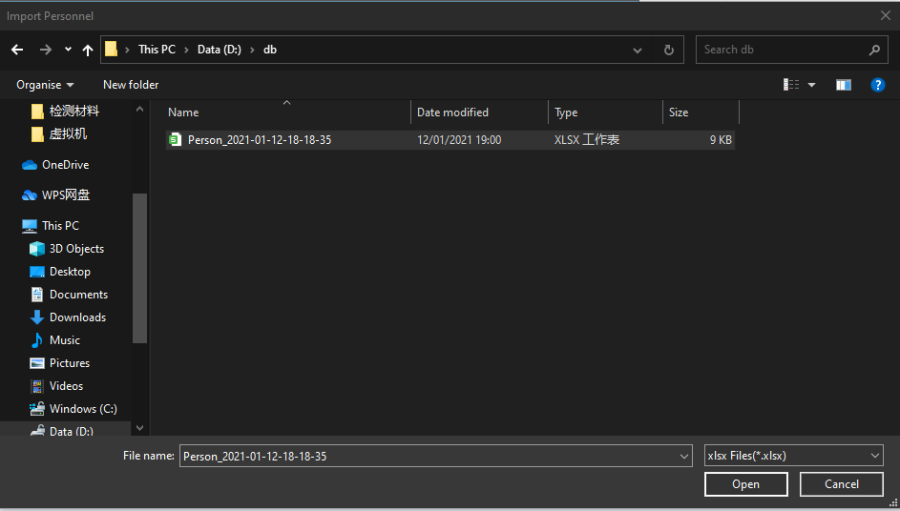
4. Cliquez sur OK pour confirmer.
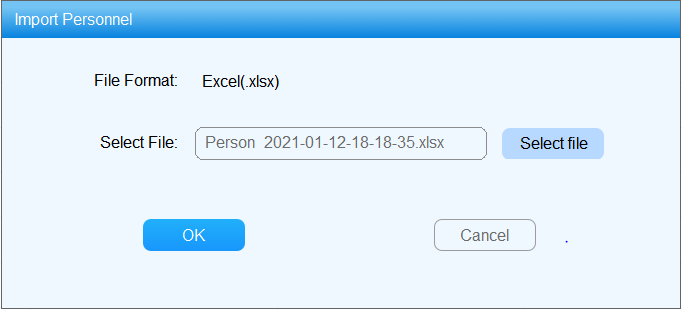
- Les données personnelles doivent être classées dans le modèle de fichier de données personnelles sans modifier le tableur du modèle.
- L'ACMS soutient jusqu'à 20 000 personnes.
- Photo du personnel importé
- Sélectionnez la photo .jpg ou .jpeg nommée par « identifiant le personnel + nom » et faites un clic droit pour les compresser directement dans .zip fichier (par exemple T1234+Jim).
- Cliquez
 et cliquez sur « Importer photo du personnel » dans la liste déroulante.
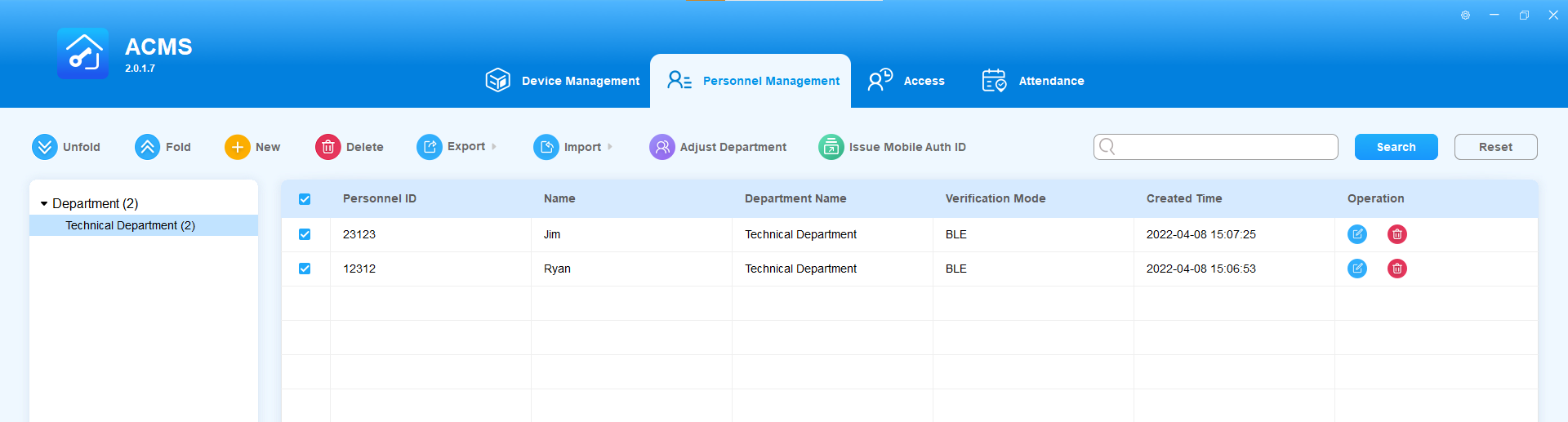
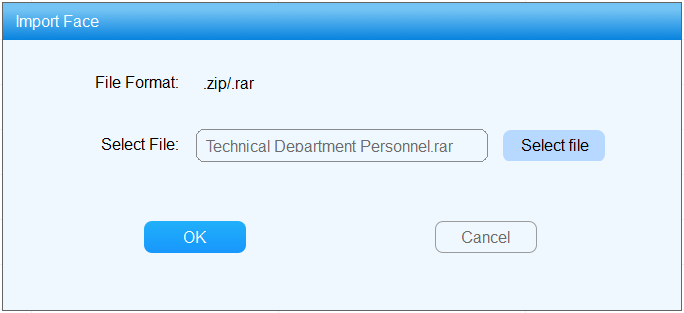
3. Cliquez sur Sélectionner le fichier et trouvez le fichier photo .zip.
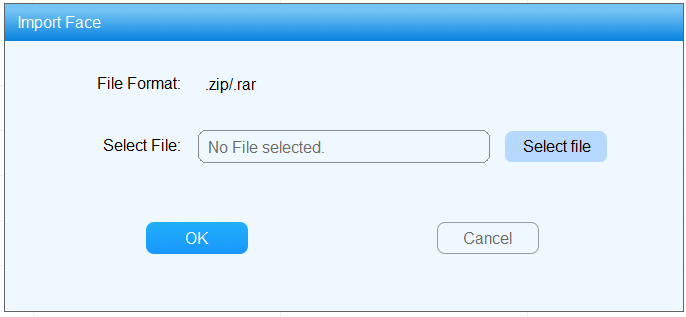
4. Cliquez et sélectionnez le fichier .zip puis cliquez sur Ouvrir pour télécharger le fichier.
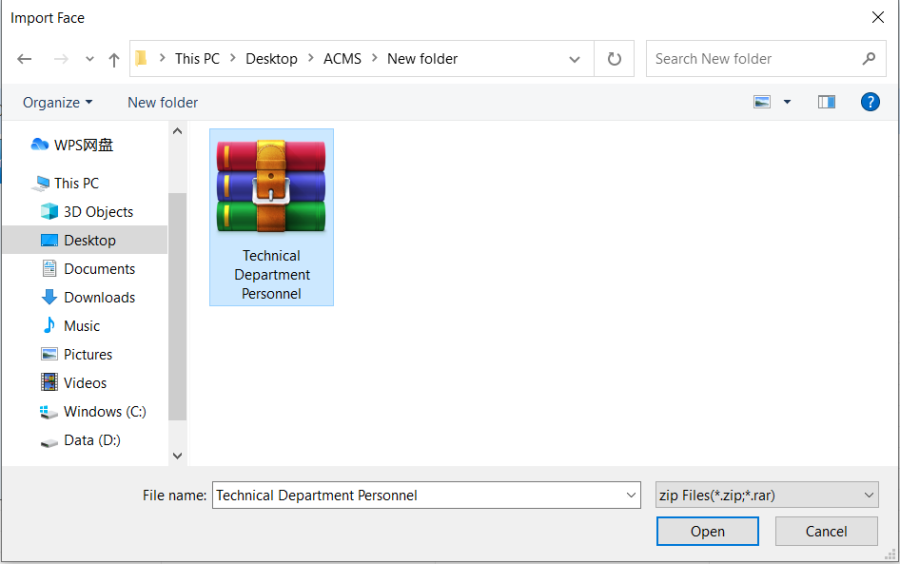
5. Cliquez sur OK pour confirmer.
Données du personnel d'exportation
- Informations sur le personnel à l'exportation
- Cliquez
 sur Exporter du personnel dans la liste déroulante.
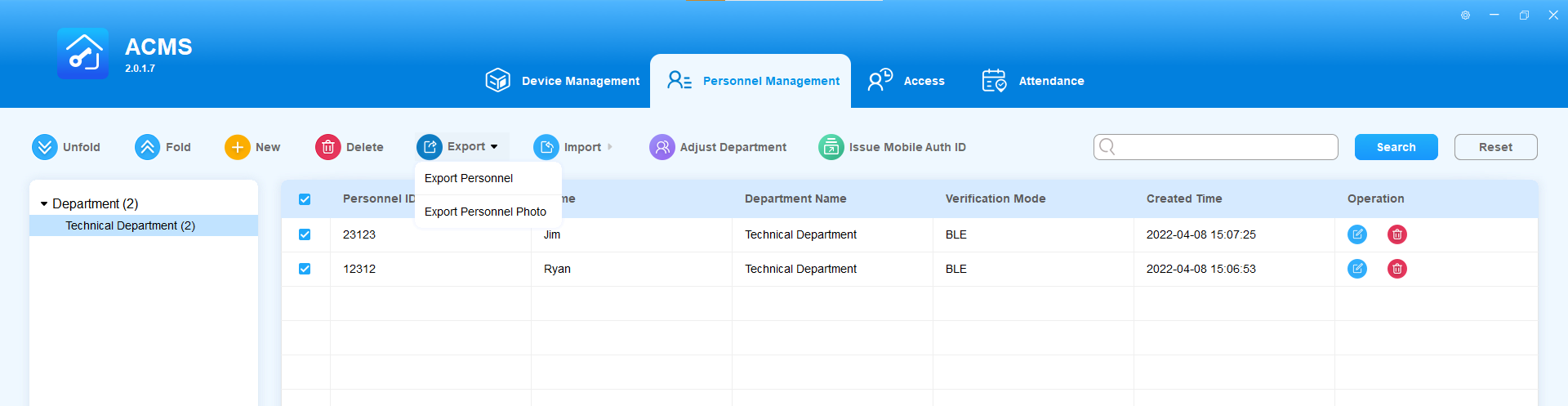
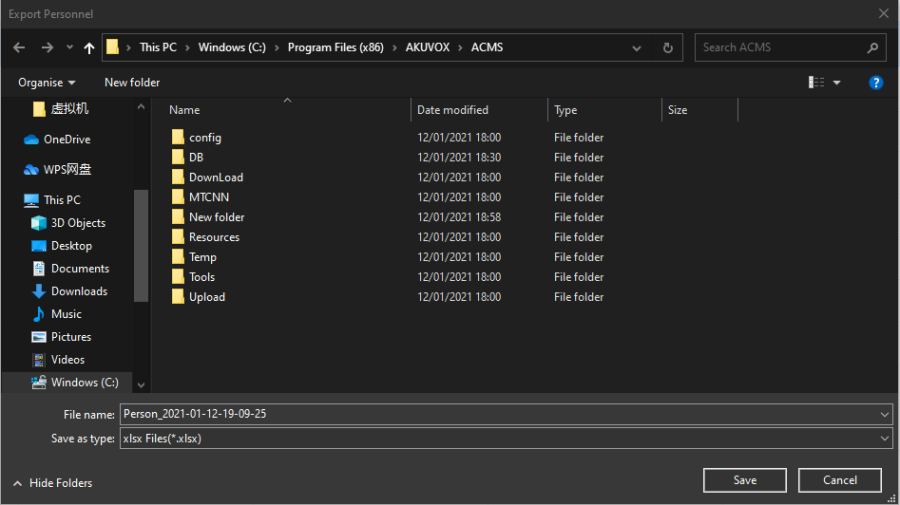
2. Sélectionnez le chemin dans votre PC local pour exporter le fichier .xlsx personnel.
3. Cliquez sur Enregistrer pour exporter le fichier vers le chemin désigné sur votre ordinateur.
Modèle de fichier d'information sur le personnel :

Format du champ clé :
Nom du champ | Exigence de format de champ |
Identification du personnel | C'est le champ obligatoire avec un maximum de 23 caractères (a~z, A~Z, 0~9). |
Nom | C'est le champ obligatoire avec un maximum de 63 caractères. |
Département | C'est le champ obligatoire avec un maximum de 127 caractères. REMARQUE : Si le service que vous avez indiqué n'existe pas dans ACMS, le système n'importera pas les informations de cet employé. |
Genre | Remplacez les mâles ou les femelles. |
Certification Type | Remplissez 1. » Passeport » 2. » Permis de conduire » 3. » Carte d'identité » 4. » Autre ». |
Date d'embauche | Formulaire de date à remplir : Y/M/D. |
Anniversaire | Formulaire de date à remplir : Y/M/D. |
Clé privée | S'il existe plusieurs clés privées identiques pour différentes personnes importées, une seule personne peut garder la clé, et le fichier de clé privée des autres personnes sera laissé vide. |
Numéro de carte | S'il y a plusieurs numéros de carte identiques pour une personne importée différente, une seule personne peut garder la carte, et le numéro de carte déposé par les autres personnes sera laissé vide. |
Web Relais | Si la valeur que vous avez saisie est hors de la plage valide ou vide, les informations ne seront pas importées. |
Sol | Si la valeur que vous avez saisie est hors de la plage valide ou vide, les informations ne seront pas importées. |
- Lorsque vous utilisez le modèle, veuillez modifier les paramètres selon le format d'édition dans le modèle. Si vous changez le format du modèle à volonté, cela peut entraîner des erreurs.
- Photo du personnel à l'export
- Cliquez
 et cliquez sur « Exporter photo du personnel » dans la liste déroulante.
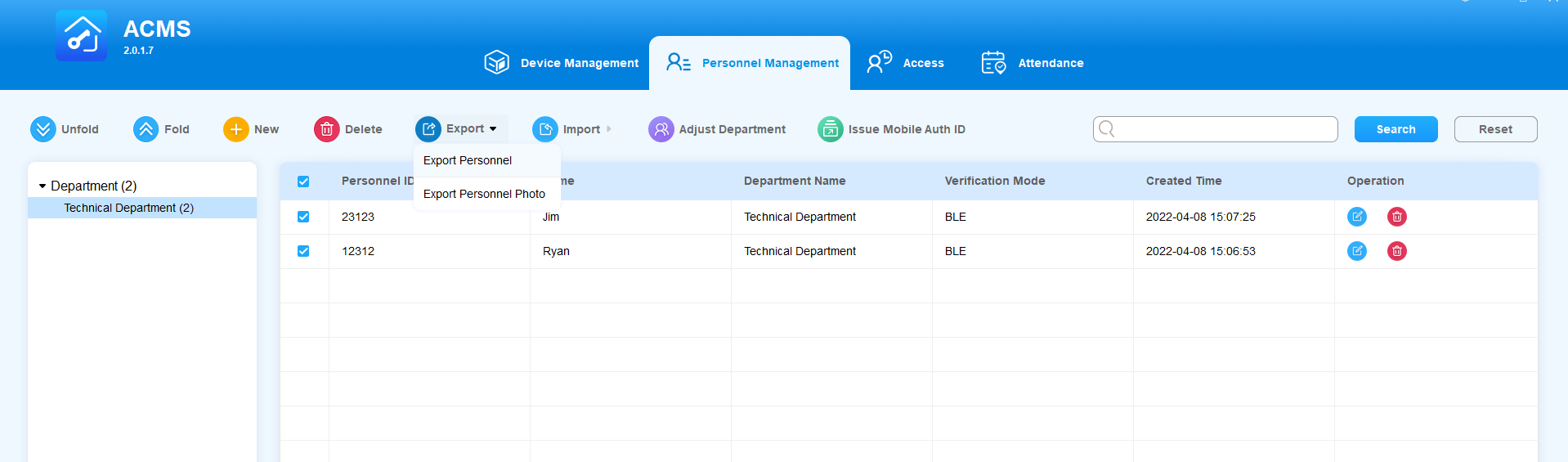
2. Sélectionnez le chemin sur votre PC local pour exporter la photo .zip le fichier du personnel.
3. Cliquez sur Enregistrer pour exporter le fichier vers le chemin désigné sur votre ordinateur.
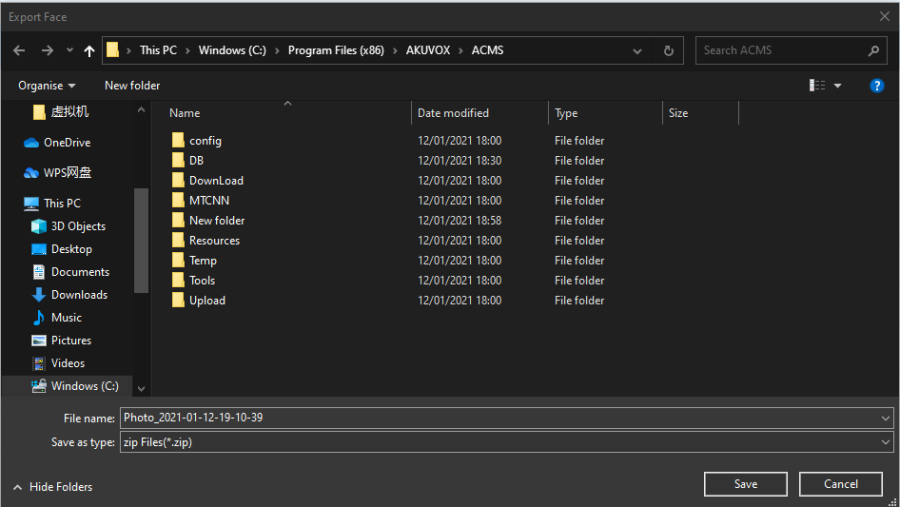
- Dossier photo du personnel :

Ajustez le département pour le personnel
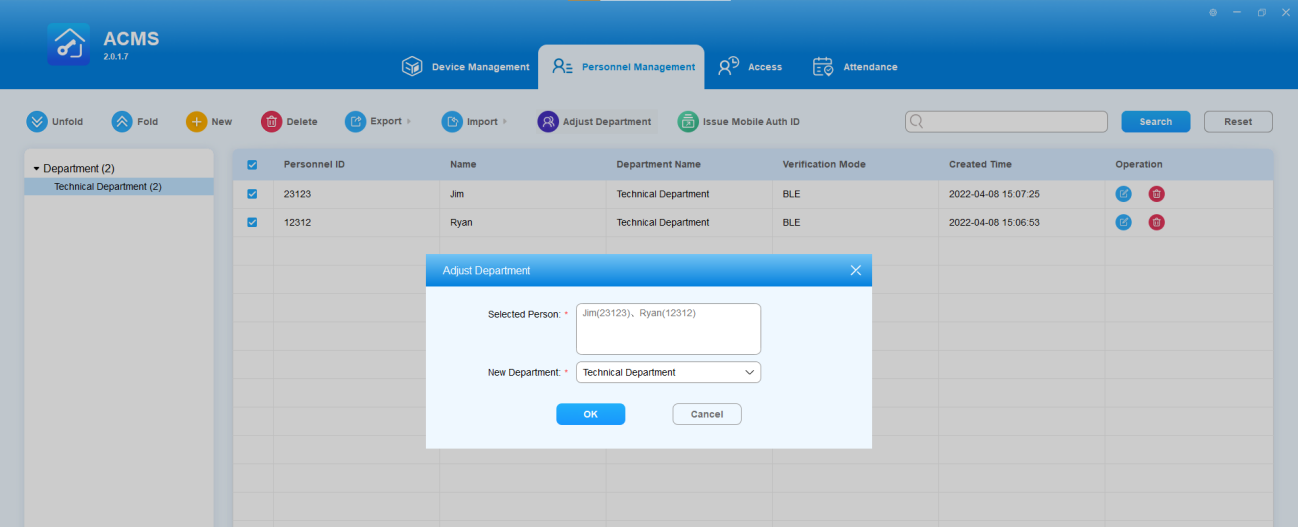
Vous pouvez effectuer des ajustements de personnel en déplaçant la personne dans un autre service si besoin.
- Cochez la case du personnel pour lequel vous souhaitez ajuster le département.
- Cliquez
 et sélectionnez le département vers lequel vous souhaitez transférer le personnel.
 - Cliquez sur « OK » pour confirmer.
Département de recherche et personnel
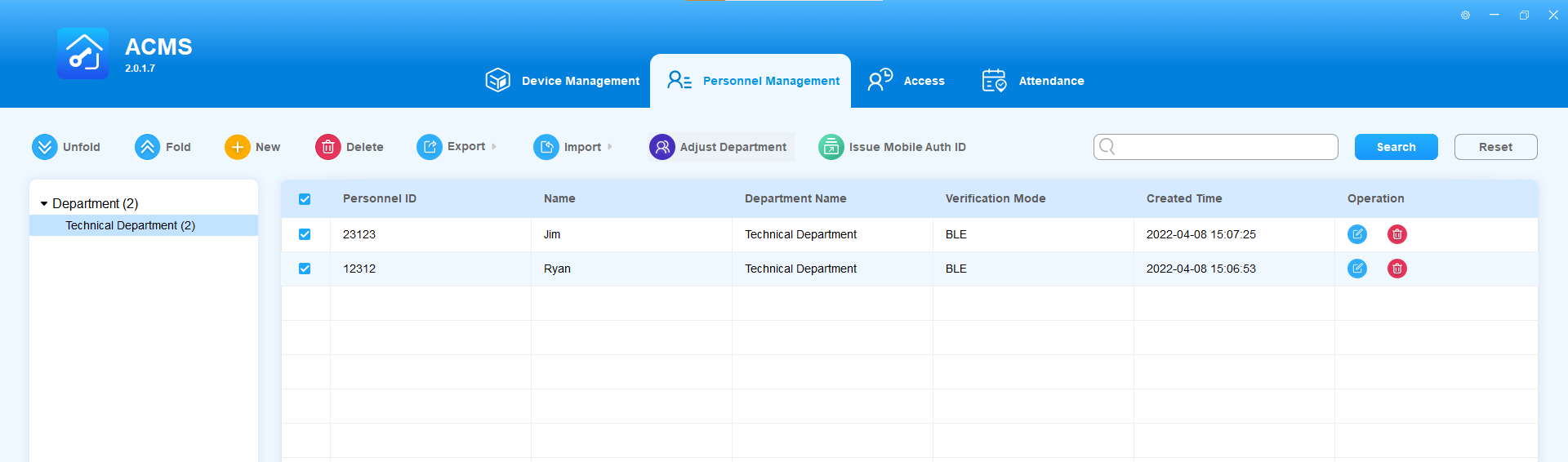
Vous pouvez entrer l'identifiant du personnel, le nom et le nom du département dans le champ de recherche pour trouver les informations relatives au personnel ou au département spécifique si nécessaire.
- Saisissez l 'identifiant du personnel, le nom et le nom du département dans le champ de recherche.
- Cliquez sur Chercher ou sur Réinitialiser pour effacer les informations de recherche.
Contrôle d'accès et journaux
Dans le module d'accès, vous pouvez créer un inventaire des plannings de contrôle d'accès qui peuvent être facilement extraits pour être intégrés avec le(s) dispositif ou les dispositifs spécifiques et le groupe d'autorité dans leur ensemble pour un contrôle d'accès intégré. De plus, le module d'accès vous permet d'ouvrir et fermer les portes d'un seul clic, de configurer l'anti-reculement et de consulter les journaux d'accès aux portes.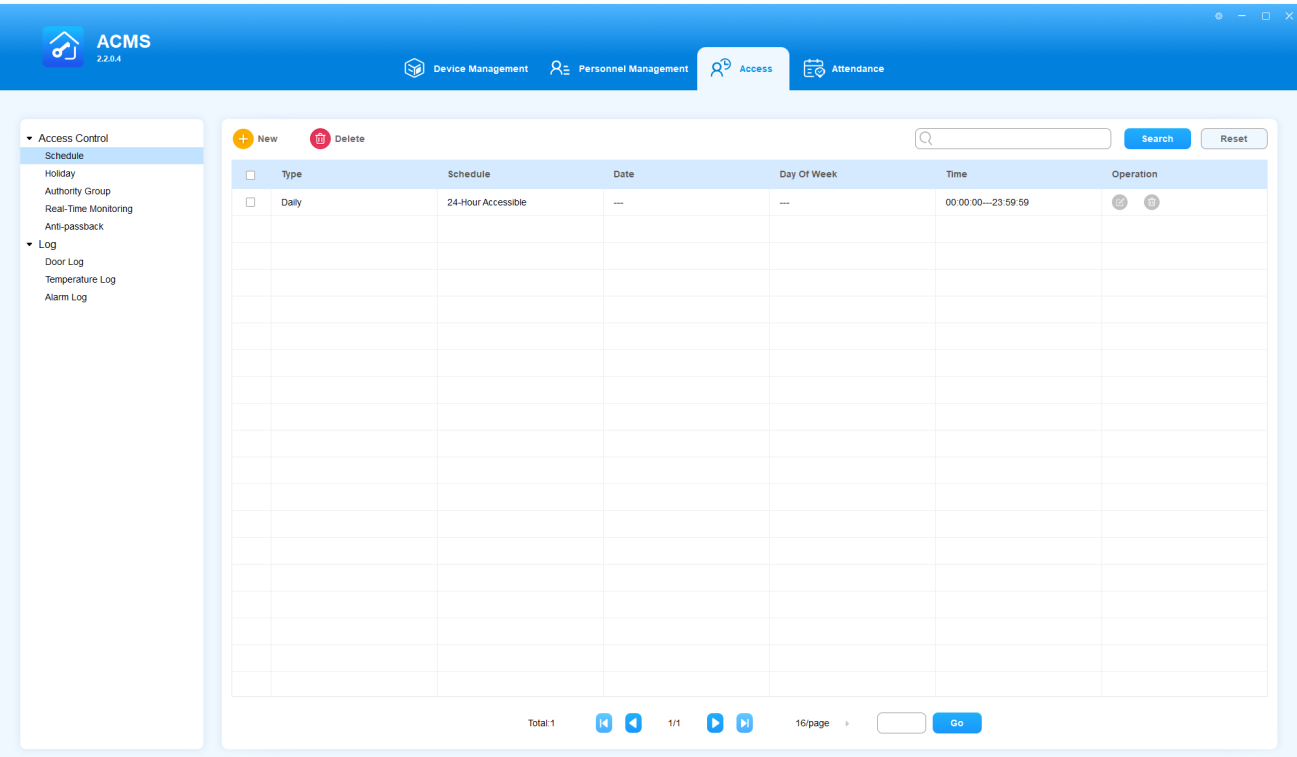
Cliquez pour supprimer les éléments de la liste ci-dessous
Gérer le calendrier de contrôle d'accès et les jours fériés
ACMS vous permet de créer, modifier et supprimer les plannings et jours fériés du contrôle d'accès.
Définir le planning de contrôle d'accès
Créez un planning
Un planning complet de contrôle d'accès comprend le type d'horaire, le nom du planning et l'horaire.
- Cliquez
 pour aller dans la section Définition du planning.
 - Sélectionnez le type d'emploi du temps entre Quotidien, Hebdomadaire et Normal).
- Créez un nom de planning approprié.
- Fixez le calendrier de validité de l'accès à la porte.
- Cliquez sur OK pour confirmer.
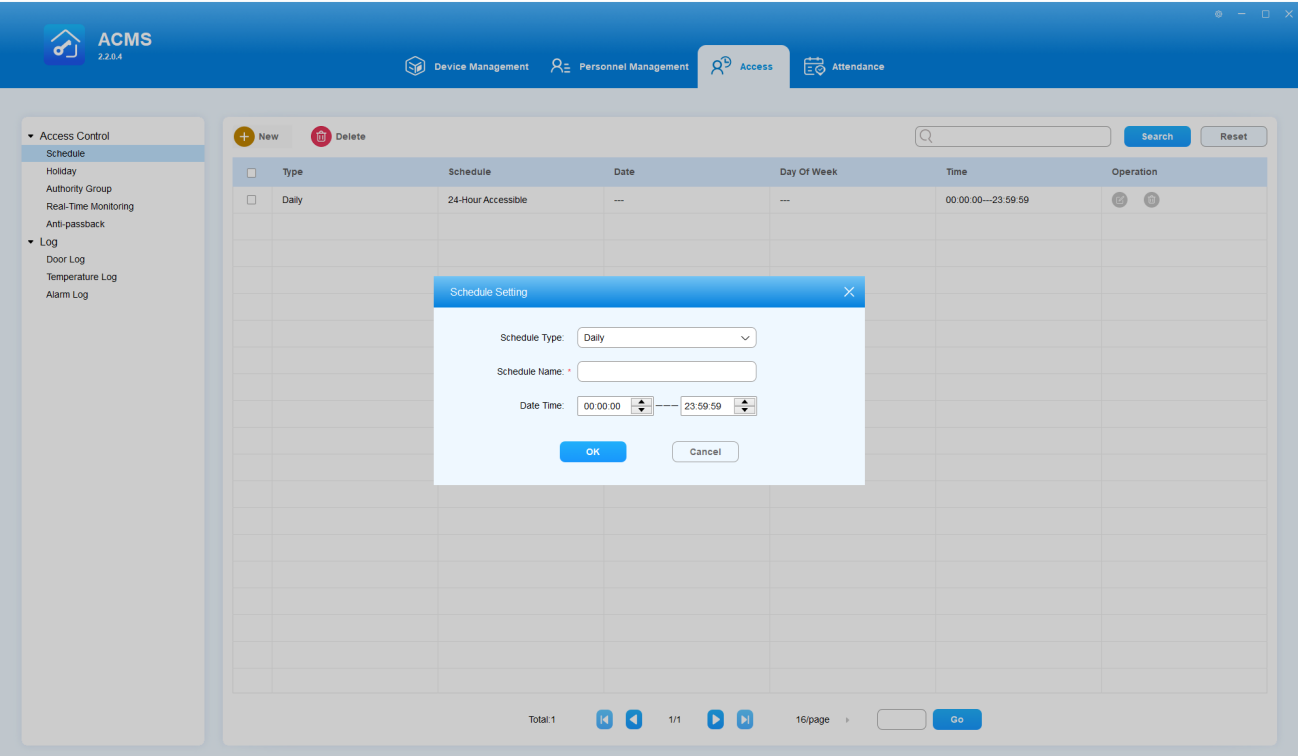
- Le type de planning normal est sélectionné lorsque vous souhaitez créer un planning de contrôle d'accès sur une période plus longue plutôt que sur une base quotidienne ou hebdomadaire.
Modifier le calendrier de contrôle d'accès
Pour modifier les paramètres du planning tels que le type, l'heure et la date, faites comme suit :
- Cliquez
 ou double-cliquez sur la ligne spécifique de type de planning à modifier.
 - Modifiez les paramètres liés à l'emploi du temps selon vos besoins.
- Cliquez sur OK.
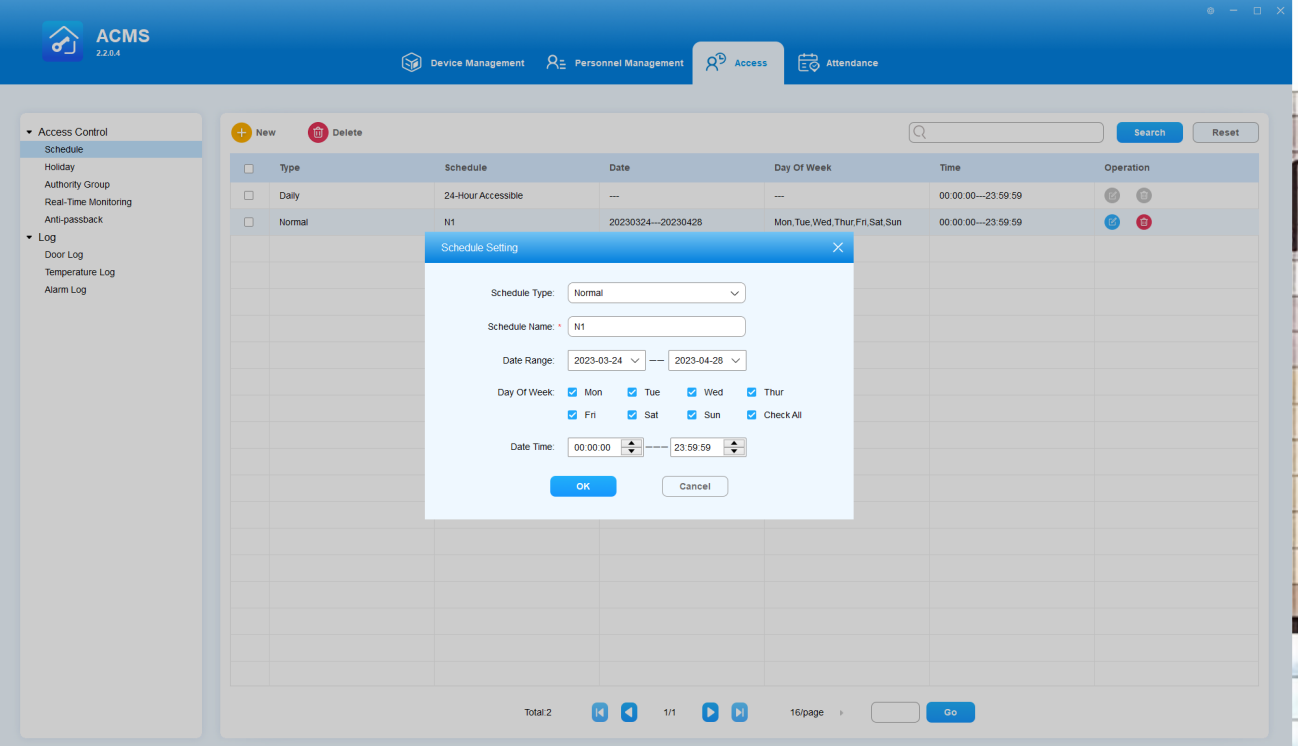
- Le planning quotidien par défaut nommé 24-HoursAccessbile n'est pas modifiable.
Supprimer le calendrier de contrôle d'accès
Le calendrier de contrôle d'accès peut être supprimé séparément ou par lots.
- Supprime le planning séparément
- Trouvez le planning de contrôle d'accès que vous souhaitez supprimer, et cliquez
 dans la colonne Opération.
 - Cliquez sur Oui pour confirmer.
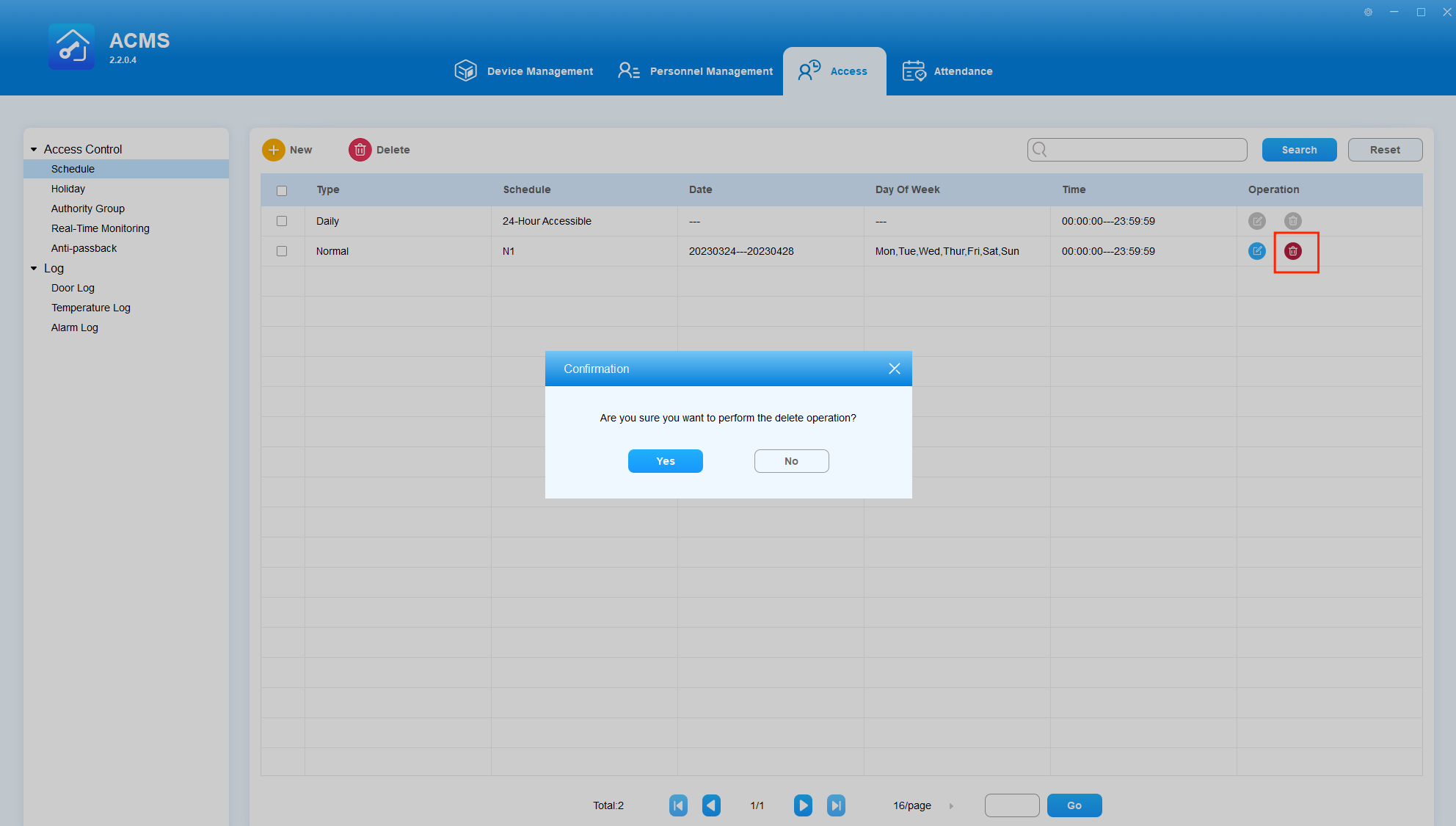
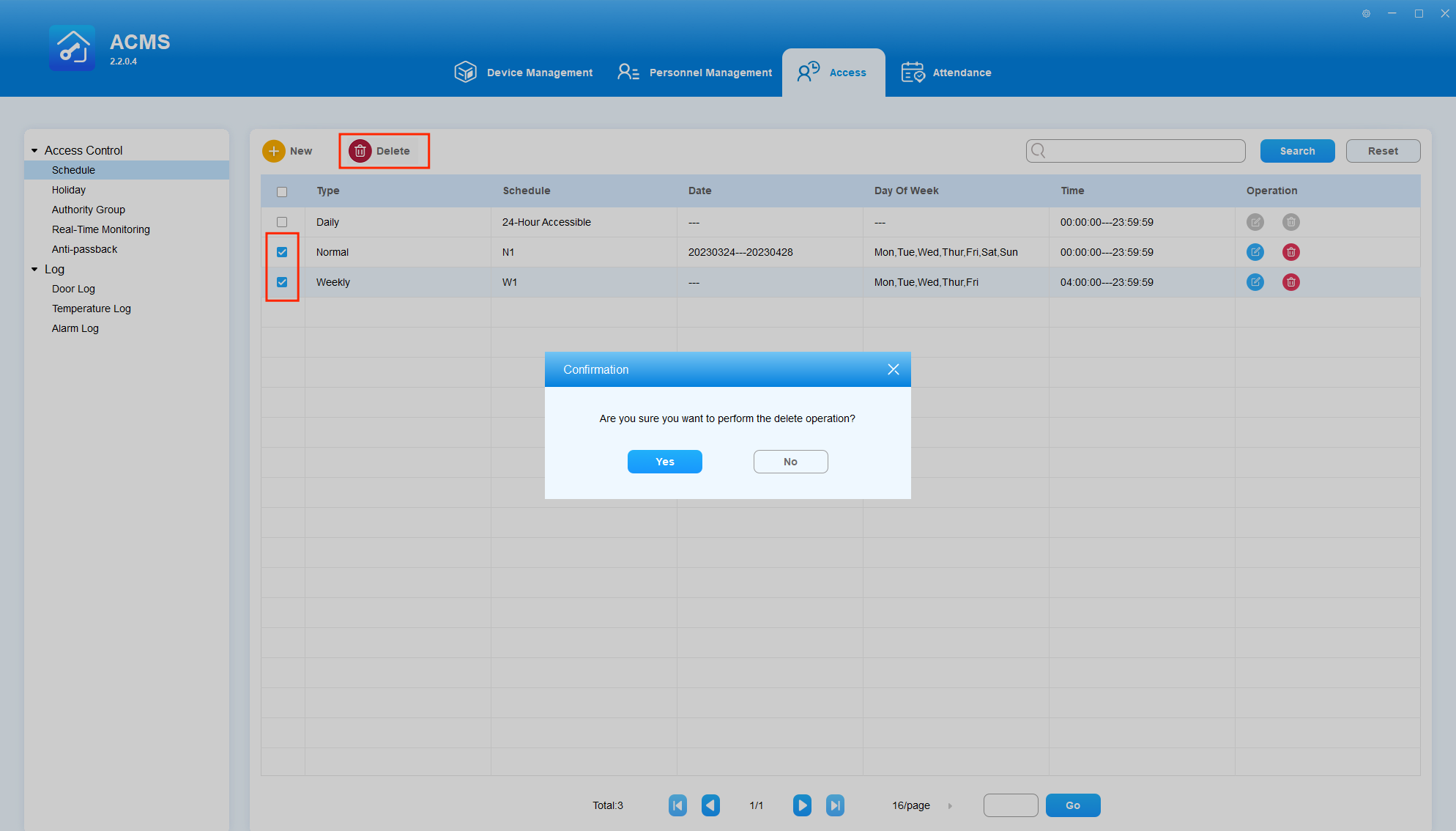
- Supprimer les plannings dans le lot
- Cochez le calendrier d'accès à supprimer.
- Cliquez
 pour supprimer tous les plannings cochés.
 - Cliquez sur Oui pour confirmer.
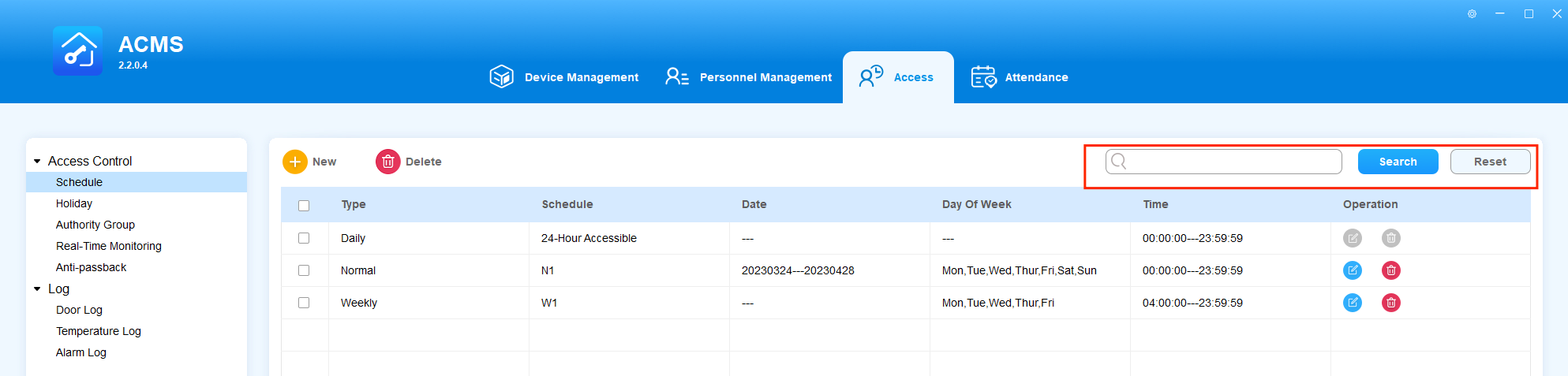
Calendrier de contrôle d'accès de recherche
Vous pouvez rechercher un calendrier spécifique de contrôle d'accès en entrant le mot-clé dans le champ de recherche.
Vacances situées
La fonction Holiday est utilisée pour contrôler l'accès à la zone de bureaux pendant les périodes fixes des fêtes. Cette fonctionnalité vous permet d'ajouter, modifier et supprimer des jours fériés, puis de les appliquer au groupe d'autorité.
Ajouter un jour de vacances
Pour ajouter une nouvelle fête, faites comme suit :
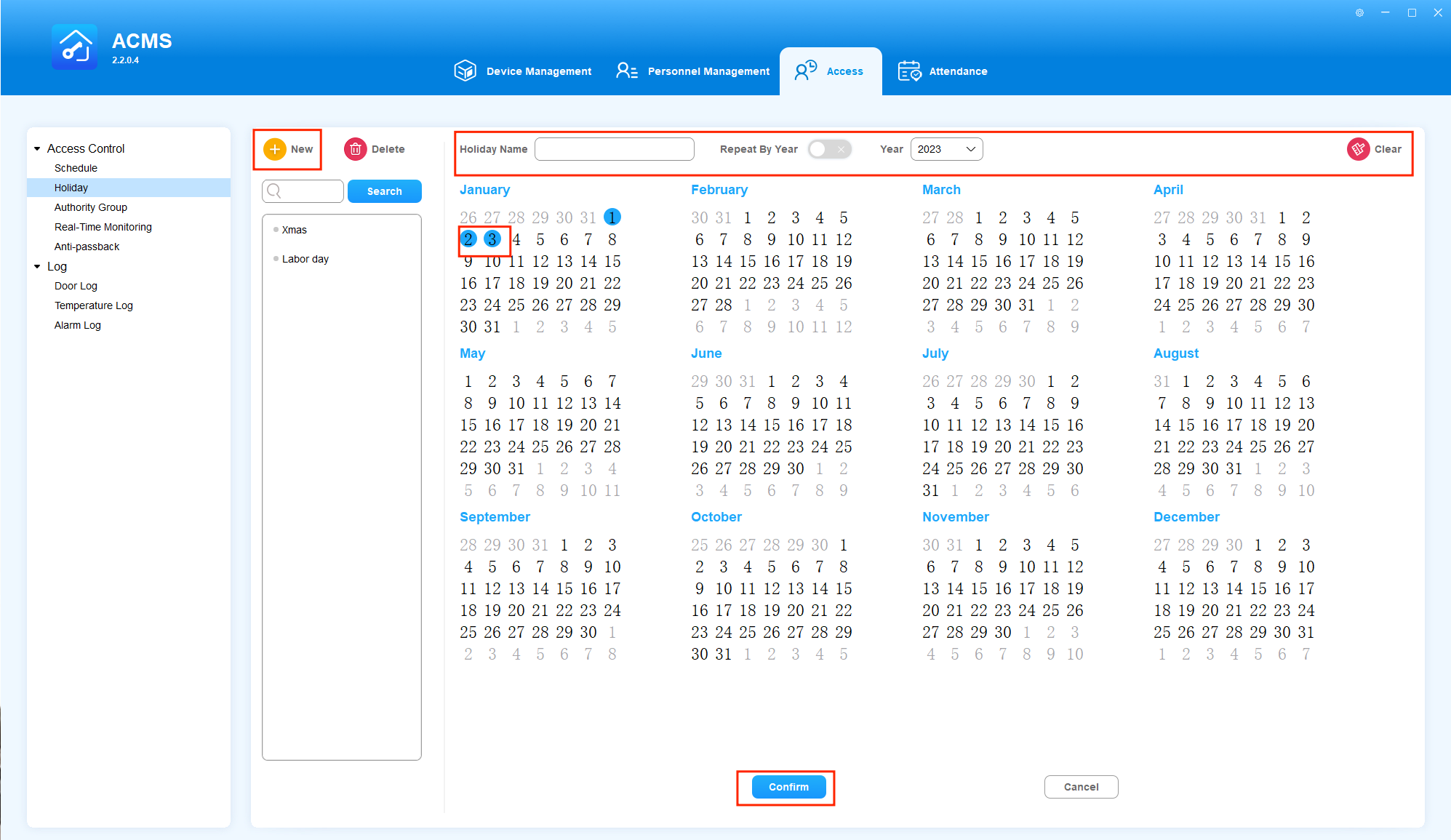
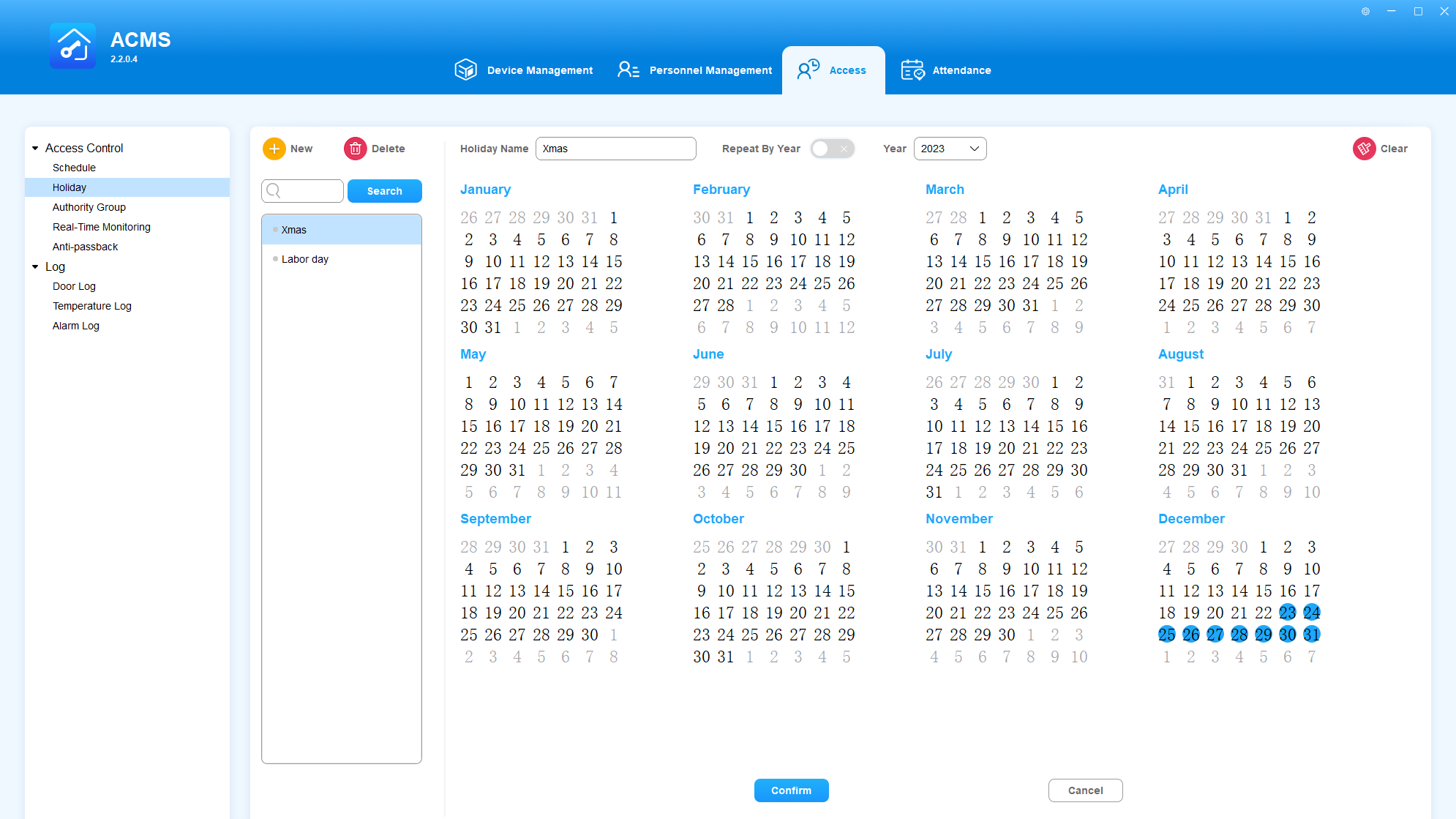
- Cliquez sur
 le côté gauche de l'écran.
 - Sélectionnez les dates souhaitées en cliquant dessus, et elles seront marquées d'un cercle bleu. Pour resélectionner les dates, cliquez
 en haut à droite.
 - Entrez le nom de la fête dans la case supérieure du Nom des Fêtes. Veuillez noter que le nom ne peut pas être le même que les autres.
- Si besoin, vous pouvez programmer les fêtes pour qu'elles se reproduisent chaque année en activant
 ou en changeant l'année
  .
. - Cliquez sur Confirmer.
Une fois créée, la fête sera affichée sur le côté gauche de l'écran.
Modifier un jour férié
Vous pouvez modifier un jour fétique défini, comme son nom, ses dates, son année et plus encore. Pour cela, il suffit de sélectionner les vacances souhaitées à gauche de l'écran, puis de changer le paramètre.
Supprimer un jour festif
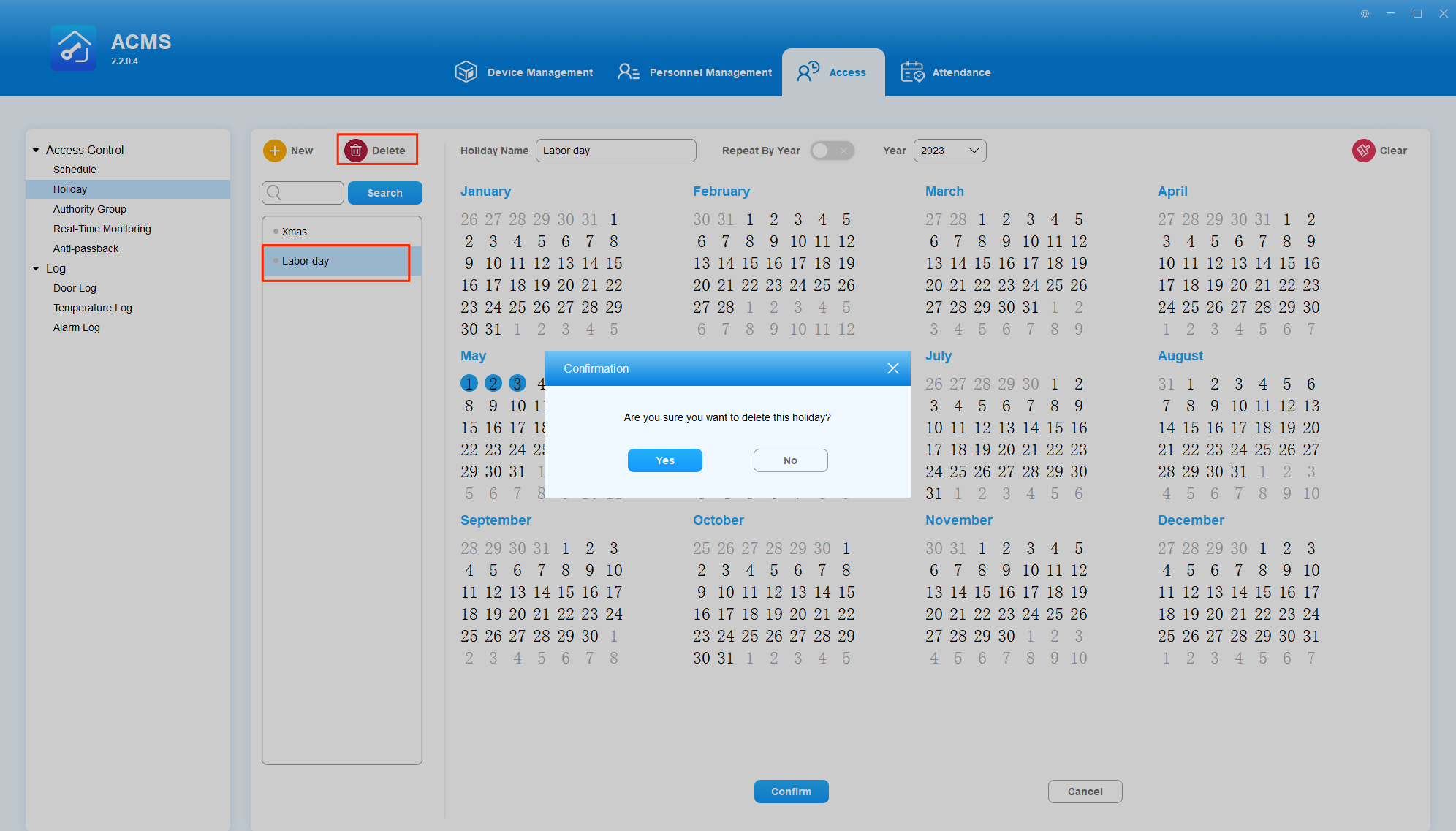
Pour supprimer un jour férié, sélectionnez-le sur le côté gauche de l'écran, puis cliquez  sur .
sur .
Gérer le contrôle d'accès
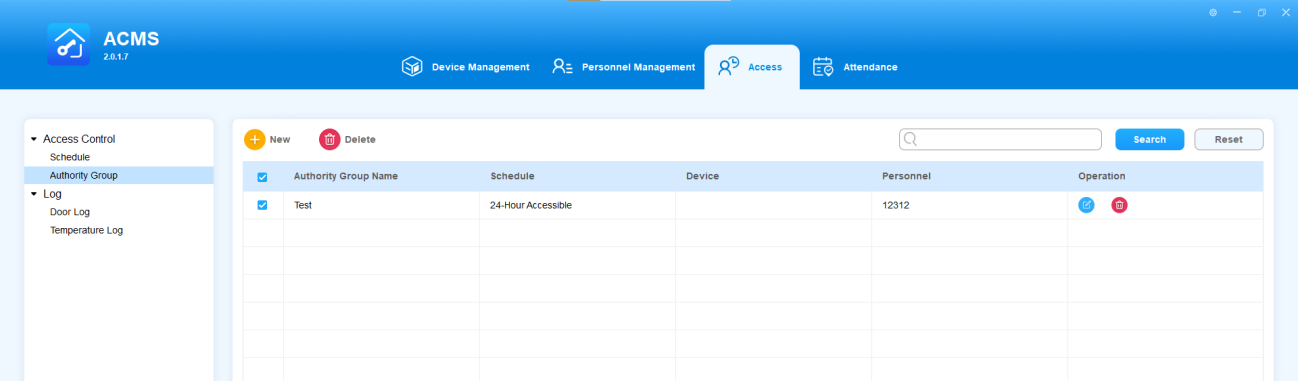
Groupe d'autorité
Créer un groupe d'autorité
Vous pouvez créer un inventaire des groupes d'autorité qui peuvent être appliqués à la ou aux personnes, aux appareils, et au calendrier d'accès inclus dans le groupe de contrôle d'accès.
- Sélectionnez le groupe d'autorité dans le module de contrôle d'accès.
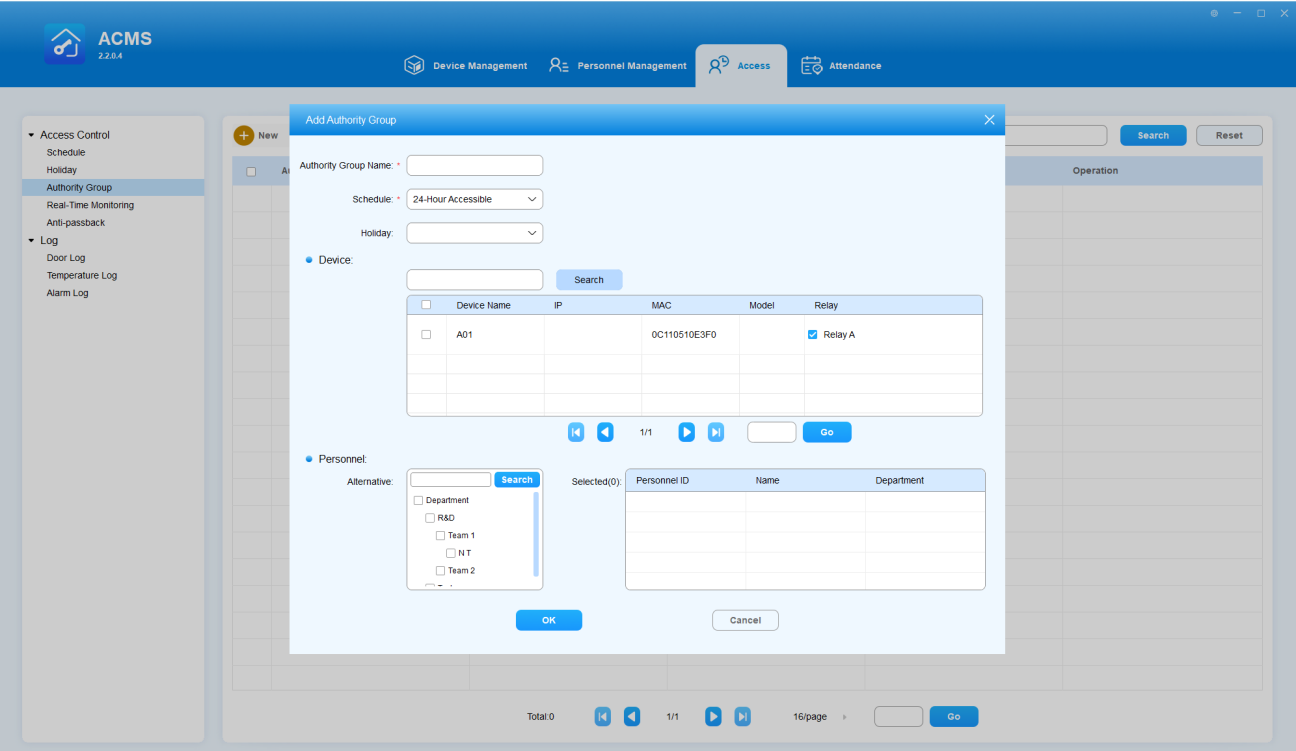
- Cliquez
 pour créer un groupe d'autorité d'accès.
 - Entrez le nom du groupe.
- Sélectionnez le type de planning et le(s) périphérique(s) ainsi que ses relais à inclure dans le groupe d'autorité.
- Si besoin, sélectionnez les jours fériés que vous souhaitez postuler au groupe. Une fois ajoutés, les utilisateurs ne peuvent plus accéder aux appareils prédéfinis pendant la période des vacances.
- Ajoutez le département et la personne à lier au groupe.
- Cliquez sur OK.
- Une fois qu'un groupe d'autorité est ajouté, vous devez aller dans le module de gestion des périphériques pour le synchroniser avec l'appareil ou les appareils concernés. Pour des instructions détaillées, voir ici.
Groupe d'Autorité d'édition
Vous pouvez modifier le groupe d'autorité en fonction du nom du groupe d'autorité, du type de planning, de l'appareil et du personnel.
- Cliquez
 ou double-cliquer sur le groupe de ligne d'autorité spécifique que vous souhaitez modifier.
 - Modifie les paramètres dans le groupe d'autorité selon vos besoins.
- Cliquez sur OK pour confirmer.
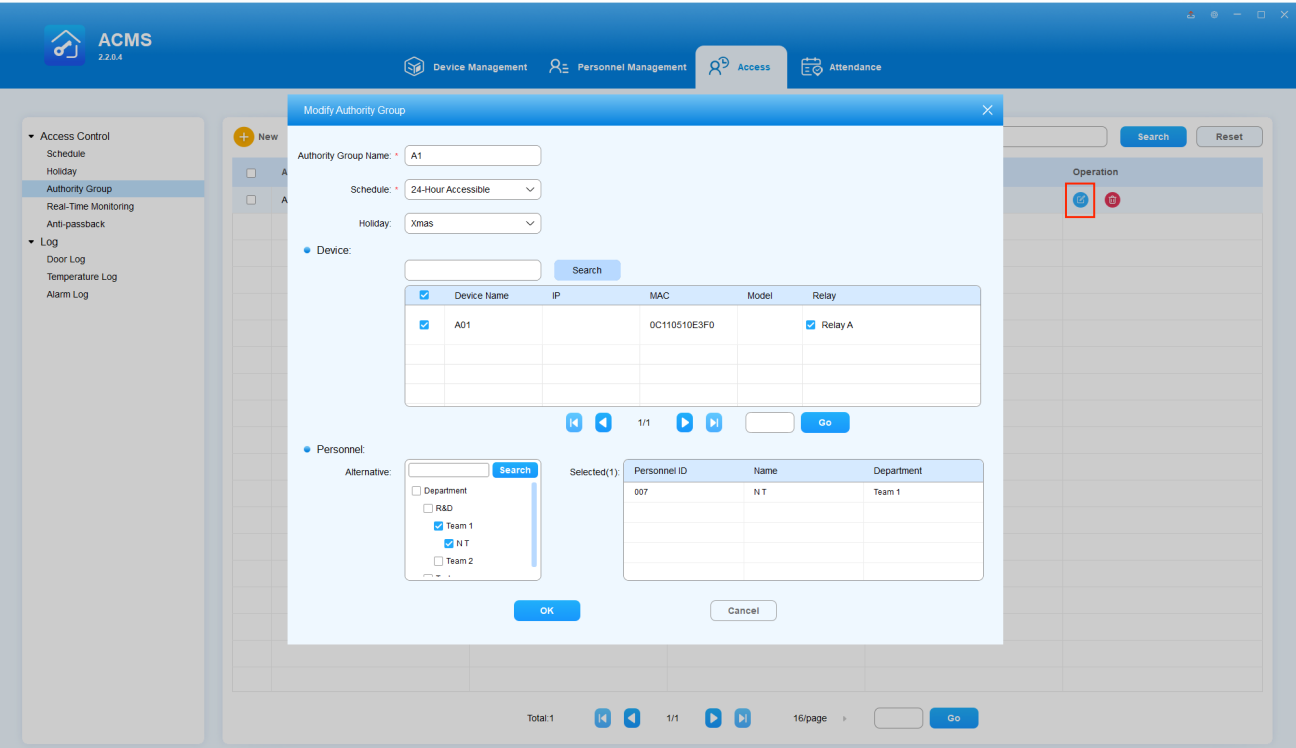
- Une fois qu'un groupe d'autorité est modifié, vous devez accéder au module de gestion des périphériques pour mettre à jour les modifications des appareils concernés. Pour des instructions détaillées, voir ici.
Groupe d'Autorité de suppression
Vous pouvez supprimer le groupe d'autorité séparément ou par lots.
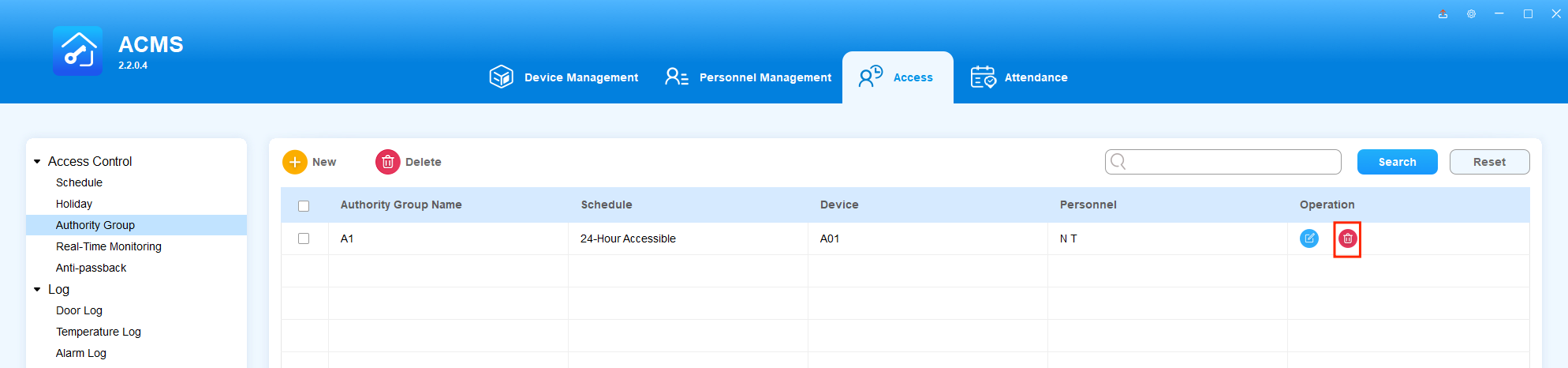
- Supprimer le groupe d'autorité séparément
- Cliquez sur
 l'une des lignes spécifiques du groupe d'autorité que vous souhaitez supprimer.
 - Cliquez sur Oui pour confirmer.
- Supprimer le groupe d'autorité dans le lot
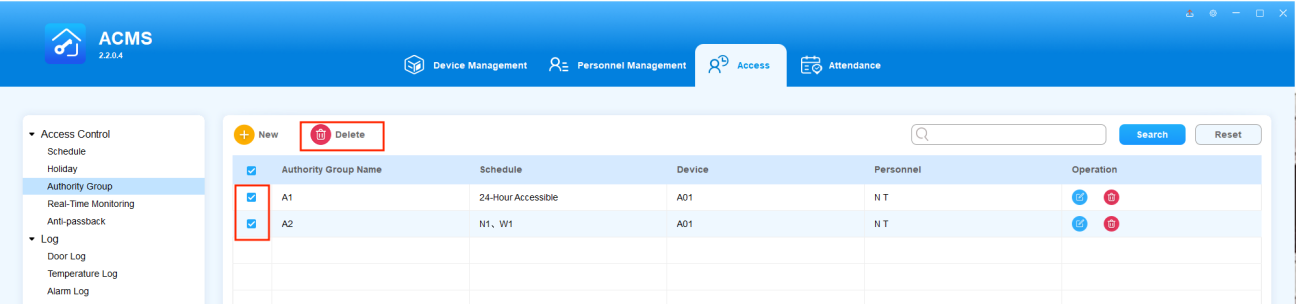
- Cochez la ligne spécifique du ou des groupes d'autorité que vous souhaitez supprimer.
- Cliquez
 sur Oui pour confirmer.
Groupe d'Autorité de recherche
Vous pouvez rechercher le groupe d'autorité spécifique en entrant le nom du groupe d'autorité dans le champ de recherche.
- Saisissez le nom du groupe d'autorité dans le champ de recherche .
- Double-cliquez sur le groupe d'autorité si vous voulez voir les détails.
Déverrouiller les portes d'un seul clic
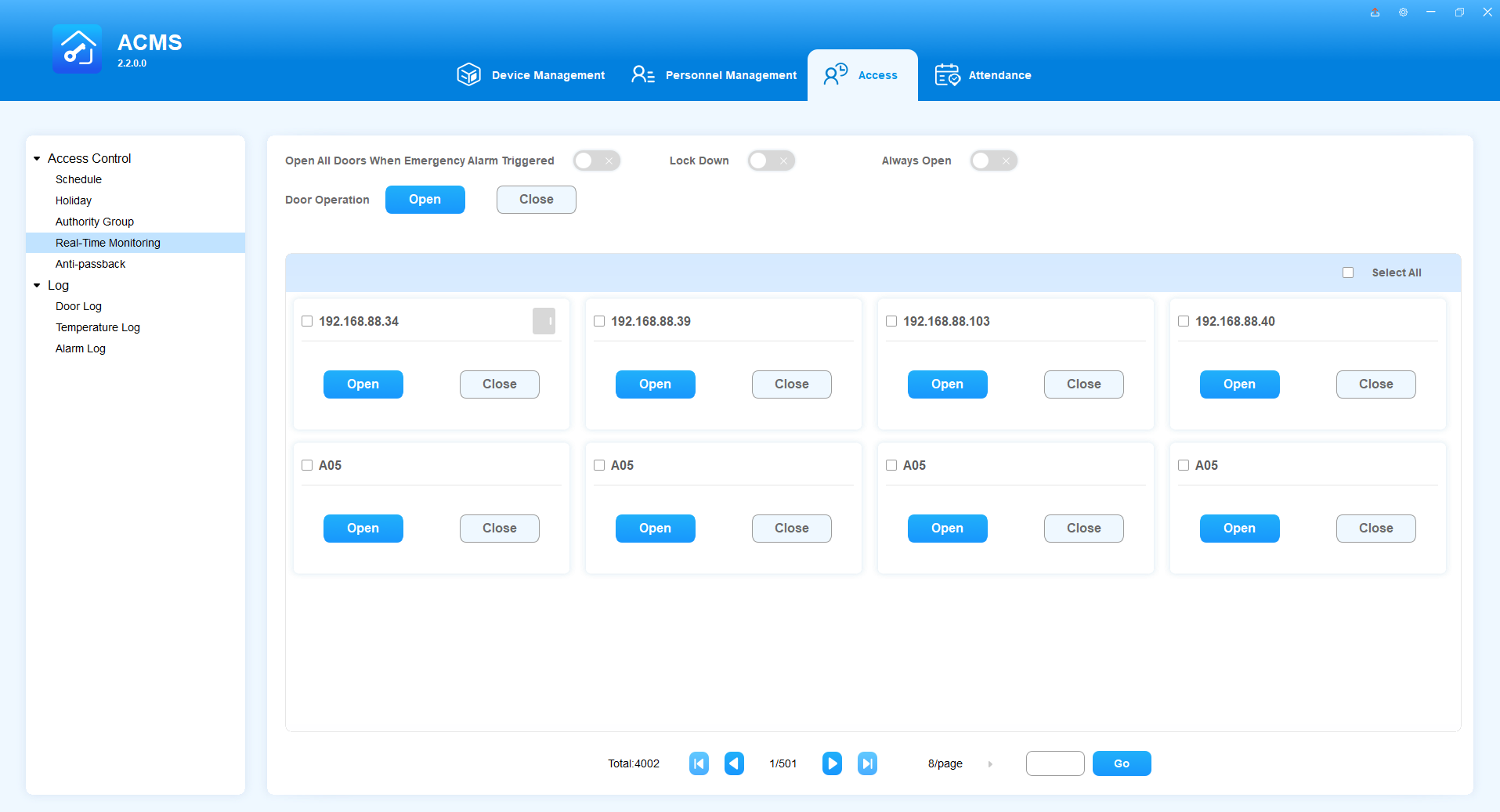
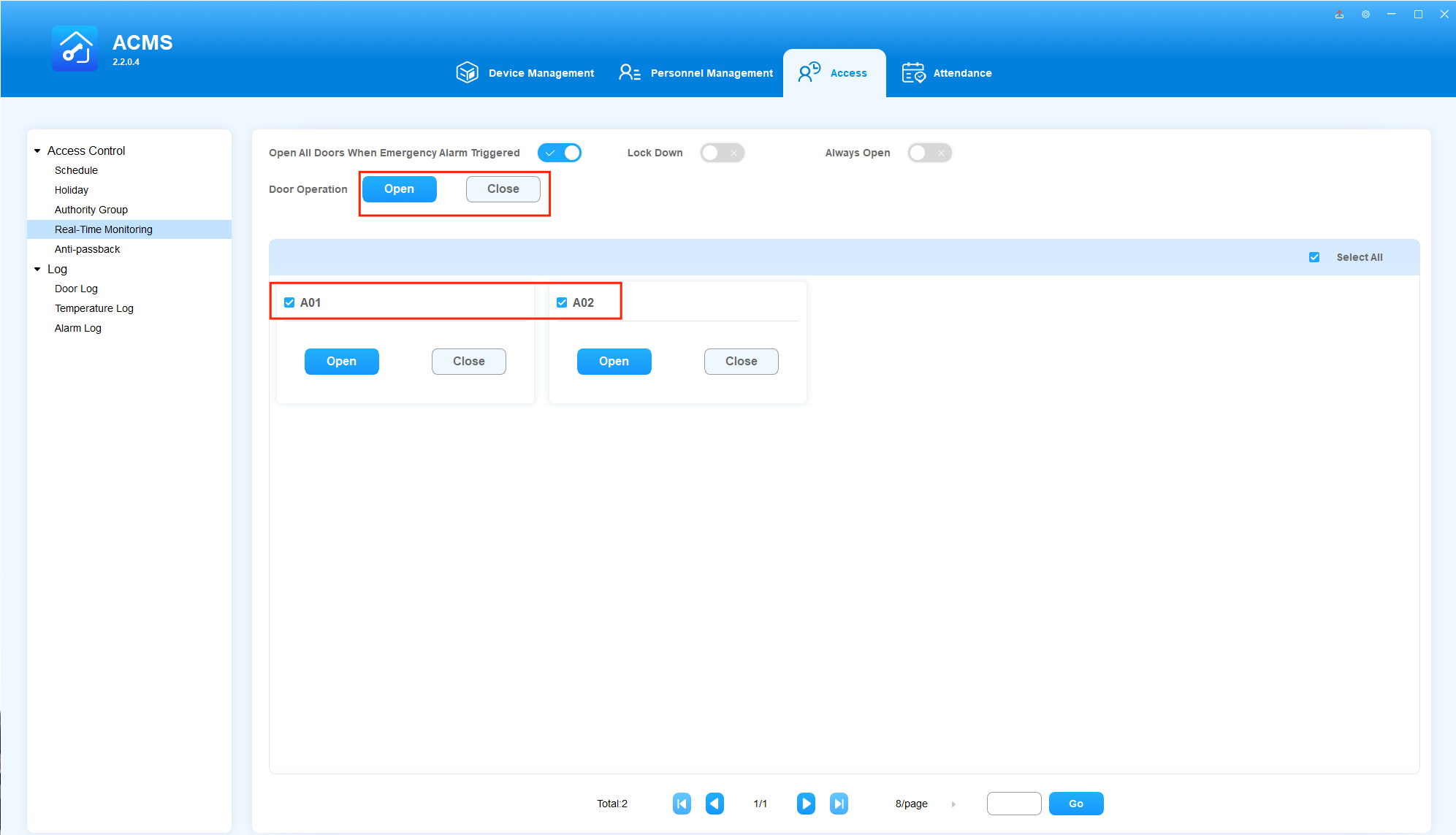
La fonction de surveillance en temps réel vous permet d'agir immédiatement en situation d'urgence, soit en déverrouillant soit en verrouillant toutes les portes d'un simple clic.
Sur l'écran de Surveillance en Temps Réel, vous pouvez :
- Ouvrez ou fermez toutes les portes d'un simple clic en cas d'urgence.
- Ouvrez ou fermez un ou plusieurs appareils.
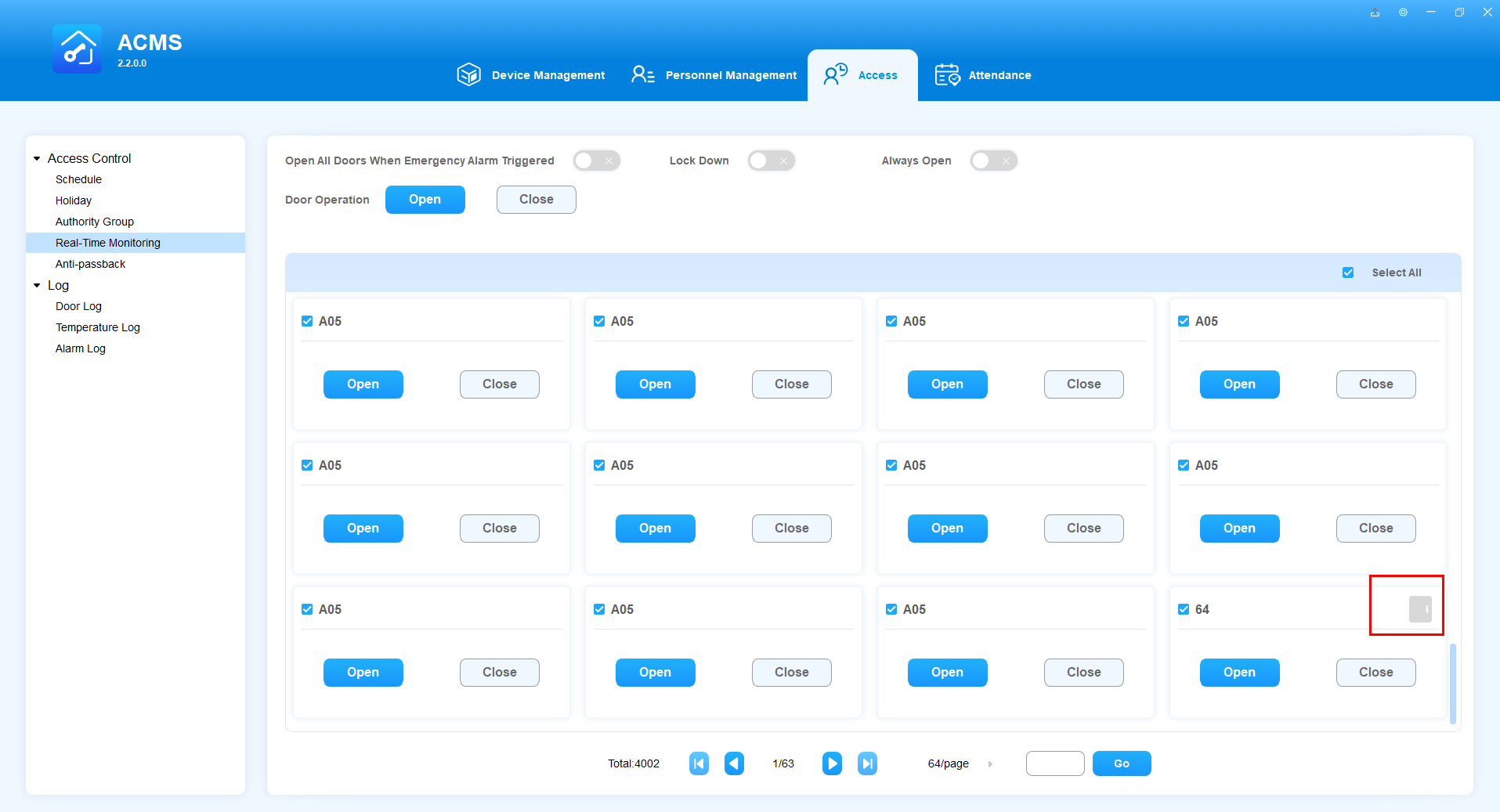
- Vérifiez l'état des aimants de porte des appareils en temps réel.
Portes à ouverture automatique lorsqu'une alarme d'urgence se déclenche
Lorsque cette fonction est activée, une commande Ouvrir toutes les portes est automatiquement envoyée à tous les appareils depuis l'ACMS lorsqu'une alarme d'urgence est reçue. Par défaut, cette fonction est désactivée.
Pour activer cette fonctionnalité, déplacez le bouton marqué sur l'image ci-dessous pour qu'il soit ACTIVÉ.

- Lorsqu'une commande Ouvrir toutes les portes est reçue, seuls les relais et relais de sécurité configurés pour être ouverts sur ACMS sont déclenchés. Les appareils qui ne sont pas réglés sur Ouvert ne seront pas affectés.
- La commande Ouvrir toutes les portes maintiendra les relais ouverts indéfiniment jusqu'à ce qu'ils soient fermés manuellement.
Verrouillez ou ouvrez les portes d'un seul clic
La fonction Verrouillage vous permet de verrouiller rapidement et facilement les relais en ligne et les relais de sécurité des appareils ajoutés sur ACMS d'un simple clic.
Lorsque la fonction Toujours Ouvert est activée, les relais et relais de sécurité restent ouverts jusqu'à leur fermeture manuelle.

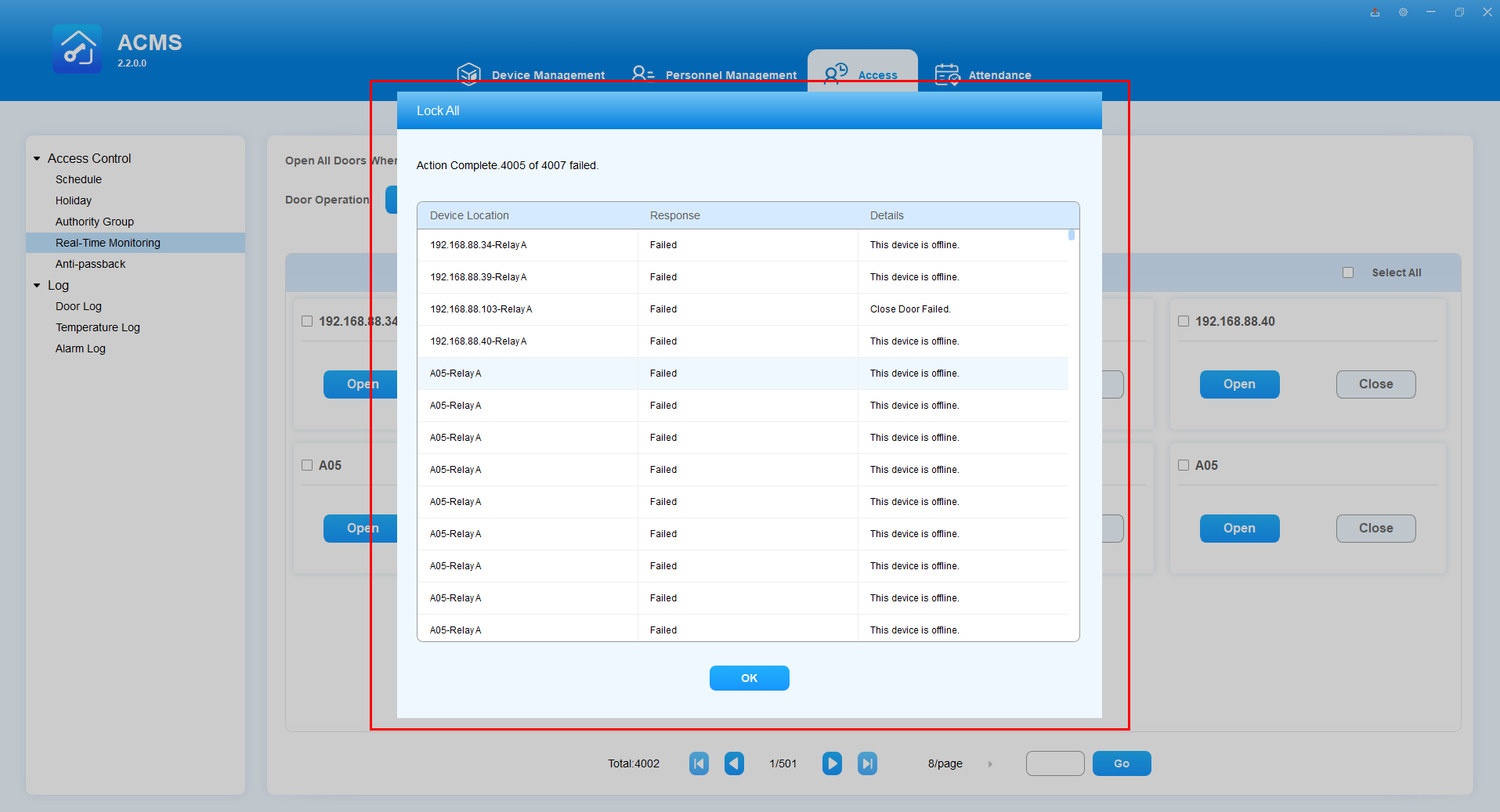
Le système renverra les résultats après que vous ayez effectué Verrouillage ou Toujours Ouvert.
Ouvrir ou fermer des portes spécifiques
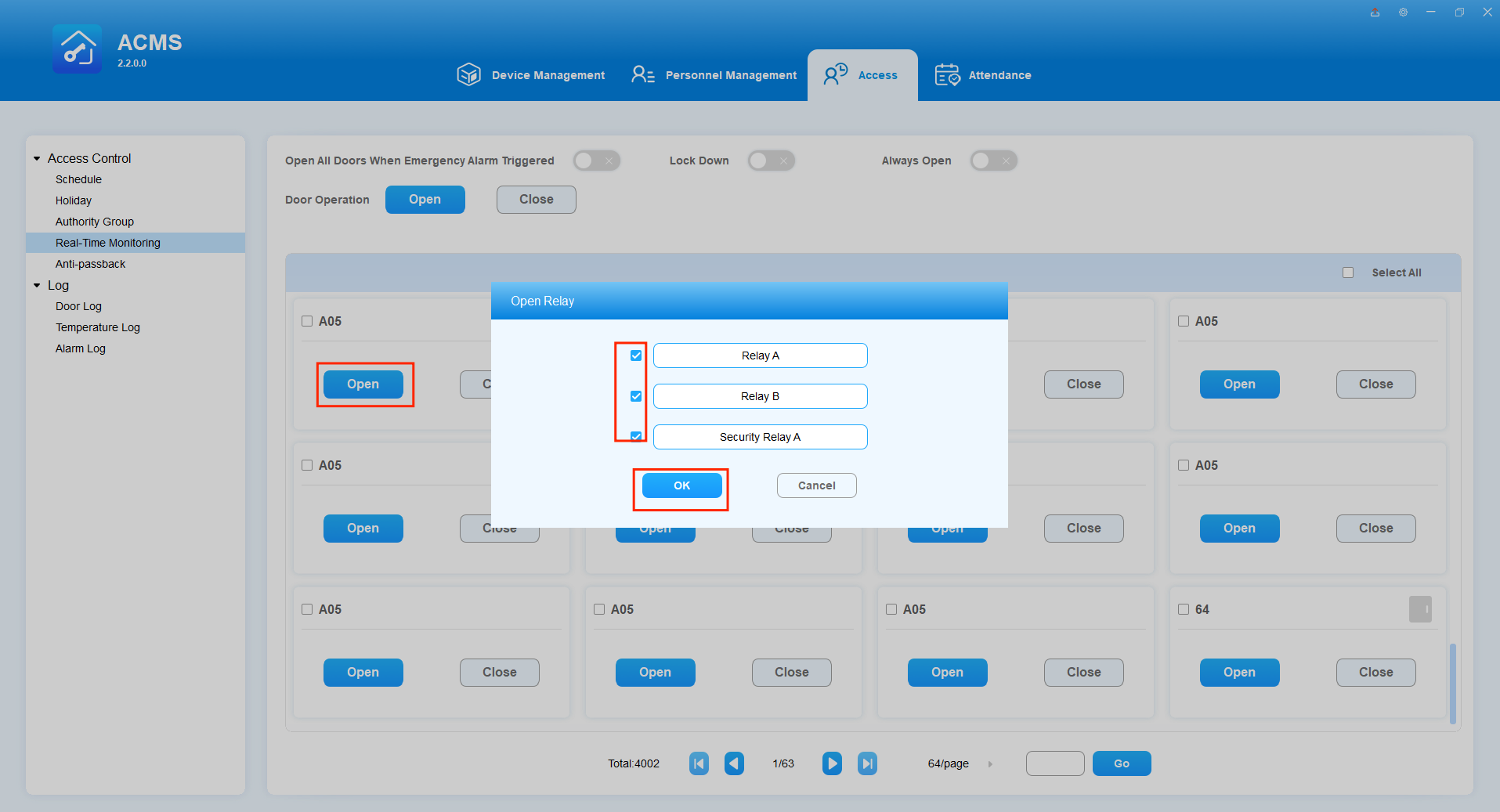
Vous pouvez également ouvrir ou fermer des portes sur des appareils individuels ou sur plusieurs appareils spécifiques en ligne. Sur cet écran, vous pouvez voir tous les appareils ajoutés à l'ACMS et cliquer ensuite sur le bouton Ouvrir ou Fermer pour fonctionner.
- Sélectionnez l'appareil désiré, puis cliquez sur le bouton Ouvrir ou Fermer.
- Sélectionnez les relais si l'appareil a plusieurs relais réglés sur Ouvert lors de l'ajout.
- Cliquez sur OK pour permettre une ouverture ou une fermeture de porte en une seule fois.
- Cochez les appareils souhaités.
- Cliquez sur le bouton Ouvrir ou Fermer en haut. Tous les relais et relais de sécurité réglés sur Ouvert seront déclenchés.
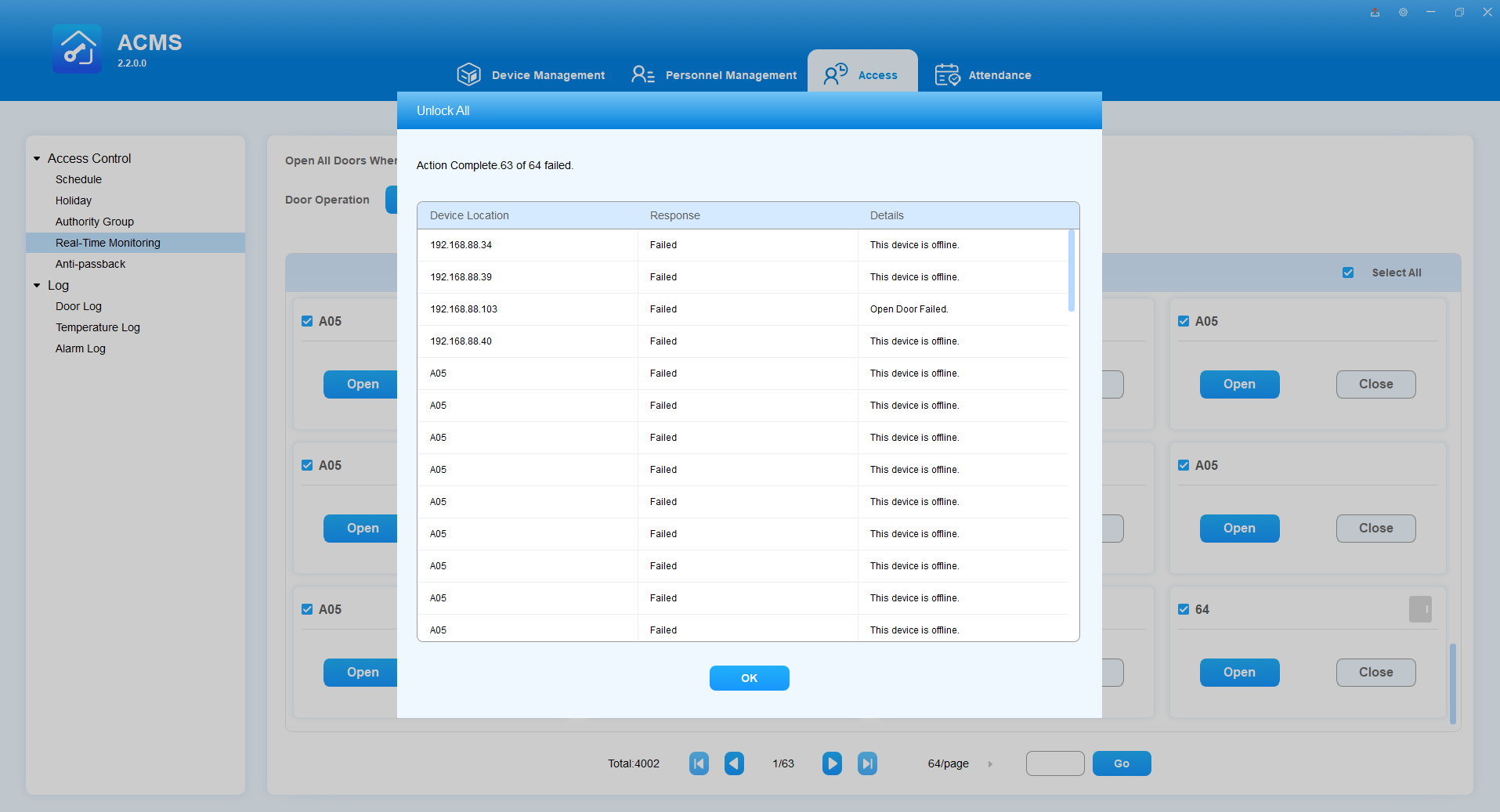
Si au moins un relais ou relais de sécurité d'un appareil est ouvert ou fermé avec succès, le système affichera un message de réussite. Tandis que si tous les relais d'un appareil ne s'ouvrent ou ne se ferment pas, le système affichera un message de défaillance.
Vérifier l'état des aimants de porte
L'état de l'aimant de porte s'affiche à côté du nom de l'appareil. L'icône grise indique qu'elle est fermée, et l'icône bleue indique le statut ouvert.
Anti-Passback
L'anti-retour de retour est un mécanisme de sécurité empêchant une carte d'accès ou un dispositif similaire d'être utilisé pour entrer une seconde fois dans une zone sans en avoir quitté au préalable. Dans ce cas, chaque entrée doit être suivie de la sortie de la prochaine entrée réussie.
Ajouter des dispositifs anti-retour
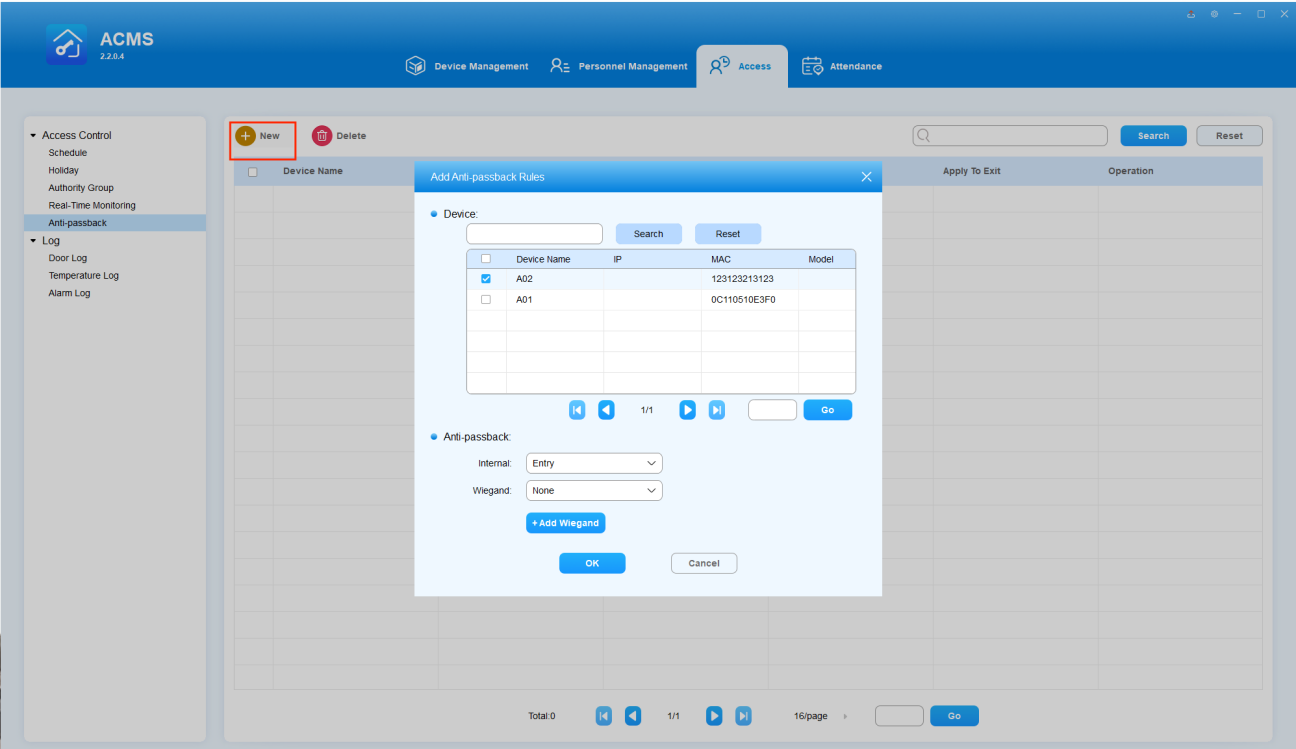
ACMS doit ajouter des appareils et mettre en place ses méthodes anti-retour à la fois pour l'appareil et Wiegand. Pour permettre cette fonction, faites comme suit :
- Sur l'écran Anti-Passback, cliquez
 sur .
sur . - Cochez au moins un appareil pour continuer.
- Sélectionnez les méthodes Interne et Wiegand Anti-passback parmi None, Entrée et Sortie.
- Ajoutez du Wiegand supplémentaire si besoin.
- Cliquez sur OK.
- Une fois les dispositifs Anti-passback ajoutés, vous devez mettre à jour les paramètres des appareils du module de gestion des appareils. Voir ici des instructions détaillées.
Modifier les dispositifs anti-passback
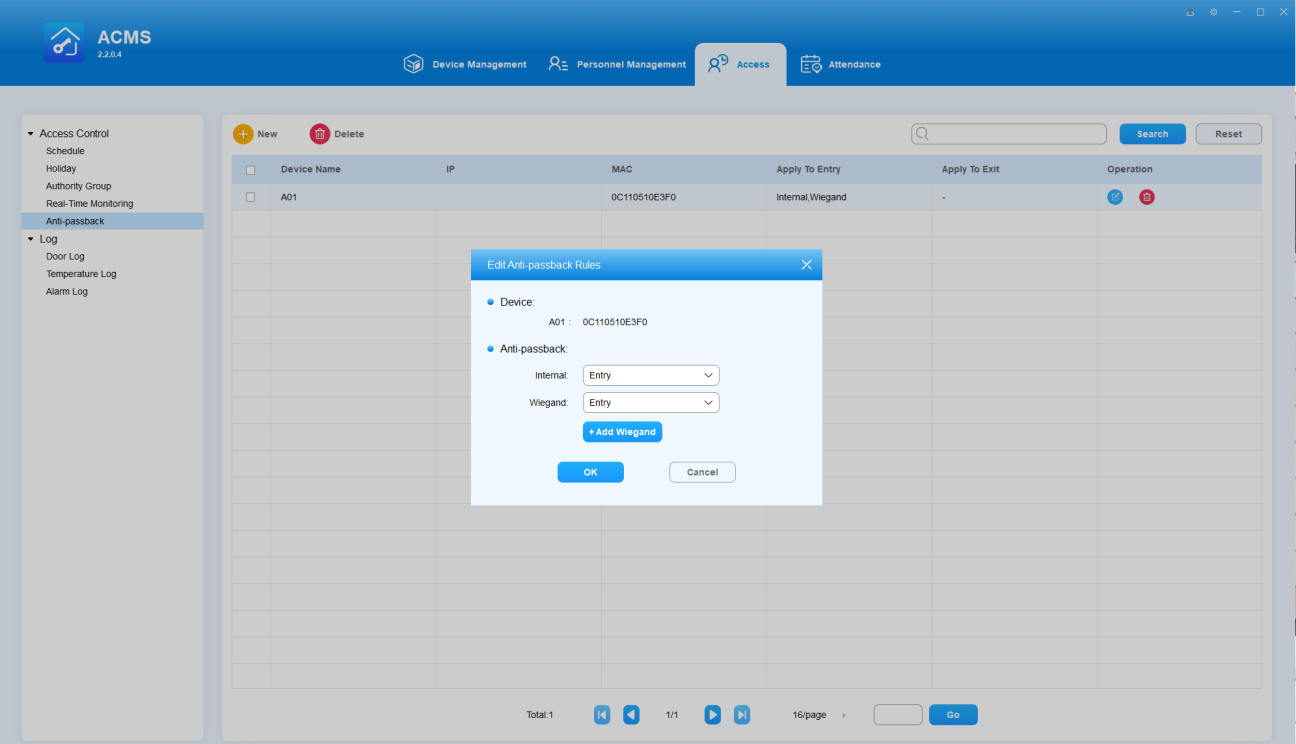
Lors de la modification, vous ne pouvez pas modifier l'appareil configuré comme dispositif anti-passback.
- Double-cliquez sur l'appareil désiré ou cliquez dessus
 dans la colonne Opération.
 - Changez ses méthodes anti-passback ou ajoutez un nouveau Wiegand.
- Toute modification apportée aux dispositifs anti-passback doit être mise à jour sur les appareils associés. Voir ici pour savoir comment mettre à jour les changements.
Supprimer les dispositifs anti-passback
Pour supprimer un seul appareil, cliquez sur  dans la colonne Opération.
Pour supprimer plusieurs appareils, cochez ceux désirés et cliquez sur le bouton  supprime en haut.

- Supprimer l'appareil ne modifiera pas le mode Anti-passback déjà envoyé à l'appareil. Dans la colonne Mode de l'écran du journal de porte, le mode restera Entrée ou Sortie même après la suppression du dispositif anti-retour.
Journaux d'ajournement
Dans le journal du sous-module, vous pouvez consulter les registres d'accès aux portes, les registres de température et les enregistrements d'alarme.
Journaux quotidiens de la porte
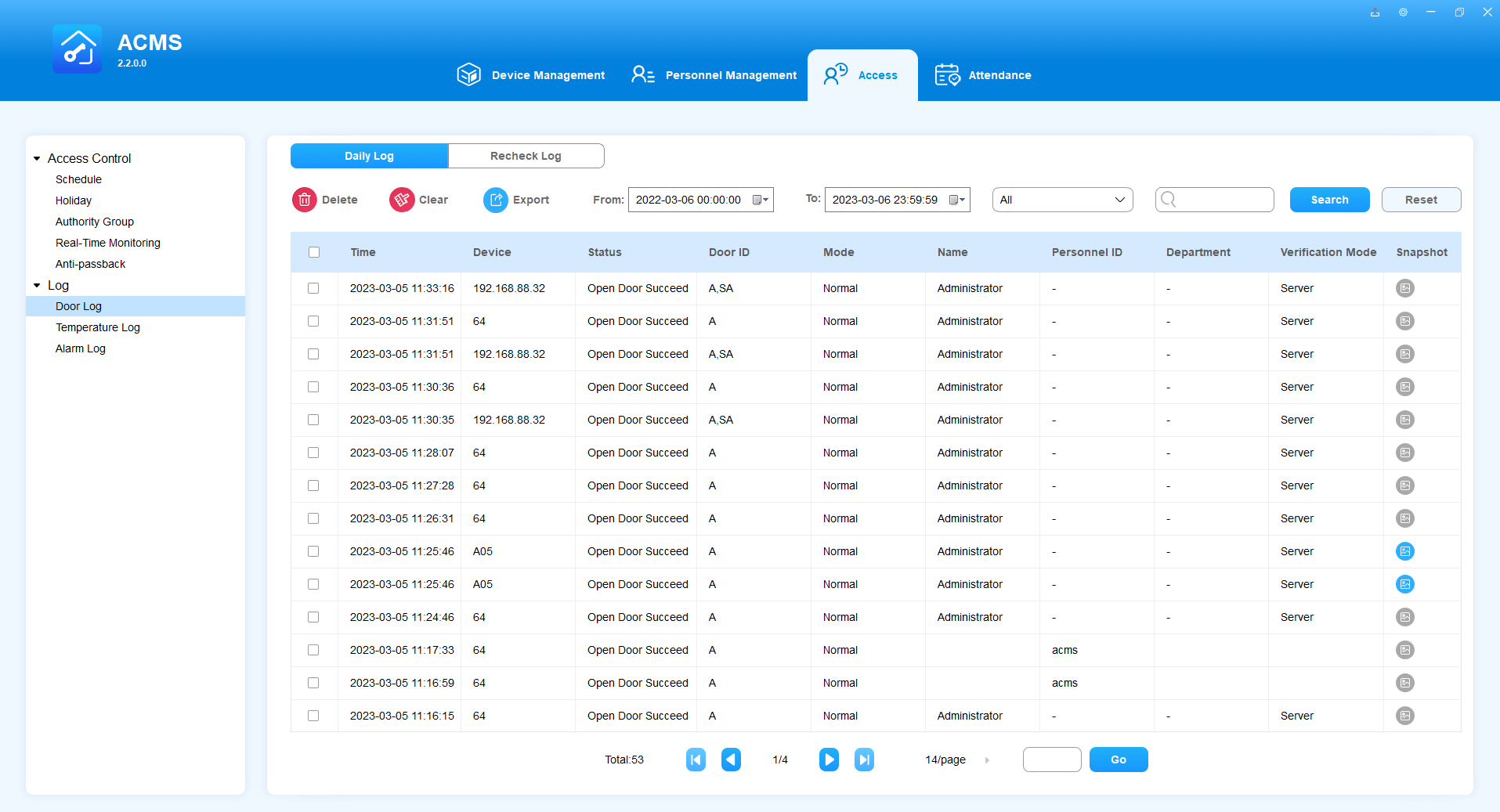
Sur l'écran du journal des portes et sélectionnez Journal quotidien en haut à gauche, vous pouvez vérifier et rechercher les registres d'accès aux portes en fonction des types d'accès utilisés, et des services qui ont obtenu ou refusé l'accès à la porte pendant une certaine période.

Voir et rechercher le journal de la porte
- Voir les journaux de porte
- Sélectionnez la plage de temps pour le journal de porte.
- Sélectionnez la plage de filtrage parmi Toutes, Porte Ouverte Réussie, et Porte Ouverte Échouée.
- Cliquez sur Instantané
 pour voir la photo prise par l'appareil.
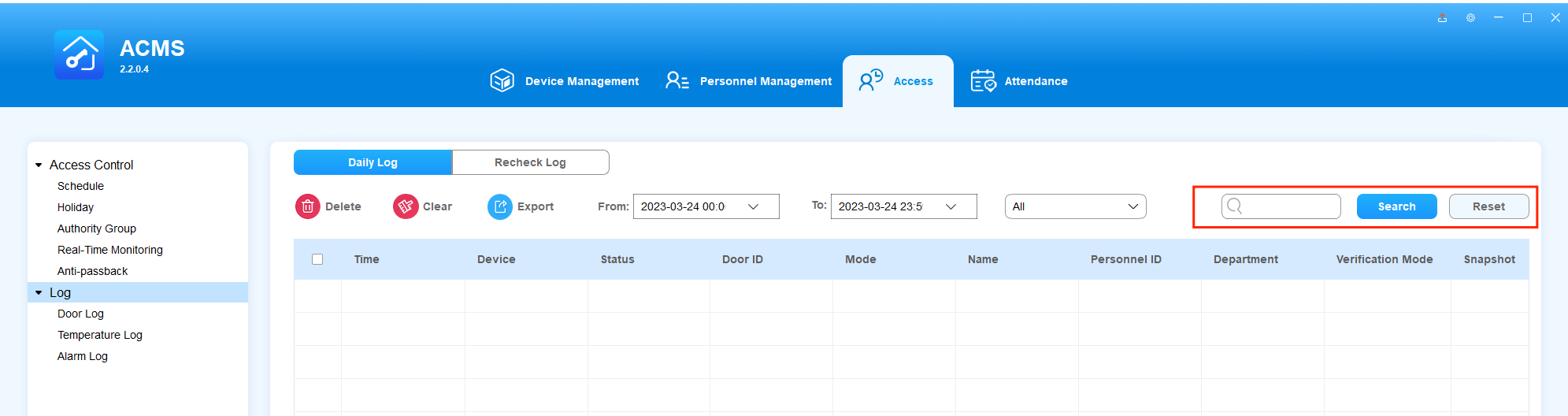
- Rechercher les journaux de portes
- Saisissez des informations, telles que Dispositif, Nom, Identifiant du personnel et Département, dans le champ Recherche.
- Cliquez sur Rechercher pour trouver le journal spécifique.
- Le champ d'identification du personnel sera affiché comme Inconnu et les champs Nom ainsi que le champ Département resteront vides pour le personnel non enregistré cherchant à accéder à la porte.
Supprimer et effacer le journal des portes
- Supprimer le journal des portes
- Cochez la case à cocher du registre de porte spécifique.
- Cliquez
 pour supprimer le journal des portes cochées.
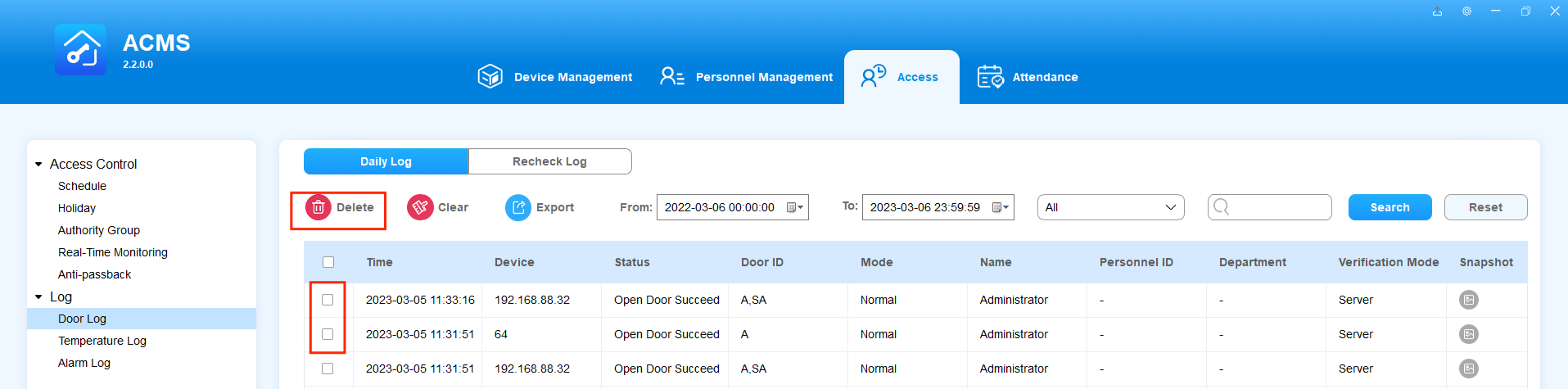
- Journal de porte dégagé
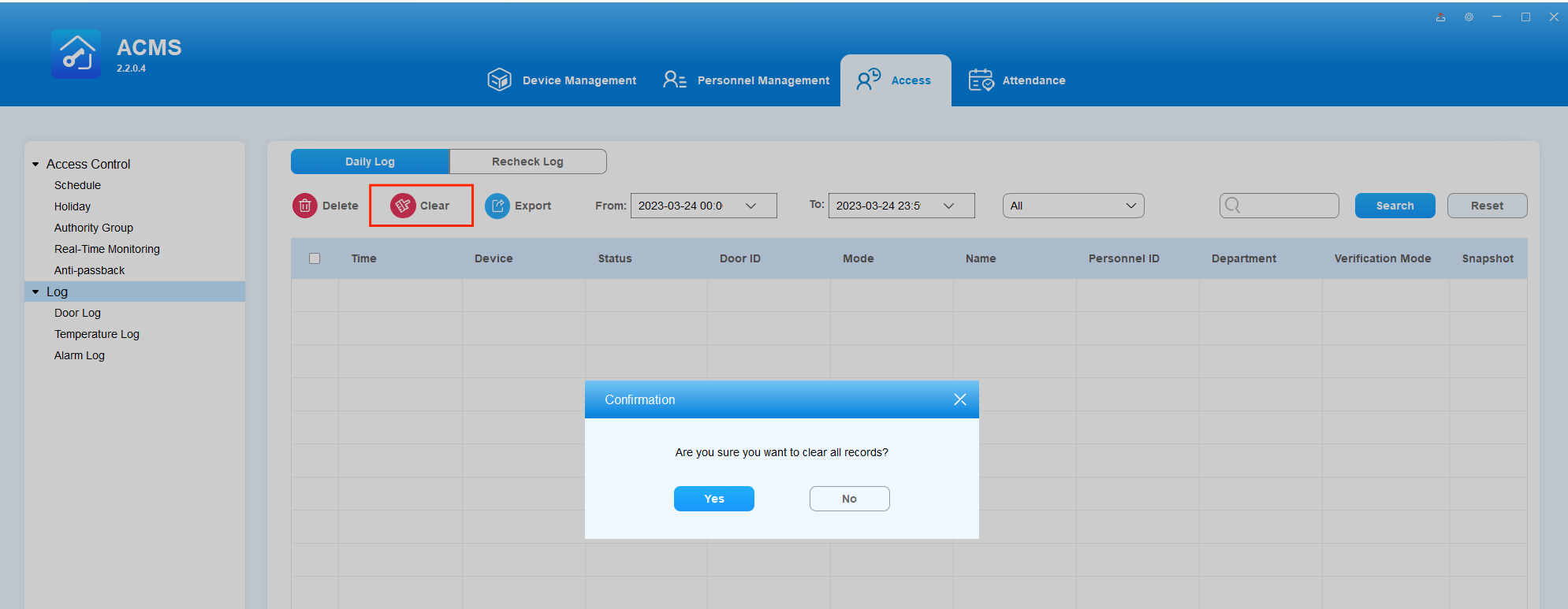
- Cliquez
 pour supprimer tous les logs.
 - Cliquez sur Oui pour confirmer.
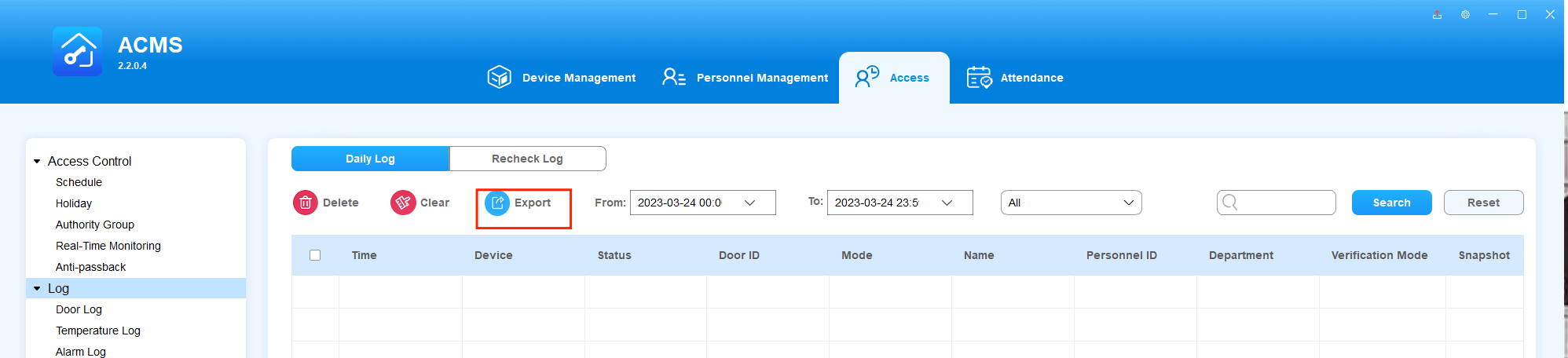
Journal des portes d'exportation
Le journal de la porte peut être exporté sur un chemin désigné sur votre ordinateur dans .xlsx format.
- Cliquez
 et sélectionnez le chemin vers lequel vous souhaitez exporter le fichier vers votre PC local.
 - Cliquez sur Enregistrer.
Journal de vérification
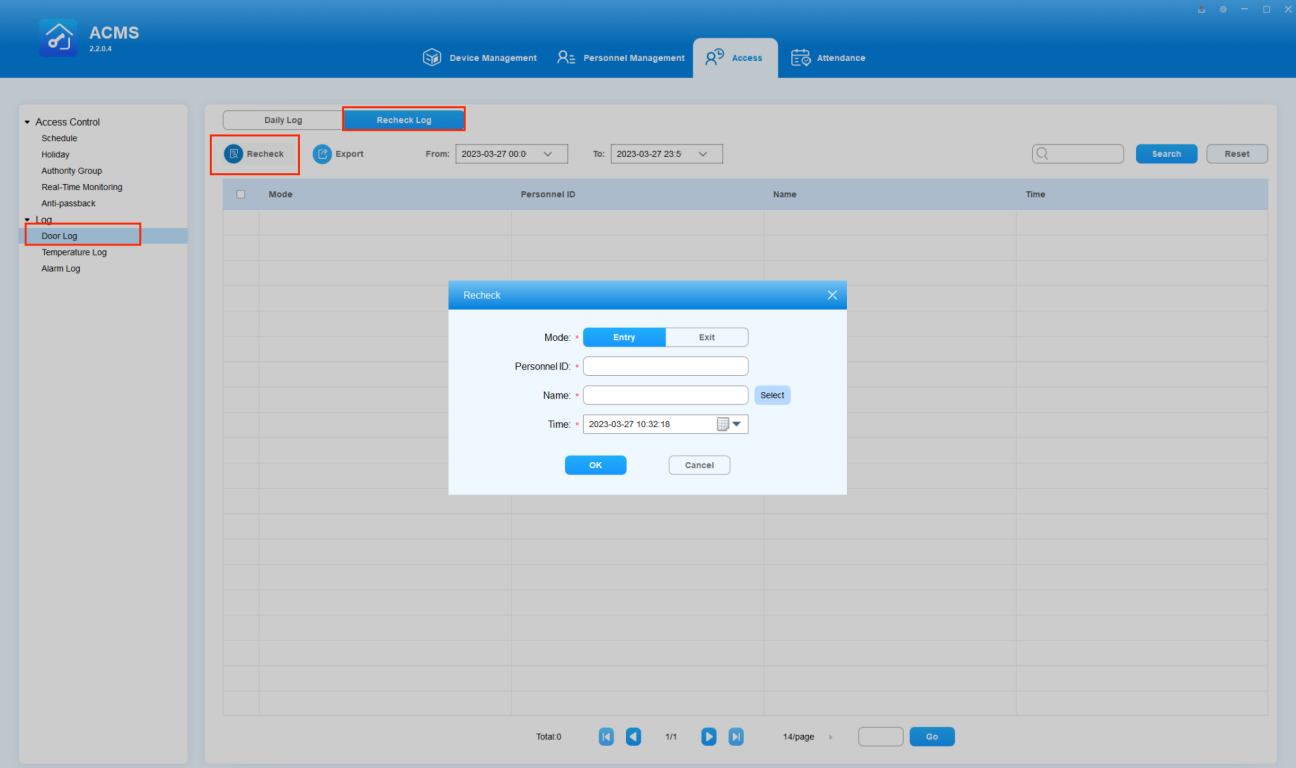
Recheck Log est une fonctionnalité qui peut fonctionner en conjonction avec la fonction Anti-passback. Cela facilite la situation où une personne ne peut ni entrer ni sortir pour des raisons telles que la perte ou l'oubli de passer une carte. Vous pouvez utiliser cette fonctionnalité pour effectuer des opérations de revérification pour l'utilisateur, soulageant ainsi la situation anormale et garantissant que l'utilisateur puisse entrer ou sortir normalement la prochaine fois.
Effectuer l'opération de revérification
Pour vérifier à nouveau pour un utilisateur, faites comme suit.
- Sur l'écran d'accès, sélectionnez Journal de porte dans le menu gauche, puis cliquez sur le bouton Revérifier pour recommencer à vérifier.
- Sélectionnez l'option entrée ou sortie en fonction de la situation réelle de l'utilisateur.
- Sélectionnez l'utilisateur dans la liste des ACMS ou entrez directement son nom et son identifiant.
- Choisissez l'heure et la date.
- Cliquez sur OK.
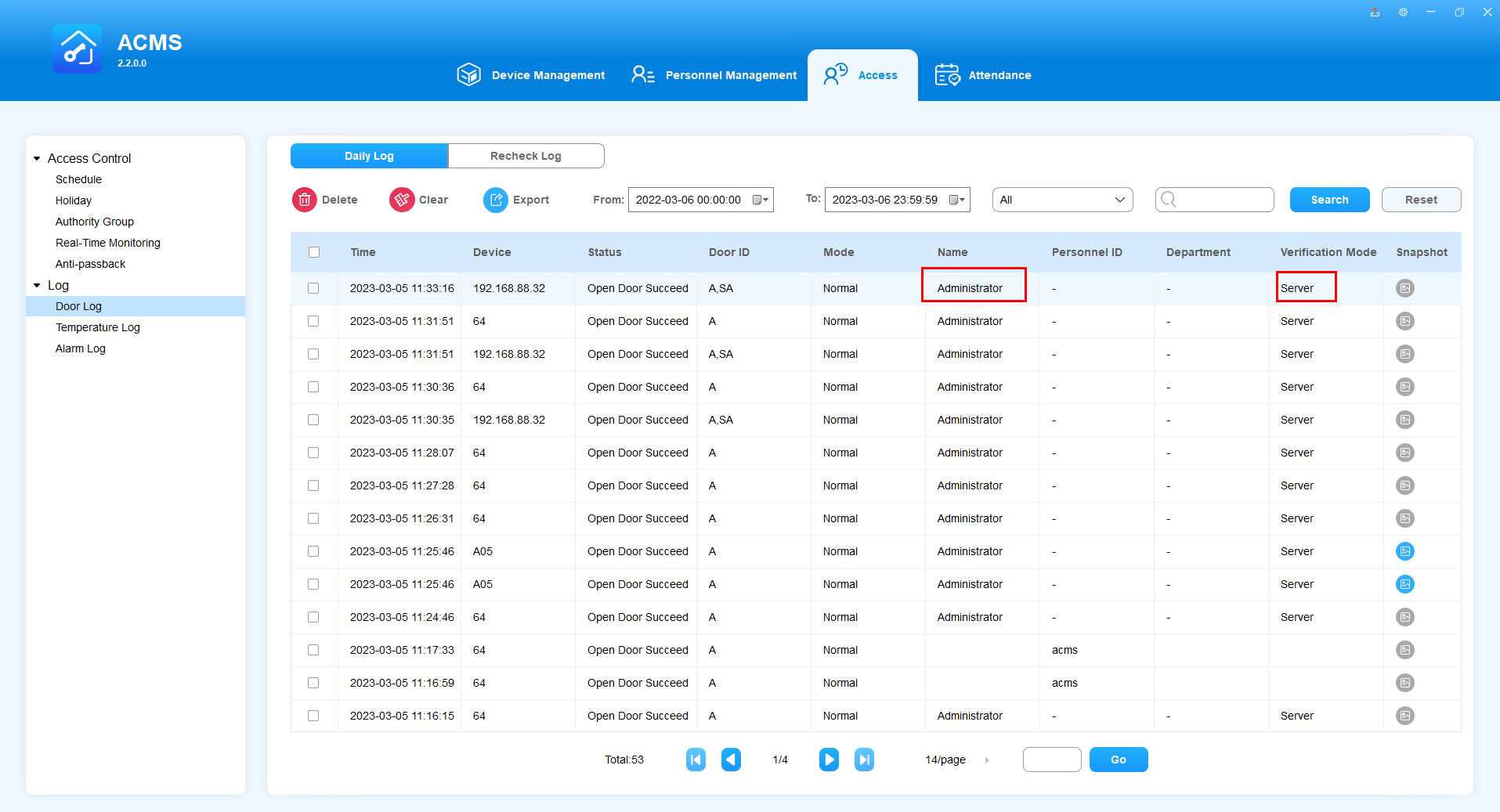
Une fois l'opération de revérification terminée, un nouveau registre de porte sera généré. Le nom de l'enregistrement s'affichera comme Administrateur et le mode de vérification sera Serveur.
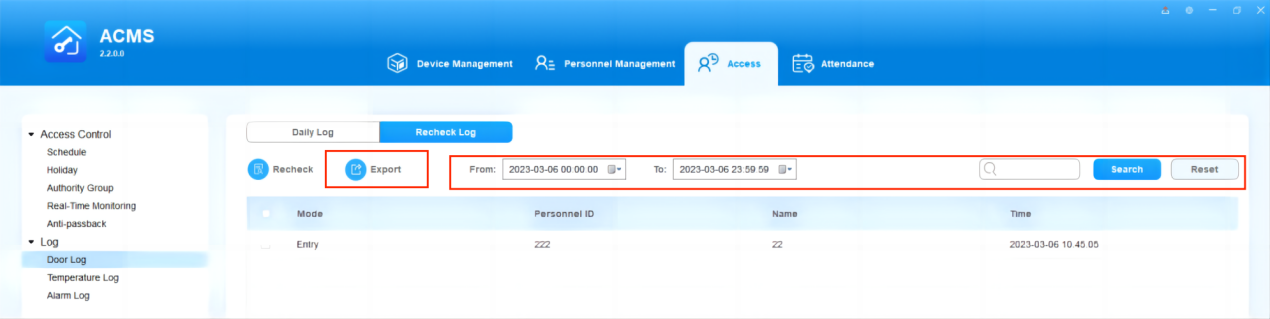
Recherche et exportation des journaux de revérification
Vous pouvez filtrer les journaux en spécifiant l'heure, l'identifiant du personnel et le nom. Vous êtes également autorisé à exporter les journaux filtrés d'un seul clic.
Journal de température
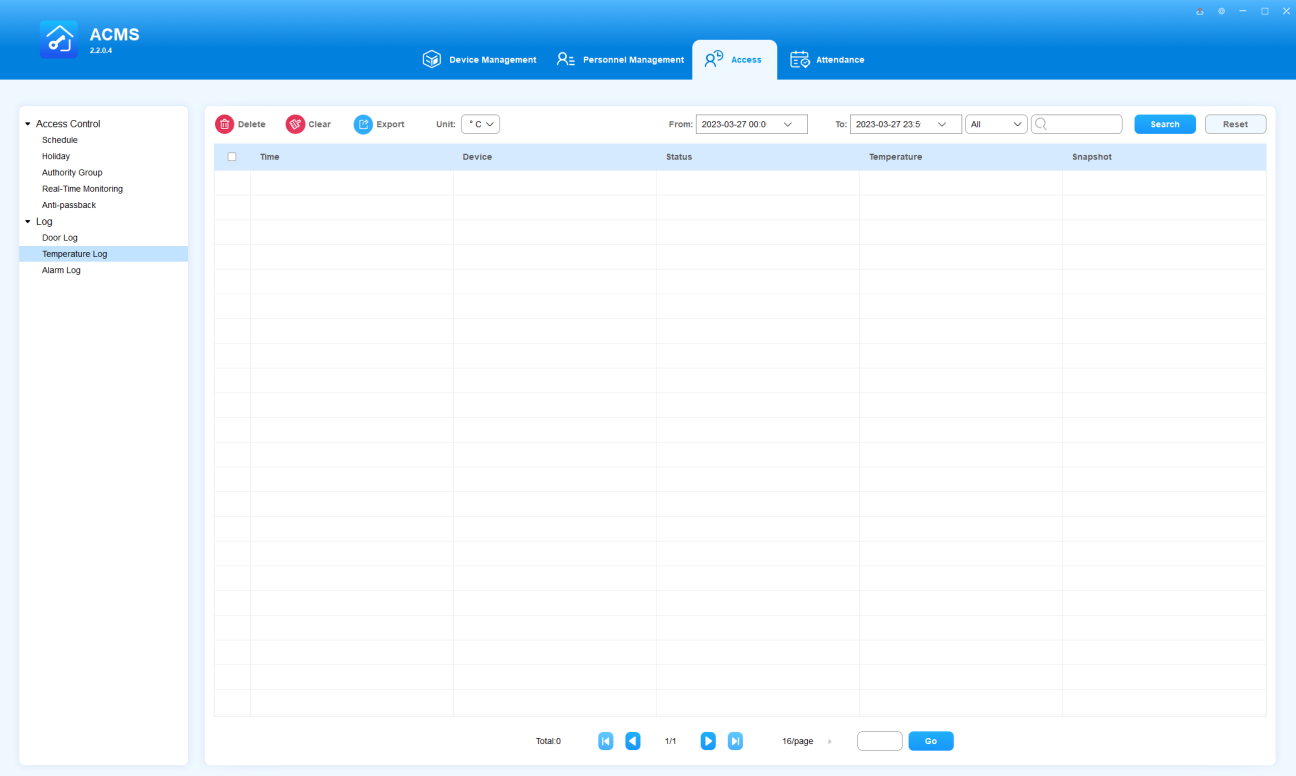
Dans le sous-module de température, vous pouvez vérifier et rechercher les enregistrements de température collectés dans l'appareil équipé d'un détecteur numérique Akuvox sur une certaine plage de temps.
Voir / Recherche Journal de la température
- Voir journal de température
- Sélectionnez la plage de temps pour le journal de température.
- Changez l'échelle de température (Celsius ou Fahrenheit) si besoin.
- Sélectionnez la plage de filtrage entre Toutes, Température normale, Température anormale et Température basse.
- Journal de recherchede température
- Saisissez le nom de l'appareil dans le champ de recherche .
- Cliquez sur Rechercher pour trouver l'enregistrement spécifique de température.
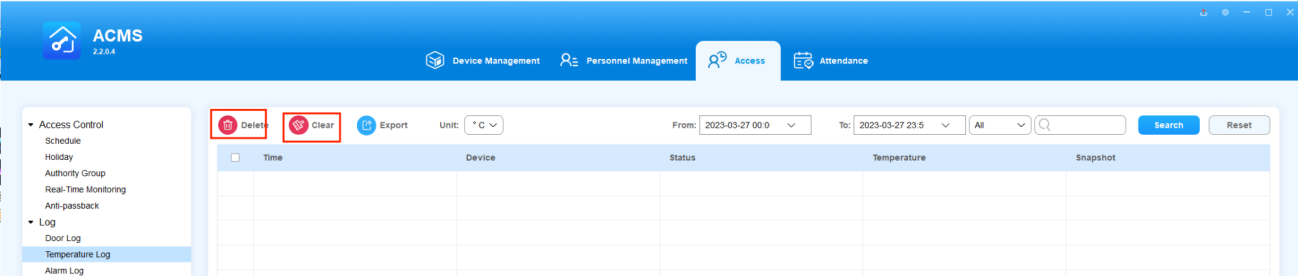
Supprimer/effacer le journal de température
- Supprimer le journal de température
- Cochez la case du journal de température spécifique.
- Cliquez
 pour supprimer le journal de température coché.
- Journal de température clair
- Cliquez
 pour supprimer tous les journaux de température.
 - Cliquez sur Oui pour confirmer.
- Journal des températures d'exportation
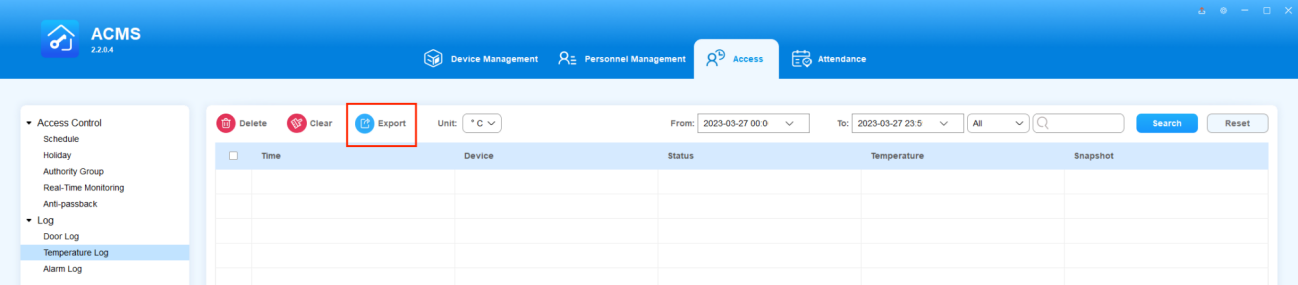
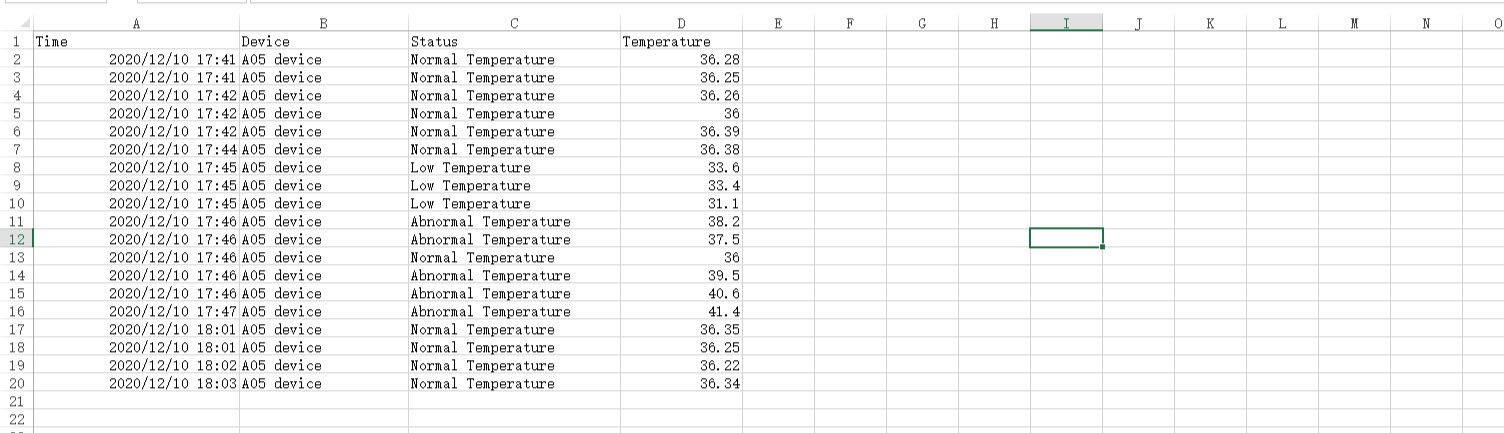
Le journal de température peut être exporté dans .xlsx format. vers le chemin désigné sur votre ordinateur.
- Cliquez
 et sélectionnez le chemin vers lequel vous souhaitez exporter le fichier sur votre PC local.
 - Cliquez sur Enregistrer.
Journal d'alarme
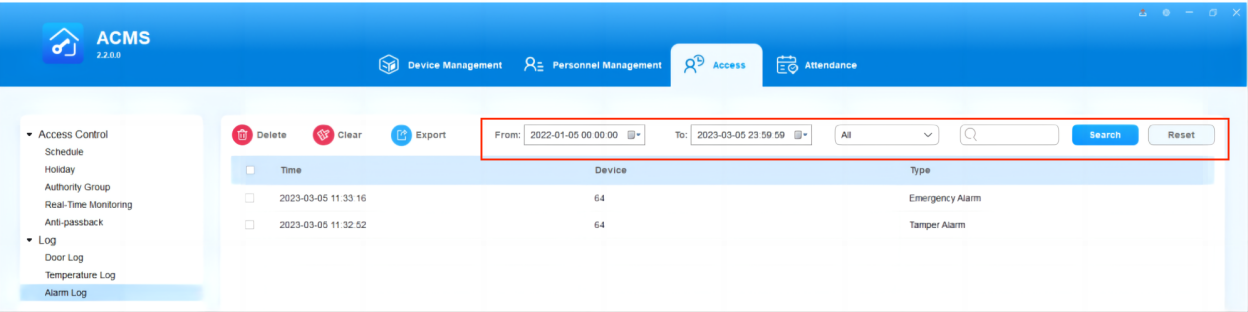
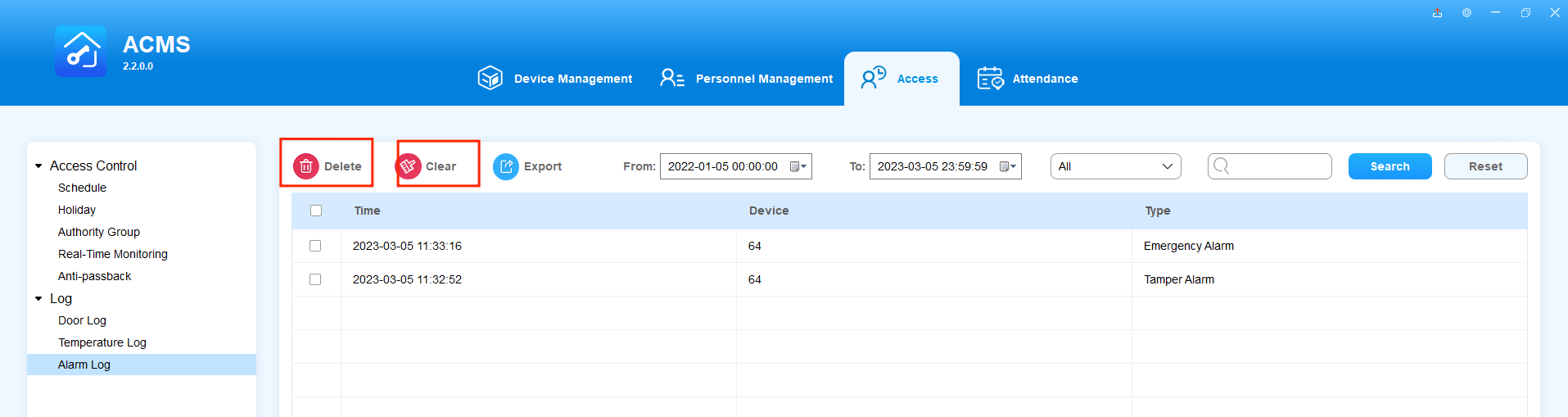
L'écran du Journal d'Alarme affiche tous les historiques d'alarme signalés par des dispositifs tels que l'alarme anti-manipulation, l'ouverture de la porte d'alarme, l'intrusion par effraction et l'alarme d'urgence. Tous les journaux peuvent être supprimés, effacés et exportés.
Rechercher les journaux d'alarme
Vous pouvez filtrer les journaux en spécifiant la date et l'heure, en entrant l'appareil, puis en sélectionnant le type de journal.
Journaux d'alarmes d'exportation
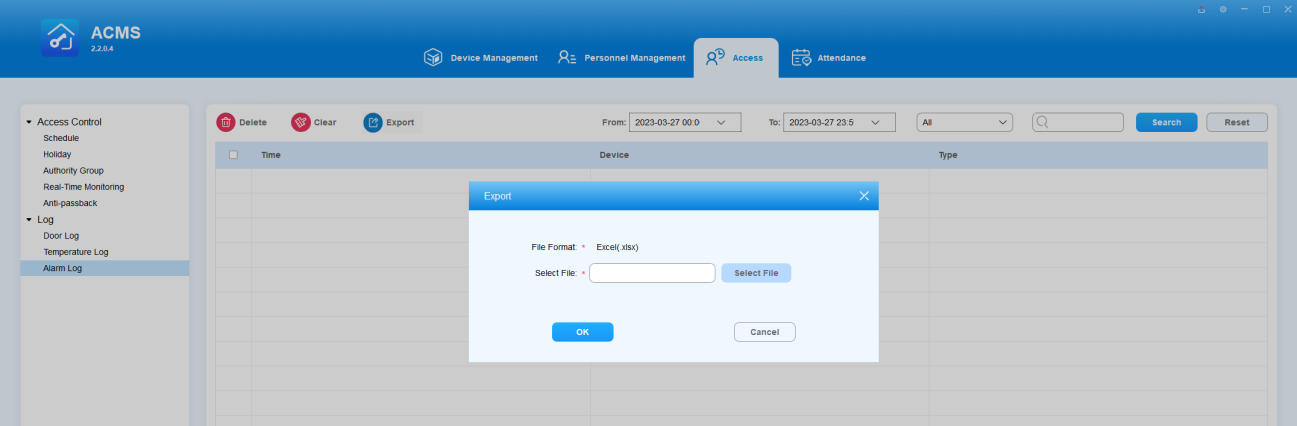
Les journaux d'alarme peuvent être exportés dans .xlsx format. À ton ordinateur.
- Cliquez
 et sélectionnez le chemin que vous souhaitez enregistrer dans votre PC local.
 - Cliquez sur Enregistrer.
Supprimer/effacer les journaux d'alarme
Vous pouvez supprimer certains journaux ou effacer tous les journaux.
- Supprimer certains journaux
- Cochez les journaux spécifiques.
- Cliquez
 pour supprimer la sélection sélectionnée.
- Effacer tous les registres
- Cliquez
 en haut.
 - Cliquez sur Oui pour confirmer.
Gestion de l'affluence
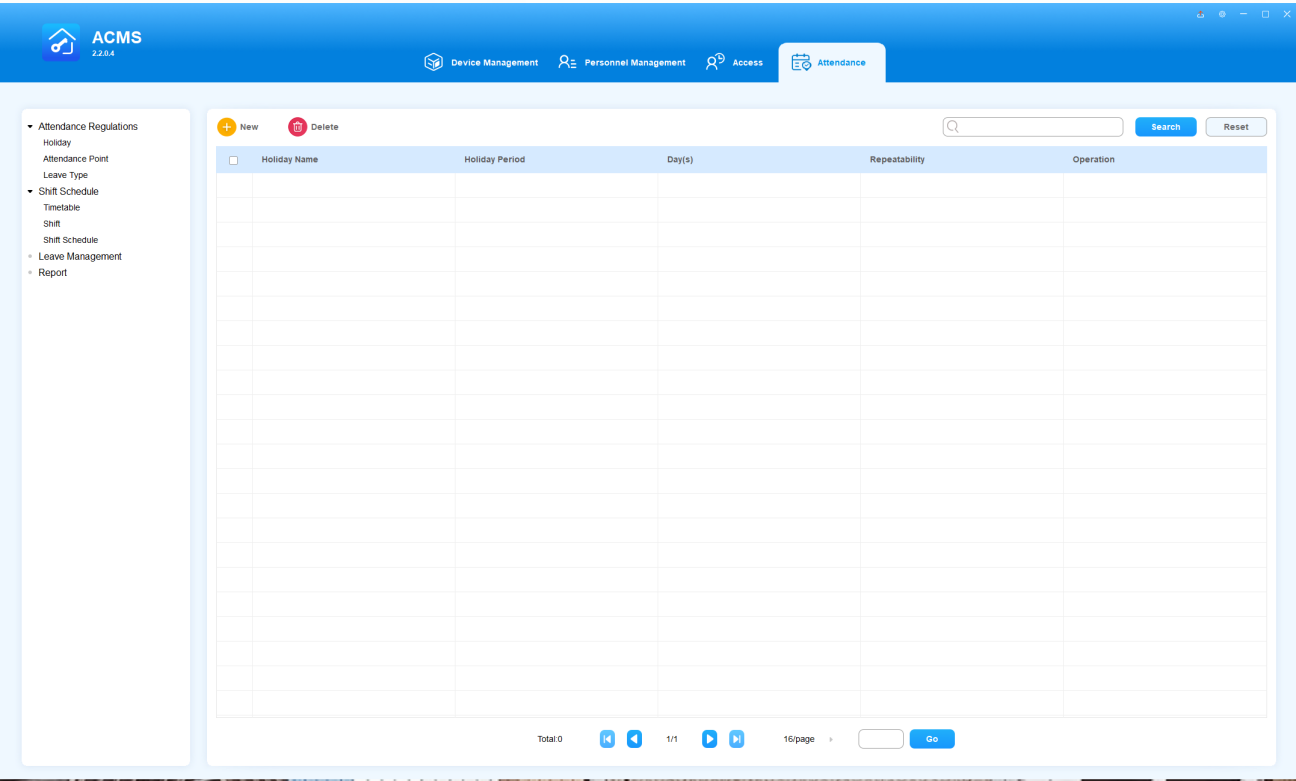
Le module d'assiduité vous permet de définir les jours fériés, les emplacements des dispositifs de présence, les emplois du temps de travail, ainsi que de gérer les horaires des employés, les congés et la présence.
Fêtes
Vous pouvez programmer des jours fériés qui peuvent être automatiquement intégrés à votre emploi du temps et à votre assiduité.
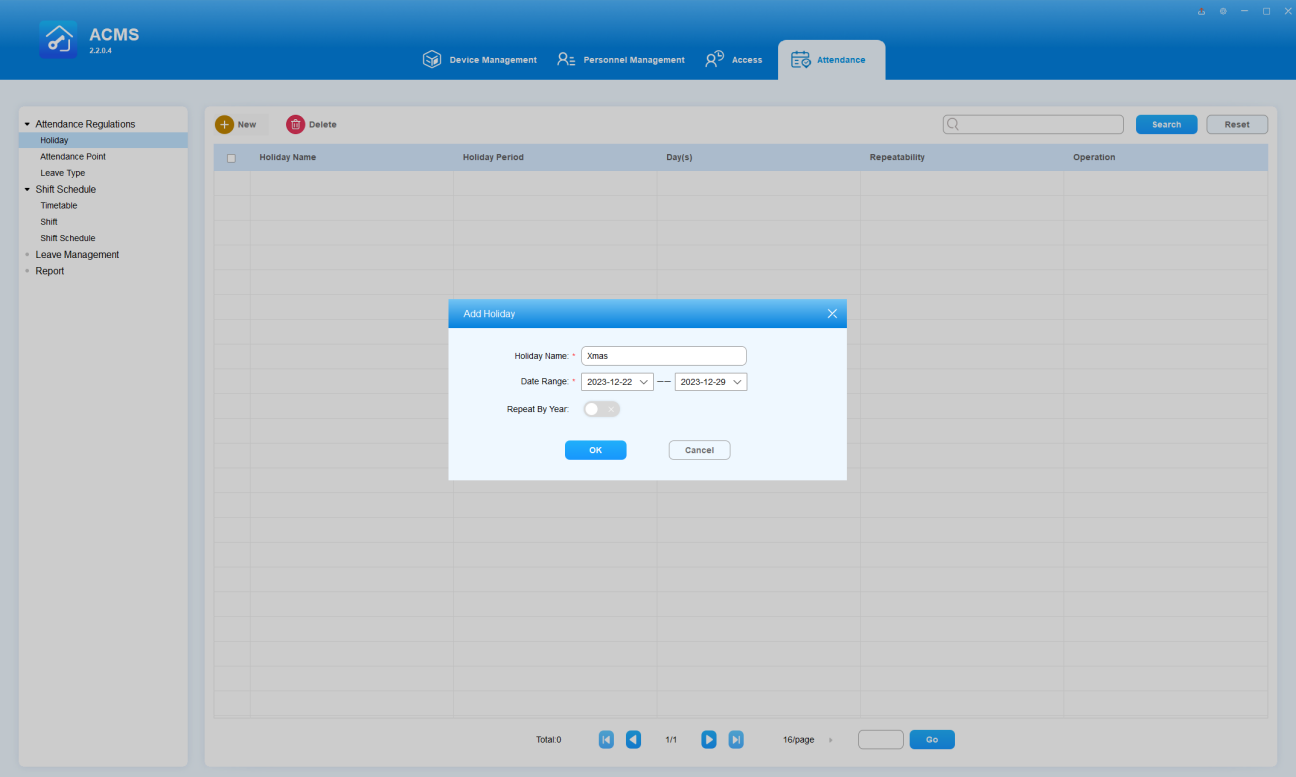
Ajouter un jour de vacances
- Voici le nom des fêtes.
- Fixez la plage horaire des vacances.
- Déplacez l'interrupteur à bascule vers la droite si vous voulez que la fête soit répétitive chaque année.
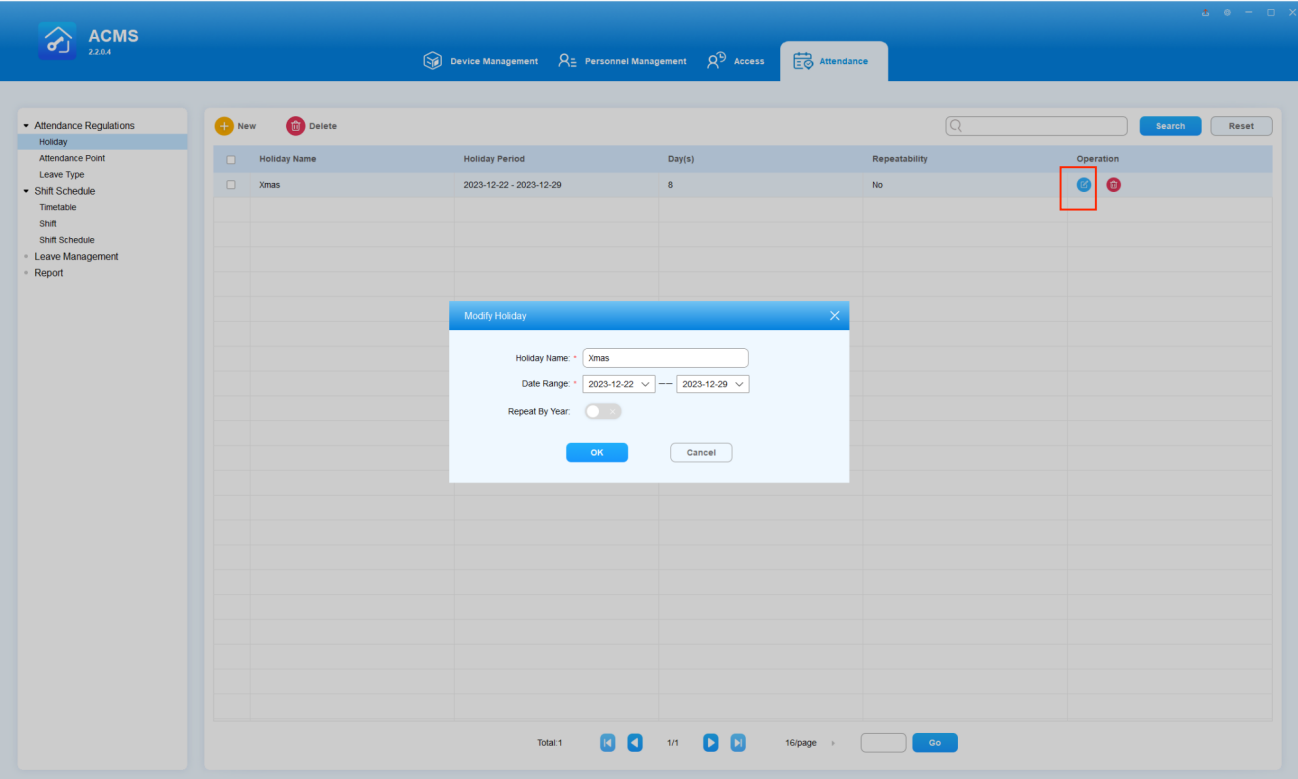
Modifier un jour férié
- Double-cliquez sur la fête souhaitée ou cliquez sur
 la colonne Opération.
 - Modifiez les informations des vacances selon vos besoins.
Supprimer Holiday
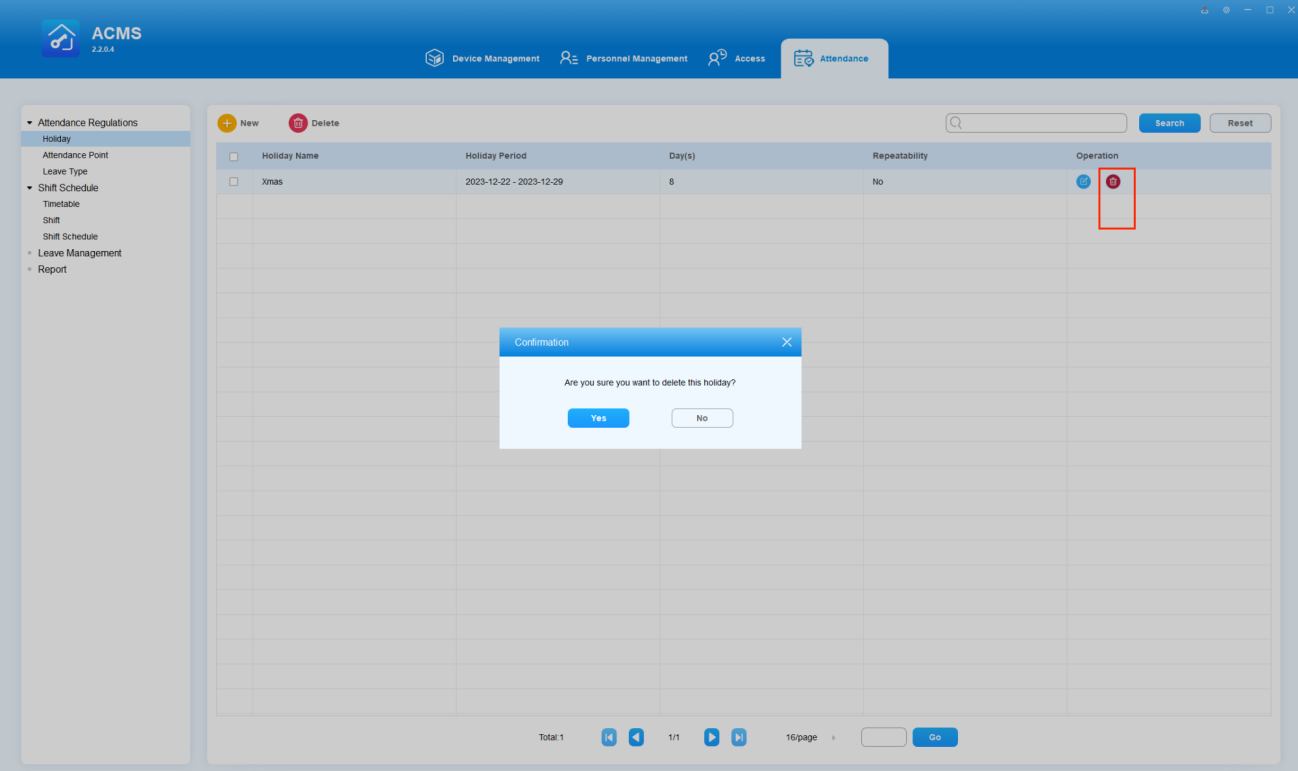
Vous pouvez supprimer des fêtes une par une ou par lot.
- Supprimer les jours fériés un par un
- Cliquez sur
 l'une des fêtes spécifiques que vous souhaitez supprimer.
 - Cliquez sur Oui.
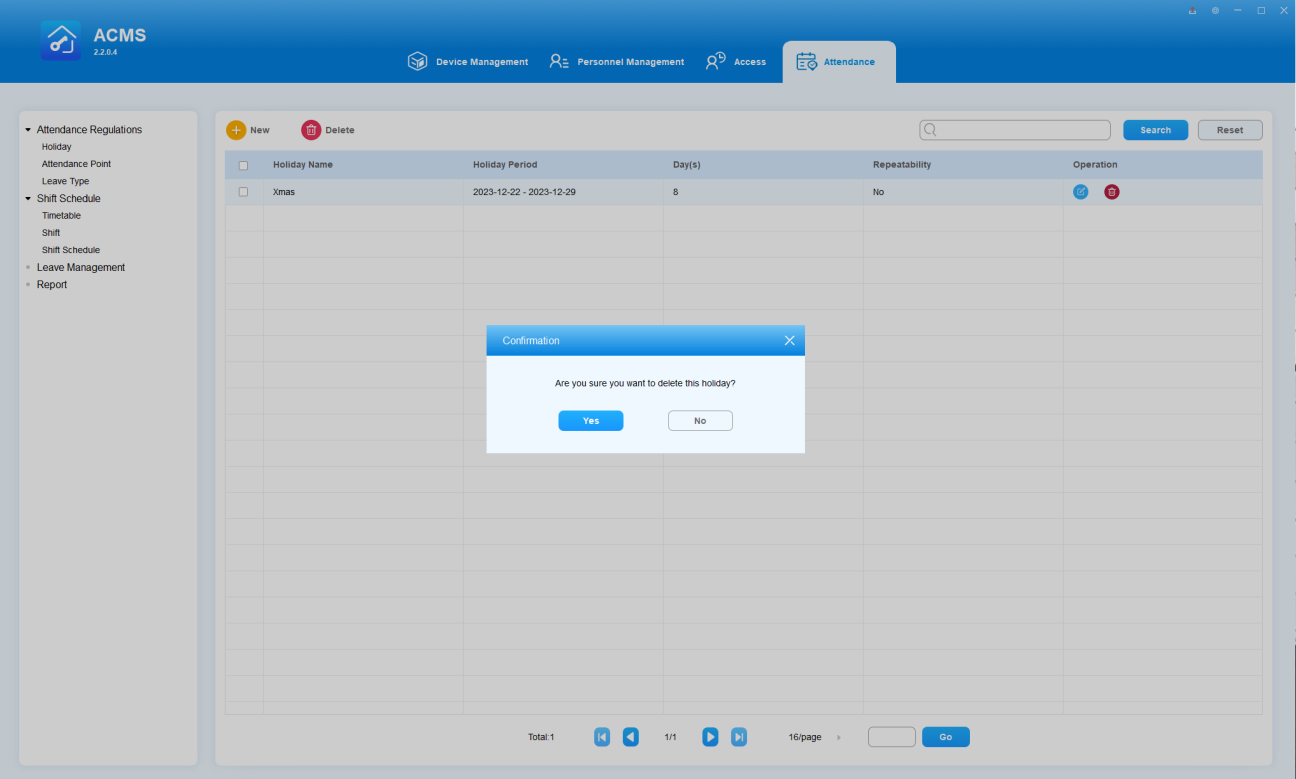
- Supprimer les jours fériés dans le lot
- Cochez les fêtes souhaitées, ou la case à côté de Nom
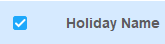 des fêtes pour toutes les sélectionner.
 - Cliquez sur Oui.
Point de fréquentation
Il peut y avoir plusieurs dispositifs pour le pointage d'entrée et de sortie du personnel, il se peut donc que vous deviez nommer les appareils en fonction de leur emplacement (point de localisation) afin d'obtenir les relevés de présence des dispositifs spécifiques de présence.
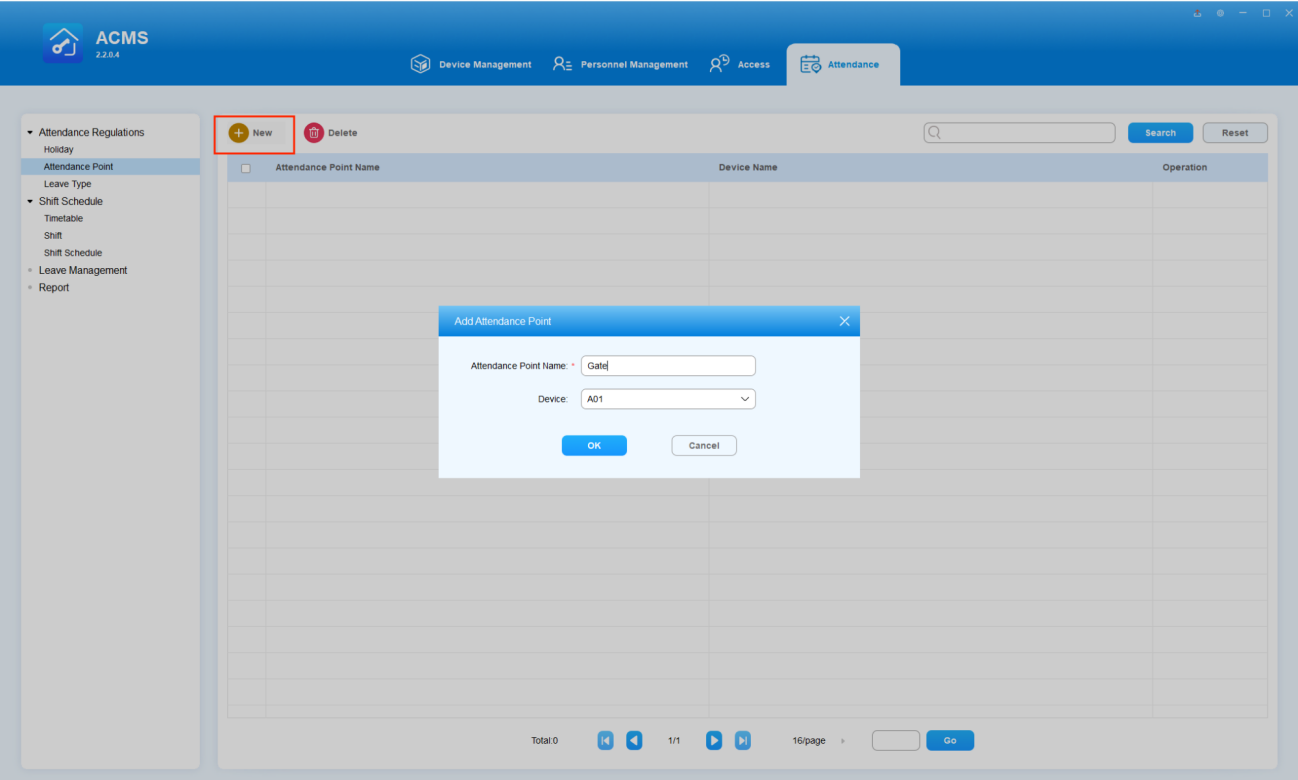
Créer un point d'assiduité
- Cliquez sur
 .
. - Remplissez le nom du lieu d'assistance et sélectionnez un appareil adapté.
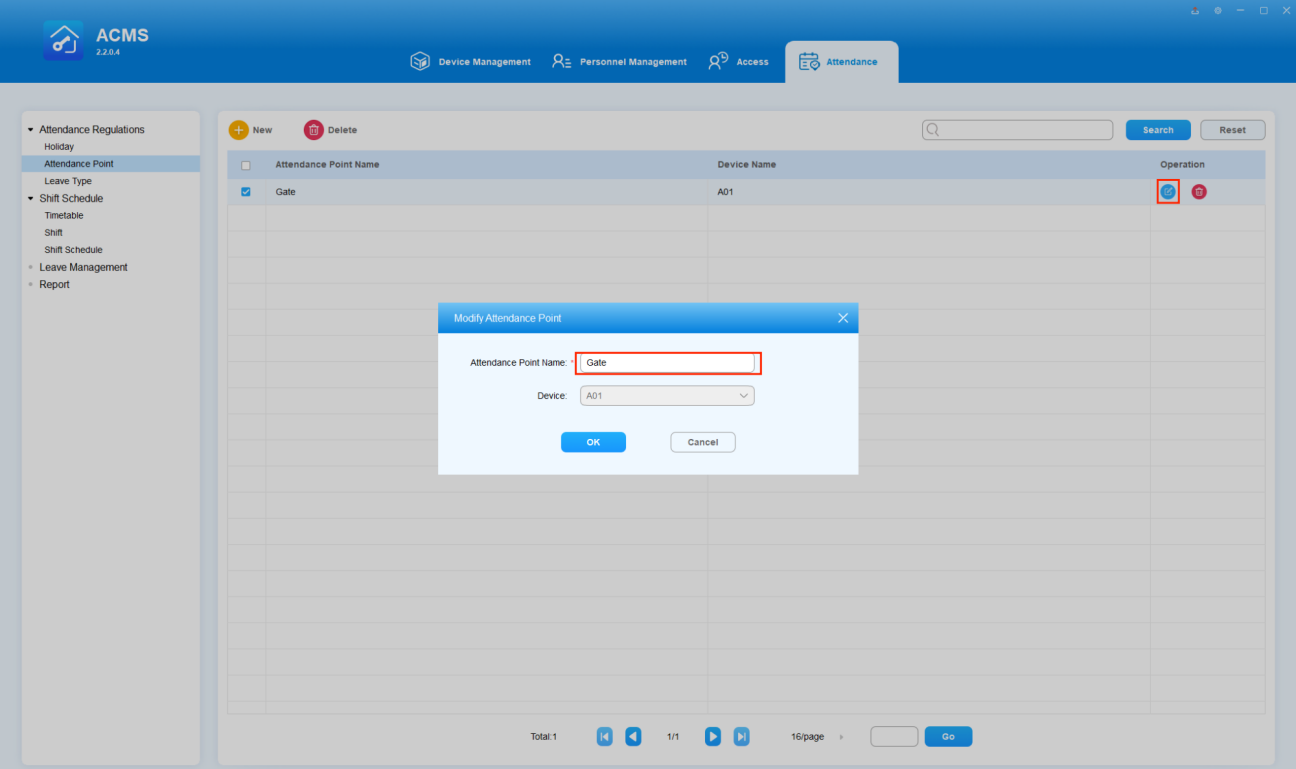
Modifier le point de présence
Vous pouvez modifier le nom du point, tandis que l'appareil sélectionné ne peut pas être modifié.
- Double-cliquez sur le point désiré ou cliquez dans
 sa colonne Opération.
 - Changer le nom du point.
- Cliquez sur OK.
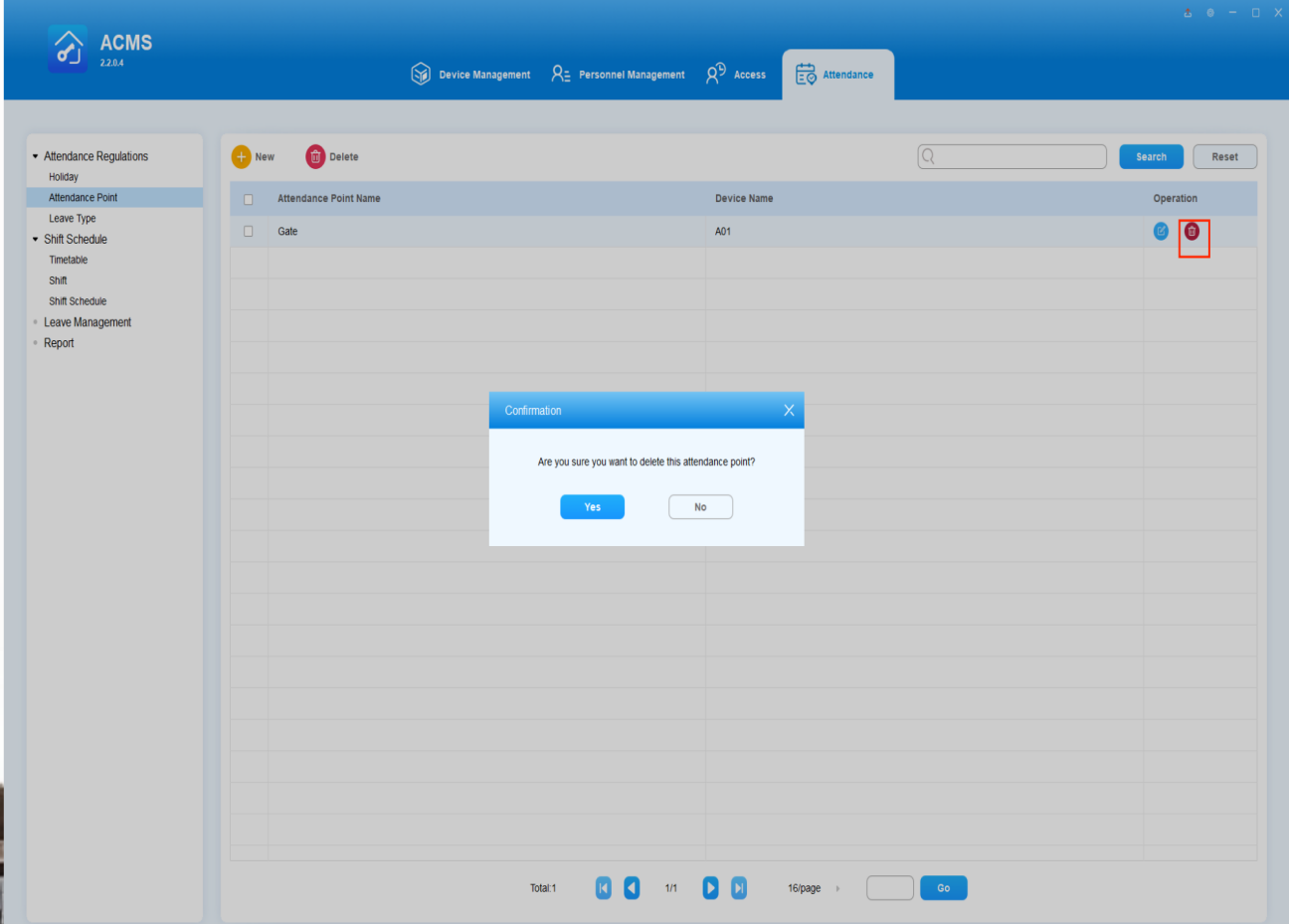
Supprimer le point d'assiduité
Vous pouvez supprimer le point d'assistance séparément ou en lot.
- Supprimer séparément le point de présence, l'appareil d'assistance
- Cliquez sur
 dans la colonne Opération du point désiré.
 - Cliquez sur OUI.
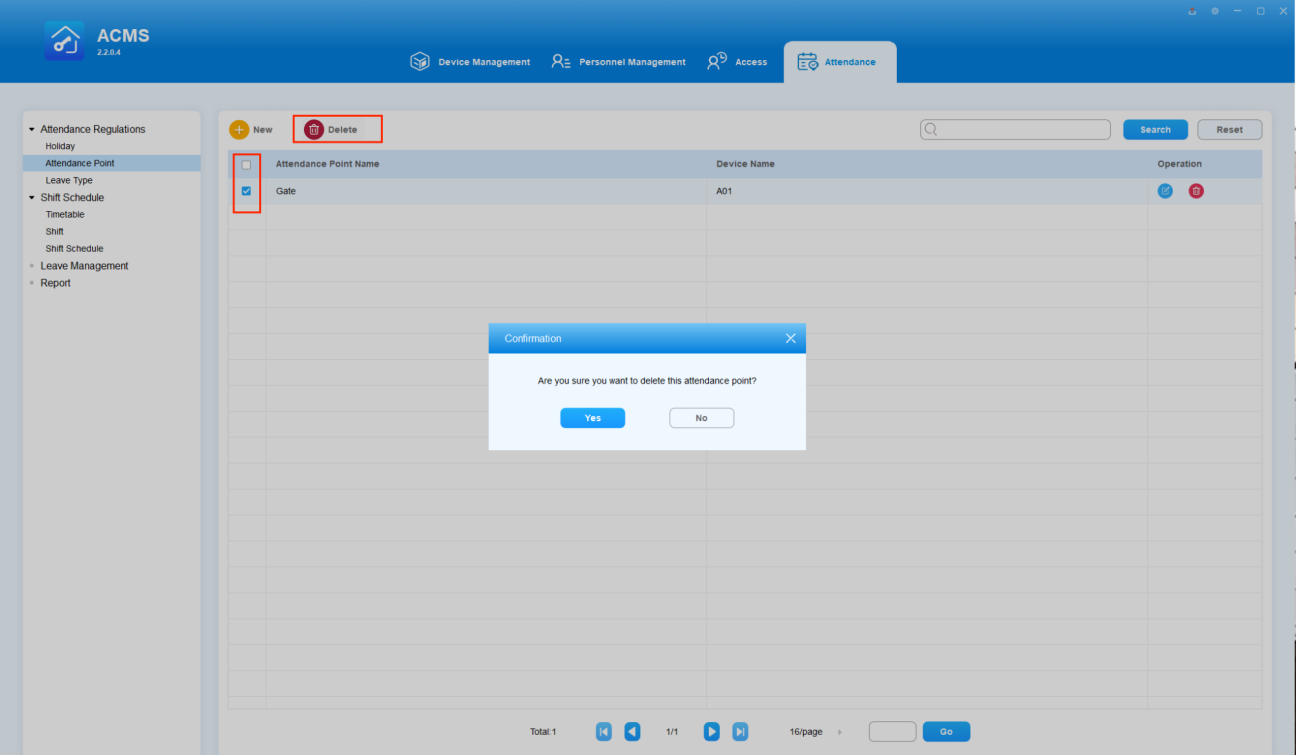
- Supprimer le point de présences dans un lot
- Cochez la case
 des points de présence que vous souhaitez supprimer.
 - Cochez la case si vous souhaitez supprimer tous les points d'assiduité existants.
Horaire des équipes
Le sous-module Horaire de Shift vous permet de planifier les plannings de travail, la gestion des équipes, l'ajustement de shift, ainsi que de gérer le registre des présences et de laisser le rapport aux employés.
Horaires
Créer un planning
Vous pouvez créer un inventaire de modèles d'horaires de quarts qui pourront ensuite être facilement extraits et appliqués aux shifts spécifiques pour l'employé ou les employés. Vous pouvez définir la définition de la fixation des horaires en termes de définition des noms, types, ainsi que des heures de travail et des heures de présence à appliquer à l'horaire.
- Allez dans le module Présence et naviguez dans Horaire > Shift Shift.
- Cliquez
 pour ajouter un planning.
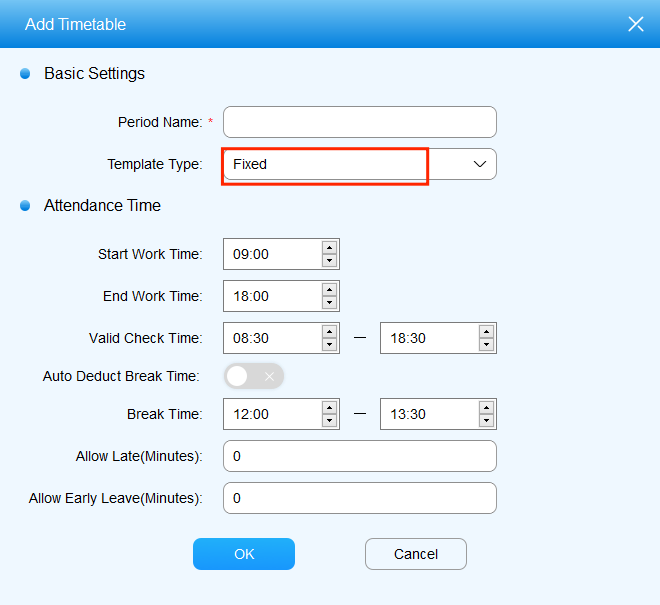
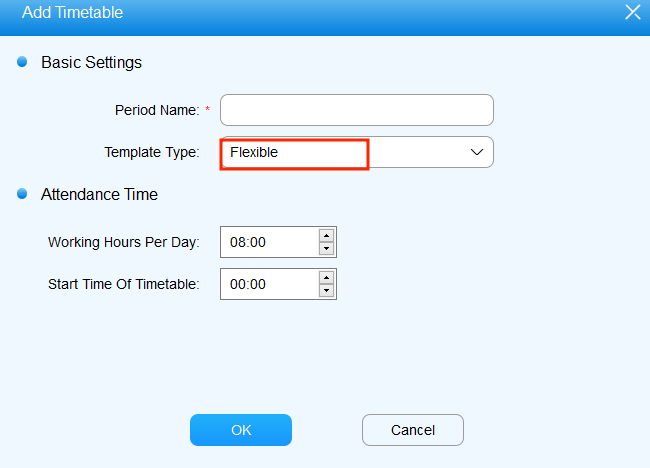
 - Établissez les noms et types des horaires, ainsi que le temps de présence dans l'horaire.
Configuration des paramètres
Non. | Nom du champ | Description |
1 | Nom de la période | Entrez le nom du planning de travail, qui est requis. Le nom de la période est principalement utilisé à des fins d'identification et de recherche. |
2 | Type de modèle | Sélectionnez le type d'horaire entre Flexible et Fixe. Le type est fixé par défaut.
|
3 | Début du travail | Fixez l'heure de début du travail. L'heure de début par défaut est à 09h00. |
4 | Temps de fin de travail | Organisez le travail à la fin du travail. L'heure de fin par défaut est 18h00. |
5 | Heure valide du contrôle | Établissez une plage de temps valide pour le planning fixe . La plage d'heures valides par défaut pour l'entrée est de 08h30 à 18h30. Si un employé a pointé plusieurs fois, l'heure la plus ancienne enregistrée sera considérée comme l'heure d'entrée et la plus tardive sera considérée comme l'heure de pointage. |
6 | Temps de pause à déduction automatique | Permet de déduire automatiquement le temps de pause. Lorsque cette option est activée, le système déduira le temps de pause spécifié du temps total de travail lors du calcul des heures de travail. |
7 | Pause | La période désignée comme une pause. |
8 | Délai de retard (minutes) | Le temps prévu pour un retard variait de 0 à 1440 minutes. Lorsqu'il est réglé à 0, aucun retard n'est autorisé. Lorsqu'il est fixé à une valeur autre que 0, le nombre de minutes spécifié est autorisé pour un retard, mais l'enregistrement de présence ne sera pas marqué comme en retard. Par exemple, si l'heure de début du travail est fixée à 9h00 et que le délai d'autorisation est fixé à 5h00, tout enregistrement avant 9h05 sera considéré comme normal et ne sera pas marqué comme en retard. |
9 | Autoriser un départ anticipé (minutes) | Le temps prévu pour un départ anticipé allait de 0 à 1440 minutes. Le mettre à 0 signifie qu'aucun départ anticipé n'est autorisé. Si la valeur est fixée à zéro, le nombre de minutes spécifié est autorisé pour un départ anticipé, mais le record de présence ne sera pas marqué comme départ anticipé. Par exemple, avec l'heure de fin du travail réglée à 18h00 et l'autorisation de départ anticipé à 5h, tout enregistrement après 17h55 est considéré comme normal. |
10 | Heures de travail par jour | (Pour le type flexible uniquement) Établissez l'heure totale de travail requise par jour des employés. Le total des heures de travail ne dépassera pas 24 heures. L'heure de travail par défaut est de 8 heures. |
11 | Heure de début de l'horaire | (Pour le type flexible uniquement) Fixez l'heure de début du travail selon un horaire flexible. Par exemple, si vous fixez l'heure de début à 09h00, alors l'heure de fin sera automatiquement 09h00 le lendemain (24 heures par cycle), obligeant les employés à pointer et pointer pendant les 24 heures (dans cet exemple, l'heure valide de pointage commencera à 09h00, tandis que l'heure valide de pointage se terminera à 08h59 le lendemain). L'heure de début par défaut est 00:00. |
Modifier le modèle de planning
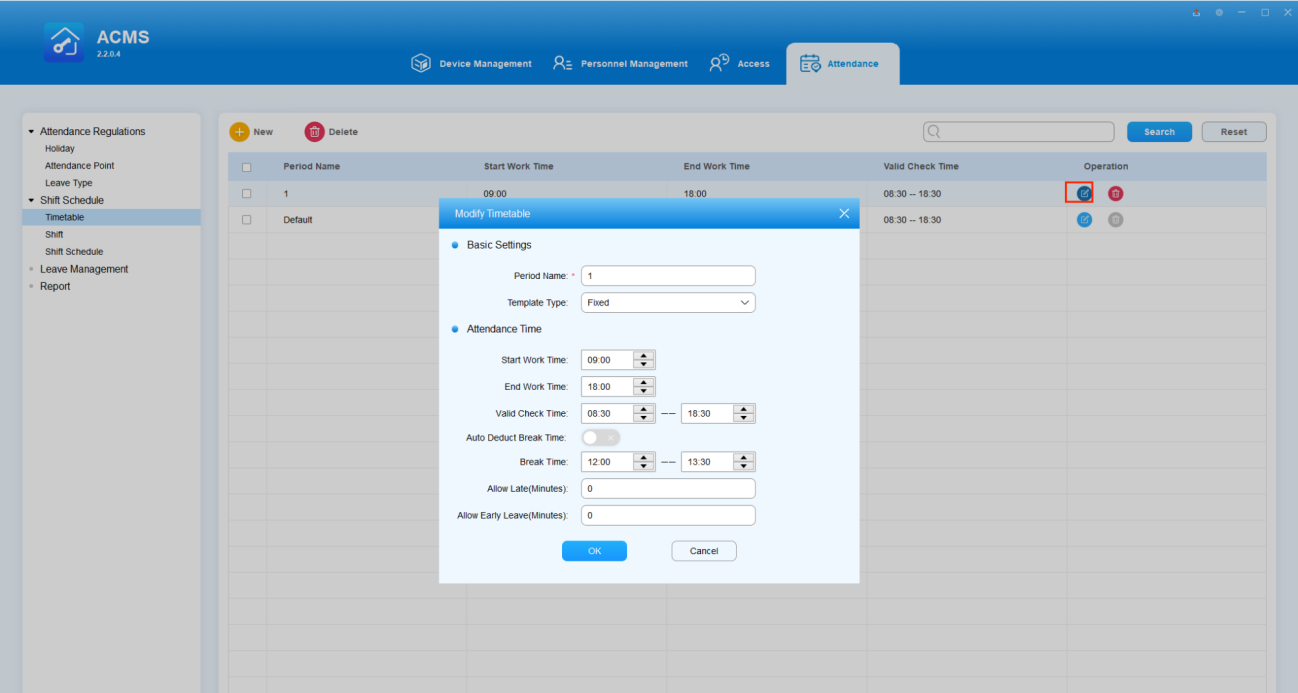
Après la création des horaires, vous pouvez les modifier si nécessaire.
- Cliquez sur
 l'un des emplois du temps spécifiques que vous souhaitez modifier.
 - Modifie le planning selon vos besoins.
- Si un horaire a été attribué à un service, tout changement sera mis à jour selon les horaires et les horaires concernés.
Supprimer les horaires
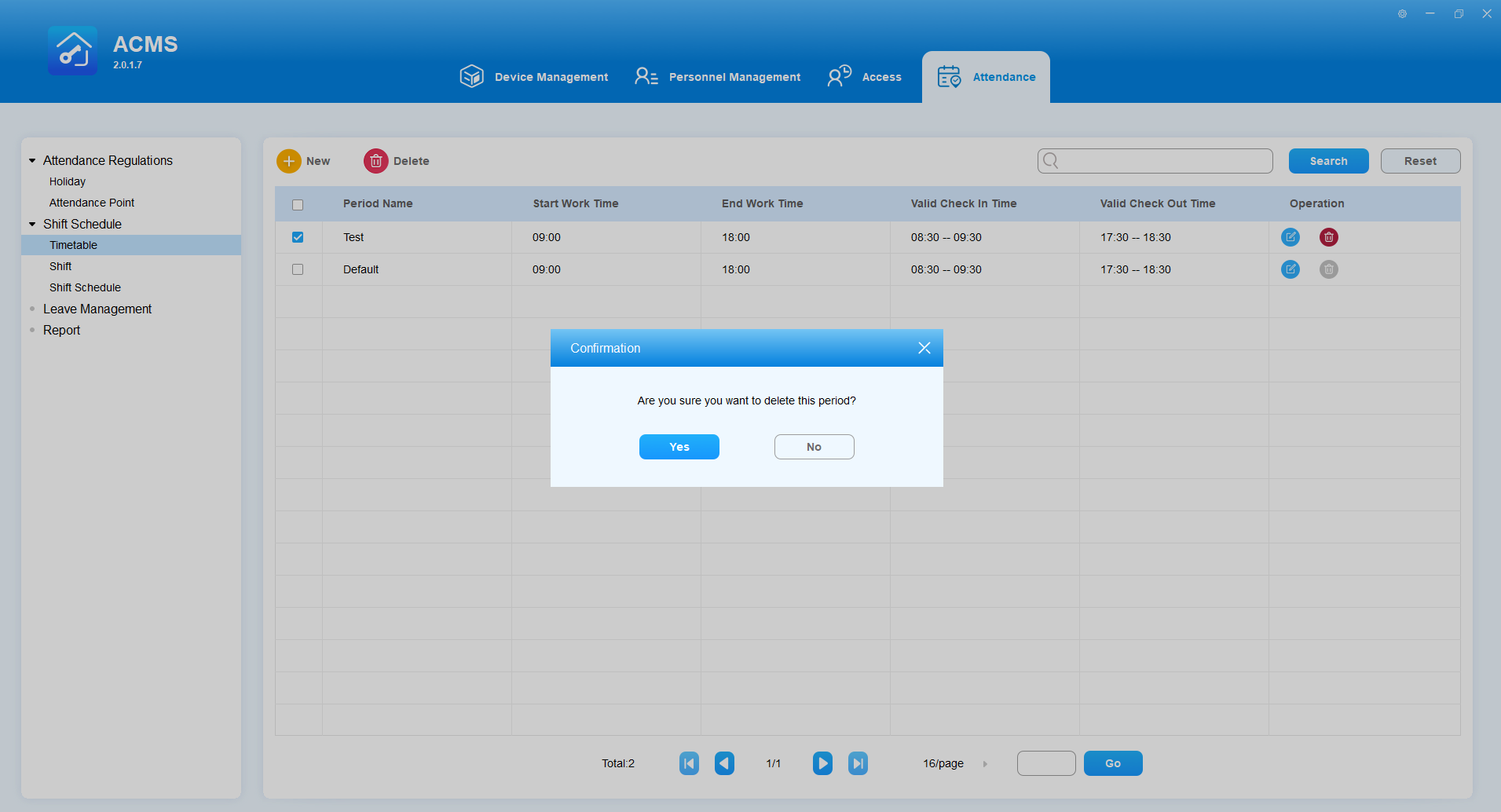
Vous pouvez supprimer les emplois du temps existants séparément ou en lots si besoin.
- Supprimez les horaires séparément
- Cochez la case de l'emploi du temps spécifique que vous souhaitez supprimer.
- Cliquez sur Oui pour la confirmation.
- Supprimer l'horaire en lot
- Cochez la case
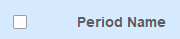 des horaires que vous souhaitez supprimer.
 - Cochez la case si vous souhaitez supprimer les horaires existants.
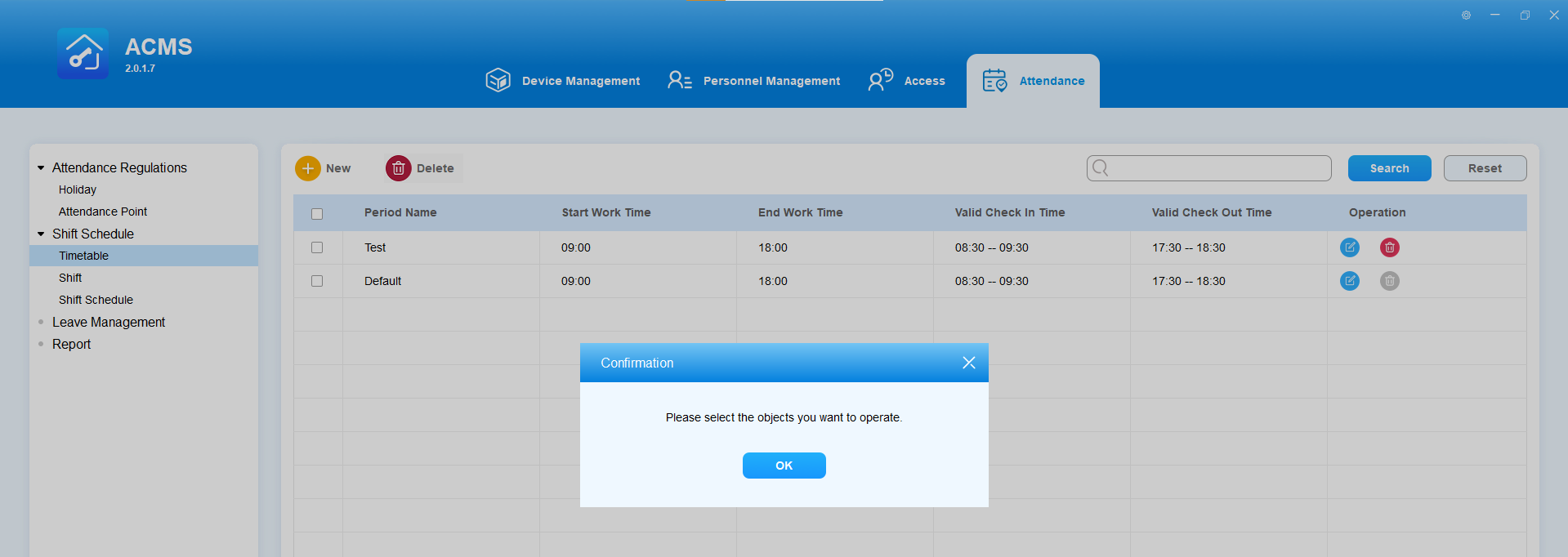
- Le planning par défaut NE PEUT PAS être supprimé.
- Les horaires assignés aux shifts NE PEUVENT PAS être supprimés.
Quarts de travail
Vous pouvez créer des modèles de gardes et les attribuer aux employés.
Créez un décalage
Pour créer un modèle de shift, faites comme suit.
- Cliquez dessus
 pour commencer à créer des plannings.
 - Sélectionnez le(s) modèle(s) d'horaire créé pour l'horaire de service dans le champ Période .
- Mettre en place le planning des quarts à effectuer par jour, semaine ou mois ainsi que les horaires des cycles de quarts.
- Cliquez sur et en bleu surlignez les jours où vous souhaitez implémenter le décalage, puis cliquez
 si vous voulez effacer le(s) jour(s) surligné(s).
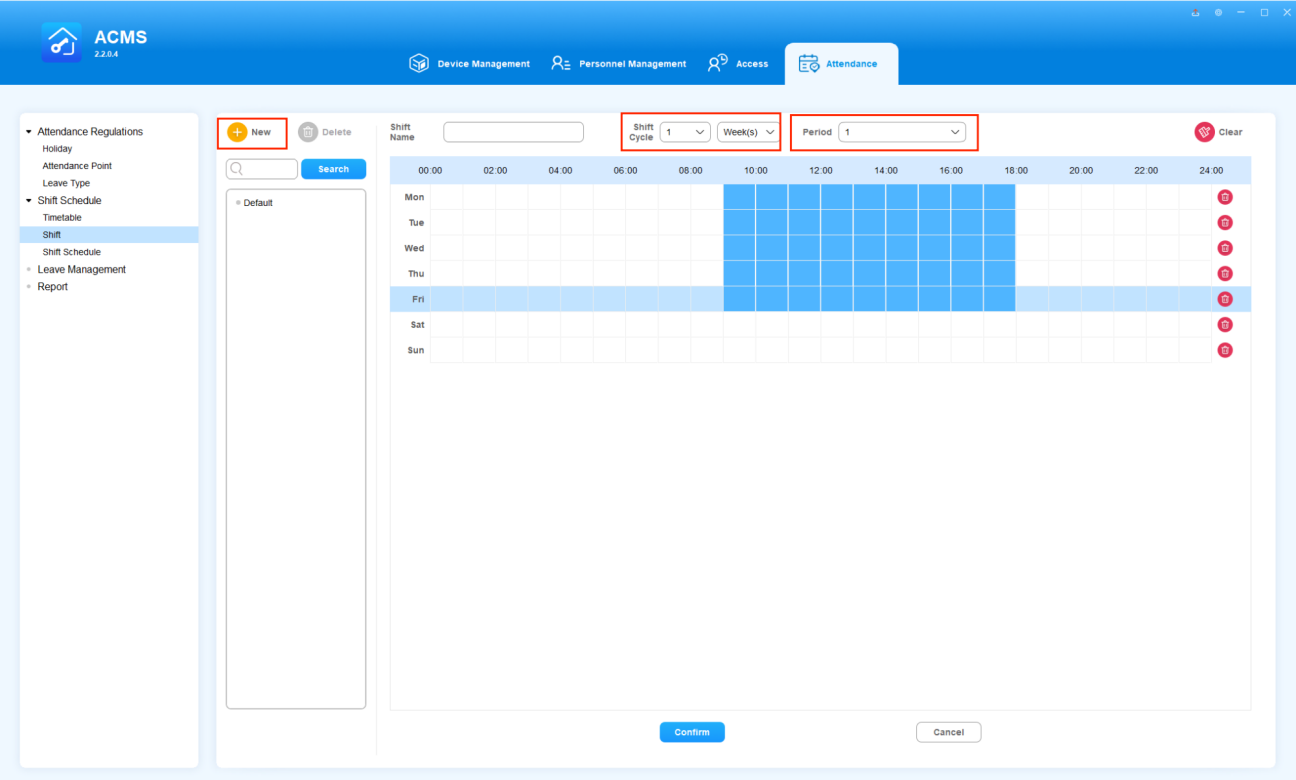
Configuration des paramètres
Non. | Nom du champ | Description |
1 | Point | Sélectionnez le modèle d'horaire à appliquer au shift à créer. Vous pouvez sélectionner plusieurs modèles d'horaires pour le shift, chaque semaine et chaque mois si besoin. |
2 | Cycle de quarts | Sélectionnez le shift à effectuer quotidiennement, hebdomadaire ou mensuel, ainsi que les temps de cycle de shift. Par exemple, si vous définissez le shift par mois et le cycle de quart à trois fois, vous obtiendrez un total de shifts de 9 mois avec un cycle de trois mois, ce qui signifie que les deux shifts suivants de « trois mois » seront effectués de la même manière que le premier shift de trois mois. |
3 | Nom du quart | Nomme le service selon vos besoins. |
Recherche d'un quart
Vous pouvez chercher le service nécessaire lorsqu'il y a plusieurs équipes.
- Saisissez le nom du shift dans la barre de recherche.
- Cliquez sur Rechercher.
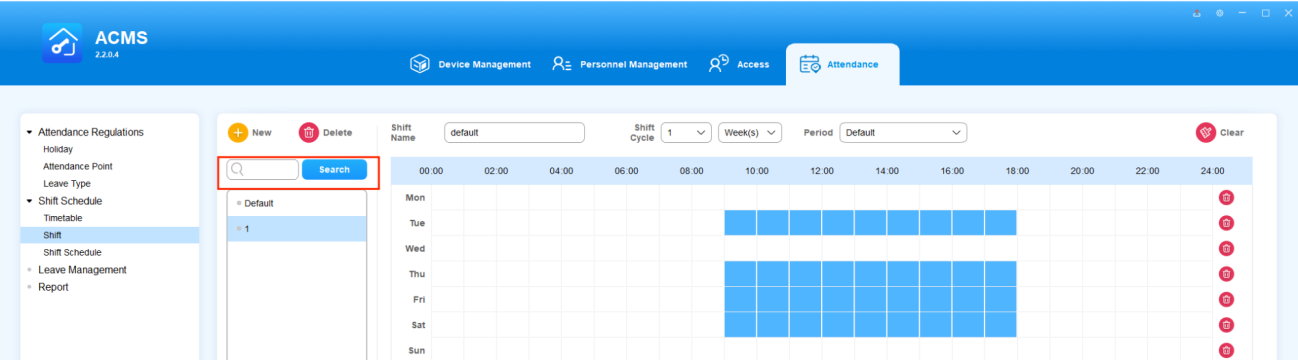
Modifier un changement
Vous pouvez modifier les modèles de service en modifiant le nom du shift, du cycle de shift, et du planning (Point).
- Cliquez sur le modèle shift que vous souhaitez modifier dans la colonne shift.
- Changez le nom du service, le cycle de service et l'horaire (période) selon vos besoins.
- Cliquez sur Confirmer.
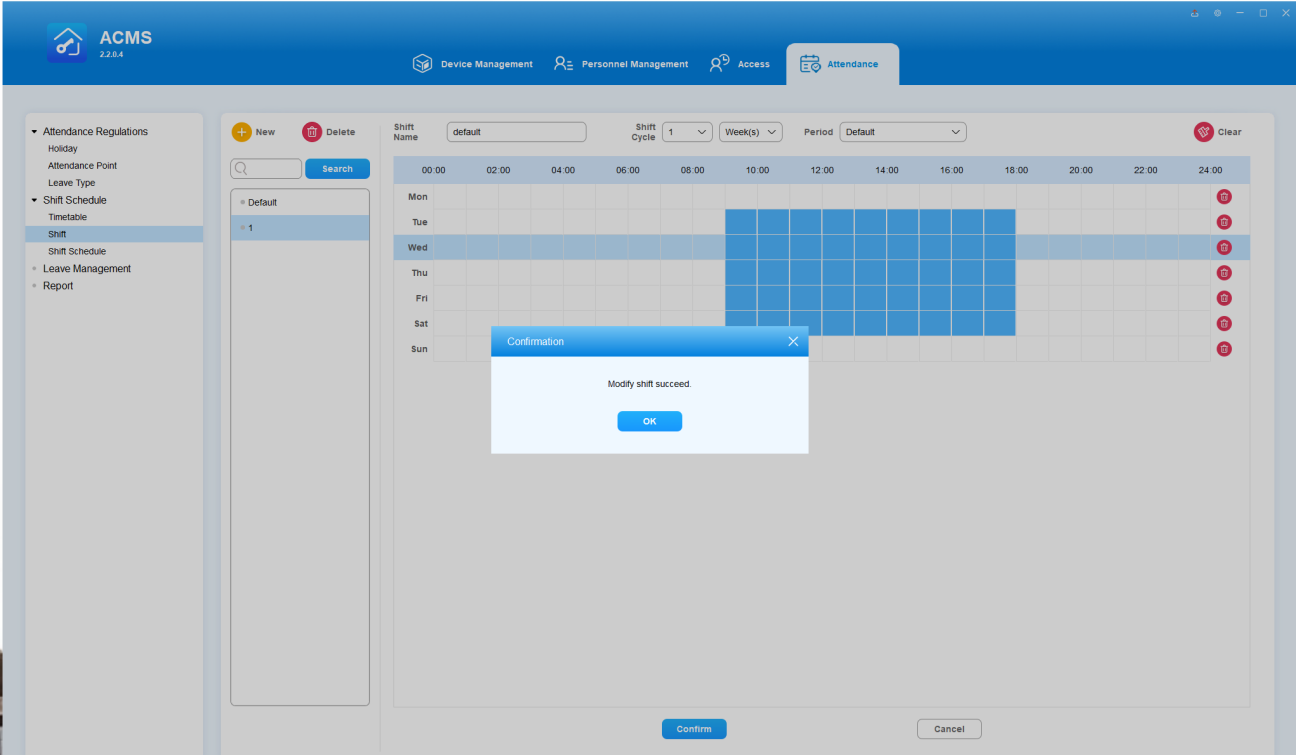
Supprimer un shift
- Cliquez sur le modèle shift que vous souhaitez supprimer dans la colonne shift à gauche.
- Cliquez sur pour
 supprimer le shift.
 - Cliquez sur Confirmer, puis Oui.
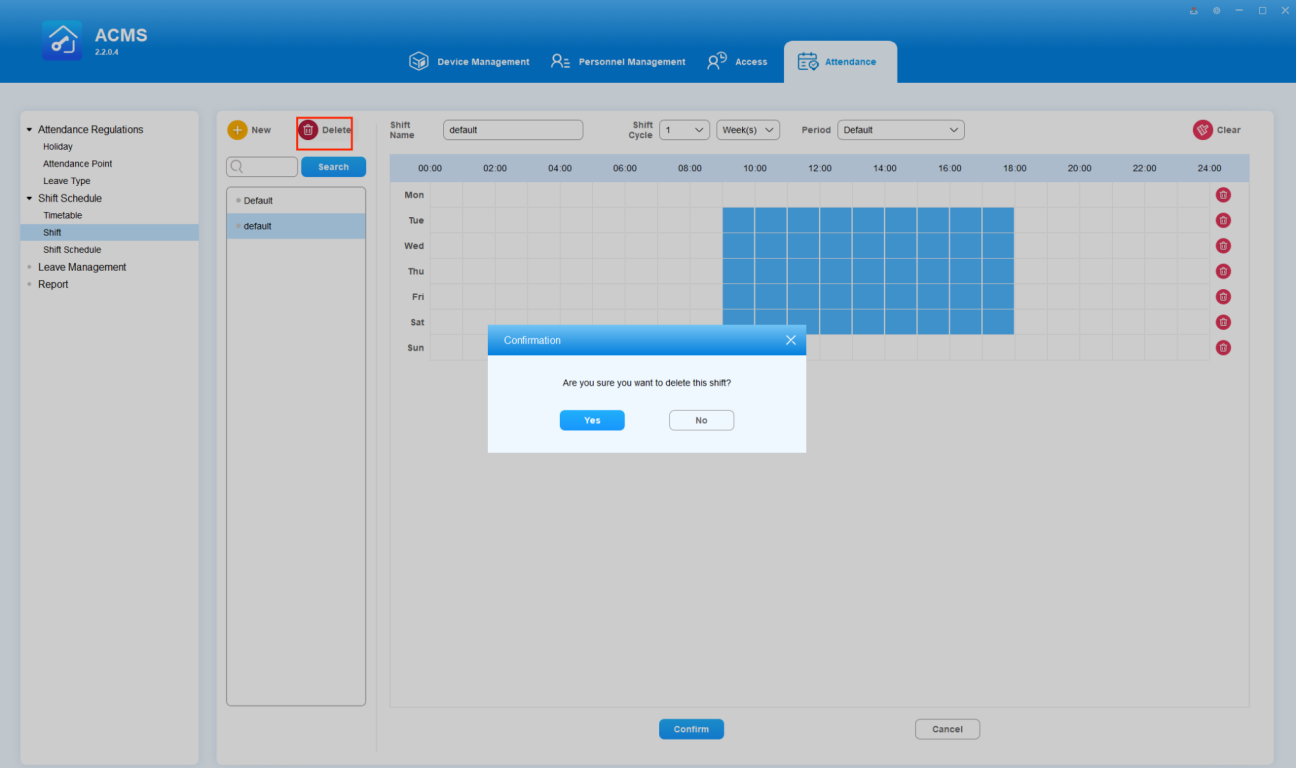
- Un modèle de service ne peut pas être supprimé si le modèle est appliqué à des employés.
Gestion des équipes
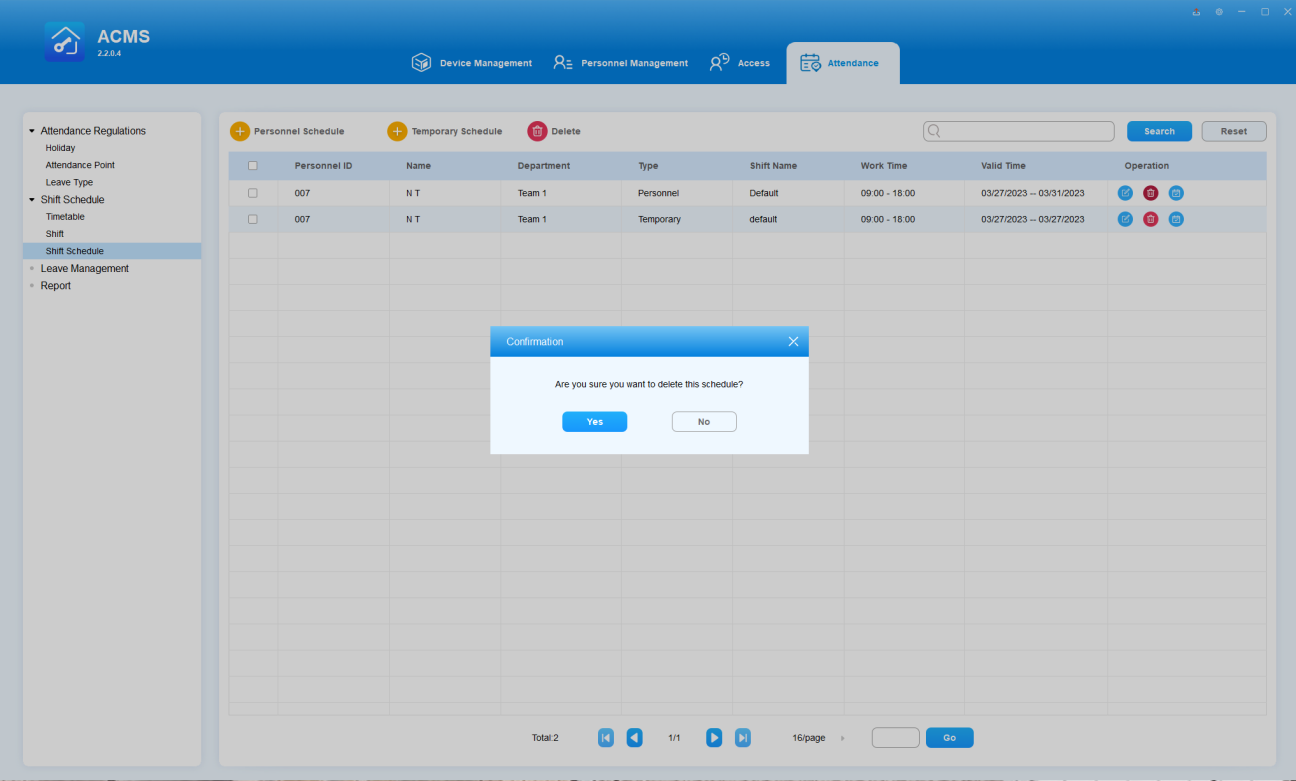
Après avoir créé le ou les modèles de shift, vous pouvez sélectionner le modèle de shift spécifique dans l'inventaire et l'appliquer au planning régulier et temporaire des employés tout en définissant la durée d'un shift, ainsi quelle(s) département(s) et employé(s) le shift doit être affecté. Et vous pouvez rechercher, vérifier et supprimer les shifts ensuite si besoin.
Attribuer un service régulier aux employés
Vous pouvez attribuer un modèle de service régulier au ou aux départements et employés spécifiques.
- Cliquez sur
 .
. - Sélectionnez le modèle d'horaire de service et la plage horaire que vous souhaitez postuler.
- Sélectionnez le(s) département(s) et l(s) employé(s) auxquels vous souhaitez que le service soit appliqué.
- Un employé ne peut se voir attribuer qu'un seul horaire de service régulier, donc le précédent sera automatiquement remplacé par le nouveau si vous insistez pour le remplacer.
- Un shift ne peut pas être supprimé si le shift est appliqué à un employé spécifique.
Attribuer un quart temporaire aux employés
Vous pouvez attribuer un planning temporaire aux employés spécifiques du département concerné lorsqu'un changement temporaire ou un ajustement de service est nécessaire.
- Cliquez sur
 .
. - Sélectionnez le shift et la plage de temps que vous souhaitez appliquer.
- Sélectionnez le(s) département(s) et l(s) employé(s) auxquels vous souhaitez que le service soit appliqué.
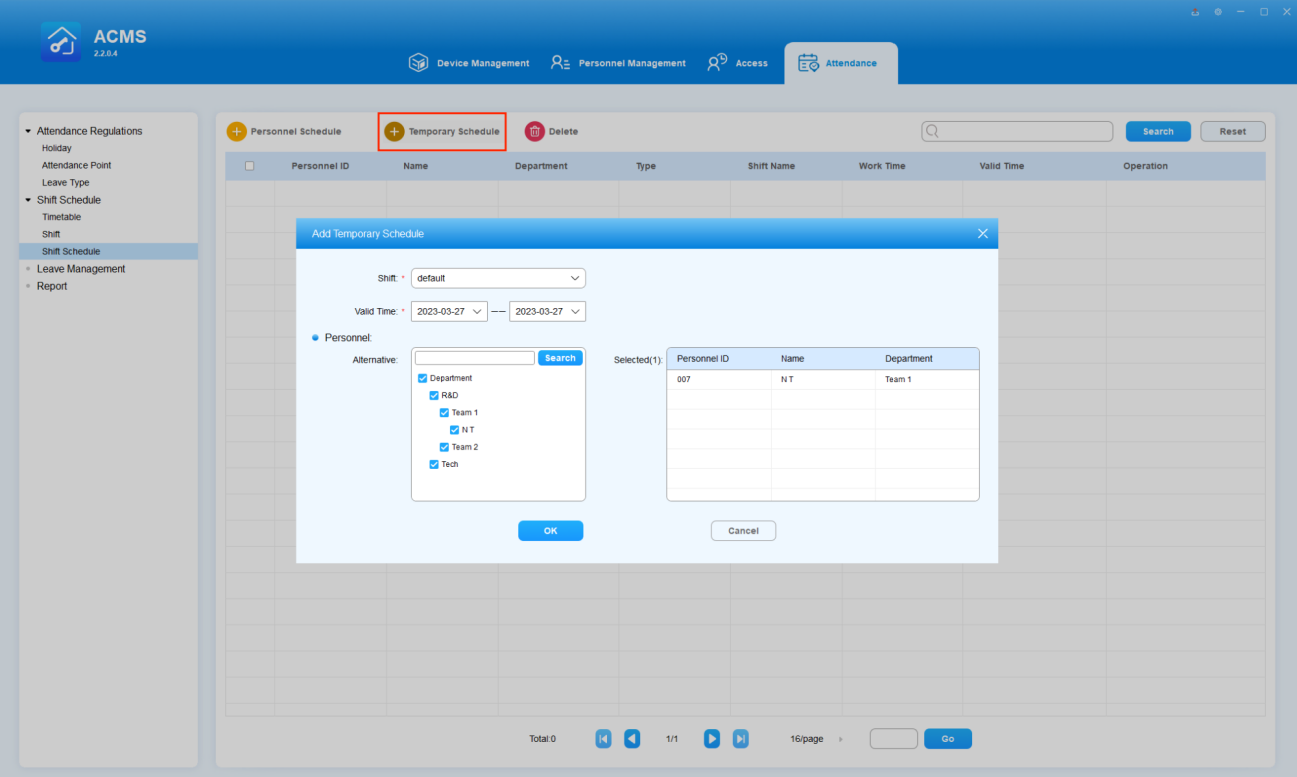
- Un employé ne peut se voir attribuer qu'un seul horaire temporaire, donc le précédent sera remplacé par le nouveau si vous insistez pour le remplacer.
Recherche/Vérifier l'équipe assignée
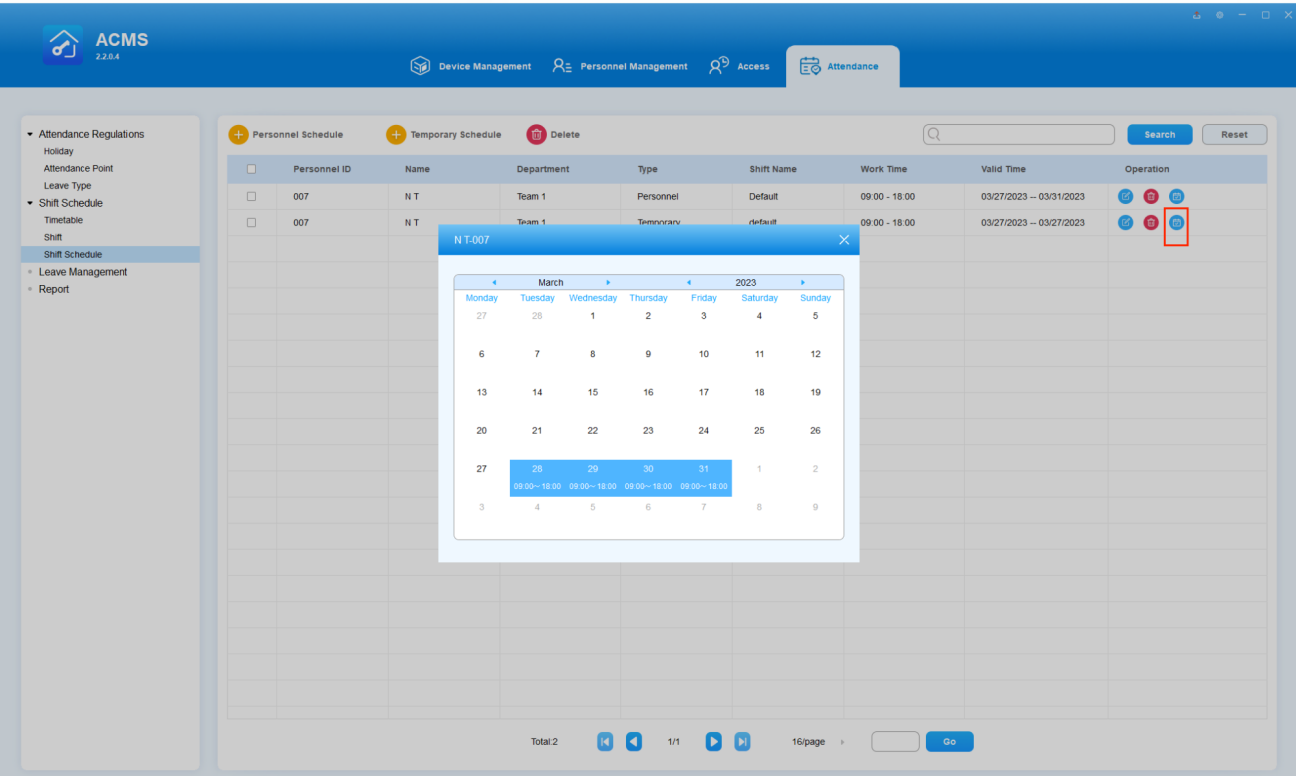
Vous pouvez rechercher les horaires réguliers et temporaires attribués aux employés. Vous pouvez également consulter le calendrier de travail de l'employé pour les détails.
- Recherchez le service des employés en entrant le nom et le numéro d'identification de l'employé dans le champ de recherche. Cliquez sur Réinitialiser pour effacer rapidement le champ de recherche si besoin.
- Cliquez sur
 l'employé spécifique si vous souhaitez consulter son agenda professionnel.
Modifier le quart assigné
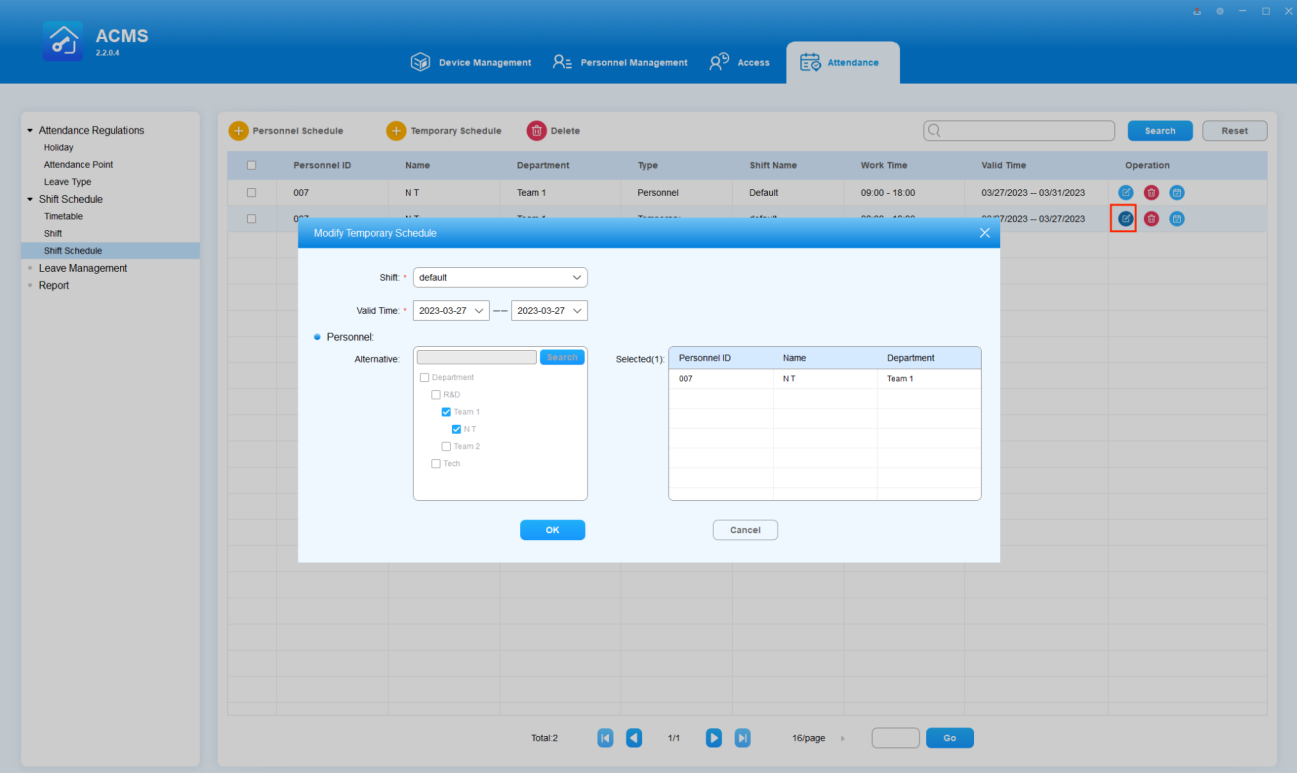
Vous pouvez modifier le shift assigné en modifiant le shift et la plage horaire valide pour l'employé spécifique si besoin.
- Cliquez sur
 l'un des shifts assignés spécifiques que vous souhaitez modifier
 - Changez le quart et la plage horaire valide pour le quart assigné.
Supprimer le shift assigné
Vous pouvez supprimer le(s) shift(s) assigné(s) si besoin.
- Cliquez sur le
 shift assigné spécifique si vous souhaitez le supprimer séparément.
 - Cochez la ou les cases à cocher des shifts assignés et cliquez
 pour supprimer tous les shifts.
Gestion des congés
Vous pouvez créer, rechercher, modifier et supprimer les congés des employés.
Personnaliser les types de feuilles
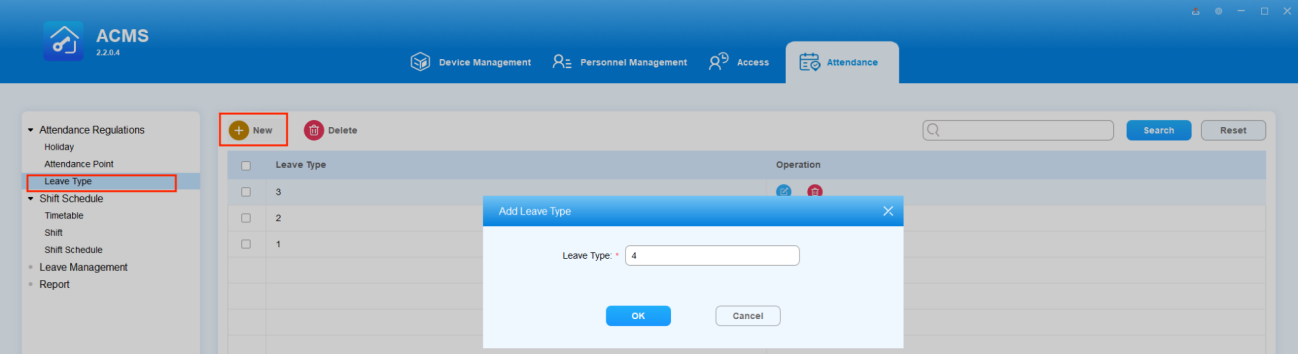
AMCS permet d'ajouter des types de congés supplémentaires si les types par défaut ne répondent pas aux besoins réels. Cette fonctionnalité est utilisée en conjonction avec la gestion des congés.
Ajouter un nouveau type de congé
- Dans le Règlement de présence > type de congé, cliquez sur
 .
. - Nomme le type de congé. Notez que le nom ne doit pas être vide ni dupliqué avec les types existants.
- Cliquez sur OK.
Modifier un type de feuille
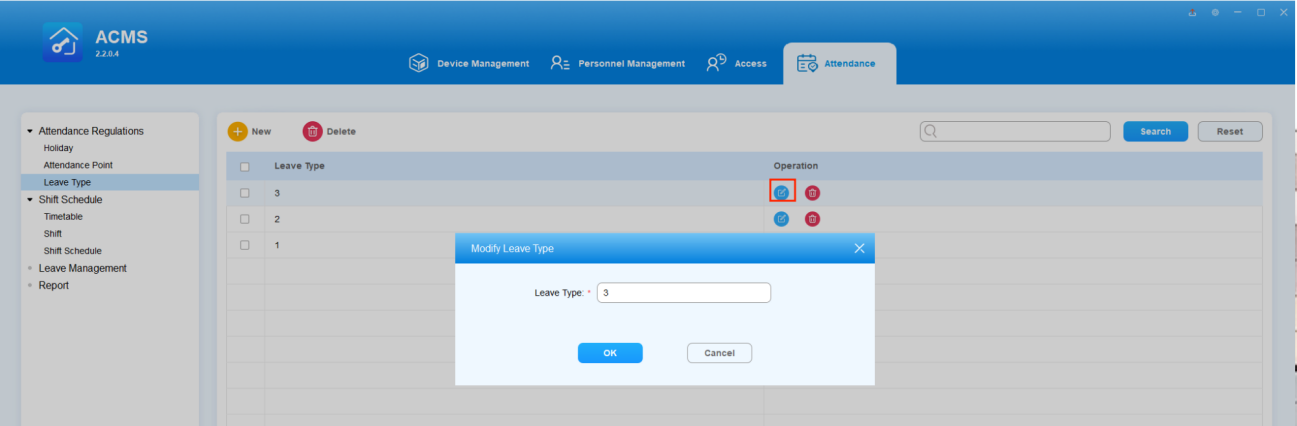
Lors de la modification d'un type de congé, le nouveau nom sera synchronisé en temps réel avec le module de gestion des congés.
- Cependant, le type de congé déjà utilisé ne peut pas être modifié.
Pour modifier un type de départ, il suffit de double-cliquer dessus ou de cliquer sur  sa colonne Opération.
Supprimer le type de départ
Vous pouvez supprimer un type de congé s'il n'est plus nécessaire. Une fois qu'un type de congé est supprimé, il ne sera plus affiché dans le module de gestion des congés.
- Le type de congé utilisé ne peut être supprimé que toutes les demandes de congé associées ne soient d'abord supprimées.
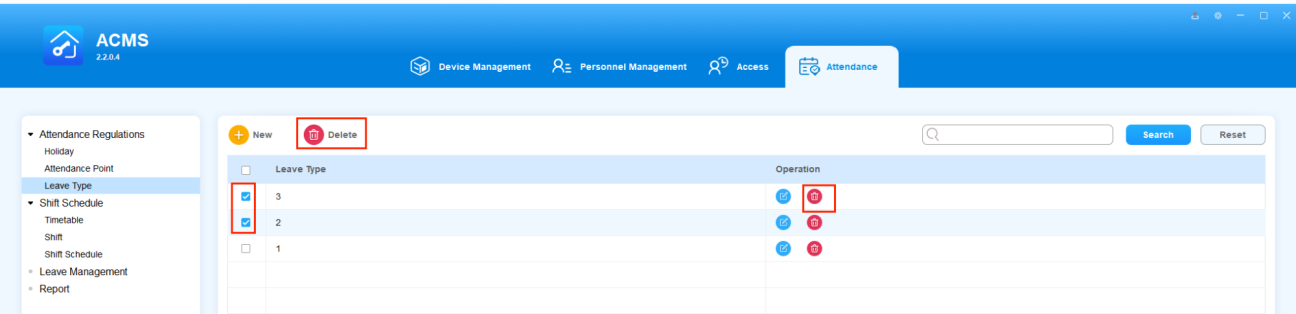
Pour supprimer un type de laisse unique, cliquez simplement  sur sa colonne Opération. Si vous souhaitez en supprimer plusieurs, cochez les types souhaités et cliquez sur
  .
.
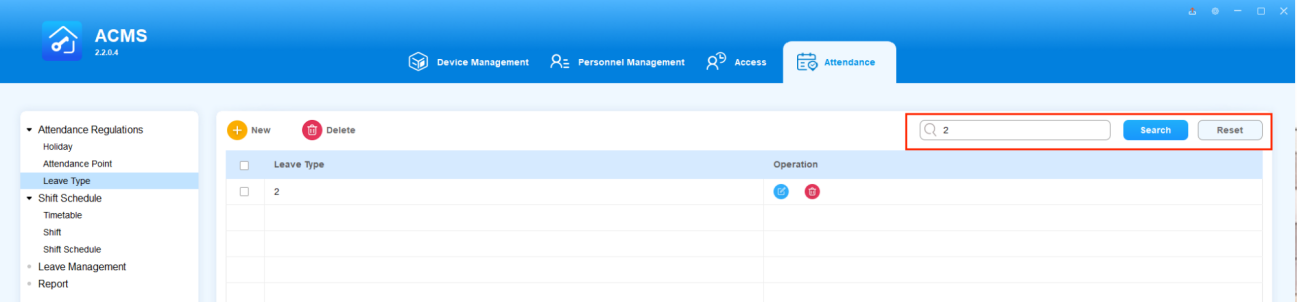
Rechercher un type de congé
L'interface Leave Type vous permet de rechercher les types de congé en entrant le nom du type.
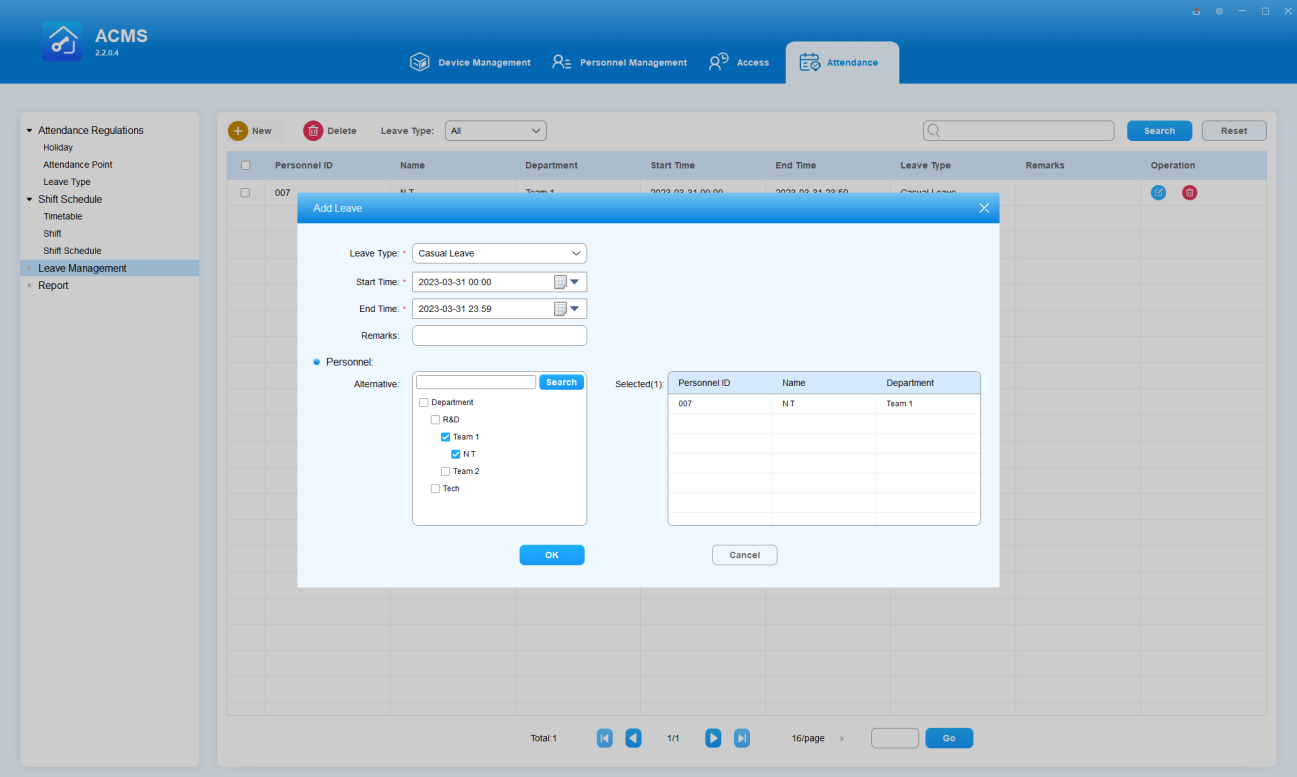
Ajouter un congé
Vous pouvez créer des congés pour les employés en définissant les types de congés, quand le congé commence et se termine, à quel employé il doit être appliqué, etc.
- Saisissez les informations de congé.
- Sélectionnez le(s) employé(s) à qui le congé doit être appliqué.
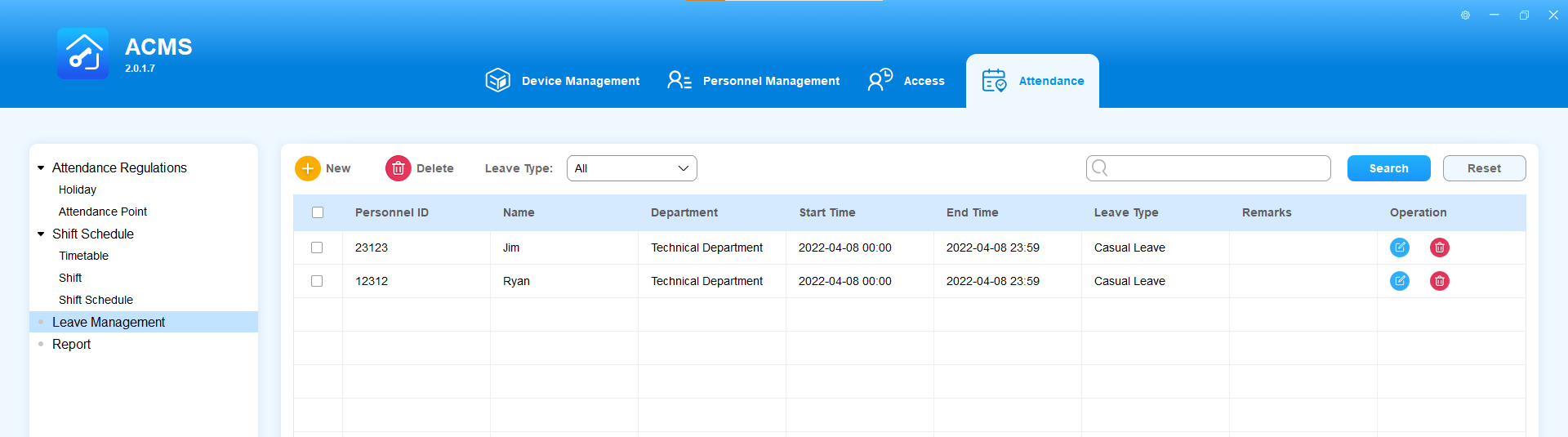
Chercher un congé
- Sélectionnez le type de feuille pour réduire la plage de recherche si nécessaire.
- Recherchez les départs en entrant l'identifiant ou le nom de l'employé dans le champ de recherche.
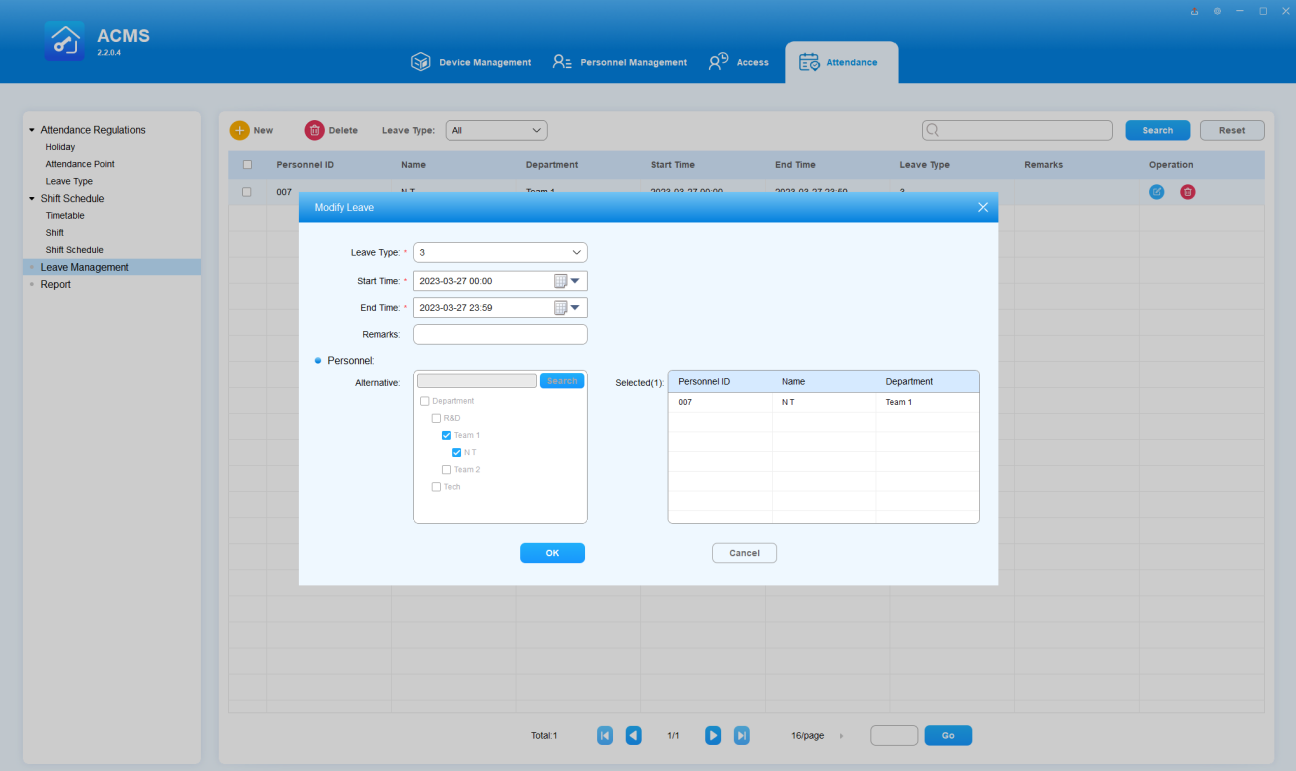
Modifier : Leave
Vous pouvez modifier le départ en modifiant le type de départ, l'heure de début et l'heure de fin du départ.
- Cliquez sur
 l'un des droits spécifiques que vous souhaitez modifier.
 - Changez les informations sur les congés.
Supprimer une Leave
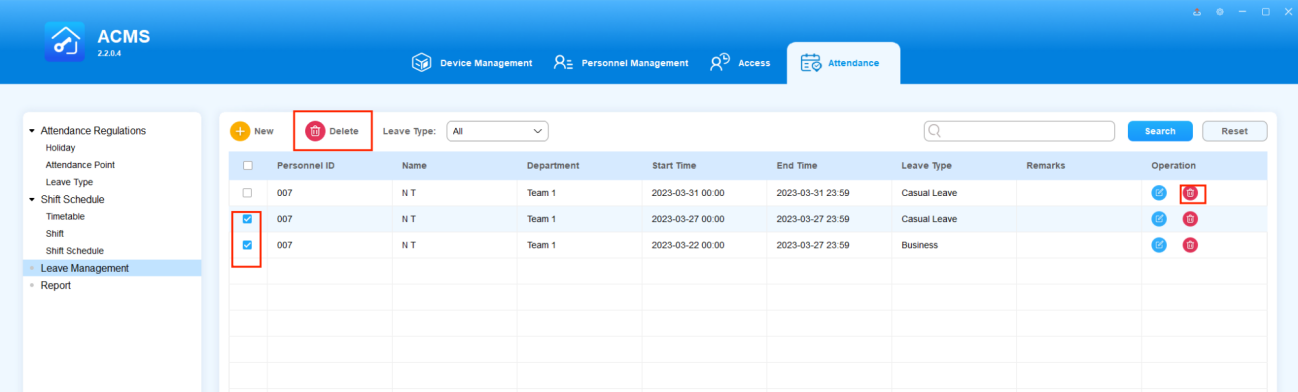
Vous pouvez supprimer « leave » séparément ou en lot.
- Cliquez sur
 l'un des congés spécifiques que vous souhaitez supprimer.
 - Cochez la case
 des feuilles que vous souhaitez modifier ou cochez pour supprimer toutes les feuilles.
Rapport d'affluence
Recherche/Vérification/Exportation du rapport quotidien de fréquentation
Vous pouvez gérer votre rapport d'assiduité en effectuant des recherches, des vérifications et des exportations quotidiennes.
Cliquez sur  , vous pouvez voir les rapports quotidiens de présence de tous les employés. Faites l'une des choses suivantes si nécessaire :
- Recherchez des rapports spécifiques par
- Saisie du nom ou du numéro d'identification de l'employé,
- Sélectionner un type de présence précis dans la liste déroulante ; Ou
- Choisir une plage de temps.
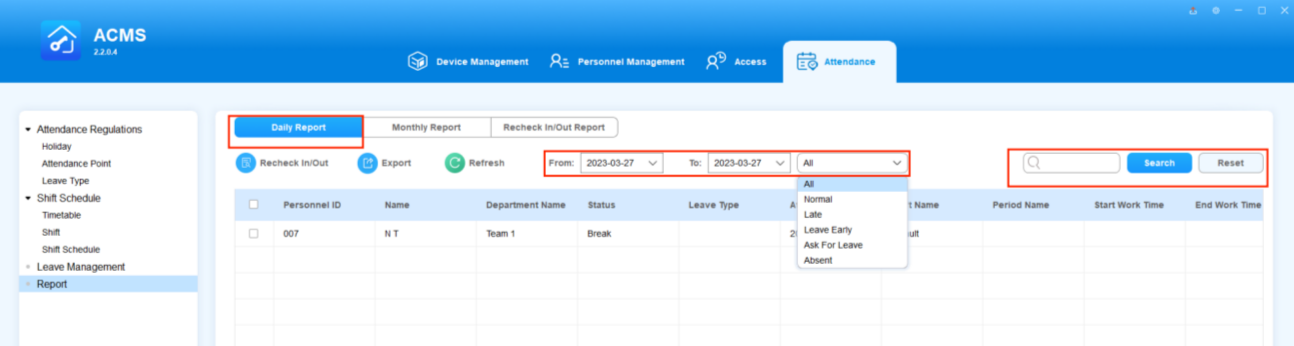
- Exporte un XLS. Formatez les rapports en cliquant sur
 et en sélectionnant l'affichage des informations dans les rapports.
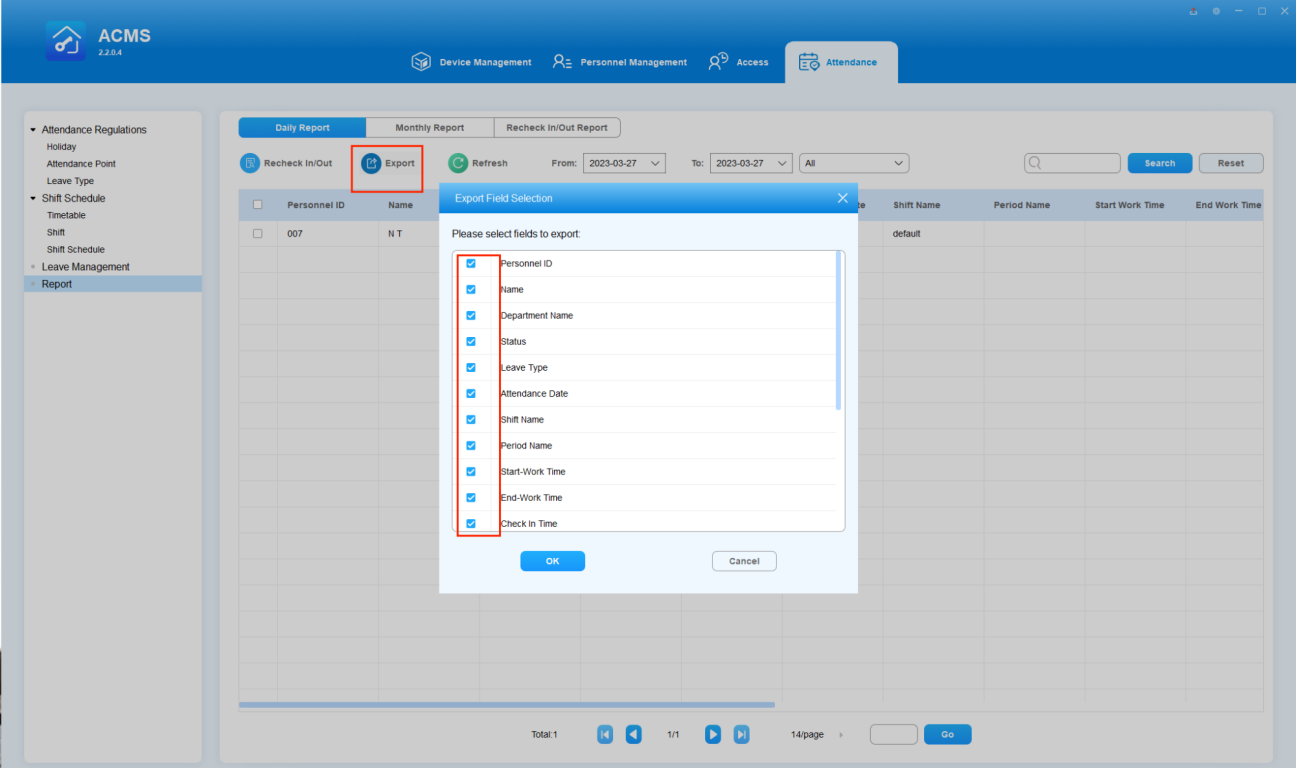
Voici un exemple de rapport quotidien de présence.

Rapport mensuel de fréquentation de recherche/vérification/exportation
Cliquez sur  , vous pouvez voir les rapports mensuels de présence de tous les employés. Faites l'une des choses suivantes si nécessaire :
- Recherchez le rapport mensuel spécifique par
- Entrer le nom ou le numéro d'identification de l'employé.
- Choisissez un mois précis.
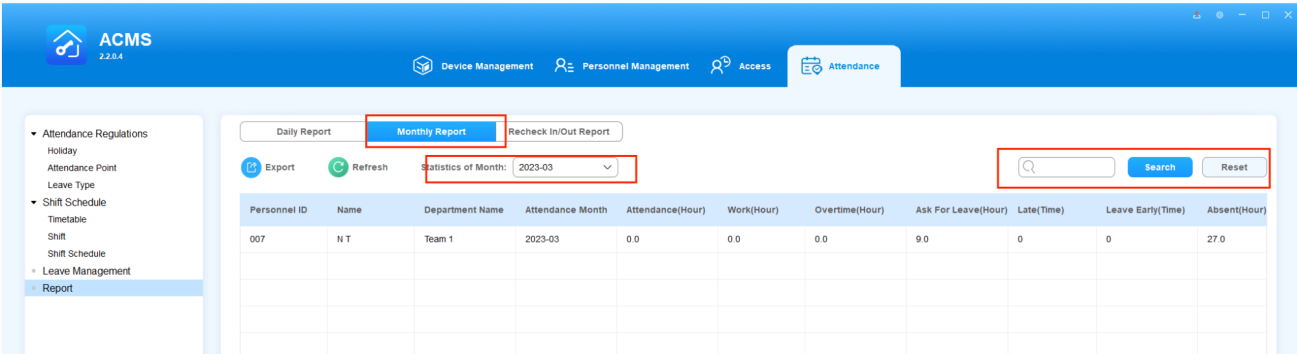
- Exporte un XLS. Formatez les rapports en cliquant sur
 et en sélectionnant l'affichage des informations dans les rapports.
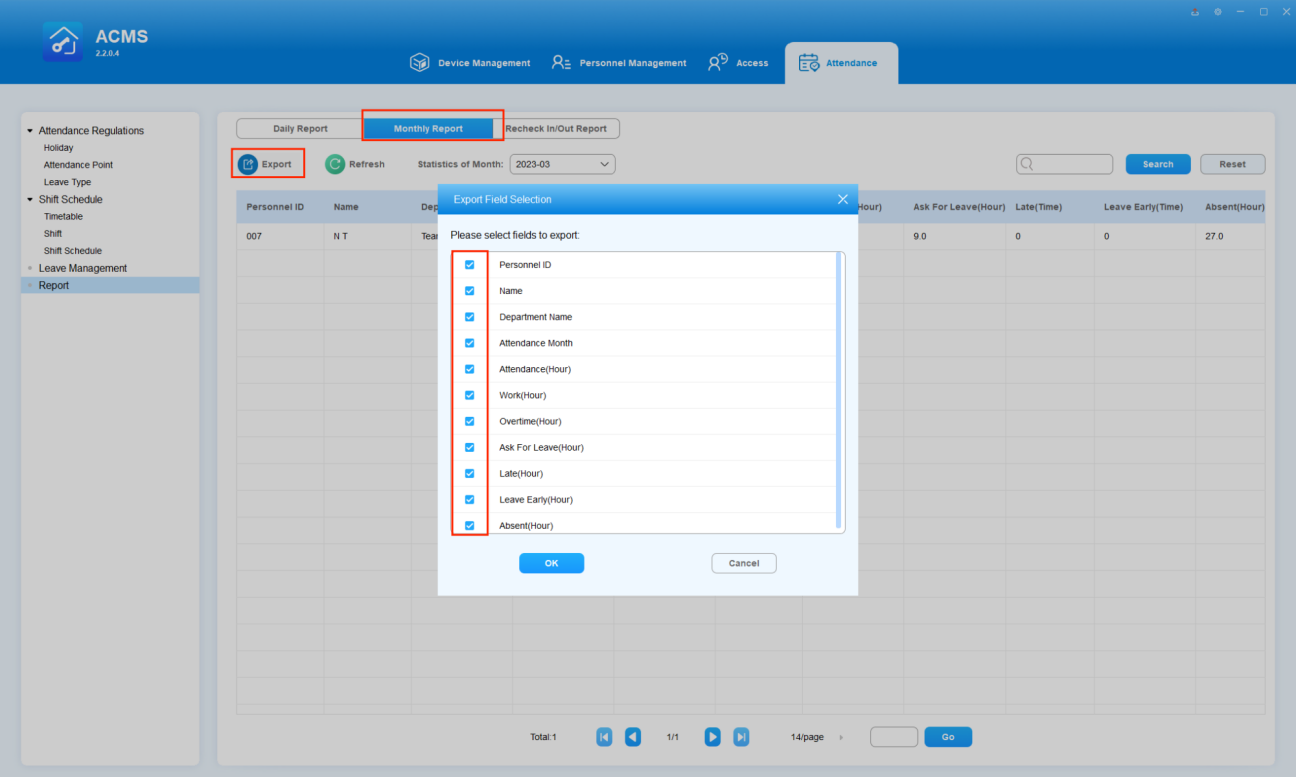
Heure correcte d'enregistrement et de sortie
Vous pouvez corriger l'heure de pointage des employés en effectuant une nouvelle vérification. Vous pouvez aussi corriger le coup de poinçage manqué si les employés ont oublié de pointer à l'entrée ou à la sortie.
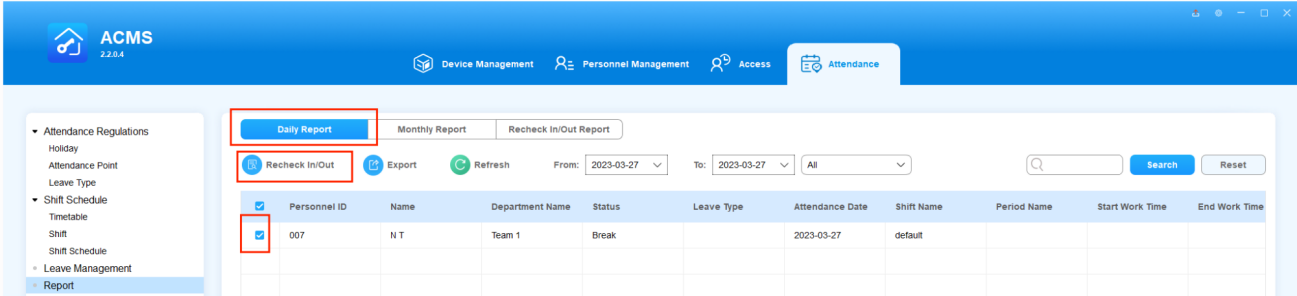
- Cliquez sur
 .
. - Cochez le(s) registre(s) que vous souhaitez fixer l'heure d'entrée/sortie.
- Cliquez sur
 .
.
4. Cochez la case de l'enregistrement ou du départ manquant, puis cliquez sur OK. Le dossier de présence de l'employé sera mis à jour en conséquence.
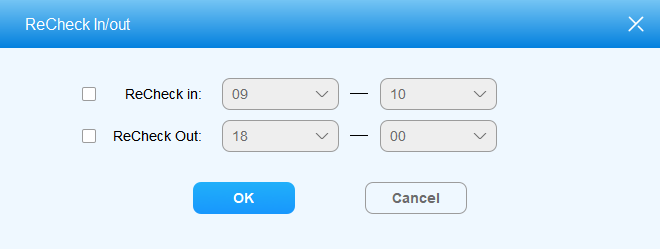
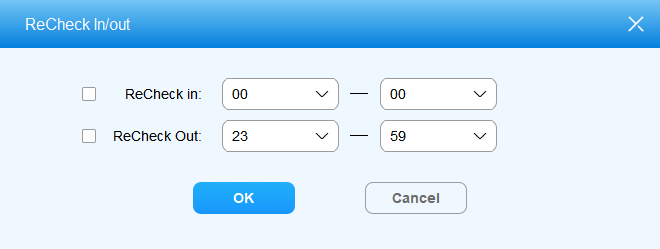
- L'heure de la réinitialisation doit être respectée aux heures de travail prévues par l'employé, sinon la remise en pointage échouera.
- Si vous devez vérifier plusieurs employés en même temps, ils doivent être affectés au même service.
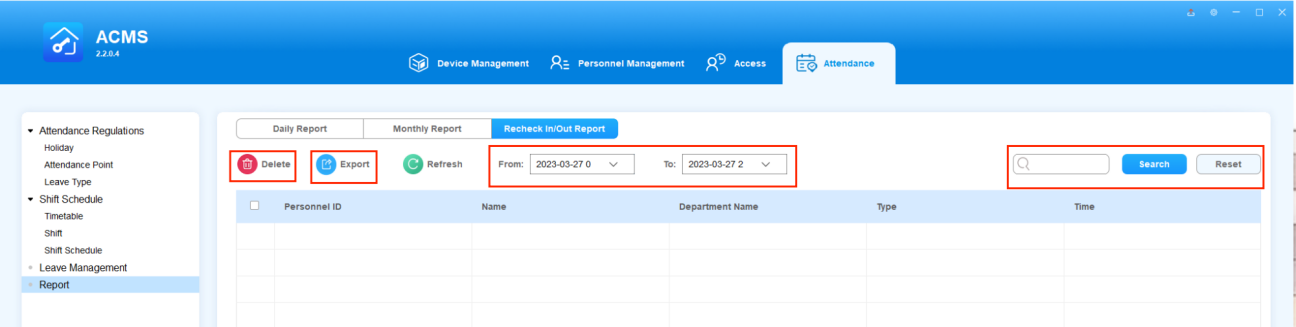
Check/export/suppression de l'enregistrement de recheck-in/out
Cliquez sur  , vous pouvez alors voir tous les employés revérifier les rapports. Faites l'une des choses suivantes si nécessaire :
- Recherchez un rapport de revérification spécifique par
- Entrer le nom ou le numéro d'identification de l'employé.
- Sélectionnez une certaine plage de temps.
- Exporte un XLS. Formatez les rapports en cliquant sur
 .
. - Supprimez les rapports en cochant les rapports spécifiques et en cliquant
 sur .
sur .
Paramètres système
L'ACMS vous permet d'exporter les données système vers votre PC en sauvegarde à l'avance, qui peuvent être importées ensuite dans l'ACMS en cas de manque de données. De plus, vous pouvez aussi créer et modifier le mot de passe.
Définir un langage système
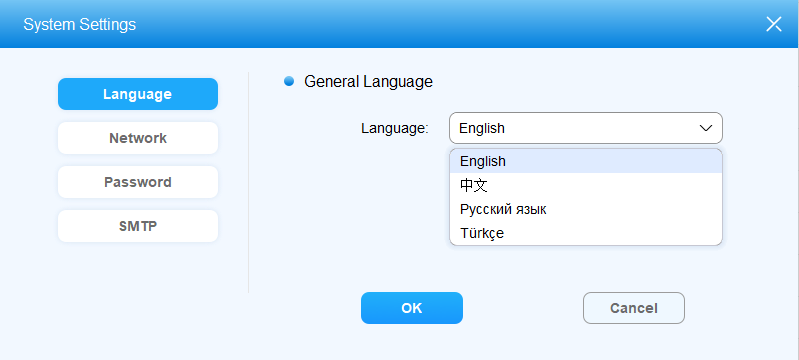
ACMS prend désormais en charge 4 langues : anglais, chinois, russe et turc.
Pour définir votre langue préférée, cliquez  en haut à droite et sélectionnez Paramètres système > Langue.
Données système d'importation et d'exportation
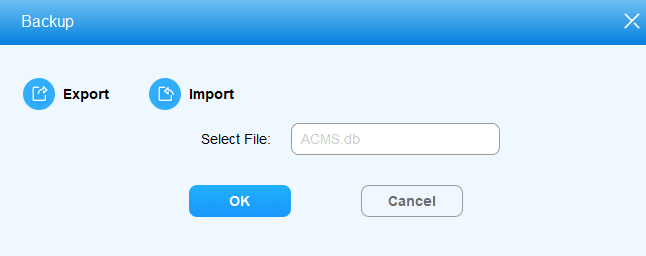
- Données du système d'exportation
- Cliquez en
 haut à droite et sélectionnez Base de données dans la liste déroulante.
 - Cliquez
 et sélectionnez le chemin vers lequel vous souhaitez exporter les données vers votre ordinateur.
 - Cliquez
 sur votre ordinateur pour confirmer le trajet.
 - Cliquez sur OK pour confirmer.
- Importation des données système
- Cliquez en
 haut à droite et sélectionnez Base de données dans la liste.
 - Cliquez sur pour
 sélectionner le fichier de données à importer dans l'ACMS.
 - Cliquez sur Ouvrir pour télécharger le fichier, puis cliquez sur Oui pour confirmer.
- Le fichier de données à importer dans ACMS doit être dans .db format.
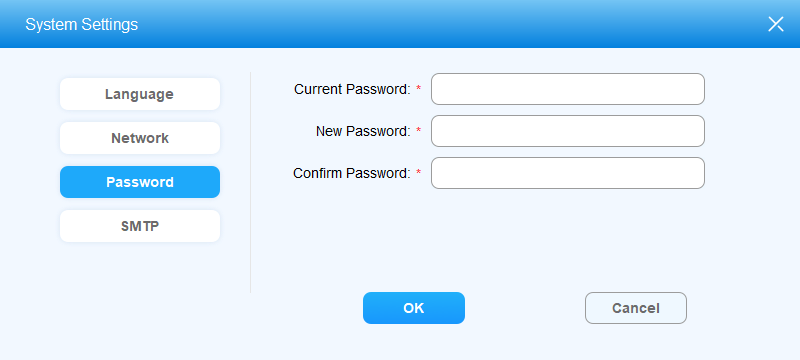
Modifier le mot de passe de connexion
- Cliquez en
 haut à droite et sélectionnez Paramètres système dans la liste déroulante.
 - Cliquez sur mot de passe.
- Changez le mot de passe.
- Cliquez sur OK.
Configuration SMTP pour les e-mails
Le SMTP est utilisé pour envoyer des codes PIN aux employés lors de la création de codes d'authentification. Pour configurer cela, cliquez  en haut à droite et sélectionnez Paramètres système > SMTP.
- Certains serveurs de messagerie nécessitent d'activer le service SMTP avant d'envoyer et de recevoir des emails avec succès.
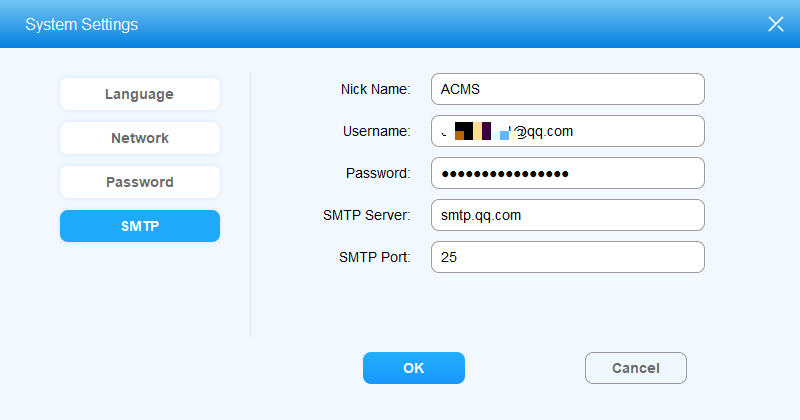
Configuration des paramètres :
- Surnom : Pour personnaliser le nom de l'expéditeur.
- Nom d'utilisateur : L'adresse e-mail utilisée pour envoyer des e-mails.
- Mot de passe : Le mot de passe de l'e-mail que vous avez utilisé pour envoyer des emails.
- Serveur SMTP : L'adresse du serveur SMTP.
- Port SMTP : Le numéro de port du serveur SMTP.
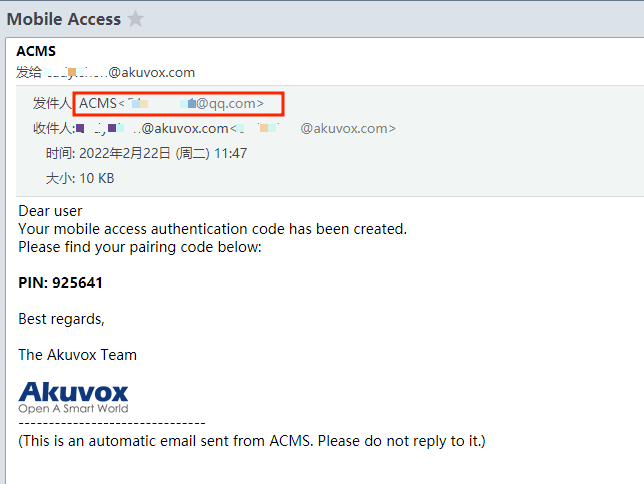
Les employés recevront un tel code PIN par e-mail :
Verrouillage/Déverrouillage ACMS
Vous pouvez verrouiller l'interface ACMS en utilisant le mot de passe de connexion lorsque vous gérez l'ACMS pour des raisons de sécurité.
Pour verrouiller le logiciel, cliquez  en haut à droite et sélectionnez Verrouiller dans la liste déroulante.
Pour déverrouiller, il faut entrer le mot de passe de connexion.
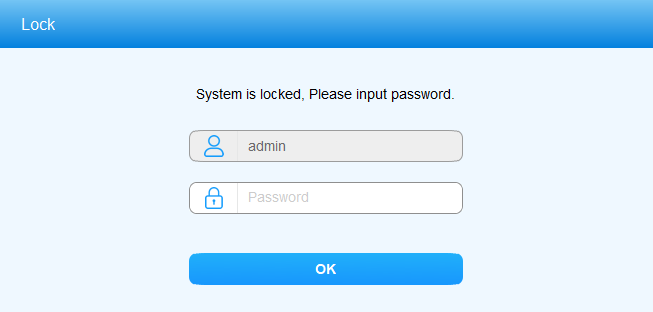
- Le mot de passe par défaut à déverrouiller est admin.
Contactez-nous
Pour plus d'informations, veuillez nous rendre visite à www.akuvox.com ou n'hésitez pas à nous contacter par
E-mail : sales@akuvox.com
Email de support technique : support@akuvox.com
Téléphone : +86-592-2133061 poste 7694/8162
Nous apprécions vivement vos retours sur nos produits.