À propos de ce manuel
Ce guide s'adresse aux administrateurs système qui doivent gérer le personnel, les portes, les appareils et les configurations de contrôle d'accès sur Akuvox ACMS Pro (Access Control Management System).
Ce manuel s'applique à la version 1.0.0.4 du serveur ACMS Pro.
Aperçu du produit
Avec ACMS Pro, vous pouvez :
Obtenir la synchronisation des données entre ACMS Pro et les appareils connectés.
Gérer le personnel et les informations des départements pour le contrôle des accès.
Personnalisez les plannings d'accès et les groupes d'autorité pour l'accès aux portes, et surveillez les journaux pour des raisons de sécurité.
Importez et exportez les données système pour un partage de données et une migration système pratiques.
Modèles compatibles et versions minimales
Modèle | Version | Modèle | Version |
|---|---|---|---|
A01/A02 | 101.30.11.118 | A08 | 108.30.11.221 |
A03 | 103.30.11.107 | A095 | 95.30.11.13 |
E16V2 | 216.30.12.15 | R29 | 29.30.10.725 |
S539 | 539.30.10.612 | Série R20 | 320.30.12.32 |
R28V2 | 228.30.11.23 | S535 | 535.30.11.16 |
X910 | 2910.30.11.104 | A094 | 92.30.11.124 |
A05V2 | 205.30.11.122 | S538 | 538.30.10.712 |
WR01 | 1401.30.11.221 | A15 | 1115.30.10.407 |
Partie 1 : Installation et connexion
Avant de commencer
Avant l'installation, assurez-vous que les exigences suivantes sont respectées :
Système d'exploitation Windows 7 ou supérieur.
Un seul ACMS Pro est autorisé dans le même réseau local (LAN).
Aucun SDMC ni autre logiciel ACMS n'est activé sur votre ordinateur personnel ni sur d'autres ordinateurs personnels dans le même réseau.
Le(s) appareil(s) à gérer ne sont pas connectés à Akuvox SmartPlus.
Ces exigences permettent d'éviter les conflits de configuration causés par plusieurs plateformes de gestion contrôlant les mêmes appareils. Si un appareil est actuellement enregistré auprès de SDMC ou SmartPlus, retirez-le d'abord de cette plateforme avant de l'ajouter à ACMS Pro.
Installer le composant serveur ACMS Pro
Le composant serveur doit être installé sur l'ordinateur qui agira comme hôte du système — il gère la communication avec les appareils et stocke toutes les données de configuration. Le composant client peut être installé sur l'ordinateur quotidien de l'administrateur pour accéder à l'interface de gestion. Les deux peuvent être installés sur le même ordinateur, ou sur des ordinateurs séparés (auquel cas le client se connecte au serveur via son adresse IP).
Décompressez le fichier Pro.zip ACMS.
Double-cliquez sur le fichier setup.exe.
Cliquez sur Oui dans la fenêtre contextuelle pour poursuivre l'installation.
Acceptez les termes du contrat de licence.
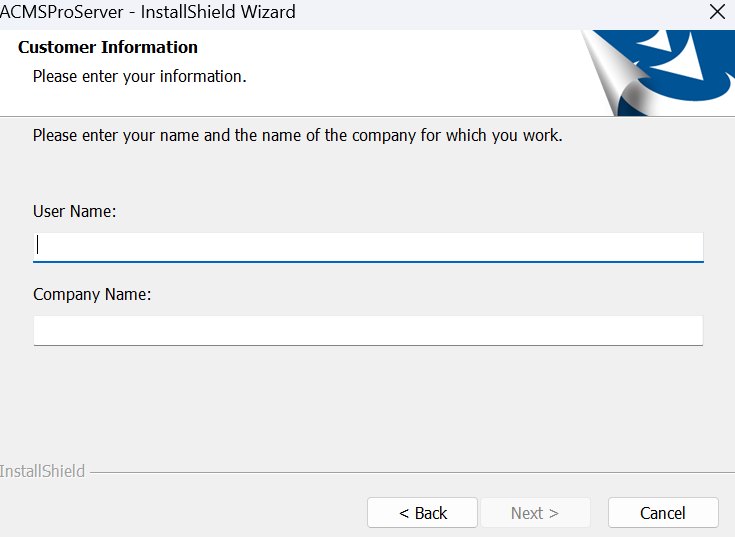
Saisissez le nom d'utilisateur et le nom de l'entreprise avant de cliquer sur Suivant.
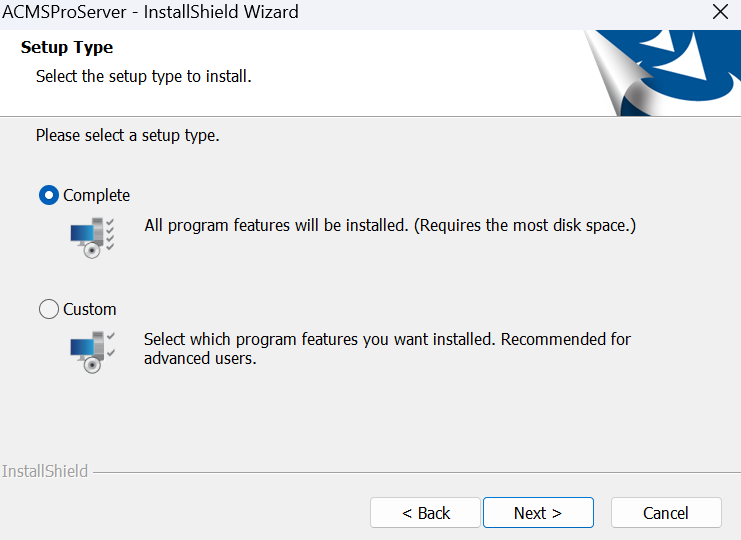
Choisissez le type de configuration (Complet ou personnalisé) et cliquez sur Suivant.
Cliquez sur Installer.
Note
Le chemin d'installation ACMS Pro doit utiliser des caractères anglais.
Après l'installation, l'icône AcmsProServerManage apparaîtra sur votre bureau.
Configurez le logiciel de gestion du serveur ACMS Pro
Ce logiciel est installé en parallèle du composant serveur et gère trois services :
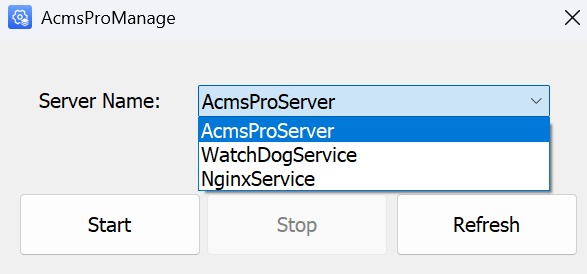
Serveur ACMS Pro : Facilite la communication bidirectionnelle entre ACMS Pro et les appareils de transmission de données. Ce service doit fonctionner pour que ACMS Pro fonctionne correctement.
Service WatchDog : S'exécute automatiquement par défaut après l'installation. Il surveille l'état du serveur ACMS Pro et tente une récupération automatique si des problèmes sont détectés.
Service Nginx : Agit comme un proxy inverse, gérant le transfert de requêtes HTTPS pour garantir des connexions sécurisées pour le portail de gestion web, le client PC et les appels API HTTP. Ce service doit également rester en fonctionnement.
Ordre de démarrage recommandé
Confirmez d'abord que le serveur ACMS Pro (le service central) fonctionne, puis vérifiez que WatchdogService et NginxService fonctionnent également. Si un service affiche une erreur, cliquez sur Rafraîchir pour mettre à jour son statut, puis essayez de redémarrer .
Accéder à ACMS Pro
Une fois le composant serveur installé, vous pouvez accéder à l'interface de gestion ACMS Pro de deux manières, en utilisant la même adresse serveur — l'adresse IP ou le nom de domaine de l'ordinateur hébergeant le serveur ACMS Pro :
Client PC : Ouvrez le client ACMS Pro installé, entrez l'adresse serveur, puis cliquez sur Connecter.
Navigateur web : Saisissez l'adresse serveur dans la barre d'adresses de votre navigateur. Assurez-vous de préfixer l'adresse IP par
https://. Aucune installation client n'est requise.
Les deux méthodes se connectent au même serveur et offrent des fonctionnalités identiques. Si vous prévoyez de gérer ACMS Pro entièrement via un navigateur, vous pouvez sauter l'installation du client PC et passer directement à la connexion.
Installer l'application client (ACMS Pro)
Double-cliquez sur le fichier ACMS Pro setup.exe.
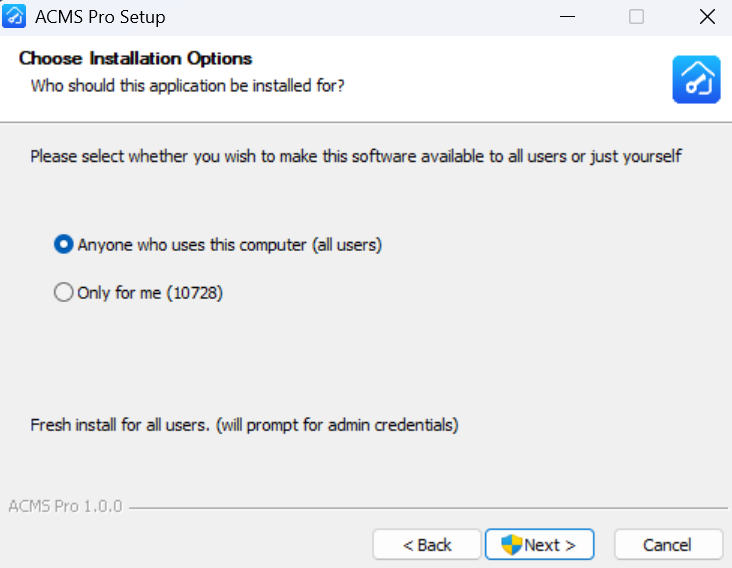
Choisissez l'option d'installation.
Toute personne utilisant cet ordinateur (tous les utilisateurs) : Disponible pour tous les utilisateurs de l'ordinateur.
Seulement pour moi : disponible uniquement pour l'utilisateur actuel.
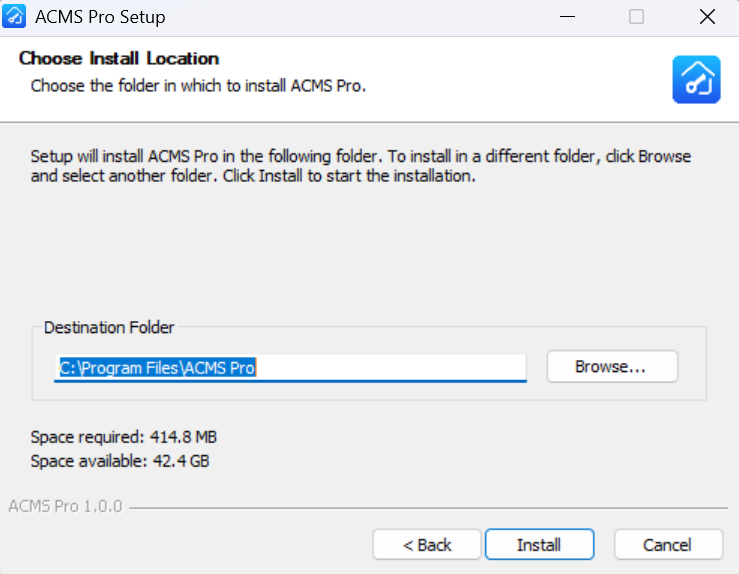
Choisissez le lieu d'installation.
Cliquez sur Installer.
Après l'installation, l'icône ACMS Pro apparaîtra sur votre ordinateur de bureau.
Partie 2 : Connexion et configuration du compte
Mise en place initiale
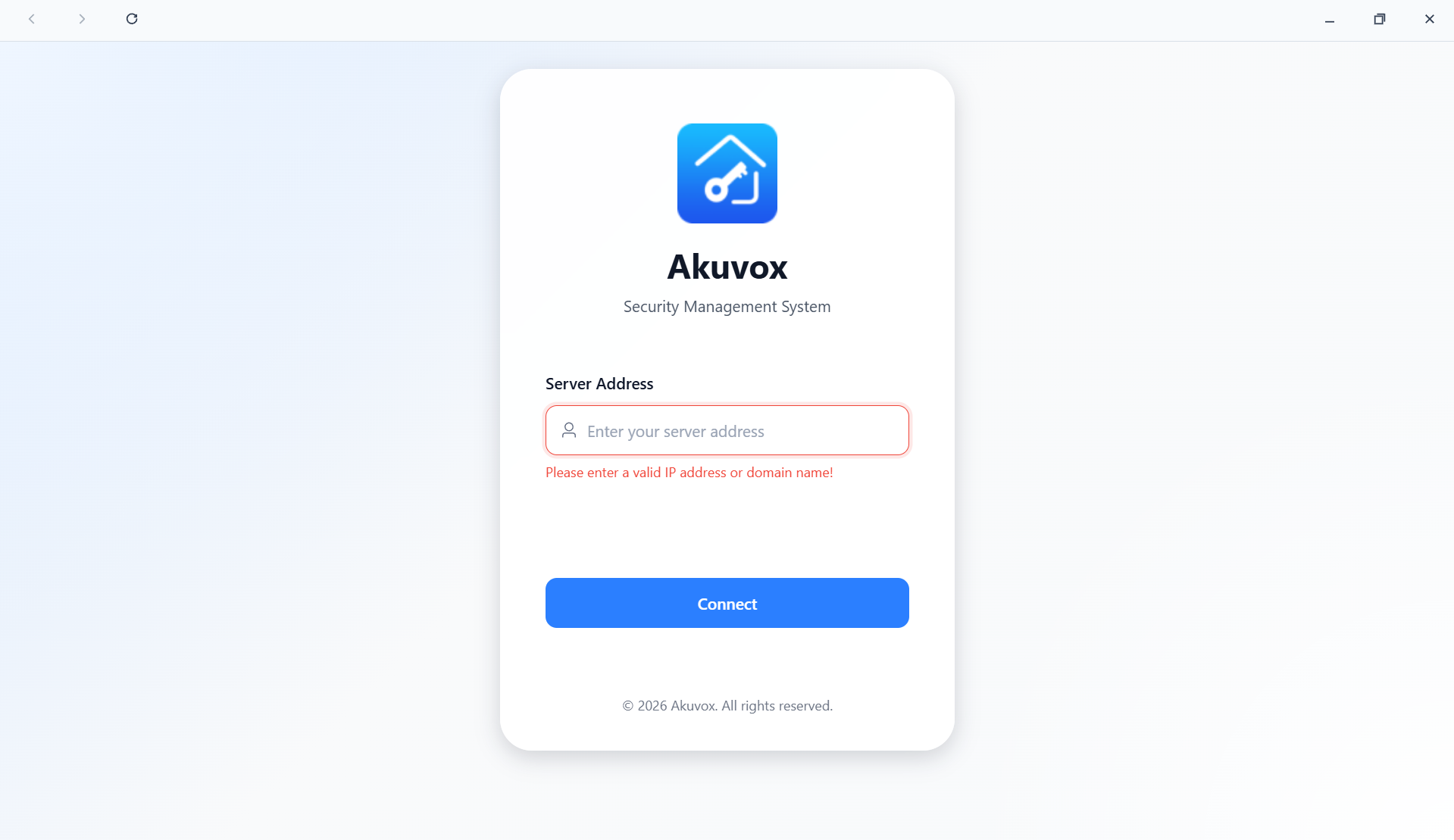
Ouvre le client ACMS Pro, saisi l' adresse serveur.
Cliquez sur Connecter.
Connectez-vous avec les identifiants par défaut :
Nom d’utilisateur:
adminMot de passe:
admin123
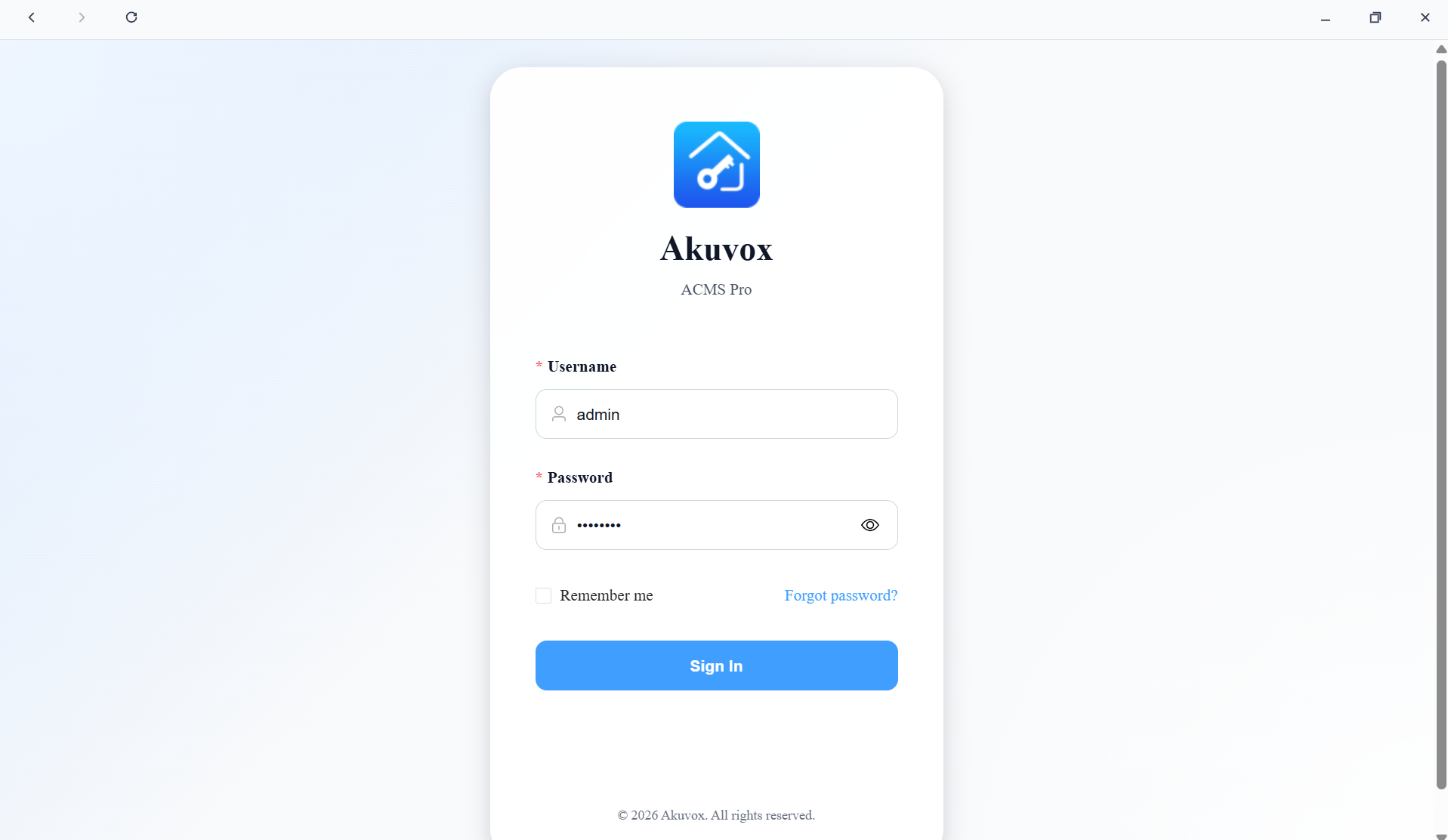
Acceptez la politique de confidentialité et les Conditions d'utilisation avant de continuer.
Définissez le nouveau mot de passe pour la connexion.
Saisissez votre nom et votre adresse e-mail (utilisés pour récupérer le mot de passe).
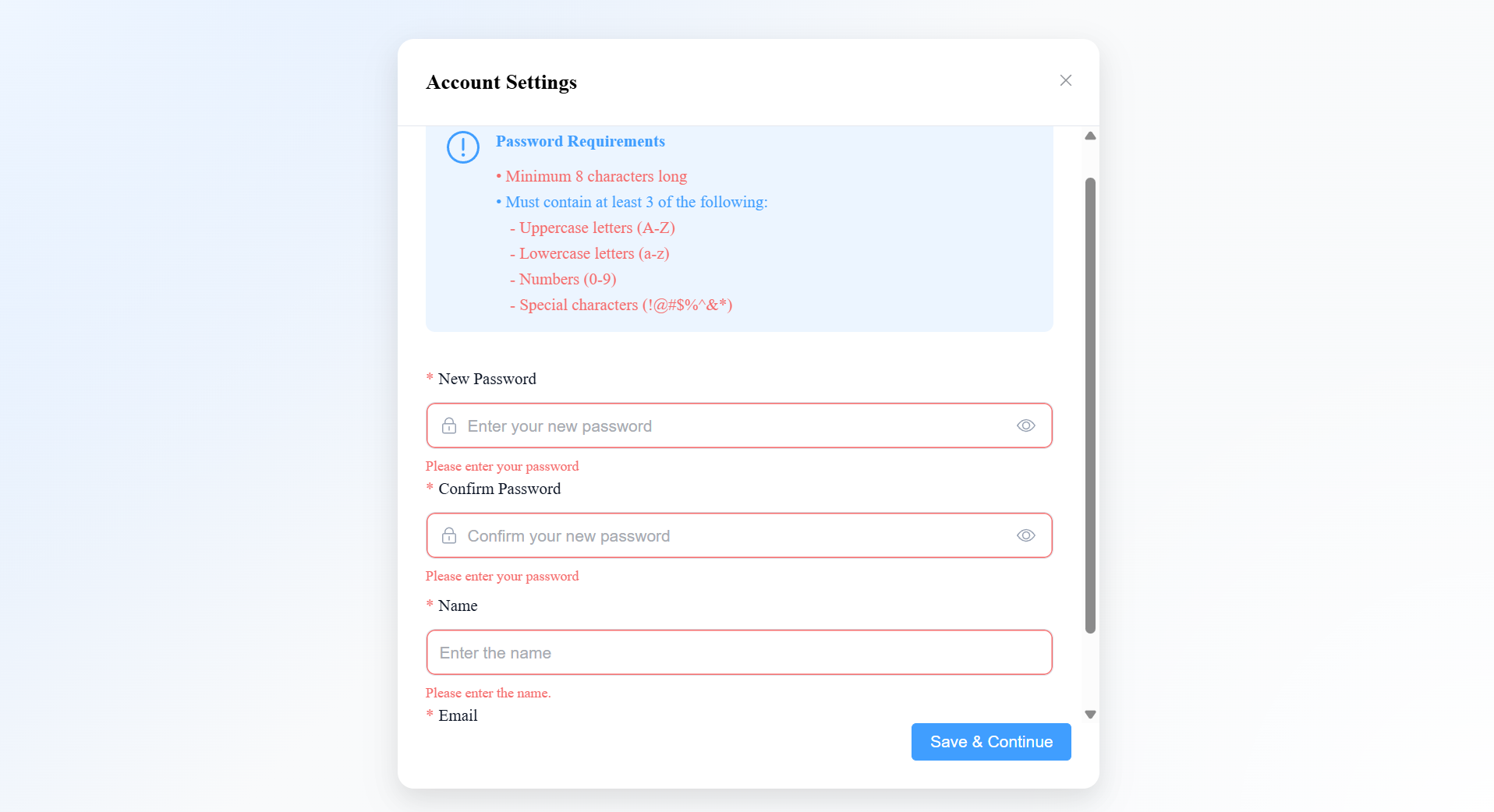
Vous serez renvoyé sur la page de connexion. Reconnectez-vous avec le nom
admind'utilisateur et votre nouveau mot de passe.
Mot de passe oublié
Sur la page de connexion, cliquez sur Mot de passe oublié.
Saisissez l'adresse e-mail associée à votre compte.
Cliquez sur Envoyer le lien de réinitialisation.
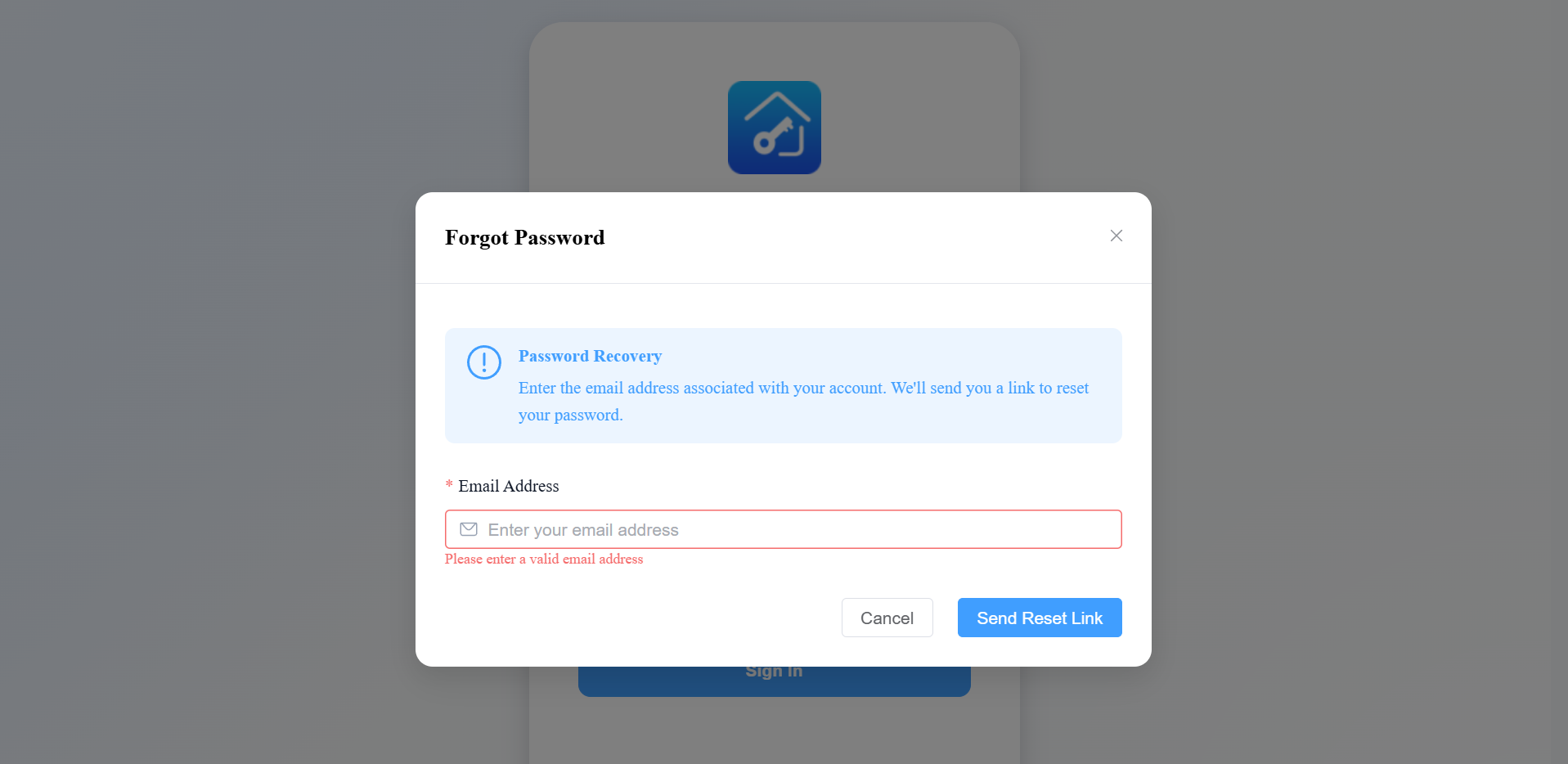
Un lien de réinitialisation du mot de passe sera envoyé à votre e-mail. Suivez les instructions de l'e-mail pour réinitialiser votre mot de passe.
Note
Si le serveur SMTP n'a pas été configuré (voir la section Gestion du système ), le système ne pourra pas envoyer l'e-mail de réinitialisation.
Partie 3 : Commencer
Liste de contrôle pré-configuration
Avant de commencer la configuration, effectuez les vérifications suivantes pour éviter des problèmes courants tels que l'absence de détection des appareils ou l'échec de la synchronisation :
Firmware de l'appareil : Confirmez que la version du firmware de l'appareil prend en charge le mode autonome ACMS Pro (pas de connexion à SDMC). Si la version est trop ancienne, mettez à jour d'abord le firmware de l'appareil.
Connectivité réseau : Assurez-vous que l'appareil est allumé et connecté au même réseau local que le serveur ACMS Pro. Vous pouvez vérifier cela par un test de ping.
Vérification des conflits : Confirmez qu'aucune instance SDMC ou autre ACMS ne fonctionne sur le même réseau, et que l'appareil n'est pas connecté à Akuvox SmartPlus — sinon l'appareil pourrait ne pas être détectable ou ne pas se synchroniser correctement avec ACMS Pro.
Note
Notez les adresses MAC des appareils que vous prévoyez d'ajouter. Si vous prévoyez une importation massive de personnel, planifiez à l'avance la structure de votre département.
Flux de travail de configuration recommandé
Pour une installation initiale fluide, suivez cet ordre :
Ajouter des appareils — enregistrez vos téléphones portiers / terminaux de contrôle d'accès.
Configurer les portes — réalisé dans le cadre de l'ajout d'un appareil : installer des lecteurs, des boutons de sortie, des capteurs de porte, etc.
Créez des départements — organisez votre structure de personnel.
Créez des groupes d'accès — définissez qui peut ouvrir quelles portes, et quand.
Ajouter du personnel — saisissez les détails du personnel, attribuez les identifiants (code PIN/Carte RF/ID facial/Empreinte digitale) et attribuez les groupes d'accès.
[Optionnel] Configurez le contrôle d'accès avancé — Interverrouillage, Anti-Passback, Action d'Urgence.
Aperçu du tableau de bord
Le tableau de bord de gestion de projet vous donne un aperçu du projet.
Les quatre cartes en haut affichent le nombre actuel d'appareils, de portes, de départements et de personnel. Cliquez sur Voir les détails de n'importe quelle carte pour passer directement au module correspondant.
La section Statut des portes vous permet de sélectionner des portes spécifiques pour vérifier leur statut en ligne en temps réel et leur mode actuel (Verrouillé / Maintenu ouvert / Verrouillé).
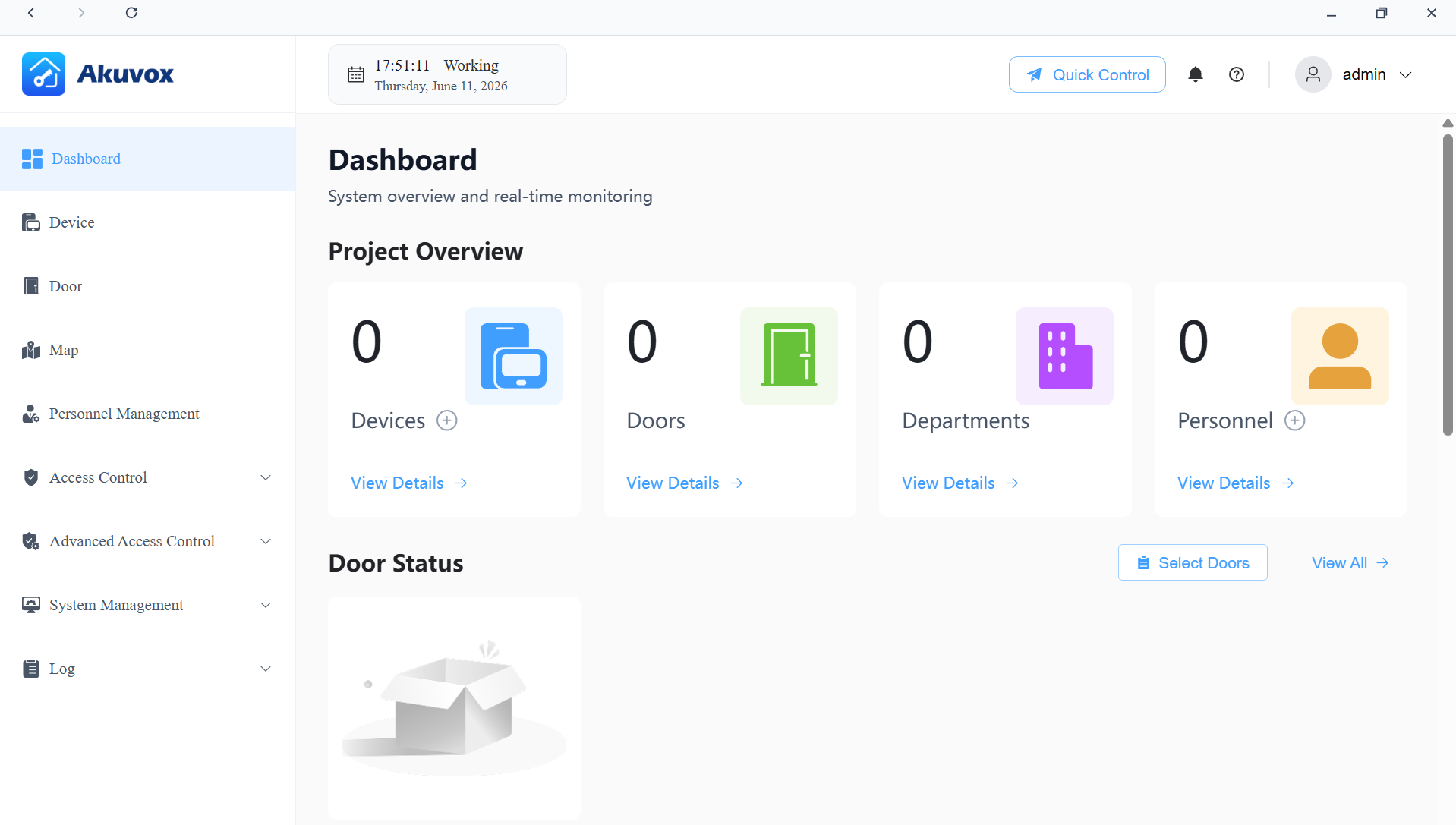
Description du menu à gauche :
Modules | Description |
Tableau de bord | Ayez une rapide compréhension du portail de gestion de projet. |
Dispositif | Ajoutez, modifiez et configurez les appareils. |
Porte | Gérez les contrôles rapides des portes et les horaires d'accès. |
Carte | Visualisez et gérez les appareils à travers des plans d'étage interactifs et des cartes. |
Gestion du personnel | Gérer les services et les informations sur le personnel. |
Contrôle d'accès | Le module contient :
|
Contrôle d'accès avancé | Le module contient :
|
Gestion du système | Comprend la sauvegarde des données, les paramètres système, la gestion des permissions, la gestion des comptes, la surveillance du système et la gestion des certificats. |
Journaux d'ajournement | Vérifiez divers registres, y compris les registres de portes, l'historique des appels, les registres de mouvement et les enregistrements d'alarme. |
Partie 4 : Gestion des appareils
Ajouter un seul appareil
ACMS Pro propose deux façons d'ajouter un appareil :
Périphérique de balayage : Idéal lorsque l'appareil est sur le même réseau local que le serveur — le système découvre automatiquement les appareils disponibles et les liste, ce qui en fait la méthode recommandée .
Ajouter un appareil (manuel) : Utilisez-le lorsque l'appareil n'est pas sur le même réseau local (par exemple, un sous-réseau différent), ou lorsque la recherche ne le trouve pas. Vous devrez saisir manuellement les informations de l'appareil.
Ajouter par numérisation
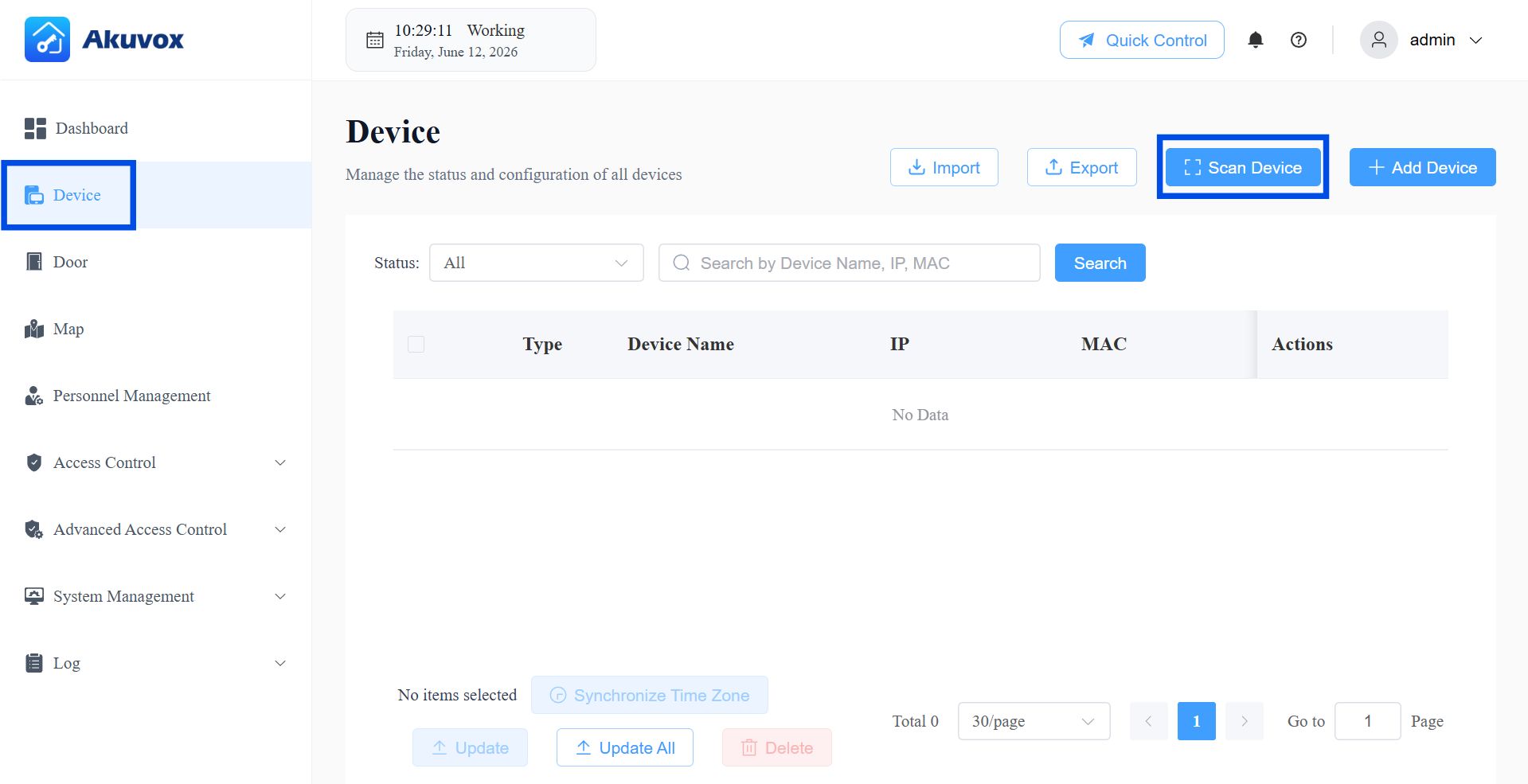
Cliquez sur Appareil > Scanner appareil.
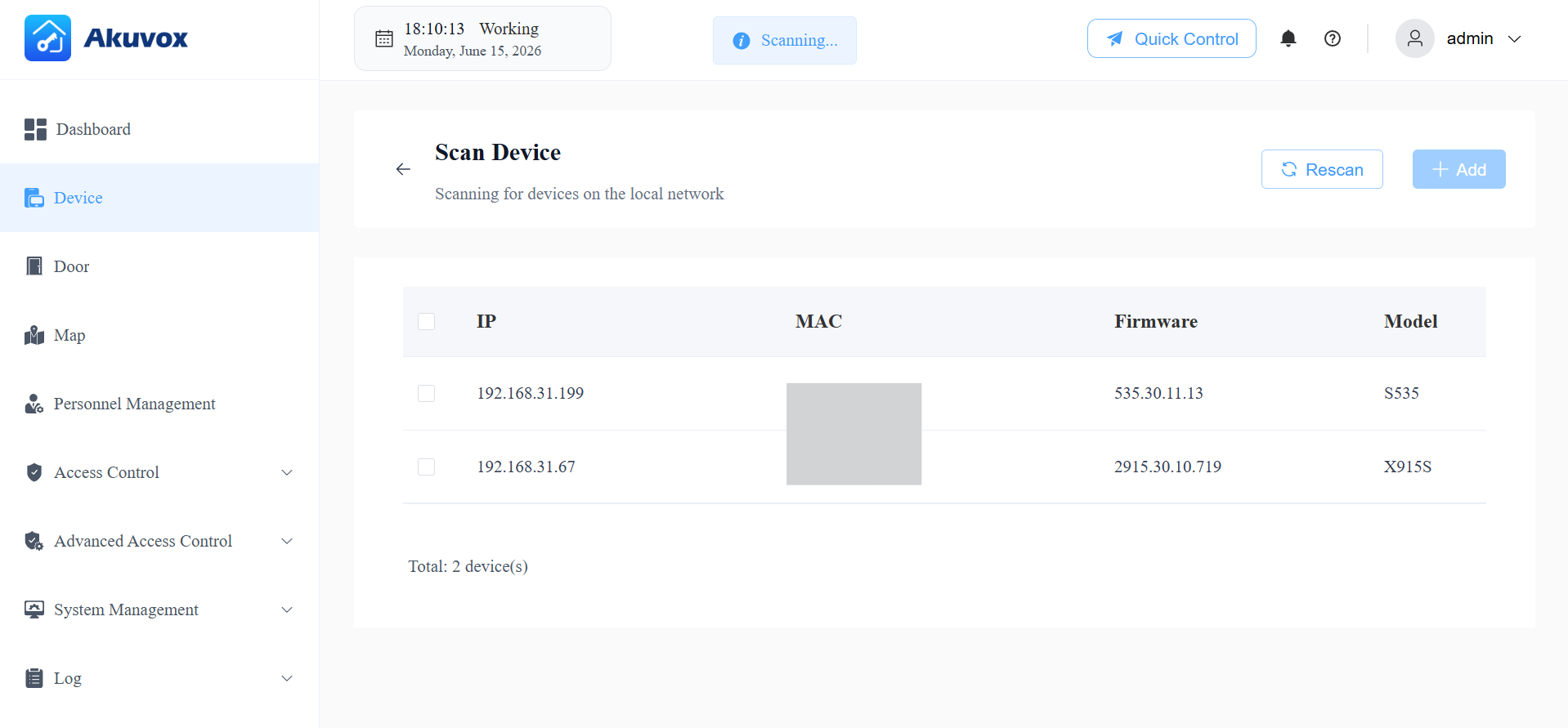
Les appareils sur le même réseau local s'afficheront sur la liste.
Ajouter manuellement
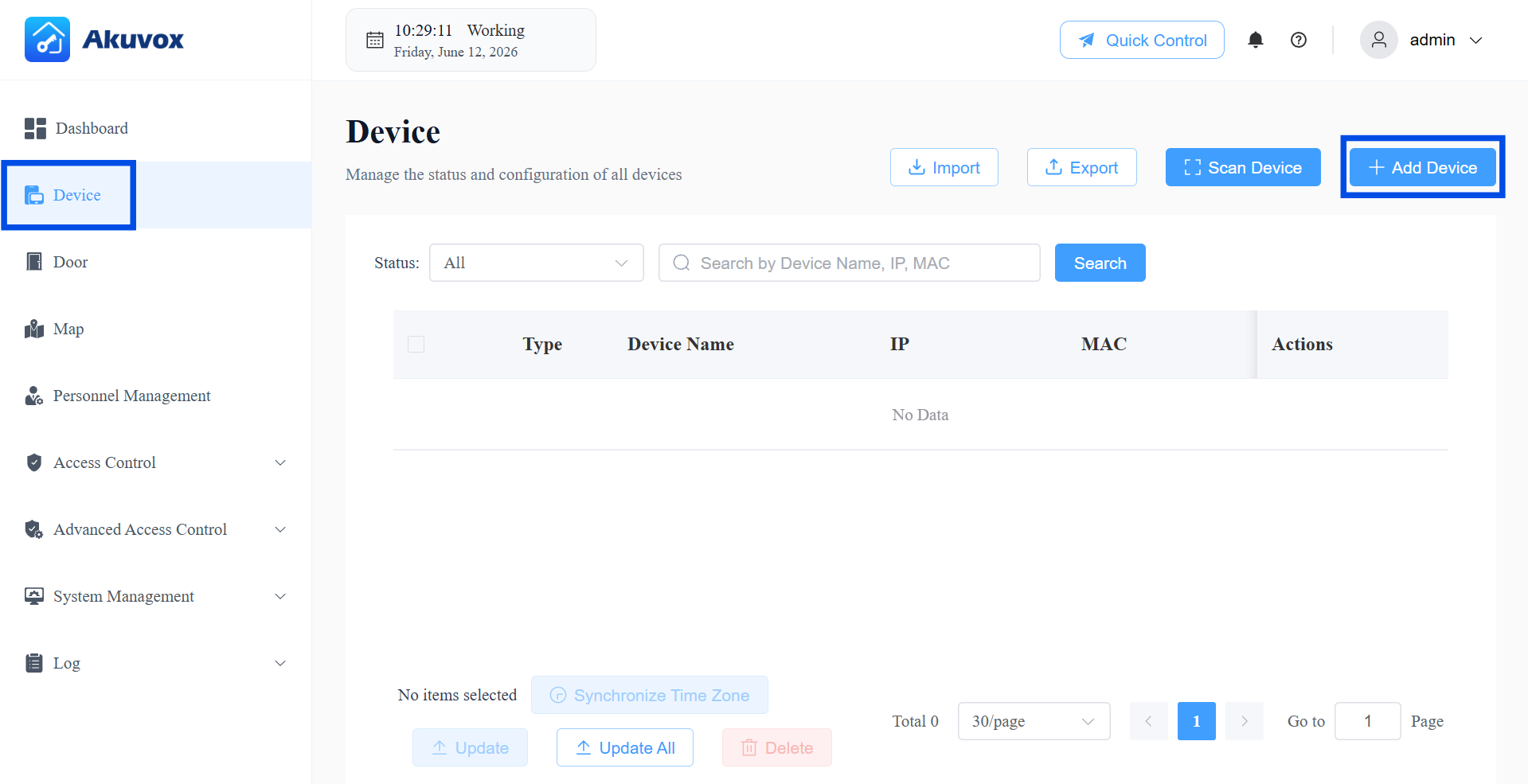
Cliquez sur Appareil > + Ajouter appareil.
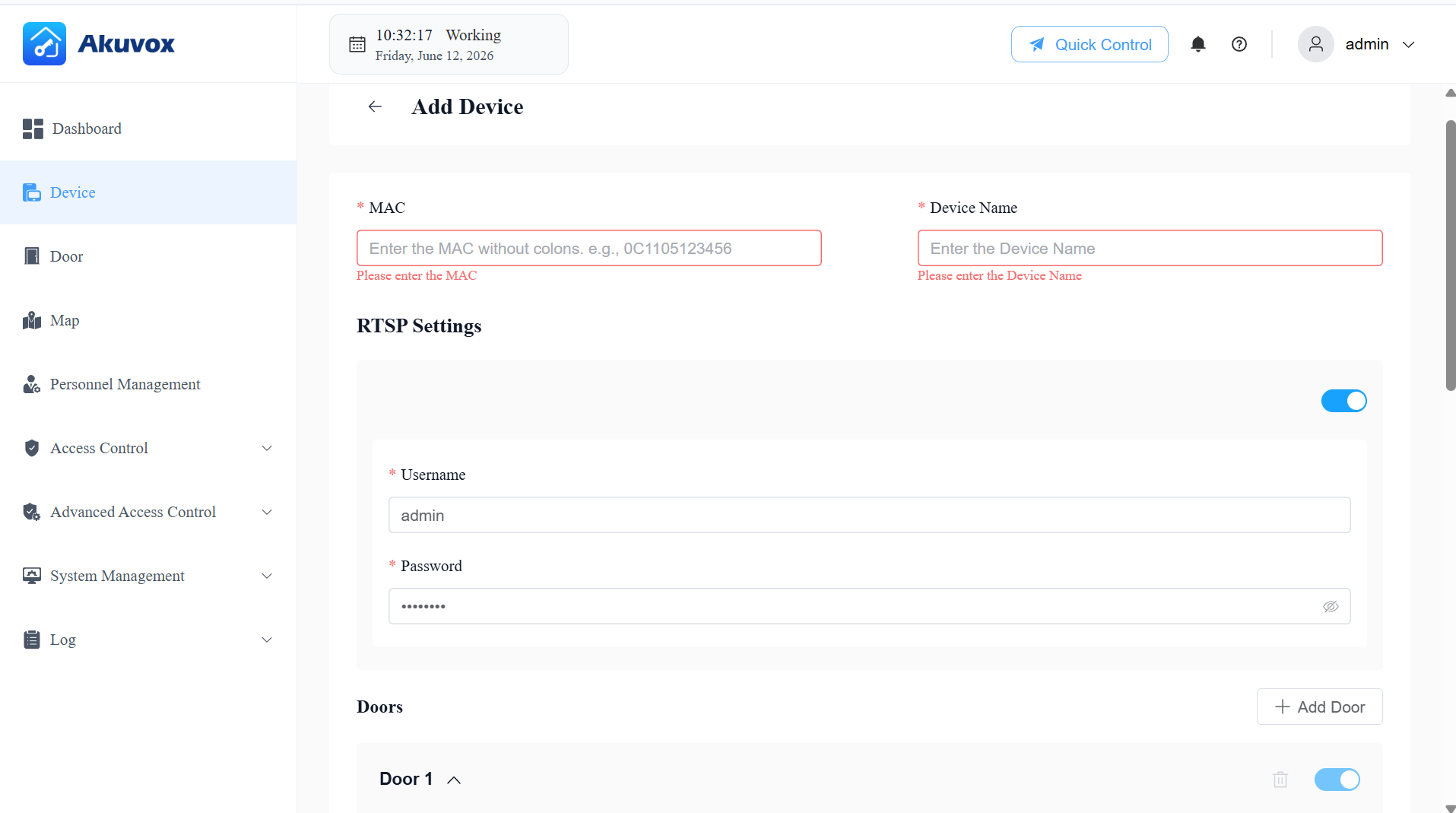
Saisissez les informations de l'appareil. Voir la description de l'article dans le tableau ci-dessous.
Lors de l'ajout d'un appareil, vous configurez également la ou les portes qu'il contrôle. Un appareil peut contrôler une ou plusieurs portes — cliquez sur +Ajouter une porte pour configurer des portes supplémentaires. La configuration de chaque porte est regroupée en trois parties :
Contrôles d'entrée/sortie — comment les utilisateurs déclenchent une action d'ouverture de porte.
Verrouillage et détection — comment le système contrôle et détecte l'état physique de la porte.
Alarmes et statut — réglages d'alarme supplémentaires basés sur la configuration du capteur de porte ; ils nécessitent que le capteur soit configuré en premier.
Nom de l'article | Description |
|---|---|
MAC | L'adresse MAC unique de l'appareil. |
Nom de l'appareil | Le nom de l'appareil. |
Paramètres RTSP | Disponible pour les appareils prenant en charge RTSP. Activez ou désactivez la fonction RTSP. Lorsque c'est activé, définissez le nom d'utilisateur et le mot de passe.
Note : l'authentification RTSP est toujours activée sur les téléphones portes Akubox. Par conséquent, ACMS Pro ne fournit que le commutateur de fonction RTSP, le nom d'utilisateur et le mot de passe à l'appareil. Le commutateur d'authentification lui-même n'est pas configurable. |
Par nom | Le nom de la porte, par exemple, porte d'entrée. |
DTMF Code | Le code DTMF pour l'accès à la porte. |
Relais contrôlé | Spécifiez le relais qui est connecté à la serrure de la porte. |
Lecteur d'entrée | Le lecteur contrôle la porte d'entrée.
REMARQUE : Lorsque le relais contrôlé est sélectionné Door(A095), sélectionnez le lecteur du lecteur 1~8 puisque A095 dispose de 8 interfaces lecteurs pouvant être connectées pour Wiegand ou la fonction RS485. |
Lecteur de sortie | Le lecteur contrôle la porte de sortie.
REMARQUE : Lorsque le relais contrôlé est sélectionné Door(A095), sélectionnez le lecteur du lecteur 1~8 puisque A095 dispose de 8 interfaces lecteurs pouvant être connectées pour Wiegand ou la fonction RS485. |
Bouton de sortie | Entrée A ~ D : Sélectionnez-la lorsque l'entrée est connectée à un bouton de sortie. Les utilisateurs peuvent appuyer dessus pour ouvrir la porte. REMARQUE : Lorsque le relais contrôlé est sélectionné Door(A095), sélectionnez parmi REX1~4 qui correspond à l'inscription sur l'appareil. |
Connecter le capteur de porte à | Sélectionnez le port d'entrée connecté à un capteur de porte. Il peut être utilisé pour détecter si quelqu'un entre de force ou si le temps d'ouverture de la porte dépasse une limite.
|
Par alarme ouverte | Disponible lorsque l'état de la porte est configuré. Cette fonctionnalité permet à l'appareil de déclencher une alarme lorsque le temps d'ouverture de la porte dépasse une certaine limite. Si activé, activez le délai d'attente de porte ouverte , au-delà duquel l'alarme sera déclenchée. |
Alarme d'effraction | Cette fonction permet à l'appareil de déclencher une alarme lorsque la porte est ouverte de façon anormale. |
Statut de la porte indiqué par | Utilisez le relais ou le capteur de porte (connecté à l'entrée de l'appareil) pour indiquer l'état de la porte. |
Ajouter une porte | Ajoutez des portes lorsque l'appareil est connecté à plus d'une serrure. |
Ajouter des appareils en lots
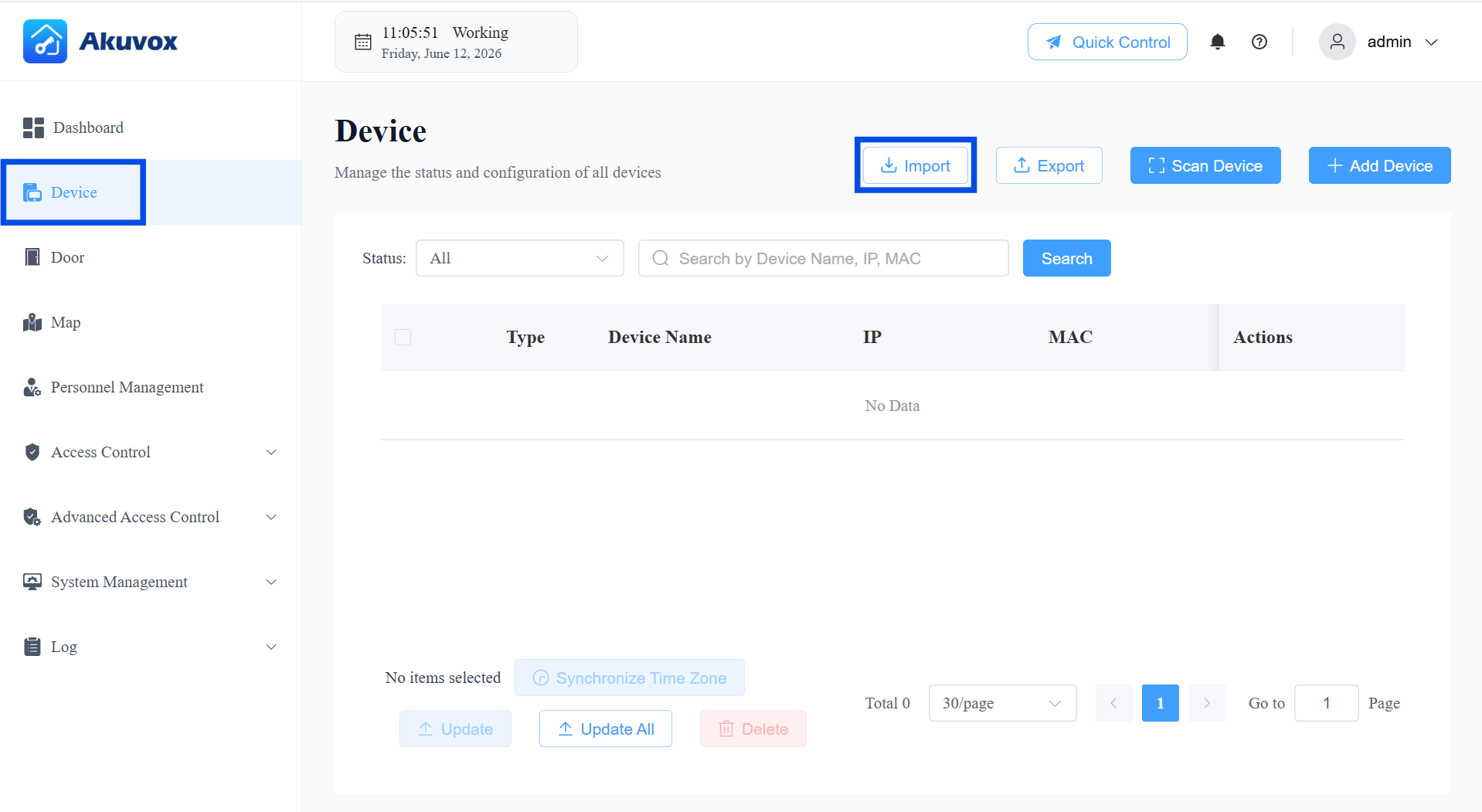
Cliquez sur Appareils > Importer.
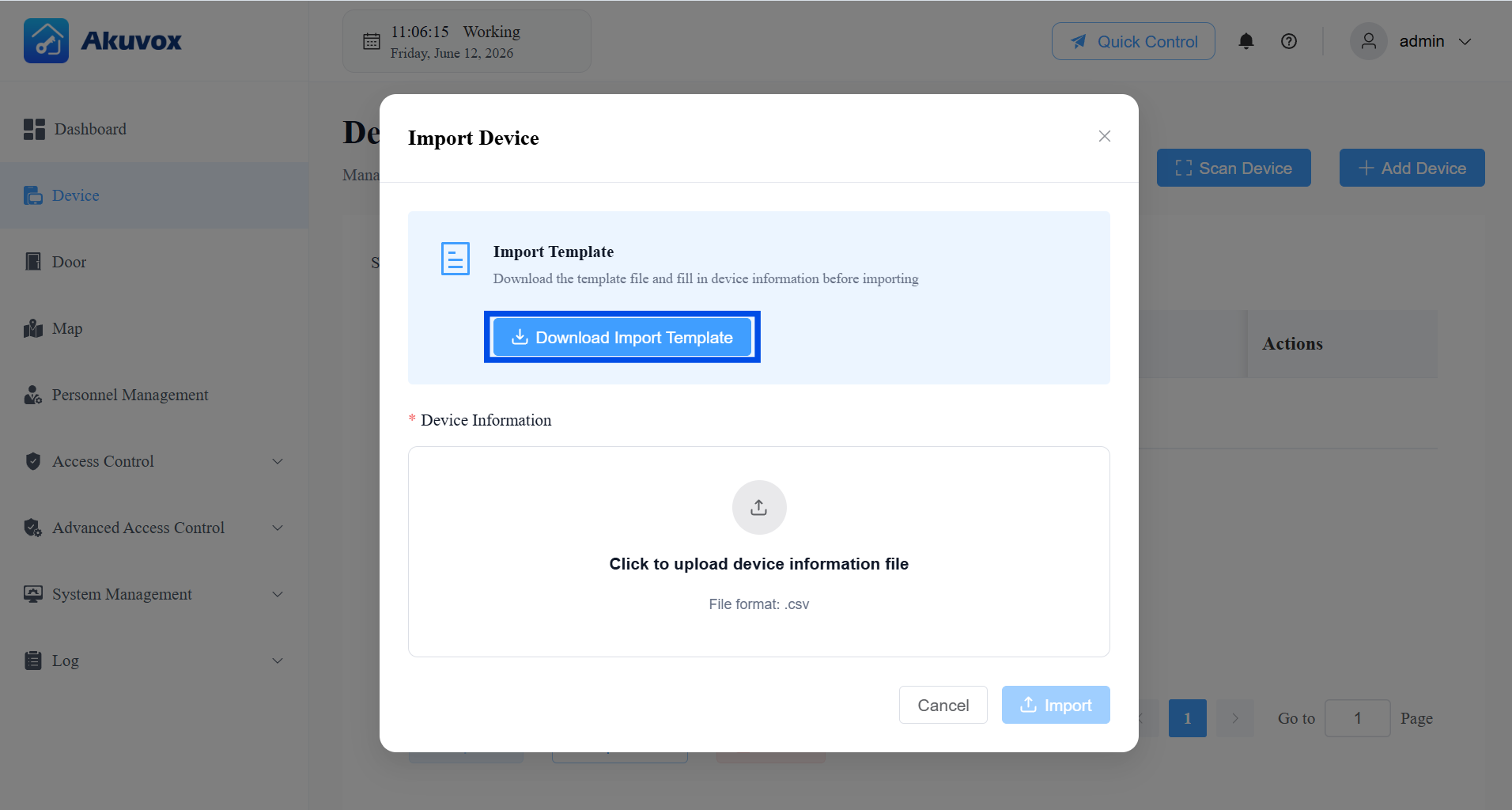
Cliquez sur Télécharger le modèle d'importation.
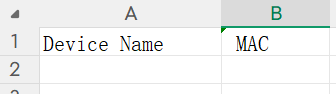
Dans le modèle, saisissez le nom de l'appareil et l'adresse MAC.
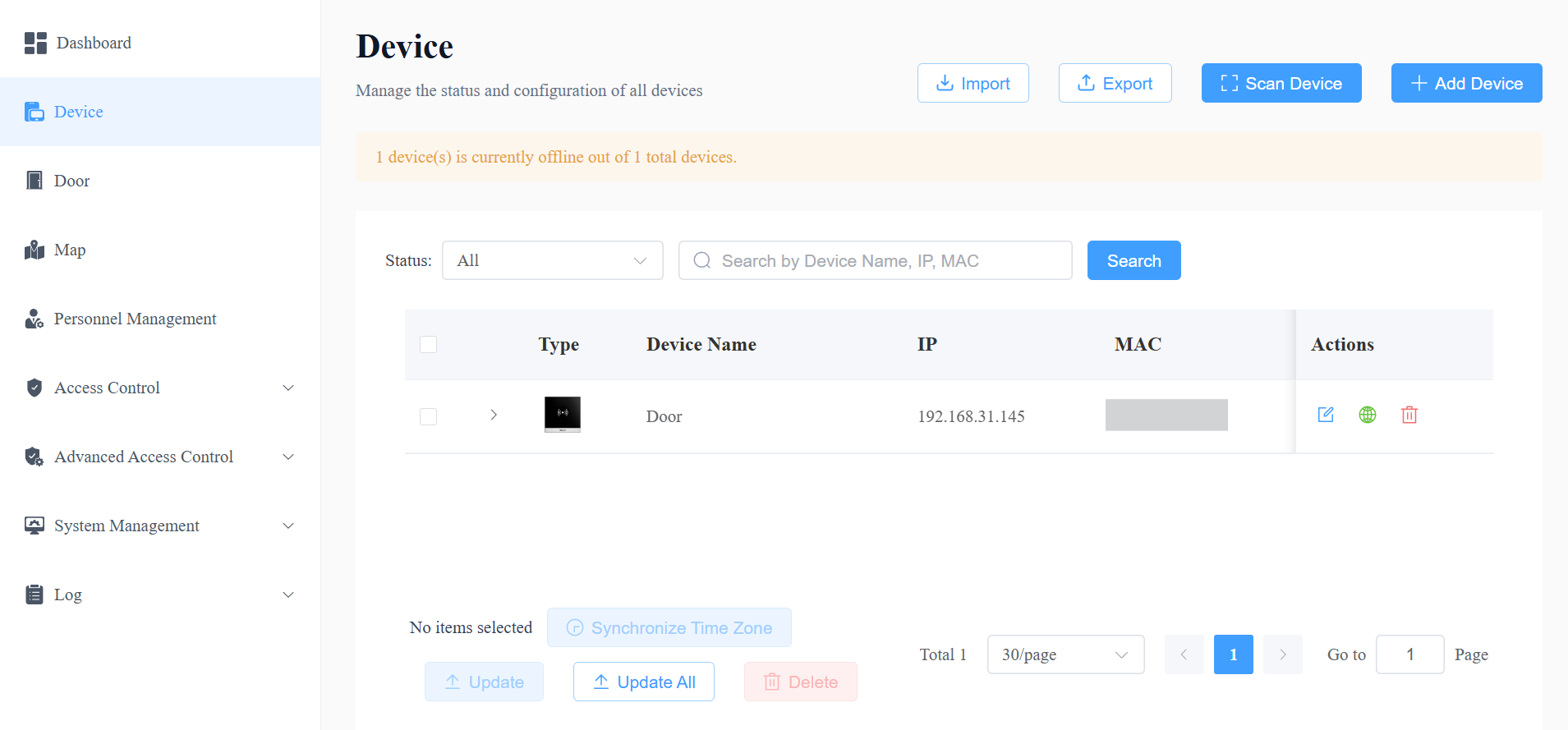
Cliquez sur Importer et téléverser votre fichier de .csv complété.
Modifier/supprimer les périphériques
Concernant le module Appareils ,
Cliquez
 pour modifier les paramètres de l'appareil. Veuillez noter que si vous modifiez l'adresse MAC de l'appareil, les journaux de porte associés, historiques d'appels, alertes de mouvement, enregistrements d'alarme et captures seront effacés.
Cliquez
 pour rediriger vers l'interface web de l'appareil.
Cliquez
 pour appeler l'appareil.
Cliquez
 pour le supprimer.
Cliquez
 pour afficher la porte configurée.
Partie 5 : Gestion des portes
Les portes configurées lors de l'ajout ou de la modification d'un appareil apparaissent automatiquement dans le module Porte . Vous pouvez gérer les portes à l'aide de deux outils complémentaires : Quick Control (actions immédiates et manuelles) et Door Schedule (règles automatisées basées sur le temps).
Niveaux de priorité au contrôle d'accès :
Contrôle rapide : priorité maximale. Contrôler les portes même si elles sont dans l'état préconfiguré par le planning des portes. Par exemple, si une porte est réglée pour rester ouverte de 8h à minuit tous les jours, vous pouvez la fermer à tout moment grâce au contrôle rapide.
Courses uniques : la deuxième priorité la plus élevée. Un seul emploi du temps peut être actif par jour, et les sorties ponctuelles ont priorité sur les emplois du temps réguliers et les jours fériés. Par exemple, si une porte est réglée pour rester ouverte pour des sorties uniques pendant un jour férié, les utilisateurs peuvent l'ouvrir pendant ce jour férié.
Planning des vacances et de routine : Ces emplois ont la priorité la plus faible et ne seront efficaces que s'il n'y a pas de courses uniques ou d'ajustements de contrôle rapide actifs.
Par contrôle rapide
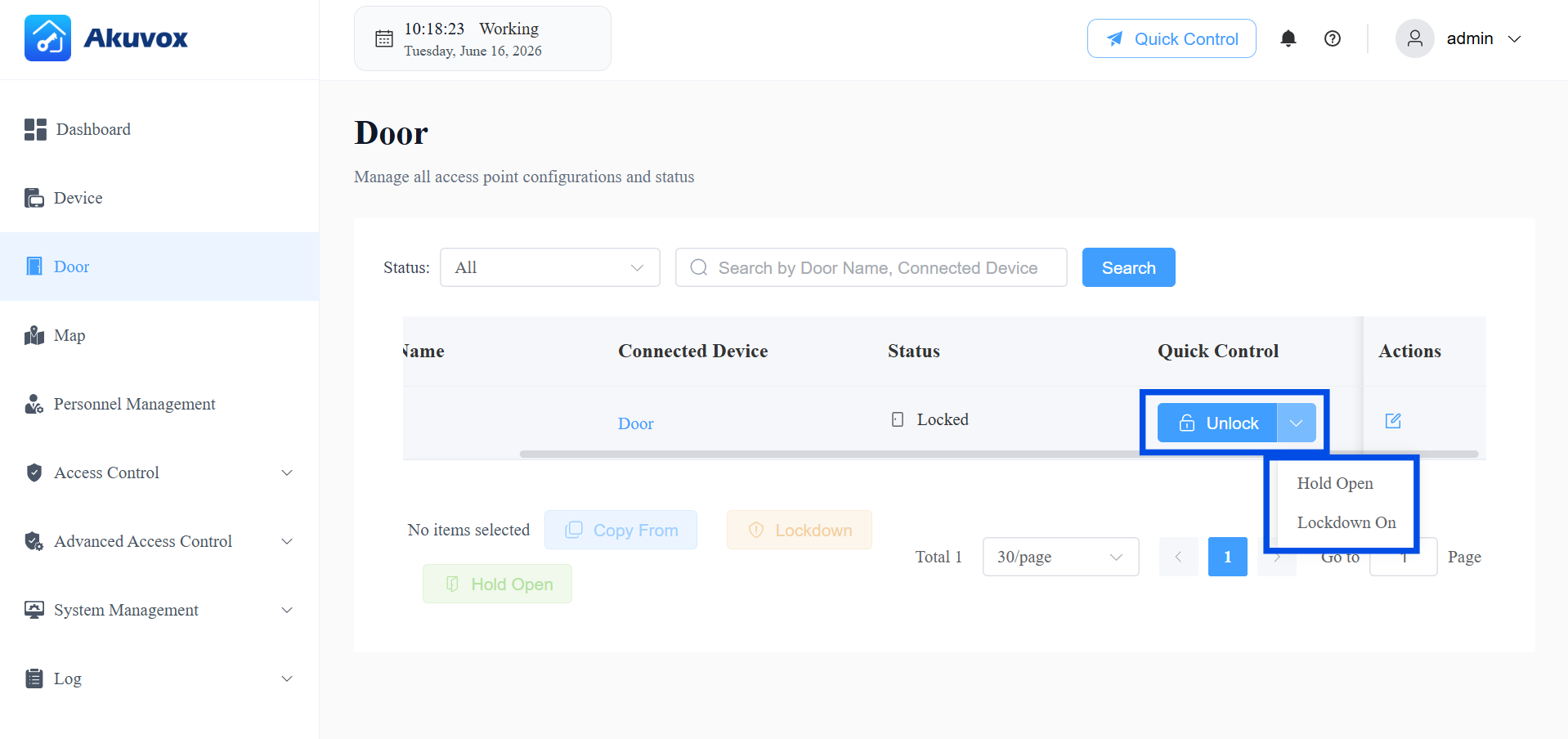
Dans le module Doors , vous pouvez voir l'état et l'emplacement de chaque porte, et effectuer les actions rapides suivantes :
Déverrouillage : déclenche un déverrouillage momentané — la porte se reverrouille automatiquement après la durée d'ouverture configurée de l'appareil.
Maintenir ouvert : Règle la porte pour rester ouverte pendant une durée choisie. Pendant qu'elle est ouverte, cliquez sur Restaurer à tout moment pour la remettre à son état verrouillé par défaut plus tôt.
Verrouillage activé : Pendant le confinement, les méthodes d'accès normales (identifiants, boutons de sortie, etc.) sont désactivées — seul le personnel disposant d'une autorisation de contournement de confinement peut y accéder. Pour sortir du confinement, effectuez une autre action de contrôle rapide et désactivez le verrouillage.
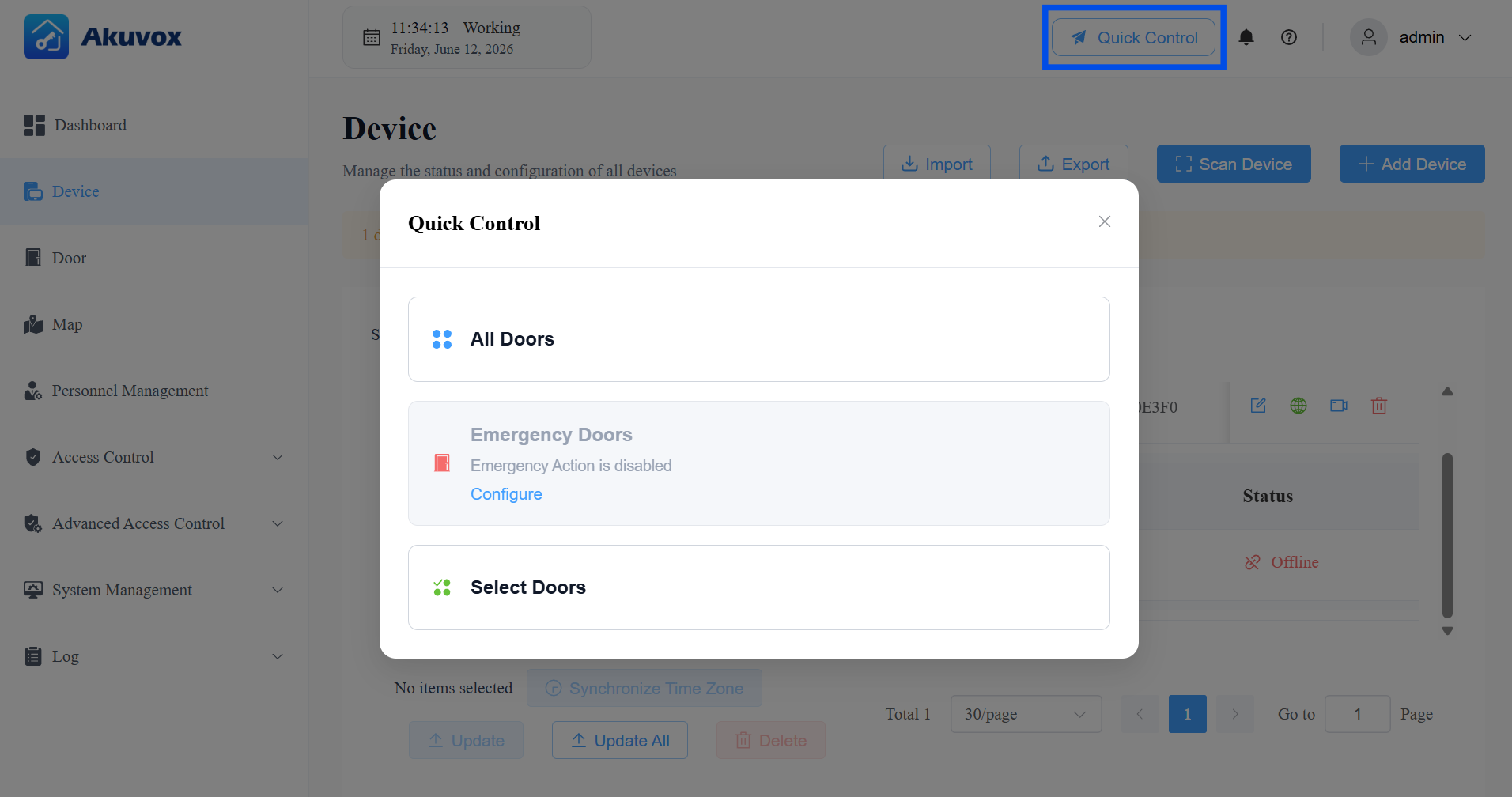
Vous pouvez aussi contrôler les portes via l'onglet Contrôle rapide en haut de la page.
Choisissez toutes les portes ou sélectionnez les portes.
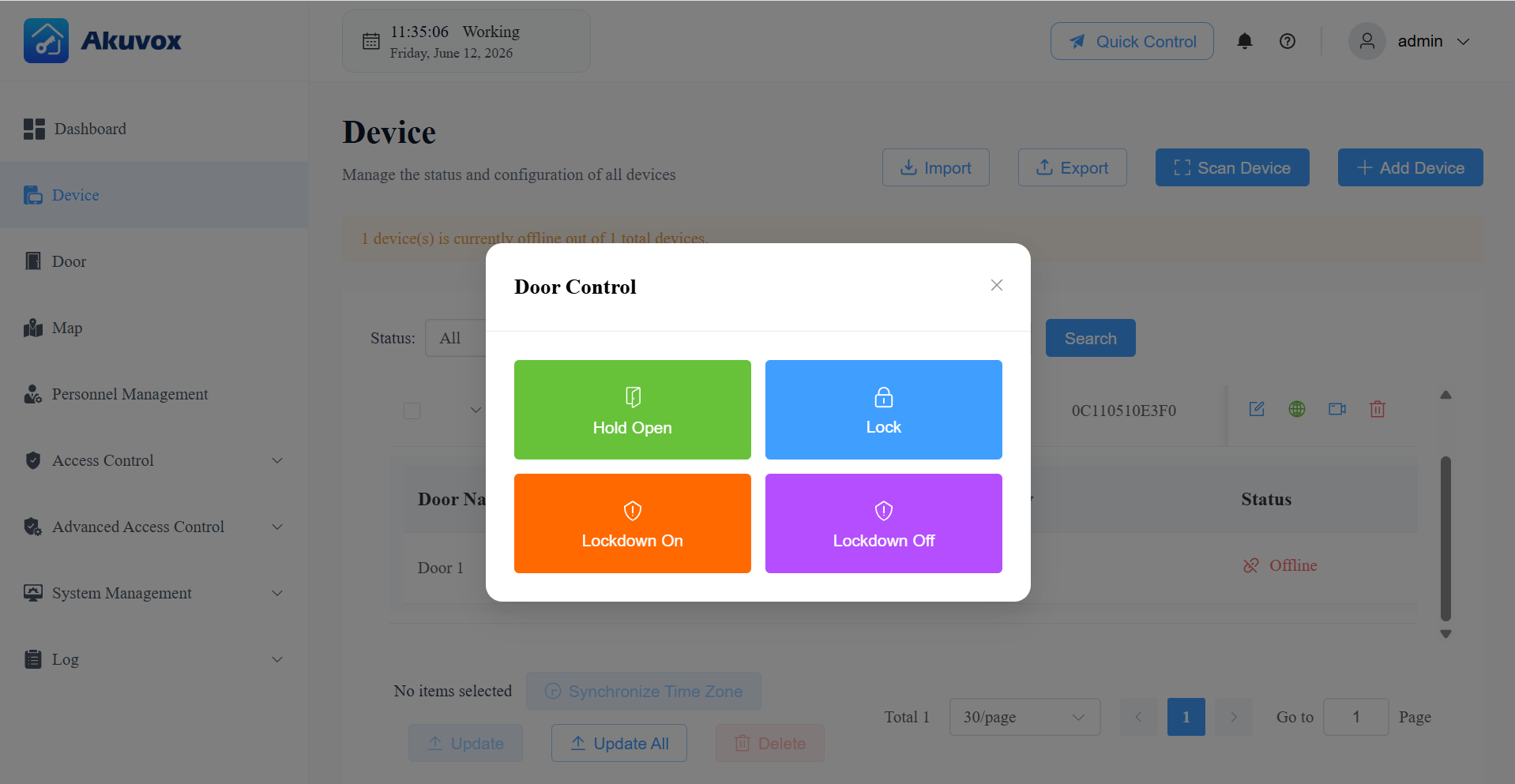
Sélectionnez l'action souhaitée.
Horaire des portes
Un horaire de porte est un emploi du temps qui modifie automatiquement une porte à un état prédéfini à des moments précis.
Il prend en charge deux modes de répétition :
Emplois du temps de routine : Le planning se répète chaque semaine.
Courses uniques : Fixez un emploi du temps quotidien ou hebdomadaire qui se répète pendant une période définie.
Les deux prennent en charge les mêmes trois modes de porte :
Tenir ouvert : La porte reste ouverte pendant l'heure prévue.
Première accréditation : La porte reste ouverte pendant l'heure prévue, à partir de la première présentation de ses identifiants valides.
Confinement : La porte reste verrouillée pendant l'heure prévue.
Étapes de configuration courantes
Sur le module Porte , cliquez
sur la porte désirée.
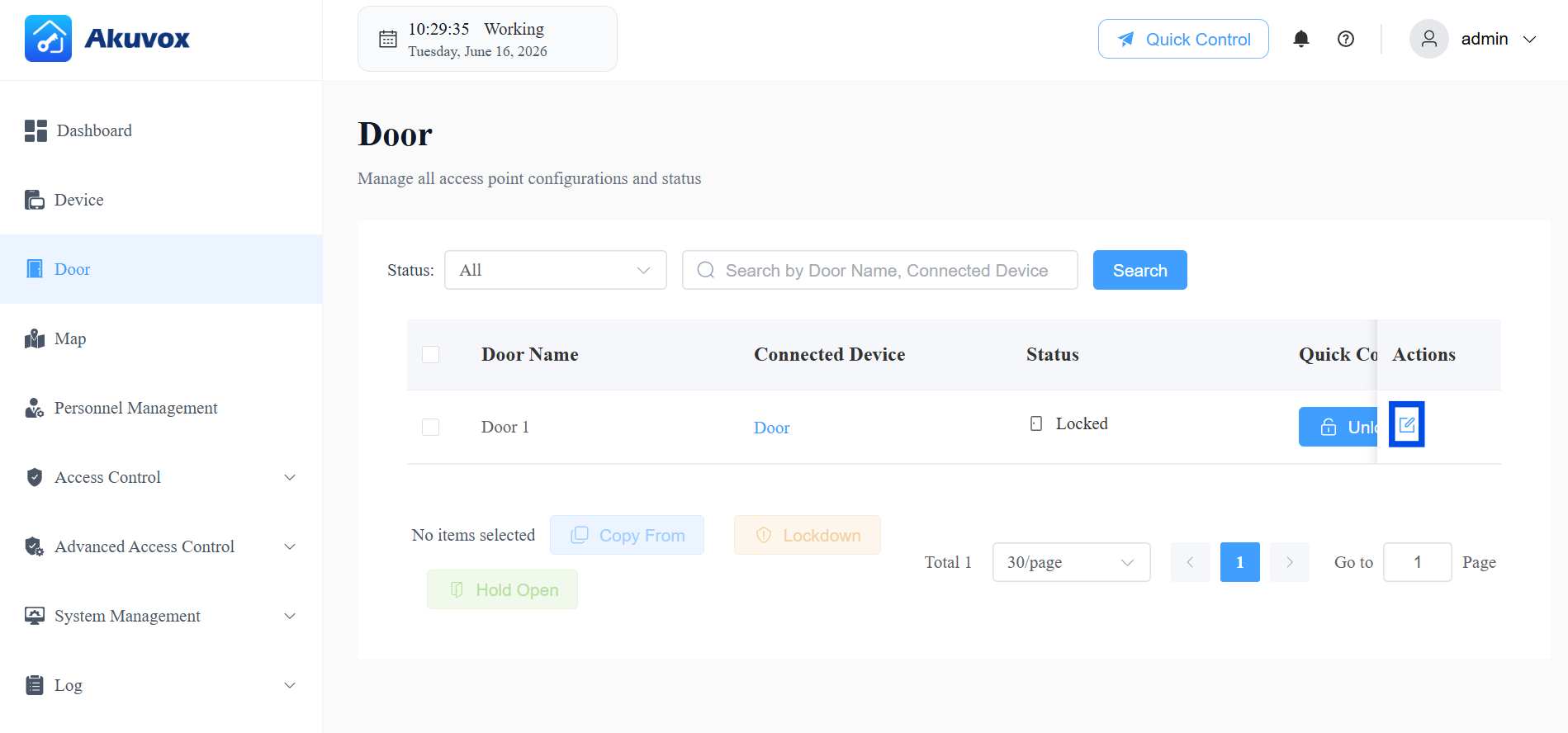
Dans la section Horaire de porte , sélectionnez Planning de routine ou Courses ponctuelles.
Pour le planning de routine, cliquez sur Modifier à droite.
Pour les Courses Uniques, cliquez d'abord sur +Ajouter et saisissez un Nom, définissez l'Heure Effective (plage de dates), puis choisissez le mode Répétitions (Quotidienne ou Hebdomadaire).
Sélectionnez un mode porte (Maintenir ouvert / Première accréditation en place / Verrouillage), puis cliquez et glissez sur la grille temporelle pour sélectionner un bloc temporel.
Utilisez Copy from pour copier un planning depuis une autre porte configurée.
Utilisez Annuler pour annuler un changement, ou Effacer pour supprimer la configuration actuelle.
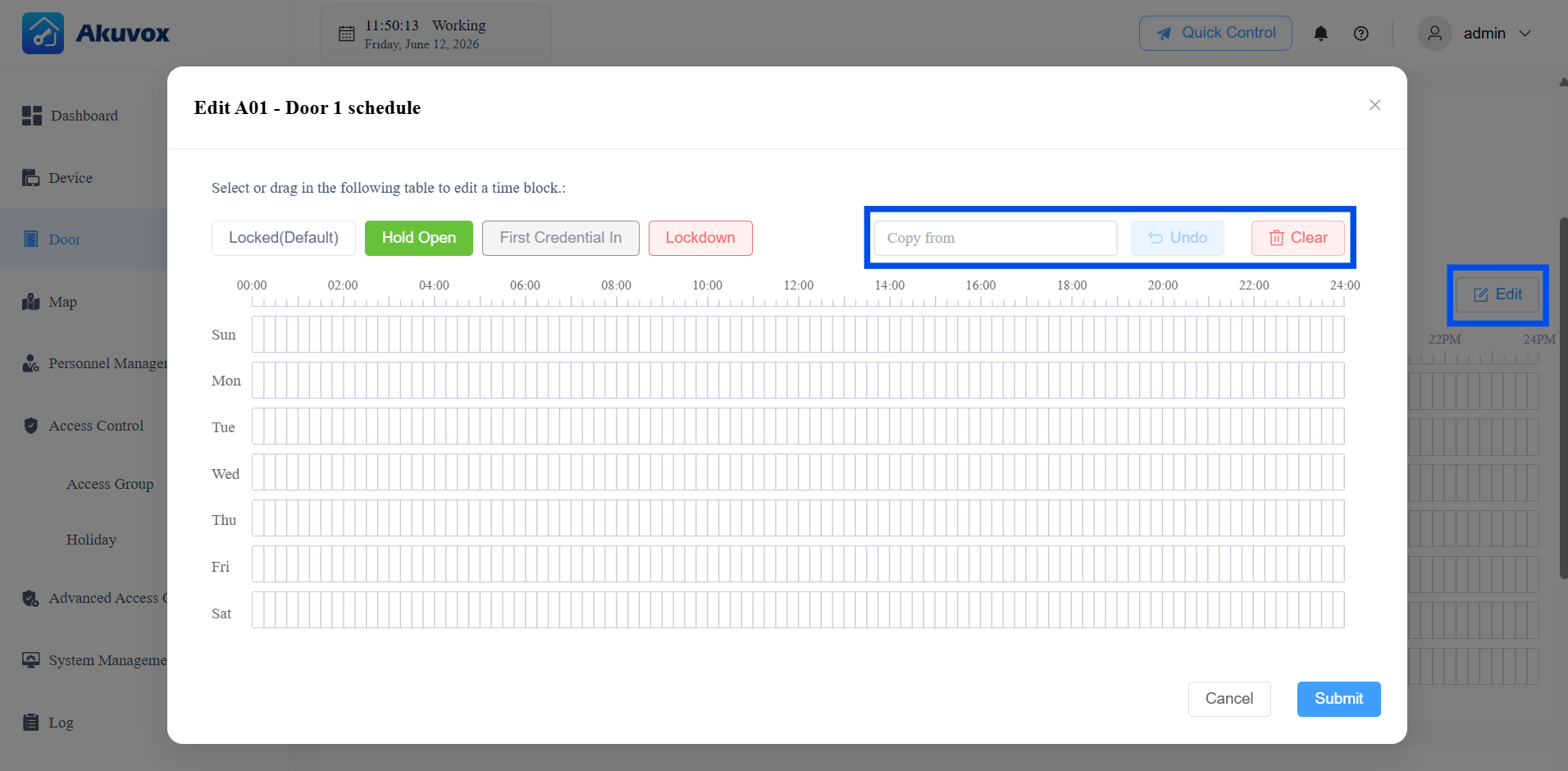
Cliquez sur un bloc de temps sélectionné pour l'ajuster :
Type : Changez le mode porte pour ce bloc.
Heure de début / Heure de fin : Fixez les heures exactes, ou vérifiez toute la journée.
Autoriser la terminaison manuelle : Si activée, les utilisateurs disposant d'une « Permission de premier accréditation » peuvent fermer manuellement la porte pendant qu'elle est maintenue ouverte pendant ce bloc de temps.
Copié : Dupliquez rapidement ce bloc horaire sur toute la semaine, les jours de semaine ou le week-end.
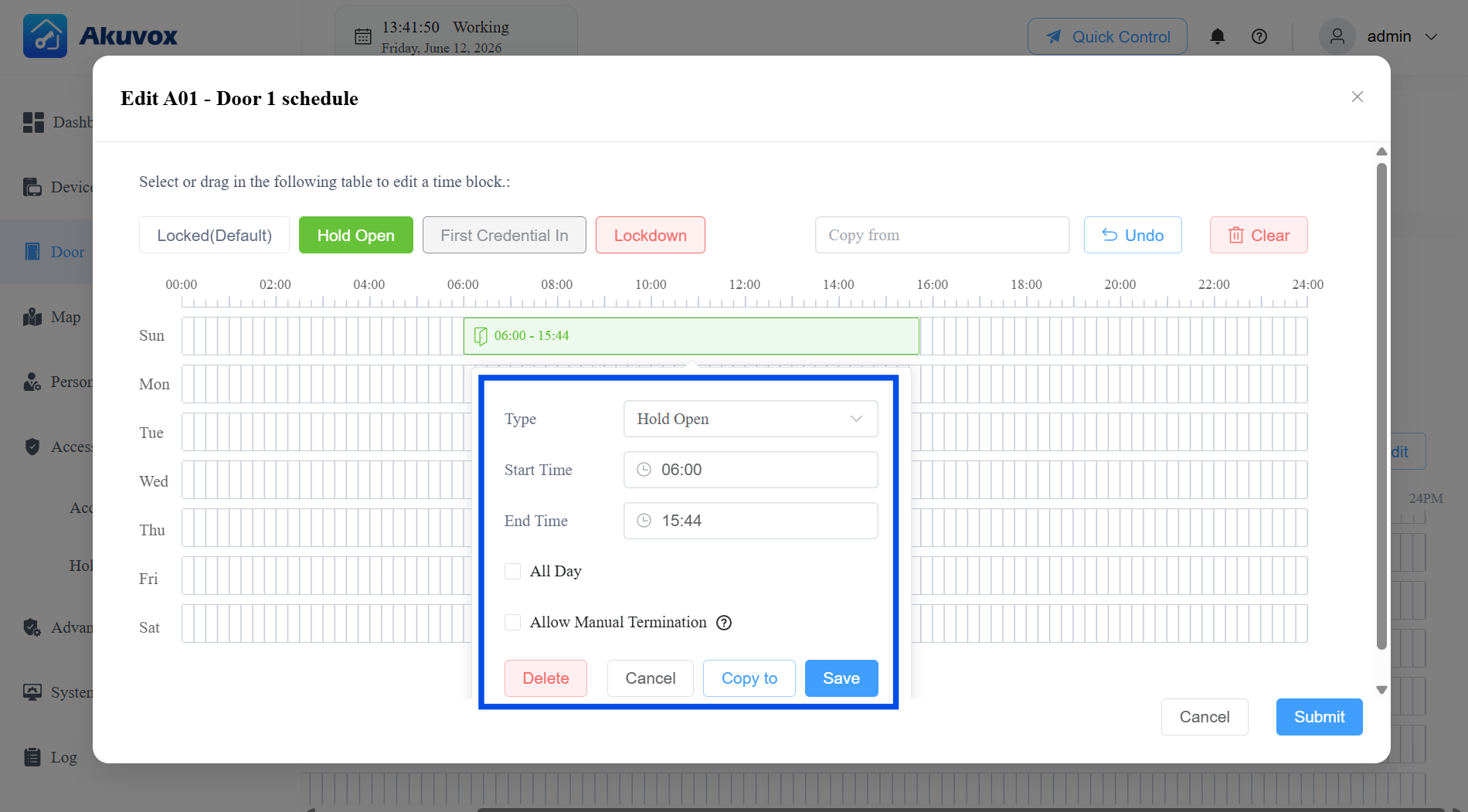
Cliquez sur Enregistrer pour économiser le bloc de temps, puis sur Soumettre pour sauvegarder tout le planning.
Partie 6 : Gestion du département
Les départements et le personnel travaillent ensemble avec les Groupes d'accès pour constituer la base de votre structure de contrôle d'accès. Avant d'entrer dans les étapes individuelles, voici comment les trois se relient :
Un département est un conteneur pour organiser le personnel. Vous pouvez assigner un ou plusieurs groupes d'accès directement à un département, et tout le personnel de ce département héritera automatiquement de ces permissions d'accès.
Un dossier personnel stocke les informations d'identité et les identifiants d'un individu (code PIN, carte RF, identifiant facial, empreinte digitale). Vous pouvez également attribuer directement des groupes d'accès à des individus — les affectations individuelles et les affectations au niveau du département s'accumulent.
Un groupe d'accès définit le planning (quand) et les portes (où) un utilisateur est autorisé à entrer. Voir la Partie 7 pour la configuration du groupe d'accès.
Ajouter un département
Cliquez sur Gestion du personnel > +Nouveau département.
Entrez le nom du département.
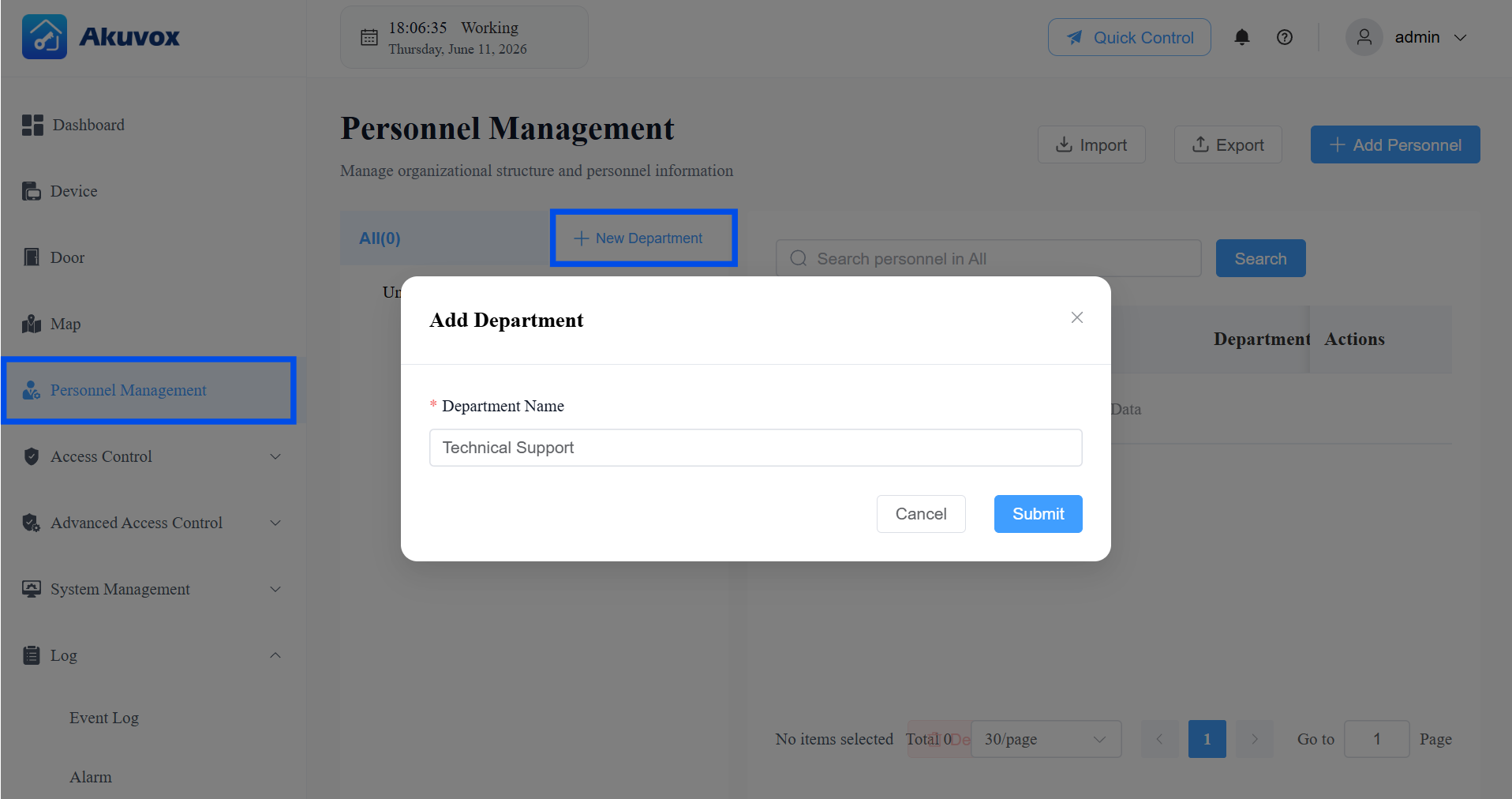
Cliquez sur Envoyer.
Modifier/Supprimer un département
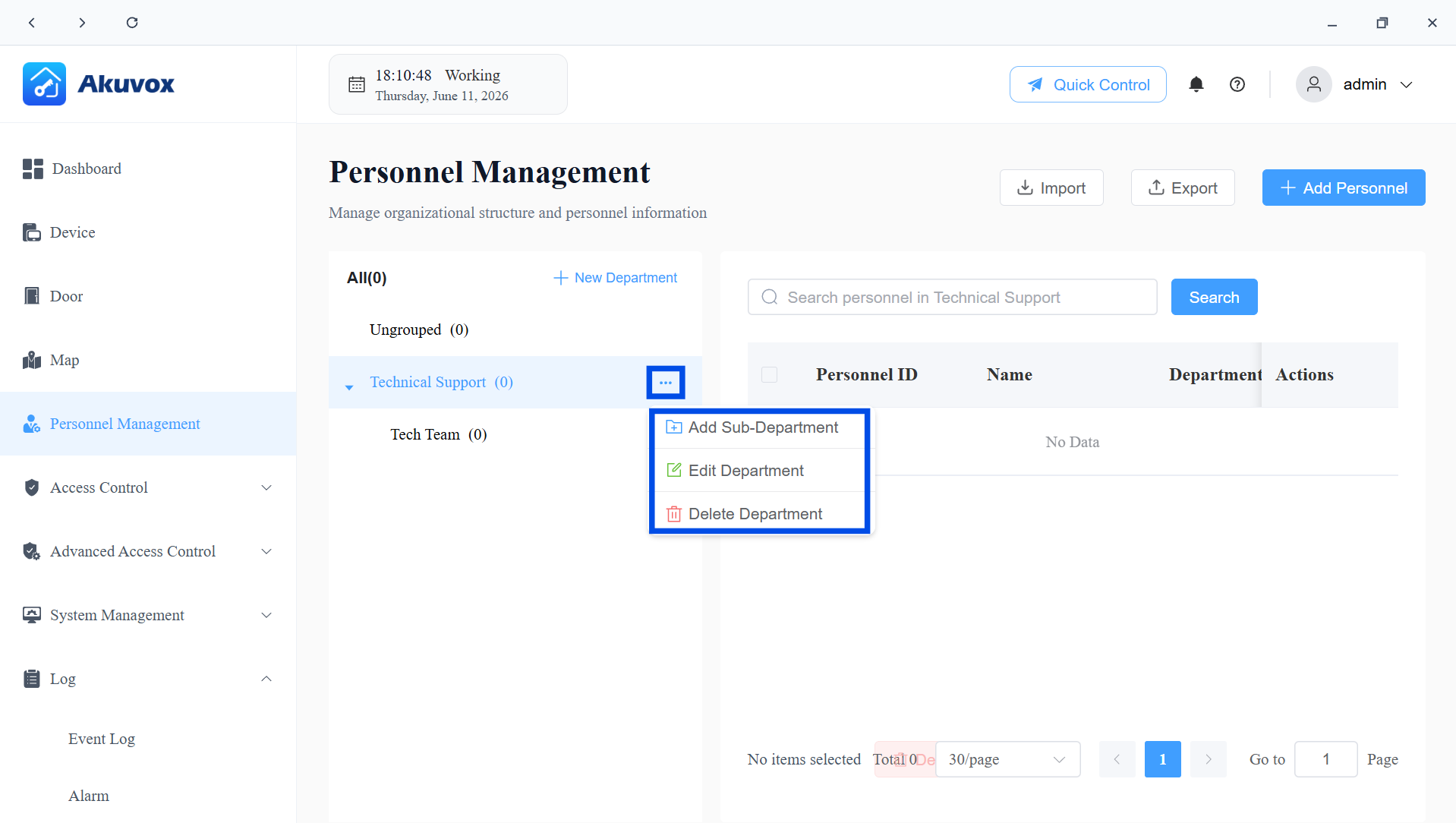
Cliquez sur l'icône
 du menu à côté du département cible.
Sélectionnez l'action souhaitée.
Ajouter un sous-département : Crée un département enfant sous celui sélectionné, utile pour les structures organisationnelles à plusieurs niveaux.
Modifier le département : Ouvre la page d'édition du département, où vous pouvez renommer le département et lui assigner des groupes d'accès.
Supprimer le département : Supprime le département. Le personnel précédemment affecté à ce département deviendra Désintégré.
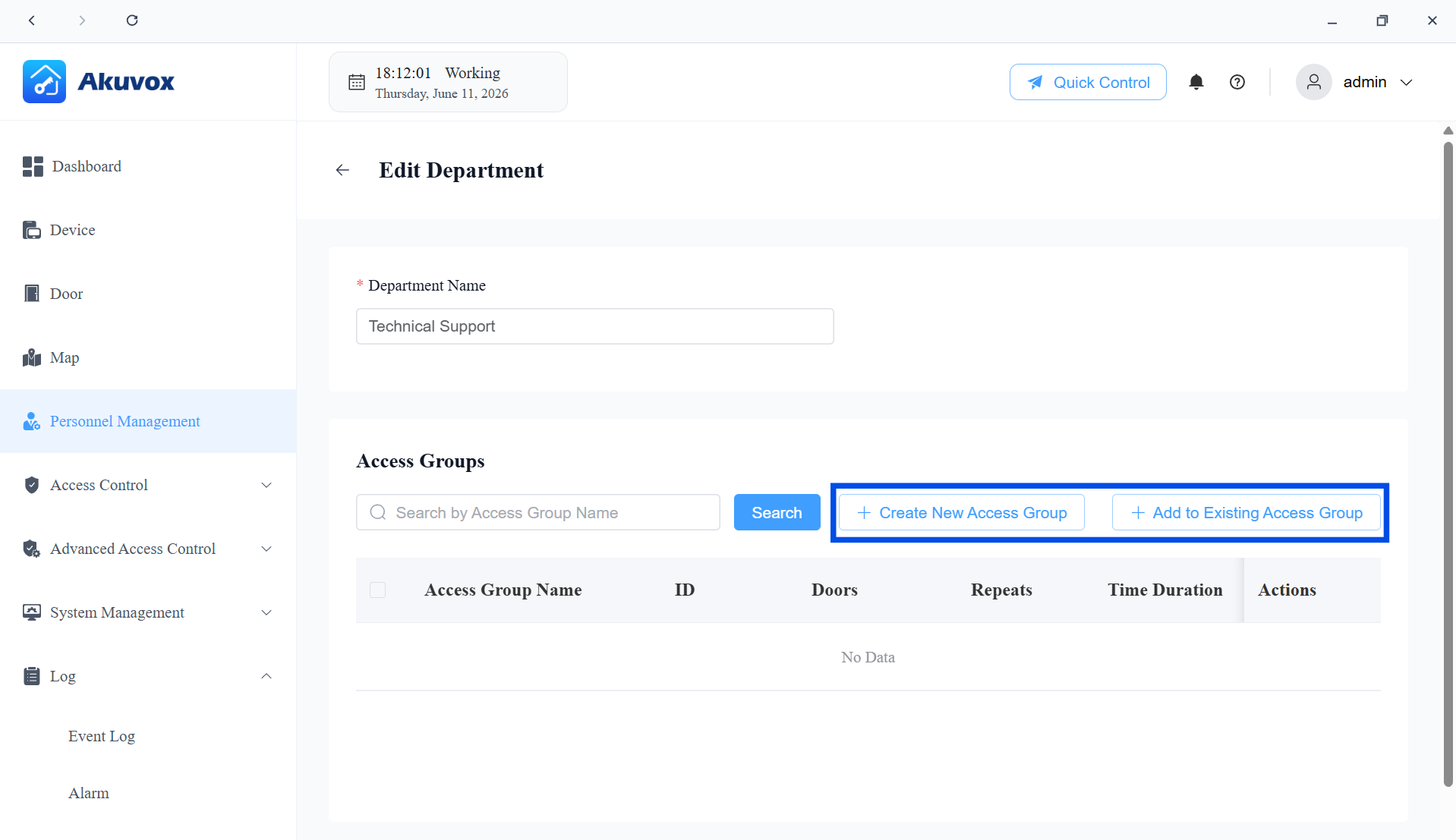
Sur la page d'édition du département , vous pouvez postuler un ou plusieurs groupes d'accès au département.
Cliquez sur Créer un nouveau groupe d'accès pour en créer un de zéro, ou sur Ajouter au groupe d'accès existant pour lier un groupe déjà configuré. Une fois lié, tout le personnel du département obtient automatiquement les autorisations d'accès définies par ce groupe.
Partie 7 : Gestion du personnel
Vous pouvez ajouter du personnel un par un ou importer en lot.
Ajoutez du personnel un par un
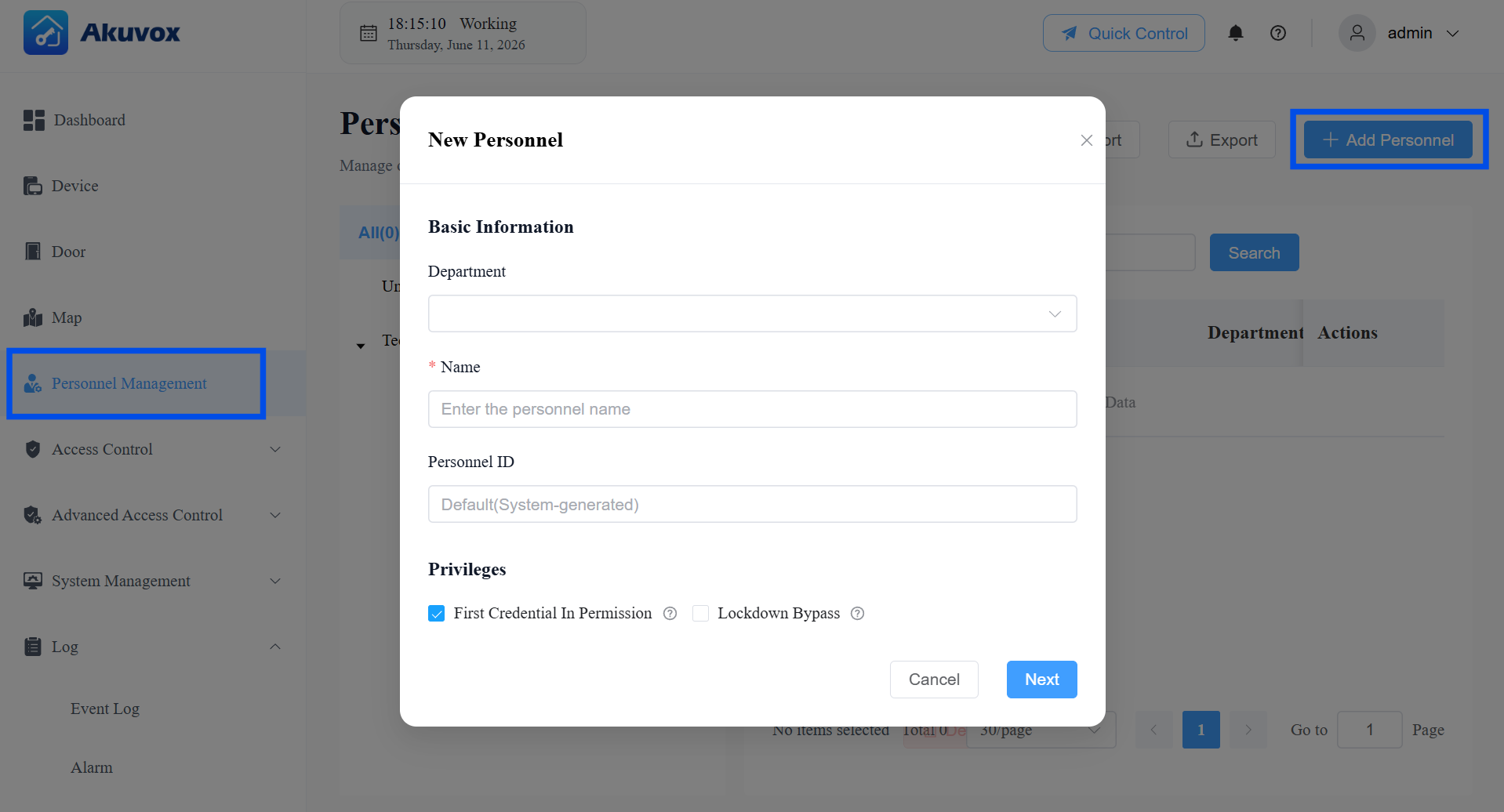
Cliquez sur Gestion du personnel > +Nouveau personnel.
Saisissez les informations utilisateur et configurez les permissions. Voir la description de l'article dans le graphique ci-dessous.
Nom de l'article | Description |
|---|---|
Département | Sélectionnez le service du personnel dans le menu déroulant. |
Nom | Le nom du personnel. |
Identification du personnel | Laissez vide pour que le système en génère automatiquement un, ou saisissez un ID personnalisé pouvant atteindre 63 caractères. |
Privilèges |
|
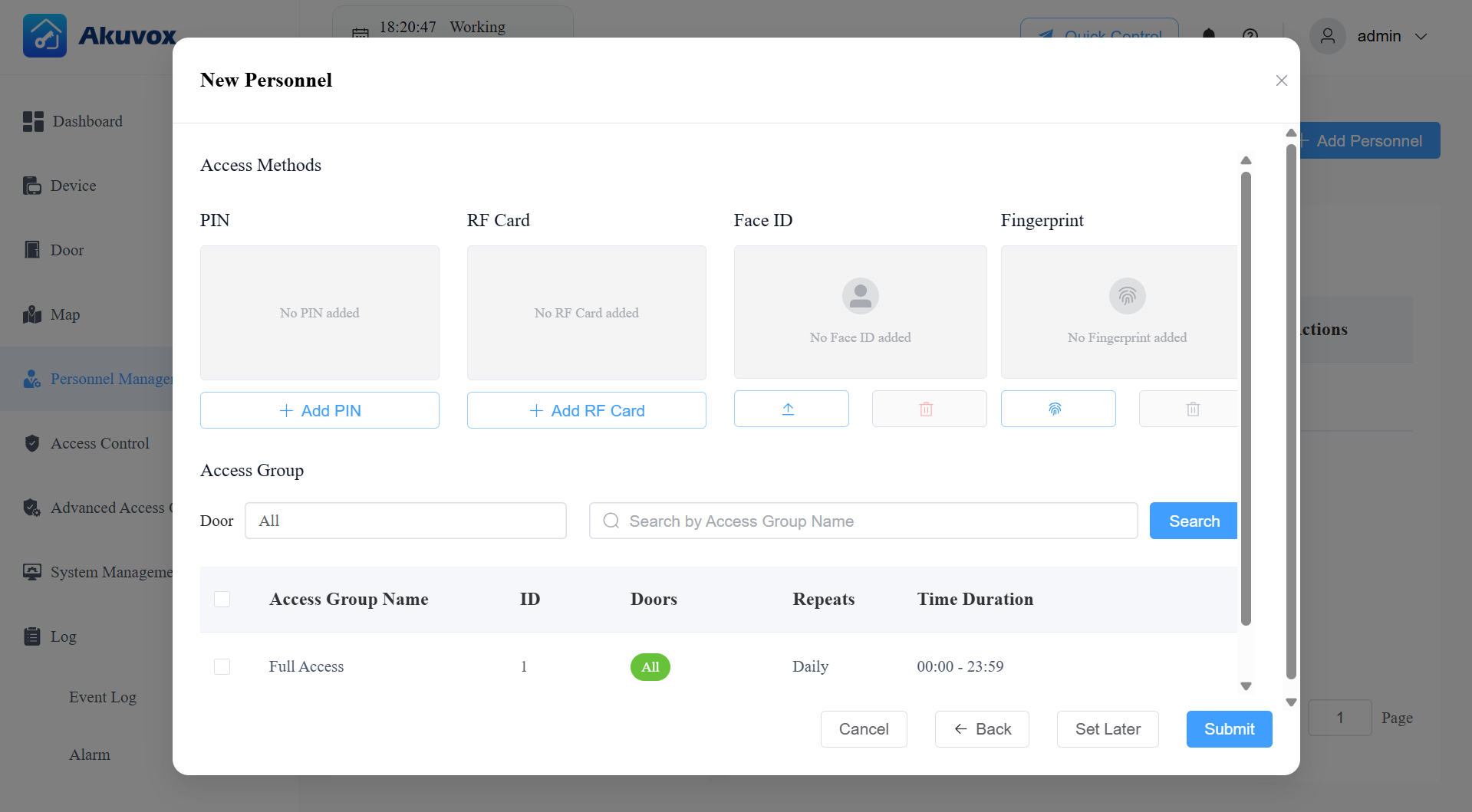
Cliquez sur Suivant pour configurer les identifiants d'accès du personnel. Voir la description de l'article dans le graphique ci-dessous.
Vous pouvez cliquer sur Définir plus tard pour enregistrer uniquement les informations utilisateur.
Nom de l'article | Description |
|---|---|
PIN | Code PIN à 2~8 chiffres sans commencer par « 9 ». |
Carte RF | 1~16 caractères pouvant contenir 0~9 et A~F. |
Face ID | Téléchargez la photo frontale de l'utilisateur pour débloquer la reconnaissance faciale. |
Empreinte digitale | Inscrivez l'empreinte digitale avec le lecteur d'empreintes Akuvox ACR-CID13. |
Groupe d'accès | Sélectionnez le groupe d'accès qui définit quand l'utilisateur peut ouvrir les portes. |
Cliquez sur Envoyer.
Ajouter du personnel dans un lot
Utilisez l'importation par lots lorsque vous devez mettre en place un grand nombre de personnes en même temps.
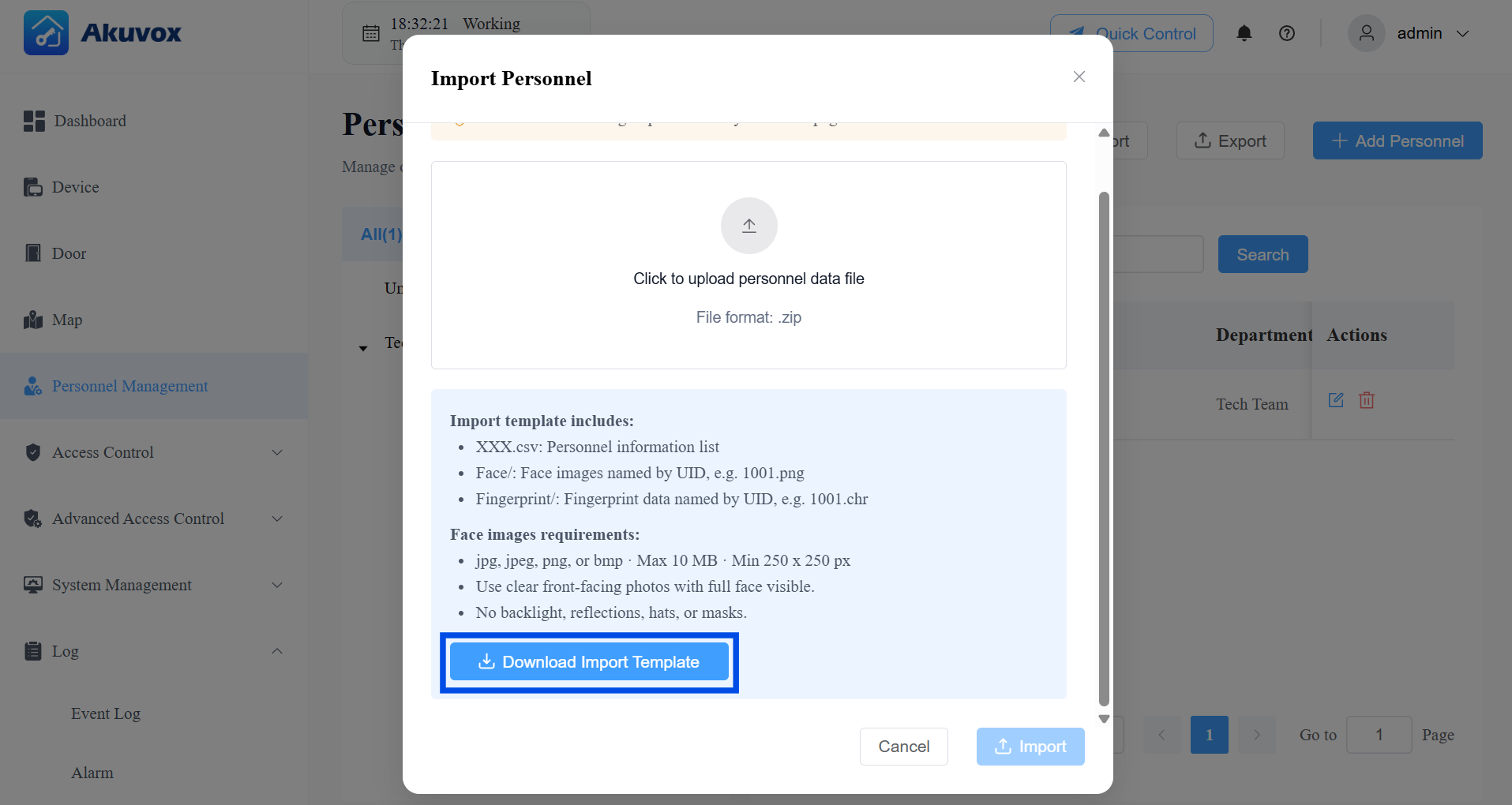
Click Personnel Management > Import.
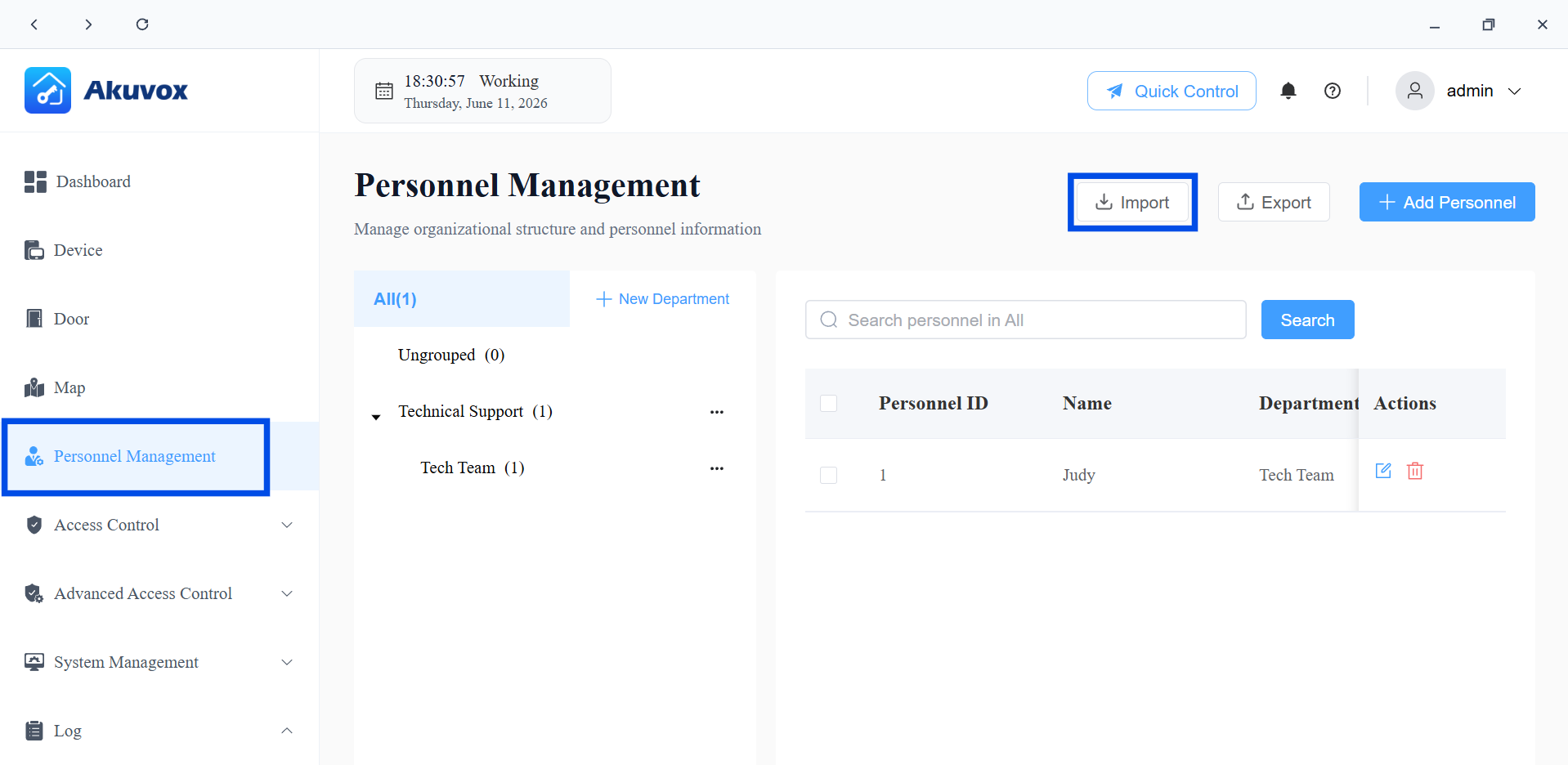
Cliquez sur Télécharger Importer le Modèle. Le paquet du modèle contient :
template.csv du personnel — le tableau d'information sur le personnel.
visage/ dossier — placez ici des photos faciales, nommées Personnel ID.png.
empreintes digitales / dossier — placez ici des modèles d'empreintes digitales, nommés Personnel ID.chr.
Modifier le modèle du personnel. Lire le fichier d'instructions Readme avant de remplir les informations. Voir la référence complète du champ ci-dessous.

Nom de l'article | Description |
|---|---|
Département | Le nom du département. Il doit correspondre exactement à un département existant dans le système. |
Nom | Le nom du personnel. Obligatoire. |
ID | Identifiant du personnel, maximum 63 caractères. Le système l'utilise pour associer les photos faciales (ID.png du personnel) et les modèles d'empreintes digitales (ID du personnel) à la bonne personne. |
Carte RF | 1~16 caractères pouvant contenir 0~9 et A~F. |
PIN | Code PIN à 2~8 chiffres sans commencer par « 9 ». |
PIN activé | Déterminez s'il faut activer la méthode d'accès au code PIN. 0 : Désactivé 1 : Activé |
Carte RF activée | Définissez s'il faut activer la méthode d'accès à la carte RF. 0 : Désactivé 1 : Activé |
Face ID activé | Déterminez s'il faut activer la méthode d'accès par reconnaissance faciale. 0 : Désactivé 1 : Activé |
Empreinte digitale activée | Déterminez s'il faut activer la méthode d'accès à l'empreinte digitale. 0 : Désactivé 1 : Activé |
ID de groupe d'accès | Entrez l'identifiant du groupe d'accès qui définit quand l'utilisateur peut ouvrir des portes. |
Première accréditation | Déterminez si l'utilisateur peut utiliser ses identifiants pour garder la porte ouverte. 0 : Désactivé 1 : Activé |
Déviation de confinement | Déterminez si l'utilisateur peut ouvrir la porte si elle est verrouillée. 0 : Désactivé 1 : Activé |
Placez toutes les photos faciales et modèles d'empreintes digitales dans les dossiers correspondants, en respectant les exigences de nommage.
Compressez toute la structure de dossiers dans un fichier .zip .
Cliquez sur Importer et téléverser le fichier .zip.
Données du personnel d'exportation
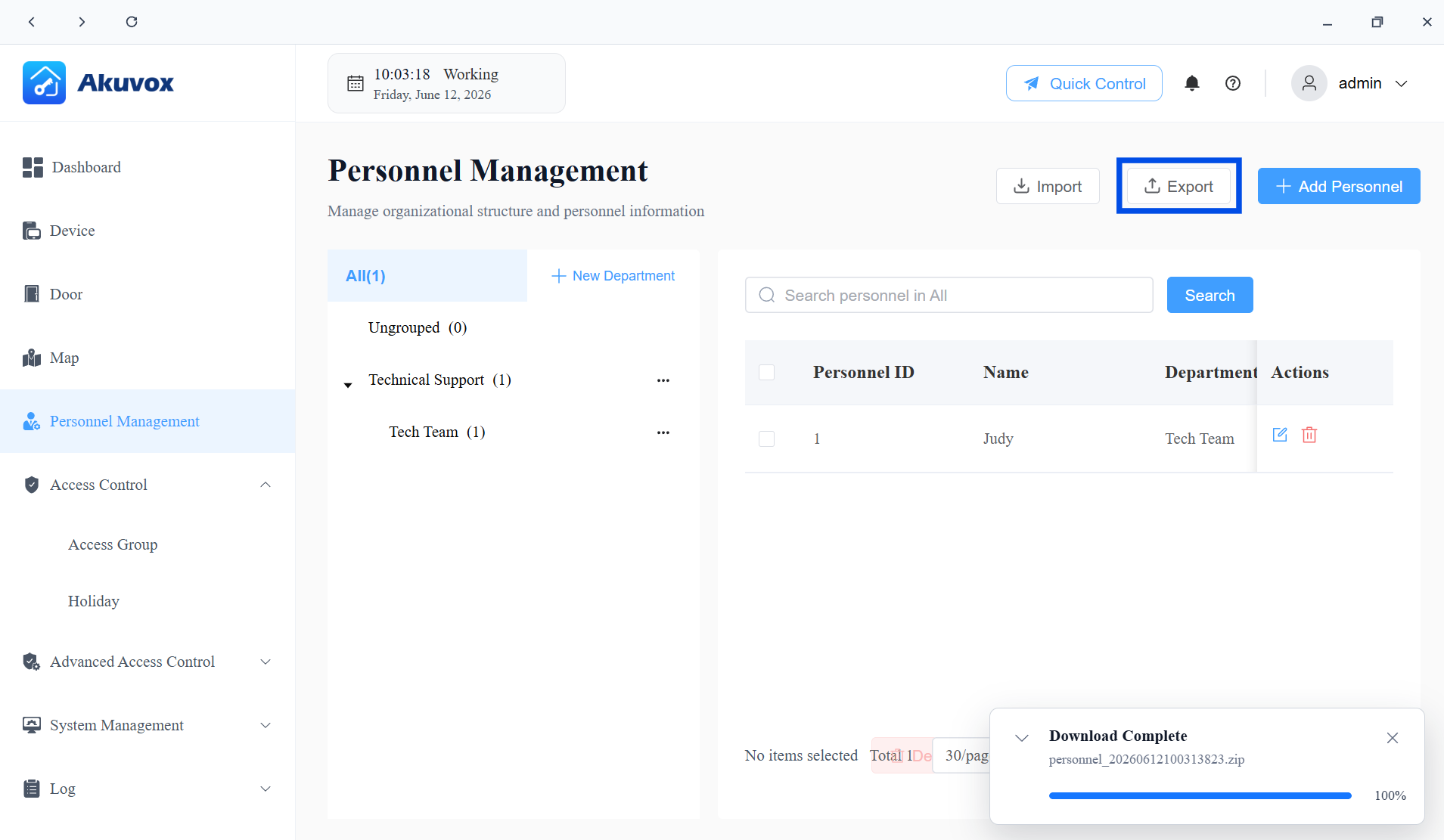
Cliquez sur Exporter sur la page Gestion du personnel pour télécharger un fichier .zip contenant tous les dossiers actuels, photos faciales et modèles d'empreintes digitales.
Le fichier exporté utilise la même structure que le modèle d'importation. Les usages courants incluent :
Sauvegarde des données du personnel avant une migration système.
Modifier une exportation massive dans le fichier .csv et le réimporter pour appliquer des modifications massives.
Réutiliser les données du personnel comme modèle de départ pour un nouveau projet.
Modifier / supprimer le personnel
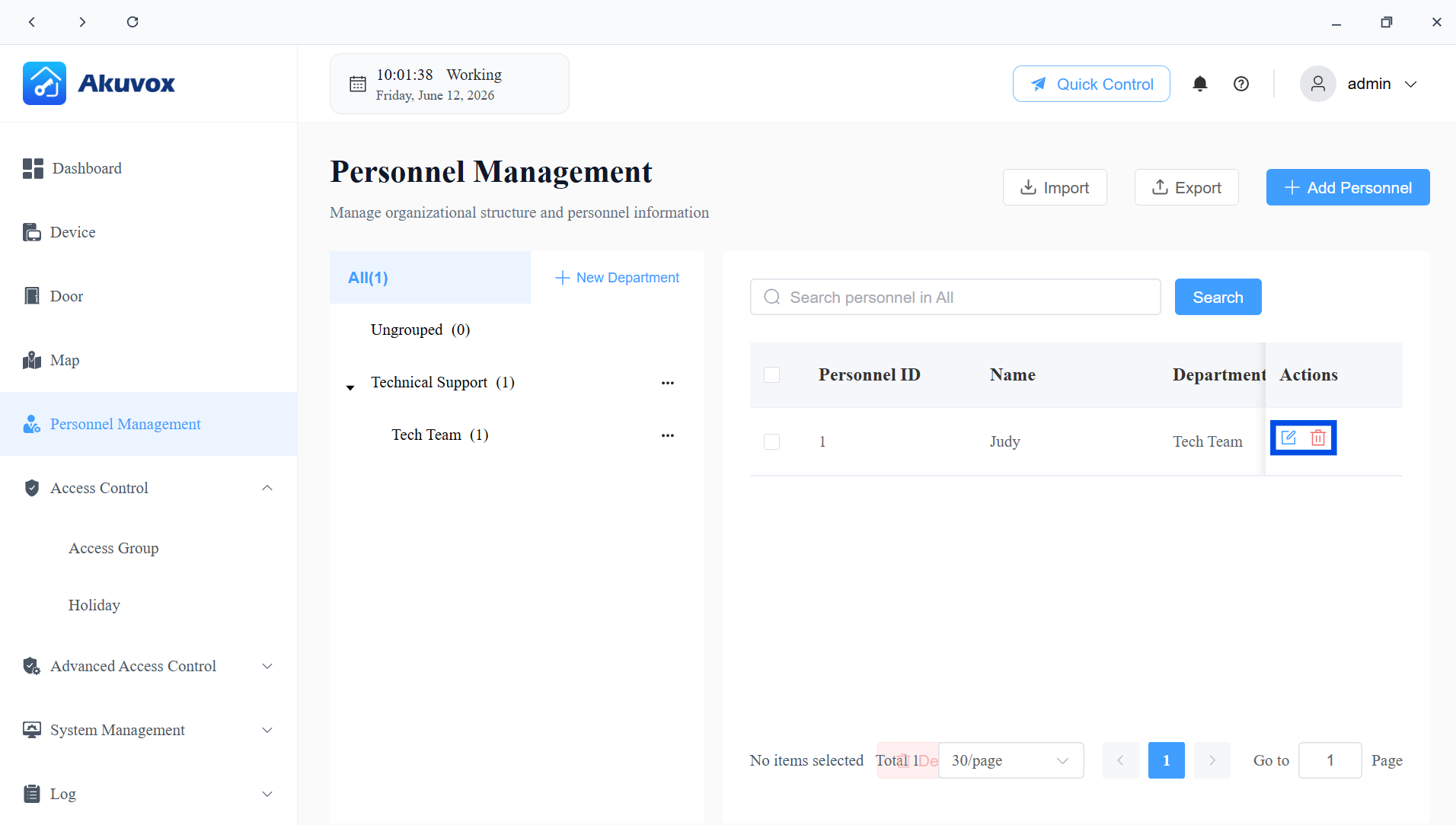
Sur la page Gestion du personnel :
Cliquez
 pour consulter et mettre à jour les informations de base, les références et les affectations d'accès d'une personne.
Cliquez
 pour supprimer le personnel.
Partie 8 : Gestion des groupes d'accès
Un groupe d'accès est un modèle de permission d'accès réutilisable. Il définit :
Quand les utilisateurs peuvent ouvrir des portes (le calendrier d'accès).
Quelles portes ils peuvent ouvrir.
À qui s'adresse le groupe (tout le personnel, un département spécifique ou des individus spécifiques).
Créer un groupe d'accès
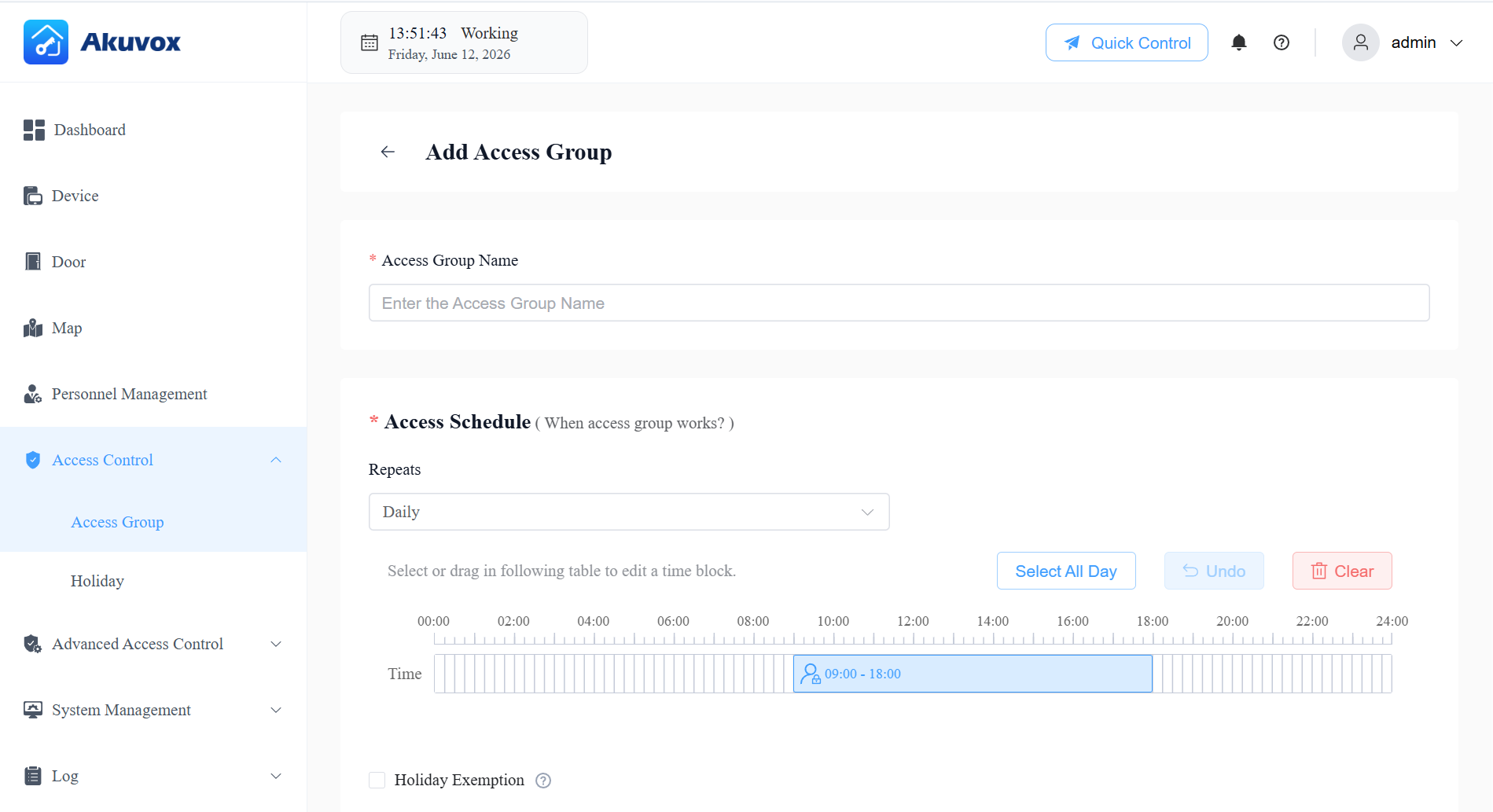
Cliquez sur Contrôle d'accès > Groupe d'accès > +Ajouter.
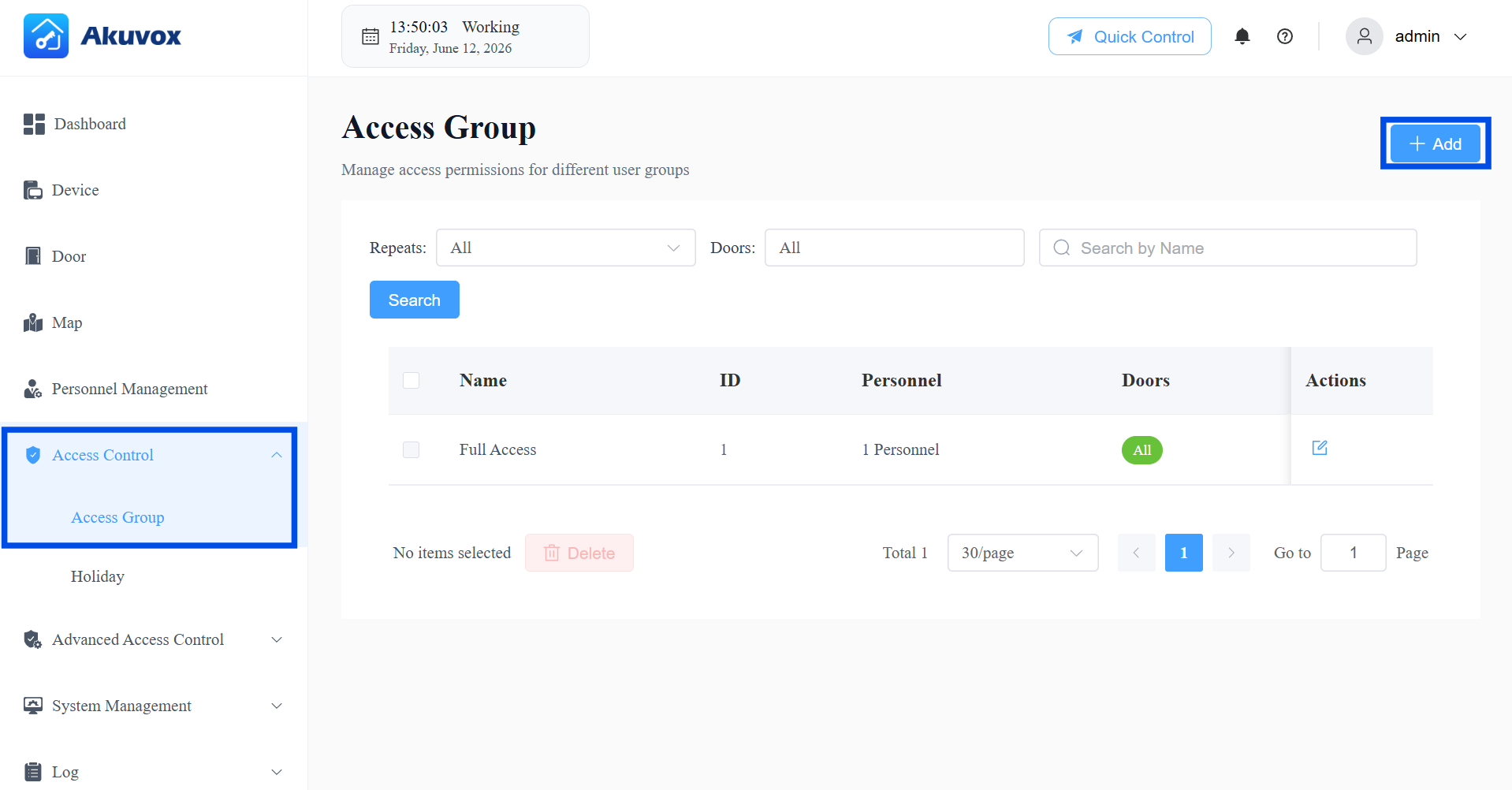
Nomme le groupe.
Sélectionnez le mode répétition : Quotidien, Hebdomadaire ou Jamais.
Activer/désactiver l'exemption des jours fériés. Cela décide si les utilisateurs du groupe d'accès peuvent ouvrir des portes pendant les horaires des jours fériés.
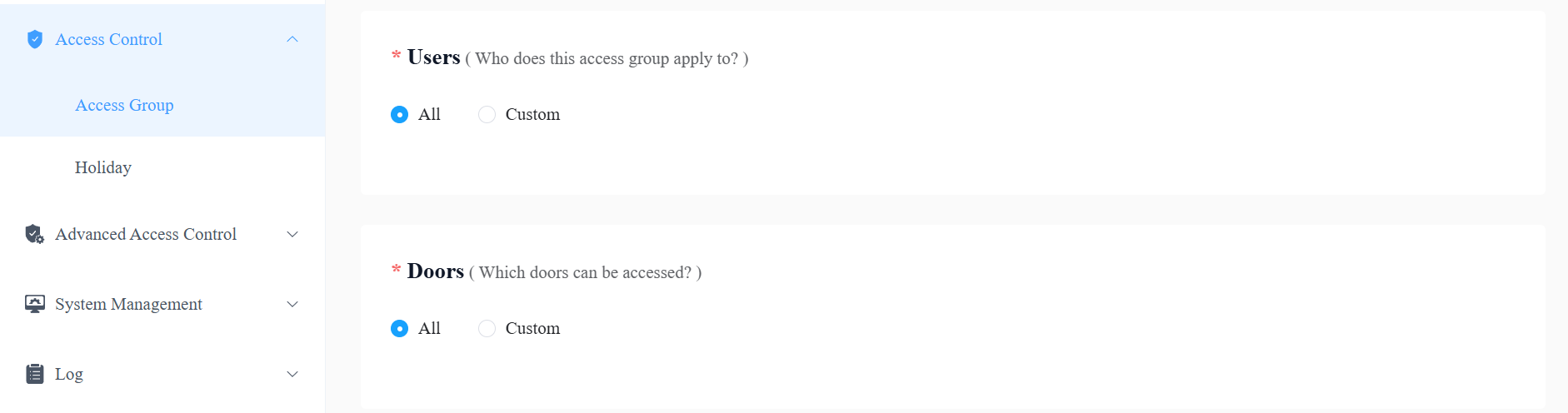
Sélectionnez les utilisateurs autorisés à ouvrir la porte.
Si Personnalisé est sélectionné, cliquez sur +Ajouter dans la section département pour sélectionner un département. Tous les utilisateurs du département auront la permission d'ouvrir la porte.
Cliquez sur +Ajouter dans la section Personnel pour sélectionner un utilisateur spécifique.
Sélectionnez la ou les portes à ouvrir. Si Personnalisé est sélectionné, choisissez la porte dans le menu déroulant.
Soumettez le cadre.
Groupes d'accès à éditer/supprimer
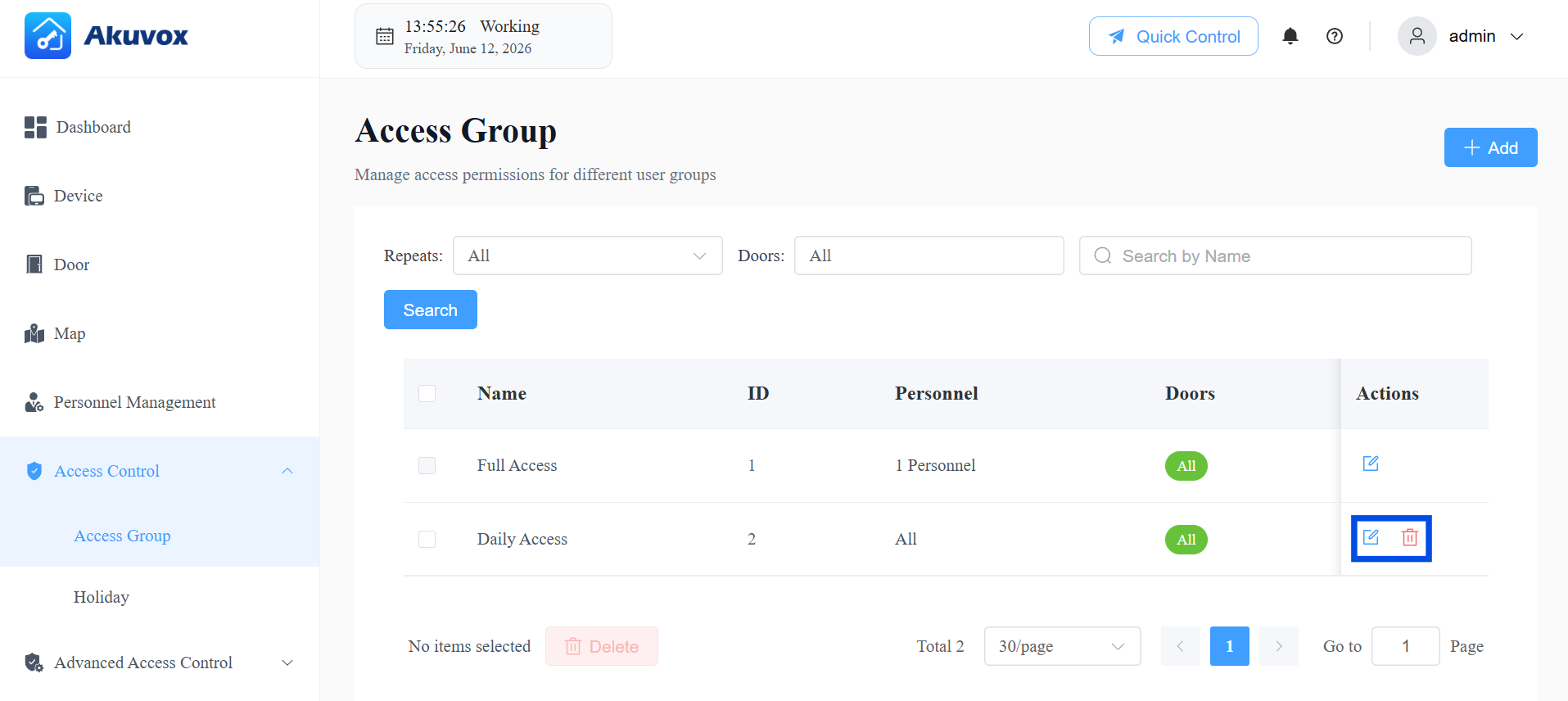
Le groupe par défaut généré par le système ne peut ni être modifié ni supprimé.
Cliquez sur le contrôle d'accès > groupe d'accès.
Cliquez
pour modifier ses paramètres ; cliquez  pour la supprimer.
Contrôle d'accès des vacances
Le Contrôle d'Accès pendant les Fêtes vous permet de définir les périodes où le personnel ne peut pas ouvrir les portes, afin de renforcer la sécurité pendant les jours fériés ou les périodes fermées.
Lorsqu'un jour tombe dans un jour férié configuré, tous les groupes d'accès sans exemption de jour férié activée n'accorderont pas l'accès pendant cette période.
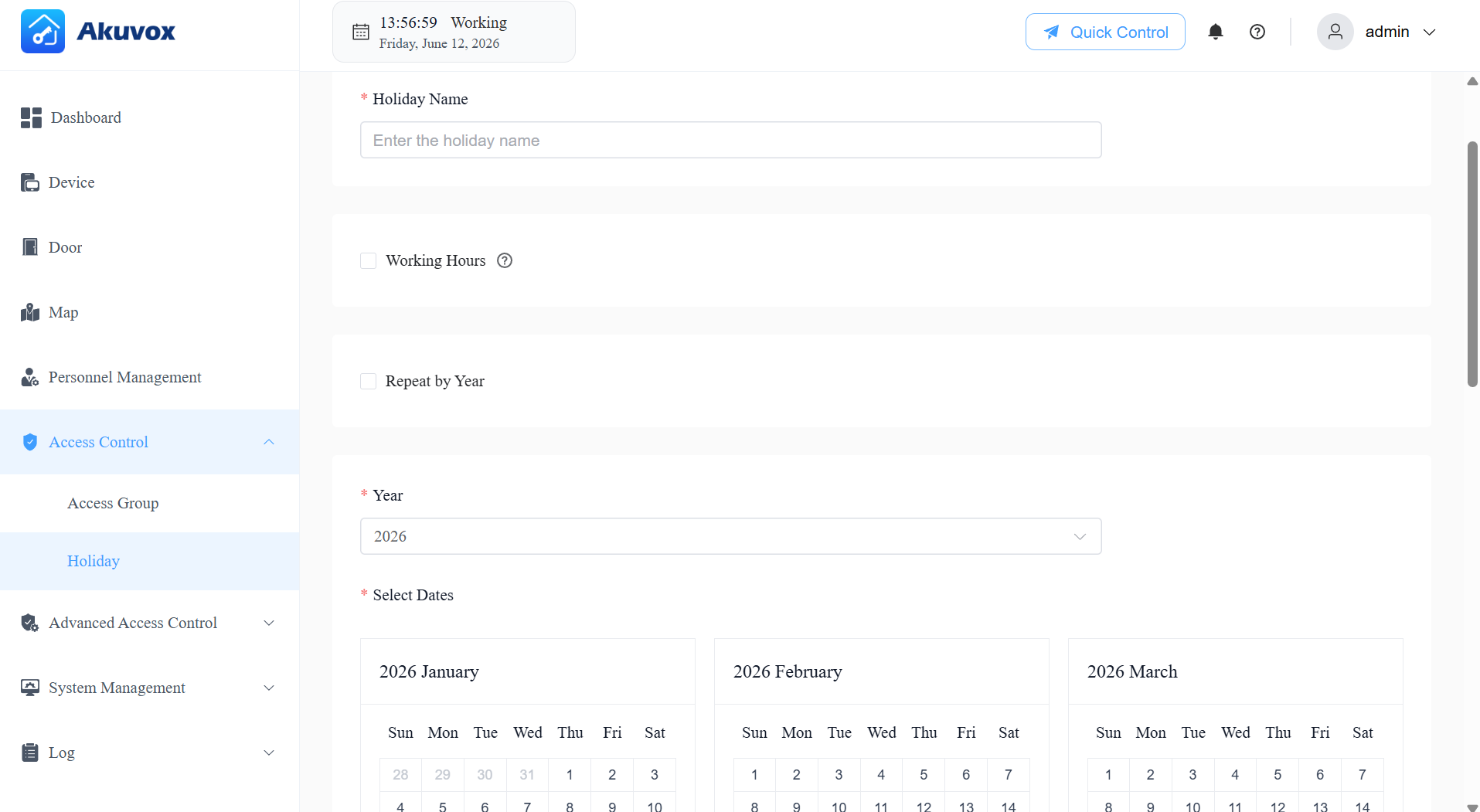
Cliquez sur Contrôle d'accès > > Holiday +Add.
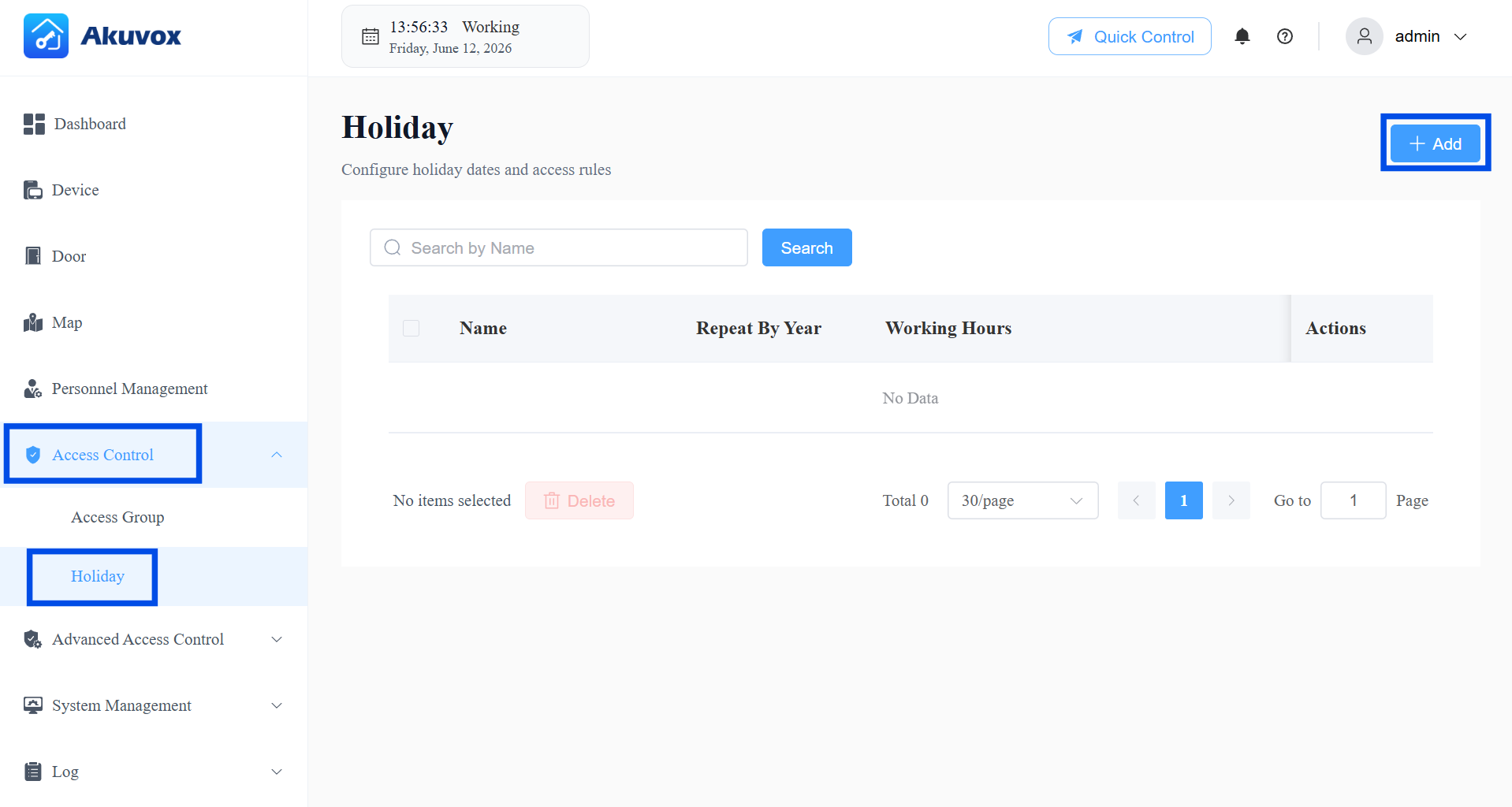
Voici le nom des fêtes.
[Optionnel] Activez les horaires de travail pour permettre au personnel autorisé d'ouvrir les portes. Lorsque activé, indiquez l'heure.
[Optionnel] Activez Répéter par année pour refaire le planning chaque année.
Sélectionnez l'année et les jours du calendrier des jours fériés.
Soumettez le cadre.
Modifier ou supprimer un jour férié
Sur la page Fêtes, cliquez pour mettre à jour un calendrier de vacances existant ou pour le retirer.
Partie 9 : Gestion de la carte
Le module Carte offre une interface visuelle de plans d'étage, vous permettant de voir toutes vos portes et leur statut en temps réel sur une carte. C'est particulièrement utile pour gérer de grands sites avec plusieurs étages ou zones.
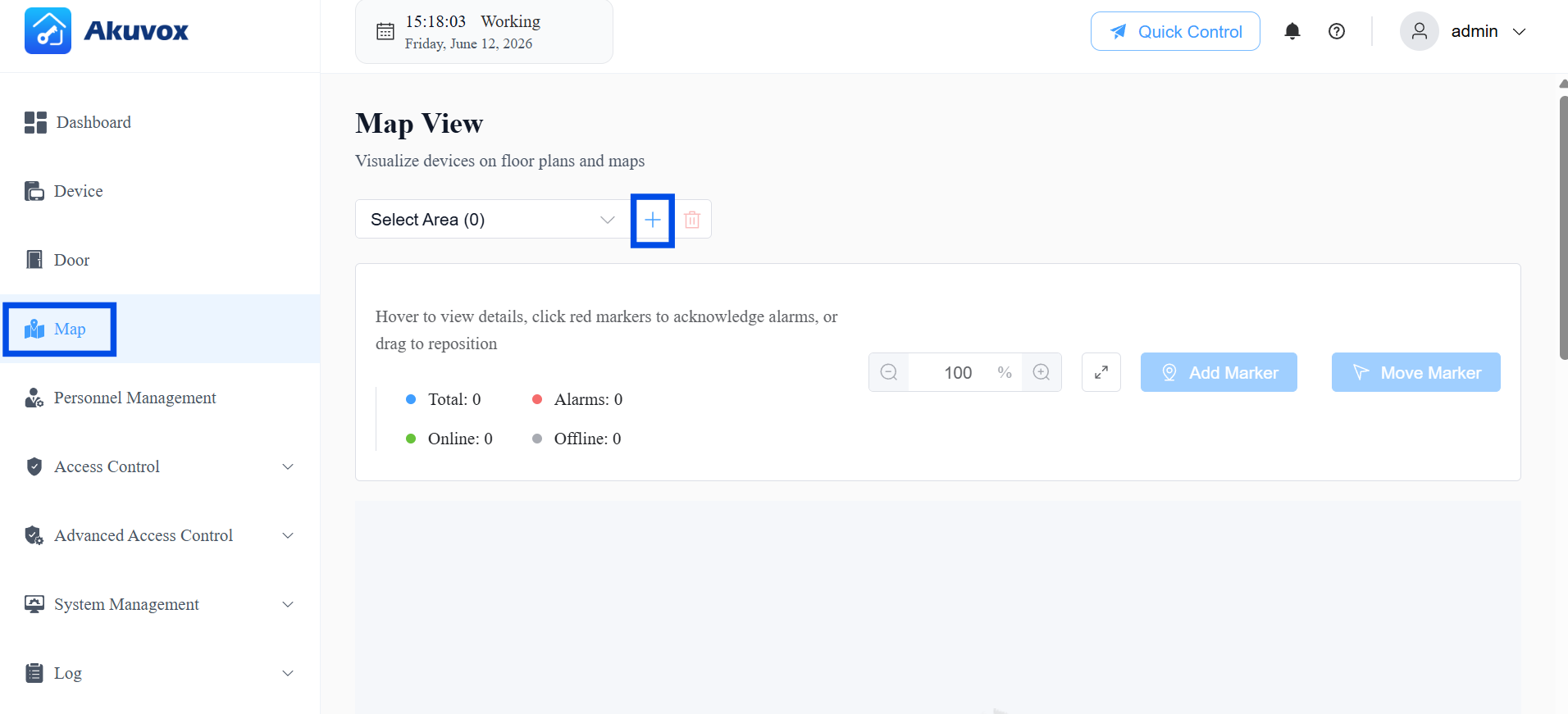
Ajouter une zone
Cliquez sur Map >
 .
.
Entrez le nom de la zone.
Téléchargez une image pour la zone.
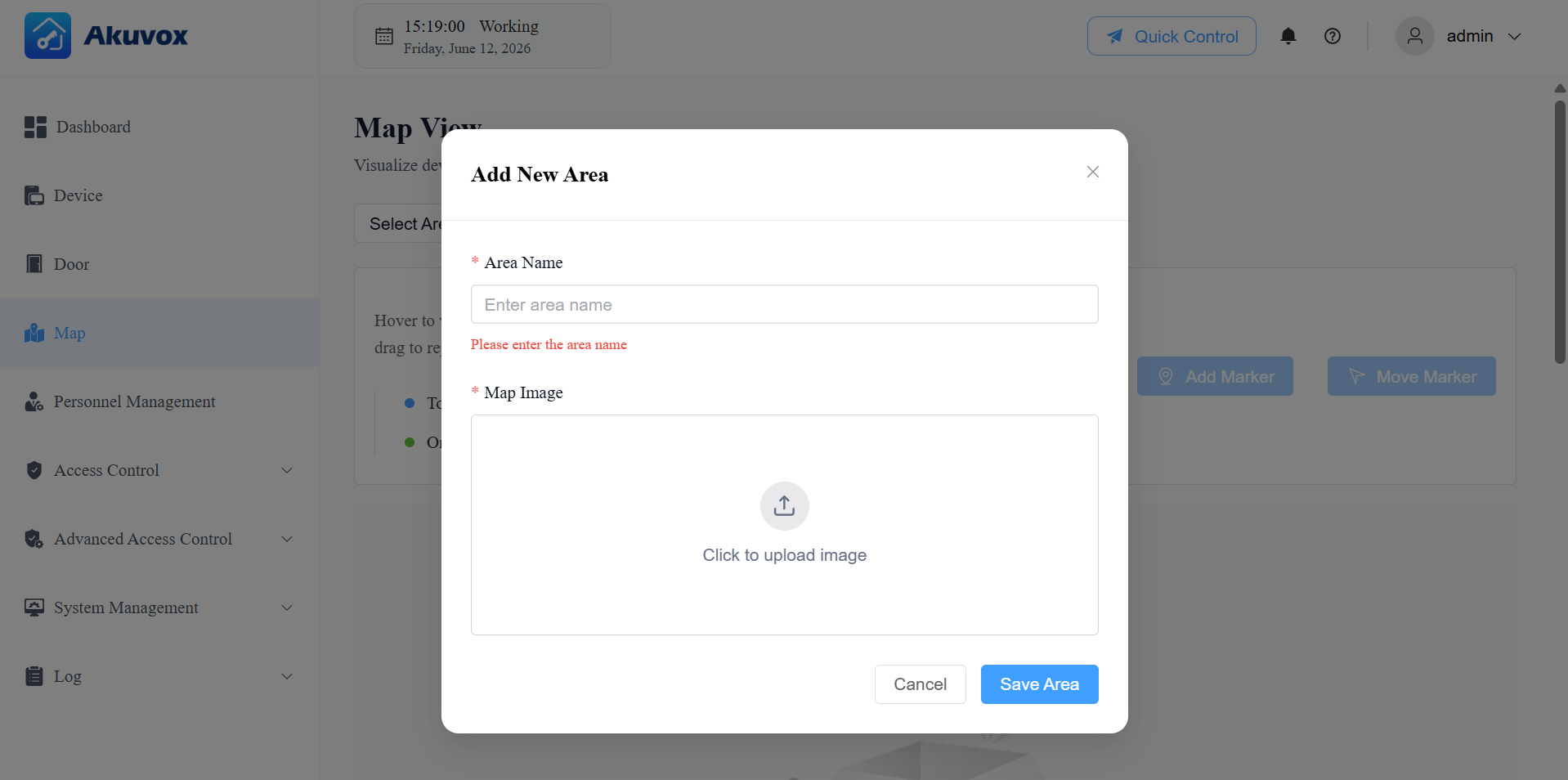
Cliquez sur Enregistrer la zone.
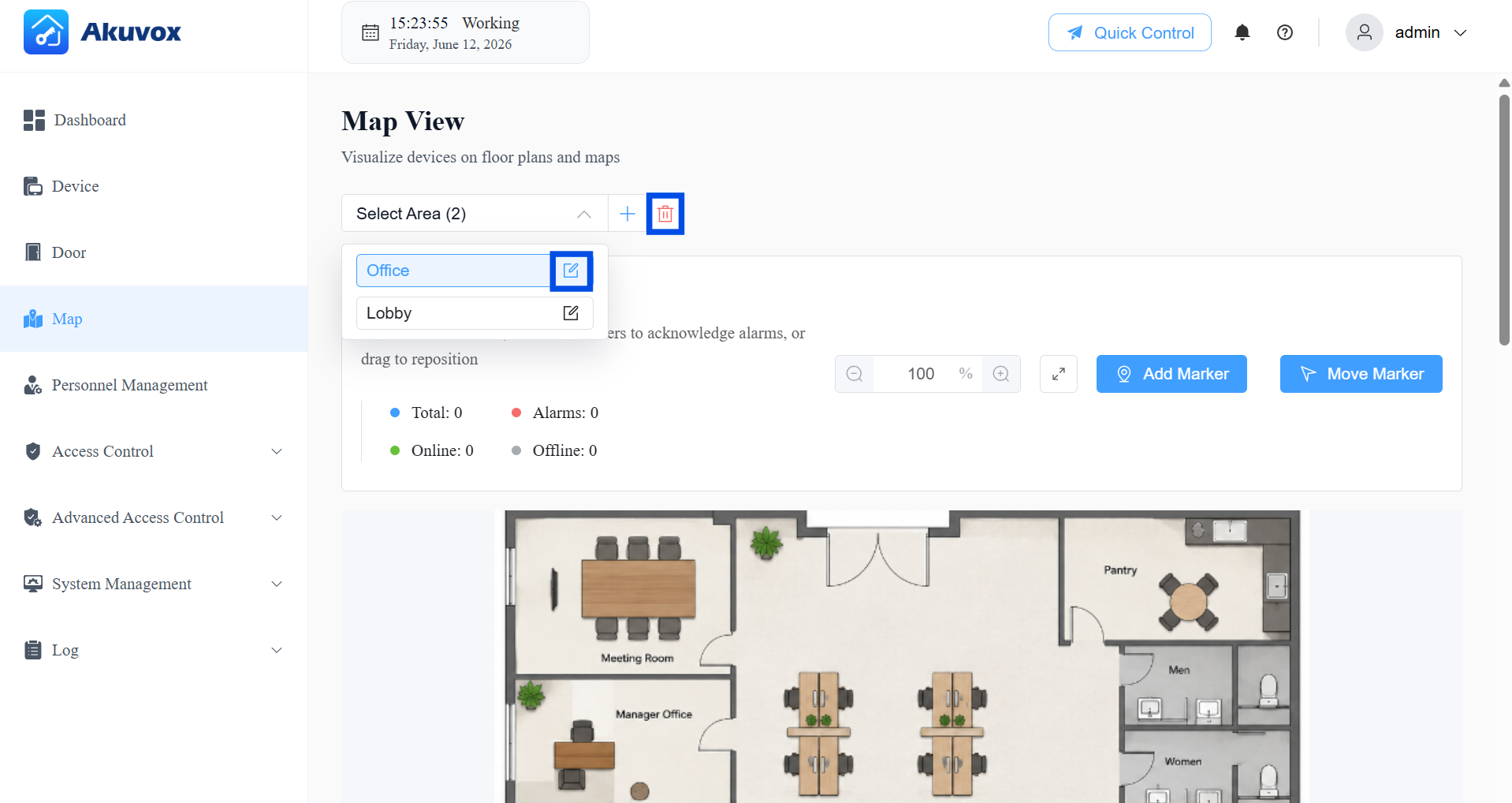
Modifier/Supprimer une zone
Sélectionnez la zone cible, puis cliquez pour modifier ses paramètres ; cliquez pour la supprimer.
Ajouter un marqueur à une zone
Des marqueurs relient les portes physiques aux emplacements du plan, vous permettant de les voir et de les contrôler visuellement.
Cliquez sur Ajouter marqueur.
Sélectionnez l'emplacement de la porte sur la carte.
Sélectionnez la porte pour relier à cet endroit.
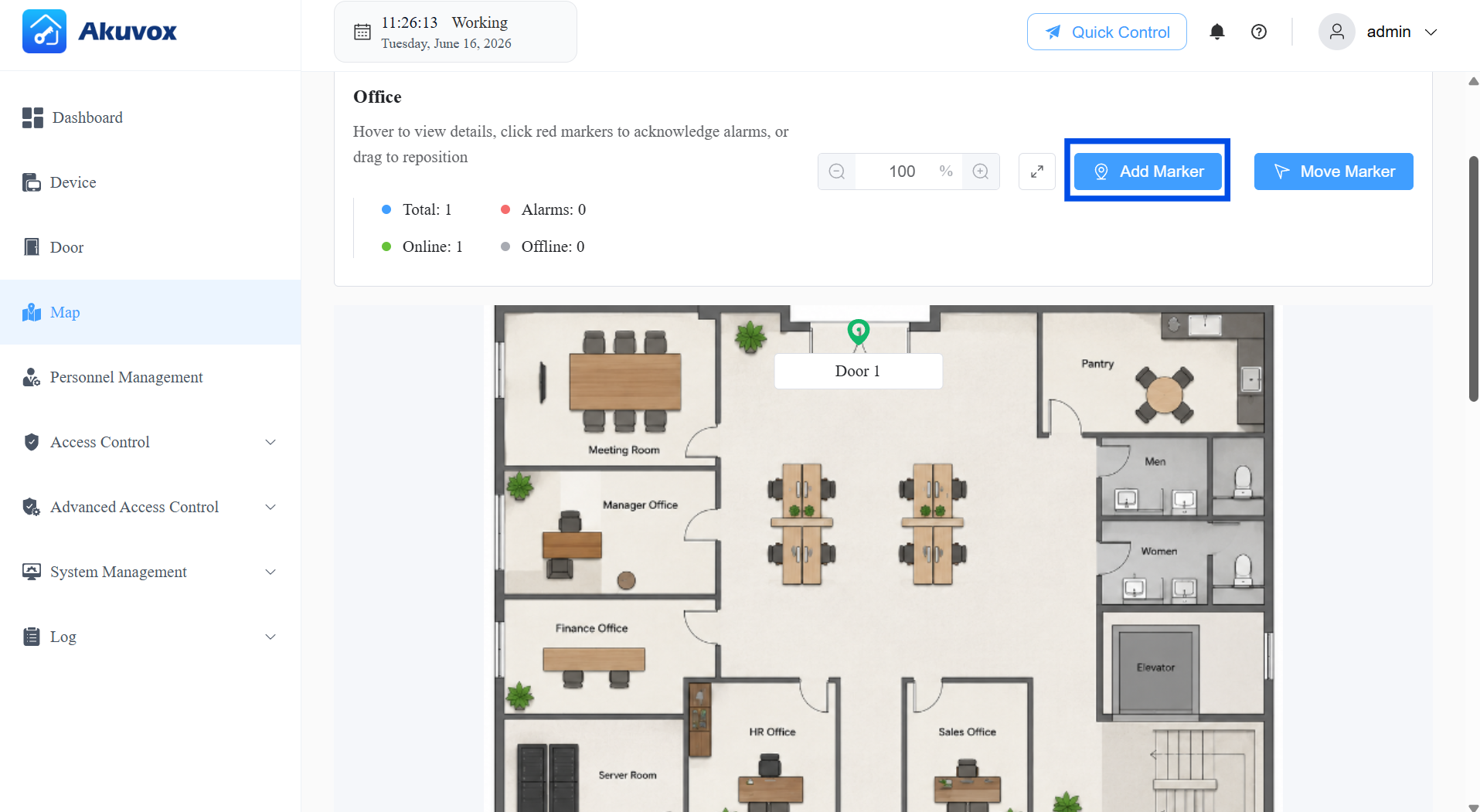
Après avoir ajouté le marqueur, cliquez dessus pour modifier, voir les détails de la porte et effectuer un contrôle rapide.
Significations des couleurs des marqueurs :
Gray : La porte est hors ligne.
Vert : La porte est en ligne et dans un état normal.
Rouge : La porte a déclenché une alarme (alarme d'urgence, temps d'attente de porte ouverte, alarme de falsification ou alarme d'effraction).
Note
Les marqueurs d'alarme (Délai d'attente de porte ouverte, Alarme de manipulation et Alarme d'effraction) nécessitent que les fonctions d'alarme correspondantes soient configurées dans les paramètres de la Porte de l'appareil. Lorsque l'une de ces alarmes est déclenchée sur un marqueur rouge, vous pouvez cliquer sur Désamorcer pour la désactiver.
Les alarmes d'urgence ne peuvent pas être désactivées via le désarmement et nécessitent une accusé de réception manuelle par l'administrateur.
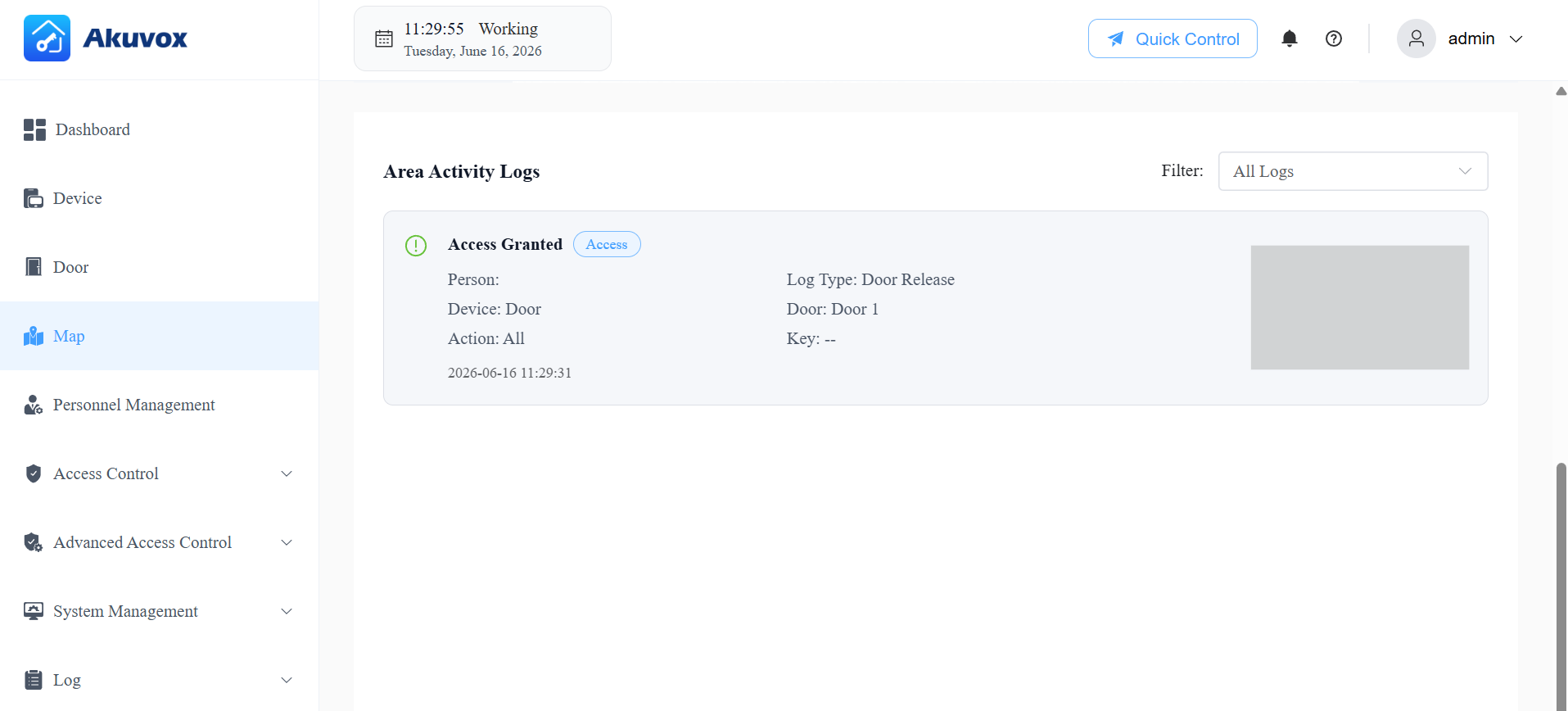
Journaux d'activité de la zone
La vue carte affiche également les journaux d'accès et d'alarme pour la zone sélectionnée. Ils reflètent les mêmes événements visibles dans le module Journal. Pour les alarmes d' urgence en particulier, l'alarme doit être examinée et appliquée au niveau du système — elle ne peut pas être effacée en cliquant sur Désamorcer sur la carte.
Partie 10 : Contrôle d'accès avancé
Interverrouillage
L'interverrouillage empêche l'ouverture simultanée de plusieurs portes reliées en même temps, renforçant la sécurité dans des zones telles que les vestibules sas ou les couloirs sécurisés.
Fonctionnement : lorsqu'une porte d'un groupe d'interverrouillage est ouverte, toutes les autres portes du même groupe sont verrouillées et ne peuvent pas être ouvertes tant que cette porte ne se ferme pas. Si quelqu'un tente d'ouvrir une seconde porte alors que la première est encore ouverte, la tentative est refusée et enregistrée comme une violation d'interverrouillage dans le journal d'accès.
Cliquez sur Contrôle d'accès avancé > Interlock > +Ajouter.
Voici le nom du groupe Interlock.
Sélectionnez la ou les portes qui utilisent la règle (au moins 2 portes requises).
Basculez l' interrupteur de statut pour activer ou désactiver la règle.
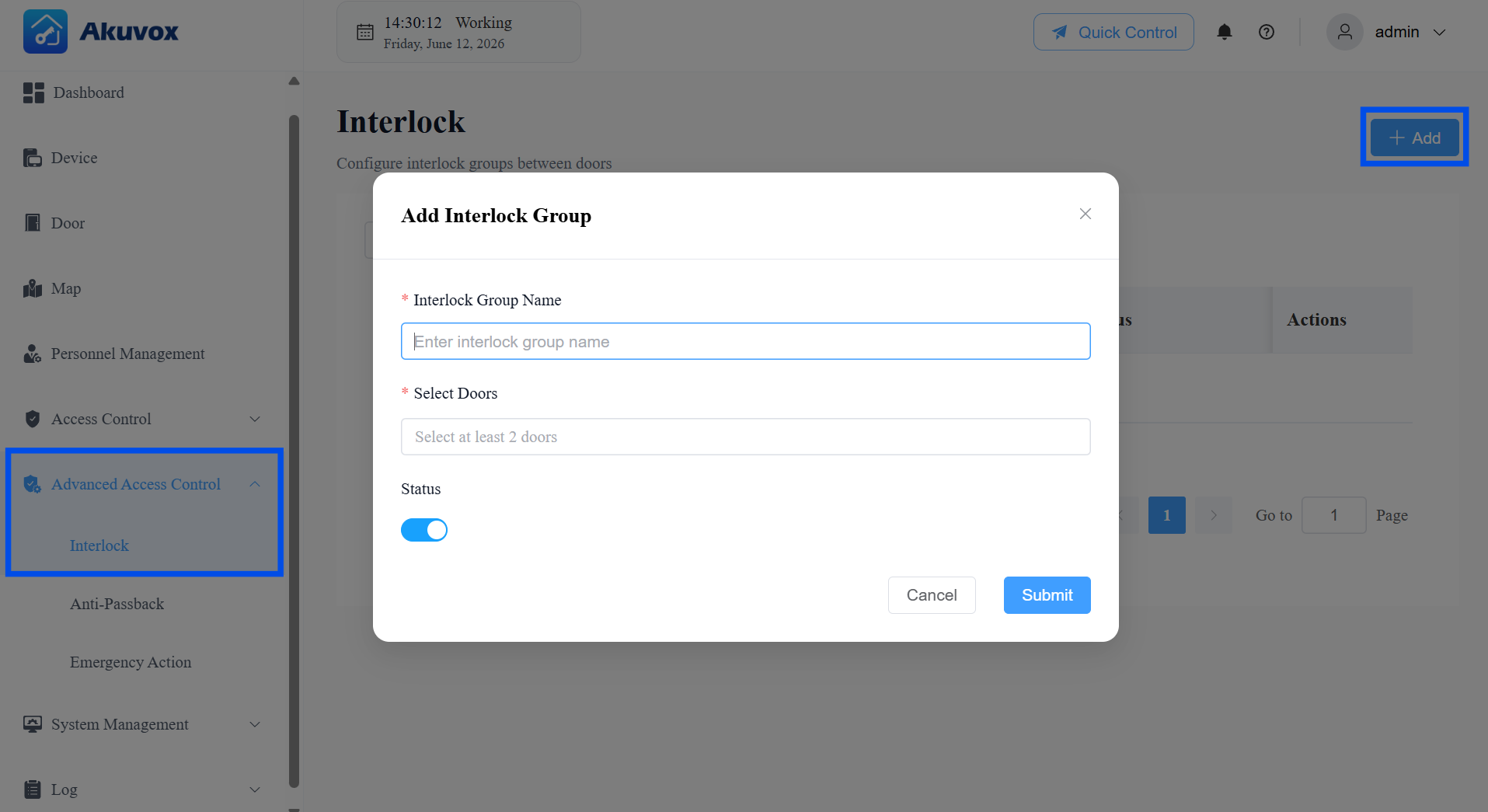
Cliquez sur Envoyer.
Anti-Passback
Anti-Passback garantit qu'une certification suit une séquence d'entrée-sortie correcte. Après qu'un utilisateur soit entré par une porte d'entrée, il doit en sortir avant que la certification puisse être utilisée pour y entrer à nouveau.
Par exemple, si un utilisateur entre dans le bureau avec sa carte, la carte ne peut pas être utilisée pour une autre entrée tant que l'utilisateur n'a pas quitté le bureau.
Cliquez sur Contrôle d'accès avancé > Anti-Passback > +Ajouter.
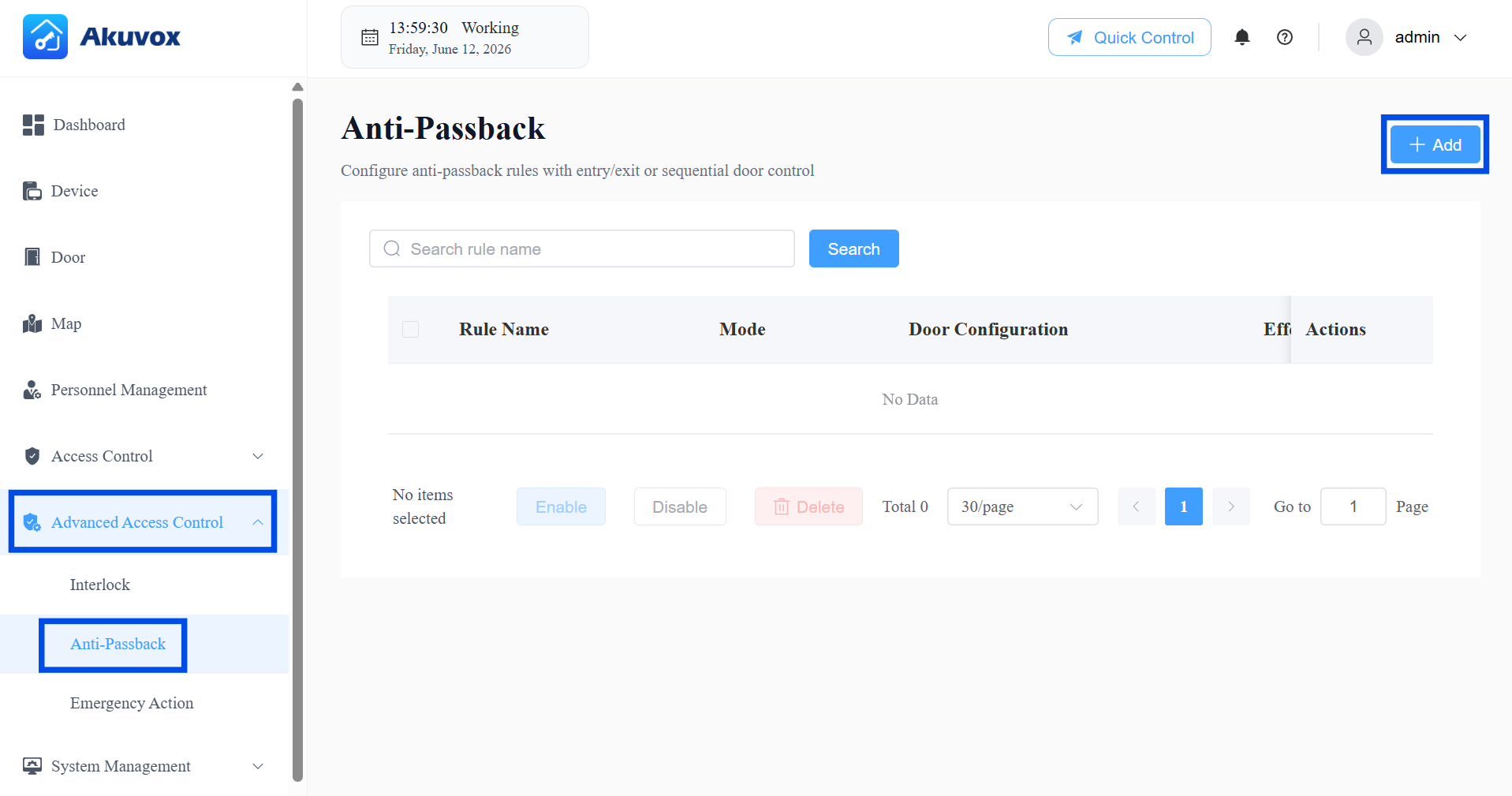
Voici le nom de la règle.
Sélectionnez le mode anti-retour.
Mode entrée/sortie : Les utilisateurs doivent alterner entre les portes d'entrée et de sortie — configuration la plus simple, adaptée à l'accès en zone unique.
Mode séquentiel : Les utilisateurs doivent passer par les portes dans un ordre précis (par exemple, 1 → 2 → 3) sans retour en arrière — à utiliser pour des configurations multi-zones ou multi-points de contrôle.
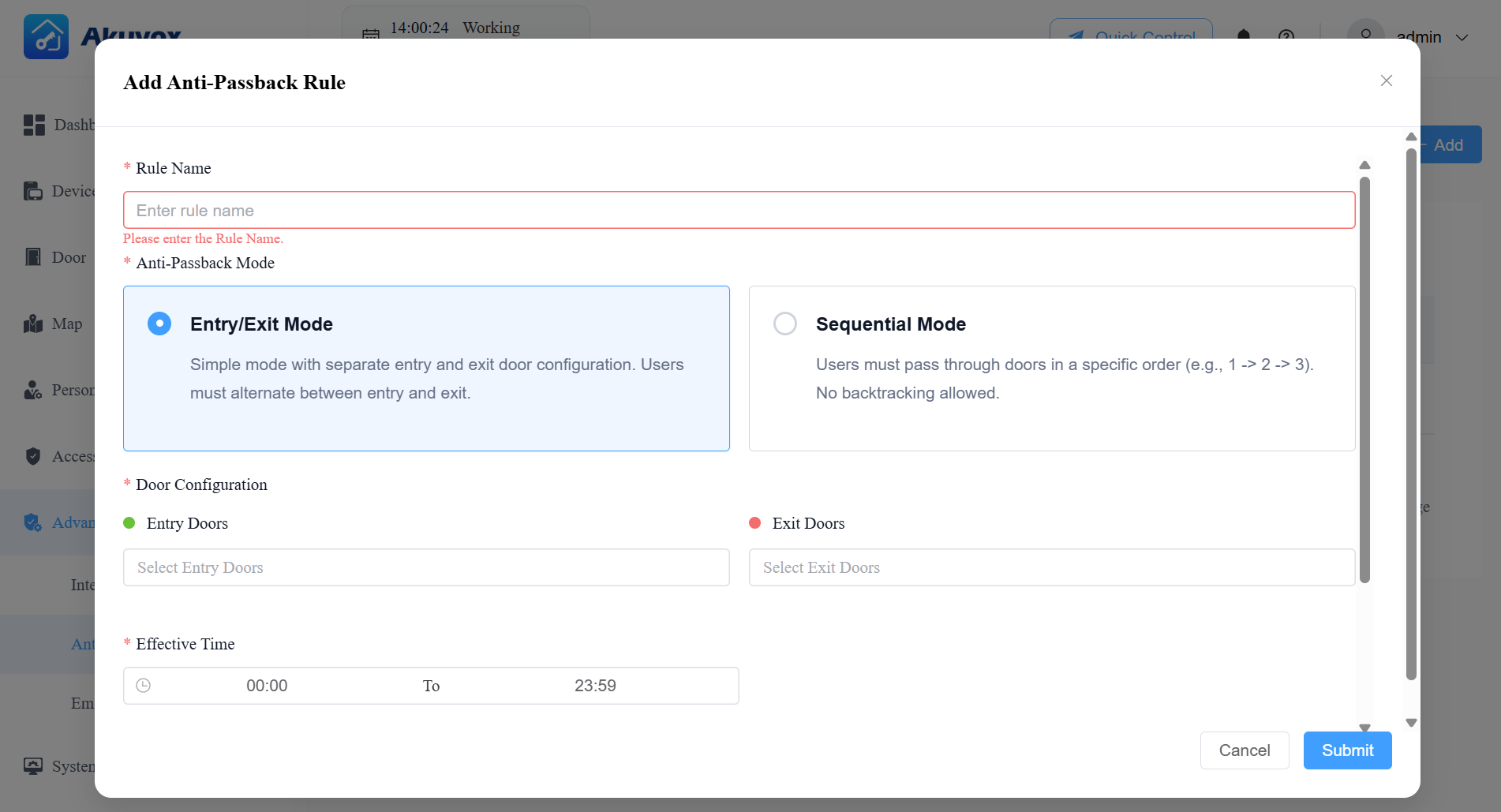
Configuration des portes — selon le mode sélectionné :
Si le mode entrée/sortie :
Portes d'entrée : Sélectionnez la ou les portes qui comptent comme points d'entrée.
Portes de sortie : Sélectionnez la(s) porte(s) qui comptent comme points de sortie.
Le système exigera que l'utilisateur sorte par une porte de sortie avant de pouvoir y entrer à nouveau.
Si le mode séquentiel est :
Portes disponibles : Sélectionnez les portes qui doivent faire partie de la séquence.
Ordre séquentiel : Des portes sélectionnées apparaissent automatiquement dans cette liste. Utilisez les flèches ↓ / ↑ pour les organiser dans l'ordre exact que les utilisateurs doivent traverser (par exemple, Porte 1 → Porte 2 → Porte 3). Utilisez
 pour retirer une porte de la séquence.
Définissez le temps effectif pendant lequel la règle est active.
[Optionnel] Activer Permettre l'accès consécutif pour permettre à un utilisateur de passer par le même type de porte (par exemple, deux entrées consécutives) sans que cela soit considéré comme une violation. Adapté aux environnements où les utilisateurs peuvent parfois rentrer sans en sortir d'abord.
Définir la durée du verrouillage de la violation (minutes) : Le temps où les identifiants d'un utilisateur seront bloqués après avoir déclenché une violation anti-retour (par exemple, tenter de rentrer sans avoir correctement quitté d'abord).
Basculez l' interrupteur de statut pour activer ou désactiver la règle.
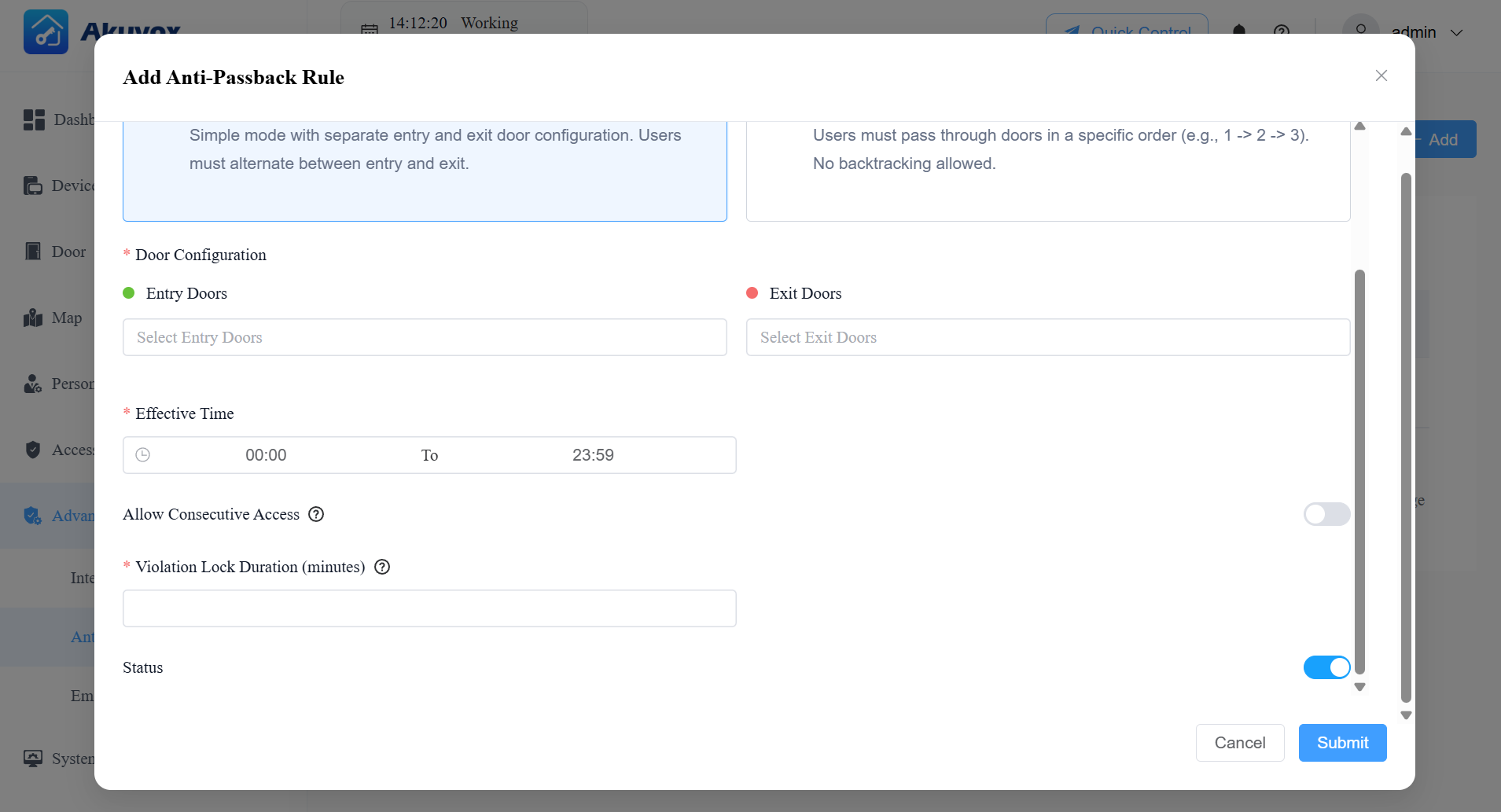
Cliquez sur Envoyer.
Après avoir créé la règle anti-passback, vous pouvez vérifier l'occupation actuelle et les personnes bloquées.
Personnes à l'intérieur : Affichez le nombre de personnes entrant dans la zone, ce qui n'est efficace que lorsque la fonction anti-retour est activée.
Liste de blocage : Affichez le nombre de personnel et de messagers à qui l'accès est refusé dans la zone. Elle n'est efficace que lorsque la fonction anti-retour-retour est activée.
Action d'urgence
L'Action d'urgence vous permet de faire en sorte que toutes les portes s'ouvrent ou se ferment automatiquement lorsqu'une alarme incendie ou d'urgence est déclenchée, ou manuellement à tout moment par un administrateur.
Exemple : En cas d'urgence incendie, le système peut déverrouiller automatiquement toutes les sorties dès qu'une alarme est déclenchée sur n'importe quel téléphone de porte du bâtiment, permettant une évacuation rapide.
Cliquez sur Contrôle d'accès avancé > Action d'urgence. Ou cliquez sur Contrôle rapide en haut > Configurer.
Activez le groupe de déverrouillage de porte d'urgence lorsque l'alarme d'urgence est déclenchée.
Dans la section Groupe de portes d'urgence, sélectionnez Toutes les portes ou choisissez des portes spécifiques à déverrouiller en cas d'urgence.
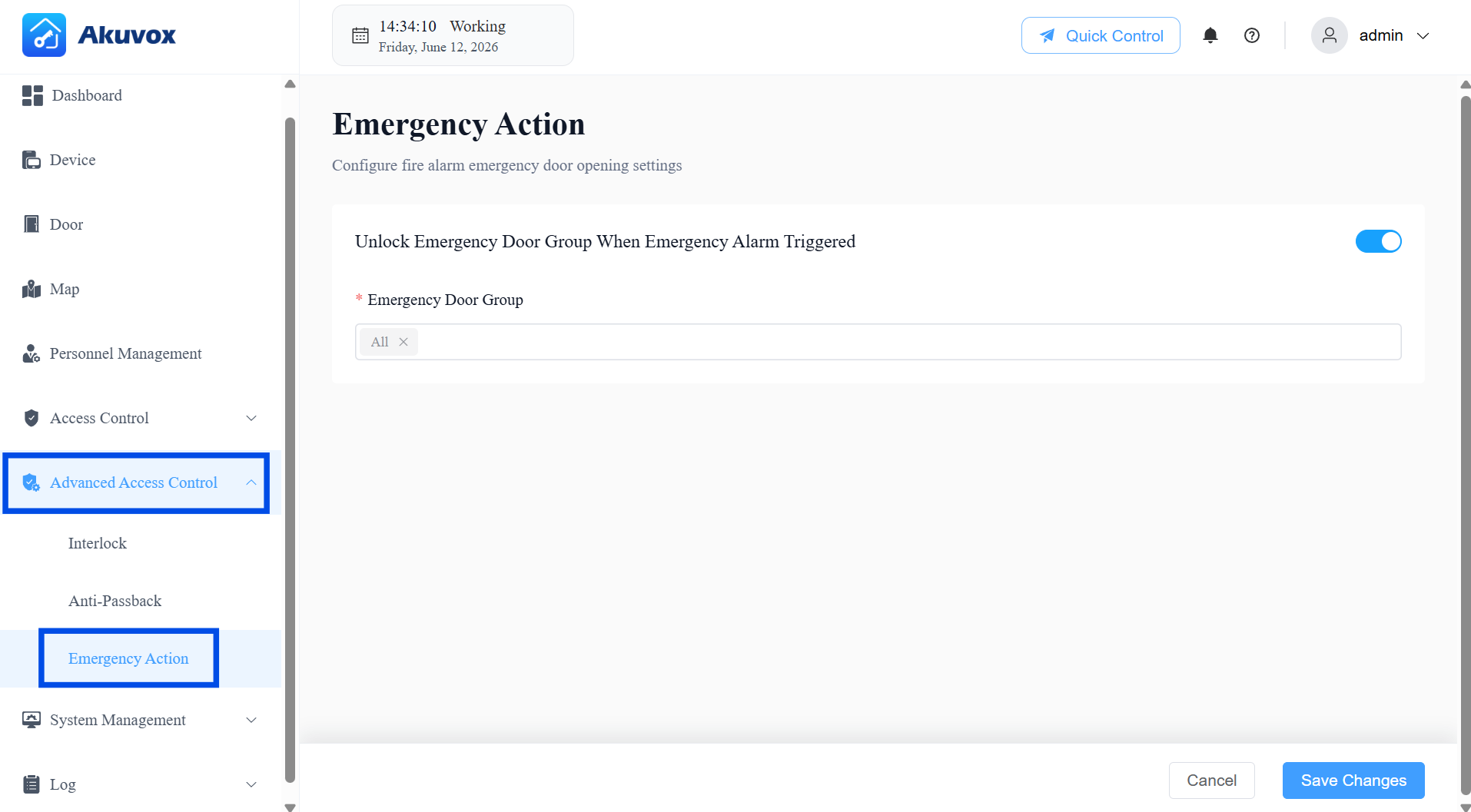
Cliquez sur Enregistrer les modifications.
Déclenchez des actions d'urgence :
Automatique : Lorsqu'un appareil du groupe de porte d'urgence déclenche une alarme d'urgence, le système déverrouille automatiquement les portes configurées. Cet événement est enregistré dans le registre > Alarme > Alarme d'urgence.
Manuel : À tout moment, un administrateur peut cliquer sur Contrôle rapide > Portes d'urgence et sélectionner Maintenir ouvert, Verrouiller, Verrouiller activé ou Désactiver pour contrôler manuellement le groupe de portes d'urgence.
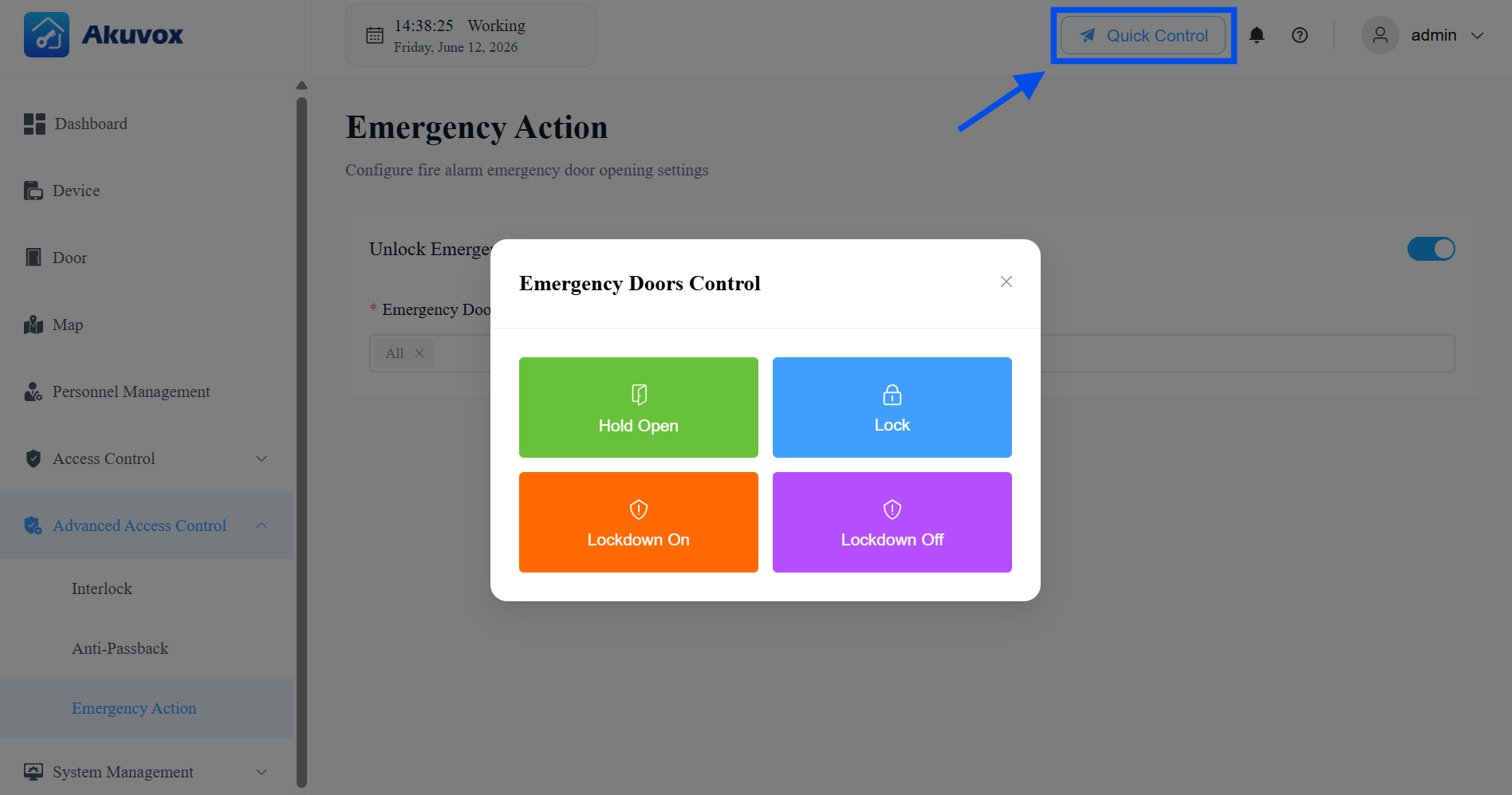
Note
Avant d'utiliser Emergency Action avec ACMS Pro, vous devez d'abord activer cette fonctionnalité sur l'interface web de l'appareil.
Voir la section Installer les téléphones d'entrée dans l'article sur l'Action d'urgence pour les instructions.
Partie 11 : Journaux de bord
Vous pouvez consulter différents journaux dans le module Log .
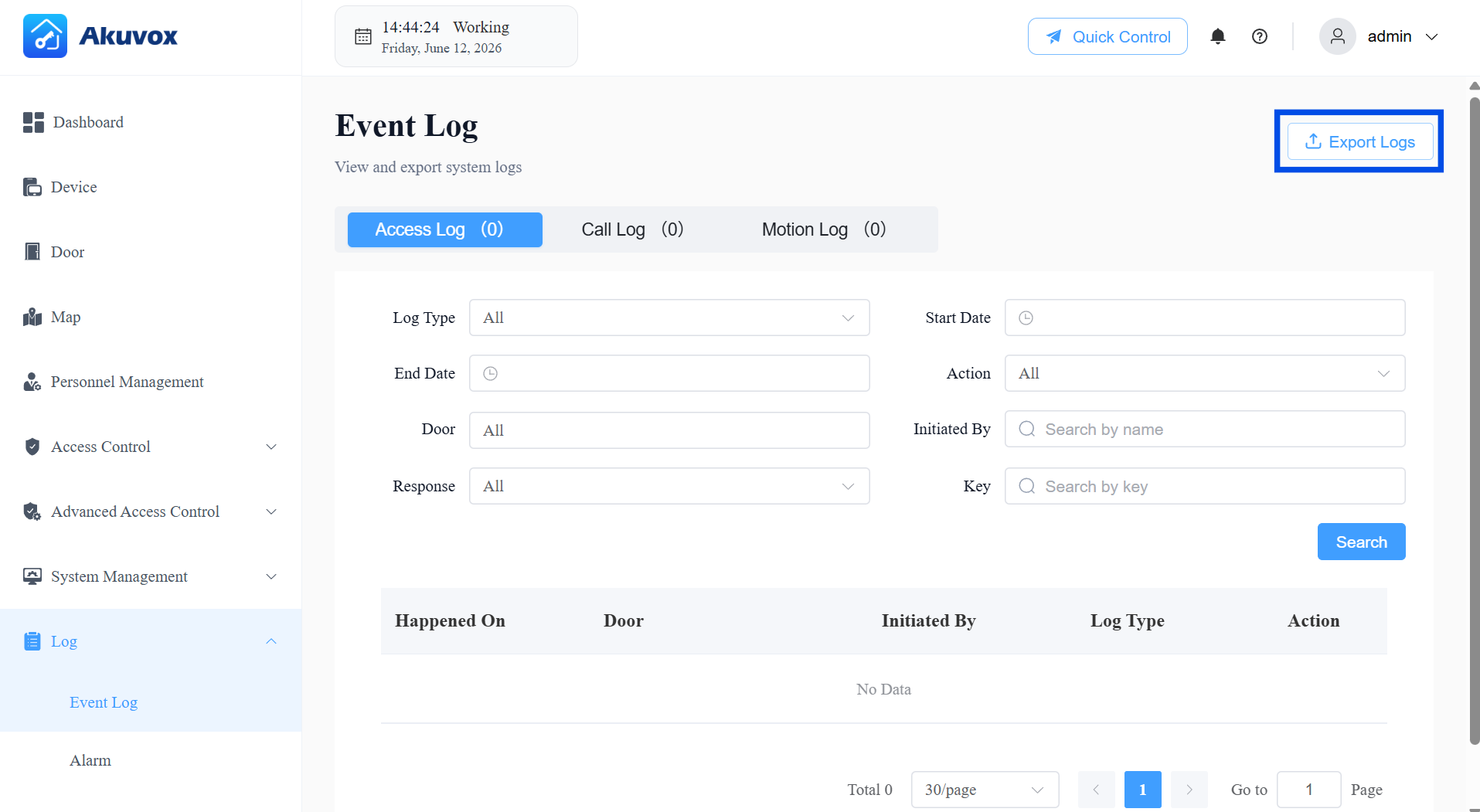
Exportez n'importe quel journal en cliquant sur Exporter journaux en haut à droite de la page concernée.
Journal d'accès
Allez dans Journal > Journal d'événements > Journal d'accès.
Le journal d'accès affiche tous les enregistrements d'activité liés aux portes. Affinez votre vérification des journaux avec des filtres pour la recherche ciblée. Il propose les types suivants :
Entrée : Entrée valide enregistrée selon les règles Anti-Passback .
Sortie : Sortie valide enregistrée selon les règles Anti-Passback.
Violation d'entrée : Violation anti-Passback — l'utilisateur a tenté de revenir sans sortie valide entre les deux.
Violation de sortie : Violation anti-Passback — l'utilisateur a tenté de sortir à nouveau sans aucune entrée valide entre les deux.
Sequence-In : Accès valide par la première porte dans une configuration en mode séquentiel.
Séquence : Accès valide par une porte centrale dans une configuration en mode séquentiel.
Sequence-Out : Accès valide par la dernière porte dans une configuration en mode séquentiel.
Violation de séquence : Violation anti-Passback — porte accessible hors de la séquence configurée.
Violation de verrouillage : Accès refusé parce qu'une autre porte du même groupe de verrouillage est actuellement ouverte.
Libération de porte : événement d'accès non soumis aux règles Anti-Passback (inclut les tentatives générales ratées).
Journaux d'appels
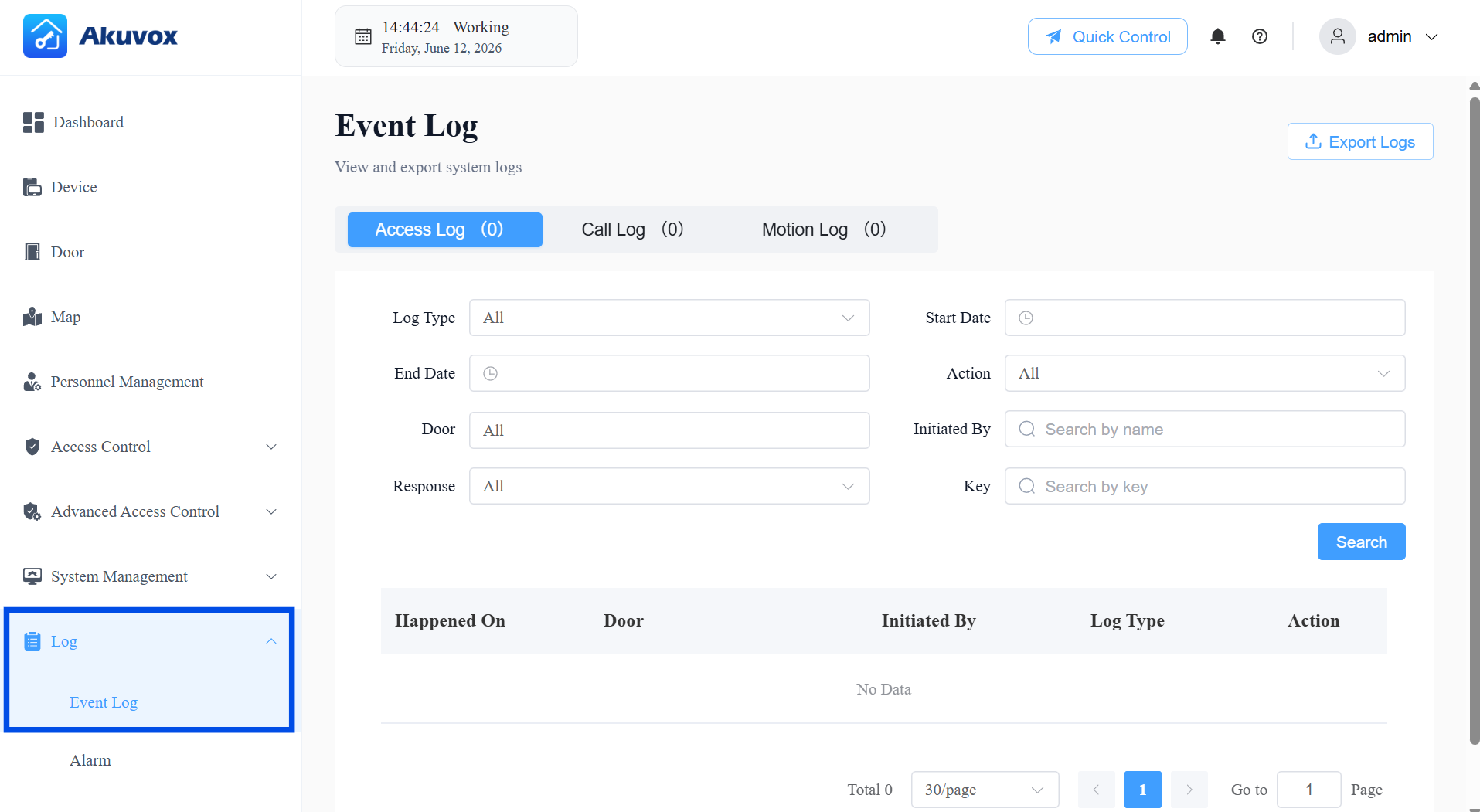
Allez dans Journal > Journal d'événements > Journal d'appels.
Vérifiez tous les appels SIP effectués et reçus via les appareils — y compris l'heure, l'appelant, le récepteur et la durée de l'appel. Filtrez par plage de dates ou recherchez par nom de l'appelant/récepteur pour trouver des enregistrements spécifiques.
Journal de mouvement
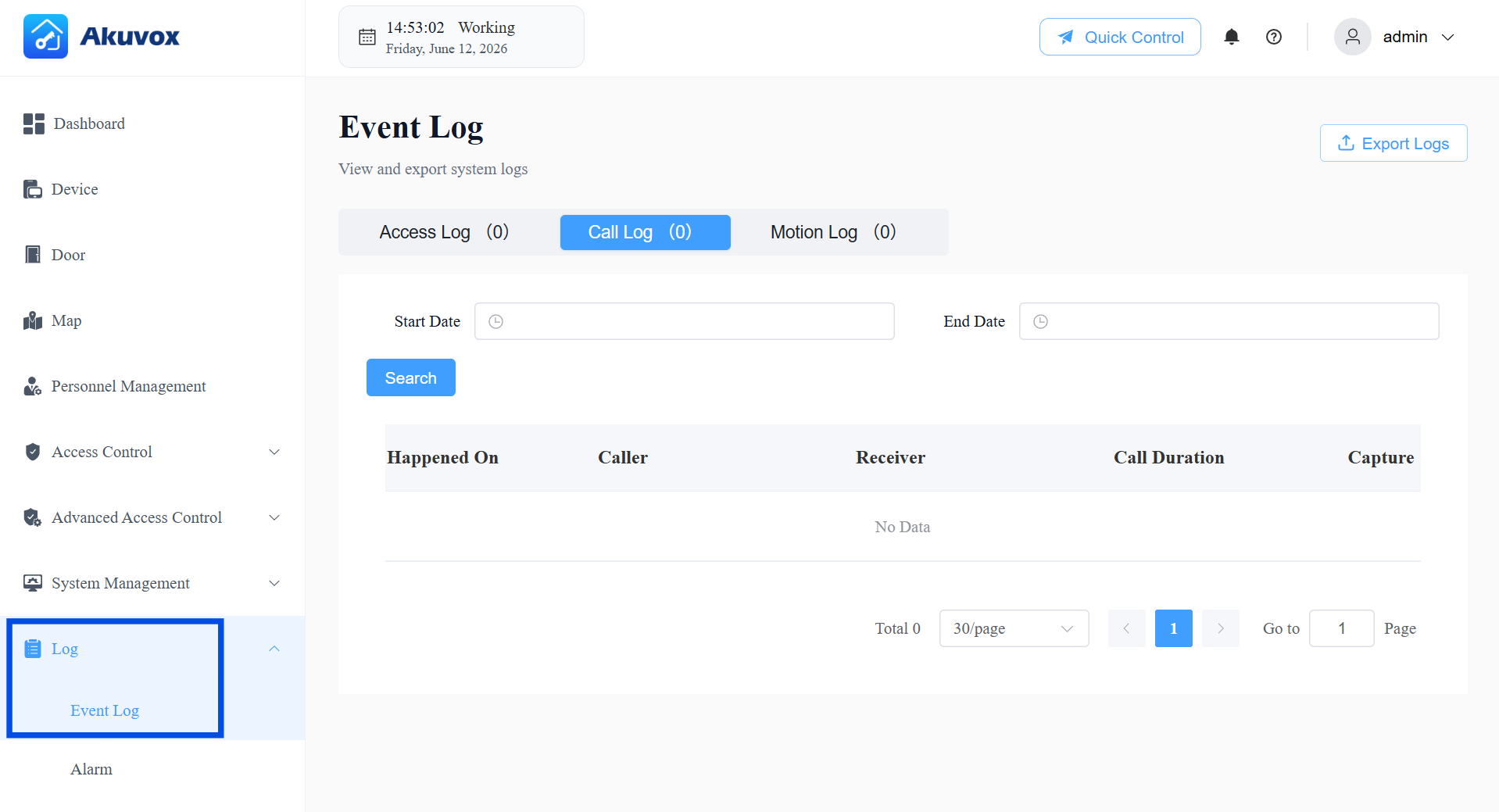
Va dans Journal > Journal d'événements > Journal de mouvement.
Vérifiez les images capturées déclenchées par la détection de mouvement sur les appareils supportant cette fonctionnalité. Filtrez par plage de dates pour examiner des périodes spécifiques.
Note
La détection de mouvement doit être activée directement sur l'appareil. Veuillez consulter l'article Configurer la détection de mouvement.
Partie 12 : Dossiers d'alarme
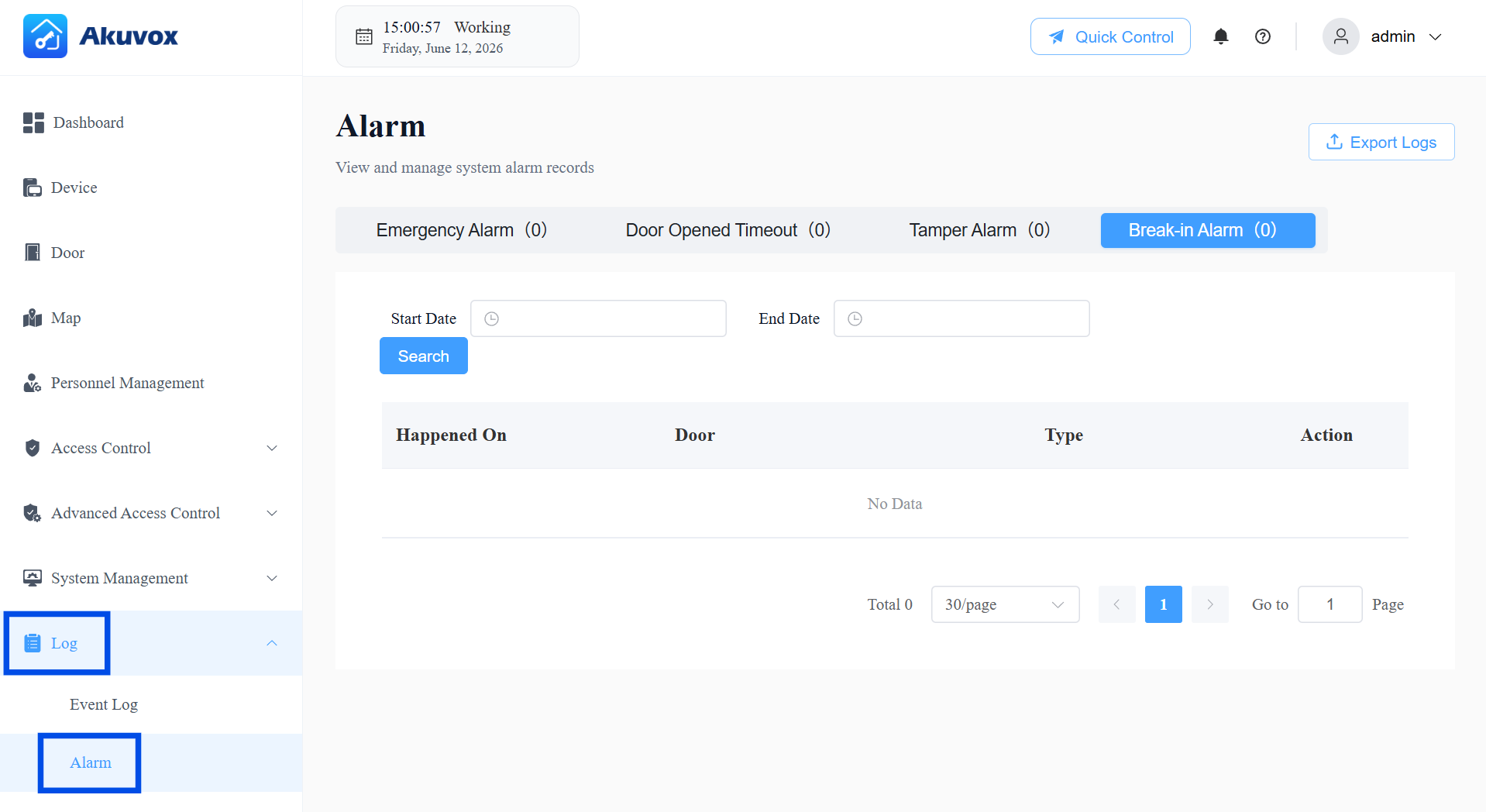
Allez dans Journal > Alarme pour examiner les types d'alarmes suivants. Exportez n'importe quel journal d'alarme en cliquant sur Exporter journaux en haut à droite.
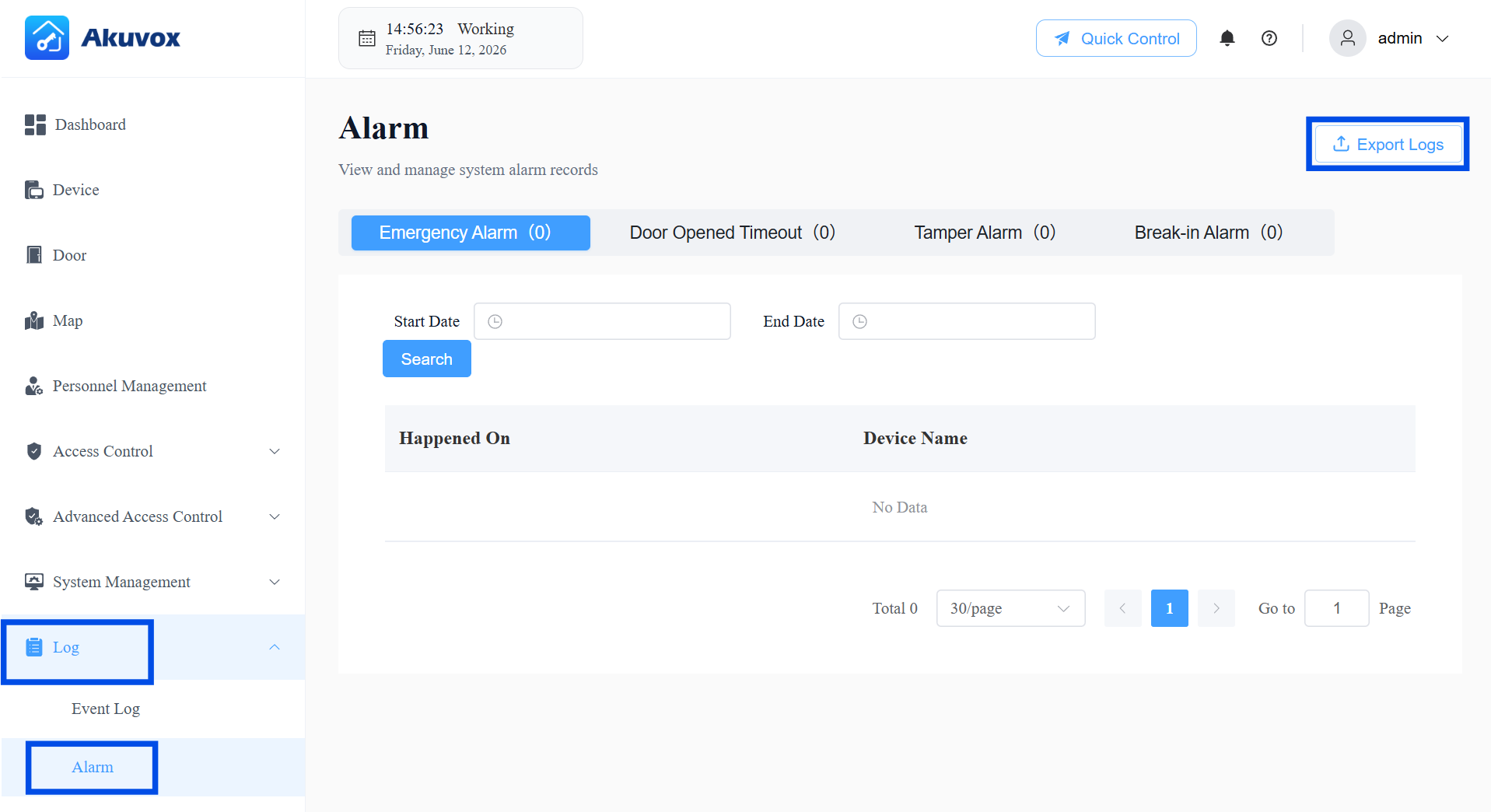
Alarme d'urgence
Va dans Enregistrer > Alarme > Alarme d'urgence.
L'alarme d'urgence est enregistrée lorsque le déverrouillage d'urgence se produit.
Affinez la recherche en entrant une heure précise.
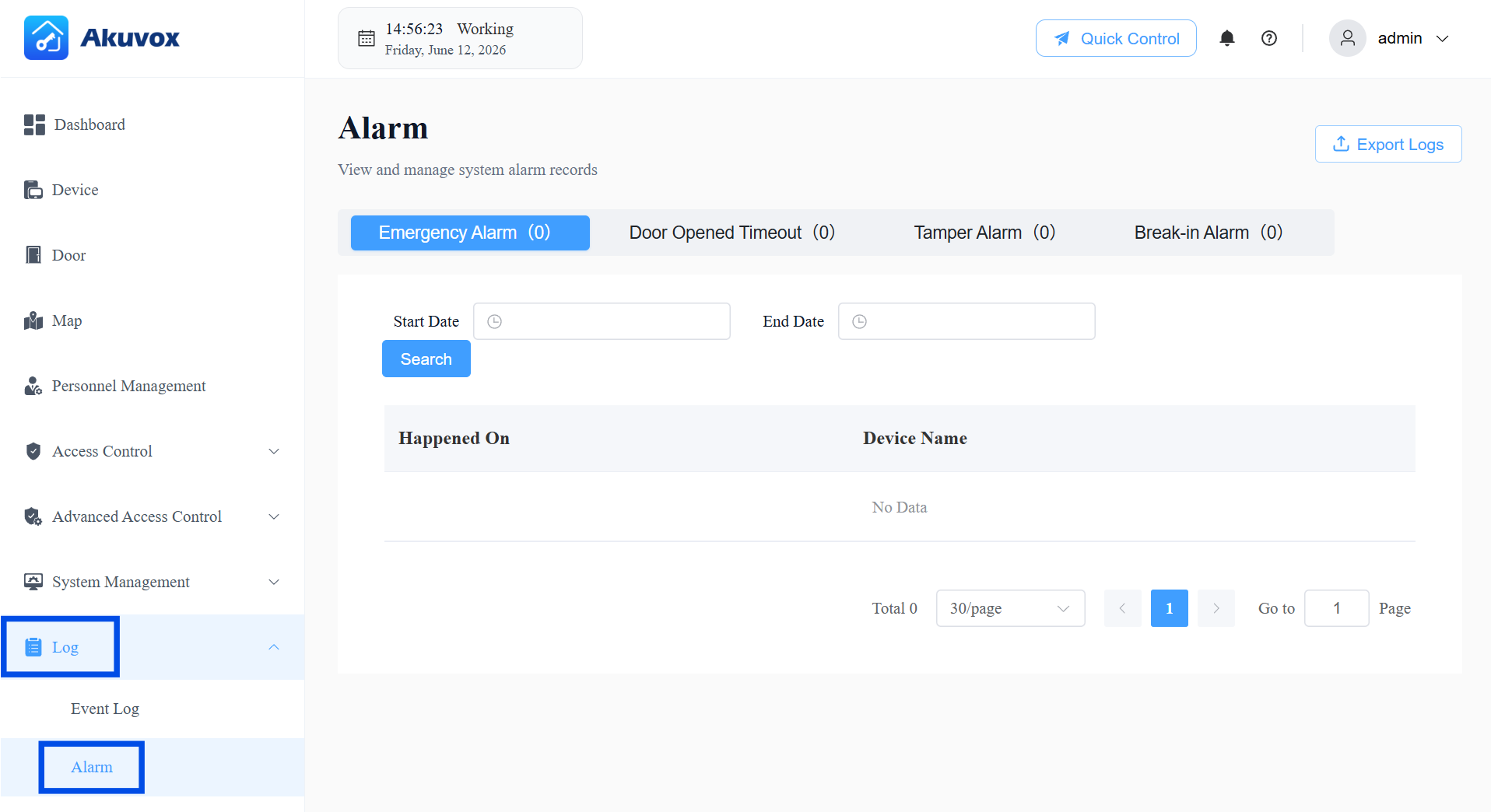
Porte ouverte Journaux d'attente
Va dans la connexion > alarme > porte ouverte Temps d'attente.
Lorsque le temps d'ouverture de la porte dépasse une certaine limite, l'alarme est déclenchée et enregistrée.
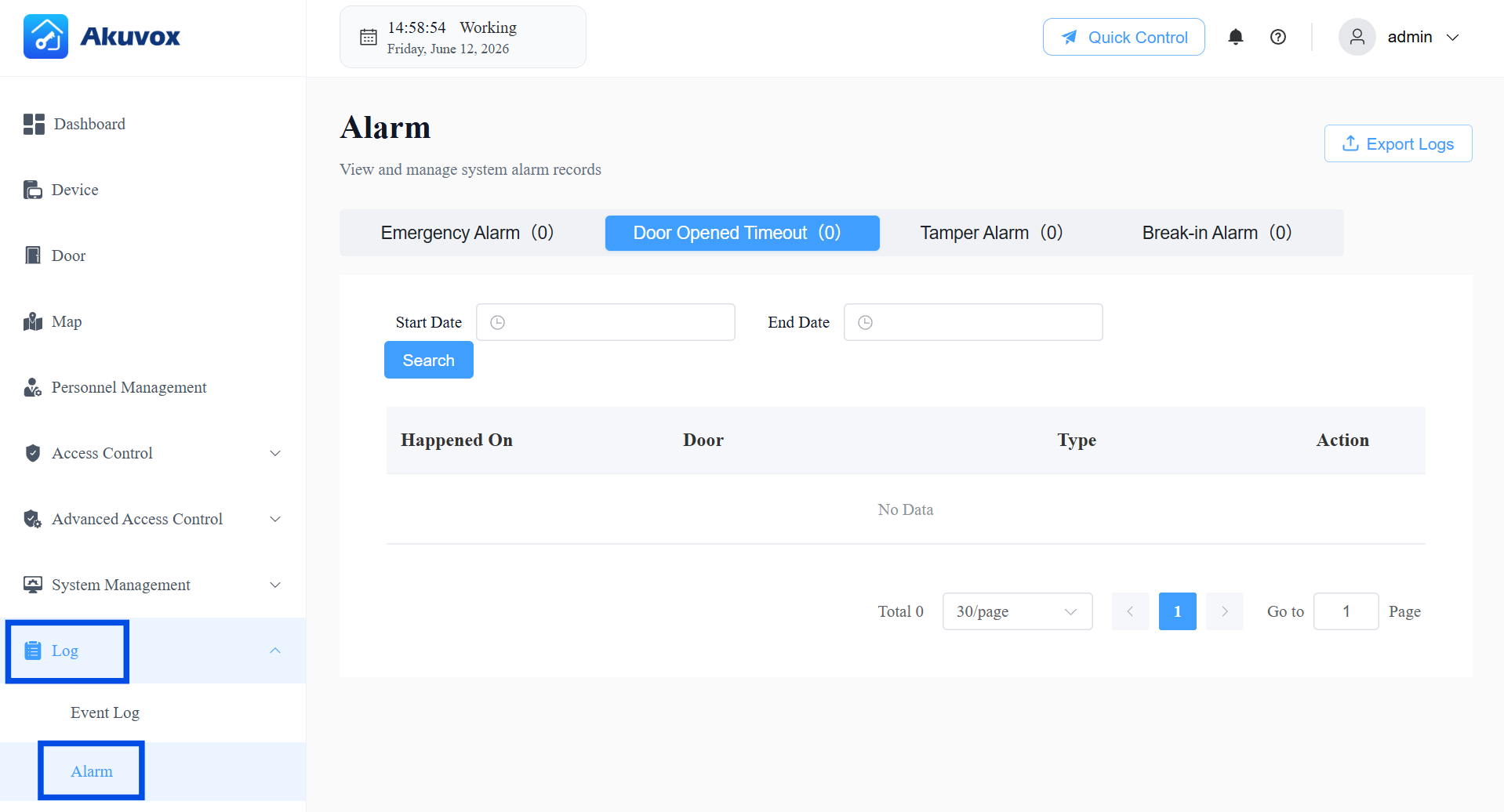
Alarme de manipulation
Va dans Enregistrer > Alarme > Alarme de manipulation.
Lorsque l' alarme de falsification de l'appareil est déclenchée, l'alarme est enregistrée.
Alarme d'effraction
Va dans Enregistrer > Alarme > Alarme d'effraction.
Lorsque quelqu'un ouvre de force les portes, l'alarme d'effraction se déclenche et enregistre.
Partie 13 : Gestion du système
Validité de la licence
La version 1.0.0.4 d'ACMS Pro est actuellement une version d'essai gratuite, valable pendant 180 jours à partir de l'installation, selon l'horloge système du serveur. Gardez l'horloge précise pour éviter une expiration inattendue.
Lorsque l'essai expire, tous les utilisateurs (y compris ceux déjà connectés) seront déconnectés et ne pourront plus se reconnecter tant que la licence n'aura pas été renouvelée.
Sauvegarde des données
Protégez les données de votre système en programmant des sauvegardes automatiques et en gérant les fichiers de sauvegarde — afin de pouvoir restaurer votre configuration en cas de problème, ou migrer les données vers un autre système.
Sauvegarde automatique
Pour vous assurer que les données de votre système sont sauvegardées régulièrement sans effort manuel :
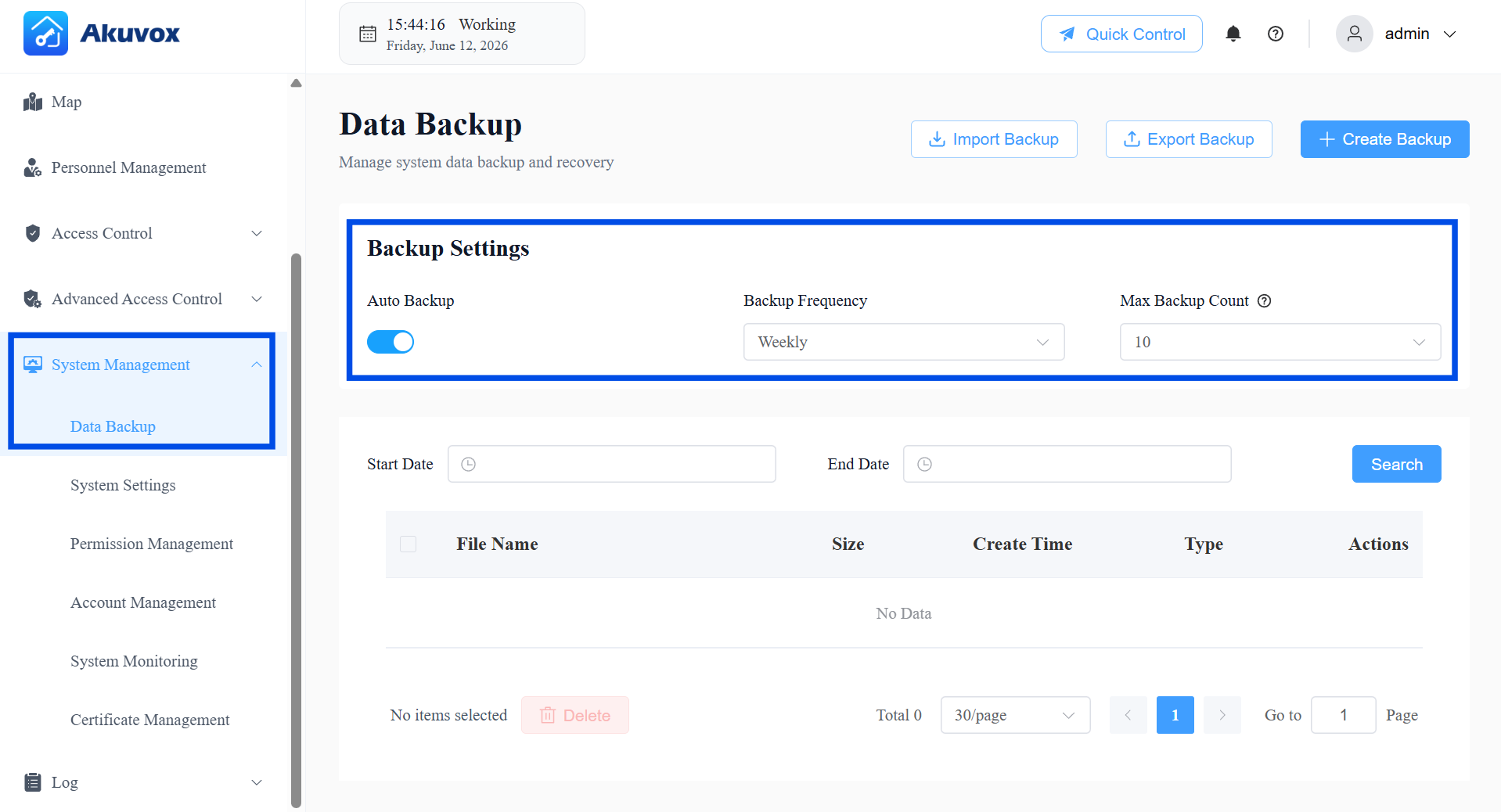
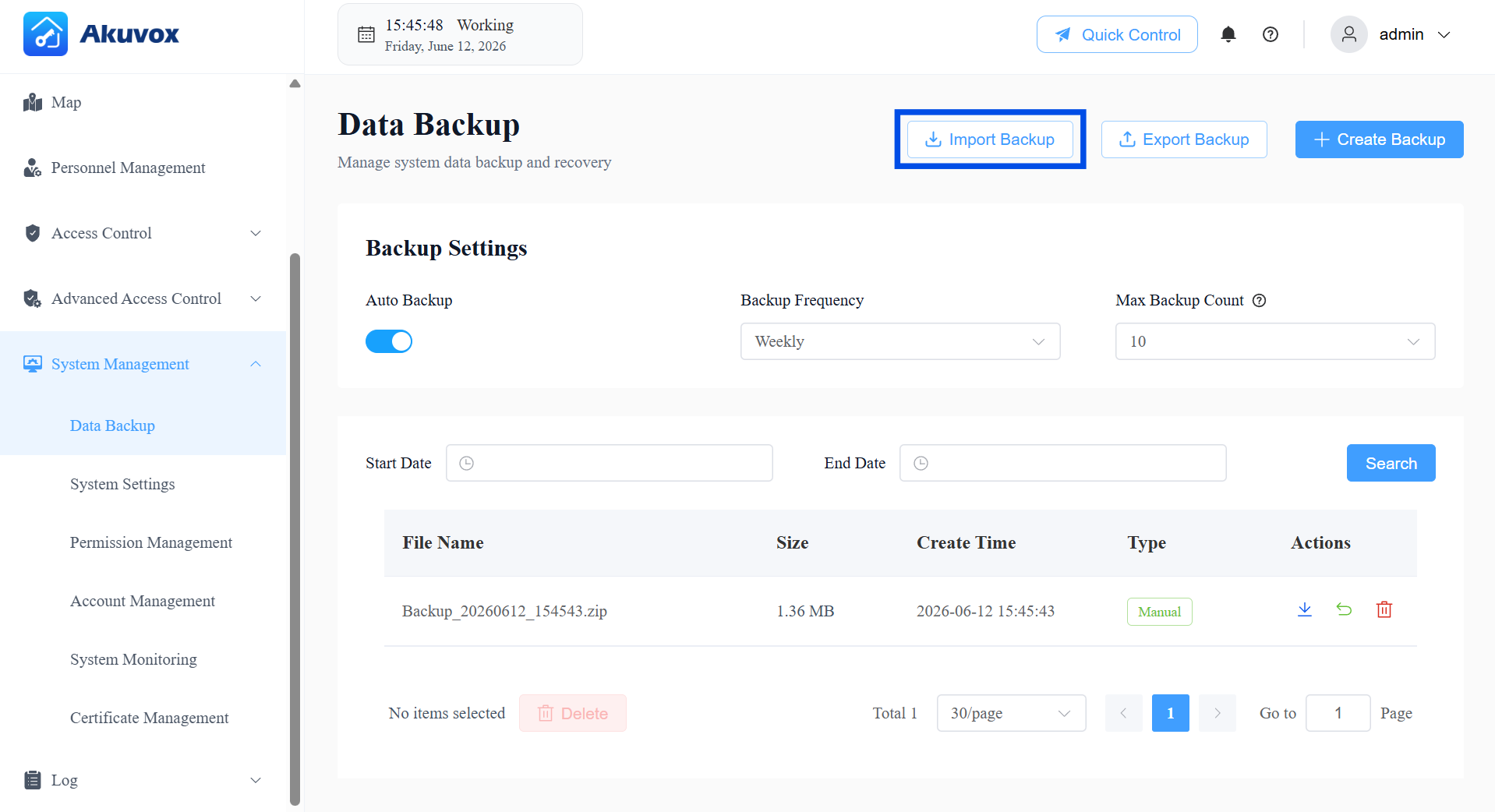
Allez dans Gestion système > Sauvegarde des données.
Dans la section Paramètres de sauvegarde , assurez-vous que la sauvegarde automatique est activée (elle est activée par défaut). Si vous la désactivez, le système ne créera pas de sauvegardes automatiquement, et vous devrez les créer manuellement.
Choisissez la fréquence à laquelle vous souhaitez que les sauvegardes soient exécutées sous la fréquence de sauvegarde :
Chaque jour – une sauvegarde est créée chaque jour à 02h00.
Hebdomadaire – une sauvegarde est créée chaque lundi à 02h00.
Mensuel – une sauvegarde est créée le 1er de chaque mois à 02h00.
Définissez le nombre maximal de sauvegardes (1–100, par défaut 10) pour contrôler le nombre de fichiers de sauvegarde que le système conserve. Une fois ce chiffre atteint, la sauvegarde la plus ancienne est automatiquement supprimée pour faire place à de nouvelles — vous n'avez donc pas besoin de nettoyer vous-même les anciens fichiers.
Cliquez sur Enregistrer les modifications.
Sauvegarde manuelle
Si vous souhaitez une sauvegarde dès maintenant — par exemple, avant d'effectuer des changements majeurs de configuration :
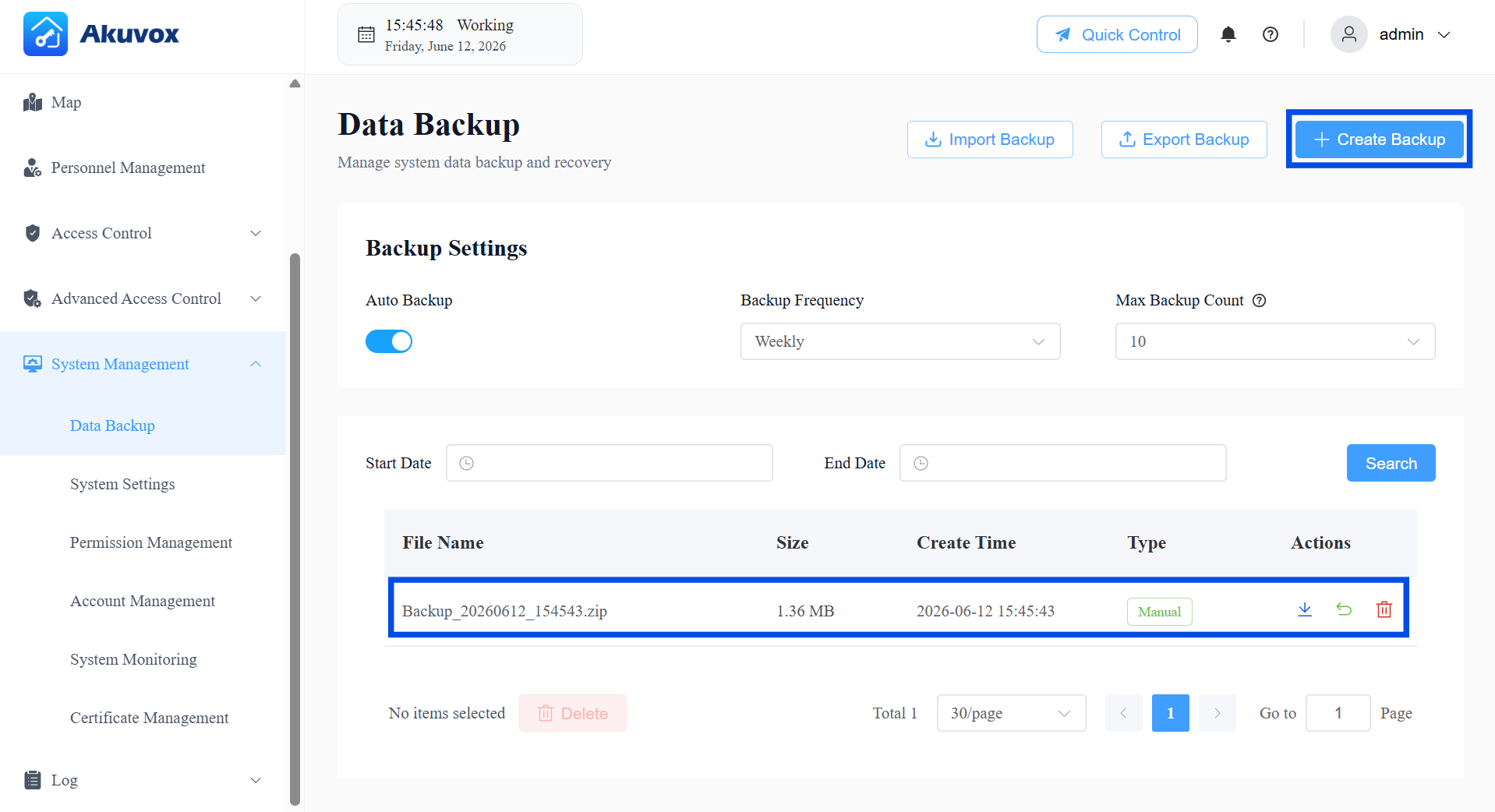
Cliquez + Créer une sauvegarde en haut de la page.
Une confirmation apparaîtra une fois la sauvegarde créée et ajoutée à la liste ci-dessous.
Télécharger des sauvegardes
Toutes les sauvegardes — automatiques et manuelles — apparaissent dans la liste de sauvegarde.
Pour trouver une sauvegarde d'une période précise, définissez une date de début et une date de fin, puis cliquez sur Rechercher.
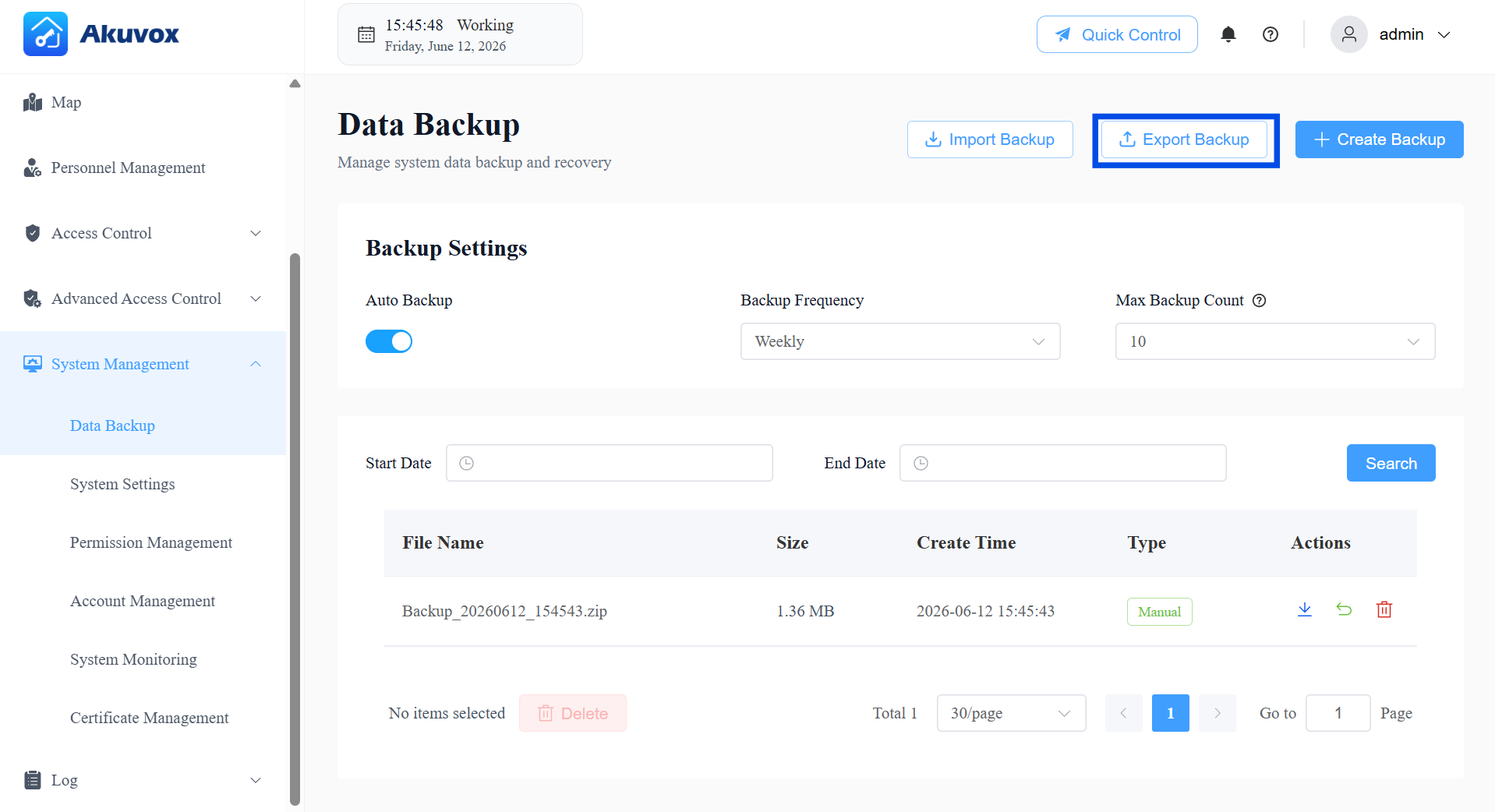
Pour télécharger tous les fichiers de sauvegarde en une seule fois, cliquez sur Exporter Sauvegarde.
Restauration à partir d'une sauvegarde
La restauration à partir d'une sauvegarde écrase toutes les données système actuelles — y compris tout personnel, périphériques et journaux ajoutés après la sauvegarde. Cette action ne peut pas être annulée. Avant de restaurer, il est fortement recommandé de cliquer d'abord sur + Créer une sauvegarde pour enregistrer l'état actuel.
Cliquez sur Importer Sauvegarde.
Sélectionnez un fichier de sauvegarde depuis votre ordinateur — seuls .zip fichiers sont pris en charge.
Le fichier sera téléchargé automatiquement. Une fois terminé, un message de confirmation vous informera que la restauration a été réussie.
Paramètres système
Paramètres du client
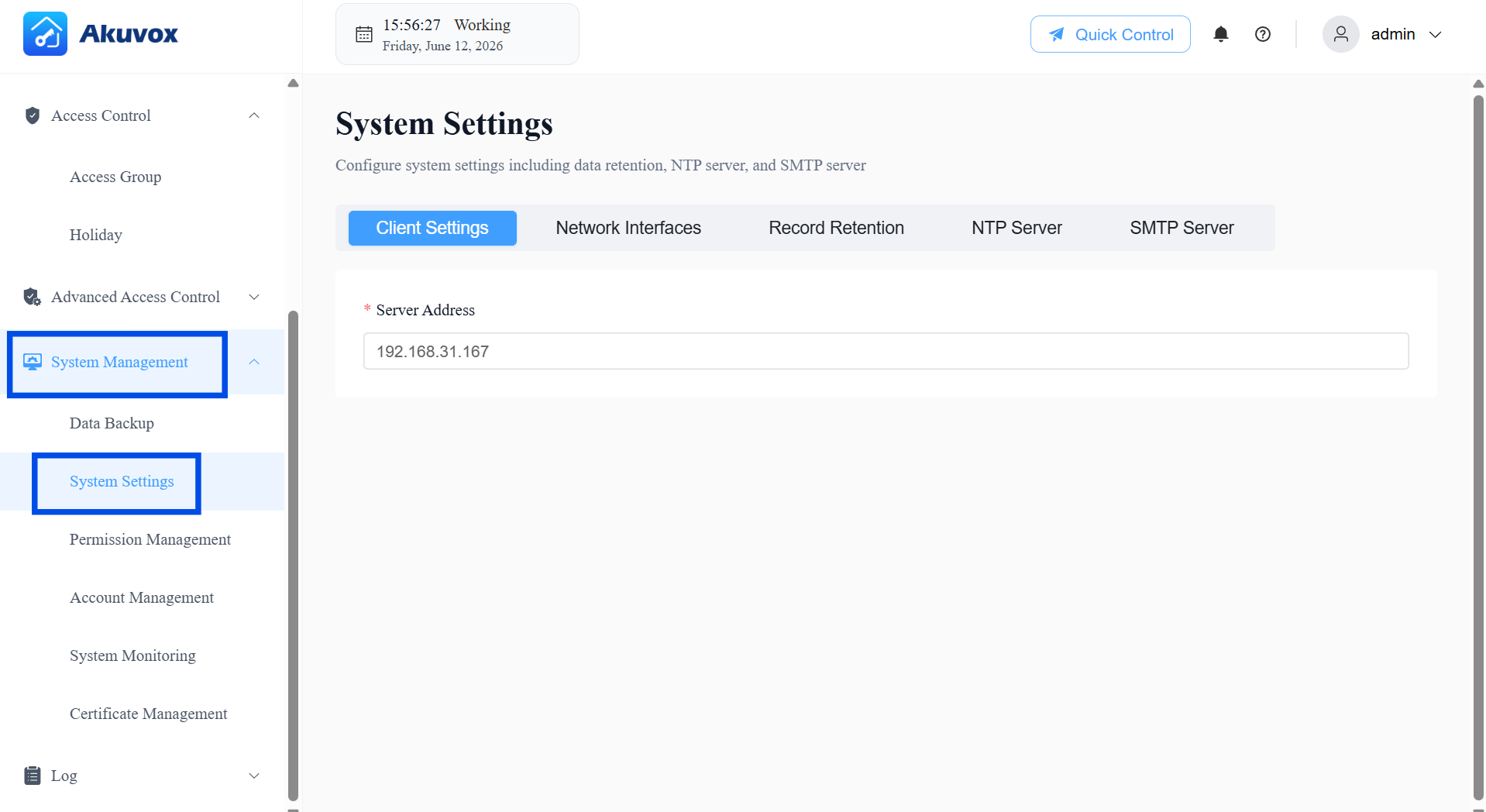
Le paramètre Adresse serveur détermine à quel serveur le client PC se connecte lors de la connexion.
C'est la même configuration partagée avec le champ Adresse serveur sur la page de connexion du client PC — la mise à jour depuis l'un ou l'autre emplacement s'applique aux deux. Une fois enregistrée ici, le client PC utilisera cette adresse comme adresse serveur pour toutes les connexions futures.
Pour mettre à jour l'adresse du serveur :
Allez dans Gestion système > Paramètres système > Paramètres du client.
Entrez la nouvelle adresse serveur.
Cliquez sur Enregistrer les modifications.
Interfaces réseau
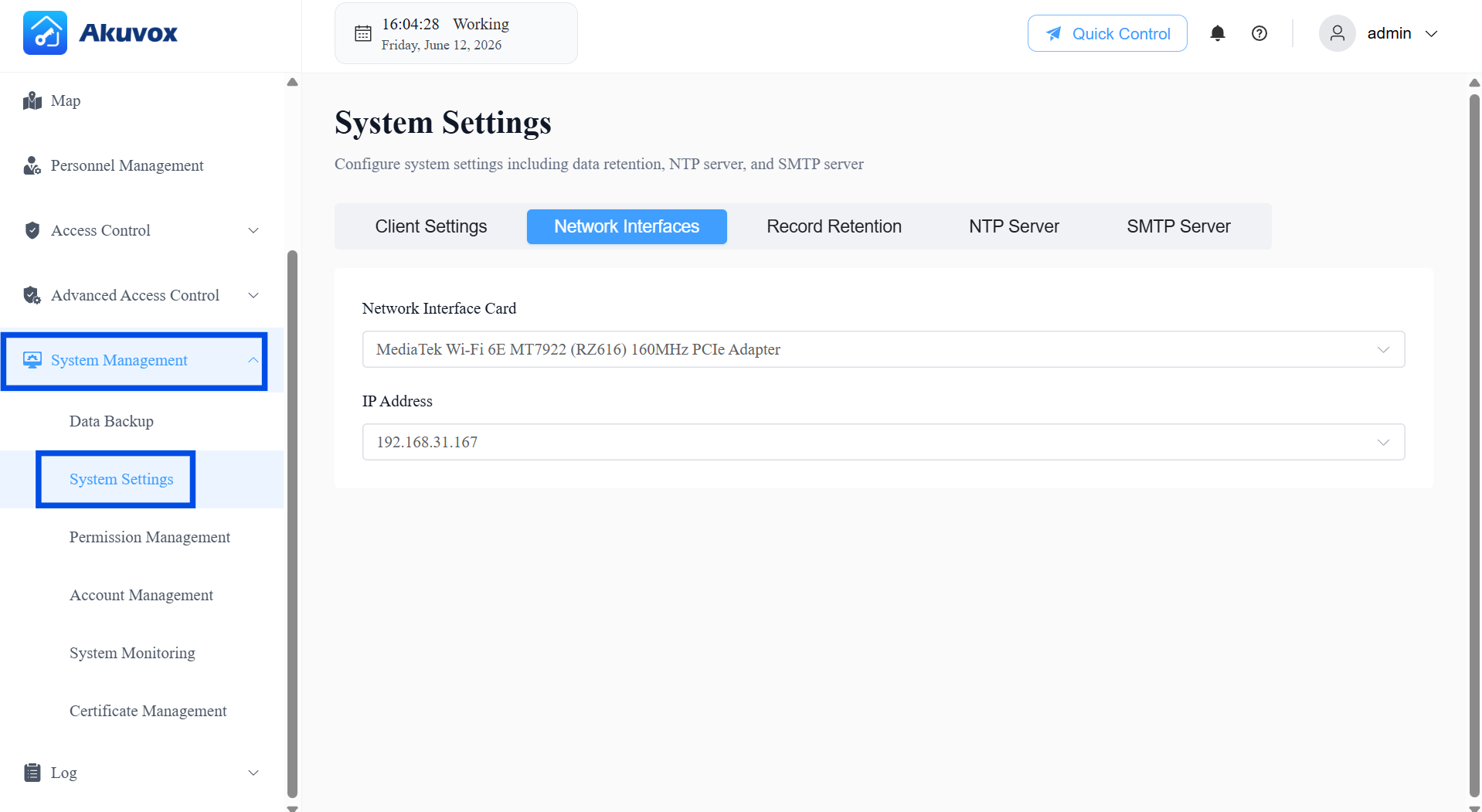
Ce paramètre contrôle la carte réseau que le serveur utilise pour communiquer avec les appareils. Il n'affecte pas la façon dont vous accédez au portail de gestion web.
Pour configurer l'interface réseau :
Allez dans Gestion système > Paramètres système > Interfaces réseau.
Dans Carte d'interface réseau, sélectionnez la carte réseau que vous souhaitez que le serveur utilise pour la communication avec l'appareil. Par défaut, cela est réglé sur la première carte réseau détectée avec une adresse IP.
Une fois une carte sélectionnée, l'adresse IP s'affiche. Choisissez l'adresse IP que vous souhaitez que le serveur utilise.
Cliquez sur Enregistrer les modifications.
Conservation des disques
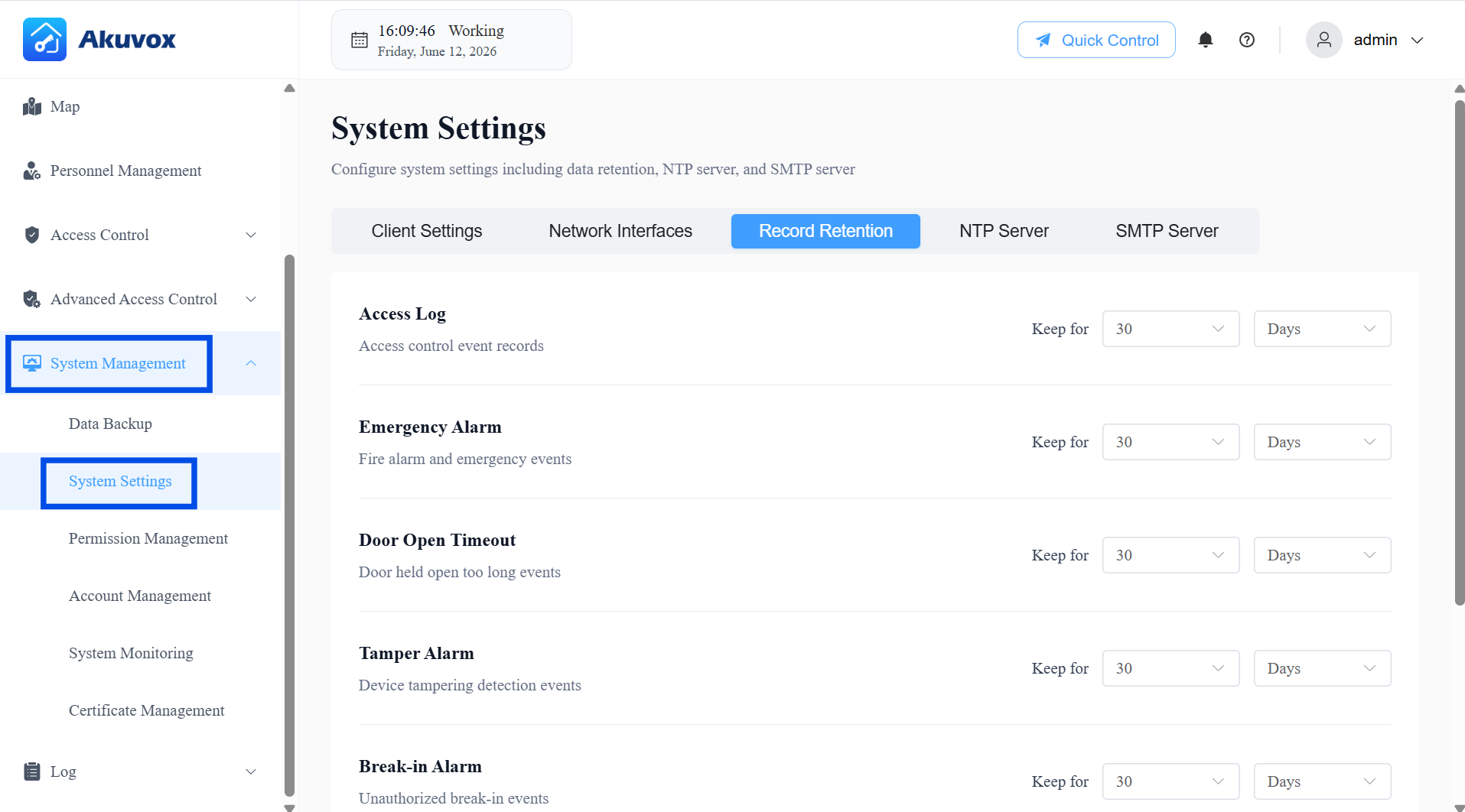
Vous pouvez contrôler combien de temps différents types d'enregistrements système restent stockés avant d'être automatiquement supprimés.
Allez dans Gestion système > Paramètres système > Conservation des enregistrements.
Pour chaque type de journal indiqué, définissez combien de temps les enregistrements doivent être conservés sous Conserver.
Sélectionnez l'unité de période de rétention : jour, semaine ou mois. Par exemple, « Conserver pendant 30 jours » ou « Conserver pendant 6 mois ».
Cliquez sur Enregistrer les modifications.
Note
Si vous réduisez la période de conservation pour un type de journal, tous les enregistrements existants plus anciens que la nouvelle limite seront définitivement supprimés une fois que vous aurez sauvegardé.
Serveur NTP
Vous pouvez configurer les paramètres NTP (Network Time Protocol) pour synchroniser automatiquement les horloges de vos appareils.
Allez dans Gestion système > Paramètres système > Serveur NTP.
Activez Activer NTP pour permettre au système de synchroniser automatiquement son temps avec un serveur NTP. Si cela est désactivé (par défaut), aucun réglage lié au NTP ne sera envoyé aux appareils.
Entrez l'adresse du serveur principal (requise lorsque NTP est activé). Cela peut être un nom de domaine ou une adresse IP.
En option, saisissez une adresse serveur secondaire comme sauvegarde. Si le serveur principal devient indisponible, le système basculera automatiquement vers le serveur secondaire pour synchroniser l'heure.
Définissez l' intervalle de mise à jour (minutes). Cela détermine à quelle fréquence les appareils synchronisent leur temps avec le serveur NTP, avec une plage de 60 à 1000 minutes.
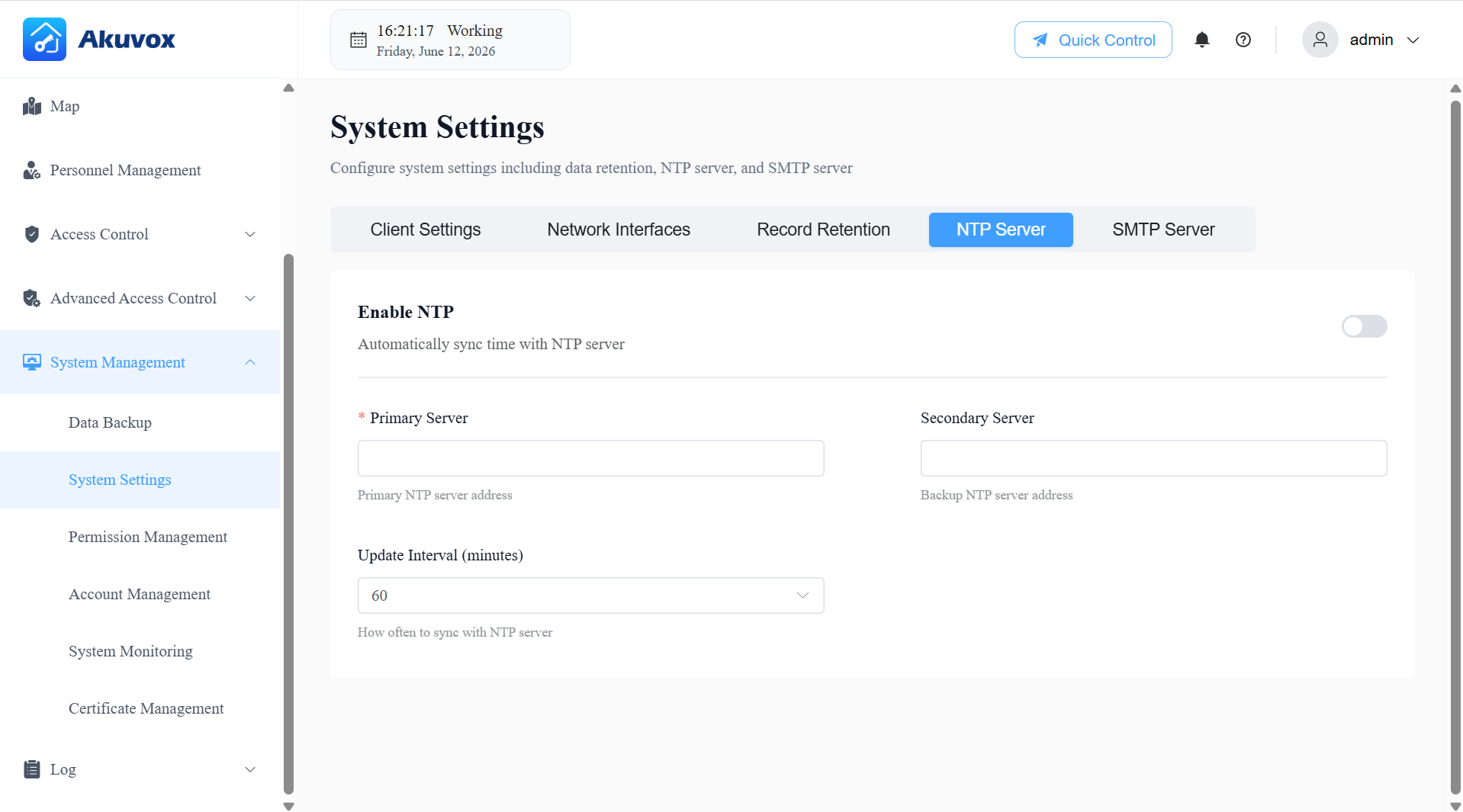
Cliquez sur Enregistrer les modifications.
Serveur SMTP
Vous pouvez configurer un serveur SMTP (email) pour que le système puisse envoyer des notifications par email — telles que des alertes et des alarmes — aux utilisateurs.
Allez dans Gestion système > Paramètres système > serveur SMTP.
Activez Activer SMTP pour activer la fonctionnalité d'e-mail sur le système.
Saisissez votre adresse serveur SMTP (par exemple,
smtp.gmail.com). Cela peut être un nom de domaine ou une adresse IP.Saisissez le numéro de port pour votre serveur SMTP. Les valeurs courantes sont 587 (TLS), 465 (SSL) ou 25 (Plain). La plage valide est de 1 à 65535.
Saisissez votre nom d'utilisateur (par exemple,
user@example.com) et votre mot de passe pour le compte e-mail. Les deux champs supportent jusqu'à 63 caractères.
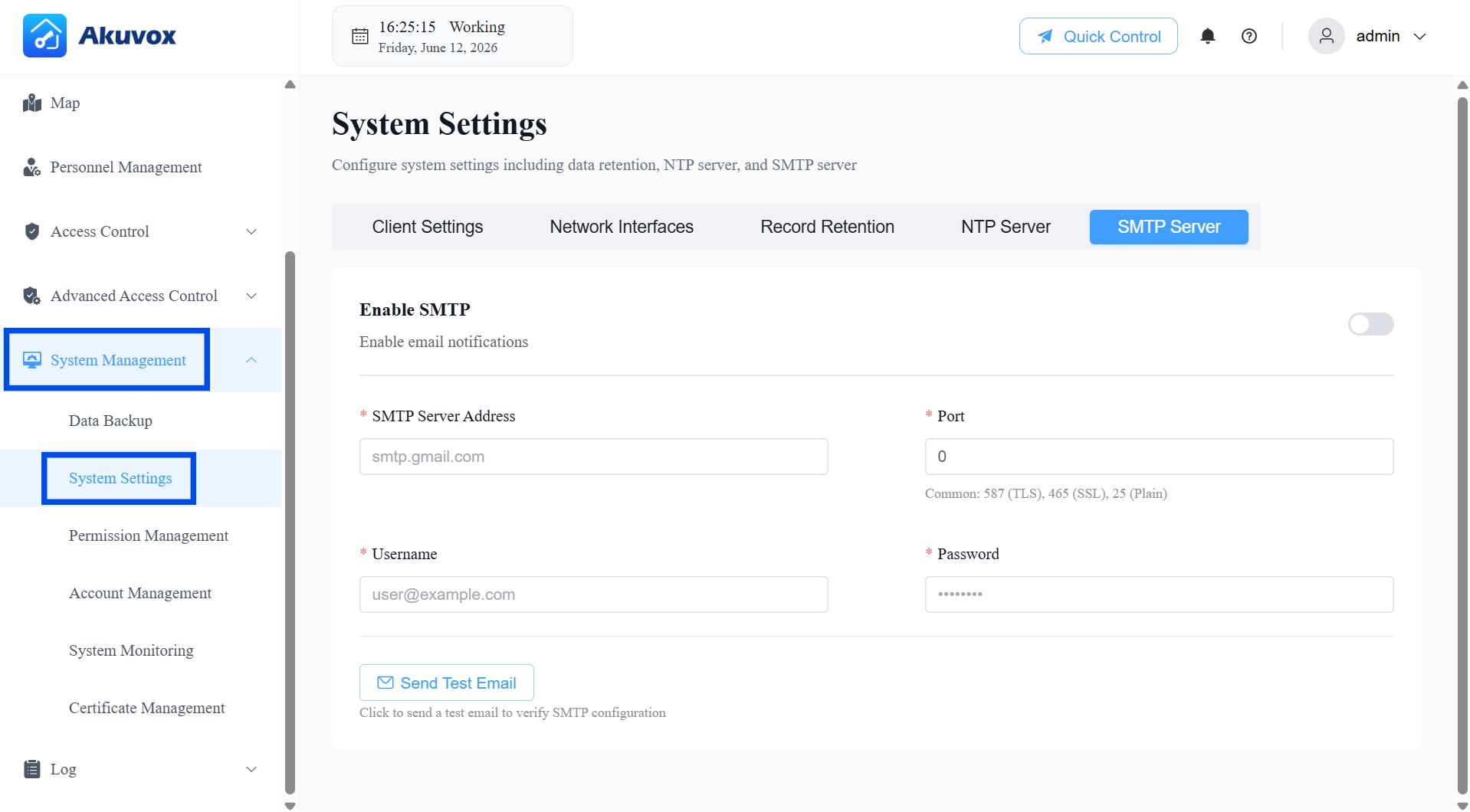
Cliquez sur Enregistrer les modifications.
Cliquez sur Envoyer un email de test pour envoyer un message de test en utilisant les paramètres SMTP configurés.
Votre compte
Cliquez sur votre nom d'utilisateur (admin, affiché en haut à droite) pour accéder aux options suivantes :
Paramètres du compte : Mettez à jour votre nom d'affichage et votre adresse e-mail associée.
Modifier le mot de passe : Changez directement votre mot de passe de connexion.
Déconnexion : Déconnexion d'ACMS Pro.
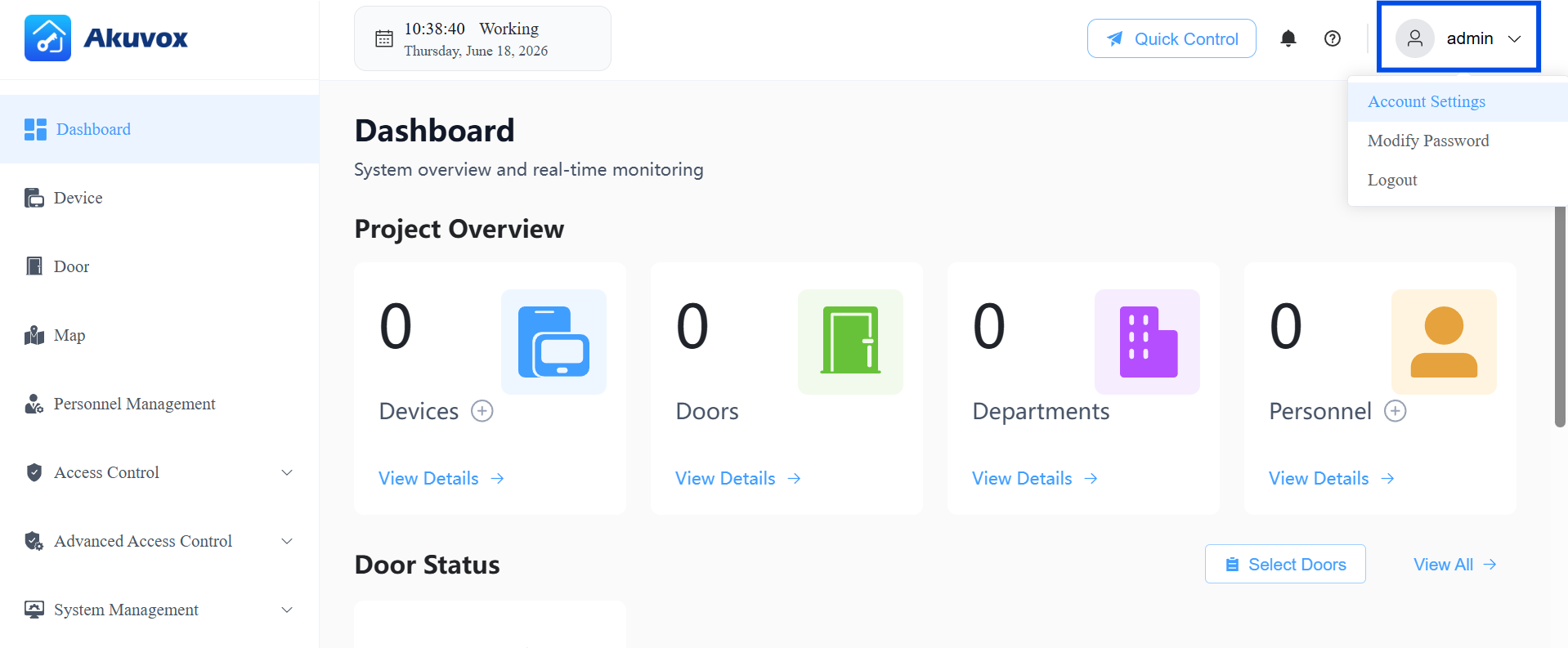
Mettre à jour les paramètres du compte
Cliquez sur votre nom d'utilisateur en haut à droite, puis sur Paramètres du compte.
Mettez à jour votre nom et/ou votre adresse e-mail selon les besoins.
Cliquez sur Soumettre pour appliquer les modifications.
Modifier le mot de passe
Cliquez sur votre nom d'utilisateur en haut à droite, puis cliquez sur Modifier le mot de passe.
Saisissez votre mot de passe actuel, puis saisissez et confirmez un nouveau mot de passe.
Cliquez sur Envoyer. Il se peut qu'on vous demande de vous reconnecter avec le nouveau mot de passe.
Déconnexion
Cliquez sur votre nom d'utilisateur en haut à droite, puis cliquez sur Déconnexion pour terminer votre session.
Partie 14 : Gestion des permissions
Avec le compte Super Admin , vous pouvez gérer les rôles utilisateurs et contrôler ce que chaque rôle peut accéder dans le système. Cela n'est visible que pour les comptes ayant des privilèges Super Admin .
Rôles par défaut
Le système est inclus en trois rôles :
Super Admin : Accès complet à toutes les fonctions et paramètres système. Ce rôle ne peut pas être modifié ni supprimé.
Administrateur : A accès à toutes les fonctions sauf la gestion des appareils et du système. Peut être modifié ou supprimé.
Surveiller : N'a accès qu'au tableau de bord, à la carte et aux journaux. Peut être modifié ou supprimé.
Créer un nouveau rôle
Cliquez sur Gestion système > Gestion des permissions > + Ajouter un rôle.
Entrez le nom et la description du poste.
Sélectionnez les permissions accordées au poste.
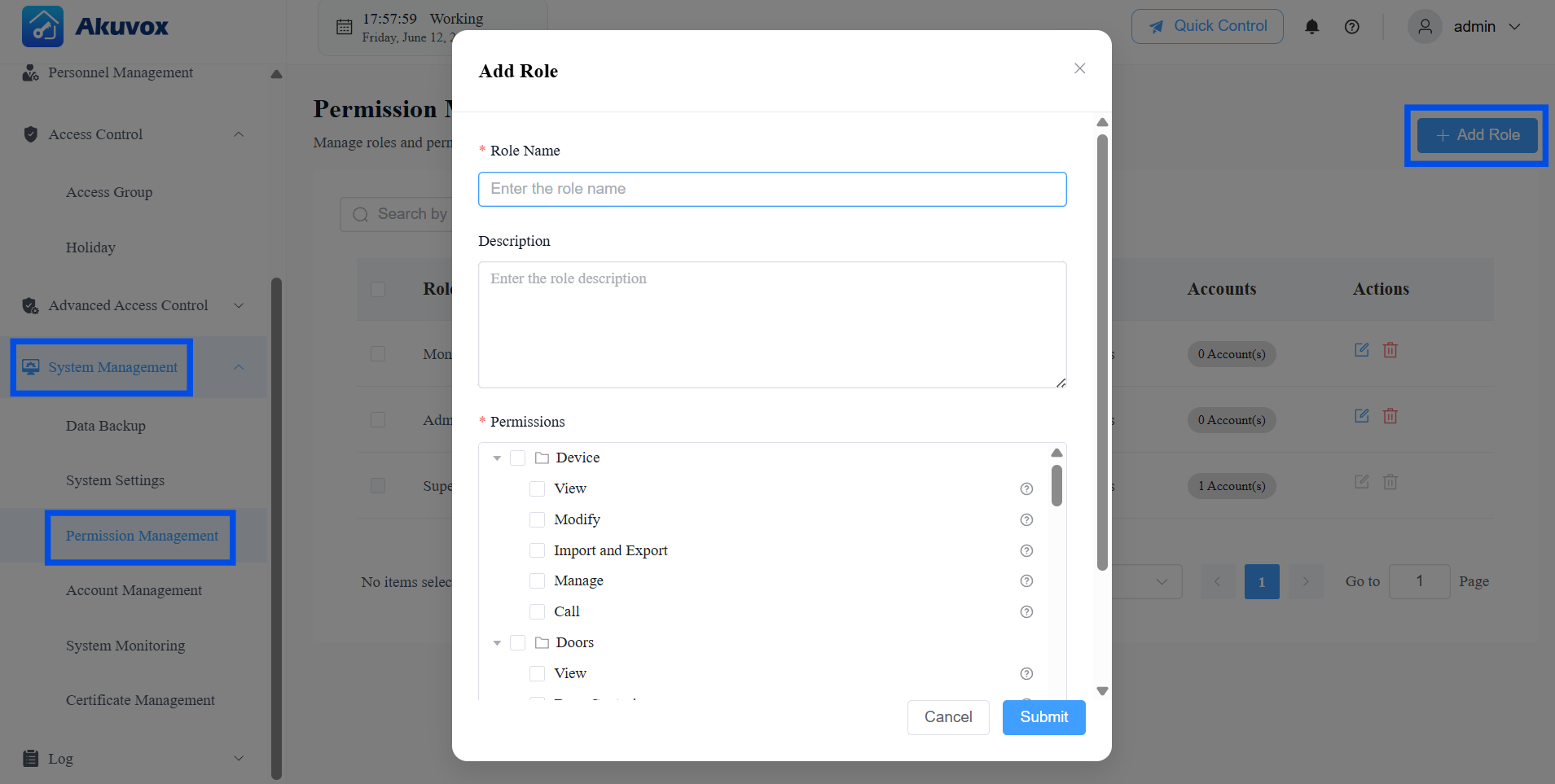
Cliquez sur Envoyer.
Partie 15 : Gestion des comptes
Avec le compte Super Admin , vous pouvez gérer tous les comptes utilisateurs du système.
Ajouter un compte
Cliquez sur Gestion du système > Gestion de compte > +Ajouter un compte.
Entrez le nom d'utilisateur, qui est le nom d'utilisateur de connexion.
Entrez le nom, qui sert à distinguer des autres comptes.
Saisissez l'adresse e-mail, qui sert à réinitialiser le mot de passe de connexion.
Sélectionnez le rôle du compte.
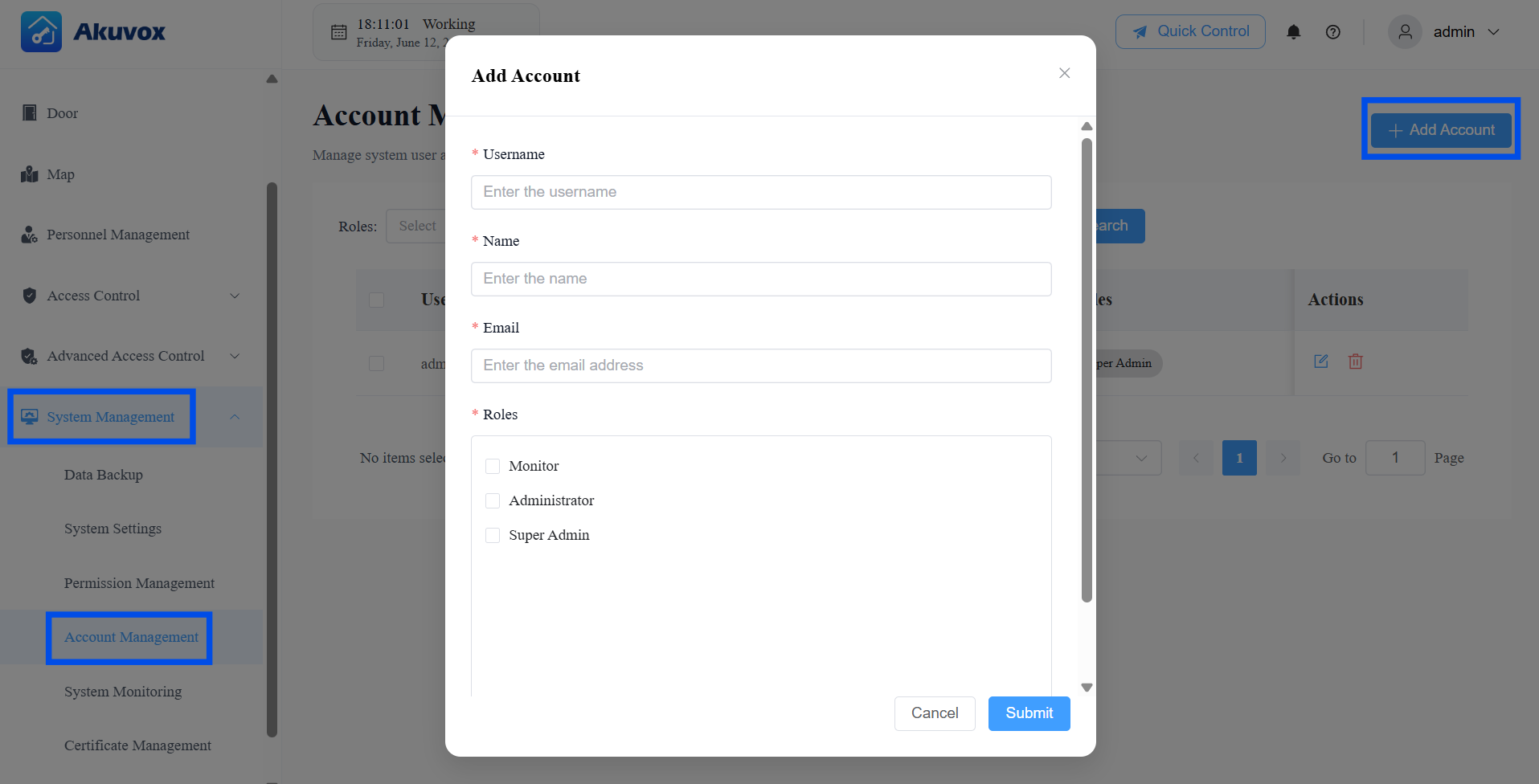
Cliquez sur Envoyer.
Partie 16 : Gestion des certificats
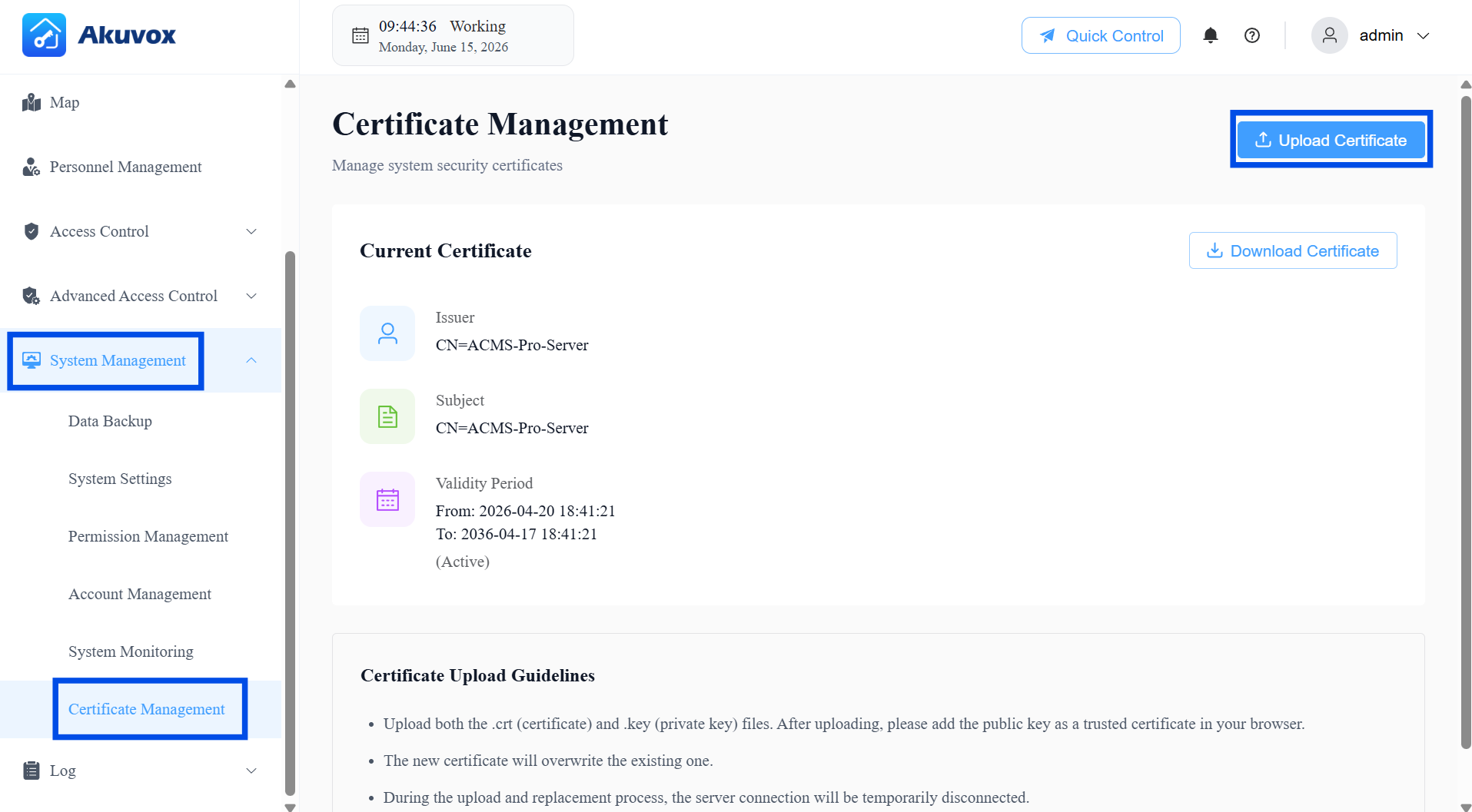
Vous pouvez gérer le certificat SSL/TLS utilisé pour sécuriser les connexions au serveur. Le système utilise HTTPS pour tous les accès web, l'accès client PC et les appels API HTTP. Si aucun certificat valide n'est installé, votre navigateur affichera un avertissement « non sécurisé » lors de l'accès au portail web — cela est attendu jusqu'à la configuration d'un certificat.
Pour accéder au système sans avertissements de sécurité du navigateur, suivez ces étapes :
Générez un certificat auto-signé (ou obtenez-en un auprès d'une autorité de certification). Cela produira deux fichiers : un fichier .crt (le certificat, contenant la clé publique) et un fichier .key (la clé privée).
Allez dans Gestion système > Gestion des certificats.
Cliquez sur Télécharger le certificat pour téléverser les deux fichiers sur le serveur.
Ajoutez le fichier .crt à la liste des certificats de confiance de votre navigateur. Cette étape indique à votre navigateur de faire confiance au certificat, supprimant ainsi l'avertissement « non sécurisé ».
Glossaire
Mandat | Définition |
|---|---|
Groupe d'accès | Un modèle de permission réutilisable définissant qui peut ouvrir quelles portes et pendant quelles fenêtres temporelles. |
Anti-Passback | Une règle de sécurité empêchant qu'un identifiant soit utilisé pour la même direction de déplacement (entrée ou sortie) deux fois de suite, sans l'action opposée correspondante entre les deux. |
Alarme d'effraction | Une alarme se déclenche lorsqu'une porte est ouverte de force, sans accréditation d'accès valide. |
Relais contrôlé | La sortie du relais sur un appareil câblé à la serrure de la porte. |
DPS | Capteur de position de porte — l'étiquette pour les ports d'entrée des capteurs de porte sur les dispositifs A095 (DPS1~4). |
DTMF | Multi-fréquence à double tonalité — les tonalités générées par un clavier. Utilisé comme déclencheur d'ouverture de porte lorsqu'un code spécifique est composé. |
Première accréditation | Un mode porte où la porte commence une période d'attente après la présentation de la première attestation valide. |
Exemption pour congés fériés | Un paramètre sur un groupe d'accès qui permet à ses membres de conserver les permissions d'accès normales même pendant une période de vacances configurée. |
Interverrouillage | Une règle empêchant plusieurs portes reliées d'être ouvertes simultanément. |
Confinement | Un état de porte dans lequel toutes les méthodes d'accès normales sont désactivées ; seuls les utilisateurs avec Lockdown Bypass peuvent ouvrir la porte. |
Déviation de confinement | Un privilège du personnel qui permet à la personne d'ouvrir une porte même lorsqu'elle est en état de confinement. |
NTP | Protocole Network Time — utilisé pour synchroniser automatiquement l'horloge système et les horloges des appareils. |
REX | Request to Exit — l'étiquette pour les ports d'entrée des boutons de sortie sur les appareils A095 (REX1~4). |
RS485 | Une norme d'interface de communication utilisée pour connecter des lecteurs de cartes externes ou d'autres périphériques à un téléphone de porte ou un contrôleur d'accès. |
RTSP | Protocole de diffusion en temps réel — utilisé par les plateformes NVR/VMS tierces pour extraire des flux vidéo provenant des caméras de téléphones portables. |
SMTP | Simple Mail Transfer Protocol — la norme utilisée pour envoyer des notifications par e-mail depuis le système. |
Alarme de manipulation | Une alarme déclenchée lorsqu'un appareil détecte qu'une personne tente de le retirer ou de le manipuler. |
Wiegand | Une norme d'interface de communication couramment utilisée pour connecter des lecteurs de cartes externes aux dispositifs de contrôle d'accès. |
WatchDog Service | Un service en arrière-plan qui surveille le processus ACMS Pro Server et tente une récupération automatique si celui-ci devient inactif. |