Vous pouvez configurer et mettre à jour l’appareil via l’interface web en utilisant un provisionnement automatique unique ou programmé avec des fichiers de configuration. Cela élimine la nécessité de configurer les configurations manuellement, vous faisant gagner du temps et des efforts.
Principe de provisionnement
L’auto-provisionnement est une fonctionnalité utilisée pour configurer ou mettre à jour les appareils en batch via des serveurs tiers. DHCP, PNP, TFTP, FTP et HTTPS sont les protocoles utilisés par les appareils Akuvox pour accéder à l’URL de l’adresse du serveur tiers qui stocke les fichiers de configuration et le firmware, lesquels seront ensuite utilisés pour mettre à jour le firmware et les paramètres correspondants sur l’appareil.
Veuillez consulter le schéma de flux ci-dessous :
.png)
Fichiers de configuration pour le provisionnement automatique
Les fichiers de configuration pour l’auto-provisionnement existent en deux formats : les fichiers de configuration généraux et les fichiers de configuration basés sur MAC.
Différences :
Provisionnement général de la configuration :
Un fichier de configuration général est stocké sur un serveur, permettant à tous les appareils associés de télécharger le même fichier pour mettre à jour les paramètres.
Provisionnement de configuration basé sur MAC :
Les fichiers de configuration basés sur MAC sont spécifiques à chaque périphérique, identifiés par leurs adresses MAC uniques. Les fichiers nommés avec l’adresse MAC de l’appareil seront automatiquement associés avant de le télécharger pour provisionnement.
Note
Les fichiers de configuration doivent être au format CFG.
Le nom du fichier de configuration général pour la provisionnement par lots varie selon le modèle.
Le fichier de configuration basé sur MAC porte le nom de son adresse MAC.
Les appareils accèdent d’abord aux fichiers de configuration généraux avant ceux basés sur le MAC si les deux types sont disponibles.
Vous pouvez cliquer here pour voir le format détaillé et les étapes.
Horaire AutoP
Akuvox vous propose différentes méthodes AutoP qui permettent au téléphone de s’approvisionner lui-même à un moment précis selon votre planning.
Configurez-le sur l’interface Web System > Auto Provisioning > Autop automatique .
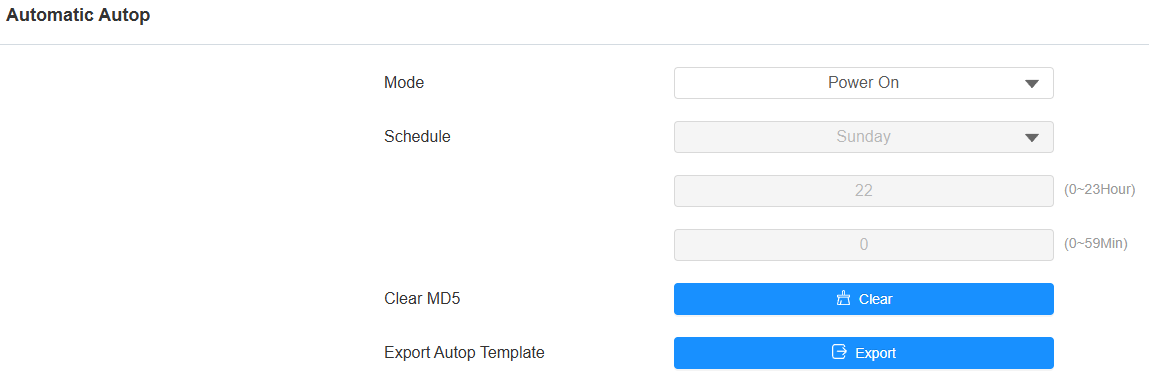
Mode d’emploi :
Mise sous tension : laissez l’appareil effectuer Autop chaque fois qu’il démarre.
À plusieurs reprises : Laissez l’appareil effectuer Autop selon le calendrier.
Mise sous tension + à plusieurs reprises : combinez les modes de mise sous tension et de manière répétée, ce qui permet à l’appareil d’effectuer Autop à chaque démarrage ou selon la planification.
Répétition toutes les heures : Laissez l’appareil effectuer Autop toutes les heures.
Horaire: Lorsque le mode Mise sous tension + Répété est sélectionné, vous pouvez sélectionner le jour et l’heure spécifiques de l’Autop.
Clear MD5 : Utilisé pour comparer le fichier autop existant avec le fichier autop dans le serveur, si les fichiers sont identiques, le provisionnement sera arrêté, évitant ainsi le provisionnement automatique inutile.
Provisionnement statique
Vous pouvez configurer manuellement une URL serveur spécifique pour télécharger le firmware ou le fichier de configuration. Si un planning de provisionnement automatique est mis en place, l’appareil effectuera le provisionnement automatique à un moment précis selon le planning de provisionnement automatique que vous avez configuré. De plus, TFTP, FTP, HTTP et HTTPS sont les protocoles pouvant être utilisés pour mettre à jour le firmware et la configuration de l’appareil.
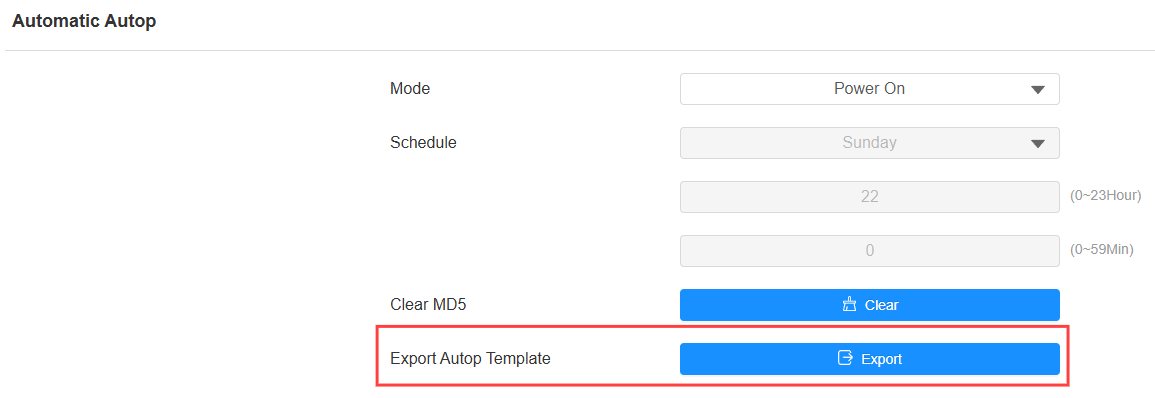
Téléchargez le modèle Autop sur le système > Provisionnement automatique > Autop automatique.
Définissez le serveur Autop sur l’interface Autop > System > Auto Provisioning Manuel .
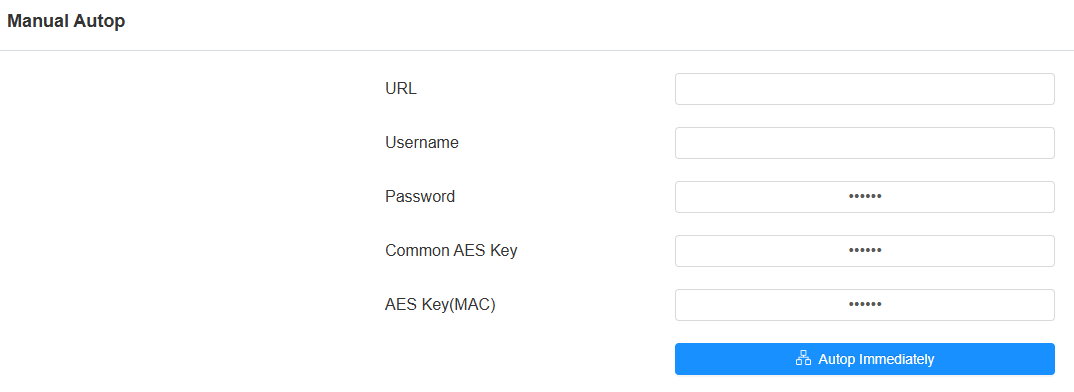
URL : adresse du serveur TFTP, HTTP, HTTPS ou FTP pour le provisionnement.
Nom d’utilisateur : configurez un nom d’utilisateur si le serveur a besoin d’un nom d’utilisateur pour y accéder.
Mot de passe : configurez un mot de passe si le serveur a besoin d’un mot de passe pour y accéder.
Clé AES commune : configurez le code AES pour l’interphone afin de déchiffrer le fichier de configuration général d’Auto Provisioning.
Clé AES (MAC) : Configurez le code AES pour l’interphone afin de déchiffrer le fichier de configuration de provisionnement automatique basé sur MAC.
Note
AES en tant que type de chiffrement ne doit être configuré que lorsque le fichier de configuration est chiffré avec AES.
Format de l’adresse du serveur :
TFTP : tftp://192.168.0.19/
FTP : ftp://192.168.0.19/(permet une connexion anonyme)
ftp://username:password@192.168.0.19/(nécessite un nom d’utilisateur et un mot de passe)
HTTP : http://192.168.0.19/(utilisez le port par défaut 80)
http://192.168.0.19:8080/(utilisez d’autres ports, tels que 8080)
HTTPS : https://192.168.0.19/(utilisez le port par défaut 443)
Pourboire
Akuvox ne fournit pas de serveur spécifié par l’utilisateur. Veuillez préparer vous-même le serveur TFTP/FTP/HTTP/HTTPS.
Provisionnement DHCP
L’URL de provisionnement automatique peut également être obtenue via l’option DHCP qui permet à l’appareil d’envoyer une requête à un serveur DHCP pour un code d’option DHCP spécifique. Si vous souhaitez utiliser l’option personnaliséetelle quedéfinie par les utilisateurs avec des codes d’option allant de 128 à 255), vous devez configurer l’option personnalisée DHCP sur l’interface web.
.png)
Note
Le type d’option personnalisée doit être une chaîne. La valeur est l’URL du serveur TFTP.
Configurez DHCP Autop avec le mode de mise sous tension et exportez le modèle Autop pour modifier la configuration.
Téléchargez le modèle Autop sur le système > Provisionnement automatique > Autop automatique.
Configurez-le sur l’interface System > Auto Provisioning > DHCP Option .

Option personnalisée : Entrez le code DHCP qui correspond à l’URL correspondante afin que l’appareil trouve le serveur de fichiers de configuration pour la configuration ou la mise à niveau.
Option DHCP 66 : si aucune des options ci-dessus n’est définie, l’appareil utilise automatiquement l’option DHCP 66 pour obtenir l’URL du serveur de mise à niveau. Cela se fait dans le logiciel, et l’utilisateur n’a pas besoin de le spécifier. Pour que cela fonctionne, vous devez configurer le serveur DHCP pour l’option 66 avec l’URL du serveur mise à jour.
Option DHCP 43 : si l’appareil n’obtient pas d’URL à partir de l’option DHCP 66, il utilisera automatiquement l’option DHCP 43. Cela se fait dans le logiciel, et l’utilisateur n’a pas besoin de le spécifier. Pour que cela fonctionne, vous devez configurer le serveur DHCP pour l’option 43 avec l’URL du serveur mise à jour qu’elle contient.
PNP Configuration
Le Plug and Play (PNP) est une combinaison de support matériel et logiciel qui permet à un système informatique de reconnaître et de s’adapter aux changements de configuration matérielle avec peu ou pas d’intervention de la part de l’utilisateur.
Cliquez ici pour regarder la vidéo de configuration.
Activez/désactivez-le sur l’interface Web System > Auto Provisioning > PNP Option .