Ce manuel fournit des instructions sur la configuration de projets de maison individuelle sur la plateforme SmartPlus Cloud.
Créer le compte résident
Connectez-vous à la plateforme SmartPlus Cloud avec votre compte d’installateur.
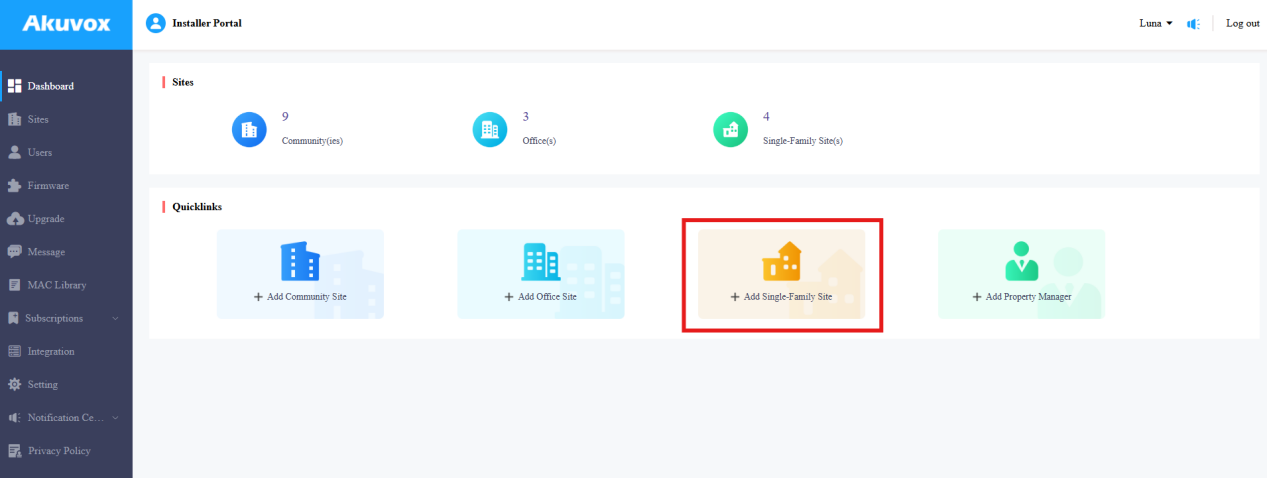
Cliquez sur +Ajouter un site unifamilial sur le tableau de bord.
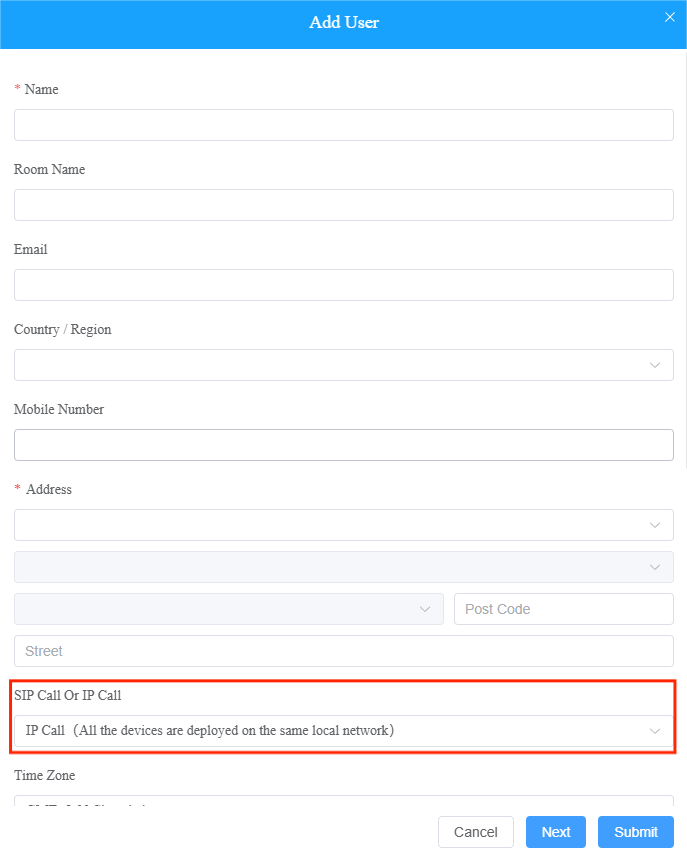
Remplissez les informations du résident. L’adresse e-mail est utilisée pour recevoir le mot de passe du compte de l’application SmartPlus.
Sélectionnez Appel SIP ou Appel IP pour la communication entre les interphones et les moniteurs intérieurs.
Si les appareils se trouvent sur le même réseau local, sélectionnez Appel IP.
Sur les différents réseaux, sélectionnez Appel SIP.
Sélectionnez le plan de fonctionnalités. Le plan Premium contient des services de caméra et de téléphonie fixe tiers, qui nécessitent un paiement supplémentaire.
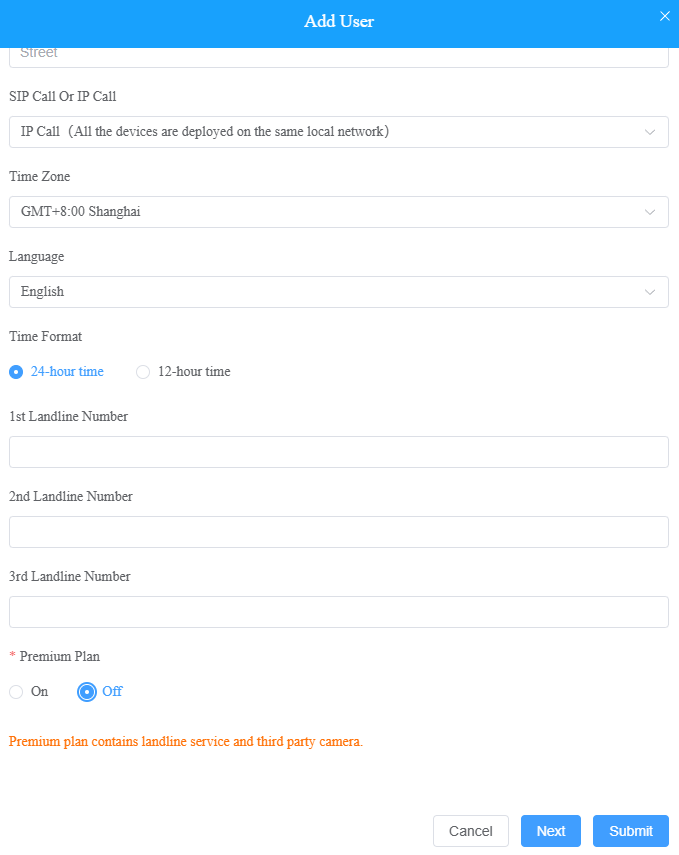
Cliquez sur Soumettre.
Ajouter des appareils
Clic
 du résident.
Cliquez sur Nouveau à droite.
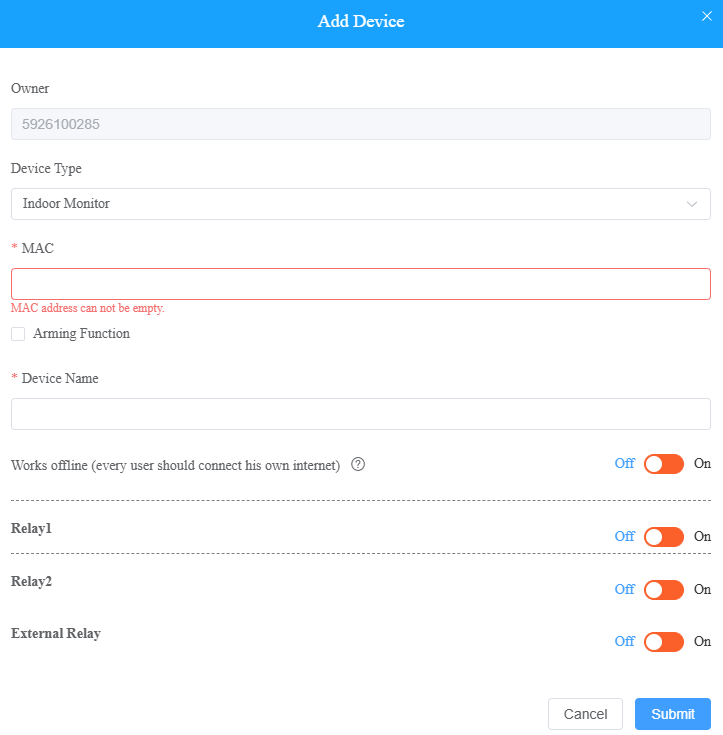
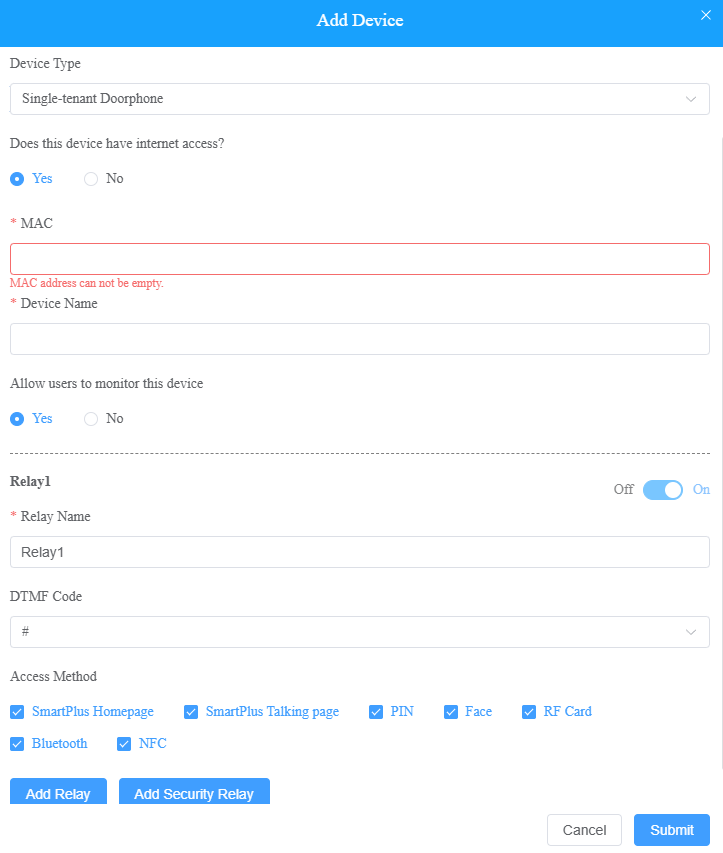
Sélectionnez le type de périphérique et entrez l’adresse MAC du périphérique.
Définissez le nom de l’appareil.
Moniteur intérieur :
Interphone :
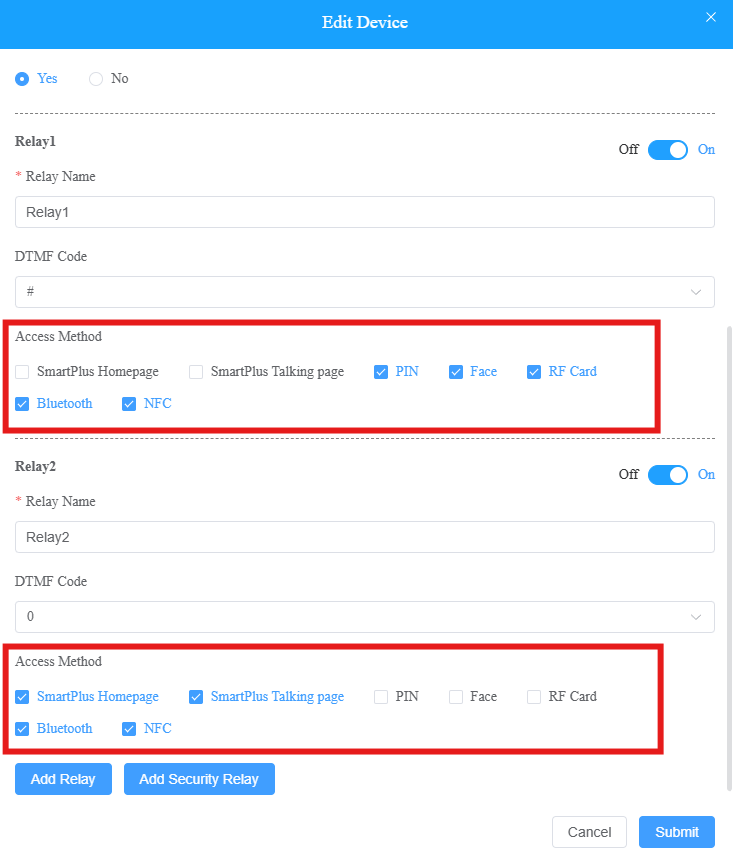
Vous pouvez activer les méthodes d’accès souhaitées pour différents relais si plusieurs relais sont activés.
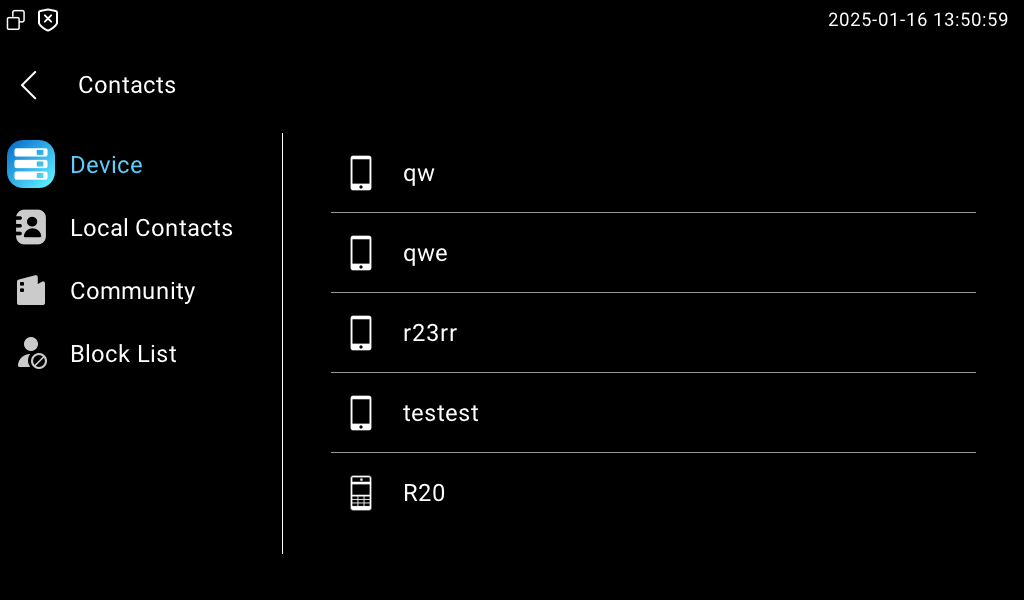
L’interphone et le compte du résident s’afficheront sur l’écran Contacts du moniteur intérieur.
Les résidents peuvent appuyer sur le nom pour passer un appel.
Les résidents peuvent également utiliser l’application SmartPlus pour ouvrir les portes et faire des appels.
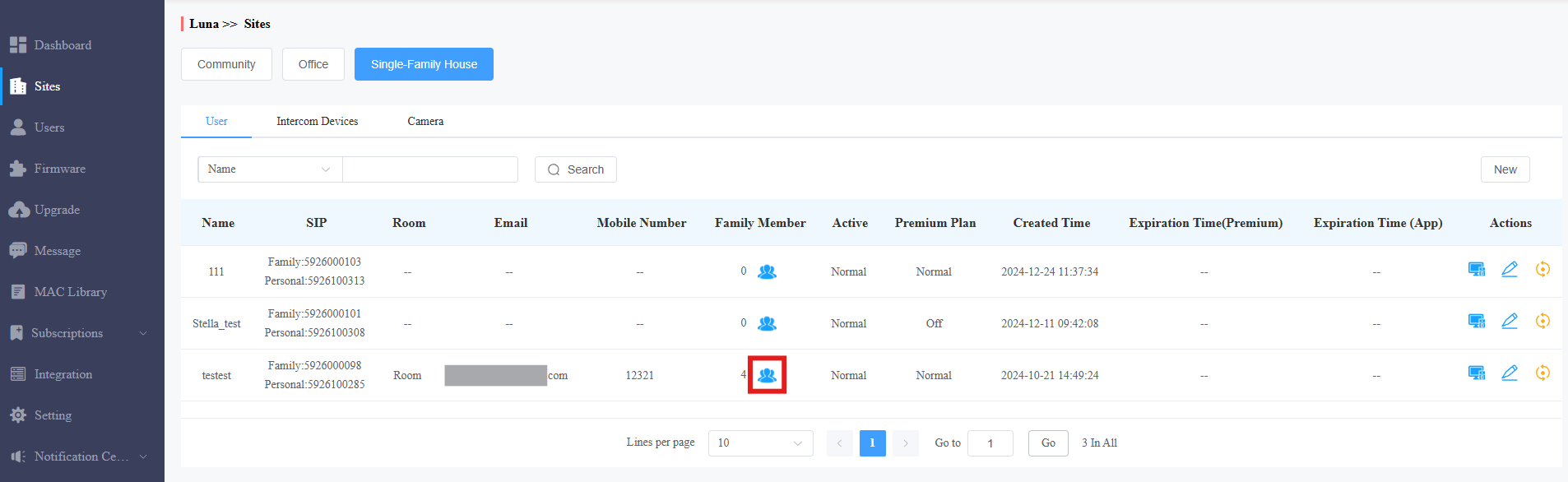
Ajouter des comptes de membres de la famille
Cliquez sur
 le compte principal cible.
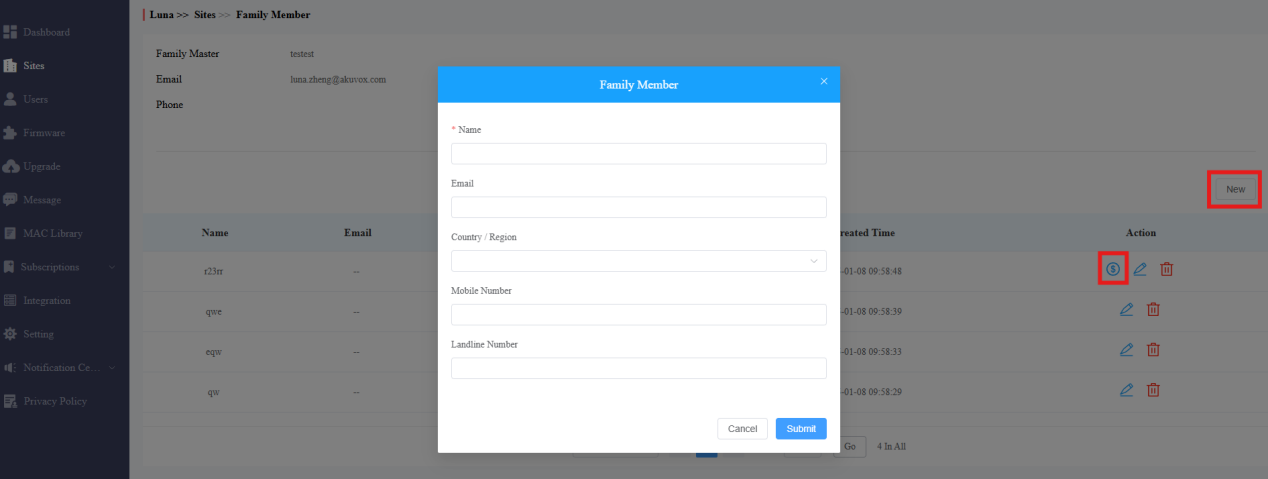
Cliquez sur Nouveau à droite.
Remplissez les informations du compte du membre de la famille.
Note
Les résidents peuvent utiliser gratuitement les comptes de trois membres de leur famille. En utiliser plus nécessite un paiement supplémentaire.
Foire aux questions
Un. Comment les habitants créent-ils eux-mêmes les méthodes d’accès ?
Les résidents peuvent créer des méthodes d’accès avec leur application SmartPlus.
Appuyez sur Moi > Autorisation. Configurez les méthodes d’accès prises en charge par l’appareil.
Veuillez cliquer sur les liens suivants pour savoir comment configurer des méthodes d’accès spécifiques :
B. Pourquoi l’application SmartPlus d’un résident ne peut-elle pas recevoir d’appels ?
La défaillance peut résulter de :
Mauvais état du réseau ;
La connexion ou l’enregistrement du compte de l’application SmartPlus échoue ;
Les autorisations dans l’application SmartPlus sont désactivées.
Veuillez cliquer here pour voir les solutions à ces problèmes.
C. Pourquoi les moniteurs intérieurs ne peuvent-ils pas recevoir d’appels ?
Vérifiez si les appareils sont affectés aux bons groupes de réseau.
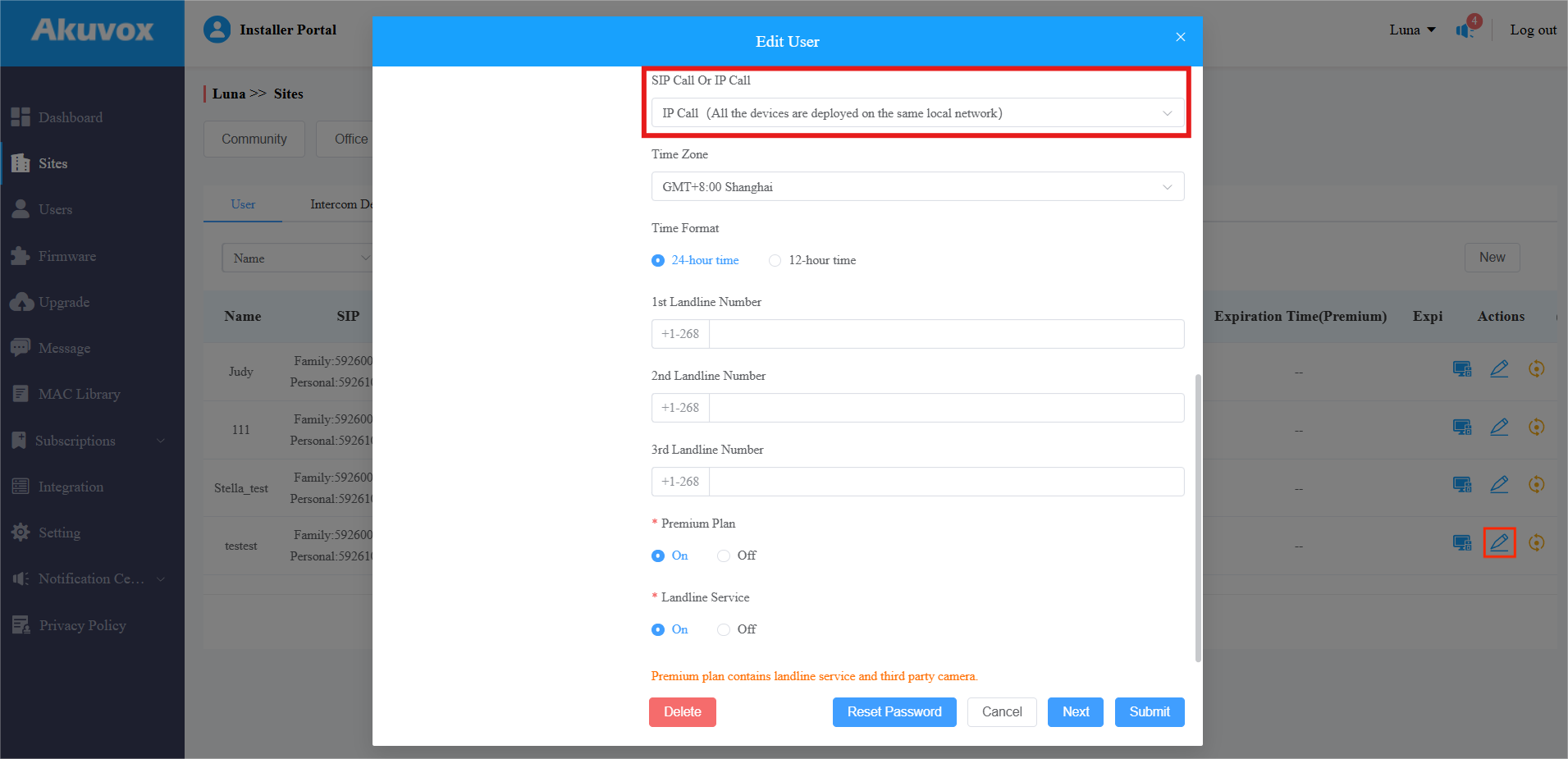
Cliquez sur
 l’utilisateur cible.
Recherchez la partie Appel SIP ou Appel IP. Si les périphériques se trouvent sur le même réseau local, ils doivent être affectés au même groupe de réseaux. Si ce n’est pas le cas, les différents groupes.
D. Comment gérer l’application SmartPlus qui demande « Veuillez contacter votre fournisseur de services » lors de la connexion ?
La défaillance peut résulter des facteurs suivants.
Le compte n’est pas activé ;
Solution: Veuillez contacter l’équipe technique d’Akuvox pour vérifier le compte de l’utilisateur.
Le moniteur intérieur est ajouté hors ligne lors de la création du projet ;
Solution: Veuillez redémarrer le moniteur intérieur ou vérifier son réseau. Essayez de remplacer le câble réseau ou d’utiliser un autre port pour voir s’il est toujours hors ligne.
Le type d’appareil du moniteur intérieur est incorrect.
Solution: Changez le type d’appareil en Moniteur intérieur sur le SmartPlus Cloud.
E. Comment gérer l’application SmartPlus qui demande « Nom d’utilisateur et mot de passe invalides » lors de la connexion ?
Veuillez réinitialiser le mot de passe du compte de l’application SmartPlus et voir si le problème persiste.
Cliquez here pour voir comment réinitialiser le mot de passe.
F. Comment ouvrir deux portes via une URL d’action ?
Nous pouvons utiliser l’URL de l’action pour ouvrir deux portes en même temps. Supposons que lorsque le relais de l’interphone A (porte A) est ouvert, celui de l’interphone B (porte B) est également ouvert.
L’adresse IP de l’interphone A est 192.168.31.122 ; l’interphone B est le 192.168.31.123.
Prenons l’exemple de l’interphone E12 et du moniteur intérieur C313.
Définir les interphones
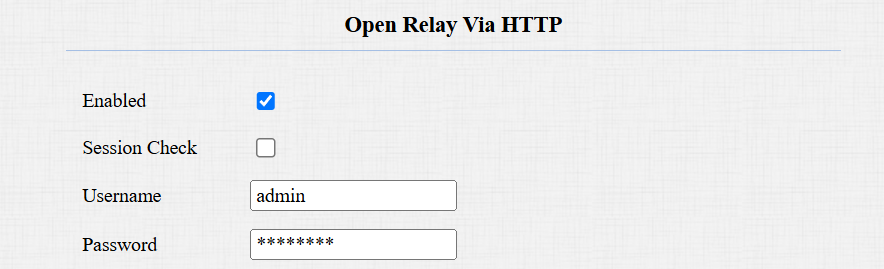
La fonction Open Relay via HTTP des interphones A et B doit être activée.
1. Utilisez le nom d’utilisateur et le mot de passe de l’interphone pour vous connecter à son interface Web. Le nom d’utilisateur et le mot de passe initiaux sont tous deux admin.
2. Allez dans Contrôle d’accès > relais > Relais ouvert via HTTP.
Activez la fonction d’ouverture de porte via la commande HTTP et personnalisez le nom d’utilisateur et le mot de passe dans le cadre de la commande.
Définir l’interphone A
Connectez-vous à l’interface Web de l’interphone A.
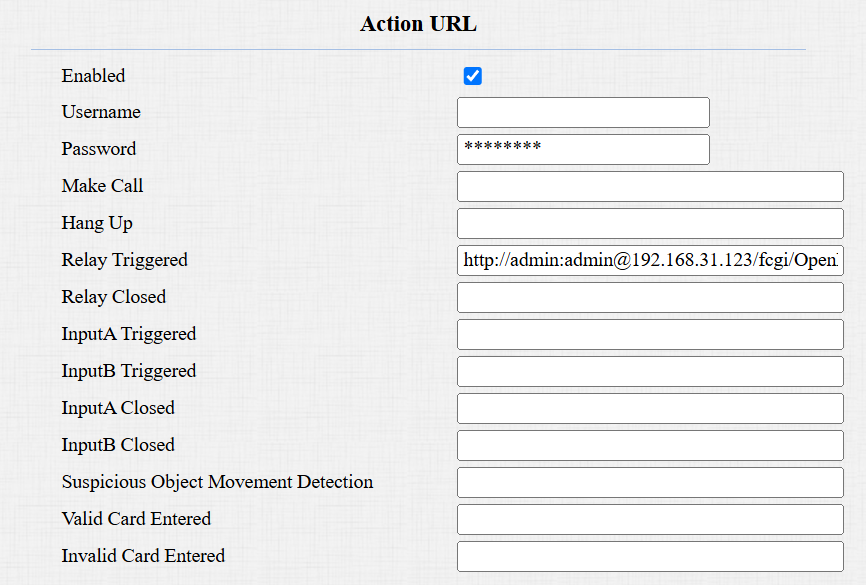
Accédez à la section Définition de >interface URL d’action et activez URL d’action .
Remplissez la commande HTTP pour l’ouverture de la porte.
Exemple : http://admin:admin@192.168.31.123/fcgi/OpenDoor?action=OpenDoor&DoorNum=1
Note
Le mode de haute sécurité de l’appareil affecte le format de commande HTTP. Veuillez cliquer here pour voir comment sélectionner le format.
Régler le moniteur intérieur
Utilisez l’adresse IP de l’appareil pour vous connecter à son interface Web. Le nom d’utilisateur et le mot de passe initiaux sont tous deux admin.
Accédez à Device > Relay > Remote Relay By HTTP.
Remplissez l’adresse IP de l’interphone A, entrez la commande HTTP pour l’ouverture de la porte, puis entrez le nom d’utilisateur et le mot de passe définis sur l’interphone A.
Note
Le mode de haute sécurité de l’appareil affecte le format de commande HTTP. Veuillez cliquer here pour voir comment sélectionner le format.
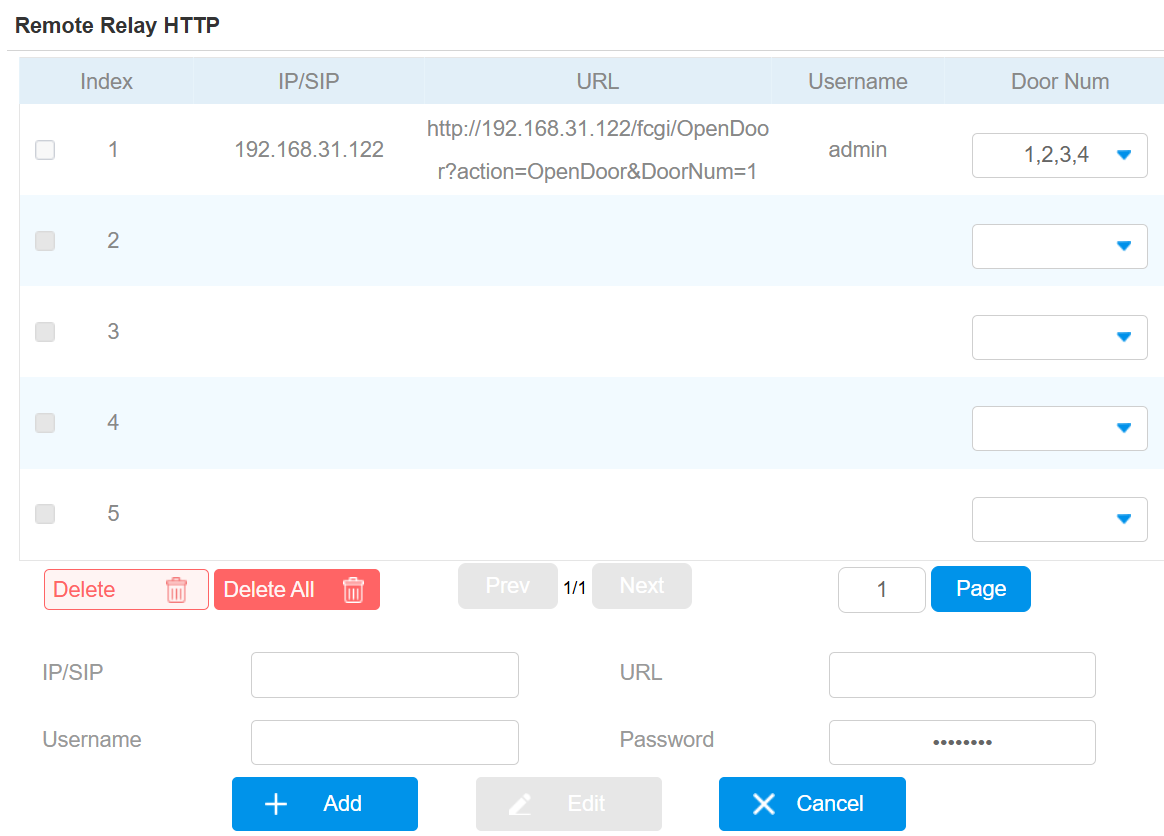
Cliquez sur +Ajouter.
Faites défiler jusqu’à la partie Réglage des touches. Activez la clé souhaitée et définissez son type sur Remote Relay HTTP.
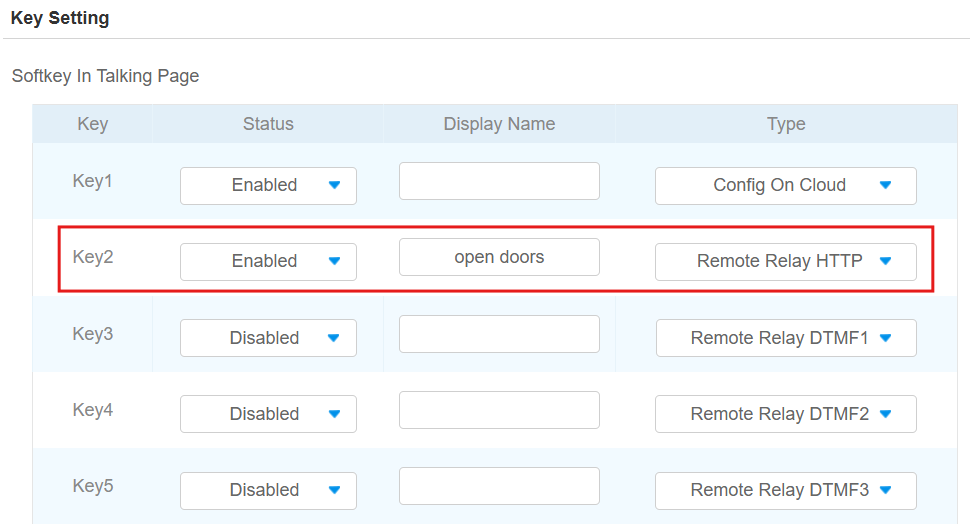
Cliquez sur Soumettre.
Appuyez sur le bouton de déverrouillage du moniteur intérieur lors d’un appel avec un interphone, les deux portes seront ouvertes.
Lorsque les utilisateurs glissent des cartes sur l’interphone A, les deux portes s’ouvrent.
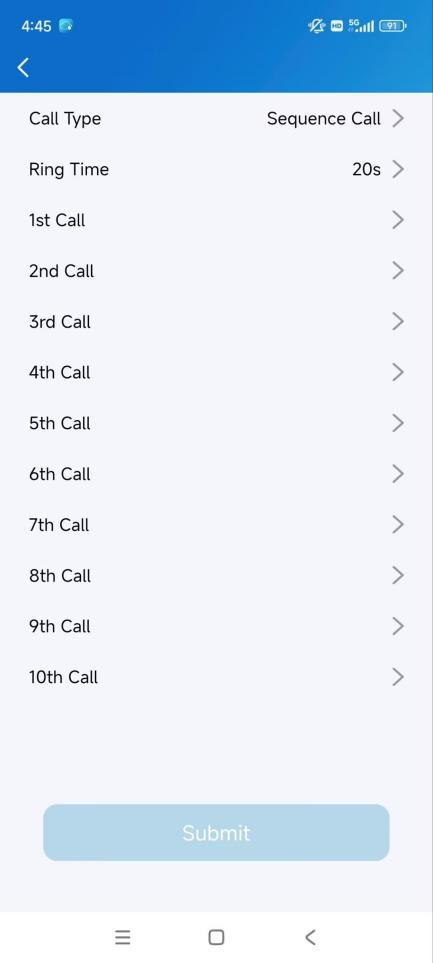
G. Comment configurer les appels uniques et les appels de groupe ?
Les utilisateurs finaux peuvent définir un appel unique et un appel de groupe avec leurs applications SmartPlus.
Appuyez sur Moi > Paramètres > Paramètres d’appel.
Sélectionnez Appel de groupe ou Appel de séquence.
Appel de groupe : Lorsque les visiteurs appuient sur le bouton-poussoir de l’interphone, le moniteur intérieur et l’application SmartPlus reçoivent l’appel.
Sequence Call : spécifiez l’ordre de réception de l’appel.
Note
Seul le compte principal est autorisé à configurer cette fonctionnalité.