Ce document décrit comment accéder à l’interface de configuration web des appareils Akubox, y compris la configuration réseau, la récupération d’adresse IP et les procédures de connexion web.
Alimentation et connexion réseau
Avant d’accéder à l’interface web, assurez-vous que l’appareil est correctement alimenté et connecté au réseau.
Veuillez consulter le tutoriel vidéo suivant pour des instructions détaillées :
👉 [Vidéo] Mise sous tension des appareils et connexion réseau
Obtenir l’adresse IP de l’appareil
Pour accéder à l’interface web, il faut d’abord obtenir l’adresse IP de l’appareil. La méthode peut varier selon le type d’appareil.
Téléphone de porte
Pour les appareils de porte téléphonique :
Vérifiez l’adresse IP directement sur l’écran de l’appareil (si c’est supporté), ou
Récupérez-le dans la liste des clients DHCP du routeur.
Appareils avec touches numériques ou écrans tactiles
Vérifiez l’adresse IP sur l’écran d’information système.
Modèle | Processus |
|---|---|
S539/S538/S535/X915/X916/R29 | 1. Sur l’interface du cadran, entrez 9999 et appuyez sur l’icône du cadran . 2. Entrez 3888 et appuyez sur OK pour accéder à l’écran des paramètres système. 3. Appuyez sur Informations système. 4. Pour S539 et X915, appuyez sur Réseau sur la page d’informations système. |
R27/R28/S532 | 1. Appuyez sur ✳2396# sur le clavier pour accéder à la page administrateur. 2. Appuyez sur 1 sur le clavier. |
E16/E18 | 1. Appuyez sur un endroit aléatoire sur l’écran initial de l’appareil pendant environ cinq secondes. 2. Saisissez le code PIN système par défaut. Note : Le code PIN par défaut dépend de la version de votre firmware : Pour E16 :
Pour E18 :
|
X912 | 1. Appuyez sur l’icône de la touche à l’écran ou sur le clavier. 2. Entrez 2396, le code PIN système par défaut. 3. Appuyez sur l’icône de composition sur le clavier. |
Appareils sans touches numériques ni écrans tactiles
Vérifiez l’adresse IP via une annonce IP automatique.
Modèle | Processus |
|---|---|
R20A/R25A/E11/E12/E13/X910 | Maintenez le bouton Appel enfoncé pendant environ cinq secondes. |
E21/DB01 | Maintenez le bouton-poussoir pendant environ cinq secondes. |
R20K/R25K | Appuyez sur ✳3258✳. |
R20B | Maintenez le premier bouton-poussoir pendant environ cinq secondes. |
E20S | Allumez et connectez l’appareil au réseau. |
Moniteurs d’intérieur
Pour les moniteurs d’intérieur :
Naviguez vers l’écran Réseau .
Vérifiez l’adresse IP affichée à l’écran.
Dans cette partie, C313 est pris comme exemple.
Modèle | Itinéraires |
|---|---|
C313 | Plus > Statut > Network |
C310 | Paramètres > État > réseau |
C315 | Plus > Informations système > réseau |
C316/C319/S567/S563/S562/IT88/IT83/X933/X937 | Paramètres > Informations système > réseau |
S565 | Plus > Paramètres > Informations système > réseau |
Exception
Pour vérifier l’adresse IP de S560, appuyez sur la touche # pendant environ 5 secondes, et l’appareil diffusera automatiquement son adresse IP.
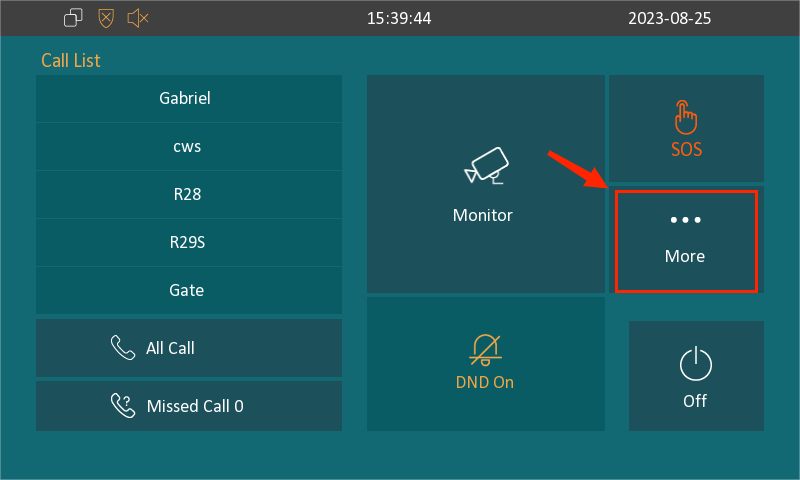
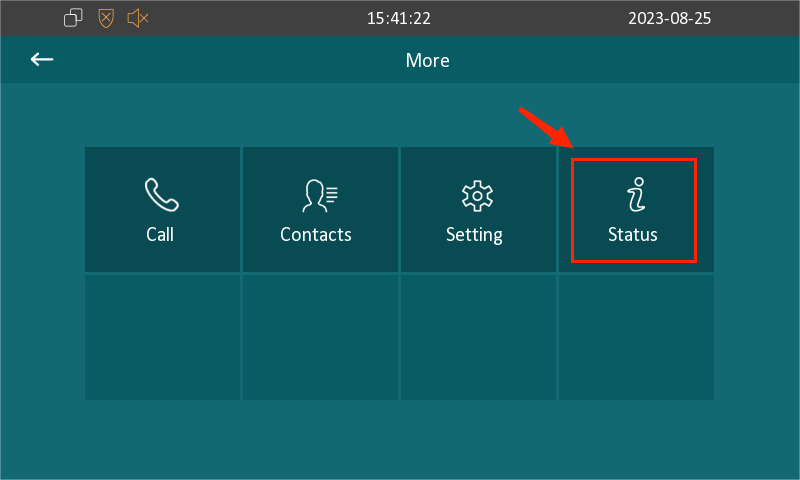
Pour accéder à l’écran d’information système, appuyez sur Plus puis sur Statut.
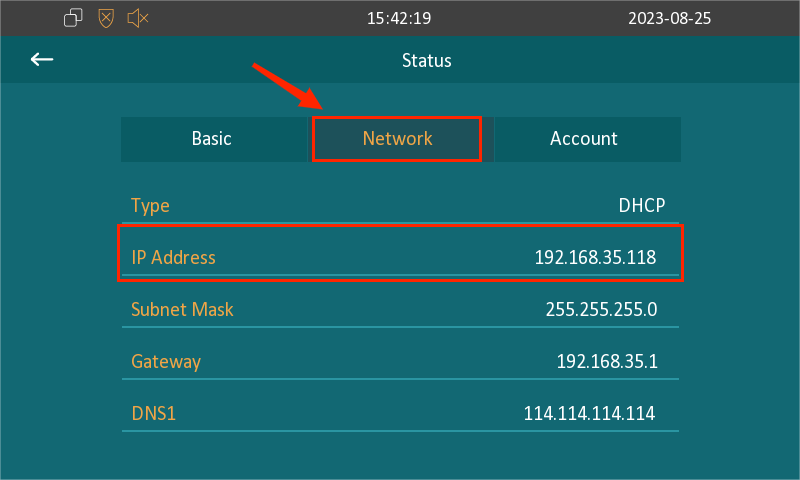
Pour vérifier l’adresse IP, appuyez sur Réseau.
Terminaux de contrôle d’accès
Modèle | Processus |
|---|---|
A01/A02/A03/A08/A095 | Appuyez sur le bouton Réinitialiser sur l’appareil. L’appareil annoncera automatiquement l’adresse IP. |
A05/A094 | Par scanner IP. |
A15 | Appuyez longuement sur n’importe quel point de l’écran d’accueil pendant environ cinq secondes, puis entrez le code PIN d’administration ou faites glisser la carte d’administration. Appuyez sur Paramètres > Informations système > réseau pour vérifier l’adresse IP de l’appareil. |
Obtenir l’IP via l’outil de scanner IP
Le scanner IP vous permet de rechercher les adresses IP des appareils et d’effectuer un redémarrage, un réinitialisation, des réglages réseau ciblés, etc.
Veuillez cliquer ici pour voir comment utiliser le scanner IP.
Note
Exigences d’installation :
Système d’exploitation Windows 7 (64 bits) ou supérieur.
Désactivez le pare-feu de votre ordinateur personnel.
Connectez-vous à l’interface Web
Après avoir obtenu l’adresse IP de l’appareil :
Ouvre un navigateur web (par exemple, Chrome).
Saisissez l’adresse IP de l’appareil dans la barre d’adresses.
Appuie sur Entrée.
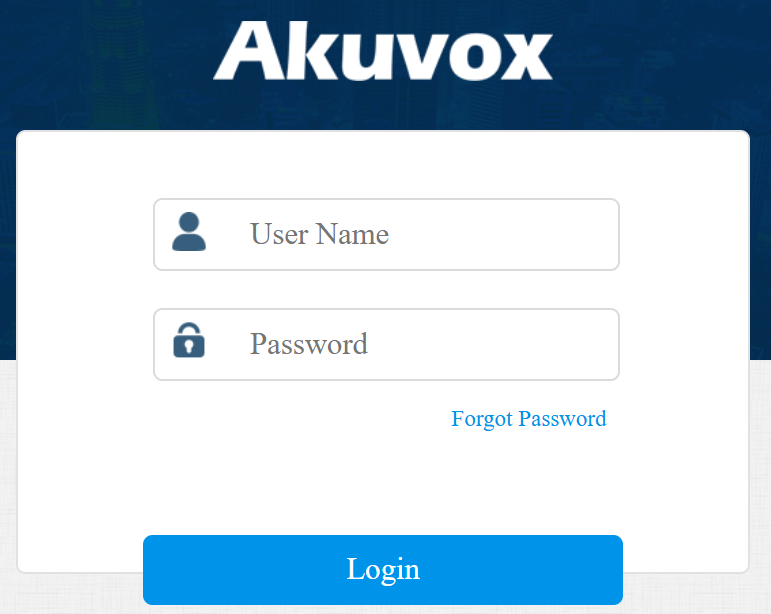
Saisissez le nom d’utilisateur et le mot de passe. Les paramètres par défaut sont tous les deux administrateurs.
Cliquez sur Connecter.