Brèves instructions sur l’utilisation de l’application SmartPlus

Prev Next

Ce manuel contient les principales fonctionnalités de l’application SmartPlus, vous guidant dans l’utilisation de l’application SmartPlus basée sur la version 7.20.0003 (Android)/7.20.3 (iOS).

Pourboire

Cliquez here pour consulter le guide d’utilisation complet et détaillé de l’application SmartPlus.

Télécharger l’application

Vous pouvez télécharger l’application sur le Google Play Store ou l’App Store.

Connectez-vous

Vous recevrez un courriel de bienvenue d’Akuvox une fois que votre installateur ou gestionnaire immobilier aura enregistré un compte SmartPlus pour vous.

Utilisez les informations contenues dans l’e-mail pour vous connecter à l’application.

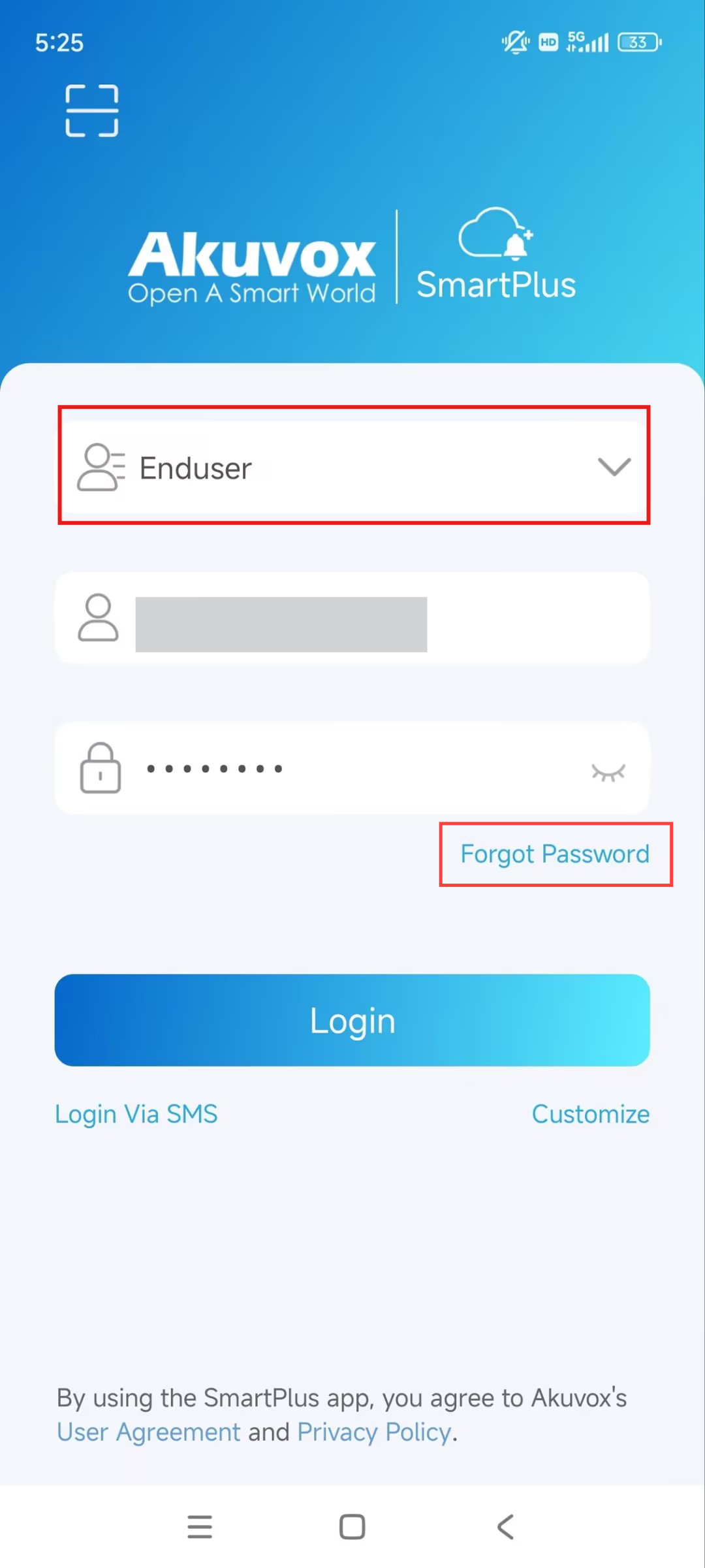
  1. Sélectionnez Utilisateur final.

  2. Remplissez votre adresse e-mail et votre mot de passe.

  3. Appuyez sur Connexion.

Si vous oubliez votre mot de passe, appuyez sur Mot de passe oublié pour réinitialiser le mot de passe par e-mail ou SMS.

Pourboire

Cliquez sur here pour afficher les autres méthodes de connexion à l’application.

Accès par porte

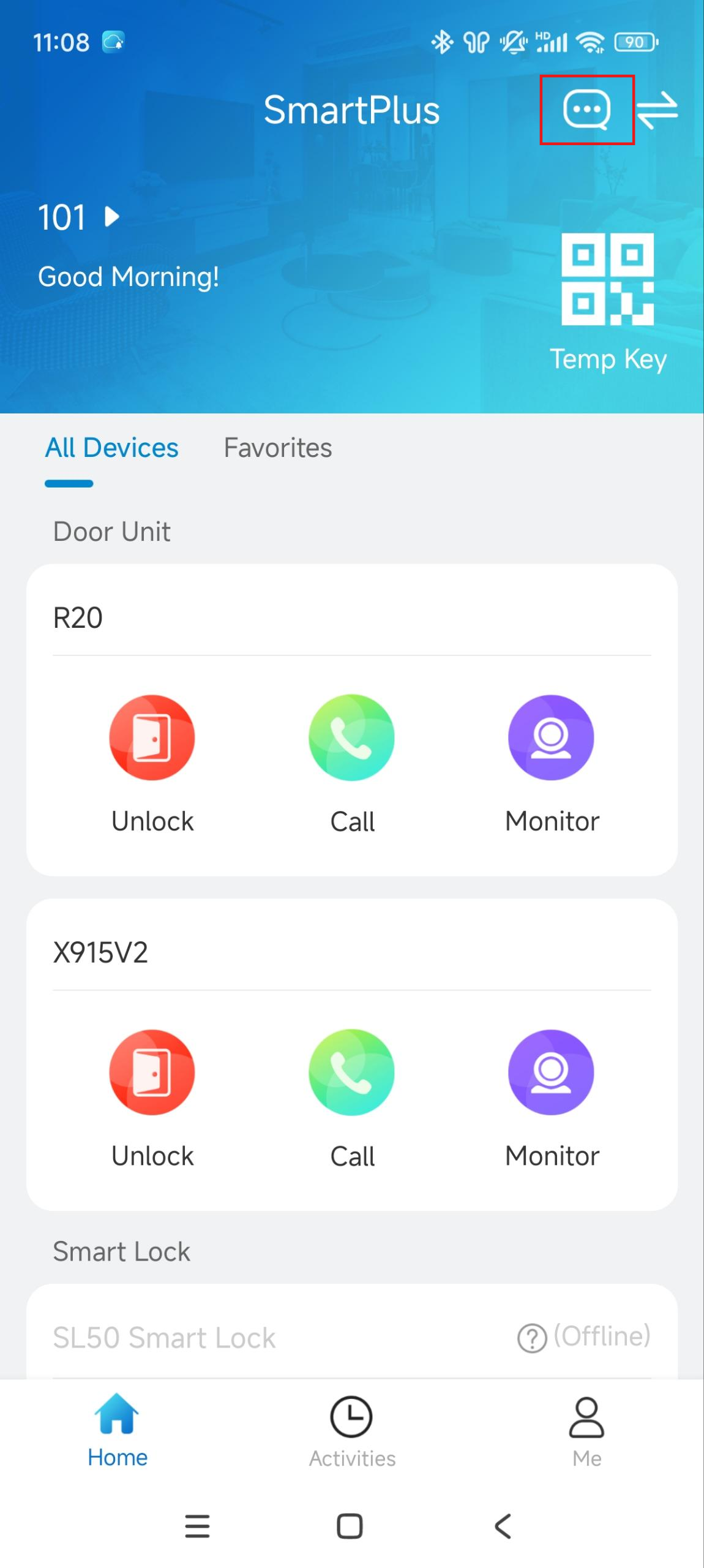
Déverrouiller sur la page d’accueil

Note

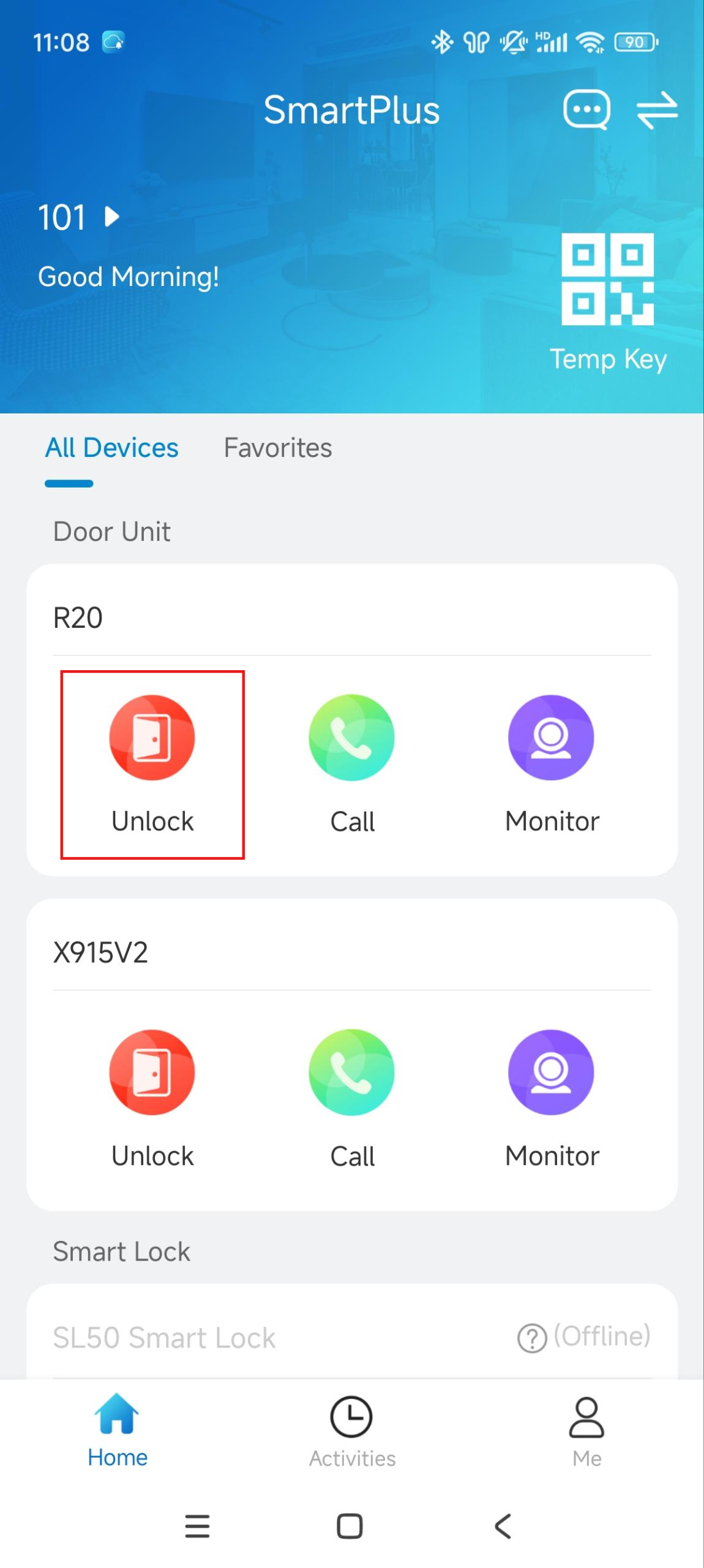
Si votre gestionnaire immobilier n’active pas la fonction de déverrouillage pour vous, le bouton Déverrouiller sera masqué.

Appuyez sur Déverrouiller sur la page d’accueil.

Créer des clés temporaires

Vous pouvez créer des clés temporaires pour l’ouverture de la porte.

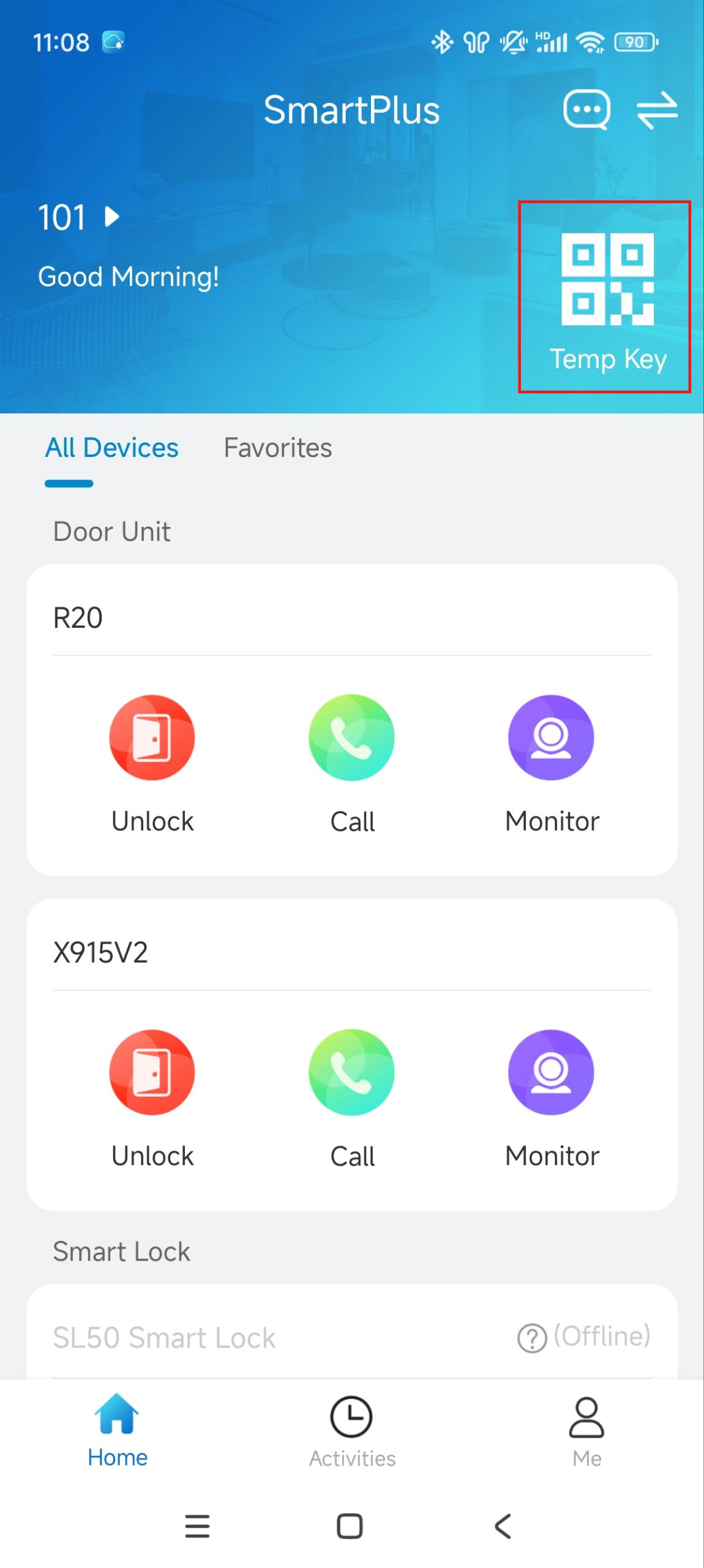
  1. Appuyez sur Touche temporaire sur la page d’accueil.

  2. Appuyez sur + dans le coin supérieur droit.

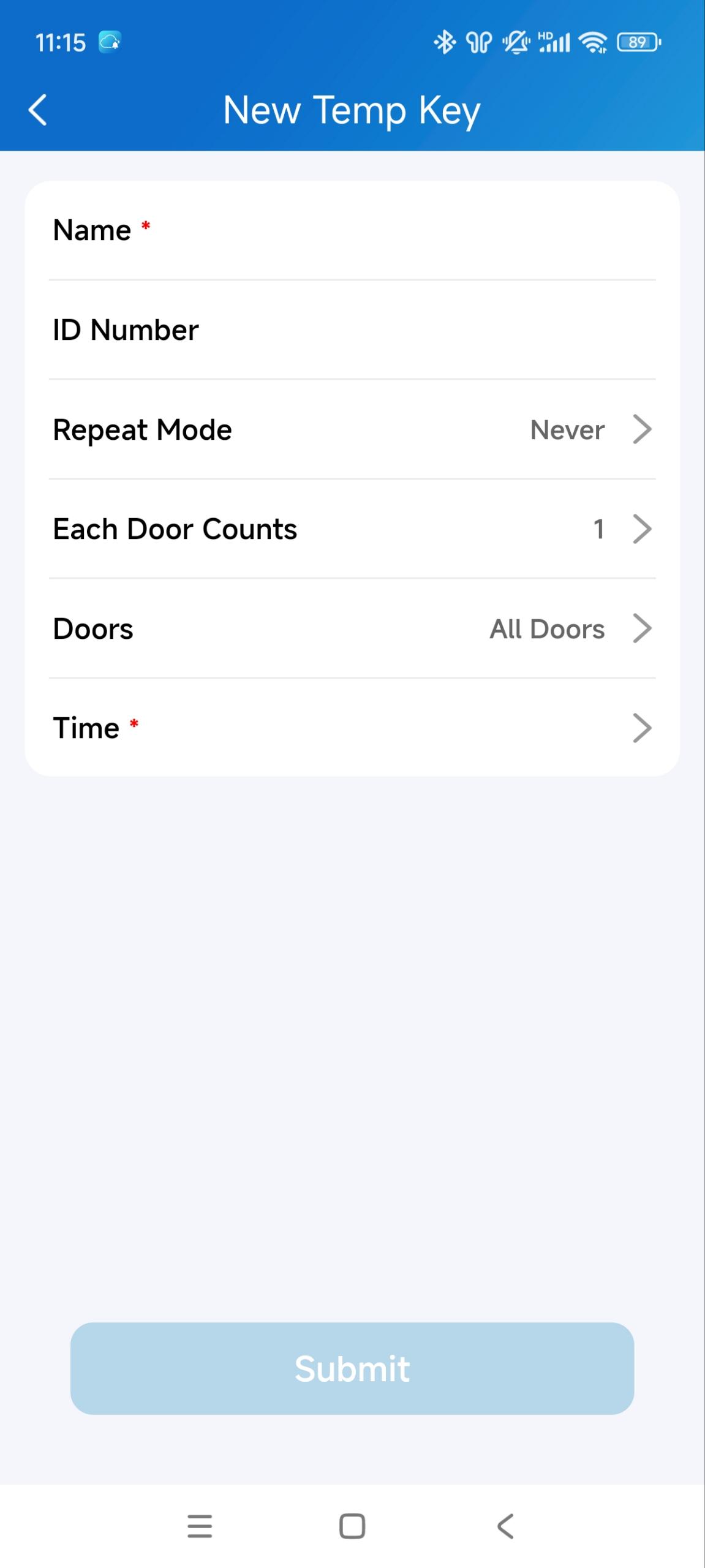
  3. Entrez le nom d’utilisateur et le numéro d’identification.

  4. Sélectionnez le mode de répétition, qui définit la façon dont cette touche peut être utilisée de manière répétée.

  5. Sélectionnez Chaque porte compte. Cette option est disponible pour le mode Ne jamais répéter. Il définit le nombre de fois que la clé peut être utilisée pour chaque porte.

  6. Sélectionnez la ou les portes à ouvrir.

  7. Spécifiez la durée d’utilisation de la clé.

  8. Appuyez sur Envoyer.


Après avoir créé la clé, utilisez le code QR ou le code clé pour ouvrir la porte.

Vidéo de démonstration

Enregistrer Face ID

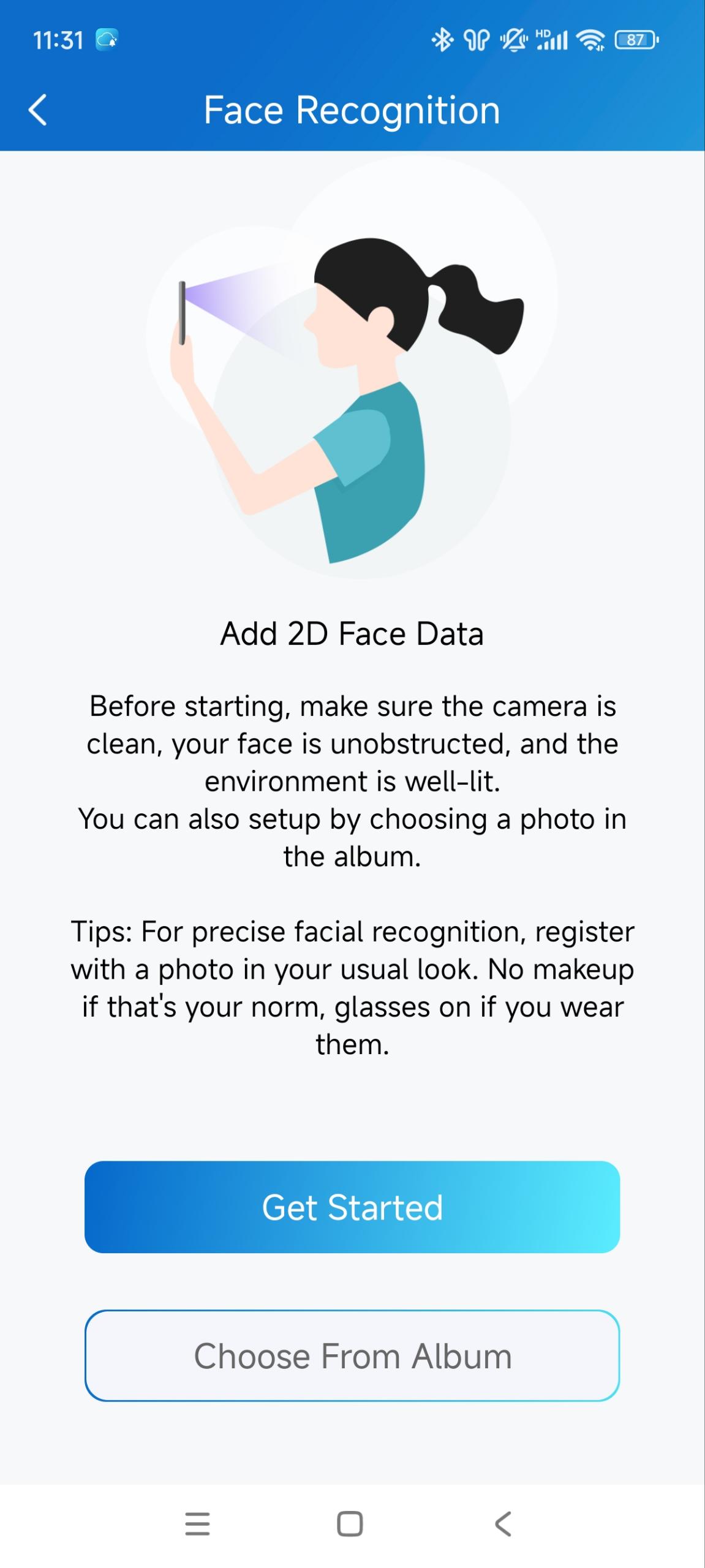
Vous pouvez enregistrer vos données faciales pour l’ouverture de la porte.

  1. Appuyez sur Moi en bas > Autorisation > la reconnaissance faciale.

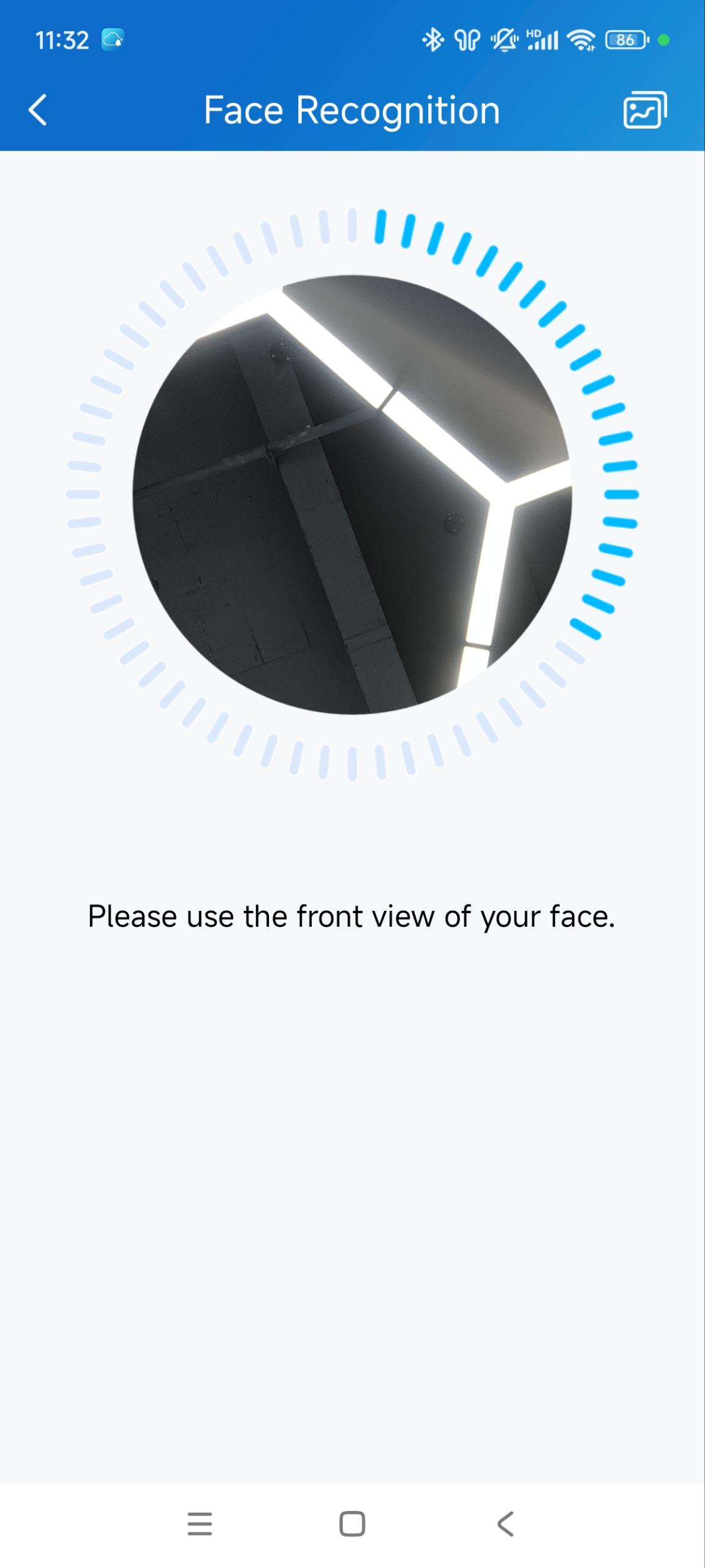
  2. Appuyez sur Commencer pour enregistrer vos données faciales ; ou appuyez sur Choisir dans l’album pour télécharger une photo de visage claire et visible de face depuis votre téléphone mobile.


Créer des codes PIN

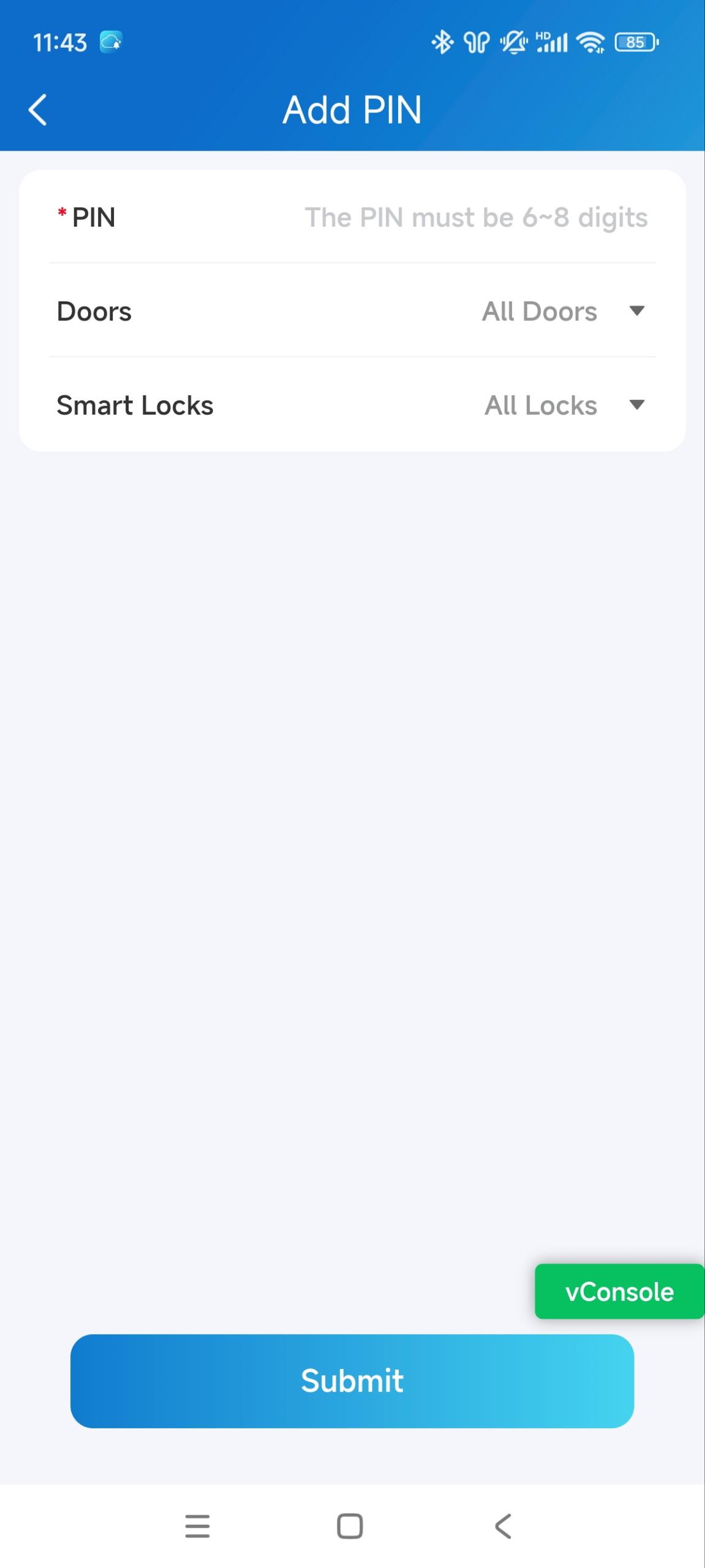
Vous pouvez définir un code PIN privé pour l’ouverture de la porte.

  1. Appuyez sur Moi en bas > Autorisation > NIP de déverrouillage de porte > + Ajouter un NIP.

  2. Entrez le code PIN de 6 à 8 chiffres.

  3. Sélectionnez la ou les portes à ouvrir.

  4. Appuyez sur Envoyer.


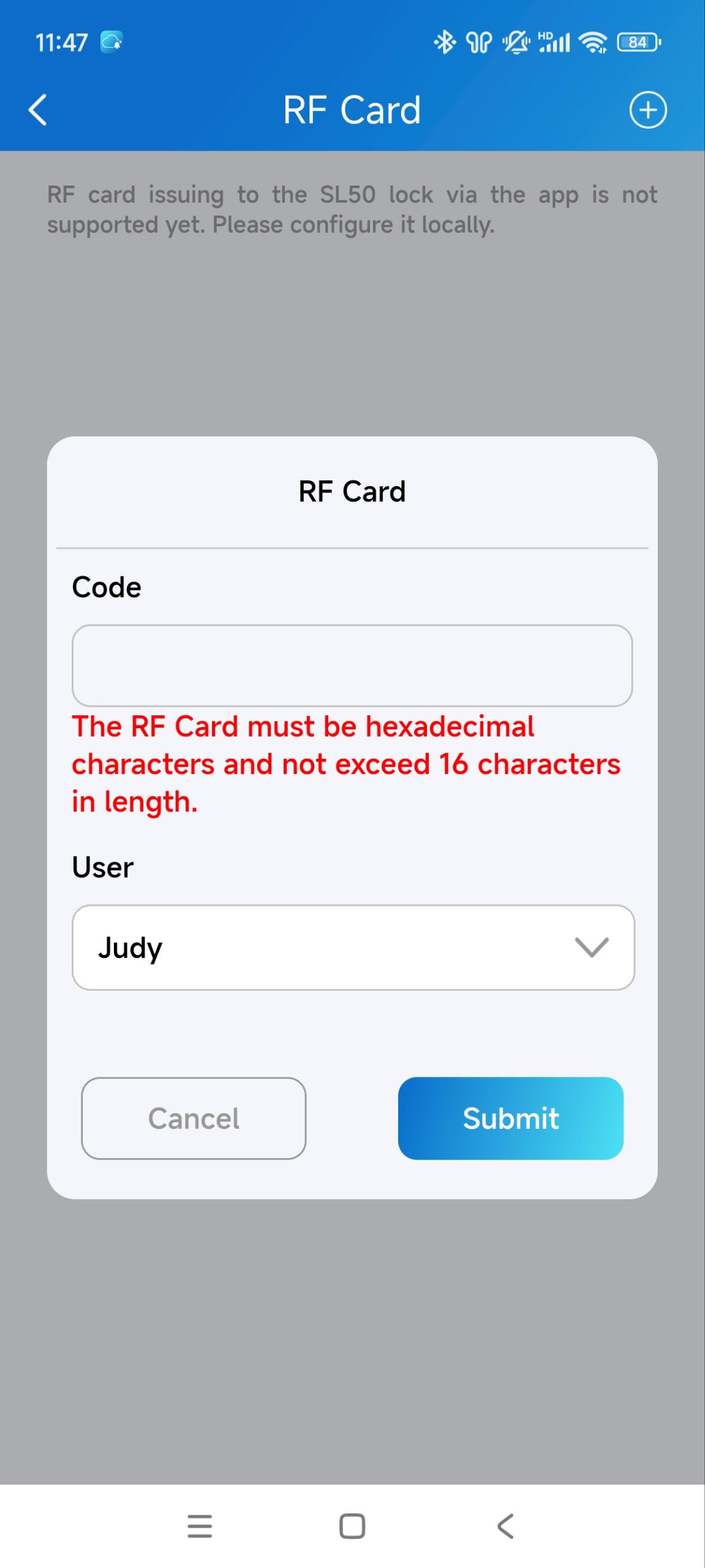
Ajouter des cartes RF

  1. Appuyez sur Moi en bas > Autorisation > les cartes RF > + dans le coin supérieur droit.

  2. Entrez le code de la carte RF.

  3. Sélectionnez l’utilisateur qui utilise la carte.

  4. Appuyez sur Envoyer.


Déverrouillage par NFC

Avec les téléphones mobiles dotés de la technologie NFC, vous pouvez ouvrir des portes en approchant votre téléphone de la zone du lecteur de carte de l’appareil.

Note

SEULS les téléphones mobiles Android prennent en charge la fonction d’ouverture de porte NFC.

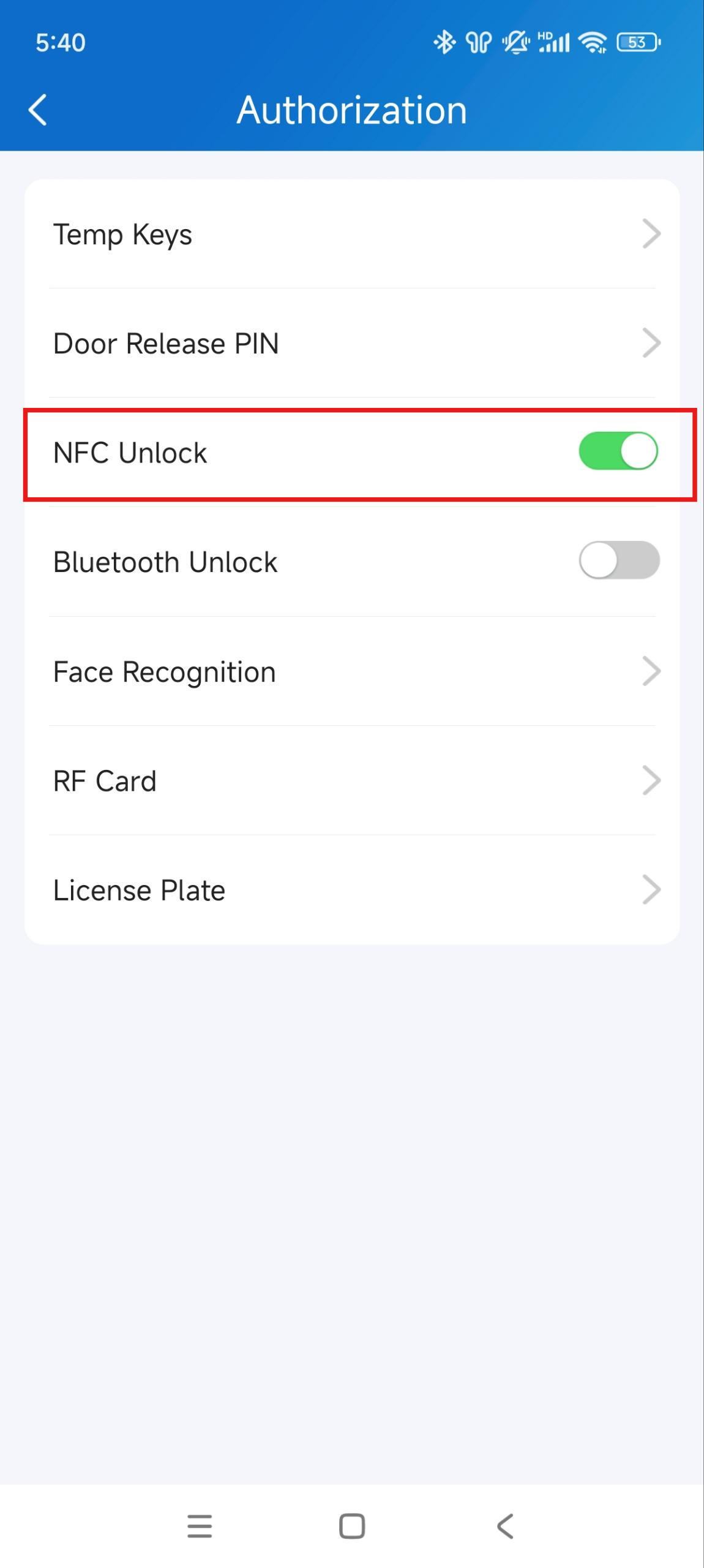
  1. Appuyez sur Moi en bas > Autorisation.

  2. Activez le déverrouillage NFC.

  3. Activez la fonction NFC sur votre téléphone. La configuration varie selon la marque de téléphone mobile. Veuillez vous référer aux manuels du téléphone pour obtenir des instructions.

Déverrouillage via Bluetooth

Note

  • Le mode de déverrouillage Bluetooth pris en charge varie selon le modèle. Par exemple, E12 ne prend pas en charge le mode mains libres.

  • Cliquez here pour voir la compatibilité des modèles.

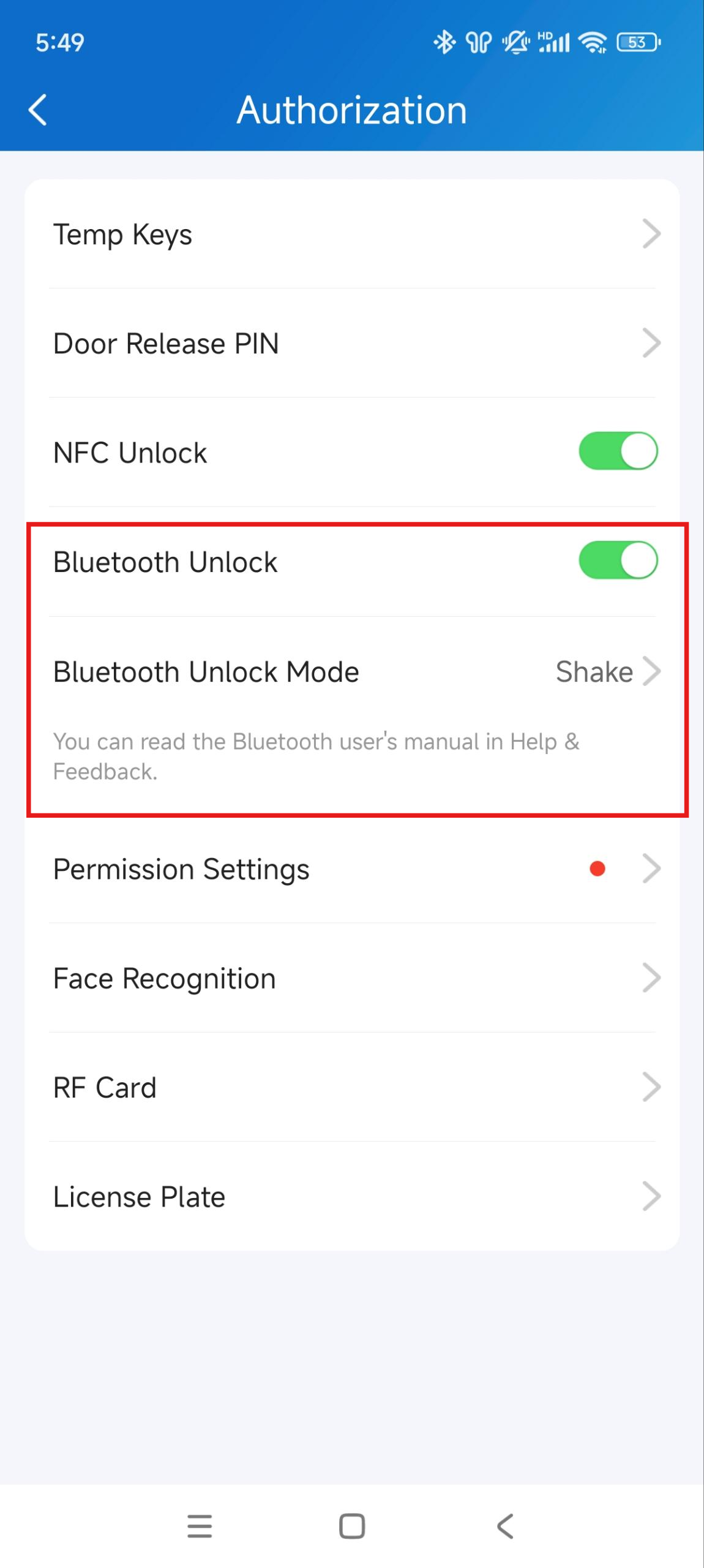
  1. Appuyez sur Moi en bas > Autorisation.

  2. Activez le déverrouillage Bluetooth.

  3. Choisissez le mode de déverrouillage Bluetooth souhaité.

  • Secouez : Ouvrez la porte en secouant le téléphone portable près de l’interphone.

  • Mains libres : Ouvrez la porte lorsque le téléphone portable est à proximité de l’interphone.

  • Appuyez en tant que carte : Ouvrez la porte en plaçant le téléphone portable sur la zone du lecteur de carte de l’interphone.

Métier

Note

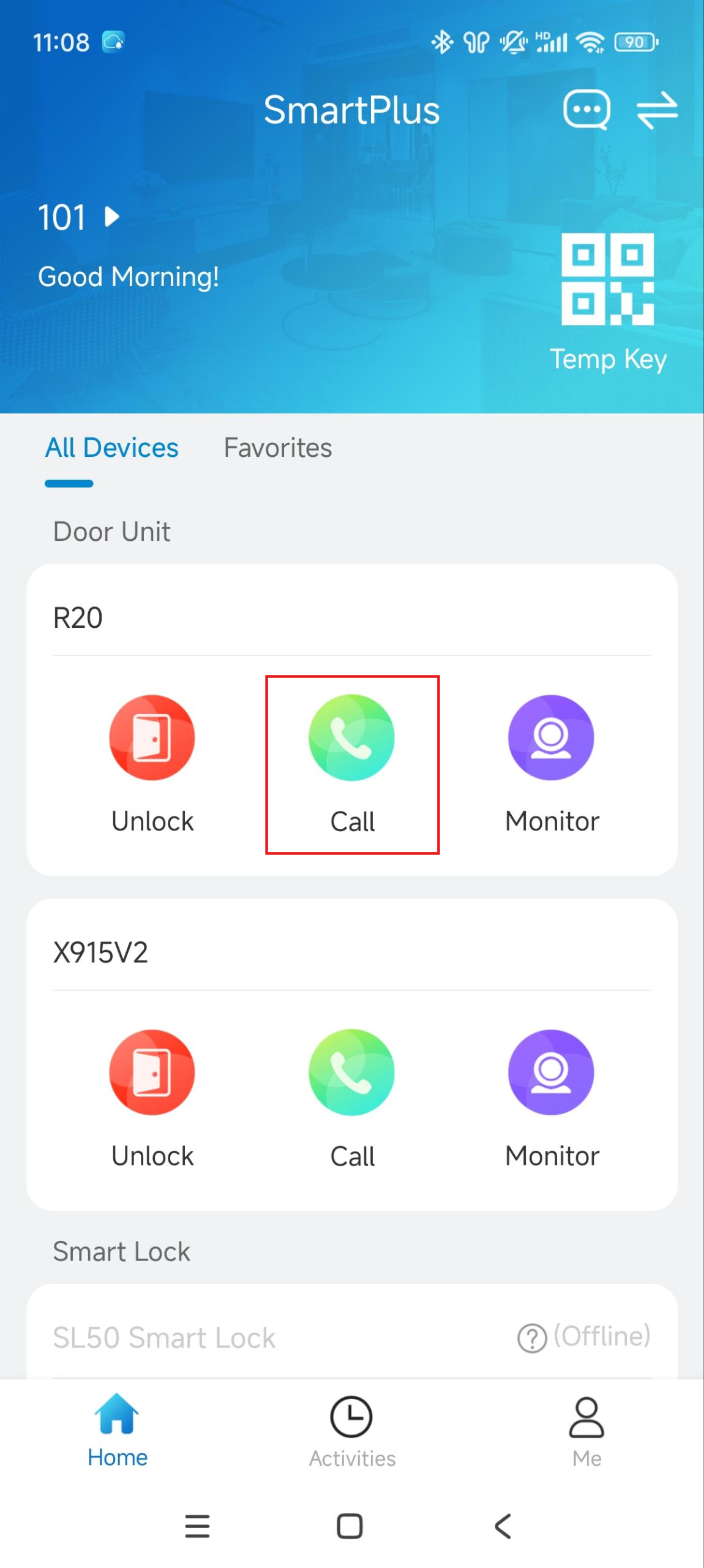
Si votre gestionnaire immobilier n’active pas la fonction d’appel par interphone pour vous, le bouton Appeler sera masqué.

Appuyez sur Appeler sur la page d’accueil.

Configurer des numéros de téléphone fixe

Note

  • Le service fixe permet la communication entre les appareils d’interphone et les téléphones portables/téléphones.

  • Si ce service est désactivé par votre installateur, cette option n’est pas disponible.

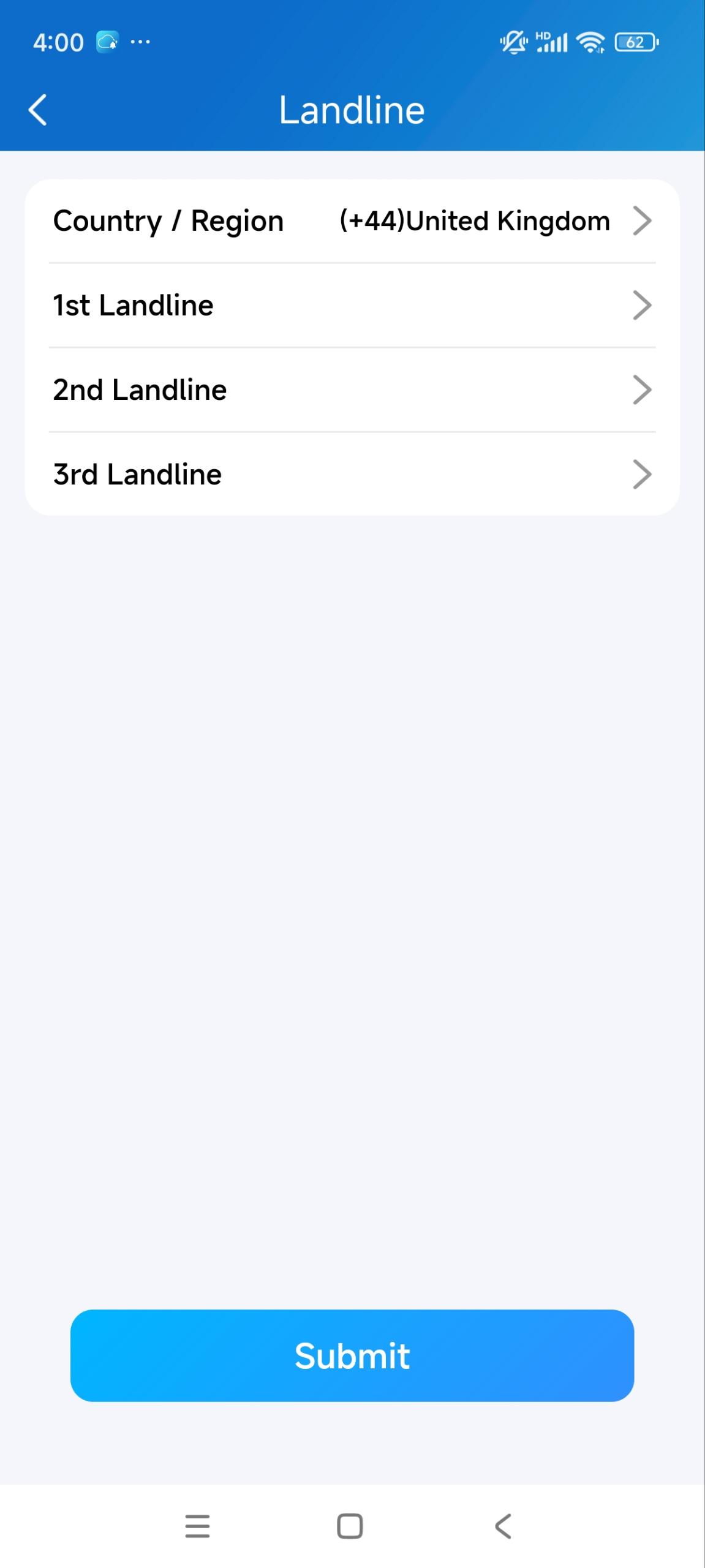
  1. Appuyez sur Moi en bas > Paramètres > Paramètres d’appel > Fixe.

  2. Choisissez le code Pays/Région correct.

  3. Entrez jusqu’à trois numéros de téléphone fixe.

  4. Appuyez sur Envoyer.

Configurer la préférence de contact

Ce n’est qu’avec le compte principal familial que vous pouvez configurer cette fonctionnalité.

  1. Appuyez sur Moi en bas > Paramètres > Paramètres d’appel > Préférence de contact.

  2. Sélectionnez le type d’appel souhaité.

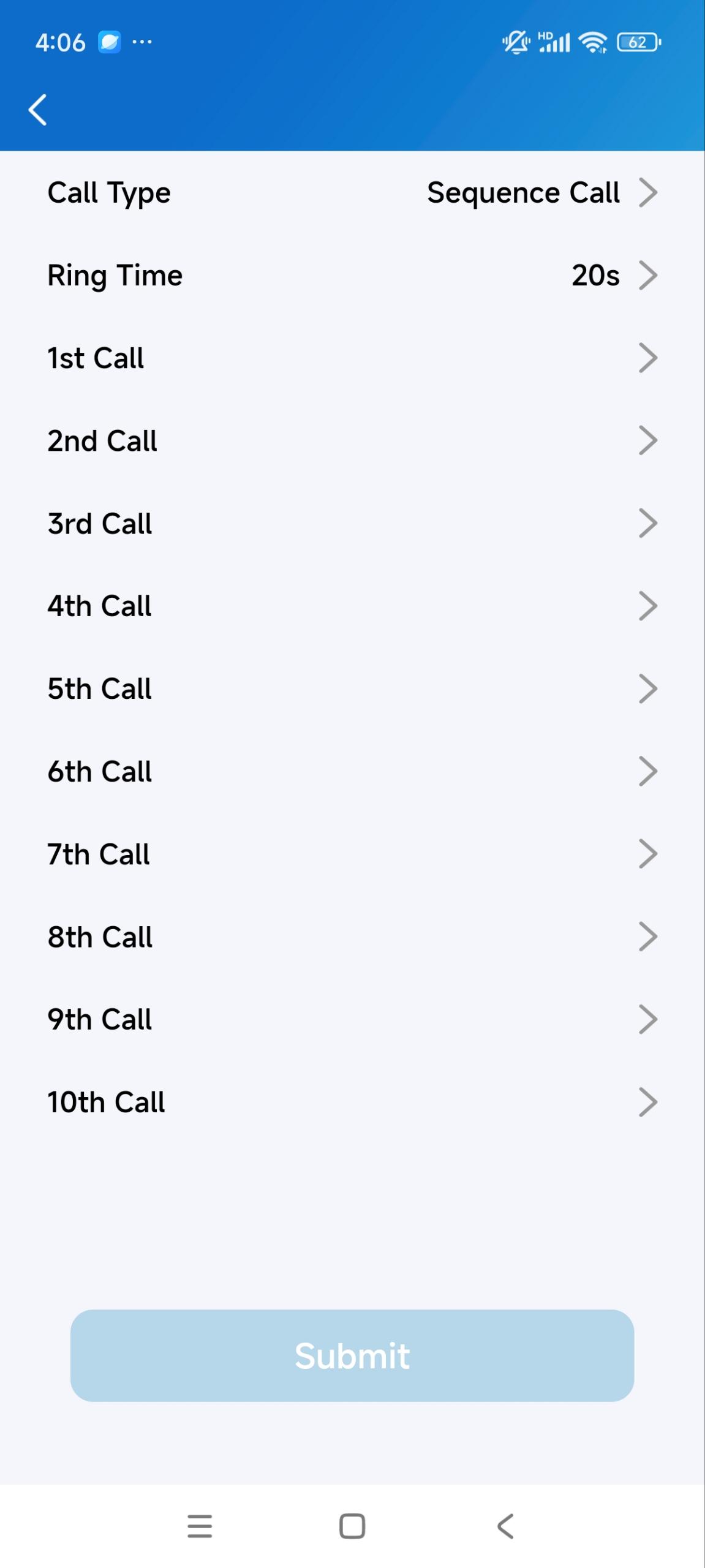
  • Appel de groupe : Lorsque les visiteurs appuient sur le bouton d’appel de l’interphone, les moniteurs intérieurs et les applications SmartPlus reçoivent tous deux l’appel.

  • Séquence d’appel : Lorsque les visiteurs appuient sur le bouton d’appel de l’interphone, les appels seront passés vers les numéros sélectionnés dans l’ordre.

  1. Lorsque l’option Appel de séquence est sélectionnée, spécifiez la durée de sonnerie, qui détermine la durée avant d’appeler le numéro suivant lorsque l’appel précédent n’est pas répondu.

  2. Sélectionnez le(s) numéro(s) à appeler.

  3. Appuyez sur Envoyer.

Moniteur

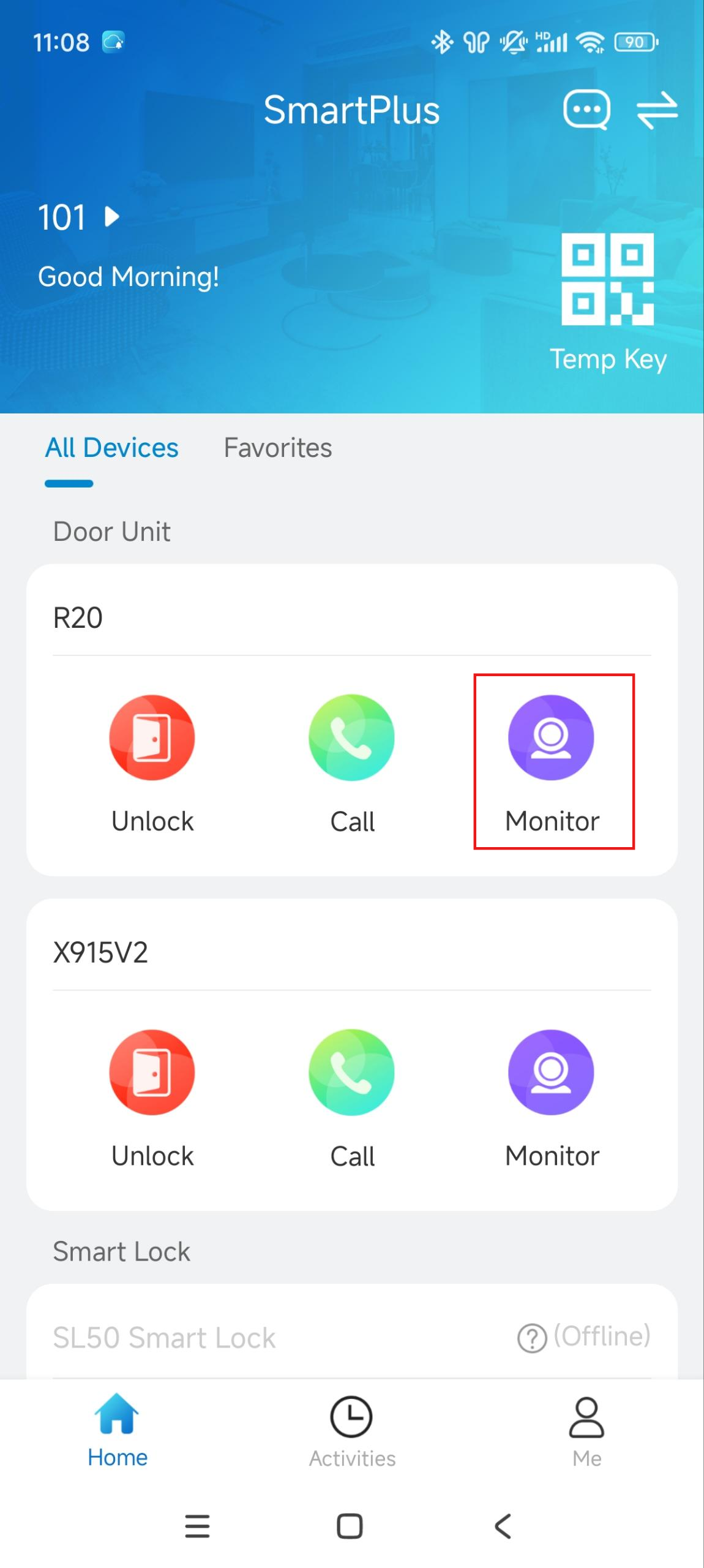
Vous pouvez visionner le flux en direct à partir de l’interphone pour surveiller les situations autour de votre porte.

Appuyez sur Surveiller sur la page d’accueil.

Créer des comptes membres de la famille

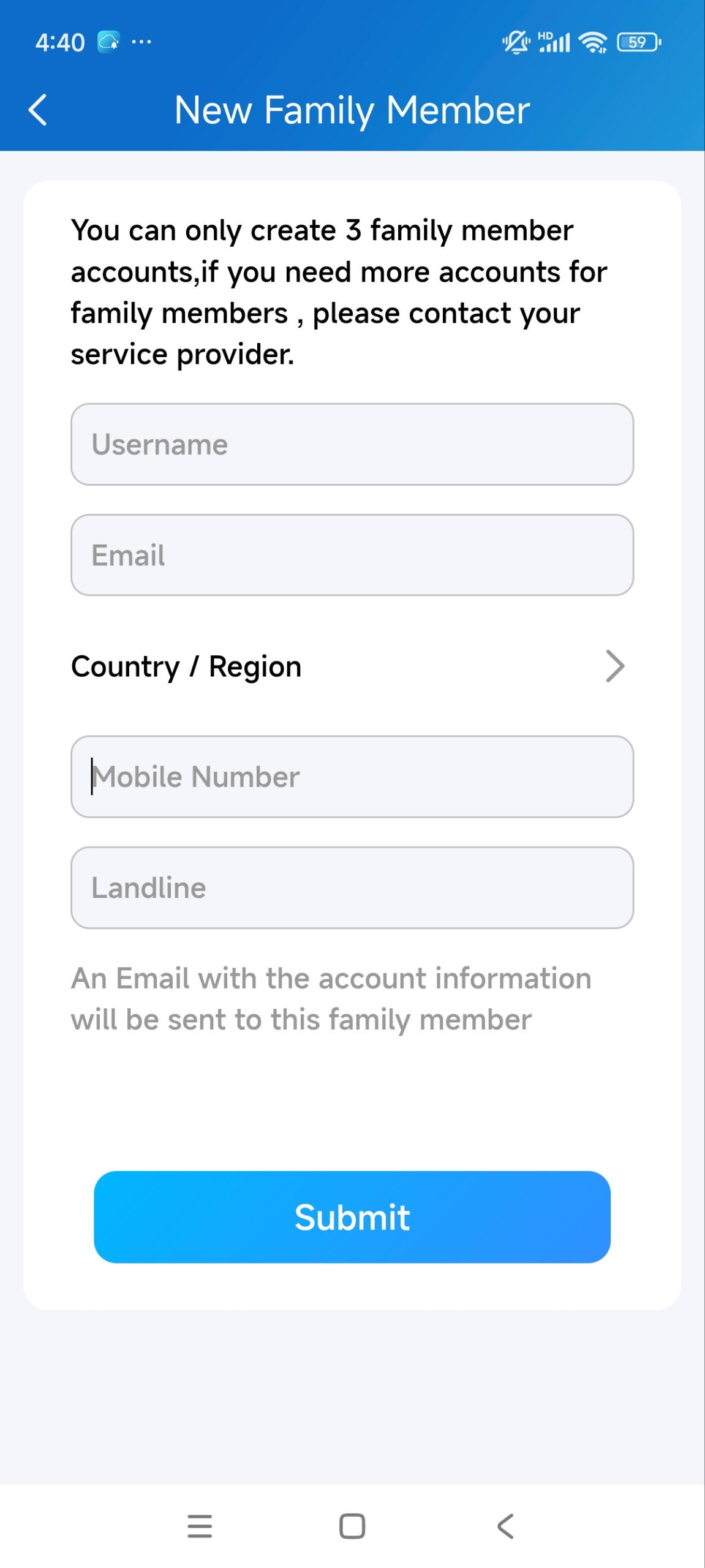
Avec le compte principal familial, vous pouvez créer des comptes membres de la famille.

  1. Appuyez sur Moi en bas > Membres de la famille > +Nouveau membre de la famille.

  2. Entrez le nom d’utilisateur et l’adresse e-mail.

  3. De plus, vous pouvez entrer les numéros de téléphone portable et de téléphone fixe du membre.

  4. Appuyez sur Envoyer.

Vous pouvez également regarder la vidéo d’instructions.

Messages et notifications

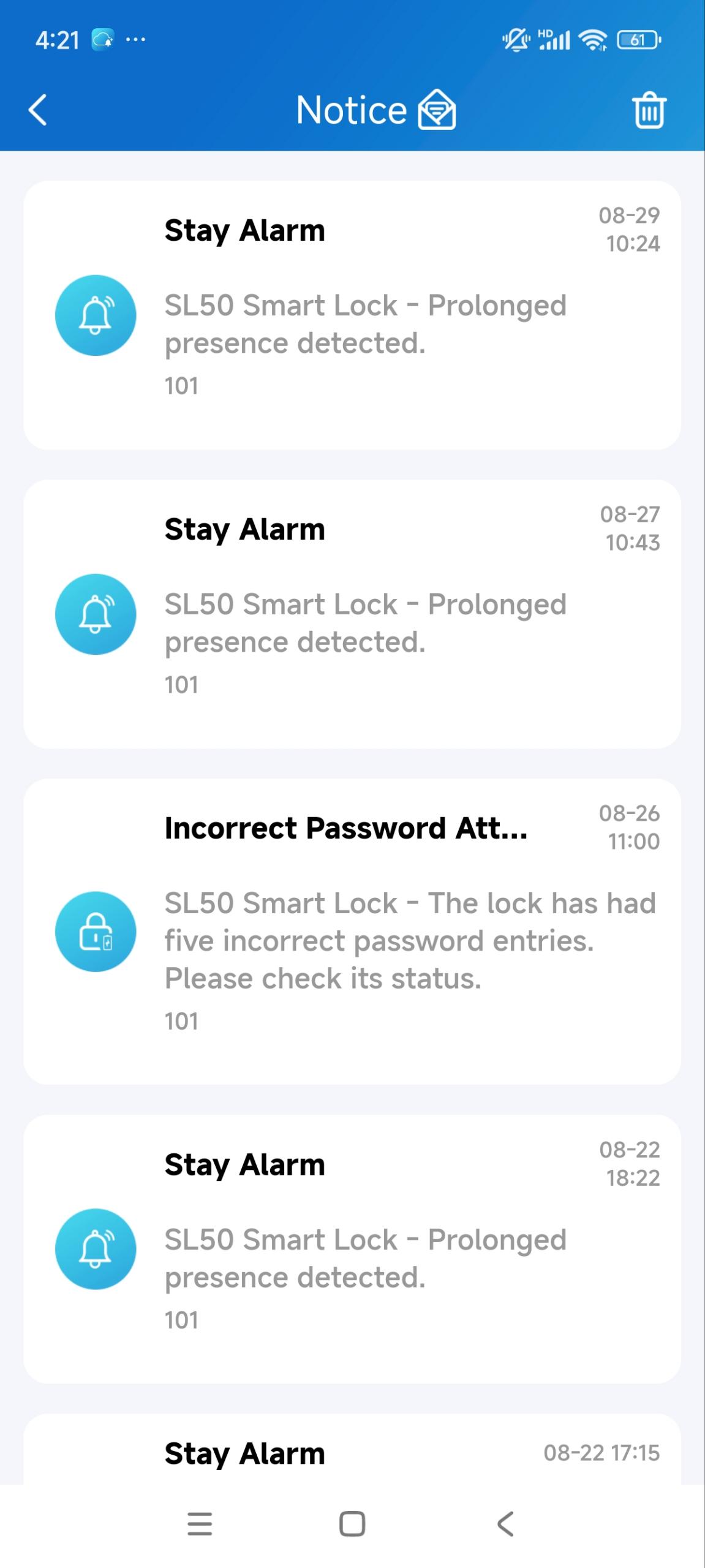
Vous pouvez recevoir des messages de votre gestionnaire immobilier et des notifications d’appareils, par exemple lorsque la clé temporaire est utilisée et qu’une alarme anti-sabotage est déclenchée.

Appuyez sur la page d’accueil. Le nombre de messages non cochés s’affiche à côté de .
 

Modifier les informations du compte

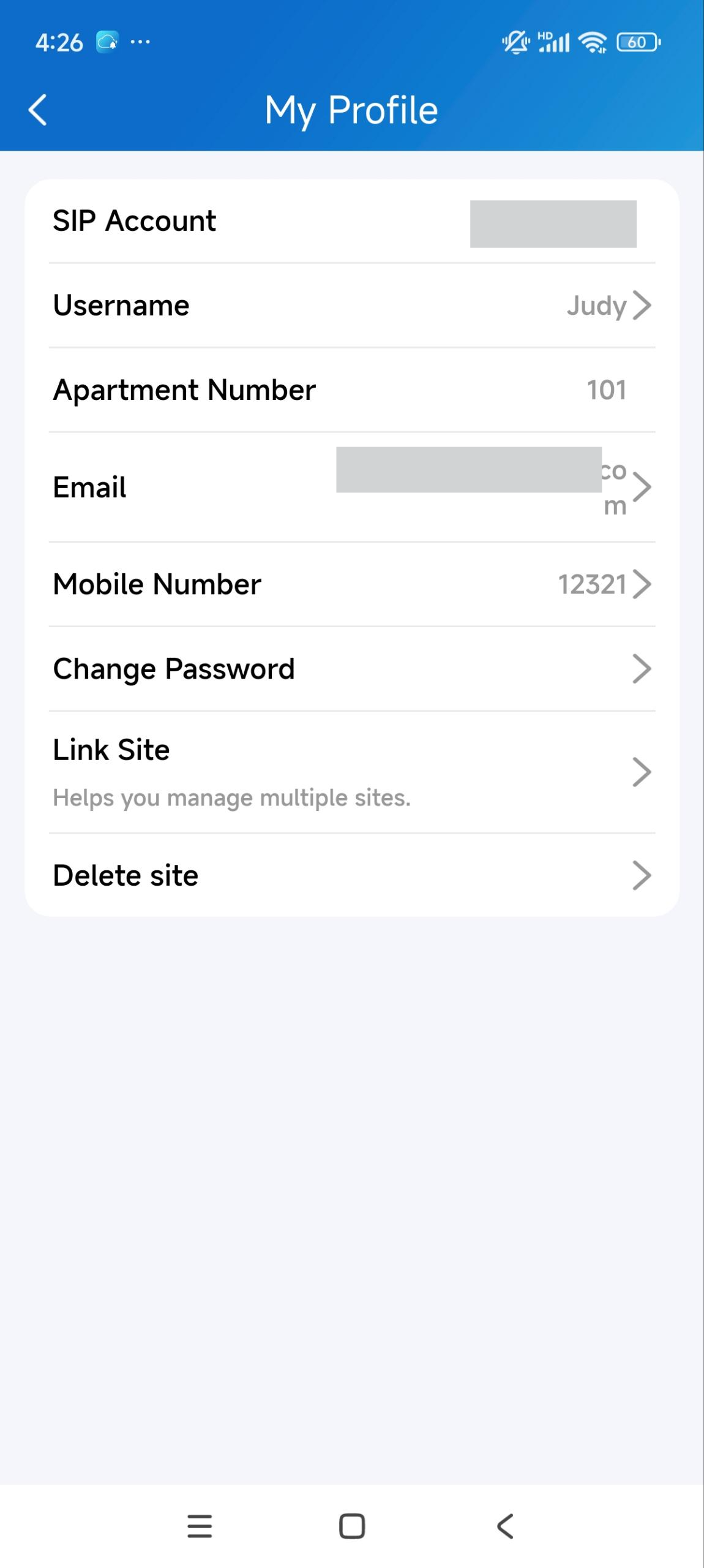
  1. Appuyez sur Moi en bas > [Nom de votre compte].

  2. Vous pouvez modifier le nom d’utilisateur, l’adresse e-mail, le numéro de téléphone portable et le mot de passe.