Le stockage vidéo permet aux gestionnaires immobiliers de revoir les vidéos enregistrées provenant des portes communautaires après un événement — aidant à vérifier l’accès des visiteurs ou à la livraison, et à enquêter sur les événements de détection de mouvement sans avoir à surveiller en continu la vidéo en direct.
Note
Quand l’abonnement à Video Storage expire :
Les journaux vidéo existants restent visibles jusqu’à la suppression de l’entrée du journal.
Les nouveaux journaux générés après l’expiration n’incluront qu’une image instantanée ; aucune vidéo ne sera enregistrée ni stockée.
La version de l’application SmartPlus devrait être 7.20.0006 (Android)/7.20.5 (iOS) ou supérieure.
Compatibilité des modèles
Le stockage vidéo nécessite des téléphones de porte et des moniteurs intérieurs sur certaines versions de firmware.
Voir la liste des modèles pris en charge dans Configurer l’enregistrement vidéo et le stockage.
Partie 1 : Activer le stockage vidéo sur le portail cloud
Connectez-vous au portail SmartPlus Cloud avec votre compte PM.
Va dans Paramètres > Paramètres avancés.
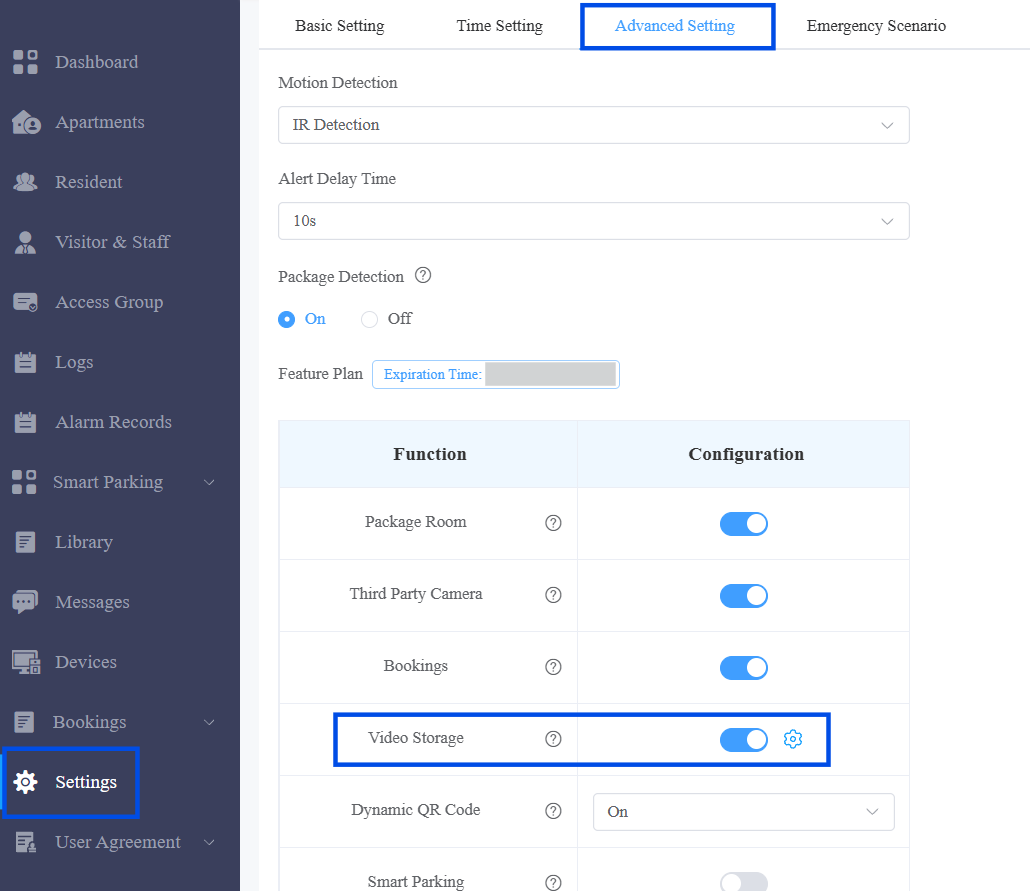
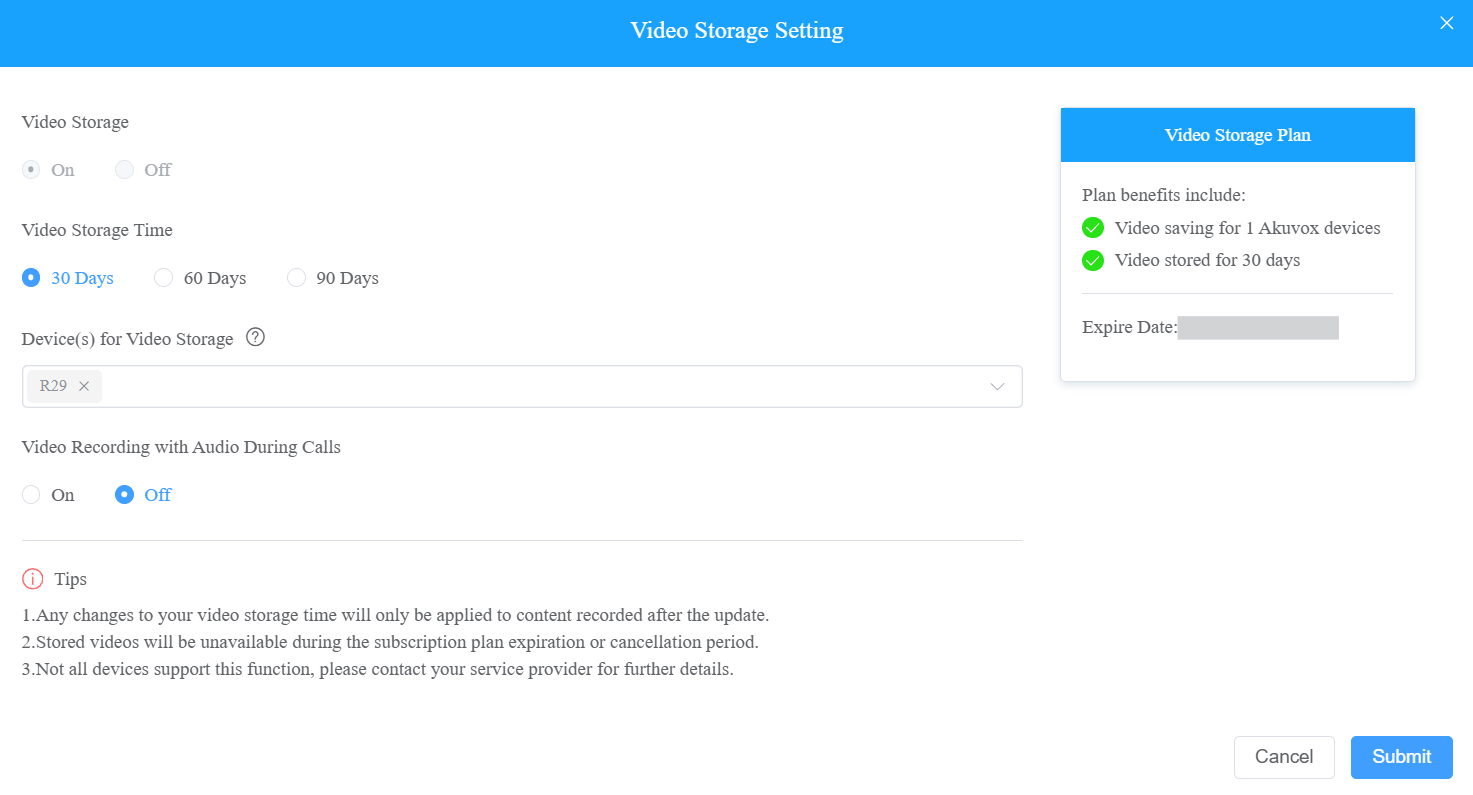
Activez le stockage vidéo. Ou, cliquez
 pour changer les paramètres.
 Configurez des réglages pertinents en fonction des besoins réels. La première activation inclut un essai gratuit de 7 jours.
Temps de stockage vidéo : 30 jours, 60 jours et 90 jours sont disponibles. C’est 30 jours par défaut.
Appareil(s) pour le stockage vidéo : Sélectionnez le(s) périphérique(s) spécifique(s).
Enregistrement vidéo avec audio pendant les appels : Décidez si vous souhaitez enregistrer des vidéos audio pendant les appels.
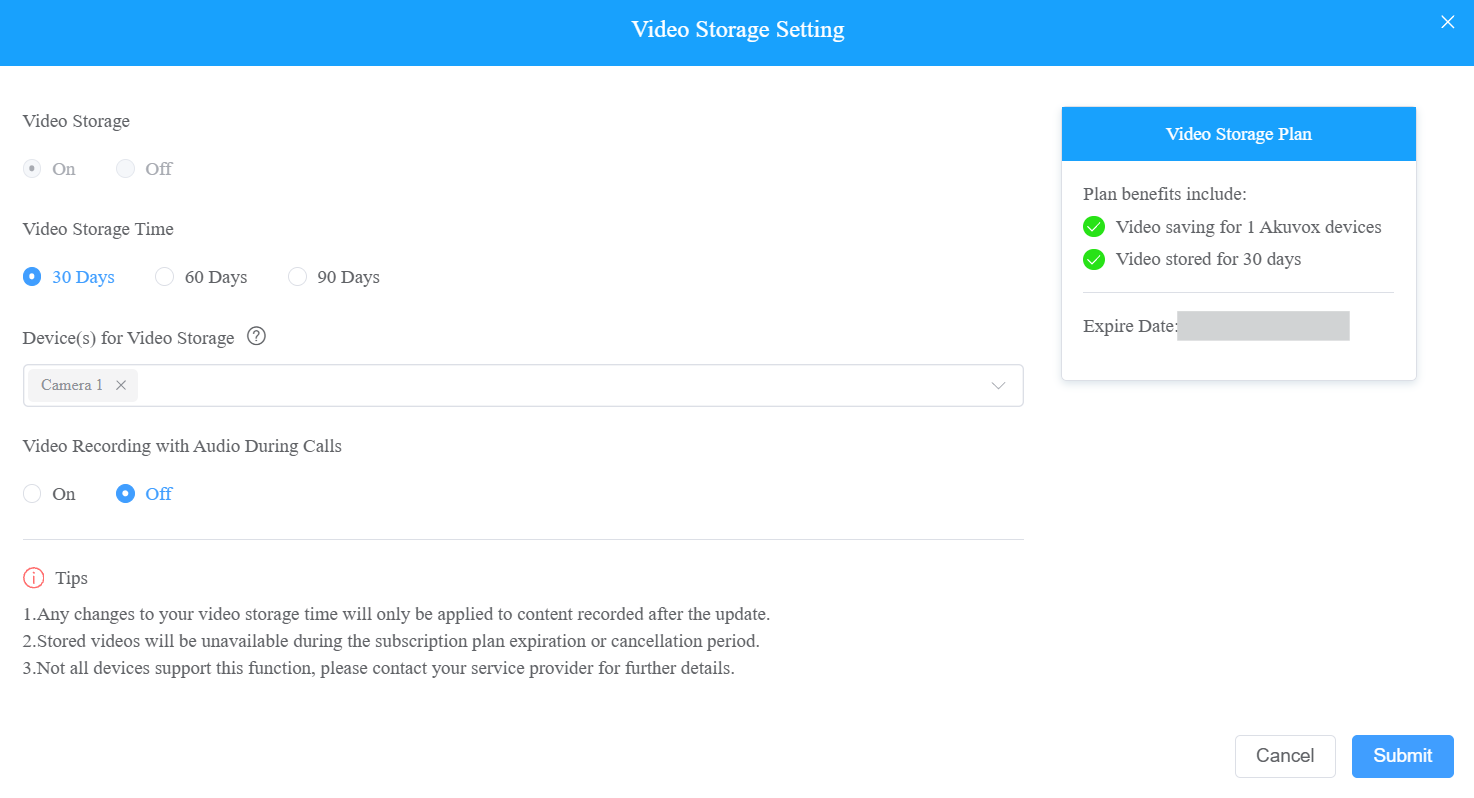
Cliquez sur Envoyer.
Activez le stockage vidéo lors du montage d’un appareil
C’est un point d’entrée supplémentaire aux étapes de projet ci-dessus, utile lorsque vous n’avez besoin d’activer le stockage vidéo que pour un seul appareil.
Allez dans les appareils.
Cliquez
 sur l’appareil ciblé.
 Activez le stockage vidéo. Ou, cliquez
pour changer les paramètres.
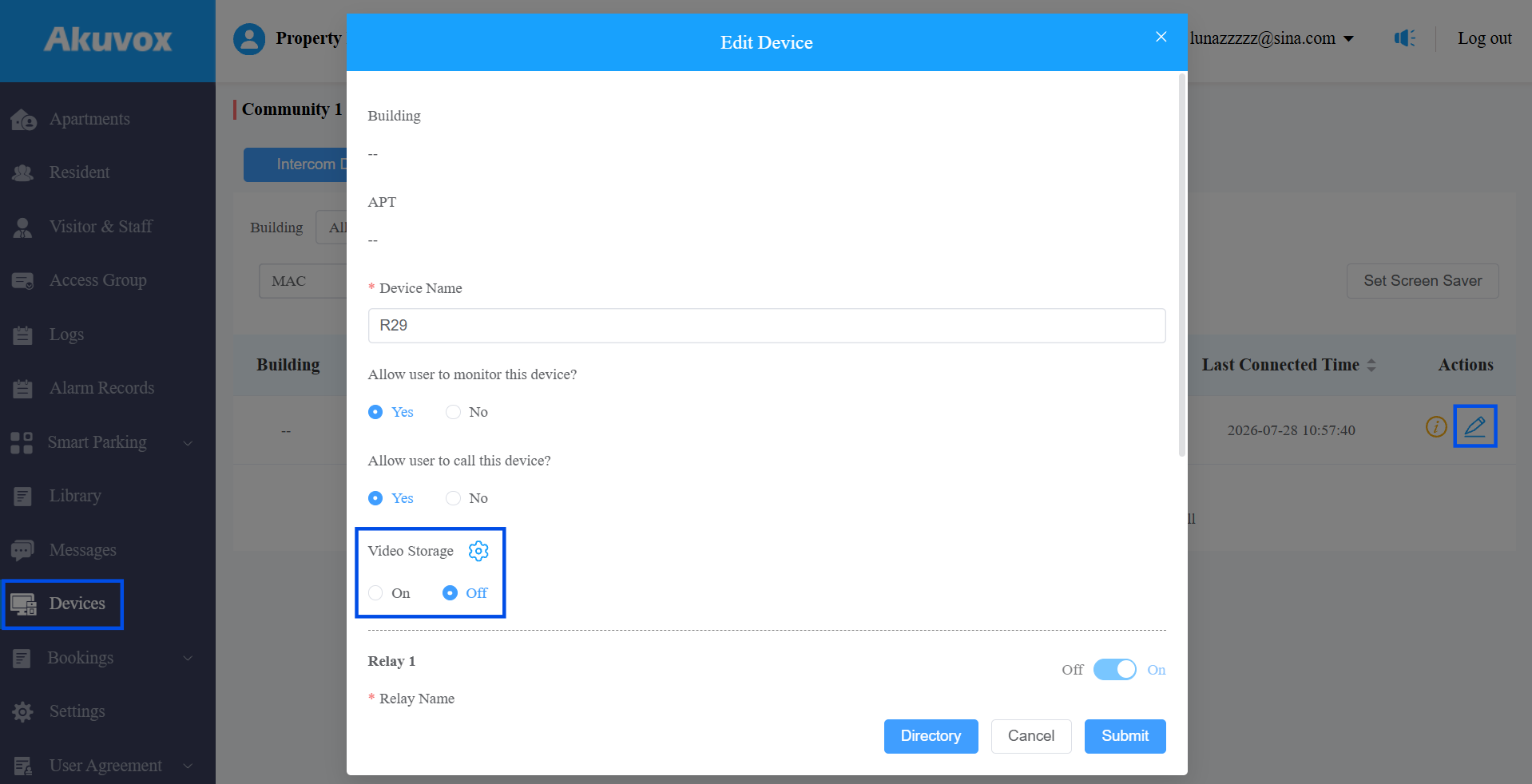
Configurez des réglages pertinents en fonction des besoins réels. La première activation inclut un essai gratuit de 7 jours.
Temps de stockage vidéo : Réglez l’heure pour cet appareil. C’est 30 jours par défaut.
Enregistrement vidéo avec audio pendant les appels : Décidez si vous souhaitez enregistrer des vidéos audio pendant les appels.
Cliquez sur Envoyer.
Partie 2 : Activer le stockage vidéo via l’application
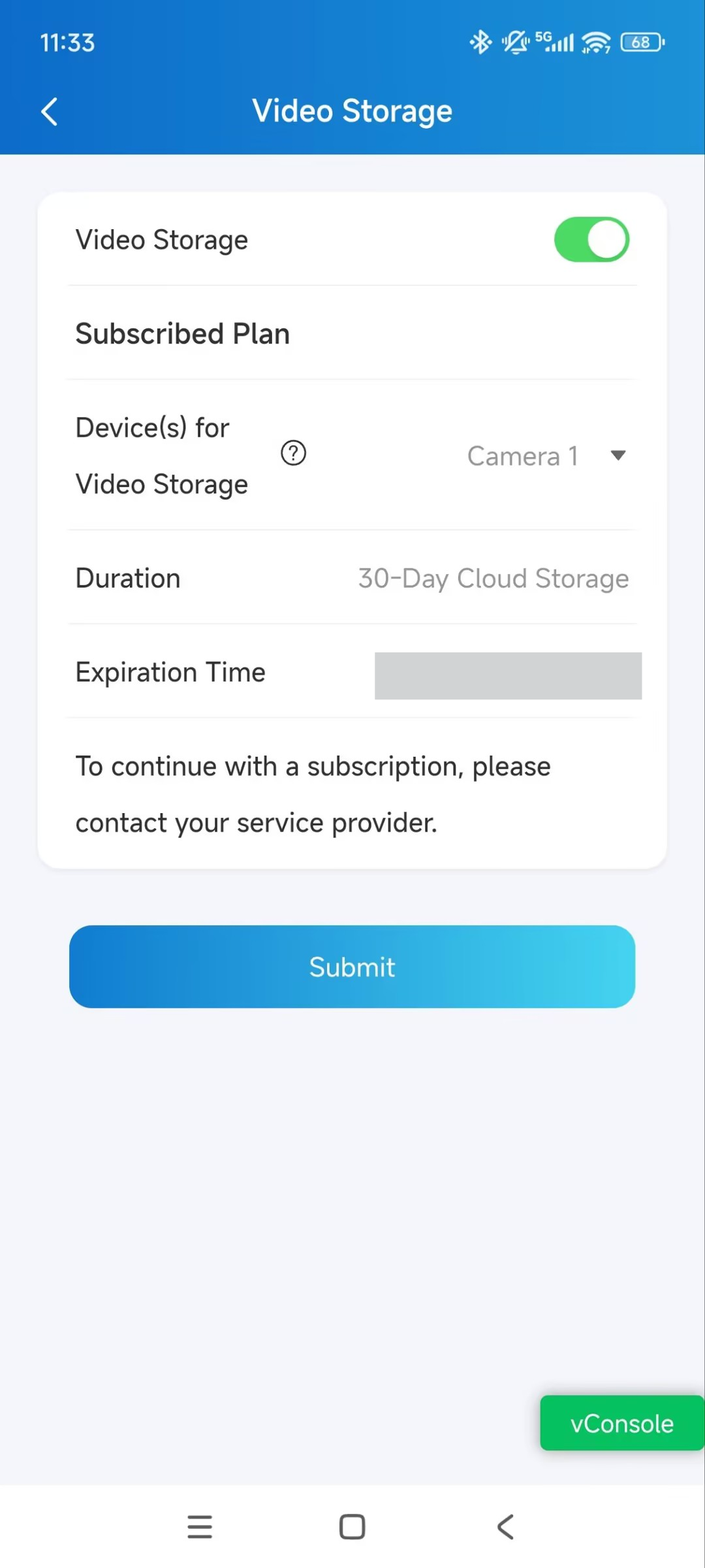
Vous pouvez également configurer le stockage vidéo sur l’application SmartPlus si le service applicatif est activé par votre installateur.
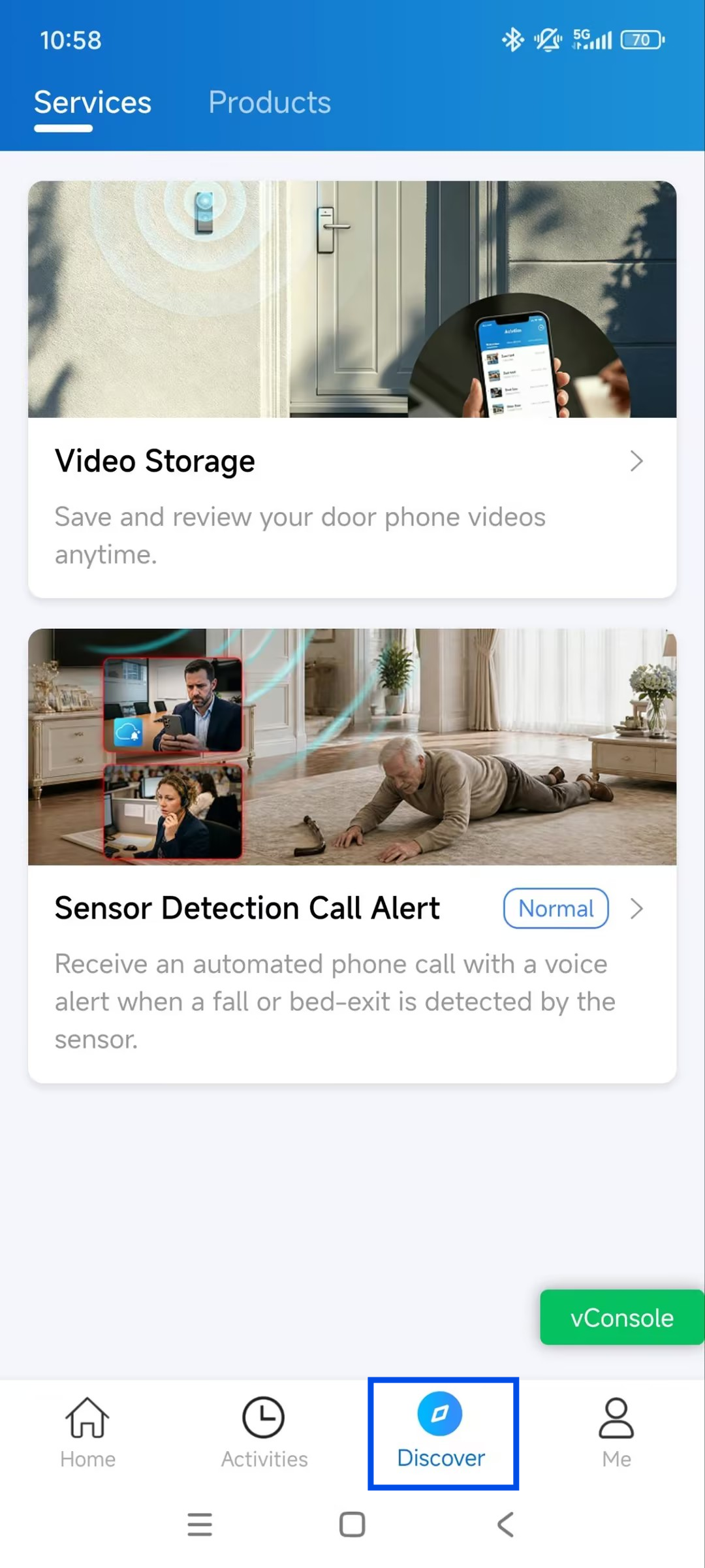
Appuyez sur Découvrir > Stockage vidéo > Paramètres. Veuillez noter que dans la dernière version de l’application SmartPlus, la page Découverte a été déplacée de la page Moi vers la barre de navigation en bas.
Partie 3 : Enregistrer des vidéos
Enregistrer des vidéos automatiquement
L’appareil enregistrera automatiquement des vidéos de 10 secondes lorsque :
les utilisateurs ouvrent des portes ;
les utilisateurs passent ou reçoivent des appels ;
L’appareil détecte le mouvement.
Si le modèle de l’appareil est X910, il enregistrera également des vidéos lors de la détection de boîtiers.
Enregistrer les vidéos manuellement
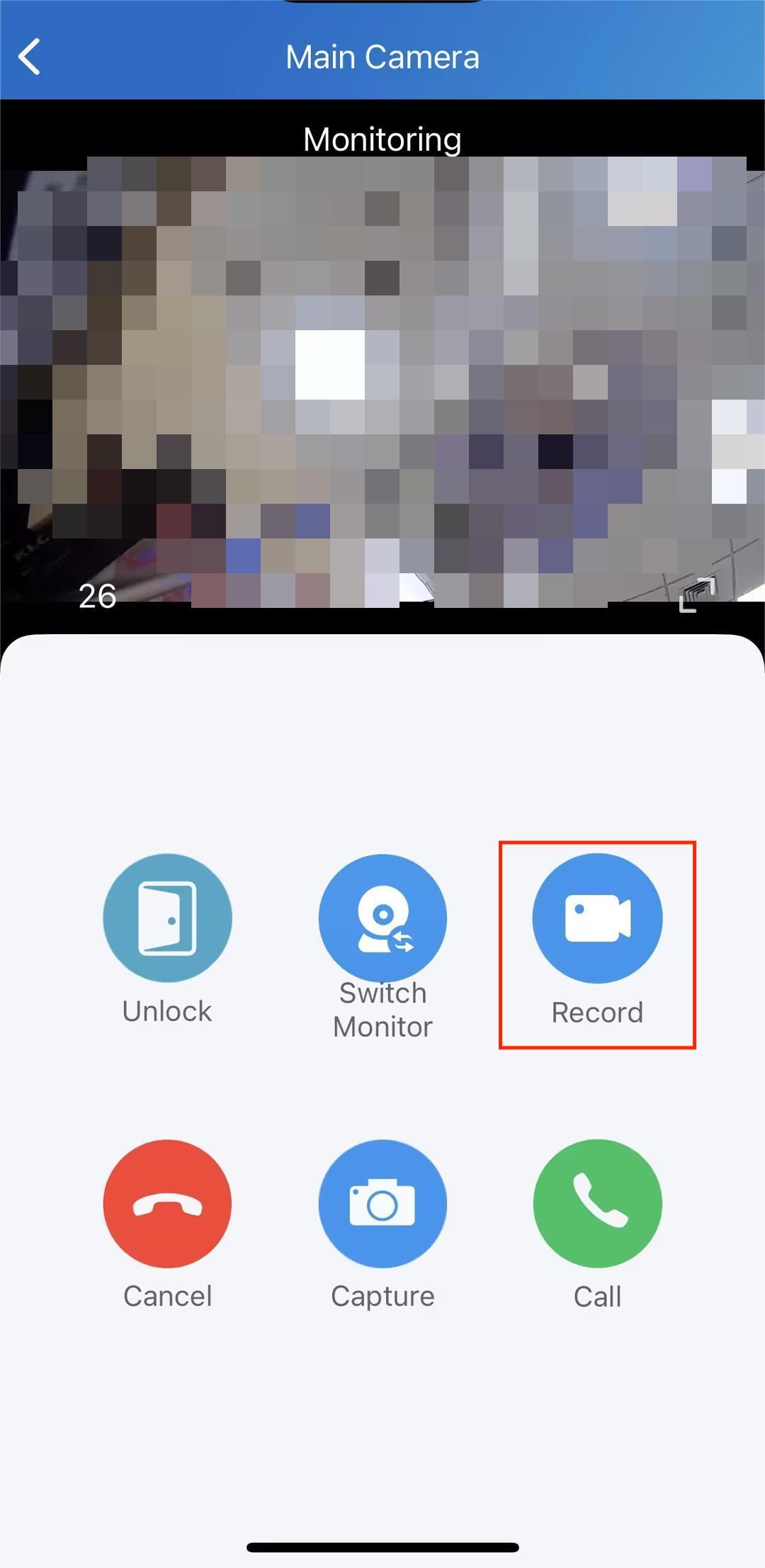
Vous pouvez enregistrer des vidéos avec l’application SmartPlus.
Appuyez sur Enregistrer pour commencer l’enregistrement lors de la visualisation du flux de surveillance de l’appareil.
Partie 4 : Vérifier les journaux vidéo
Sur la plateforme cloud
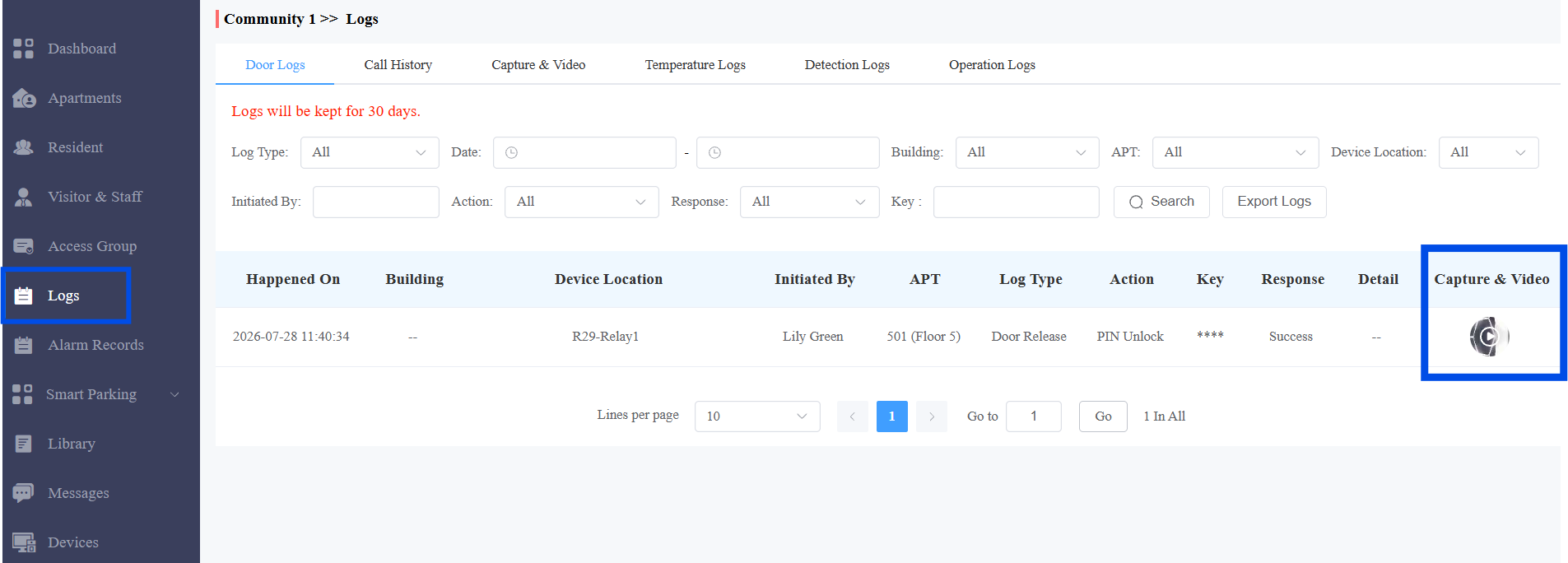
Allez dans Journaux et sélectionnez le type de journal.
Cliquez sur l’image dans la colonne Capture & Vidéo .
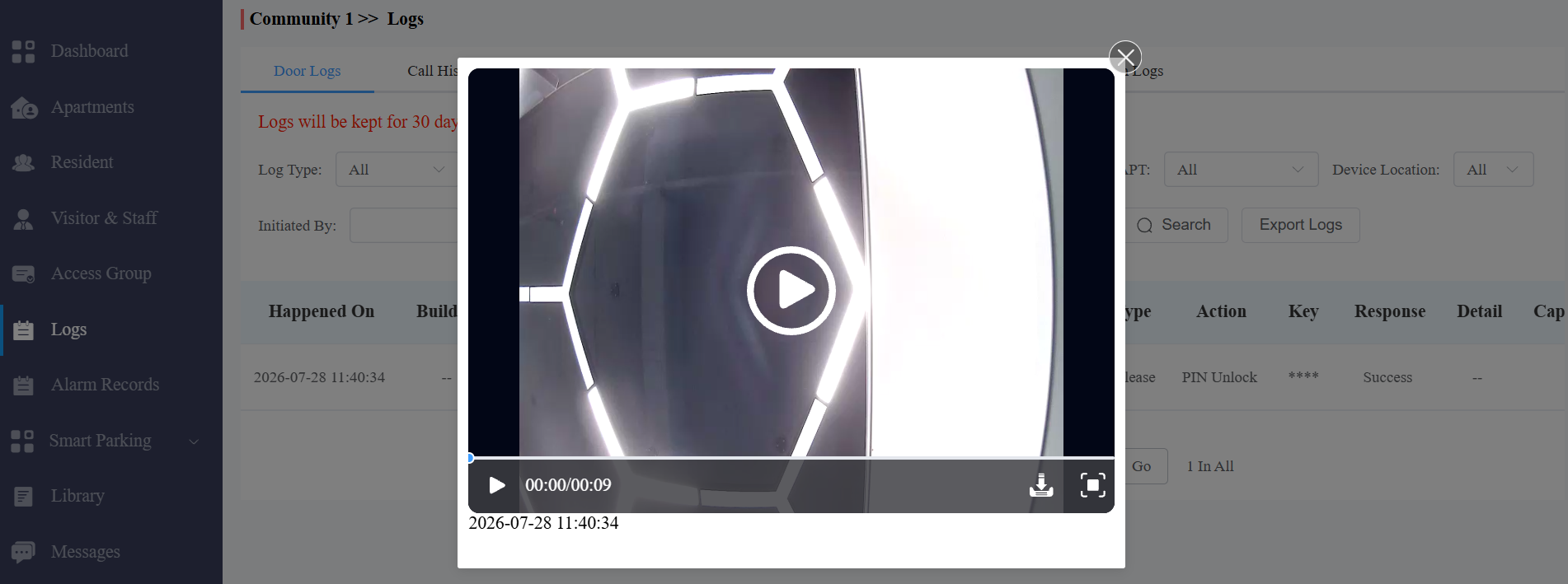
Cliquez sur la vidéo pour la lire.
Cliquez
 pour télécharger la vidéo sur le disque local.
Cliquez
 pour agrandir la vidéo.
Sur l’application SmartPlus
Vous pouvez regarder les vidéos via l’application SmartPlus.
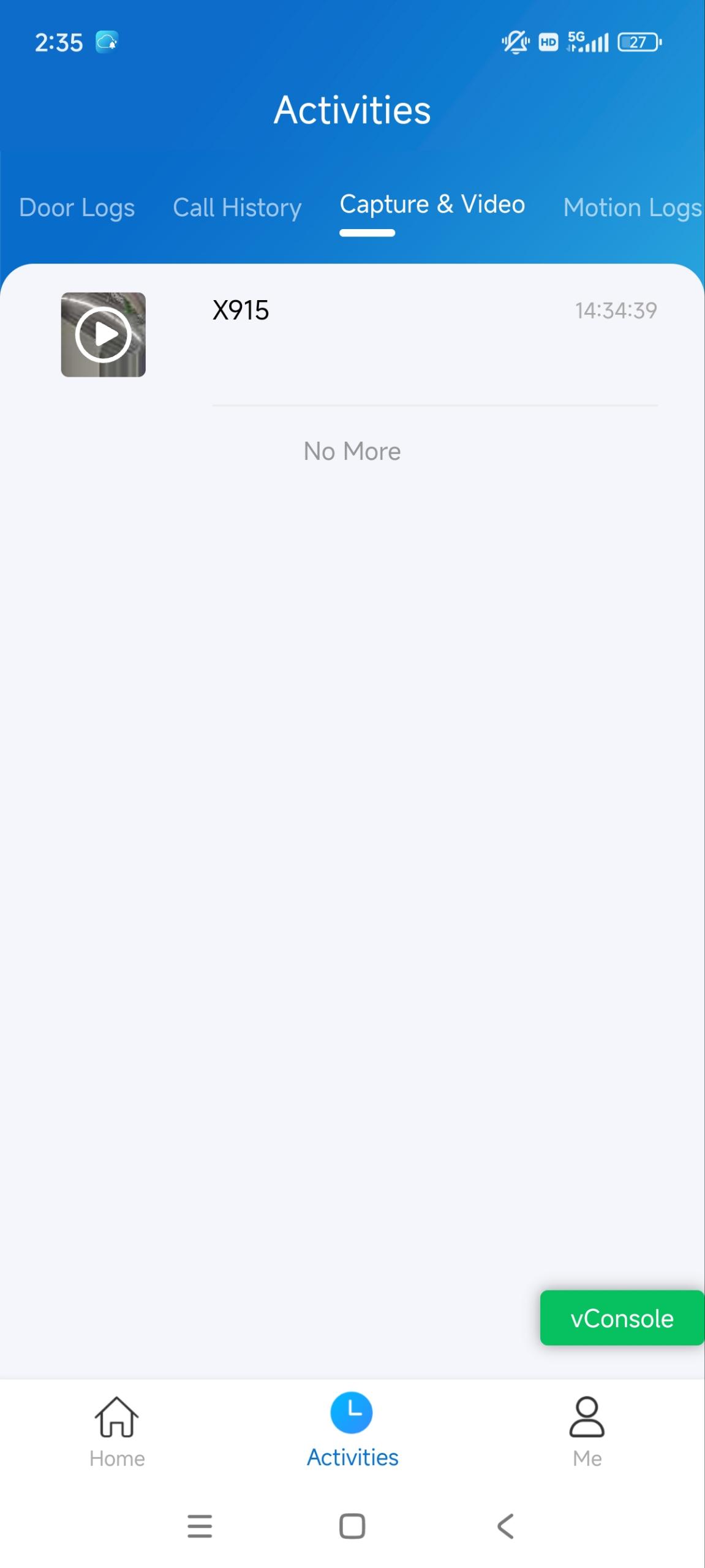
Appuyez sur Activités et sélectionnez le type de journal.
Touchez un journal spécifique.
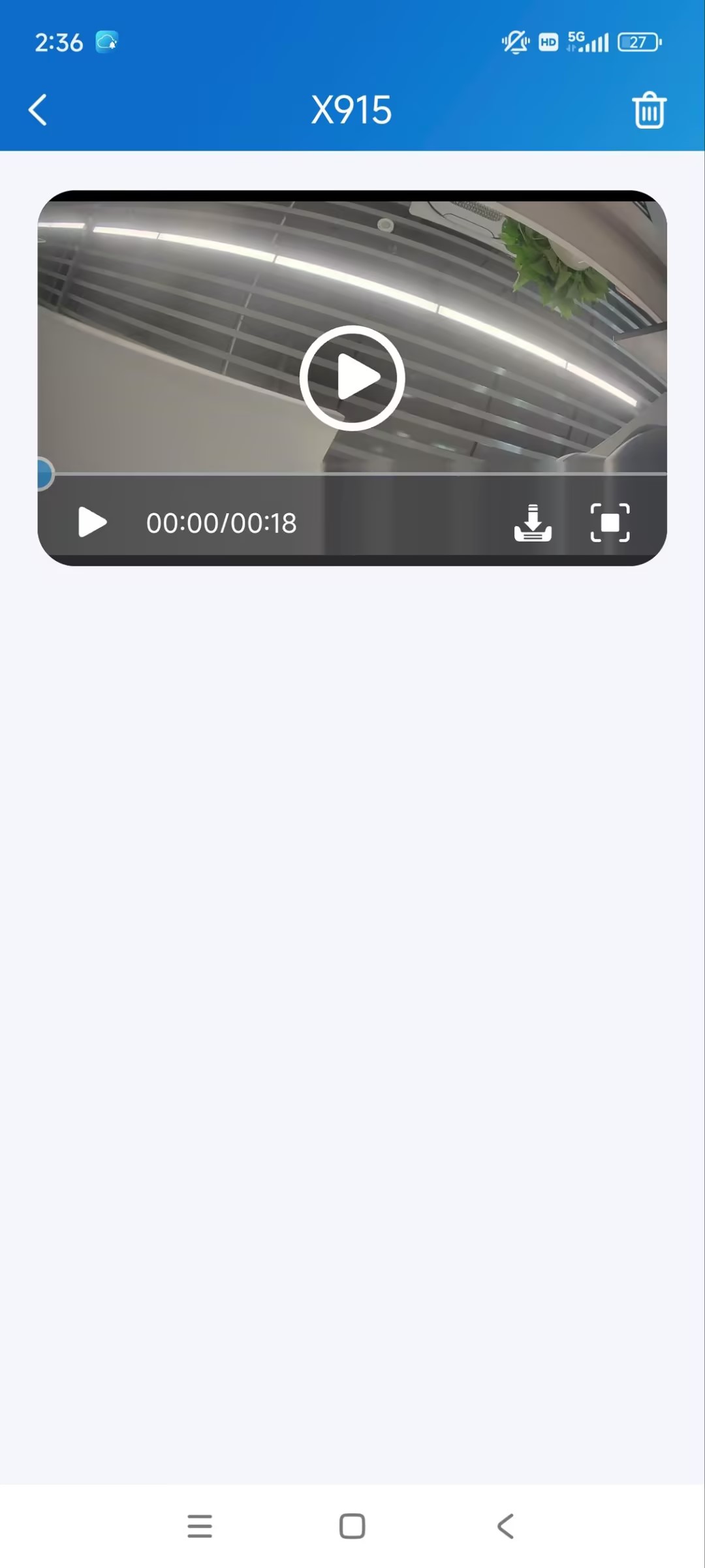
Tapez sur la vidéo pour la lire.
Appuyez
pour télécharger la vidéo de l’album local.Appuyez
pour agrandir la vidéo.
Sur le moniteur intérieur
Le moniteur intérieur peut stocker automatiquement les vidéos enregistrées par le téléphone de porte lorsque :
Les appareils sont en appel ou en aperçu d’appel.
Ouvrir des portes.
Note
Veuillez noter que le moniteur intérieur ne stocke que les dernières vidéos du téléphone portier.
Exemples :
Lors d’une prévisualisation d’appel avec un téléphone de porte, ouvrez la porte d’un autre téléphone de porte. Le moniteur intérieur ne stockera qu’une vidéo de 10 secondes de l’ouverture de la porte.
Lors d’un appel avec un téléphone de porte et que l’ouverture de la porte, le moniteur intérieur ne sauvegardera qu’une vidéo de 10 secondes montrant la porte qui s’ouvre.
Si les utilisateurs répondent alors que le moniteur intérieur est en aperçu d’appel avec un téléphone portable, il ne stockera qu’une vidéo de 10 secondes de l’appel, pas l’aperçu.
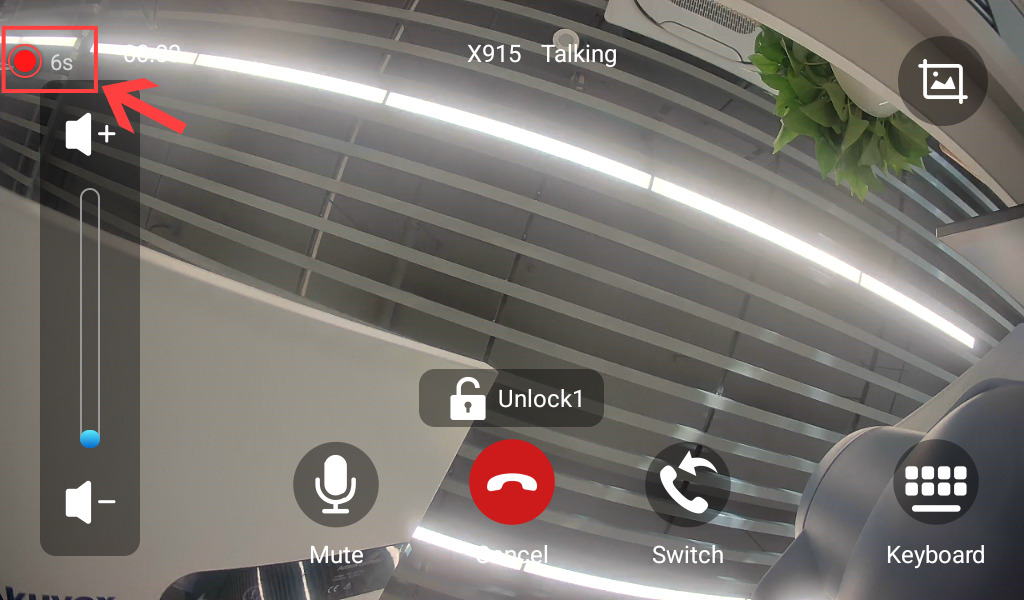
Lorsque le téléphone porte enregistre, une icône d’enregistrement s’affiche sur le moniteur intérieur.
Touchez Réglage > Avancer.
Saisissez le code système et confirmez-le. Le défaut est 123456.
Appuyez sur Page d’accueil personnalisée. Sélectionnez une zone pour afficher l’onglet Vidéo & Capture .
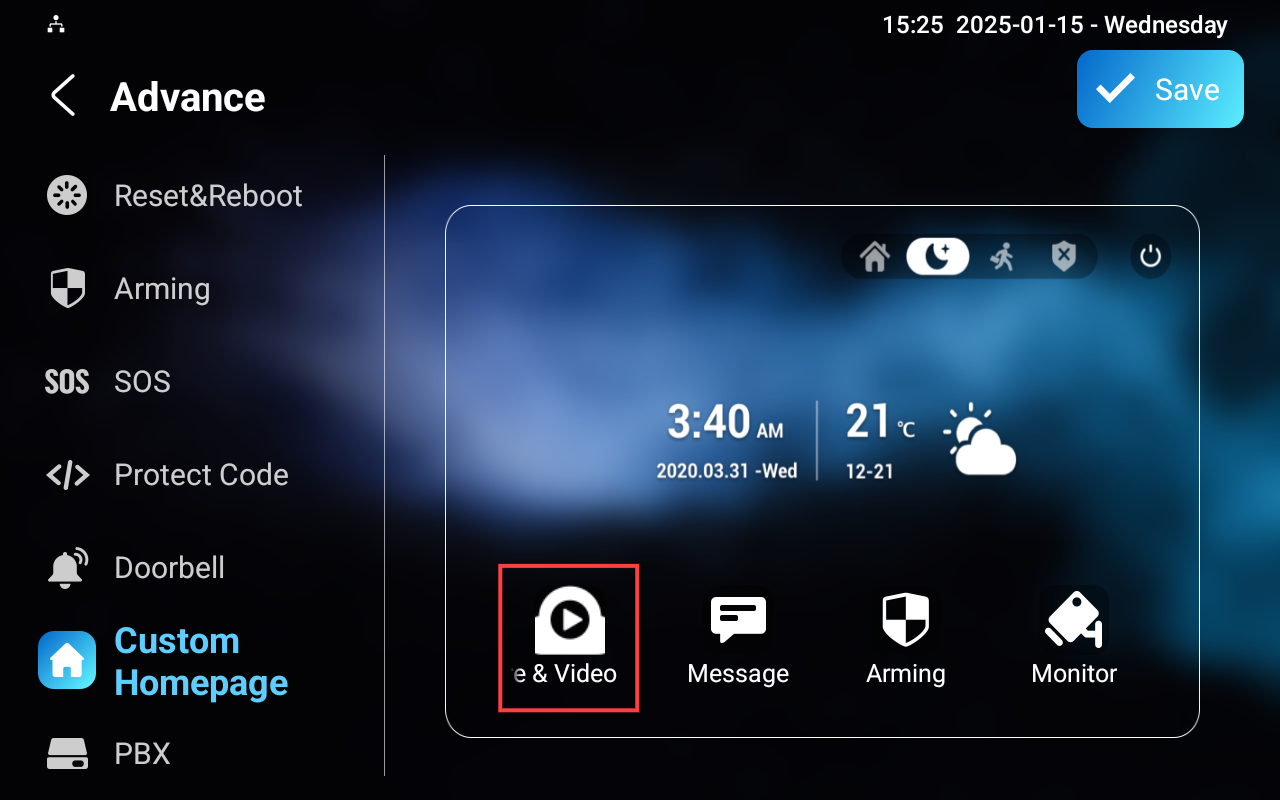
Touchez-le sur l’écran d’accueil pour vérifier les images et vidéos capturées. Pour les supprimer, appuyez sur Effacer en haut à droite et sélectionnez l(s) élément(s) souhaité à supprimer.
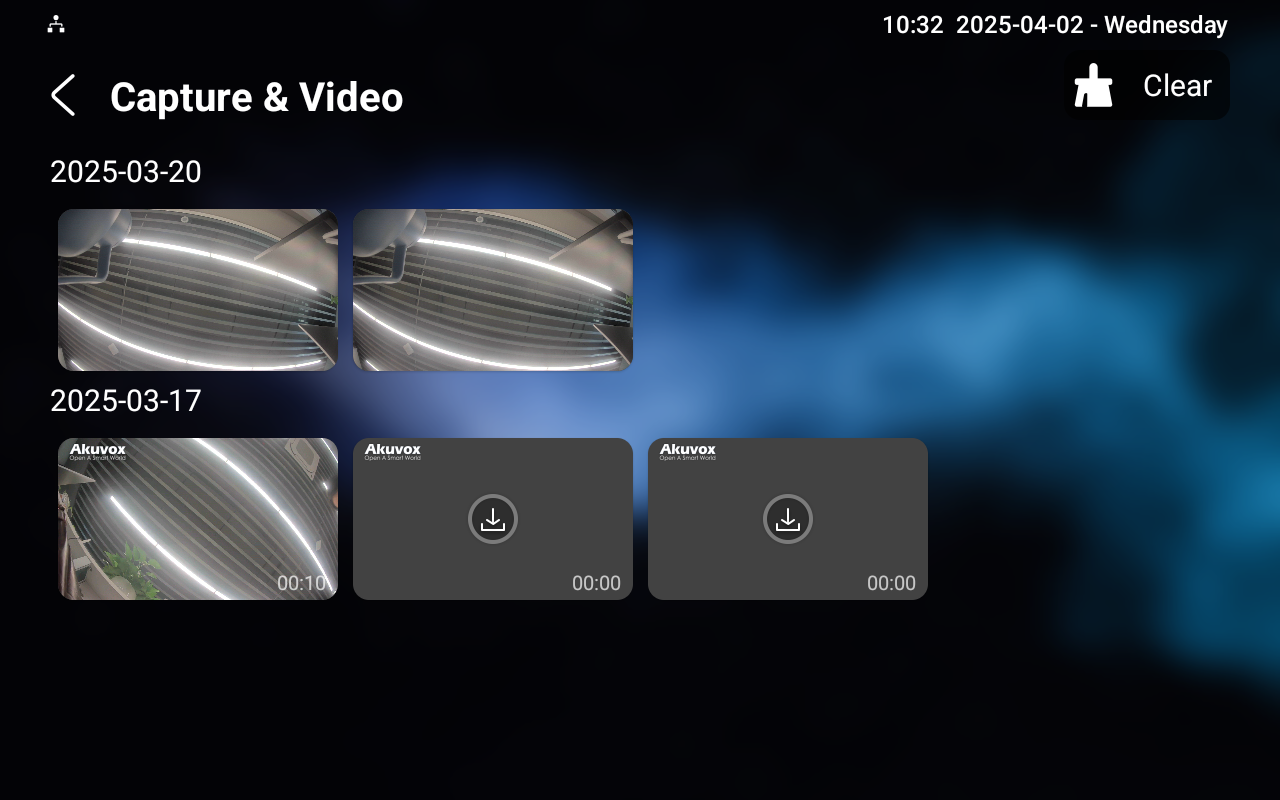
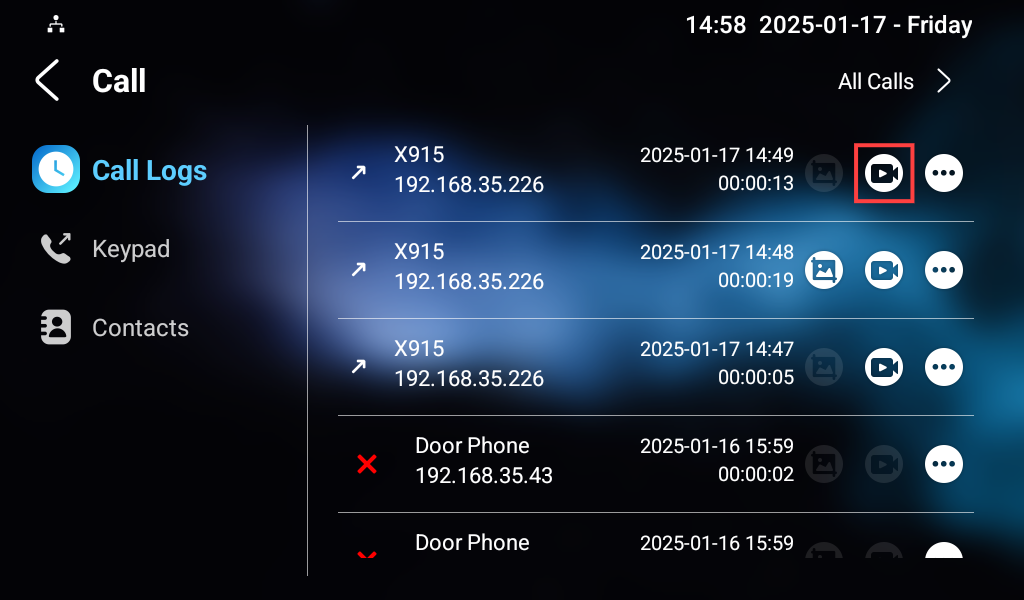
Vous pouvez également consulter des vidéos sur l’écran des journaux d’appels > appels. Appuyez sur l’icône vidéo pour la voir.