Les gestionnaires immobiliers/chefs de projet (PM) peuvent vérifier l'état des portes sur les plateformes SmartPlus et Smart Access Cloud, améliorant ainsi la sécurité de la gestion.
Pour des projets communautaires
Modèles et versions compatibles (ou versions supérieures)
Modèle
Version
Modèle
Version
X915 V1
915.30.10.125
X915 V2
2915.30.10.106
X916
916.30.10.216
X910
2910.30.10.240
R29
29.30.10.123
R28 V2
228.30.10.135
R20 V5.0
320.30.10.125
R25A
25.30.10.22
R25K
25.30.10.117
S539
539.30.10.118
S535
535.30.10.233
S532
532.30.10.117
X912
912.30.10.225
E21 V3
321.30.10.6
E16 V2
216.30.10.69
E16 V3
416.30.11.206
A08
108.30.1.16
E12 V2
312.30.10.105
A03
103.30.10.30
A01/02
101.30.10.49
A05 V2
205.30.10.104
E18
18.30.10.205
A095
95.30.10.110
A094
92.30.10.112
R25
25.30.10.206
S538
538.30.10.705
S532
532.30.10.336
E18
18.30.11.136
A15
1115.30.10.407
WR01
1401.30.11.221
Prenons R29 comme exemple.
Activer l'affichage de l'état de la porte
Avant de vérifier l'état de la porte sur le cloud, activez la fonction sur l'interface web du téléphone portable.
Utilisez l'IP de l'appareil (scannée par le scanner IP) pour vous connecter à son interface web. Le nom d'utilisateur initial et le mot de passe sont admin.
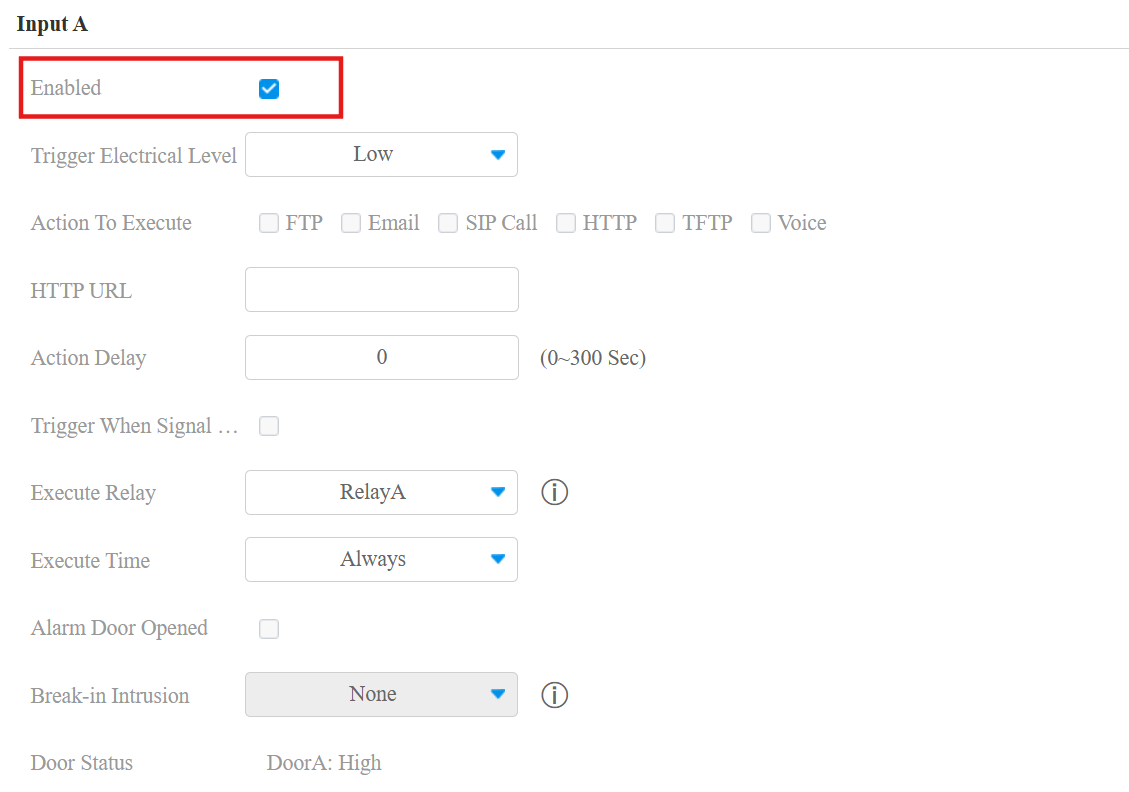
Naviguez jusqu'à l' interface de contrôle d'accès > Entrée et activez l'Entrée. Que la porte soit ouverte en déclenchant l'Entrée ou le Relais, l'Entrée doit être activée pour afficher le statut de la porte.
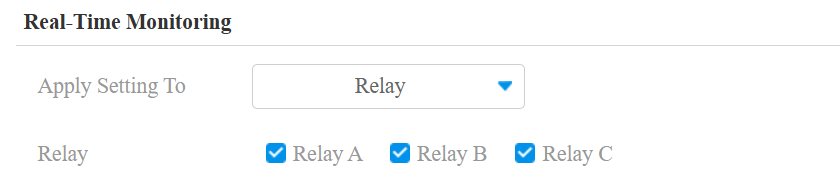
Naviguez vers l'interface Système > Sécurité . Trouvez la section Surveillance en temps réel .
Sélectionnez l' entrée ou le relais déclenché pour ouvrir la porte.
Vérifiez les relais ou les entrées spécifiques qui appliquent cette fonctionnalité.
Soumettez le cadre.
Vérifier l'état de la porte
Note
Dans les projets communautaires, les chefs de projet ne peuvent pas vérifier l'état des portes des appareils privés des résidents.
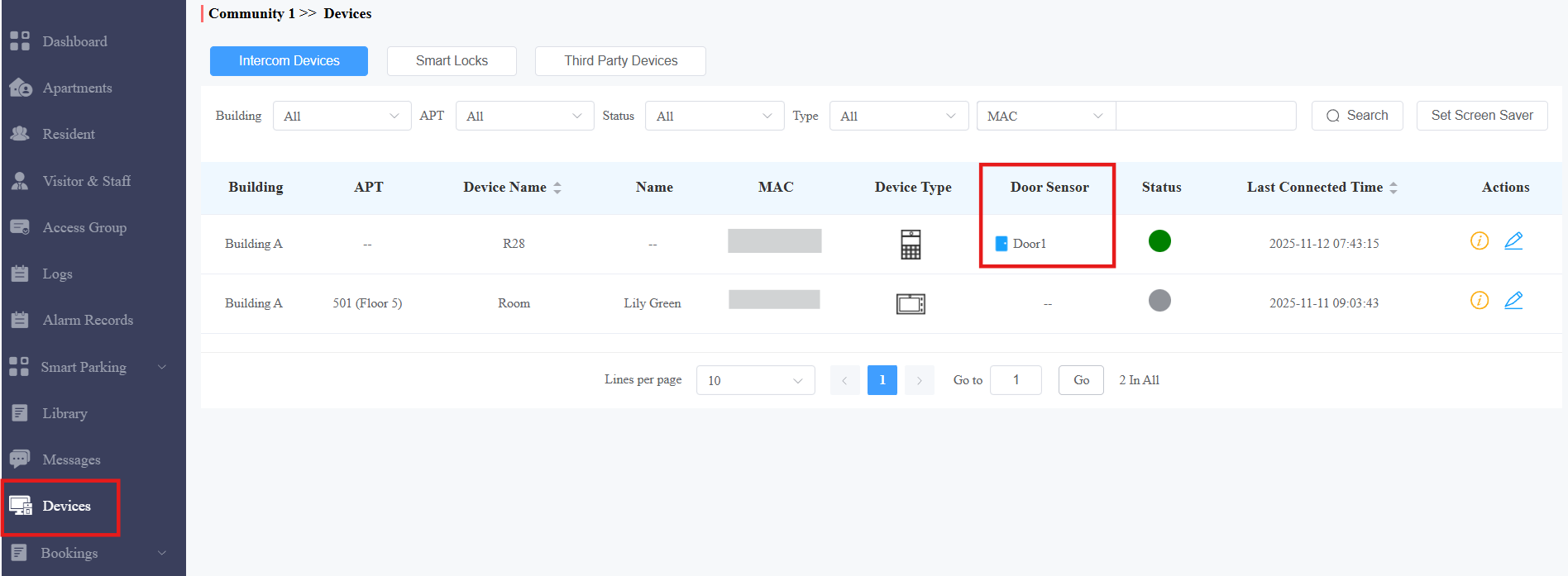
Connectez-vous au cloud avec le compte PM.
Cliquez sur Appareils dans la colonne de gauche.
.png) : Fermé
: Fermé.png) : Ouvert
: Ouvert
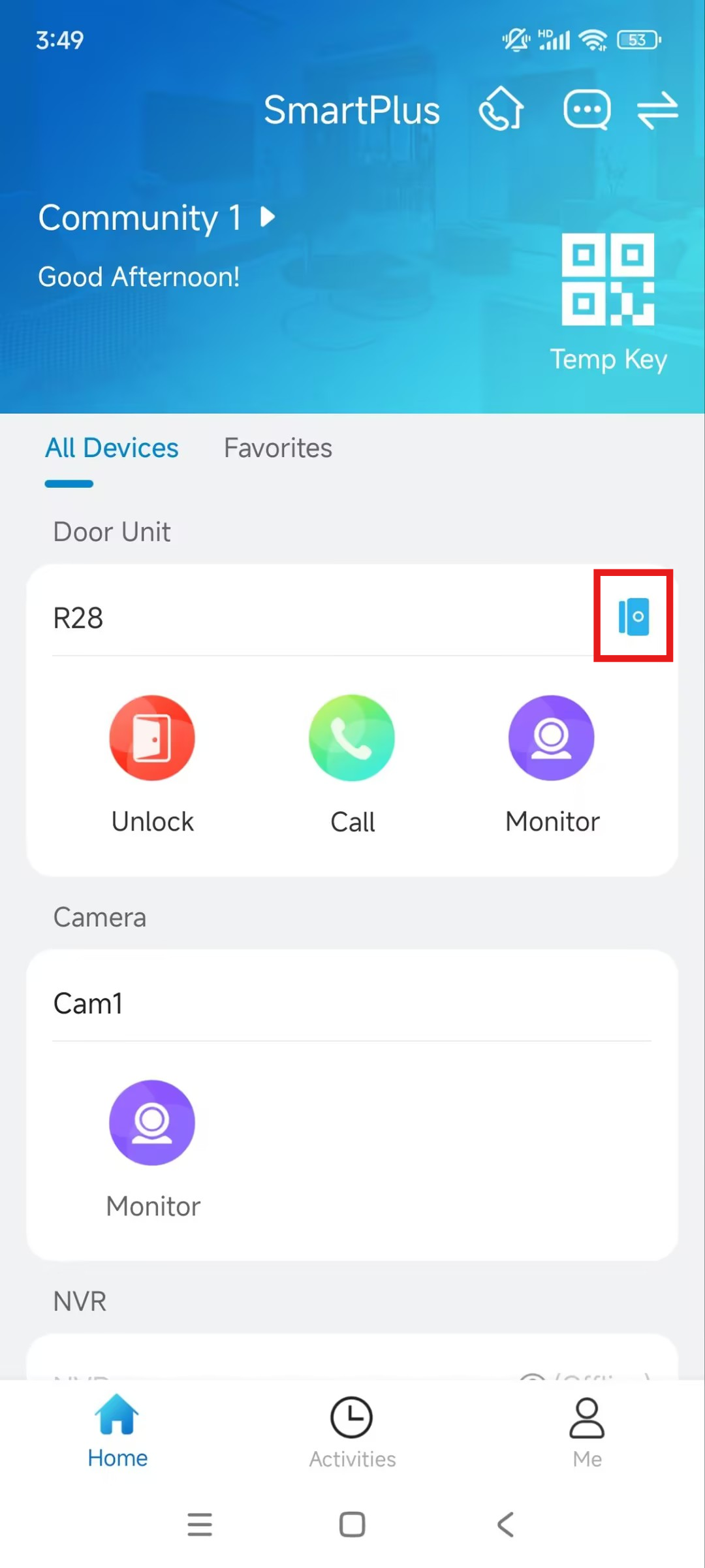
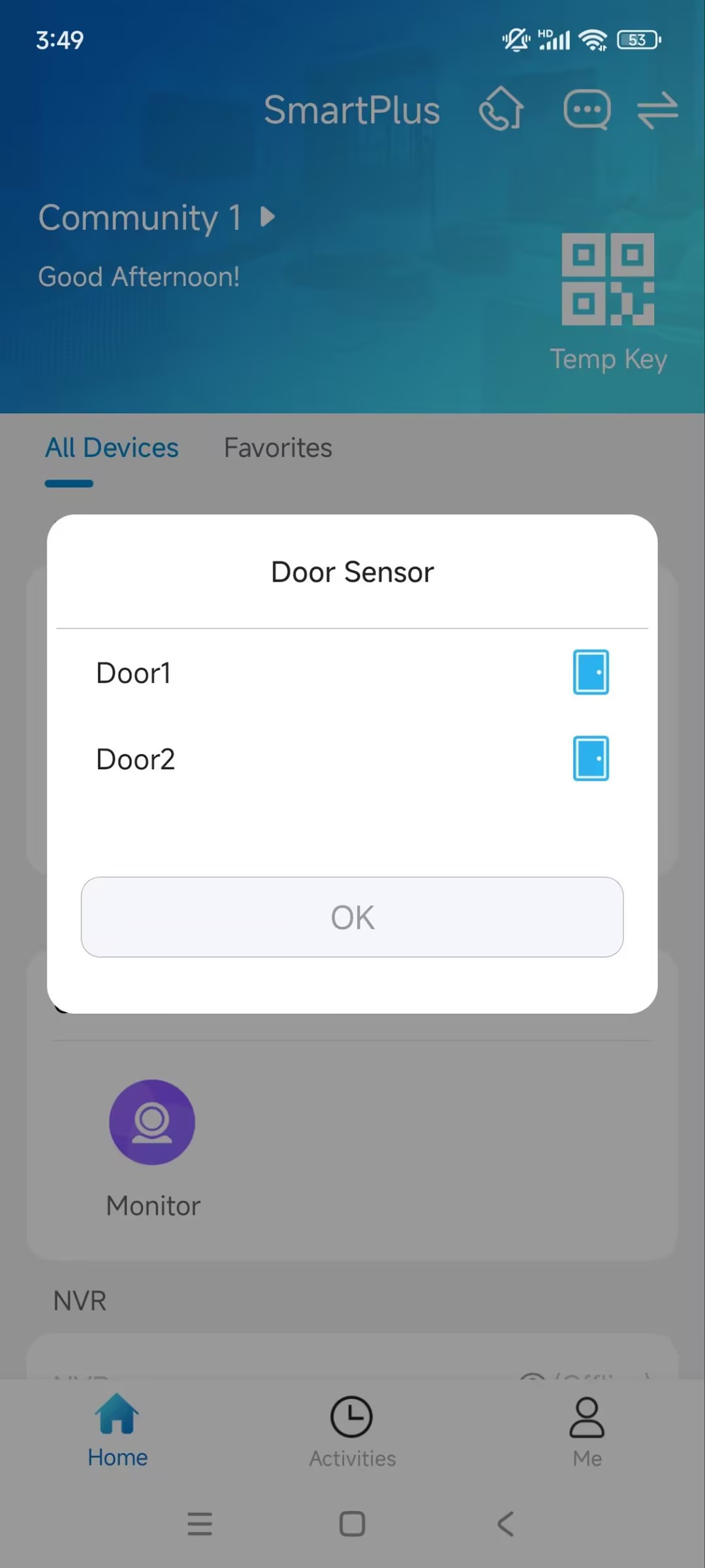
Avec l'application SmartPlus activée par votre installateur, vous pouvez également vérifier le statut de la porte sur la page d'accueil de l'application.
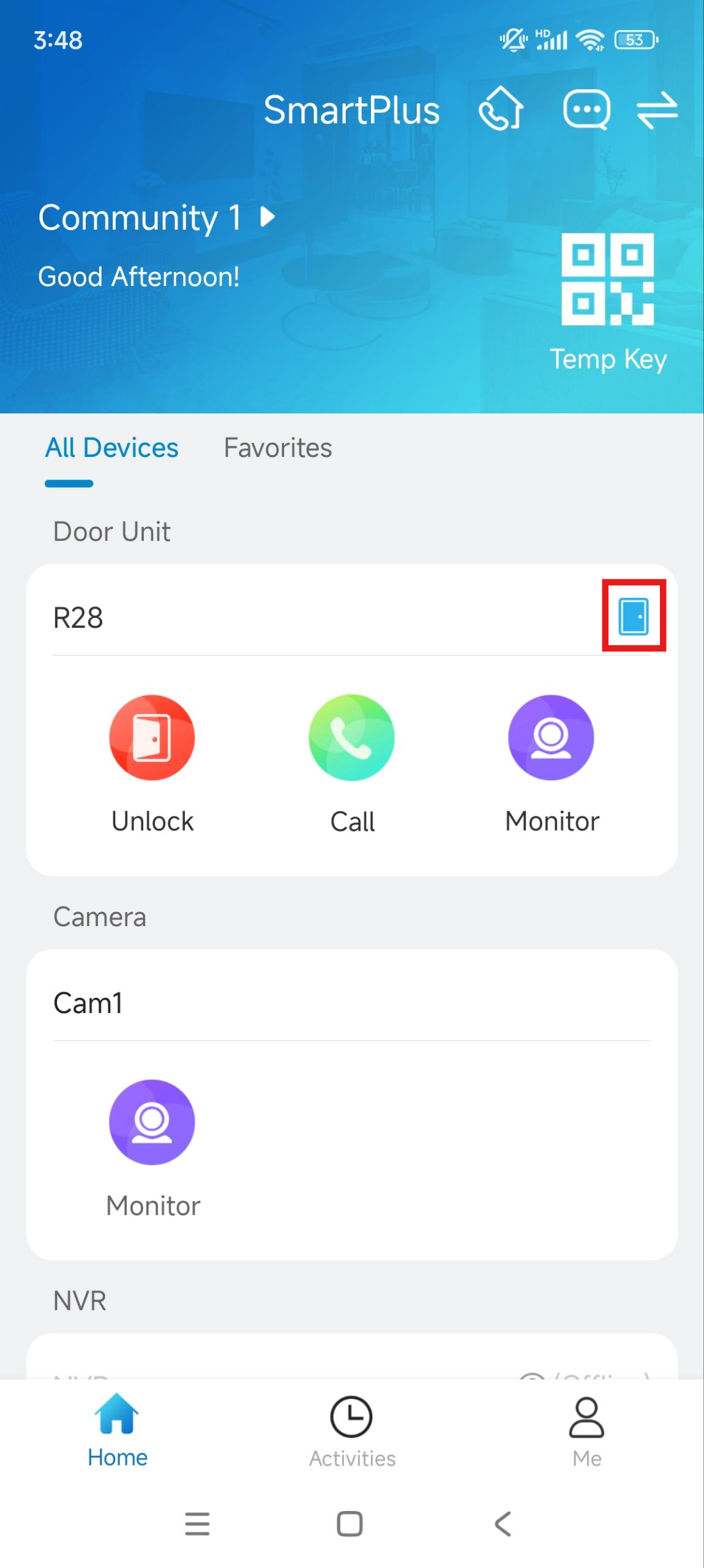
Lorsqu'il y a plus d'une porte, vérifiez-les en tapotant  .
.
Pour les projets commerciaux
Les projets commerciaux créés après le 15 octobre 2024 prennent en charge la vérification du statut des portes.
Modèles et versions compatibles (ou supérieures) :
Modèle
Version
Modèle
Version
X910
2910.30.11.104
X912
912.30.12.22
X915V2
2915.30.10.619
X916
916.30.10.508
R29
29.30.10.507
R28V2
228.30.11.6
R25
25.30.10.206
R20
320.30.11.206
E16V2
216.30.11.107
S539
539.30.10.507
S538
538.30.10.705
S535
535.30.11.8
A08
108.30.11.110
A01/A02
101.30.11.12
A03
103.30.11.6
A05V2
205.30.11.114
A095
95.30.10.203
A094
92.30.11.8
E16V3
416.30.11.206
E12V2
312.30.11.106
A15
1115.30.10.407
WR01
1401.30.11.221
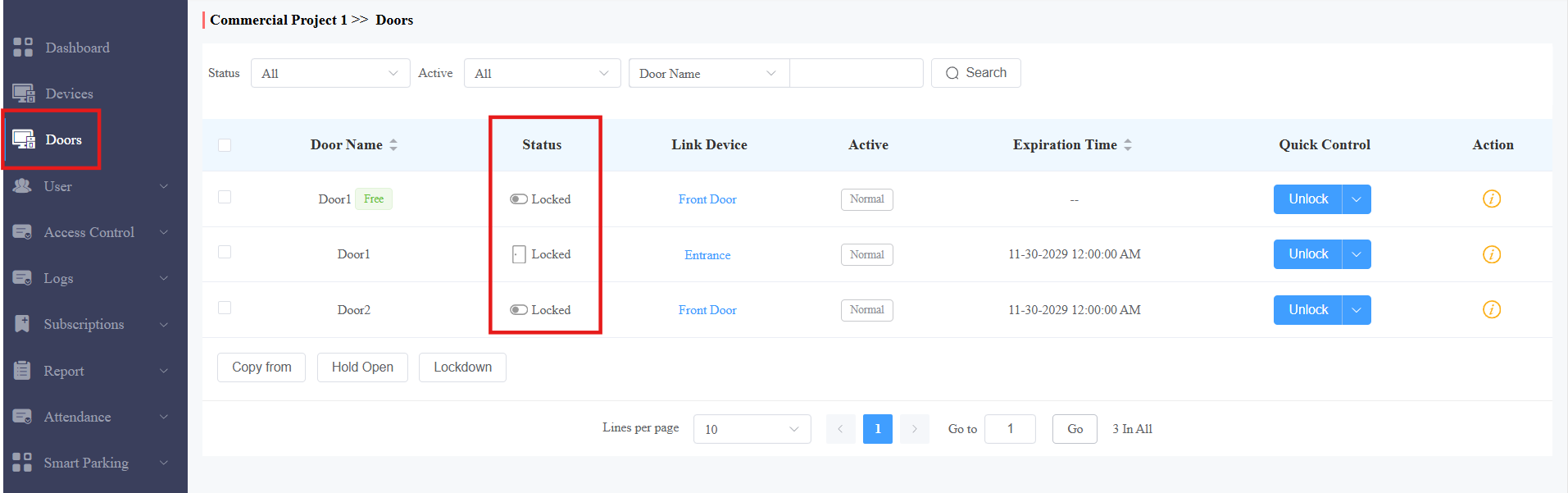
Cliquez sur Portes dans la colonne de gauche. L'icône d'état de la porte varie selon la configuration de votre installateur lors de l'ajout de l'appareil.
 /
/ : L'état de la porte n'est pas configuré.
 /
/ : L'état de la porte est indiqué par l'état de l'entrée.