Le stockage vidéo permet aux appareils Akuvox d’enregistrer automatiquement de courts extraits vidéo lors d’événements tels que des déverrouillages de porte, des appels ou une détection de mouvement. Cela permet aux utilisateurs finaux et aux gestionnaires immobiliers de vérifier ce qui s’est passé à la porte, même s’ils ont manqué l’appel en direct ou la notification.
Cet article explique comment les installateurs activent et configurent cette fonctionnalité sur le portail SmartPlus Cloud pour les projets unifamiliaux, les projets communautaires et les appareils individuels.
Note
Quand l’abonnement à Video Storage expire :
Les journaux vidéo existants restent visibles jusqu’à la suppression de l’entrée du journal.
Les nouveaux journaux générés après l’expiration n’incluront qu’une image instantanée ; aucune vidéo ne sera enregistrée ni stockée.
Compatibilité des modèles
Le stockage vidéo nécessite des modèles et des versions spécifiques d’appareils.
Voir la liste des modèles pris en charge dans Configurer l’enregistrement vidéo et le stockage.
Partie 1 : Activer le stockage vidéo pour les projets unifamiliaux
Connectez-vous au portail cloud avec votre compte installateur.
Naviguez vers le(s) site(s) des maisons individuelles.
Cliquez
 sur le site cible.
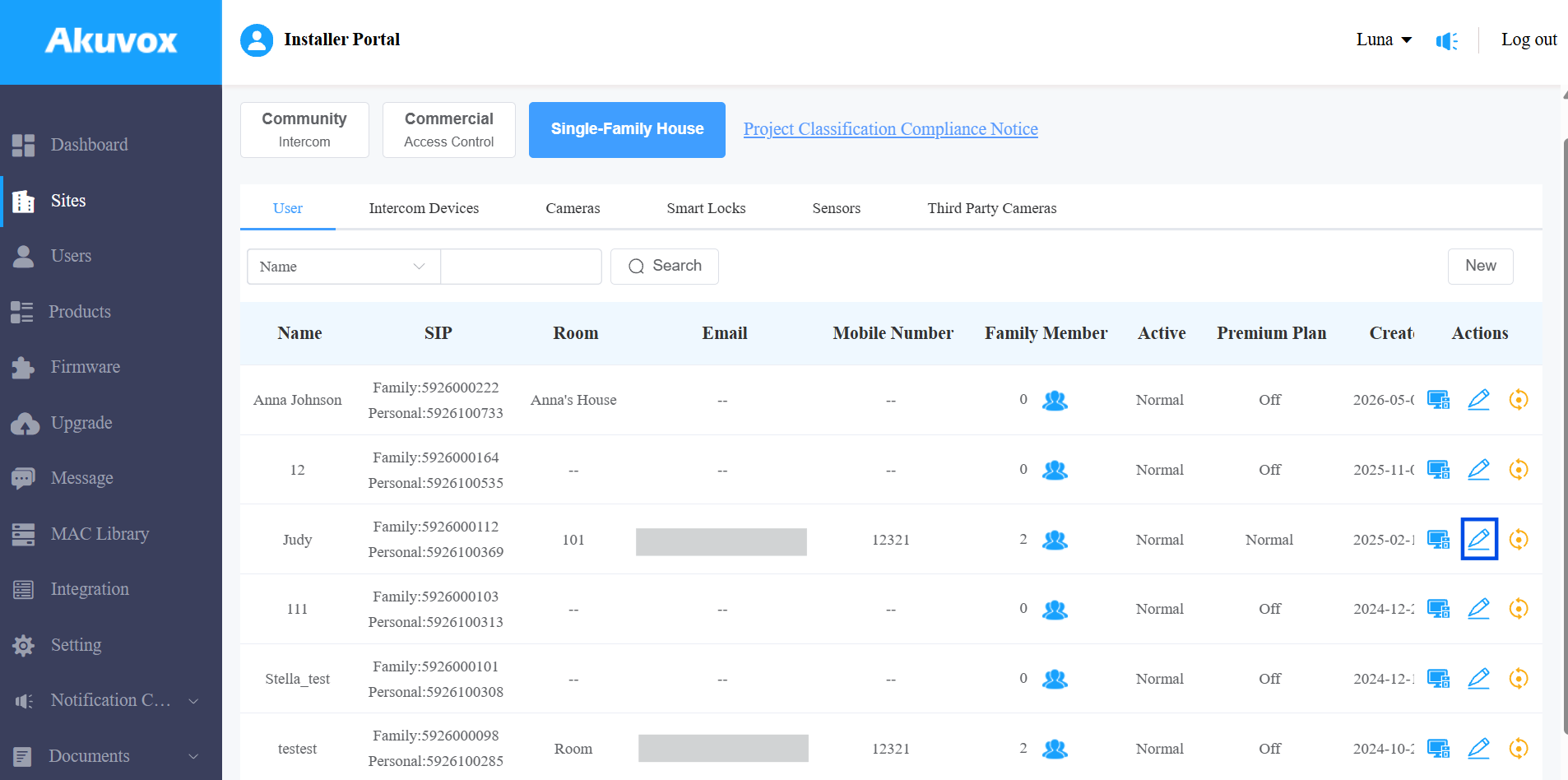
Sélectionnez Informations avancées.
Activez le stockage vidéo.
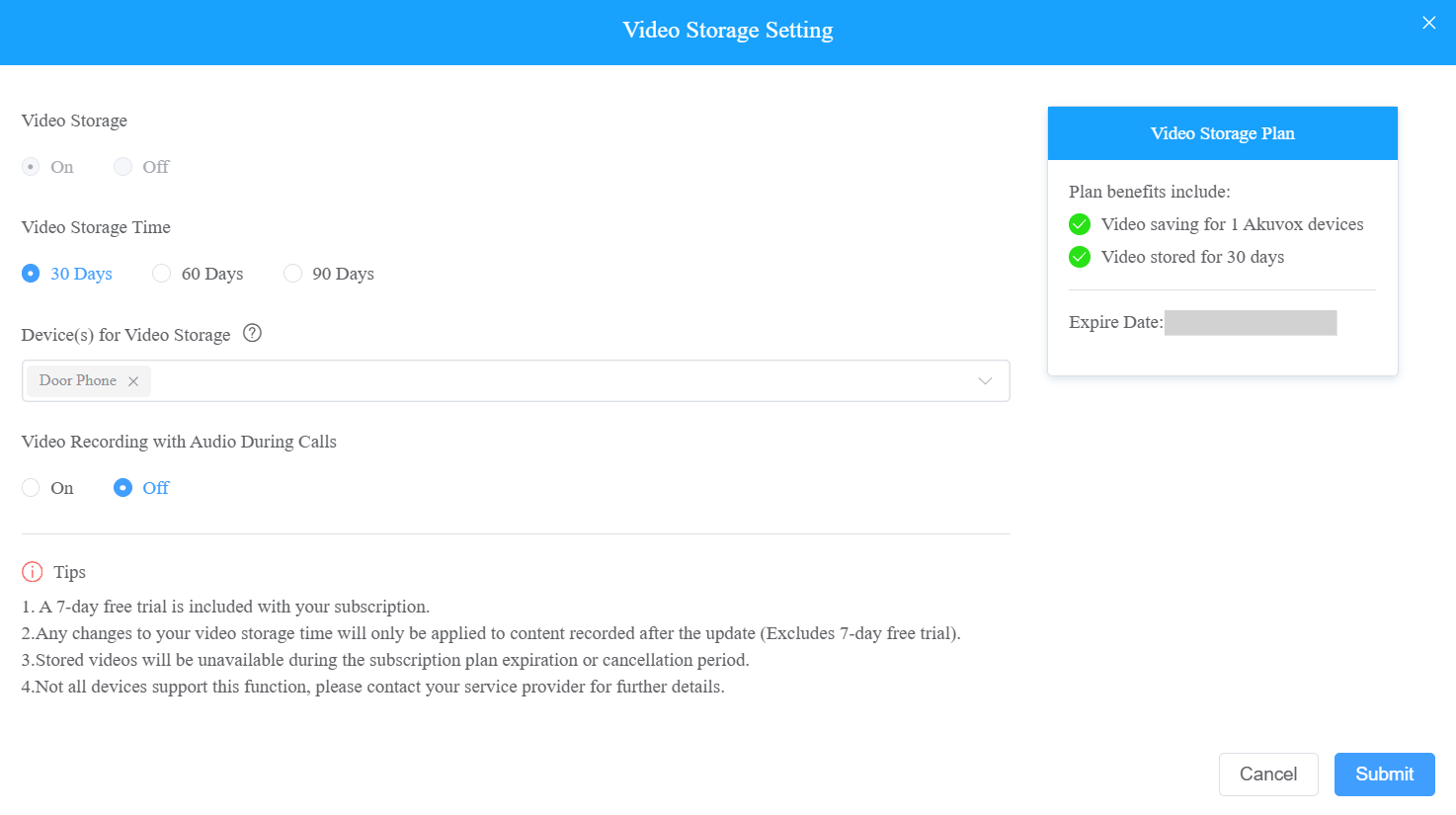
Configurez la fonction de stockage vidéo en fonction des besoins réels. La première activation inclut un essai gratuit de 7 jours.
Temps de stockage vidéo : 30 jours, 60 jours et 90 jours sont disponibles. C’est 30 jours par défaut.
Nombre d’appareils stockés : Choisissez le nombre d’appareils qui enregistrent des vidéos.
Appareil(s) pour le stockage vidéo : Sélectionnez le(s) périphérique(s) spécifique(s).
Enregistrement vidéo avec audio pendant les appels : Décidez si vous souhaitez enregistrer des vidéos audio pendant les appels.
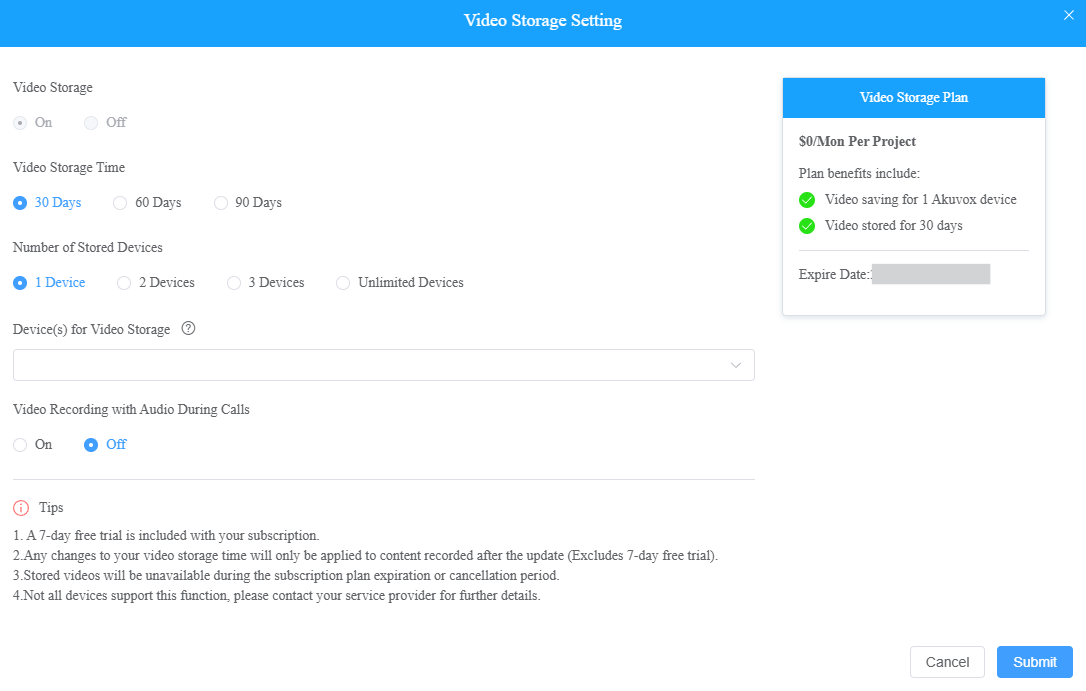
Cliquez sur Envoyer.
Activez le stockage vidéo lors de l’ajout ou du montage d’un appareil
C’est un point d’entrée supplémentaire aux étapes du site ci-dessus, utile lorsque vous n’avez besoin d’activer le stockage vidéo que pour un seul appareil sans ouvrir le flux complet d’Informations Avancées.
Cliquez
 sur le site cible.
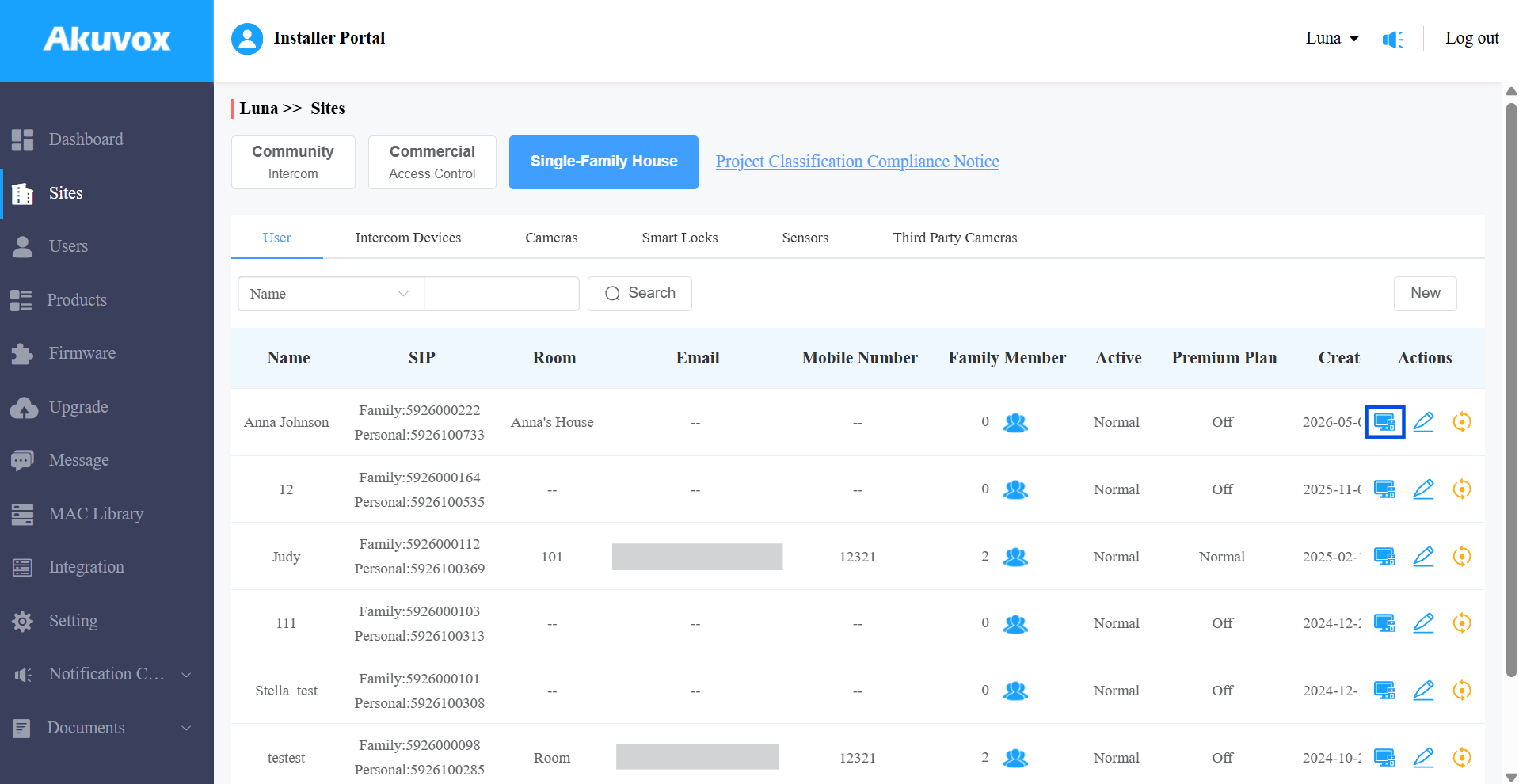
Cliquez sur Nouveau pour ajouter un téléphone de porte/dispositif de contrôle d’accès ; Ou, cliquez
pour modifier un modèle existant. Activez le stockage vidéo. Ou, cliquez
 pour changer les paramètres.
 Une fois activé, l’appareil sera sélectionné par défaut comme Dispositif pour le stockage vidéo .
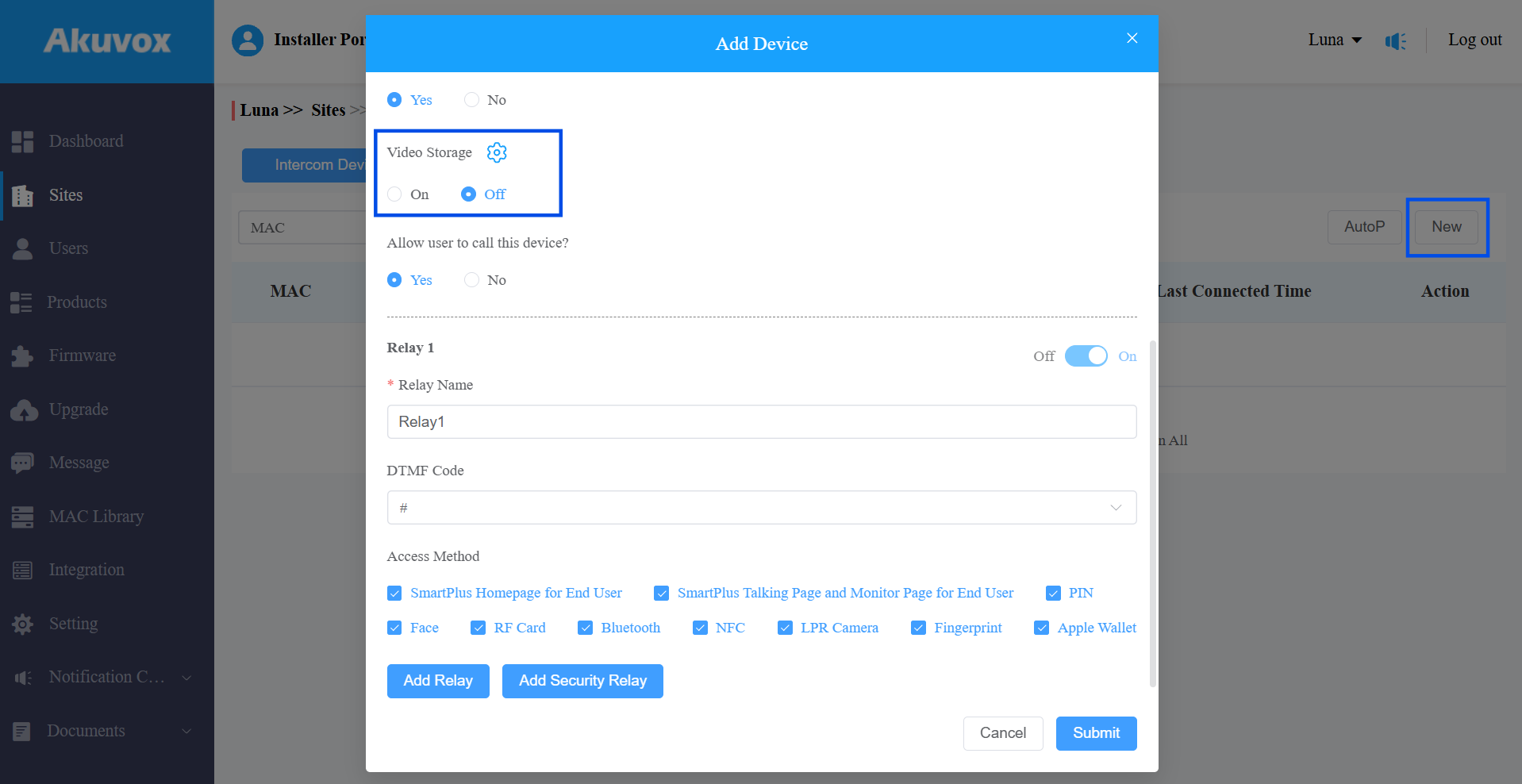
Configurez la fonction de stockage vidéo en fonction des besoins réels.
Temps de stockage vidéo : 30 jours, 60 jours et 90 jours sont disponibles. C’est 30 jours par défaut.
Enregistrement vidéo avec audio pendant les appels : Décidez si vous souhaitez enregistrer des vidéos audio pendant les appels.
Partie 2 : Activer le stockage vidéo pour les projets communautaires
Dispositifs publics
Cliquez
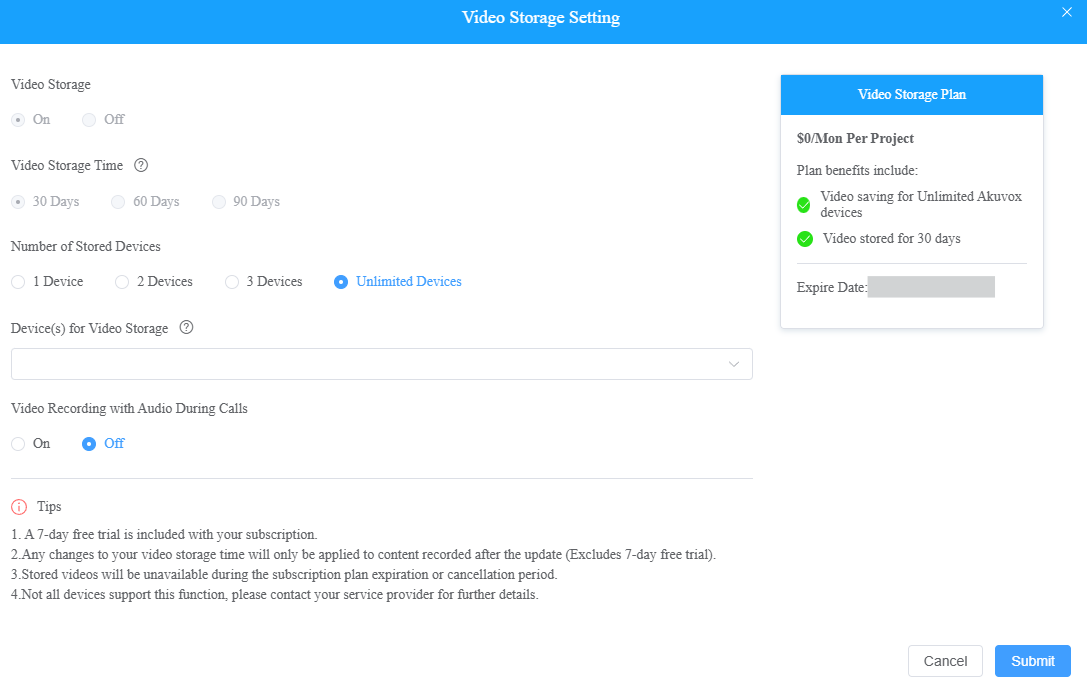
sur la communauté cible.Activez le stockage vidéo dans la section Plan de fonctionnalités pour la communauté afin d’accéder aux paramètres.
Ou, cliquez
pour changer les paramètres.
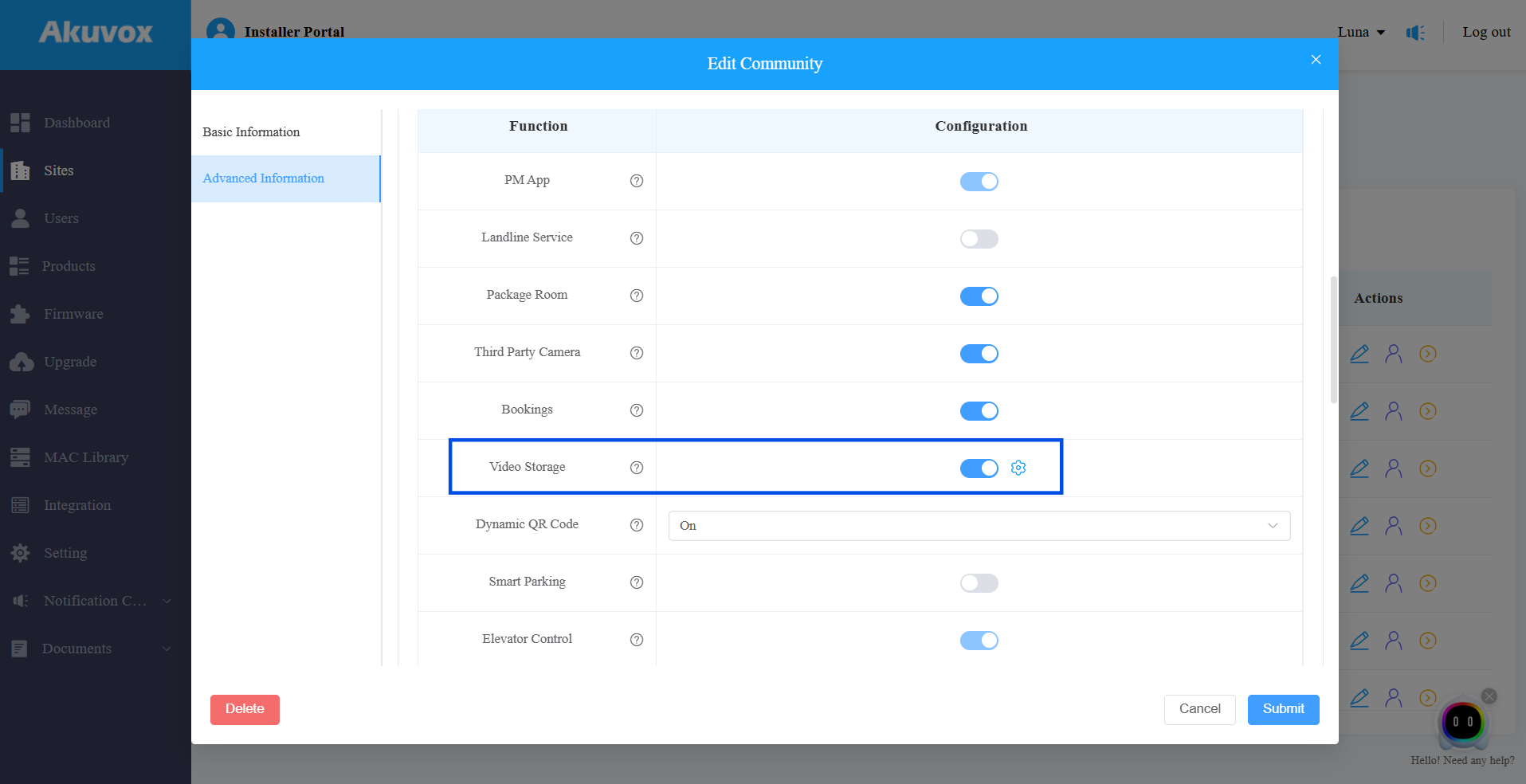
Configurez la fonctionnalité en fonction des besoins réels. La première activation inclut un essai gratuit de 7 jours.
Temps de stockage vidéo : Fixez l’heure pour tous les appareils publics de la communauté. C’est 30 jours par défaut.
Nombre d’appareils stockés : Choisissez le nombre d’appareils qui enregistrent des vidéos.
Appareil(s) pour le stockage vidéo : Sélectionnez le(s) périphérique(s) spécifique(s).
Enregistrement vidéo avec audio pendant les appels : Décidez si vous souhaitez enregistrer des vidéos audio pendant les appels.
Cliquez sur Envoyer.
Appareils privés
Cliquez
 sur la communauté cible dans le module Sites .
Cliquez
 sur l’appartement souhaité.
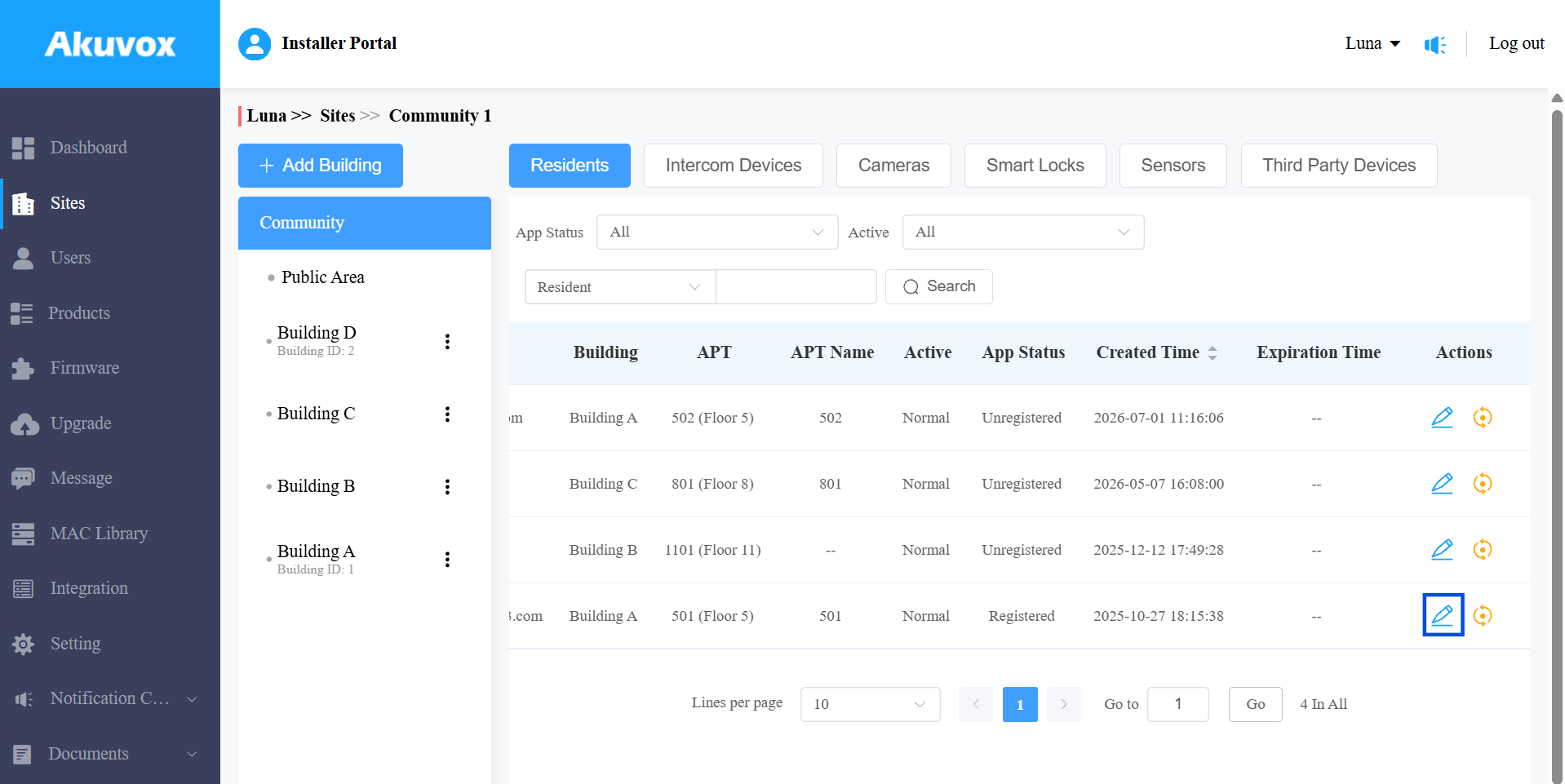
Cliquez
 en haut à droite.
 Active le stockage vidéo pour accéder aux paramètres.
Ou, cliquez
pour changer les paramètres.
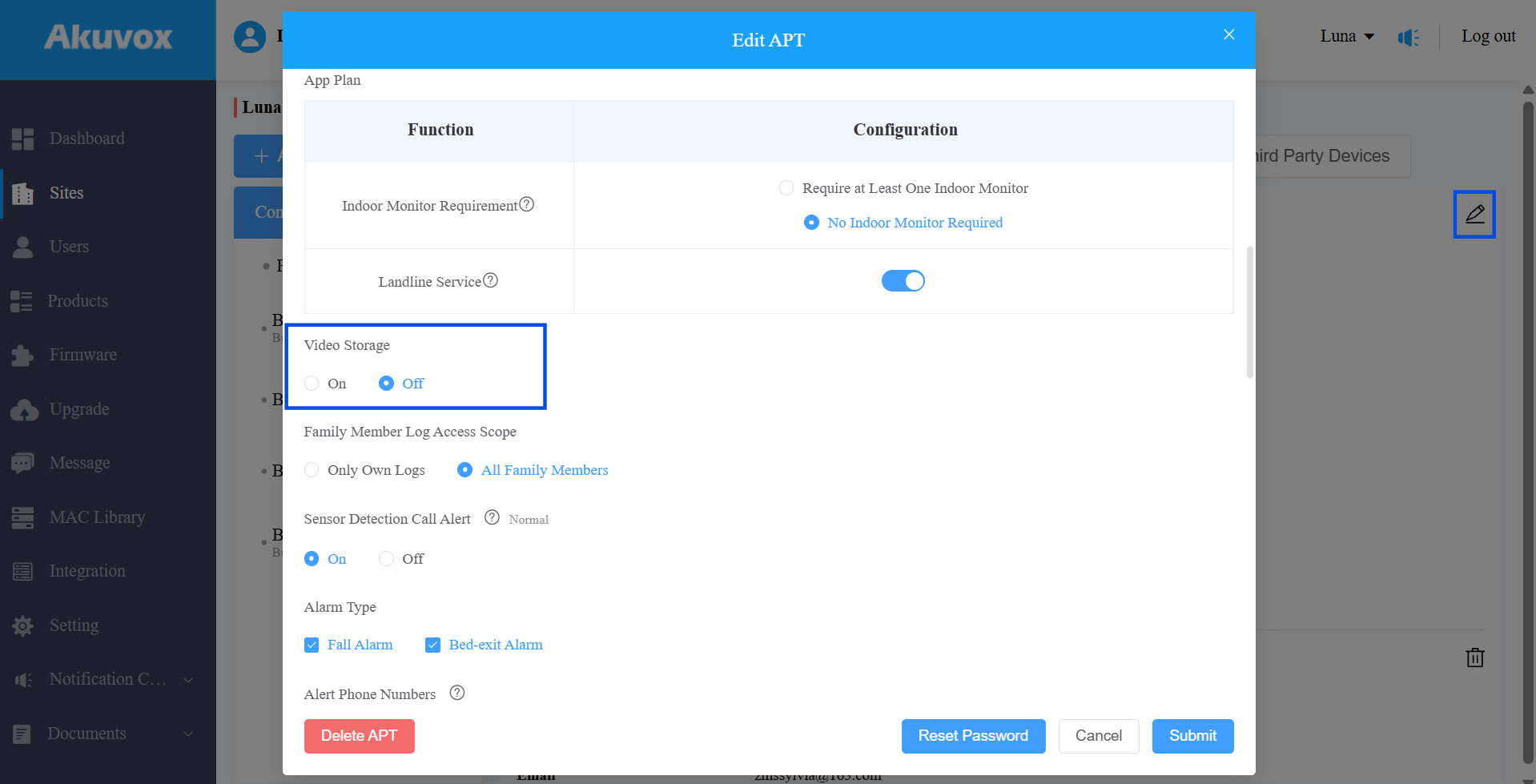
Configurez la fonctionnalité en fonction des besoins réels. La première activation inclut un essai gratuit de 7 jours.
Temps de stockage vidéo : Il est de 30 jours par défaut.
Nombre d’appareils stockés : Choisissez le nombre d’appareils qui enregistrent des vidéos.
Appareil(s) pour le stockage vidéo : Sélectionnez le(s) périphérique(s) spécifique(s).
Enregistrement vidéo avec audio pendant les appels : Décidez si vous souhaitez enregistrer des vidéos audio pendant les appels.
Activez le stockage vidéo lors de l’ajout ou du montage d’un appareil
C’est un point d’entrée supplémentaire aux étapes au niveau de la communauté/appartement ci-dessus, utile lorsque vous n’avez besoin d’activer le stockage vidéo que pour un seul appareil sans ouvrir la page d’édition complète.
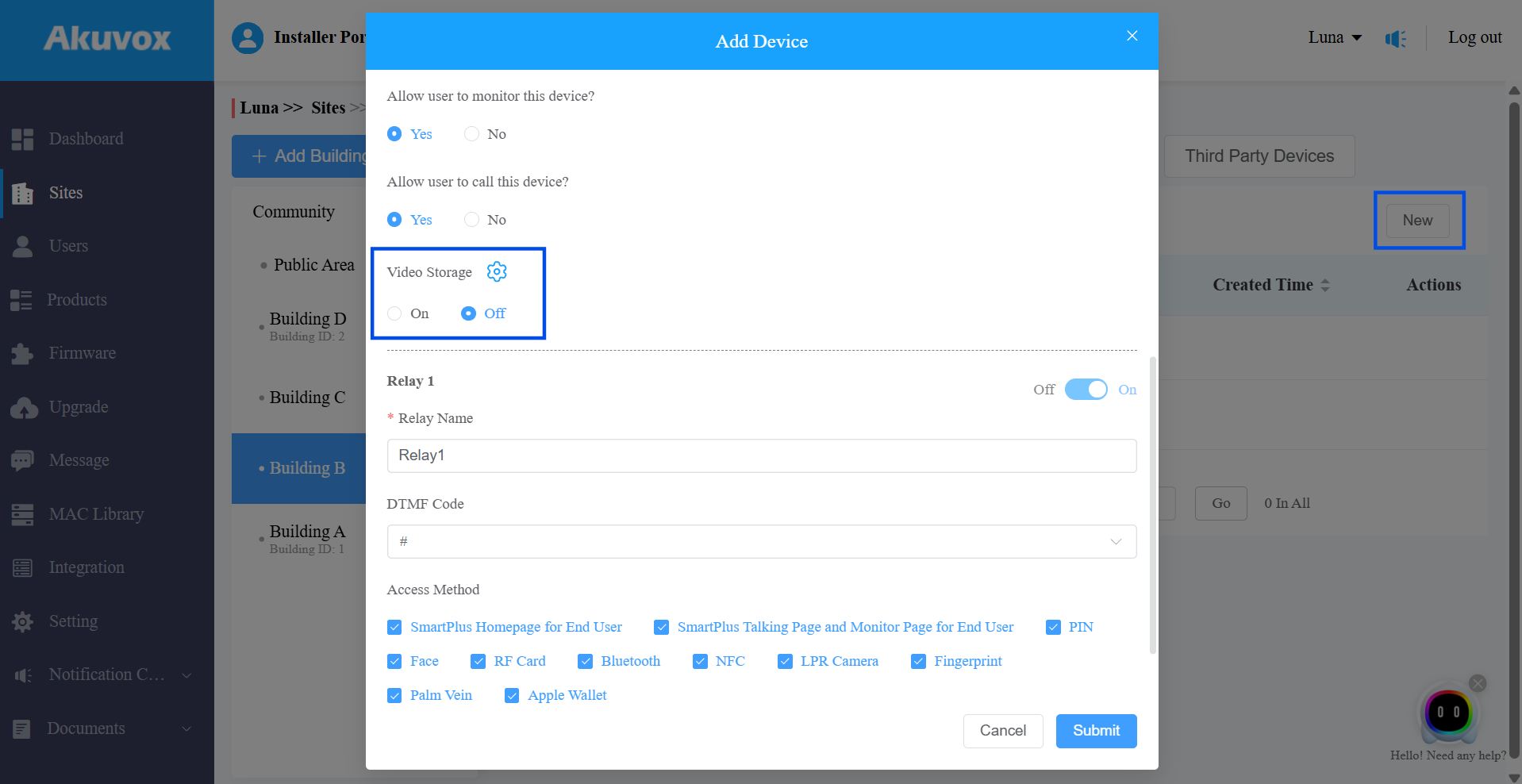
Pour ajouter un appareil,
Sélectionnez l’endroit où il est installé.
Cliquez sur Nouveau à droite.
Trouvez la section Stockage vidéo .
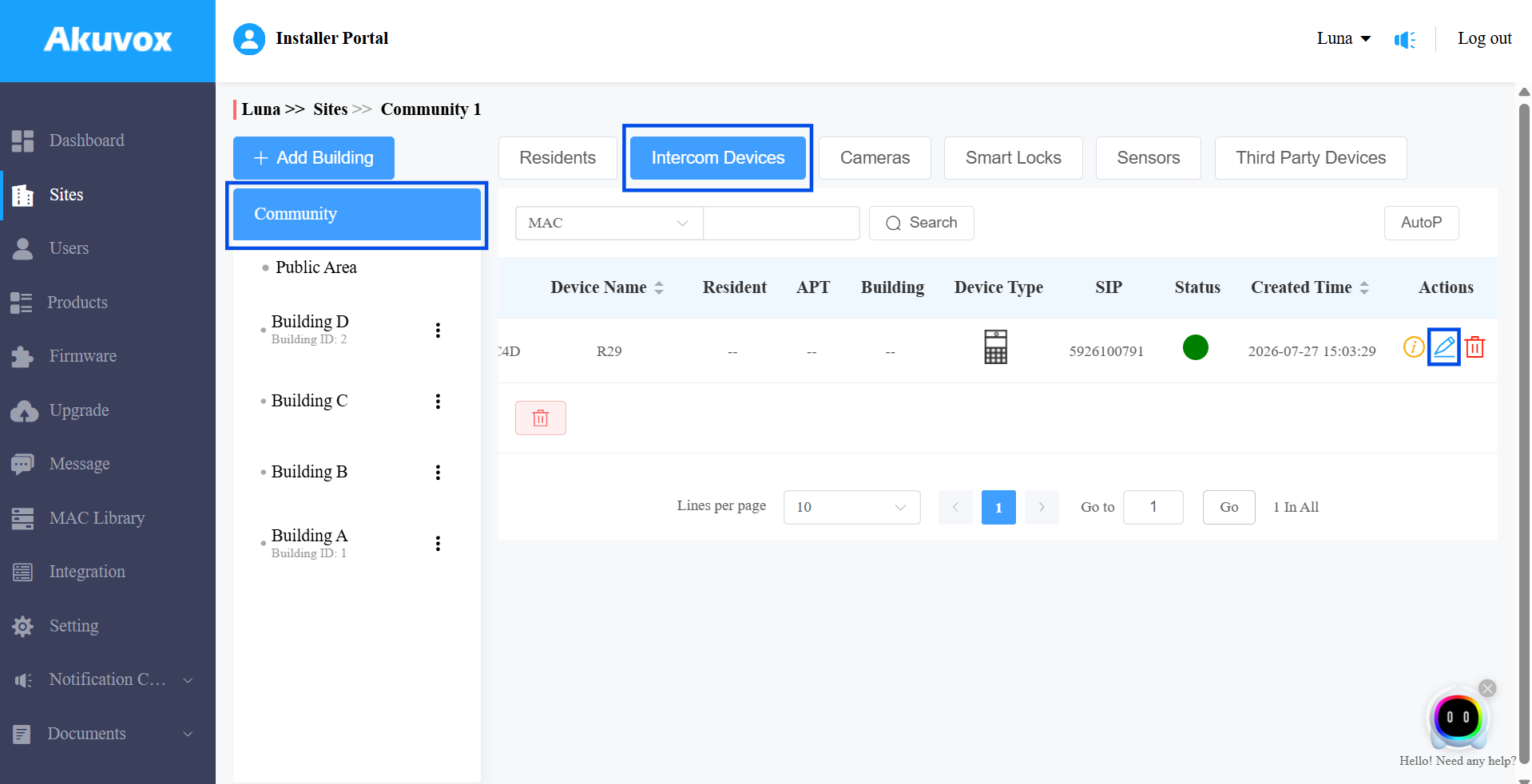
Pour modifier un appareil,
Sélectionnez les dispositifs d’interphone au niveau communautaire.
Cliquez
sur l’appareil ciblé. Trouvez la section Stockage vidéo .
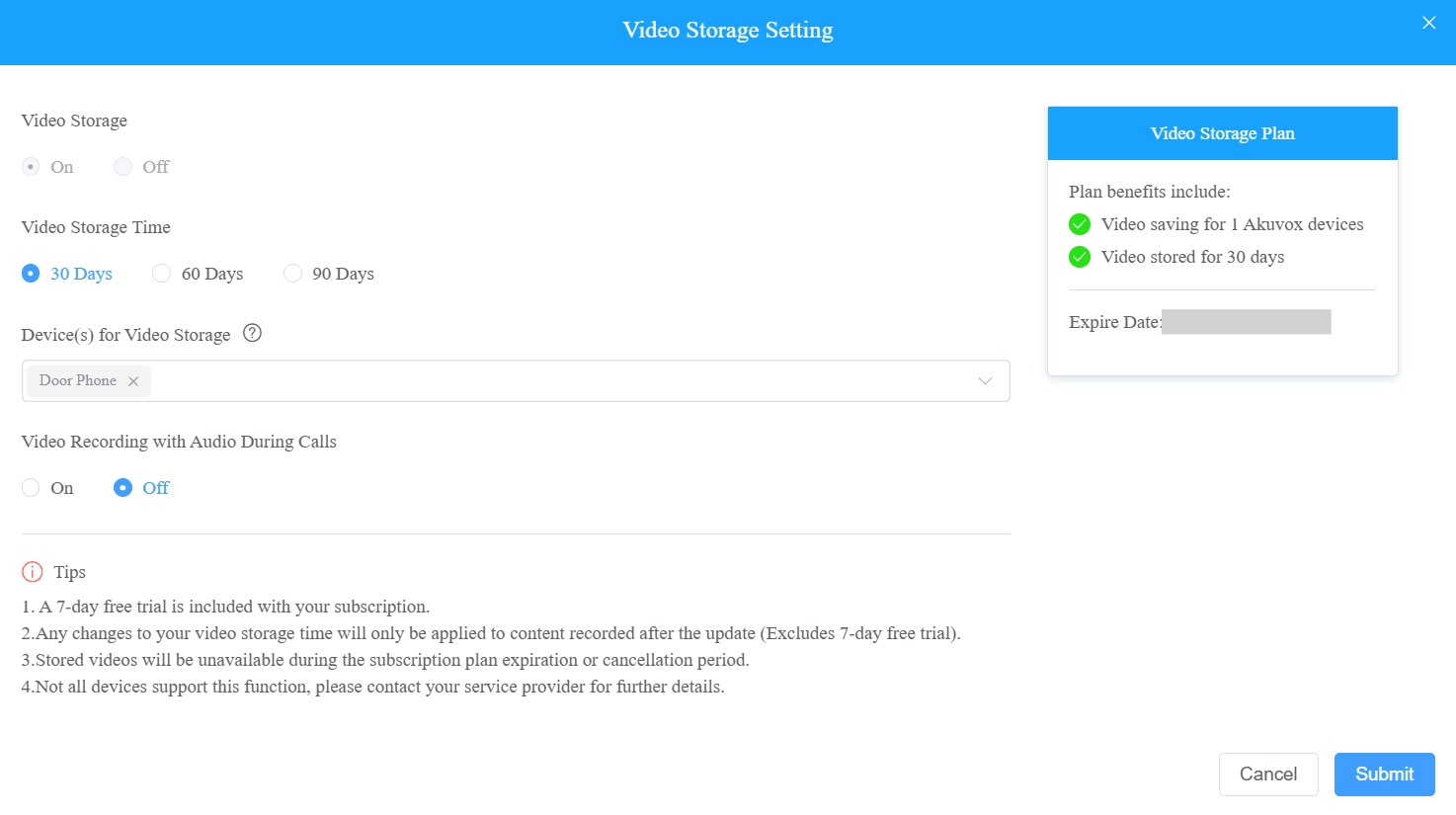
Une fois que vous êtes arrivé à la section Stockage vidéo (via l’un ou l’autre des chemins ci-dessus) :
Activez la fonction pour accéder aux paramètres. La première activation inclut un essai gratuit de 7 jours.
Ou, cliquez
pour changer les paramètres.Configurez la fonctionnalité en fonction des besoins réels.
Temps de stockage vidéo : Réglez l’heure pour cet appareil. C’est 30 jours par défaut.
Enregistrement vidéo avec audio pendant les appels : Décidez si vous souhaitez enregistrer des vidéos audio pendant les appels.
Cliquez sur Envoyer.