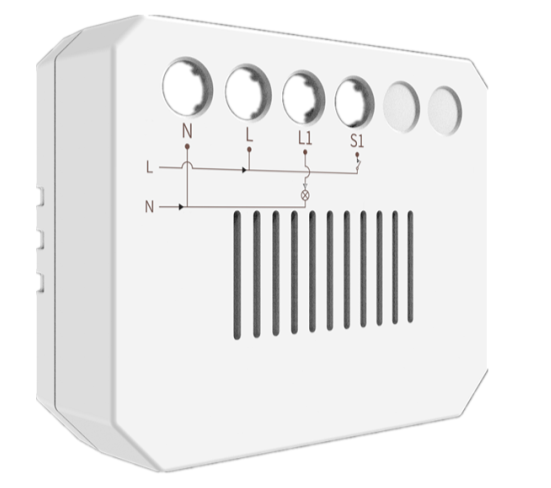
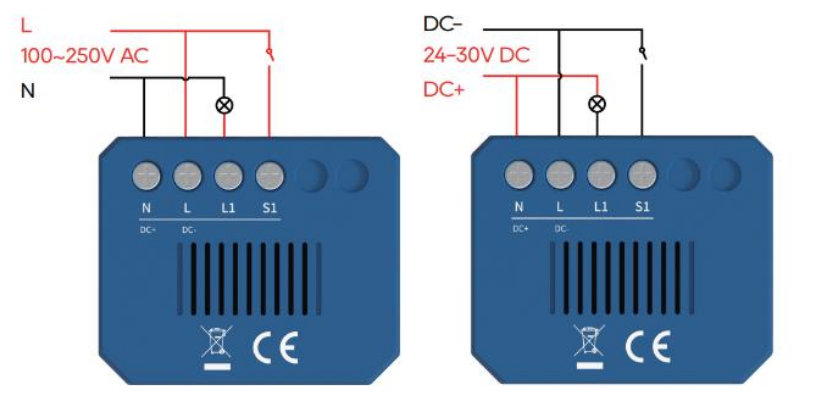
Les utilisateurs peuvent contrôler les appareils domestiques intelligents à l’aide du Hypanel Ultra (PH81-POE-ST) lorsqu’il est couplé à akubela Zigbee 1/2 Gang Switch Modules. De plus, grâce à l’intégration avec SmartPlus Cloud, les utilisateurs peuvent gérer leurs appareils via l’application SmartPlus.
Zigbee Modules de commutation
Note
La version du Hypanel Ultra doit être 581.30.13.811 ou supérieure.
La version de l’application SmartPlus doit être 7.15.0002 (Android)/7.15.3 (iOS) ou supérieure.
Seuls les projets de maisons communautaires et unifamiliales SmartPlus prennent en charge cette fonctionnalité.
Pour les installateurs
Associez le Zigbee Switch au Hypanel Ultra
Sur l’interface web
Utilisez l’adresse IP de l’appareil pour vous connecter à son interface Web. Le nom d’utilisateur et le mot de passe initiaux sont admin.
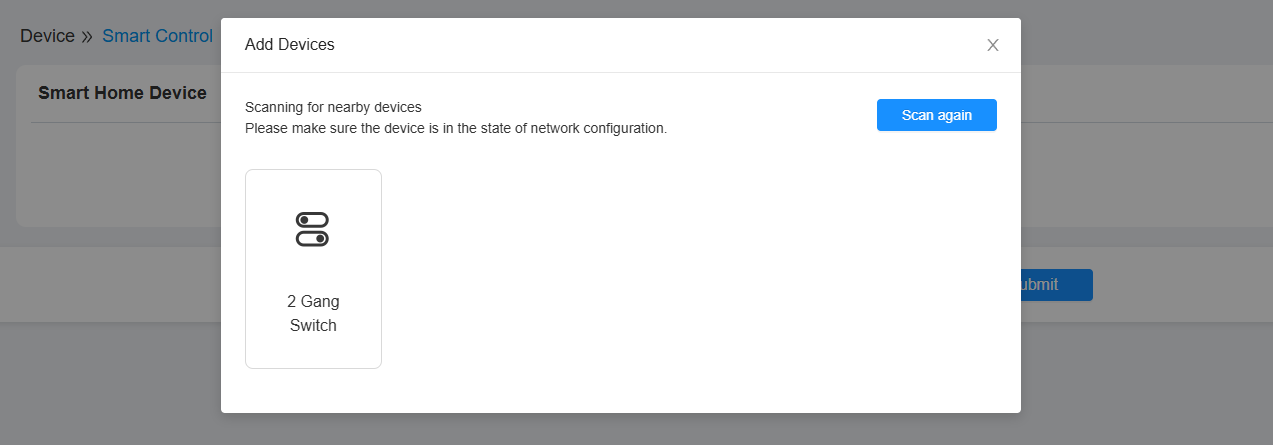
Accédez à l’interface Appareil > Smart Home et cliquez sur Ajouter pour commencer à analyser les appareils.

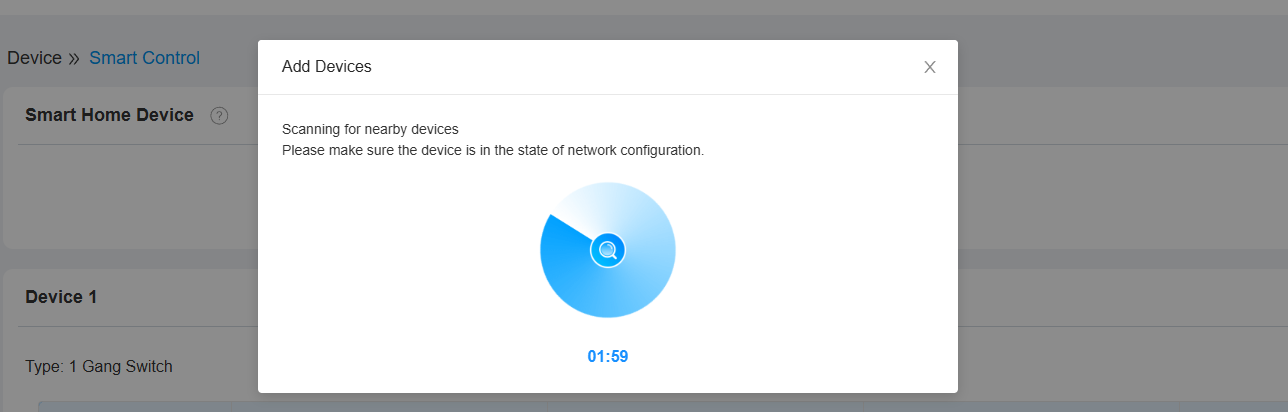
Appuyez sur le bouton de l’interrupteur Zigbee pendant environ 5 secondes jusqu’à ce qu’il clignote rapidement en bleu.
Lorsqu’il est détecté par l’Hypanel Ultra, son nom s’affiche.
Cliquez sur l’appareil pour l’ajouter.
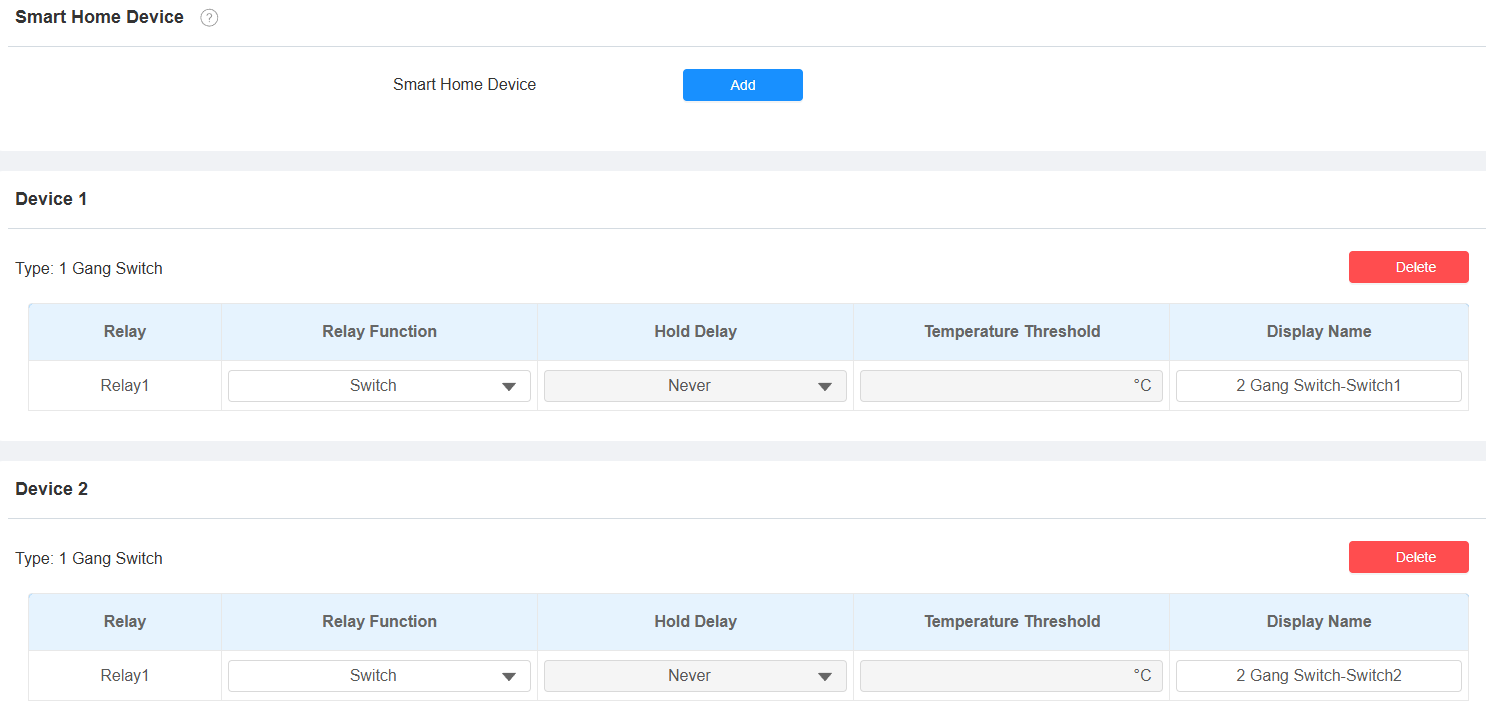
Après avoir ajouté l’appareil, vous pouvez :
Sélectionnez sa fonction : Interrupteur, Lumière, Chauffage, etc.
Réglez le délai de maintien. Il est disponible lorsque la fonction est Ombrage ouvert ou Ombrage. Il détermine la durée pendant laquelle le relais reste activé.
Réglez le seuil de température lorsque la fonction est Refroidissement ou Chauffage.
Note
Un Hypanel Ultra peut ajouter jusqu’à 128 appareils.
Sur l’appareil
Vous pouvez également effectuer l’appairage sur l’écran de l’appareil.
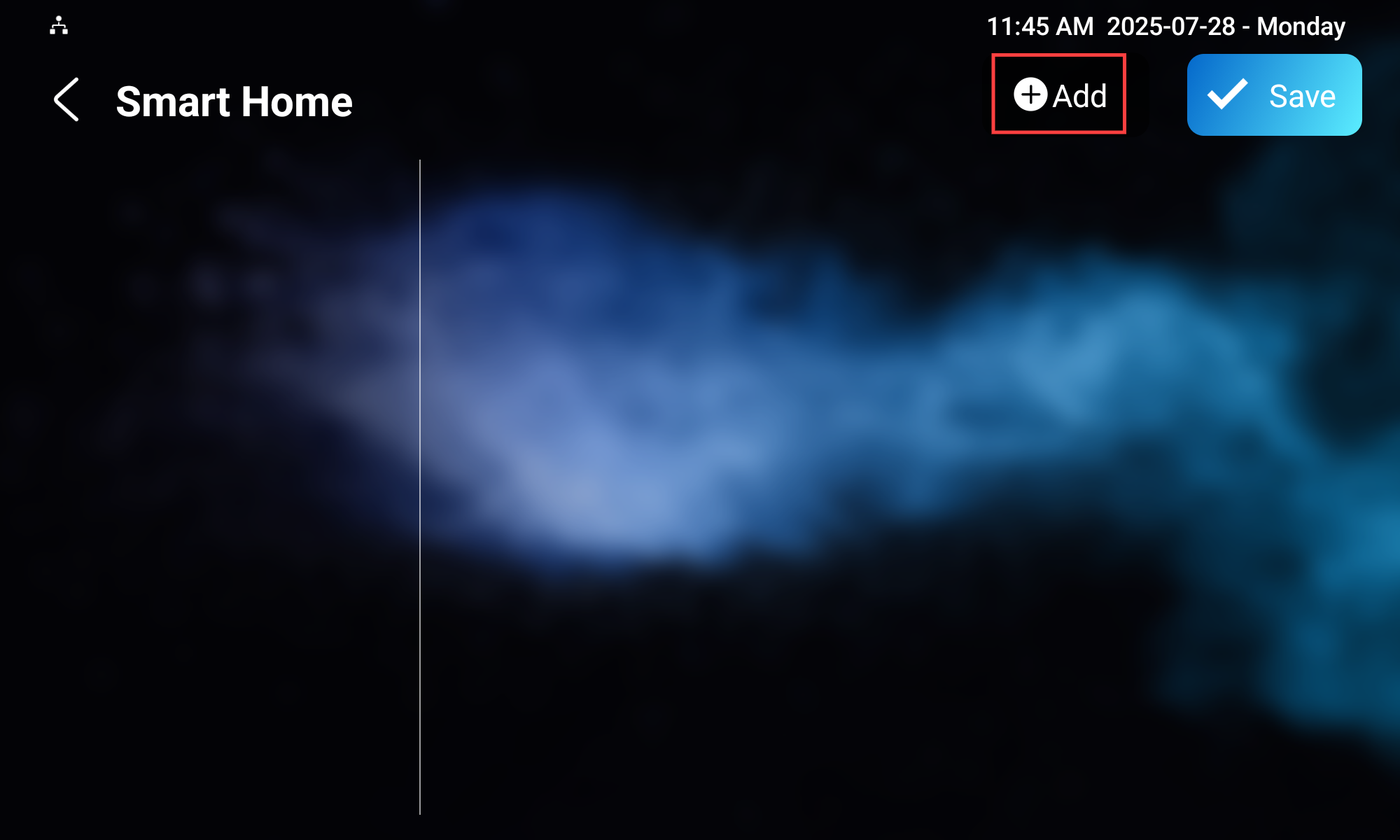
Appuyez sur Paramètres > Avancer > maison intelligente. Le mot de passe par défaut pour accéder aux paramètres avancés est 123456.
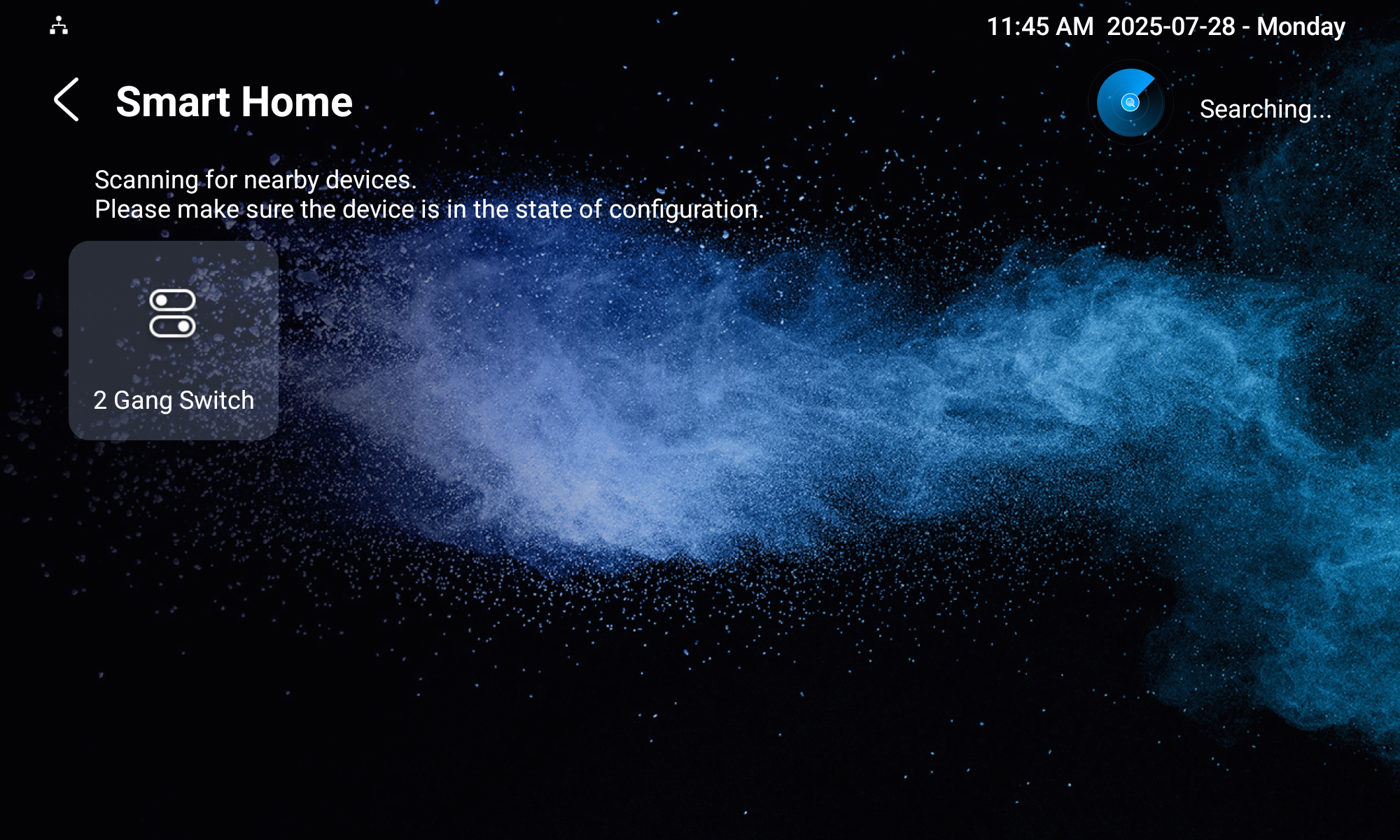
Appuyez sur + Ajouter et l’appareil commencera à numériser.
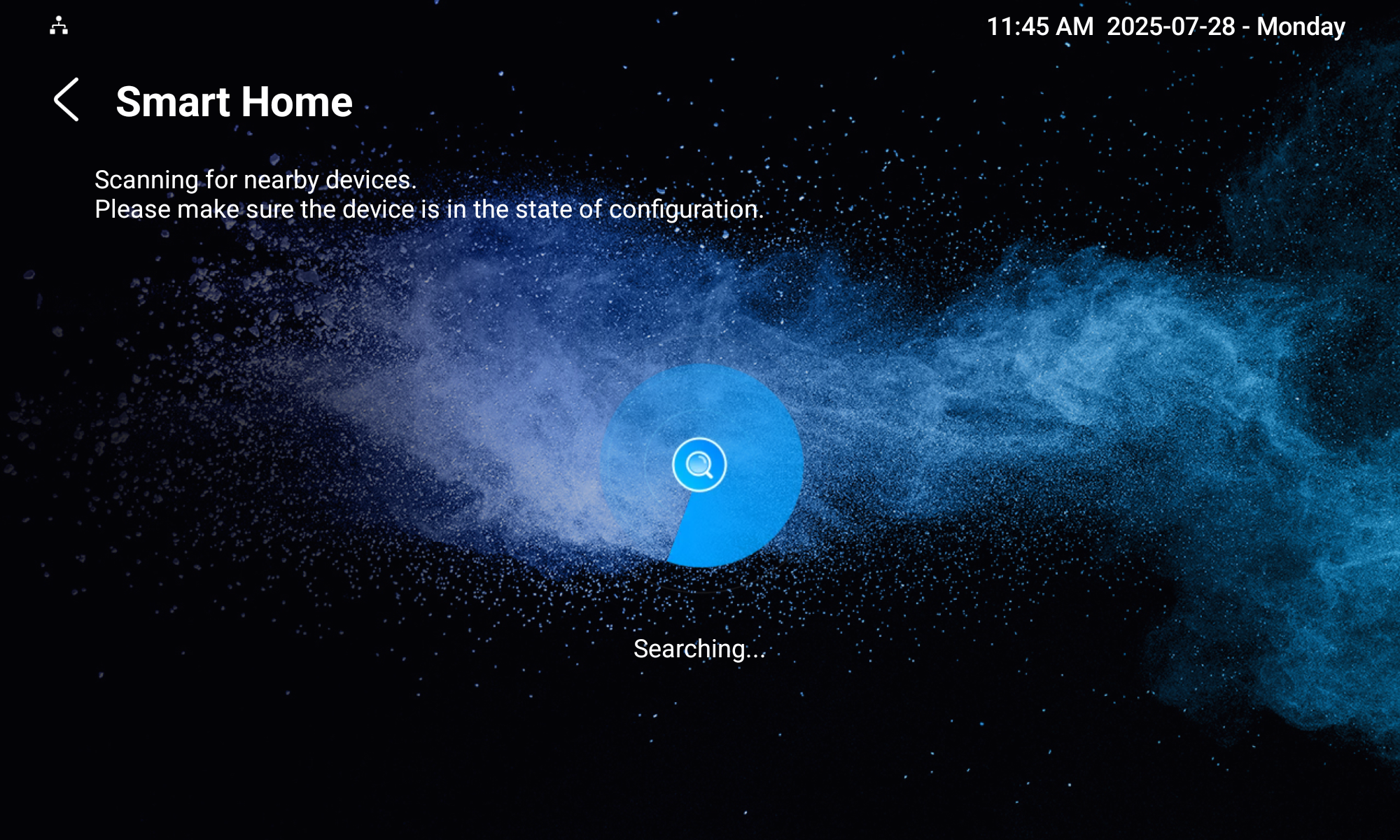
Appuyez sur le bouton de l’interrupteur Zigbee pendant environ 5 secondes jusqu’à ce qu’il clignote rapidement en bleu.
Lorsqu’il est détecté par l’Hypanel Ultra, son nom s’affiche.
Appuyez pour l’ajouter.
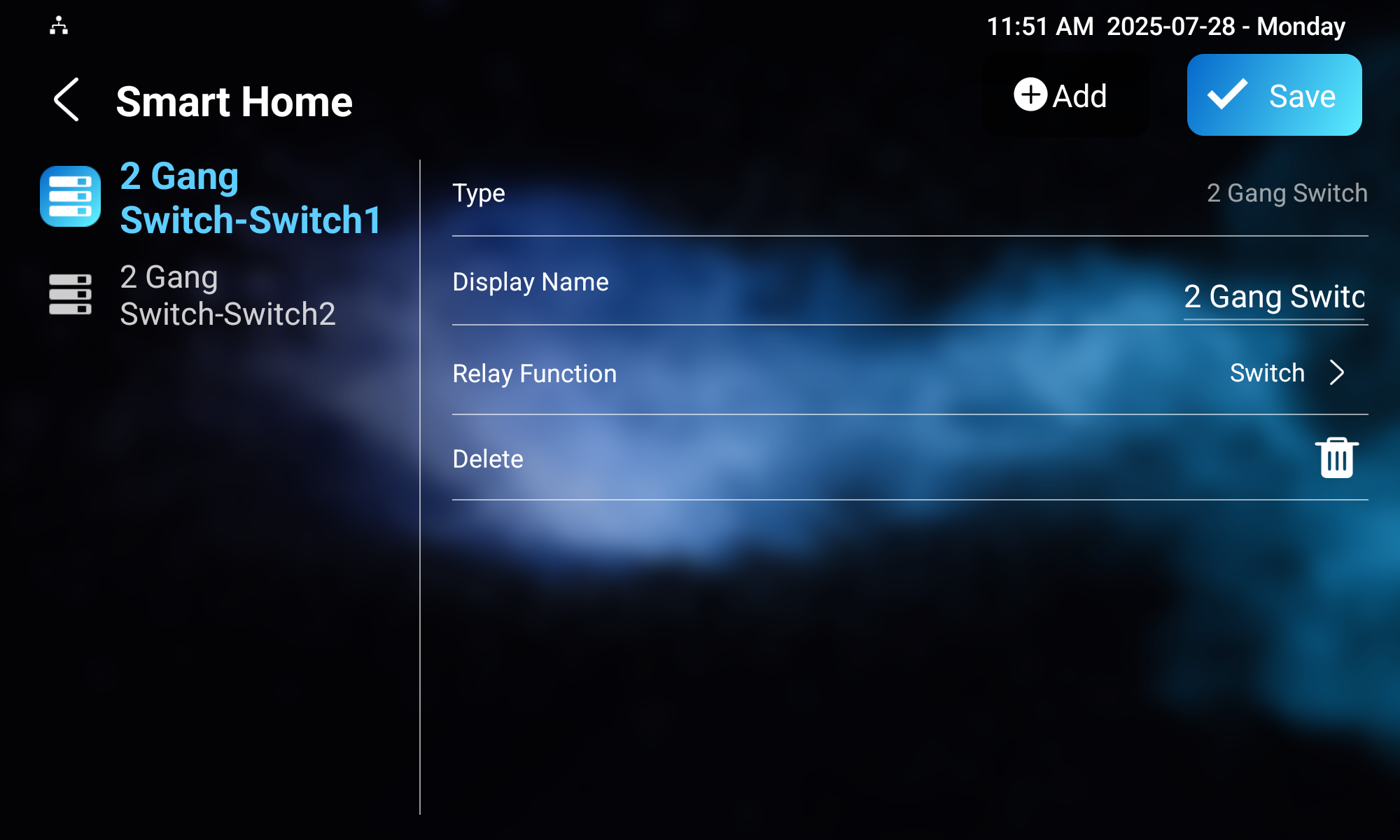
Après avoir ajouté l’appareil, vous pouvez modifier son nom et sélectionner sa fonction.
Affichage de l’icône de la maison intelligente
Affichez l’icône de la maison intelligente dans la zone souhaitée pour un contrôle rapide.
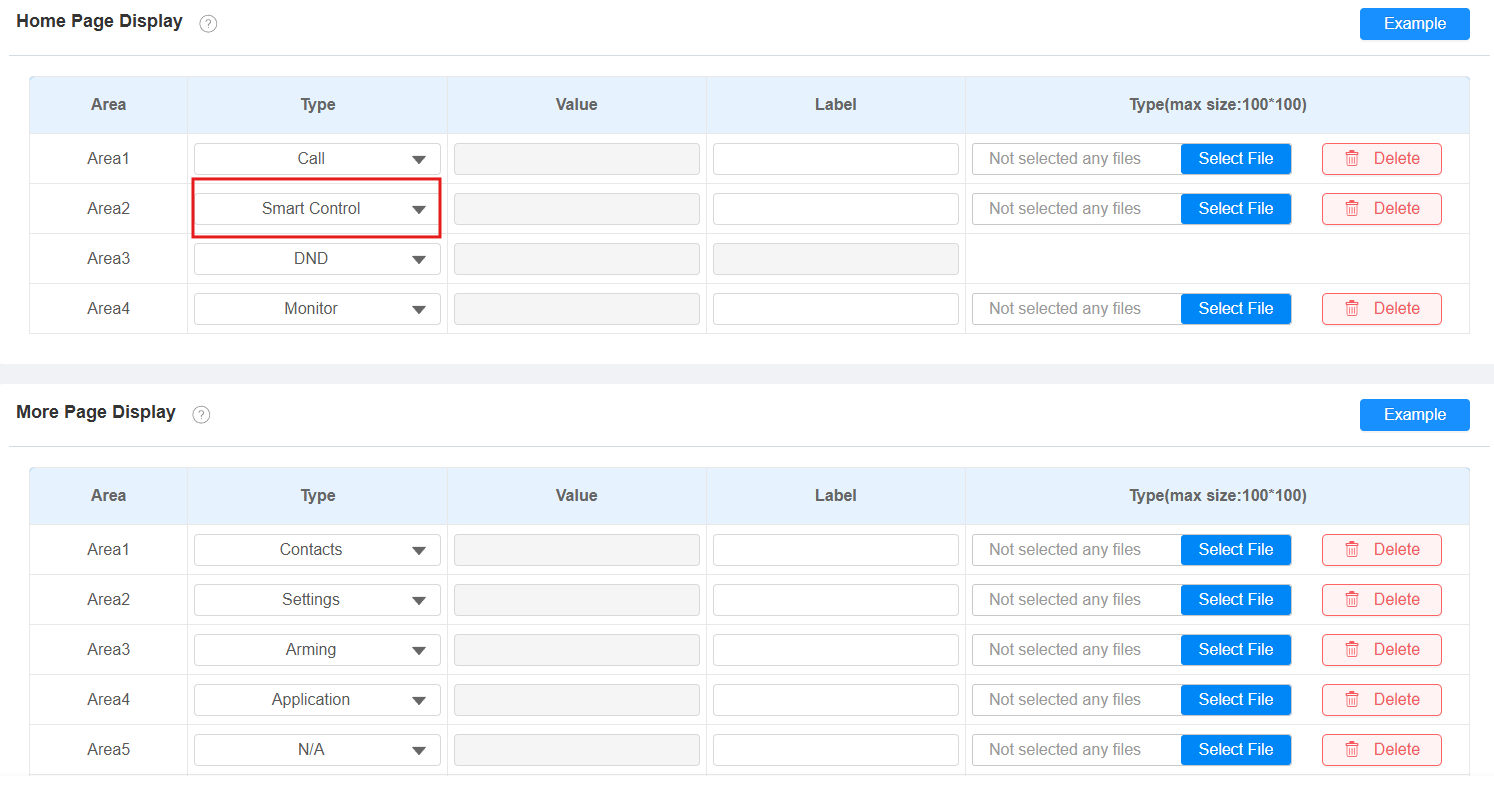
Accédez à l’interface de configuration de l’appareil > de l’affichage .
Réglez le type de zone souhaité sur Smart Control.
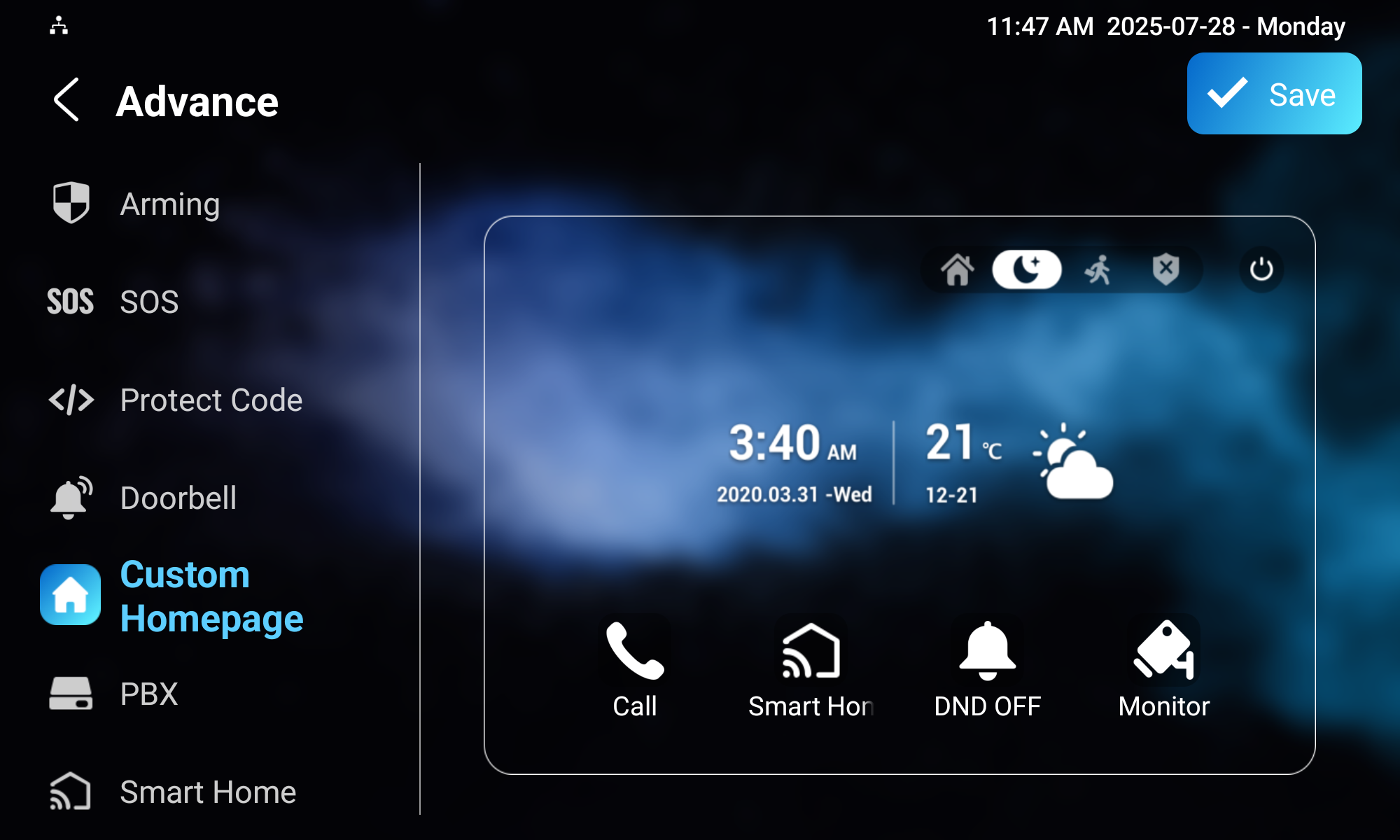
Vous pouvez également le configurer sur l’écran Réglages > Advance > page d’accueil personnalisée .
Appuyez sur la zone souhaitée et choisissez le type d’application.
Ajouter Hypanel Ultra au SmartPlus Cloud
Les utilisateurs peuvent contrôler les appareils domestiques intelligents avec leurs applications SmartPlus lorsque le Hypanel Ultra est connecté au SmartPlus Cloud.
Connectez-vous à la plateforme SmartPlus Cloud avec votre compte.
Naviguez jusqu’à la communauté cible ou au projet de site unifamilial. Prenons l’exemple d’un projet communautaire.
En fonction de l’endroit où l’appareil est utilisé, sélectionnez le bâtiment et cliquez sur
 l’appartement cible.
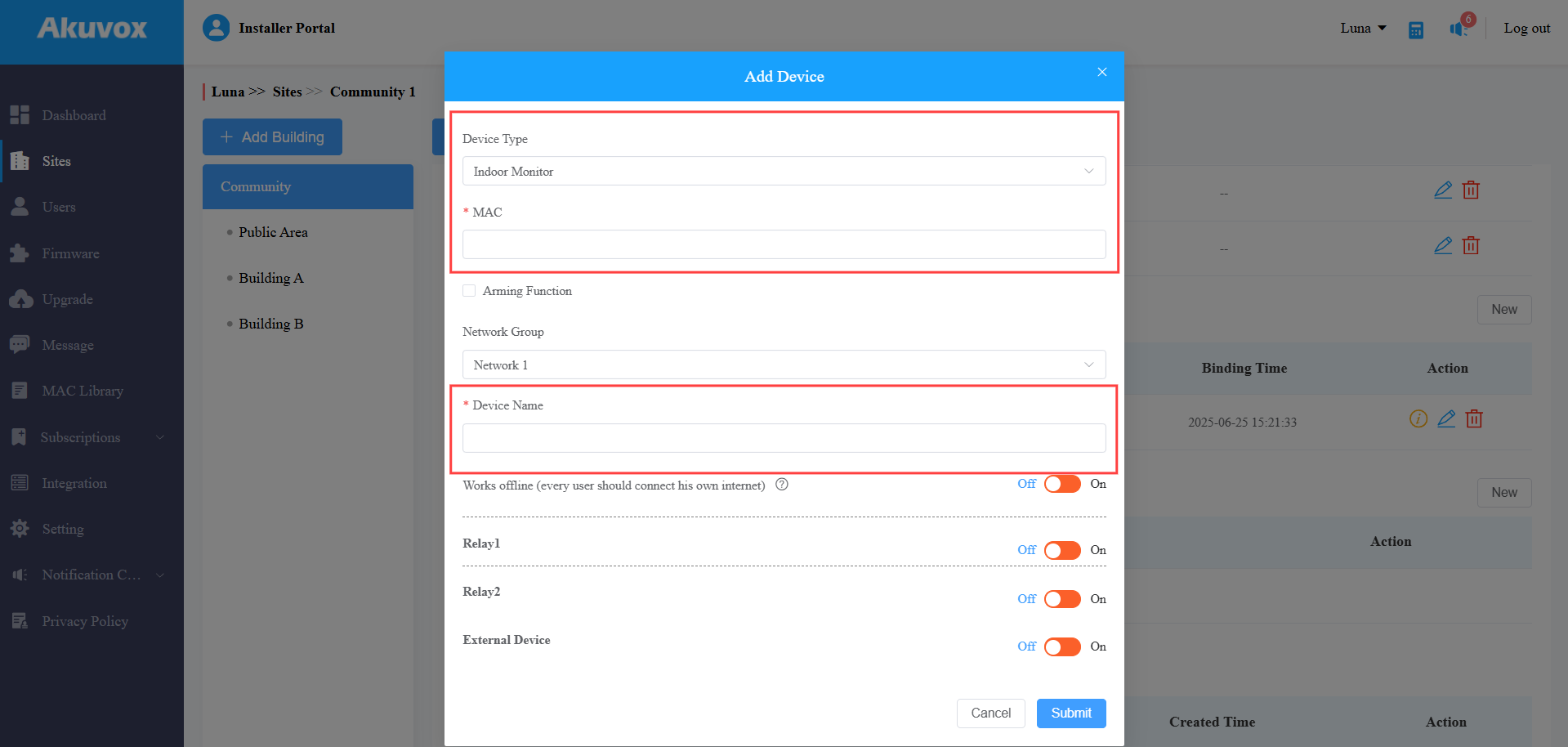
Faites défiler jusqu’à la section Périphériques d’interphone et cliquez sur Nouveau.
Définissez le type d’appareil sur Moniteur intérieur et renseignez l’adresse MAC et le nom de l’appareil. Conservez les autres options par défaut.
Une fois l’appareil ajouté, vous pouvez cliquer  pour vérifier les informations des appareils Zigbee qui y sont connectés.
Pour les utilisateurs finaux
Contrôlez les appareils domestiques intelligents sur le Hypanel Ultra
Appuyez sur l’icône Maison intelligente .
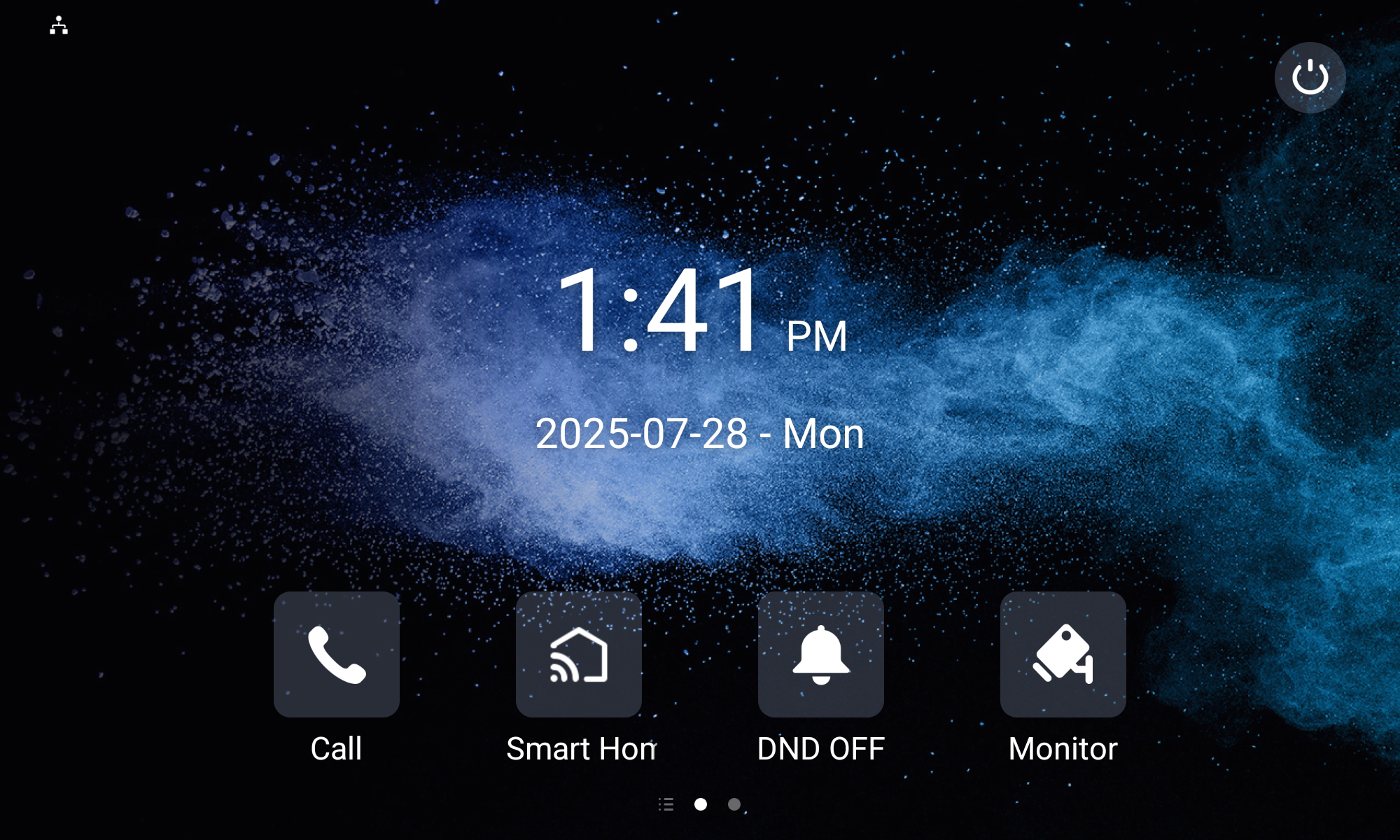
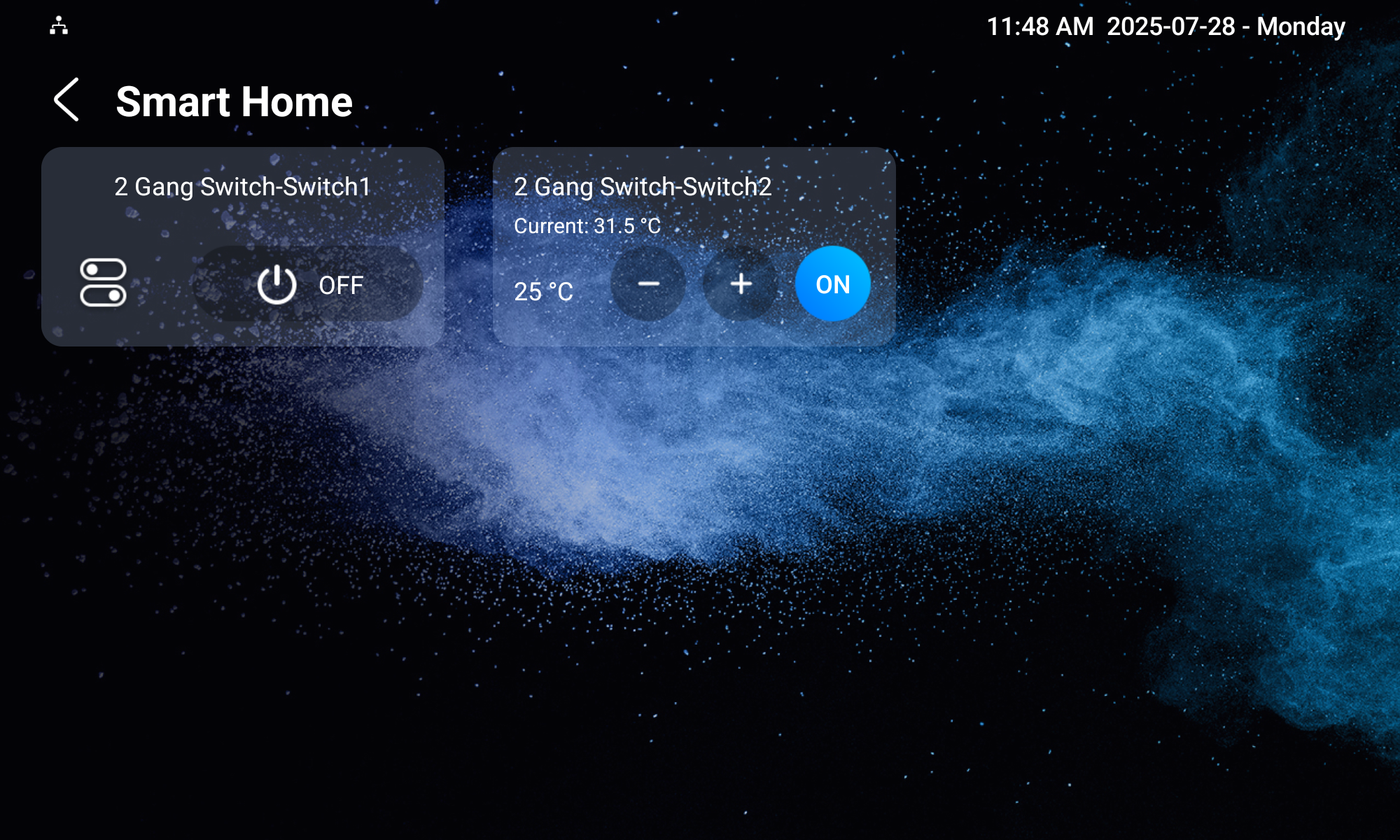
Appuyez sur l’interrupteur pour allumer/éteindre les lumières, contrôler la température, ouvrir/fermer l’abat-jour, etc.
Contrôlez les appareils domestiques intelligents sur l’application SmartPlus
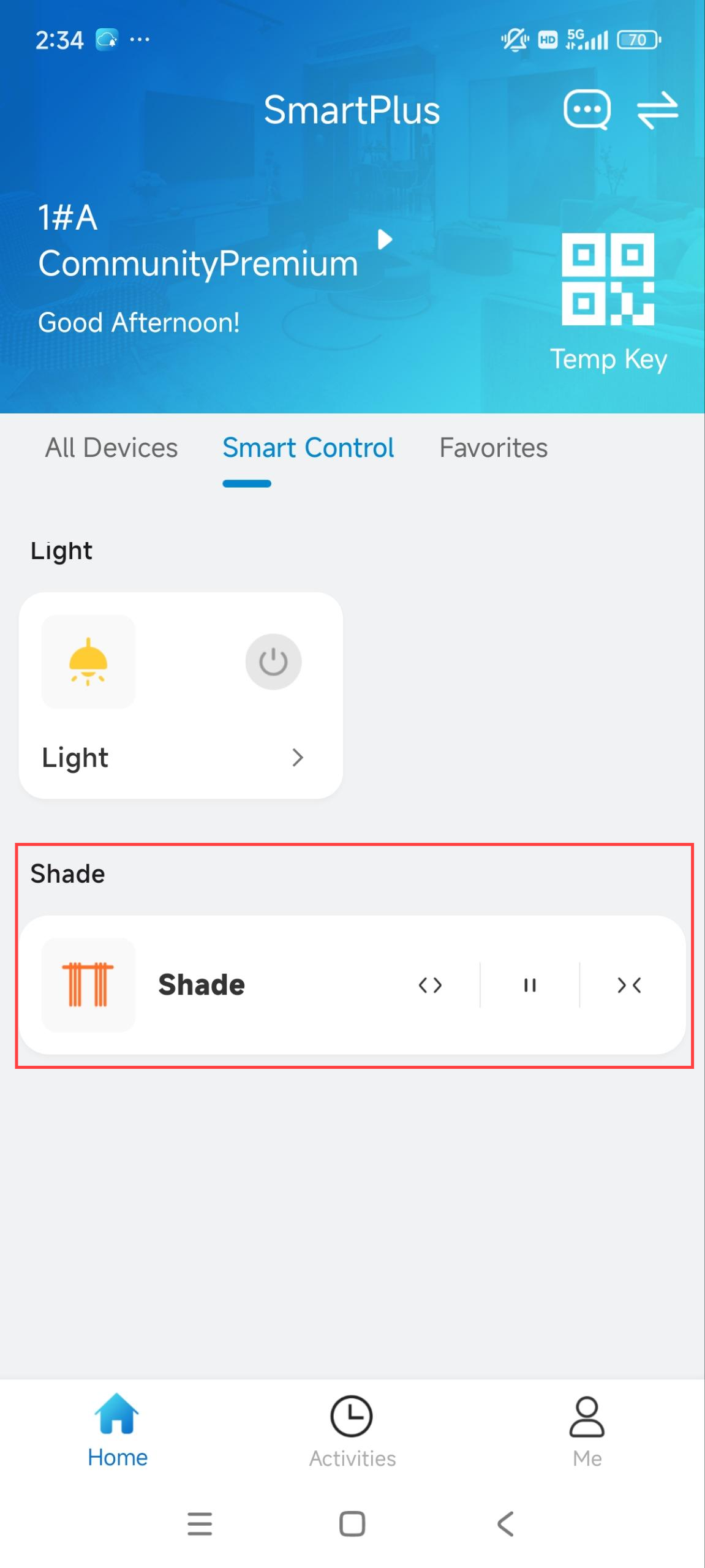
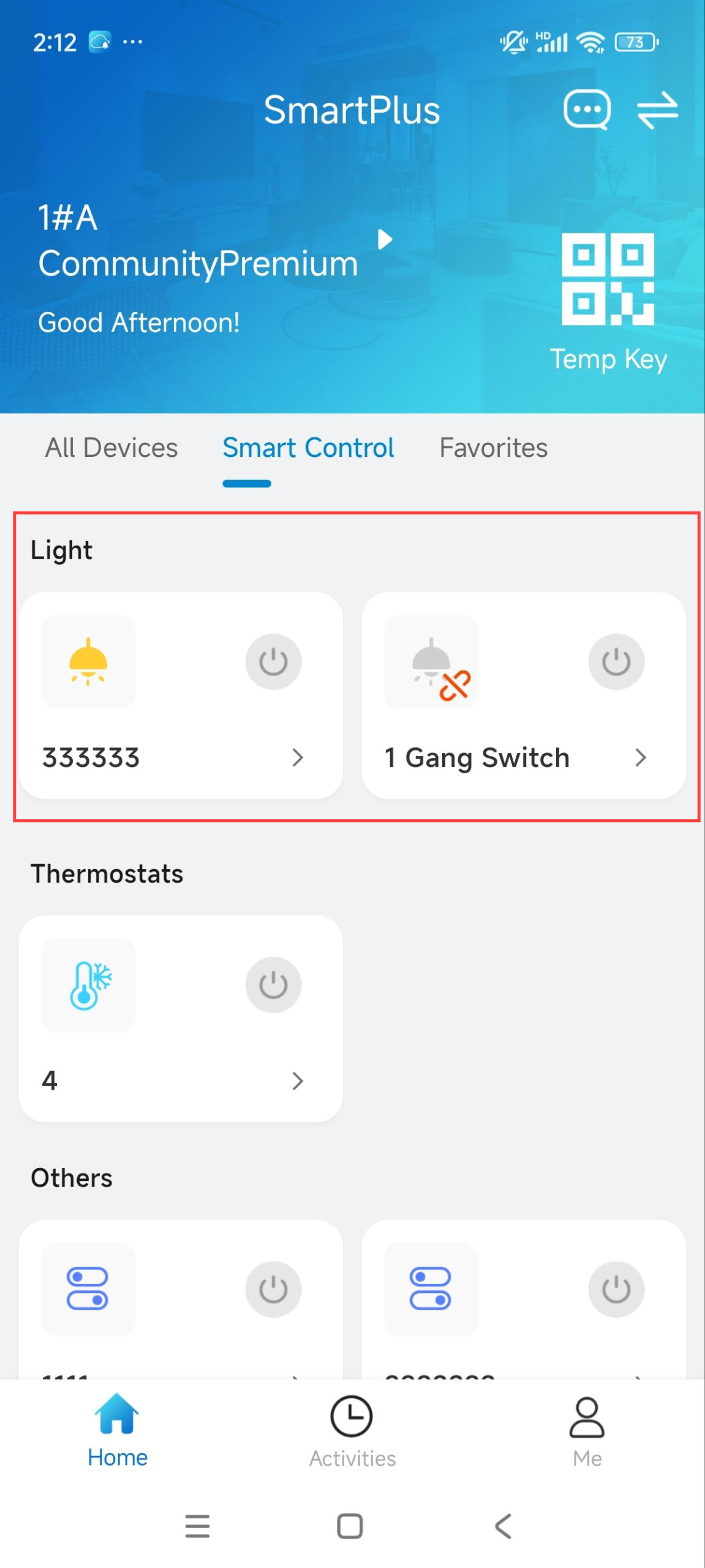
Appuyez sur Smart Control sur la page d’accueil de l’application SmartPlus.
 indique que l’appareil est hors ligne et ne peut pas être contrôlé.
Les appareils qui ne sont pas des appareils de lumière, d’ombre ou de thermostat sont classés dans Autres.
.jpg)
Contrôle de la lumière
Appuyez
 pour allumer/éteindre la lumière.
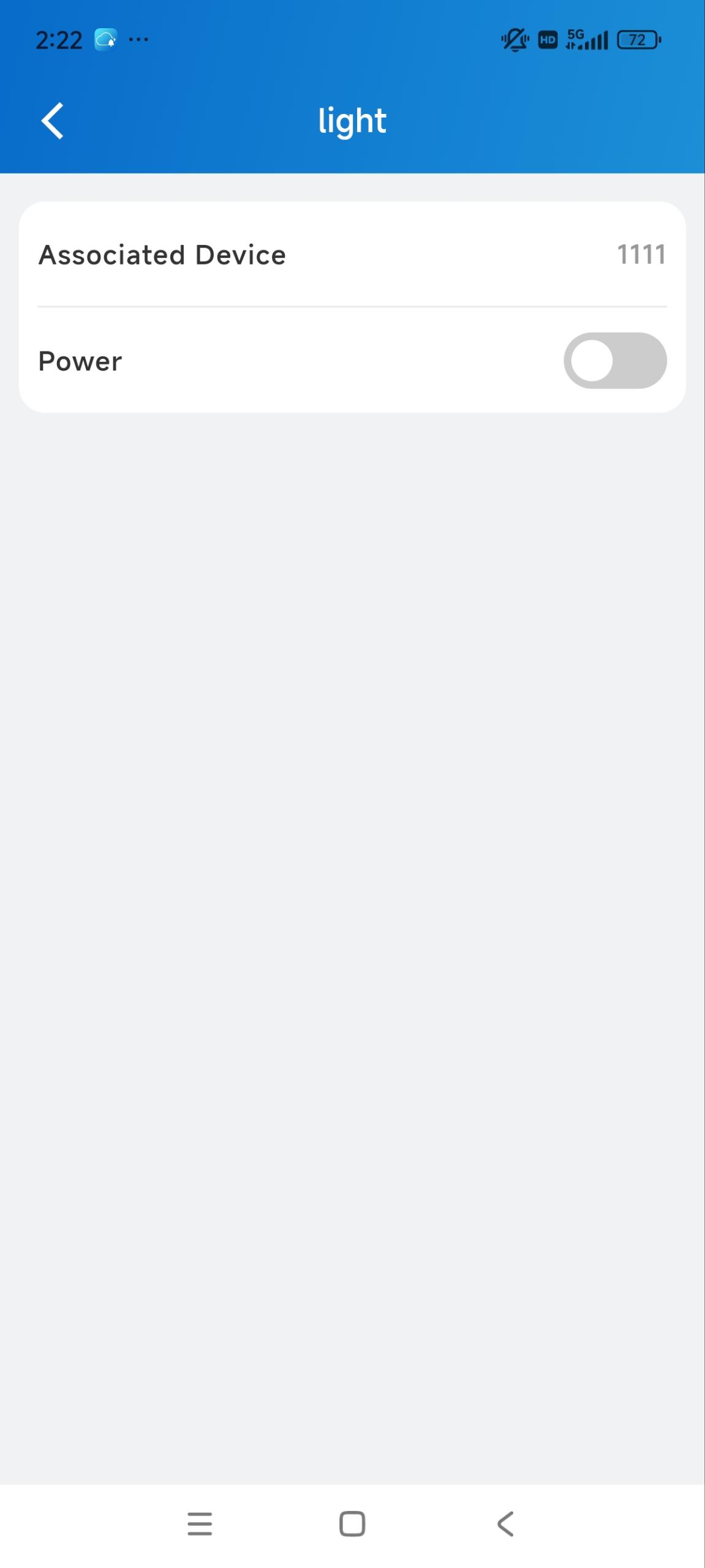
Appuyez sur la carte pour accéder à la page d’informations, où vous pouvez :
Vérifiez le nom du Hypanel Ultra.
Allumez/éteignez la lumière en appuyant sur la languette Alimentation.
Contrôle de la température
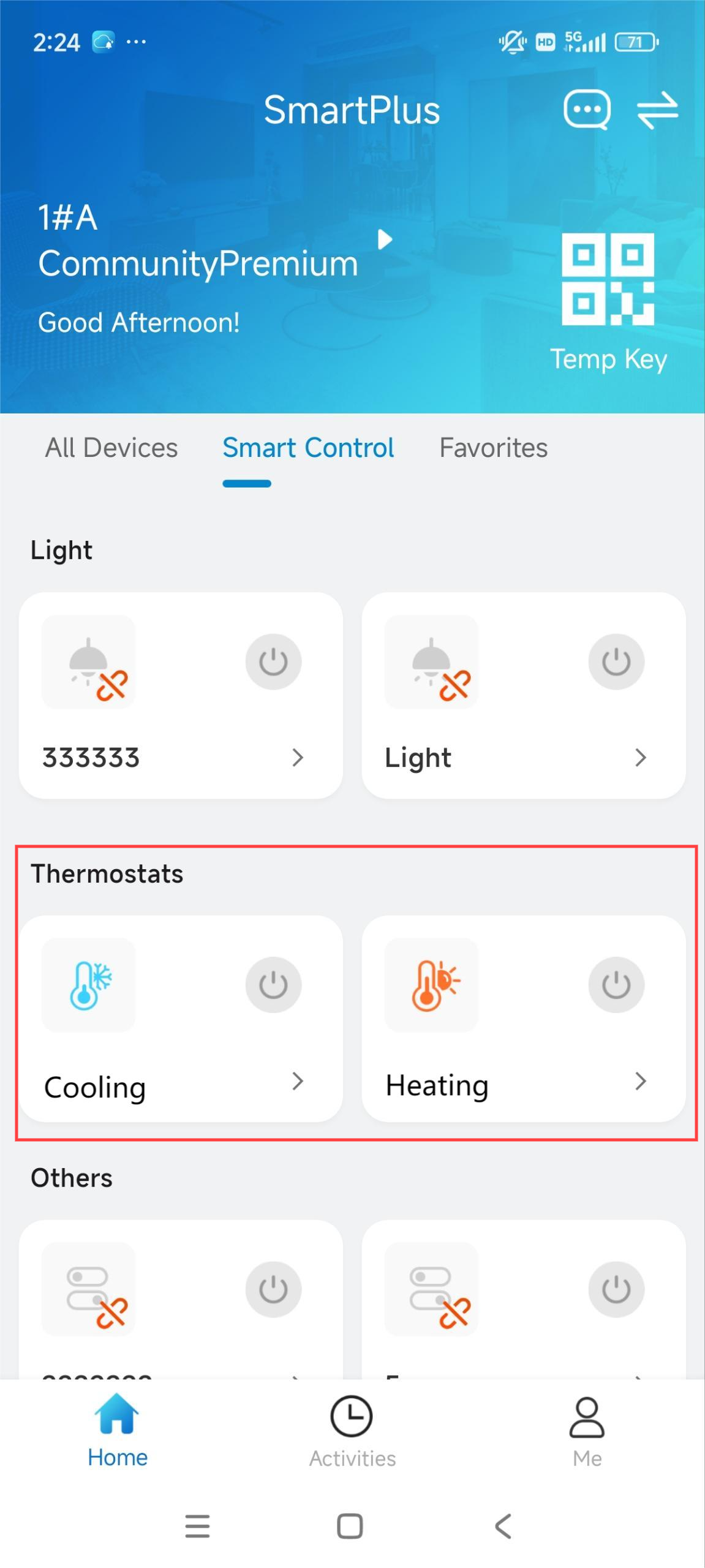
Appuyez pour
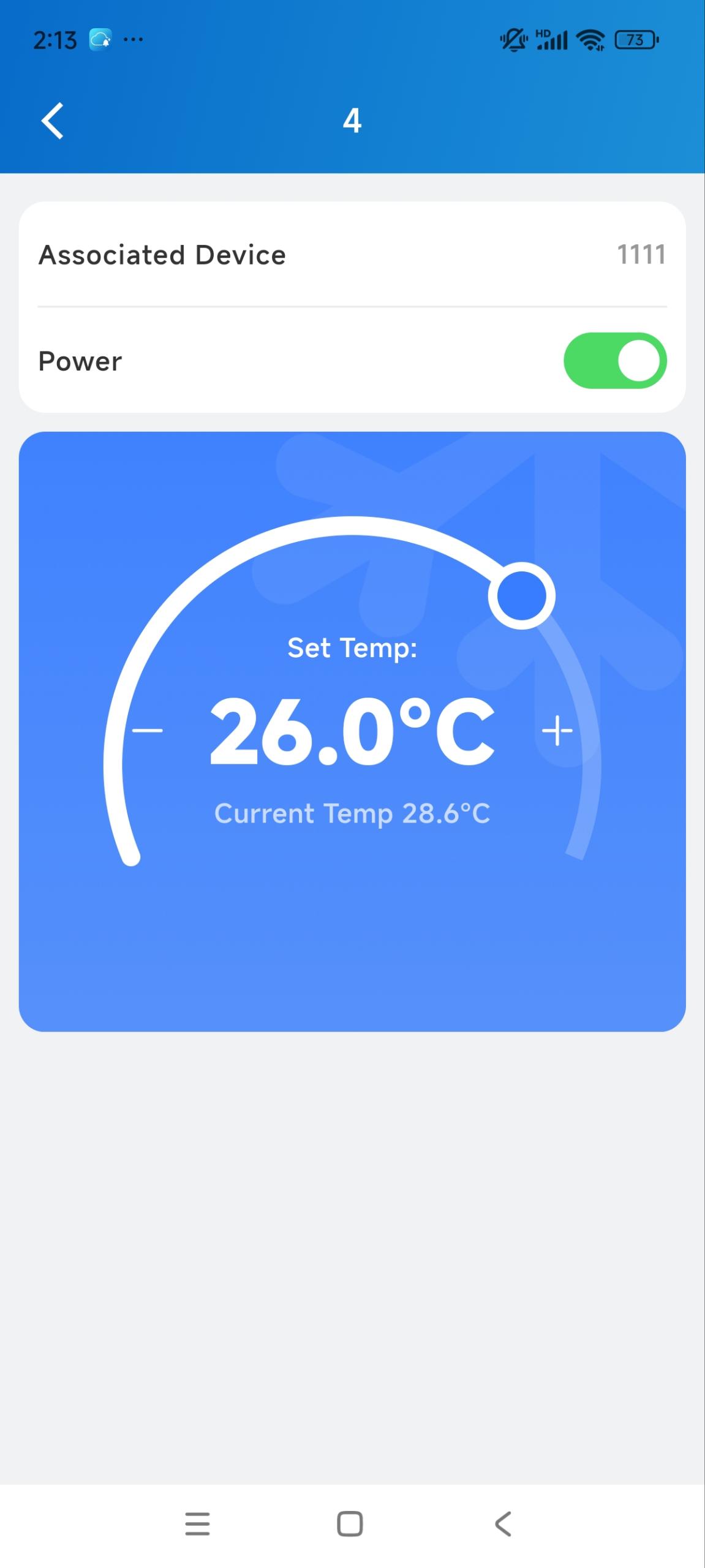
activer/désactiver le refroidissement ou le chauffage.Appuyez sur la carte pour accéder à la page d’informations, où vous pouvez :
Vérifiez le nom du Hypanel Ultra.
Allumer/éteindre le refroidissement ou le chauffage.
Appuyez sur + - pour régler la température.
Faites glisser le cadran pour régler la température.
Contrôle de l’ombre
Appuyez  pour ouvrir, arrêter et fermer l’abat-jour.