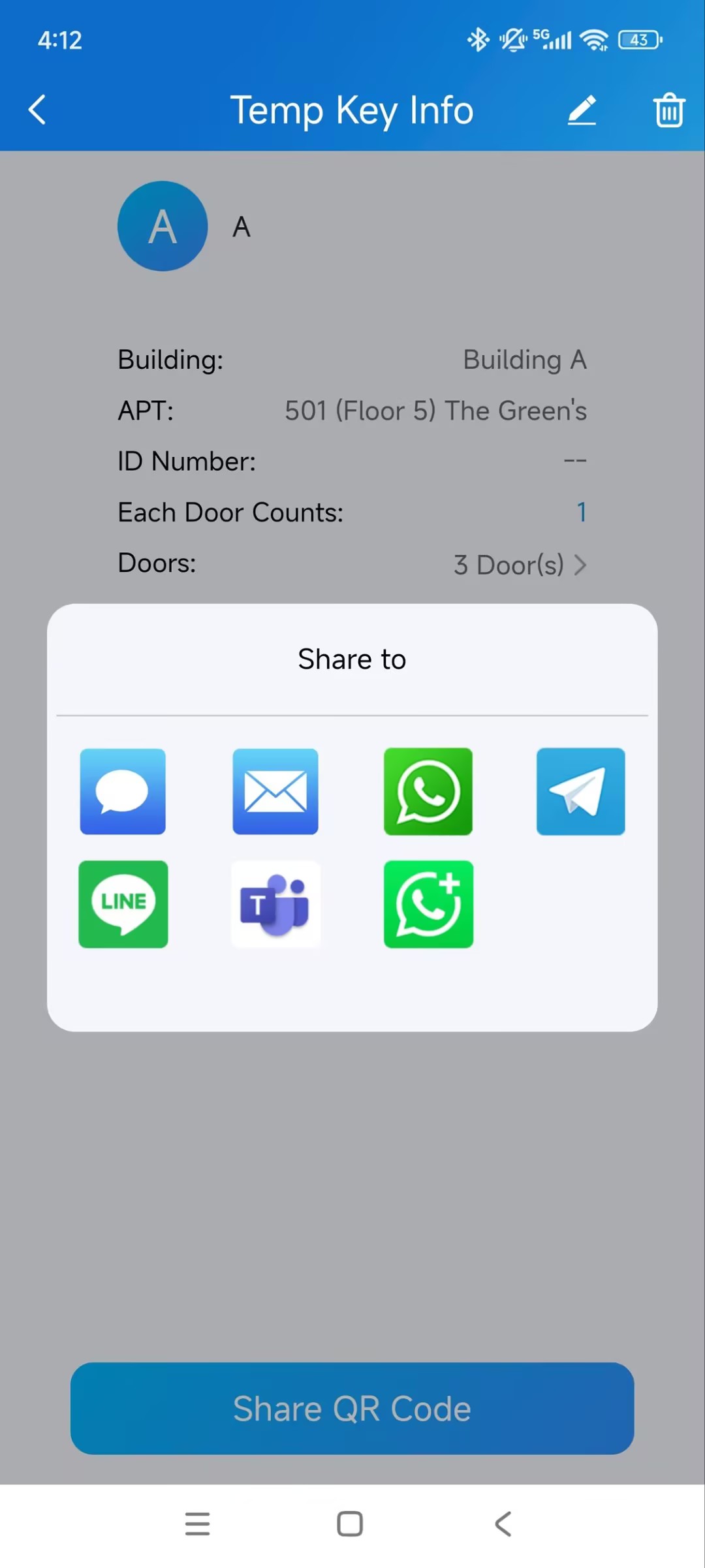
Vous pouvez créer des clés temporaires pour que les visiteurs et les coursiers ouvrent les portes. Les clés temporaires limitées dans le temps peuvent renforcer la sécurité d’accès.
Note
La clé temporaire pour les messagers est un code PIN, et pour les visiteurs, elle contient un code QR.
Les modèles d’appareils suivants permettent d’ouvrir la porte via la lecture d’un code QR.
S539, S538, S535, X916, X915, X912, R29, E18, E16 et A05.
Créer des clés de messagerie
Appuyez sur Clé temporaire sur la page d’accueil ou sur Moi > Autorisation > Clés temporaires.
Appuyez sur +Touche temporaire de livraison, et la clé temporaire sera générée automatiquement.
Les utilisateurs peuvent copier et partager la clé avec le coursier.
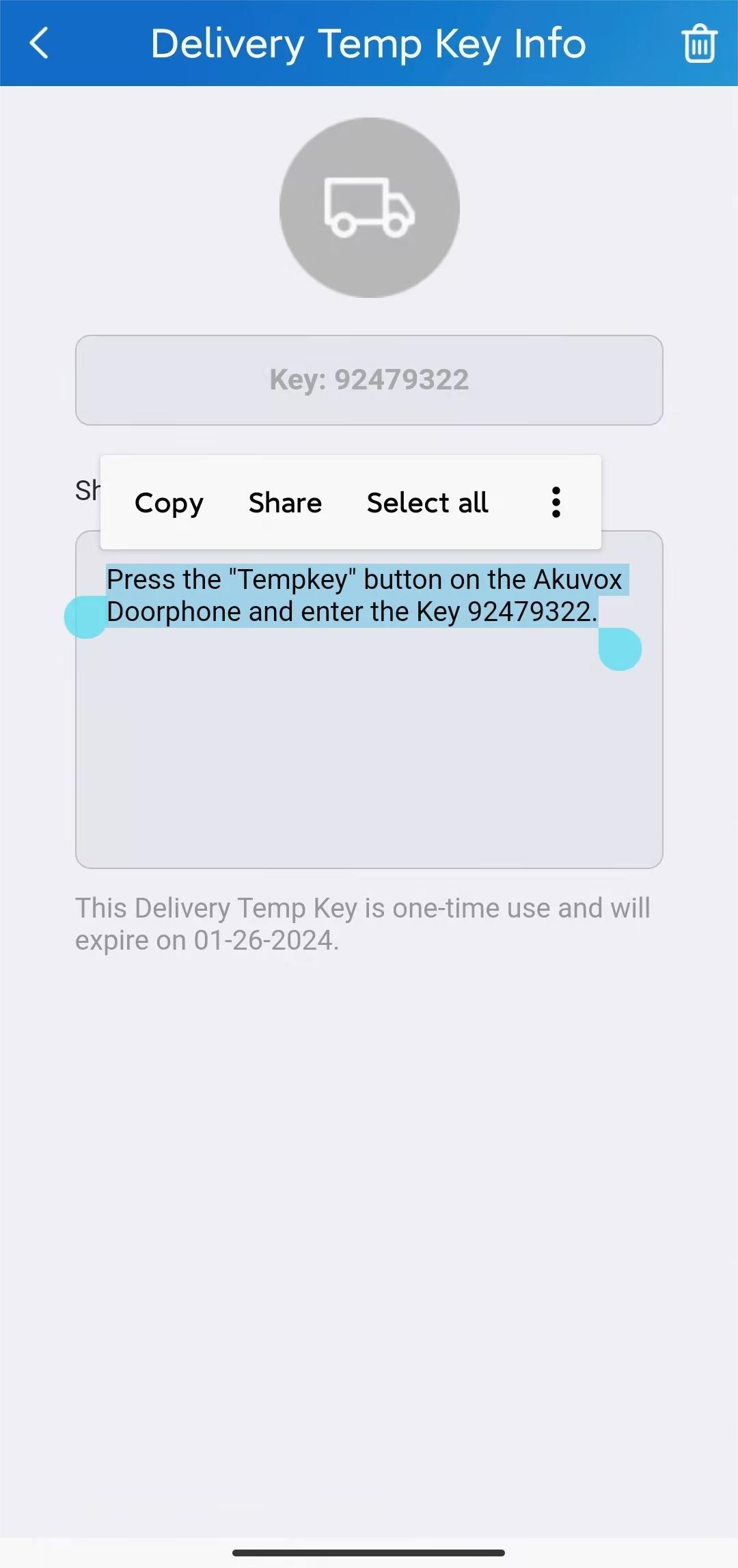
Après avoir partagé, le livreur peut ouvrir la porte en entrant le code PIN sur le téléphone portier.
Créer des clés de visiteurs
Appuyez sur Clé temporaire sur la page d’accueil ou sur Moi > Autorisation > Clés temporaires.
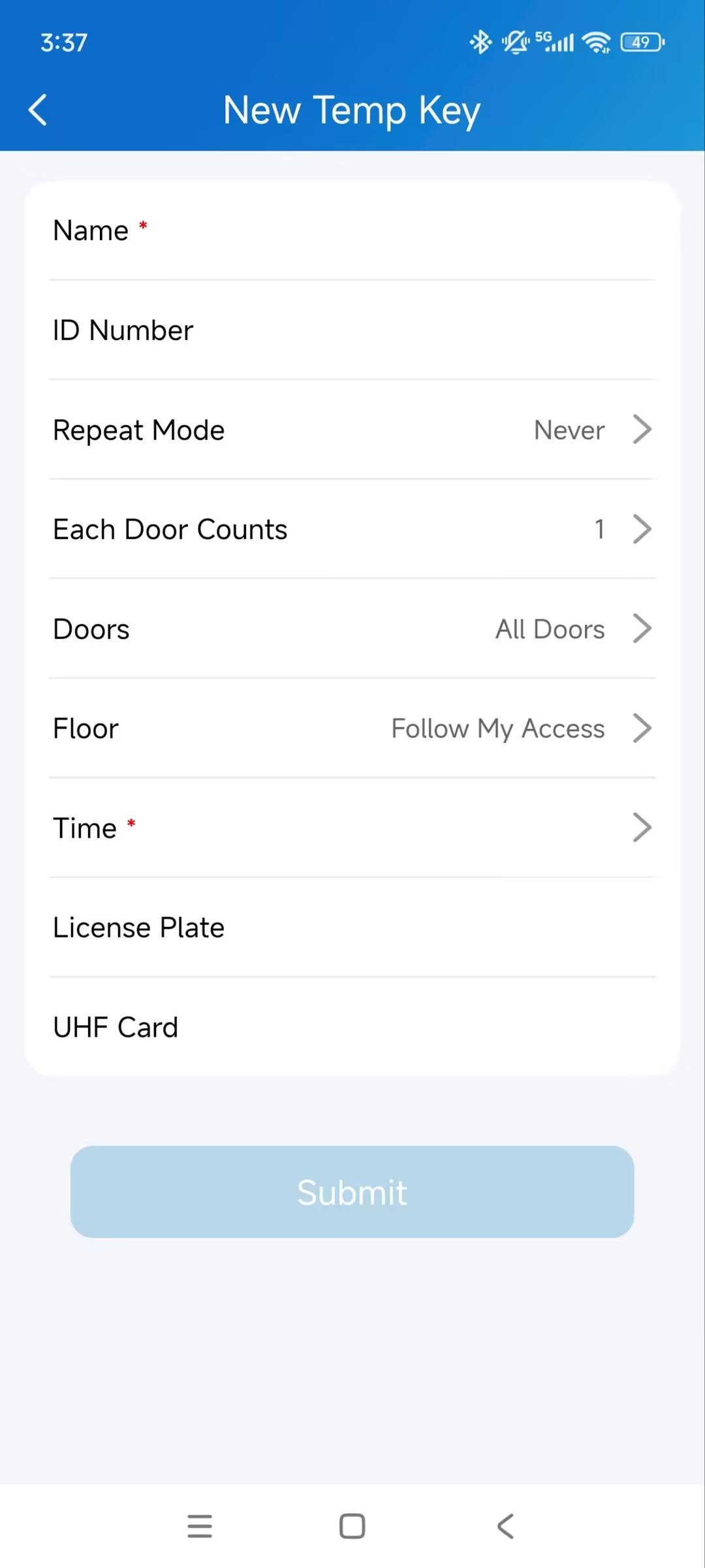
Appuyez sur la touche +Temp pour accéder à la page des paramètres.
Saisissez le nom du visiteur et personnalisez le numéro d’identification.
Sélectionnez le mode Répétition entre Jamais, Quotidien ou Hebdomadaire, ce qui détermine la fréquence à laquelle le visiteur peut utiliser la clé.
Sélectionnez le nombre de « Chaque Nombre de Portes » qui détermine combien de fois le visiteur peut ouvrir les portes à l’aide de la clé temporaire sur le(s) téléphone(s) sélectionné(s).
Note
Configurez cette option UNIQUEMENT lorsque le mode Never est appliqué.
Sélectionnez la ou les portes que le visiteur peut ouvrir.
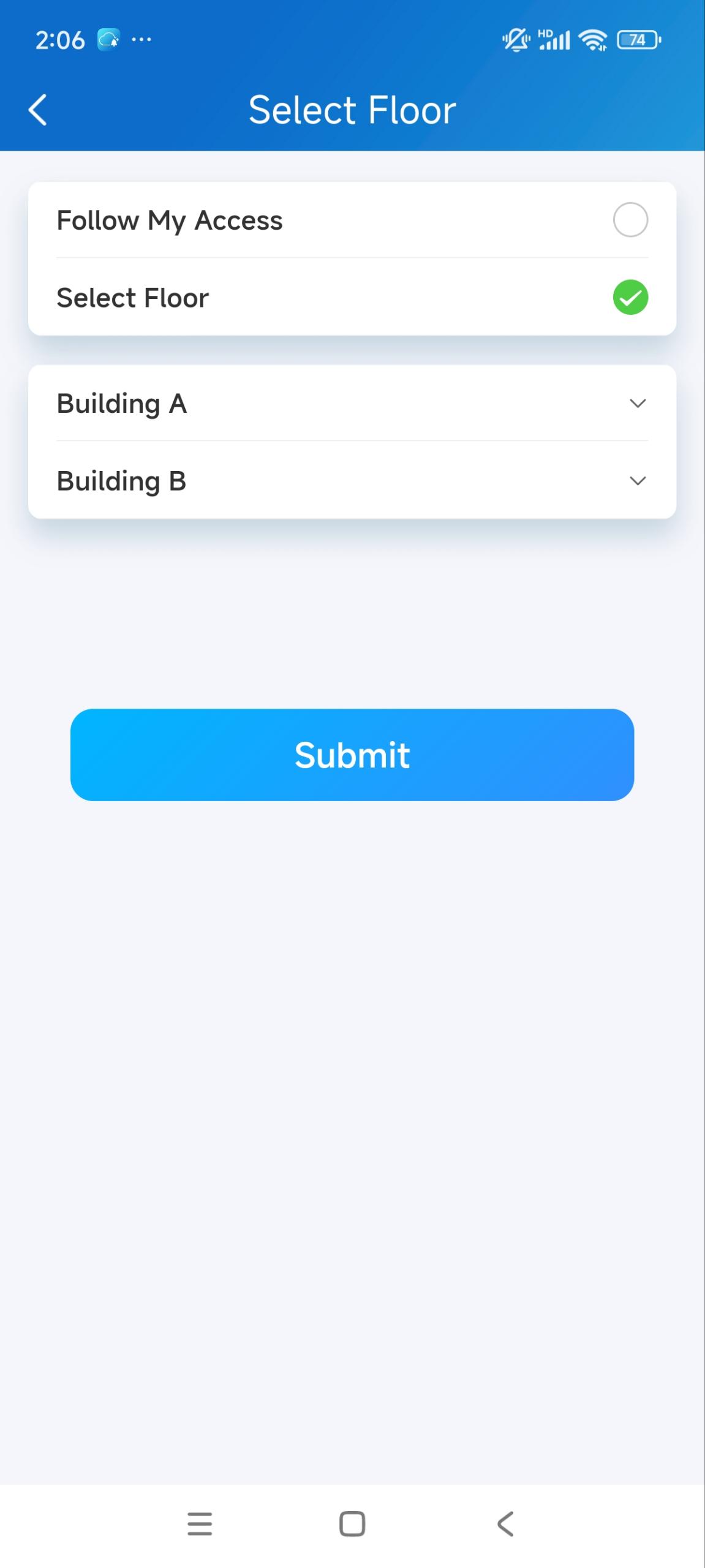
Choisissez le(s) étage(s) accessible(s) au visiteur. Cette option est uniquement disponible pour les comptes des utilisateurs de la communauté et fonctionne avec le système de contrôle d’ascenseur Akuvox.
Suivez mon accès : Cela signifie que le visiteur a la même autorisation d’accès à l’étage que vous.
Choisir l’étage : Sélectionnez des étages et bâtiments spécifiques parmi les choix disponibles.
Note
L’application SmartPlus avec la version 7.15.0002 (Android)/7.15.3 (iOS) ou supérieure permet de sélectionner des bâtiments et étages accessibles.
Configurez la plage de temps pendant laquelle le visiteur peut ouvrir les portes.
Cliquez sur Envoyer et appuyez sur la touche Partager pour partager la clé par la méthode souhaitée. Veuillez noter que l’option WhatsApp Business est actuellement UNIQUEMENT prise en charge sur les téléphones Android.