Les installateurs et gestionnaires immobiliers peuvent réinitialiser le mot de passe de connexion de l’application SmartPlus pour les utilisateurs. Les utilisateurs peuvent également réinitialiser eux-mêmes le mot de passe via l’application SmartPlus.
Regardez le guide vidéo
Vous préférez une visite visuelle ?
Montre : [Installateur][PM] Réinitialiser le mot de passe de l’application SmartPlus
Réinitialisation sur la plateforme Cloud d’Installateur
Connectez-vous à la plateforme cloud avec un compte installateur.
Naviguez vers le type de projet cible : Communauté, Commercial ou Site unifamilial.
Communauté
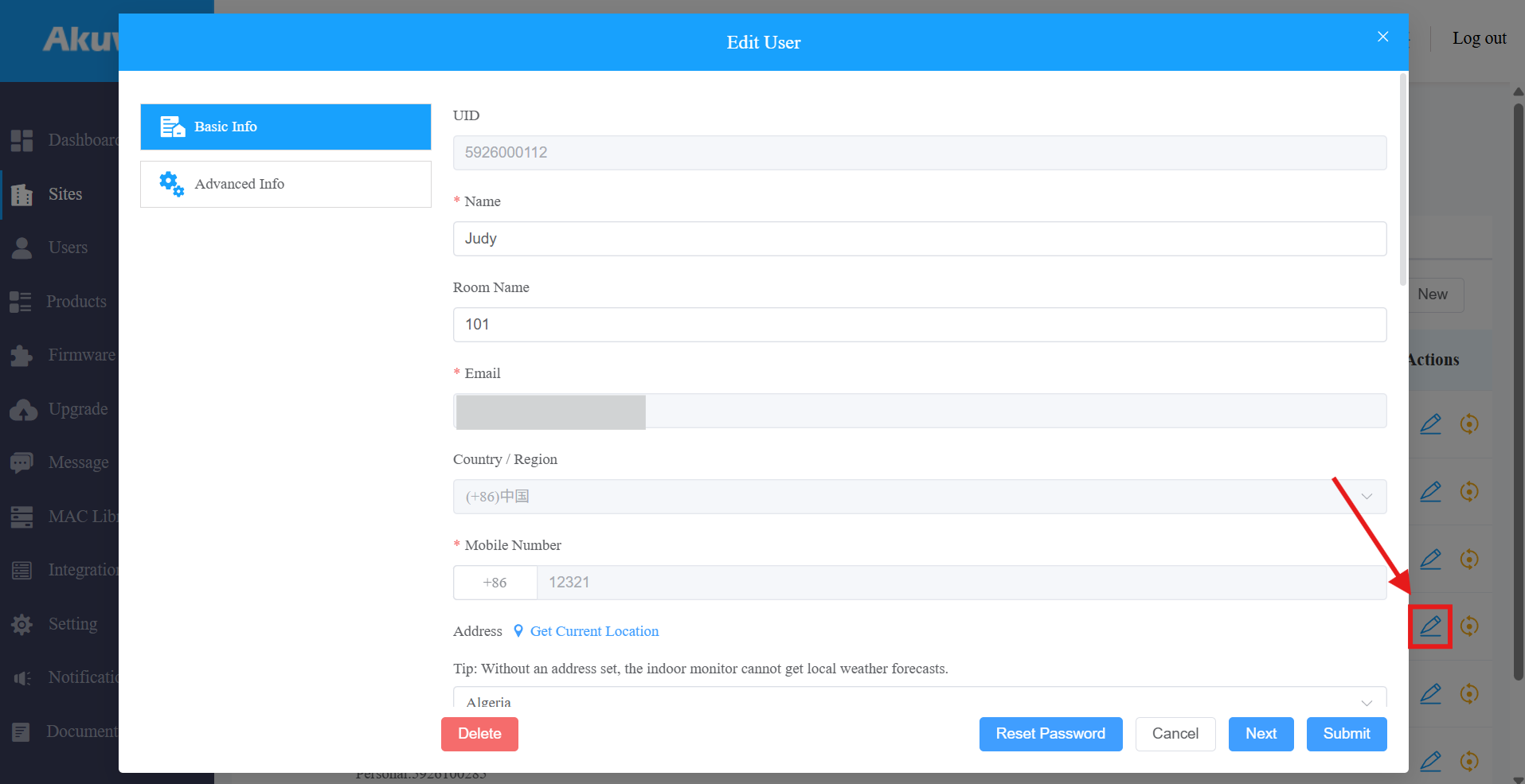
Cliquez
 sur le projet cible.
 Cliquez
 sur le résident cible.
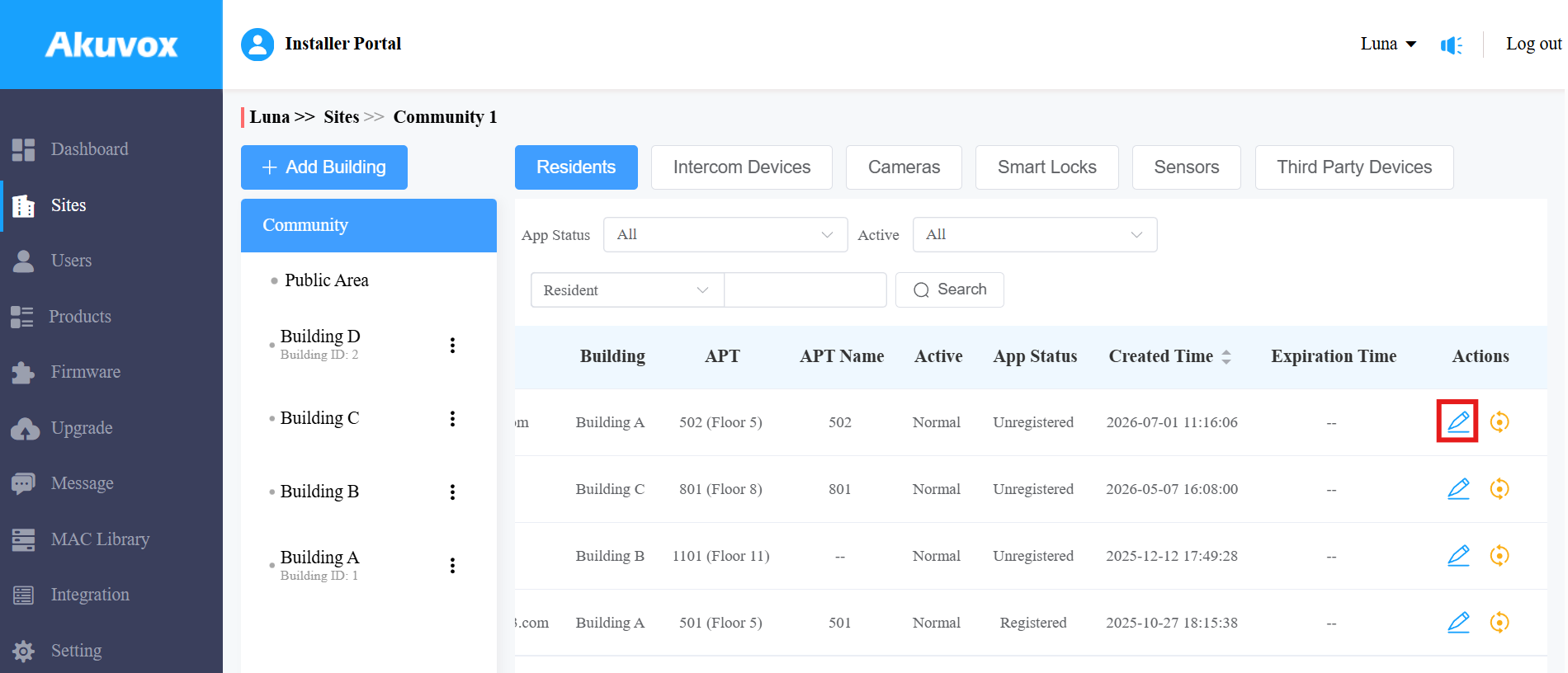
Cliquez
 en haut à droite.
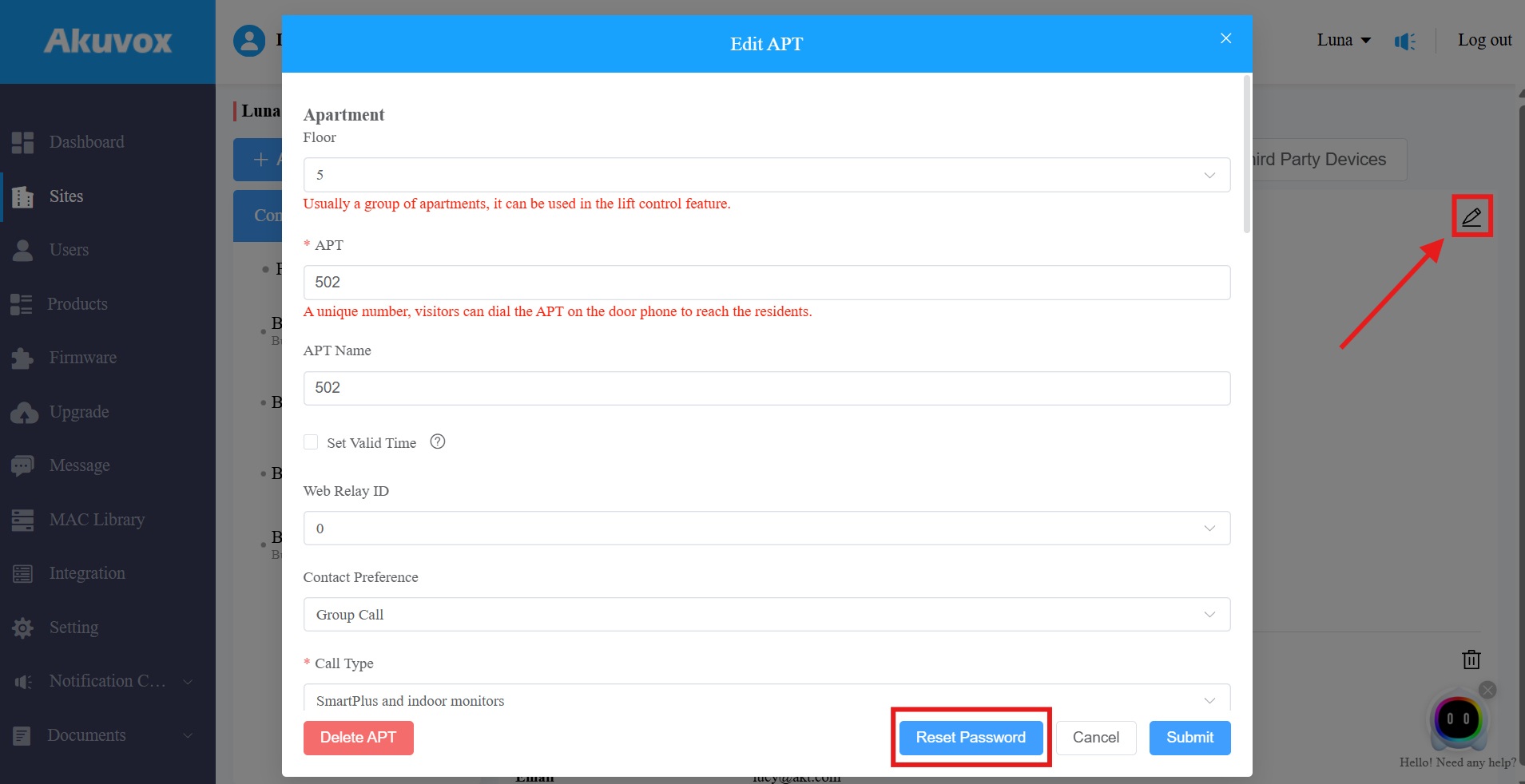
Cliquez sur Réinitialiser mot de passe.
Commercial
Cliquez
sur le projet cible. Va dans le service Utilisateur > Personnel.
Cliquez
 sur l’utilisateur cible.
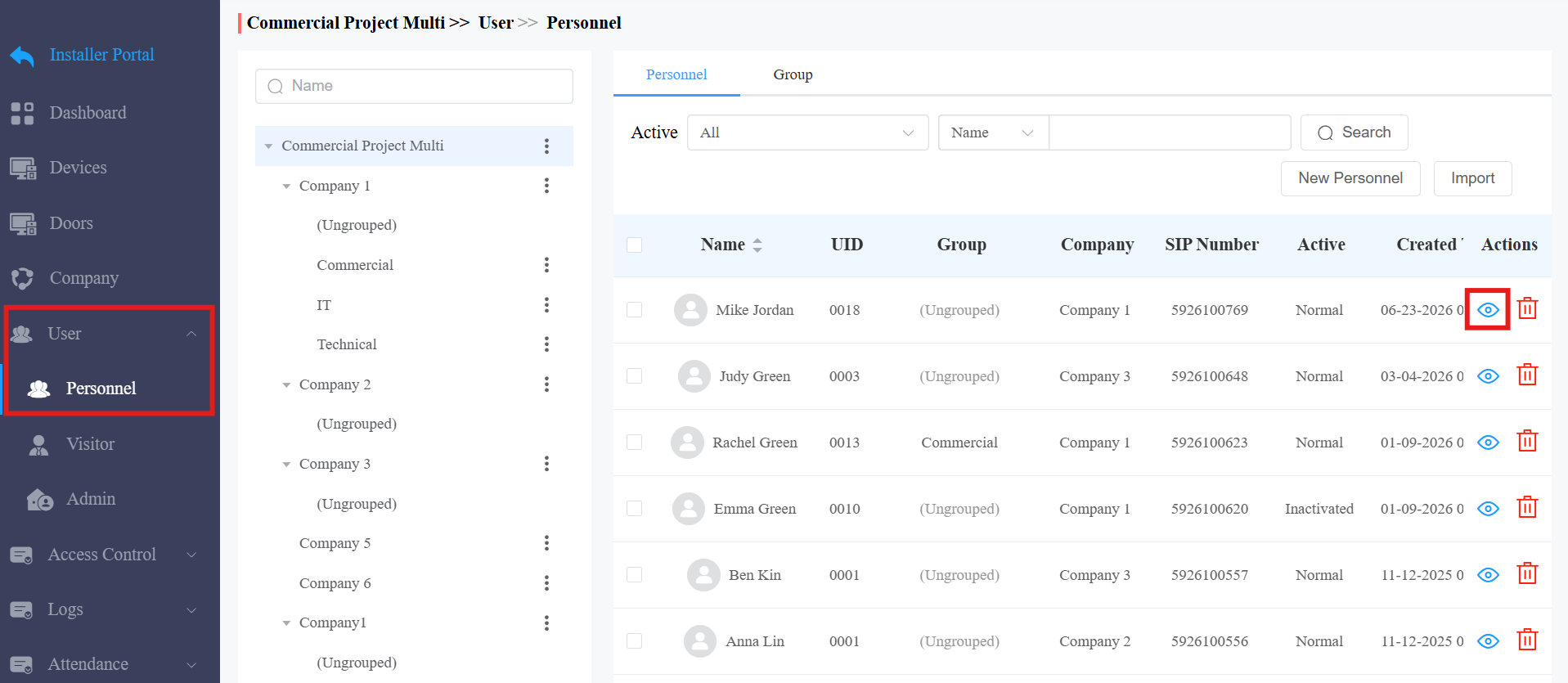
Cliquez sur Réinitialiser mot de passe en haut à droite.
Site unifamilial
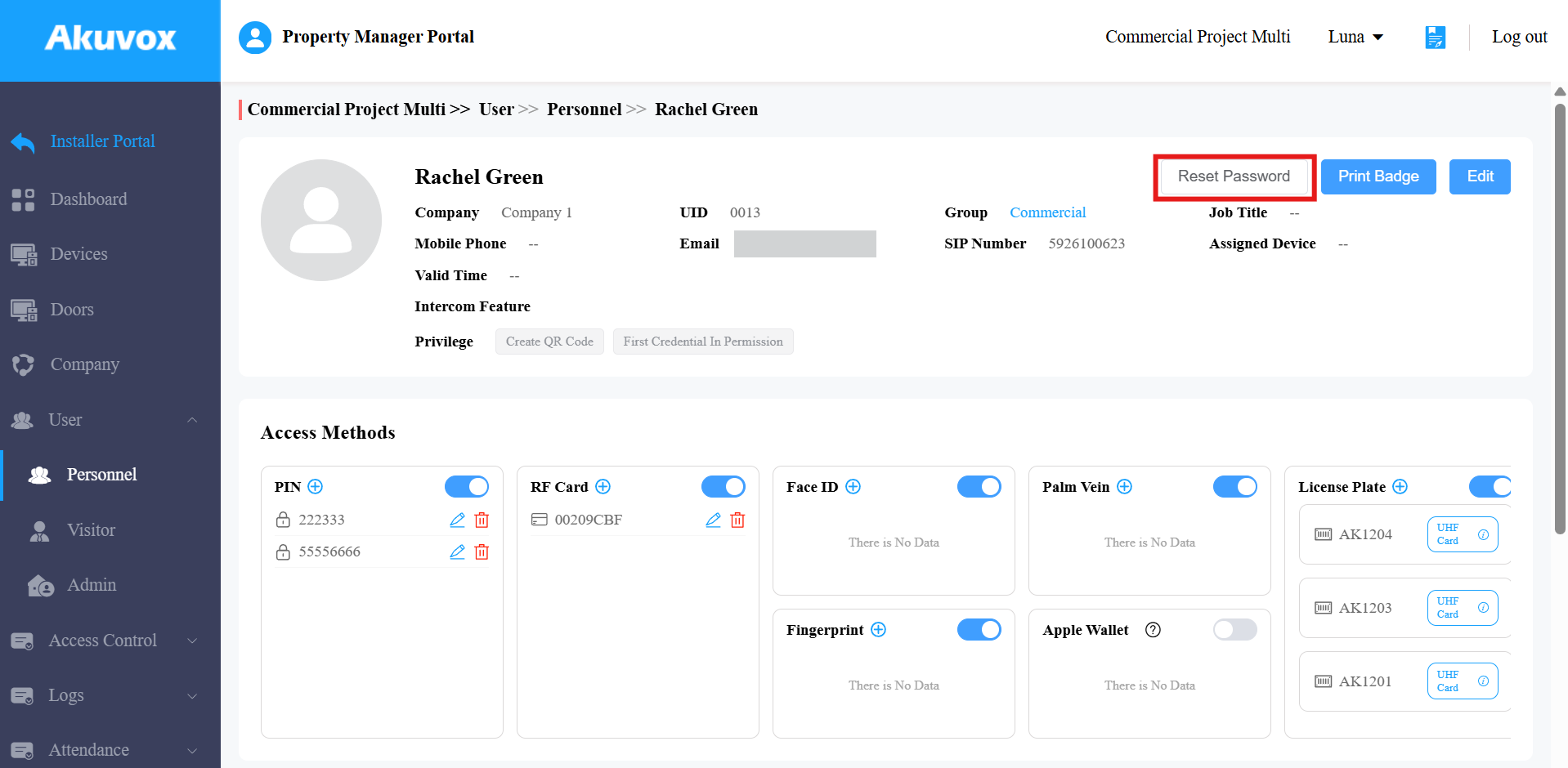
Cliquez
sur le résident cible. Cliquez sur Réinitialiser mot de passe en bas à droite.
Résultat
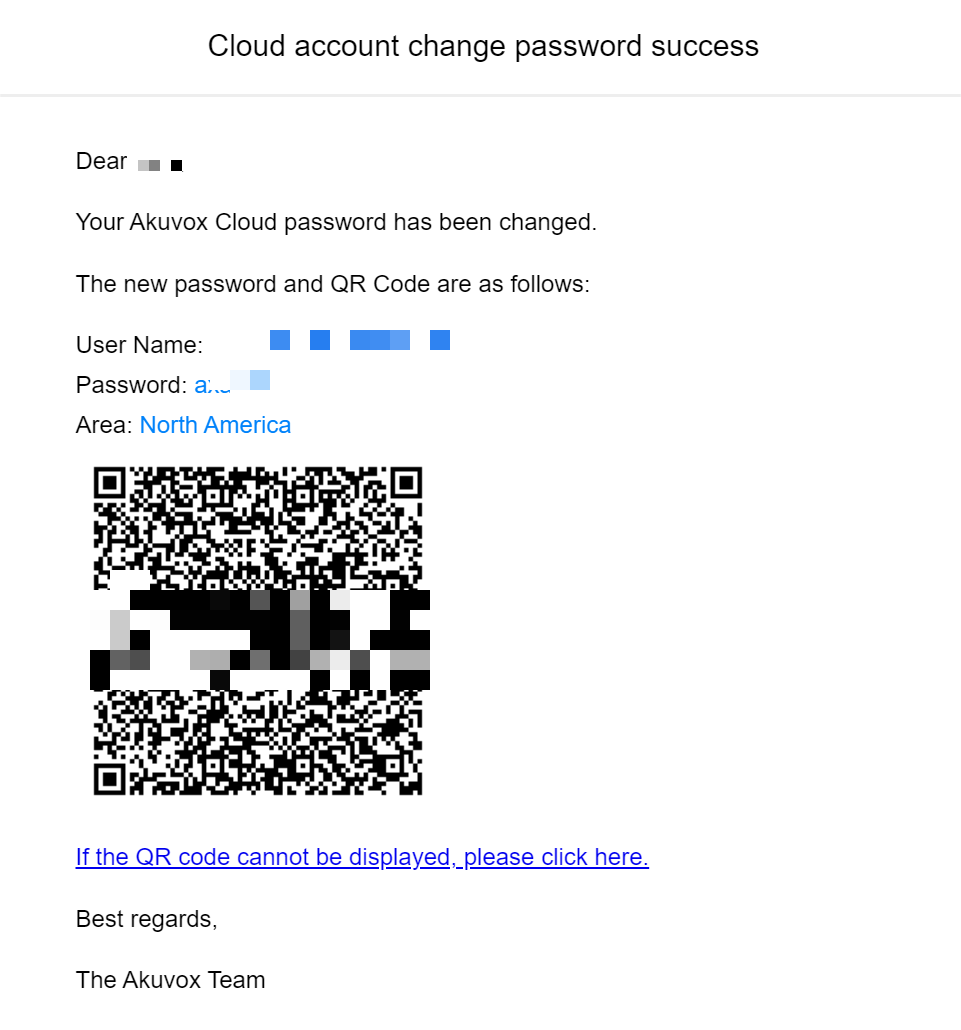
L’utilisateur recevra un e-mail contenant le nouveau mot de passe et un code QR.
Réinitialisation sur Property Manager Cloud Platform
Connectez-vous à la plateforme SmartPlus Cloud avec un compte gestionnaire immobilier.
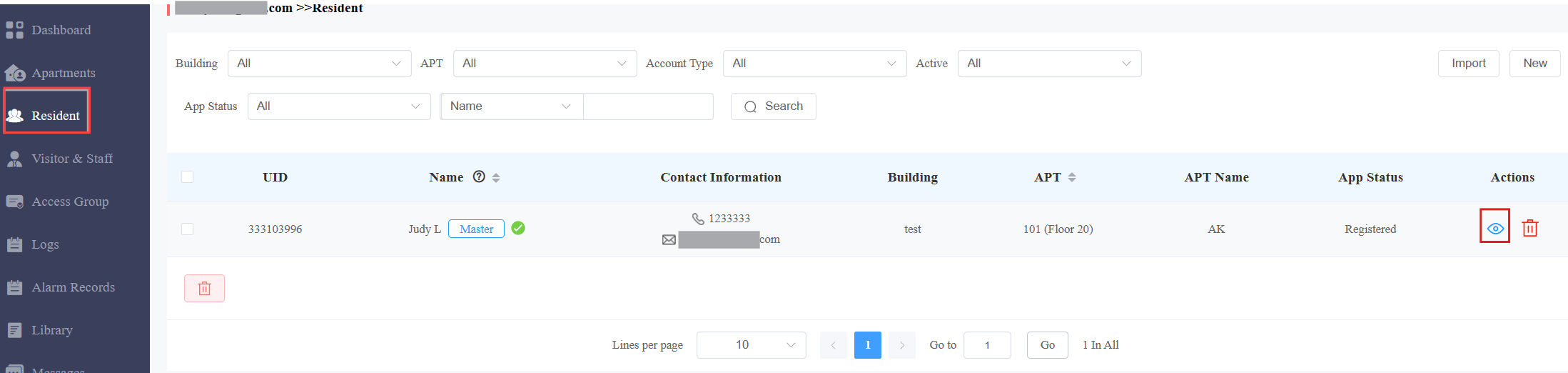
Cliquez sur Résident dans le module de gauche et sélectionnez l’utilisateur souhaité en cliquant
 .
.
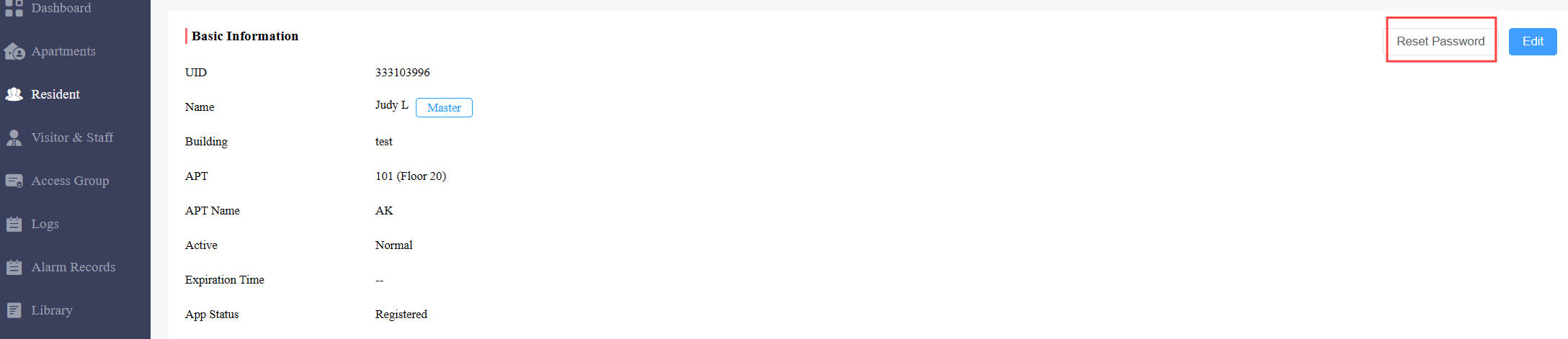
Cliquez sur Réinitialiser mot de passe à droite.
L’utilisateur recevra un e-mail contenant le nouveau mot de passe et un code QR.
Réinitialisation sur l’application SmartPlus par les utilisateurs
Réinitialisez par e-mail ou numéro de téléphone portable.
Réinitialisation par e-mail
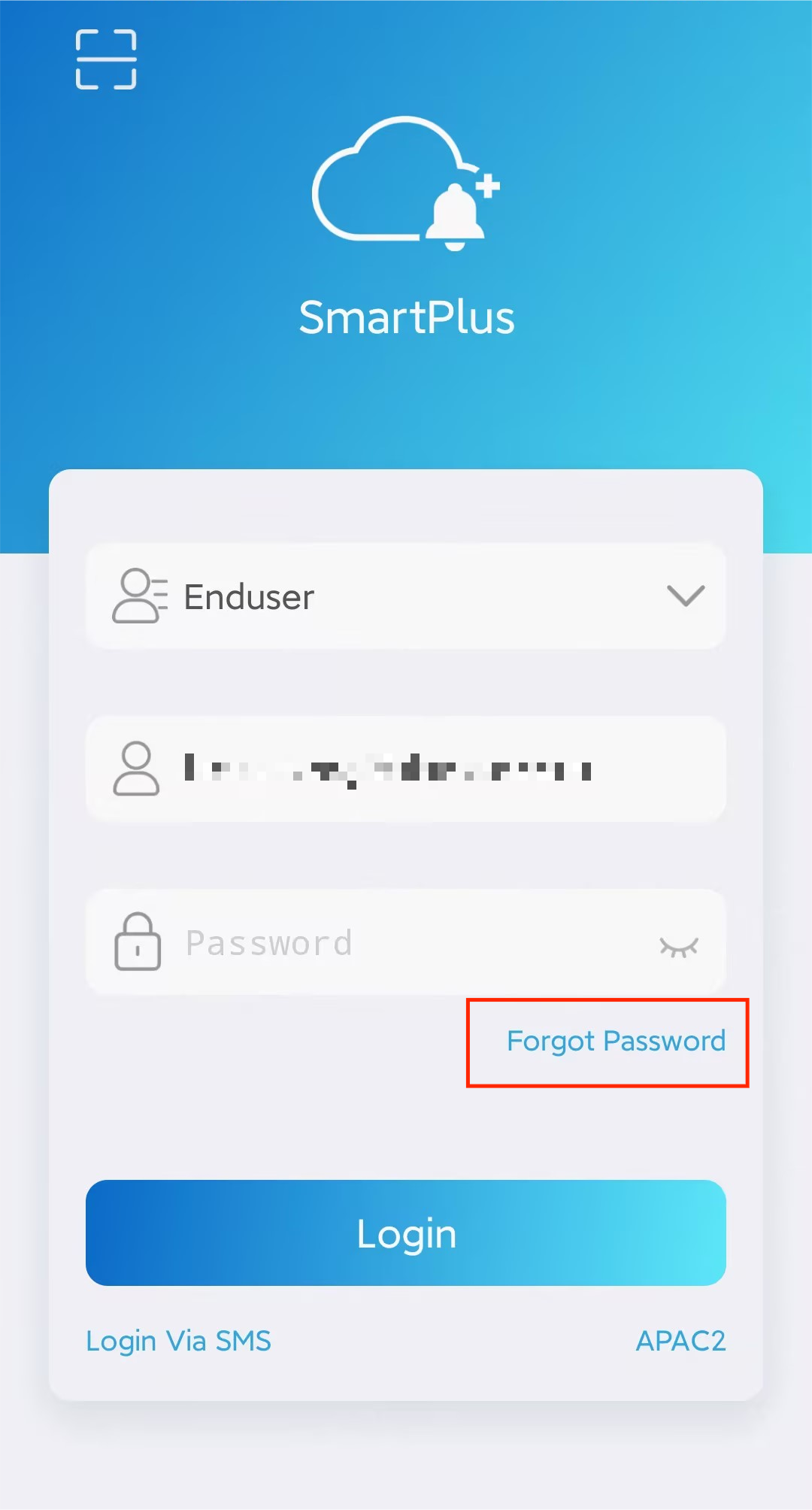
Appuyez sur Oublier le mot de passe sur l’écran de connexion.
Sélectionnez le type de compte entre Utilisateur final et Gestionnaire immobilier, puis saisissez l’adresse e-mail utilisée pour vous connecter à l’application.
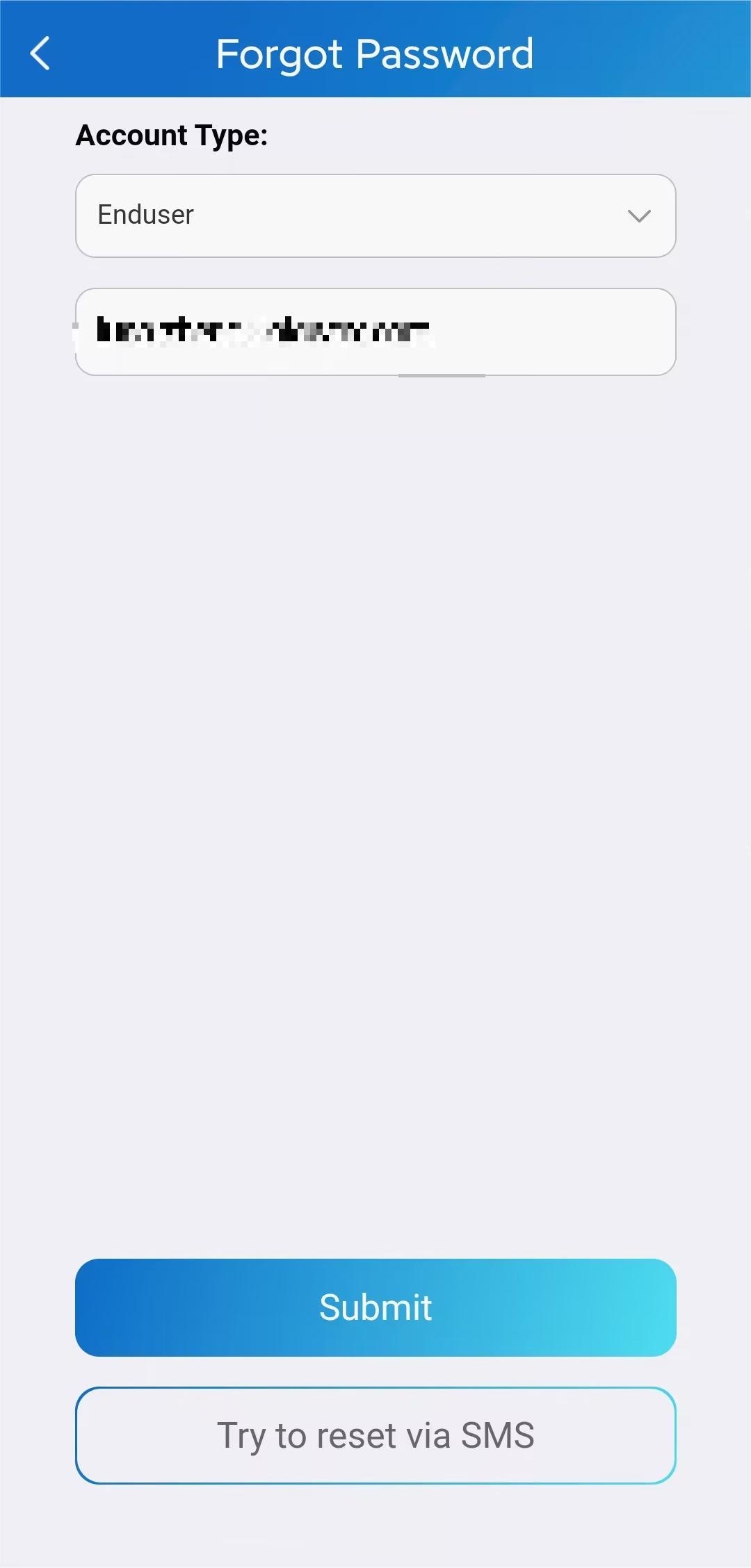
Cliquez sur Envoyer.
L’utilisateur recevra alors un e-mail avec un lien de réinitialisation.
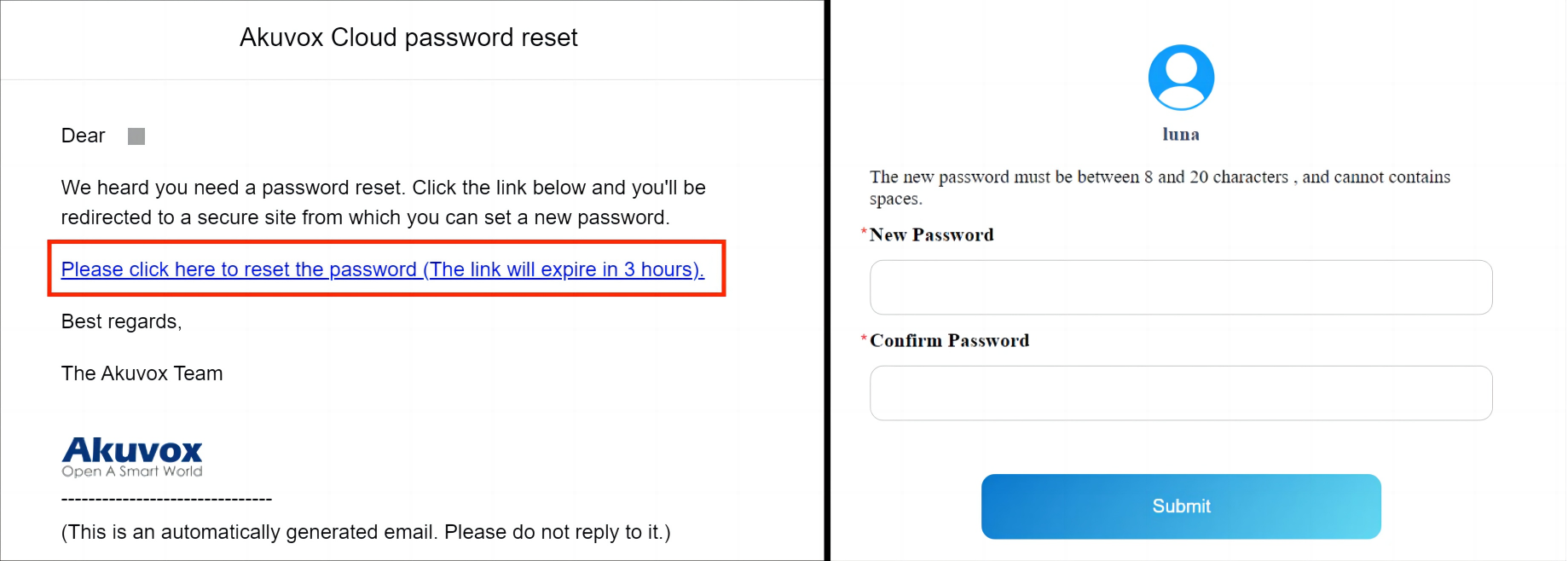
Réinitialisation via le numéro de téléphone mobile
Ce n’est que lorsque les utilisateurs fournissent leurs numéros de téléphone mobile aux installateurs qu’ils peuvent réinitialiser les mots de passe via des numéros de téléphone.
Appuyez sur « Essayer de réinitialiser via SMS » pour changer la vue.
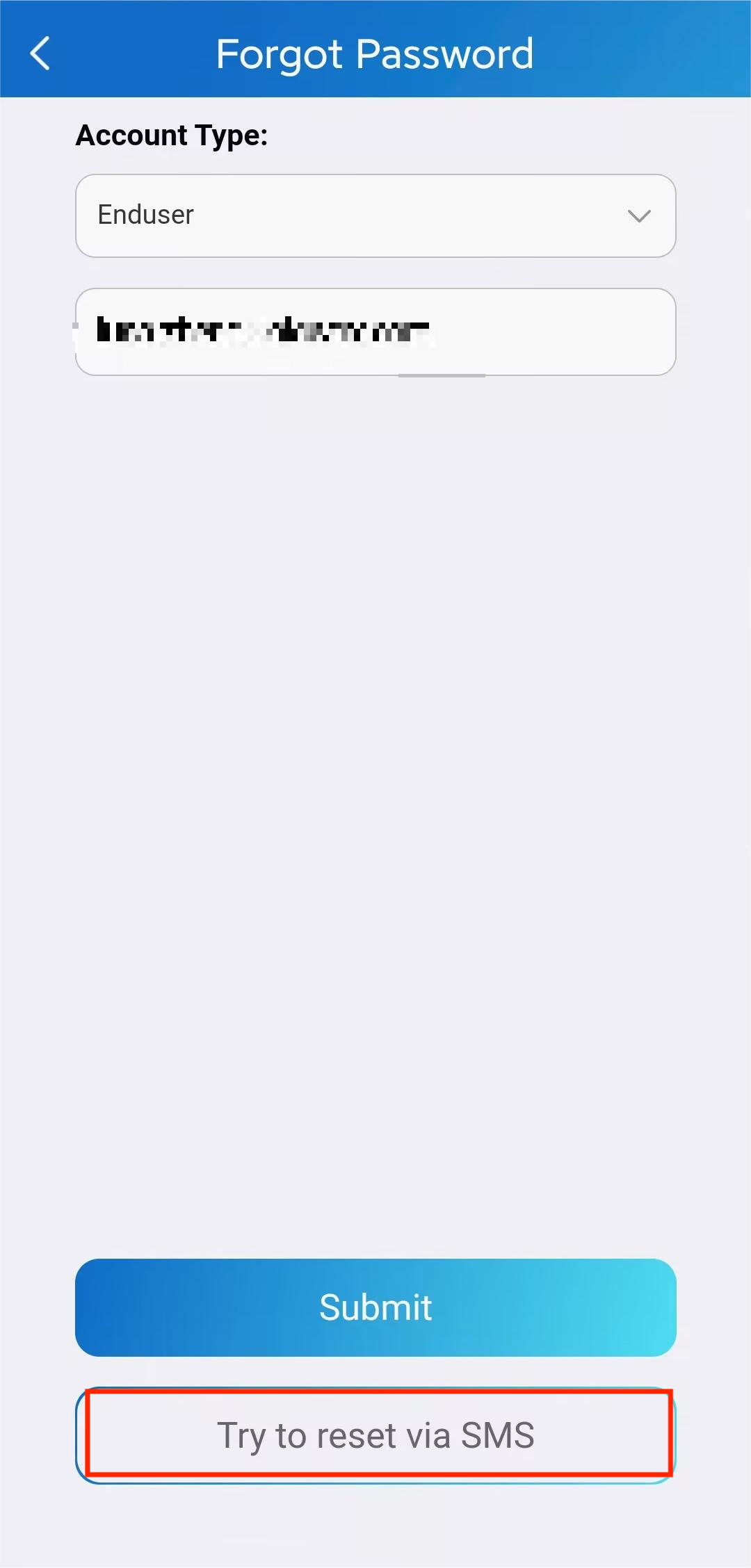
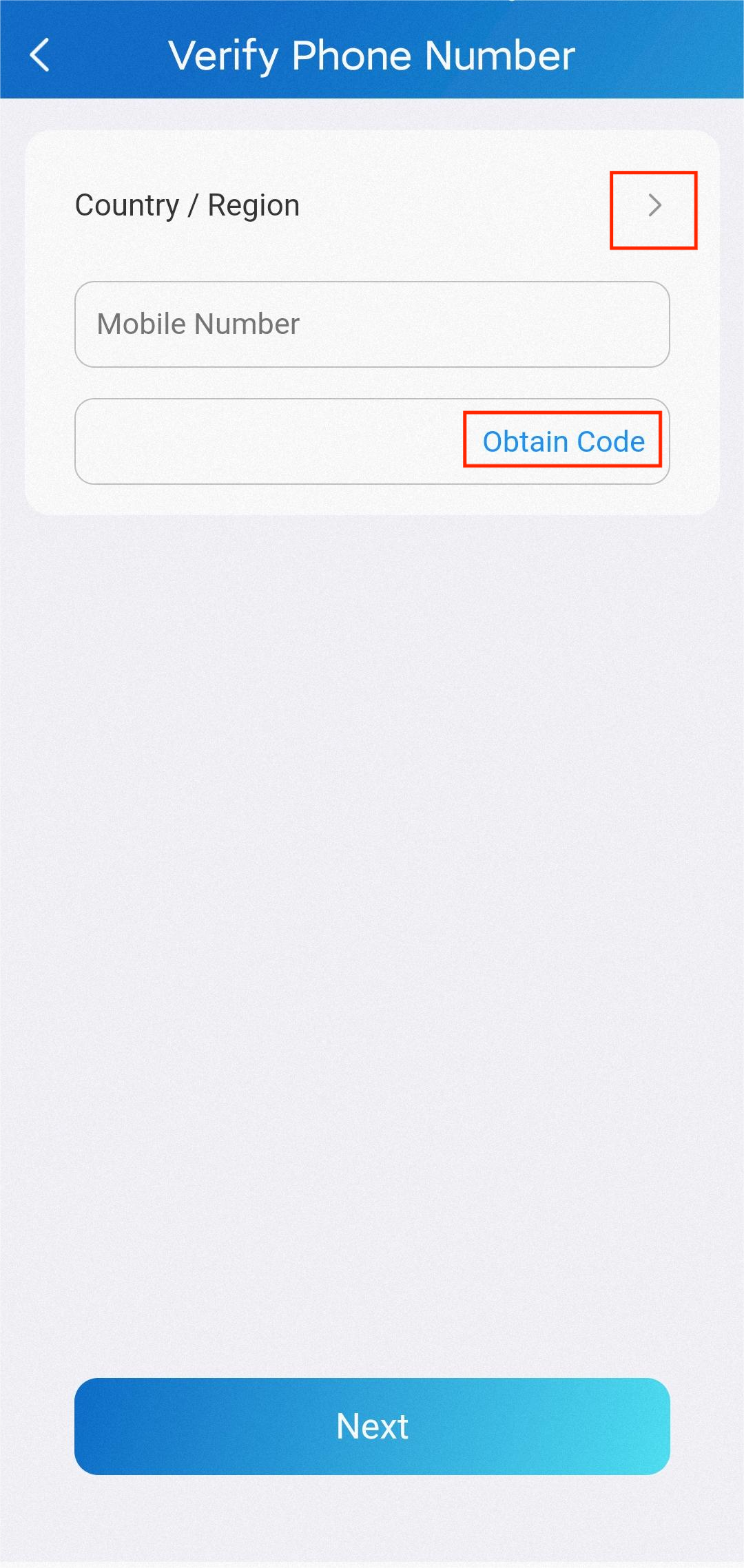
Sélectionnez l’indicatif en tapotant
.png) .
.Saisissez le numéro de téléphone mobile et appuyez sur Obtenir un code pour recevoir le code de vérification.
Saisissez le nouveau mot de passe et confirmez-le.
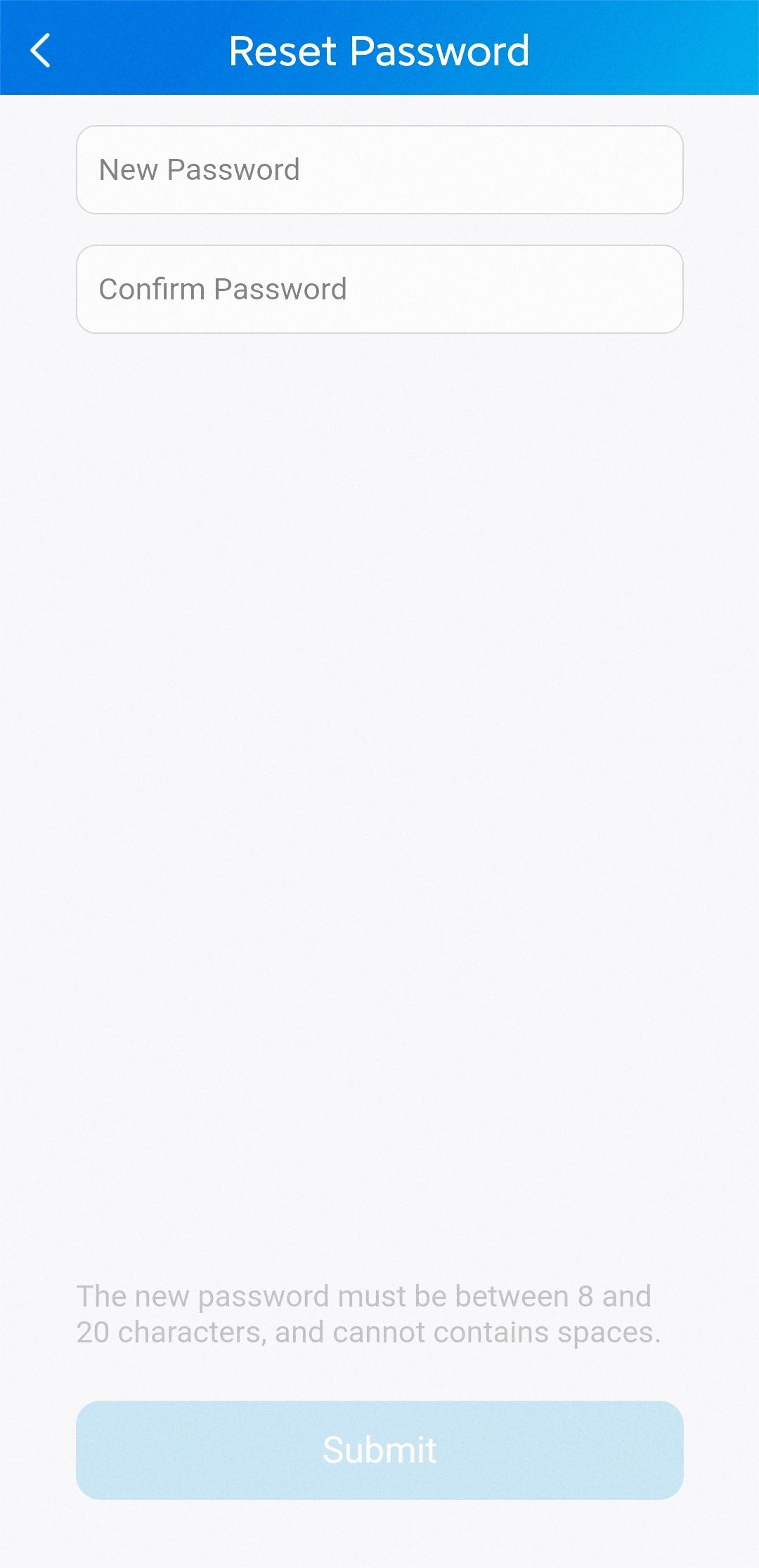
5. Cliquez sur Envoyer.
L’invite « Modifier le mot de passe réussi » apparaîtra après la réinitialisation du mot de passe.
