La fonction Réservations facilite la gestion des équipements et des réservations. Les gestionnaires immobiliers peuvent facilement ajouter et modifier des commodités et réserver les résidents sur la plateforme SmartPlus Cloud.
Regardez le guide vidéo
Vous préférez une visite visuelle ?
Regardez : [PM] Programmez des réservations pour des projets communautaires sur le SmartPlus Cloud
Étape 1 : Activez la fonction de réservation
Connectez-vous au portail cloud avec votre compte PM.
Va dans Paramètres > Paramètres avancés.
Activez la fonction de réservation .
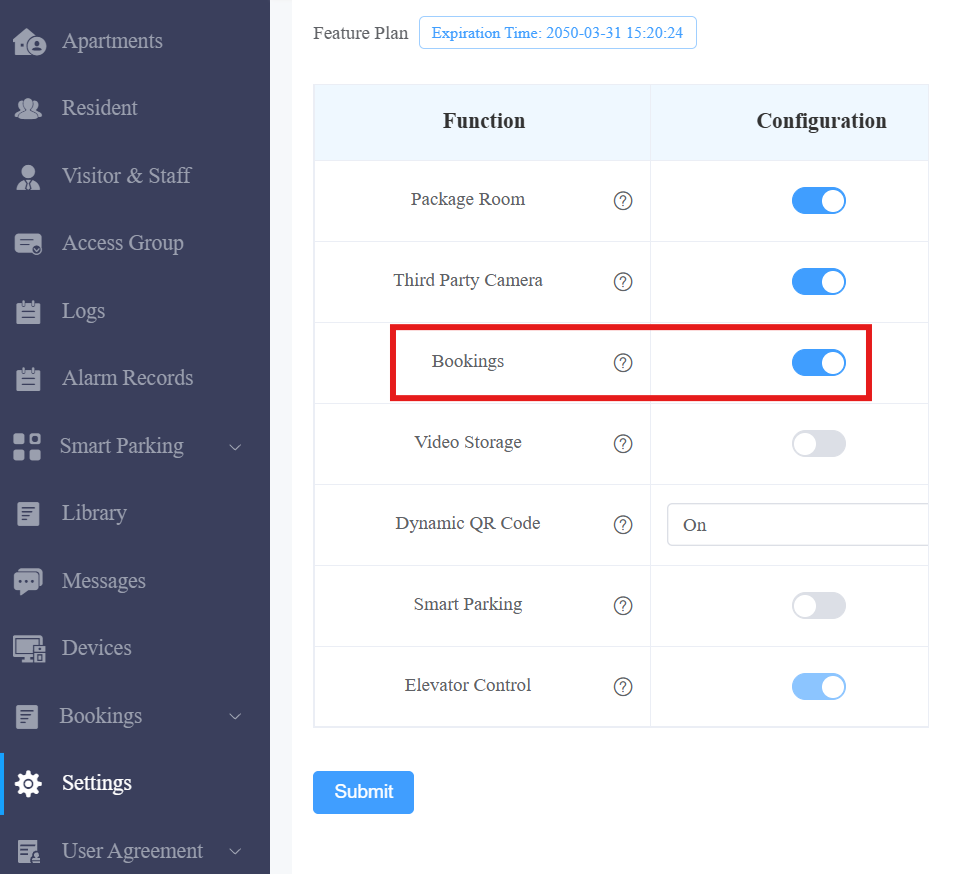
Cliquez sur Envoyer.
Étape 2 : Ajouter des équipements
Connectez-vous à la plateforme SmartPlus Cloud avec un compte gestionnaire immobilier.
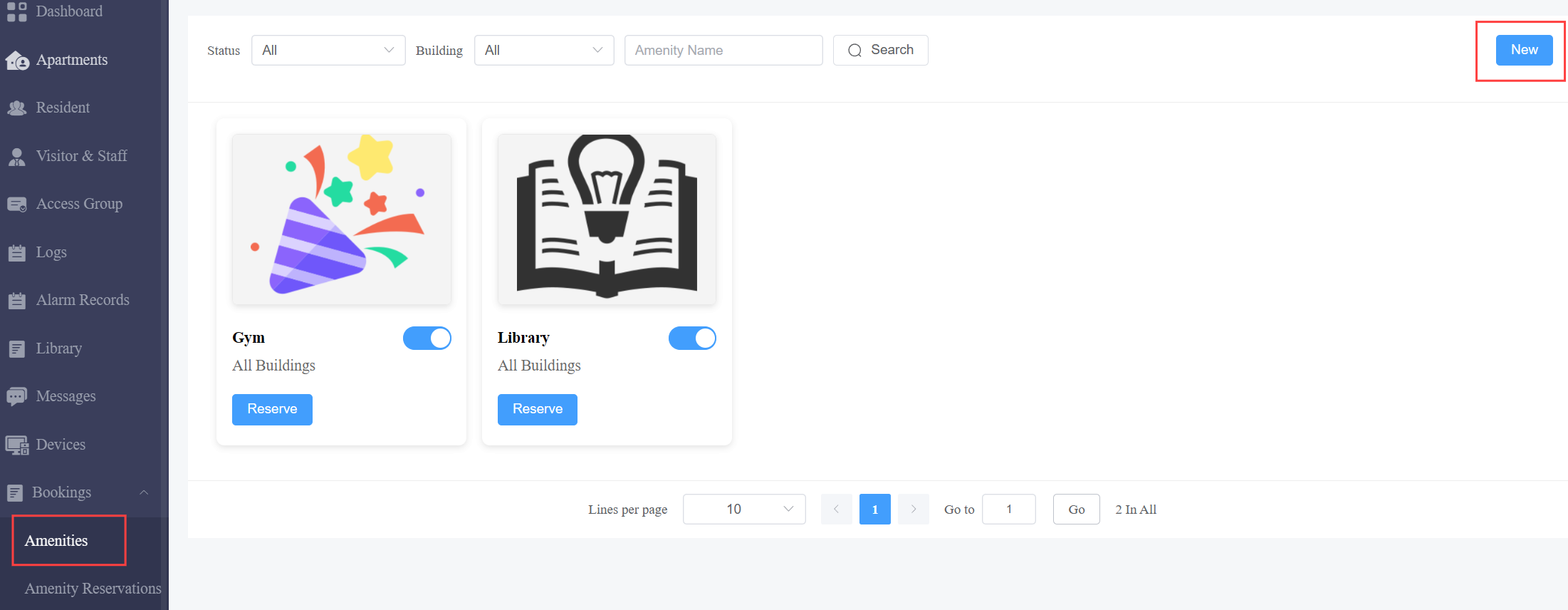
Allez dans l’interface Réservations > Commodités et cliquez sur Nouveau à droite.
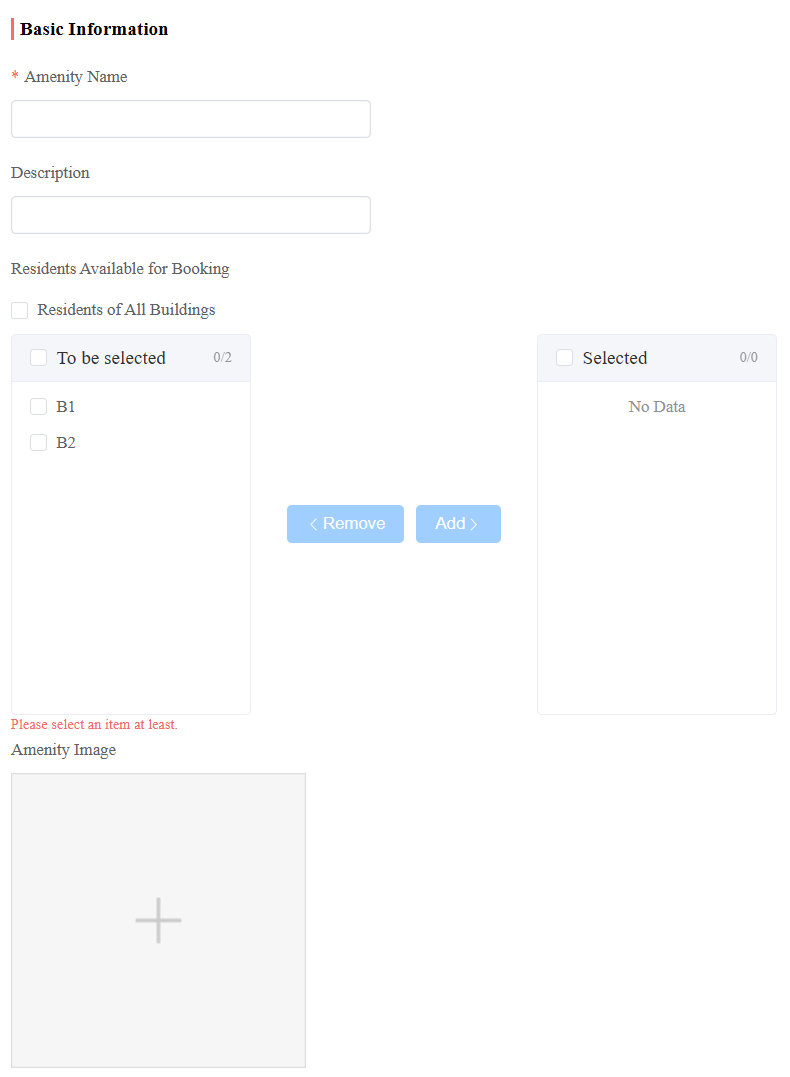
Entrez le nom de l’agrément avec un maximum de 64 caractères.
Décrivez l’équipement avec un maximum de 128 caractères.
Sélectionnez les bâtiments disponibles dont les résidents peuvent faire une réservation. Vous pouvez cocher Résidents de tous les bâtiments ou sélectionner des bâtiments spécifiques et cliquer sur Ajouter.
Vous pouvez télécharger une photo pour représenter l’équipement, qui sera affichée dans l’interface Réservations > Commodités .
Sélectionnez le téléphone de porte ou le terminal de contrôle d’accès.
S’il s’agit d’un appareil installé dans l’espace public de toute la communauté, il sera affiché comme « Dispositif Public Communautaire ».
S’il s’agit d’un dispositif installé dans l’espace public des bâtiments, il sera affiché sous la forme « Nom du bâtiment ».
Note
Un seul appareil ne peut être relié qu’à une seule commodité.
Vous pouvez retirer l’appareil du groupe d’accès par défaut en cochant Supprimer le(s) périphérique(s) sélectionné(s) du groupe d’accès système.
Conseil
Le groupe d’accès par défaut est un calendrier d’accès généré par le système. Il est créé en ajoutant chaque bâtiment de la communauté et inclut tous les appareils publics présents dans ce bâtiment.

Ensuite, cliquez sur Suivant pour configurer les paramètres de réservation.
Fixez les horaires d’ouverture. Vous pouvez ajouter une autre période en cliquant sur + Ajouter une période.
Fixez la durée maximale. Cela détermine le moment d’utiliser l’aménagement. C’est 60 minutes par défaut.
Fixez le délai maximal. Par exemple, choisir 7 signifie qu’un résident peut réserver 7 jours à l’avance.
Fixez la réservation maximale. Cela détermine le nombre maximal de personnes pouvant réserver à la fois.
Définissez le nombre maximal d’utilisation des clés. Cela détermine les temps d’utilisation d’une clé virtuelle temporaire. Le nombre maximum est de 65535.
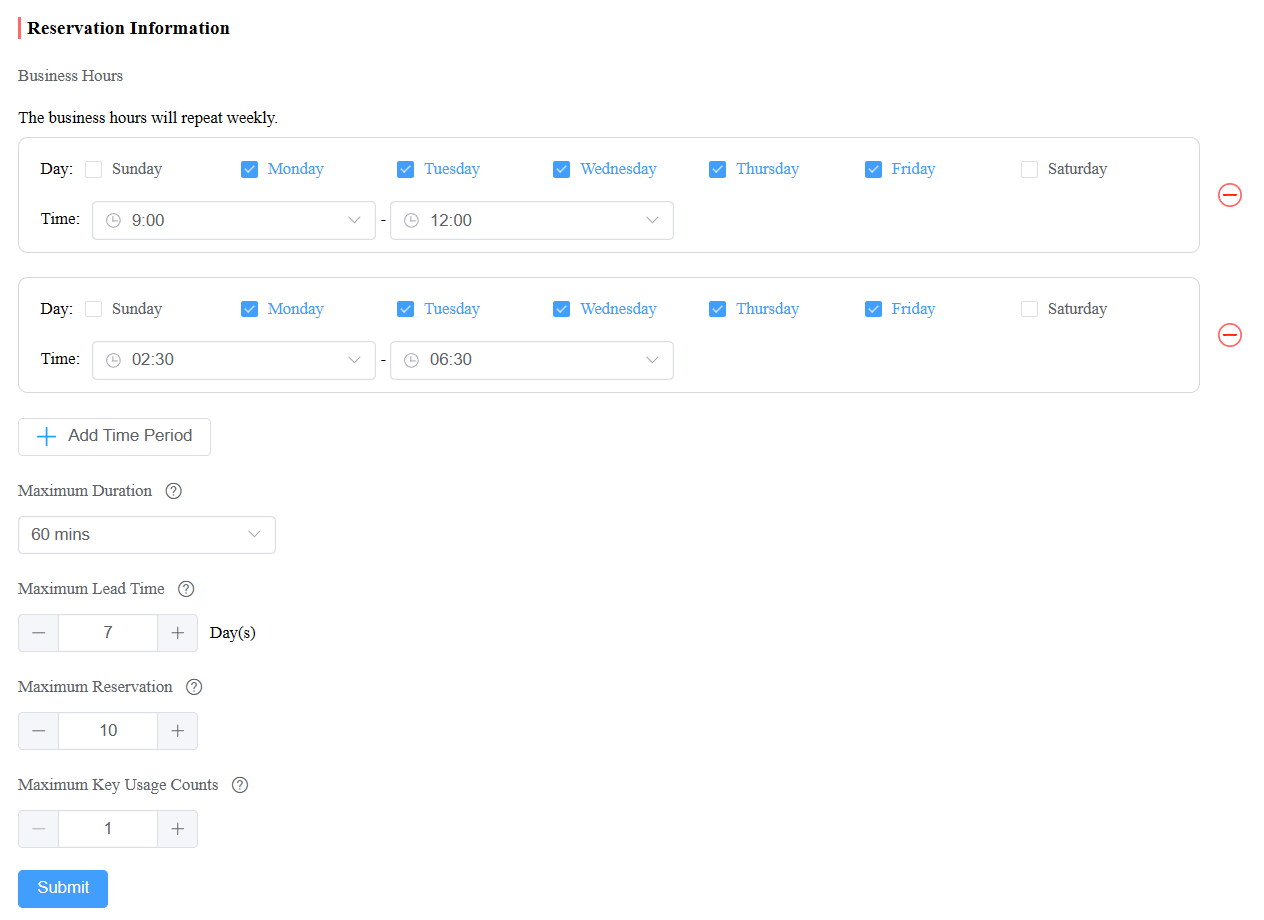
Cliquez sur Soumettre pour sauvegarder la réservation.
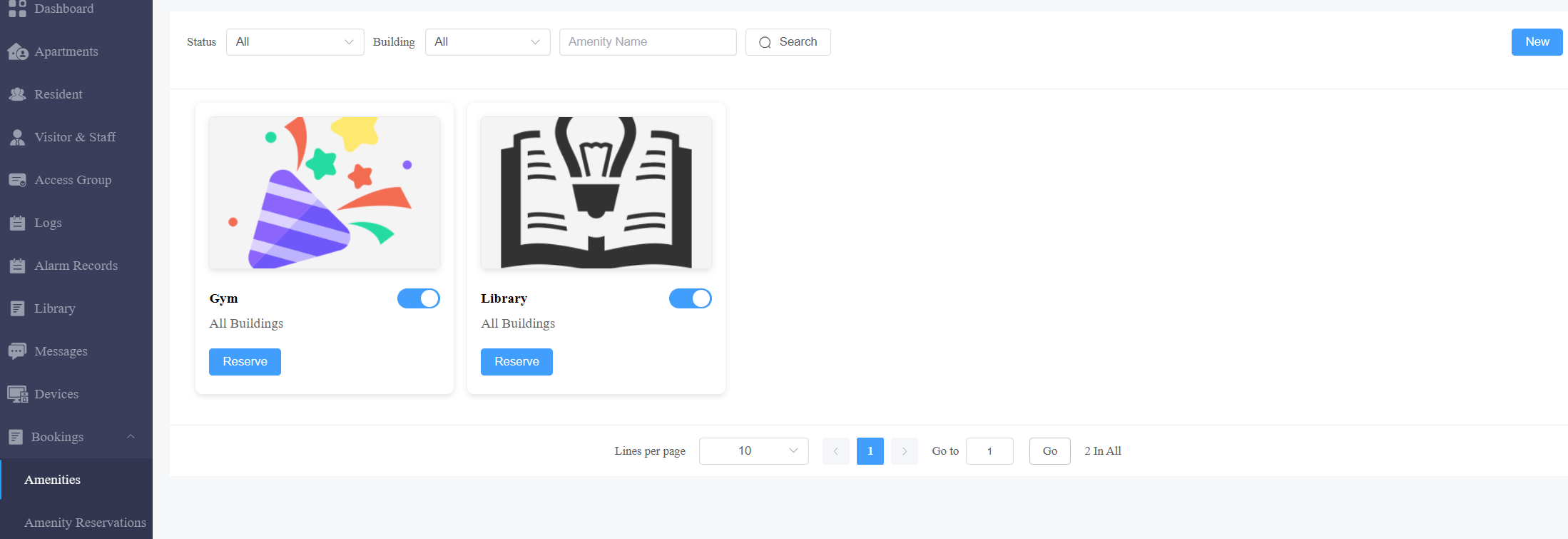
Après avoir ajouté un équipement avec succès, il sera affiché sur l’interface des commodités .
Vous pouvez :
Activez ou désactivez la réservation en cliquant
 .
.Cherchez un service désiré par son nom.
Filtrez les commodités selon leur statut (Tout, Habilité ou Handicapé) et leurs bâtiments.
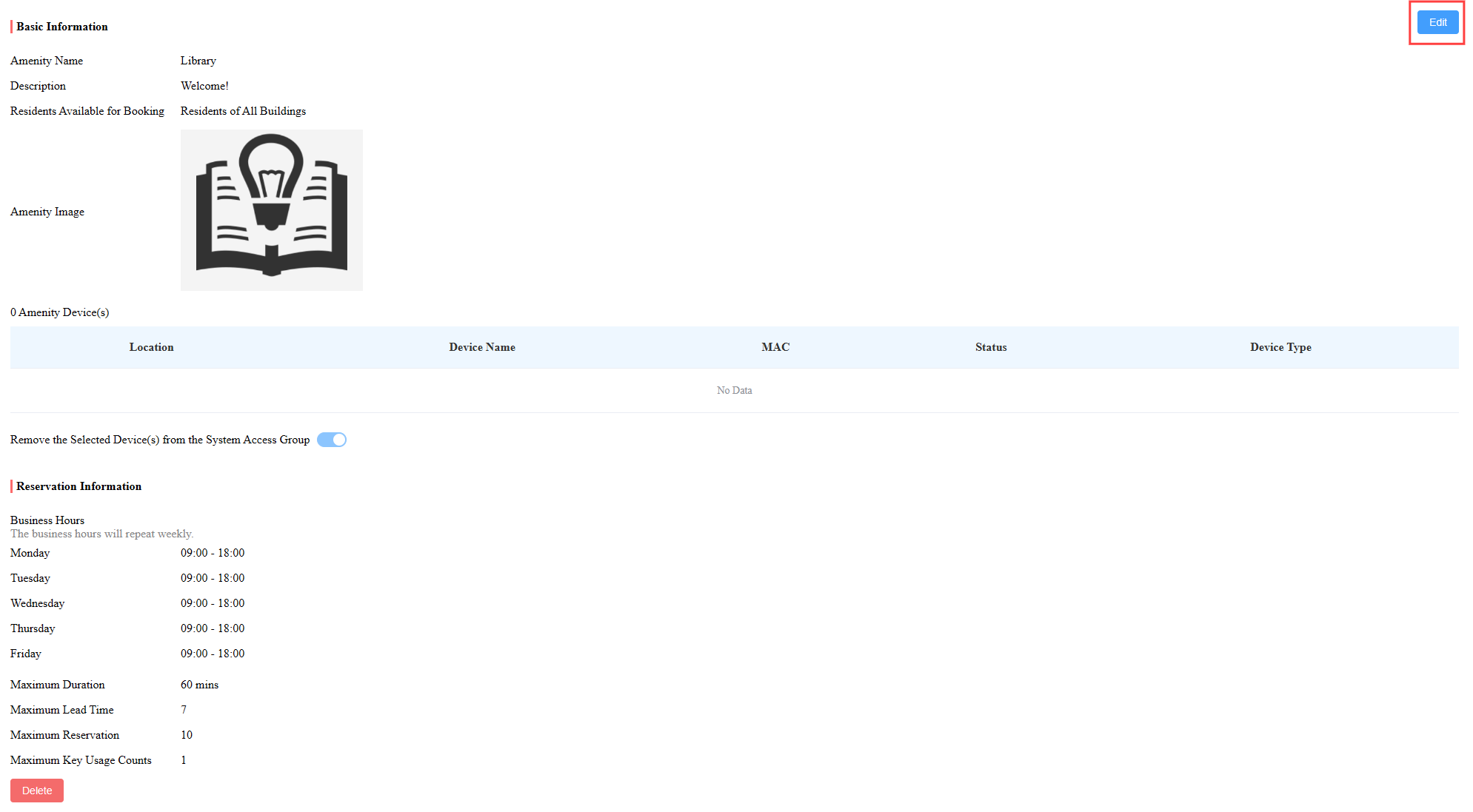
Cliquez sur une commodité spécifique pour accéder à son interface d’information et cliquez sur Modifier pour modifier l’information.
Cliquez sur Supprimer pour supprimer l’agrément. Toutes les réservations effectuées deviendront invalides, et les appareils retirés du groupe d’accès par défaut seront restaurés.
Étape 3 : Réservez les résidents
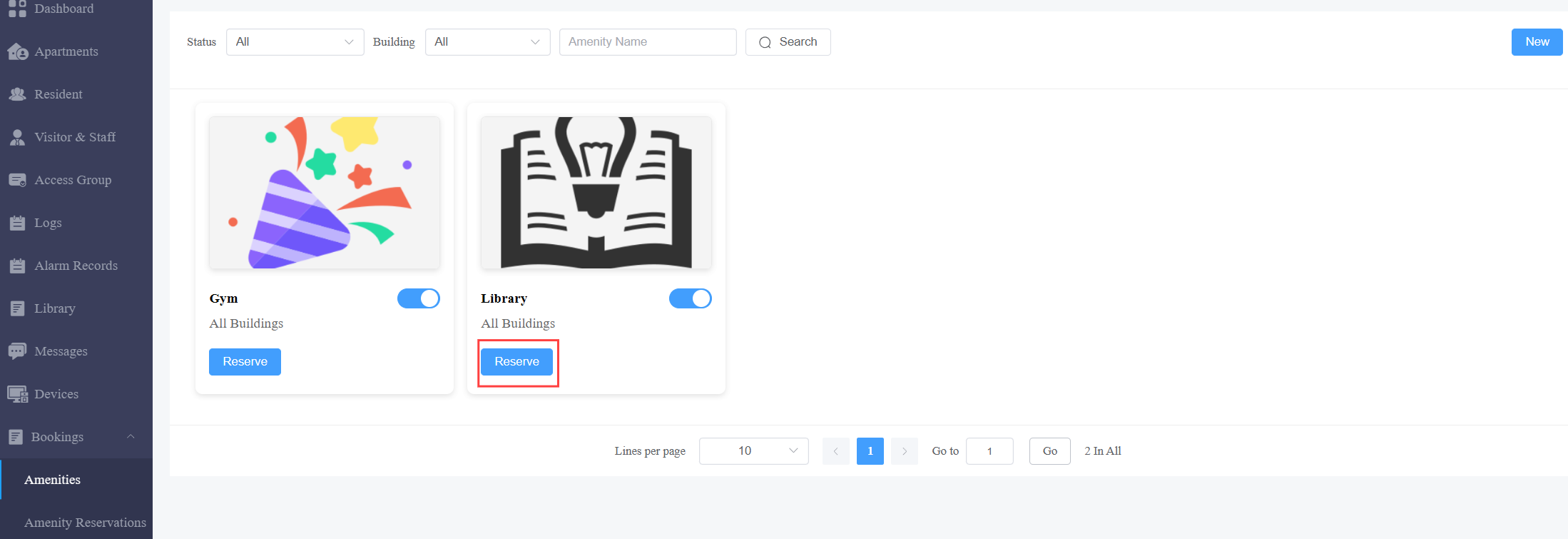
Après avoir activé la fonction de réservation des commodités, vous pouvez réserver pour les résidents.
Cliquez sur Réserver de l’équipement souhaité.
Sélectionnez la date et l’heure.
Sélectionnez l’immeuble où vit le résident.
Sélectionnez le résident.
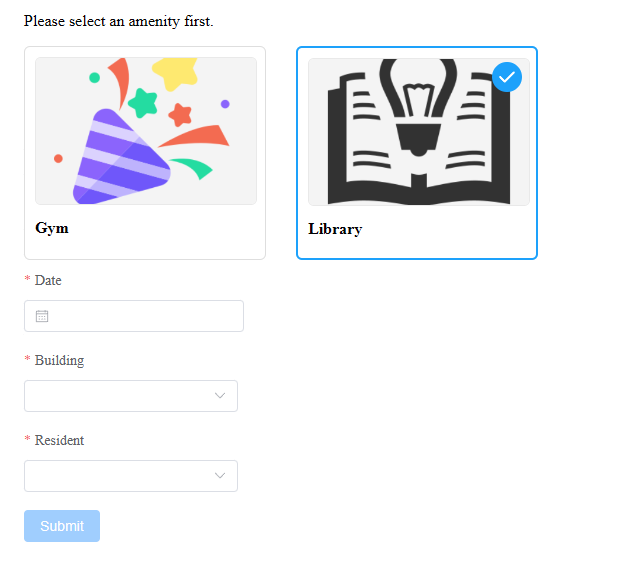
Cliquez sur Soumettre pour enregistrer les paramètres.
L’application SmartPlus du résident recevra une notification d’une réservation réussie.
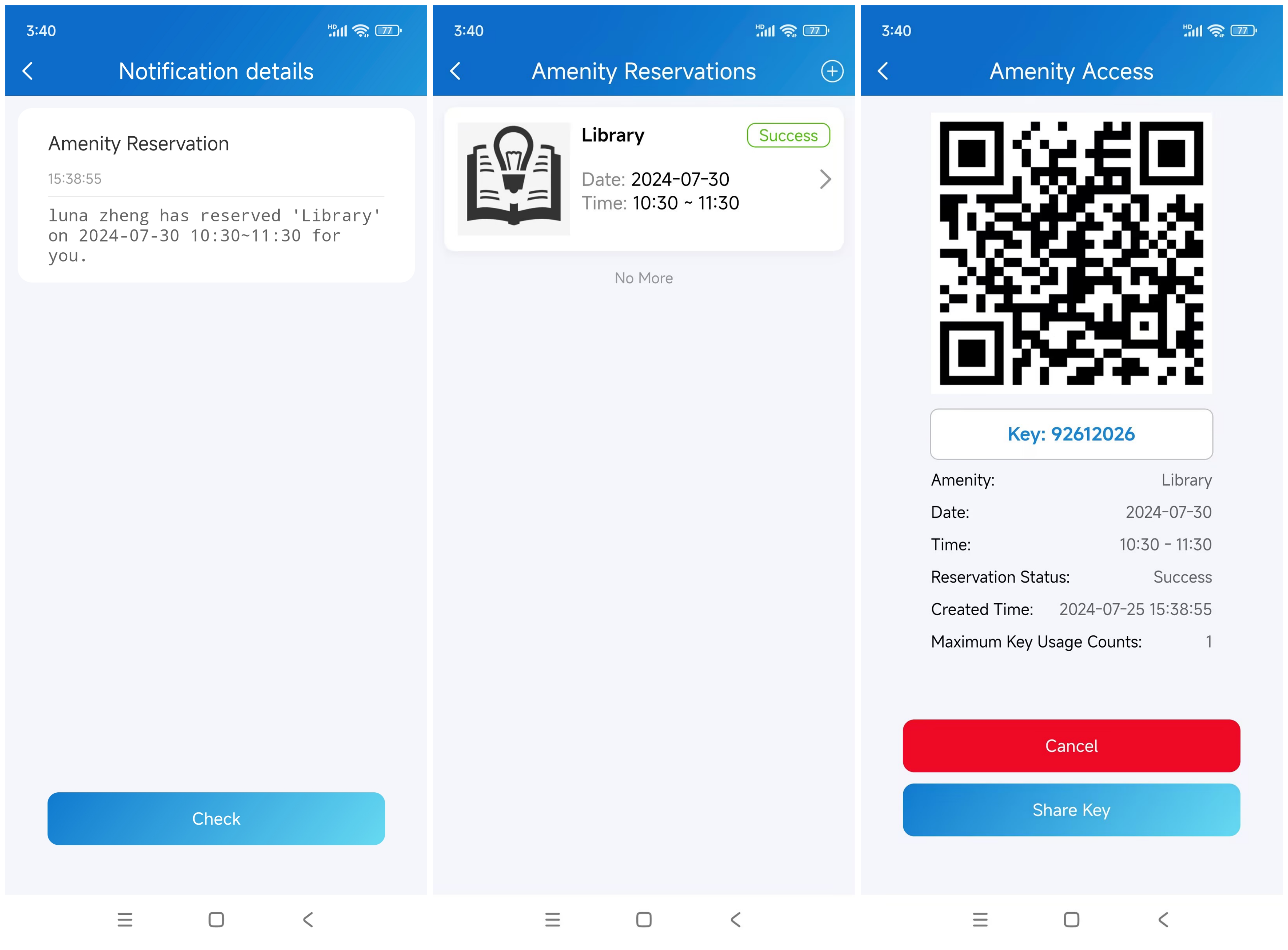
Étape 4 : Vérifier les informations de réservation
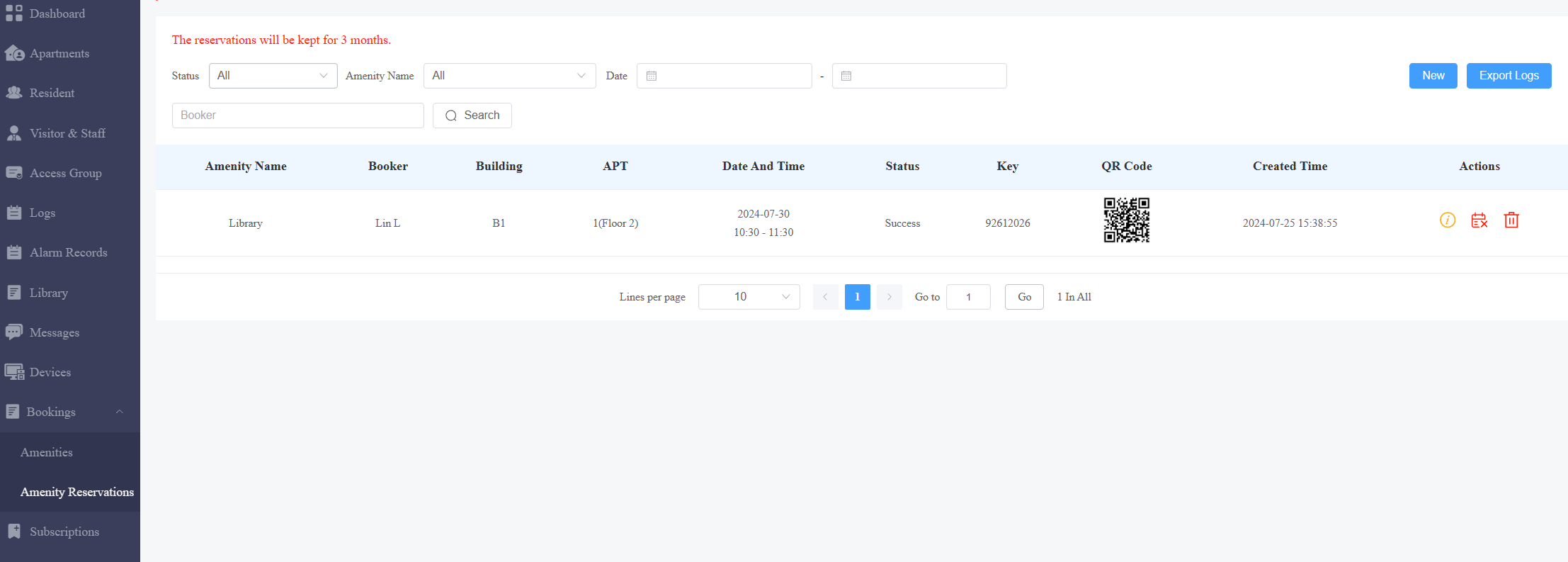
Sur l’interface de réservation d’agréments , vous pouvez :
filtrer les journaux par statut (Tous, Succès, Annulé ou Invalide), Nom de l’équipement et Date ;
recherchez un journal spécifique à côté du nom du booker ;
créer une nouvelle réservation en cliquant sur Nouveau ;
exporter les registres de réservation ;
cliquez
 pour consulter les informations détaillées, y compris l’appareil d’agrément ;
cliquez
 pour annuler la réservation ;
Cliquez
 pour supprimer le journal.