Ce guide est un manuel de configuration étape par étape pour la fonctionnalité Akuvox SmartPlus Cloud Smart Parking, exclusivement destiné aux gestionnaires immobiliers (PM).
Il couvre l'ensemble du flux de travail opérationnel, y compris l'activation des fonctionnalités, la création de parkings, la configuration des règles, la gestion des véhicules/portails, avec des définitions claires de toutes les règles de configuration, des détails d'opération, de la logique de validation et de la gestion des exceptions.
Avant de commencer
Avant de configurer le parking intelligent, assurez-vous :
Le service de stationnement intelligent a été mis en place.
Vos dispositifs de stationnement fonctionnent sous une version de firmware prise en charge.
Tous les appareils sont correctement connectés au réseau et ajoutés au projet.
Note
La disponibilité des fonctionnalités peut varier selon la région. Contactez Akuvox pour obtenir les coordonnées locales du support.
Autorisation de configuration
Les installateurs et les chefs de projet peuvent activer la fonction Smart Parking.
Rôle | Permission |
|---|---|
Installer | Activez le stationnement intelligent lors de la mise en place du projet. |
Gestionnaire immobilier | Activez le parking intelligent dans les paramètres > la page Paramètres avancés . |
Compatibilité des dispositifs
Les fonctionnalités complètes de gestion Smart Parking sont actuellement prises en charge UNIQUEMENT sur le R29 fonctionnant sous la version 29.30.10.712 ou ultérieure.
Les autres modèles pris en charge ne permettent que la reconnaissance des plaques d'immatriculation et UHF pour les résidents.
Modèle | Version (ou version supérieure) | Modèle | Version (ou version supérieure) |
|---|---|---|---|
R28 V2 | 228.30.10.231 | R20 | 320.30.11.30 |
R25 | 25.30.10.117 | X915 V2 | 2915.30.10.420 |
X916 | 916.30.10.346 | X910 | 2910.30.11.28 |
X912 | 912.30.11.107 | E16 V2 | 216.30.10.208 |
E18 | 18.30.10.247 | E16 V3 | 416.30.11.206 |
A08 | 108.30.11.8 | A01/A02 | 101.30.10.206 |
A03 | 103.30.10.204 | A094 | 92.30.10.205 |
A095 | 95.30.10.110 | S539 | 539.30.10.403 |
S538 | 538.30.10.705 | S535 | 535.30.11.8 |
A05 | 205.30.11.114 | E12V2 | 312.30.11.106 |
S532 | 532.30.10.336 | A15 | 1115.30.10.407 |
WR01 | 1401.30.11.221 |
Améliorations spécifiques au R29
Reconnaissance hors ligne des plaques d'immatriculation
À partir de la version 29.30.10.714, le R29 prend en charge la reconnaissance hors ligne des plaques d'immatriculation et le contrôle d'accès local des véhicules.
Lorsque l'appareil perd temporairement la connexion au cloud, les véhicules résidents et les véhicules d'urgence peuvent toujours être reconnus localement via des données en cache.
Pendant le fonctionnement hors ligne :
Les véhicules résidents peuvent entrer et sortir normalement.
Les véhicules d'urgence peuvent entrer et sortir normalement.
L'accès des véhicules visiteurs n'est pas pris en charge.
Les journaux de reconnaissance des véhicules générés pendant la période hors ligne sont automatiquement synchronisés avec le cloud après la reconnexion.
Autres améliorations
Les améliorations suivantes du Smart Parking sont prises en charge uniquement sur R29 fonctionnant sous la version 29.30.10.740 ou ultérieure :
Méthodes de reconnaissance des véhicules
Akuvox propose deux moyens principaux d'identifier les véhicules et d'ouvrir les portails.
Méthode 1 : Utilisez une caméra LPR (Reconnaissance de Plaques d'Immatriculation) tierce pour reconnaître la plaque d'immatriculation du véhicule.
Méthode 2 : Utilisez le lecteur de cartes longue portée Akuvox ACR-CPR12 pour reconnaître la carte UHF fixée au pare-brise du véhicule.
Veuillez vérifier quelle méthode est utilisée dans votre projet. Si la Méthode 2 est utilisée, vous devez entrer à la fois le numéro de plaque d'immatriculation et le numéro de carte UHF lors de la gestion des véhicules. Si la Méthode 1 est utilisée, seul le numéro de plaque d'immatriculation est requis.
Aperçu des fonctionnalités principales
Smart Parking permet le contrôle d'accès communautaire des véhicules, la gestion des ressources de stationnement et la surveillance des données opérationnelles, avec des fonctionnalités clés comprenant :
Accès automatique au véhicule : Prend en charge la reconnaissance des plaques via des caméras LPR tierces et la reconnaissance des cartes UHF via les lecteurs de cartes Akuvox ACR-CPR12.
Gestion complète du parking : créez/éditez les parkings, configurez les places de stationnement, associez les barrières de portail et marquez manuellement les sorties des véhicules.
Règles personnalisables : durée de stationnement des visiteurs/charge, restrictions de demi-tour, accès aux véhicules d'urgence et accès automatique programmé.
Contrôle des véhicules : Ajoutez les véhicules à long terme/temporaires, gérez la liste de blocage, enregistrez les infractions des résidents et interrogez les journaux d'accès.
Opérations basées sur les données : statistiques de stationnement, exportation de logs, calcul automatique des frais et surveillance en temps réel de la durée du stationnement des visiteurs.
Priorité de reconnaissance du véhicule : Si un véhicule possède à la fois une plaque d'immatriculation et une carte UHF configurées, la plateforme n'envoie que le code de la carte UHF au téléphone portier. L'appareil utilise la reconnaissance de carte UHF et ignore la plaque d'immatriculation.
Pour revenir à la reconnaissance des plaques d'immatriculation, supprimez la configuration de la carte UHF pour ce véhicule. Voir le module 9 pour les étapes.
Flux de travail global de configuration
Vous pouvez suivre cet ordre pour éviter les anomalies fonctionnelles.
Pas | Action | Où |
1 | Créez un parking | Module 1 |
2 | Configurez les règles de base (visiteur / demi-tour / urgence / accès programmé) | Modules 4 à 7 |
3 | Dispositifs de porte associés | Module 8 |
4 | Ajouter des véhicules à long terme et temporaires | Module 9 |
5 | Opérations quotidiennes (journaux, infractions, liste de blocage) | Modules 2, 3, 9 |
Présentation du système de stationnement intelligent
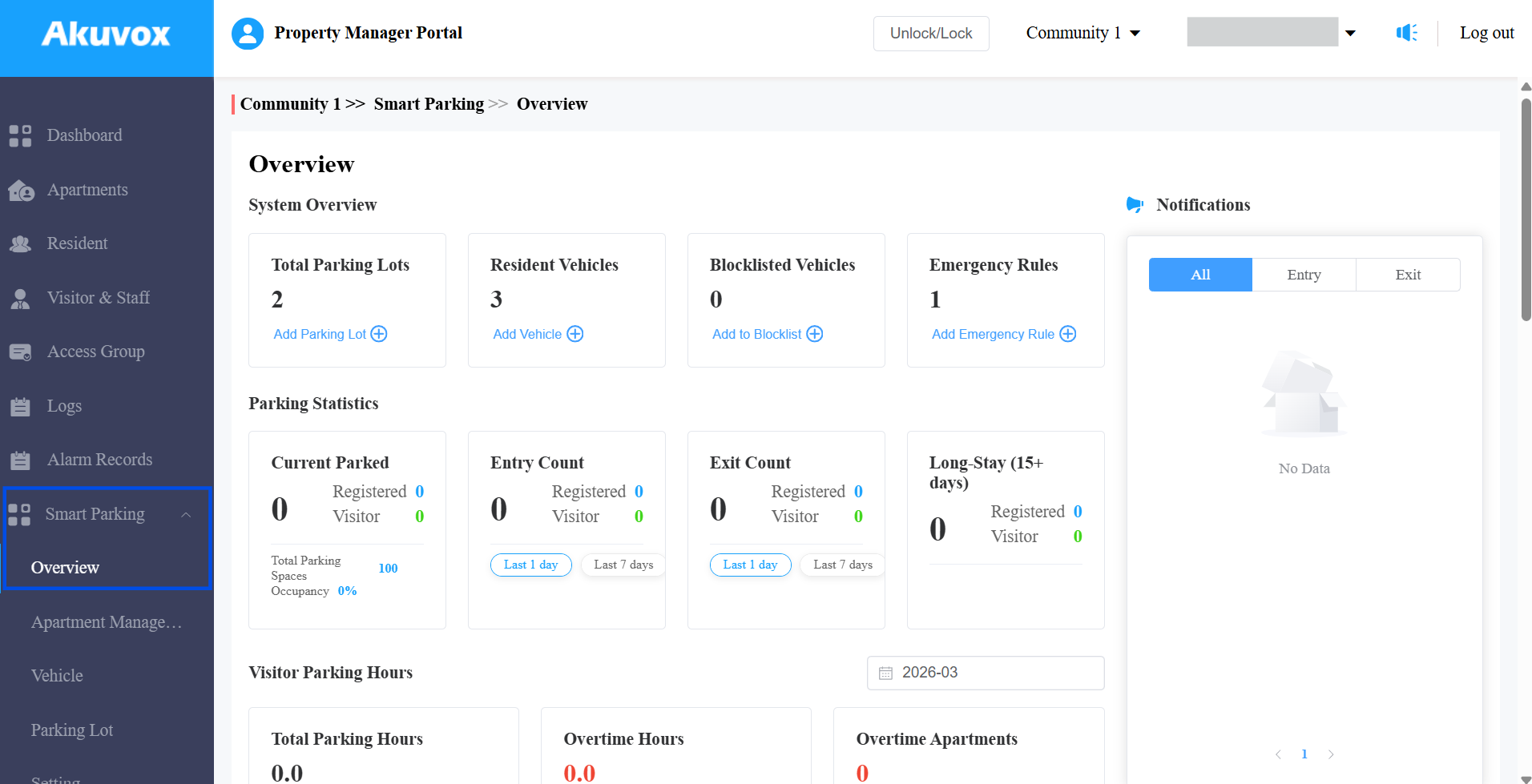
La section Aperçu du système vous offre un résumé rapide de l'état du système de stationnement. Elle vous aide à comprendre l'utilisation globale du stationnement, l'activité des véhicules et les exceptions sans ouvrir plusieurs pages.
Depuis cette section, vous pouvez aussi utiliser des raccourcis pour ajouter rapidement des ressources de stationnement ou gérer les véhicules.
Module 1 : Créer un parking
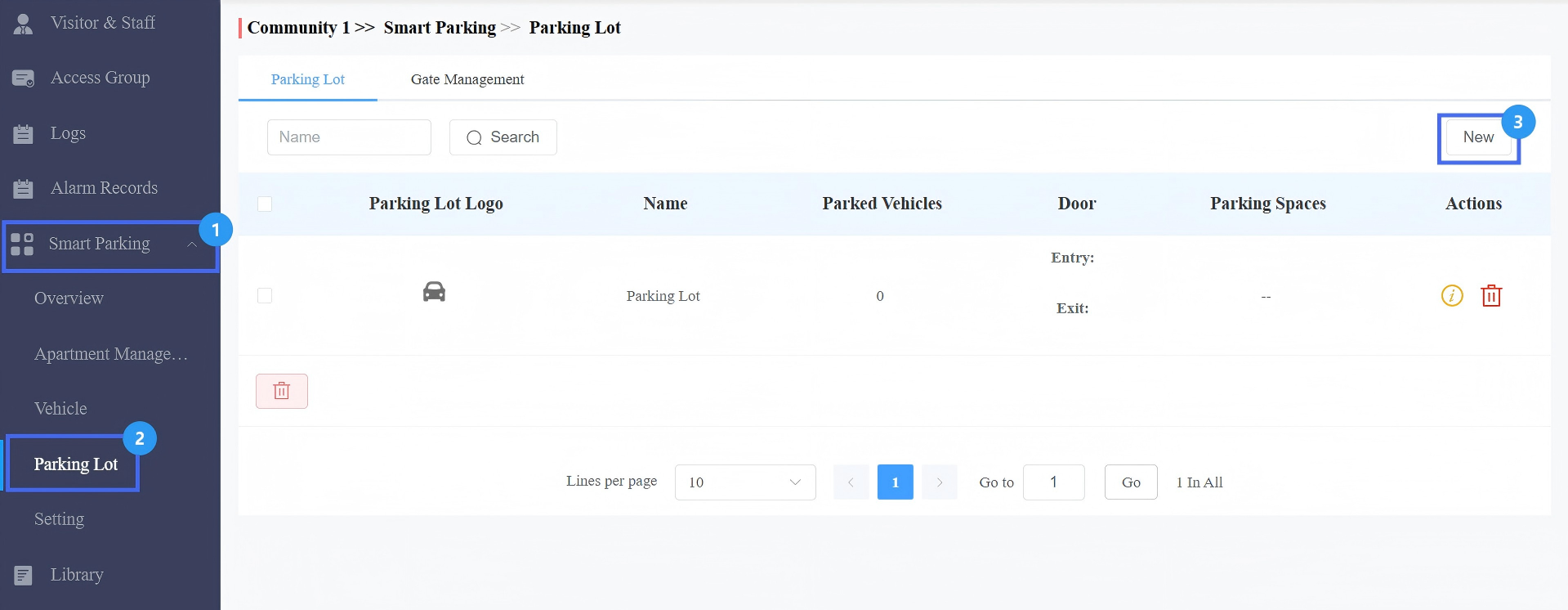
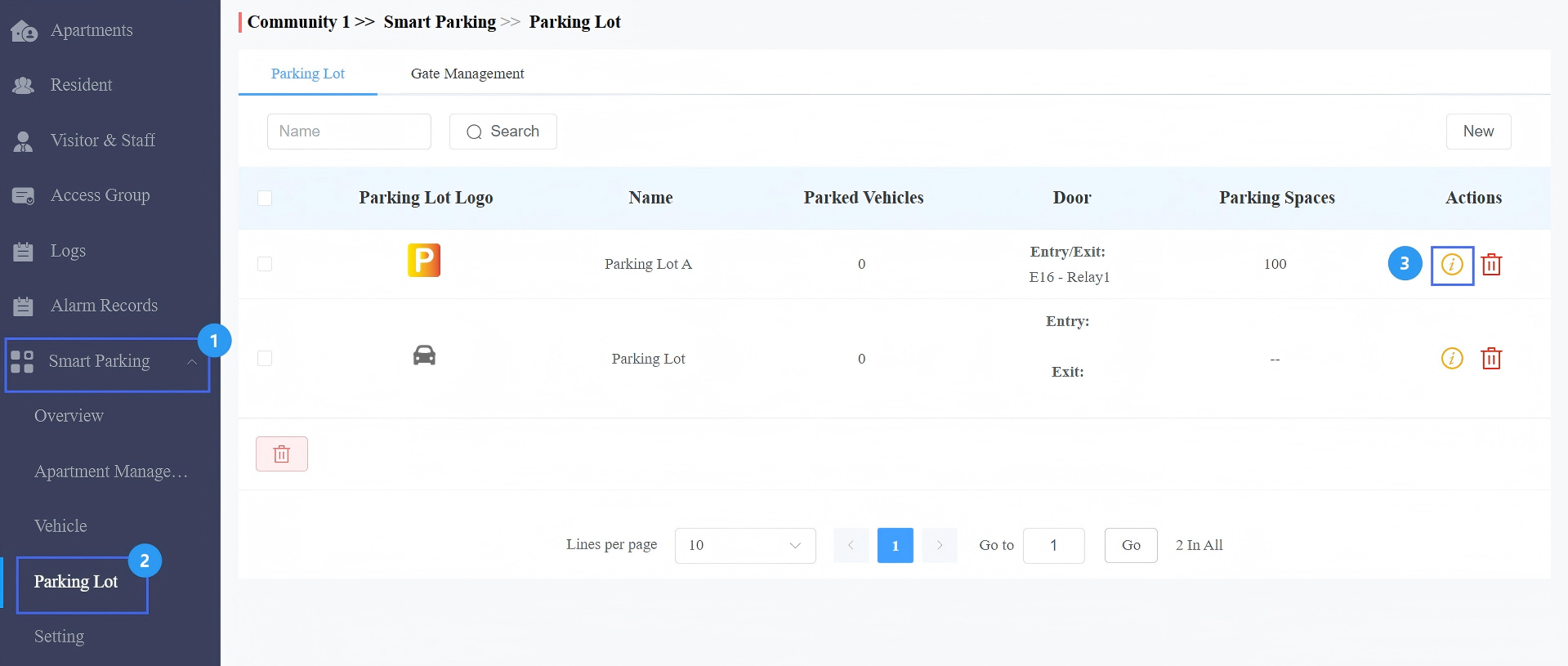
Connectez-vous à la plateforme SmartPlus Cloud avec votre compte PM.
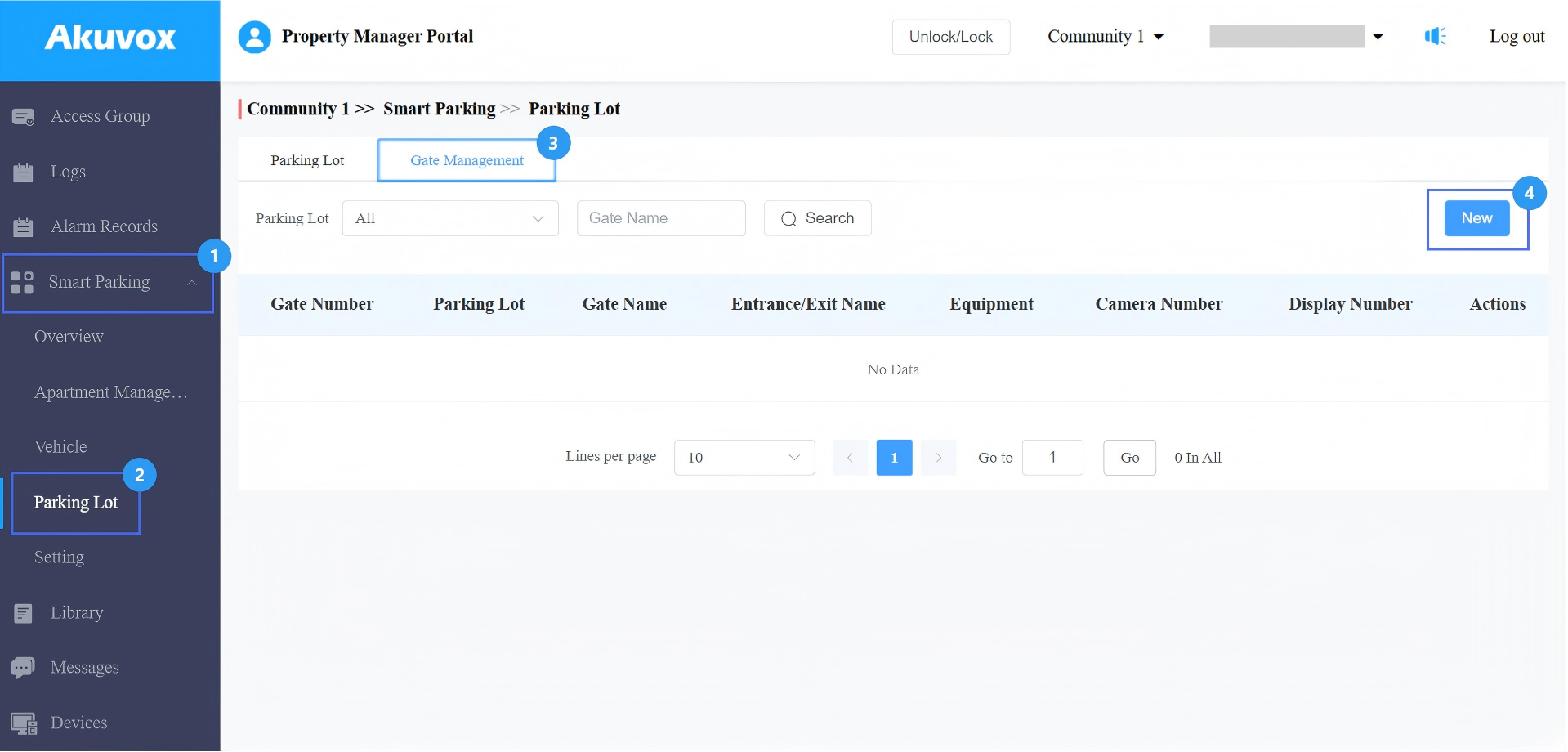
Cliquez sur Parking intelligent > Parking dans le menu de gauche.
Cliquez sur Nouveau à droite pour créer un nouveau parking.
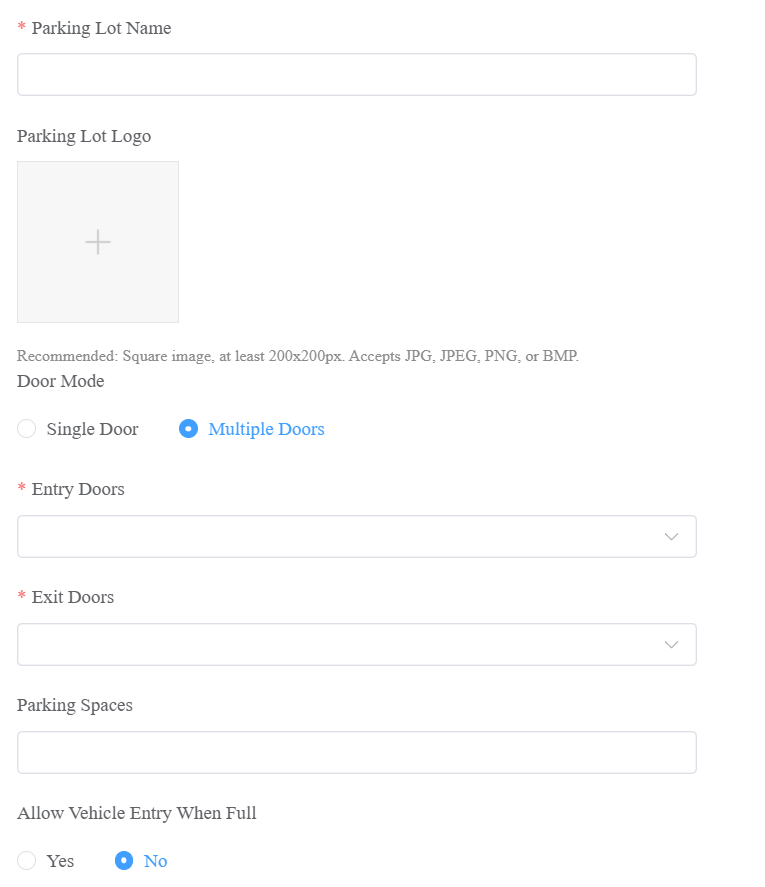
Nomme le parking.
[Optionnel] Téléchargez le logo du parking. Les exigences sont une image carrée, ≥200x200px, formats pris en charge : JPG/JPEG/PNG/BMP.
Sélectionnez le mode porte :
Porte unique : Le système identifie automatiquement la première reconnaissance du véhicule comme Entrée et la seconde comme Sortie.
Plusieurs portes : Définissez quelle porte est l'entrée et laquelle est la sortie.
[Optionnel] Configurez les places de stationnement (0~65535). Cela détermine le nombre maximal de véhicules autorisés sur un parking simultanément.
[Optionnel] Définissez s'il faut autoriser l'entrée des véhicules lorsque le parking est plein. Par défaut est Non, ce qui signifie que lorsque le nombre de véhicules atteint la limite, les nouveaux véhicules ne peuvent pas entrer.
Cliquez sur Envoyer.
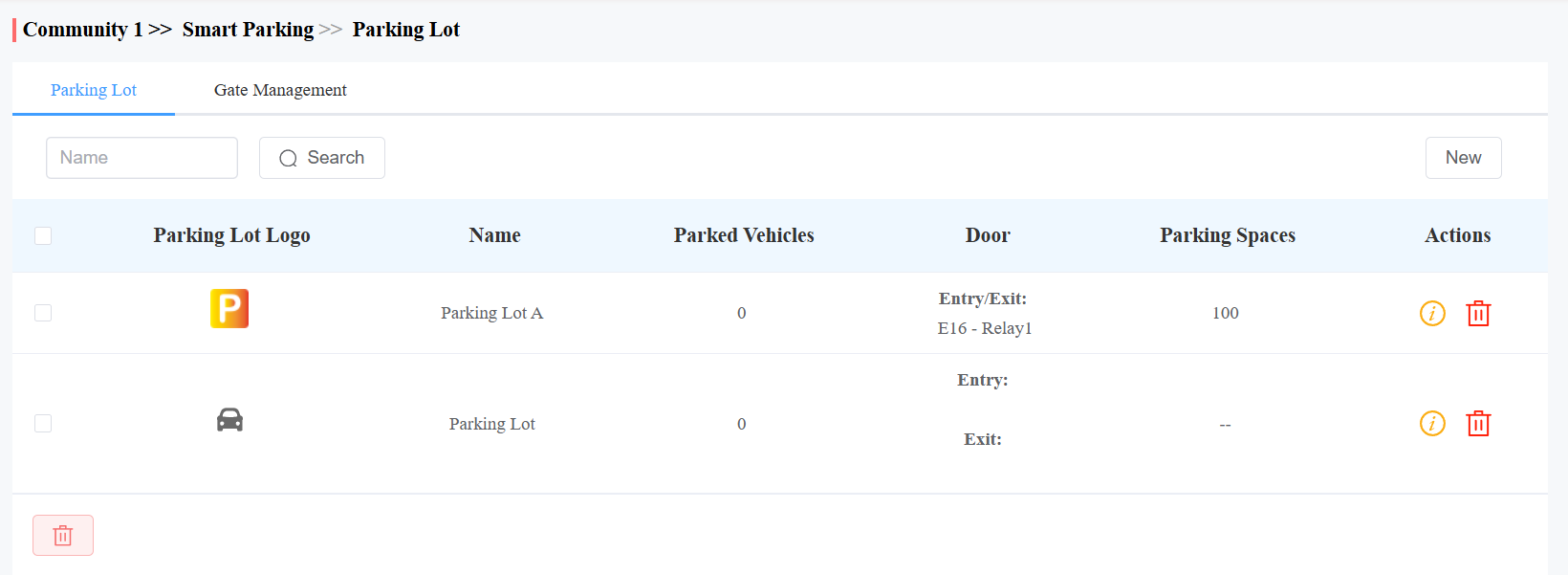
Après avoir créé le parking, vous pouvez voir le nombre de véhicules stationnés.
Cliquez
 pour le supprimer.
Cliquez
 pour voir plus de détails et modifier les paramètres.
Module 2 : Marquer les véhicules sortis manuellement
Marquez manuellement la sortie des véhicules pour des scénarios particuliers (par exemple, défaillance de la reconnaissance de la caméra LPR, sortie manuelle du véhicule) afin d'assurer l'exactitude du nombre de places de stationnement et des enregistrements d'accès sur le quai.
Prudence
Si vous sautez cette étape après une capture de sortie ratée, le nombre de places de parking reste incorrect. Cela peut faire bloquer incorrectement l'entrée du système lorsqu'il pense que le parking est plein, même lorsque des places sont réellement disponibles.
Cliquez sur Parking intelligent > parking Parking Unit.
Clic
du parking cible.
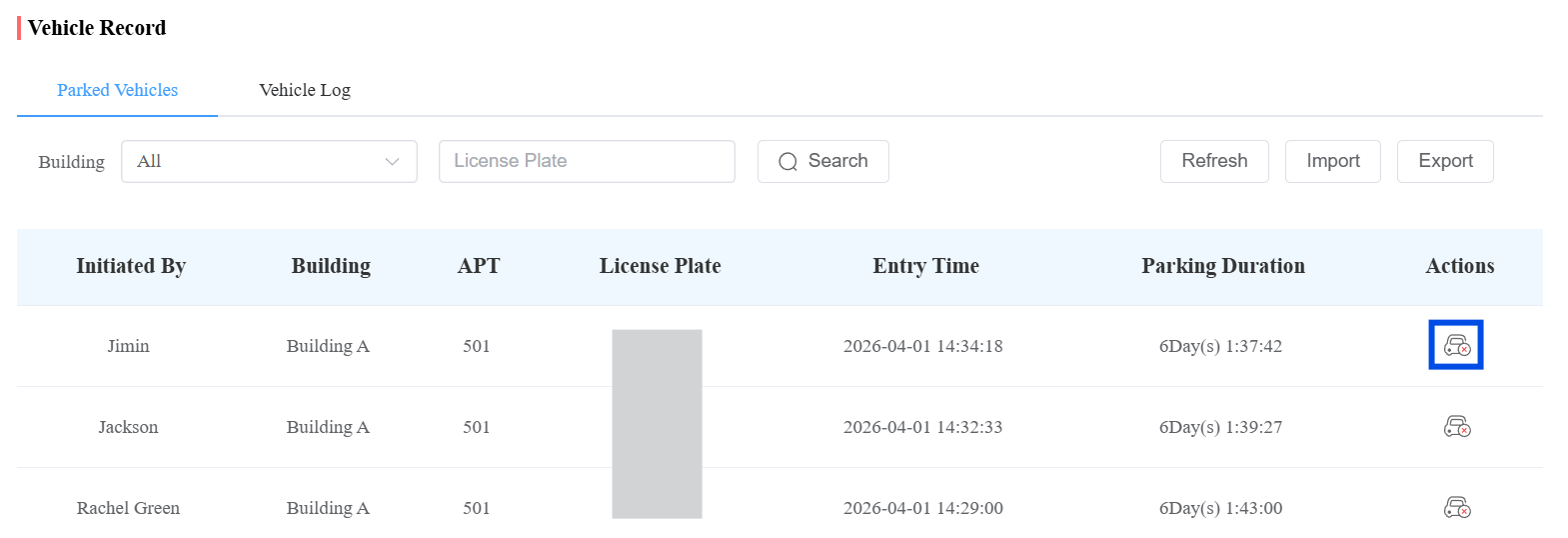
Cliquez
 dans la colonne Actions pour indiquer manuellement que le véhicule a quitté le parking.
Module 3 : Voir les journaux de bord des véhicules
Cliquez sur Parking intelligent > parking Parking Unit.
Clic
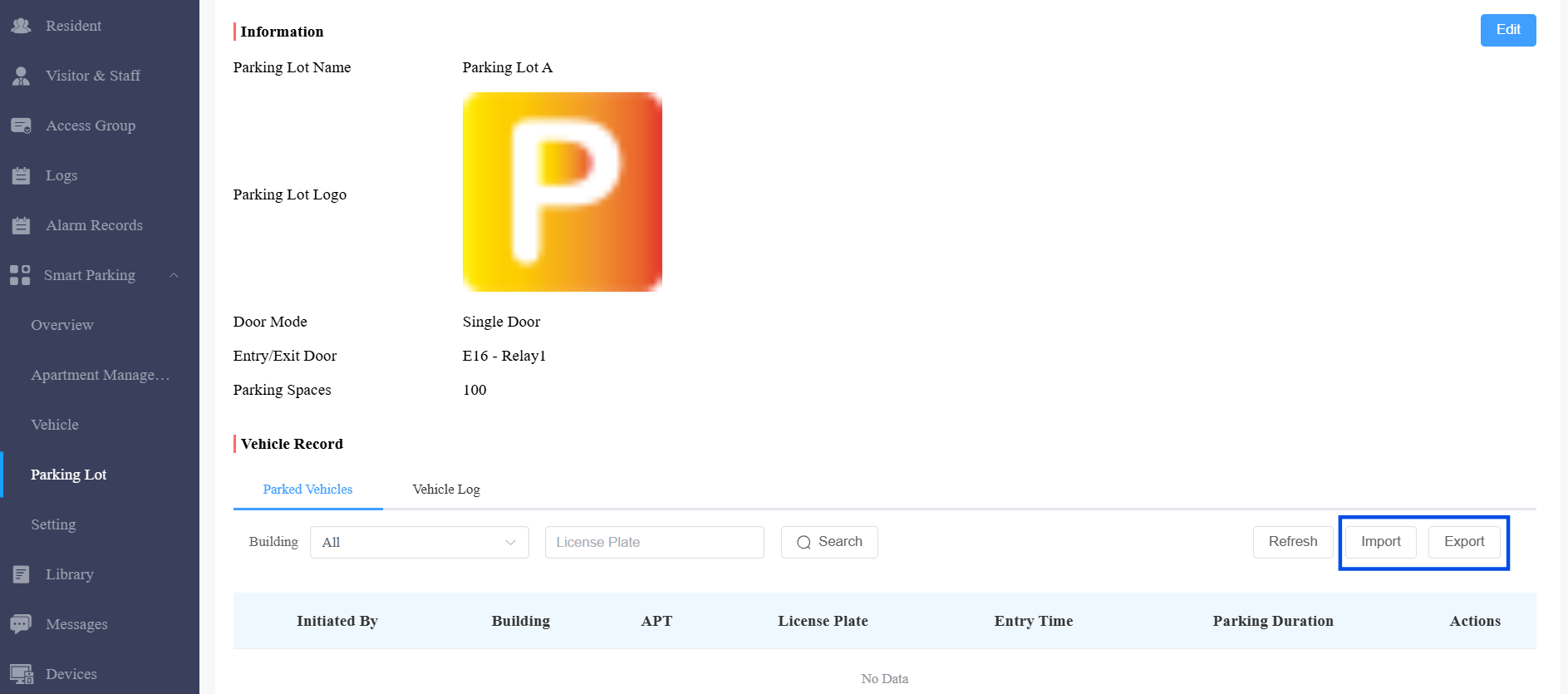
du parking cible.Cliquez sur Journal des véhicules, où vous pouvez :
Vérifiez l'heure d'entrée/sortie des véhicules et la durée du stationnement.
Cliquez sur Importer pour télécharger les véhicules déjà présents sur le parking.
Cliquez sur Exporter pour télécharger les journaux.
Le modèle d'importation :

Module 4 : Gestion du temps de stationnement des visiteurs
Le temps de stationnement des visiteurs définit la durée pendant laquelle les véhicules visiteurs peuvent se garer gratuitement.
Pourquoi le configurer :
Contrôler la durée du stationnement des visiteurs
Prévenir les abus prolongés de stationnement des visiteurs
Prise en charge automatique des heures supplémentaires
Améliorer le roulement du stationnement
Activez le temps de stationnement gratuit pour les visiteurs
Cliquez sur Réglage > Parking Intelligent.
Activez la fonctionnalité.
Configurez le temps de stationnement gratuit pour les visiteurs par appartement (minutes par mois) (0~65535 minutes) et le tarif des heures supplémentaires (frais à la minute).
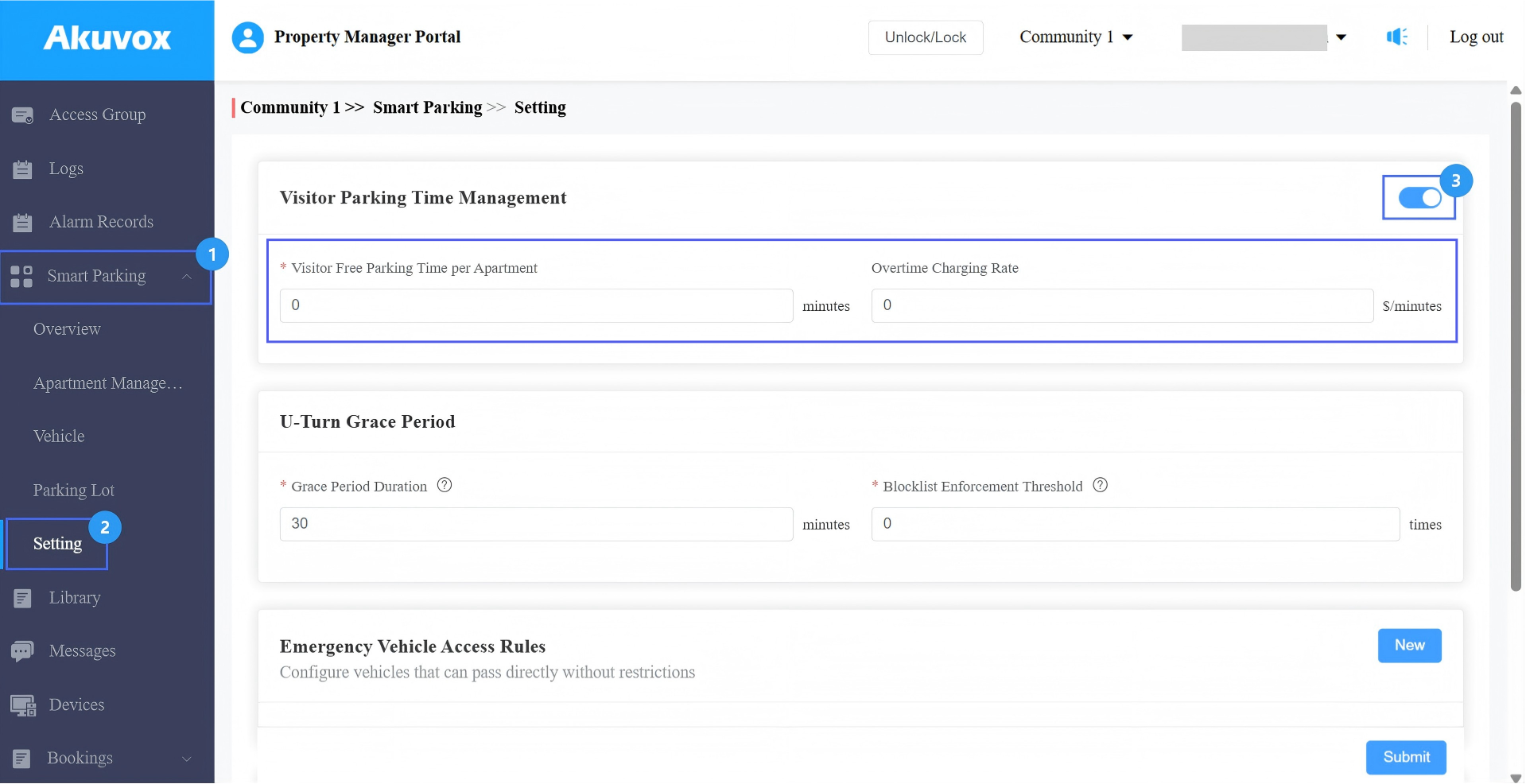
Soumettez le cadre.
Après la configuration, les statistiques de stationnement des visiteurs de l'appartement deviennent visibles. Les frais d'heures supplémentaires des visiteurs peuvent être calculés automatiquement.
Configuration du parking des visiteurs de l'appartement
Vous pouvez définir le temps de stationnement des visiteurs par appartement.
Cliquez sur Appartements.
Cliquez
 sur un appartement spécifique, ou faites une configuration en bloc en cochant les appartements et en cliquant sur Modifier par lot.
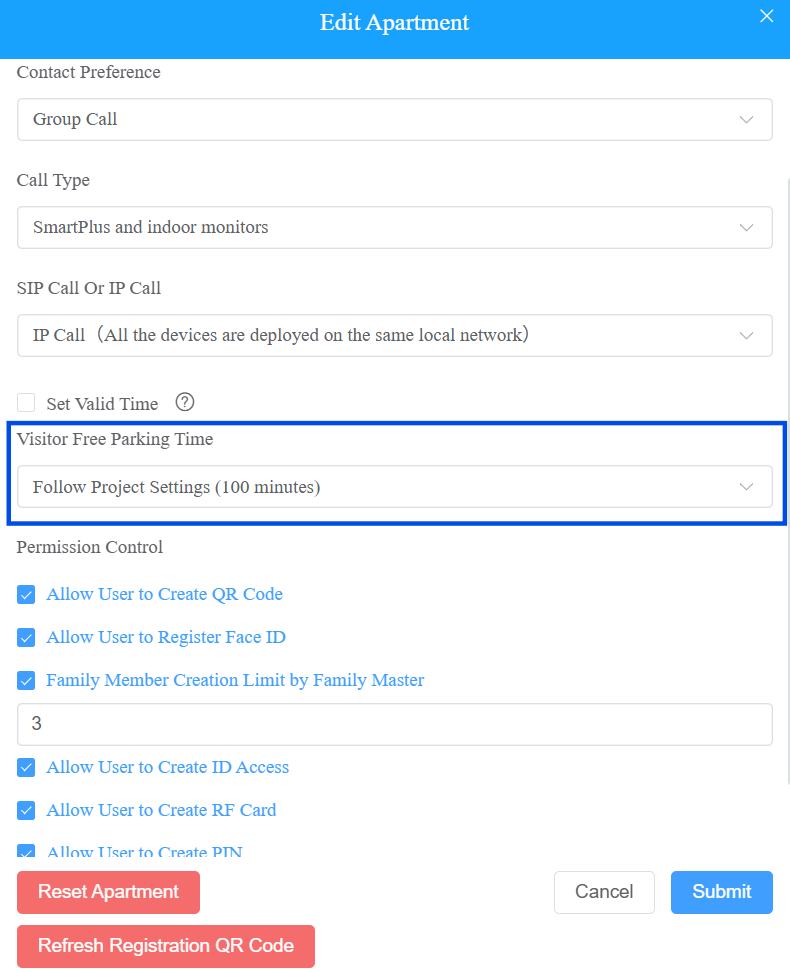
 Choisissez Suivre les paramètres du projet (configurés sur l'interface Smart Parking > Settings ) ou Personnalisé.
Si la fonction personnalisée est sélectionnée, spécifiez le temps de stationnement gratuit pour visiteurs (0~65535 minutes) pour l'appartement.
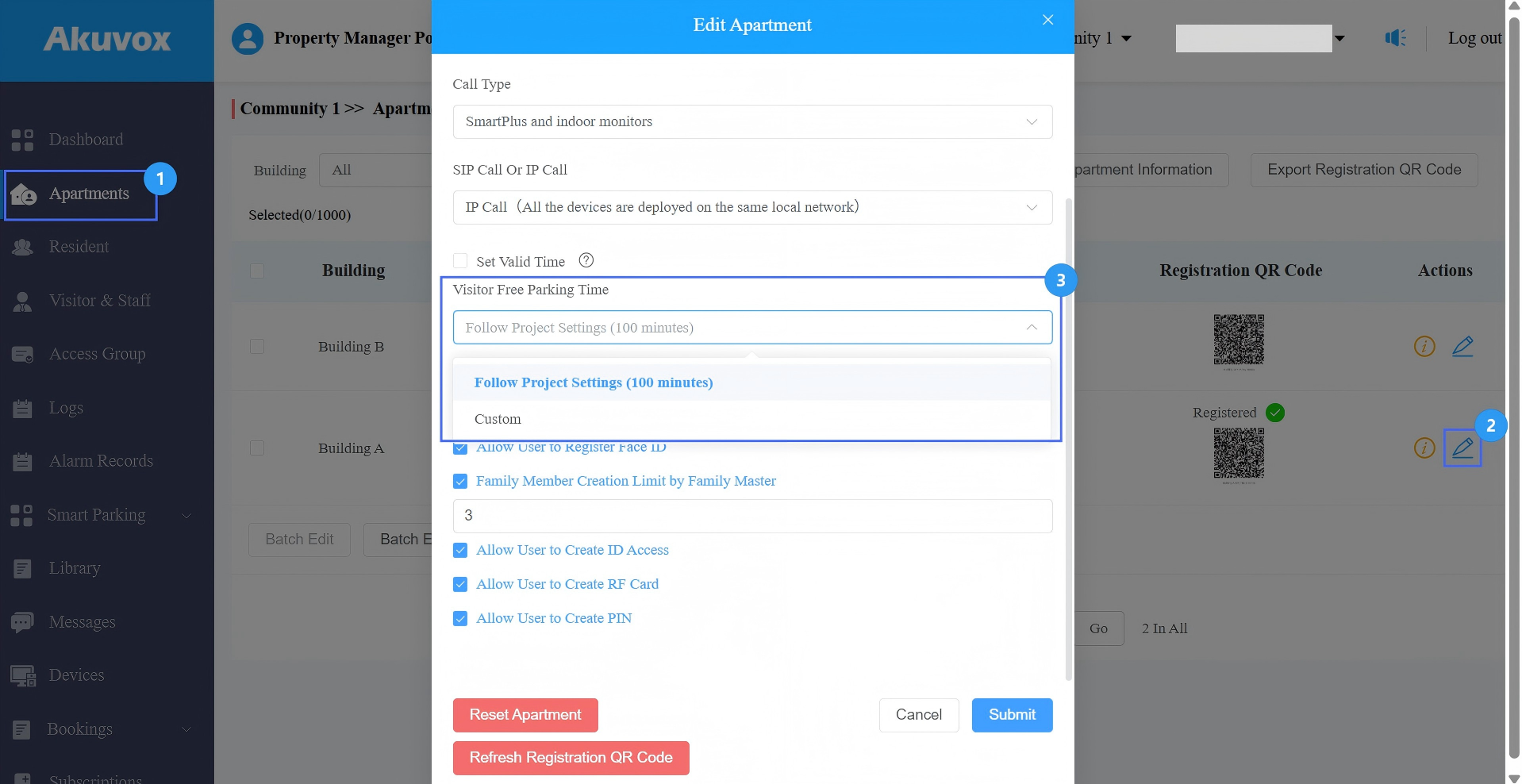
Soumettez le cadre.
Voir l'utilisation du temps de stationnement gratuit pour les visiteurs
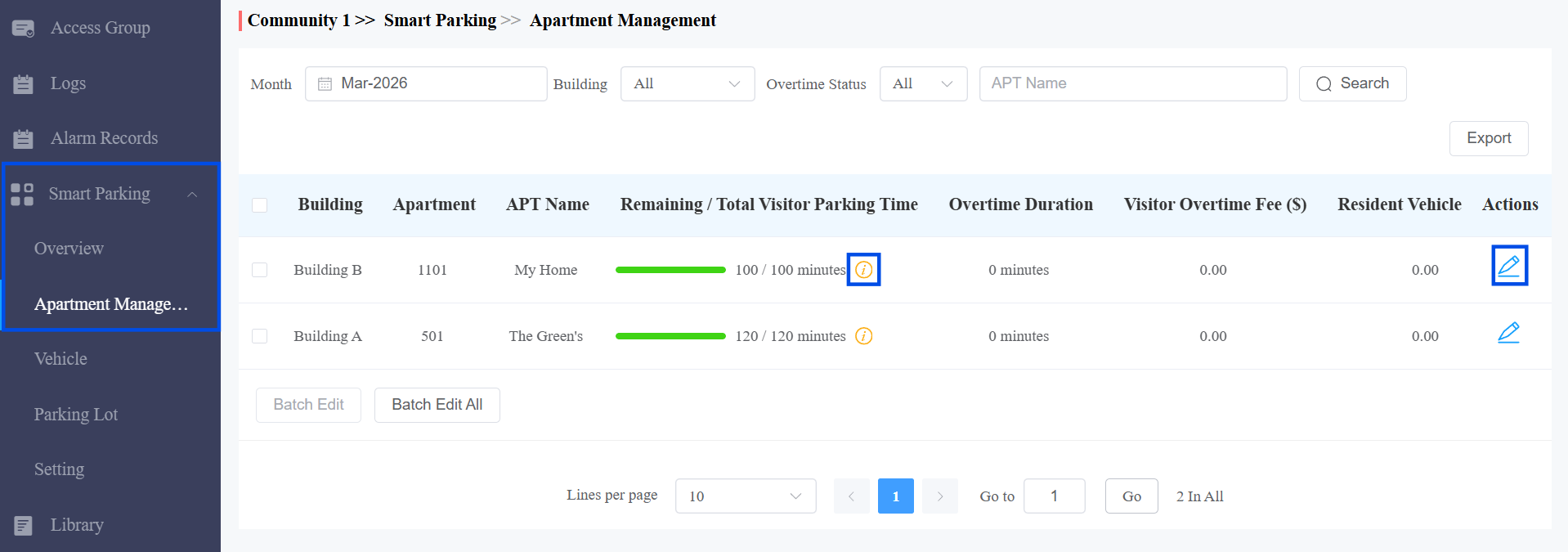
Vous pouvez vérifier le temps de stationnement des visiteurs utilisés/totaux dans l'interface Smart Parking > Apartment Management . Veuillez noter que lors du calcul de la durée de stationnement des visiteurs, le système cloud déduit la période de grâce du demi-tour configuré de la durée réelle de stationnement.
Cette section est disponible UNIQUEMENT lorsque la fonction de stationnement gratuit pour visiteurs est activée.
Vous pouvez cliquer  pour voir l'heure de stationnement en utilisant les détails, puis cliquer
  pour modifier l'heure de stationnement.
Documentation associée
Pour les étapes détaillées d'utilisation de l'accès des véhicules visiteurs, veuillez consulter : Configurer l'accès des véhicules visiteurs au parking.
Module 5 : Restrictions de demi-tour en U
Cela définit combien de temps un véhicule peut rester avant de sortir sans être considéré comme stationné.
Si la période de grâce = 30 minutes :
Une sortie de véhicule dans les 30 minutes → considérée comme un demi-tour en U
Les sorties de véhicules après 30 minutes → comptaient comme un stationnement
Calcul de la durée du demi-tour
Lors du calcul de la durée de stationnement des visiteurs, le système cloud déduit la période de grâce du demi-tour configuré de la durée réelle du stationnement.
Exemple : Si la période de grâce du demi-tour est de 30 minutes :
Le stationnement de 29 minutes → 0 minutes est déduit du temps de stationnement gratuit pour les visiteurs de l'appartement.
Le stationnement de 50 minutes → 20 minutes est déduit du temps de stationnement gratuit pour les visiteurs de l'appartement.
Cliquez sur Réglage > Parking Intelligent.
Configurez la durée de la période de grâce (0~65535). La mettre à 0 signifie aucune restriction.
Configurez le seuil d'application de la liste de blocage. Cela définit combien de violations de demi-tour sont autorisées avant la restriction. Par exemple, si elle est fixée à 5, lors de la 6e infraction, le véhicule sera mis sur la liste de blocage.
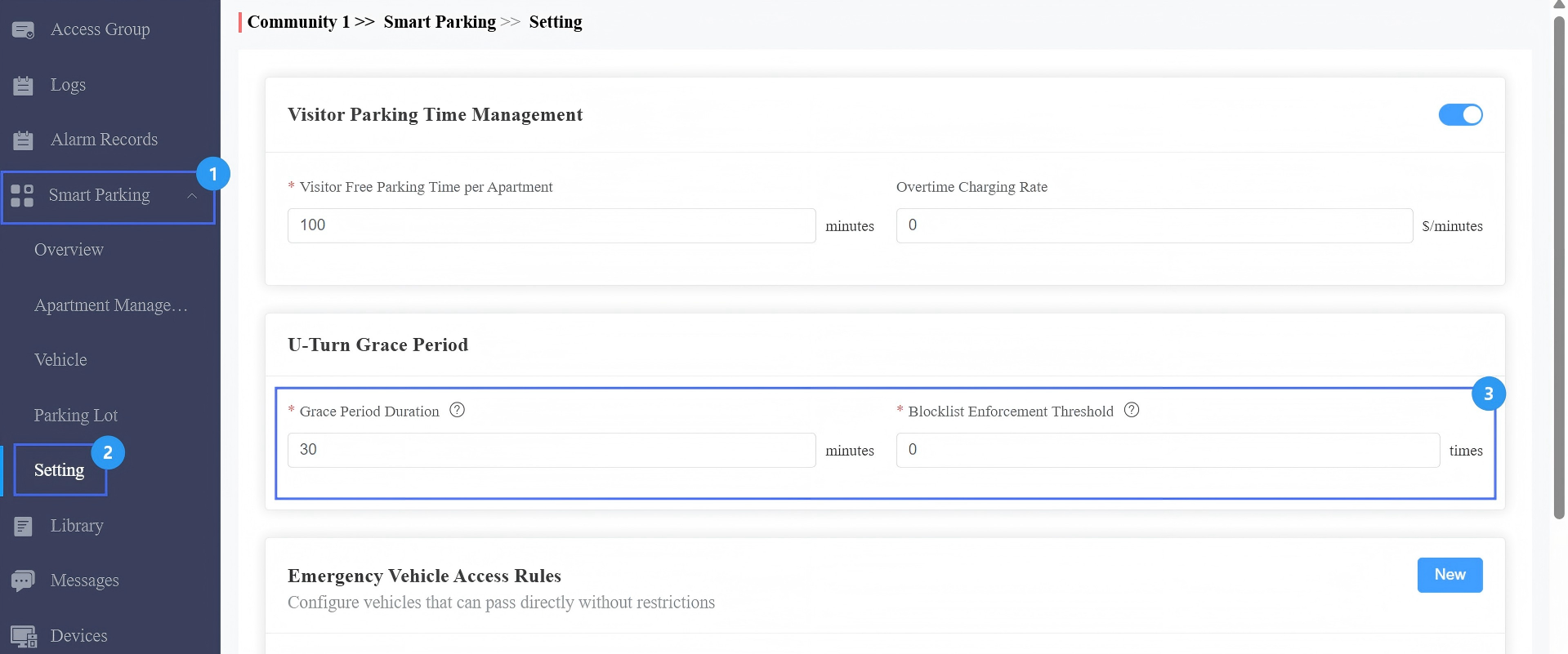
Soumettez le cadre.
Module 6 : Règles d'accès aux véhicules d'urgence
Les règles sur les véhicules d'urgence permettent à certains véhicules d'entrer à tout moment.
Cela garantit l'accès aux urgences, évite toute intervention manuelle et améliore la réponse en matière de sécurité.
Cliquez sur Réglage > Parking Intelligent.
Cliquez sur Nouveau dans la section Règles d'accès aux véhicules d'urgence .
Voici le nom de la règle.
Entrez le préfixe et/ou le suffixe de la plaque d'immatriculation.
Seul le préfixe → correspond au préfixe pour entrer
Seul le suffixe → correspondance pour entrer
Les deux → correspondent pour entrer
Entrez la description de la règle si besoin.
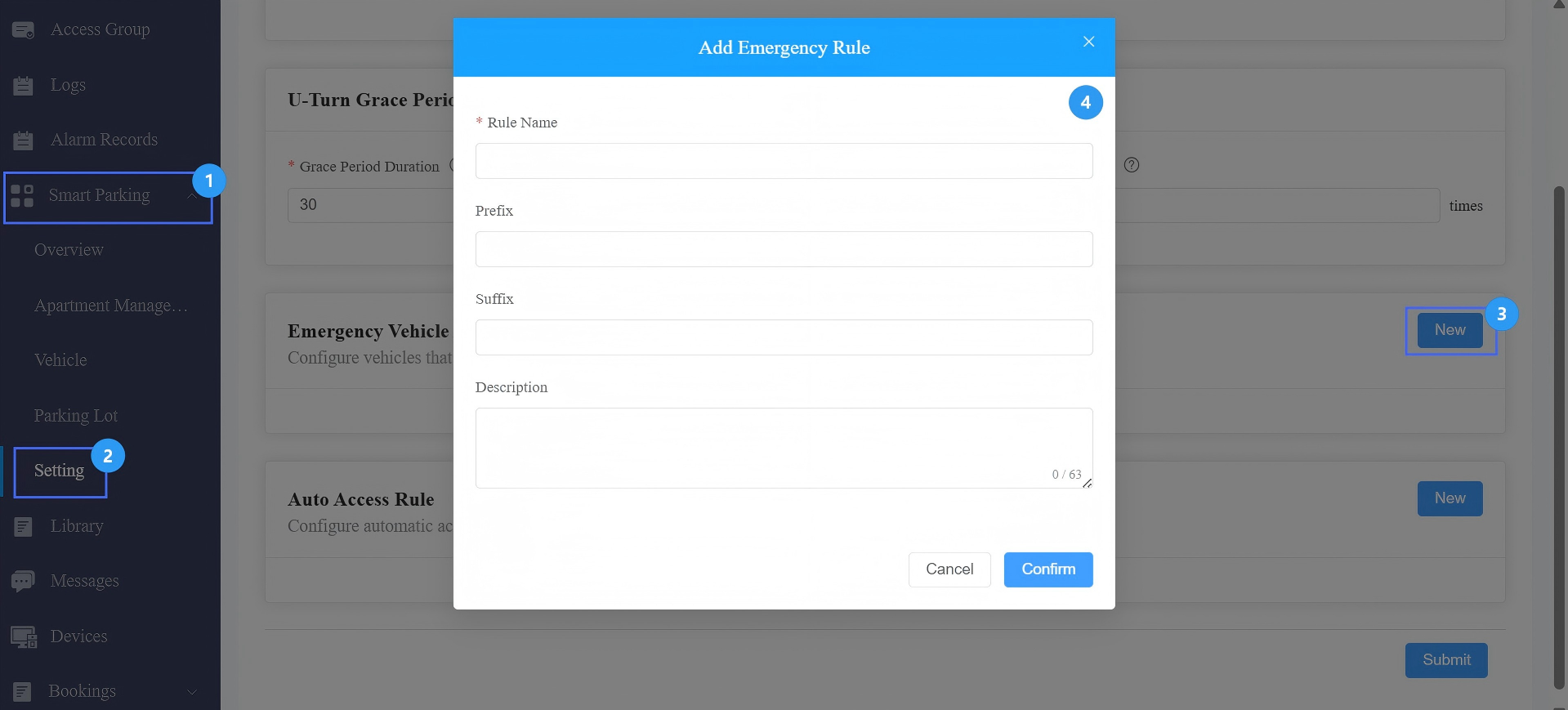
Soumettez le cadre.
Note
Les véhicules d'urgence passent outre les restrictions de la liste de blocage. Cette règle a la priorité la plus élevée dans le système.
Jusqu'à 20 règles sont prises en charge.
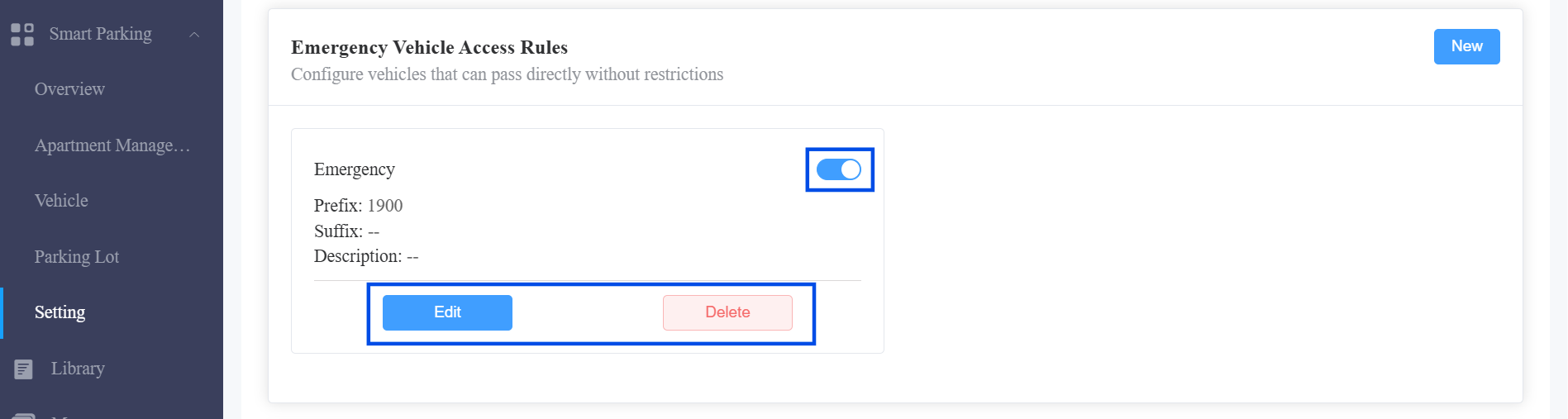
Après avoir créé la règle, vous pouvez basculer l'interrupteur pour l'activer/désactiver, cliquer sur Modifier pour la modifier, et Supprimer pour la retirer.
Module 7 : Règles d'accès automatique
Les règles d'accès automatique permettent à tous les véhicules d'entrer automatiquement pendant une fenêtre horaire configurée — aucune vérification individuelle du véhicule n'est effectuée pendant cette période. Cela est utile pour les événements ouverts ou les heures d'accès public programmées.
Cliquez sur Réglage > Parking Intelligent.
Cliquez sur Nouveau dans la section Règle d'accès automatique .
Entrez le nom de configuration.
Spécifiez l'heure d'accès automatique.
Entrez la description de la règle si besoin.
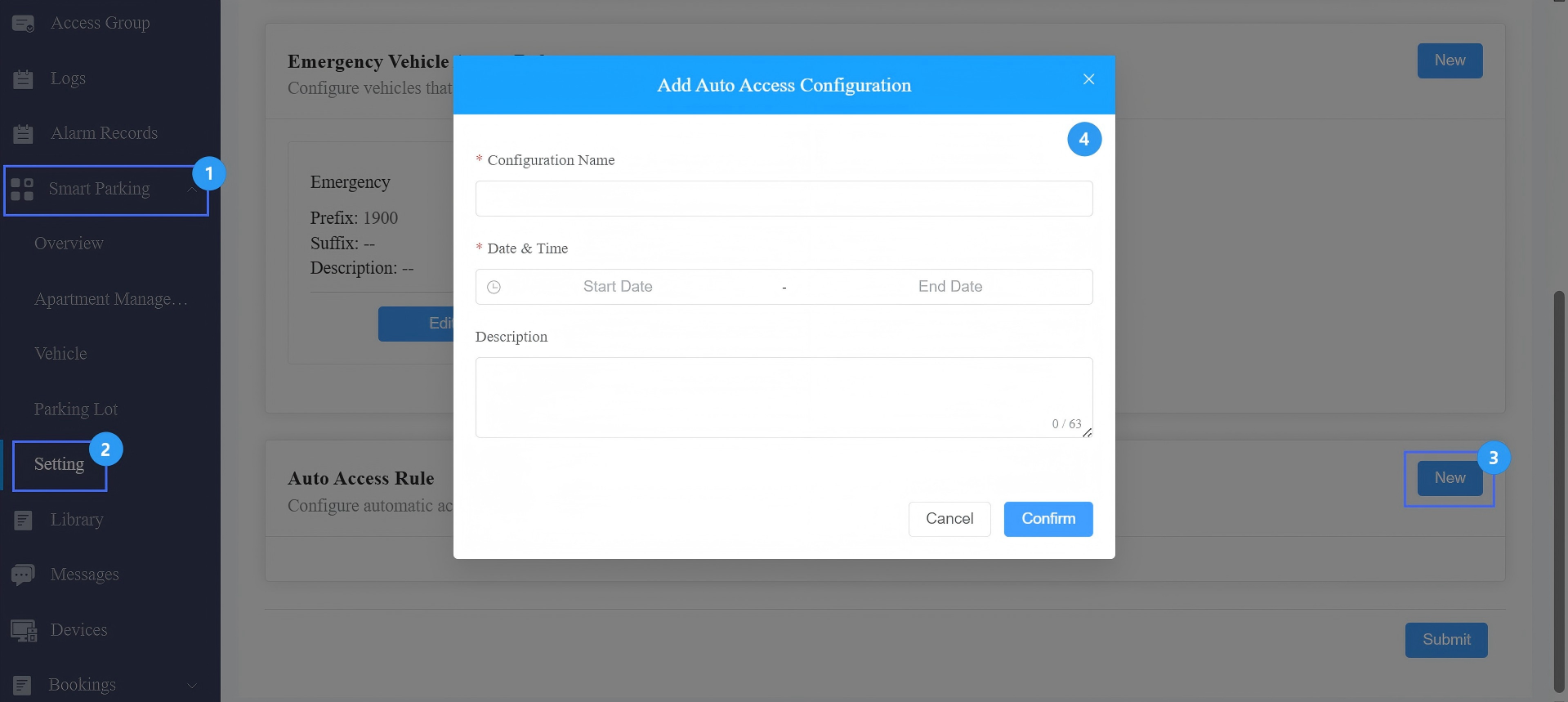
Soumettez le cadre.
Note
Jusqu'à 20 règles sont prises en charge.
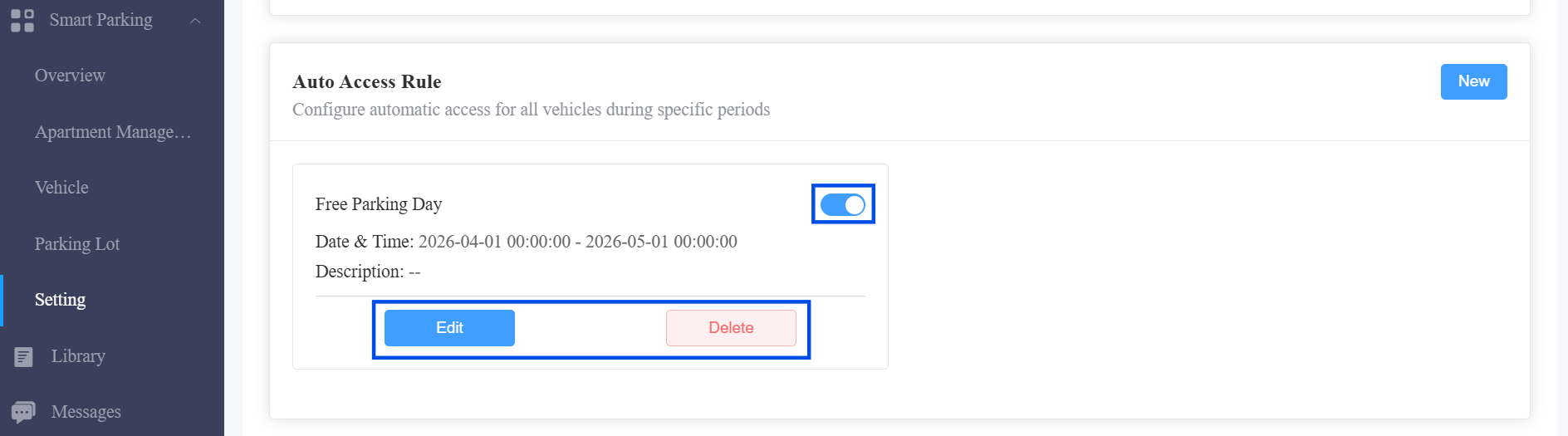
Après avoir créé la règle, vous pouvez basculer l'interrupteur pour l'activer/désactiver, cliquer sur Modifier pour la modifier, et Supprimer pour la retirer.
Module 8 : Gestion des portes
La gestion des portes sert à afficher les informations sur les portes d'entrée/sortie des parkings.
Cliquez sur Parking intelligent > Parking > Gestion des portails > Nouveau.
Entrez un numéro de porte unique pour distinguer la porte des autres.
Choisissez le parking.
Entrez le nom de la porte, par exemple porte de sortie.
Sélectionnez le nom de l'entrée/sortie dans la liste.
Associez l'équipement nécessaire.
Si la fonction Caméra et/ou Écran d'affichage est cochée, spécifiez le numéro de l'appareil.
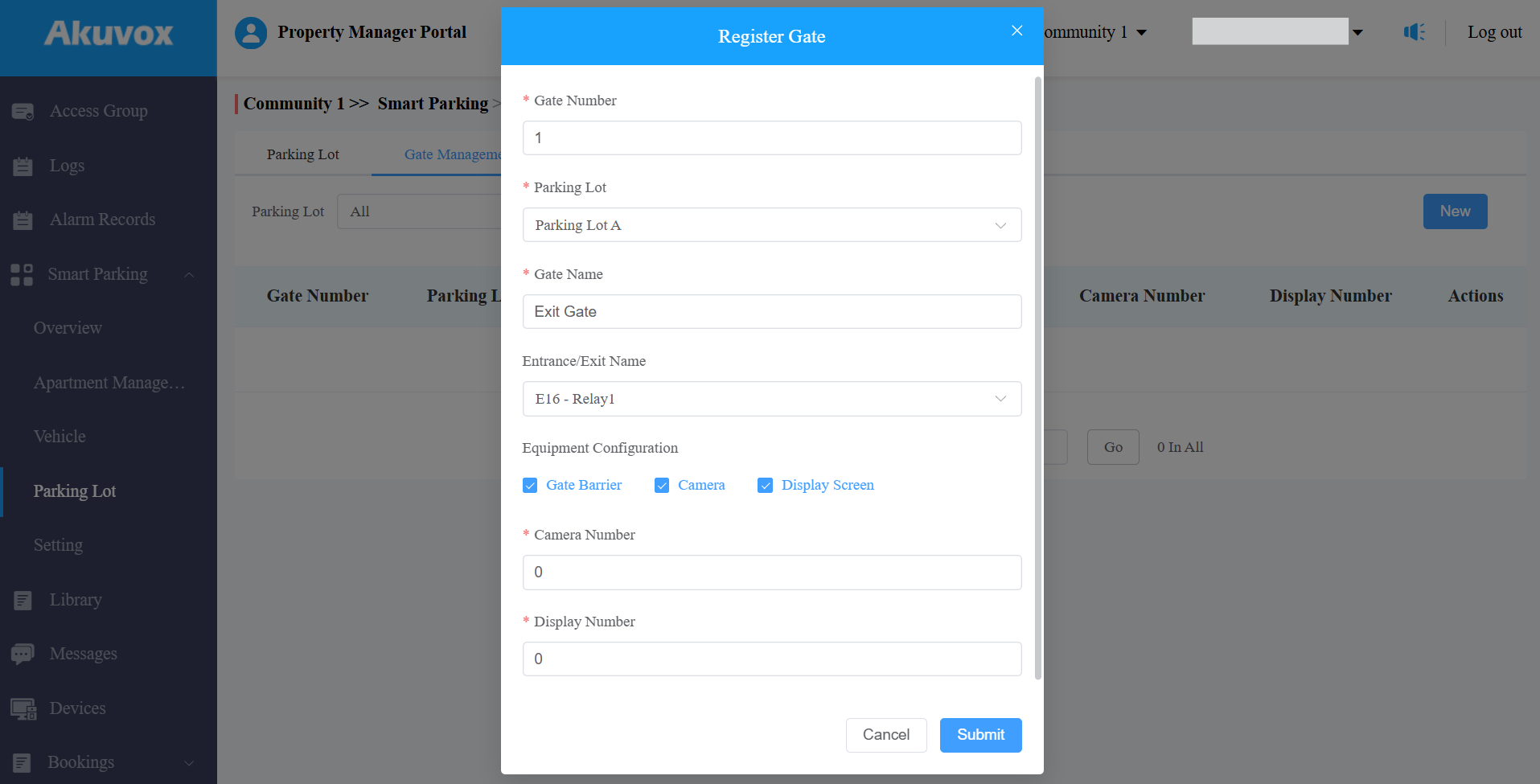
Soumettez le cadre.
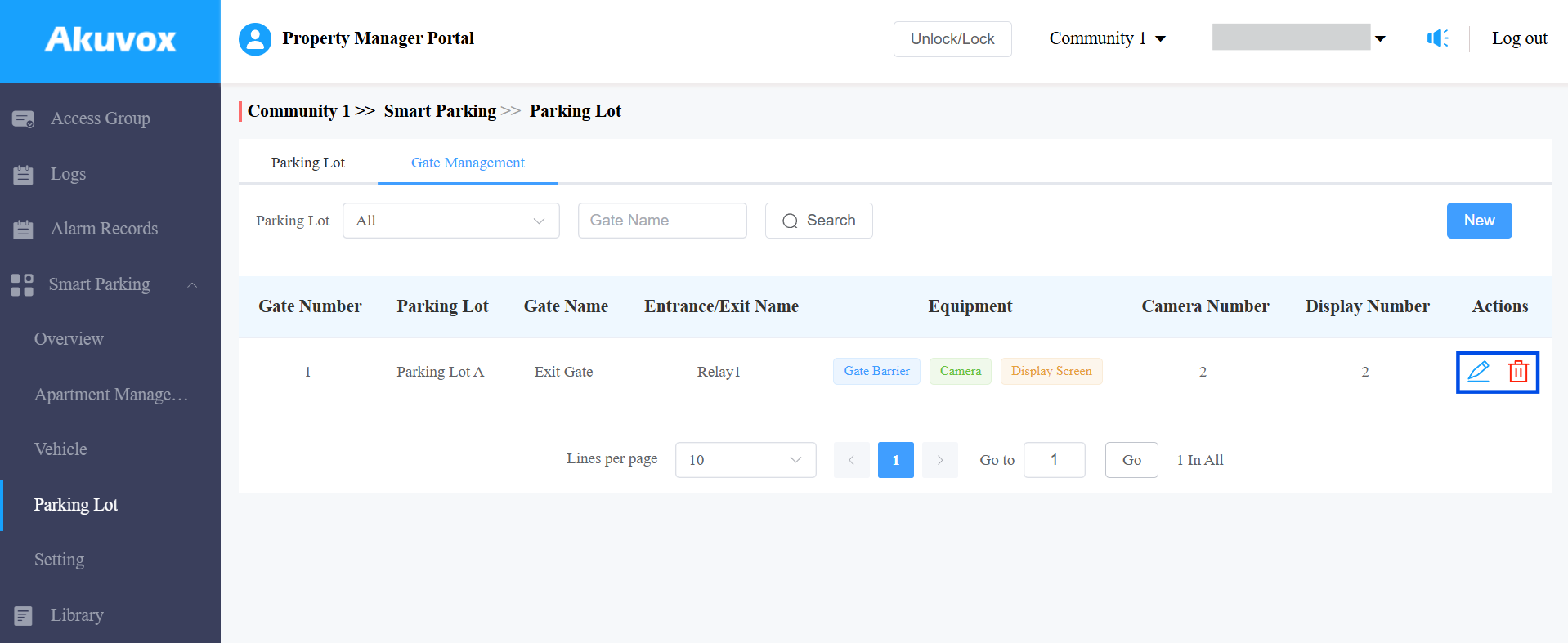
Après avoir créé une porte, cliquez pour modifier les paramètres et
  la retirer.
Module 9 : Gestion des véhicules
Vous pouvez ajouter des véhicules, consulter les registres d'entrée, configurer des frais de stationnement mensuels et ajouter des remarques.
Ajouter des véhicules
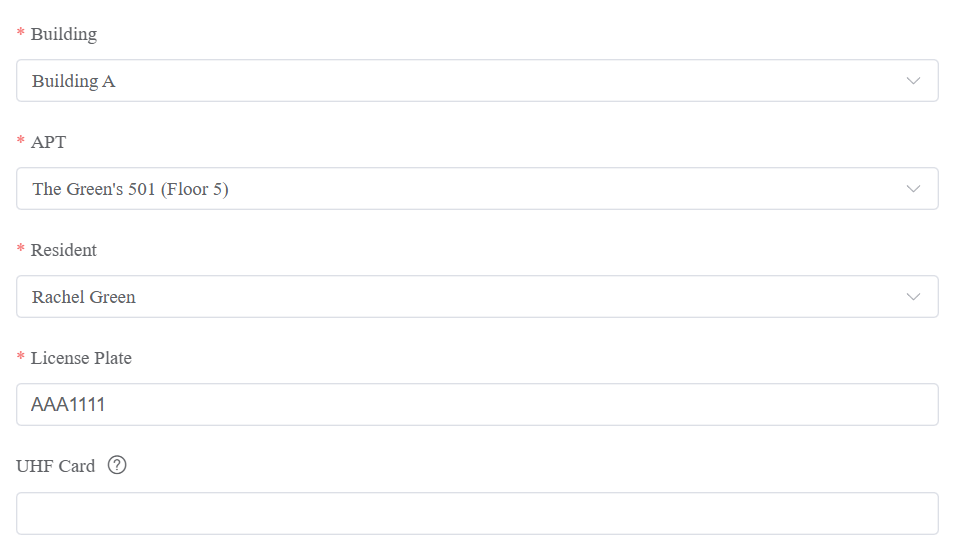
Cliquez sur Parking intelligent > véhicule > Nouveau.
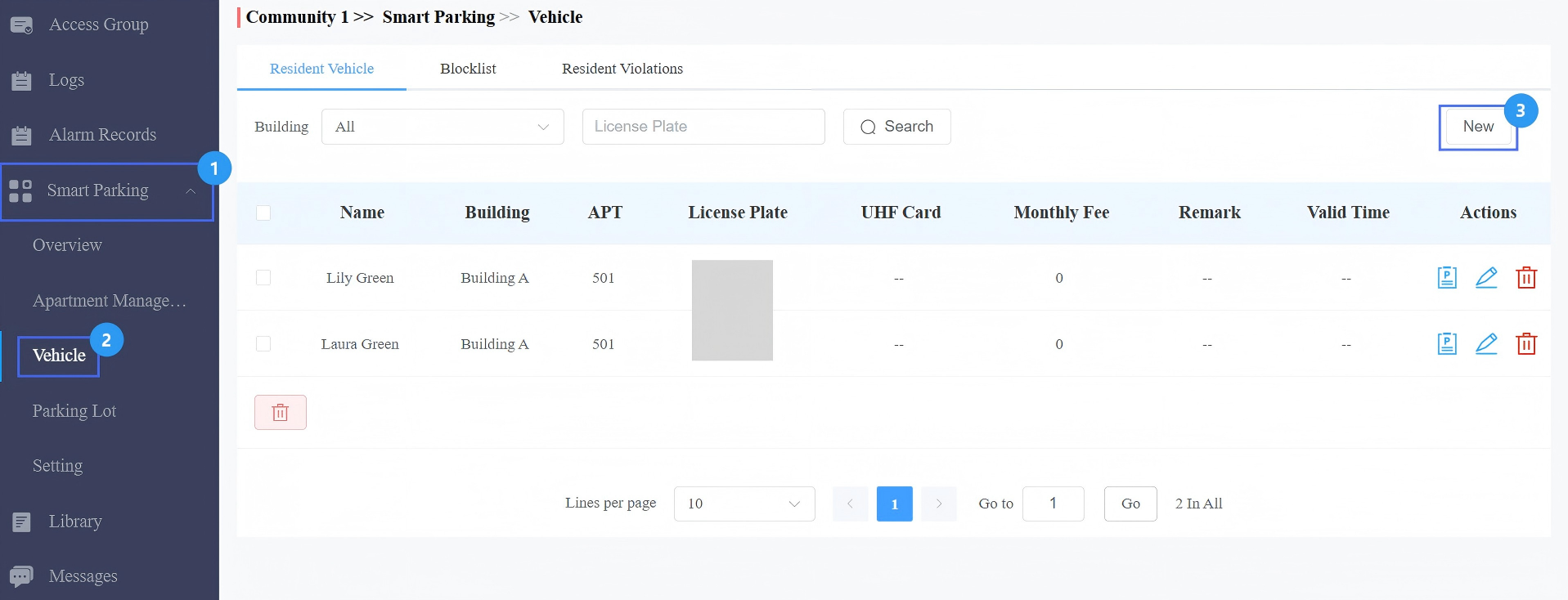
Sélectionnez l'immeuble, l'appartement et le résident.
Configurez la plaque d'immatriculation et la carte UHF.
Plaque d'immatriculation : Saisissez le numéro identifié par la caméra LPR tierce.
Carte UHF : Saisissez le code de carte identifié par l'appareil Akuvox ACR-CRP12.
Si les deux sont remplis, le cloud n'enverra QUE le code de la carte UHF au téléphone de porte.
Configurez le véhicule à long terme. Il est activé par défaut. Si désactivé, fixez une période pour que le véhicule puisse entrer et sortir du parking.
Fixez les frais mensuels pour le résident.
Ajoutez des remarques au besoin.
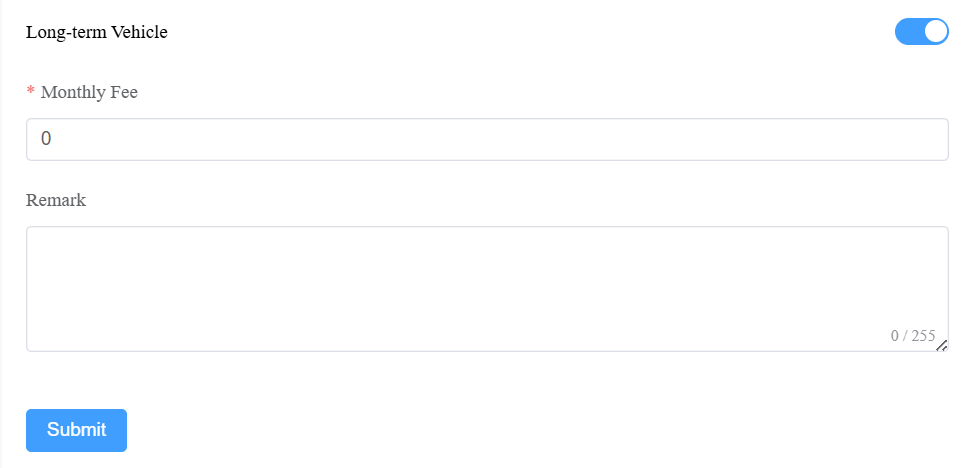
Soumettez le cadre.
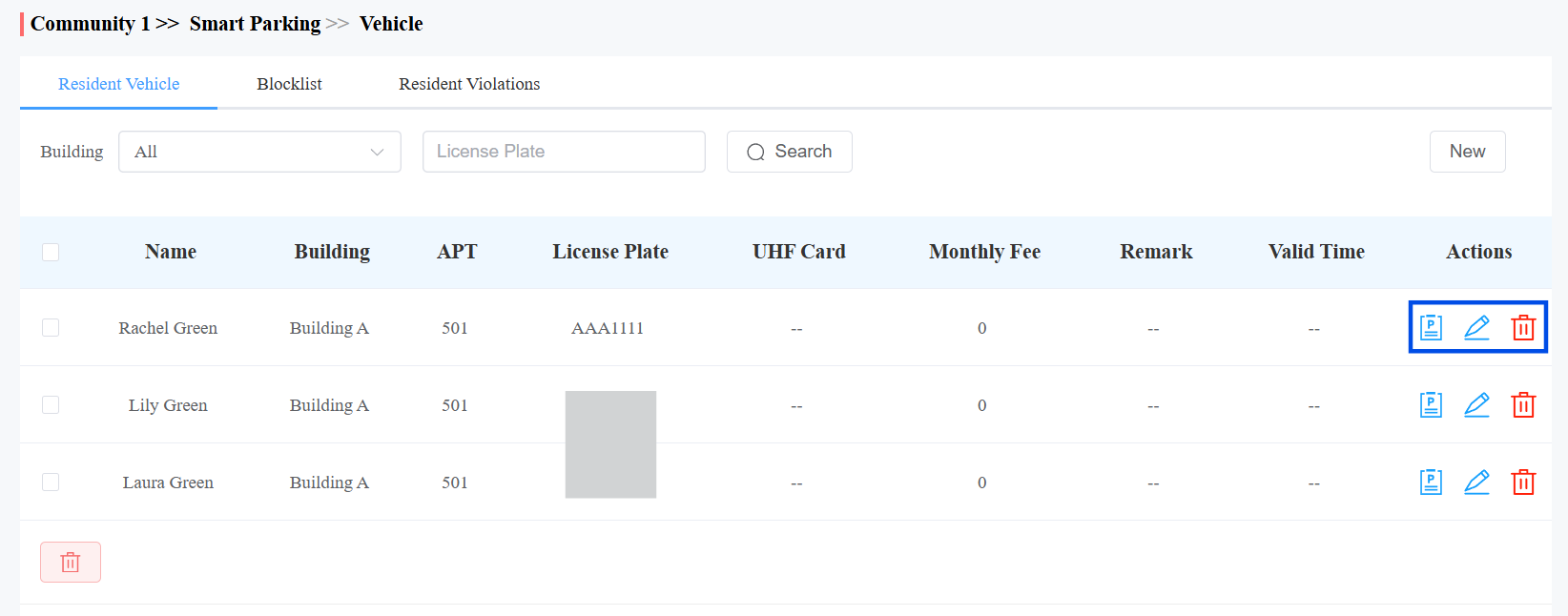
Après avoir ajouté le véhicule, vous pouvez cliquer  pour consulter ses journaux d'entrée/sortie, modifier
  le paramètre et
  retirer le véhicule.
Gestion de la liste de blocage
Les véhicules sur liste de blocage peuvent sortir, mais NE PAS entrer sur le parking.
Note
Pour R29 : Lorsqu'une plaque d'immatriculation sur liste de blocage est reconnue, le véhicule est automatiquement identifié comme listé sur la liste de blocage. Aucune opération supplémentaire n'est requise, et l'appareil affiche une notification de liste de blocage pour la plaque.
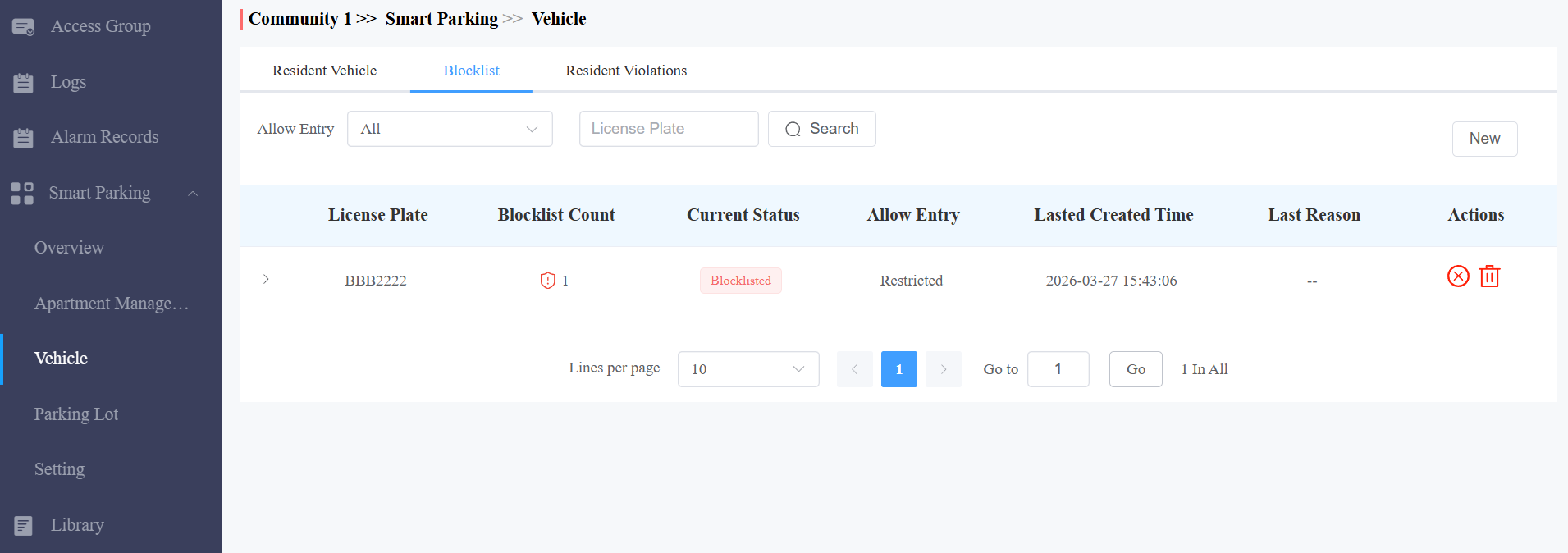
Pour bloquer manuellement un véhicule, cliquez sur Parking intelligent > Véhicule > Liste de blocage > Nouveau.
Entrez la plaque d'immatriculation.
Saisissez la raison si besoin.
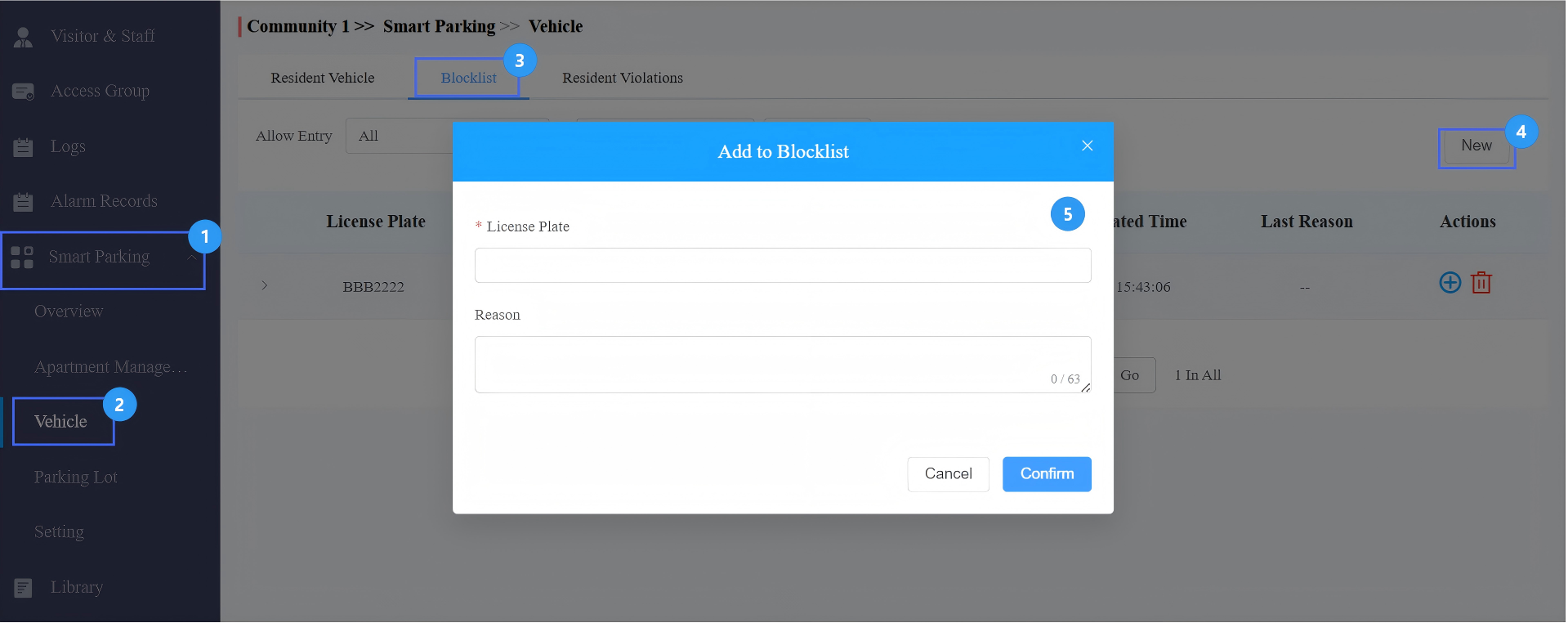
Soumettez le cadre.
Après avoir ajouté le véhicule à la liste de blocage, il s'affichera dans la liste.
Pour débloquer, cliquez  pour le retirer de la liste de blocage. Son statut actuel passera à Retiré, et le véhicule pourra entrer dans le parking.
Note
Dans le cas suivant, même si le véhicule est dans la liste de blocage, il peut toujours entrer.
Il n'a été bloqué que pour cause du délai d'expiration du demi-tour, et le nombre de violations du demi-tour était ≤ le seuil configuré.
Gestion des infractions des résidents
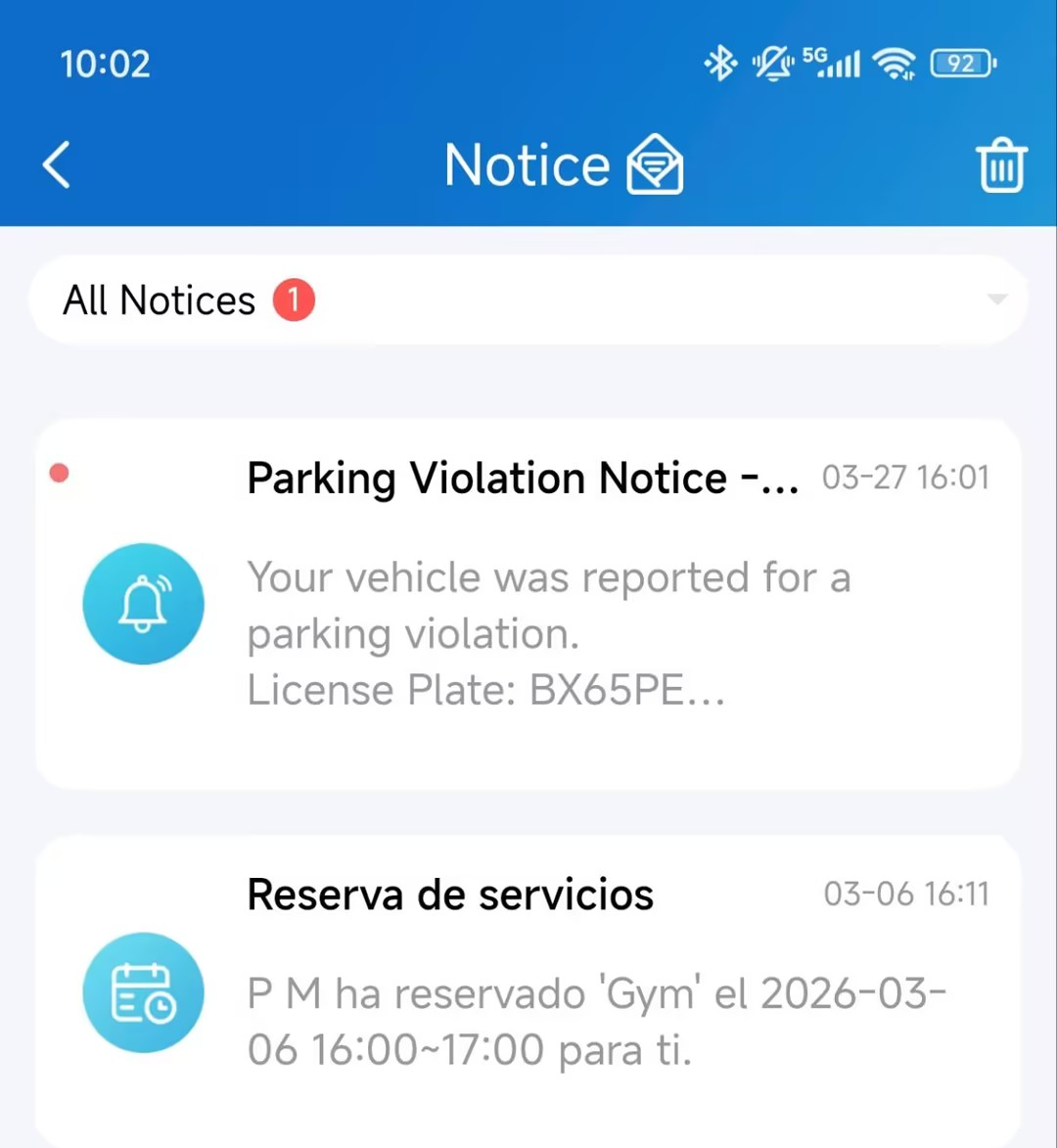
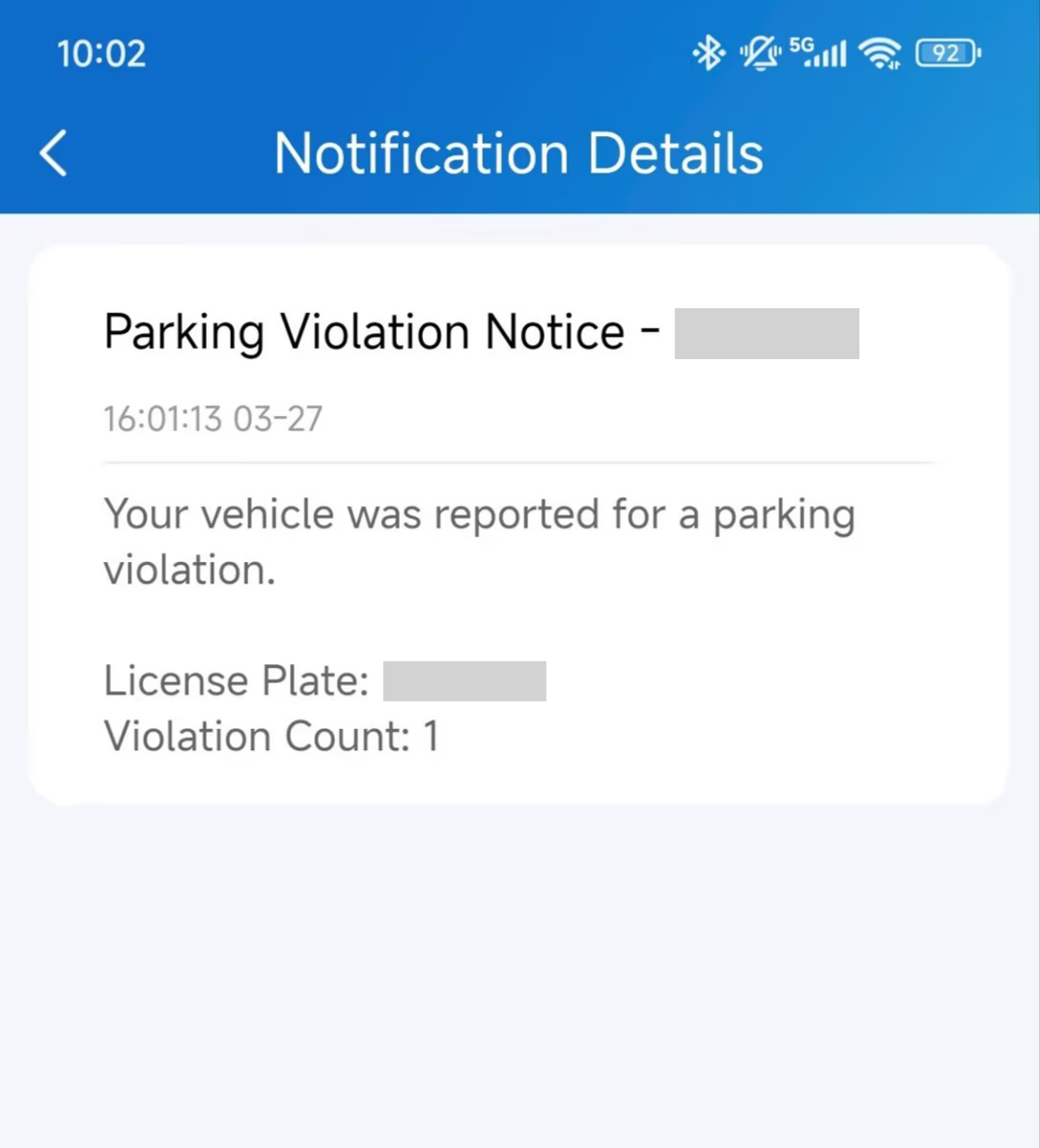
Vous pouvez enregistrer les infractions au véhicule des résidents et envoyer des notifications à l'application SmartPlus du résident.
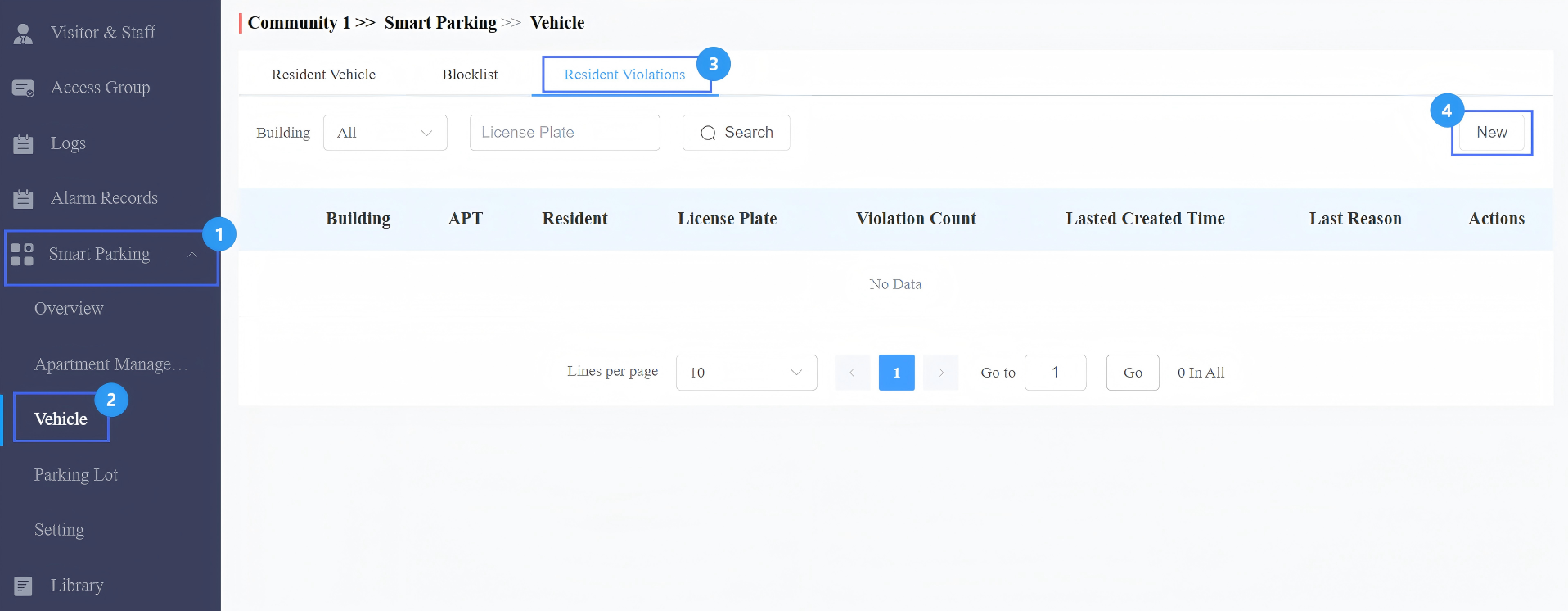
Cliquez sur Parking intelligent > véhicule > infractions des résidents > Nouveau.
Sélectionnez l'immeuble, l'appartement, le résident et la plaque d'immatriculation.
Saisissez la raison si besoin.
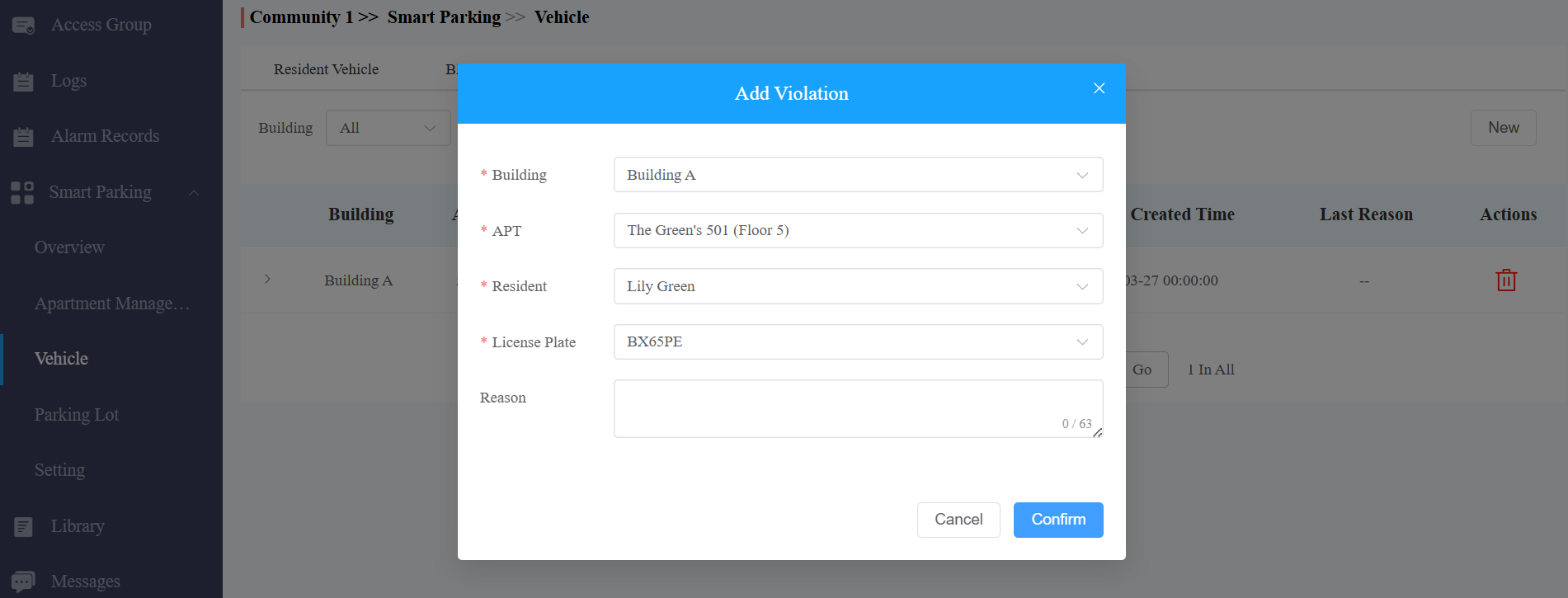
Soumettez le cadre.
Le résident recevra la notification.
Référence de priorité des règles
Lorsque plusieurs règles sont actives en même temps, le système résout les conflits en utilisant l'ordre de priorité suivant. Une règle de priorité supérieure supprime toujours une règle inférieure.
Priorité | Règne | Comportement |
1 (Haut) | Règle sur les véhicules d'urgence | Accepte l'entrée indépendamment de toute autre restriction, y compris le statut de liste de blocage. |
2 | Restriction de la liste de blocage | Bloque l'entrée pour les véhicules non urgents qui sont sur liste de blocage. |
3 | Règle d'accès automatique | Permet l'entrée à tous les véhicules pendant la plage horaire configurée, en outrepassant les contrôles standards des véhicules. |
4 | Véhicule à long terme / temporaire | Accès standard aux véhicules basé sur un planning configuré et des autorisations. |
5 (le plus bas) | Défaut des visiteurs | Les véhicules visiteurs respectent la durée de stationnement et les règles de recharge configurées dans le Module 4. |