Mise à jour du firmware échouée
Erreur 1 : Pour des raisons de sécurité, la rétrogradation de version n’est pas autorisée.
Solution :
Pour rétrograder le firmware, veuillez d’abord passer au firmware de transition.
Cliquez ici pour télécharger le firmware de transition pour différents modèles.
Erreur 2 : Échec de la vérification de signature.
Solution :
Le fichier firmware peut être incomplet ou corrompu. Veuillez télécharger à nouveau le firmware depuis la source officielle : Firmware. Choisissez la catégorie de modèle et sélectionnez le modèle souhaité.
Échec de l’appel
Cause possible : Le mode Ne pas déranger (DND) est activé.
Solution :
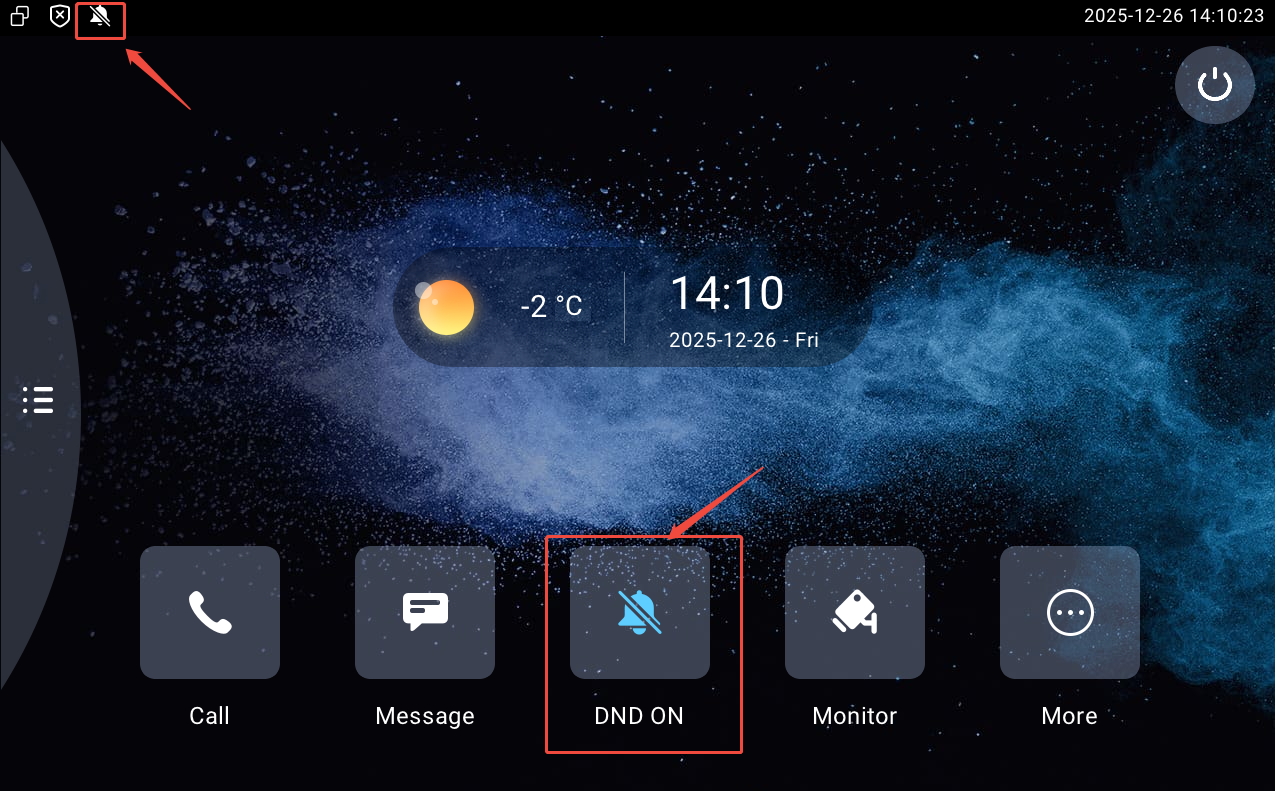
Vérifiez si le mode Ne pas Jouer est actif dans l’appareil. Si c’est activé, vous pouvez voir l’icône de Ne pas déjouer comme sur la capture d’écran ci-dessous. Appuyez pour l’éteindre.
Vous pouvez aussi consulter la capture de paquets (PCAP) et les fichiers journaux système lorsque l’appareil n’est pas près de vous.
Dans les fichiers PCAP, filtrez les messages SIP. Si vous voyez une réponse « 486 occupé », c’est probablement la cause.

Dans le journal système, cherchez des entrées de journal similaires à l’exemple ci-dessous :

Conseil
Veuillez consulter les articles suivants pour exporter les fichiers PCAP et journaux système.
Le moniteur ou aperçu vidéo est noir
Erreur 1 : Authentification échouée.
Cause possible :
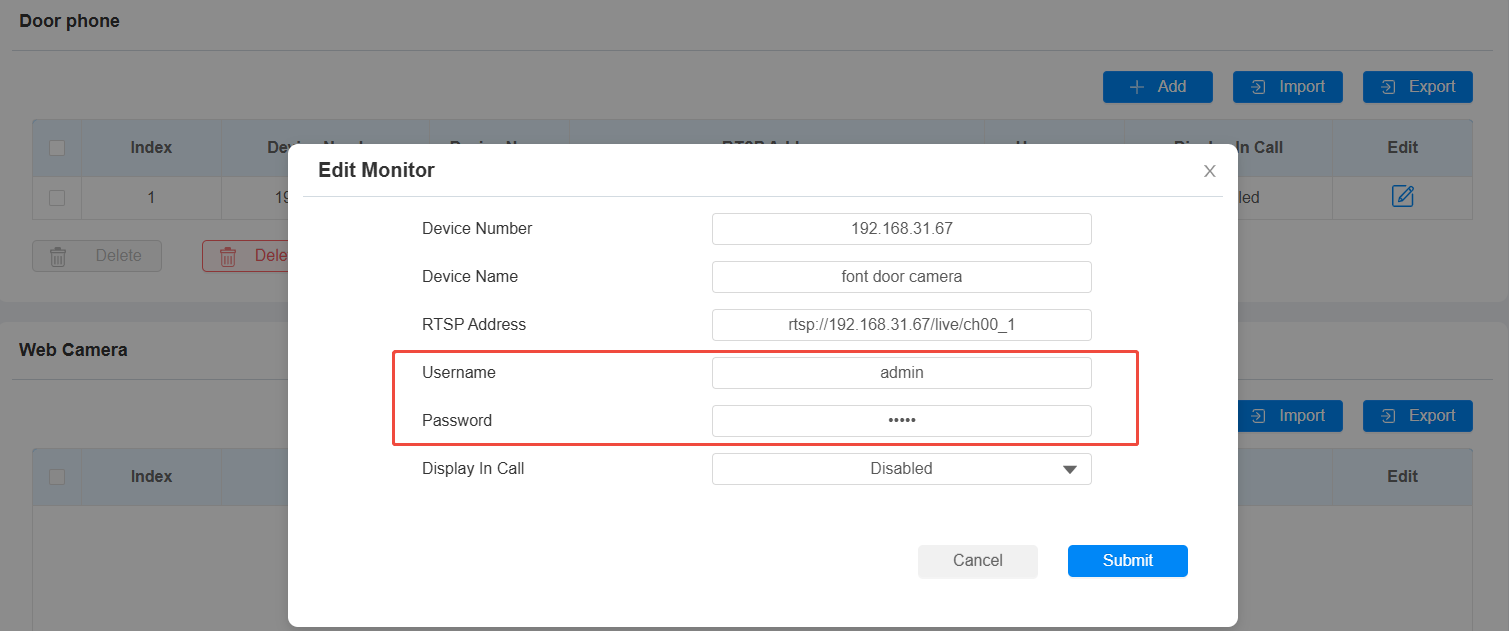
Nom d’utilisateur ou mot de passe incorrect pour la caméra tierce configurée dans le moniteur intérieur. Dans les fichiers PCAP, filtrez le trafic RTSP. Vous trouverez probablement une erreur « 401 Non autorisé ».

Solution :
Vérifiez à deux reprises les identifiants dans les paramètres de l’URL RTSP.
Va dans l’interface web Appareil > Moniteur d’intérieur et compare le nom d’utilisateur et le mot de passe avec ceux des paramètres de la caméra.
Conseil
Veuillez consulter l’article sur l’exportation des fichiers PCAP : Comment capturer des traces réseau sur des interphones Akuvos.
Erreur 2 : Échec de connexion.
Solution :
Vérifiez si l’URL du flux RTSP peut être lue dans d’autres logiciels multimédias (par exemple, VLC media player).
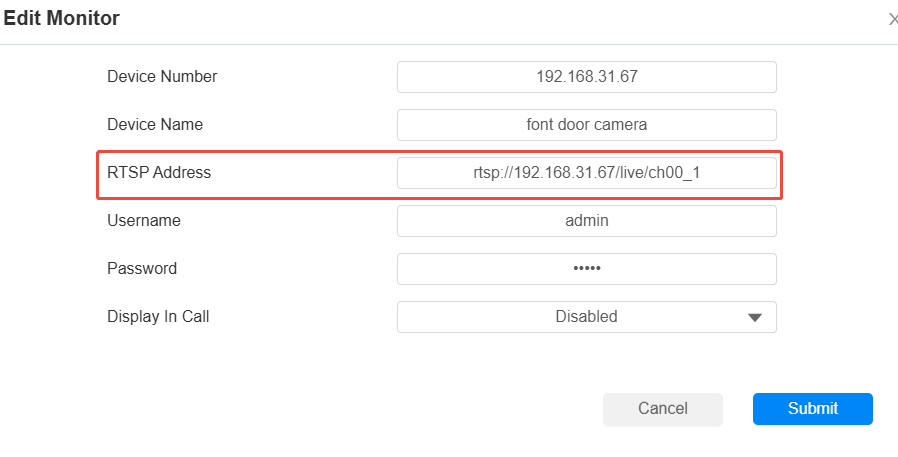
Si le flux RTSP ne peut pas être lu, veuillez vérifier les erreurs dans le format URL RTSP. Confirmez le format URL standard de la caméra et vérifiez que l’URL saisie sur l’écran intérieur est correcte.
Va dans l’interface web Appareil > Moniteur intérieur pour corriger l’adresse RTSP.
Échec à obtenir une adresse IP
Cause possible 1 : connexion réseau défectueuse.
Solution :
Essayez d’utiliser un autre câble réseau ou de vous connecter à un autre réseau.
Cause possible 2 : routeur surchargé.
Les routeurs domestiques typiques supportent un maximum de 15 à 20 appareils simultanés. Si trop d’appareils sont connectés, le routeur peut ne pas attribuer d’adresses IP.
Solution :
Utilisez un routeur professionnel/de niveau entreprise.
Cause possible 3 : appareil IPv4 uniquement dans un environnement IPv6
Les moniteurs intérieurs ne prennent en charge que l’IPv4. Si votre environnement réseau est IPv6 uniquement, l’appareil ne recevra pas d’adresse IP valide.
Solution :
Passez à un environnement réseau IPv4 pour les tests.
Échec de la connexion au cloud (LED d’état grise)
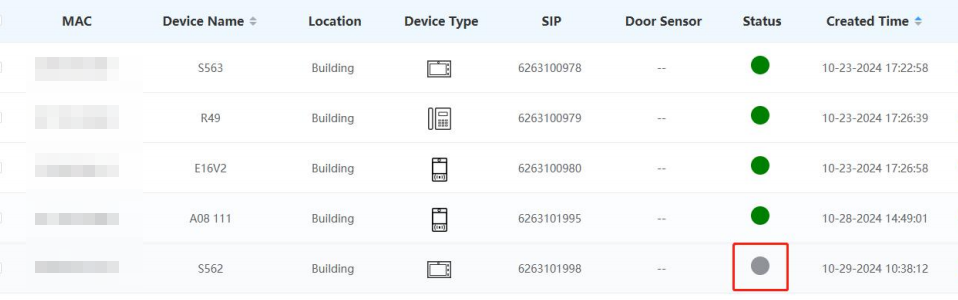
Cause possible 1 : Mauvaise adresse MAC.
Solution :
Vérifiez que l’adresse MAC enregistrée sur la plateforme cloud correspond exactement à celle imprimée sur l’étiquette de l’appareil.
Cause possible 2 : blocage du pare-feu.
Solution :
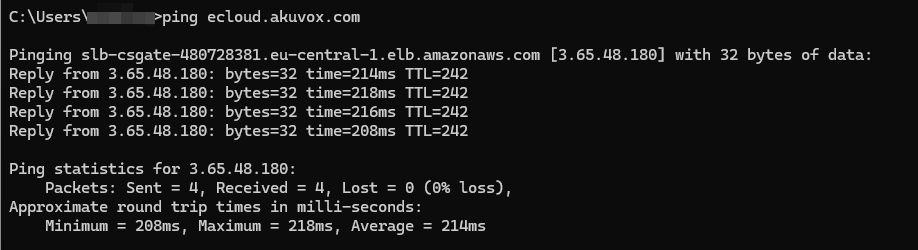
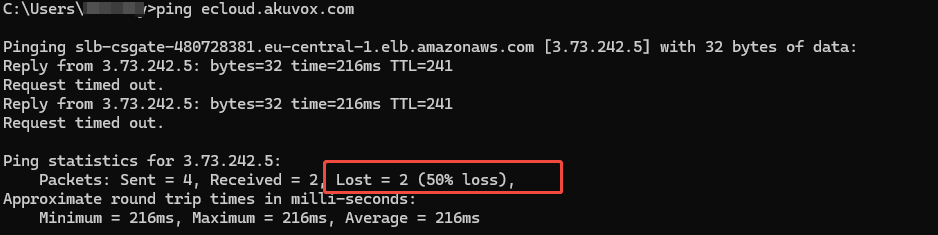
Testez la connectivité au serveur cloud Akuvox en exécutant une commande ping depuis votre réseau (par exemple, ping ecloud.akuvox.com, selon le serveur cloud que vous utilisez). Si le ping échoue, configurez le pare-feu de votre site pour permettre le trafic vers et depuis l’adresse IP ou le domaine du serveur cloud Akuvosx.
Cliquez ici pour vérifier les ports et domaines nécessaires à l’utilisation du service cloud SmartPlus.
Connexion normale :
Connexion défectueuse :
Cause possible 3 : défaillance de la résolution du serveur DNS.
Exportez les journaux système de périphériques (niveau de journal 7). Si vous trouvez une erreur comme « Impossible de résoudre le nom de l’hôte », le serveur DNS actuel ne parvient pas à résoudre l’adresse du serveur cloud.

Solution :
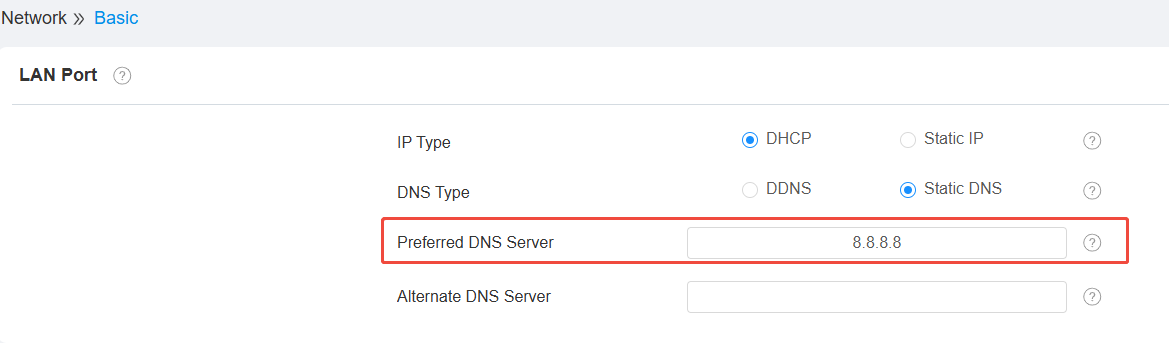
Changez le serveur DNS du moniteur intérieur pour un DNS public (par exemple, 8.8.8.8) sur l’interface réseau > Basic .
Conseil
Veuillez consulter l’article pour l’exportation du journal système : Exporter journaux système.
Cause possible 4 : L’appareil est connecté au SDMC ou à l’ACMS
L’appareil ne peut pas se connecter simultanément aux services SmartPlus Cloud et SDMC/ACMS.
Solution :
Va dans l’interface de Réglage Réseau > Connexion Avancée > du moniteur intérieur.
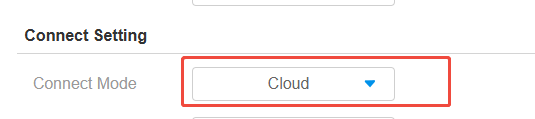
Si le mode Connect est réglé sur « SDMC », l’appareil est lié à ce serveur local.
Retirez l’appareil du système SDMC/ACMS et fermez le logiciel de gestion.
Redémarrez l’écran intérieur et vérifiez s’il peut se connecter au cloud.