En cas de défaillance locale de l’ouverture de porte des dispositifs d’interphone Akuvos, veuillez d’abord vérifier :
si la fonctionnalité est correctement configurée, par exemple si les codes DTMF sont cohérents entre les appareils ;
Si le firmware de l’appareil est la dernière version, sinon, mettez-le à jour vers la dernière version et voyez si le problème persiste. Cliquez ici pour découvrir comment vérifier la version du firmware de l’appareil.
Défaillance du déverrouillage par DTMF
Lorsque les utilisateurs tapent le bouton de déverrouillage lié au DTMF sur l’écran intérieur, ou tapent la valeur DTMF sur le clavier, la porte n’est pas ouverte. Aucun des deux appareils ne répond.
Vous pouvez analyser le problème sous les angles suivants :
La connexion entre la serrure de la porte et l’appareil est incorrecte ou mauvaise ;
La configuration DTMF est incorrecte.
Vérifie la connexion
Testez si d’autres méthodes d’accès, comme le passage d’une carte RF, peuvent ouvrir des portes avec succès. Si c’est le cas, le problème ne vient peut-être pas de la connexion.
Vérifier la configuration DTMF
La configuration DTMF implique des réglages suivants :
la valeur DTMF ;
le bouton de déverrouillage lié au DTMF ;
la liste blanche DTMF.
Valeur DTMF
La méthode de déverrouillage DTMF exige que les valeurs DTMF soient cohérentes entre les portettes et les moniteurs intérieurs.
Prenez le téléphone d’entrée R29S et le moniteur intérieur S567 comme exemples.
Connectez-vous à l’interface web de R29 avec son adresse IP. Le nom d’utilisateur initial et le mot de passe pour la connexion sont administrateurs.
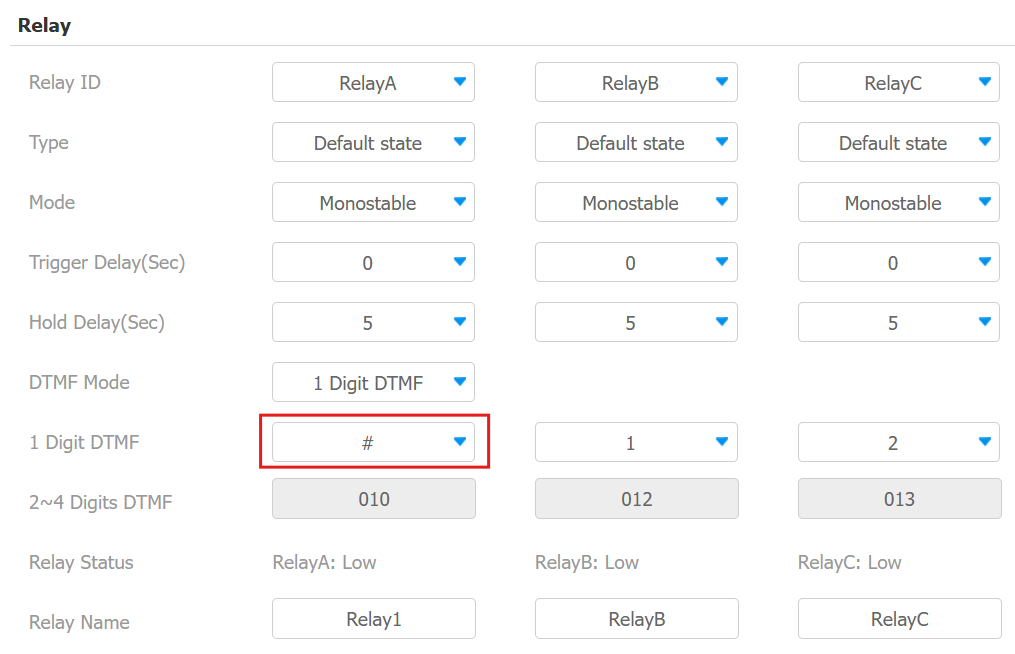
Va dans l’interface Interphone > Relais .
Spécifiez quel relais est connecté à la serrure de la porte. Si c’est le Relais A, ici son code DTMF est « # ».
Connectez-vous à l’interface web de S567 avec son adresse IP. Le nom d’utilisateur initial et le mot de passe pour la connexion sont administrateurs.
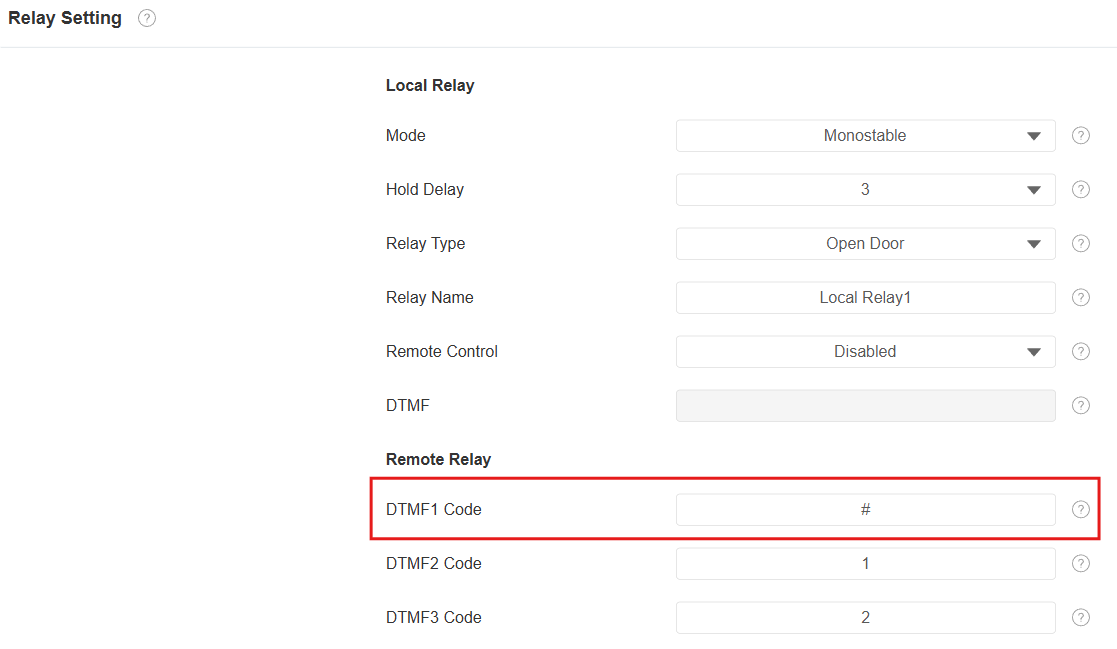
Allez dans l’interface du relais > appareil et trouvez la partie relais distant . Vérifiez si l’un des trois codes est identique à celui défini dans le téléphone de porte.
Ici, le code DTMF1 est aussi « # », ce qui est correct.
Bouton lié DTMF
Les utilisateurs peuvent ouvrir les portes soit en tapant la valeur DTMF sur le clavier du moniteur intérieur, soit simplement en appuyant sur le bouton de déverrouillage lié au DTMF. Si le bouton ne fonctionne pas, vous devez vérifier si la configuration est correcte.
Prenez l’écran d’intérieur S567 comme exemple.
Connectez-vous à l’interface web de S567 avec son adresse IP. Le nom d’utilisateur initial et le mot de passe pour la connexion sont administrateurs.
Va dans l’interface Appareil > relais . Vérifiez si vous avez configuré une clé de déverrouillage sur le type DTMF du relais distant .
Le moniteur intérieur possède trois codes DTMF à distance. Assurez-vous de choisir celui qui a le bon numéro de série.
Note
Lorsque l’appareil est connecté au SmartPlus Cloud, le paramètre peut être modifié en Config sur le Cloud en raison de la synchronisation de configuration Cloud.

Liste blanche DTMF
La liste blanche DTMF limite l’ouverture de porte DTMF à des contacts spécifiques.
Prenons le téléphone de porte R29S comme exemple.
Connectez-vous à l’interface web de R29 avec son adresse IP. Le nom d’utilisateur initial et le mot de passe pour la connexion sont administrateurs.
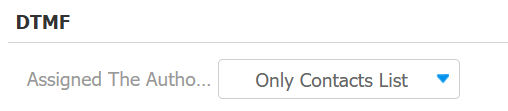
Va sur Interphone > Relay et trouve la partie DTMF . Si elle est réglée sur Liste de contacts uniques. Ce n’est que lorsque le moniteur intérieur est dans les contacts du téléphone portier que les utilisateurs peuvent ouvrir les portes avec des codes DTMF sur le moniteur intérieur. L’option Tous les Numéros ne limite pas les numéros à débloquer avec DTMF.
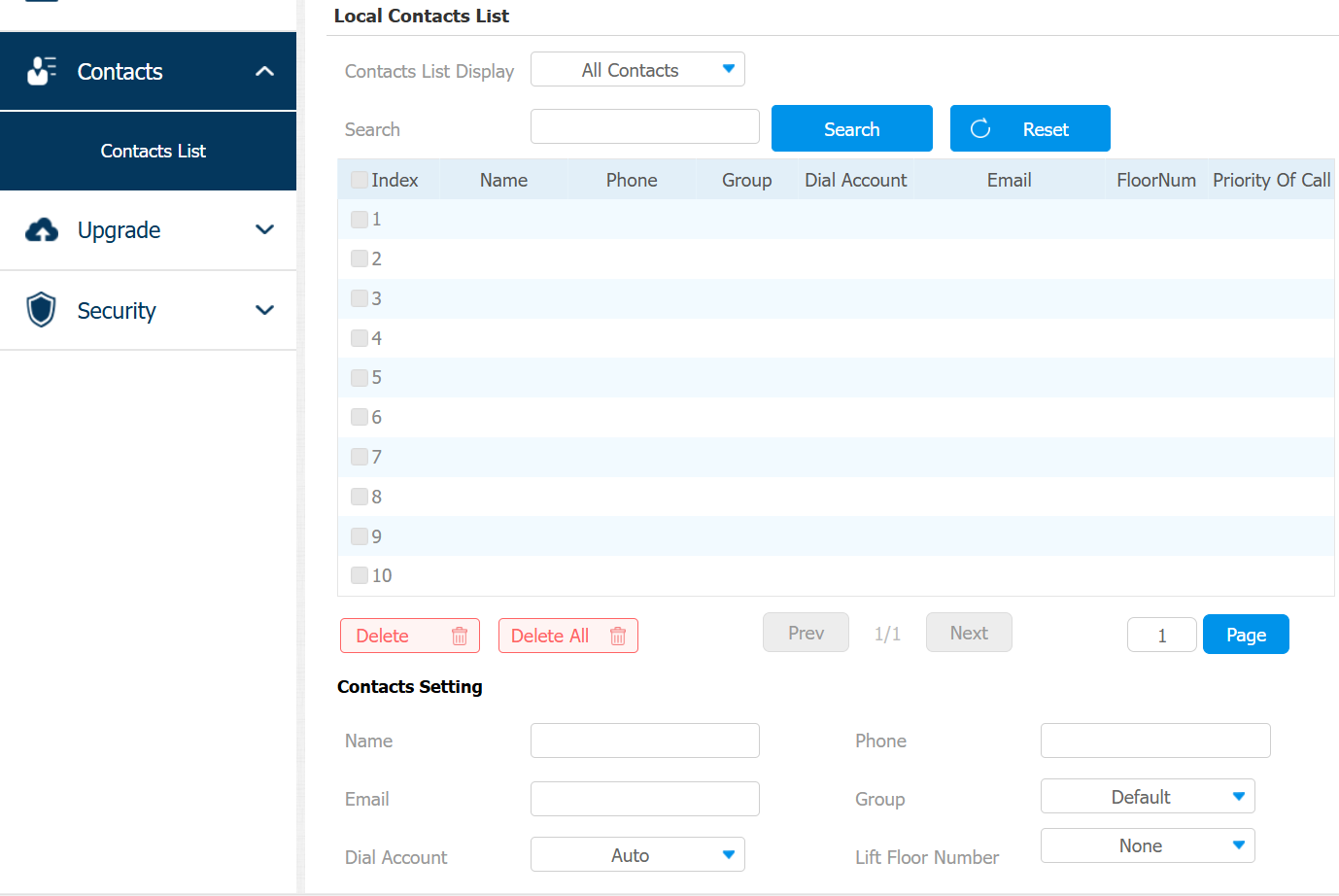
Allez dans Contacts > Liste de contacts où vous pouvez ajouter des contacts.
Déverrouillage par commandes HTTP
La panne peut apparaître car les portières ne répondent pas.
Vous pouvez analyser le problème sous les angles suivants :
La fonction HTTP n’est pas activée ;
La commande HTTP utilisée est incorrecte.
L’authentification HTTP a échoué. Dans les fichiers PCAP, filtrez HTTP et vous verrez l’erreur 401 Non autorisée . Veuillez consulter l’article sur l’exportation des fichiers PCAP : Comment capturer des traces réseau sur des interphones Akuvos.

Connectez-vous à l’interface web de l’appareil. Le nom d’utilisateur initial et le mot de passe pour la connexion sont administrateurs.
Activez la fonction d’ouverture de porte HTTP
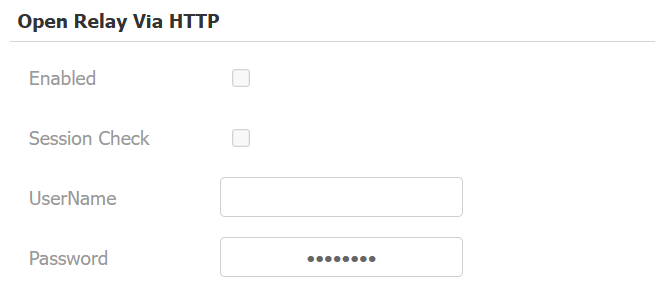
Allez dans le contrôle d’accès > Relais et trouvez la partie Open Relay via HTTP .
Activez la fonction Open Relay via HTTP et personnalisez le nom d’utilisateur et le mot de passe en tant que parties de la commande HTTP.
Note
Si l’ouverture de la porte échoue lorsque vous tapez la commande HTTP dans un navigateur, décochez la case Session à cocher .
Une fois activé, vous devez vous connecter au site web de l’appareil en ouvrant la porte.
Spécifier les formats de commande HTTP
Les formats de commandes HTTP varient selon que l’appareil supporte le mode haute sécurité et que le mode soit activé ou non.
Par conséquent, vous devez utiliser le bon format de commande.
Cliquez ici pour voir comment déterminer si l’appareil supporte le mode haute sécurité.
Cliquez ici pour voir comment choisir le format HTTP.
Vérification des identifiants d’authentification
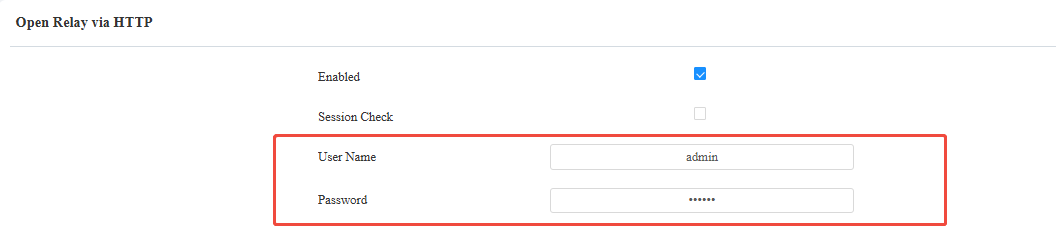
Allez dans le relais de contrôle > d’accès > Relais ouvert via l’interface HTTP pour confirmer le nom d’utilisateur et le mot de passe.
Réentrez les identifiants et enregistrez.
Configurez le mode d’autorisation.
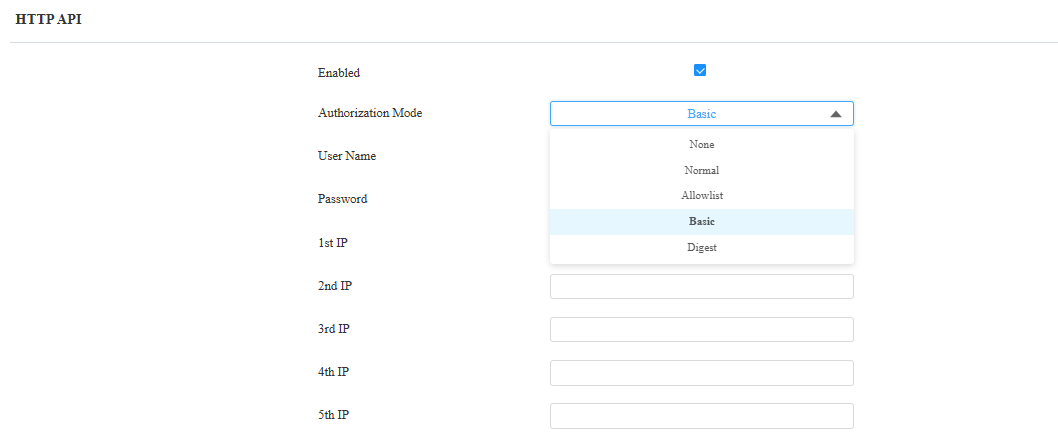
Va dans les paramètres > interface HTTP API . Sélectionnez le mode d’autorisation approprié :
Mode liste des permis : Ajoutez l’adresse IP de l’émetteur de la commande HTTP (par exemple, si vous utilisez un moniteur intérieur S567 pour contrôler X915, ajoutez l’IP de S567 à la liste des permis).
Mode Base/Digest : Assurez-vous que l’expéditeur utilise la même méthode d’autorisation que configurée.
Défaillance du déverrouillage par des méthodes d’accès spécifiques à l’utilisateur
Des méthodes d’accès telles que les codes PIN, les cartes RF et la reconnaissance faciale doivent être attribuées à des utilisateurs spécifiques pour l’ouverture des portes.
L’échec avec ces méthodes peut apparaître comme une « défaillance d’ouverture de porte » sur les téléphones à écran tactile. Les portières à boutons-poussoirs peuvent produire un son « Dengdeng » ou ne pas répondre.
Vous pouvez analyser le problème sous les angles suivants :
La carte/code PIN saisi est incorrecte ;
L’inscription des données faciales échoue ;
L’utilisateur n’est pas autorisé à ouvrir des portes dans le cadre du planning ;
La fonction de chiffrement des cartes Mifare est activée mais non configurée ;
Mauvaise posture pour la reconnaissance faciale ou l’influence environnementale. Si les conditions le permettent, ajustez la posture de reconnaissance et l’éclairage pour voir si le problème persiste.
Si les portes annoncent « Bienvenue, veuillez entrer » mais que la porte n’est pas ouverte. Veuillez vérifier si la connexion entre les appareils et les serrures de porte est appropriée.
Prenons le téléphone de porte R29S comme exemple. Connectez-vous à son interface web avec son adresse IP. Le nom d’utilisateur initial et le mot de passe pour la connexion sont administrateurs.
Vérifie le registre de la porte
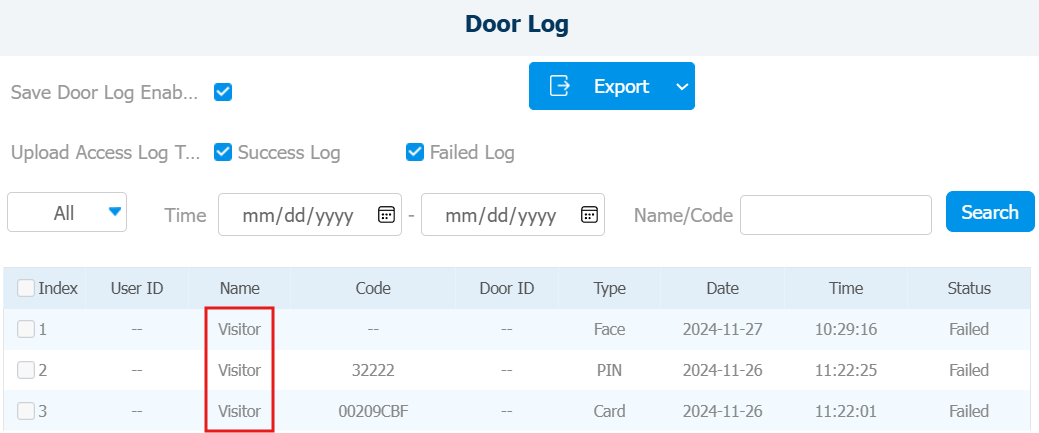
Le registre des portes vous aide à suivre les enregistrements d’ouverture de porte.
Va dans l’interface Téléphone > Journal de porte . Lorsque l’utilisateur est identifié comme visiteur, cela signifie que les codes qu’il/elle utilise ne correspondent pas à ceux qui lui sont attribués. Et les données faciales ne figurent pas dans la base de données de l’appareil.
Re-téléverser la photo du visage
La reconnaissance faciale peut échouer lorsque la photo du visage téléchargée est surembellie, que le visage est en rétroéclairage ou non en vue de face.
Allez dans Interphone > Interface utilisateur et cliquez
 sur l’utilisateur cible.
Cliquez sur Réinitialiser pour supprimer la photo téléchargée et sélectionnez le fichier pour en choisir un nouveau auprès de votre chauffeur local.
Veuillez télécharger une photo claire du visage avant de l’utilisateur découvert.

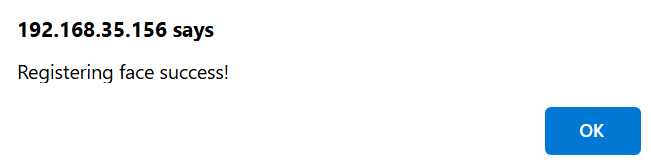
Une fenêtre contextuelle vous informera si l’inscription est réussie ou non.
Vérifiez le planning assigné à l’utilisateur
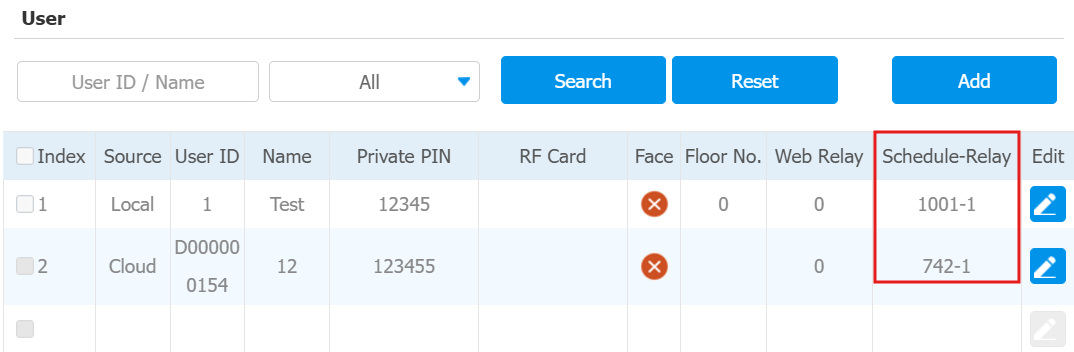
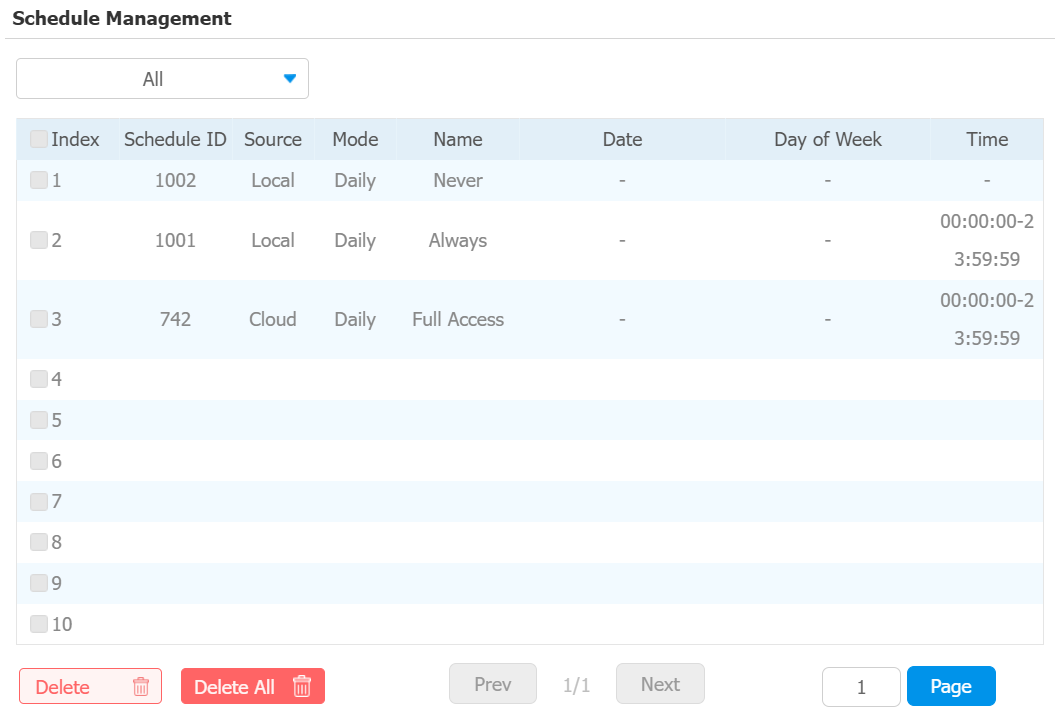
Le planning d’accès définit quand l’utilisateur peut ouvrir des portes avec des identifiants.
Allez dans Interphone > Utilisateur où vous pouvez consulter l’ID du Planning.
Allez sur Interphone > Horaire pour vérifier les détails du planning.
Configurez le chiffrement de la carte Mifare
Les cartes Mifare sont des cartes chiffrées. Pour ouvrir les portes avec ces cartes, entrez la touche secteur/bloc et blocage droite sur le web de l’appareil.
Veuillez cliquer ici pour consulter les étapes de configuration.
Conseil
En cas de dépannage, veuillez signaler le problème via le système de tickets et fournir les informations pertinentes.
Veuillez consulter l’article Retour d’un problème à l’équipe technique d’Akuvox pour des instructions sur la collecte d’informations.