La règle de déclenchement d'événements vous permet d'automatiser des actions en fonction des événements de contrôle d'accès.
Lorsqu'un événement configuré se produit, le Smart Access Cloud exécute automatiquement des actions prédéfinies, telles que :
Envoi de notifications par email aux administrateurs.
Envoi de notifications push vers l'application SmartPlus.
Appel à des API HTTP tierces via Webhooks.
Déclenchement des relais.
Ouvrir ou verrouiller des portes.
Exemples de scénarios :
Scénario | Événement | Action |
|---|---|---|
Prévenez le PM lorsque des accès non autorisés ont lieu. | Accès aux portes pour personnes handicapées | Envoyer un e-mail |
Allumez le voyant d'alerte lorsque la porte est forcée. | Alarme d'effraction déclenchée | Relais de déclenchement |
Notifier le système de sécurité tiers. | Activation du scénario d'urgence | Appelez Webhook |
Verrouillez toutes les portes en cas d'urgence. | Activation du scénario d'urgence | Confinement activé |
Avant de commencer
Permission de rôle
Rôle | Permission |
|---|---|
Installer |
|
Chef de projet | Configurez la fonctionnalité une fois activée. |
Administrateur | Configurez la fonctionnalité une fois activée. |
Compatibilité des modèles
Modèle | Version minimale | Mode | Version minimale |
|---|---|---|---|
X915V2 | 2915.30.10.811 | A095 | 95.30.11.104 |
R20V5 | 320.30.12.103 | A01/A02 | 101.30.11.204 |
A03 | 103.30.11.204 | A08 | 108.30.12.6 |
S535 | 535.30.11.32 | A05V2 | 205.30.11.127 |
E16V3 | 416.30.12.104 | X916 | 916.30.10.604 |
R28V2 | 228.30.11.108 | E18 | 18.30.11.202 |
X912 | 912.30.13.3 | R29 | 29.30.10.743 |
S532 | 532.30.10.404 | E16V2 | 216.30.12.103 |
X910 | 2910.30.11.111 | R25 | 25.30.11.3 |
S539 | 539.30.10.710 |
Prérequis : Pour l'installateur — Activer la règle de déclenchement d'événement
Connectez-vous au portail cloud avec votre compte installateur.
Naviguez vers les publicités.
Cliquez sur Nouveau pour créer un nouveau site ; ou, cliquez
 pour modifier un site actuel.
Activez les règles de déclenchement d'événement.
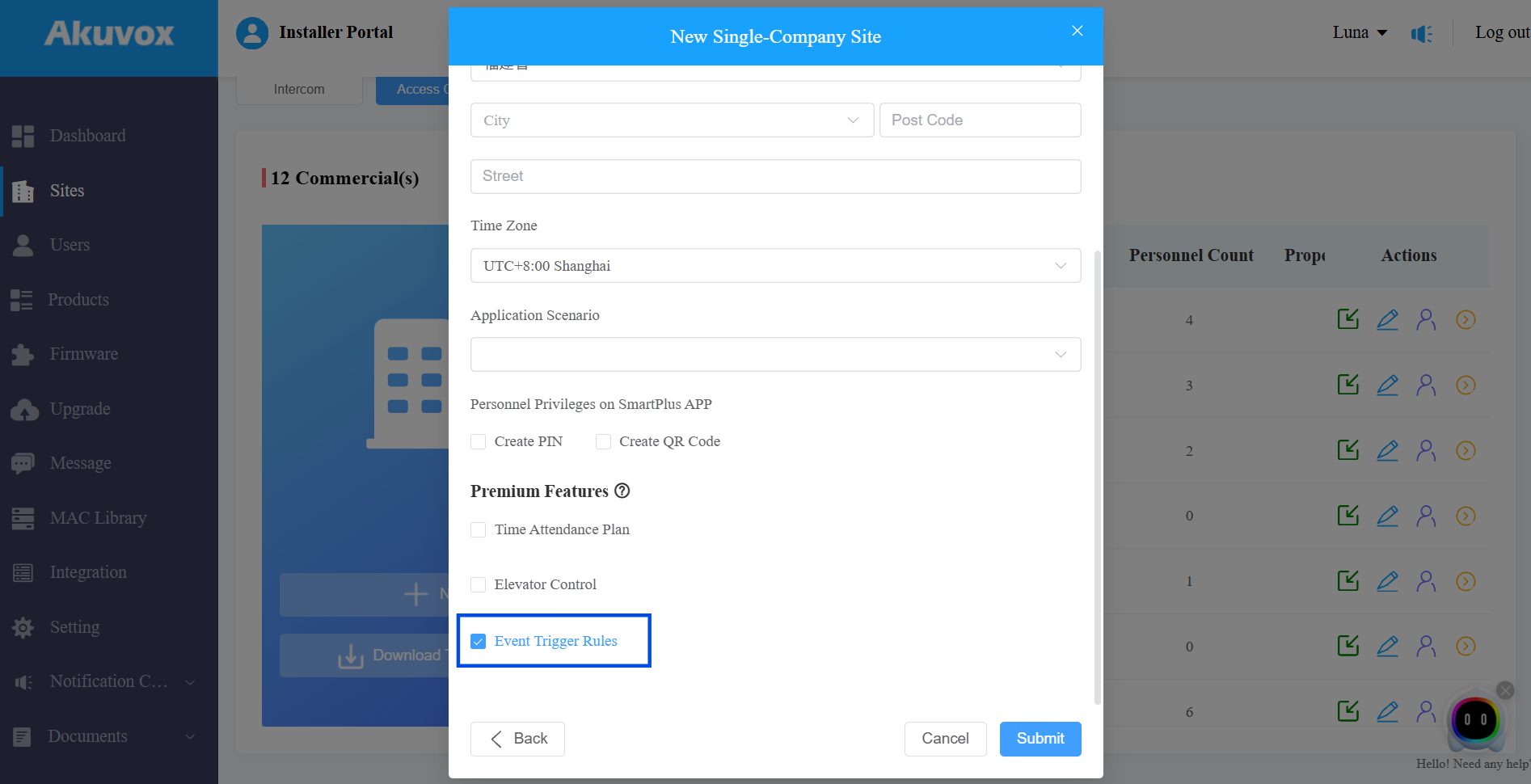
Cliquez sur Envoyer.
Configuration
Connectez-vous au cloud avec votre compte (installateur, PM ou administrateur).
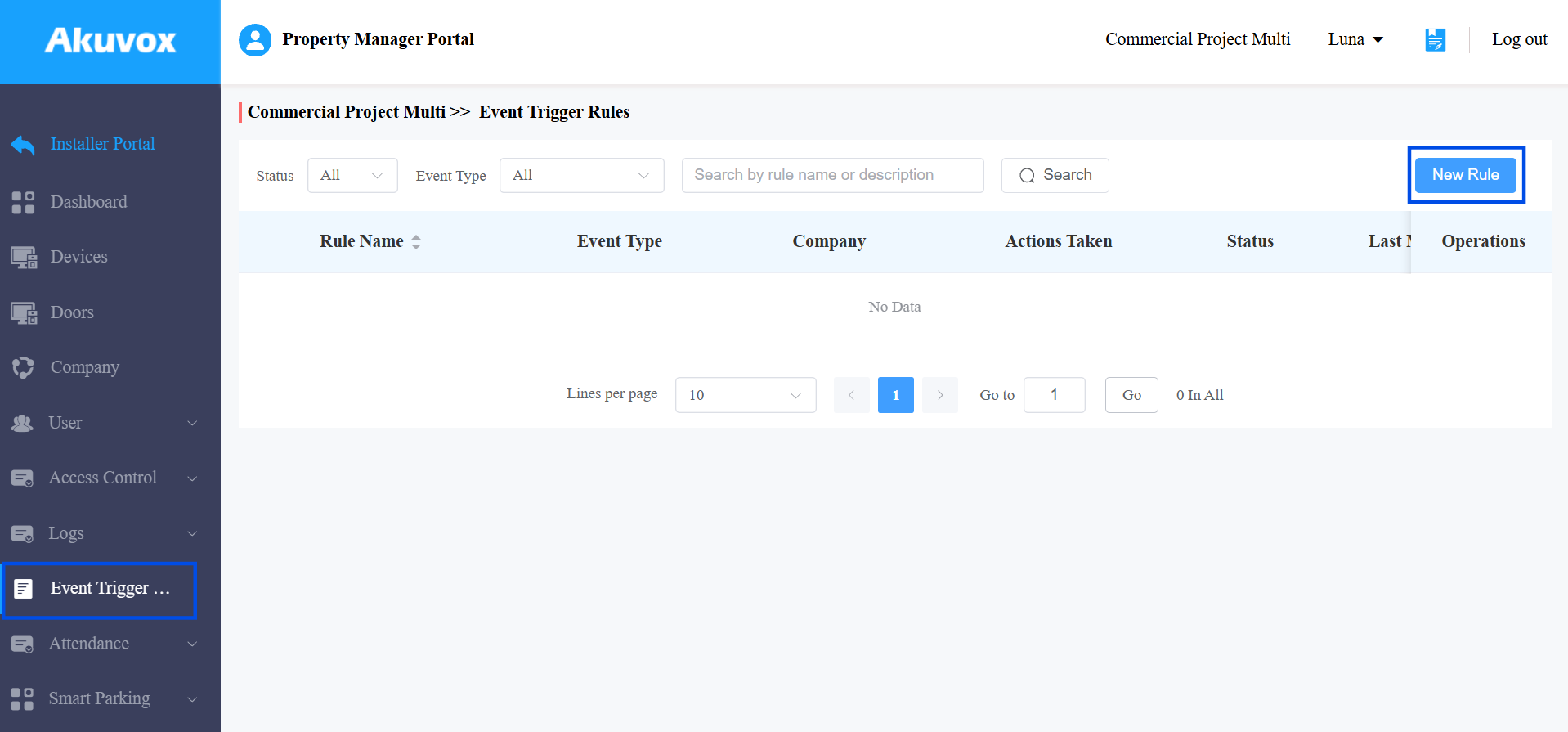
Cliquez sur les règles déclencheuses d'événement > nouvelle règle.
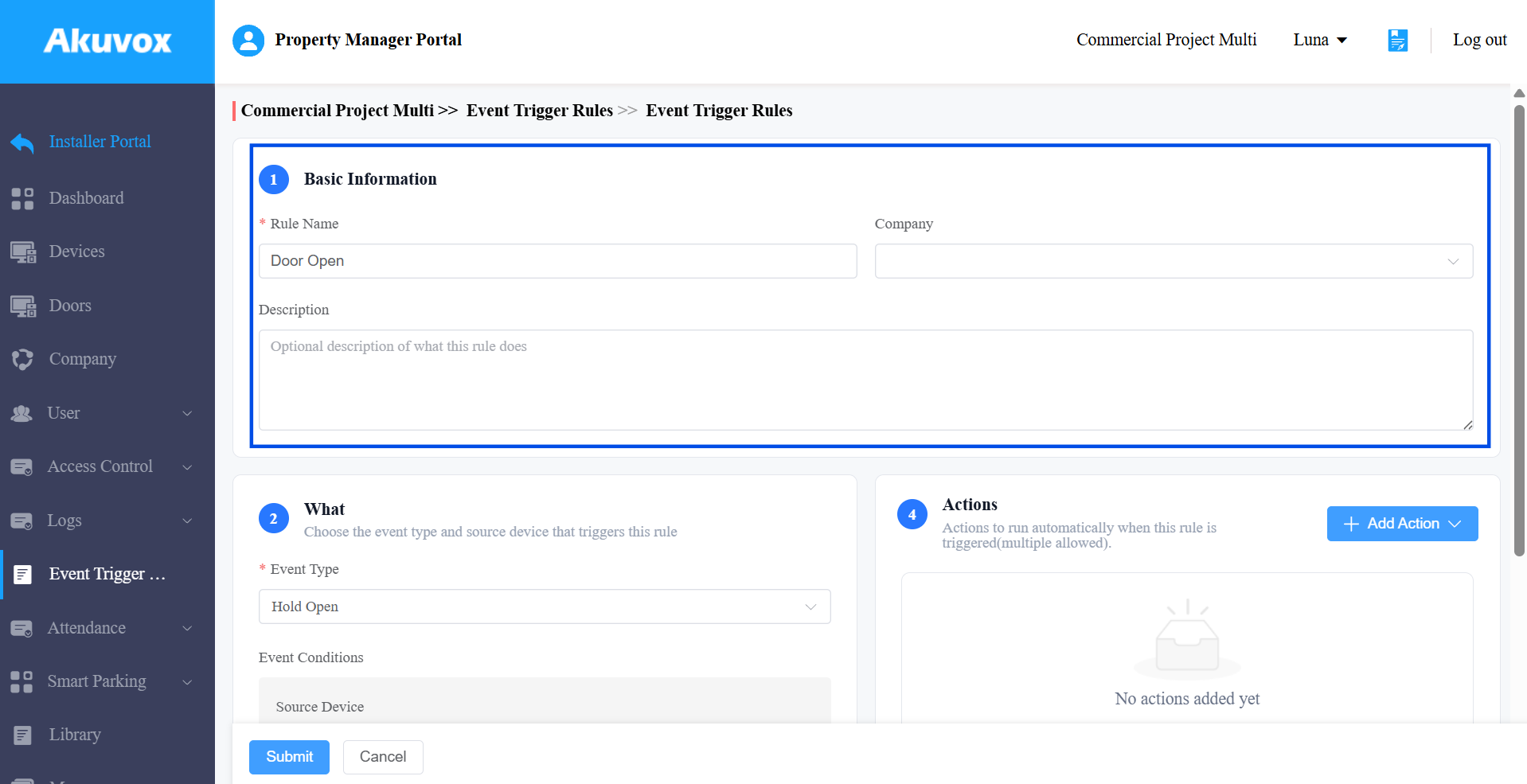
Entrez les informations de base.
Nom de la règle : Définissez le nom de la règle.
Entreprise : Optionnel. Si aucune entreprise n'est sélectionnée, la règle n'est liée à aucune entreprise. Pour les comptes administratifs, la règle est automatiquement attribuée à l'entreprise gérée par l'administration.
Description : Entrez la description de la règle.
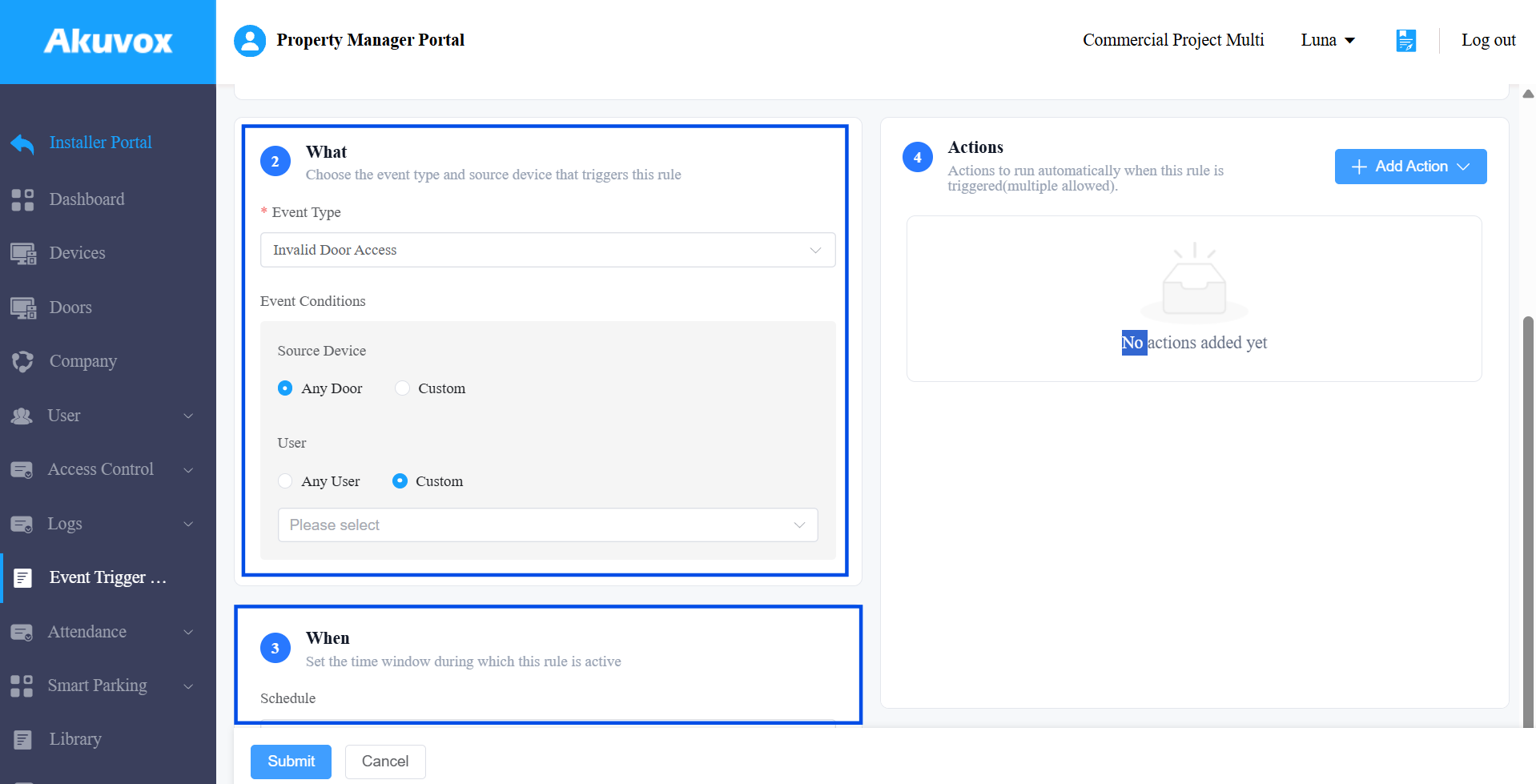
Dans What, sélectionnez le type d'événement qui déclenche la règle, et configurez ses paramètres requis. Par exemple, pour l'accès à une porte invalide, sélectionnez l'Utilisateur (ou tout Utilisateur) et la Porte Source. Voir Événements pris en charge pour plus de détails.
Dans la section Quand, spécifiez la condition temporelle pendant laquelle la règle est active.
Dans la section Actions, sélectionnez une ou plusieurs actions à exécuter lorsque l'événement se produit. Vous pouvez ajouter jusqu'à 5 actions par règle.
Voir Actions prises en charge pour les actions disponibles par type d'événement.
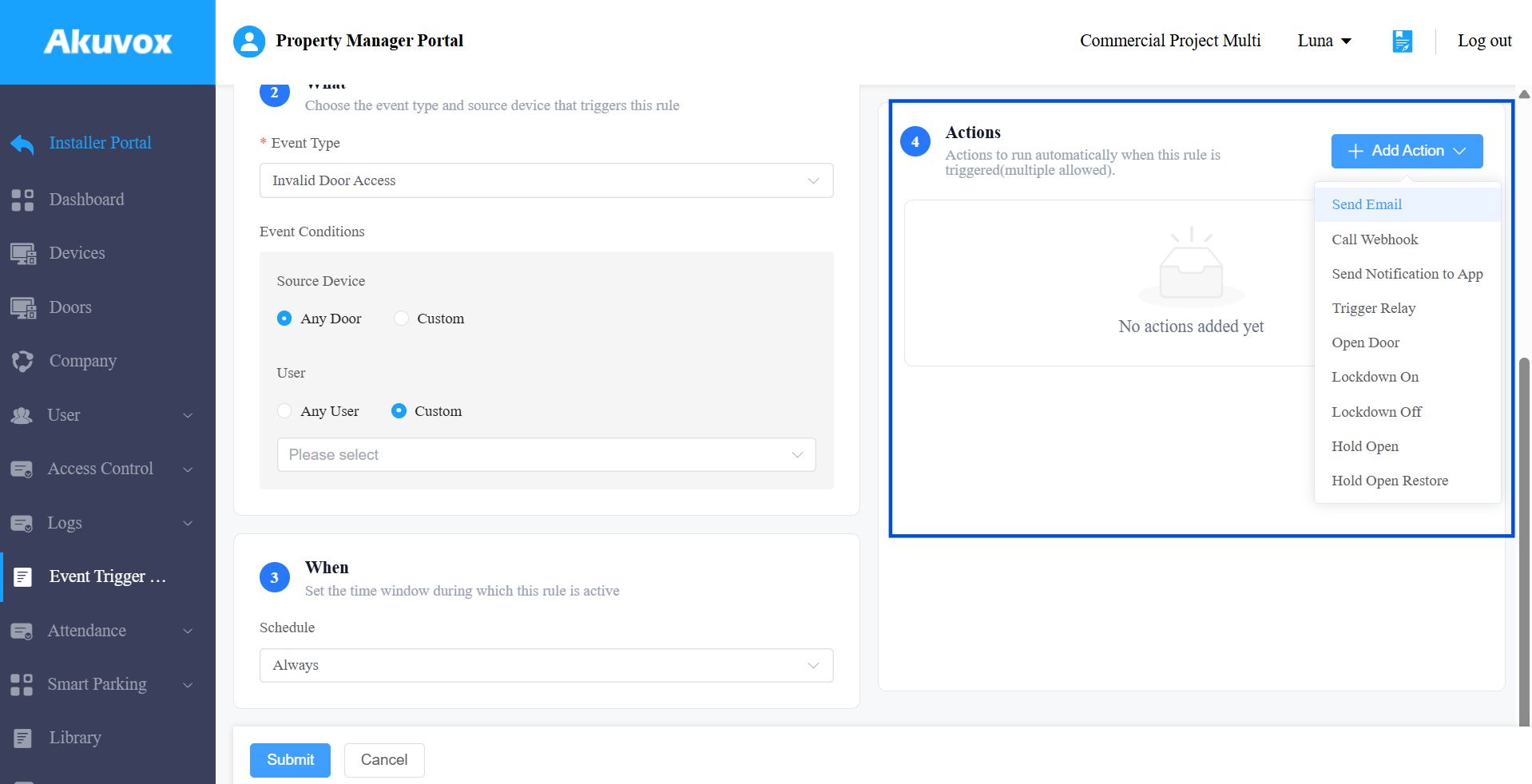
Cliquez sur Envoyer.
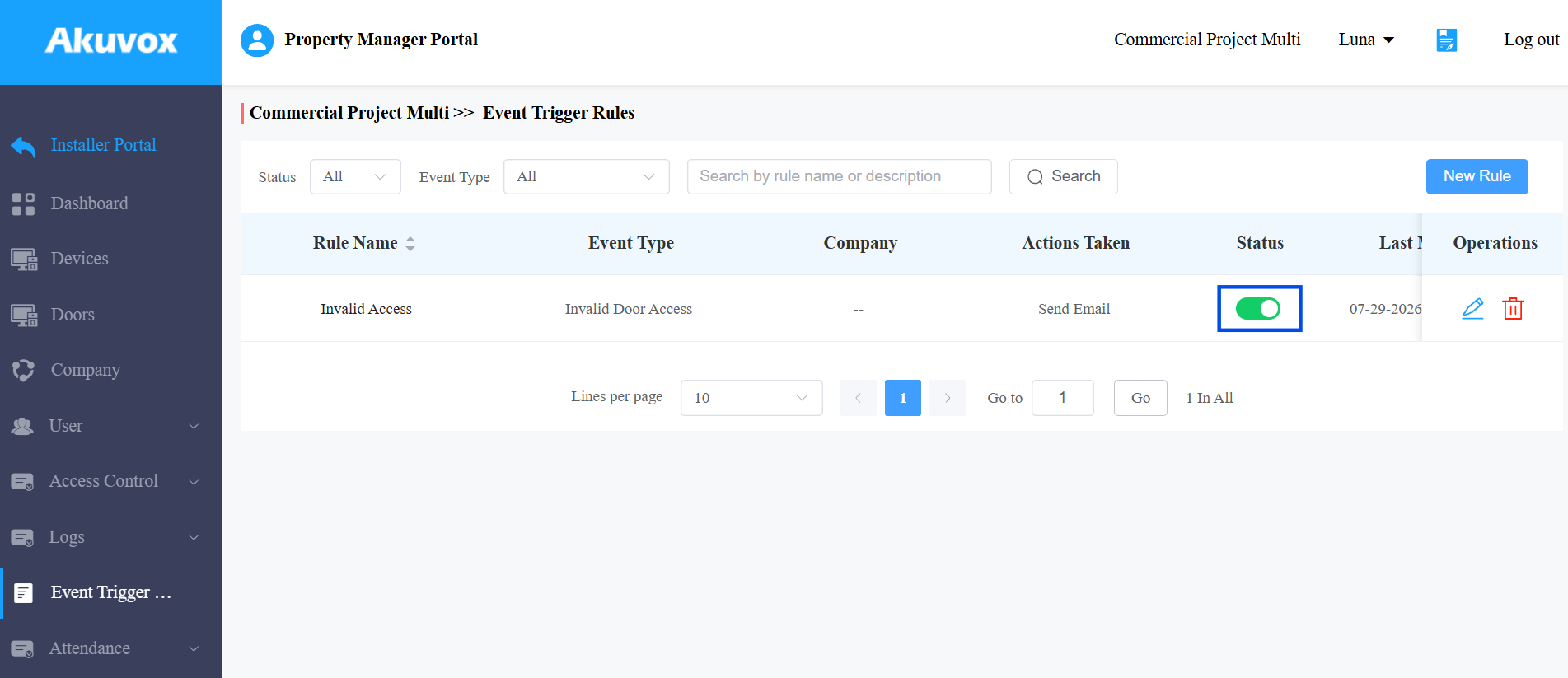
Après avoir créé la règle, vous pouvez activer ou désactiver l'interrupteur Statut .
Vérification
Déclenchez l'événement configuré sous conditions de test et confirmez que l'action attendue a lieu (par exemple, email reçu, relais activé, état de la porte modifié).
Événements soutenus
Événements de statut de porte
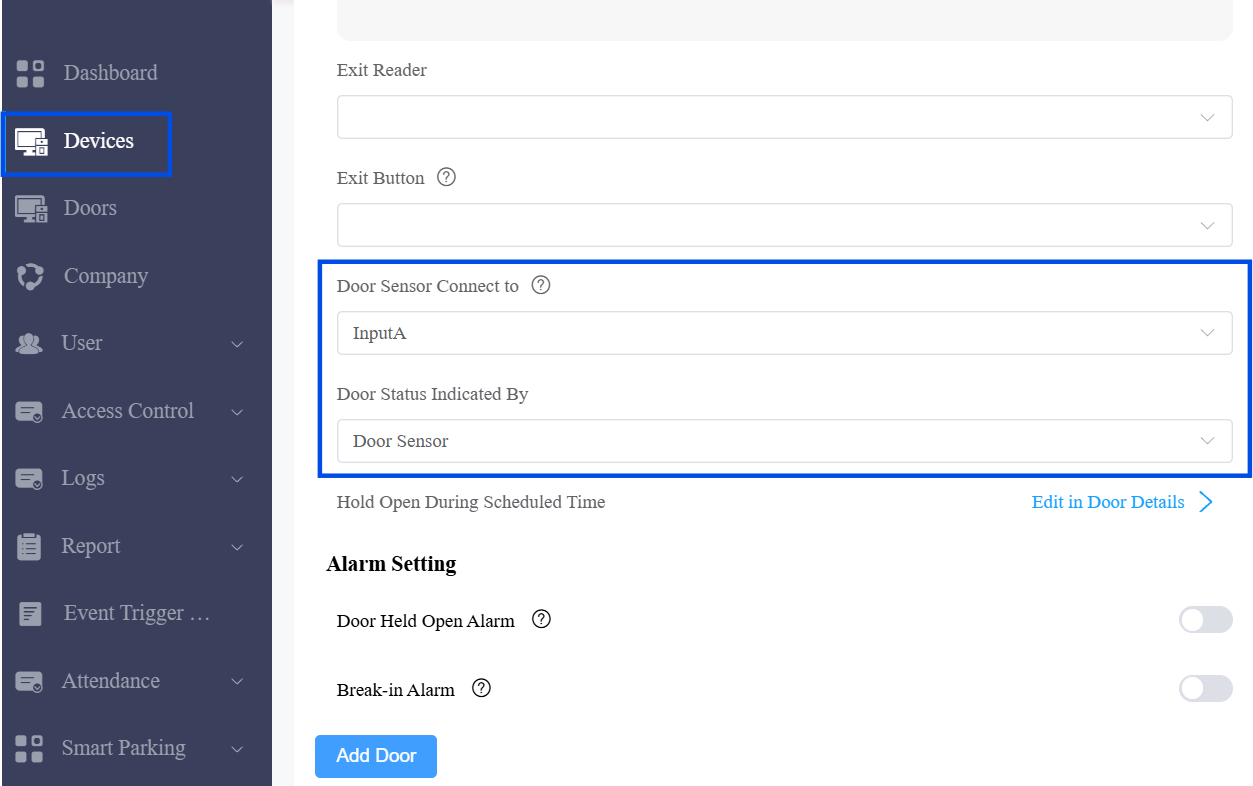
L'ouverture de porte (basée sur le DPS) et la fermeture de porte (basée sur le DPS) nécessitent d'abord de configurer le capteur de porte : ouvrir les paramètres de l'appareil et définir Door Sensor Connect sur l'entrée à laquelle le capteur est connecté (par exemple, InputA), puis définir l'état de la porte indiqué par sur capteur de porte.
Événement | Description | Source |
|---|---|---|
Porte ouverte (basé sur le DPS) | La porte s'ouvre en fonction de l'entrée du Switch de Position de la Porte (DPS). | Porte |
Fermeture de porte (basée sur le DPS) | La porte est fermée, selon l'entrée du Door Position Switch (DPS). | Porte |
Tiens ouvert | La porte passe en mode Tenir ouvert. | Porte |
Maintenir ouvert Restaurer | Porte de sortie en état Tenir ouvert. | Porte |
Confinement activé | La porte entre en confinement. | Porte |
Fermeture du confinement | La porte sort en état de confinement. | Porte |
Bouton de sortie Porte ouverte | La porte s'ouvre via le bouton de sortie. | Porte |
Événements d'accès
Événement | Description | Configuration |
|---|---|---|
Accès aux portes pour personnes handicapées | Tentative d'accès ratée. | Utilisateur + Porte |
Entrée de carte | Une carte spécifique est utilisée. | Numéro de carte + Porte |
Saisie de PIN | Un code PIN spécifique est saisi. | PIN + Porte |
Exemple : déclenchez une notification lorsque la carte numéro 12345678 est utilisée à la porte A.
Événements d'alarme
Événement | Description | Source |
|---|---|---|
Toute alarme déclenchée par une porte | Toute alarme liée à la porte se produit. | Porte |
Déclenché par l'alarme Héros ouvert | La porte reste ouverte plus longtemps que prévu. | Porte |
Alarme d'effraction déclenchée | Effraction. | Porte |
Alarme de manipulation déclenchée | Une alarme de manipulation de dispositif se déclenche. | Dispositif |
Activation du scénario d'urgence | Le scénario d'urgence est activé. | Scénario |
Événements d'état de l'appareil/entrée
Événement | Description | Configuration |
|---|---|---|
Appareil hors ligne | L'appareil se déconnecte du cloud. | Dispositif |
Entrée déclenchée | Le signal d'entrée est déclenché. | Dispositif + Entrée |
Entrée restaurée | Le signal d'entrée revient à l'état normal. | Dispositif + Entrée |
Actions soutenues
Envoyer un e-mail
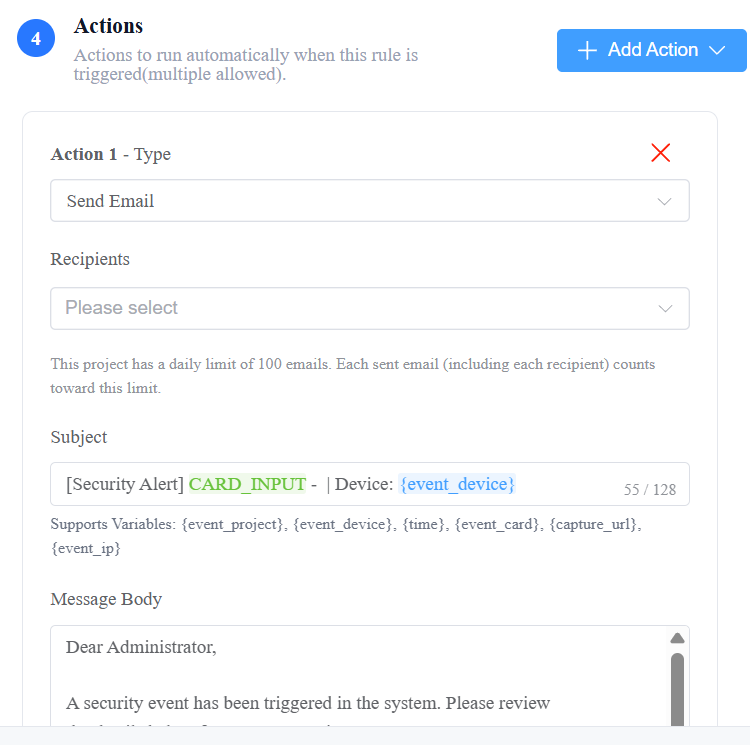
Envoyez des notifications par email aux destinataires sélectionnés (PM et/ou administrateur). Chaque projet a une limite quotidienne de 100 emails envoyés via les règles de déclenchement d'événements.
Les e-mails peuvent inclure un lien de capture d'écran, valable pendant 15 jours — sauf pour Emergency Scenario Activate, qui ne comporte pas de capture d'écran associée.
Événements soutenus
Tous les autres événements (événements d'état de porte, appareil hors ligne, entrée déclenchée, entrée restaurée) ne supportent pas l'envoi d'email.
Événement | Capture d'écran |
|---|---|
Accès aux portes pour personnes handicapées | ✓ |
Entrée de carte | ✓ |
Saisie de PIN | ✓ |
Toute alarme déclenchée par une porte | ✓ |
Déclenché par l'alarme Héros ouvert | ✓ |
Alarme d'effraction déclenchée | ✓ |
Alarme de manipulation déclenchée | ✓ |
Activation du scénario d'urgence | ✗ |
Variables de messagerie
Les variables disponibles dépendent de l'événement sélectionné sous Quoi — par exemple, {event_card}n'est disponible que lorsque l'événement de la règle est l'entrée de carte, et{event_PIN}seulement lorsqu'il s'agit d'entrée PIN.
Variable | Description |
|---|---|
| Nom du projet |
| Utilisateur impliqué dans l'événement |
| Nom de l'appareil/porte |
| Type d'événement |
| Numéro de carte |
| PIN |
| URL de capture d'écran |
| Heure de l'événement |
| Adresse IP de l'appareil |
Appelez Webhook
Envoyez des requêtes HTTP vers des systèmes externes.
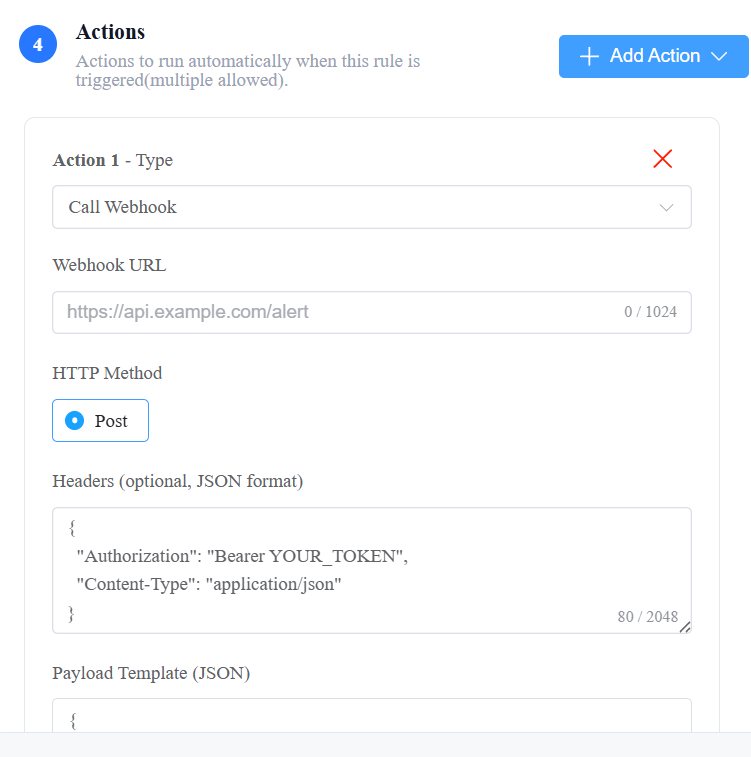
Configuration :
Terrain | Description |
|---|---|
Webhook URL | Adresse API cible |
Méthode HTTP | Fixé sous le nom de POST |
En-têtes | En-têtes HTTP personnalisés |
Modèle de charge utile | Charge utile JSON avec variables |
Variables prises en charge :
Comme pour l'email, les variables qui sont remplies dépendent de l'événement sélectionné (par exemple, {event_card}pour la saisie de carte, {event_PIN}pour la saisie PIN).
Variable | Description |
|---|---|
| Nom du projet |
| Nom de l'appareil |
| Numéro de carte |
| PIN |
| Heure de l'événement |
| Adresse IP de l'appareil |
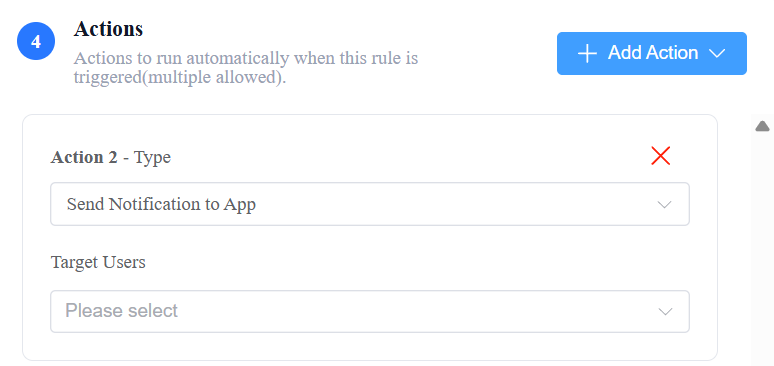
Envoyer une notification à l'application
Envoyez des notifications push à l'application SmartPlus admin.
Cette action n'est pas disponible pour toute alarme déclenchée par la porte, alarme d' effraction déclenchée ou alarme de manipulation déclenchée, car celles-ci sont déjà transmises à tous les utilisateurs de l'application d'administration via le mécanisme existant de notification d'alarme.
Il est disponible pour tous les autres événements.
Relais de déclenchement
Dispositifs de relais de contrôle après un événement. Actuellement pris en charge uniquement sur le relais Indoor Monitor.
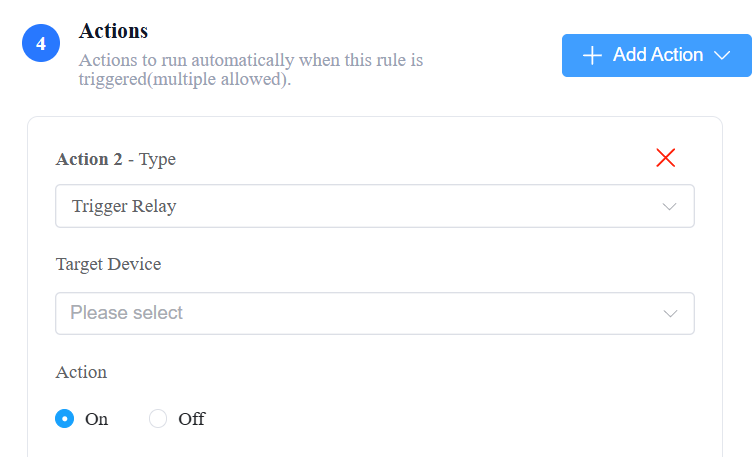
Configuration :
Terrain | Description |
|---|---|
Dispositif | Sélectionner relais de moniteur intérieur |
Action | Allumer / Éteindre |
Exemple : alarme d'effraction déclenchée → voyant d'alarme ALLUMÉE
Actions de contrôle de la porte
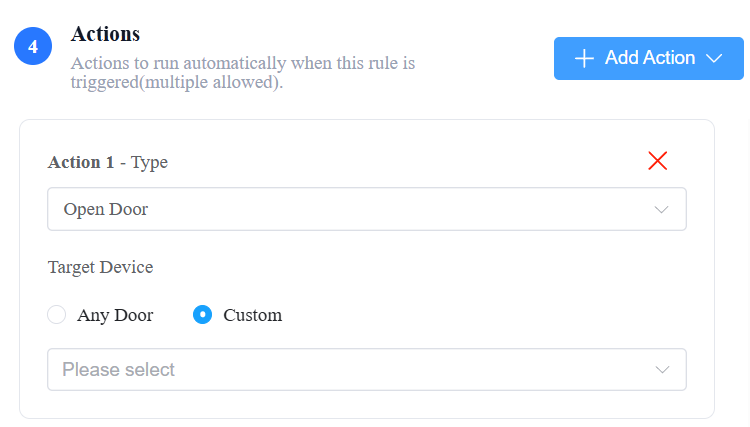
Action | Description | Configuration |
|---|---|---|
Porte Ouverte | Déverrouillez certaines portes lorsqu'un événement est déclenché. | Portes : Sélectionnez les portes à déverrouiller (toutes les portes ou portes spécifiques). |
Confinement activé | Verrouillez immédiatement les portes sélectionnées pour le contrôle d'accès d'urgence. | Portes : Sélectionnez les portes à verrouiller (toutes les portes ou portes spécifiques). |
Fermeture du confinement | Libérez certaines portes de l'état de confinement. | Portes : Sélectionnez les portes à libérer (toutes les portes ou des portes spécifiques). |
Tiens ouvert | Gardez certaines portes ouvertes. | Portes : Sélectionnez les portes à maintenir ouvertes (toutes les portes ou portes spécifiques). |
Maintenir ouvert Restaurer | Restaurez certaines portes à partir de l'état Maintenir ouvert. | Portes : Sélectionnez les portes à restaurer (toutes les portes ou portes spécifiques). |
Gestion des événements hors ligne
Lorsque le dispositif déclencheur est hors ligne, la gestion des événements dépend du type d'événement et de la durée hors ligne.
Événements d'urgence
Comprend :
Par des alarmes
Par Héros - alarme ouverte
Alarme d'effraction
Activation du scénario d'urgence
Hors ligne ≤ 5 minutes
Les actions s'exécutent normalement après la reconnexion de l'appareil.
Hors ligne > 5 minutes
Les titres des notifications par email/application sont précédés de
[Delayed Sync].D'autres actions configurées sont bloquées.
L'événement n'est enregistré que dans les journaux.
Événements non urgents
Tous les autres types d'événements (événements d'état de porte, événements d'accès, alarme de manipulation déclenchée, et événements d'appareil/entrée).
Lorsque l'appareil se reconnecte :
Les actions ne sont pas exécutées.
L'événement n'est enregistré que dans les journaux.
Dépannage
Descendance | Possible Cause | Solution |
|---|---|---|
L'action configurée ne s'est pas exécutée. | Le dispositif cible était hors ligne lorsque l'action a été exécutée. | Vérifiez le statut en ligne de l'appareil ; le cloud saute les appareils hors ligne lors de l'exécution de l'action. |
Le titre de notification par email ou application inclut « [Synchronisation différée] ». | Le déclencheur est resté hors ligne plus de 5 minutes avant de se reconnecter. | C'est un comportement attendu pour les événements d'urgence avec un rapport différé. |
L'événement non urgent n'a déclenché aucune action après la reconnexion de l'appareil. | Les événements non urgents ne sont pas exécutés rétroactivement ; ils ne sont enregistrés que dans le registre. | Vérifiez le journal des événements pour confirmer que l'événement a été enregistré. |
L'option Envoyer une notification à l'application manque pour toute alarme déclenchée par la porte, alarme d'effraction déclenchée ou alarme de falsification déclenchée. | Ces événements d'alarme sont déjà transmis à tous les utilisateurs de l'application d'administration via un mécanisme distinct de notification d'alarme. | Aucune action nécessaire ; c'est un comportement attendu. |