Grâce à l’application SmartPlus ou à la plateforme SmartPlus Cloud, les gestionnaires immobiliers et les utilisateurs finaux peuvent délivrer des clés temporaires aux visiteurs et aux livreurs pour l’ouverture de la porte. Les clés temporaires limitées dans le temps peuvent renforcer la sécurité des accès.
Note
La clé temporaire pour les messagers est un code PIN, et pour les visiteurs contient un code QR.
Les modèles d’appareils suivants permettent d’ouvrir la porte via la lecture d’un code QR.
S539, S538, S535, X916, X915, X912, R29, E18, E16, A05, A08 et A15.
Pour les utilisateurs finaux
Vous pouvez créer des clés temporaires pour les livreurs et les visiteurs via l’application SmartPlus.
Aux personnes de livraison
Appuyez sur la Touche temporaire sur la page d’accueil ou sur Moi > Autorisation > Clés temporaires.
Appuyez sur +Touche temporaire de livraison, et la clé temporaire sera générée automatiquement.
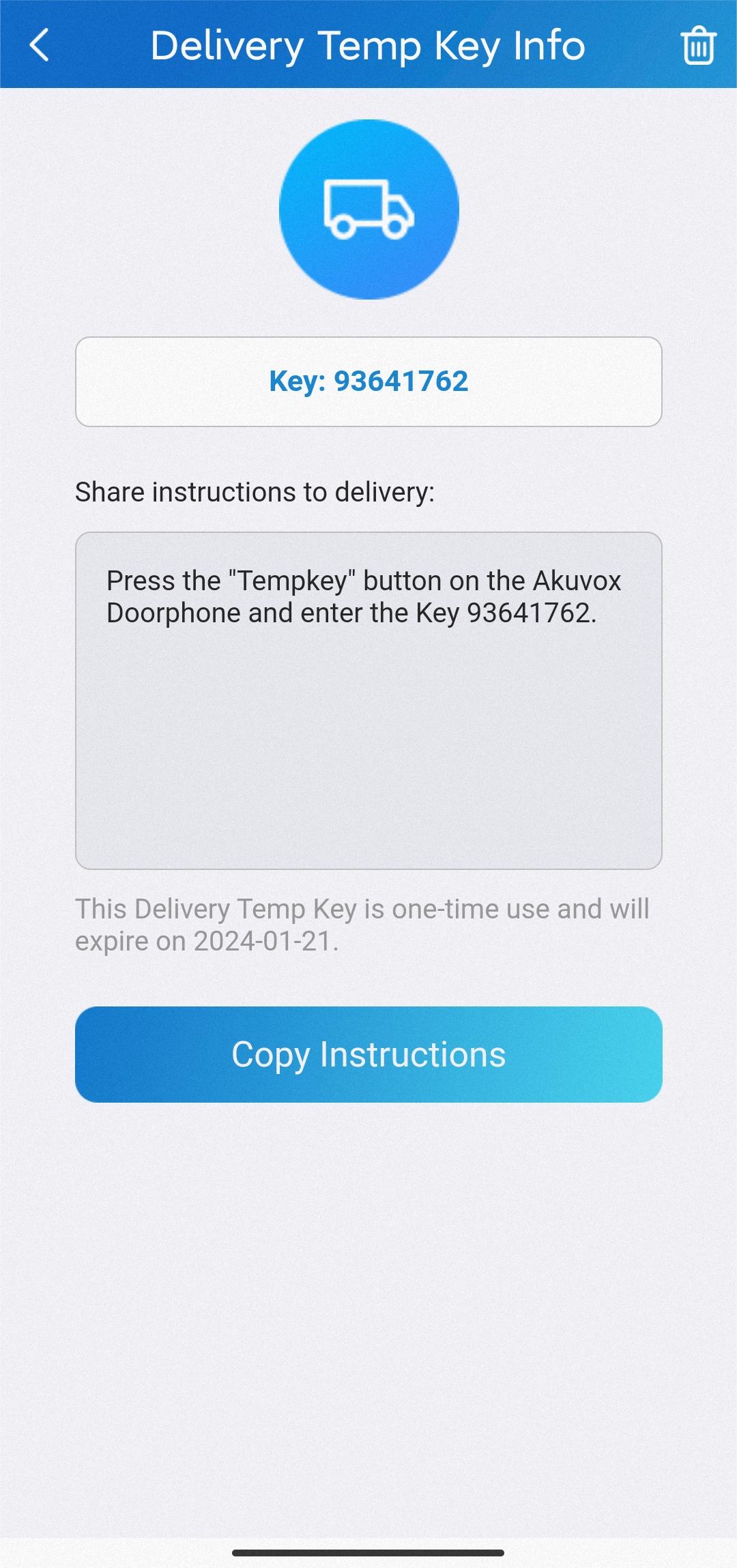
Les utilisateurs peuvent copier et partager la clé avec le coursier.
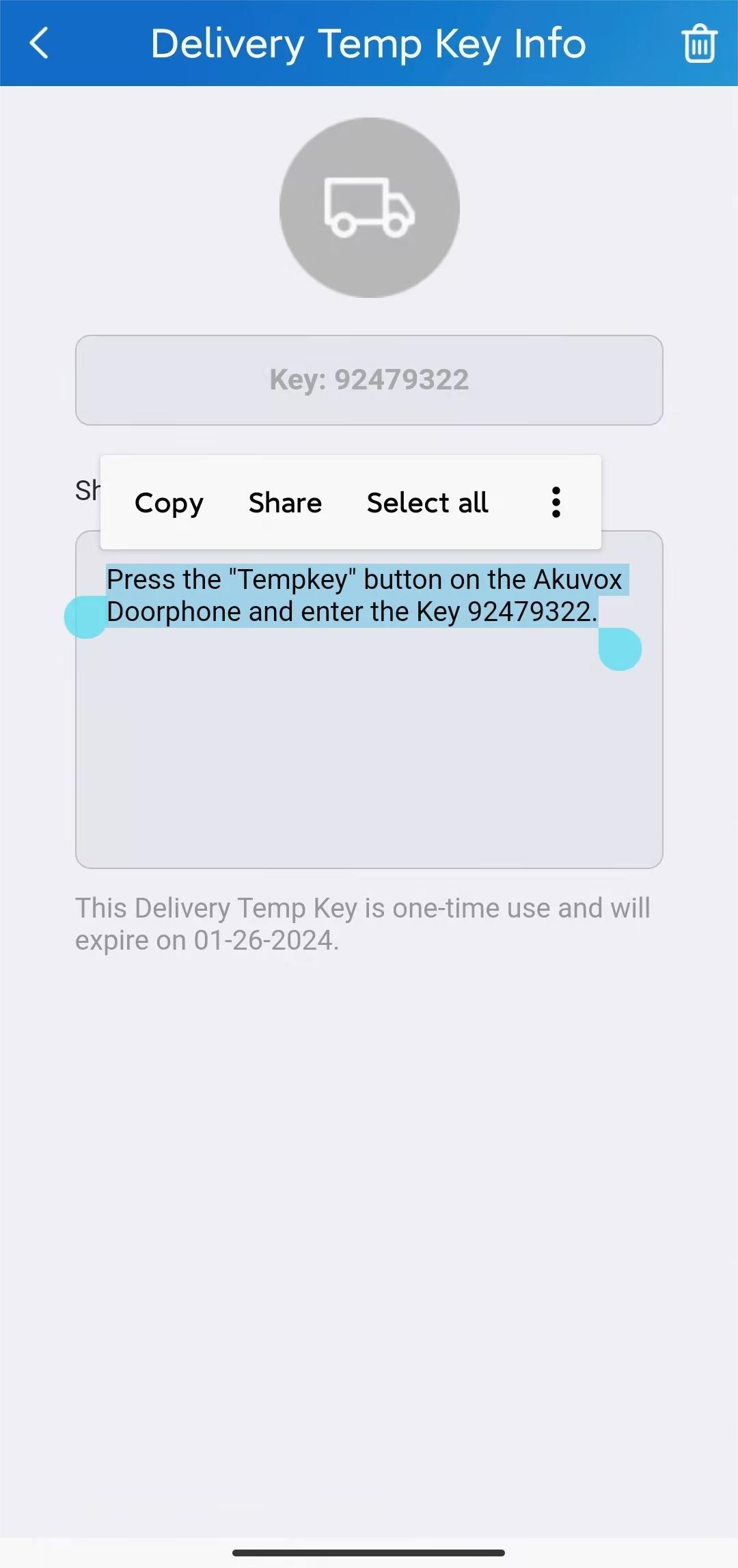
Après avoir partagé, le livreur peut ouvrir la porte en entrant le code PIN sur le téléphone portier.
Aux visiteurs
Appuyez sur Clé temporaire sur la page d’accueil ou sur Moi > Autorisation > Clés temporaires.
Appuyez sur la touche +Temp pour accéder à la page des paramètres.
Saisissez le nom du visiteur et personnalisez le numéro d’identification.
Sélectionnez le mode Répétition entre Jamais, Quotidien ou Hebdomadaire, ce qui détermine la fréquence à laquelle le visiteur peut utiliser la clé.
Définissez le nombre de Nombre de Portes pour définir combien de fois le visiteur peut déverrouiller le(s) téléphone(s) de porte assigné(s) au total. Chaque Porte compte × nombre de portes attribuées = nombre total de déverrouillages. Ce total est partagé entre toutes les portes assignées, et non compté séparément par porte.
Note
Configurez cette option UNIQUEMENT lorsque le mode Never est appliqué.
Si Chaque Porte Compte = 1 et que 4 portes sont attribuées, le visiteur a 4 déblocages totals partagés entre ces 4 portes — par exemple, 4 déverrouillages sur la même porte, ou 1 déverrouillage sur chacune des 4 portes.
Sélectionnez la ou les portes que le visiteur peut ouvrir.
Configurez la plage de temps pendant laquelle le visiteur peut ouvrir les portes.
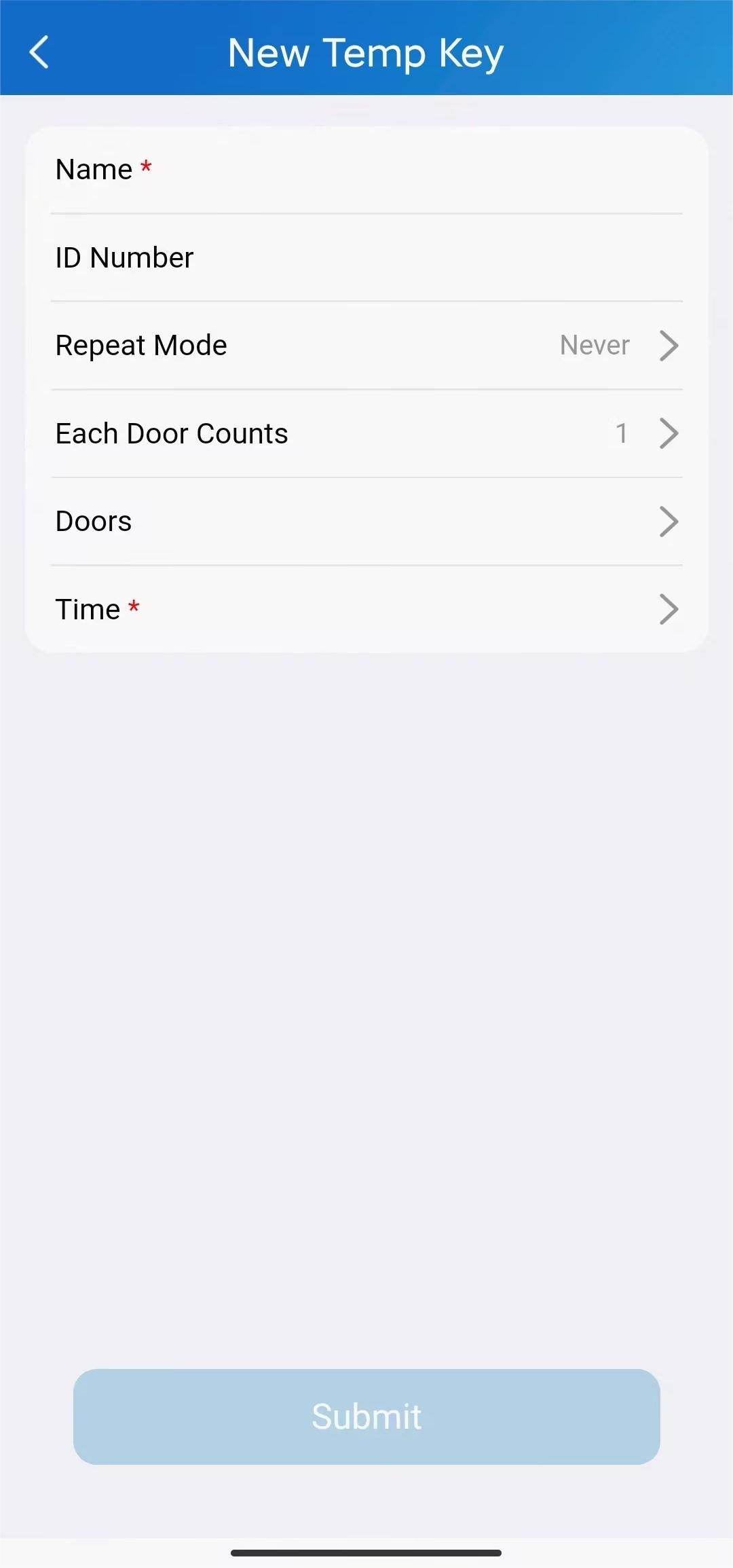
Cliquez sur Envoyer et appuyez sur la touche Partager pour partager la clé par la méthode souhaitée.
.jpg "Temp key3(1).jpg")
Pour les gestionnaires immobiliers
Projets communautaires
Aux personnes de livraison
Vous pouvez délivrer des clés temporaires aux livreurs via la plateforme SmartPlus Cloud.
Connectez-vous au cloud avec votre compte.
Cliquez sur Visiteurs & Personnel > Livraison Auth > Nouveau.
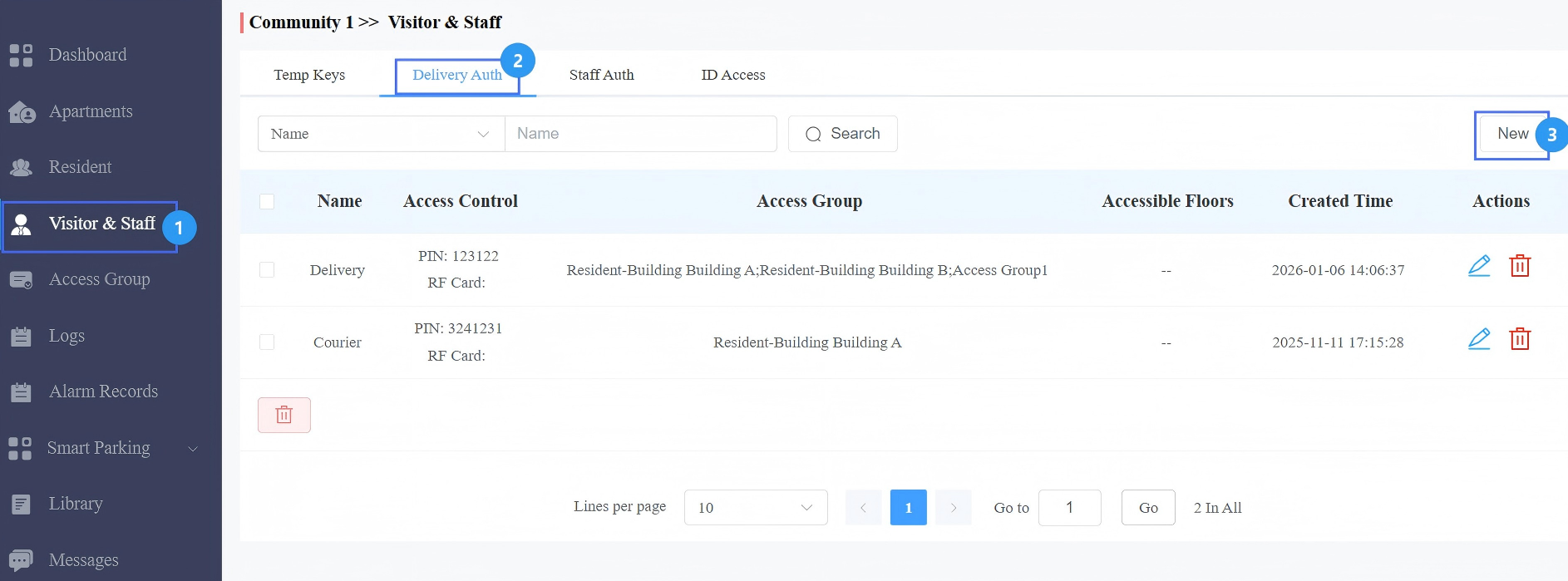
Entrez le nom du livreur.
Saisissez le code PIN et/ou le code de la carte RF.
Sélectionnez le numéro d’étage auquel le coursier peut accéder.
Sélectionnez le groupe d’accès ou créez-en un nouveau. Pour créer un nouveau groupe d’accès,
Sélectionnez le mode répétition qui détermine la fréquence à laquelle le visiteur peut utiliser la clé.
Sélectionnez la ou les portes à ouvrir.
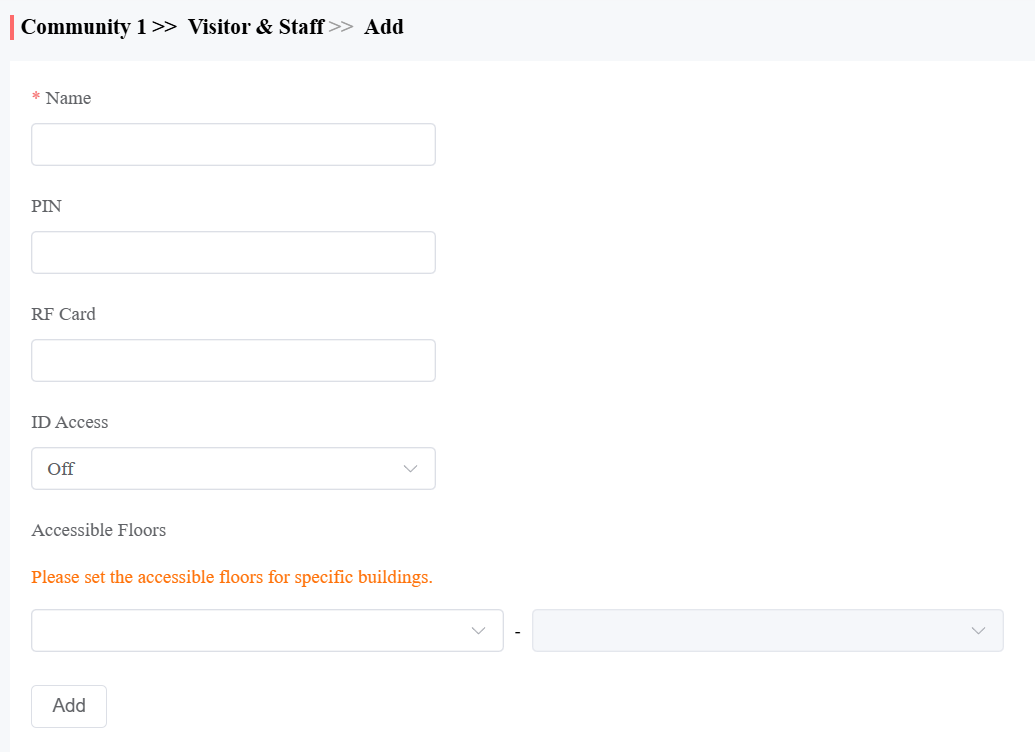
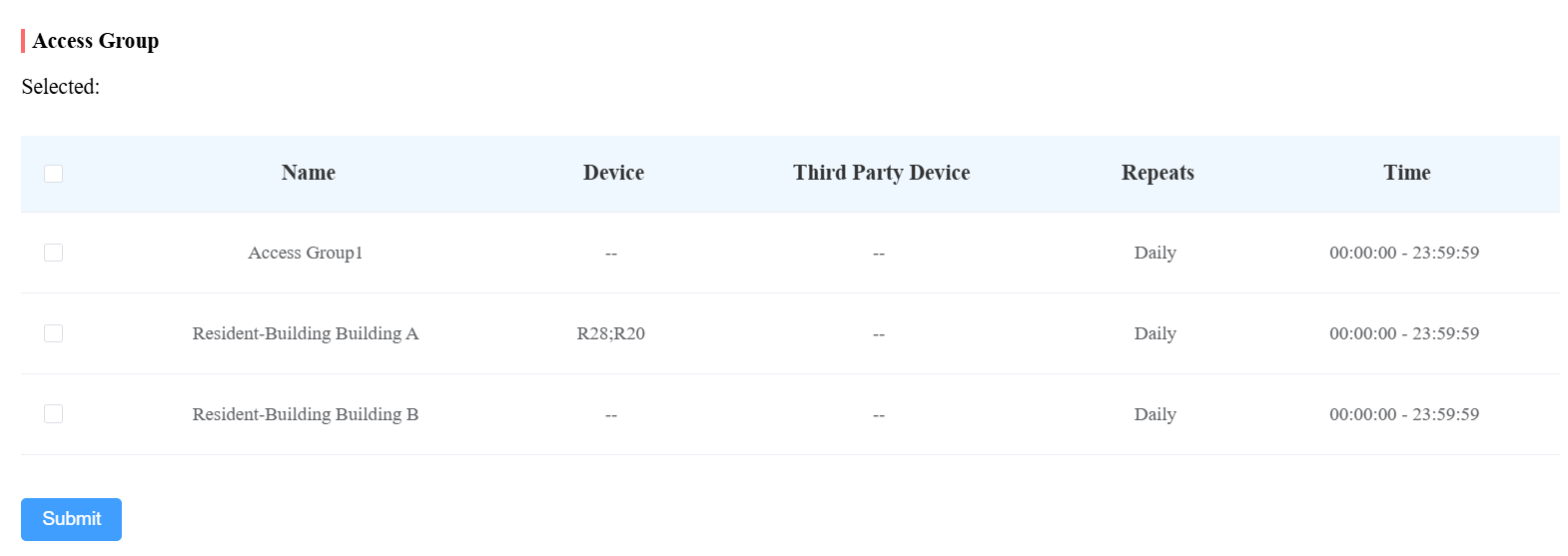
Cliquez sur Envoyer.
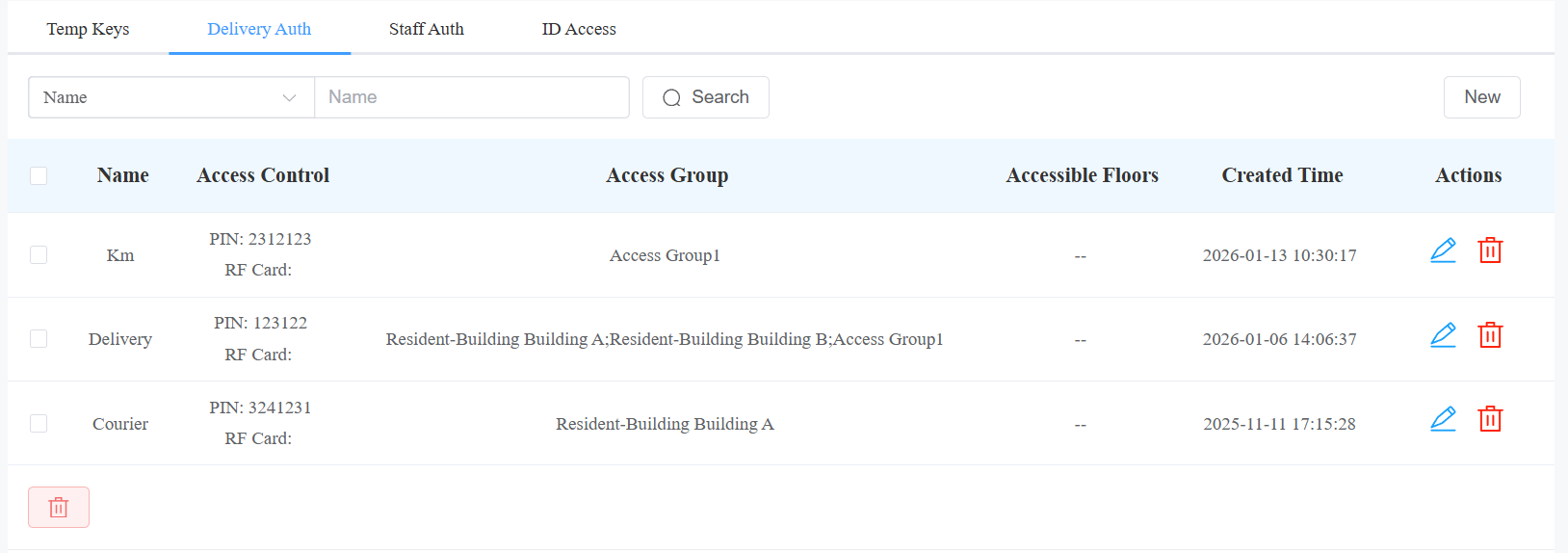
Après la création de la clé temporaire, elle s’affichera également sur la page de la clé temporaire de l’application SmartPlus.
Note
Le service d’application SmartPlus devrait être activé par votre installateur avant que vous puissiez l’utiliser.
Pour plus de commodité, vous pouvez vérifier et partager la clé via l’application SmartPlus.
Aux visiteurs
Vous pouvez délivrer des clés temporaires aux visiteurs via l’application SmartPlus et la plateforme SmartPlus Cloud.
Note
Le service d’application SmartPlus devrait être activé par votre installateur avant que vous puissiez l’utiliser.
Sur la plateforme SmartPlus
Connectez-vous au cloud avec votre compte.
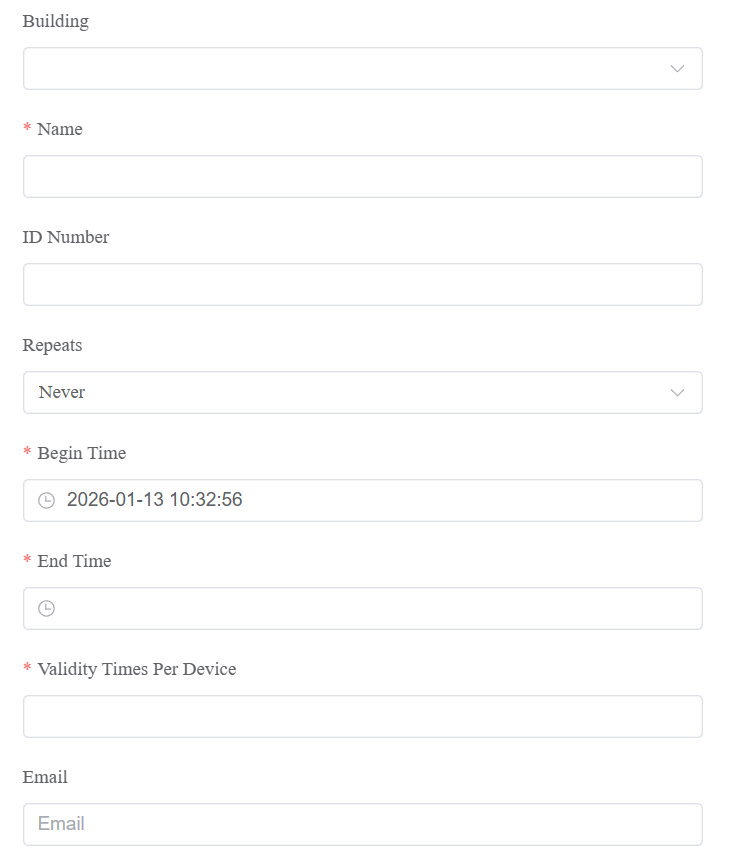
Cliquez sur Visiteurs et personnel > Nouveau.
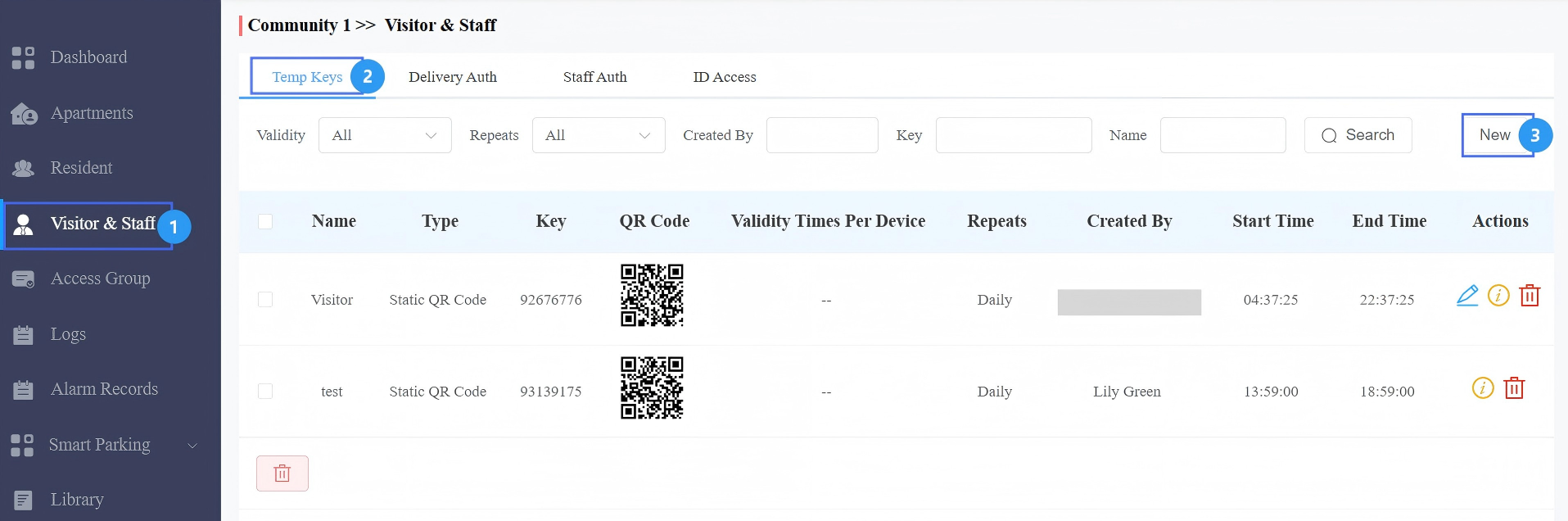
Sélectionnez l’immeuble et l’appartement.
Saisissez le nom du visiteur et personnalisez le numéro d’identification.
Sélectionnez le mode Répétition qui détermine à quelle fréquence le visiteur peut utiliser la clé.
Sélectionnez le nombre de temps de validité par appareil qui détermine combien de fois le visiteur peut ouvrir les portes en utilisant la clé temporaire sur le(s) téléphone(s) sélectionné(s).
Note
Configurez cette option UNIQUEMENT lorsque le mode Never est appliqué.
Dans le champ Email , vous pouvez saisir l’adresse e-mail du visiteur pour recevoir la clé temporaire ou la partager plus tard par la méthode souhaitée.
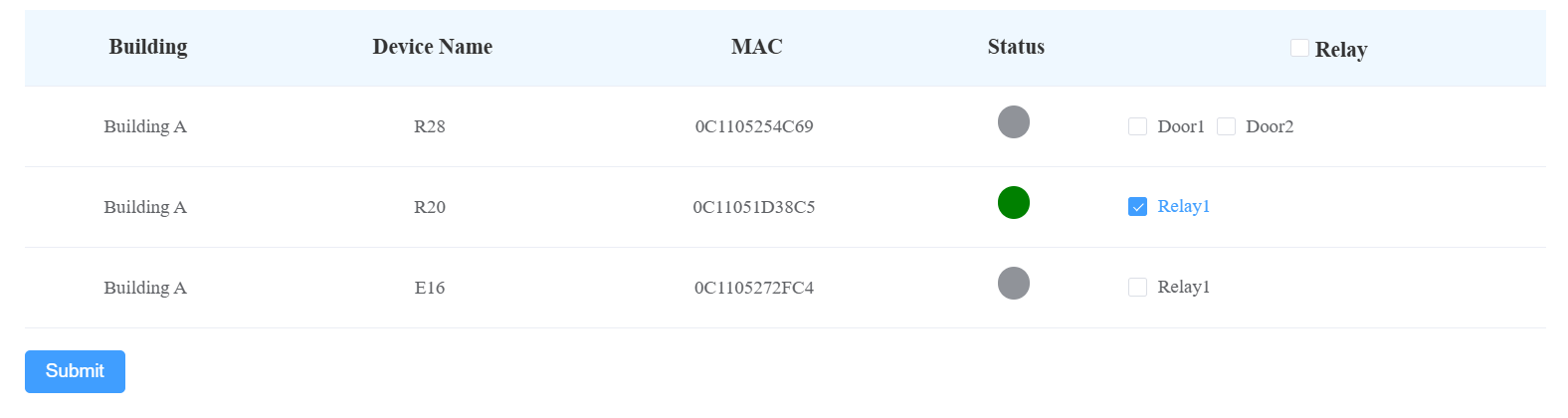
Cliquez sur Envoyer.
Sur l’application SmartPlus
Appuyez sur la touche temporaire sur la page d’accueil ou sur Moi > Autorisation > Clés temporaires.
Appuyez sur l’icône d’ajouter en haut à droite.
Sélectionnez l’immeuble et l’appartement.
Entrez le nom du visiteur.
Dans le champ Méthode de livraison , les gestionnaires immobiliers peuvent saisir l’adresse e-mail du visiteur pour recevoir la clé temporaire ou la partager ultérieurement par la méthode souhaitée.
Personnalisez le numéro d’identification.
Sélectionnez le mode Répétition entre Jamais, Quotidien ou Hebdomadaire, ce qui détermine la fréquence à laquelle le visiteur peut utiliser la clé.
Sélectionnez le nombre de « Chaque Nombre de Portes » qui détermine combien de fois le visiteur peut ouvrir les portes à l’aide de la clé temporaire sur le(s) téléphone(s) sélectionné(s).
Note
Configurez cette option UNIQUEMENT lorsque le mode Never est appliqué.
Sélectionnez la ou les portes que le visiteur peut ouvrir.
Configurez la plage de temps pendant laquelle le visiteur peut ouvrir les portes.
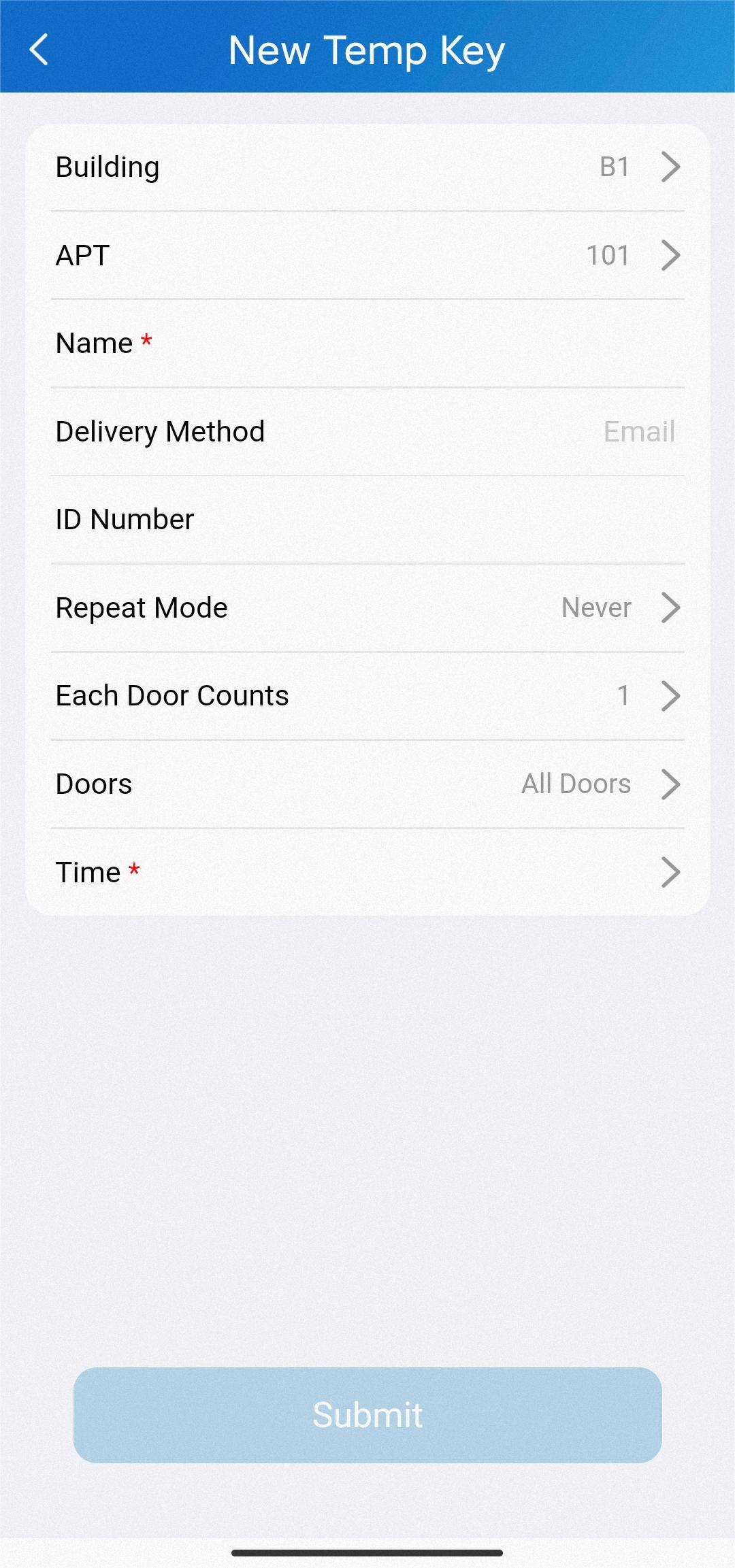
Cliquez sur Envoyer et appuyez sur la touche Partager pour partager la clé par la méthode souhaitée.

Projets commerciaux
Connectez-vous à la plateforme Smart Access avec votre compte.
Cliquez sur Utilisateur > Visiteur > Nouveau.
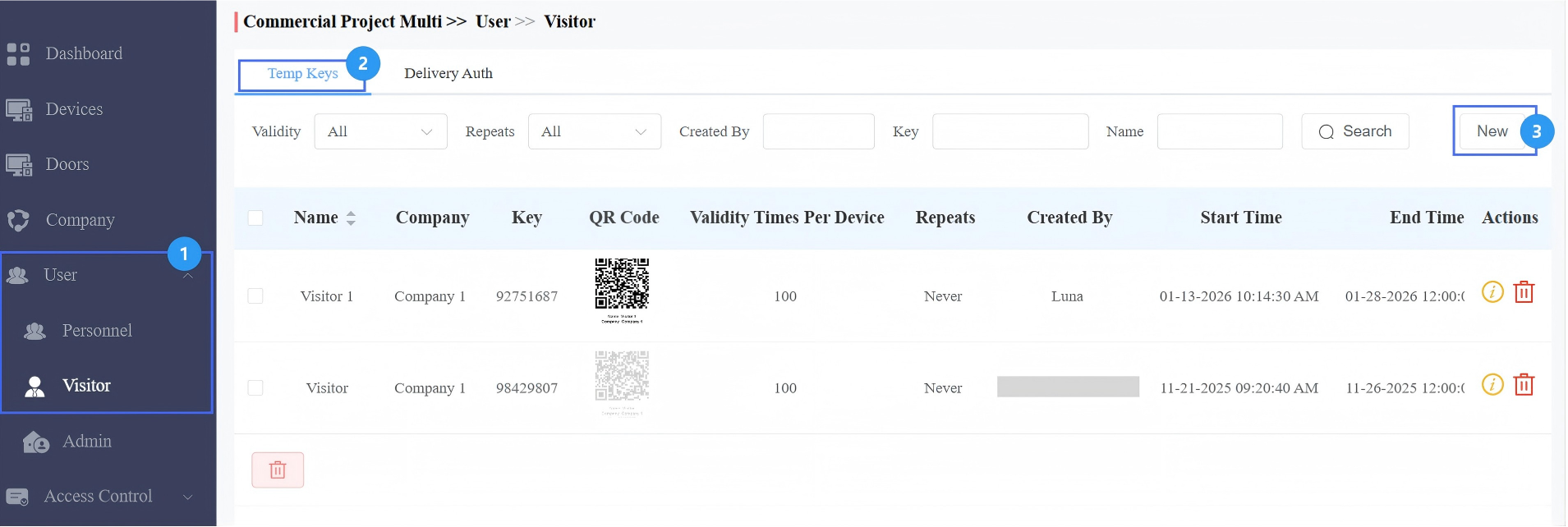
Sélectionnez l’entreprise et entrez le nom du visiteur. S’il s’agit d’un projet d’entreprise unique, l’option entreprise n’apparaîtra pas.
Personnalisez le numéro d’identification.
Sélectionnez les rediffusions : Jamais, quotidiennement ou hebdomadaire.
Spécifiez l’heure de début et l’heure de fin dans lesquelles le visiteur peut utiliser la clé.
Spécifiez les temps de validité par appareil. Cela définit les temps d’utilisation de la clé sur chaque appareil.
En option, vous pouvez saisir l’adresse e-mail du visiteur. Les informations de la clé temporaire lui seront envoyées.
Vérifiez la ou les portes à ouvrir.
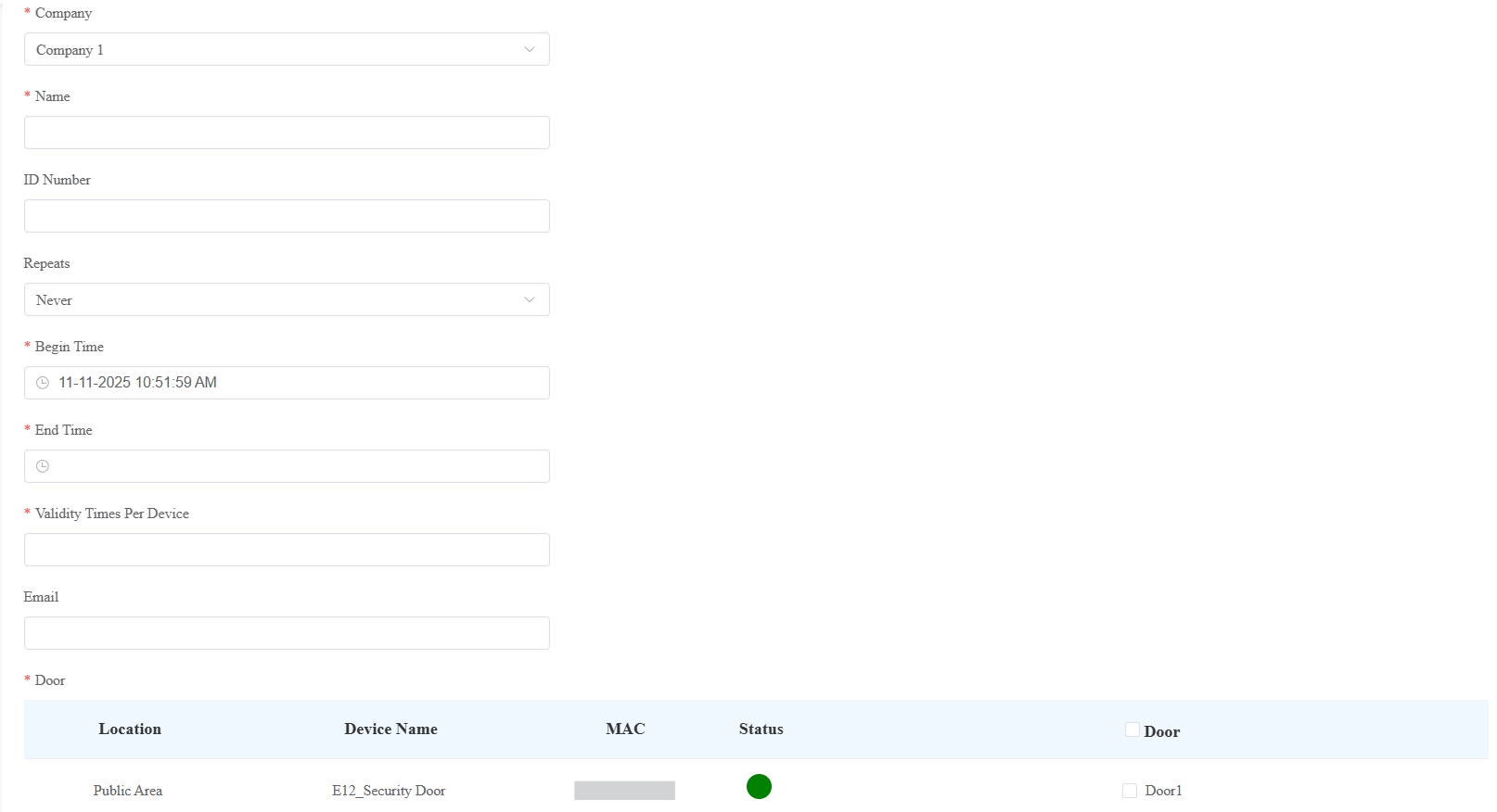
Cliquez sur Envoyer.