Certains distributeurs opèrent par l’intermédiaire d’agents secondaires — sous-distributeurs — qui gèrent leur propre groupe d’installateurs. Les sous-distributeurs ont autorité sur les installateurs qui leur sont assignés, mais restent sous le contrôle de leur distributeur mère.
Un distributeur crée des comptes sous-distributeurs via le portail SmartPlus Cloud. Une fois un compte créé, le sous-distributeur peut se connecter à son propre portail et créer des comptes pour les installateurs. Le distributeur peut également associer à tout moment les comptes d’installateur existants à un sous-distributeur.
Avant de commencer
Contactez votre fournisseur de services pour obtenir l’autorisation de création de compte sous-distributeur à votre compte avant de procéder.
Ajouter un compte sous-distributeur
Connectez-vous à la plateforme cloud avec votre compte distributeur.
Va dans l’utilisateur > le sous-distributeur.
Cliquez sur Nouveau à droite.
Saisissez le nom de compte du sous-distributeur. Ce domaine est obligatoire.
Saisissez l’adresse e-mail du sous-distributeur.
Les e-mails de notification d’expiration pour les utilisateurs du sous-distributeur seront envoyés à cette adresse. Si ces emails restent vides, ils seront envoyés à l’adresse email du distributeur.
Saisissez le nom de la société du sous-distributeur.
Entrez le numéro de téléphone mobile du sous-distributeur.
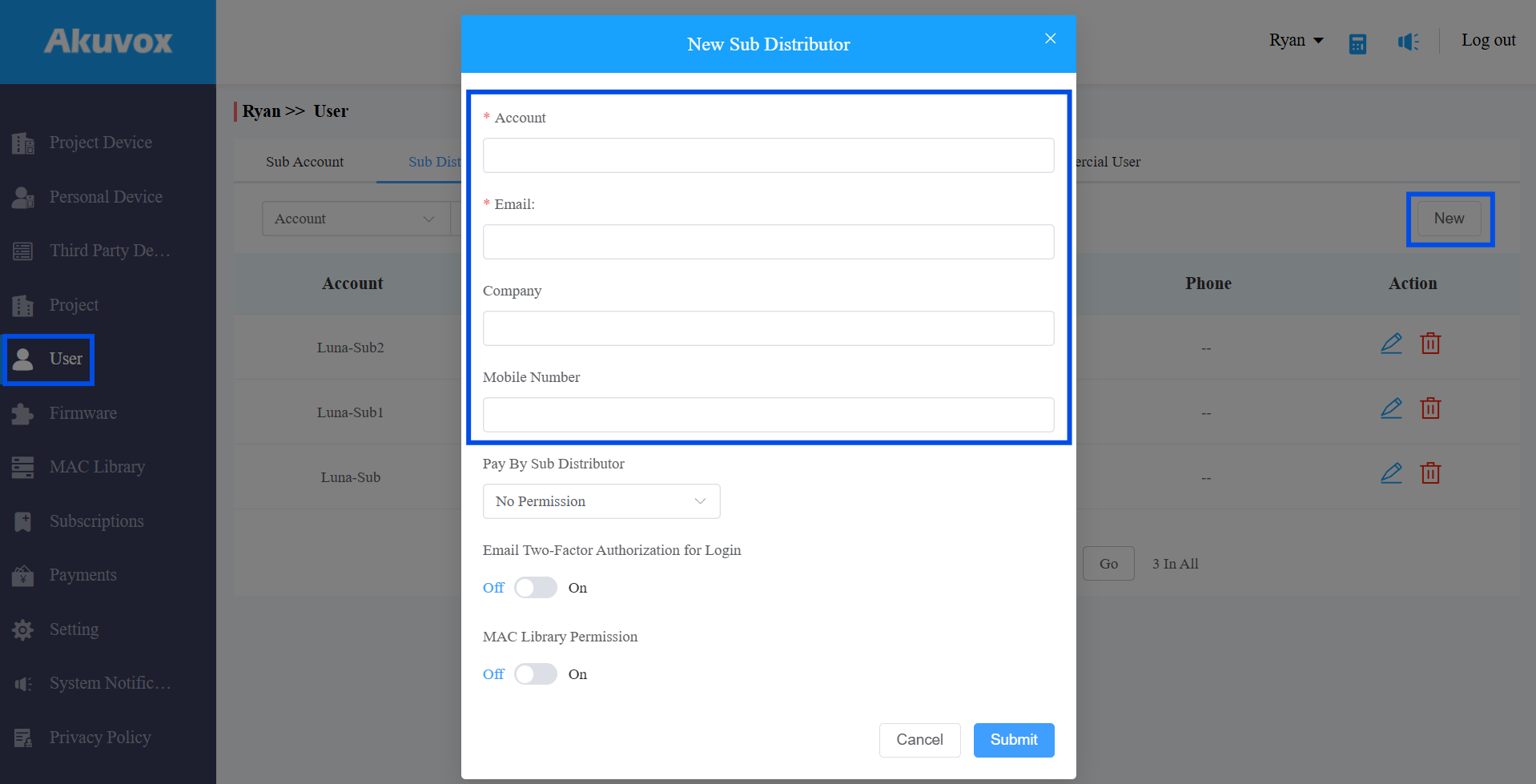
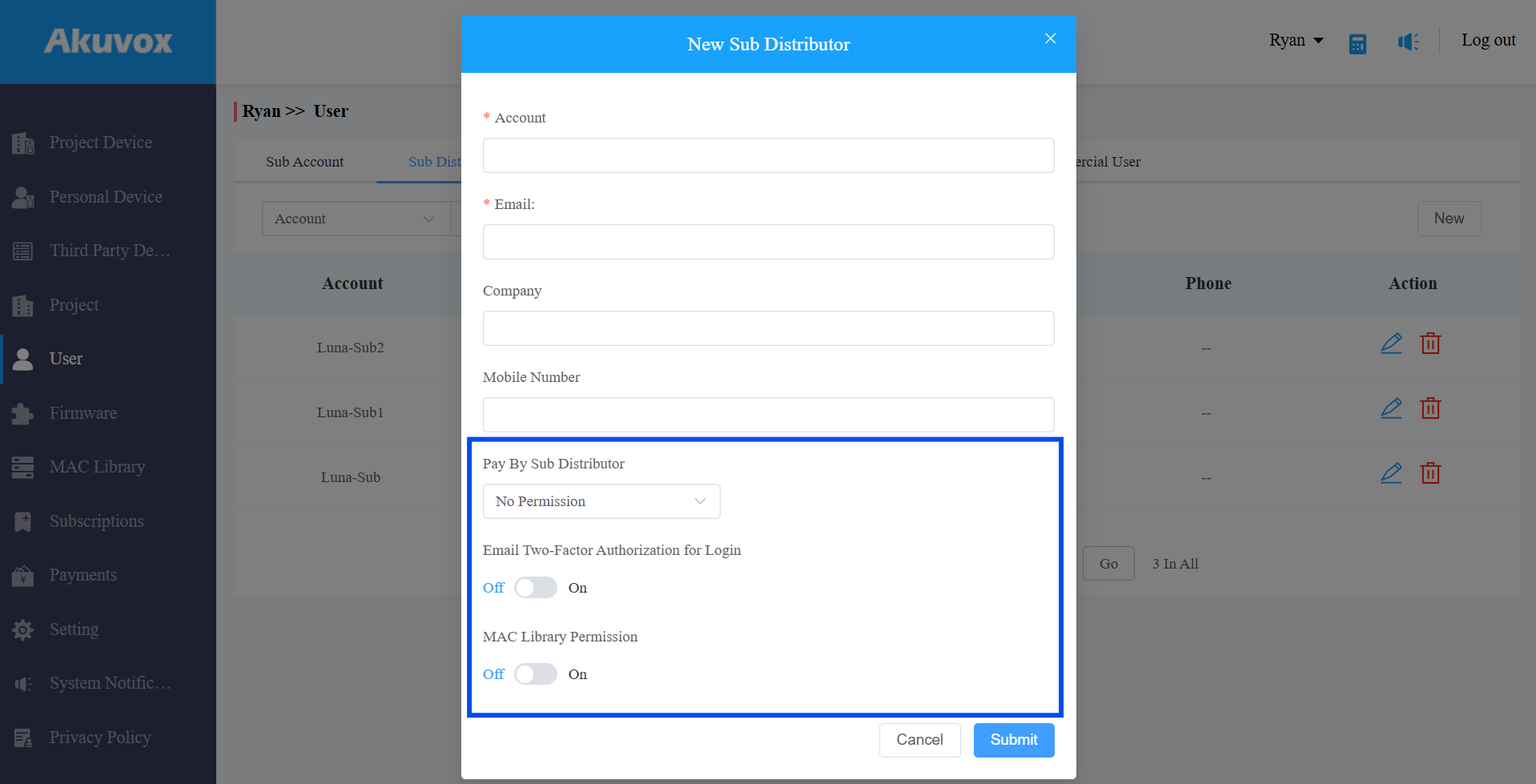
Configurez le réglage Paiement par sous-distributeur :
Pas d’autorisation : Le sous-distributeur ne peut pas payer pour les services SmartPlus.
Stripe / PayPal / Coupon : Le sous-distributeur peut payer pour les services et verra les modules Abonnement et Paiements dans son portail.
Crédit : Le sous-distributeur peut payer en utilisant le crédit. S’applique aux projets commerciaux créés après le 1er juin 2025.
Activez l’autorisation à deux facteurs par e-mail pour la connexion si nécessaire. Lorsque c’est activé, le sous-distributeur doit saisir un code de vérification à chaque connexion.
Activez la permission de bibliothèque MAC si nécessaire. Une fois activé, le sous-distributeur peut ajouter des adresses MAC de périphériques à la bibliothèque MAC. Ce paramètre est désactivé par défaut.
Dans la section Associer les comptes d’installateur existants, sélectionnez les comptes d’installateur à placer sous la gestion de ce sous-distributeur.
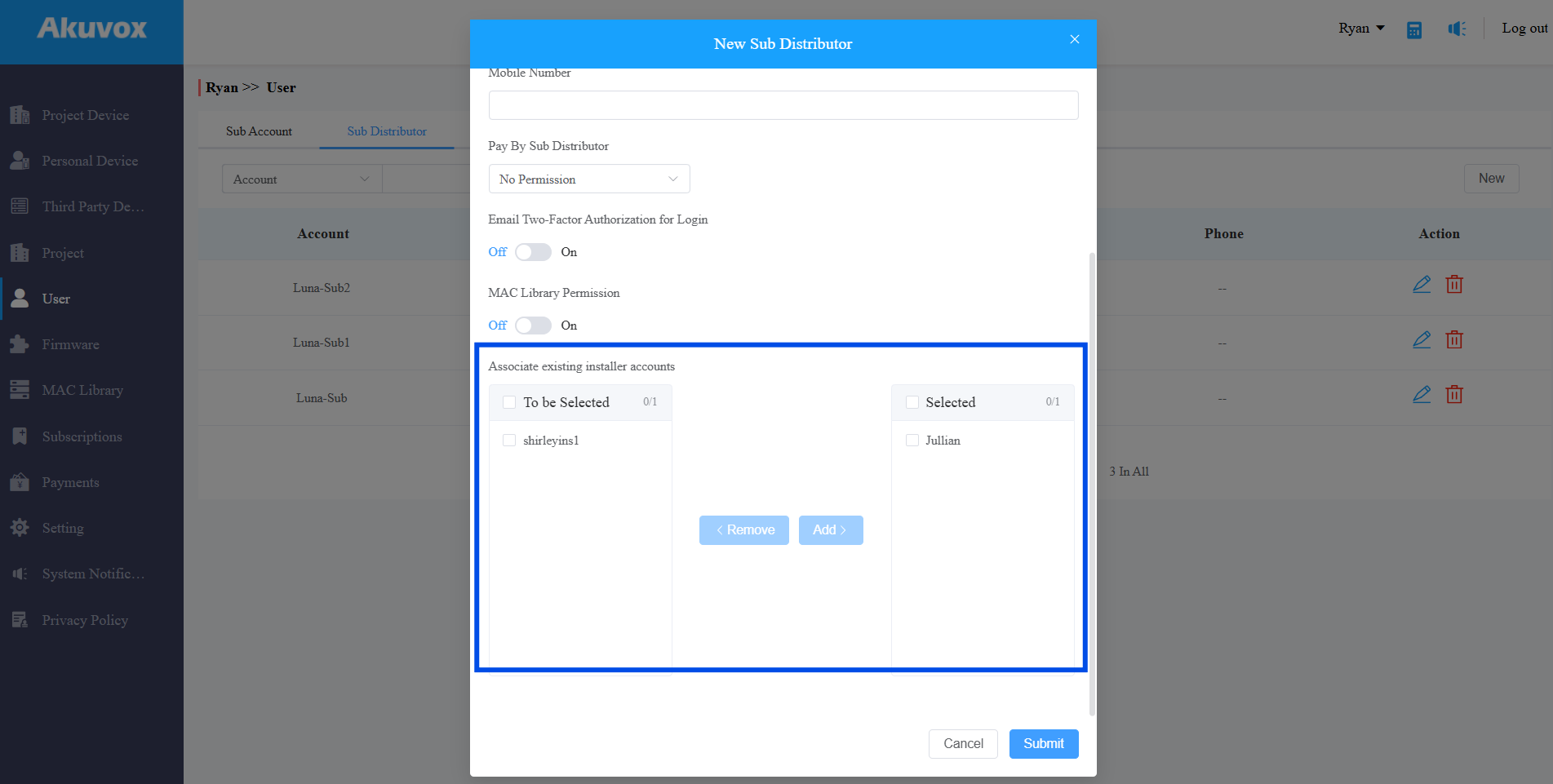
Soumettez les paramètres.
Modifier/supprimer un compte sous-distributeur
Naviguez vers utilisateur > sous-distributeur.
Localisez le compte du sous-distributeur cible.
Cliquez
 pour mettre à jour les paramètres du compte ou réinitialiser le mot de passe.
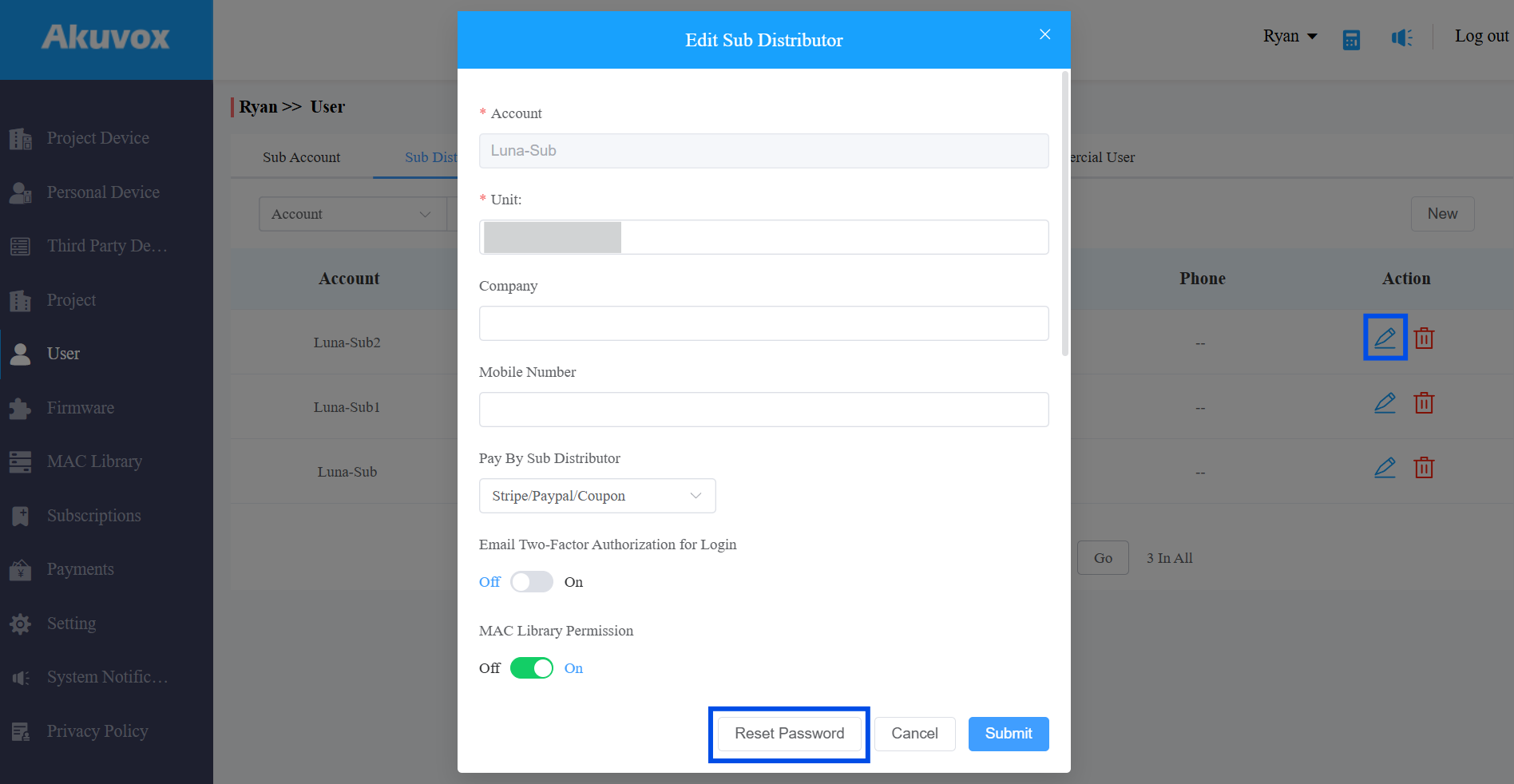
Cliquez
 pour supprimer le compte. Supprimez tous les comptes d’installateur associés au sous-distributeur avant qu’ils ne puissent être supprimés.
Note
Les sous-distributeurs ont le même niveau d’autorité que le distributeur sur leurs installateurs assignés, y compris la capacité de gérer les comptes d’installateur, les appareils, les projets et les utilisateurs finaux.
Les sous-distributeurs n’ont pas d’autorisation pour la domotique. Les comptes d’installateur créés par les sous-distributeurs n’auront pas non plus cette permission.
Le distributeur ne peut pas voir ni suivre les paiements effectués par les sous-distributeurs lorsqu’un moyen de paiement est activé.