Si un utilisateur ne parvient pas à ouvrir une porte, vous pouvez vérifier la raison de l’échec dans les journaux de porte et suivre la solution correspondante dans ce guide.
Ce document vous aide à identifier rapidement la cause et à résoudre les problèmes d’accès à la porte.
Appareils et versions supportés
Les causes de défaillance de l’ouverture de porte ne sont signalées que sur les appareils compatibles avec cette fonctionnalité.
Modèle et version (ou version) :
Modèle | Firmware Version | Modèle | Firmware Version |
|---|---|---|---|
A08 | 108.30.11.210 | EC33 | 33.30.1.107 |
R20 | 320.30.12.16 | R29 | 29.30.10.712 |
X915V2 | 2915.30.10.707 | A095 | 95.30.11.6 |
A094 | 92.30.11.106 | R28V2 | 228.30.11.17 |
X916 | 916.30.10.508 | S539 | 539.30.10.605 |
A01/A02 | 101.30.11.109 | S535 | 535.30.11.8 |
X912 | 912.30.12.207 | S538 | 538.30.10.705 |
R25 | 25.30.10.206 | E16V2 | 216.30.12.7 |
E16V3 | 416.30.12.5 | X910 | 2910.30.11.104 |
A05V2 | 205.30.11.114 | E12V2 | 312.30.11.106 |
S532 | 532.30.10.336 | E18 | 18.30.11.136 |
A15 | 1115.30.10.407 | WR01 | 1401.30.11.221 |
Vérifiez la raison de l’échec
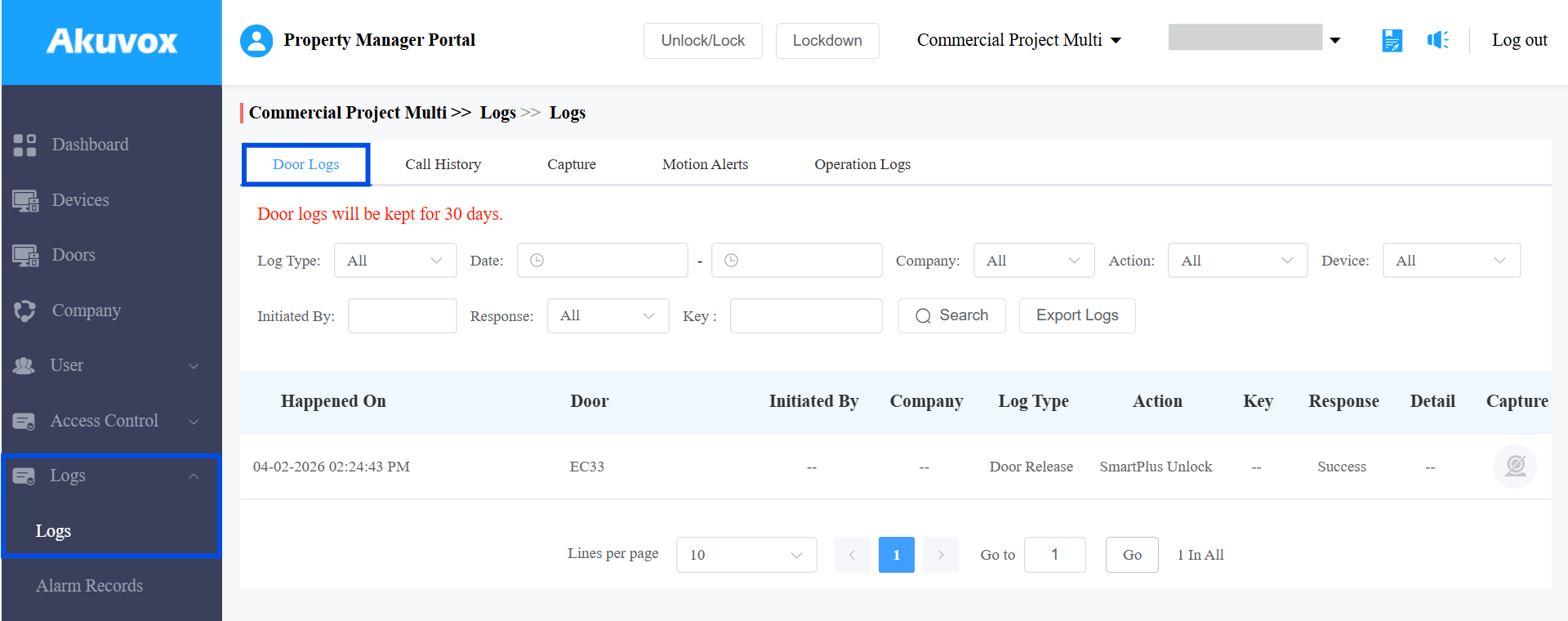
Connectez-vous au cloud avec votre compte chef de projet.
Allez dans les journaux > les journaux de porte.
Vérifiez la colonne Détails pour voir la raison de l’échec.
Défaillance d’ouverture de porte Référence rapide
Raison de l’échec | Possible Cause | Solution recommandée |
|---|---|---|
Titre invalide | Identifiant non attribué à l’utilisateur | Attribuer un identifiant à l’utilisateur |
Permis de porte expiré ou non activé | Abonnement Door expiré ou non activé | Activer ou renouveler la licence de porte |
Pas de permission d’accès | Utilisateur non assigné au groupe d’accès | Assigner le groupe d’accès correct |
Pas dans la période valide | Accréditation temporaire de visiteur expirée | Créez une nouvelle carte de visiteur |
Aucun droit d’accès pendant les vacances | Restriction d’accès pendant les jours fériés | Modifier le calendrier d’accès des jours fériés |
Analyse des raisons d’échec et solutions
Identifiants invalides
Lorsque l’identifiant n’est pas attribué à l’utilisateur, il affichera « Invalide [Type de crédential] » dans la colonne Détail .
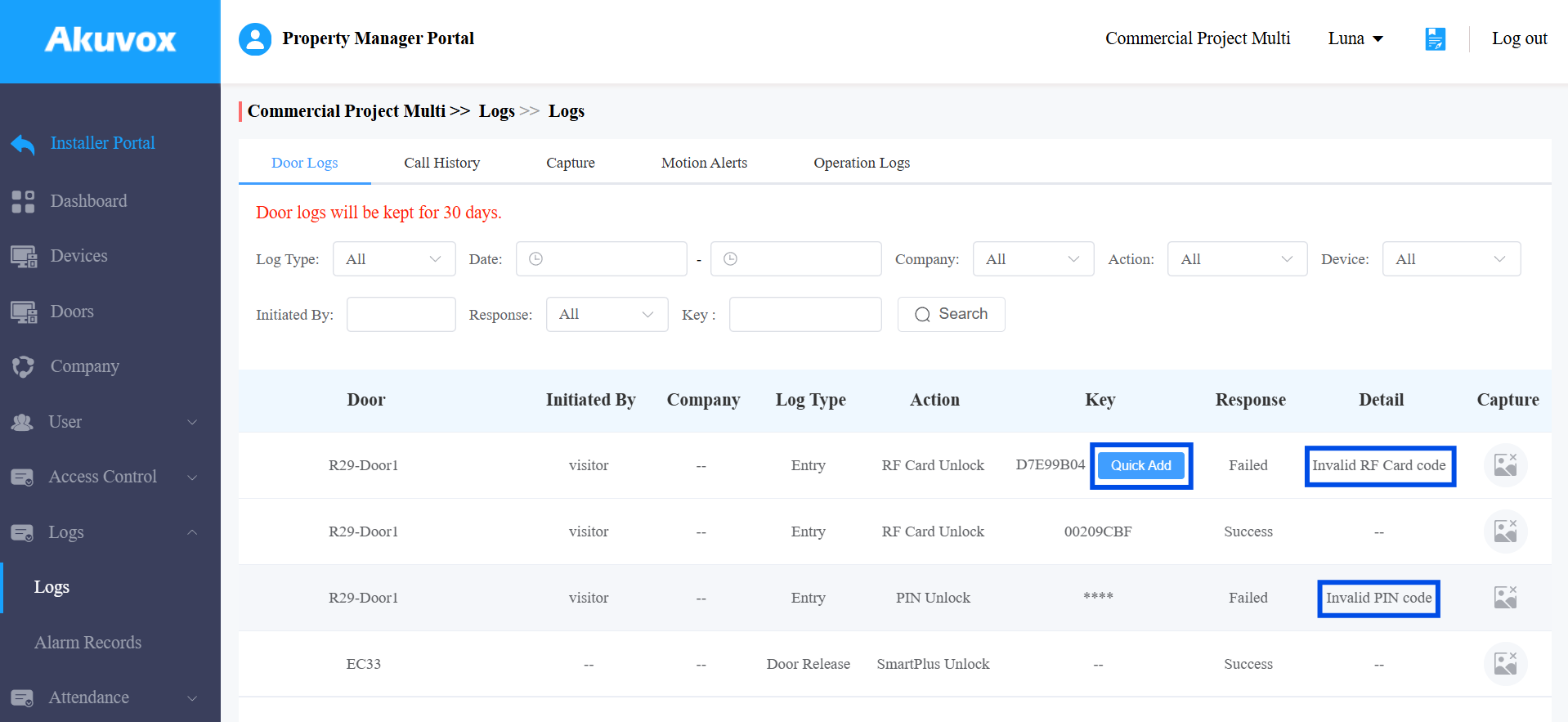
Solution : attribuer l’identifiant à un utilisateur.
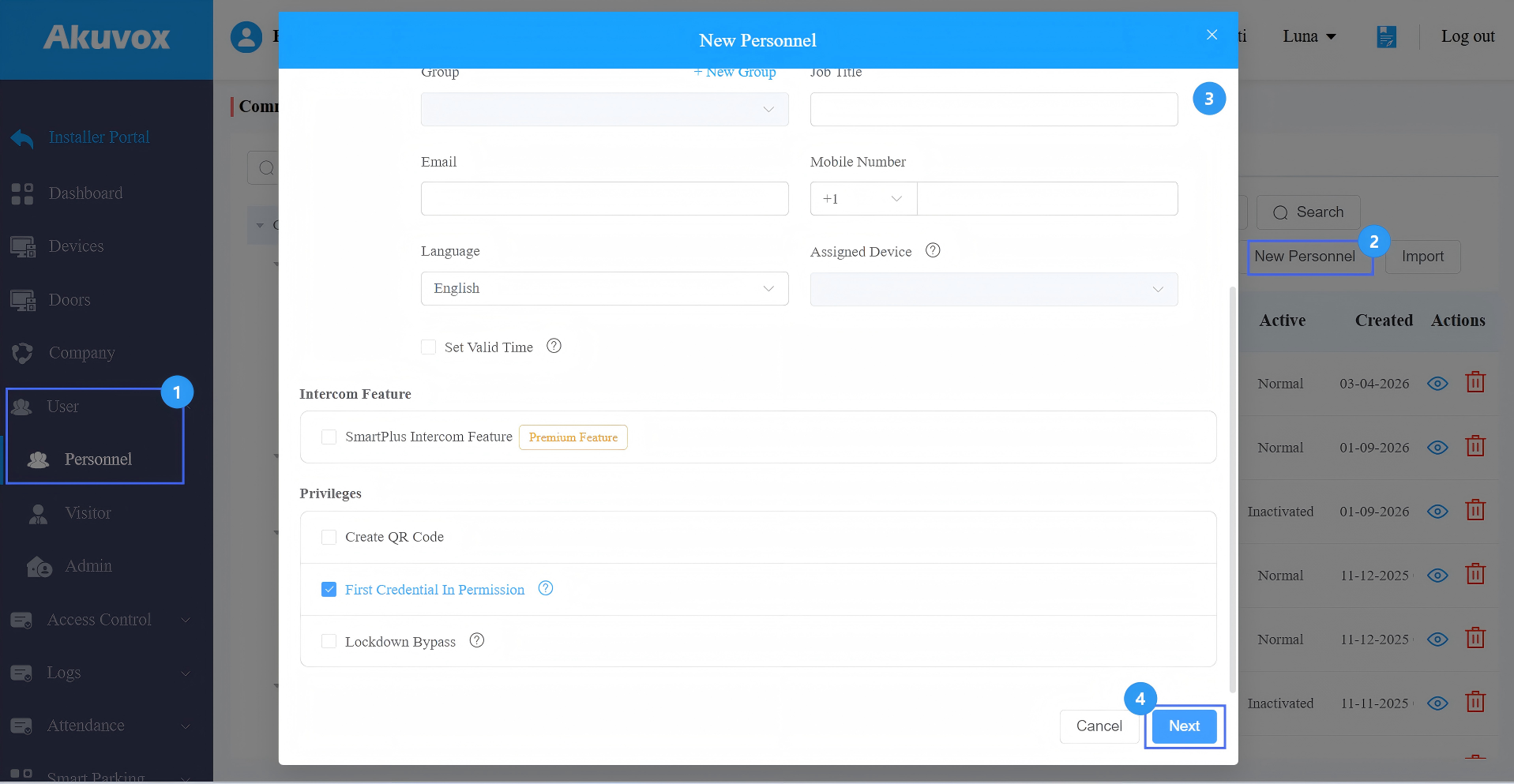
Pour un nouvel utilisateur :
Cliquez sur Nouveau personnel et configurez les informations de base et les autorisations de l’utilisateur.
Cliquez sur Suivant pour configurer les identifiants.
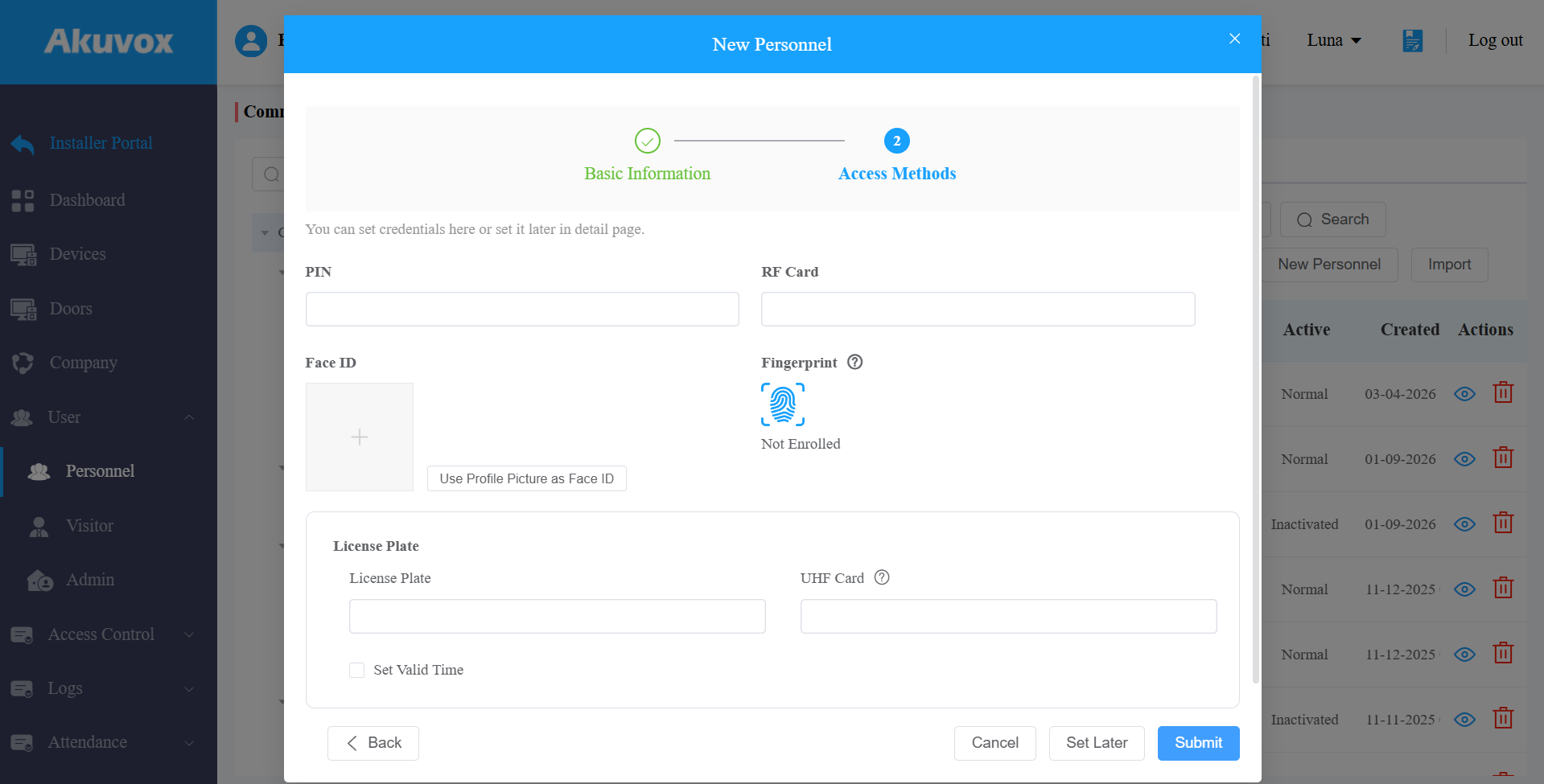
Pour un utilisateur actuel :
Cliquez
 sur l’utilisateur cible.
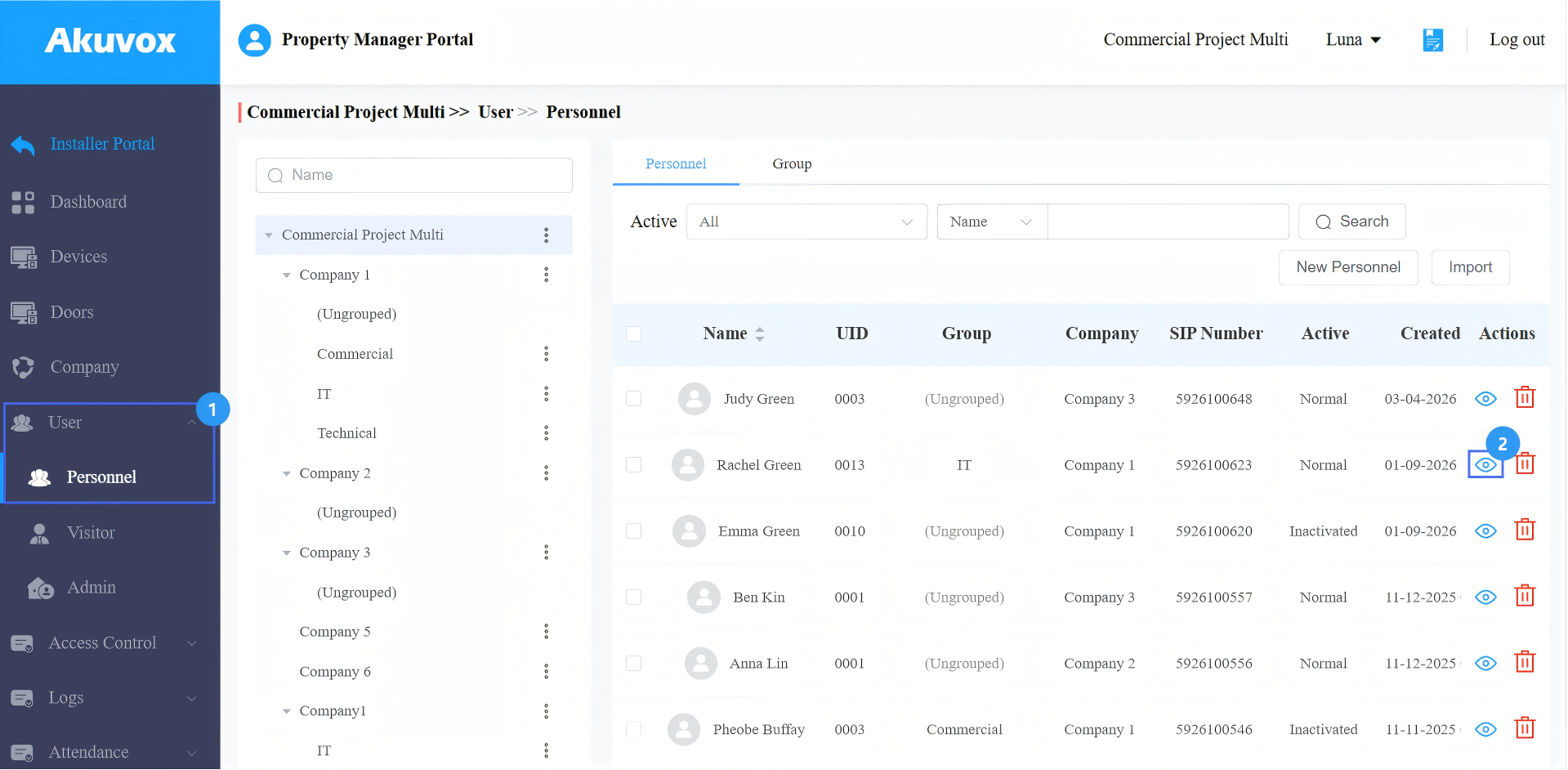
Cliquez
 pour ajouter l’accréditation.
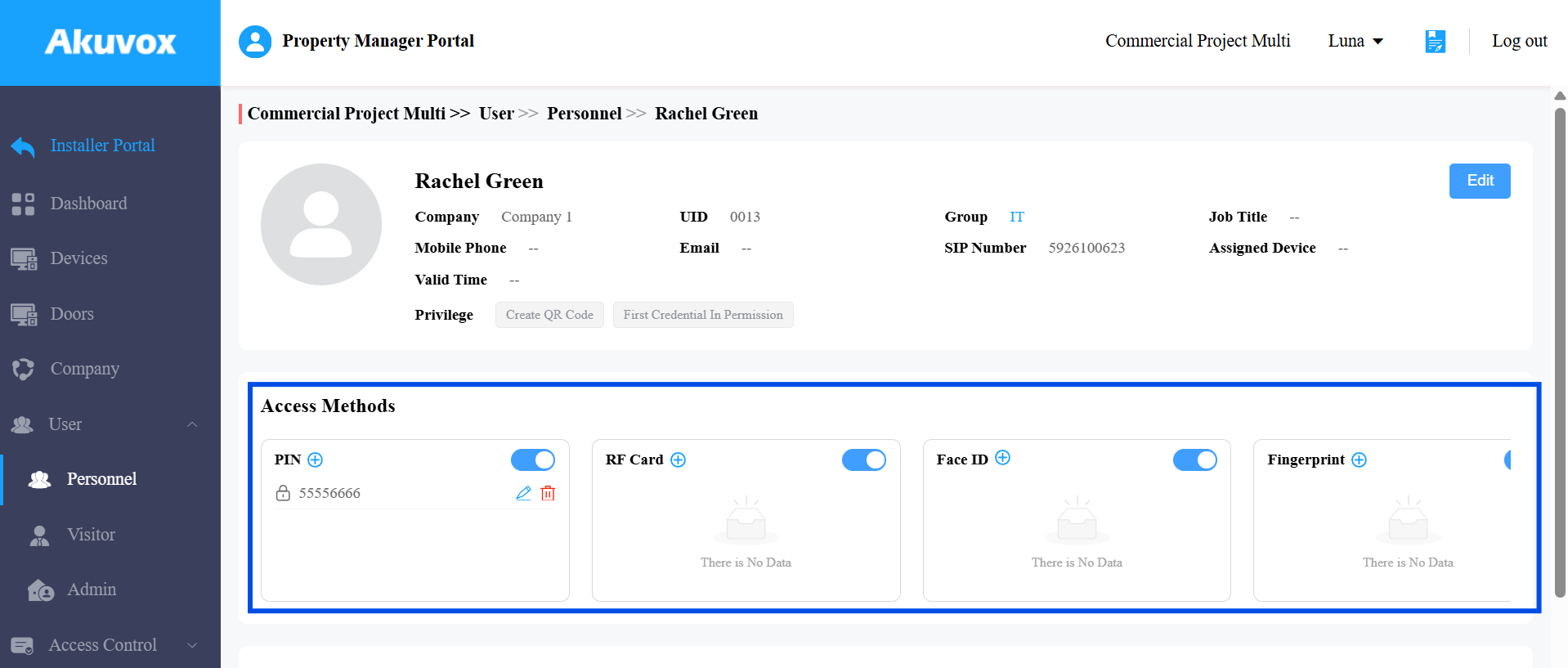
Conseil
Si la défaillance est causée par une carte RF non enregistrée, vous pouvez utiliser les logs d’ajout rapide de portes pour l’assigner directement.
Permis de porte expiré ou non activé
« Licence de porte expirée ou non activée » s’affichera lorsque l’abonnement à la porte aura expiré ou que la porte n’est pas activée.
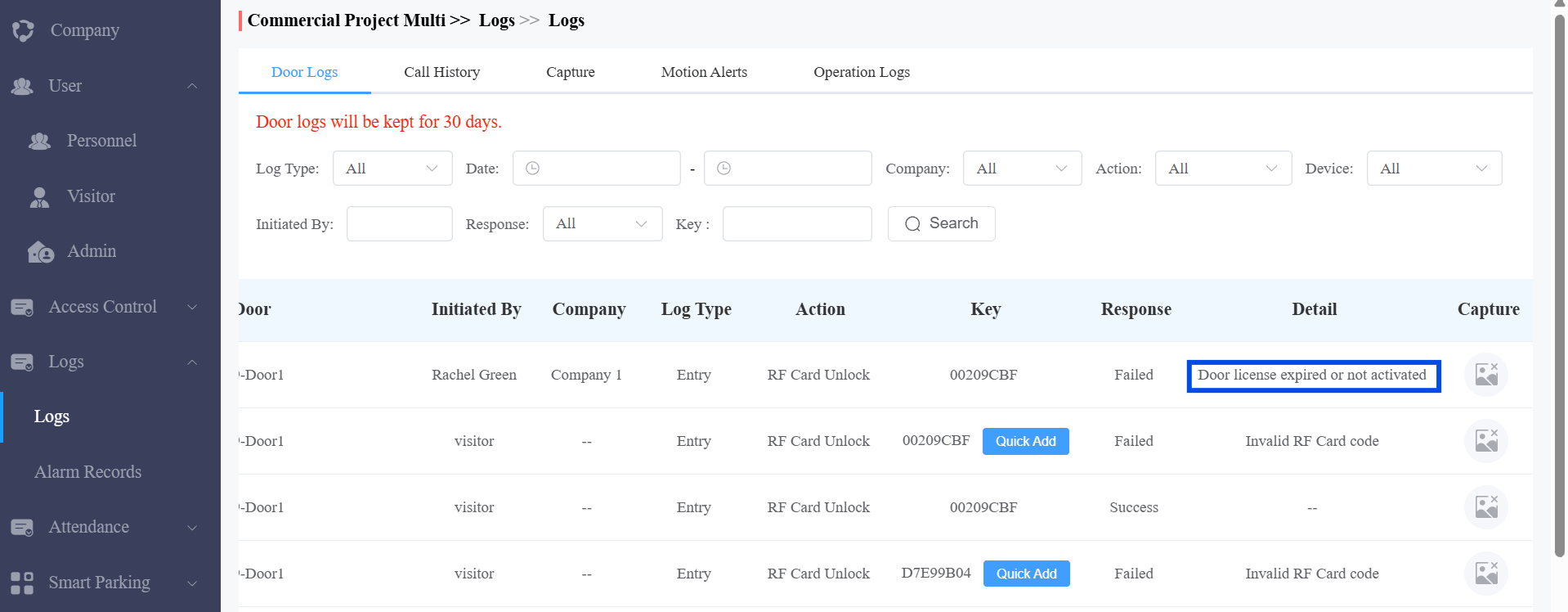
Solution :
Si vous n’avez pas l’autorisation de paiement, contactez votre distributeur pour activer la licence.
Si vous avez la permission, activez ou renouvelez la licence.
Allez sur Portes et trouvez la porte non abonnée.
Cliquez
 pour activer ou renouveler la porte.
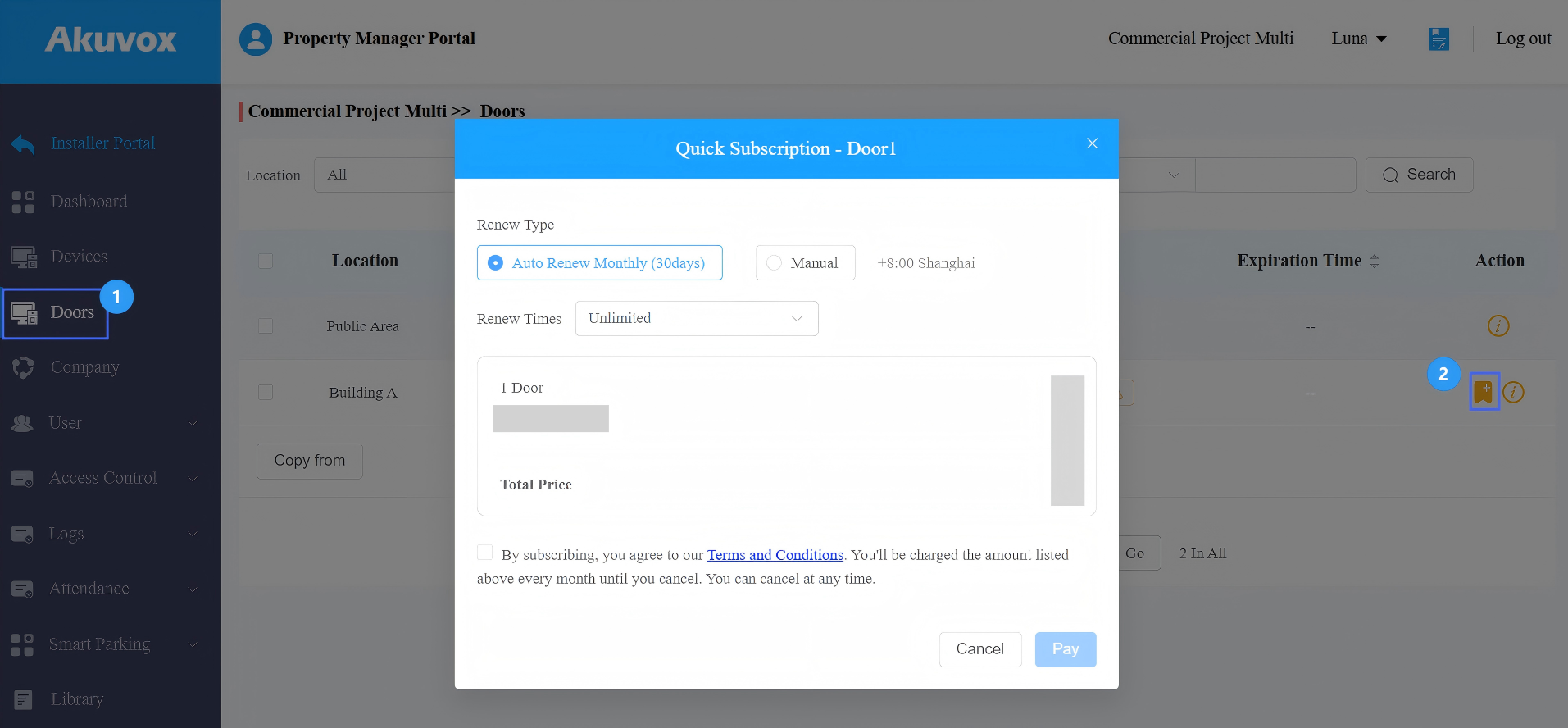
Utilisateur non inscrit dans le planning d’accès
« Aucune autorisation d’accès ni licence de porte n’est disponible » s’affichera lorsque l’utilisateur n’est pas dans le planning d’accès ou lorsque la porte n’est pas activée ou a expiré.
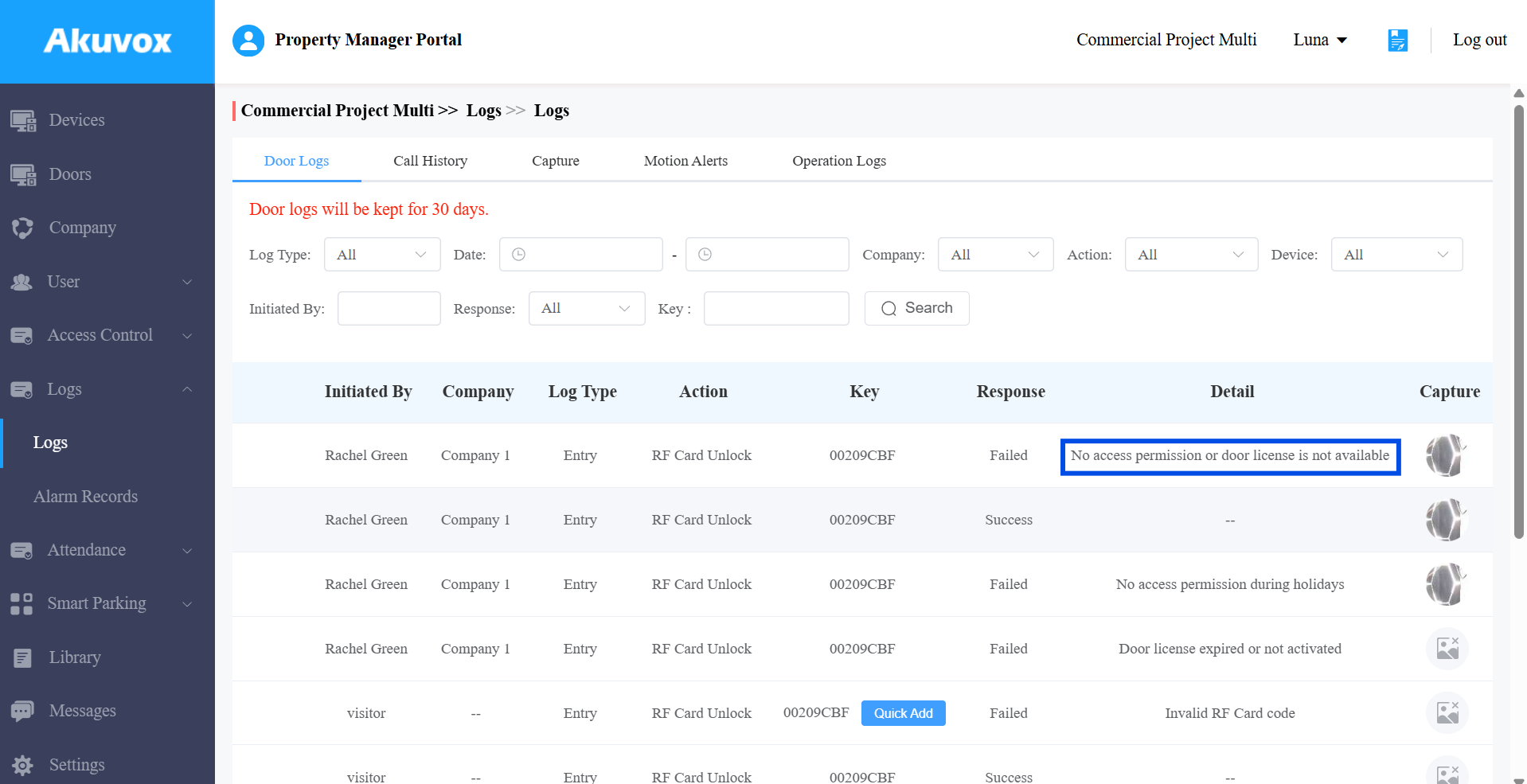
Solution :
Pour le problème d’expiration de la porte, veuillez consulter la section Permis de porte expiré ou non activé .
Ensuite, vérifiez le groupe d’accès attribué à l’utilisateur.
Va dans le service des utilisateurs > personnel.
Cliquez
sur l’utilisateur cible.
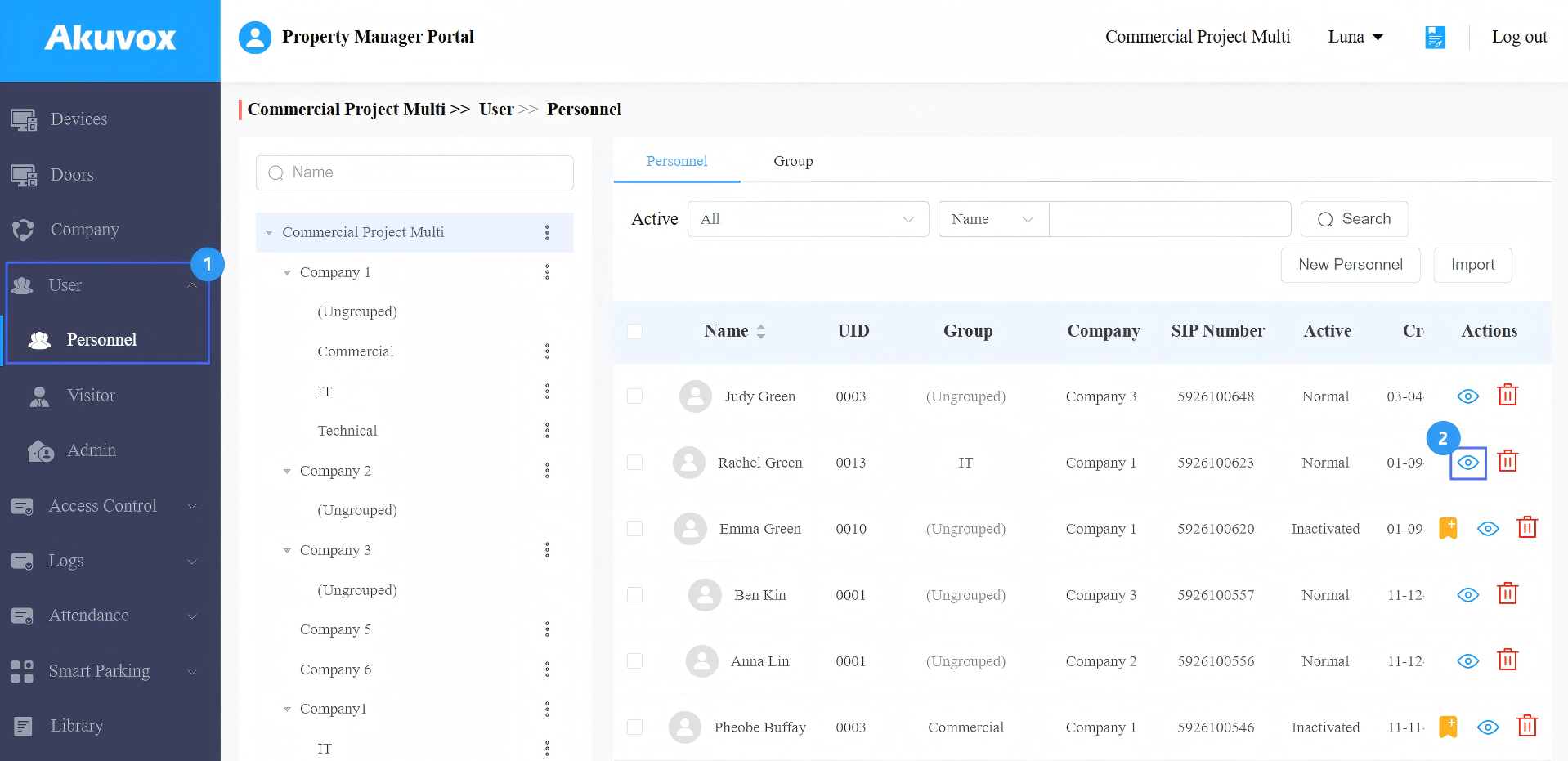
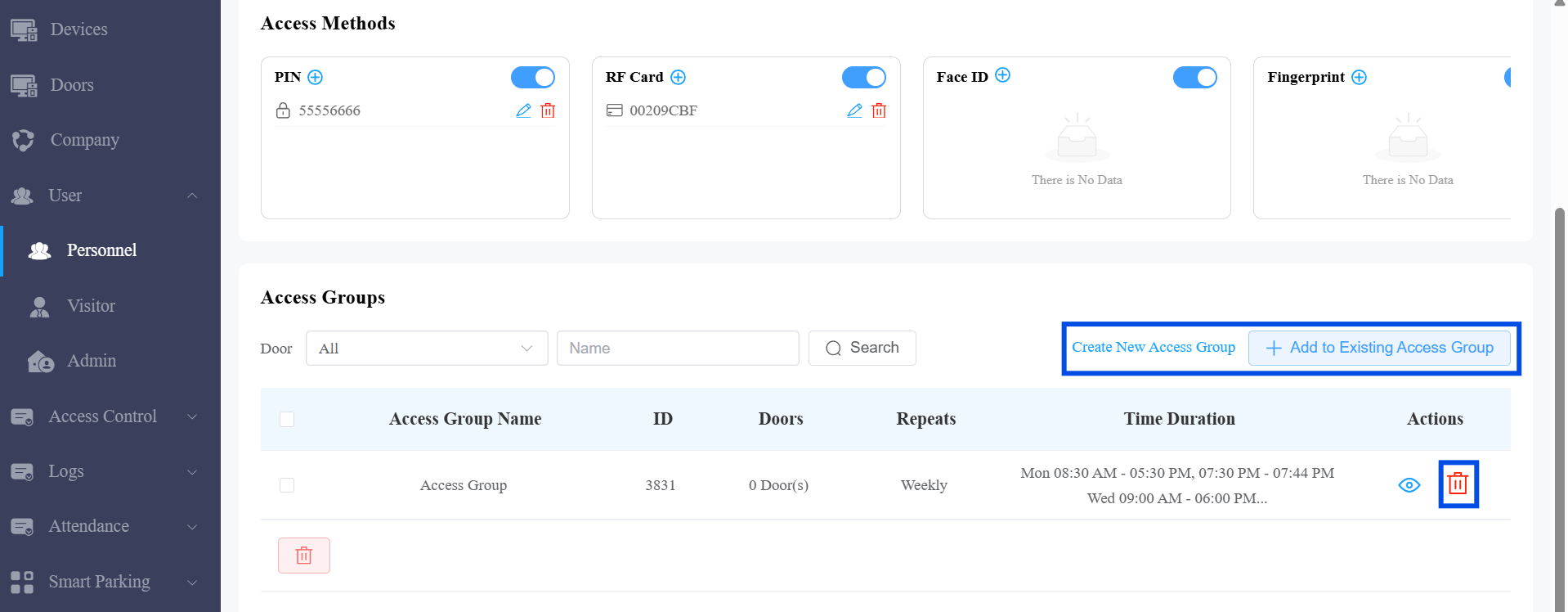
Retirez l’utilisateur du groupe d’accès. Si
 ce n’est pas disponible, cela signifie que si l’utilisateur hérite des permissions d’un groupe d’utilisateurs, vous devez d’abord retirer l’utilisateur du groupe.
 Assignez l’utilisateur à un nouveau groupe d’accès en cliquant sur Créer un nouveau groupe d’accès ou +Ajouter au groupe d’accès existant , ce qui permet à l’utilisateur d’ouvrir la porte pendant l’heure prévue.
Accréditation de visiteur non dans le temps valide
« Pas dans la période valide » s’affichera lorsque la clé temporaire du visiteur expire.
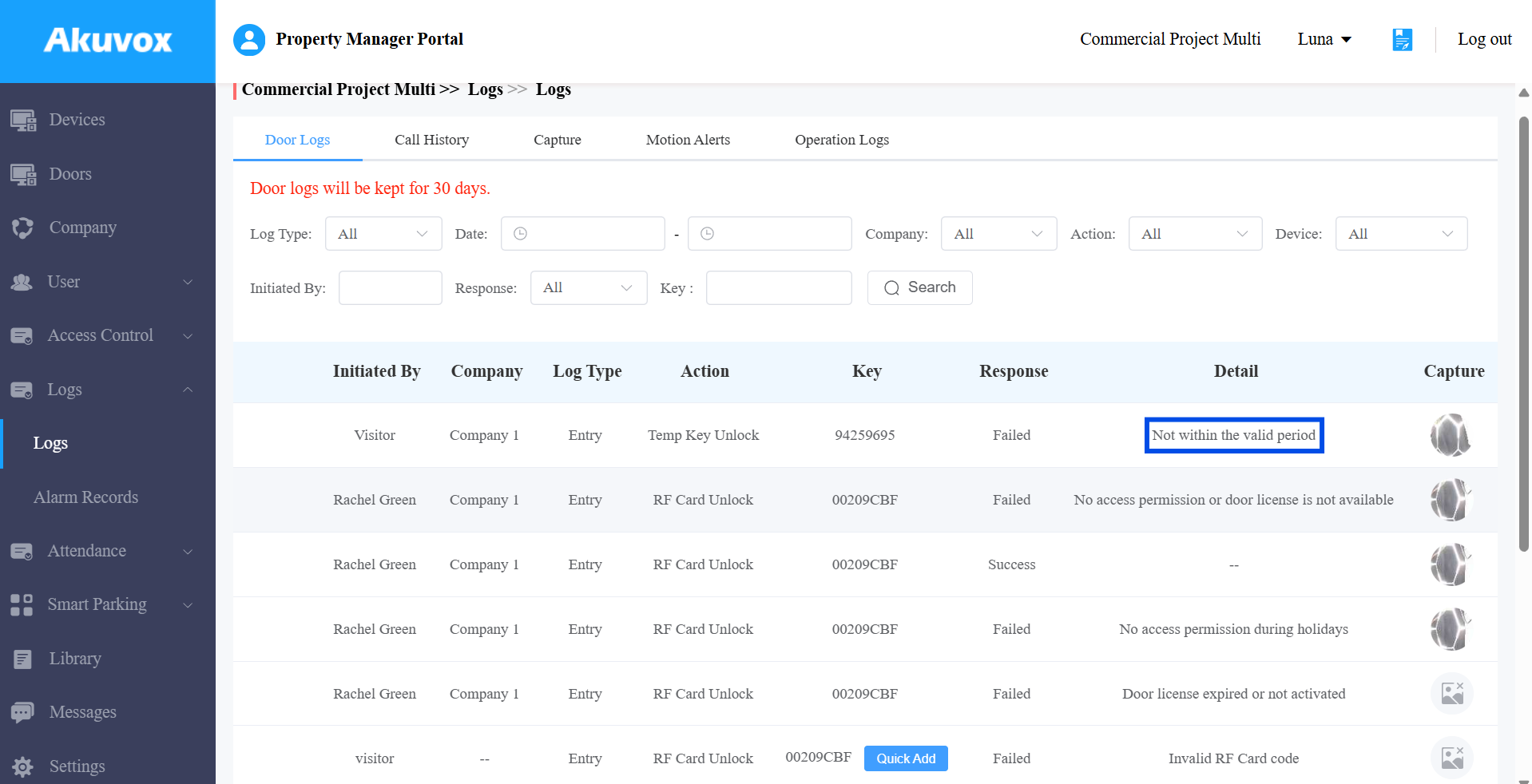
Solution : créer un nouveau titre de visiteur.
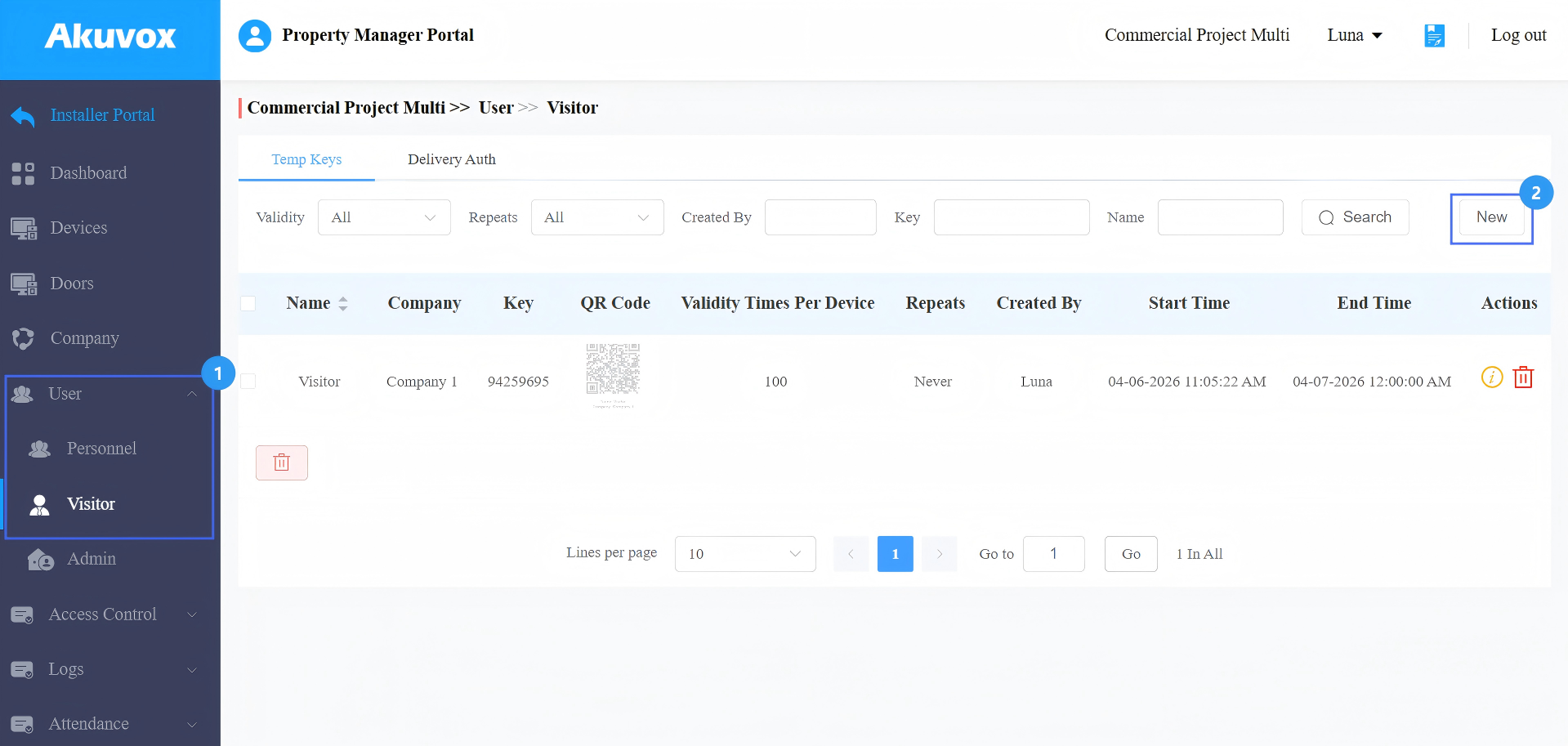
Va à Utilisateur > Visiteur.
Cliquez sur Nouveau pour créer une nouvelle clé temporaire.
Restriction des jours fériés
« Aucune autorisation d’accès pendant les jours fériés » s’affichera lorsque l’accès est refusé pendant une période fériée.
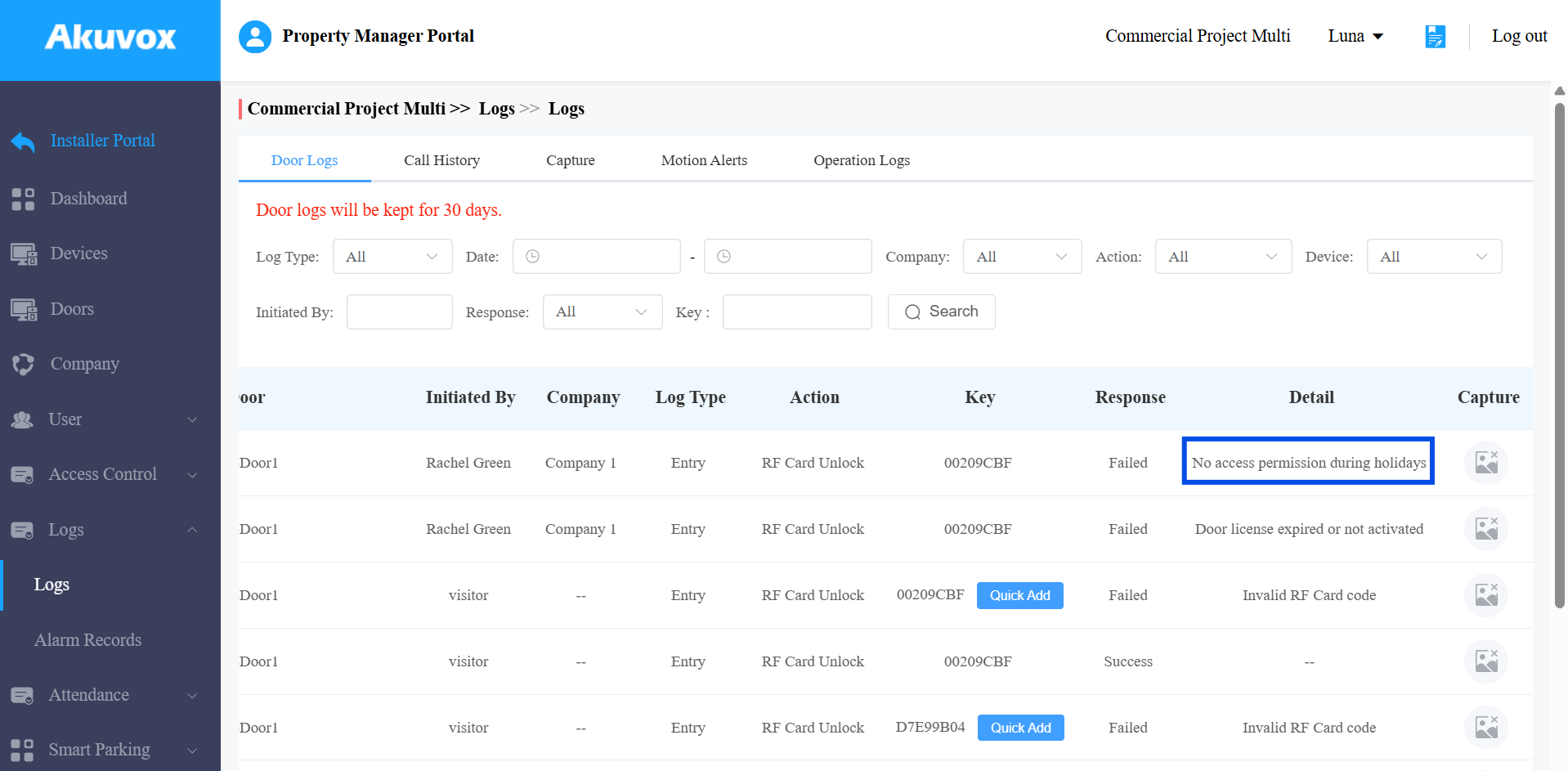
Solution : Modifier les paramètres d’accès pendant les fêtes.
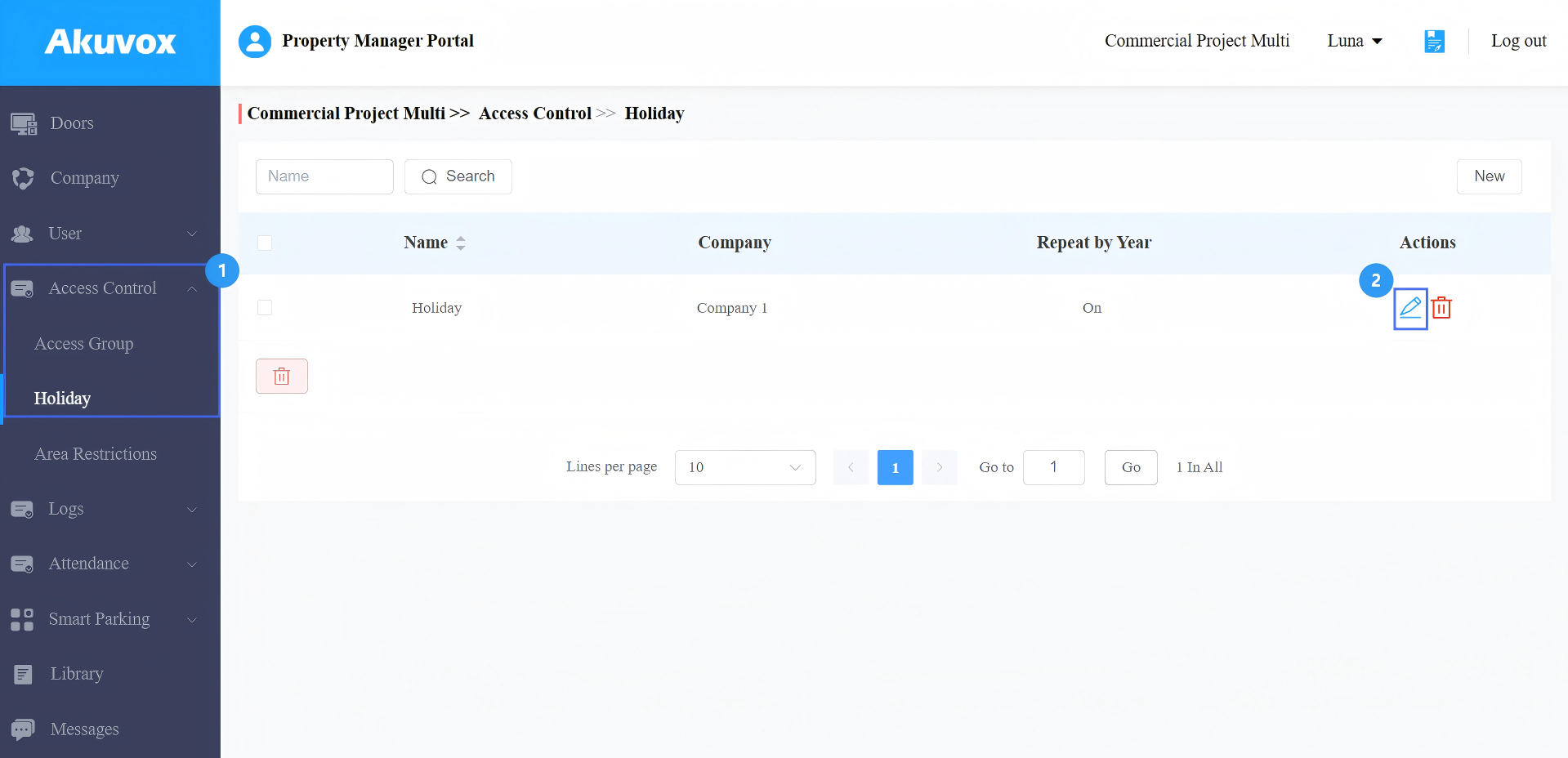
Allez au contrôle d’accès > les jours fériés.
Cliquez
 sur le calendrier cible des fêtes.
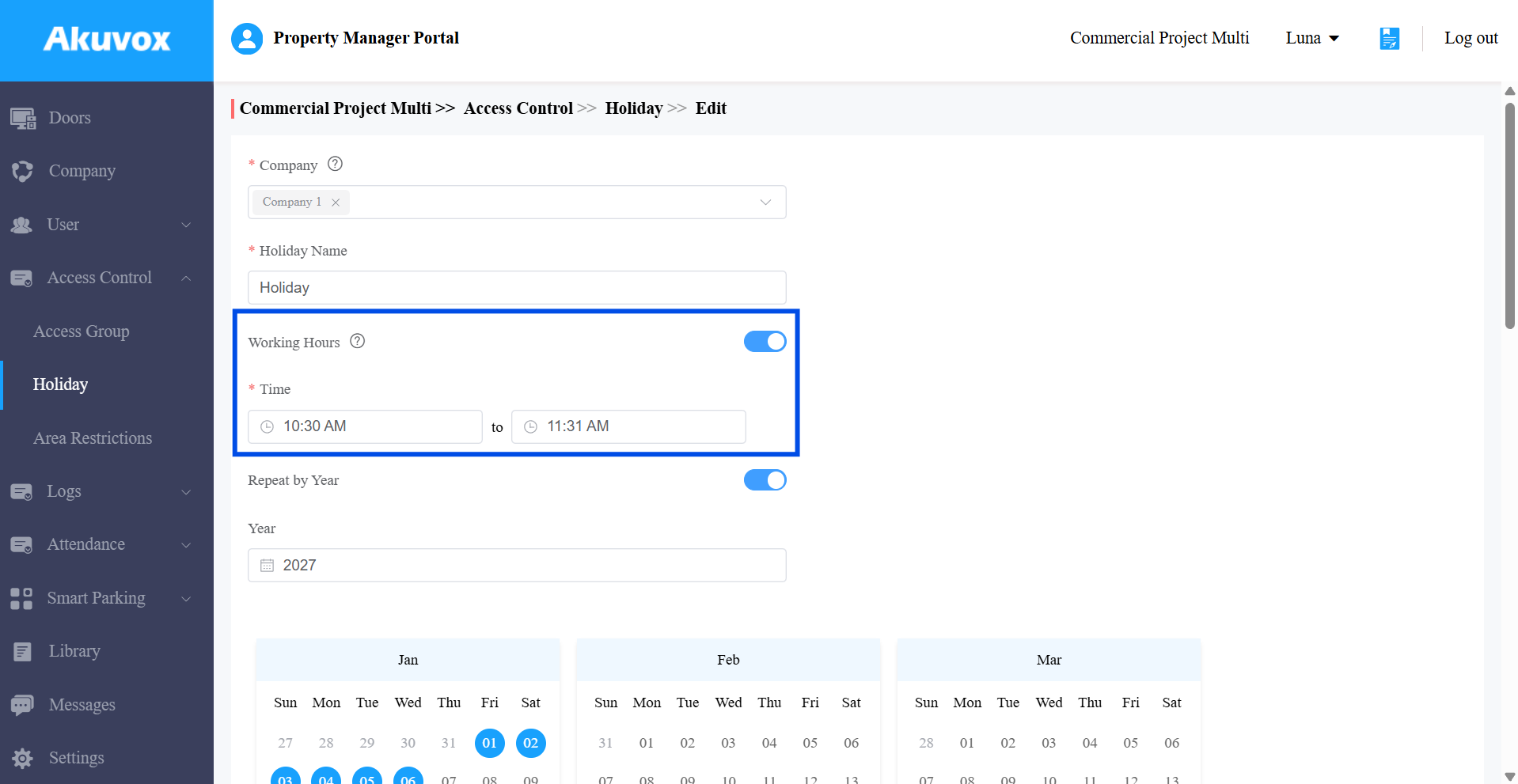
Activez les horaires de travail et réglez l’heure à laquelle les utilisateurs autorisés peuvent entrer.
Lors du dépannage des défaillances d’ouverture de porte, vérifiez toujours :
Validité des accréditations
Attribution de groupe d’accès
Horaire d’accès
Statut de la licence de porte
Période de validité des visiteurs
Vérifier ces éléments résout généralement la plupart des problèmes d’accès aux portes.