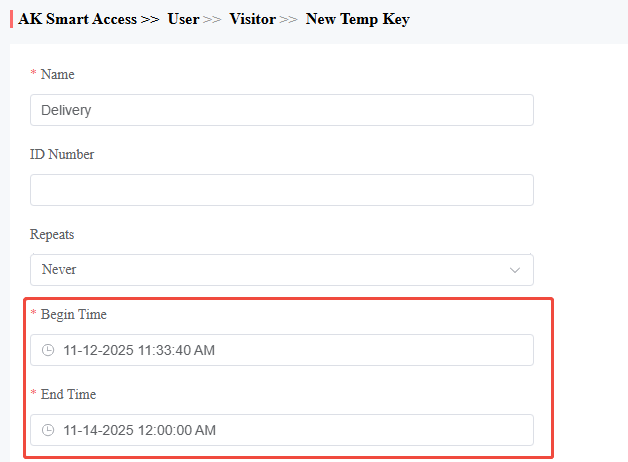
Raison possible 1 : Manque d'autorisation de porte pour l'utilisateur
Message d'erreur
Aucune autorisation d'accès ni licence de porte n'est pas disponible, par exemple.

Cause
L'utilisateur ne peut pas accéder à une porte car son groupe d'accès assigné n'inclut pas cette porte spécifique.
Solution
1. Aller au contrôle d'accès - Groupe d'accès.
2. Vérifier toutes les portes auxquelles le groupe a besoin d'autorisation d'accéder.

Raison possible 2 : Durée de temps incorrecte pour le groupe d'accès
Message d'erreur
Aucune autorisation d'accès ni licence de porte n'est disponible.

Cause
La plage de temps valide du Groupe d'accès ne couvre pas l'heure actuelle. Par exemple, un groupe d'accès est réglé entre 09h00 et 18h00, mais l'utilisateur tente d'accéder à la porte à 07h30.
Solution
1. Aller au contrôle d'accès - Groupe d'accès.
2. Dans le champ Durée du temps, ajustez les heures de début et de fin pour couvrir la fenêtre d'accès requise.

Note
Veuillez définir le fuseau horaire selon le lieu du projet.
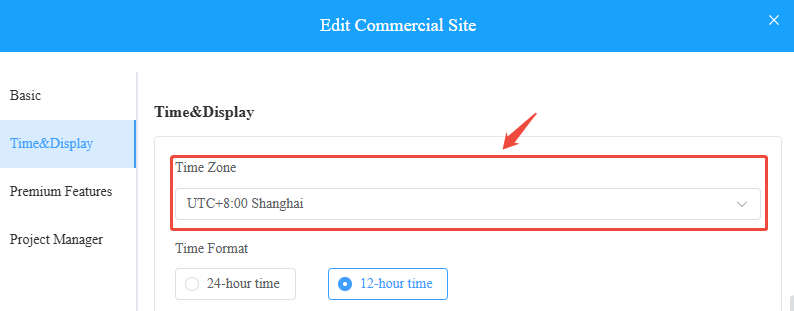
Raison possible 3 : porte non assignée à l'entreprise
Message d'erreur
Aucune autorisation d'accès ni licence de porte n'est disponible.

Cause
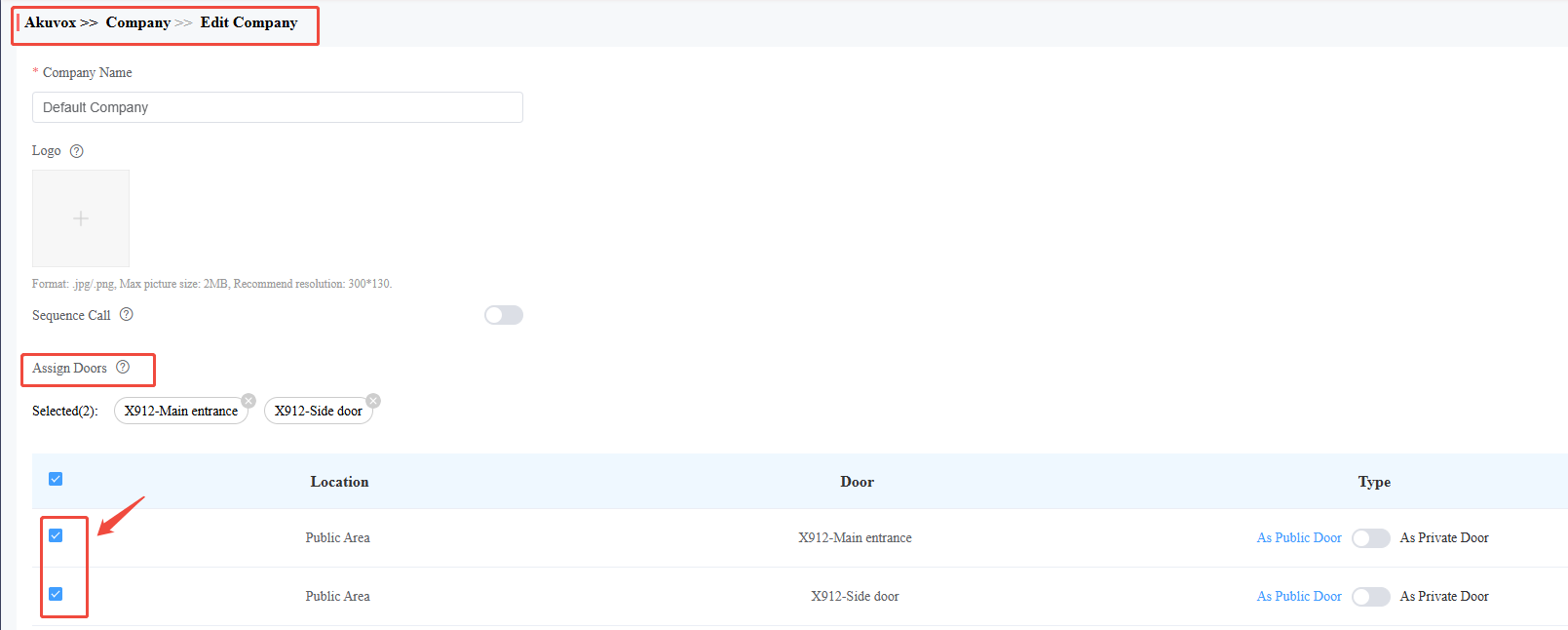
Si une porte n'est pas attribuée à une entreprise, vous ne pouvez pas créer un groupe d'accès pour cette entreprise. En conséquence, les groupes et le personnel de l'entreprise n'auront pas accès à la porte non assignée.
Solution
1. Aller à la compagnie - Assigner des portes
2. Dans la liste des portes, cochez la case à côté de chaque porte que l'entreprise devrait avoir l'autorisation d'utiliser (par exemple, X912-Entrée principale, X912-Porte latérale).
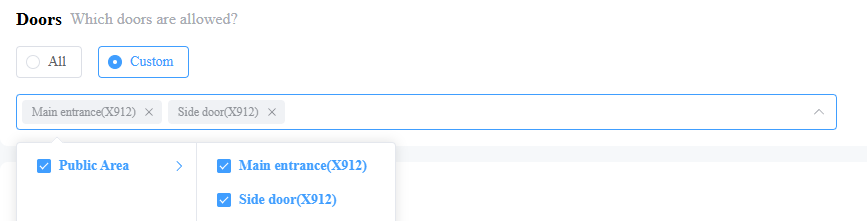
3. Aller à Accès - Groupe.
4. Vérifiez la case à côté de chaque porte que l'entreprise devrait autoriser à utiliser (par exemple, X912 - Entrée principale, X912 - Porte latérale).
Raison possible 4 : horaires de travail non configurés pour les jours fériés
Message d'erreur
Aucune autorisation d'accès pendant les vacances.

Cause
Le jour en cours est défini comme un jour férié, mais le temps d'accès de l'utilisateur dépasse les heures de travail configurées (si aucune heure de travail n'est fixée, l'accès est bloqué par défaut).
Solution
Choisissez l'une des options suivantes selon vos besoins :
Option 1 : Fixer des horaires de travail pour la fête
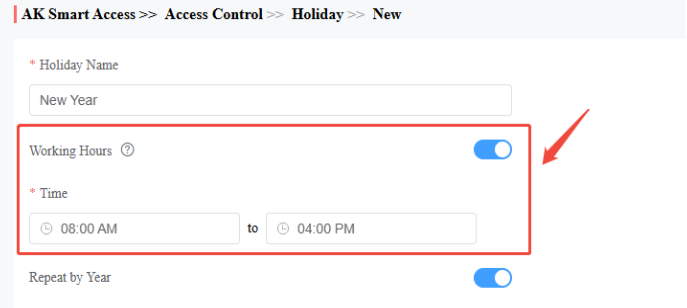
1. Aller au contrôle d'accès > jour férié.
2. Sélectionnez la fête qui nécessite un ajustement (par exemple, le Nouvel An).
3. Activer les horaires de travail.
4. Définir la plage d'heures d'accès valide pour le jour férié (par exemple, 8h00–16h00).
Option 2 : Activer l'exemption de congés pour le groupe d'accès
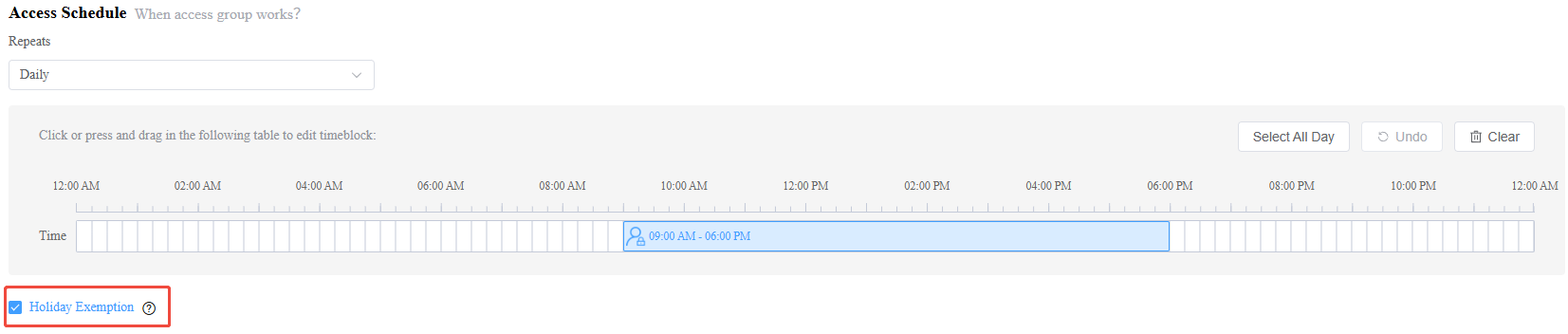
1. Aller dans le contrôle d'accès - Groupe d'accès - Planning d'accès.
2. Activez l'exemption des jours ferés, ce qui exonérera alors le groupe d'accès de toutes les restrictions sur les congés.
Raison possible 5 : Méthode d'accès désactivée
Message d'erreur
Méthode d'accès désactivée.

Cause
La méthode d'accès requise (par exemple, code PIN, carte RF, reconnaissance faciale) est désactivée pour la porte ou l'utilisateur. Par exemple, la porte A n'autorise pas l'accès par code PIN, donc les utilisateurs ne peuvent pas la déverrouiller avec un code PIN.
Solution
Choisissez l'une des options suivantes selon vos besoins :
Option 1 : Désactiver la méthode d'accès sur l'appareil
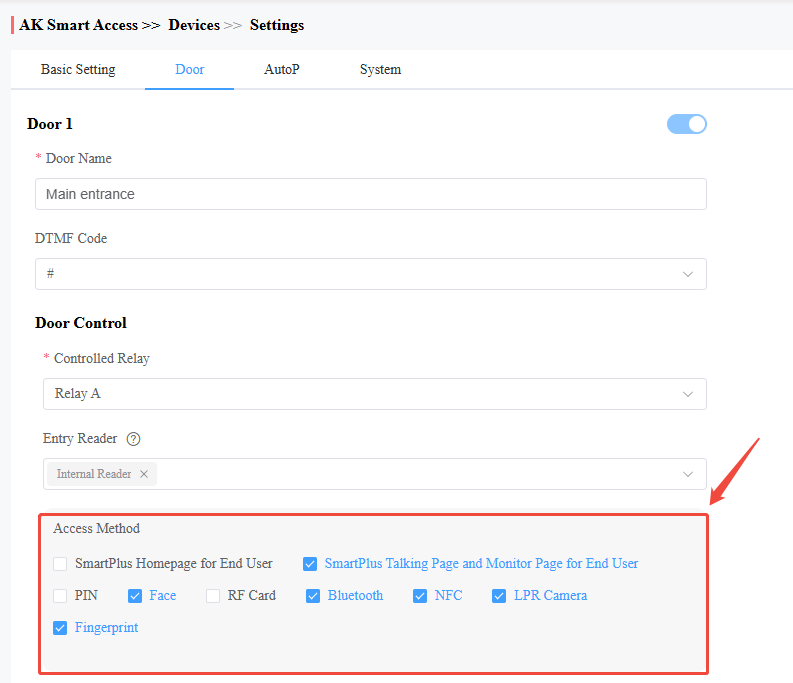
1. Aller à Appareil - Porte - Méthode d'accès.
2. Sélectionnez la porte avec le mode d'accès pour personnes handicapées (par exemple, entrée principale).
3. Dans la liste « Méthode d'accès », cochez la case à côté de chaque méthode pour activer (par exemple, code PIN, Face, carte RF, Bluetooth).
Option 2 : Désactiver la méthode d'accès de l'utilisateur
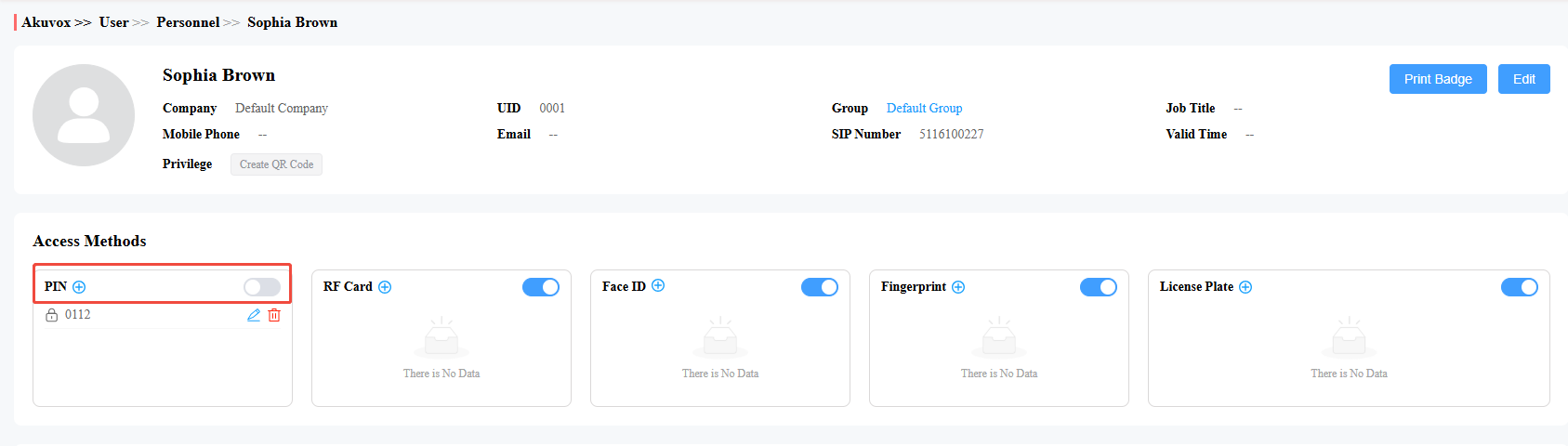
1. Aller à Utilisateur - Personnel - Méthodes d'accès.
2. Cochez la case à côté de chaque méthode pour activer (par exemple, code PIN, Face, Carte RF).
Raison possible 6 : Restrictions anti-retour de passage
Message d'erreur
Règle anti-retour de retour violée.

Cause
La porte a activé l'anti-passback, ce qui limite l'accès selon les règles de séquence d'entrée/sortie (par exemple, empêcher la réentrée sans être sorti d'abord).
Solution
Choisissez l'une des options suivantes selon vos besoins :
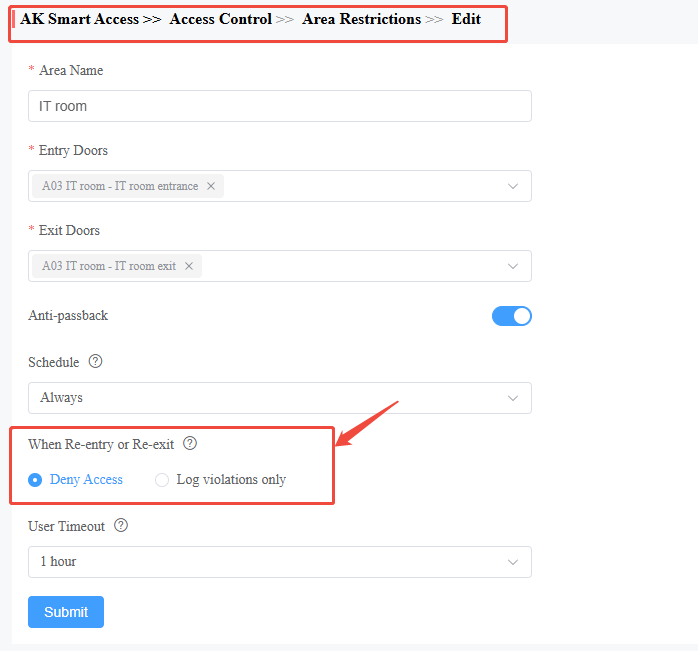
Option 1 : Violations de journal uniquement (aucun refus d'accès)
1. Rendez-vous au contrôle d'accès > restrictions de zone.
2. Sélectionnez la zone ciblée (par exemple, « Salle informatique ») et cliquez sur « Modifier ».
3. Sous « Anti-Passback », changez l'action de Refuser l'accès aux violations de journal uniquement.
Option 2 : Activer l'exemption anti-retour de retour pour un groupe
1. Naviguer vers les groupes > groupe d'édition.
2. Cochez la case Immunisé contre le retour de passe. Ainsi, le personnel de ce groupe ne sera pas soumis aux règles habituelles Anti-Passback.
Raison possible 7 : Porte en mode confinement
Message d'erreur
Verrouillage du verrouillage des portes

Cause
La porte est en mode Lockdown — un état de sécurité qui bloque temporairement tout accès à la porte.
Solution
Choisissez l'une des options suivantes :
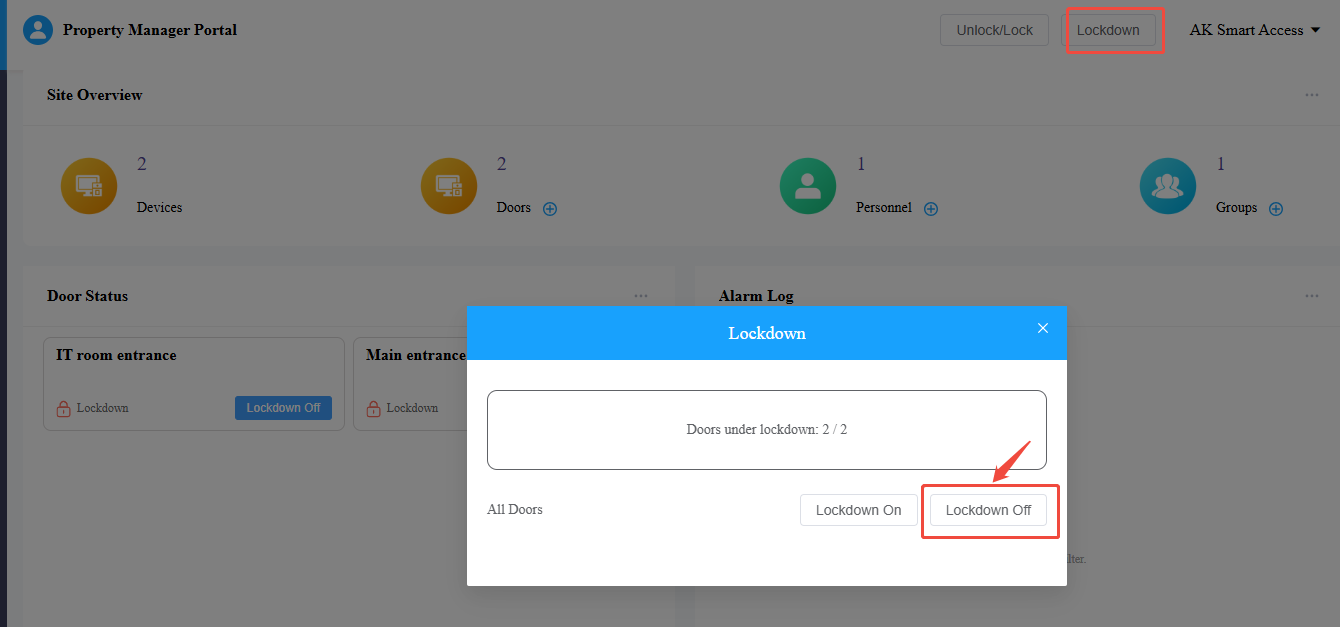
Optionn 1 : Désactiver le mode de confinement globalement
1. Connectez-vous au portail du gestionnaire immobilier.
2. Cliquez sur Verrouillage désactivé (cela désactive le verrouillage pour toutes les portes marquées Verrouillage).
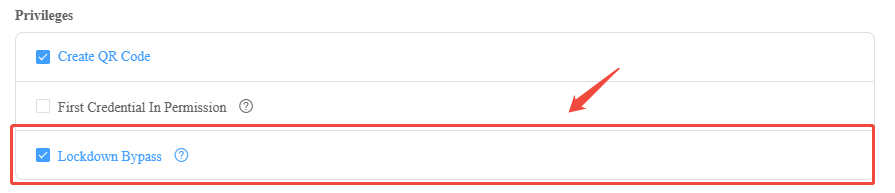
Option 2 : Activer le contournement du confinement pour les utilisateurs autorisés
1. Aller dans Personnel > Modifier Personnel.
2. Naviguez vers la section Privilèges.
3. Cochez la case Contournement du confinement.
Raison possible 8 : Permis non validé dans la période de temps
Message d'erreur
Pas dans la période valide.

Cause
Les plaques d'immatriculation et les clés temporaires ont une période de temps valide spécifique. Si cette période ne couvre pas l'heure actuelle (c'est-à-dire que la plaque d'immatriculation est expirée ou n'est pas encore active), l'utilisateur ne pourra pas déverrouiller la porte.
Solution
Choisissez l'une des options suivantes :
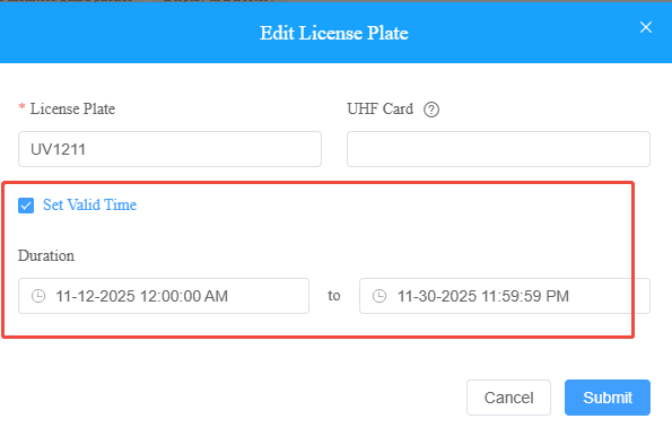
Option 1 : Corriger l'heure valide de la plaque d'immatriculation de l'utilisateur.
1. Aller à Utilisateur - Personnel - Méthodes d'accès.
2. Localiser l'entrée de la plaque d'immatriculation de l'utilisateur et la modifier.
3. Mettre à jour la plage de temps d'accès valide pour couvrir la période requise (par exemple, prolonger la date de fin ou ajuster l'heure de début).
Option 2 : Créer une nouvelle clé temporaire avec la durée correcte.
1. Aller à l'utilisateur - visiteur.
2. Cliquez sur le bouton Nouveau pour créer la clé temporaire et régler l'heure de début et la fin correctes pour sa validité.