Les appareils Akuvox basés sur SIP peuvent s’intégrer à de nombreuses marques de serveurs SIP tierces, réalisant des appels SIP entre plusieurs appareils sur différents réseaux.
Note
Cliquez here pour vérifier les marques de serveurs SIP intégrés.
Les moniteurs d’intérieur Akuvox C317, C319, IT88 et S567 avec PBX intégrés peuvent servir de serveurs SIP.
Dans cet article, nous prenons l’exemple de l’enregistrement de comptes SIP pour R29 sur le moniteur intérieur IT88.
Vérifier les informations du serveur SIP
Pour créer un compte SIP, vous devez d’abord obtenir les informations suivantes. Si vous utilisez un serveur tiers, veuillez confirmer les informations auprès du fournisseur de services.
IP du serveur
Port du serveur
Nom du registre
Nom d’utilisateur
Mot de passe
Appuyez sur Paramètres > Advance > PBX sur le moniteur intérieur. Le mot de passe par défaut pour accéder aux paramètres avancés est 123456.
.png "image-6SW0W5JU(1).png")
Appuyez dans
 le coin supérieur droit pour activer le PBX.
(2).png "screenshots - 2024-05-09T113648.702(1)(2).png")
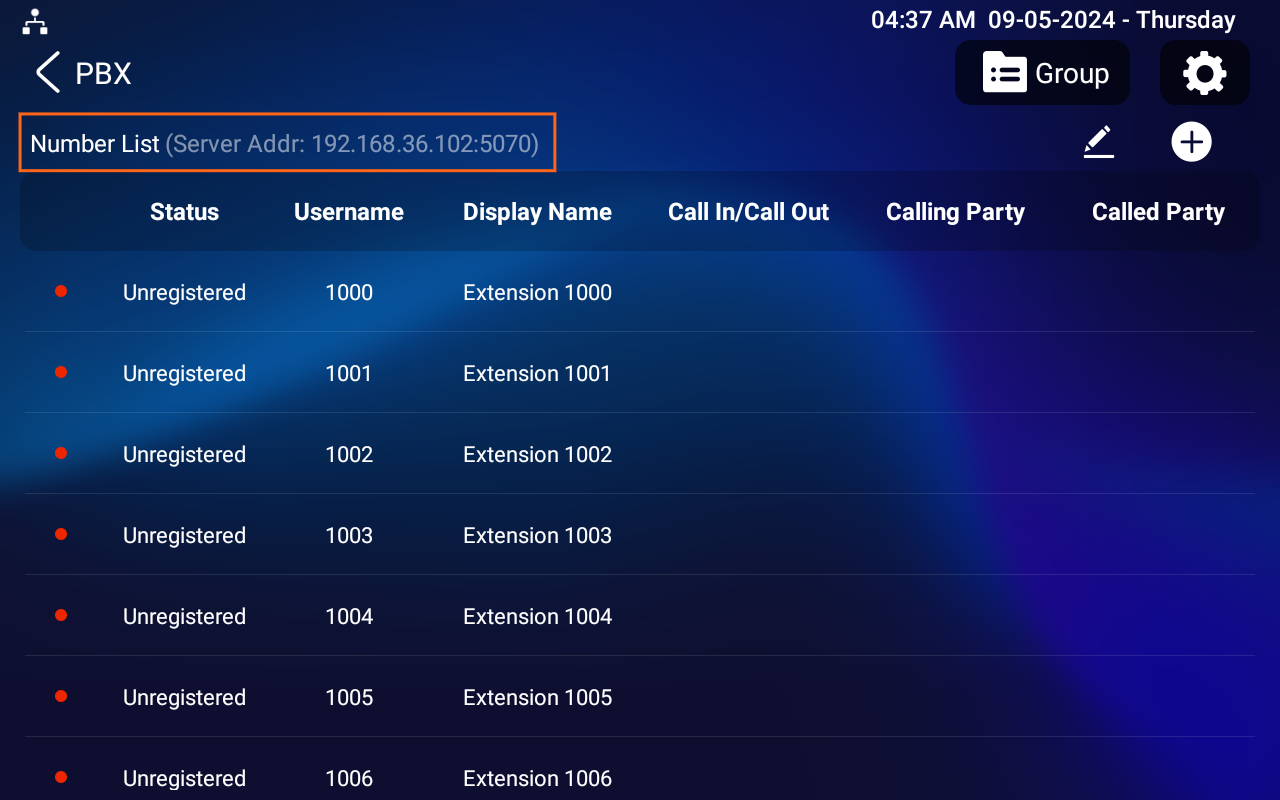
Après avoir allumé le serveur PBX, vous pouvez vérifier l’adresse IP et le port du serveur dans le coin supérieur gauche.
Dans l’exemple, l’adresse IP du serveur est 192.168.36.102 et le port est 5070.
Pour vérifier le mot de passe du serveur, appuyez dans
 le coin supérieur droit et sélectionnez la ligne souhaitée pour l’enregistrement en appuyant sur l’icône Modifier à côté.
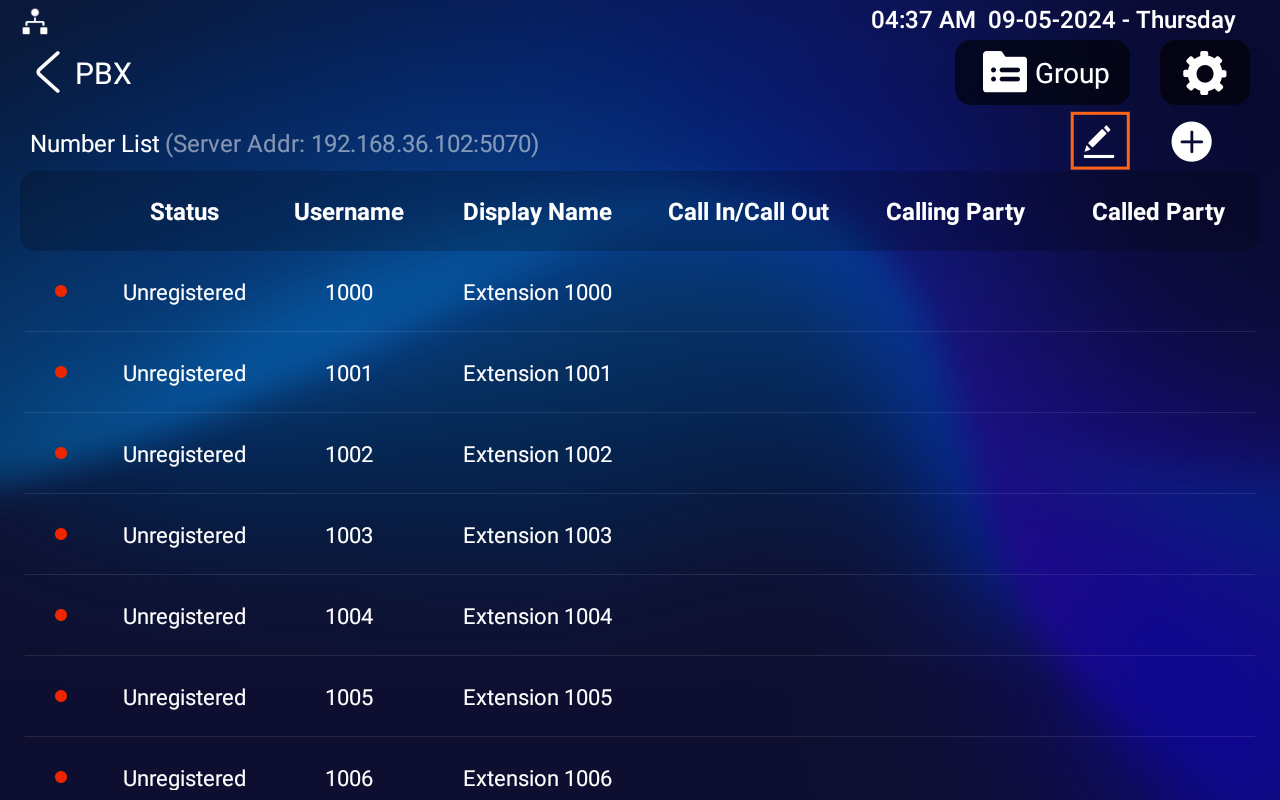
Vous pouvez personnaliser le nom d’utilisateur, le mot de passe et le nom d’affichage, et activer ou désactiver la fonction.
(1).png "screenshots - 2024-05-09T113845.910(1)(1).png")
Enregistrer des comptes SIP
Ensuite, entrez les informations du serveur SIP sur l’interphone pour l’enregistrement.
Utilisez l’adresse IP de l’appareil pour vous connecter à son interface Web avec le nom d’utilisateur et le mot de passe. La valeur par défaut est admin.
Accédez à l’interface de base > compte . Il apparaît Non enregistré dans la zone État lorsque le compte SIP n’est pas enregistré.
Sélectionnez le compte à enregistrer. Le compte 1 est utilisé lorsque le service Akuvox SmartPlus Cloud est activé par défaut.
Il est recommandé d’utiliser le compte 2 pour l’inscription.
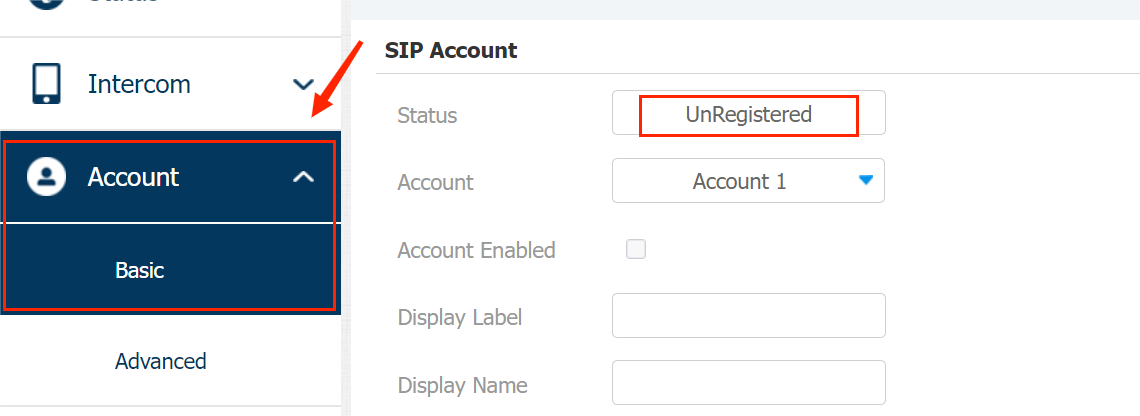
Personnalisez l’étiquette d’affichage et le nom d’affichage. Le nom d’affichage est le nom du compte affiché sur l’écran d’appel de l’appareil.
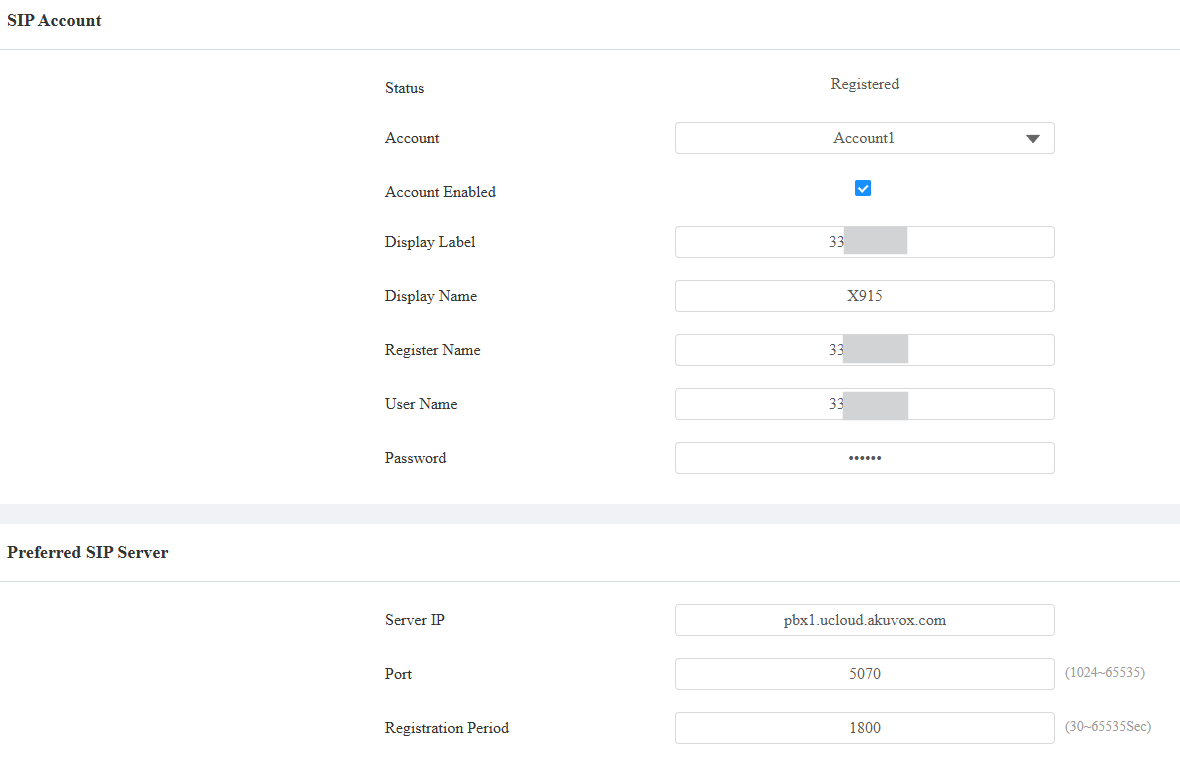
Entrez le nom de registre, le nom d’utilisateur et le mot de passe qui sont cochés sur le indoor monitor’s PBX.
Le nom d’enregistrement est le même que le nom d’utilisateur.
Entrez l’adresse IP et le port du serveur dans la section Serveur SIP préféré. Le serveur SIP alternatif est destiné à la sauvegarde.
Cochez la case Compte activé pour activer le compte.
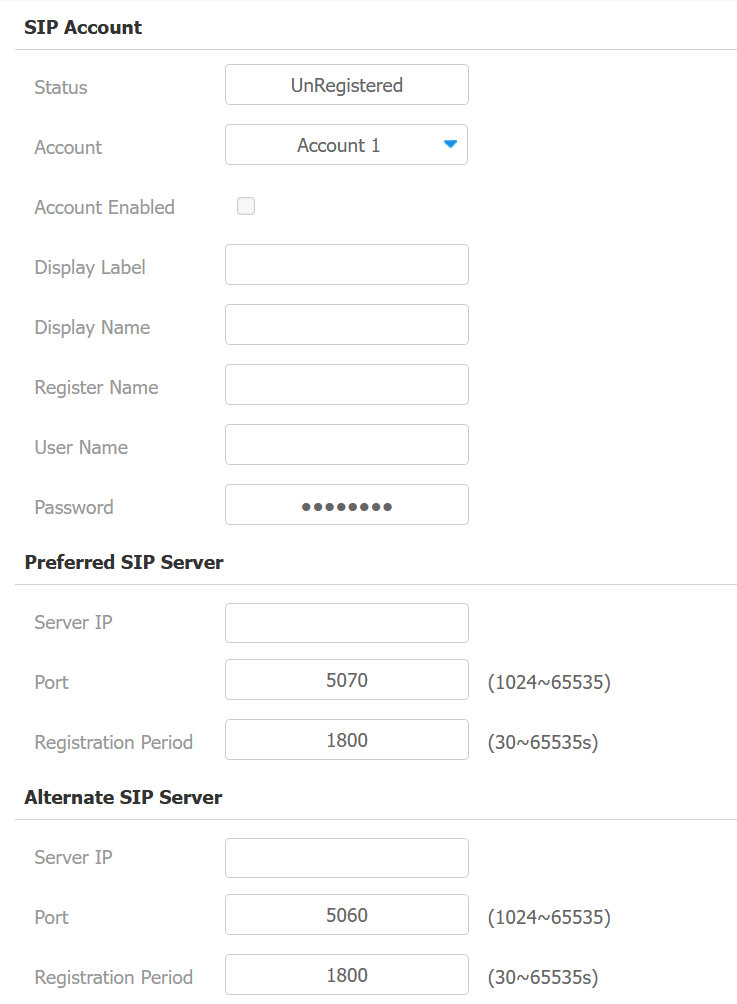
Cliquez sur Soumettre pour enregistrer les paramètres.
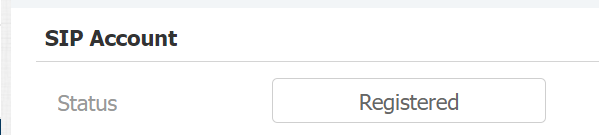
Le statut apparaît comme Enregistré une fois l’inscription réussie. Le type de transmission de données par défaut est UDP.
Pourboire
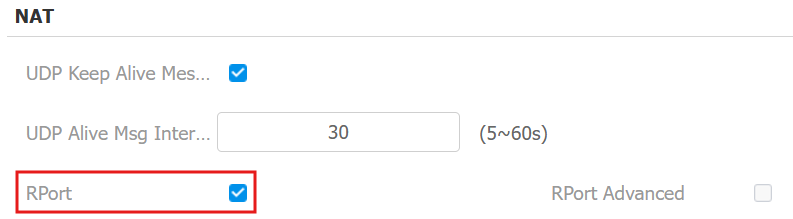
Pour enregistrer un compte SIP sur des serveurs tiers dans le réseau étendu (WAN), vous devez activer la fonction RPort sur les périphériques d’interphone pour établir une connexion stable.
Activez RPort sur l’interface NAT du compte > avancé > .
Enregistrer des comptes SIP de serveurs tiers
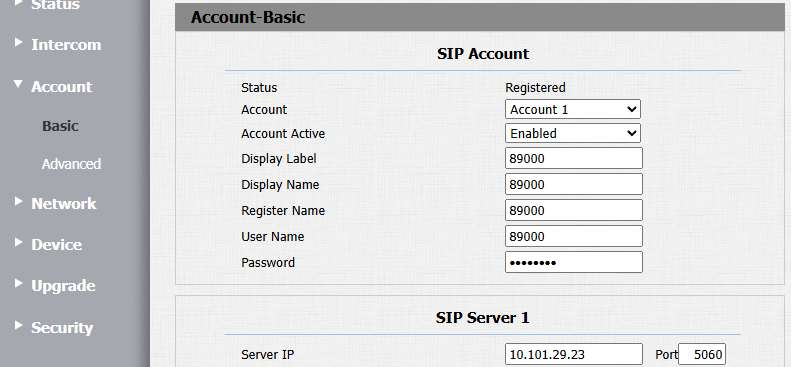
Pour enregistrer les comptes SIP de serveurs tiers, assurez-vous d’obtenir les bonnes informations auprès du fournisseur de services tiers.
Chaque interphone sera doté d’un numéro de poste interne unique, par exemple 89000.
Renseignements requis :
Numéro de poste
Mot de passe de l’extension
Serveur, port et type de transport SIP
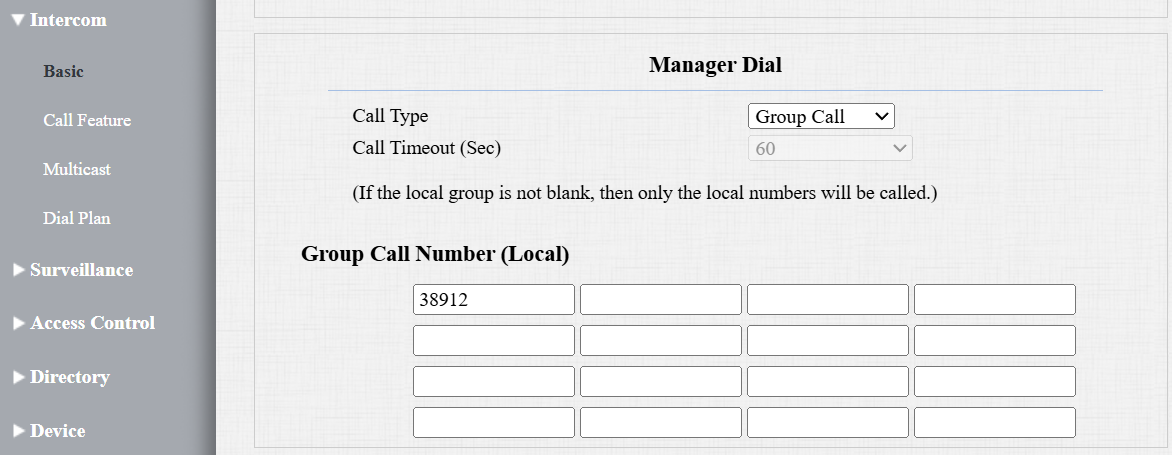
Configurer l’appel vers un numéro de poste
Accédez à l’interface Interphone > Basic .
Entrez le numéro de poste à appeler.
Enregistrer des comptes SIP sur SmartPlus Cloud
Lorsque l’appareil est déployé sur le Cloud Akuvox SmartPlus, son compte 1 sera utilisé pour l’enregistrement du compte SIP.
Les informations de compte et le serveur SIP sont automatiquement émis à partir du cloud.
Cliquez here pour voir comment ajouter des appareils au cloud pour un projet communautaire.
Cliquez here pour voir comment ajouter des appareils au cloud pour un site unifamilial.
Sur l’interface Compte > base de l’appareil, l’étiquette d’affichage, le nom de registre et le nom d’utilisateur afficheront le numéro SIP.