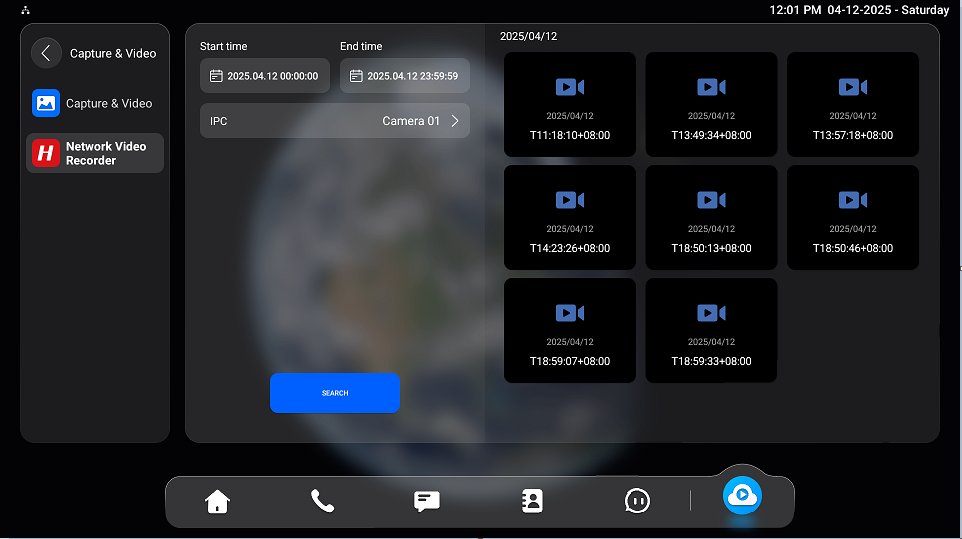
Les moniteurs intérieurs Akuvox peuvent être intégrés au NVR Hikvision, Uniview et IVSEC via le port HDMI ou l’API. L’appareil peut automatiquement obtenir la liste de la surveillance vidéo du NVR et prend en charge la lecture NVR à des moments précis.
Modèles compatibles et versions minimales du firmware par marque NVR
Hikvision NVR
X937 : 937.30.13.122
S567 : 567.30.13.804
S567G : 567.29.14.905
Uniview NVR
X937 : 937.30.14.209
S567 : 567.30.114.303
S567G : 567.29.14.905
IVSEC NVR
X937 : 937.30.14.804
S567 : 567.30.114.903
S567G : 567.29.14.905
SEUL le X937 supporte la connexion du NVR via le port HDMI.
Cet article prend X937 comme exemple.
Avant de commencer
Assurez-vous :
X937 et le NVR sont sur le même réseau local (LAN).
X937 et le NVR sont correctement connectés via HDMI si l’HDMI est utilisé.
Le NVR est correctement configuré et accessible.
La ou les caméras tierces sont connectées au NVR.
Ajoutez le NVR
Vous pouvez ajouter le NVR automatiquement ou manuellement.
Méthode 1 : Ajouter via l’auto-scan
Touchez Paramètres > Advance > NVR sur l’écran de l’appareil. Le mot de passe par défaut est 123456 pour accéder aux paramètres avancés.
Appuyez
 pour scanner automatiquement le NVR.
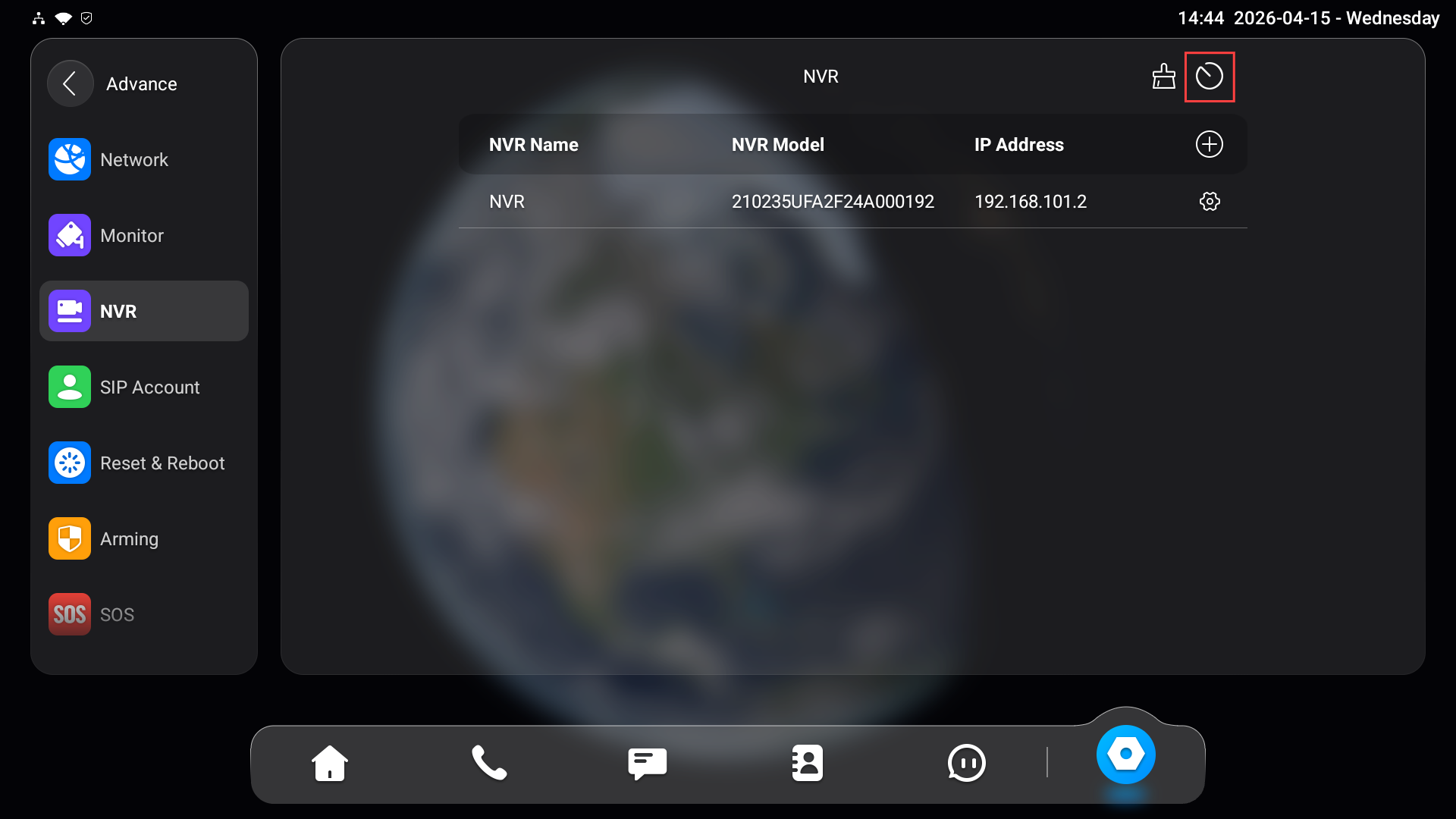
Après le scan :
Les dispositifs NVR détectés seront affichés.
Sélectionnez le NVR cible.
Saisissez le nom d’utilisateur et le mot de passe.
Si aucun appareil n’est trouvé :
Assurez-vous que les deux appareils sont dans le même réseau.
Vérifiez que le NVR est allumé et disponible.
Méthode 2 : Ajouter manuellement
Appuyez sur Paramètres > Advance > NVR sur l’écran de l’appareil. Le mot de passe par défaut est 123456 pour accéder aux paramètres avancés.
Tape
 .
. Saisissez le nom, l’adresse IP, le nom d’utilisateur et le mot de passe du NVR. Veuillez vérifier ces informations dans le backend du NVR.
.png)
Appuyez sur Enregistrer.
Gérer le NVR ajouté
Après avoir ajouté le NVR, vous pouvez modifier ses paramètres ou modifier les paramètres IPC.
Modifier les informations NVR
Tap
 du NVR cible.
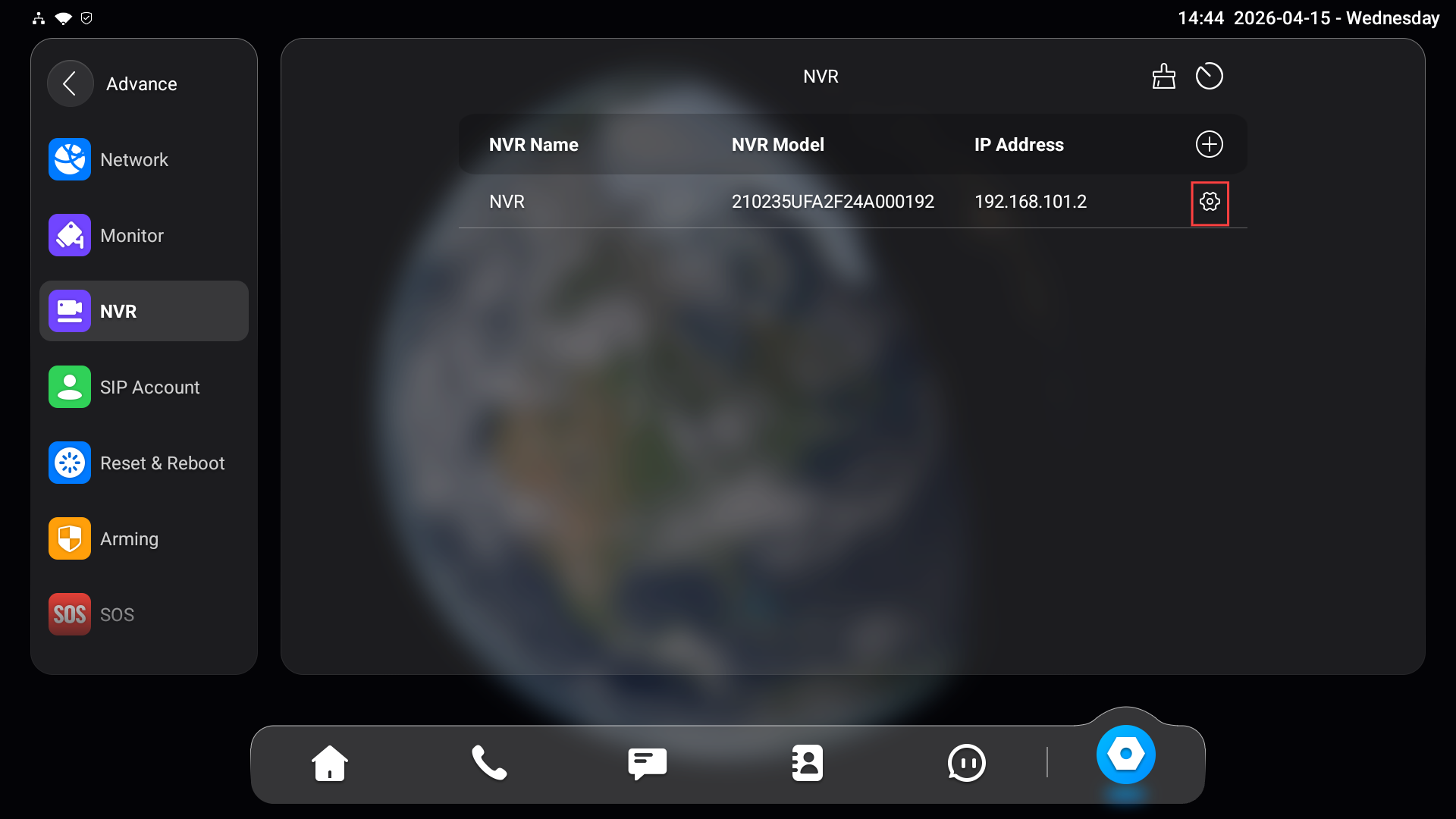
Vous pouvez mettre à jour son nom, son adresse IP, son nom d’utilisateur et son mot de passe.
Les changements entreront en vigueur après la sauvegarde. Assurez-vous que les informations mises à jour correspondent à la configuration du NVR.
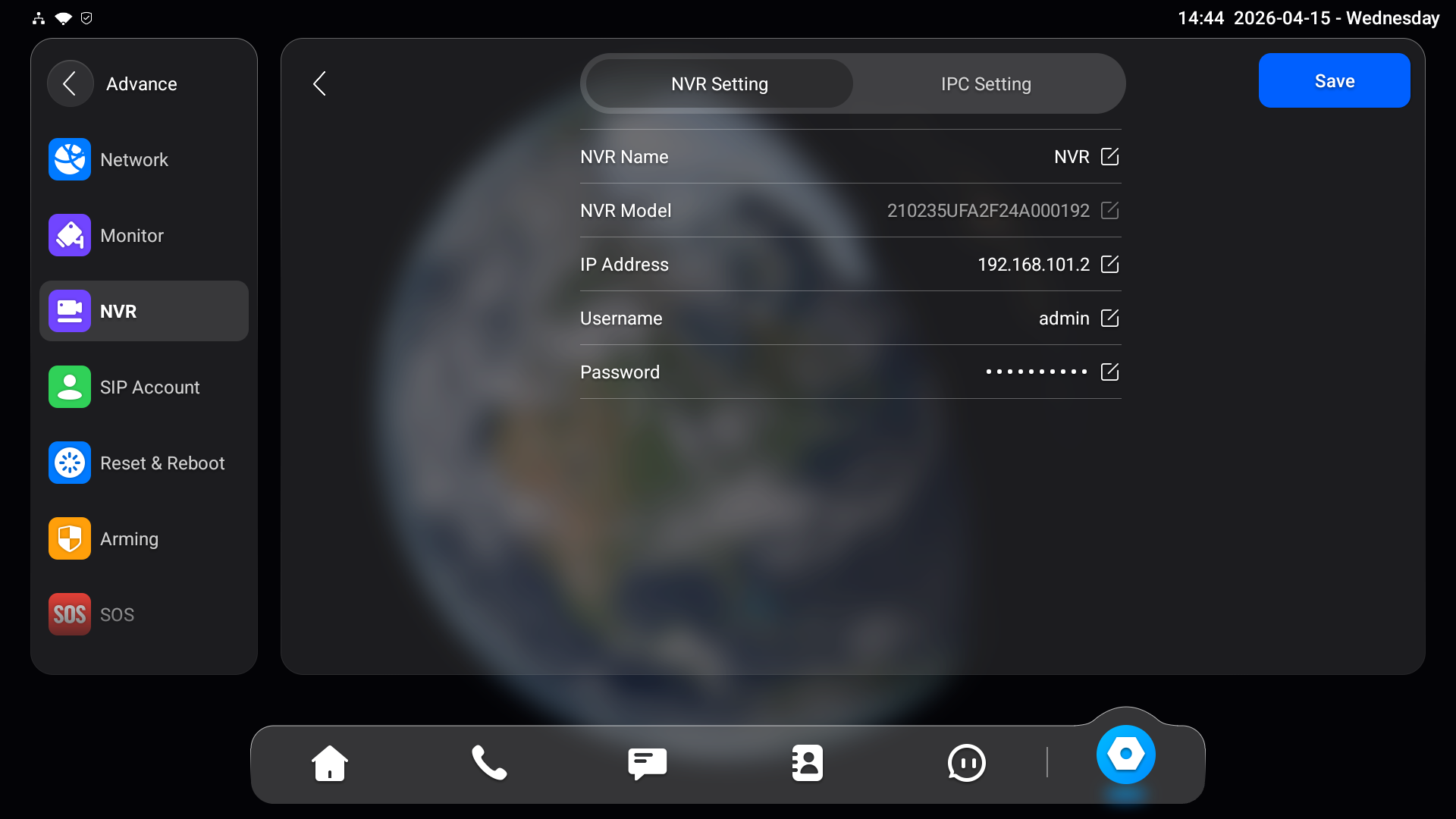
Configurez les paramètres IPC
Après l’ajout réussi du NVR, le moniteur intérieur obtiendra la liste des caméras auprès du NVR.
Vous pouvez :
Consultez la liste des caméras connectées.
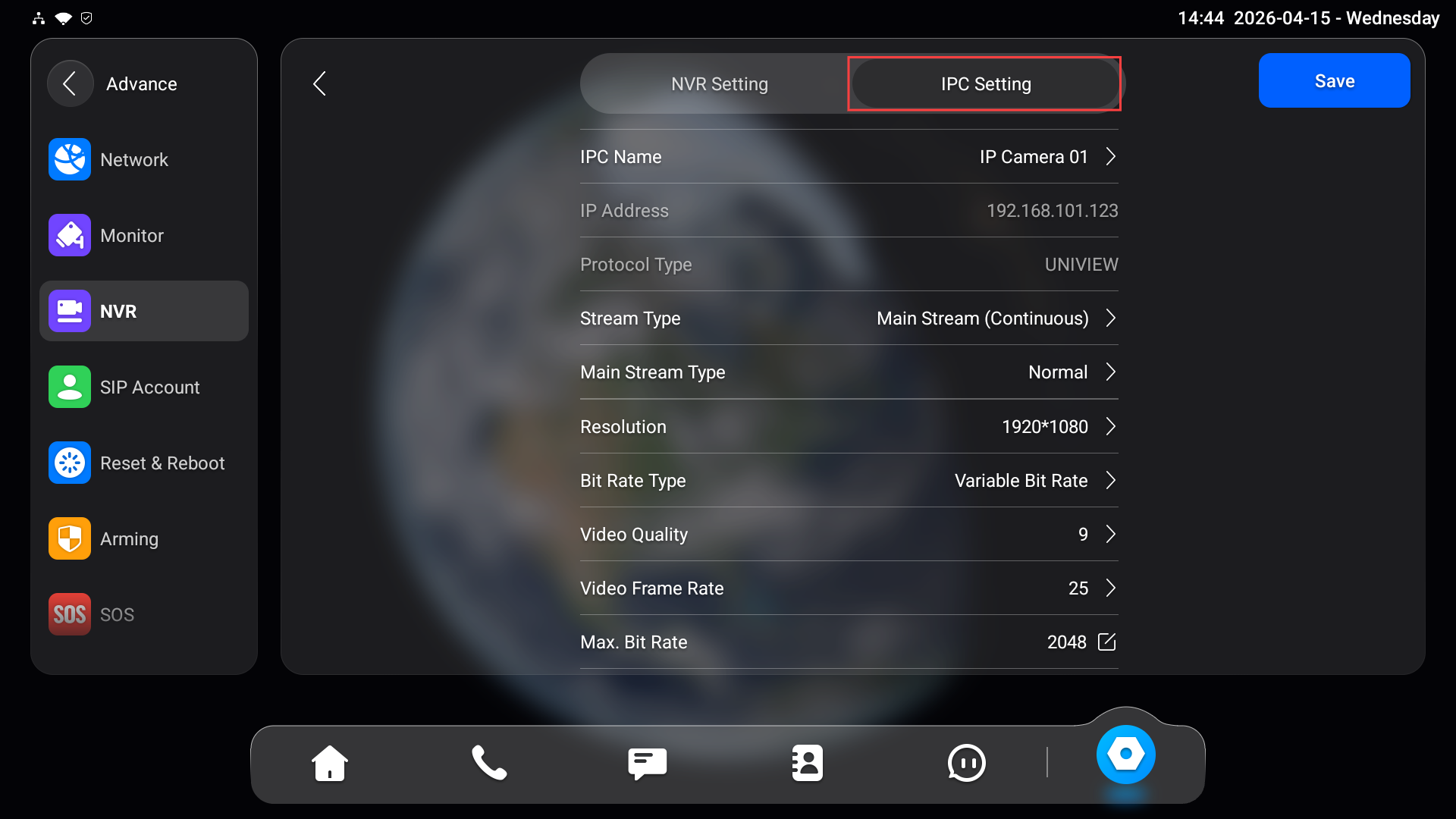
Modifier les paramètres liés à la caméra (si cela est pris en charge), tels que :
Nom de la chaîne
Paramètres du stream
Autres attributs configurables fournis par le NVR
Tap
du NVR cible.
Appuyez sur Réglage IPC.
Voir la vidéo en direct
Après avoir ajouté le NVR, vous pouvez visionner des flux vidéo en temps réel provenant des caméras connectées.
Appuyez sur Plus sur l’écran d’accueil pour accéder à l’écran de surveillance.
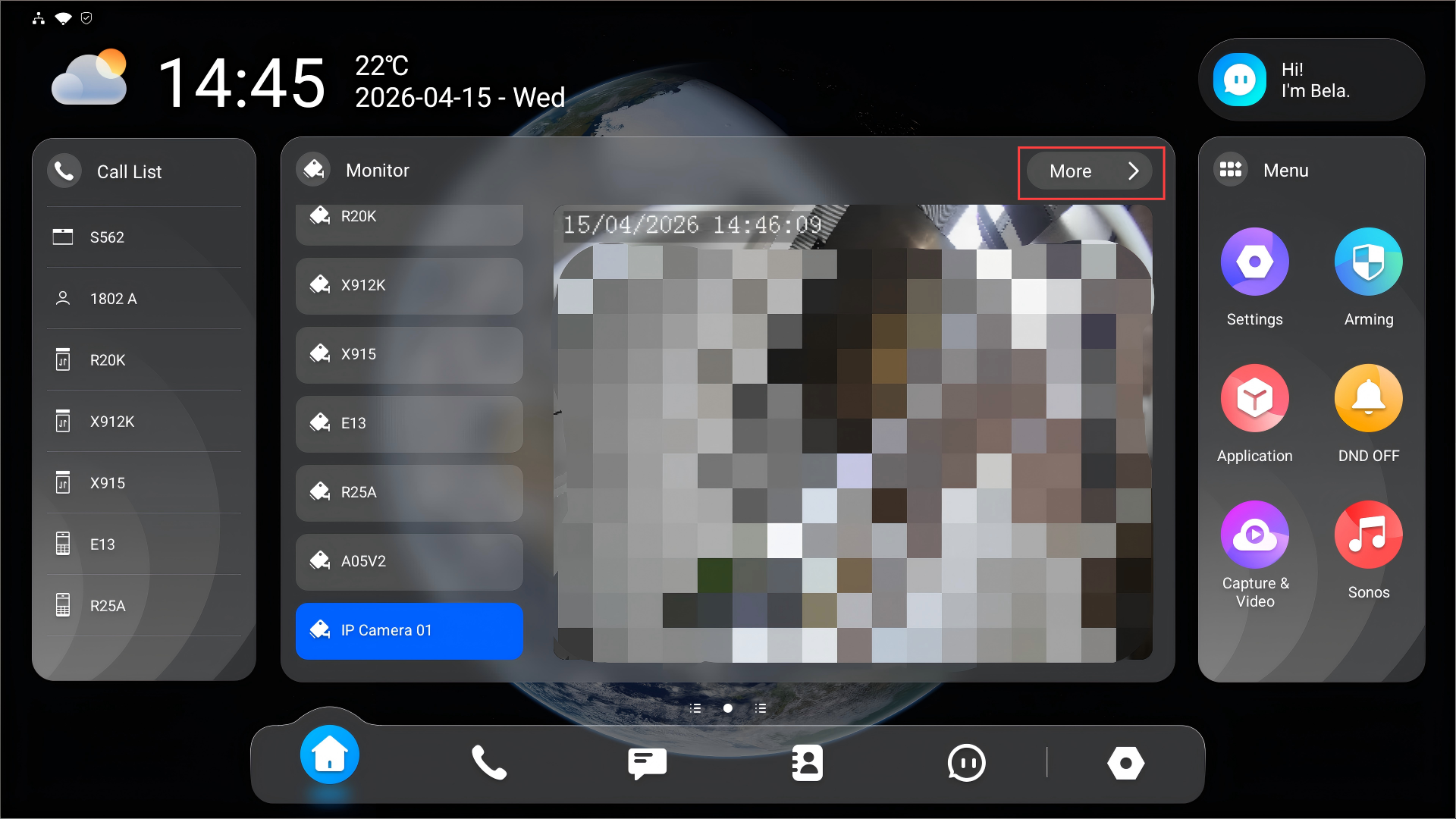
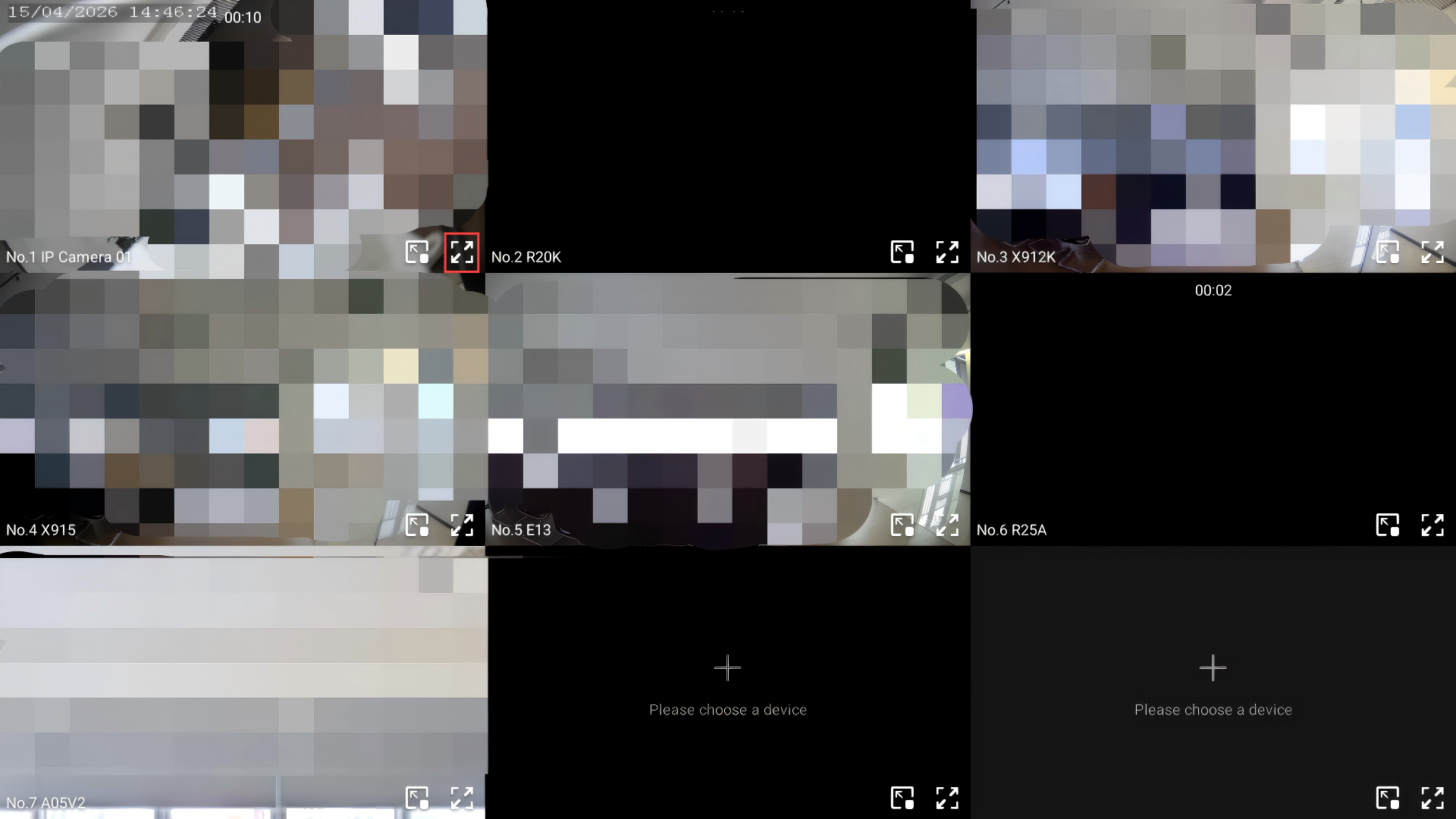
Sélectionnez le canal IPC en appuyant
 sur .
sur .
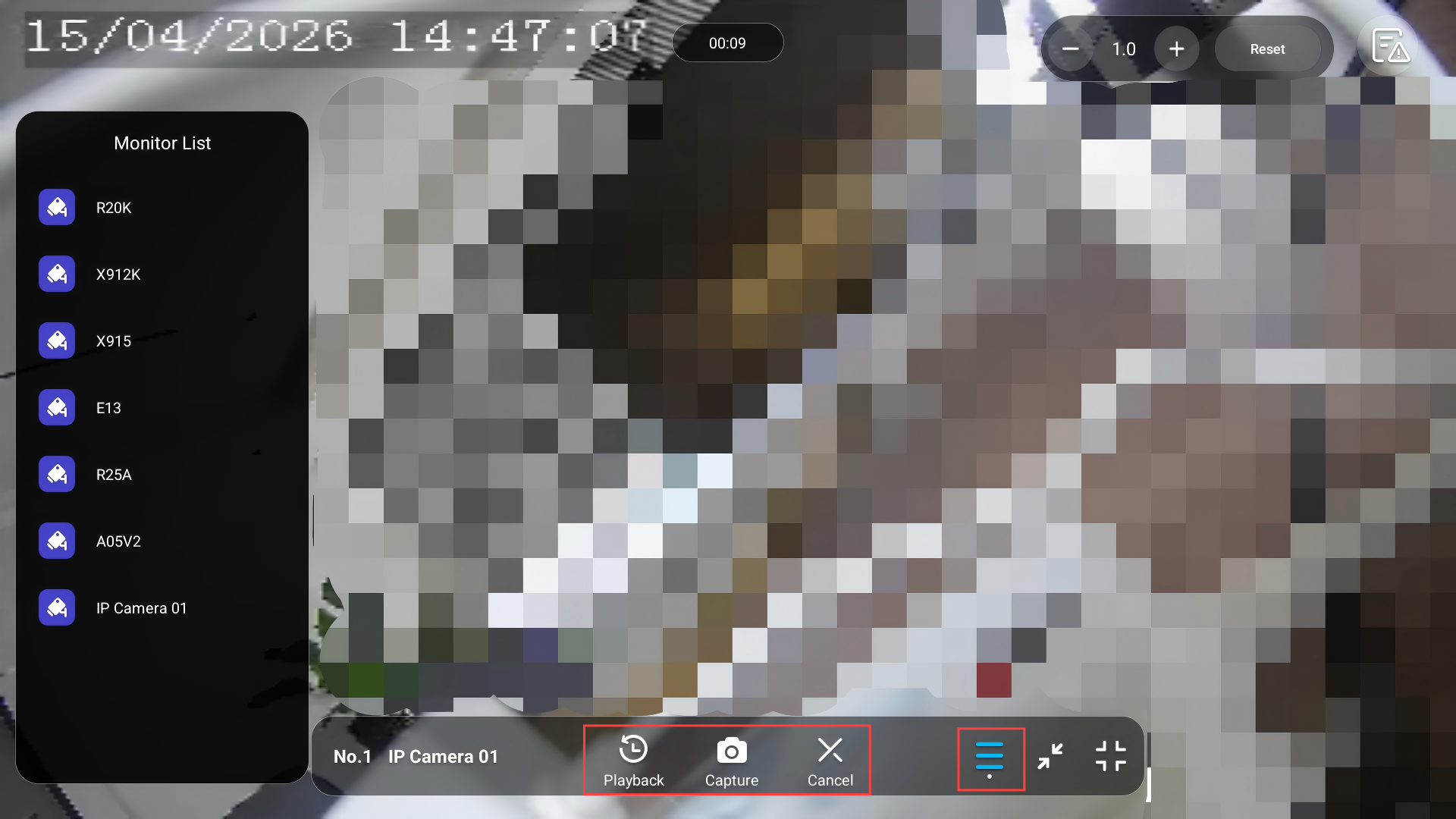
Pendant la surveillance, vous pouvez :
Appuyez
 pour passer d’un canal de surveillance à l’autre.
Appuyez sur Lecture pour regarder la lecture.
Appuyez sur Capturer pour prendre une capture d’écran.
Appuyez sur Annuler pour quitter la surveillance.
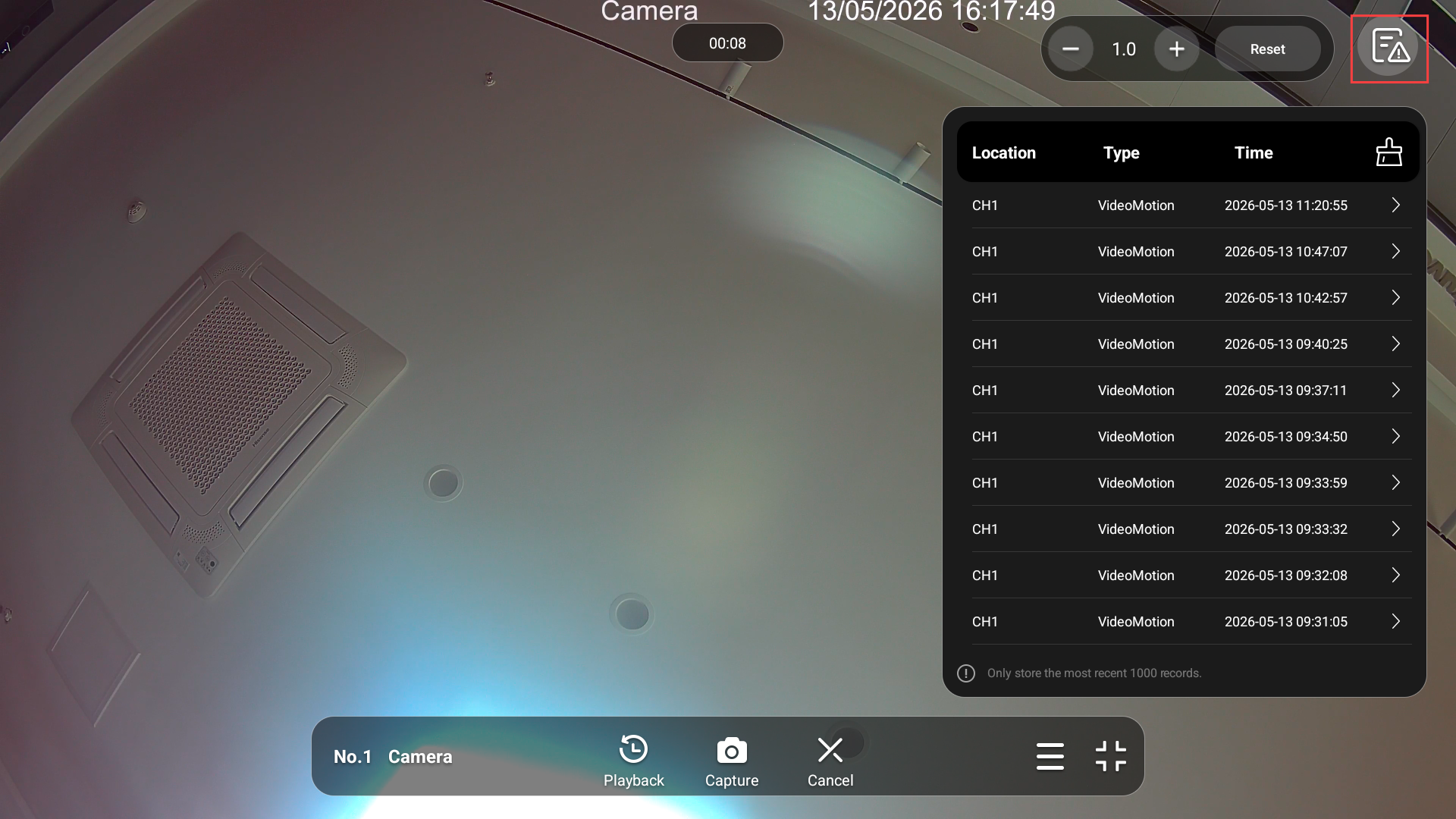
Vérifier les journaux d’alarme synchronisés
L’alarme du NVR tiers peut être synchronisée avec le moniteur intérieur.
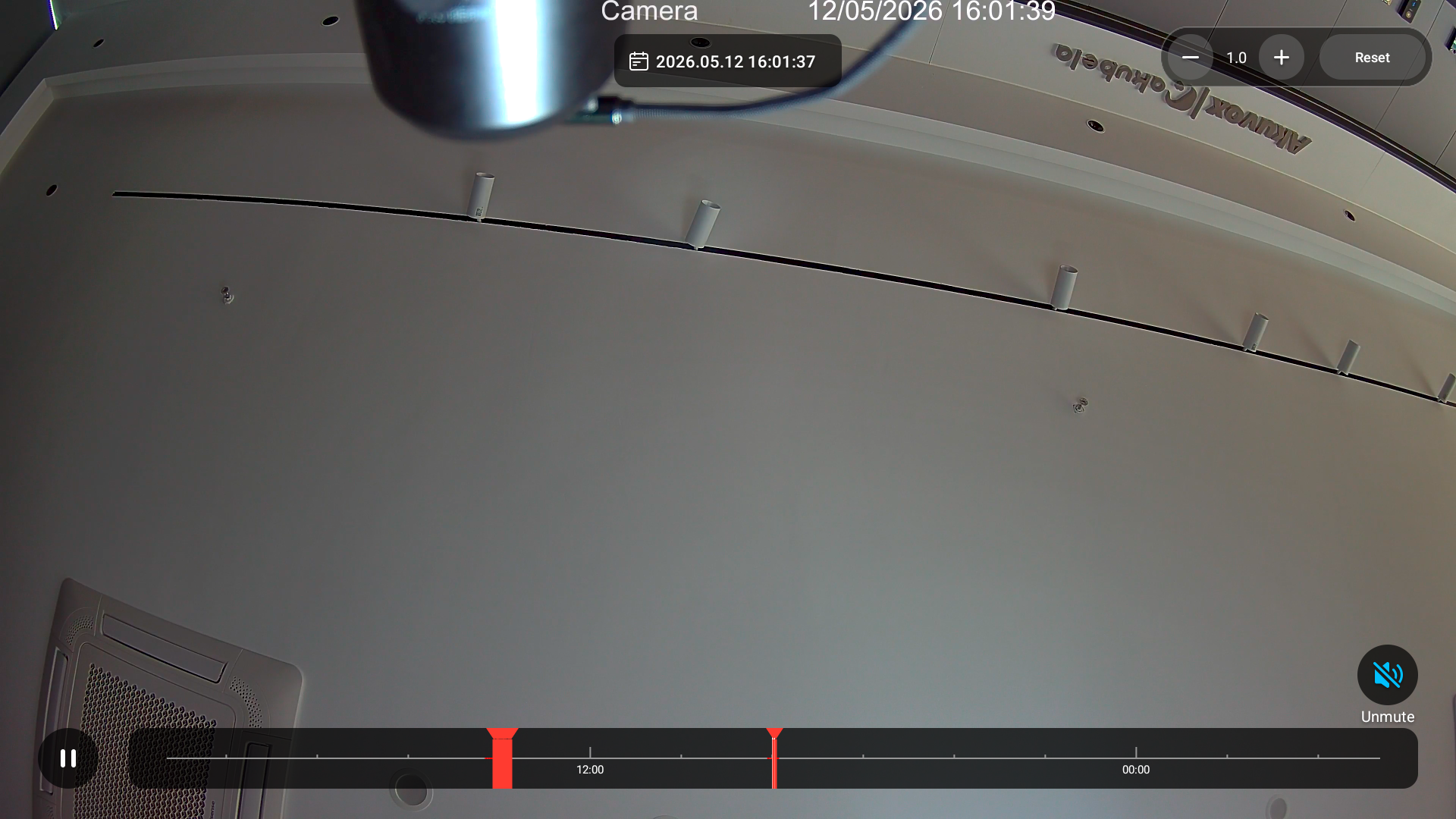
Tapez  dans le coin supérieur droit et appuyez sur un journal pour visualiser la lecture.
Sur la timeline de lecture, appuyez sur n’importe quel segment rouge pour passer au moment déclenché par l’alarme correspondant.
Mode HDMI (X937 uniquement)
Si l’appareil est connecté en HDMI, vous pouvez afficher l’icône HDMI sur l’écran d’accueil de l’appareil pour un accès rapide.
Note
SEUL X937 avec la version 937.30.13.903 ou supérieure prend en charge cette fonctionnalité.
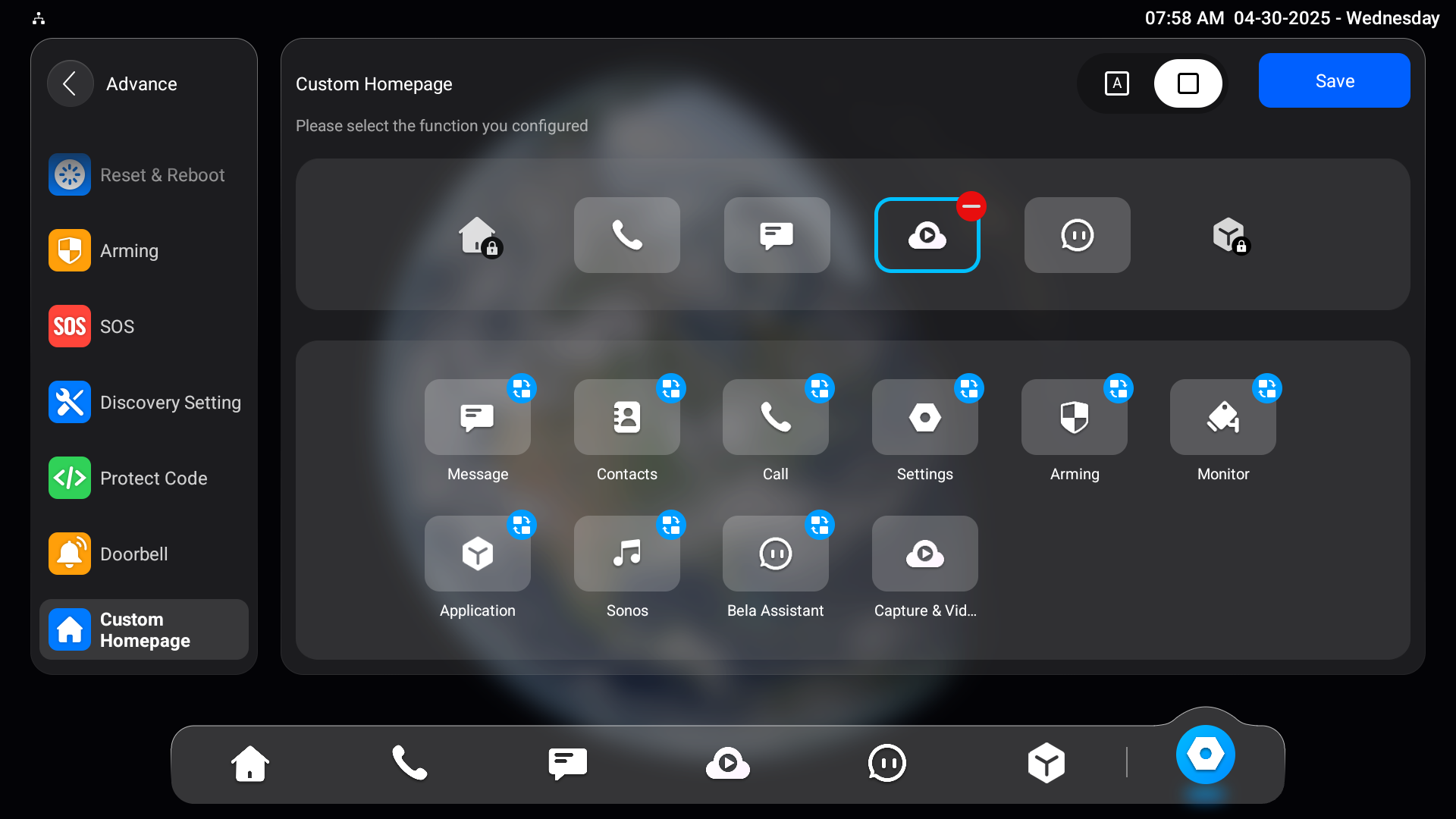
Touchez Paramètres > Avancer > page d’accueil personnalisée.
Sélectionnez la zone souhaitée pour afficher l’icône d’entrée HDMI .
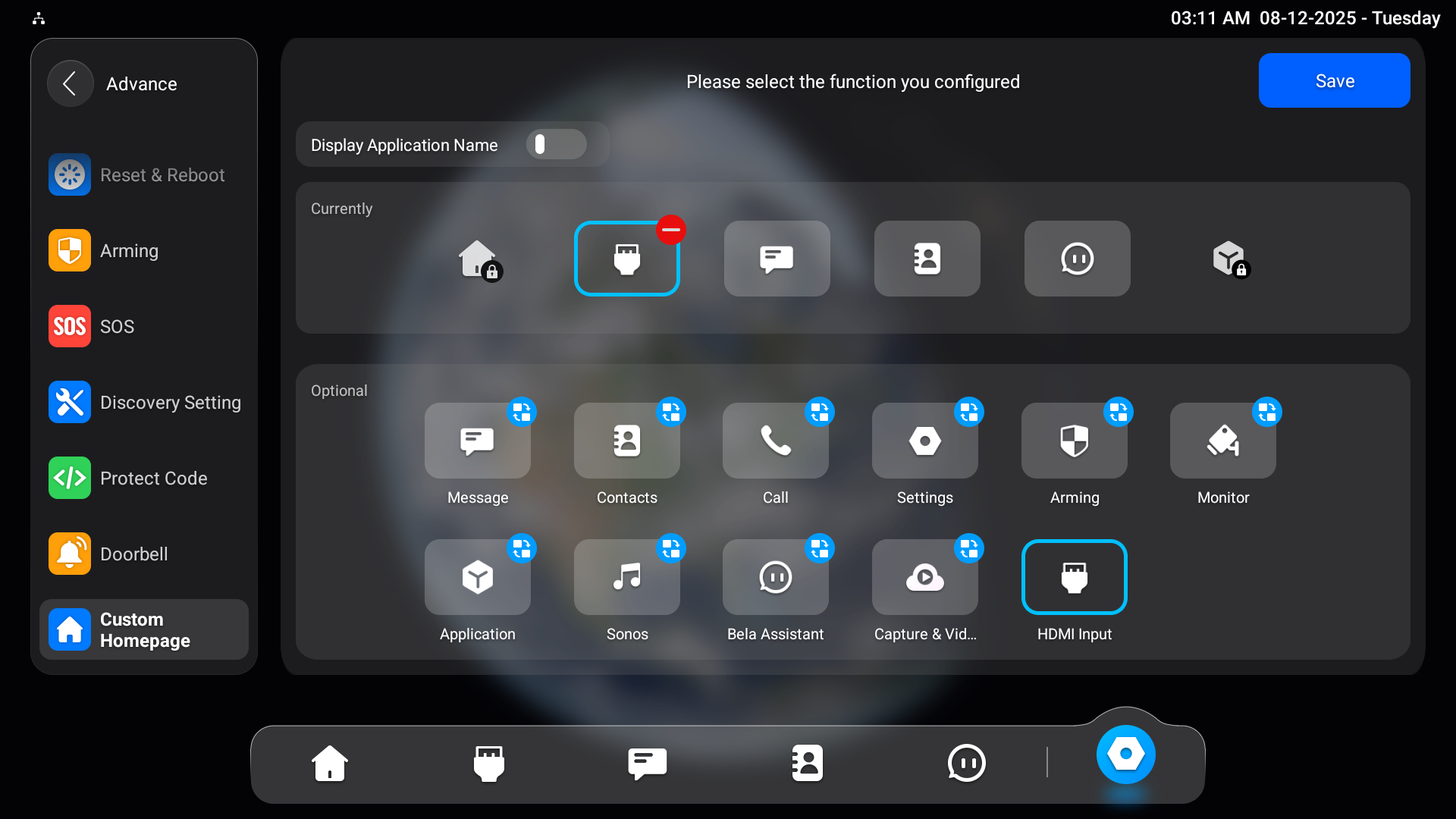
Appuyez sur Enregistrer.
Visionner la vidéo en direct
Appuyez sur l’icône d’entrée HDMI sur l’écran d’accueil.
Si le X937 est connecté au NVR via HDMI, appuyez sur Commuter en HDMI pour projeter l’écran NVR sur l’écran intérieur.
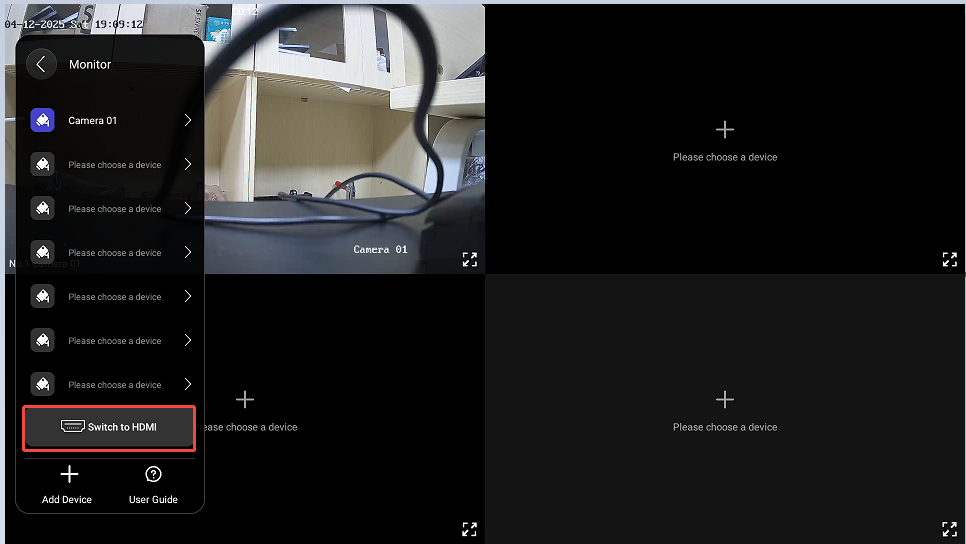
Ensuite, vous pouvez toucher une caméra spécifique pour agrandir le flux en direct.
Pendant que vous regardez le stream, vous pouvez :
Appuyez sur Lecture pour regarder la vidéo enregistrée par la caméra.
Appuyez sur Capturer pour prendre une capture d’écran.
Appuyez sur Annuler pour quitter la surveillance.
Appuyez
pour sélectionner d’autres canaux de surveillance.
Visionnez les vidéos enregistrées
Vous pouvez vérifier les vidéos enregistrées par des caméras IP.
Touchez Paramètres > Avancer > page d’accueil personnalisée.
Sélectionnez la zone souhaitée pour afficher l’onglet Capture & Vidéo .
Appuyez sur Capturer et Vidéos sur l’écran d’accueil.
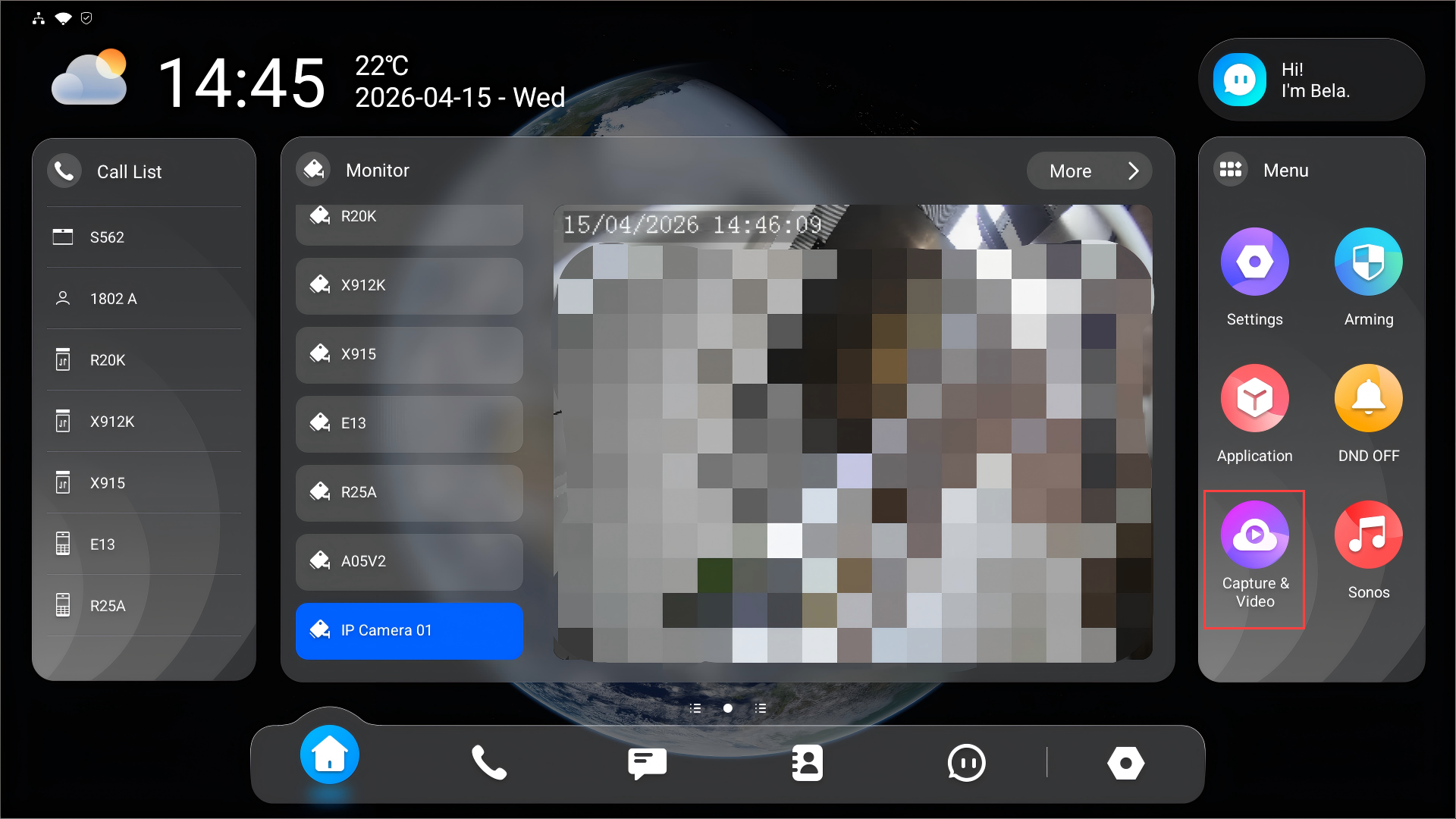
Vous pouvez chercher des vidéos en entrant l’heure et en sélectionnant la caméra.
Tapez sur une vidéo spécifique pour la regarder.