Les moniteurs intérieurs Akuvox peuvent être intégrés au système de sécurité AJAX via API, sans câblage supplémentaire. Cette intégration permet aux utilisateurs d’armer et de désamorcer directement les appareils AJAX depuis le moniteur intérieur.
Aperçu
La mise en place de cette intégration comporte trois étapes :
Activez le mode AJAX sur le moniteur intérieur.
Configurez l’authentification à deux facteurs dans l’application AJAX.
Connectez-vous à AJAX depuis le moniteur intérieur en utilisant un code de vérification.
Une fois connecté, vous pouvez changer de mode d’armement, recevoir des notifications AJAX, vérifier les appareils connectés, modifier le code d’armement/désamorçage, et vous déconnecter — tout cela depuis le moniteur intérieur.
Prérequis
Modèle et firmware pris en charge : Les modèles suivants avec des versions spécifiques ou ultérieures prennent en charge l’authentification API AJAX mise à jour. D’autres modèles précédemment supportés nécessiteront une mise à jour du firmware, qui sera listée lorsque disponible.
S562 : 562.30.16.174
S565 : 565.30.15.536
S562 (version kit) : 562.87.10.303
S562-2 : 5622.30.15.231
S562-2 (version kit) : 5622.87.15.207
Mise à jour de la politique : Code de vérification requis
À partir du 1er septembre 2026, la connexion à l’AJAX via l’API nécessite un code de vérification à six chiffres en plus de l’adresse e-mail et du mot de passe du compte AJAX.
Si votre moniteur intérieur était déjà connecté à AJAX avant cette mise à jour, il peut être automatiquement déconnecté. Si cela arrive, mettez à jour le moniteur intérieur vers une version du firmware qui prend en charge la nouvelle authentification, puis reconnectez-vous à l’aide d’un code de vérification.
Connexion cloud : Le moniteur intérieur doit être connecté au SmartPlus Cloud avant l’intégration.
Regardez le guide vidéo
Vous préférez une visite visuelle ?
Voir : [Vidéo] Intégration d’Akuvox avec le système de sécurité AJAX via API
Note
La vidéo a été enregistrée avant la mise à jour d’authentification de l’API Ajax et n’inclut pas l’étape de vérification.
Pour la procédure de connexion actuelle, y compris comment obtenir et saisir le code de vérification, voir les étapes 2 et 3 ci-dessous.
Étape 1 : Activer le mode AJAX (sur l’écran intérieur)
Utilisez l’adresse IP de l’appareil pour vous connecter à son interface web. Le nom d’utilisateur initial et le mot de passe sont administrateur.
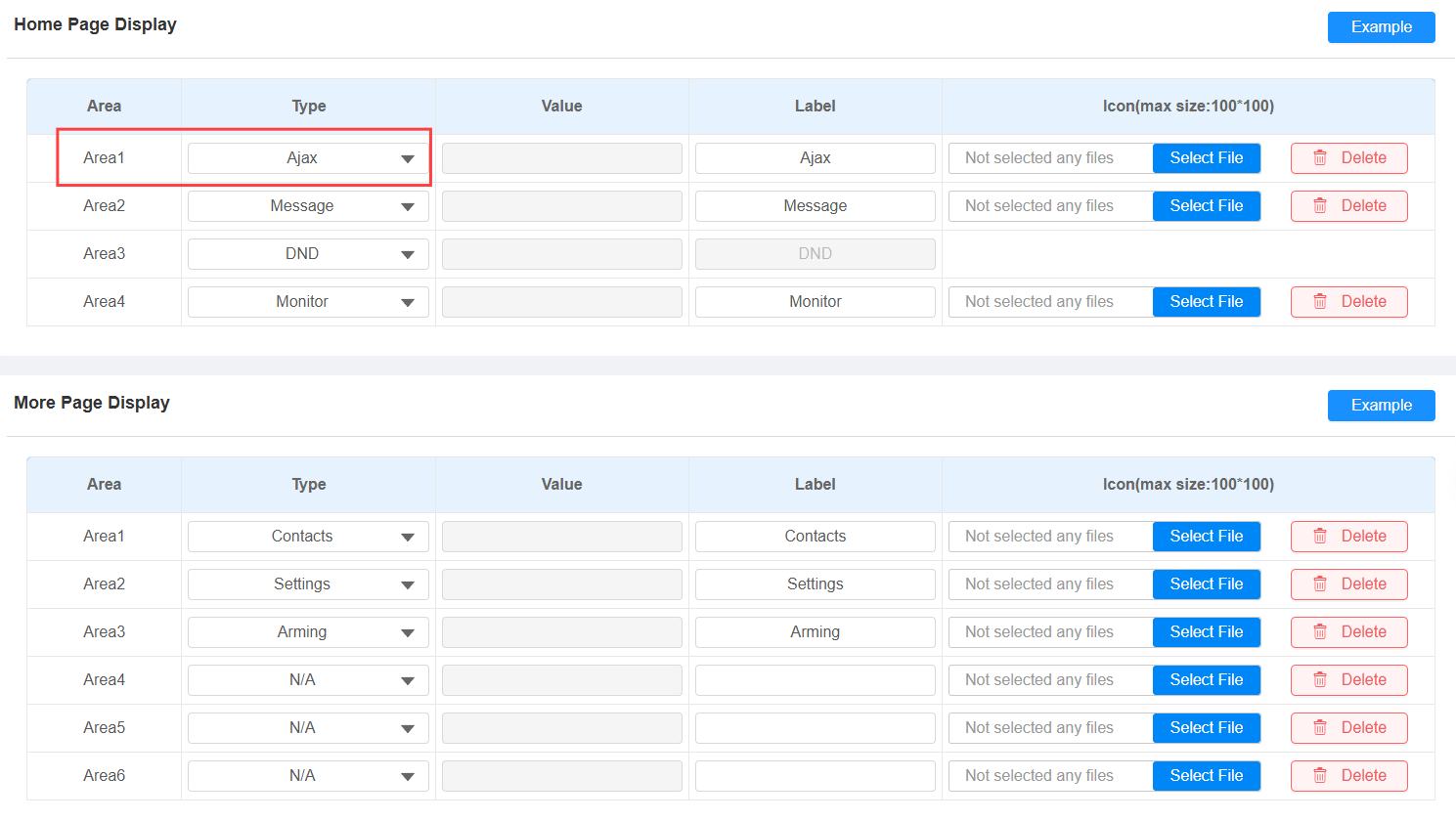
Va dans l’interface Appareil > Paramètres d’affichage . Définis le Type sur AJAX dans la zone désirée.
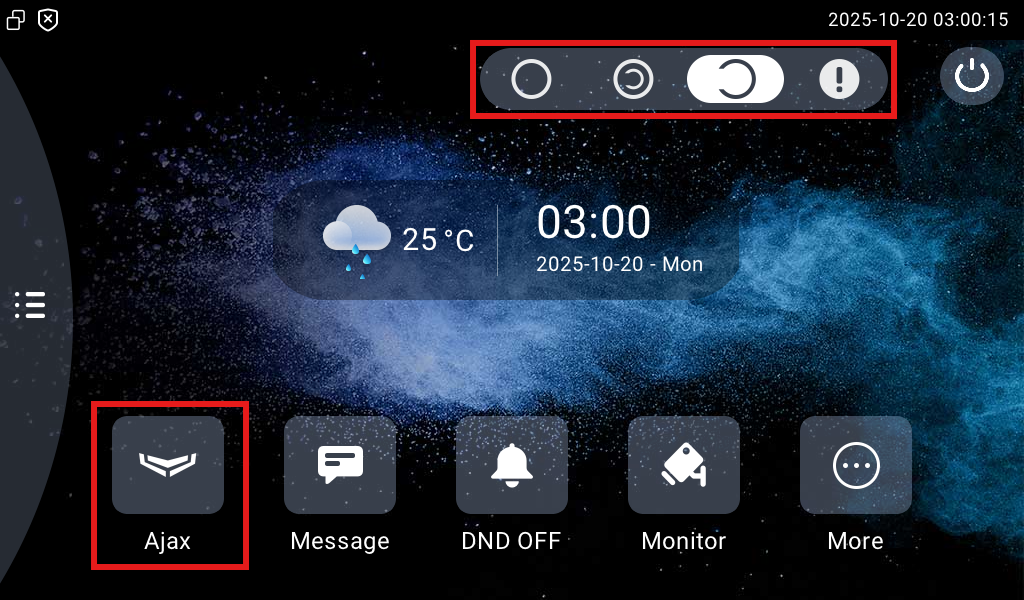
Appuyez sur AJAX sur l’écran d’accueil.
Étape 2 : Configurer l’authentification à deux facteurs (dans l’application AJAX)
Avant de se connecter à AJAX depuis le moniteur intérieur, l’authentification à deux facteurs doit être activée dans l’application AJAX si ce n’est pas déjà fait.
Ouvre l’application AJAX et va dans les paramètres de l’application.
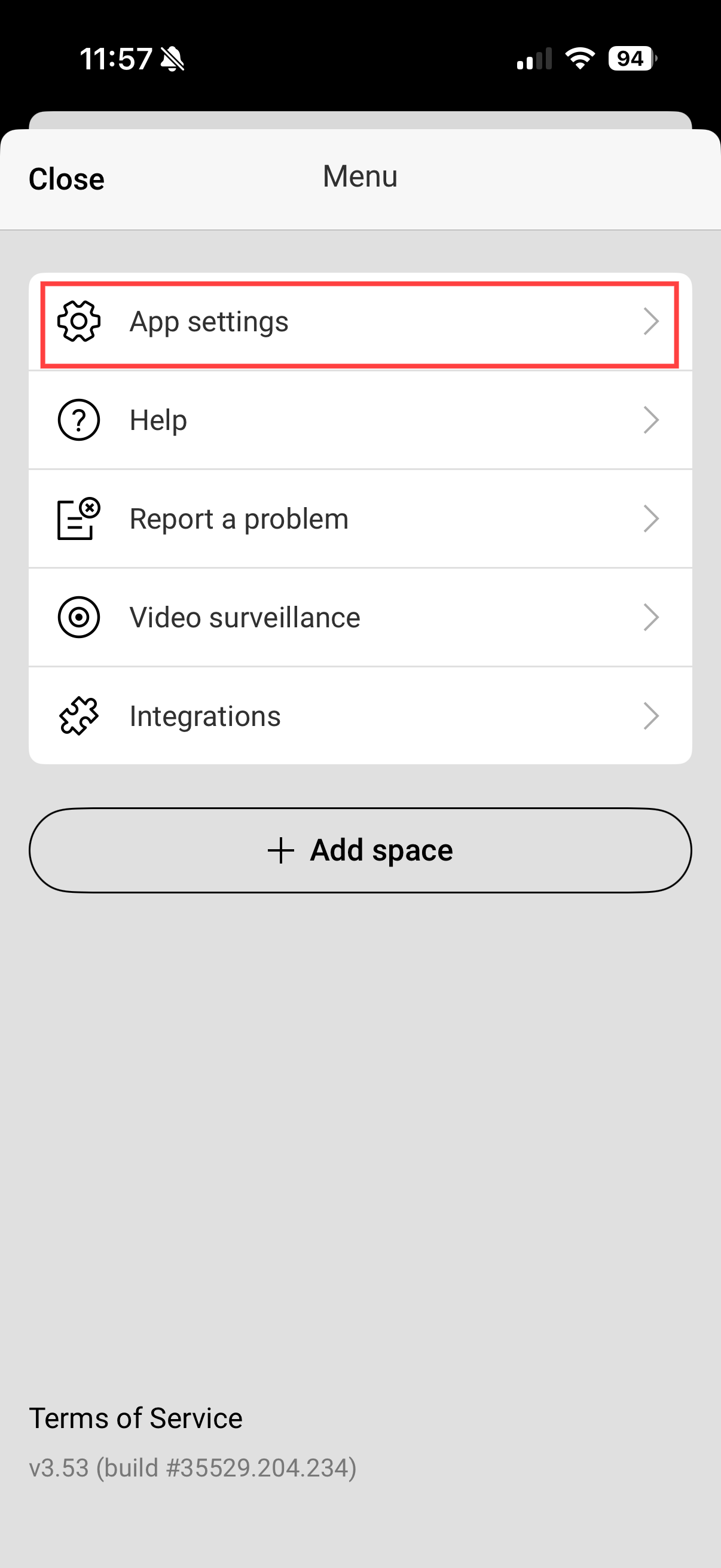
Sélectionnez la protection du compte.
Activez l’authentification à deux facteurs.
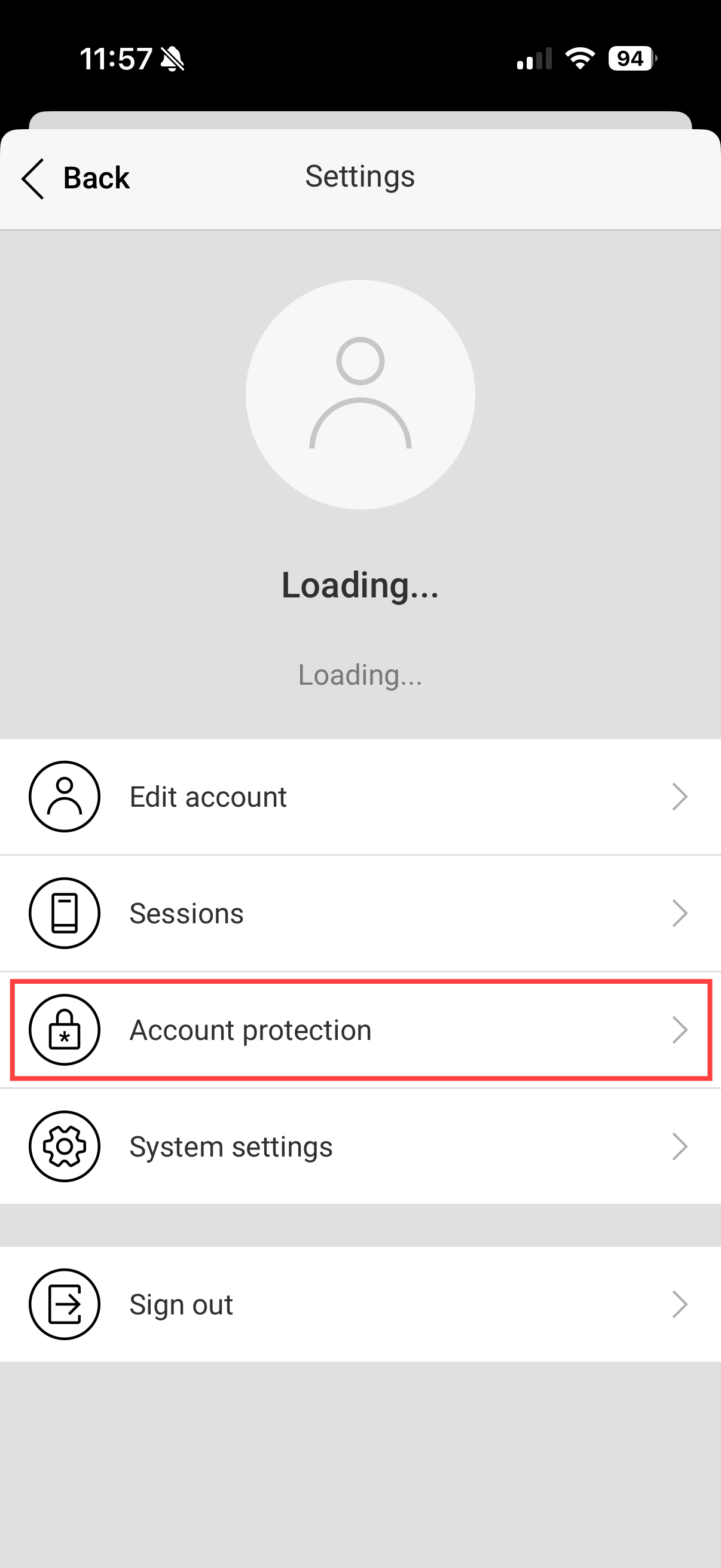
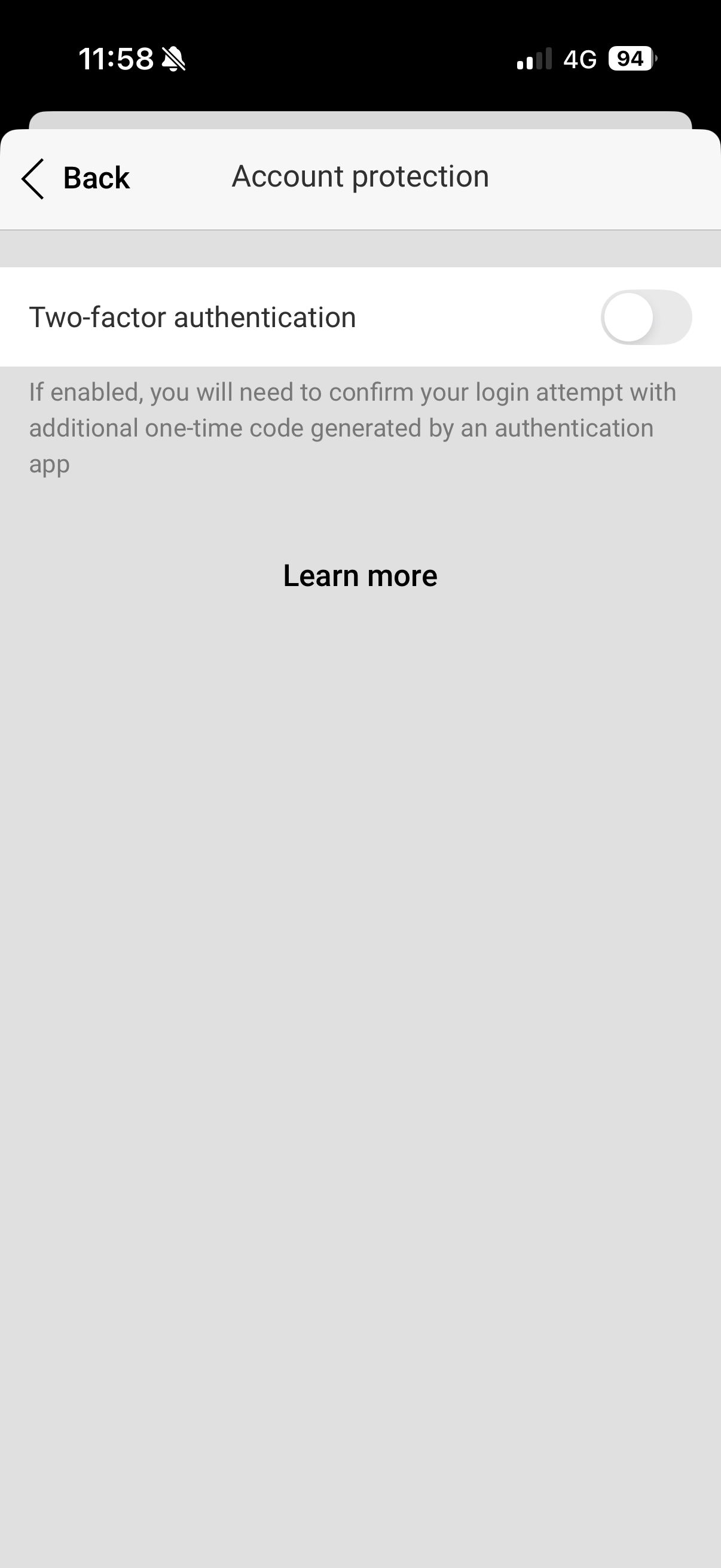
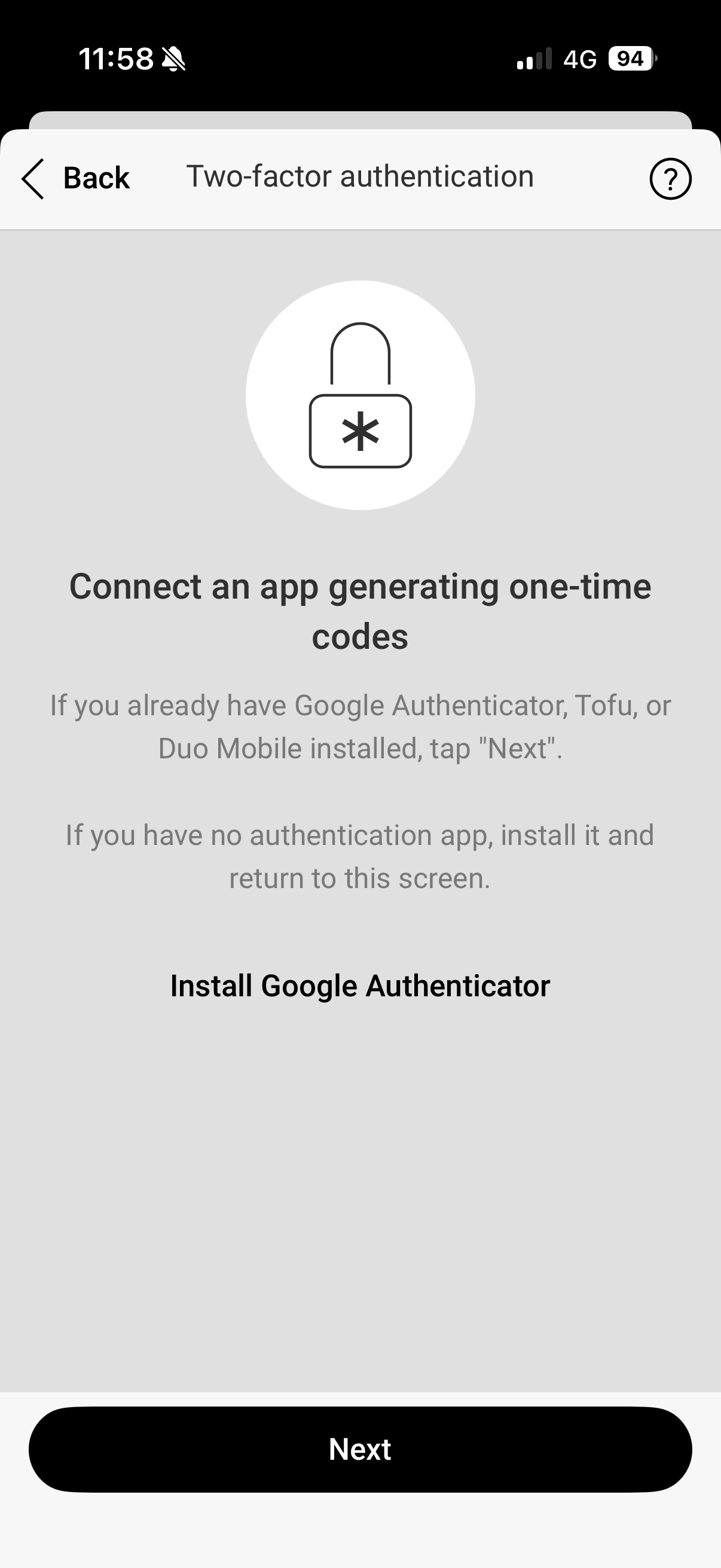
Confirmez que vous souhaitez activer l’authentification à deux facteurs.
Lorsque vous êtes sollicité pour configurer une authentification à deux facteurs, utilisez une application d’authentification tierce.
Copiez la clé secrète fournie dans l’application d’authentification, ou scannez le code QR avec l’application d’authentification.
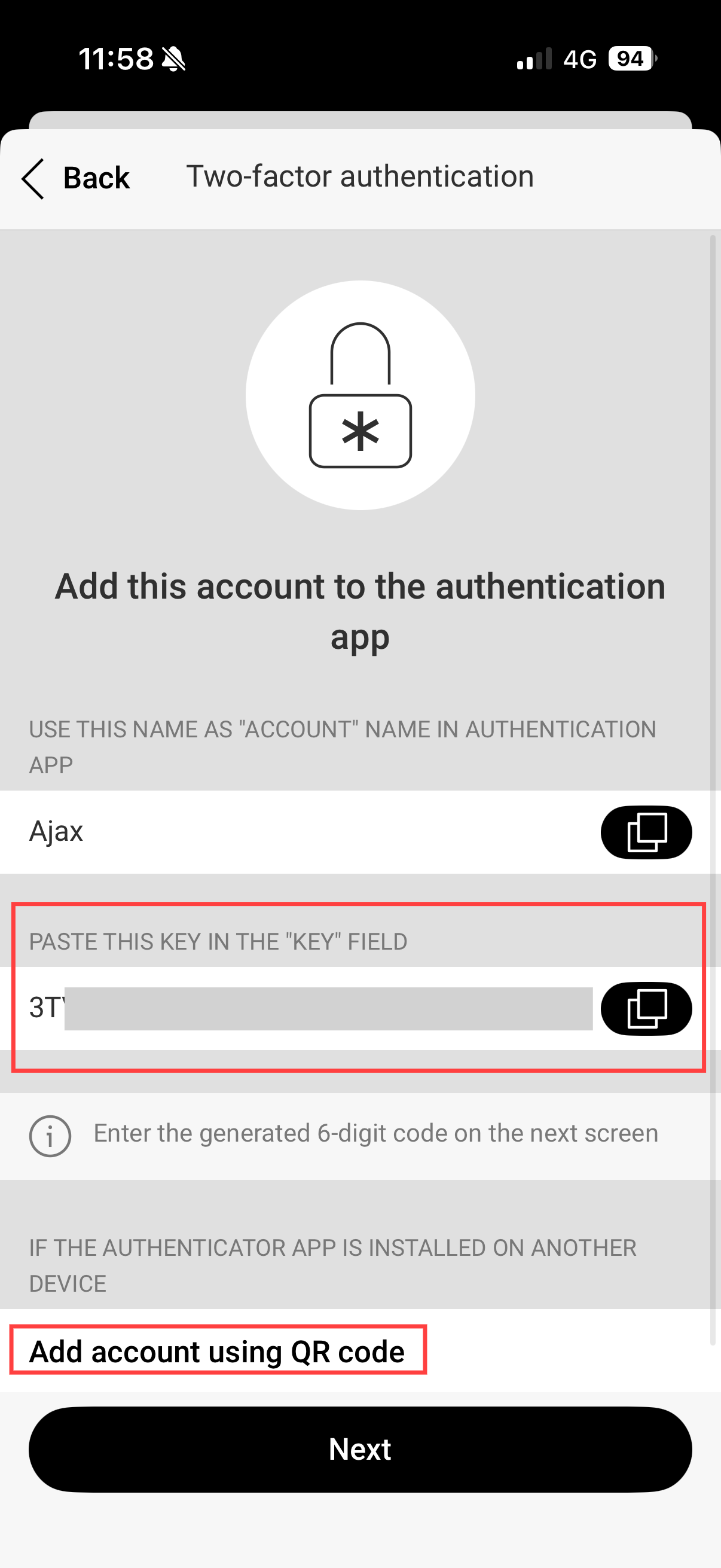
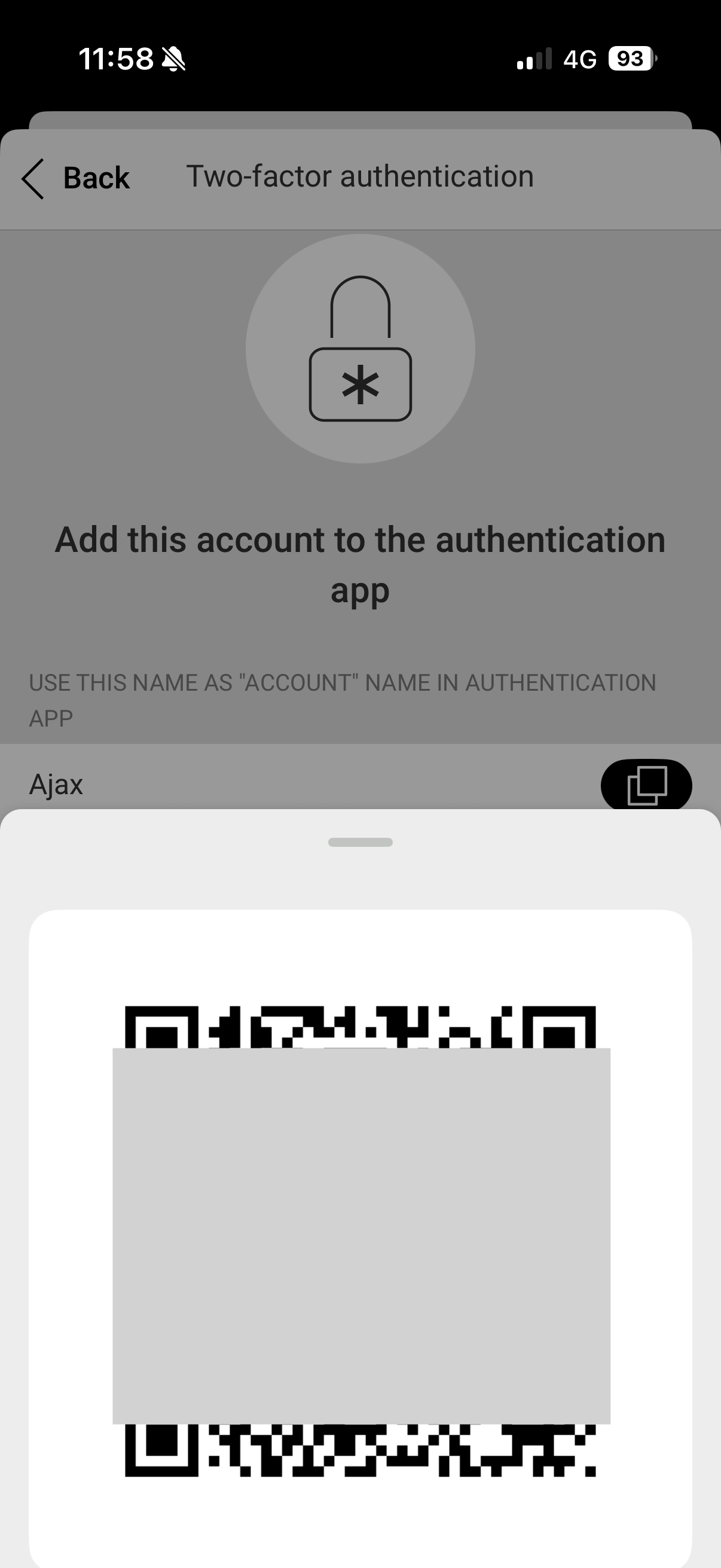
L’application d’authentification génère un code de vérification à six chiffres.
Entrez ce code à six chiffres dans l’application AJAX pour finaliser la configuration.
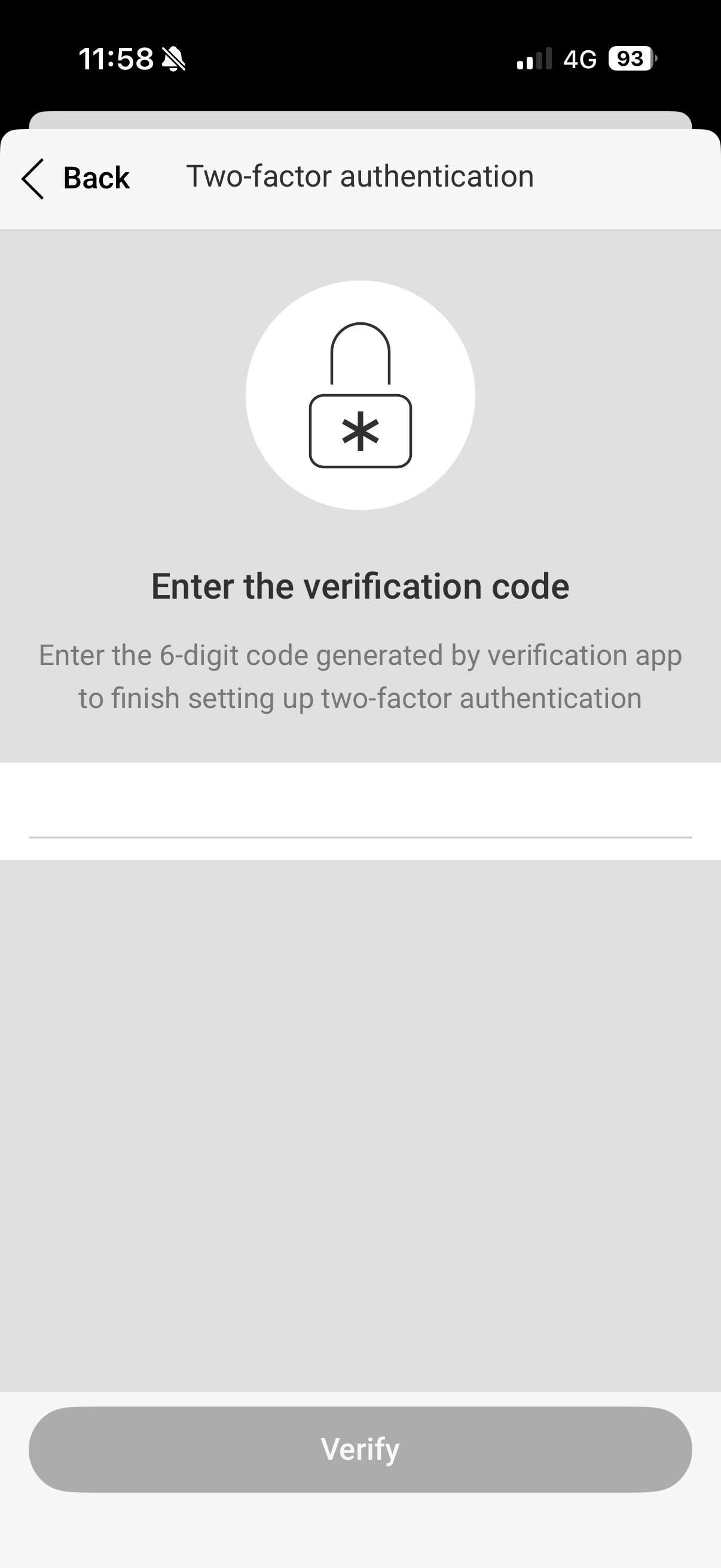
Note
L’application d’authentification est un outil tiers, non fourni par Akuvox ou AJAX. Suivez les instructions à l’écran de l’application AJAX lors de sa configuration, et entrez le code actuel avant son expiration — les codes se rafraîchissent périodiquement.
Étape 3 : Connexion à AJAX (sur l’écran intérieur)
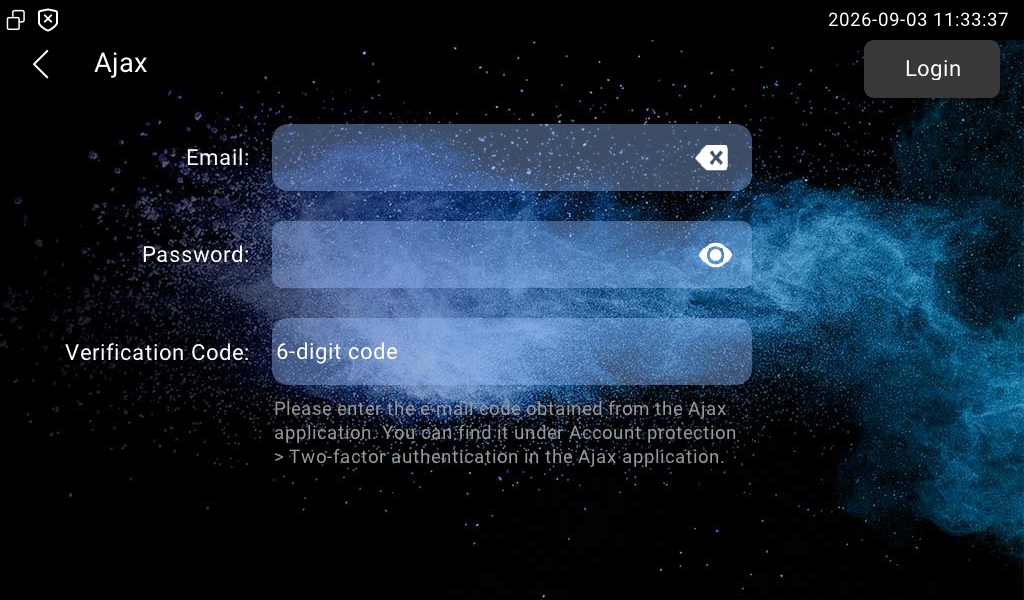
Après la mise en place de l’authentification à deux facteurs, utilisez l’application d’authentification tierce pour obtenir le code de vérification lors de la connexion à AJAX sur l’écran intérieur.
Ouvrez votre application d’authentification tierce et vérifiez le code de vérification à six chiffres actuel.
Sur le moniteur intérieur, saisissez votre adresse e-mail et mot de passe de votre compte AJAX.
Entrez le code de vérification à six chiffres obtenu via l’application d’authentification.
Tapez sur Connecter.
Après vous être connecté, vous pouvez :
Changez de mode d’armement.
Recevoir des notifications d’AJAX.
Vérifiez les appareils.
Changer le code d’armement/désamorçage.
Vérifiez les informations du compte et déconnectez-vous.
Caractéristiques
Mode d’armement à commutation
Appuyez pour changer de mode d’armement, qui sera synchronisé avec le système AJAX et la fonction d’armement intégrée du moniteur intérieur.
Le bras correspond à l’Extérieur/Domicile. Appuyez sur le Bras, et le moniteur intérieur passera en Absent, inversement.
Tapoter Panique envoie une alarme panique à la fois à l’application AJAX et au moniteur intérieur. Sans y avoir eu à gérer, l’alarme sur le moniteur intérieur durera 8 secondes.
Le statut d’armement sera synchronisé entre plusieurs moniteurs intérieurs dans la même pièce qui ont le même compte connecté.
Changer de mode d’armement nécessite d’entrer un code, sauf lors du passage de Désarmé à Armé ou lors du déclenchement de Panique. Par défaut est 0000.
.bmp)
Armement AJAX
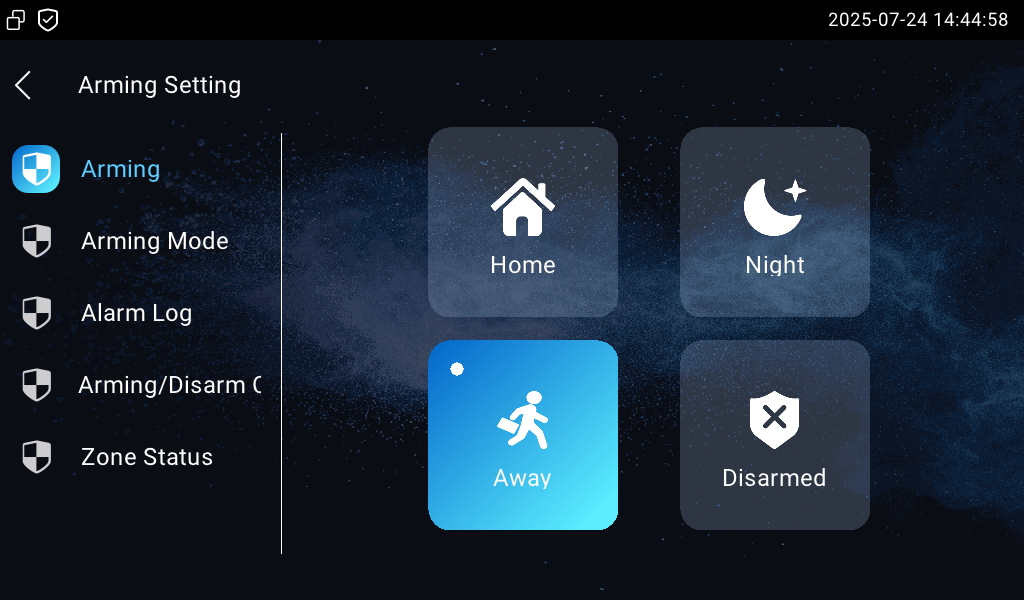
Armement des moniteurs en intérieur
Espace de commutation
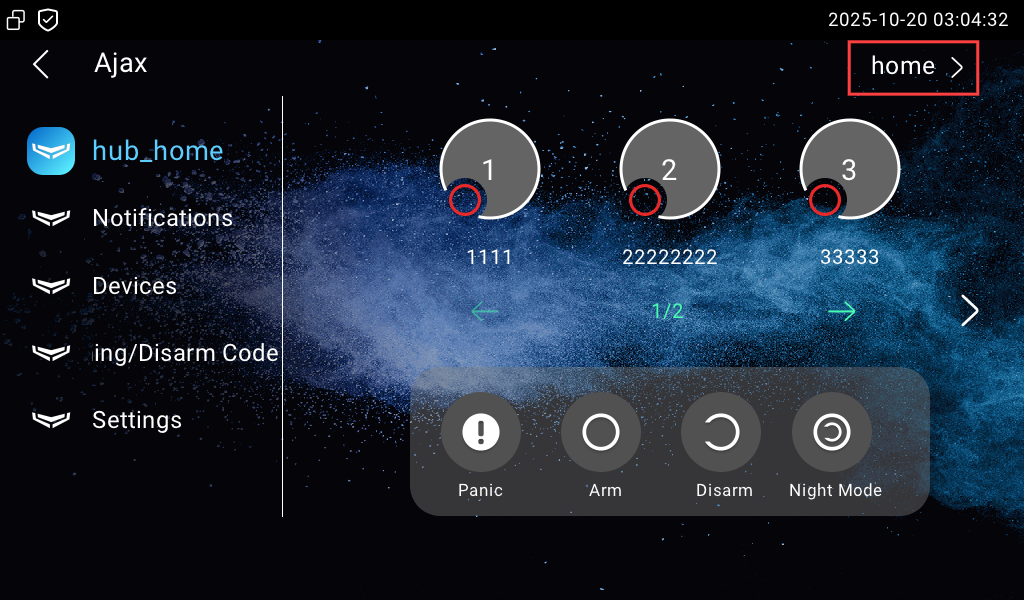
Si plusieurs espaces sont ajoutés dans l’application AJAX, sélectionnez l’espace à contrôler.
Sélectionnez le nom d’espace souhaité en haut à droite.
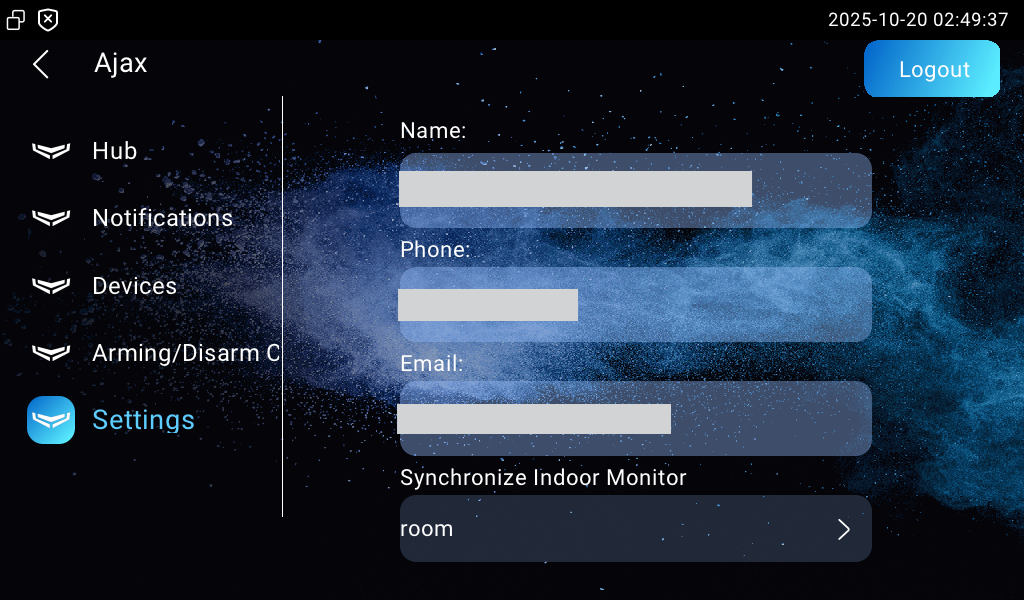
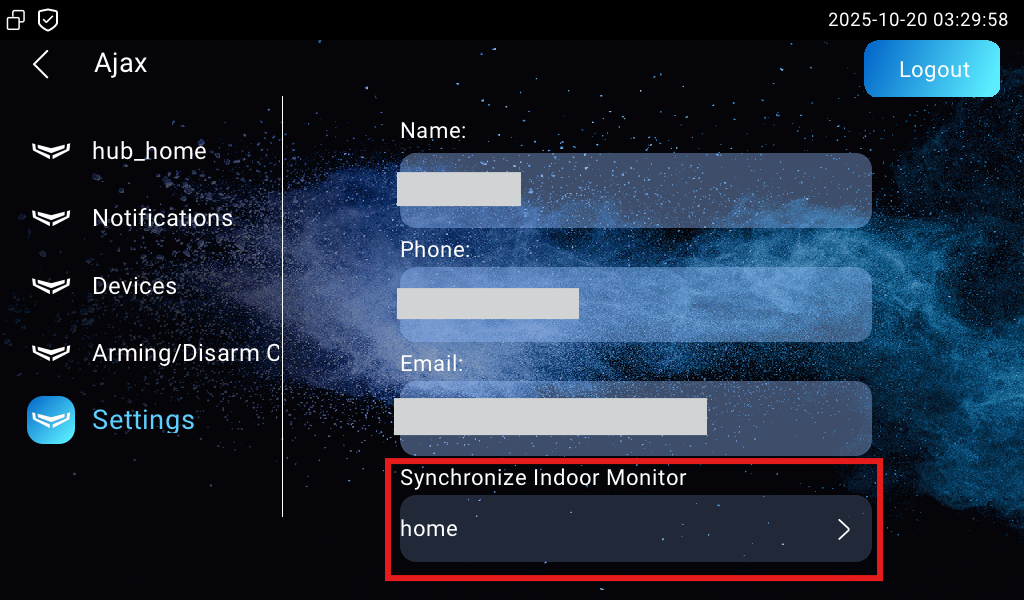
Appuyez sur Paramètres pour sélectionner l’espace où il faut synchroniser l’armement/désarmement avec le moniteur intérieur.
Dans le menu déroulant Synchroniser le moniteur intérieur , choisissez le nom de l’espace souhaité.
Groupes et relais de contrôle multiple
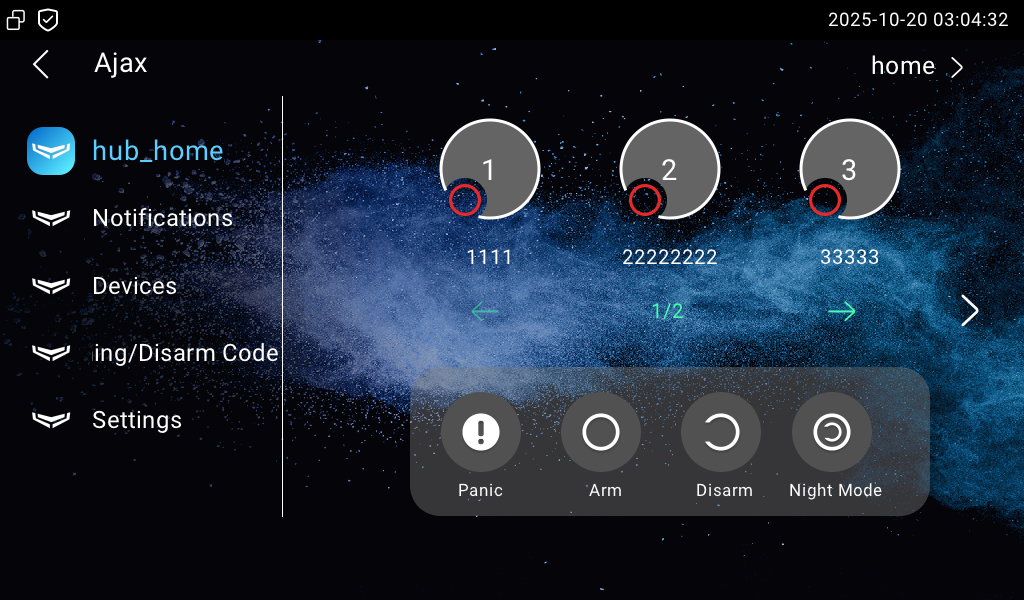
Lorsque plusieurs groupes sont ajoutés à un hub, vous pouvez armer ou désarmer un seul groupe ou tous.
Lors du désarmement d’un groupe, entrez le code de désamorçage.
Lors de l’activation du mode Nuit pour tous les groupes, le statut d’armement/désarmement des groupes ne changera pas.
Un écran affiche jusqu’à 3 groupes. Appuyez
 pour tourner la page.
Groupes
Voyez comment le statut d’armement du moniteur intérieur est synchronisé lorsque le mode nuit est activé/désactivé :
Armement/désarmement partiel de groupe - mode nuit désactivé, mode absent synchronisé.
Lorsque certains groupes sont armés et d’autres désarmés, et que le mode nuit est désactivé, le moniteur intérieur est en mode absent.
Armement/désarmement partiel de groupe - mode nuit activé, mode nuit synchronisé.
Lorsque certains groupes sont armés et d’autres désarmés, et que le mode nuit est activé, le moniteur intérieur est en mode nuit.
Arm système complet + mode nuit, puis mode nuit désactivé - mode absent synchronisé.
Lorsque tous les groupes sont armés en mode nuit, puis que le mode nuit est désactivé, le moniteur intérieur est en mode absent.
Mode nuit complet du système - Mode nuit synchronisé
Lorsque le mode Nuit est activé pour tous les groupes, le moniteur intérieur est en mode Nuit.
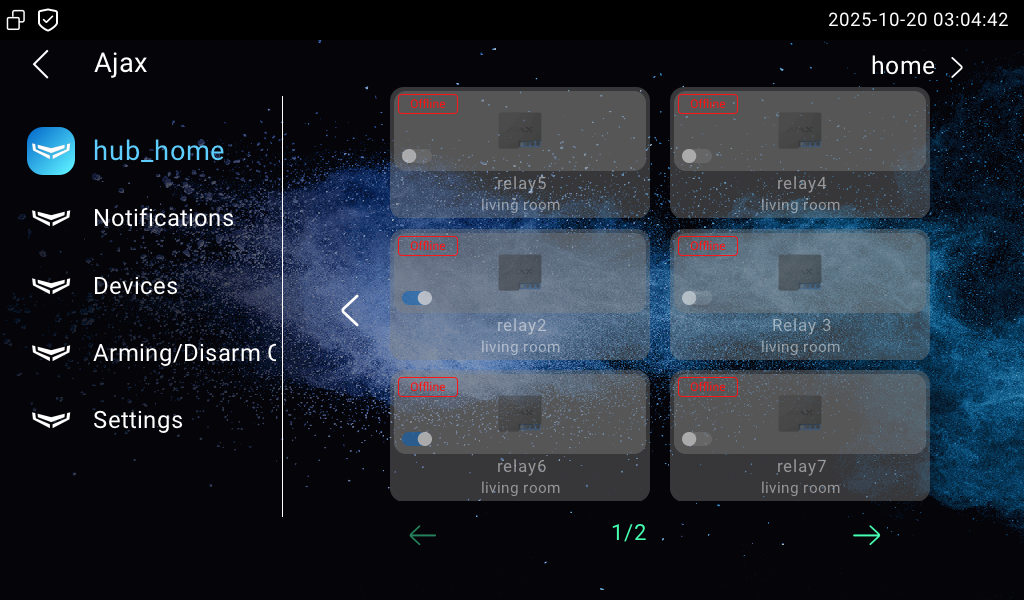
Vous pouvez contrôler plusieurs relais ajoutés au moyeu.
Appuyez pour tourner la page.
Relais
Vérifier les notifications
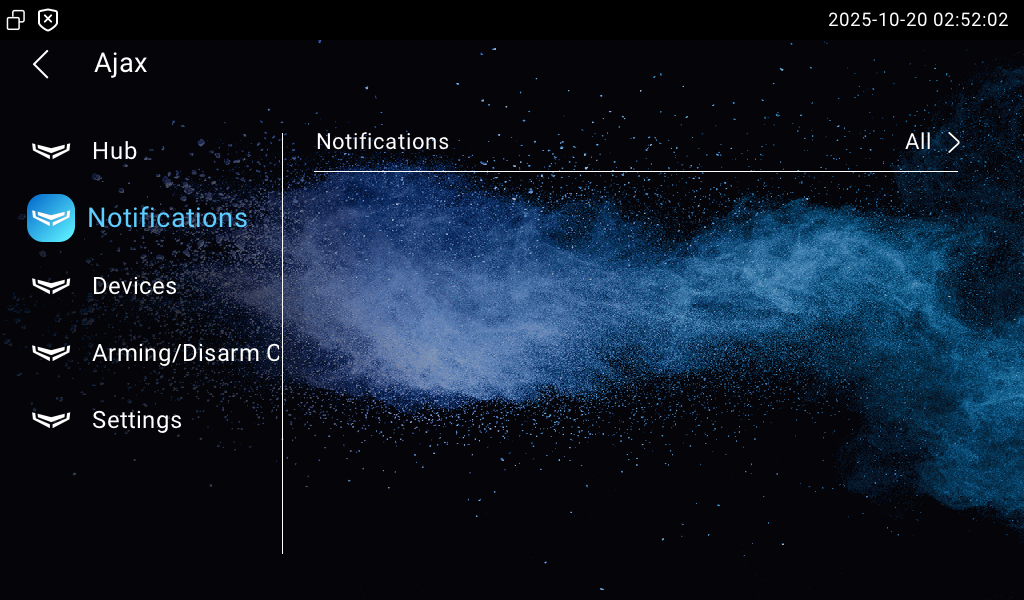
Vous pouvez recevoir des notifications d’AJAX, y compris les alarmes, l’appareil en ligne/hors ligne, le changement de mode d’armement, le changement de relais, et les événements système (mise à niveau, changement d’heure, etc.).
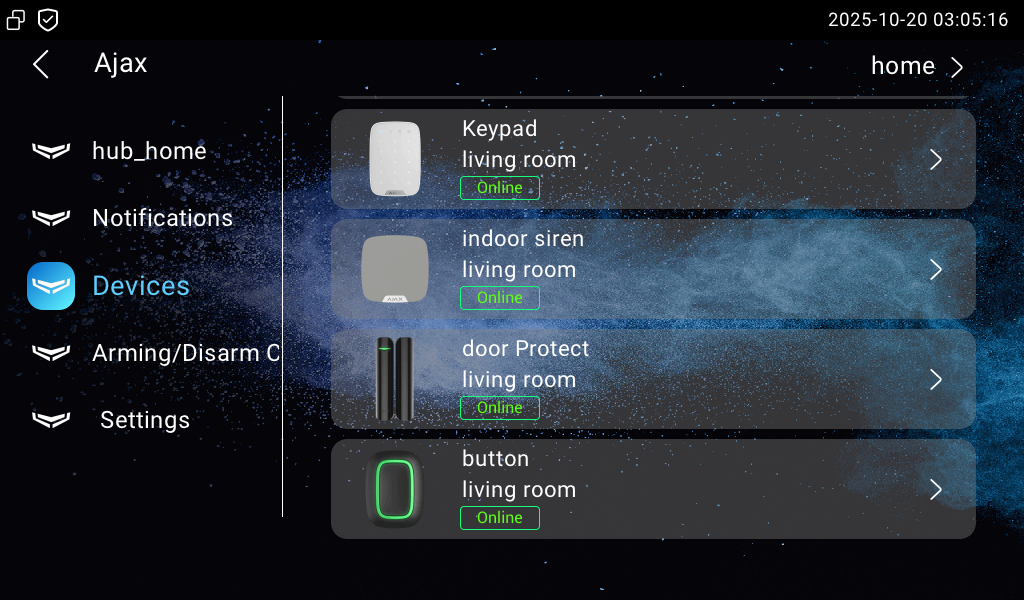
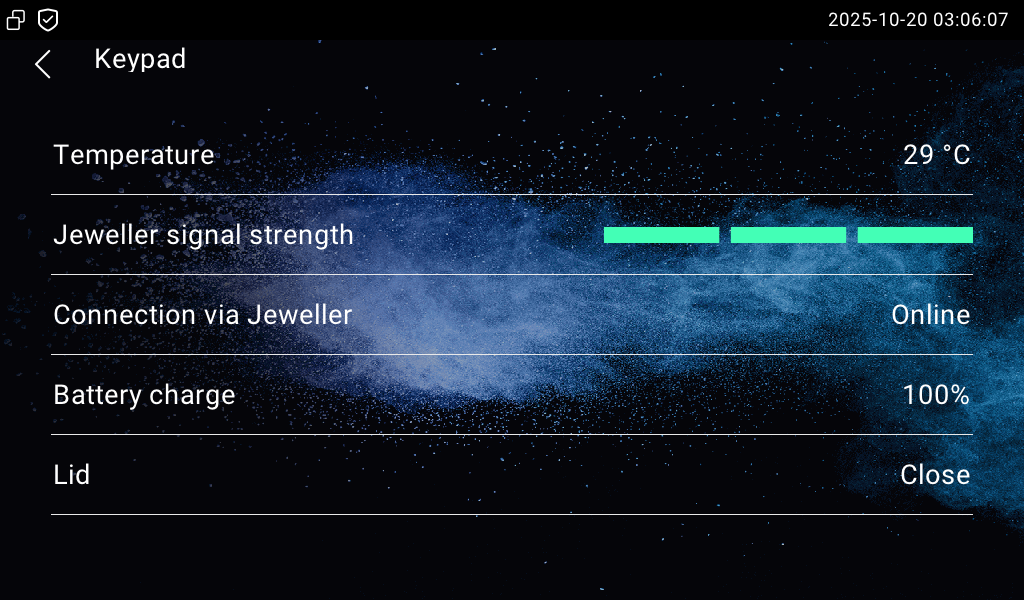
Vérifier les dispositifs
Touchez un appareil pour consulter ses informations.
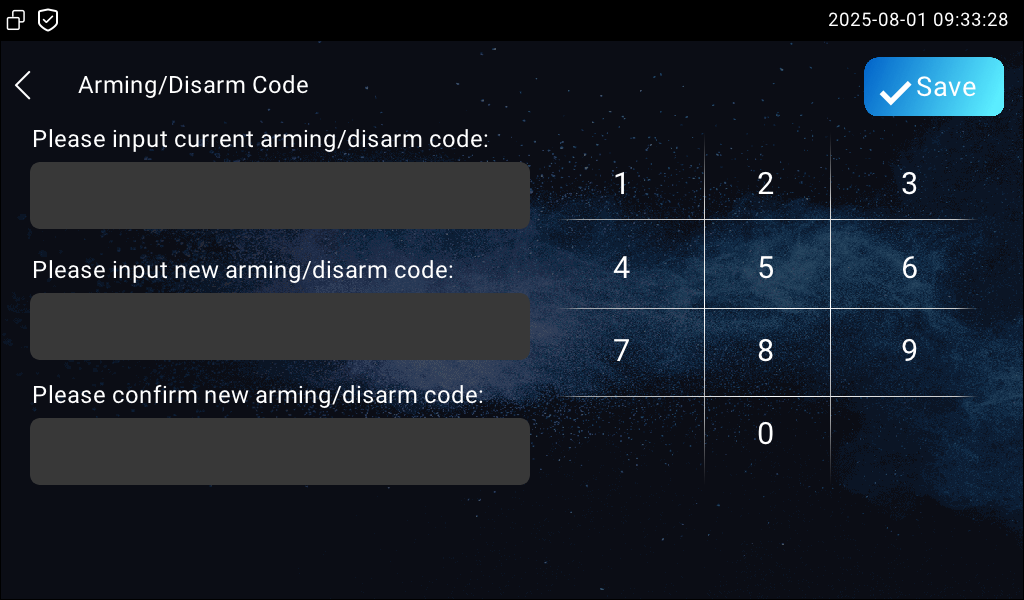
Modifier le code d’armement/désarmement
Changer de mode d’armement nécessite de saisir le code. Le mode par défaut est 0000.
Vous pouvez définir un code désiré. Il sera synchronisé avec la fonction d’armement intégrée du moniteur intérieur.
Déconnexion
Appuyez sur Paramètres pour vérifier les informations du compte et déconnectez-vous.