Akuvox SmartPlus Cloud prend en charge l'intégration avec la serrure Dormakaba, permettant aux utilisateurs de déverrouiller facilement la serrure sur leurs applications SmartPlus.
Pour réaliser cette intégration, les installateurs doivent d'abord créer le compte de l'application Dormakaba, puis ajouter des verrous sur l'application Dormakaba, et attribuer des verrous aux projets souhaités sur la plateforme SmartPlus.
Note
Actuellement, SEUL SmartPlus Ucloud (American Cloud) prend en charge cette intégration.
Pour les installateurs
Créer un compte d'application Dormakaba
Connectez-vous à la plateforme SmartPlus avec un compte installateur.
Cliquez sur Intégration dans la colonne de gauche.
Cliquez sur Guide de l'utilisateur à droite, et vous pouvez voir les étapes pour ajouter les serrures.
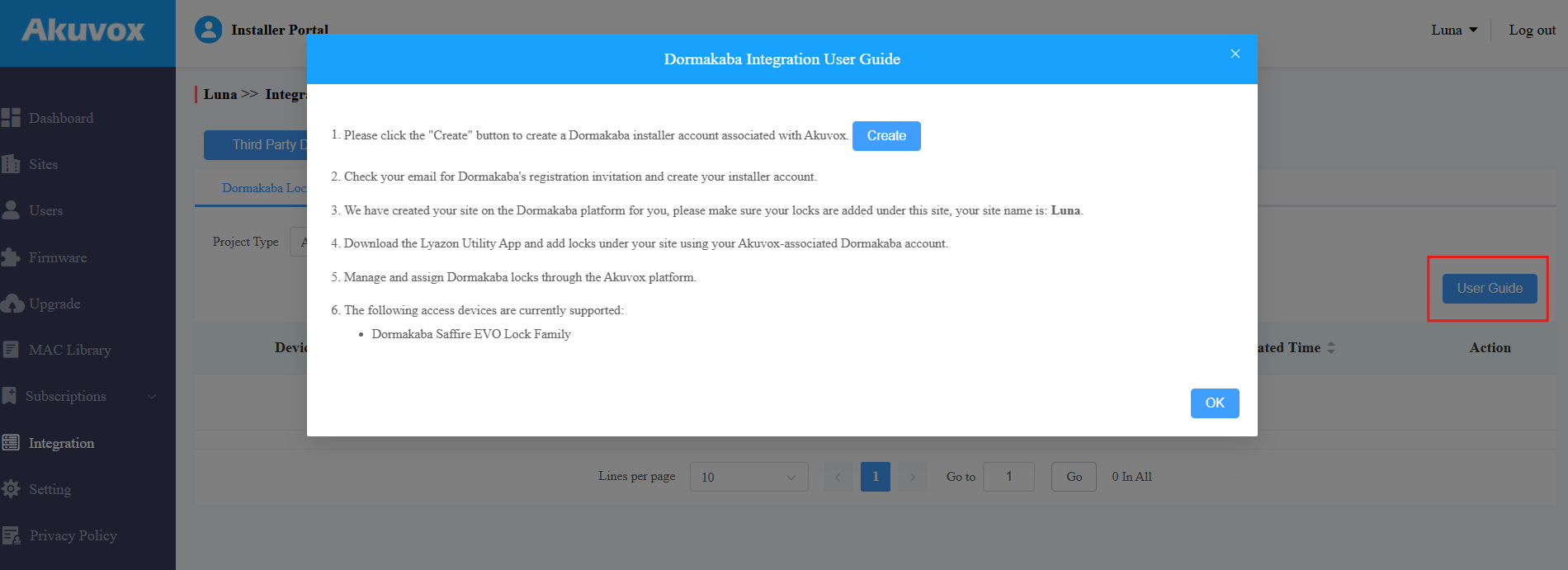
Cliquez sur Créer pour créer le compte installateur Dormakaba. Remplissez les informations. L'adresse e-mail est utilisée pour recevoir les emails de Dormakaba.
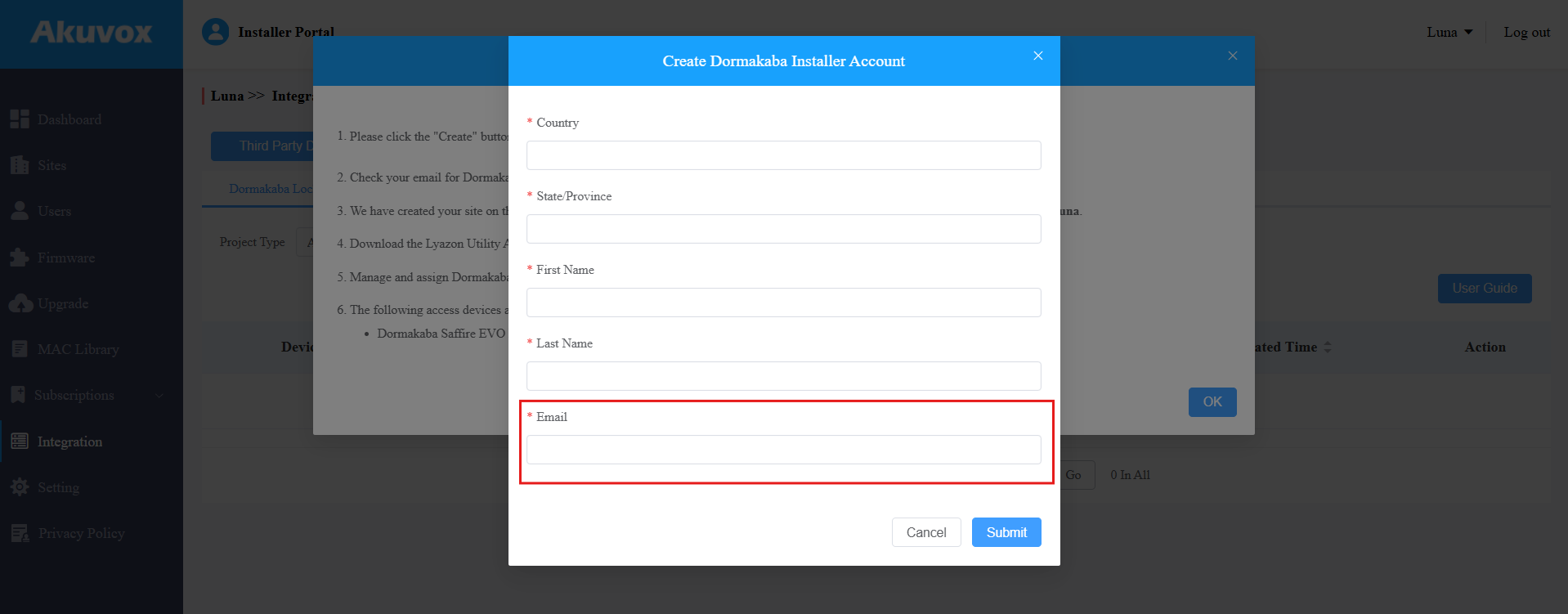
Cliquez sur Envoyer, et vous recevrez l'e-mail d'invitation à l'inscription de Dormakaba.
Saisissez les informations pour créer un compte.
Note
L'adresse e-mail doit être la même que celle utilisée pour demander un compte Dormakaba sur la plateforme SmartPlus.
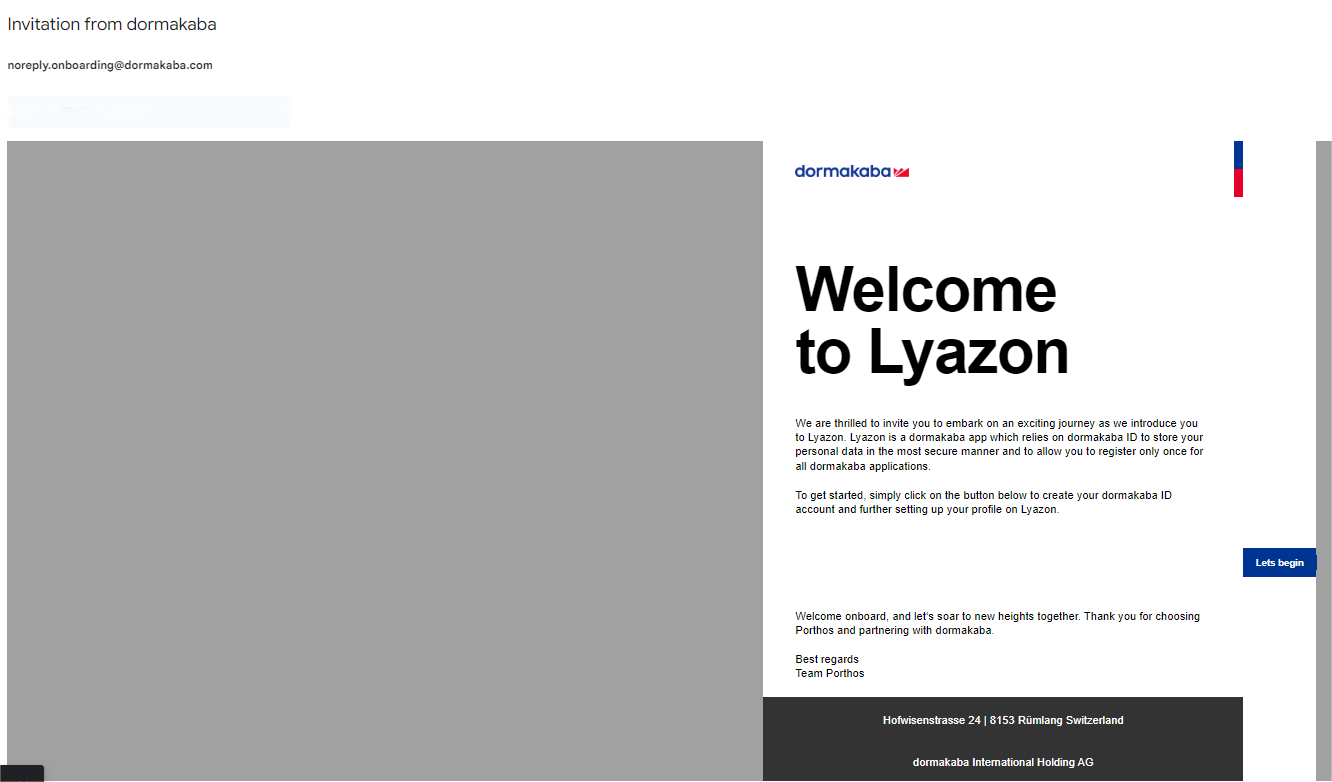
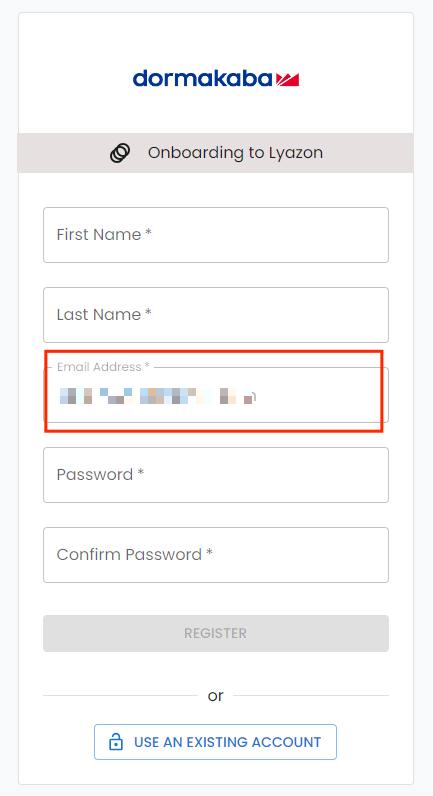
Après la réussite de l'inscription, vous serez informé de télécharger l' application Dormakaba Layzon Utility pour la gestion des serrures.
Permettre l'intégration Dormakaba
Après avoir lié votre compte d'installateur au compte Dormakaba, activez l'intégration dans l'interface d'ajout ou d'édition du projet.
Pour les projets unifamiliaux, après avoir créé le compte Dormakaba, un site nommé Single Family Site sera automatiquement créé sur l'application Dormakaba.
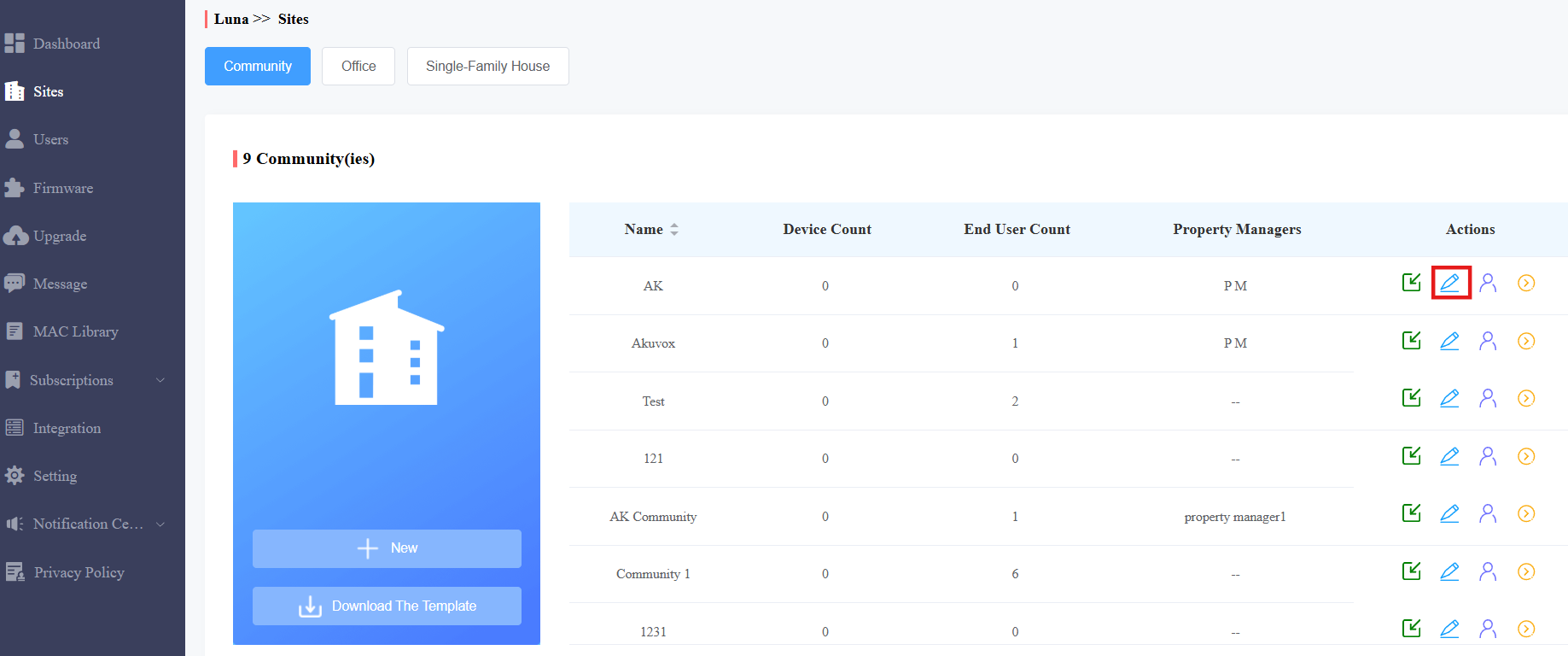
Cliquez
 sur le projet cible ou cliquez sur +Nouveau pour créer un nouveau projet.
Faites défiler jusqu'en bas sur la page Informations avancées .
Vérifie l'option Dormakaba.
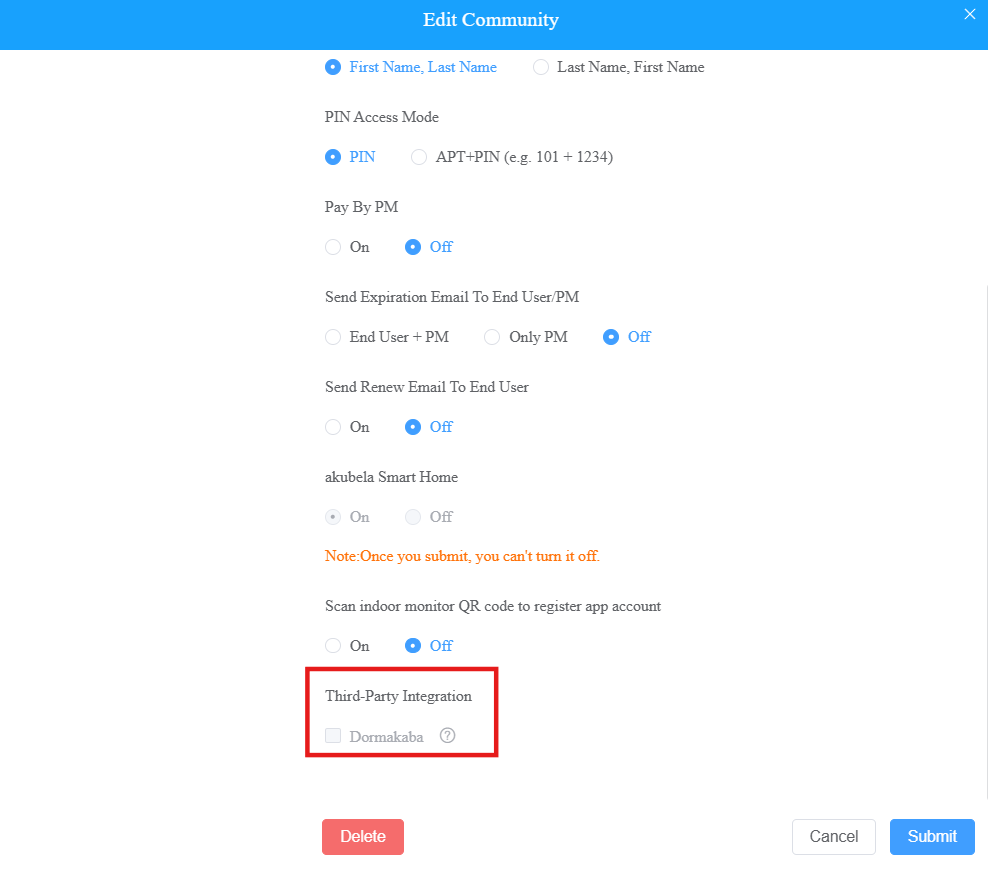
Cliquez sur Envoyer.
Après avoir activé l'intégration, un site portant le même nom que la communauté sera automatiquement ajouté à votre compte Dormakaba.
Ajouter des serrures sur l'application Dormakaba
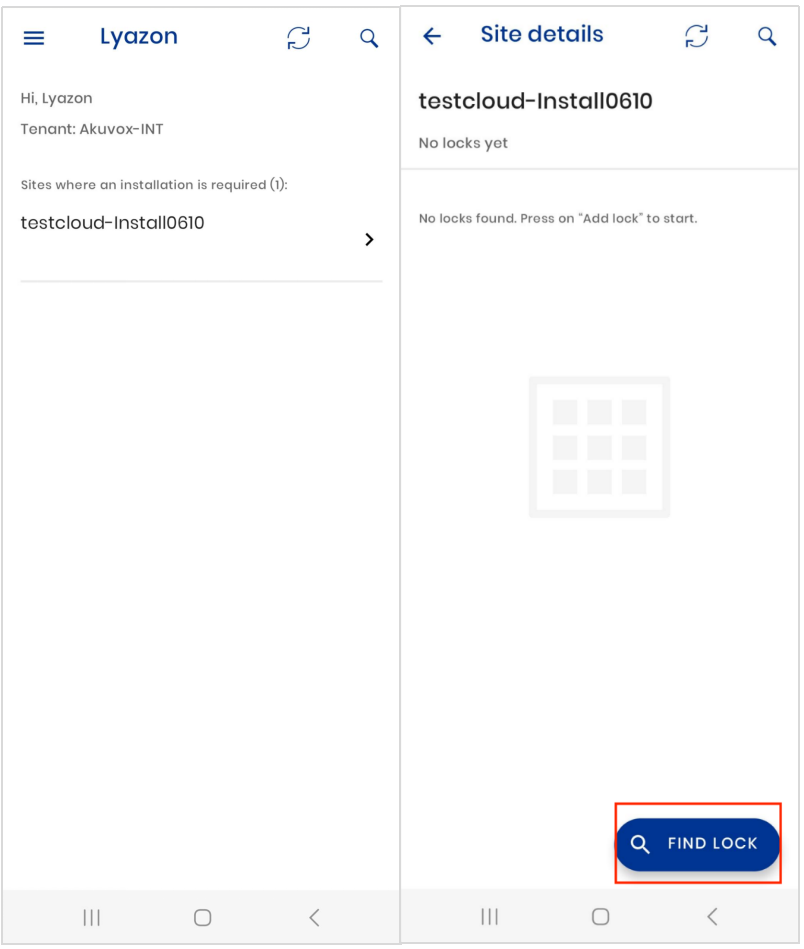
Connectez-vous à l'application utilitaire Dormakaba Layzon avec le compte enregistré.
Trouvez le site portant le même nom que la communauté cible ou le site des familles individuelles.
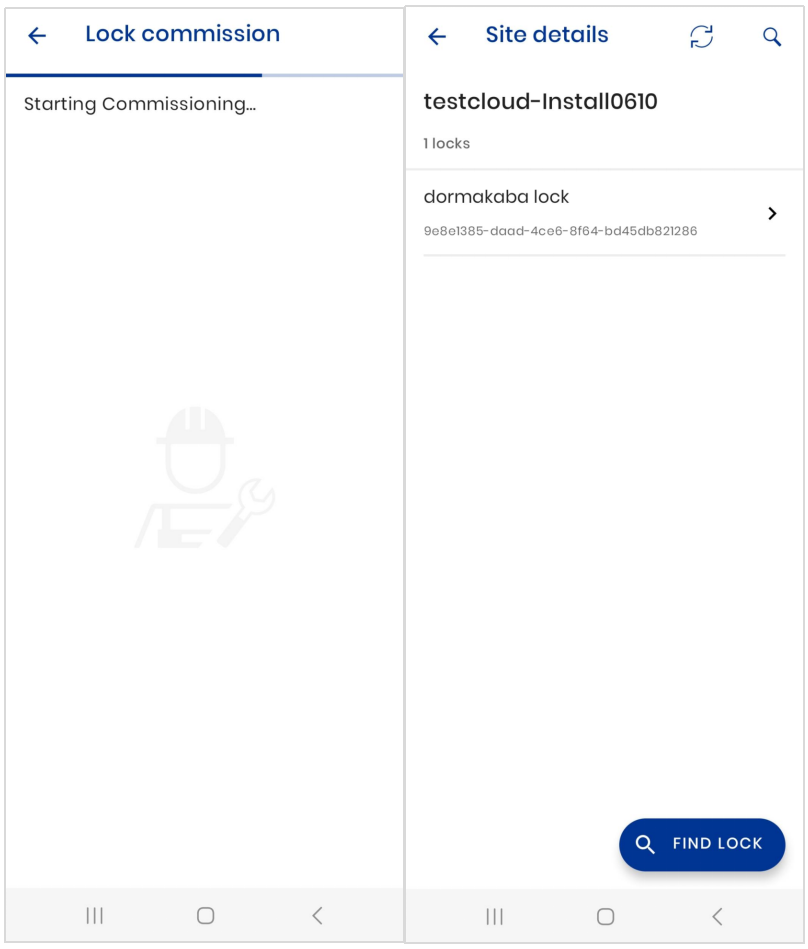
Appuyez sur Chercher Verrouillage pour ajouter des verrous.
Saisissez *#*# sur la serrure cible, et elle sera recherchée par l'application et affichée dans la liste. Ou bien, vous pouvez appuyer sur Afficher tout pour afficher toutes les serrures via la détection Bluetooth.
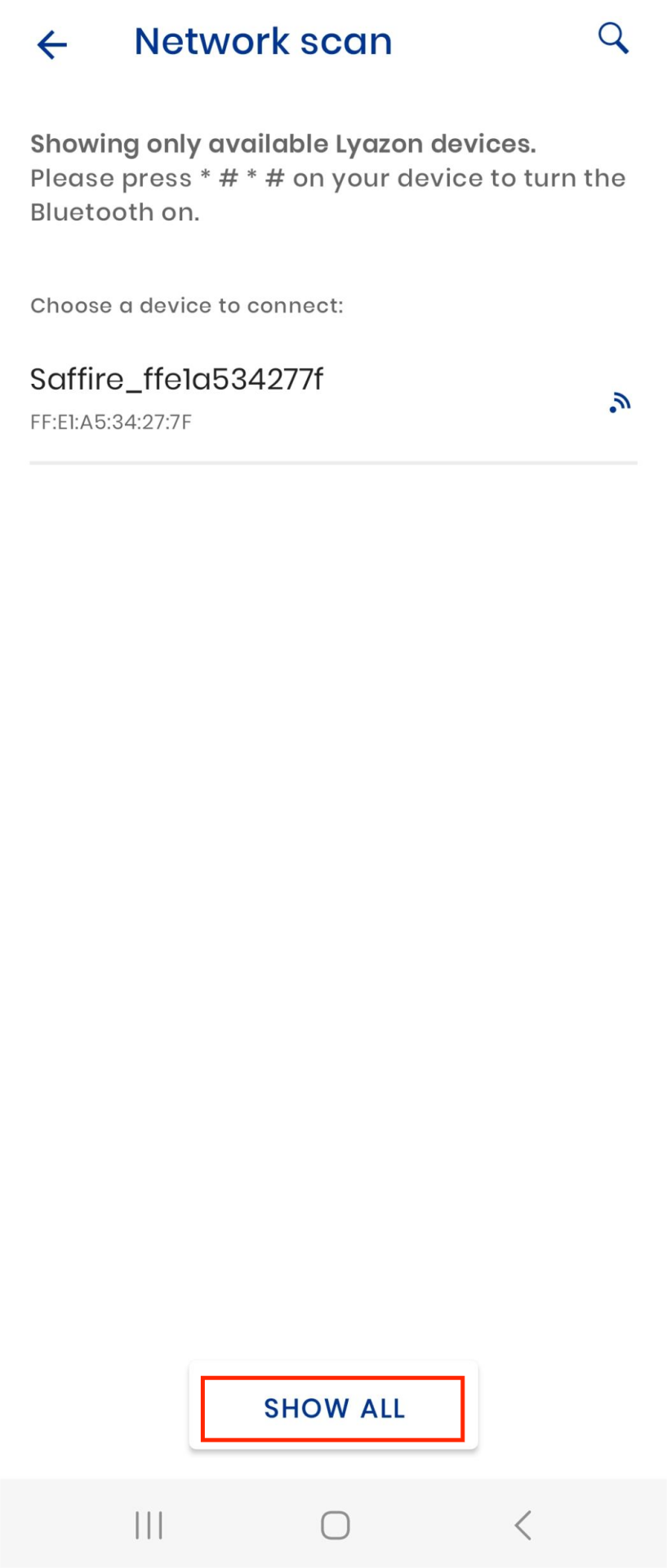
Suivez les instructions à l'écran pour finir d'ajouter des serrures.
Assigner des serrures sur la plateforme SmartPlus
Cliquez sur Intégration dans la colonne de gauche.
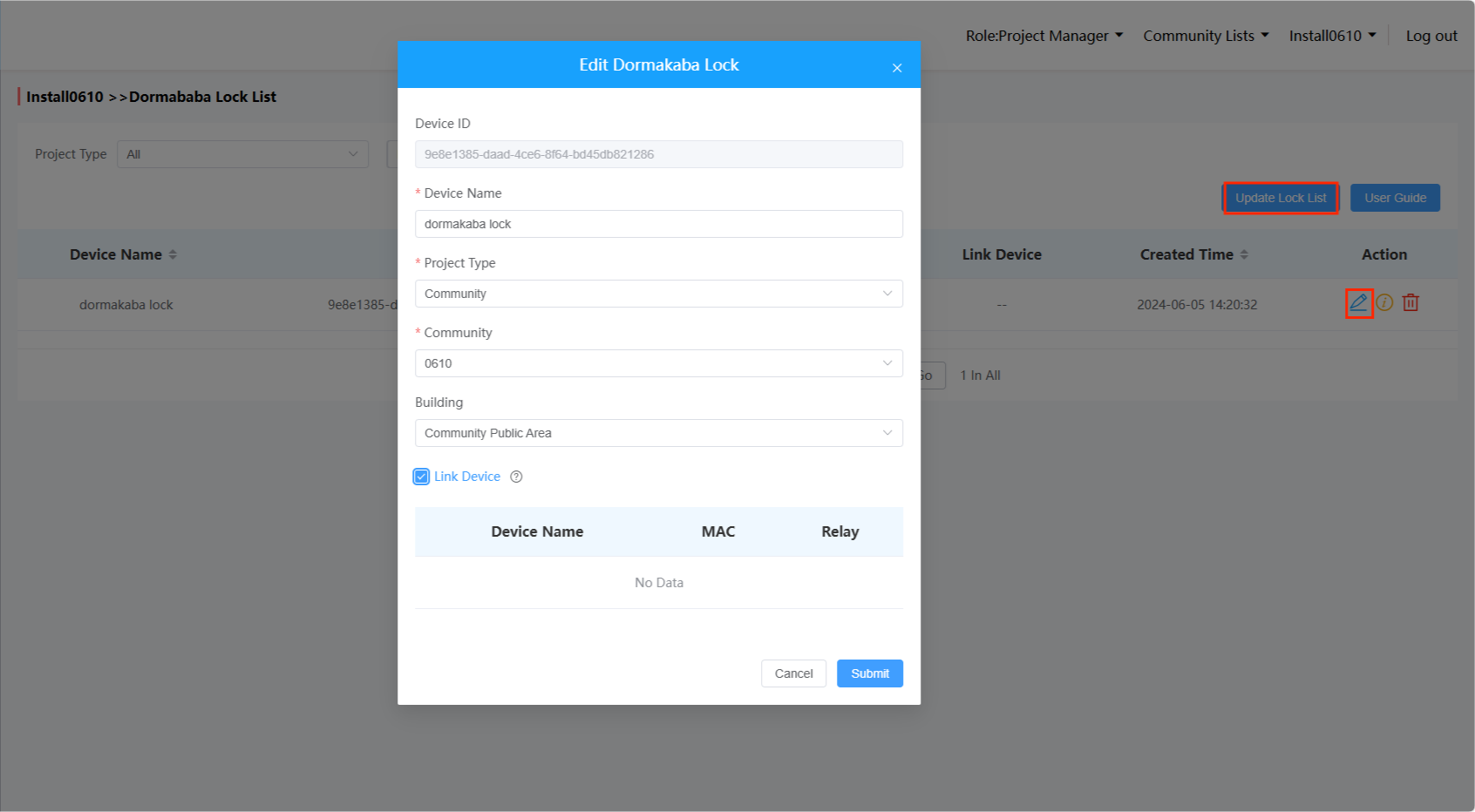
Cliquez sur Mettre à jour la liste des serrures pour afficher les dernières serrures ajoutées.
Cliquez
 pour attribuer la serrure à un appartement, un bâtiment ou un espace spécifique.
 Vous pouvez également lier la serrure à un téléphone porte Akubox. Après la liaison, la serrure sera affichée dans la liste Relais du téléphone de porte au lieu de la page d'accueil de l'application SmartPlus. Elle sera déverrouillée à chaque fois avec la gâchette du relais.
Voir ci-dessous le tableau des modèles et versions compatibles .
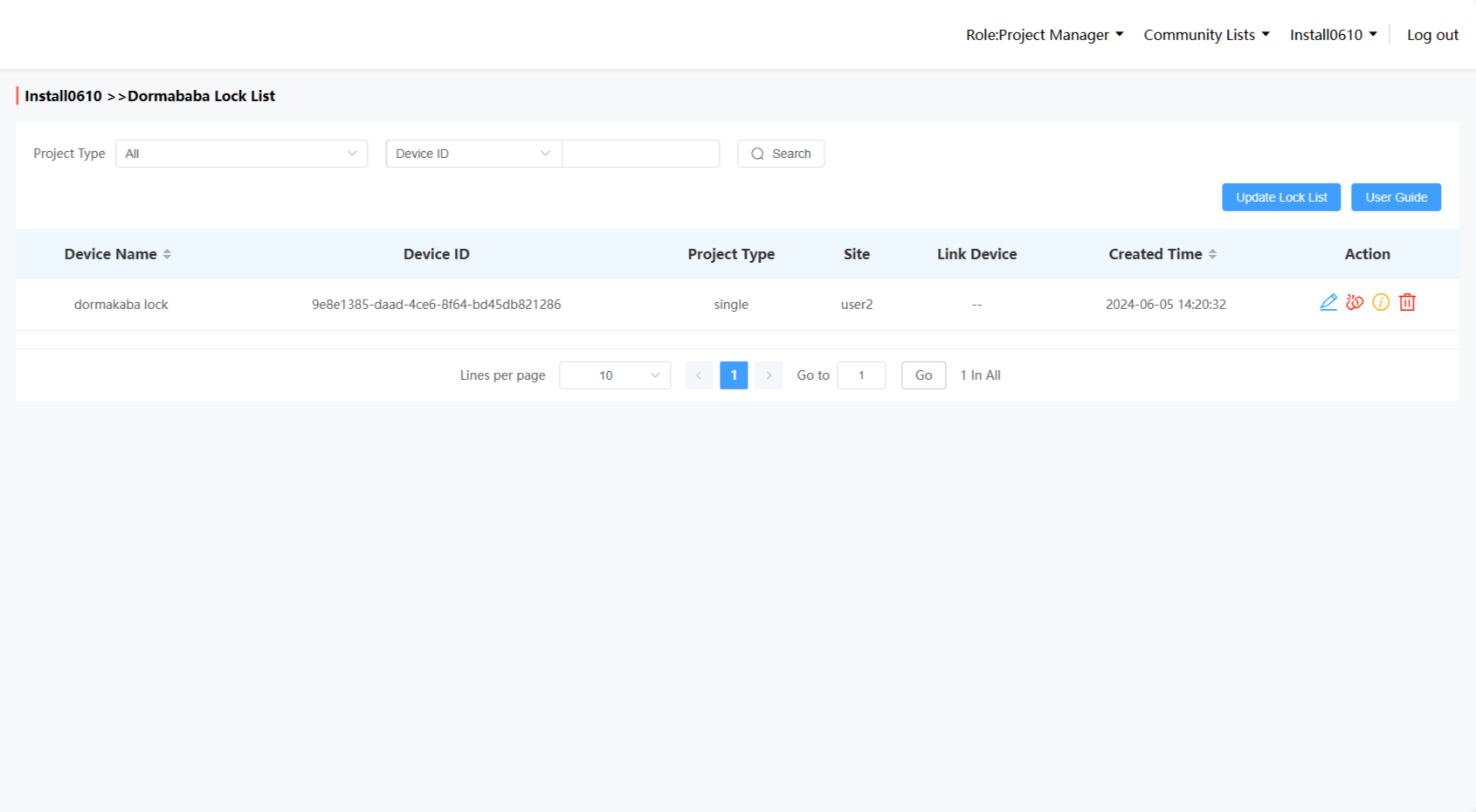
Après avoir assigné le verrou à un projet, vous pouvez
Cliquez
 pour le délier du projet.
Cliquez
 pour supprimer la serrure. Elle sera aussi supprimée de l'application Dormakaba. Vous devez réajouter la serrure pour l'utiliser.
Cliquez
 pour voir les informations de la serrure.
Modèle compatible et version minimale
Modèle | Firmware Version | Modèle | Firmware Version |
|---|---|---|---|
S539 | 539.30.10.213 | S532 | 532.30.10.228 |
X912 | 912.30.11.49 | X915 V2 | 2915.30.10.202 |
X916 | 916.30.10.210 | R29 | 29.30.10.306 |
R28 V2 | 228.30.10.135 | R25A | 25.30.10.22 |
E16 V2 | 216.30.0.48 | E16 V3 | 416.30.11.206 |
R20 V5 | 320.30.10.125 | E18 | 18.30.4.29 |
A094 | 92.30.10.112 | E12 V2 | 312.30.2.104 |
A05 V2 | 205.30.10.104 | A08 | 108.30.10.120 |
A02/A01 | 101.30.10.108 | A03 | 103.30.10.111 |
S535 | 535.30.10.233 | X910 | 2910.30.11.28 |
R25K | 25.30.10.117 | A095 | 95.30.10.110 |
S538 | 538.30.10.705 | A15 | 1115.30.10.407 |
WR01 | 1401.30.11.221 |
Vérifiez les serrures assignées
Après avoir ajouté la serrure Dormakaba, vous pouvez vérifier ses informations et la délier dans un projet spécifique.
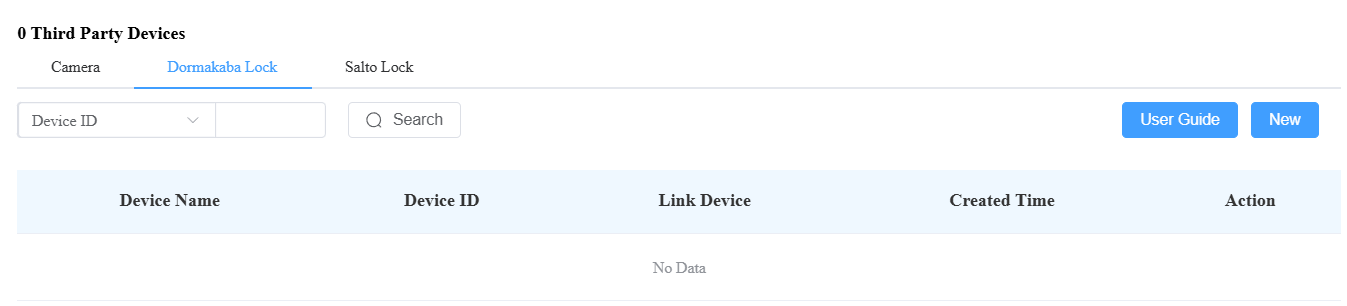
Dans un projet à locataire unique
Allez sur un site individuel spécifique et cliquez
 sur l'utilisateur souhaité.
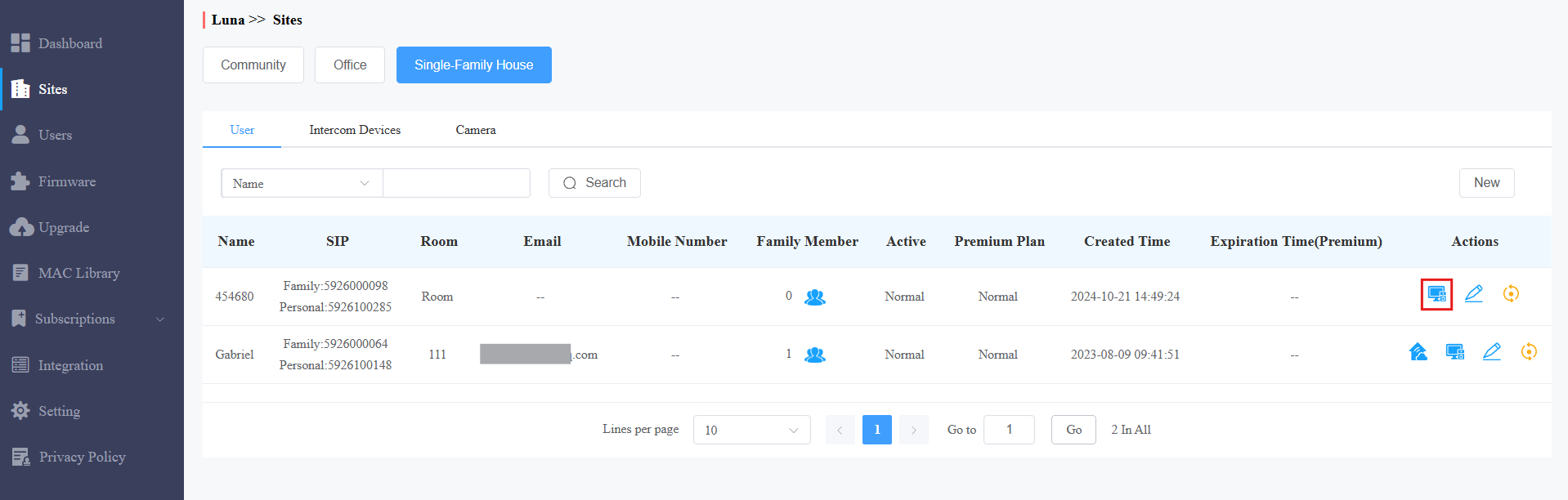
Cliquez sur Appareils tiers.
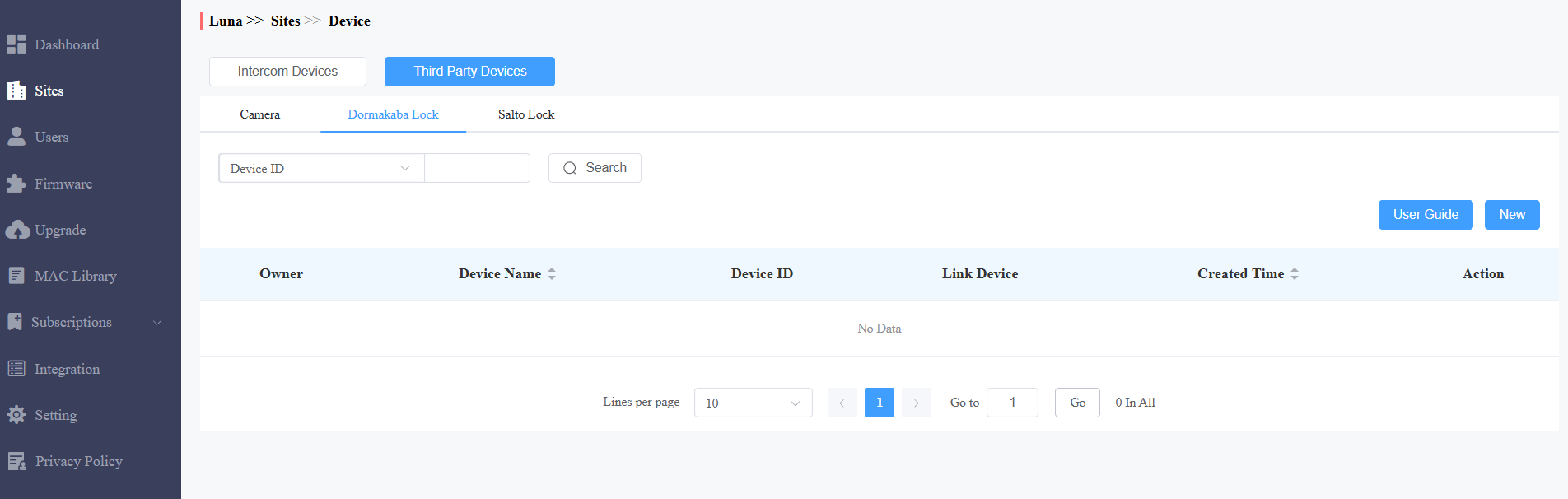
Cliquez sur Serrure Dormakaba où les serrures attribuées seront affichées.
Vous pouvez cliquer sur Nouveau pour attribuer le verrou supplémentaire au site.
Dans un projet communautaire
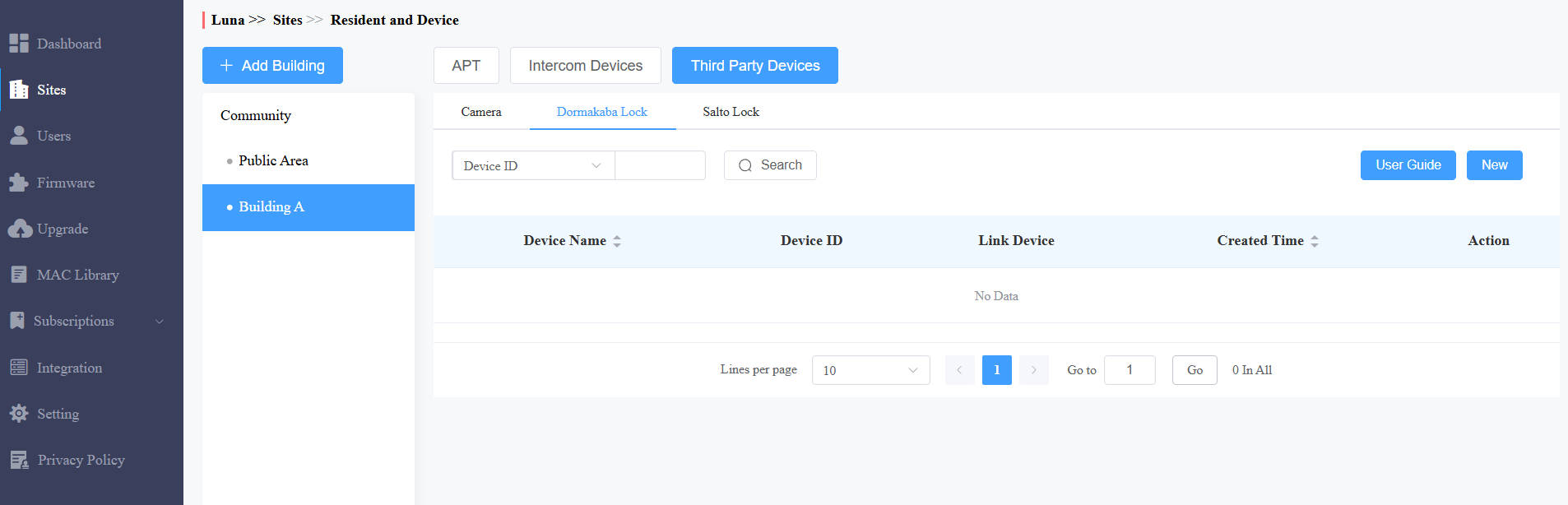
Cliquez sur la zone ou le bâtiment souhaité.
Cliquez sur Appareils tiers et sélectionnez Verrou Dormakaba où les serrures attribuées seront affichées.
Vous pouvez cliquer sur Nouveau pour assigner la serrure ajoutée à la zone ou au bâtiment.
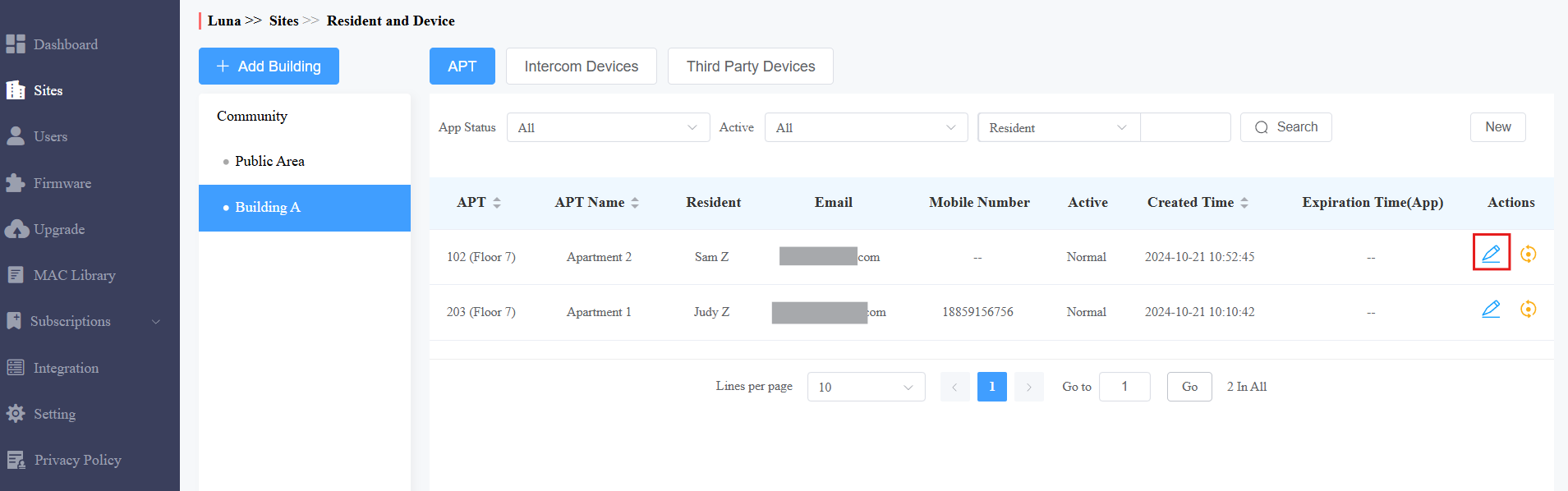
Si le verrou est attribué à un utilisateur spécifique, cliquez
sur l'utilisateur et faites défiler jusqu'à la section Appareils tiers.
Rémunération pour l'intégration
L'intégration nécessite un paiement.
Pour les projets communautaires, vous pouvez payer si le mode de facturation du projet est par installateur , sélectionné lors de la création de la communauté.
Pour les projets familiaux individuels, vous devez obtenir l'autorisation de votre distributeur pour payer des frais.
Cliquez sur Abonnement dans la colonne de gauche.
Sélectionnez le type de projet et cliquez sur Activer.
Sélectionnez le projet cible et choisissez le type de service de verrouillage tiers .
Vérifiez l'article désiré.
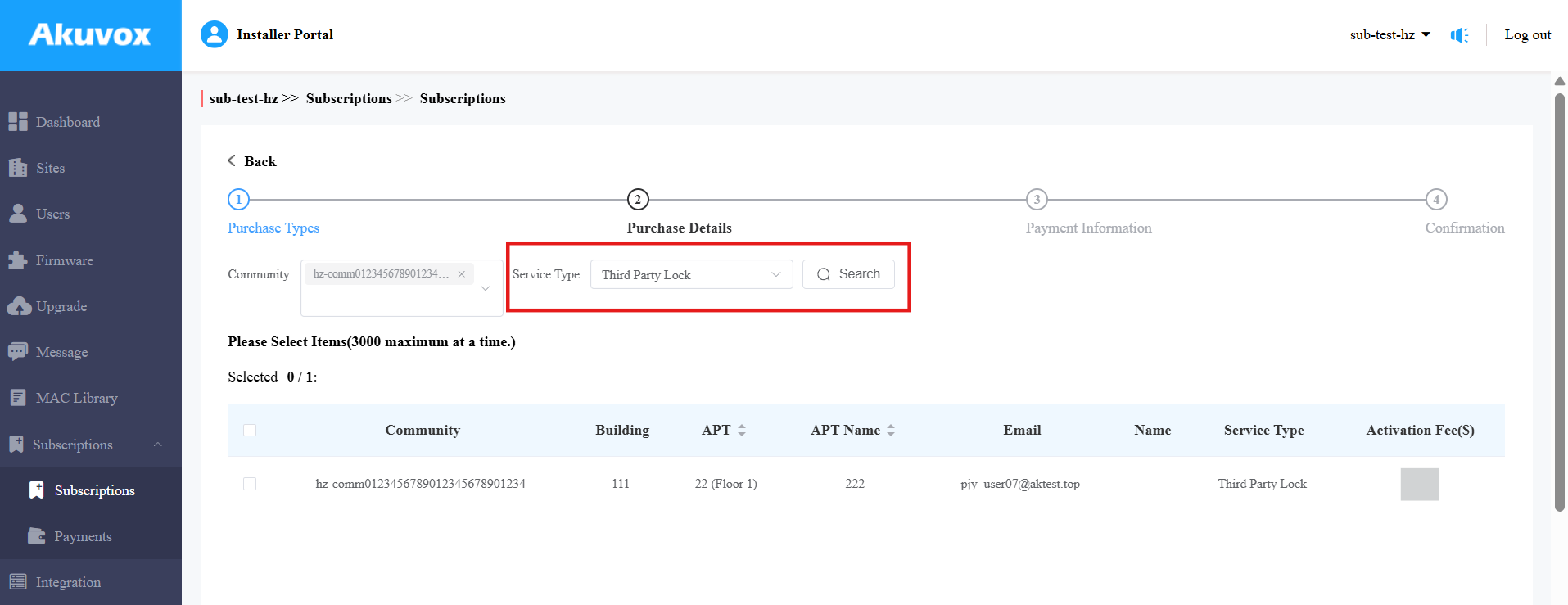
Cliquez sur Suivant et complétez les informations de facturation.
Cliquez sur Payer, et suivez les instructions à l'écran pour finaliser le paiement.
Après l'activation, un e-mail de notification sera envoyé aux gestionnaires immobiliers (projets communautaires) ou aux utilisateurs finaux (projet familial à maison unique).
Pour les gestionnaires immobiliers
Après que les installateurs ont attribué des serrures aux projets, vous pouvez gérer les serrures.
Rémunération pour l'intégration
Si vos installateurs ont réglé le mode de charge sur Par gestionnaires immobiliers, vous devez payer pour l'intégration avant d'utiliser les serrures.
Si le mode de recharge est par installateur, le module d' abonnement sera caché sur le portail web du gestionnaire de propriété SmartPlus.
Connectez-vous à la plateforme SmartPlus avec un compte gestionnaire immobilier.
Cliquez sur Abonnement dans la colonne de gauche.
Cliquez sur Activer.
Choisissez le type de service de serrure tiers .
Vérifiez l'article désiré.
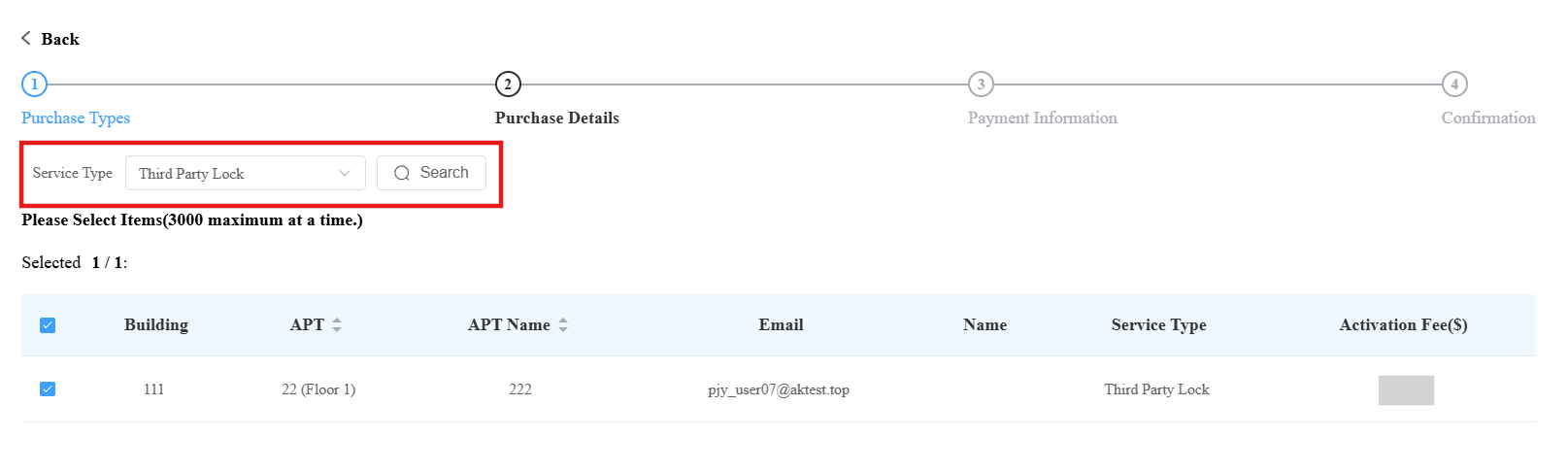
Cliquez sur Suivant et terminez la facturation.
Cliquez sur Payer, et suivez les instructions à l'écran pour finaliser le paiement.
Après l'activation, un e-mail de notification vous sera envoyé.
Vérifiez et installez les serrures
Cliquez sur Appareils dans la colonne de gauche.
Cliquez sur Appareils tiers > serrure Dormakaba.
Vous pouvez :
vérifiez les informations de la serrure ;
Voir les détails en cliquant
 sur ;
sur ;Modifiez le nom du verrou en cliquant
 sur .
sur .

Synchronisez le code PIN utilisateur et la carte RF pour ouvrir les serrures
Vous pouvez décider de synchroniser le PIN de l'utilisateur et la carte RF pour ouvrir les serrures Dormakaba. Une fois activées, les utilisateurs peuvent ouvrir directement les serrures avec leurs PIN et cartes RF créées par vous sur le SmartPlus Cloud.
Pour activer cette fonctionnalité, cliquez sur Paramètres dans la colonne de gauche.
Cliquez sur Paramètres avancés.
Vérifie l'option Dormakaba .
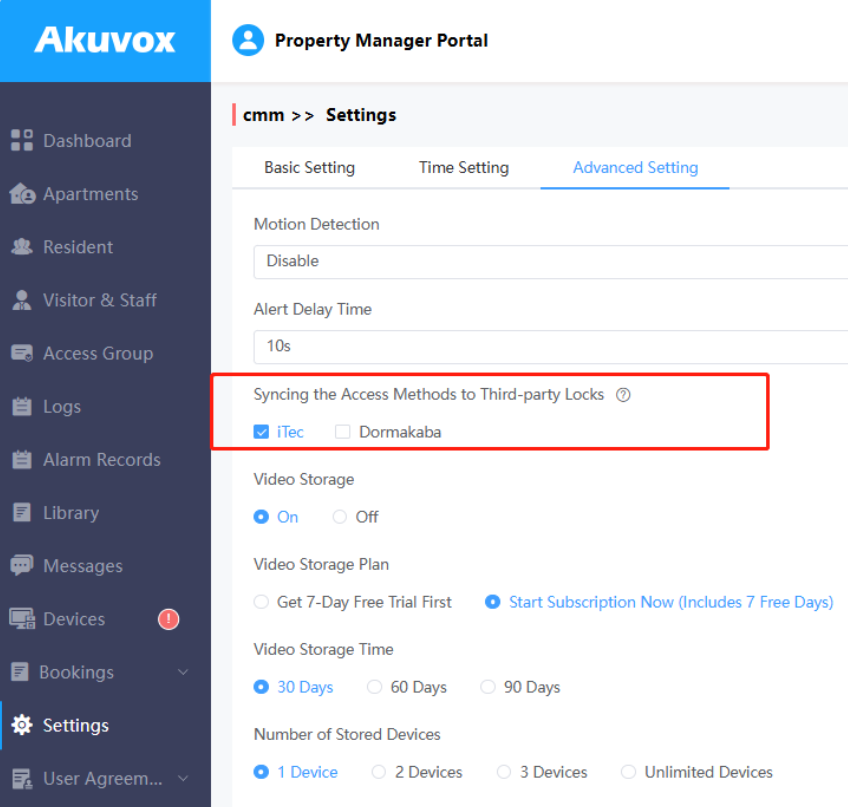
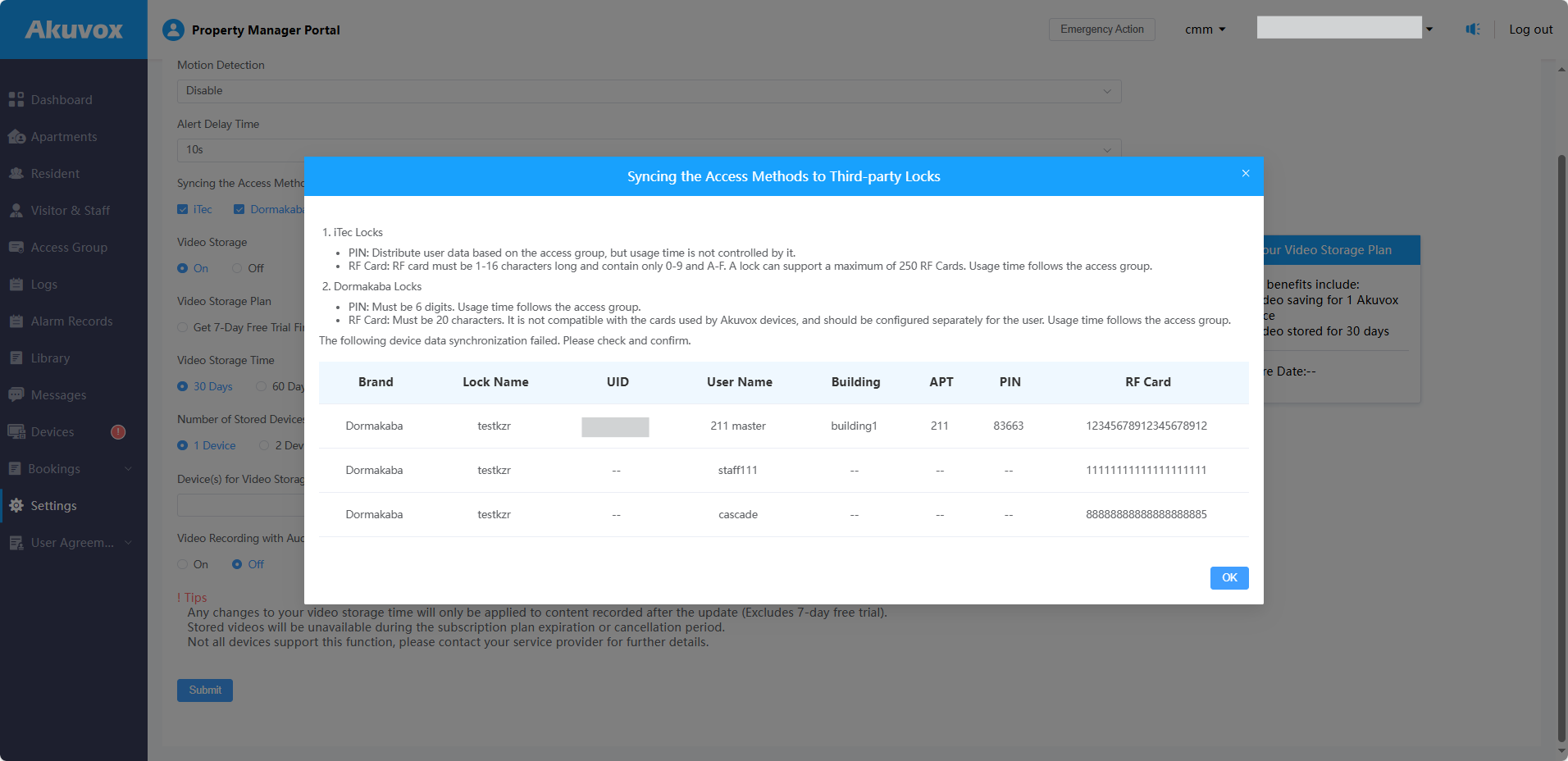
Cliquez sur Envoyer pour lancer la synchronisation. Cela peut prendre quelques secondes.
Après que la progression atteigne 100 %, la synchronisation ratée s'affiche.
Note
PIN : Ça doit faire 6 chiffres.
Carte RF : Doit faire 20 caractères.
Ouvrez les serrures avec l'application SmartPlus
Vous pouvez ouvrir les serrures utilisées dans les espaces publics.
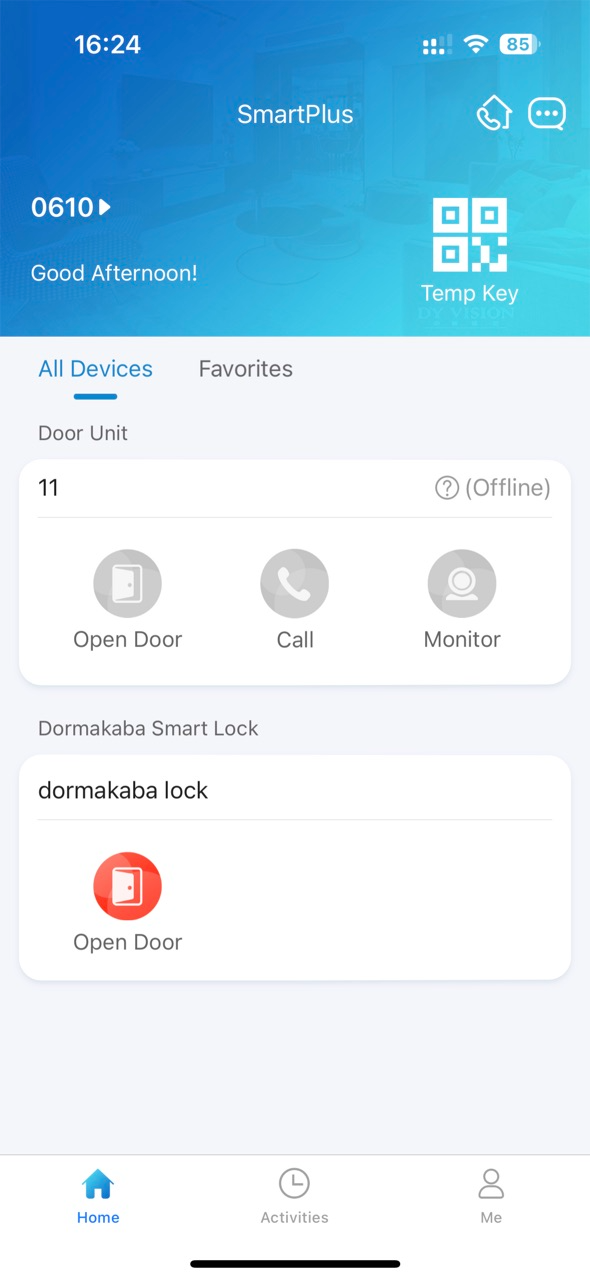
Appuyez sur Ouvrir la porte sur la page d'accueil lorsqu'il n'est pas lié à un téléphone portable.
Une fois lié, appuyez sur Ouvrir la porte du téléphone de porte lié pour ouvrir la serrure. La serrure peut également être ouverte lorsque vous appuyez sur Déverrouiller pendant la surveillance et l'appel.
Pour les utilisateurs finaux
Vous pouvez déverrouiller et gérer les serrures Dormakaba avec les applications SmartPlus après que les installateurs les ont assignées.
Note
L'application SmartPlus avec la version 7.10.0008 (Android)/7.10.9 (iOS) ou supérieure prend en charge cette fonctionnalité.
Ouvre la serrure
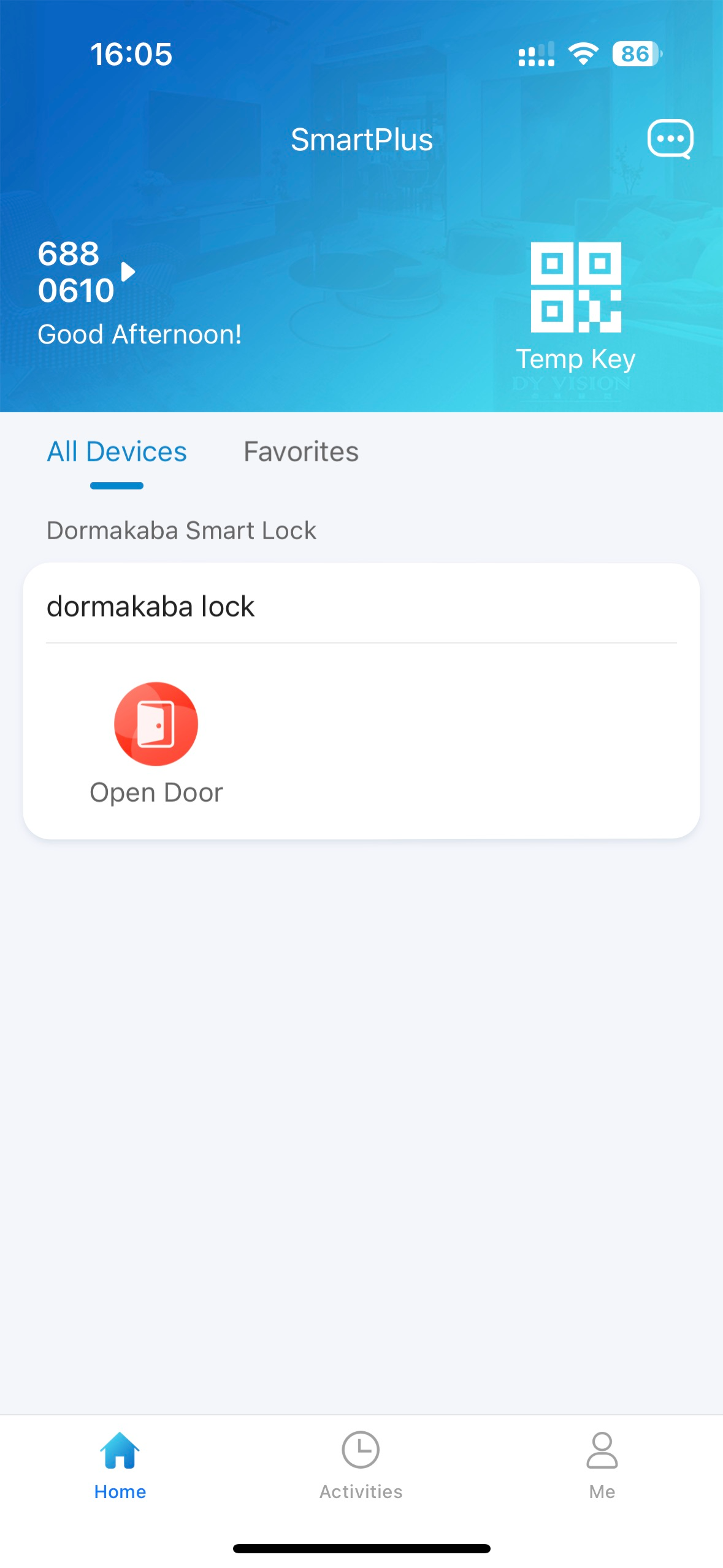
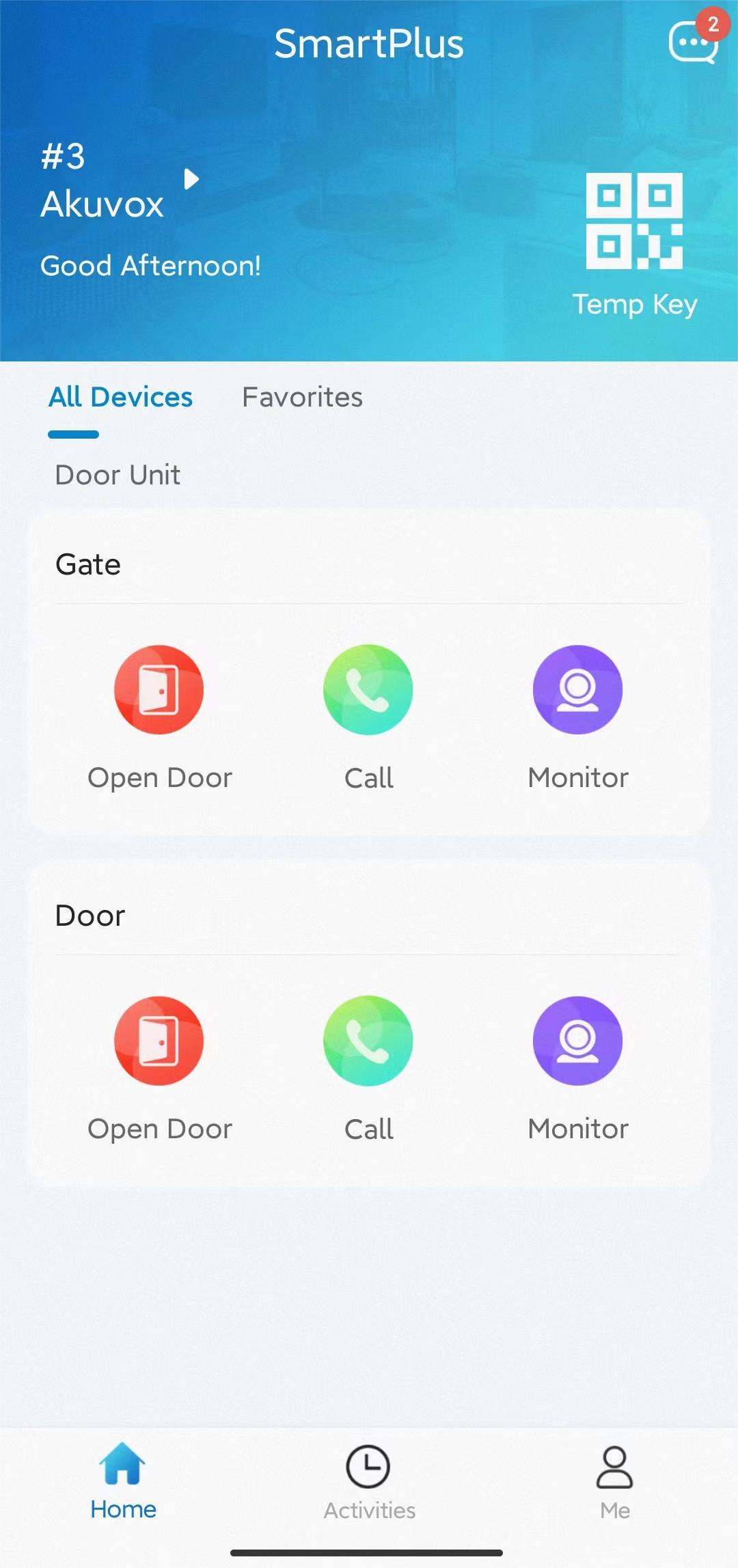
Déverrouillez la serrure sur la page d'accueil lorsqu'elle n'est pas liée à un téléphone portable.
Une fois lié, appuyez sur Ouvrir la porte du téléphone de porte lié pour ouvrir la serrure. La serrure peut également être ouverte lorsque vous appuyez sur Déverrouiller pendant la surveillance et l'appel.
Installez l'écluse
Lorsque la serrure est assignée à votre appartement, vous pouvez l'installer. Pour les serrures utilisées dans les espaces publics, vous ne pouvez pas faire de modifications.
Rendez-vous sur la page Me > Gestion des appareils > Appareils tiers .
Appuyez sur Dormakaba et sélectionnez la serrure spécifique à configurer.
Sur la page Paramètres , vous pouvez :
Change le nom de la serrure.
Reliez la serrure au relais d'un téléphone portière. Lors du déclenchement du relais, la serrure sera déverrouillée simultanément.
Configurez un code PIN pour déverrouiller la serrure. Le code PIN est saisi sur la serrure. Lorsque la serrure est reliée à un téléphone portier, le réglage du code PIN n'est pas disponible.
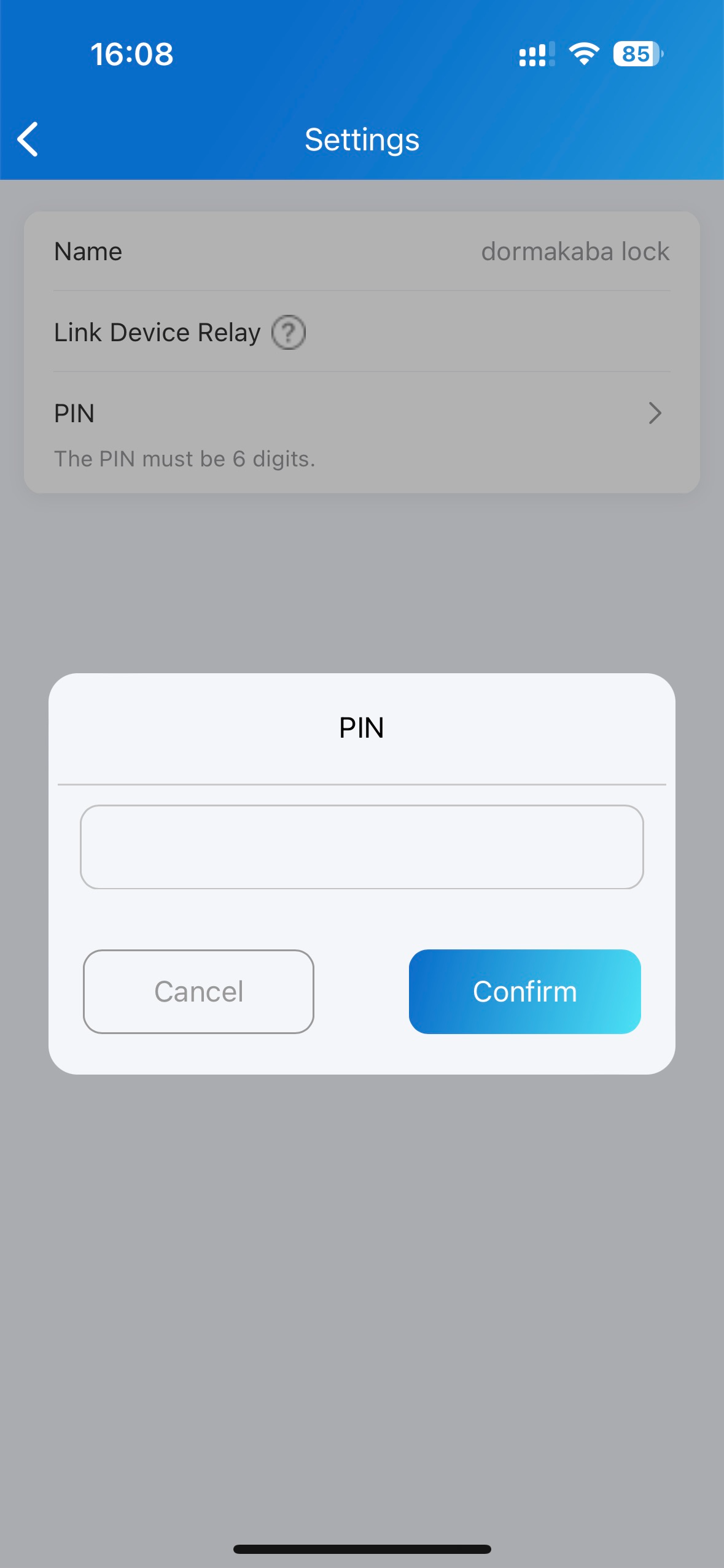
Synchronisez le code PIN et la carte RF pour ouvrir les serrures
Vous pouvez contrôler si vous synchronisez vos codes PIN et cartes RF pour ouvrir les serrures Dormakaba. Une fois activées, vous pouvez utiliser directement les codes PIN et les cartes RF créés dans l'application SmartPlus pour ouvrir les serrures Dormakaba.
Note
PIN : Ça doit faire 6 chiffres.
Carte RF : Doit faire 20 caractères.
Touchez-moi > autorisation.
Sélectionnez le code PIN de déverrouillage de porte ou la carte RF.
Activez la dormance.
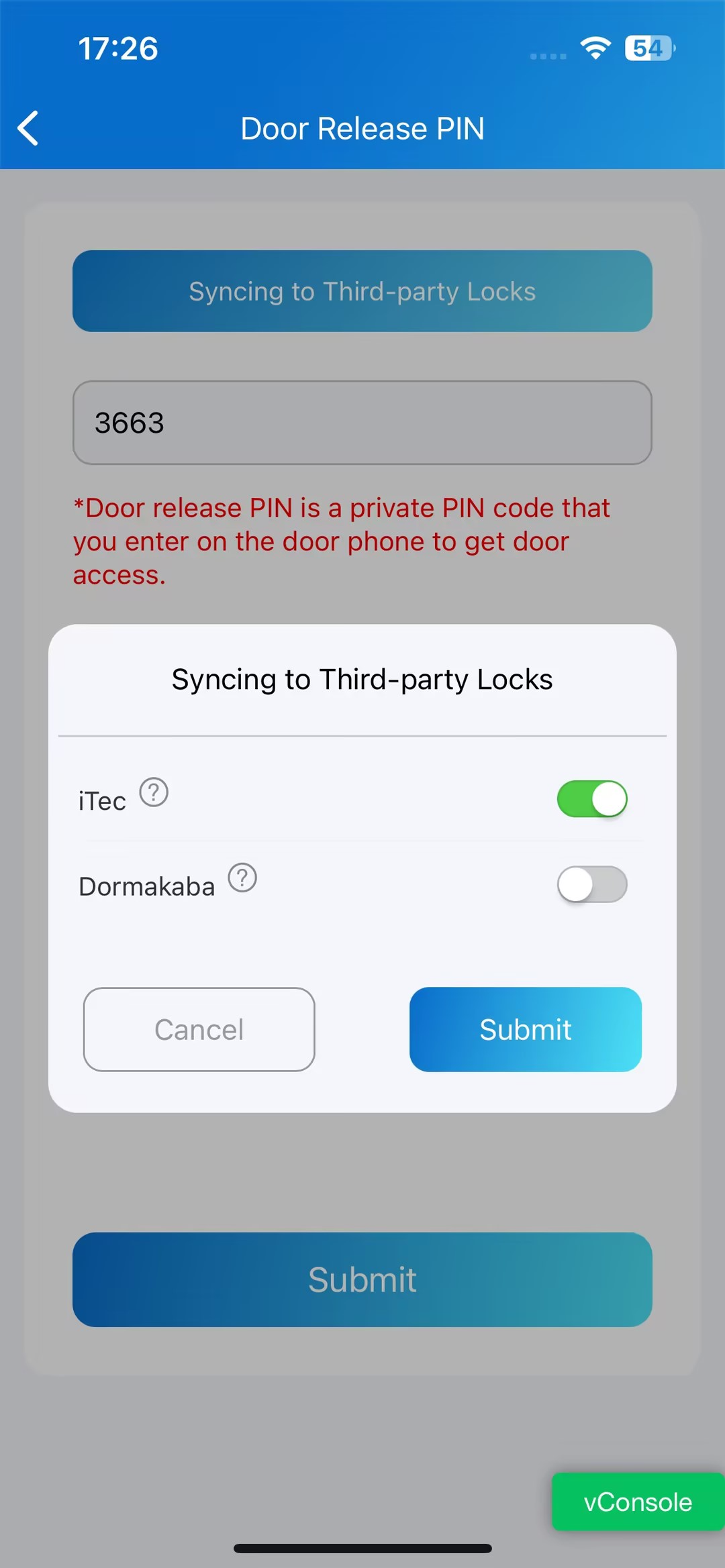
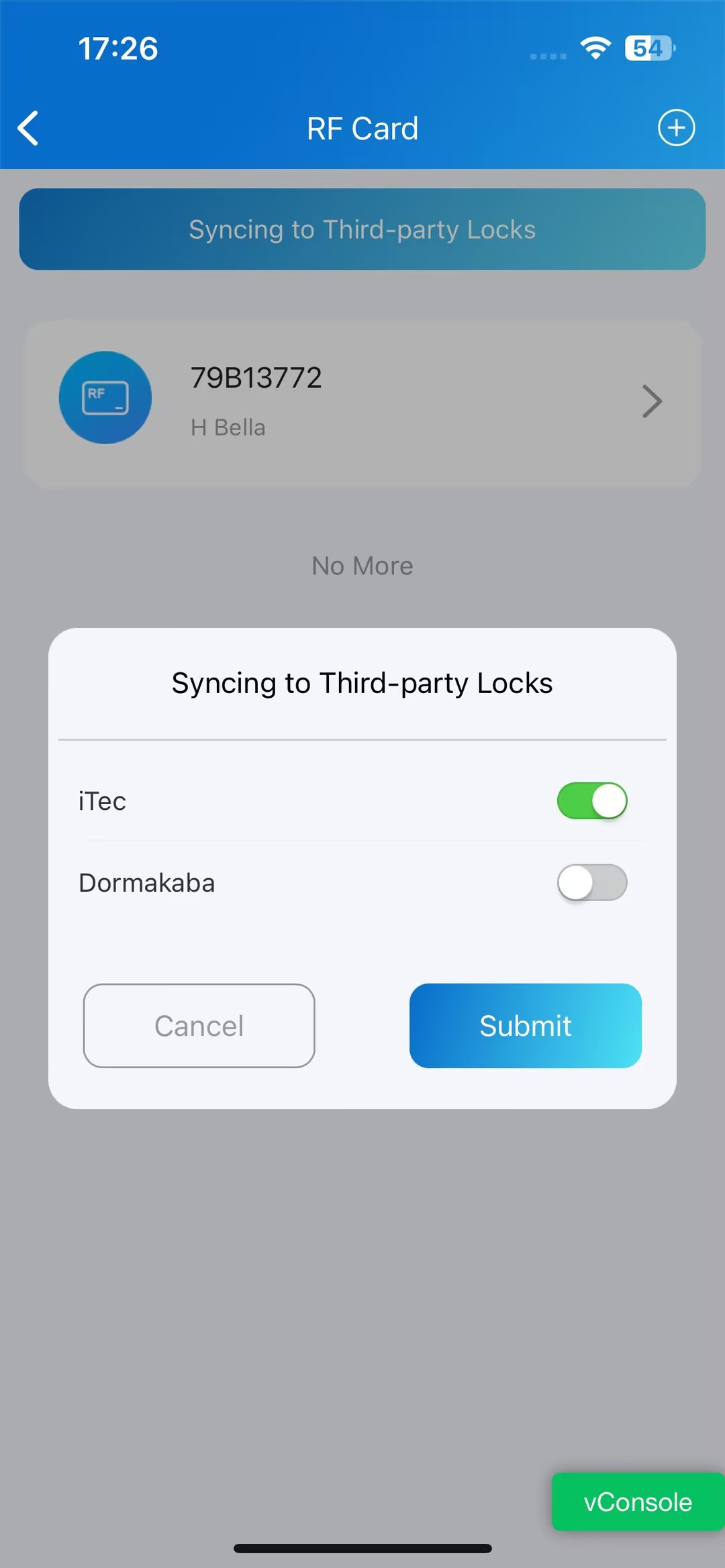
Cliquez sur Envoyer.