Akuvox SmartPlus Cloud prend en charge l'intégration avec la serrure iTec, ce qui permet aux utilisateurs de déverrouiller la serrure facilement via leurs applications SmartPlus.
Pour réaliser l'intégration, les installateurs doivent d'abord avoir un compte iTec , puis lier le compte au compte d'installateur SmartPlus et attribuer des verrous aux projets souhaités sur la plateforme SmartPlus.
Pour les installateurs
Liez le compte iTec
Connectez-vous à la plateforme SmartPlus Cloud avec un compte installateur.
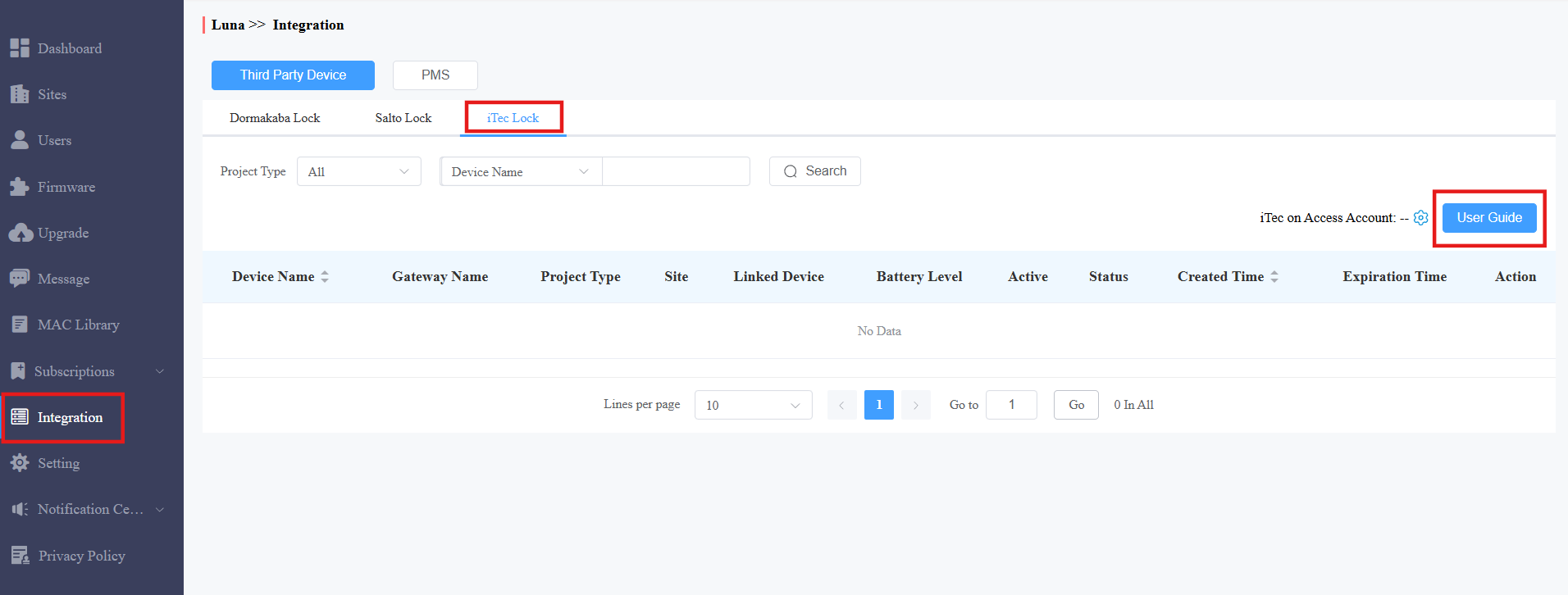
Cliquez sur Intégration dans la colonne de gauche et sélectionnez iTec Lock. Vous pouvez cliquer sur le Guide d'utilisateur à droite pour voir les étapes d'intégration.
Cliquez
 pour lier le compte iTec.
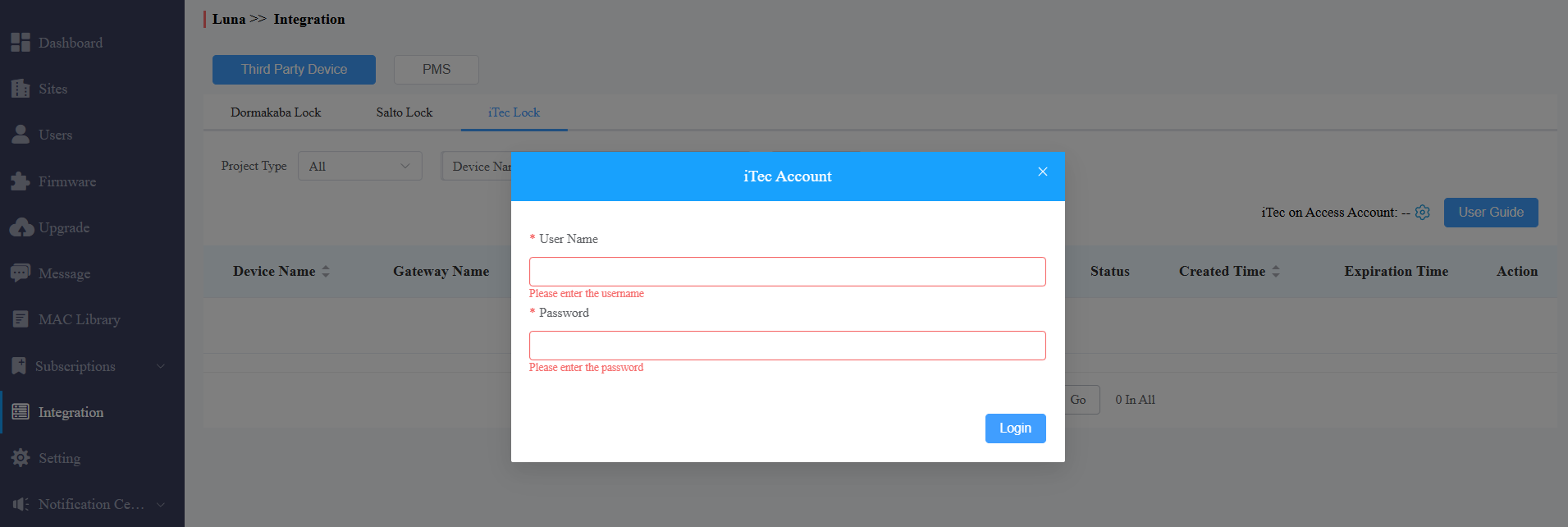
Saisissez le nom d'utilisateur et le mot de passe du compte iTec.
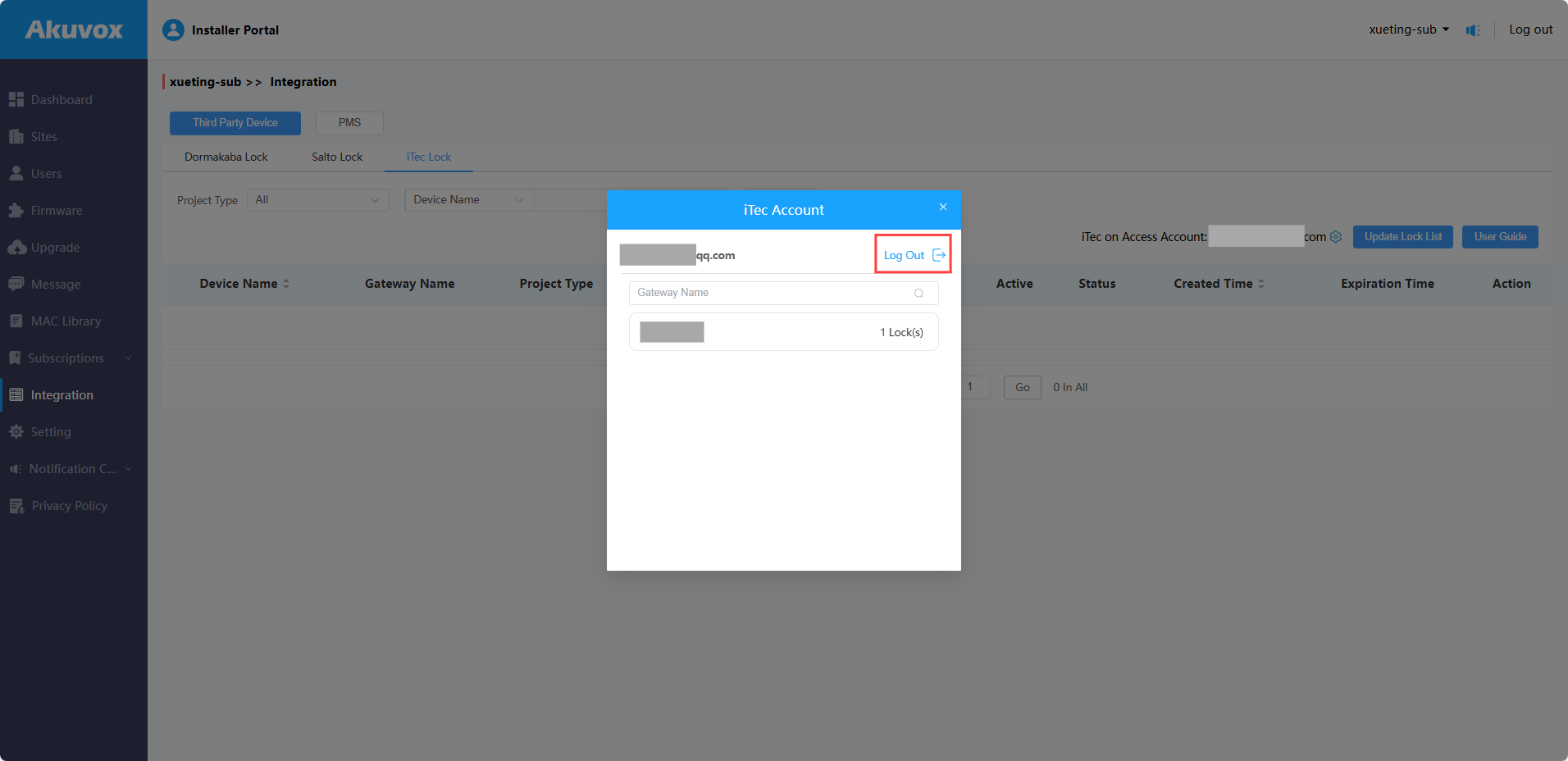
Après avoir lié, le compte lié s'affichera, et vous pourrez cliquer pour annuler le lien et consulter la liste de la passerelle.
Assignation de serrures
Sélectionnez le type de projet. Si c'est un projet communautaire, sélectionnez Site et Bâtiment.
Nomme la serrure.
Vous pouvez lier la serrure à un téléphone de porte Akuvox. Après la liaison, la serrure sera affichée dans la liste Relais du téléphone de porte au lieu de la page d'accueil de l'application SmartPlus. Elle sera déverrouillée à chaque fois avec le déclencheur du relais.
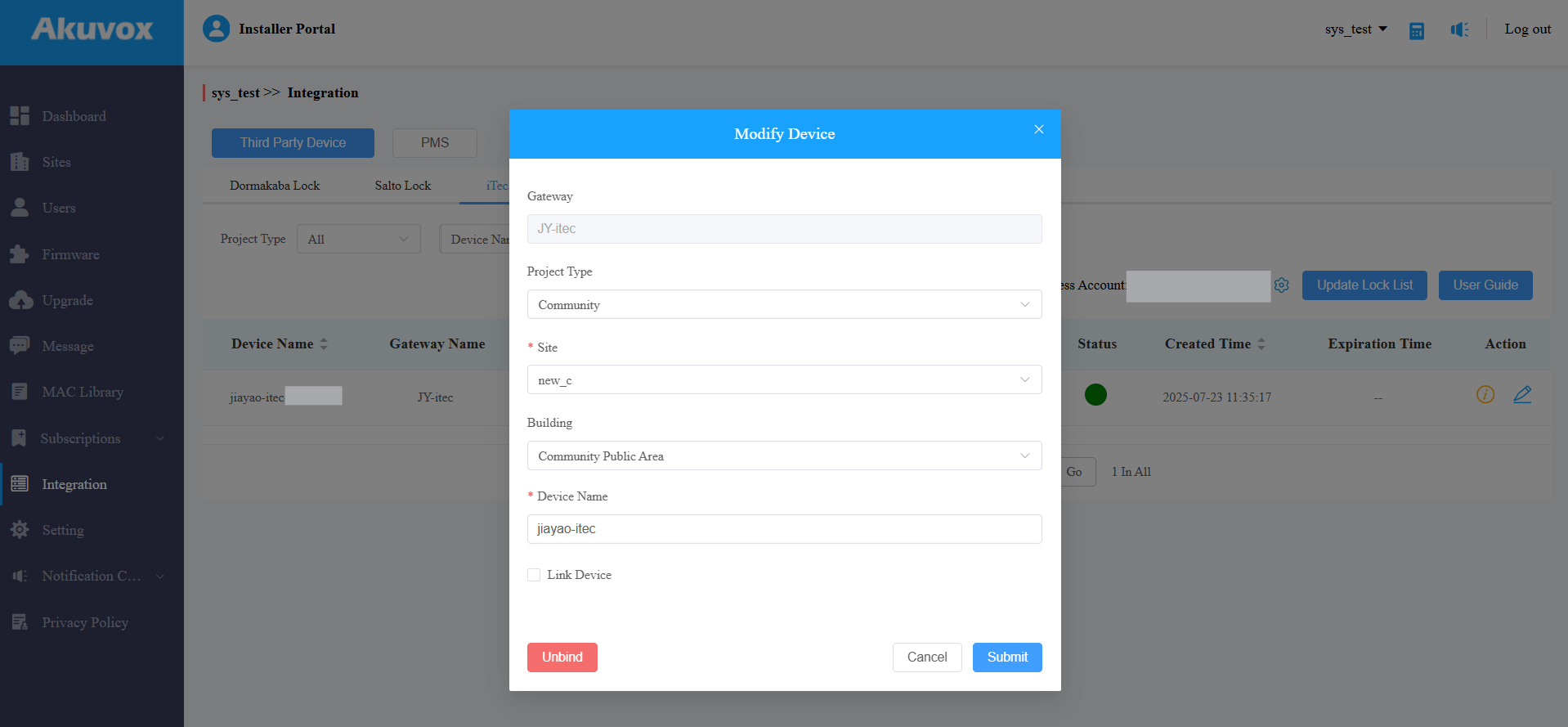
Cliquez sur Envoyer.
Modèle compatible et version minimale
Modèle | Firmware Version | Modèle | Firmware Version |
|---|---|---|---|
S539 | 539.30.10.213 | S532 | 532.30.10.228 |
X912 | 912.30.11.49 | X915 V2 | 2915.30.10.202 |
X916 | 916.30.10.210 | R29 | 29.30.10.306 |
R28 V2 | 228.30.10.135 | R25A | 25.30.10.22 |
E16 V2 | 216.30.0.48 | E16 V3 | 416.30.11.206 |
R20 V5 | 320.30.10.125 | E18 | 18.30.4.29 |
A094 | 92.30.10.112 | E12 V2 | 312.30.2.104 |
A05 V2 | 205.30.10.104 | A08 | 108.30.10.120 |
A02/A01 | 101.30.10.108 | A03 | 103.30.10.111 |
S535 | 535.30.10.233 | X910 | 2910.30.11.28 |
R25K | 25.30.10.117 | A095 | 95.30.10.110 |
S538 | 538.30.10.705 | A15 | 1115.30.10.407 |
WR01 | 1401.30.11.221 |
Modifier les serrures
Vous pouvez vérifier le niveau de batterie de la serrure et consulter les informations détaillées en cliquant
 sur .
sur .Lorsque le niveau de batterie est inférieur à 10 % ou 5 %, des notifications seront envoyées aux applications SmartPlus des gestionnaires immobiliers ou des utilisateurs finaux.
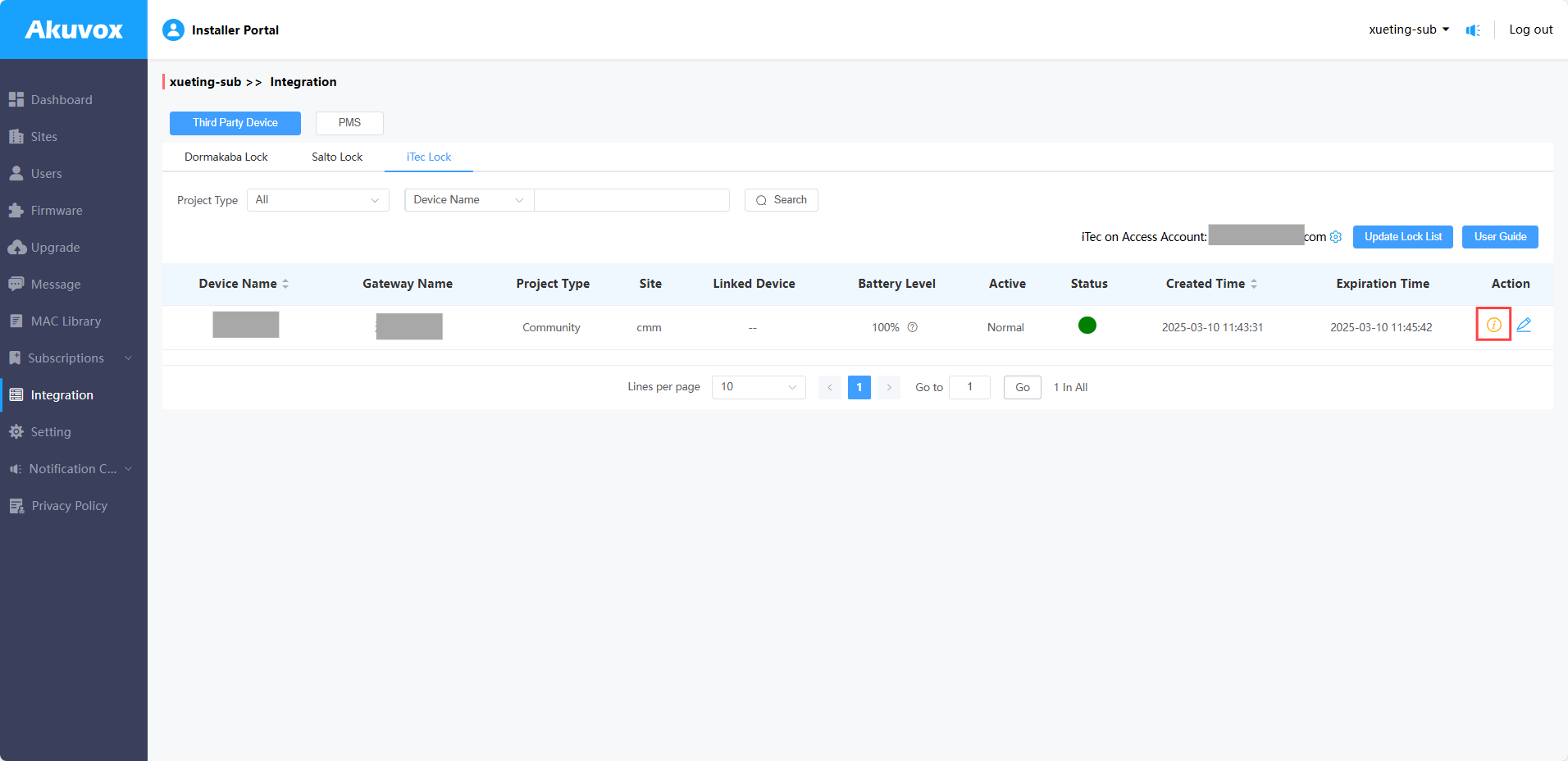
Changez le nom de la serrure et reliez-la à un téléphone porte Akuvox en cliquant
 sur . Après la liaison, la serrure sera affichée dans la liste Relais du téléphone de porte au lieu de la page d'accueil de l'application SmartPlus. Elle sera déverrouillée à chaque fois avec le déclencheur du relais.
Libérez la serrure du site en cliquant sur Délier.
Vérifiez les serrures assignées
Après avoir ajouté la serrure iTec, vous pouvez vérifier ses informations et la délier dans un projet spécifique.
Dans un projet unifamilial
Allez sur un site individuel spécifique et cliquez
 sur l'utilisateur souhaité.
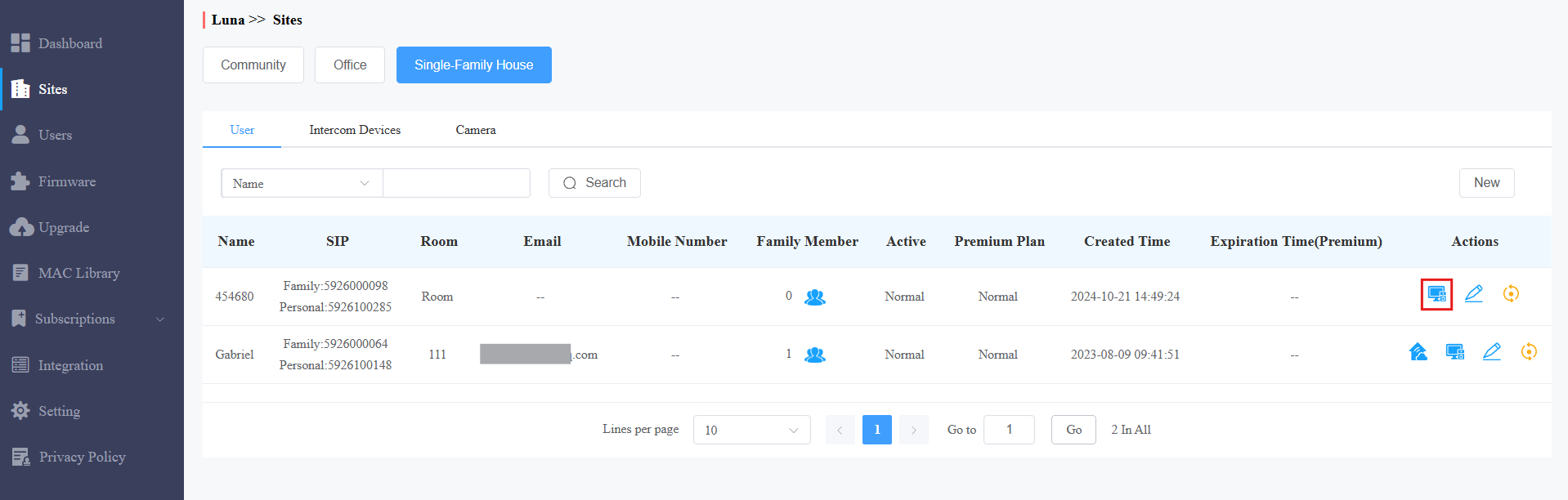
Cliquez sur Appareils tiers.
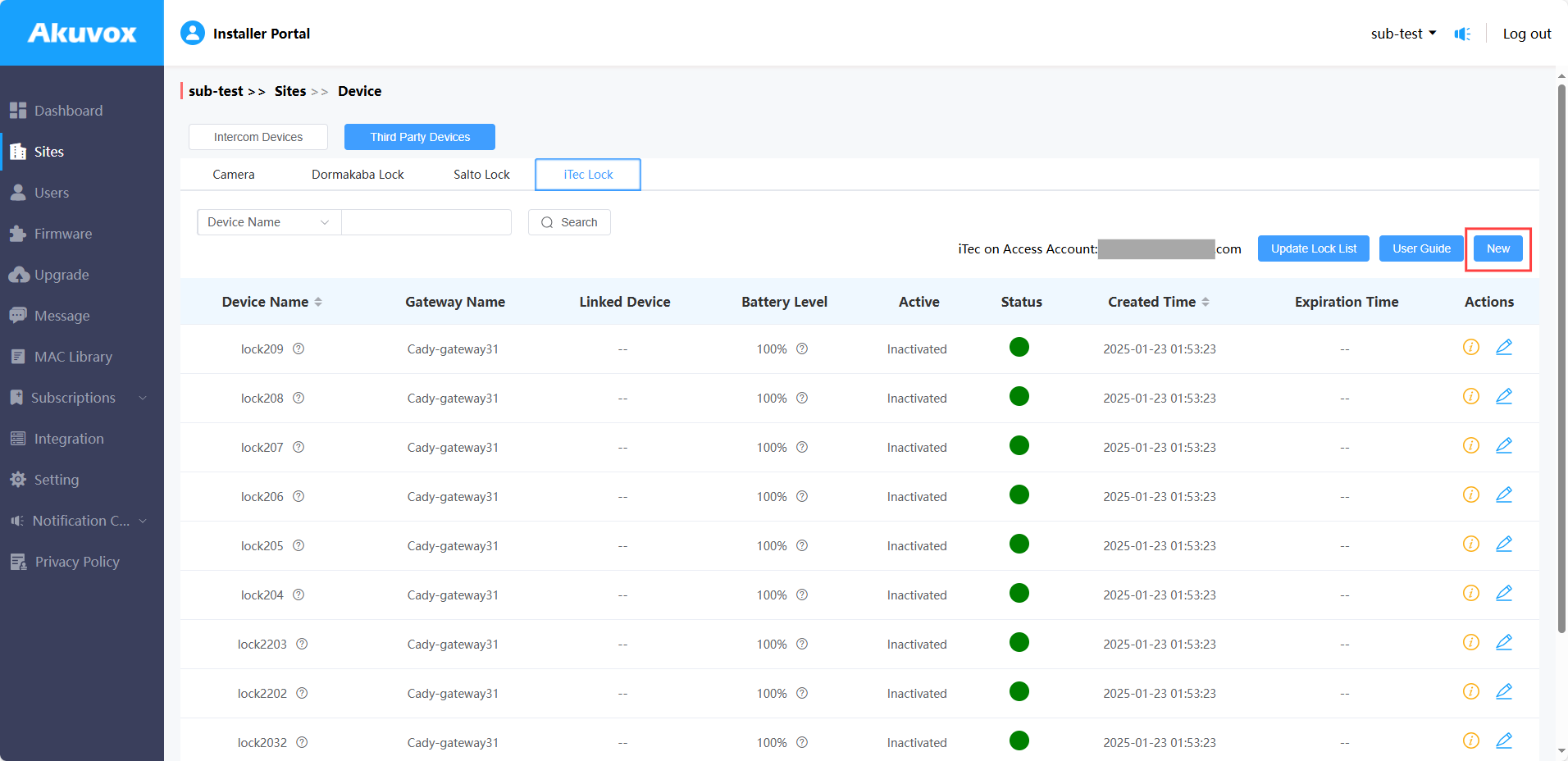
Cliquez sur iTec Lock où le(s) verrou(s) assigné(s) seront affichés.
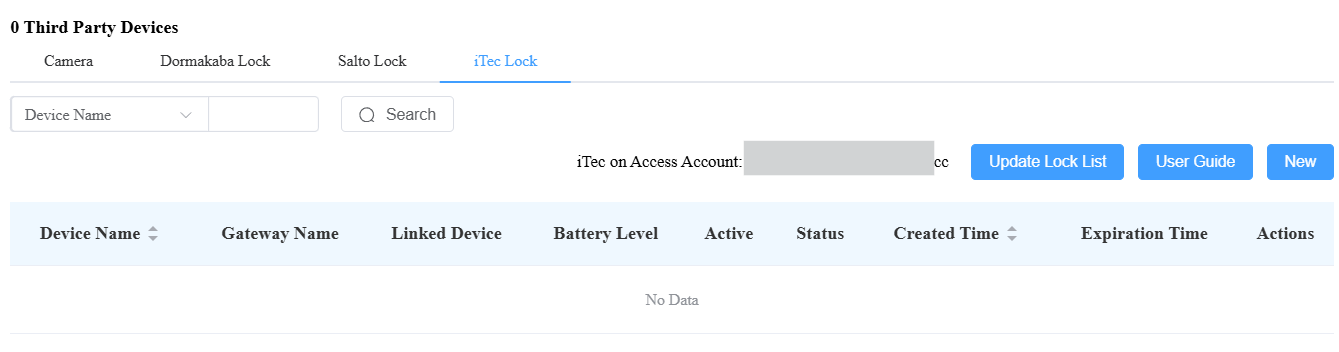
Vous pouvez cliquer sur Nouveau pour sélectionner la passerelle et ajouter la serrure au site ; relier la serrure à un téléphone de porte.
Cliquez
pour changer le propriétaire de la serrure ; modifier le nom de l'appareil ; le lier à un téléphone de porte ; le délier du site.
Dans un projet communautaire
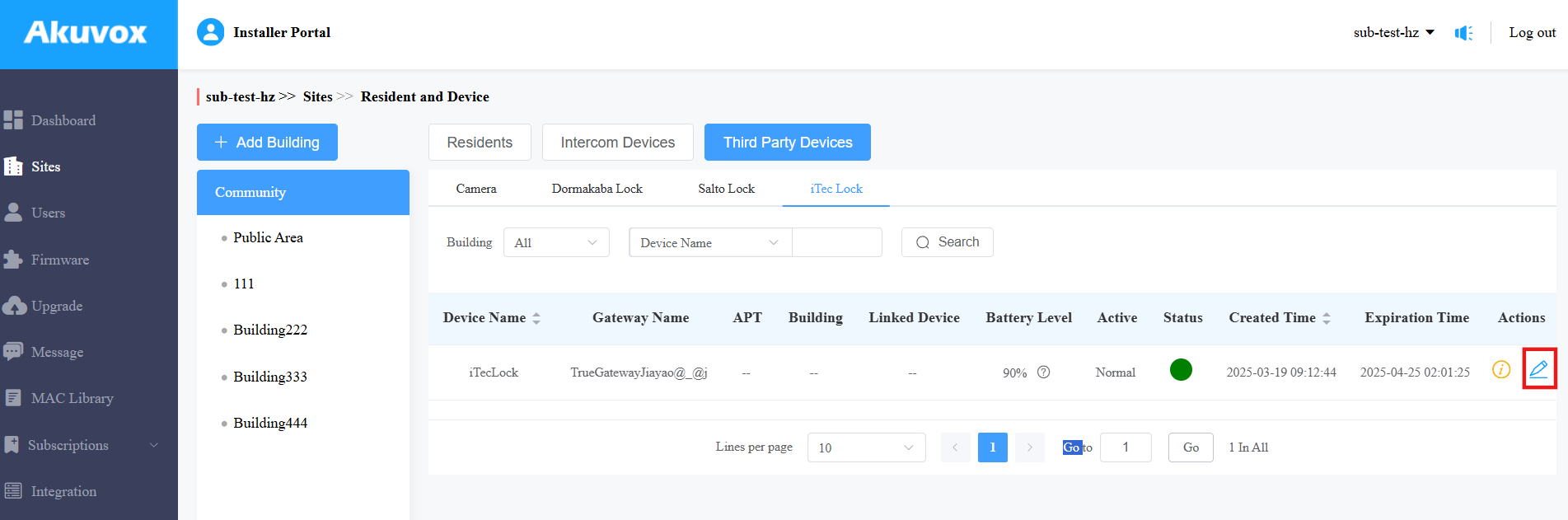
Allez sur un projet communautaire spécifique et cliquez sur la zone ou le bâtiment souhaité où la serrure est installée.
Cliquez sur Appareils tiers et sélectionnez iTec Lock où le(s) verrou(s) attribué(s) seront affichés.
Vous pouvez cliquer sur Nouveau pour ajouter la serrure à la zone ou au bâtiment ; la liez à une porte téléphonique.
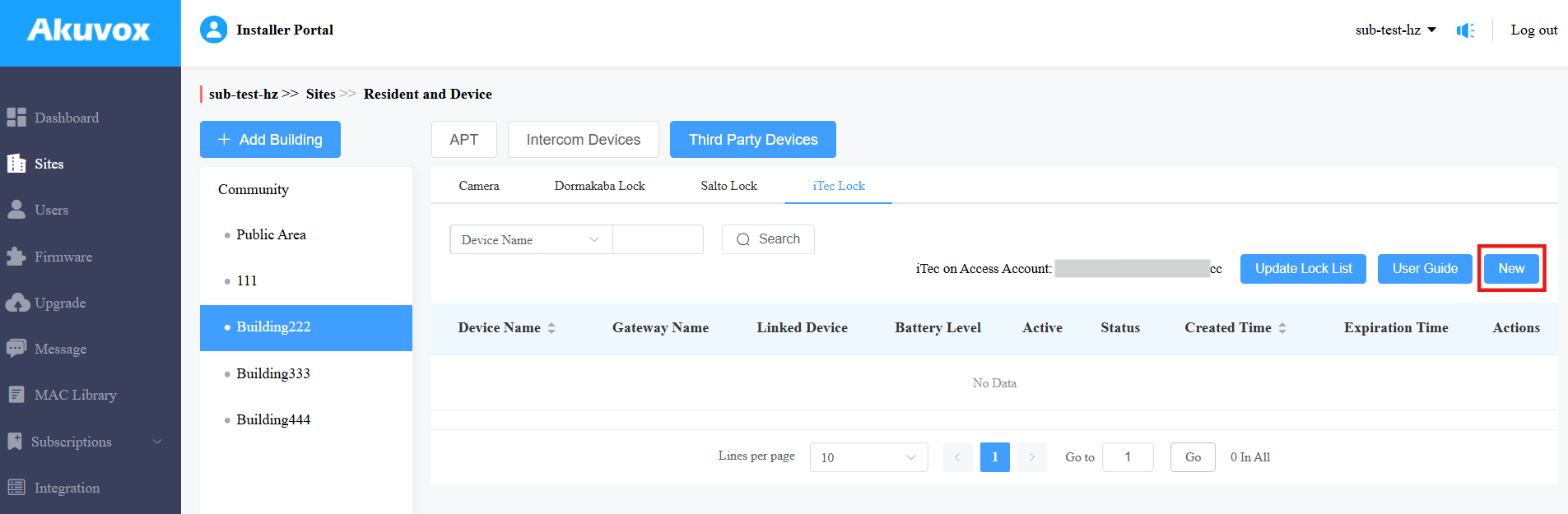
Cliquez
pour changer le bâtiment ; modifier le nom de l'appareil ; le lier à un téléphone de porte ; le désassocier du site.
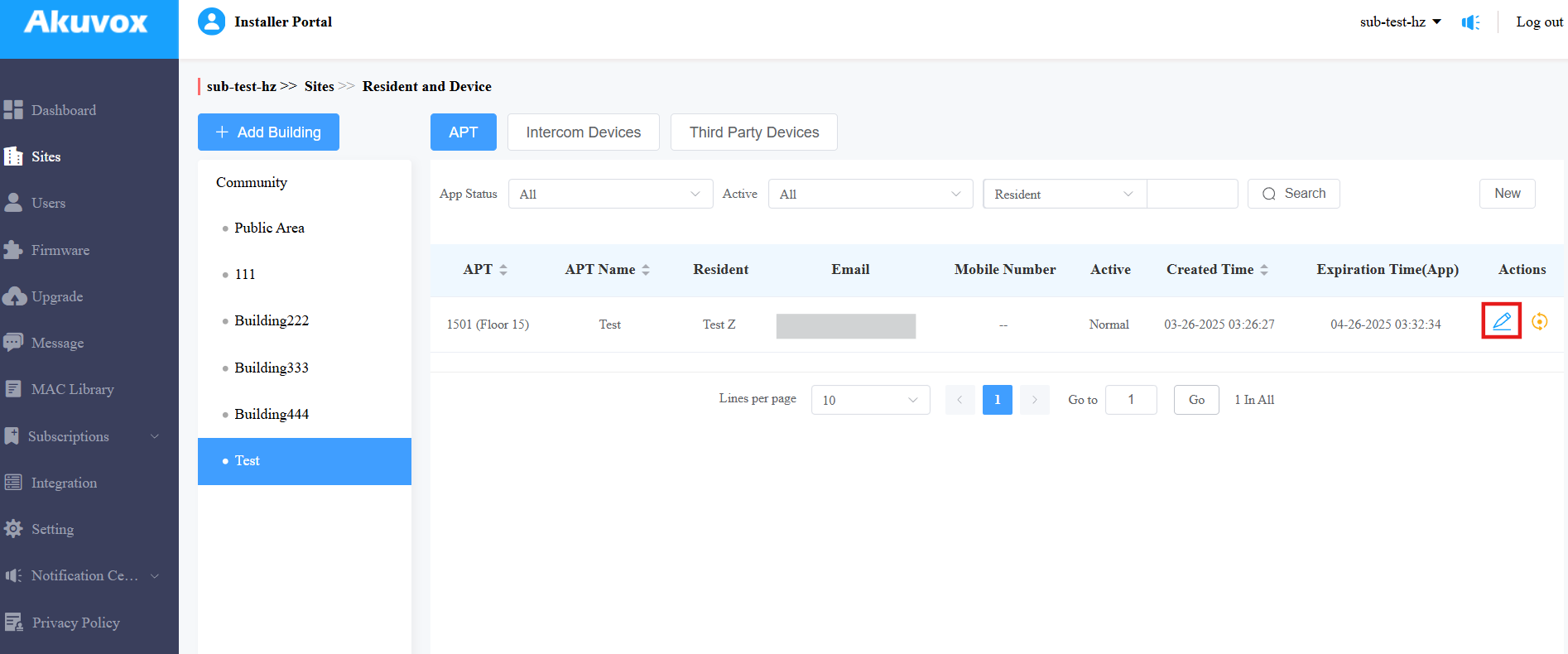
Si le verrou est attribué à un utilisateur spécifique, cliquez sur l'utilisateur et faites défiler jusqu'à la section Appareils tiers.
Rémunération pour l'intégration
L'intégration nécessite un paiement.
Pour les projets communautaires, vous pouvez payer si le mode de facturation de projet est par installateur, qui est sélectionné lors de la création de la communauté.
Pour les projets familiaux individuels, vous devez obtenir l'autorisation de votre distributeur pour payer des frais.
Cliquez sur Abonnement dans la colonne de gauche.
Sélectionnez le type de projet et cliquez sur Activer.
Sélectionnez le projet cible et choisissez le type de service de verrouillage tiers .
Vérifiez l'article désiré.
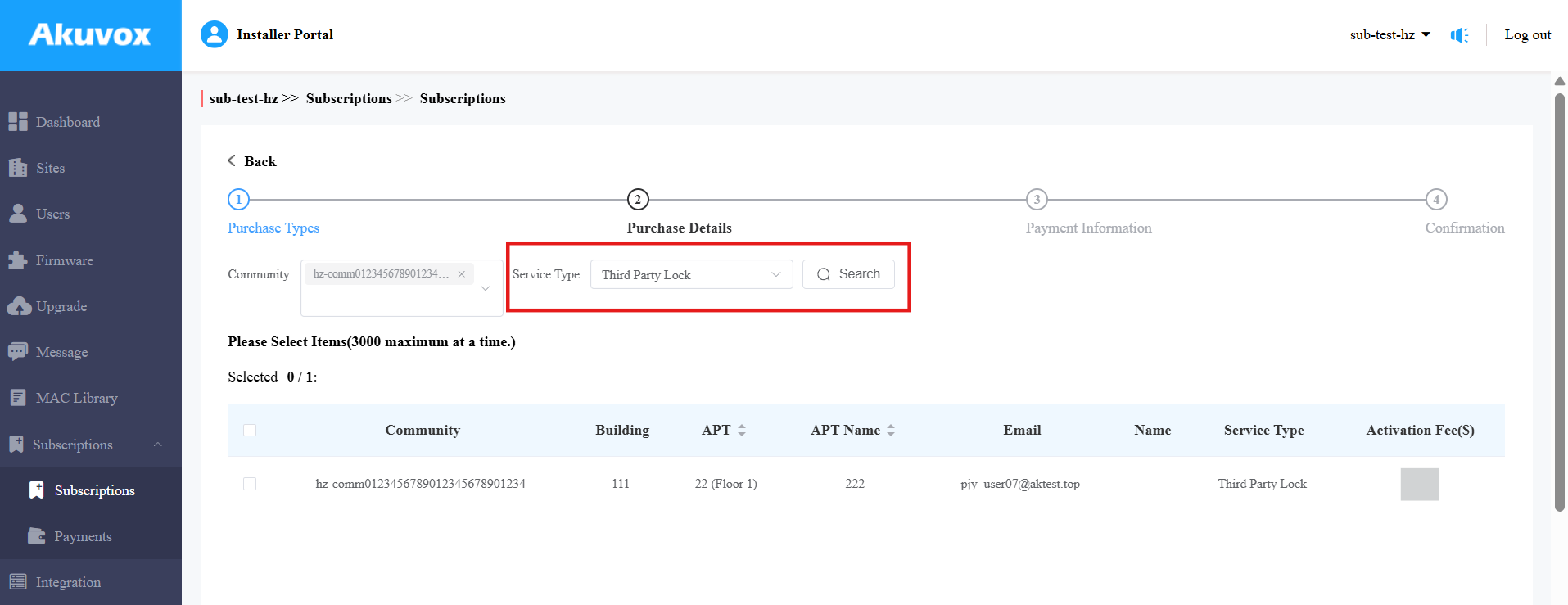
Cliquez sur Suivant et complétez les informations de facturation.
Cliquez sur Payer, et suivez les instructions à l'écran pour finaliser le paiement.
Après l'activation, un e-mail de notification sera envoyé aux gestionnaires immobiliers (projets communautaires) ou aux utilisateurs finaux (projet familial à maison unique).
Pour les gestionnaires immobiliers
Après que les installateurs ont attribué des serrures aux projets, vous pouvez gérer les serrures.
Rémunération pour l'intégration
Si vos installateurs ont réglé le mode de charge sur Par gestionnaires immobiliers, vous devez payer pour l'intégration avant d'utiliser les serrures.
Si le mode de recharge est par installateur, le module d' abonnement sera caché sur le portail web du gestionnaire de propriété SmartPlus.
Connectez-vous à la plateforme SmartPlus avec un compte gestionnaire immobilier.
Cliquez sur Abonnement dans la colonne de gauche.
Cliquez sur Activer.
Choisissez le type de service de serrure tiers .
Vérifiez l'article désiré.
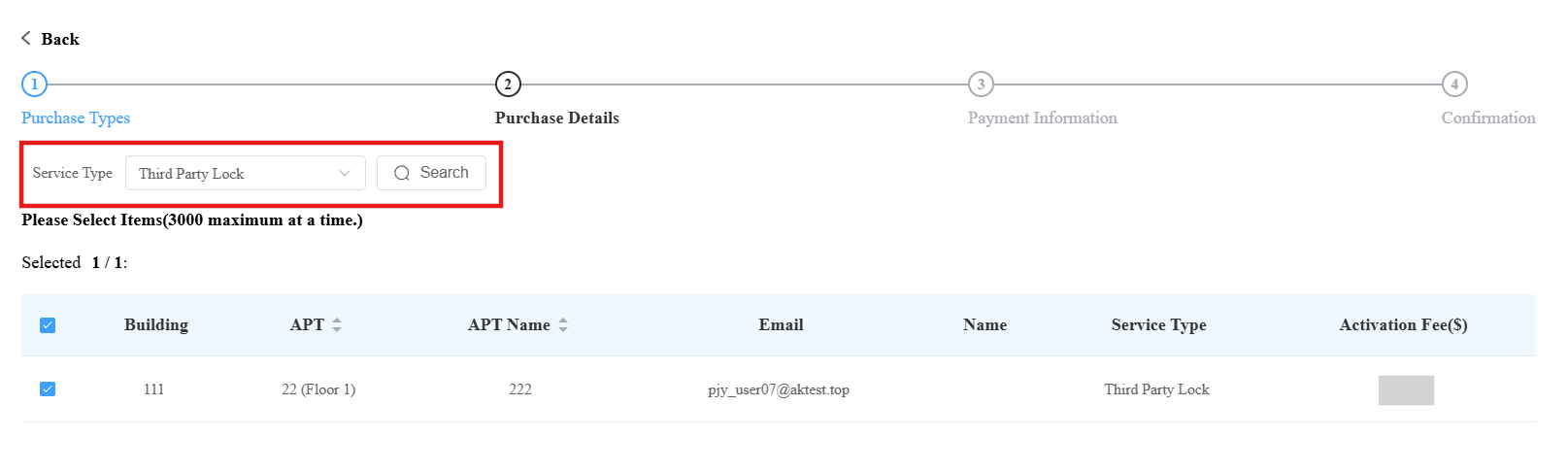
Cliquez sur Suivant et terminez la facturation.
Cliquez sur Payer, et suivez les instructions à l'écran pour finaliser le paiement.
Après l'activation, un e-mail de notification vous sera envoyé.
Vérifiez et installez les serrures
Cliquez sur Appareils dans la colonne de gauche.
Cliquez sur Appareils tiers > verrouillage iTec.
Vous pouvez :
Vérifiez le niveau de batterie de la serrure ;
Consultez les informations détaillées en cliquant
sur ;Modifiez le nom de l'appareil en cliquant
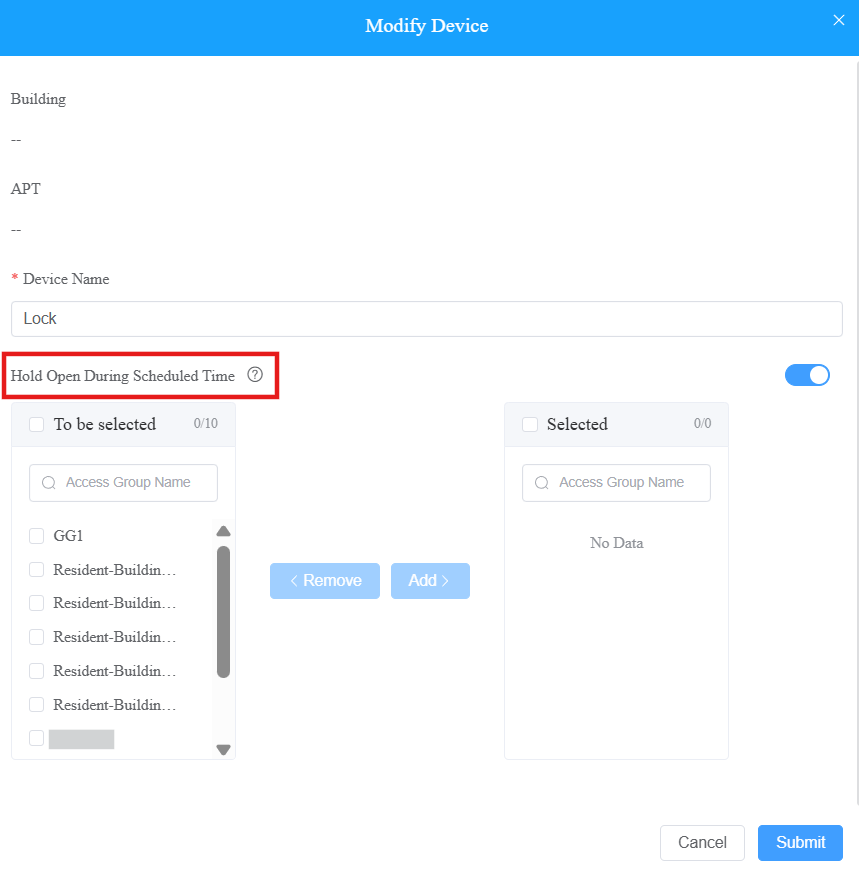
sur ;Gardez la serrure ouverte pendant les heures prévues en cliquant
sur .

Pour garder la serrure ouverte pendant les heures prévues, sélectionnez un groupe d'accès et déplacez-le de la boîte gauche vers la boîte de droite.
Note
UN seul groupe d'accès peut être appliqué.
Pendant l'heure prévue, la serrure reste ouverte après avoir été déverrouillée. Elle ne s'ouvrira PAS automatiquement à l'heure prévue.
Cliquez ici pour voir comment créer un groupe d'accès.
Synchronisez le code PIN utilisateur et la carte RF pour ouvrir les serrures
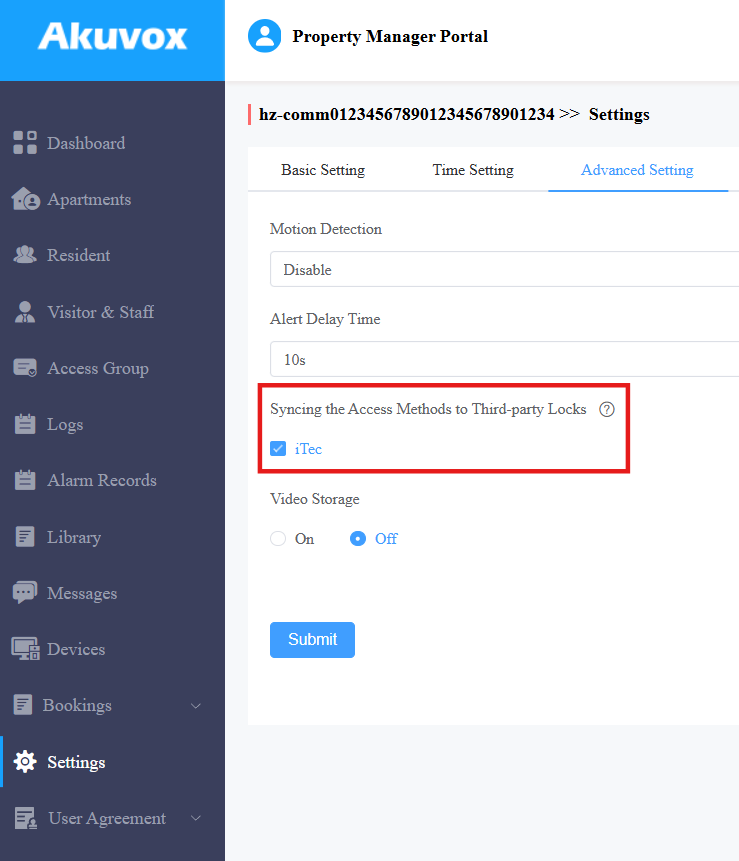
Vous pouvez décider de synchroniser le code PIN de l'utilisateur et la carte RF pour ouvrir les serrures iTec. Une fois activées, les utilisateurs peuvent ouvrir directement les serrures avec leurs PIN et cartes RF créées par vous sur le SmartPlus Cloud.
Pour activer cette fonctionnalité, cliquez sur Paramètres dans la colonne de gauche.
Cliquez sur Paramètres avancés.
Vérifie l'option iTec .
Note
PIN : Doit être de 4 à 8 chiffres. Une serrure peut supporter un maximum de 150 PIN. Les utilisateurs peuvent utiliser leur code PIN pour ouvrir la serrure iTec à tout moment, illimité par le groupe d'accès.
Carte RF : Doit faire de 1 à 16 caractères et ne contenir que 0-9 et A-F. Un verrou peut supporter un maximum de 250 cartes RF. L'utilisation de cartes RF pour ouvrir les serrures est limitée par le groupe d'accès.
Par exemple, si un utilisateur est ajouté à un groupe d'accès dont l'heure d'ouverture de la porte est limitée de 8h00 à 22h00, L'utilisateur peut utiliser la carte RF pour ouvrir la porte pendant ce temps tout en utilisant le code PIN à tout moment.
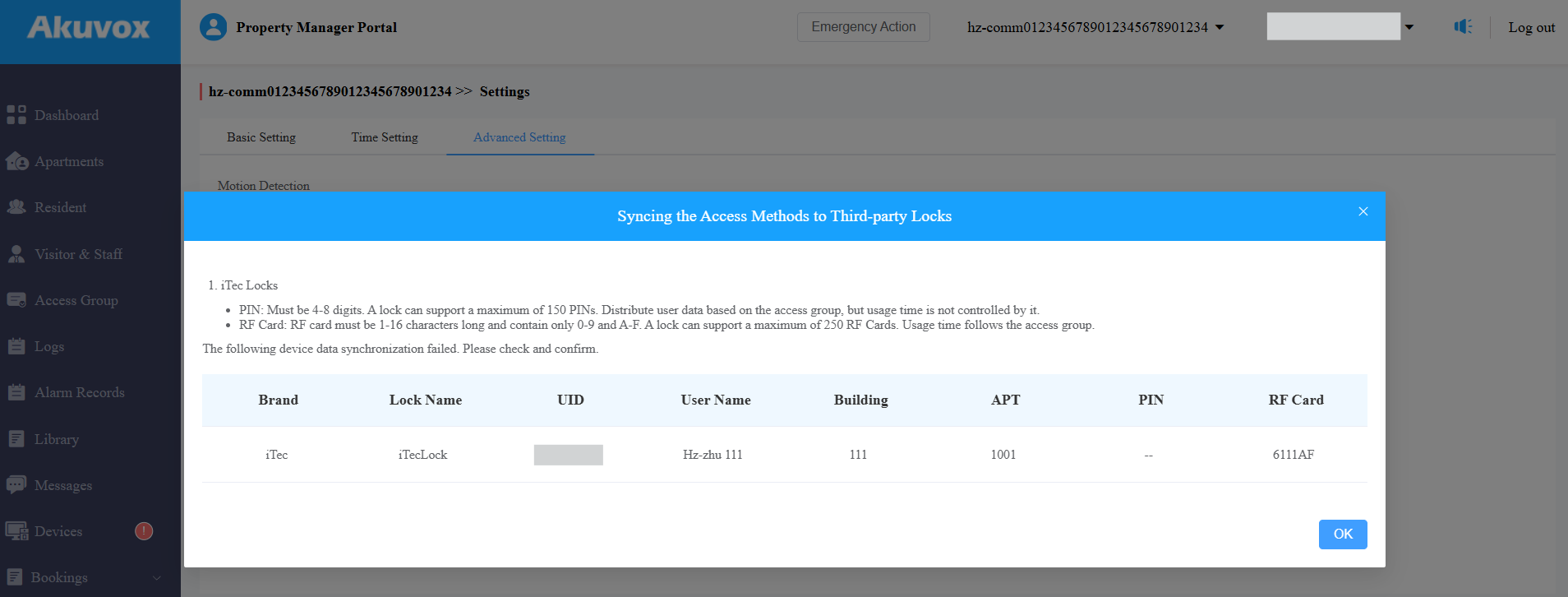
Cliquez sur Envoyer pour lancer la synchronisation. Cela peut prendre quelques secondes.
Après que la progression atteigne 100 %, la synchronisation ratée s'affiche.
Ouvrez les serrures avec l'application SmartPlus
Vous pouvez ouvrir les serrures utilisées dans les espaces publics.
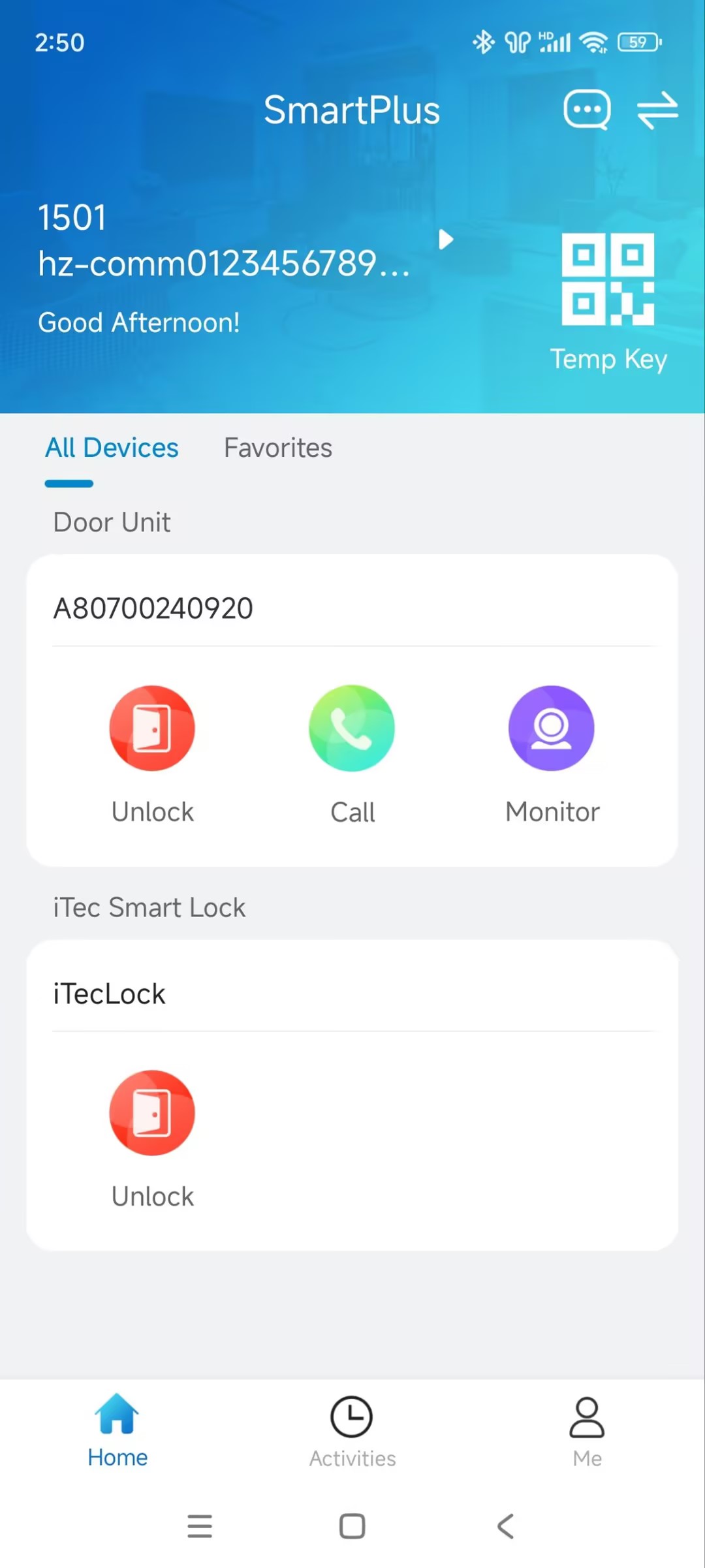
Appuyez sur Déverrouiller sur la page d'accueil lorsqu'il n'est pas lié à un téléphone portable.
Lorsqu'il est lié, il sera ouvert avec le relais du téléphone portier. Appuyez sur Déverrouiller le téléphone de porte lié pour ouvrir la serrure. La serrure peut également être ouverte lorsque vous appuyez sur Déverrouiller pendant la surveillance et l'appel.
.jpg)
Pour les utilisateurs finaux
Avec un compte principal familial, vous pouvez gérer les serrures iTec avec SmartPlus Apps après que les installateurs les ont attribuées.
Note
L'application SmartPlus avec la version 7.10.0008 (Android)/7.10.9 (iOS) ou supérieure prend en charge le contrôle des serrures iTec.
Ouvre la serrure
Déverrouillez la serrure sur la page d'accueil lorsqu'elle n'est pas liée à un téléphone portable.
Une fois lié, appuyez sur Déverrouiller le téléphone de porte lié pour ouvrir la serrure. La serrure peut également être ouverte lorsque vous appuyez sur Déverrouiller pendant la surveillance et l'appel.
Installez l'écluse
Lorsque la serrure est attribuée à votre appartement, vous pouvez la configurer. Pour les serrures utilisées dans les espaces publics, vous pouvez vérifier leur statut, le niveau de batterie et l'appareil lié, mais sans apporter de modifications.
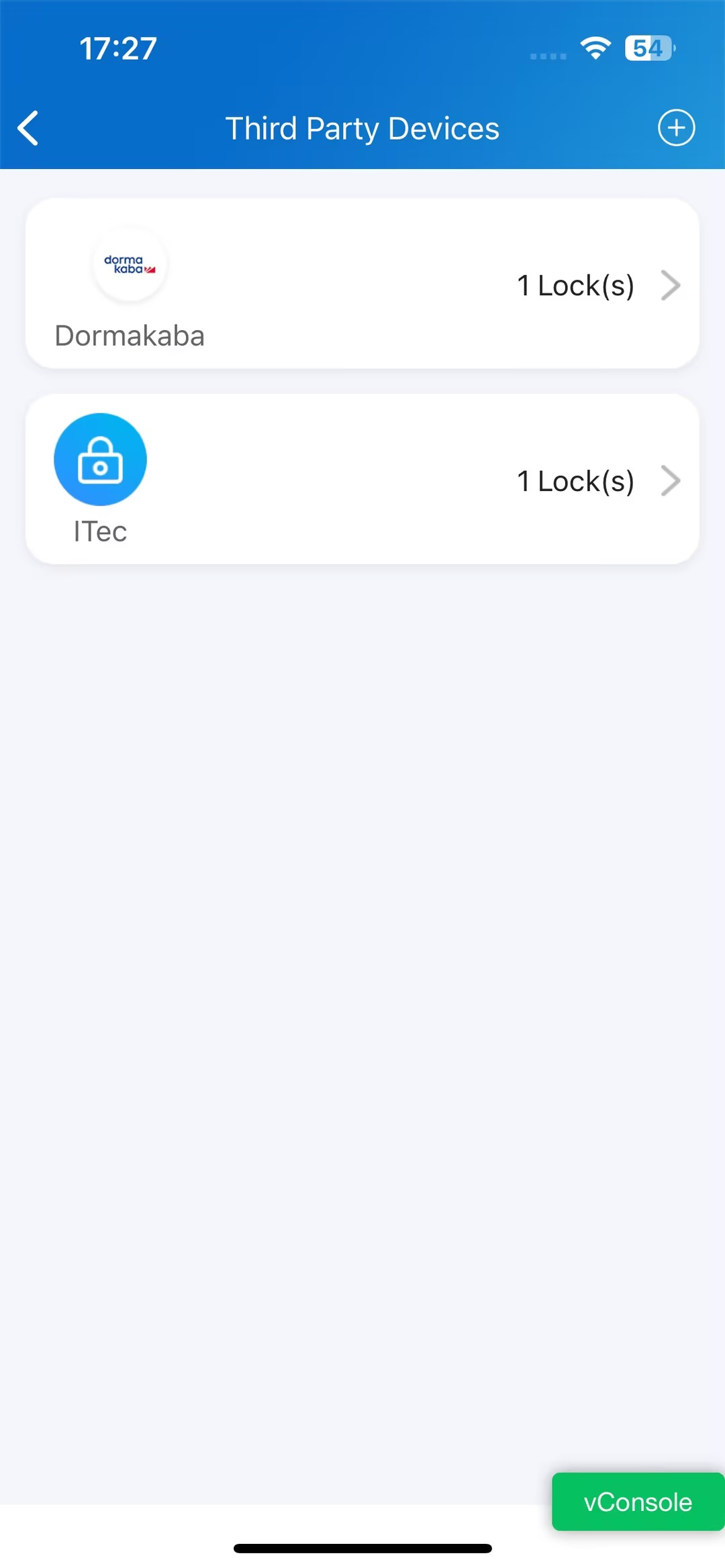
Rendez-vous sur la page Me > Gestion des appareils > Appareils tiers .
Appuyez sur iTec et sélectionnez la serrure spécifique à configurer.
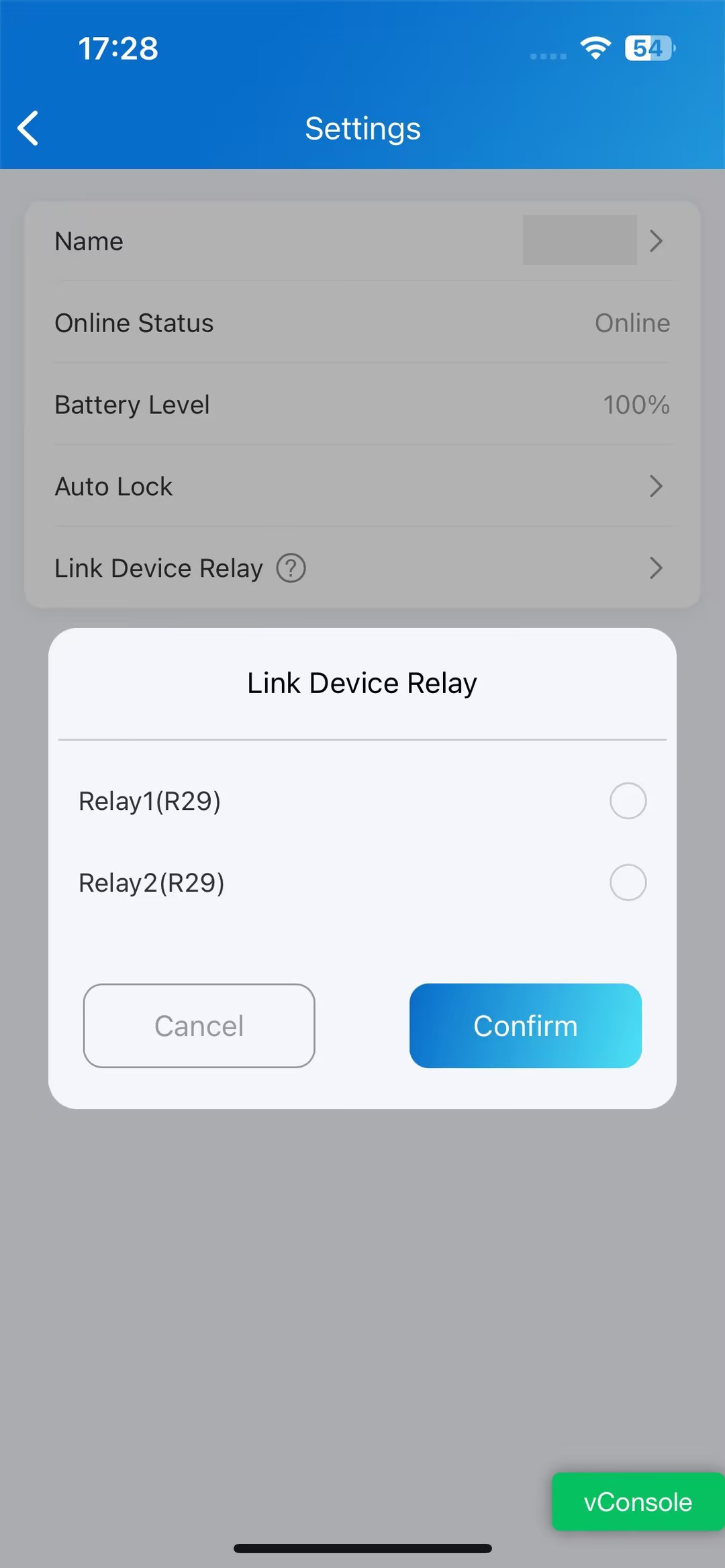
Sur la page Paramètres , vous pouvez :
Vérifie l'état de la serrure.
Vérifiez le niveau de batterie. L'application SmartPlus enverra des notifications de batterie faible lorsque le niveau de batterie est de 15 %, 10 % et 5 %.
activer/désactiver la fonction Auto Lock et définir l'heure du verrouillage automatique. Cette fonction verrouille automatiquement la serrure après un certain temps.
Reliez la serrure au relais d'un téléphone de porte.
Synchronisez le code PIN et la carte RF pour ouvrir les serrures
Vous pouvez décider si vous synchronisez vos codes PIN et cartes RF pour ouvrir les serrures iTec. Une fois activées, vous pouvez utiliser directement les codes PIN et les cartes RF créées dans l'application SmartPlus pour ouvrir les serrures iTec.
Touchez-moi > autorisation.
Sélectionnez le code PIN de déverrouillage de porte ou la carte RF.
Le code PIN doit être de 4 à 8 chiffres.
Le code de carte RF doit être de 1 à 16 caractères et ne contenir que 0 à 9 et A-F.
Activez iTec.
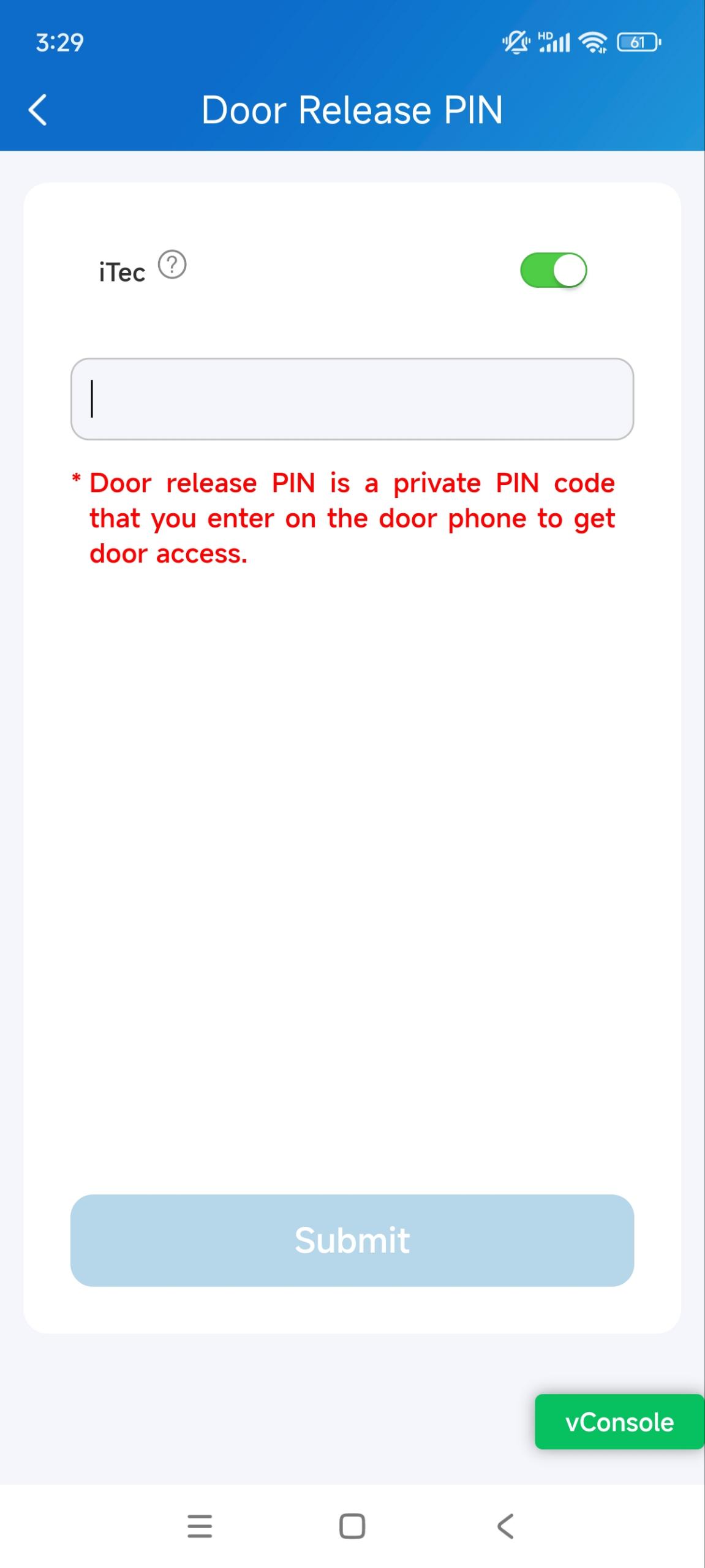
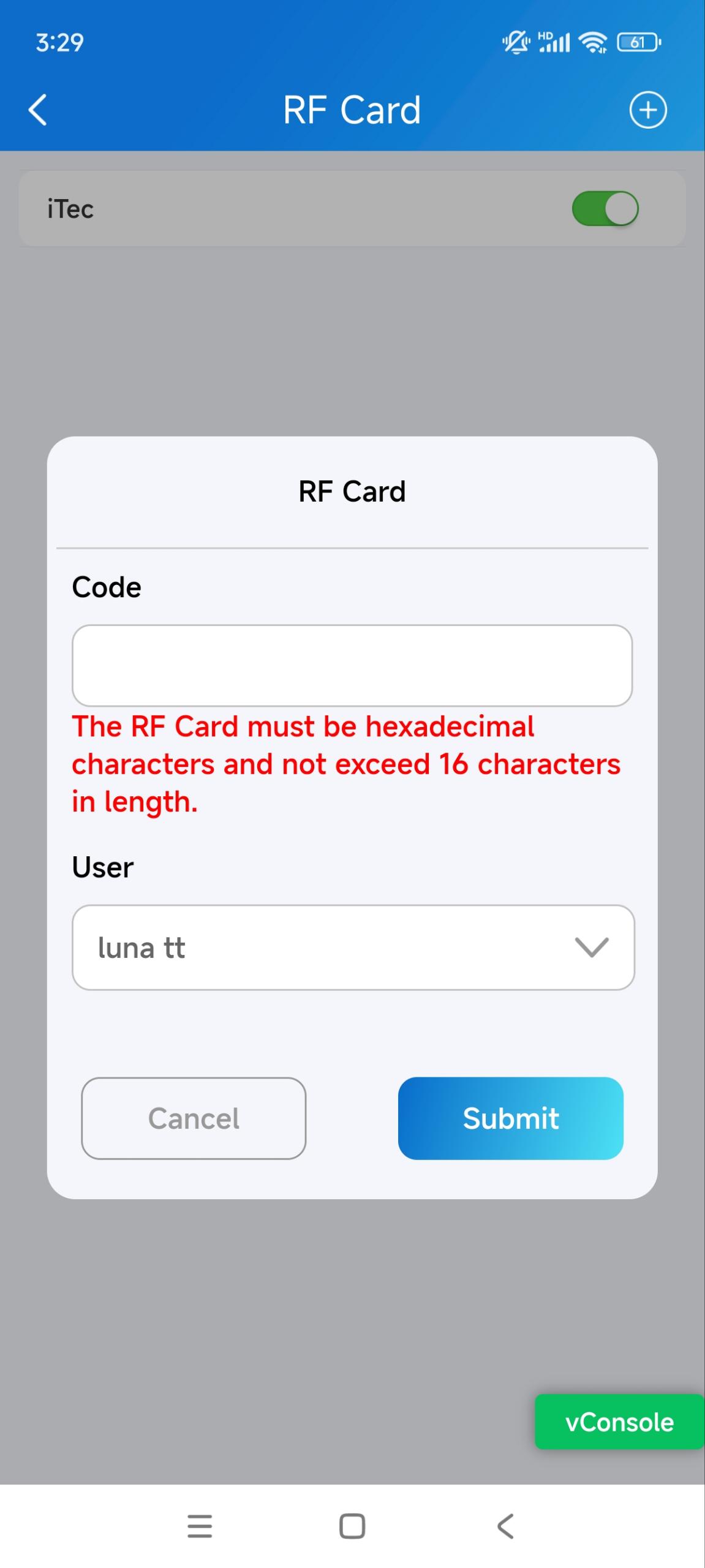
Cliquez sur Envoyer.