Akuvox SmartPlus peut être intégré au NVR Milesight, ce qui permet aux utilisateurs de visualiser son flux en direct et sa lecture.
Les installateurs et les utilisateurs finaux peuvent ajouter le NVR Milesight.
Note
Tous les modèles de NVR milesight prennent en charge l’intégration.
Pour les installateurs
Connectez-vous au SmartPlus Cloud avec votre compte d’installateur.
Projets communautaires
Ajouter un NVR à l’espace public
Naviguez jusqu’au projet souhaité en cliquant sur
 le module Sites .
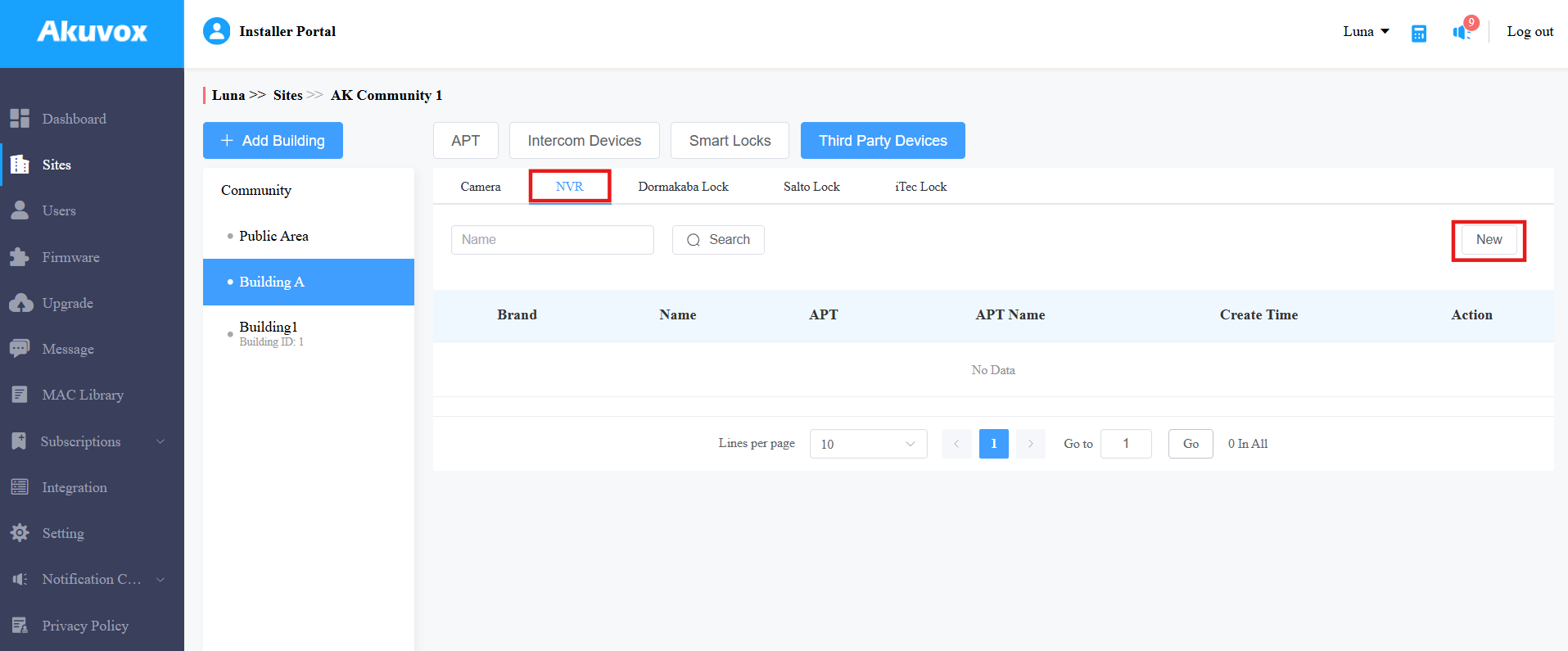
Sélectionnez Zone publique ou le bâtiment où l’appareil est installé.
Cliquez sur Appareils tiers > NVR > Nouveau.
Entrez le nom NVR, l’adresse NVR, le nom d’utilisateur et le mot de passe.
Si le NVR est un périphérique public, vous pouvez activer/désactiver Autoriser l’utilisateur à surveiller ce périphérique. C’est ainsi que l’on décide si les utilisateurs finaux peuvent visionner le flux en direct du NVR avec leurs applications SmartPlus.
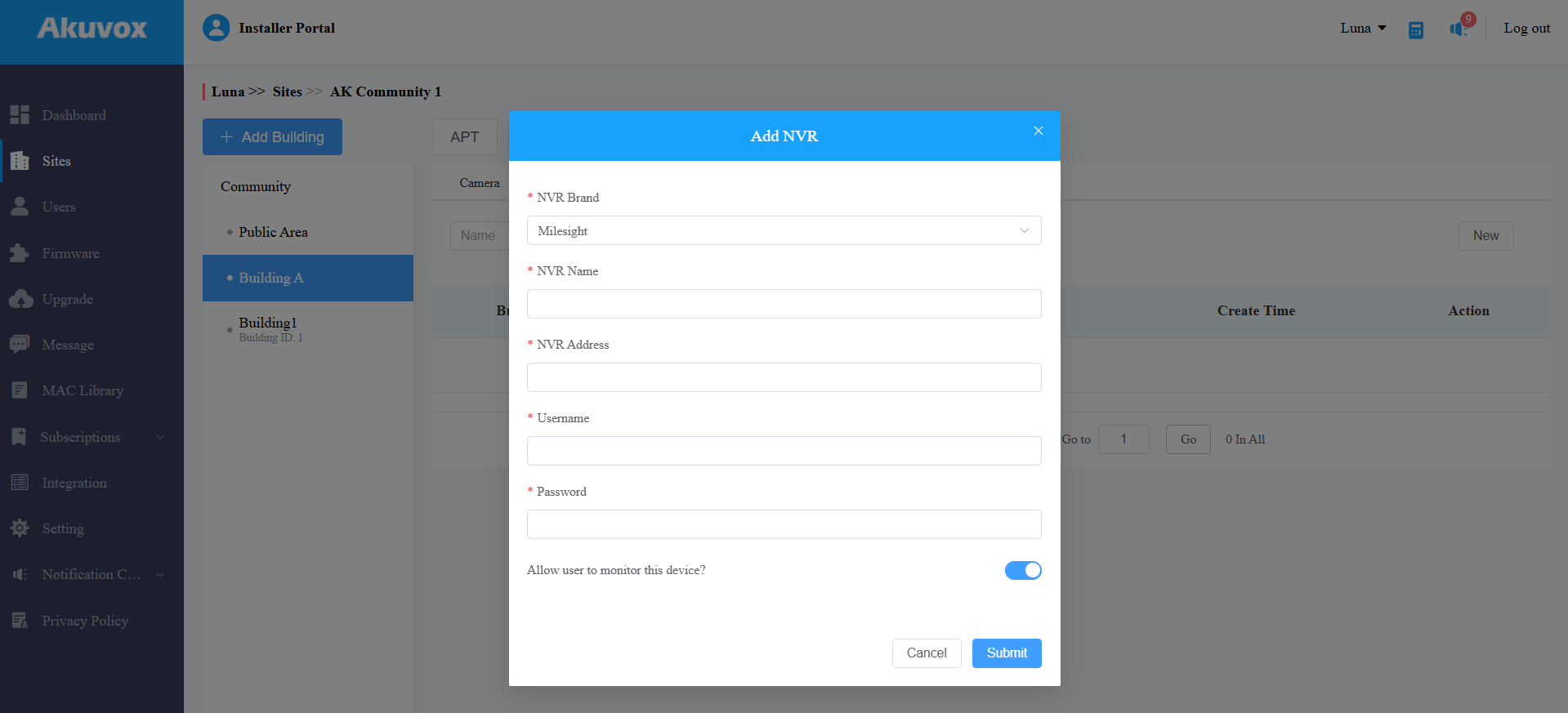
Cliquez sur Soumettre.
Ajouter un NVR à un appartement spécifique
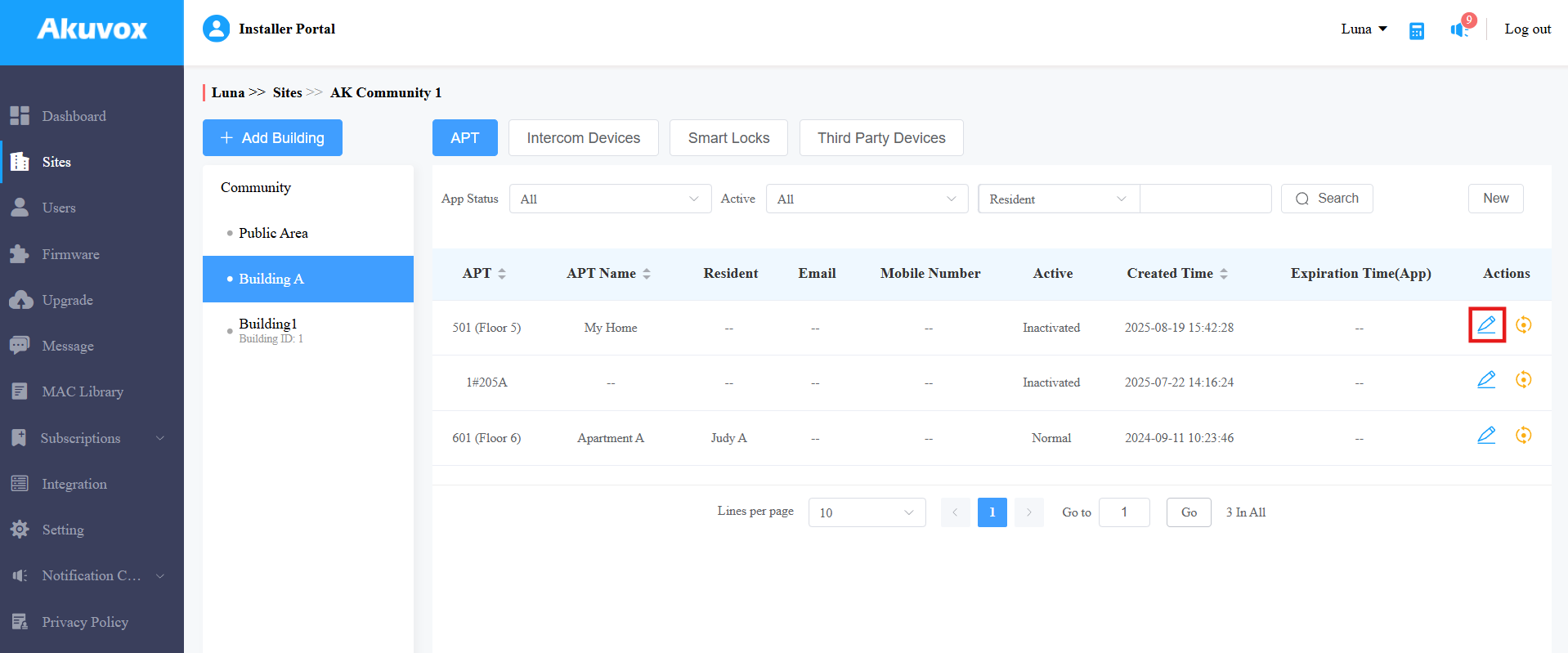
Naviguez jusqu’au projet souhaité en cliquant sur
le module Sites .Sélectionnez le bâtiment cible.
Cliquez sur
 l’appartement cible.
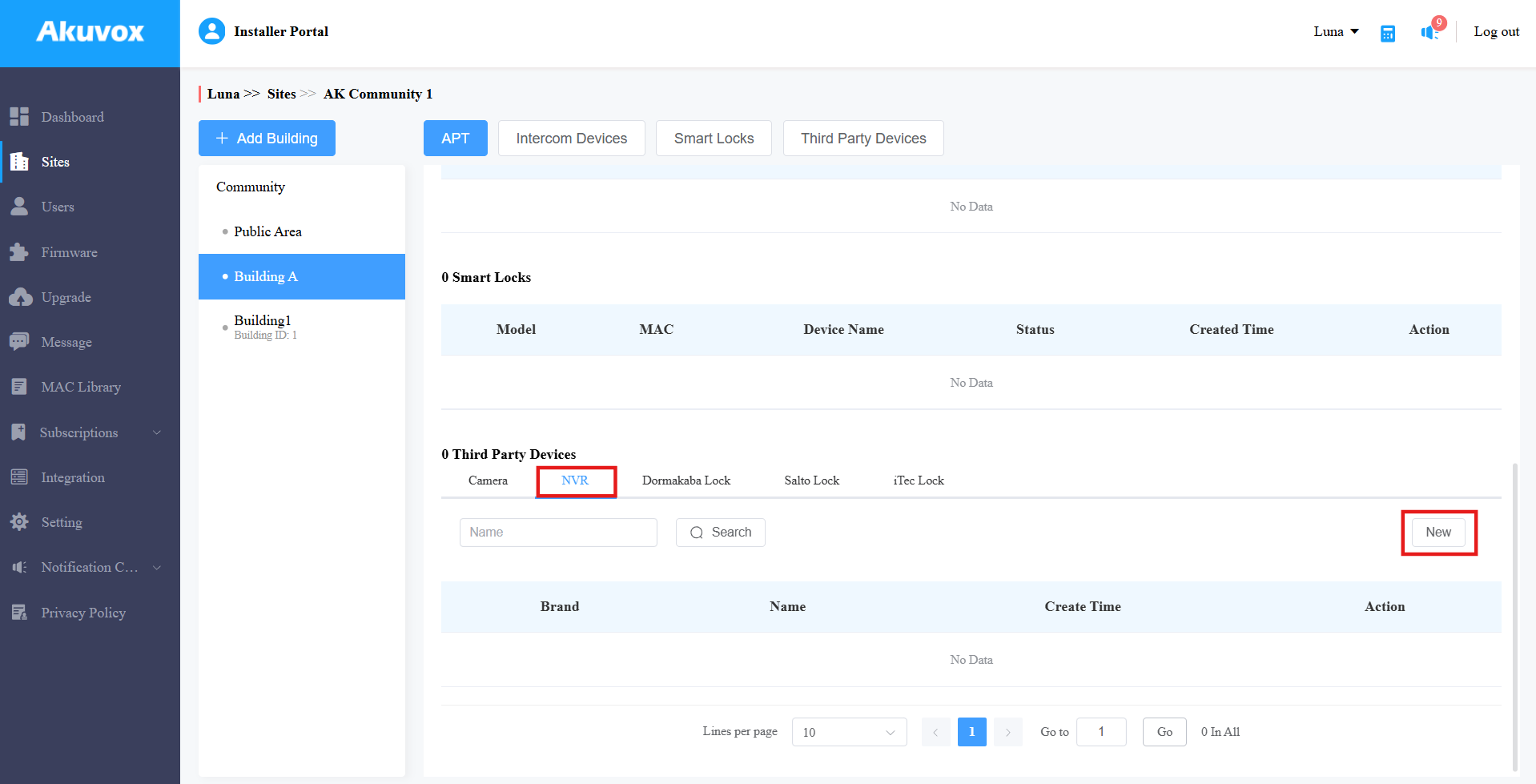
Faites défiler jusqu’à la section Appareils tiers et sélectionnez NVR.
Cliquez sur Nouveau à droite.
Entrez le nom NVR, l’adresse NVR, le nom d’utilisateur et le mot de passe.
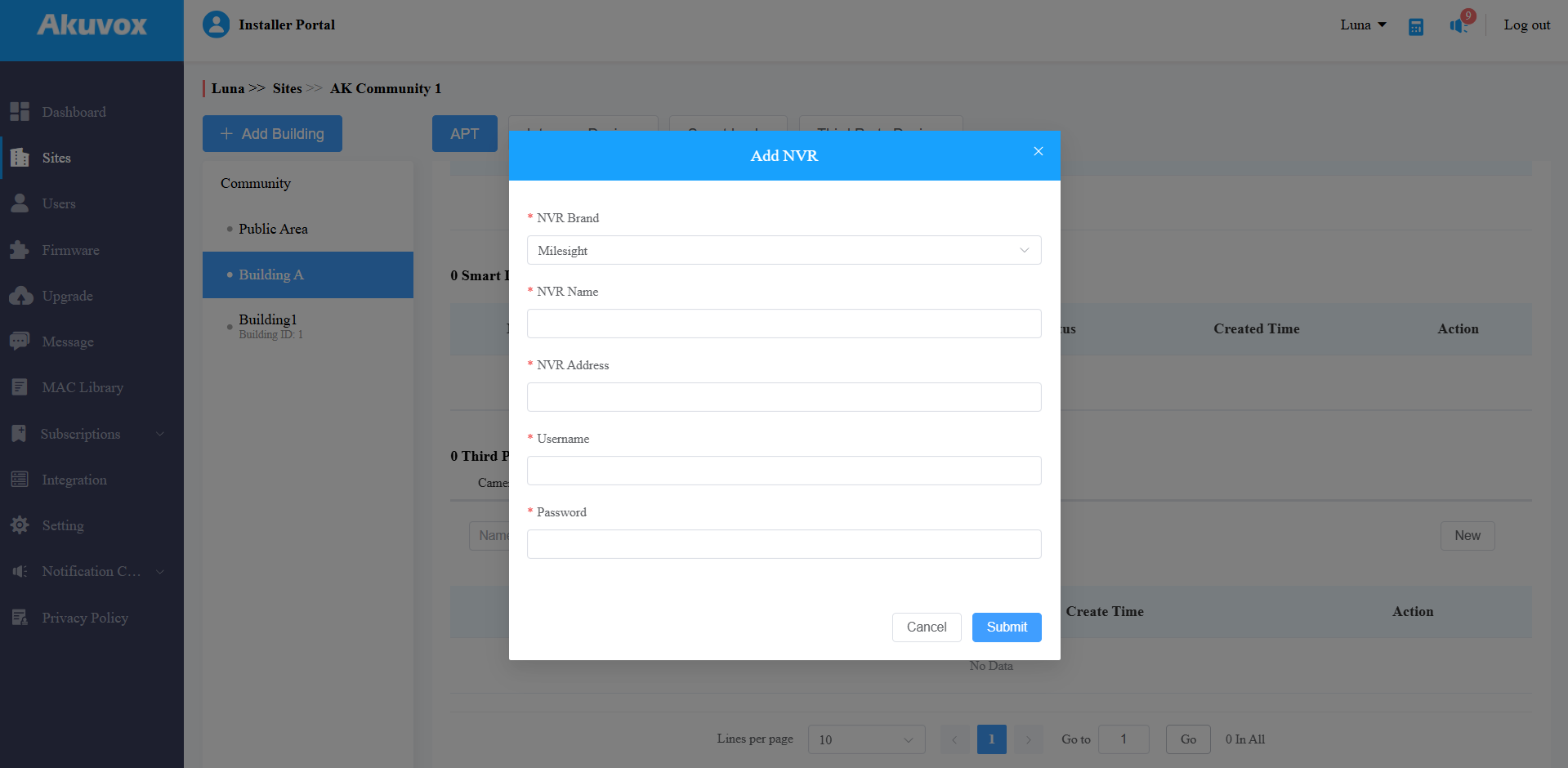
Cliquez sur Soumettre.
Projets de maisons unifamiliales
Cliquez sur
 l’utilisateur cible.
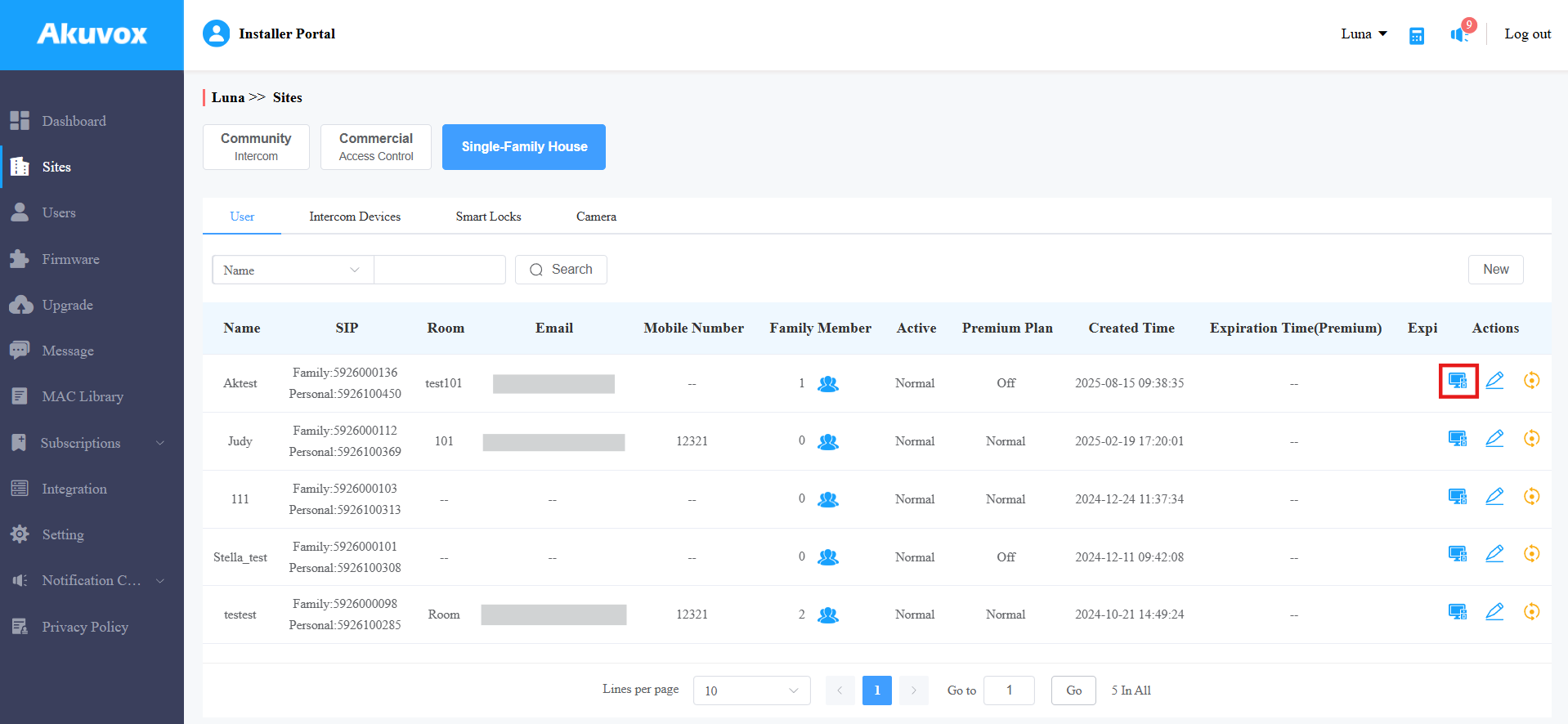
Cliquez sur Appareils tiers > NVR > Nouveau.
Entrez le nom NVR, l’adresse NVR, le nom d’utilisateur et le mot de passe.
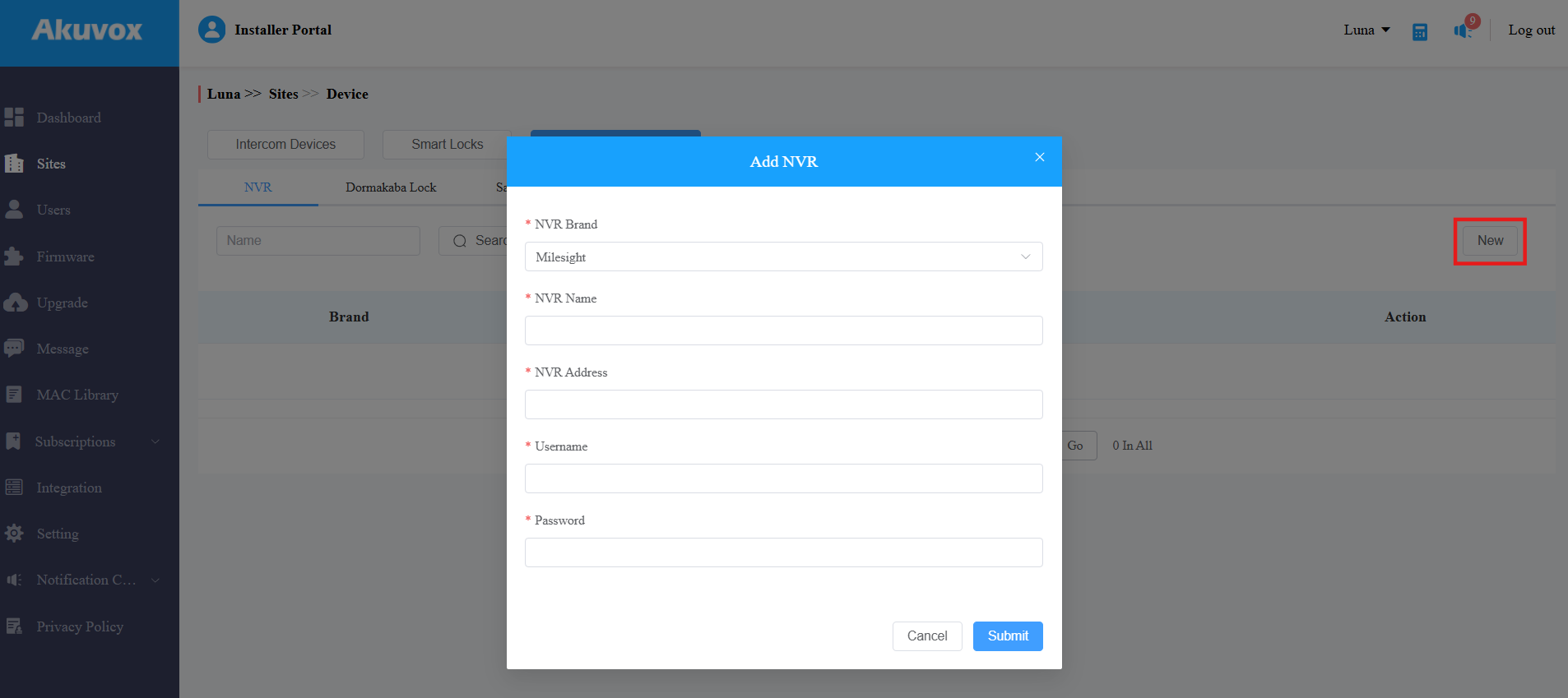
Cliquez sur Soumettre.
Pour les gestionnaires immobiliers
Une fois que vos installateurs ont ajouté le NVR aux zones publiques sur SmartPlus Cloud, vous pouvez vérifier les informations de l’appareil sur le portail Web du gestionnaire immobilier et voir sa diffusion en direct avec l’application SmartPlus.
Connectez-vous à la plateforme SmartPlus Cloud avec votre compte.
Cliquez sur Appareils > Appareils tiers > NVR.
Cliquez pour
 modifier les paramètres du NVR. Vous pouvez définir si les utilisateurs finaux peuvent afficher le flux en direct à partir du NVR.
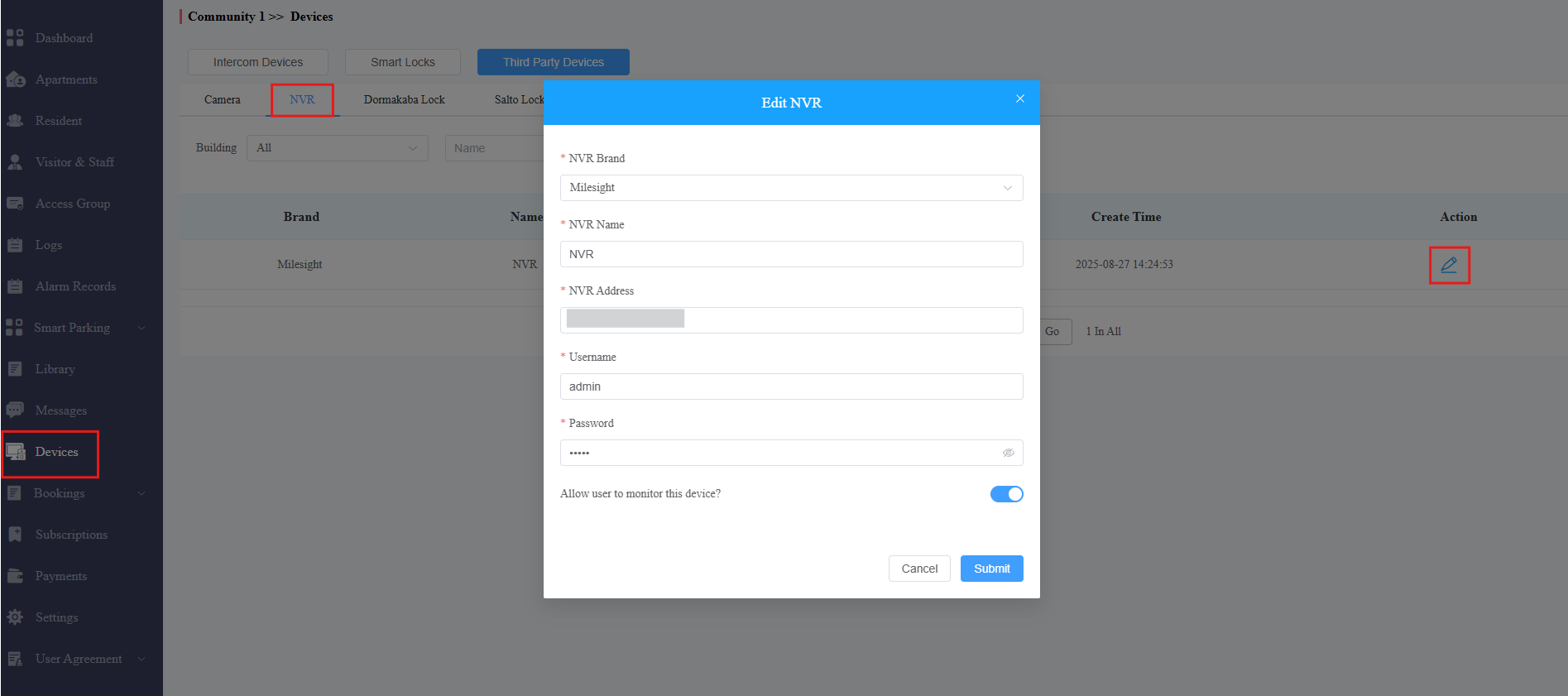
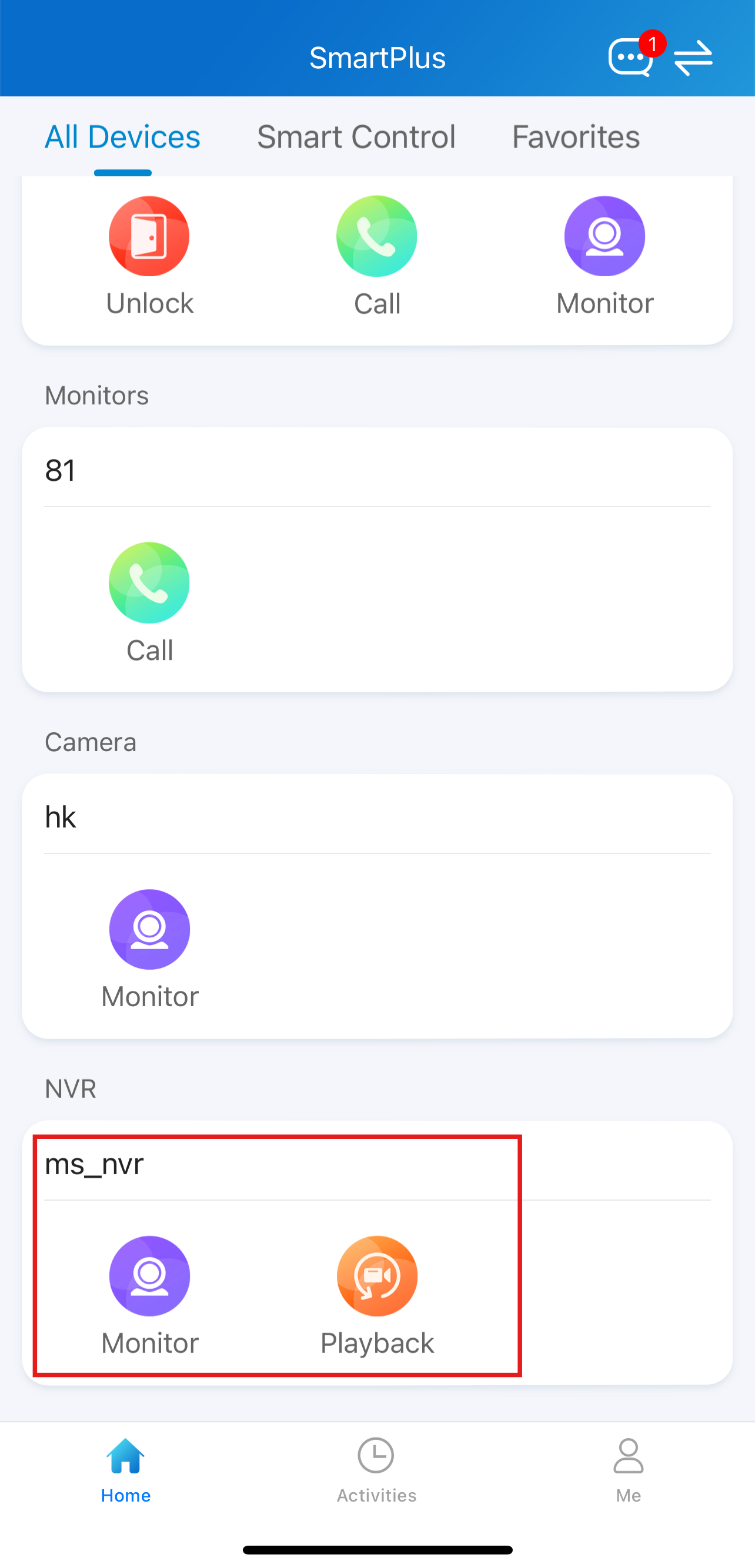
Sur l’application SmartPlus, appuyez sur Moniteur pour afficher la diffusion en direct et sur Lecture pour afficher la lecture.
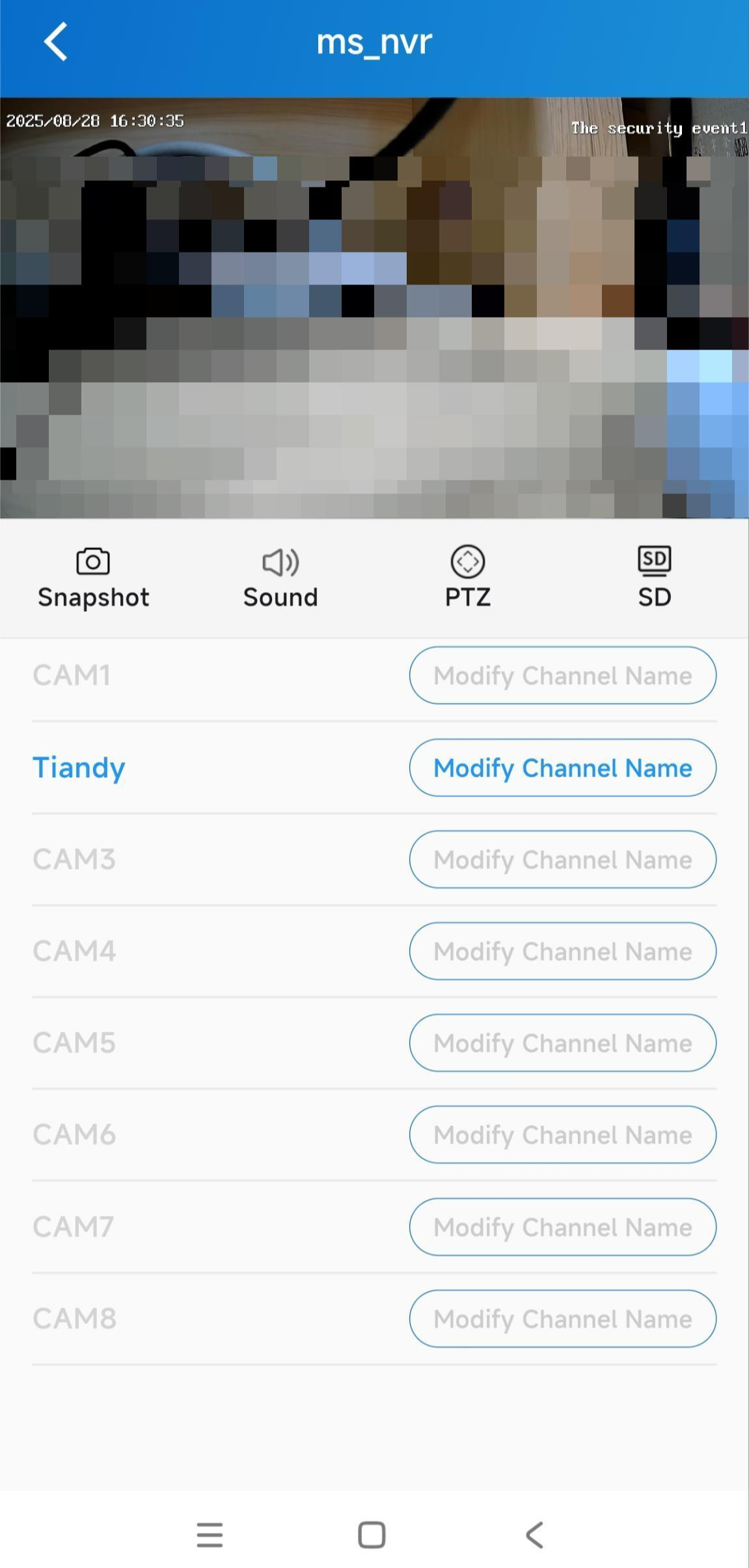
Sur la page du moniteur, vous pouvez appuyer sur :
Instantané pour faire une capture d’écran.
Son pour activer le son ou couper le son.
PTZ pour effectuer un zoom avant/arrière. Ceci est efficace pour les caméras qui peuvent être contrôlées à distance.
SD pour basculer entre HD (haute définition) et SD (définition standard).
Modifier le nom de la chaîne pour modifier le nom de la caméra avec un maximum de 32 caractères.
Pour les utilisateurs finaux
Ce n’est qu’avec les comptes principaux familiaux que vous pouvez ajouter le NVR Milesight.
Note
La version de l’application SmartPlus doit être 7.20.3 pour iOS et 7.20.0003 pour Android ou supérieur.
Appuyez sur Moi > Gestion des appareils > les appareils tiers.
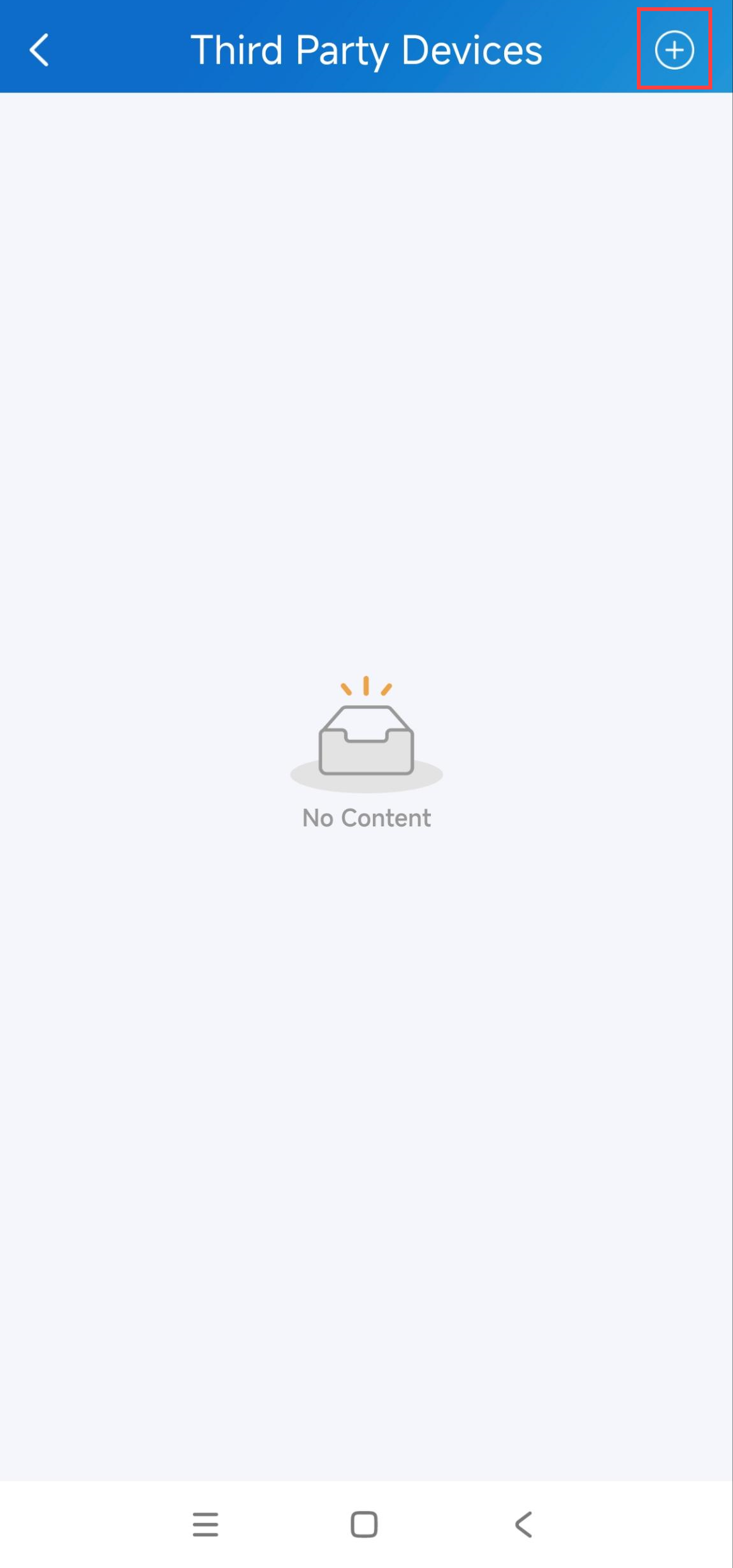
Appuyez sur + dans le coin supérieur droit.
Sélectionnez la marque Milesight .
Entrez le nom NVR, l’adresse NVR, le nom d’utilisateur et le mot de passe.
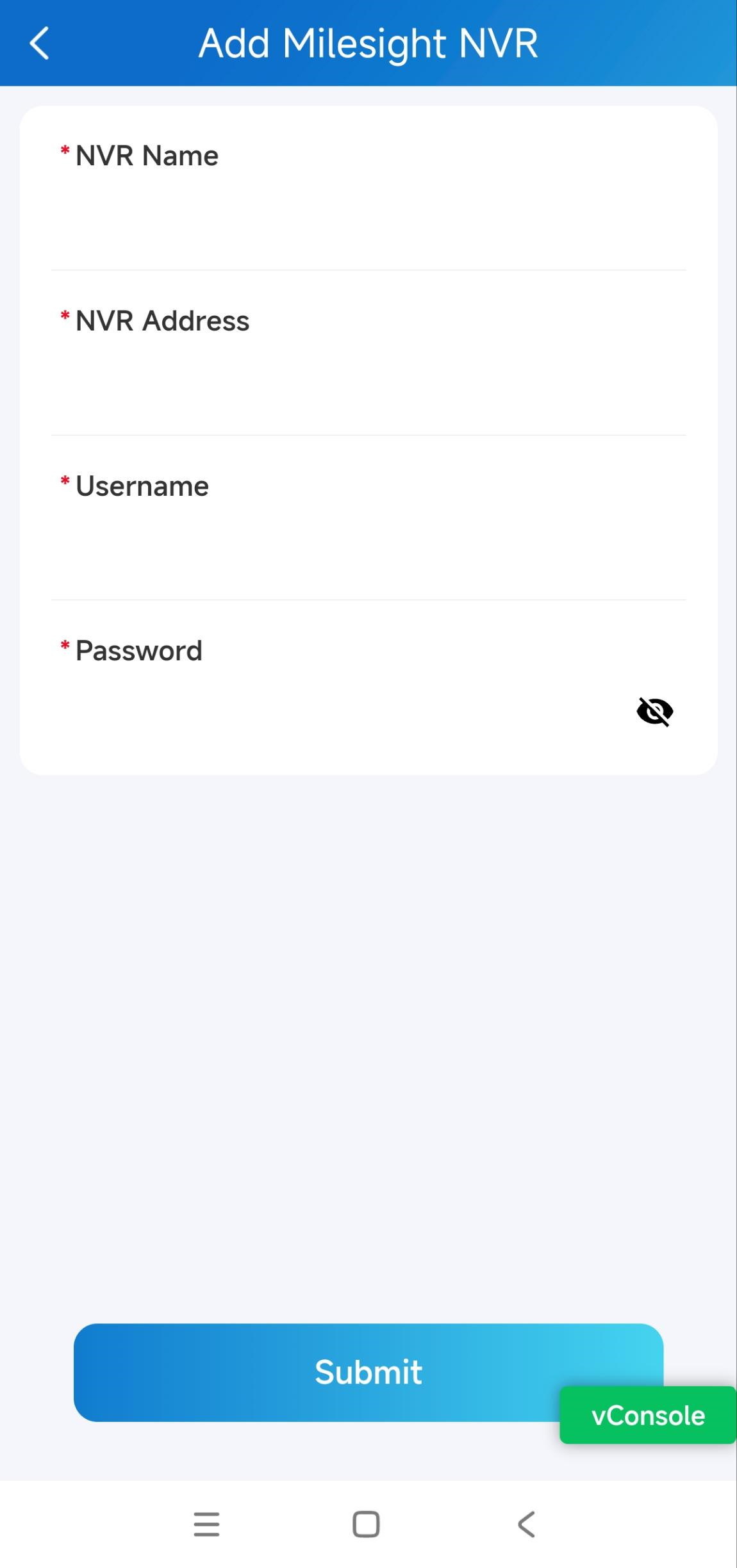
Appuyez sur Envoyer.
Appuyez sur Surveiller sur la page d’accueil pour afficher le flux en direct ; appuyez sur Lecture pour afficher la lecture.
Sur la page du moniteur, vous pouvez appuyer sur :
Instantané pour faire une capture d’écran.
Son pour activer le son ou couper le son.
PTZ pour effectuer un zoom avant/arrière. Ceci est efficace pour les caméras qui peuvent être contrôlées à distance.
SD pour basculer entre HD (haute définition) et SD (définition standard).
Modifier le nom de la chaîne pour modifier le nom de la caméra avec un maximum de 32 caractères.