Akuvox SmartPlus Cloud peut être intégré au robot Yunji.
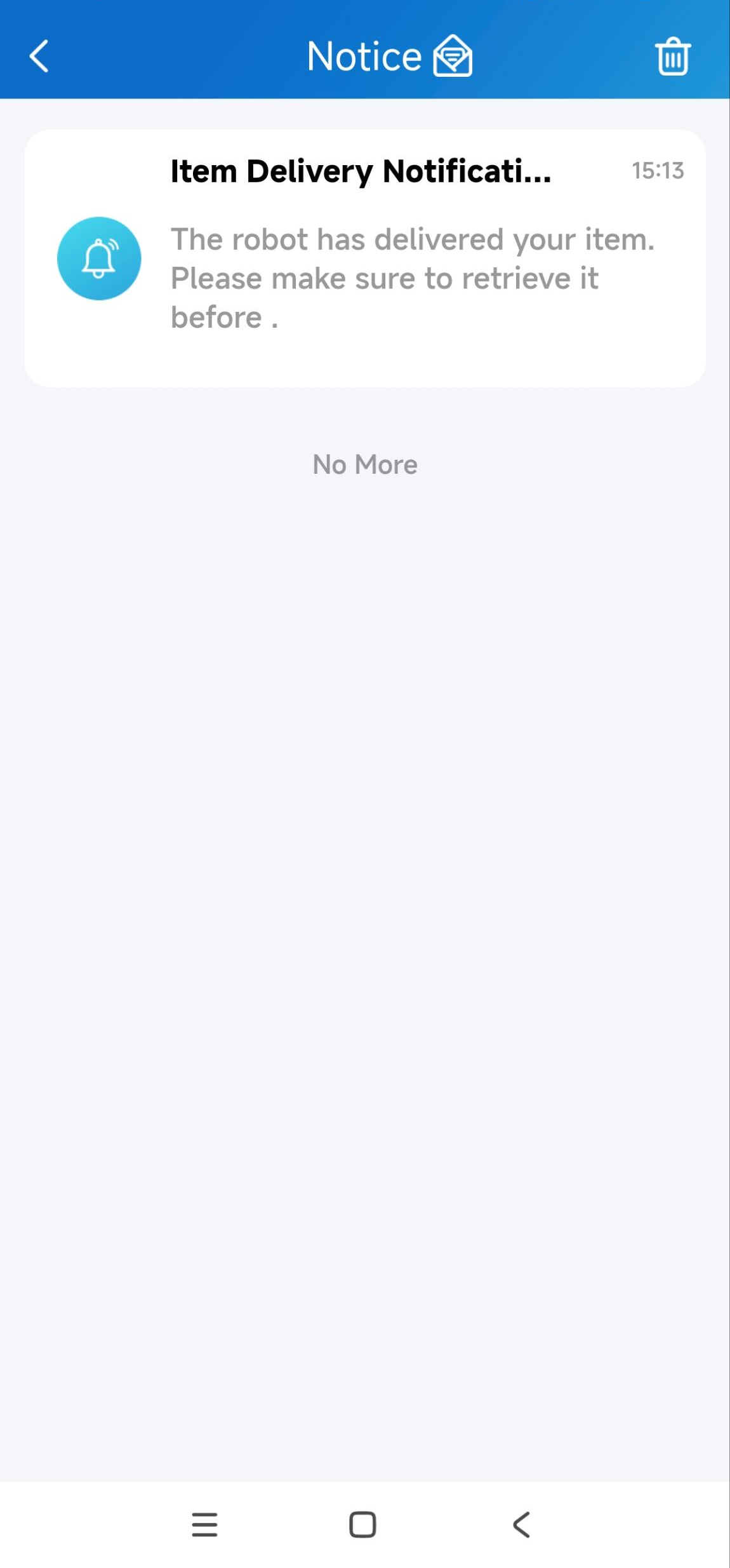
Lorsque le robot arrive dans les chambres des résidents, l’application SmartPlus/le moniteur intérieur du résident envoie une notification.
Les résidents peuvent invoquer le robot en tapotant sur le moniteur intérieur.
Note
Le modèle compatible testé est Yunji GOGO Intelligent Double-Layer Delivery Robot.
S567 avec la version 567.30.14.102 ou supérieure prend en charge l’intégration.
La version de l’application SmartPlus doit être 7.20.0003 (Android)/7.20.3 (iOS) ou supérieure.
Pour l’installateur : Configuration sur le cloud SmartPlus
Vous devez activer l’intégration et ajouter le moniteur intérieur à l’appartement cible.
Note
Cette fonctionnalité devrait être activée par Akuvox pour votre distributeur. Sinon, il ne sera pas disponible.
Activer l’intégration
Connectez-vous à la plateforme SmartPlus Cloud avec votre compte d’installateur.
Cliquez sur
 la communauté souhaitée.
Cliquez sur Infos avancées et faites défiler jusqu’à la section Robot Yunji .
Activez la fonctionnalité.
Entrez l’ID de clé d’accès et le secret de la clé d’accès. Veuillez les confirmer auprès de la société Yunji.
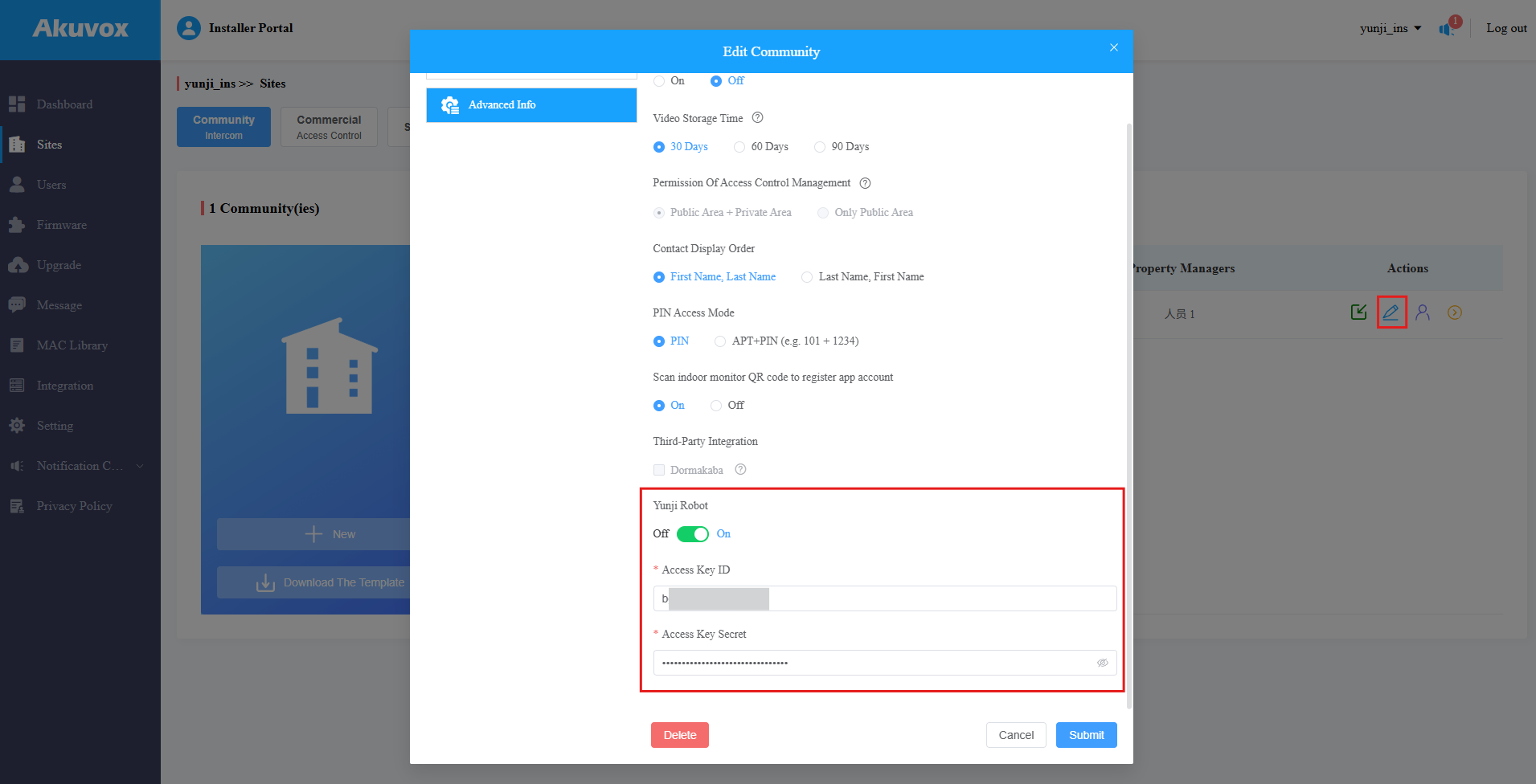
Cliquez sur Soumettre.
Ajouter le moniteur intérieur
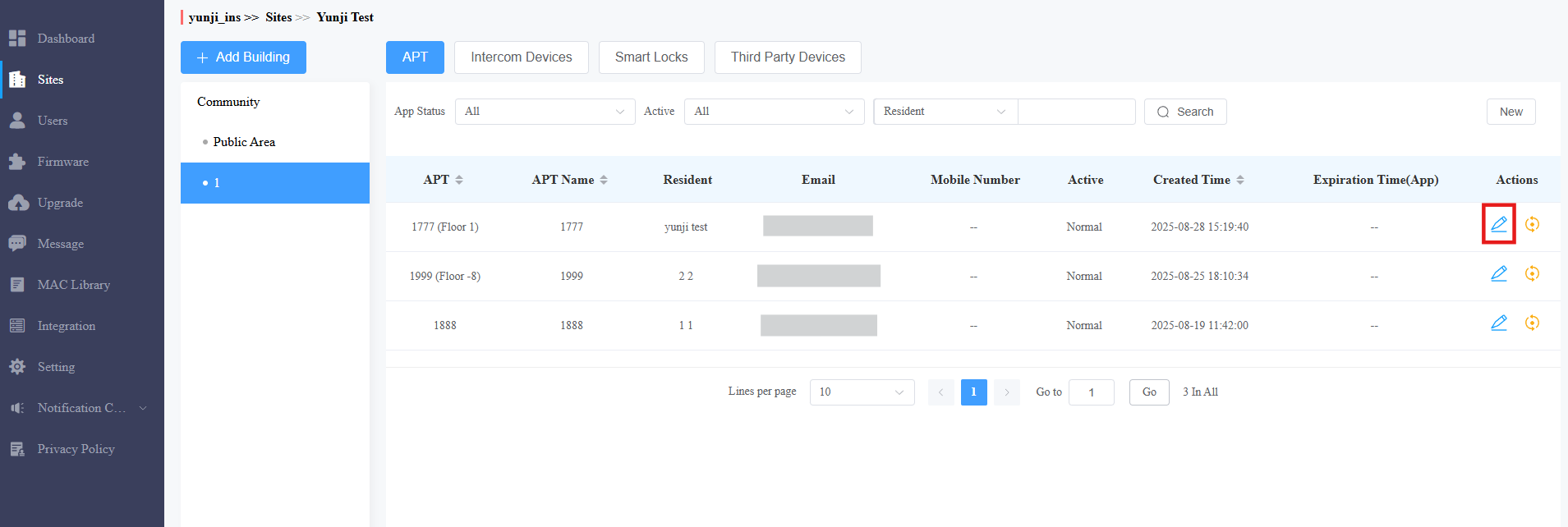
Cliquez sur le bâtiment souhaité.
Cliquez sur
 l’appartement souhaité.
Faites défiler jusqu’à la section Périphériques d’interphone et cliquez sur Nouveau à droite.
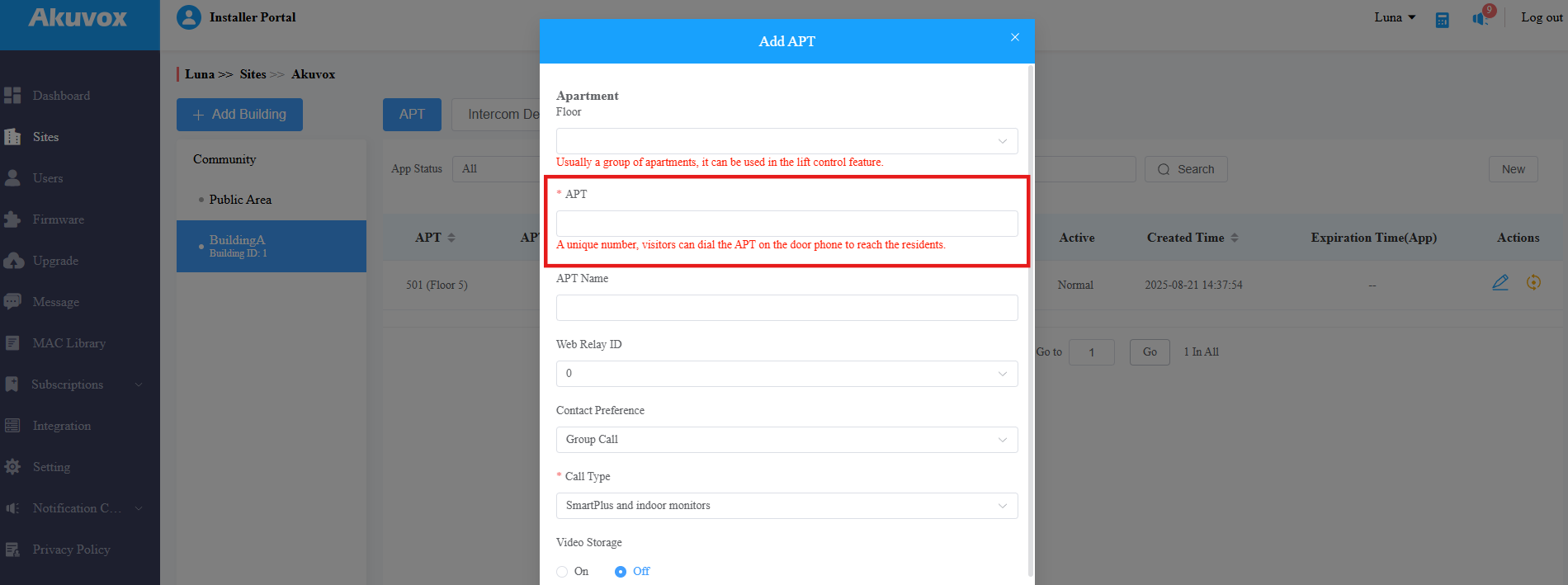
Entrez l’adresse MAC et le nom du moniteur intérieur.
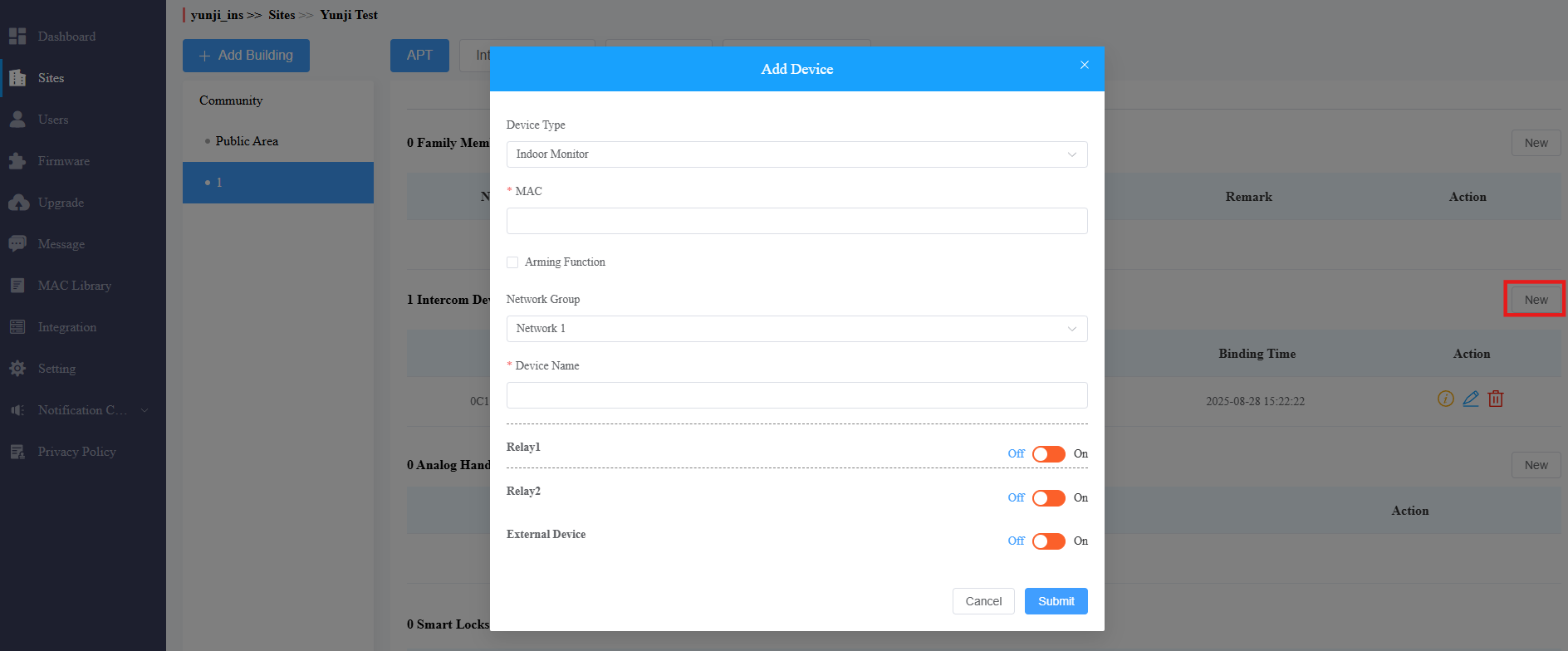
Cliquez sur Soumettre.
Pour l’installateur : Configuration sur le moniteur intérieur
Utilisez l’adresse IP de l’appareil (scanned by IP scanner) pour vous connecter à son interface Web. Le nom d’utilisateur et le mot de passe initiaux sont admin.
Accédez à l’interface de configuration de l’appareil > de l’affichage .
Sélectionnez la zone souhaitée pour afficher l’icône du robot .
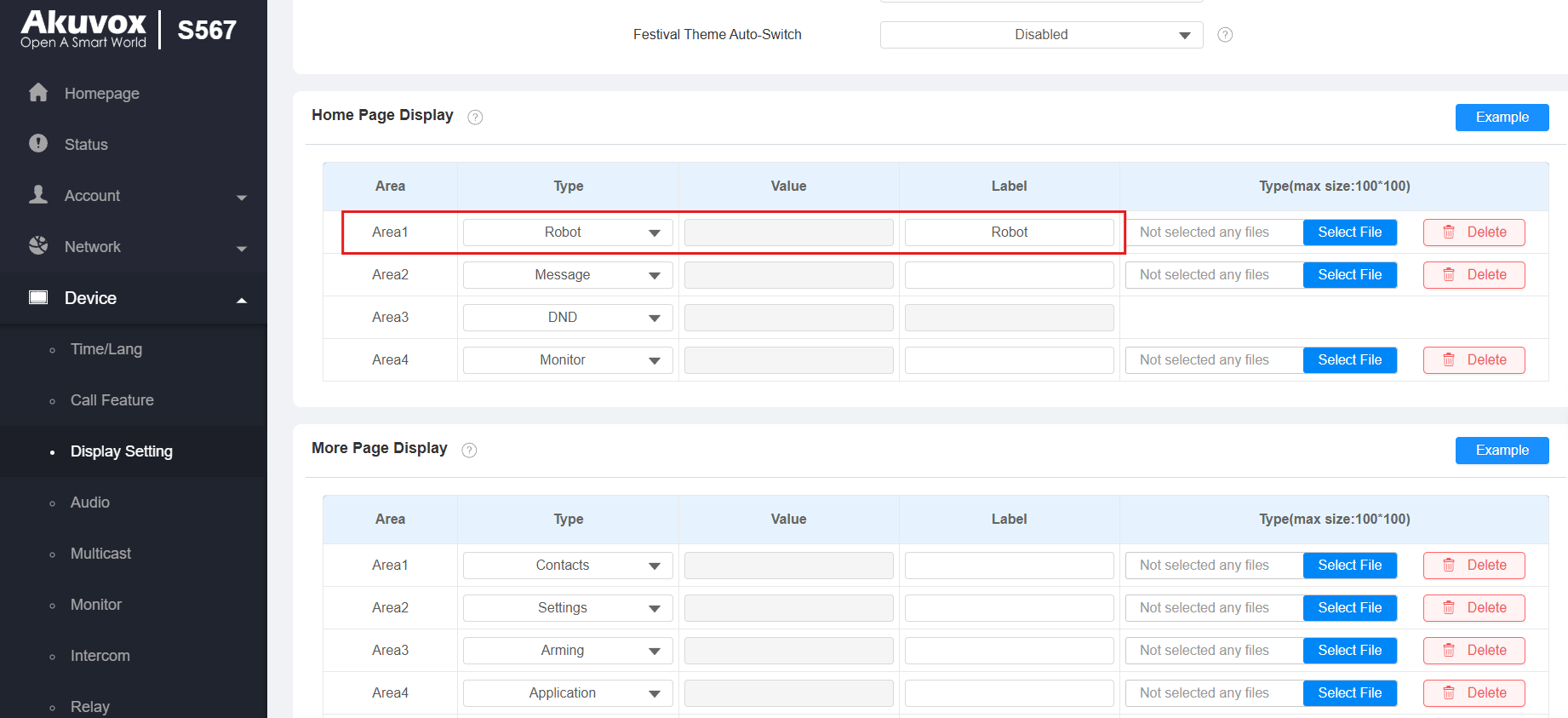
Cliquez sur Soumettre.
Pour les gestionnaires immobiliers : livrer des articles aux résidents
Appuyez sur Livrer sur le robot et entrez le mot de passe.
Entrez le numéro de l’appartement sur le robot. Veuillez noter que le numéro saisi doit correspondre au numéro d’appartement configuré sur le SmartPlus Cloud. La saisie du mauvais numéro ne lancera pas le robot.
Placez l’article dans la cabine supérieure/inférieure et appuyez sur Livrer.
Lorsque le robot arrive à l’appartement du résident, l’application SmartPlus/le moniteur intérieur du résident envoie une notification.
Après la livraison, le robot retournera au point d’attente ou à la station de charge.
Voir la vidéo de démonstration de la fonctionnalité.
Note
Pour permettre au robot d’atteindre l’étage désigné, il doit être intégré au système de commande de l’ascenseur. Pour obtenir de l’aide concernant cette fonctionnalité, veuillez contacter la société Yunji.
Pour les résidents : Invoquez le robot sur le moniteur intérieur
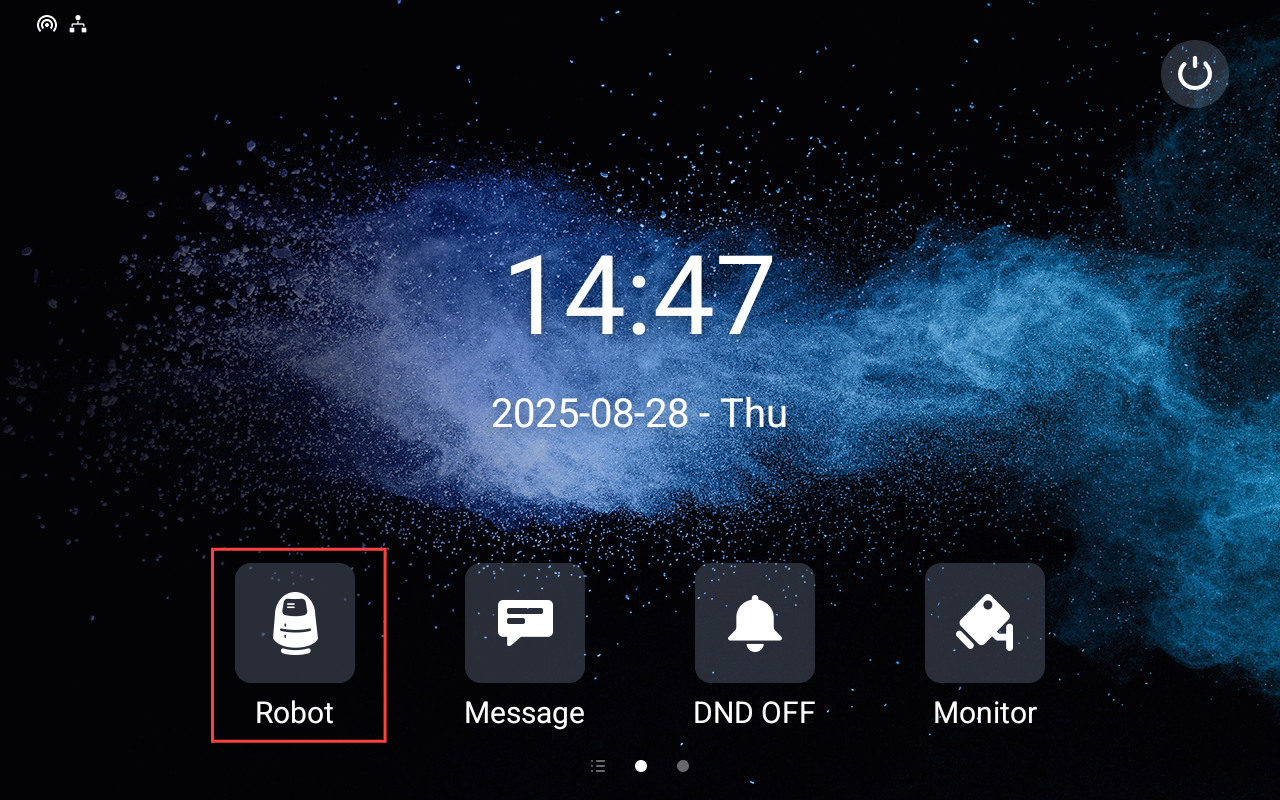
Appuyez sur Robot sur l’appareil, puis sur Appeler le robot.
Le système appellera le robot disponible. Si aucun robot n’est disponible, l’appareil vous demandera « Aucun robot disponible, veuillez patienter ».
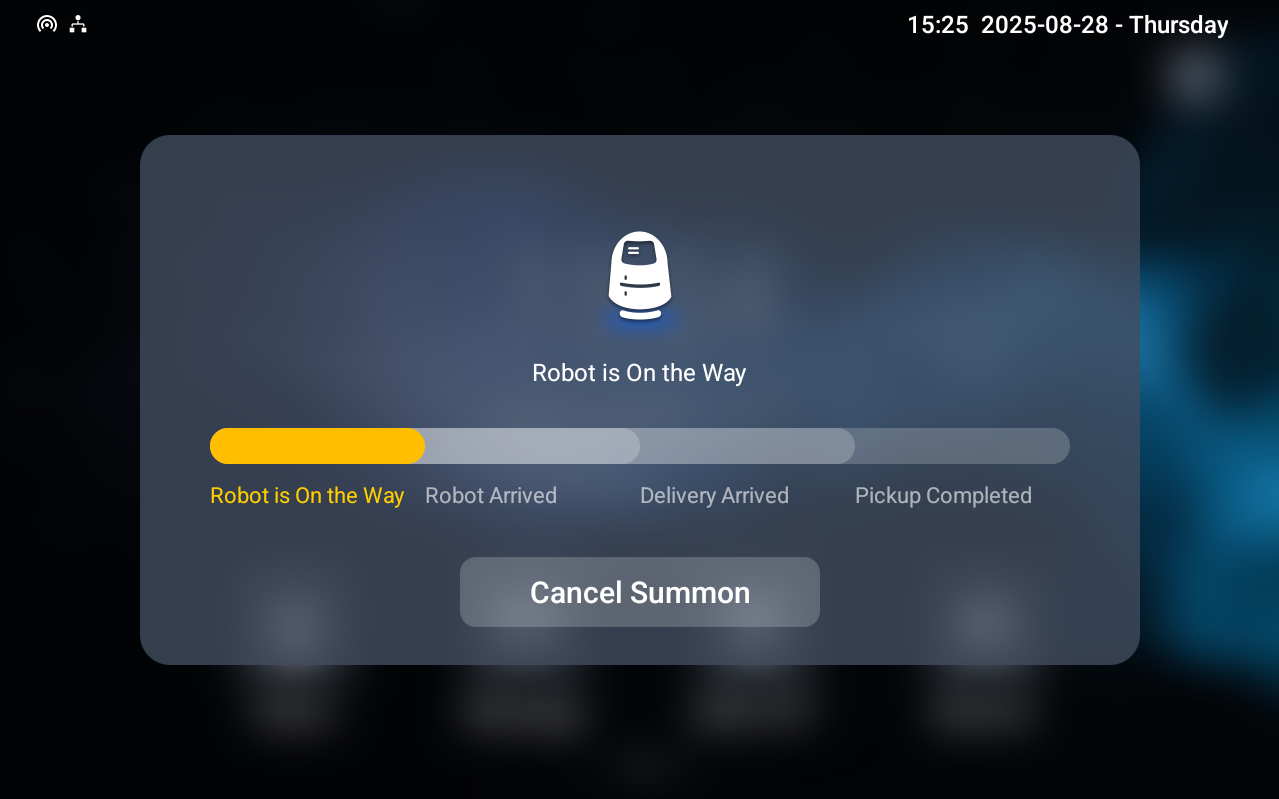
Lorsque le robot arrive, le moniteur intérieur envoie une notification et déclenche une alarme.
Appuyez sur Ouvrir sur le robot et placez vos articles dans la cabine supérieure ou inférieure du robot.
Appuyez sur Livrer pour envoyer le robot à l’endroit désigné.
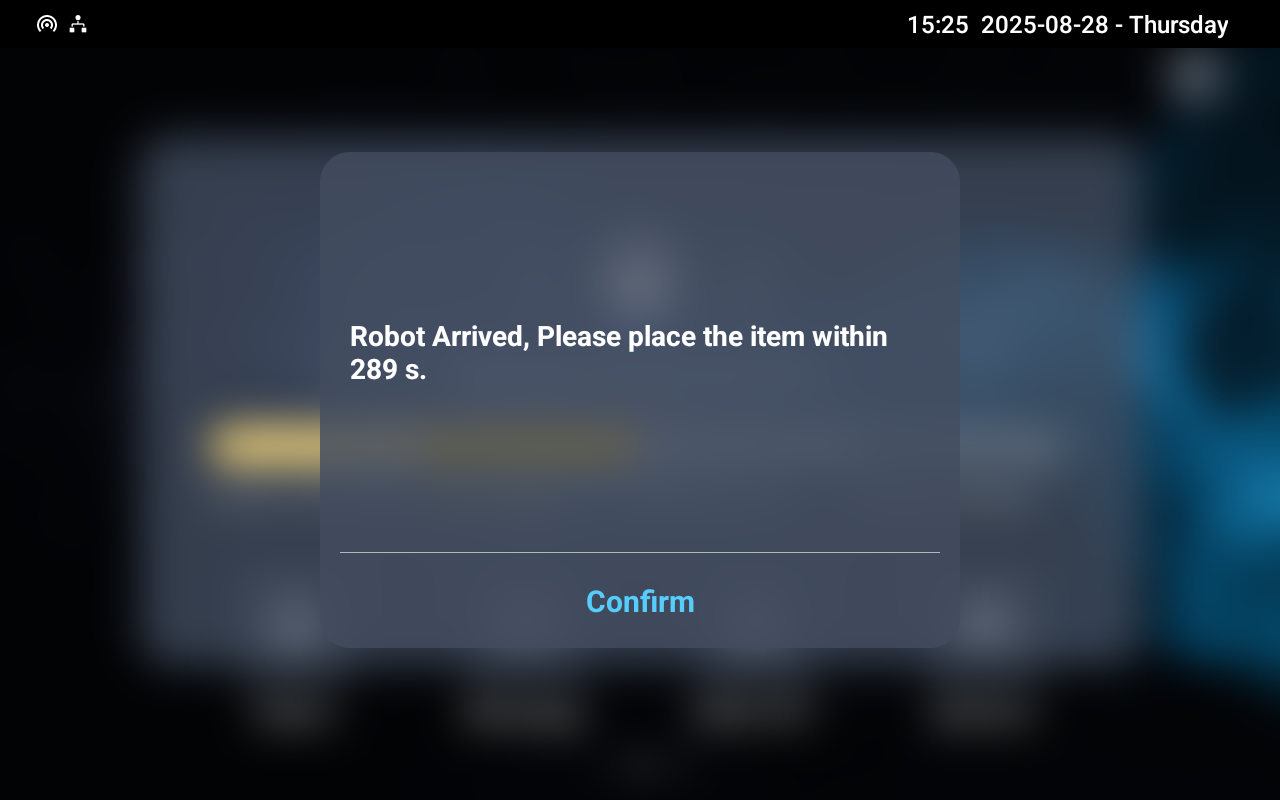
Lorsque le robot arrive au point de livraison, le gestionnaire immobilier appuie sur Ouvrir sur le robot pour récupérer l’article.
Dans le même temps, Pickup Competed s’affiche sur le moniteur intérieur.
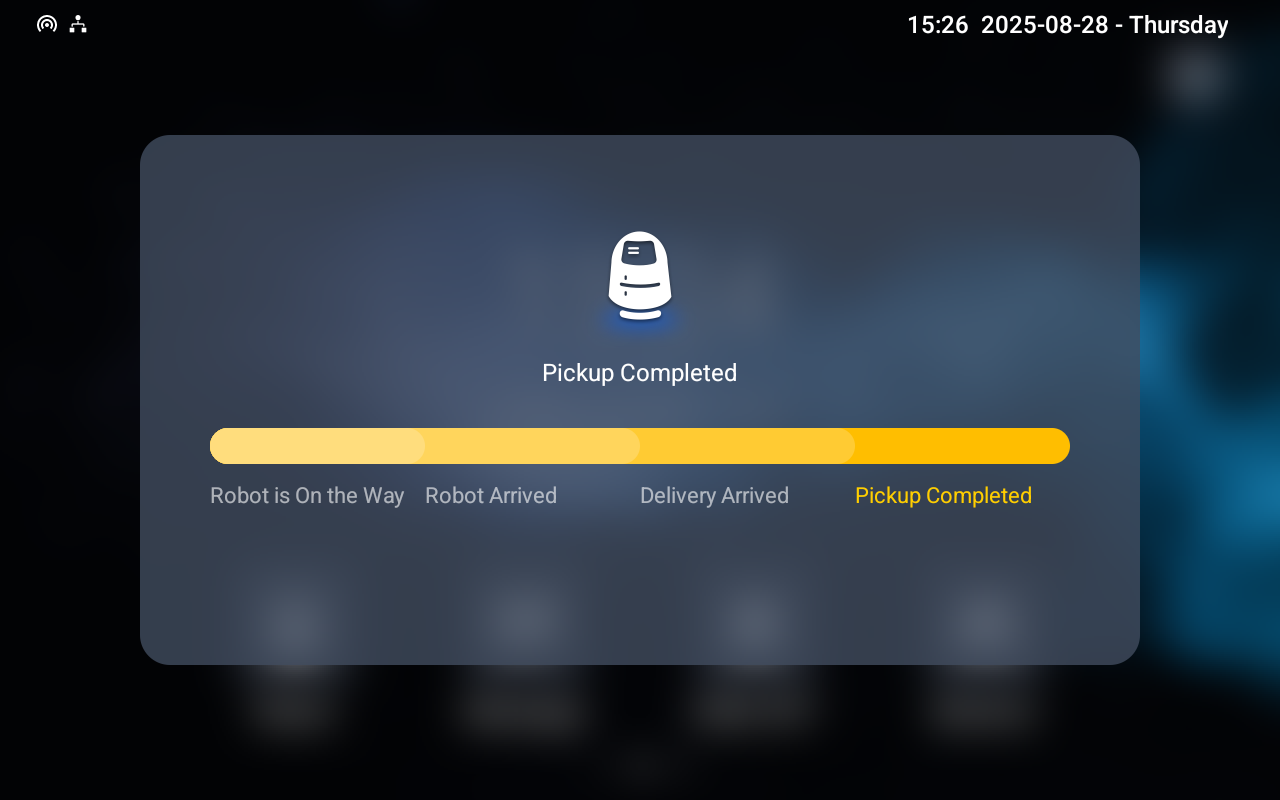
Après la livraison, le robot retournera au point d’attente ou à la station de charge.